Base de conocimientos
1 000 FAQ, 500 tutoriales y vídeos explicativos. ¡Aquí sólo hay soluciones!
Esta guía trata sobre las funcionalidades de gestión de bases de datos disponibles con los alojamientos de Infomaniak.
Descubra también la solución de bases de datos gestionadas (DBaaS) de alta disponibilidad alojada en Suiza, que permite desplegar fácilmente clústeres potentes y seguros (MySQL, MariaDB, PostgreSQL) sin tener que gestionar la infraestructura subyacente.
MySQL, SQLite, MariaDB, PostgreSQL…
A nivel Sistema de Gestión de Base de Datos, los alojamientos soportan…
- … bases de datos MySQL a través del acceso PHP MySQL o a través de Perl DBI+DBD::mysql
- Puede utilizar MySQL como sistema de gestión de base de datos (SGBD) en los servidores de Infomaniak.
- Puede acceder a él ya sea a través de PHP utilizando las funciones de base de datos MySQL integradas en PHP, o a través de Perl utilizando los módulos DBI y DBD::mysql.
- … MySQLI, la interfaz de acceso nativa a MySQL (PHP5)
- MySQLI es una extensión de PHP que permite acceder a una base de datos MySQL.
- Es una versión mejorada y más reciente de la antigua extensión MySQL de PHP, ofreciendo funcionalidades y rendimiento mejorados.
- … SQLite 3.x
- SQLite es un motor de base de datos SQL ligero, autónomo y sin servidor.
- Los servidores de Infomaniak admiten SQLite versión 3.x, lo que significa que puede utilizar SQLite para almacenar datos en estos servidores.
- … MariaDB
- MariaDB es un fork de MySQL y a menudo se utiliza como alternativa a MySQL.
- Por lo tanto, puede utilizar MariaDB como sistema de gestión de base de datos en los servidores de Infomaniak.
- … el módulo PGSQL
- PGSQL es un módulo PHP que permite conectarse a una base de datos PostgreSQL.
- Esta funcionalidad específica le permite conectarse a una base de datos PostgreSQL REMOTA a través de PHP; esto requiere abrir el puerto adecuado hacia la IP precisa de la base de datos PostgreSQL desde el gestor de Infomaniak.
Dba, dbm, db2, sqlite no son soportadas, SQL Server tampoco (se trata de un servidor de base de datos que requiere una arquitectura Microsoft).
Enlace a esta FAQ:
¿Le ha sido útil esta FAQ?
Esta guía explica cómo transferir a Infomaniak datos (Web, correo electrónico, dominio e incluso Cloud) que actualmente están alojados en otro lugar. Obviamente, seguirá siendo el propietario de sus datos, ¡sin pérdidas ni interrupciones!
Introducción
- Al centralizar sus nombres de dominio, sitios web y direcciones de correo electrónico en Infomaniak, simplificará la gestión de sus facturas y servicios.
- Además, la vinculación de sus dominios se realizará automáticamente con su sitio web y su dirección de correo electrónico.
- De este modo, no tendrá que configurar manualmente los DNS de sus dominios en otro registrador.
Guías específicas
Haga clic en el enlace correspondiente a su proveedor de alojamiento actual:
- Swisscom: guía completa para migrar los datos de Web, correo electrónico y nombre de dominio
Guías para cualquier otro proveedor de alojamiento
Para no interrumpir su sitio web y sus correos electrónicos y no perder contenido al importar sus datos existentes, migre sus servicios en el orden indicado:
Importar los datos de Web (cualquier sitio PHP, HTML, etc.)
- Para WordPress, consulte esta otra guía…
- Para WordPress, consulte esta otra guía…
Copiar los datos de correo electrónico (direcciones y contenido de las bandejas de entrada, etc.) a kSuite o a un simple servicio de correo electrónico
Transferir el nombre de dominio (gestión del dominio, zona DNS, etc.)
También puede trasladar otros tipos de datos a los servidores de Infomaniak:
- Contenido de Dropbox, Google Drive, etc.: consulte esta otra guía
- Datos en un NAS Synology o QNAP: consulte esta otra guía
Enlace a esta FAQ:
¿Le ha sido útil esta FAQ?
Esta guía detalla las medidas de seguridad implementadas en el marco de las ofertas de correo electrónico de Infomaniak para detectar usos abusivos y anómalos de una dirección de correo electrónico.
Prólogo
- Para el envío de correos electrónicos a un gran número de destinatarios, la herramienta Newsletter es la más adecuada.
- Mediante una solicitud escrita, justificada y autenticada, es posible modificar estas reglas de seguridad para una dirección de correo electrónico de pago específica.
- Estas medidas le protegen de un uso malicioso de su ordenador o de su cuenta.
- Cálculo de las cuotas (ventana deslizante): los límites (a continuación) no se restablecen a medianoche, sino que se calculan en tiempo real en una ventana de 24 horas; cada mensaje enviado "ocupa" un espacio en su cuota y se libera automáticamente 24 horas después de su envío.
- Si envía mensajes a lo largo de la mañana hasta alcanzar su límite a las 11:00, sus derechos de envío se liberarán gradualmente a la mañana siguiente, a medida que cada mensaje alcance sus 24 horas de antigüedad.
- 1 mensaje enviado a 2, 42 o 99 personas en CC/CCO se cuenta como 2, 42 y 99 mensajes, respectivamente.
Límites de envío por 24 horas
Número de correos electrónicos salientes posibles por 24 horas:
| kSuite | gratuito | 200 |
| Estándar | 500 | |
| Business | 500 | |
| Enterprise | 500 | |
| my kSuite | 200 | |
| my kSuite+ | 500 | |
| Servicio de correo | Básico: 1 dirección máx. | 200 |
| Premium: 5 direcciones mín. | 500 | |
| Alojamiento web | envío no autenticado (PHP Mail()) | 50 |
| envío autenticado | * |
* El número máximo depende de la oferta de correo a la que pertenece la dirección utilizada
Otras limitaciones del correo
Enlace a esta FAQ:
¿Le ha sido útil esta FAQ?
Esta guía explica cómo redirigir un nombre de dominio directamente a otro o cómo enviar automáticamente a los visitantes de su sitio web a otra dirección de página (URL interna o externa).
Prólogo
- Para redirigir el tráfico, deberá actuar…
- … ya sea en el nombre de dominio mismo (debe ser alojado por Infomaniak y sus DNS también deben ser los de Infomaniak),
- … ya sea en el código presente en sus páginas (página .htaccess, página de inicio, etc.) si tiene un sitio web.
Actuar en el nombre de dominio
a través de la Herramienta de Redirección Web
La 'herramienta disponible en el Manager' permite actuar de manera sencilla en el nombre de dominio (o subdominio) para redirigirlo a la dirección de Internet de su elección.
a través de modificaciones DNS o registro A
Cambiar los DNS del nombre de dominio o modificar sus registros A/AAAA permite dirigir el tráfico web a otro proveedor.
Actuar en el código de las páginas…
… a través de código HTML para insertar
Inserta esta línea de código entre las etiquetas <head> y </head> de tu página de inicio (en principio llamada index.html):
<meta http-equiv="refresh" content="5;url=INSERT-HERE-NEW-URL">Reemplaza 5 por el tiempo de espera en segundos deseado (0 para que se haga inmediatamente).
El motor de búsqueda Google indica que es preferible utilizar una redirección de tipo 301 en el servidor (leer más abajo). El W3C también aconseja no utilizarla.
… a través de código PHP para insertar
Si la página del sitio tiene una extensión .php, inserta esta llamada de función header en la parte superior del archivo:
header("refresh: 5; url=INSERT-HERE-NEW-PAGE-URL");… a través del archivo .htaccess
Para redirigir todo el tráfico que apunta a su sitio (independientemente de la página llamada) a otra dirección, inserta esto en el archivo .htaccess en la raíz de tu sitio:
RewriteEngine On
RewriteRule ^(.*)$ INSERT-HERE-NEW-URL/$1 [R=301]
Para dirigir la página que debe ser redirigida:
Redirect permanent /ancienne_page.html insérer ici adresse URL de destinationRedirectpermanent, Redirect permanente y Redirect 301 son comandos equivalentes.
A continuación, otro ejemplo de redirección de una subsección a la página de inicio (esta directiva tiene la ventaja de funcionar con los "enlaces profundos" a diferencia de una redirección permanente):
RewriteEngine on
RewriteRule "old/path/url "/" [L]
Consulte esta otra guía sobre este tema.
Enlace a esta FAQ:
¿Le ha sido útil esta FAQ?
Esta guía se refiere a la instalación de la extensión PHP en Alojamientos Web de Infomaniak.
Uso de extensiones PHP Zend
- Zend Guard Loader es una extensión PHP que permite ejecutar scripts PHP cifrados a través de Zend Guard.
- Zend Guard Loader está instalado de forma predeterminada para PHP <= 5.6 en todos los alojamientos web y no está disponible para las versiones de PHP >= 5.6.
- Desde PHP 5.3.x, el módulo Zend Optimizer ha sido reemplazado por ZendGuardLoader
- La extensión ZendOPCache requiere un Servidor Cloud configurado con PHP 5.5 mínimo
Enlace a esta FAQ:
¿Le ha sido útil esta FAQ?
Esta guía explica cómo modificar la configuración del servidor de un sitio en Hébergement Web de Infomaniak.
Prólogo
- Apache es el servidor HTTP.
- Se configura con un archivo
.htaccesscolocado en la raíz del sitio web.
- Se configura con un archivo
- PHP es un lenguaje de programación utilizado para crear páginas web dinámicas a través de un servidor HTTP.
- Es posible personalizar las directivas PHP con un archivo
.user.inique serán efectivas en las carpetas y subcarpetas del lugar del archivo .user.ini.
- Es posible personalizar las directivas PHP con un archivo
- Tome nota de esta otra guía sobre la creación de archivos .htaccess & .user.ini.
Modificar la configuración del servidor de un sitio…
… a través del Manager
Para modificar la configuración de PHP y la mayoría de los parámetros (max_input_vars, allow_url_fopen, memory_limit, post_max_size + upload_max_filesize, etc.):
- Haga clic aquí para acceder a la gestión de su sitio en el Manager de Infomaniak (¿necesita ayuda?).
- Haga clic directamente en el nombre asignado al sitio en cuestión:

- Haga clic en Administrar parámetros avanzados:

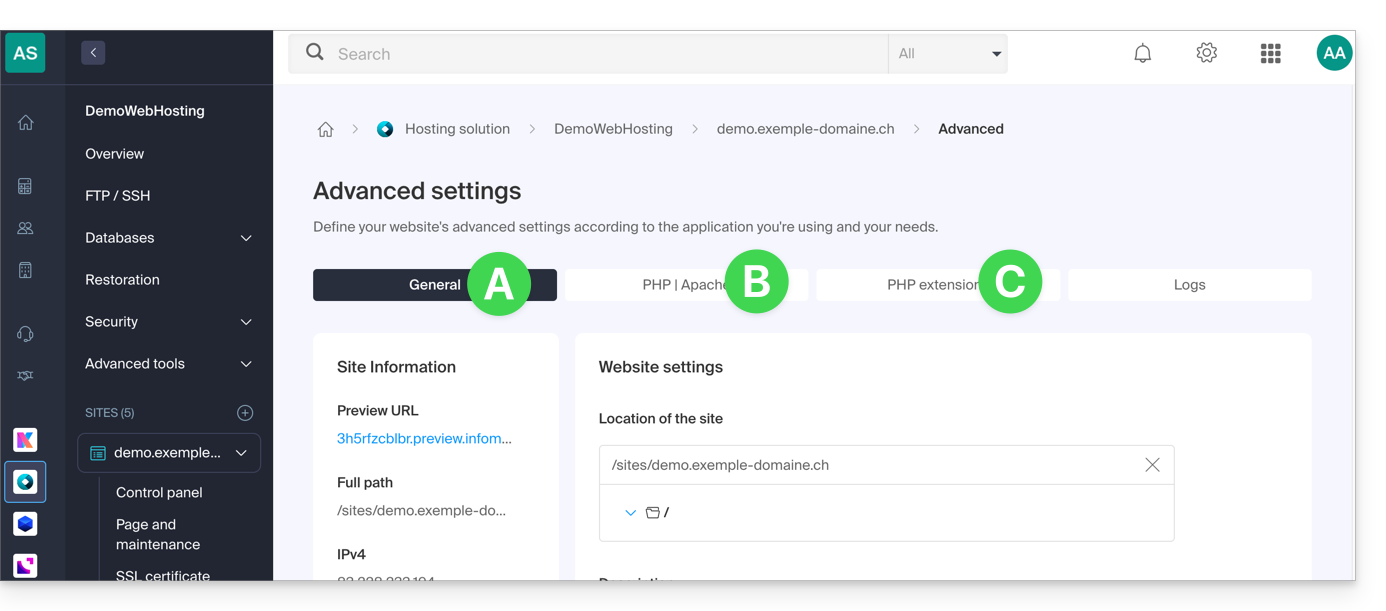
- Haga clic en las diferentes pestañas General, PHP / Apache y Extensiones PHP para realizar los ajustes deseados:
- Tome nota de esta otra guía si busca información sobre los valores límite y las posibilidades de desbloqueo de estos últimos.
- Si es necesario, tome nota de esta otra guía sobre la cuarta pestaña.
No olvide guardar los cambios al final de la página.
… a través del archivo .user.ini
Para las directivas PHP que no están presentes en el Manager, es necesario definir los valores deseados en el archivo .user.ini por ejemplo:
max_file_uploads = 20La lista de directivas existentes se encuentra en el sitio oficial de PHP pero los elementos con la indicación PHP_INI_SYSTEM en la columna Modificable así como max_input_time, memory_limit y mysqli.default_socket no son utilizables.
… en CLI
Para personalizar las directivas PHP durante la ejecución de scripts en línea de comandos (CLI) o en tareas CRON, es necesario especificar los valores deseados en un archivo .user.ini.
Luego, para aplicar estas configuraciones, se utiliza el ejecutable PHP con la opción -c seguido del camino hacia el archivo .user.ini.
Por ejemplo, para modificar el límite de memoria disponible para PHP a 1024M, se puede crear o modificar el archivo .user.ini utilizando el siguiente comando:
echo 'memory_limit = 1024M' > .user.iniEste comando escribe la directiva memory_limit con el valor 1024M en el archivo .user.ini.
Luego, al ejecutar un script PHP en la línea de comandos o en una tarea CRON, se utilizará el comando PHP con la opción -c para especificar el archivo .user.ini que contiene las configuraciones personalizadas.
El siguiente ejemplo activa allow_url_fopen para la herramienta WP CLI (permite, entre otras cosas, obtener extensiones):
php -d allow_url_fopen=On ~/bin/wp package install trepmal/wp-revisions-cliphp: el ejecutable PHP-d allow_url_fopen=On: la opción-dpermite definir una directiva de configuración de PHP (allow_url_fopen) con el valorOn~/bin/wp: ruta hacia el ejecutable WP CLIpackage install trepmal/wp-revisions-cli: el comando específico para instalar el paquete WP CLItrepmal/wp-revisions-cli
Esto garantiza que la opción allow_url_fopen esté activada durante la ejecución del comando WP CLI especificado. La activación de allow_url_fopen puede ser necesaria para ciertas operaciones que implican la apertura de URLs remotas, como la descarga de extensiones o paquetes. Asegúrese de que esta opción esté activada de manera segura y conforme a las mejores prácticas de seguridad.
Enlace a esta FAQ:
¿Le ha sido útil esta FAQ?
Esta guía trata sobre "browscap.ini", un archivo de configuración histórico utilizado por PHP para identificar las características de los navegadores web (nombre, versión, capacidades, SO) a partir de su cadena User-Agent.
El uso de browscap.ini hoy en día se considera obsoleto para nuevos proyectos debido a su impacto negativo en el rendimiento y la evolución de los estándares web.
Información sobre el archivo y uso legado
Para que la función nativa de PHP get_browser() funcione, debe apuntar a un archivo browscap.ini actualizado. La ruta predeterminada en los servidores generalmente es:
/opt/php/lib/php/browscap.iniAunque no se recomienda para producción debido al tamaño del archivo (varios megabytes a cargar en memoria), puede consultar su contenido a través de este script:
<?php
header("Content-type: text/plain");
if (file_exists("/opt/php/lib/php/browscap.ini")) {
    echo file_get_contents("/opt/php/lib/php/browscap.ini");
} else {
    echo "Fichier introuvable.";
}
?>
Alternativas modernas recomendadas
Para los proyectos actuales, los desarrolladores prefieren las siguientes soluciones:
- Bibliotecas a través de Composer: herramientas como
matomo/device-detectorowhichbrowser/parserson más precisas, más rápidas y se actualizan fácilmente a través de las dependencias del proyecto. - User-Agent Client Hints (UA-CH): la nueva norma HTTP que permite obtener información estructurada y fiable directamente del navegador.
- Detección de características (Feature Detection): usar JavaScript (o consultas
@supportsen CSS) para verificar si una función existe, en lugar de adivinar el nombre del navegador.
Enlace a esta FAQ:
¿Le ha sido útil esta FAQ?
Esta guía explica cómo ejecutar el gestor de dependencias de código abierto Composer 2 utilizando un comando SSH.
Prólogo
- Composer es un gestor de dependencias de código abierto para PHP que permite definir, instalar y actualizar las bibliotecas necesarias para un proyecto PHP.
- Composer 1 está obsoleto desde 2021 y no permite instalar nuevos paquetes ni realizar actualizaciones desde 2025.
- Solo la versión 2 de Composer es ahora compatible y disponible en todas las versiones de PHP de 7.2 a 8.3.
Ejecutar Composer 2
Composer 2 ya está preinstalado y accesible a través de SSH. Por lo tanto, no es necesario instalarlo manualmente.
Uso sencillo
Conéctese a su alojamiento a través de SSH y luego utilice el siguiente comando:
composerEste comando ejecutará automáticamente la versión 2 de Composer compatible con la versión de PHP actualmente utilizada en su sesión.
Verificar la versión activa
Puede verificar la versión de Composer disponible con:
composer --versionEjemplo de salida: Composer versión 2.5.0 2022-12-20 10:44:08
Forzar una versión específica de PHP
Si desea ejecutar Composer con una versión específica de PHP, hay alias disponibles. Por ejemplo:
composer_php8.1 --versiono también:
composer_php7.4Estos alias permiten ejecutar Composer 2 con el intérprete PHP especificado, útil para probar o desplegar un proyecto en una versión objetivo de PHP.
Enlace a esta FAQ:
¿Le ha sido útil esta FAQ?
Esta guía explica lo que debe determinar como visitante de un sitio web si recibe un error de tipo 403 para resolver este problema.
¿Qué es el error 403?
El código de error HTTP 403 generalmente significa que el acceso a un recurso es denegado al cliente por el servidor.
¿En qué caso ocurre este error?
El usuario no está autenticado: el servidor exige que el usuario se identifique para acceder al recurso. Esto puede ser el caso para páginas privadas que requieren autenticación, por ejemplo.
El usuario está autenticado pero no tiene los permisos necesarios: el servidor reconoce al usuario pero no le autoriza el acceso al recurso solicitado debido a restricciones de permisos o roles. Esta causa del error 403 puede ser un problema de permisos incorrectos, en una carpeta o archivo. Para una carpeta, el mensaje de error es del tipo "403 Forbidden", para un archivo, "failed to open stream: Permission denied". En este caso, debe verificar que los permisos de sus carpetas/archivos sean correctos, es decir, mínimo 644 para un archivo y 755 para una carpeta. Consulte esta otra guía.
La dirección IP del usuario está bloqueada o restringida: el servidor puede bloquear el acceso a una dirección IP específica por razones de seguridad, protección contra ataques... Consulte esta otra guía.
El recurso solicitado no existe en el servidor: en este caso, el servidor devuelve un error 403 en lugar de un error 404 para evitar la divulgación de información confidencial. Si intenta acceder simplemente a su página de inicio o a una parte de su sitio, indicando una dirección del tipo www.dominio.xyz o www.dominio.xyz/carpeta/ asegúrese de que haya una página de inicio llamada "index.html o .htm o .php" colocada en el lugar correcto (en la raíz de su espacio FTP, en el directorio /web, o en el directorio /carpeta/). Consulte esta otra guía.
Además, verifique que no haya mayúsculas en el nombre del archivo, todos los nombres de archivos o carpetas presentes deben estar en minúsculas, sin acentos ni espacios.
Error relacionado con el script: si estaba ejecutando un script, completando un formulario, procediendo a una carga de archivo en línea y recibe este tipo de mensaje:
Accès interdit!
Vous n'avez pas le droit d'accéder à l'objet demandé.
Soit celui-ci est protégé, soit il ne peut être lu par le serveur.
Si vous pensez qu'il s'agit d'une erreur du serveur, veuillez contacter le gestionnaire du site.
Error 403
la causa puede ser un filtro que impide el uso no deseado de scripts por parte de spammers. De hecho, el antivirus de Infomaniak bloquea la carga de archivos a través de scripts o FTP. Esto significa concretamente que cuando un hacker envía un archivo identificado como virus a través de un formulario, un script no seguro o a través de FTP, su implementación es bloqueada directamente, el archivo no se carga en el servidor y la carga genera un error 403.
En caso de falso positivo, contacte con el soporte de Infomaniak proporcionando la URL de la página donde encuentra este mensaje de error para diagnosticar con precisión el origen del problema.
Sin embargo, hay muchos otros casos en los que podría recibir un mensaje "403 forbidden" y por razones muy diversas (scripts PHP, perl, mod_security, .htaccess, ...).
Enlace a esta FAQ:
¿Le ha sido útil esta FAQ?
Esta guía explica cómo especificar un archivo que se cargará antes de la página deseada o al inicio de cada script PHP ejecutado en su servidor, incluido como si hubiera sido llamado con la función require(), pero de manera más global utilizando la directiva auto_prepend_file de PHP.
Prólogo
- Por ejemplo, para declarar los encabezados de un sitio web, es posible crear un archivo
headers.phpque contiene funciones PHPheader()y que se prepend al inicio de cada archivo PHP…- … a través de un archivo
.user.ini(propio de una carpeta), - … o a través de la configuración del sitio en el Manager (global) como se explica a continuación.
- … a través de un archivo
Incluir un archivo globalmente desde el Manager
Para acceder a la gestión del sitio web:
- Haga clic aquí para acceder a la gestión de su sitio en el Manager Infomaniak (¿necesita ayuda?).
- Haga clic directamente en el nombre asignado al sitio correspondiente:
- Haga clic en Gestionar parámetros avanzados:
- Haga clic en la pestaña PHP / Apache:

- Complete la línea correspondiente ingresando la ruta del archivo a incluir.
- Haga clic en el botón Guardar al final de la página:
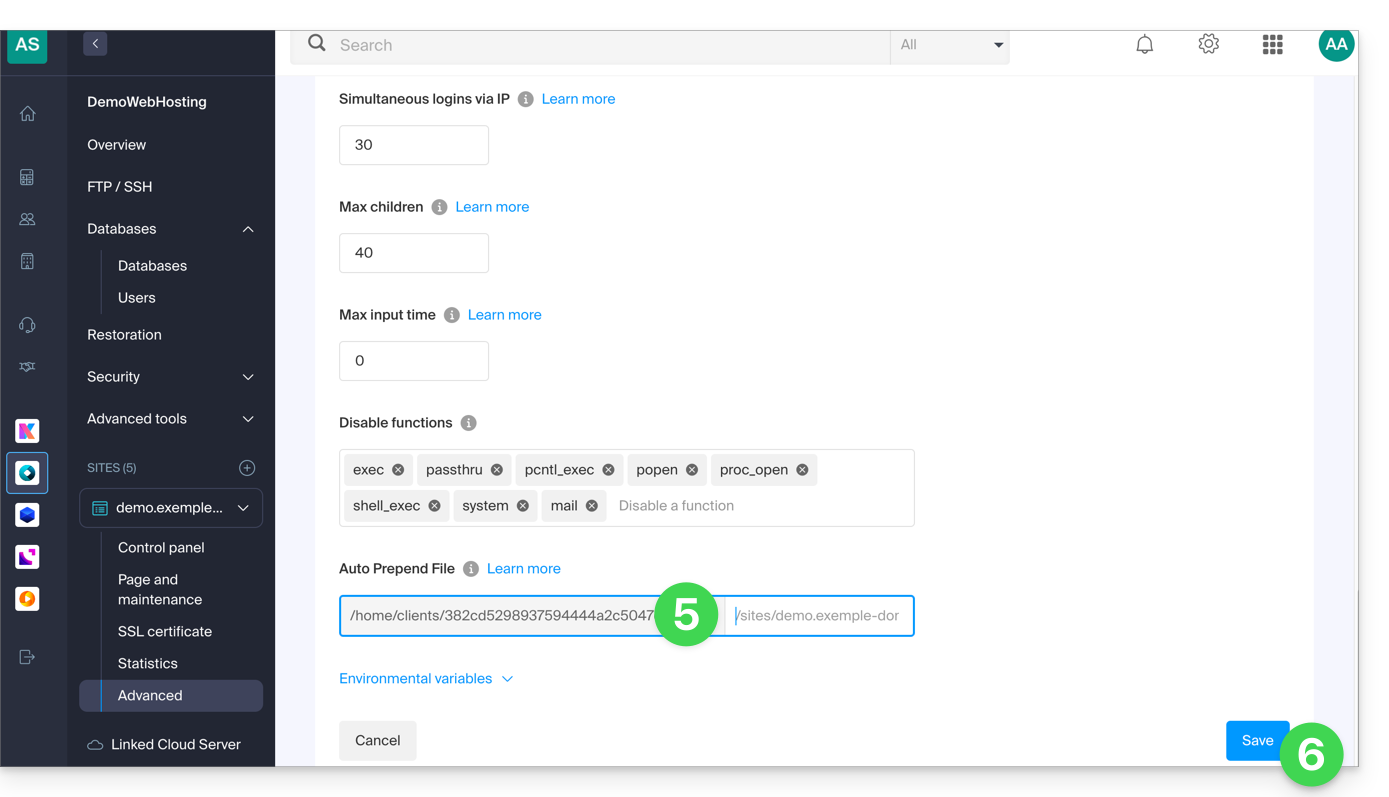
Después de definir esta directiva, todas las páginas PHP en su servidor incluirán automáticamente el archivo especificado antes de ejecutar su propio código.
Los encabezados definidos en un archivo .htaccess solo son válidos para el contenido no PHP (es decir, estático).
Infomaniak utiliza php-fpm que recibe los diferentes encabezados a través de apache fast_cgi. En la RFC de cgi_www el encabezado Strict-Transport-Security no forma parte de los encabezados pasados a través de CGI y la documentación de Apache lo confirma. Consulte esta otra RFC.
Enlace a esta FAQ:
¿Le ha sido útil esta FAQ?
Esta guía detalla la oferta de Servidor Cloud de Infomaniak y la oferta de VPS de Infomaniak destinada a un uso diferente.
Preámbulo
- Infomaniak ofrece dos soluciones de alojamiento avanzado:
- el Servidor Cloud gestionado, que permite crear varios alojamientos (espacios FTP/SSH) en los que agrega sus sitios (vhosts Apache),
- y el VPS (Servidor Virtual Privado), que ofrece una libertad total de administración y responde a diferentes necesidades.
Servidor Cloud gestionado
El Servidor Cloud permite superar los límites de un alojamiento compartido. Puede crear y distribuir sus sitios como desee, definir el directorio raíz de cada sitio y ajustar parámetros como memory_limit y max_execution_time.
Se proporcionan herramientas integradas: cronjobs, Site Creator, instalación simplificada de WordPress, registros de acceso y errores (logs). También es posible agregar módulos Apache específicos o instalar un sistema de caché.
El entorno de software es gestionado por Infomaniak (FastCGI, PHP-FPM). No dispone de libertad total para configurar el servidor (no se permiten instalaciones de software arbitrarias), pero ciertos programas específicos pueden instalarse.
VPS (no gestionado)
El VPS ofrece un control total sobre el servidor, pero es de su responsabilidad. Infomaniak gestiona el hardware e instala la versión de Linux o Windows elegida al realizar el pedido. No se realiza ninguna intervención de software por parte de Infomaniak: usted administra el sistema, instala y configura los programas.
Puede reiniciar el servidor a través del Manager de Infomaniak. Un sistema de instantáneas está disponible (excepto en la oferta VPS Lite).
Contenido de video y alternativas
Si su proyecto incluye principalmente un gran volumen de videos, a menudo es preferible separar la transmisión de videos del alojamiento principal. Asociado a un alojamiento compartido, el espacio VOD/AOD de Infomaniak permite almacenar y transmitir videos de manera eficiente, soportar aumentos de carga y obtener estadísticas detalladas de visualización.
Migración entre Servidor Cloud y VPS
No existe una solución de migración automática entre un Servidor Cloud gestionado y un VPS. Para cambiar de una oferta a otra, debe cancelar el producto que ya no utiliza y pedir la nueva oferta. Infomaniak reembolsa a solicitud cualquier nuevo servidor si la cancelación se realiza dentro de los 30 días posteriores al pedido.
Enlace a esta FAQ:
¿Le ha sido útil esta FAQ?
¡Gracias por elegir Infomaniak para crear su PaaS!
Esta guía le ayudará a utilizar rápidamente las principales funciones de su nuevo producto Jelastic Cloud.
Preguntas frecuentes
- Introducción a Jelastic
- Contenedores y nodos: funcionamiento
- Facturación de Jelastic y funcionamiento de los Cloudlets
- Tecnologías compatibles con Jelastic Cloud
- Crear un VPS con Jelastic Cloud
- Métodos de despliegue de una aplicación
- Diferencias entre Jelastic Cloud y un VPS
- Recursos disponibles según el tipo de cuenta
Acceda a todas las preguntas frecuentes sobre Jelastic Cloud.
Recursos técnicos
Consulte la documentación oficial de Jelastic (en inglés) para obtener más detalles técnicos:
- Despliegue de aplicaciones en clúster (WordPress, Magento, etc.)
- Creación de un entorno
- Despliegue de aplicaciones o código
- Configuración de los servidores (Java, PHP, Ruby, etc.)
- Asociación de un nombre de dominio
- Adición de una dirección IP pública
- Seguimiento de las estadísticas de la aplicación
- Acceso SSH a su entorno
- Gestión de las alertas de consumo de recursos
- Redimensionamiento dinámico: horizontal y vertical
- Instalación de paquetes sin acceso root con Yum Packages Installer
Si tiene alguna pregunta o dificultad, no dude en contactar con el soporte de Infomaniak.
Enlace a esta FAQ:
¿Le ha sido útil esta FAQ?
Esta guía explica cómo activar o desactivar la función PHP set_time_limit de un Alojamiento Web.
Prólogo
set_time_limites una función PHP que fija el tiempo de espera de un script, en segundos; si se alcanza este límite, el script se interrumpe y devuelve un error fatal.set_time_limitno se puede utilizar para definir valores que superen el límite de tiempo de ejecución de los scripts (max_execution_time) definido en el Manager.
Activar o desactivar la función PHP set_time_limit
Para acceder a la gestión del sitio web:
- Haga clic aquí para acceder a la gestión de su sitio en el Manager Infomaniak (¿necesita ayuda?).
- Haga clic directamente en el nombre asignado al sitio correspondiente:
- Haga clic en Gestionar parámetros avanzados:
- Haga clic en la pestaña PHP / Apache:
- Haga clic en el botón de alternancia (toggle switch) On/Off según lo deseado:
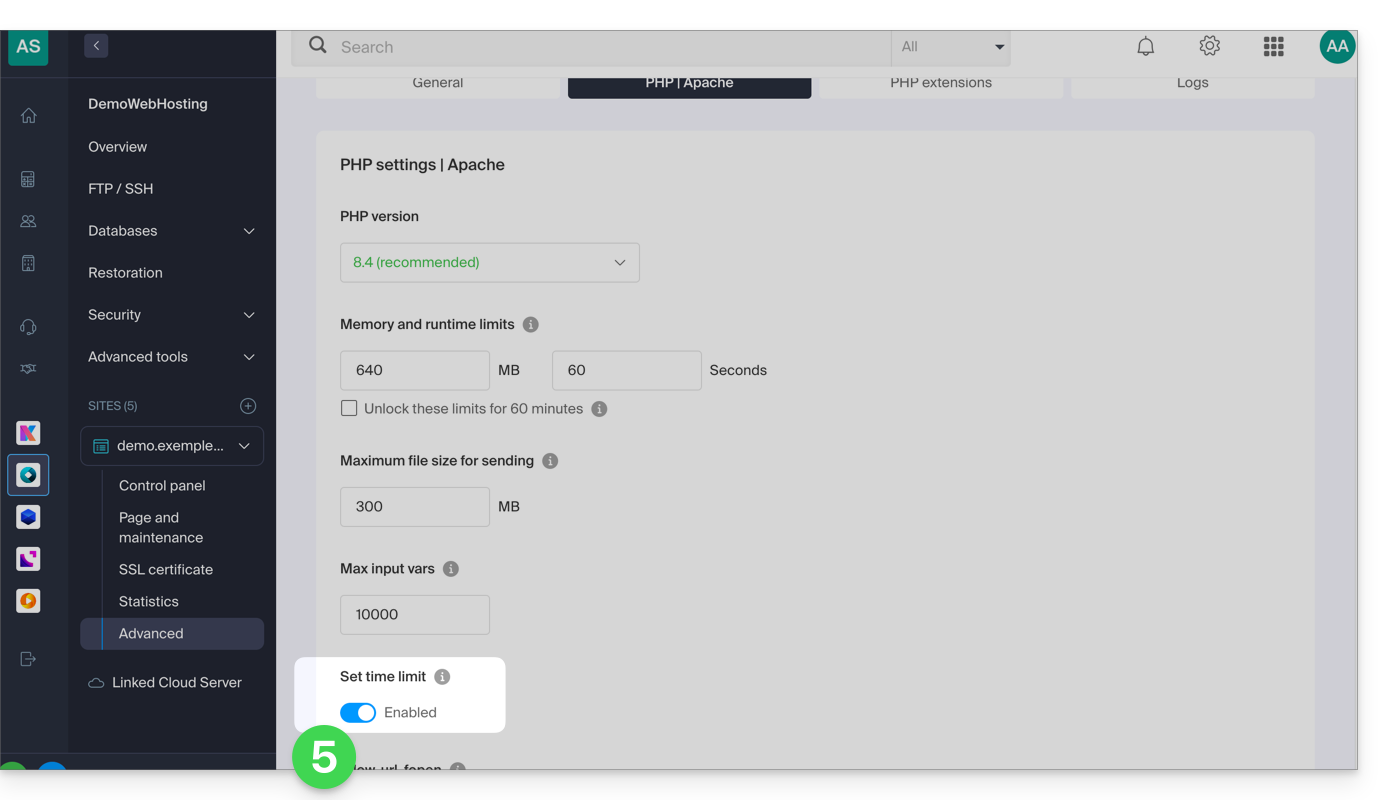
- Haga clic en el botón Guardar al final de la página para validar los cambios.
Enlace a esta FAQ:
¿Le ha sido útil esta FAQ?
Esta guía explica para qué sirve la opción "Prefijo MySQL" en los parámetros de un sitio y cuáles son sus implicaciones para el funcionamiento de sus aplicaciones web (CMS) y scripts PHP.
Prólogo
- Cuando la opción "Prefijo MySQL" está activada para un sitio, ya no es necesario agregar el prefijo "
wxyz_" antes del nombre y los usuarios de sus bases de datos MySQL. - Un script PHP podrá conectarse a MySQL con el usuario "monuser" y una base de datos "mabase" y el acceso se realizará automáticamente con el usuario "wxyz_monuser" y la base de datos "wxyz_mabase".
- ⚠ Si realiza una migración desde una antigua oferta de Infomaniak:
- Después de migrar un sitio desde la antigua consola, la opción "Prefijo MySQL" está activada por defecto para mantener automáticamente la conexión de sus aplicaciones web (WordPress, Joomla, Drupal, etc.) y scripts PHP con sus bases de datos MySQL.
- Para garantizar el buen funcionamiento de sus sitios en caso de migración de su alojamiento a otro servidor, se recomienda encarecidamente desactivar esta función y realizar los ajustes que esto implica.
Administrar la opción Prefijo MySQL
Profundizar con las variables de entorno
Es posible configurar variables de entorno directamente desde el Manager para todo su sitio web:
- Haga clic aquí para acceder a la gestión de su sitio en el Manager Infomaniak (¿Necesita ayuda?).
- Haga clic directamente en el nombre asignado al sitio correspondiente:
- Haga clic en Administrar parámetros avanzados:
- Haga clic en la pestaña PHP / Apache:
- Activar o desactivar el botón de alternancia (toggle switch) Prefijo MySQL:
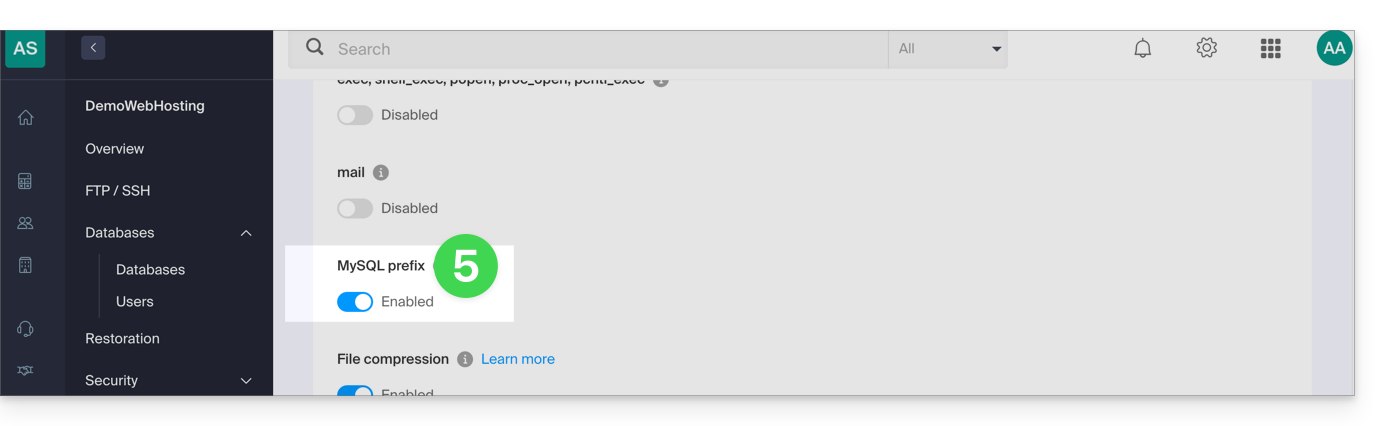
- Haga clic en el botón Guardar al final de la página.
- Realice los ajustes necesarios en los archivos de configuración de sus aplicaciones web y scripts PHP...
Implicaciones y ajustes a realizar
Después de desactivar la opción Prefijo MySQL para un sitio, algunos scripts PHP o CMS pueden dejar de funcionar.
Para restablecer la conexión a sus bases de datos, deberá actualizar imperativamente la siguiente información en el/los archivo(s) de configuración de los scripts afectados:
- el nombre de la base de datos MySQL: deberá agregar el prefijo de su servidor
- antes:
dbname - después:
wxyz_dbname
- antes:
- el usuario de la base de datos MySQL: deberá agregar el prefijo de su servidor
- antes:
dbuser - después:
wxyz_dbuser
- antes:
Enlace a esta FAQ:
¿Le ha sido útil esta FAQ?
Esta guía detalla el uso de Crontab (crons a través de SSH), disponible únicamente en Servidor Cloud, por defecto (también existe un programador de tareas para cualquier alojamiento).
Requisitos previos
- Los archivos de script llamados por el cron deben ser ejecutables (CHMOD).
Ruta completa
Las tareas Cron no conocen la ruta absoluta (path). Llamar a PHP sin especificar las rutas completas al ejecutable hace que la ejecución de la tarea sea imposible. Es necesario especificar
/opt/phpX.X/bin/phpreemplazando X.X por la versión de PHP deseada (/opt/php8.1/bin/php por ejemplo).
Otras operaciones
Por ejemplo:
Listar los crons del usuario SSH en cuestión:
crontab -l -u UsernameEditar los crons:
crontab -e -u UsernameRecibir una notificación por correo electrónico del resultado de sus tareas cron (para agregar al inicio del archivo):
MAILTO=e-mail@domain.xyz
Restaurar una copia de seguridad
Infomaniak guarda los crons de los últimos 7 días (una vez al día). En caso de eliminación accidental, contacte con el soporte de Infomaniak para solicitar una restauración especificando la hora y la fecha de la eliminación.
Enlace a esta FAQ:
¿Le ha sido útil esta FAQ?
Esta guía proporciona indicaciones básicas para crear y utilizar un archivo .htaccess y .user.ini con un Alojamiento Web de Infomaniak.
Introducción
- Un archivo
.htaccessse coloca en la raíz de un sitio web y permite configurar el servidor HTTP Apache.- Como archivo de configuración descentralizado, ofrece una flexibilidad significativa para ajustar el comportamiento del servidor según las necesidades específicas del sitio.
- Este archivo permite definir reglas de reescritura de URL, imponer restricciones de acceso, gestionar los errores HTTP e incluso personalizar aspectos de seguridad, como la desactivación de la visualización de archivos/carpetas.
- También facilita la implementación de redirecciones y alias, lo que ofrece un control preciso sobre la organización y la accesibilidad del sitio.
- Un archivo
.user.inipermite personalizar las directivas PHP de la carpeta (y sus subcarpetas) en la que se encuentra.- Al actuar a nivel del intérprete PHP, este archivo permite definir configuraciones específicas para una carpeta determinada y sus subdirectorios.
- Gracias a su sintaxis clara, ofrece la posibilidad de modificar diversos parámetros, como el límite de memoria, el tiempo de ejecución de los scripts, la gestión de errores y otras directivas relacionadas con PHP.
- Este enfoque granular permite a los desarrolladores personalizar con precisión el comportamiento de PHP en función de los requisitos específicos de cada sección del sitio.
Crear un archivo…
… .htaccess
- Conéctese a su alojamiento a través de FTP o SSH.
- En la raíz del sitio web correspondiente, cree un nuevo archivo y asígnele el siguiente nombre:
.htaccess. - Escriba las directivas deseadas en el archivo; consulte, por ejemplo, esta otra guía.
… .user.ini
- Conéctese a su alojamiento a través de FTP o SSH.
- En la ubicación deseada, cree un nuevo archivo y asígnele el siguiente nombre:
.user.ini. - Escriba los parámetros de configuración de PHP deseados en el archivo.
La modificación del archivo .user.ini requiere varios minutos para que surta efecto.
Enlace a esta FAQ:
¿Le ha sido útil esta FAQ?
Esta guía proporciona información importante sobre el lanzamiento y la ejecución de scripts en línea de comandos (SSH) en diferentes tipos de alojamientos de Infomaniak.
Ejecución de scripts a través de SSH y gestión de recursos
A diferencia de los scripts ejecutados a través de un navegador web, generalmente no hay un límite de tiempo estricto para los comandos lanzados por SSH. Su script puede, por lo tanto, ejecutarse tanto tiempo como sea necesario.tiempo de espera)
Tiempo de ejecución y persistencia
Si su sesión SSH se cierra (pérdida de conexión a Internet o cierre del terminal), el script en curso se detendrá inmediatamente.
Para evitar esto durante tareas largas, se recomienda ejecutar sus scripts en segundo plano o, en el caso de un VPS, utilizar herramientas de multiplexación de terminal (como screen, tmux o la utilidad nohup). Esto permite que el proceso continúe su trabajo incluso después de su desconexión.
Límites de recursos (RAM y CPU)
Si el tiempo no está limitado, los recursos materiales sí lo están.
La ejecución de sus scripts sigue estando sujeta a las capacidades de la máquina y a su configuración:
- Memoria (RAM): si un proceso consume más memoria que el límite permitido (por ejemplo, el límite
memory_limitde PHP o la RAM física disponible), será eliminado por el sistema para preservar la estabilidad del servidor. - Procesador (CPU): un uso abusivo del procesador durante un largo período puede resultar en un bridage o una interrupción del proceso.
Es posible ajustar estos límites de recursos en los entornos dedicados (tipo Servidor Cloud). En cambio, en los alojamientos compartidos, estos límites son fijos y no modificables para garantizar el rendimiento para todos los usuarios alojados en el mismo servidor.
Enlace a esta FAQ:
¿Le ha sido útil esta FAQ?
Esta guía trata sobre IonCube Loader, un módulo PHP que permite descodificar los scripts PHP que han sido codificados con IonCube Encoder.
Prólogo
- La codificación IonCube se utiliza para proteger el código fuente de una aplicación y evitar su modificación o distribución ilegal.
- Al utilizar IonCube Loader, los propietarios de sitios web pueden garantizar la seguridad de su código y su contenido, al mismo tiempo que permiten una distribución segura y fácil de sus aplicaciones.
Usar ionCube Loader
Con un alojamiento compartido ya no se ofrece. Puede verificar esto desde el panel de control:
- Haga clic aquí para acceder a la gestión de su sitio en el Gestor Infomaniak (¿necesita ayuda?).
- Haga clic directamente en el nombre asignado al sitio correspondiente:
- Haga clic en Administrar parámetros avanzados:
- Haga clic en la pestaña Extensiones PHP.
- Haga clic en ionCube Loader (si está presente en la lista) para ver el detalle:
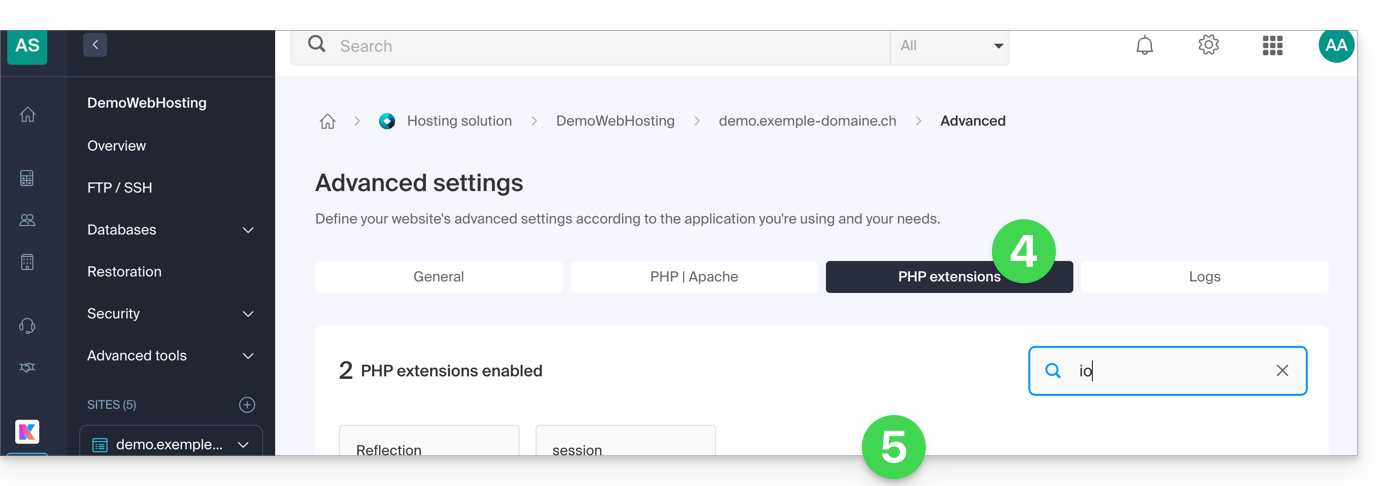
- En este caso, deberá considerar un Servidor Cloud.
Enlace a esta FAQ:
¿Le ha sido útil esta FAQ?
Esta guía detalla el envío de correos electrónicos desde un sitio web alojado por Infomaniak utilizando la función PHP mail() desactivada por defecto.
Prólogo
- Infomaniak desaconseja enérgicamente el uso de la función PHP mail() para el envío de correos electrónicos desde sus aplicaciones:
- Los correos electrónicos se considerarán "no autenticados" y, por lo tanto, estarán sujetos a límites.
- Su entregabilidad se verá afectada, lo que puede perjudicar a su sitio web.
- Se recomienda encarecidamente utilizar un método de envío SMTP autenticado para sus envíos de correos electrónicos desde sus aplicaciones; Infomaniak ofrece un servicio correspondiente.
Especificar la dirección de envío
Para que los mensajes se envíen correctamente desde su CMS/aplicación web (y evitar un error tipo Could not instantiate mail function o sender mismatch) es necesario especificar una dirección válida en los parámetros del sitio en el lado de Infomaniak:
- Haga clic aquí para acceder a la gestión de su sitio en el Gestor de Infomaniak (¿necesita ayuda?).
- Haga clic directamente en el nombre asignado al sitio correspondiente:
- Haga clic en Administrar parámetros avanzados:
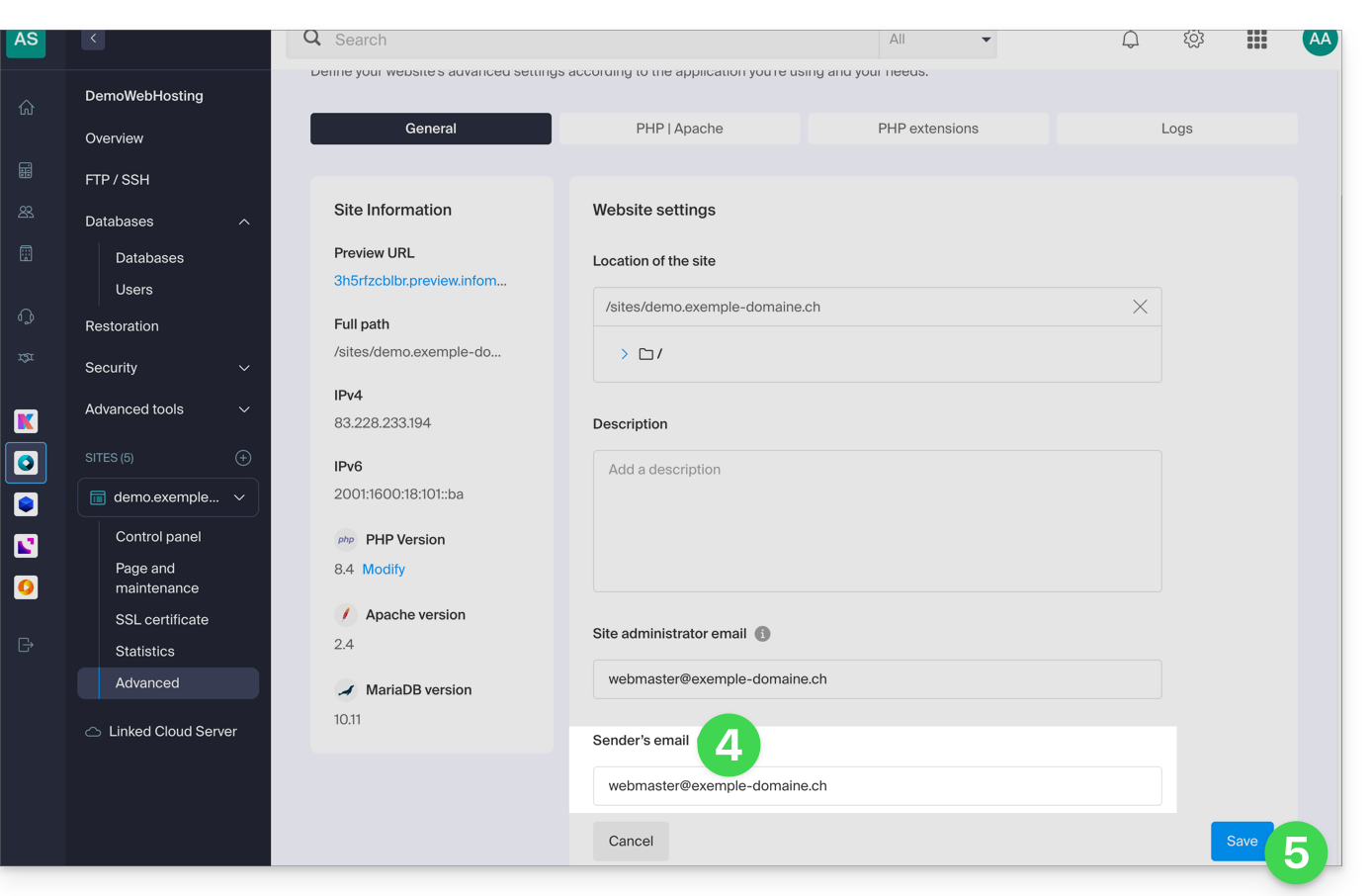
- Desde la pestaña General, ingrese una dirección de correo electrónico existente en el campo Correo electrónico del remitente.
- Haga clic en el botón azul Guardar:
Reactivar la función mail
Si aún desea utilizar la función mail de PHP, deberá activarla en cada uno de los sitios de su alojamiento web correspondiente:
- Haga clic aquí para acceder a la gestión de su sitio en el Gestor de Infomaniak (¿necesita ayuda?).
- Haga clic directamente en el nombre asignado al sitio correspondiente:
- Haga clic en Administrar parámetros avanzados:
- Haga clic en la pestaña PHP / Apache:
- Active la función mail:
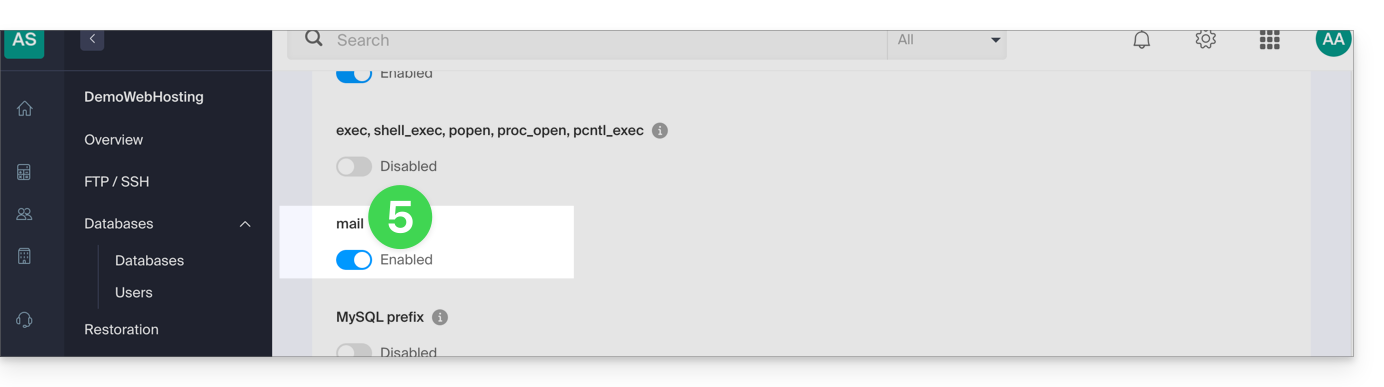
- Haga clic en el botón Guardar en la parte inferior de la página para confirmar los cambios.
Ejemplos PHP mail()…
… en WordPress
Configure la envío del formulario de contacto predeterminado incluido con el Constructor Divi:
- Inicia sesión en el panel de administración de WordPress.
- Ve al editor Divi de la página que contiene el formulario de contacto.
- Haga clic en el icono Configuración para configurar el formulario de contacto Divi:

- En EMAIL, ingrese la dirección de correo electrónico que recibirá los envíos del formulario y guarde:

- Por defecto, cuando un visitante utilice el formulario para contactarlo, recibirá un correo electrónico de
mail@nombre-de-su-sitioy si responde, el destinatario será automáticamente la dirección de correo electrónico indicada por el visitante al completar el formulario de contacto.
… en Prestashop
Ingrese a la configuración avanzada de Prestashop:
- Especifique el modo SMTP.
- Ingrese
localhostcomo servidor. - Ingrese el puerto
25. - No especifique ni nombre de usuario ni contraseña.

… en Joomla
Configurar el envío de correos electrónicos a través de PHPmail (no recomendado) en Joomla:
- Inicia sesión en el panel de administración de tu sitio Joomla.
- Vaya a Configuración y luego Servidor.
- No escriba NADA en el campo Correo electrónico del sitio:
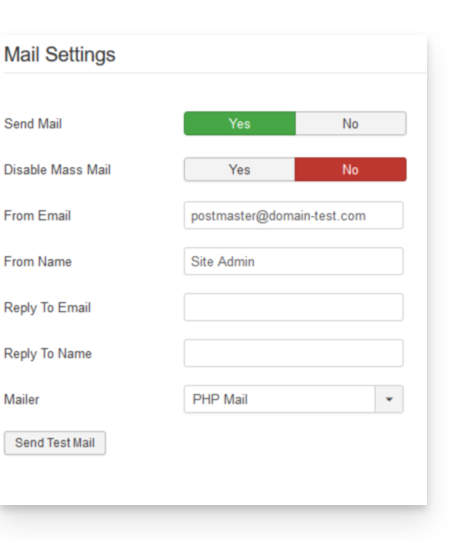
Esto lamentablemente impide cualquier prueba de envío a través del botón correspondiente, pero funcionará si configura un formulario de contacto en su sitio. Haga clic en Guardar una vez que el campo esté vacío.
Dirección de respuesta PHP mail()
Al enviar un correo electrónico con la función mail() de PHP, el return-path se registrará en el formato root@h2web3.infomaniak.ch por ejemplo. En cambio, el encabezado Reply-To: presente en el código de su formulario permite especificar una dirección de respuesta válida.
Enlace a esta FAQ:
¿Le ha sido útil esta FAQ?
Esta guía explica cómo conectarse a una base de datos externa desde un Servidor Cloud.
Prólogo
- Es posible conectarse a MySQL (externo o no) mediante SSL - se debe especificar al establecer la conexión.
- El puerto MySQL
3306está cerrado por defecto - para abrirlo, consulte esta otra guía. - Infomaniak no instala
PDO_DBLIB.
Instalar PHP_PDO_ODBC
Requisitos previos
- Tener el menú Extensiones PHP en el Manager Infomaniak en la sección Servidor Cloud (si no, será necesario actualizar el Servidor Cloud).
Es posible instalar la extensión PHP_PDO_ODBC desde el menú Extensiones PHP de su Servidor Cloud:
- Haga clic aquí para acceder a la gestión de su producto en el Manager Infomaniak (¿Necesita ayuda?).
- Haga clic directamente en el nombre asignado al producto correspondiente.
- Haga clic en Extensiones PHP en el menú lateral izquierdo.
- Haga clic en el botón azul Instalar una extensión.
- Seleccione la extensión
PHP_PDO_ODBC. - Confirme la instalación.
Configurar el conector
La configuración del controlador ya está definida en /etc/odbcinst.ini:
[FreeTDS]
Description = MS SQL database access with Free TDS Driver
Driver = /usr/lib/x86_64-linux-gnu/odbc/libtdsodbc.so
Setup = /usr/lib/x86_64-linux-gnu/odbc/libtdsS.so
No es necesario redefinirla estáticamente en el .odbc.ini o en el home del usuario ~~/.odbc.ini ni tampoco dinámicamente en el código PHP.
Ejemplo con el controlador FreeTDS definido previamente, también es necesario que la versión del controlador se especifique al final de la declaración del objeto pdo:
$con = new PDO('odbc:Driver=FreeTDS;Server=__SERVER IP__;Port=3306;DATABASE=__DATABASE NAME__;UID=__USERNAME__;PWD=__PASSWORD__;TDS_Version=8.0');Enlace a esta FAQ:
¿Le ha sido útil esta FAQ?