Base de conocimientos
1 000 FAQ, 500 tutoriales y vídeos explicativos. ¡Aquí sólo hay soluciones!
Esta guía proporciona indicaciones para mostrar e interpretar correctamente las estadísticas de VOD/AOD.
Introducción
- Puede haber una diferencia entre el número de vídeos vistos y el número de visitantes únicos:
- Los usuarios que ven un vídeo con una conexión a Internet inestable (Wifi, 3G, etc.) pueden generar un gran número de desconexiones y reconexiones.
- En este caso, cada reconexión se contabiliza como una nueva visita, lo que puede explicar esta diferencia.
Acceder a las estadísticas de VOD/AOD
Para consultar las estadísticas de sus archivos multimedia:
- Haga clic aquí para acceder a la gestión de su producto en el Panel de control de Infomaniak (¿necesita ayuda?).
- Haga clic directamente en el nombre asignado al producto correspondiente:
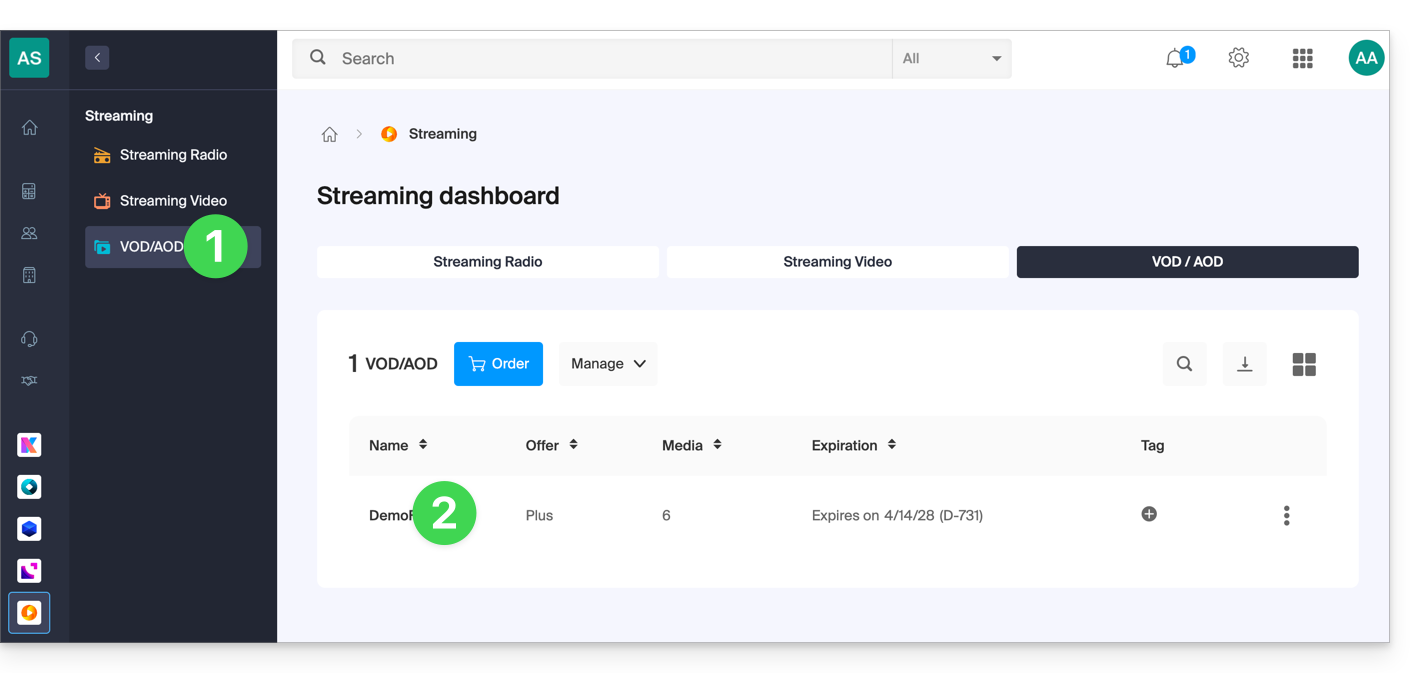
- Haga clic en Estadísticas en el menú lateral izquierdo.
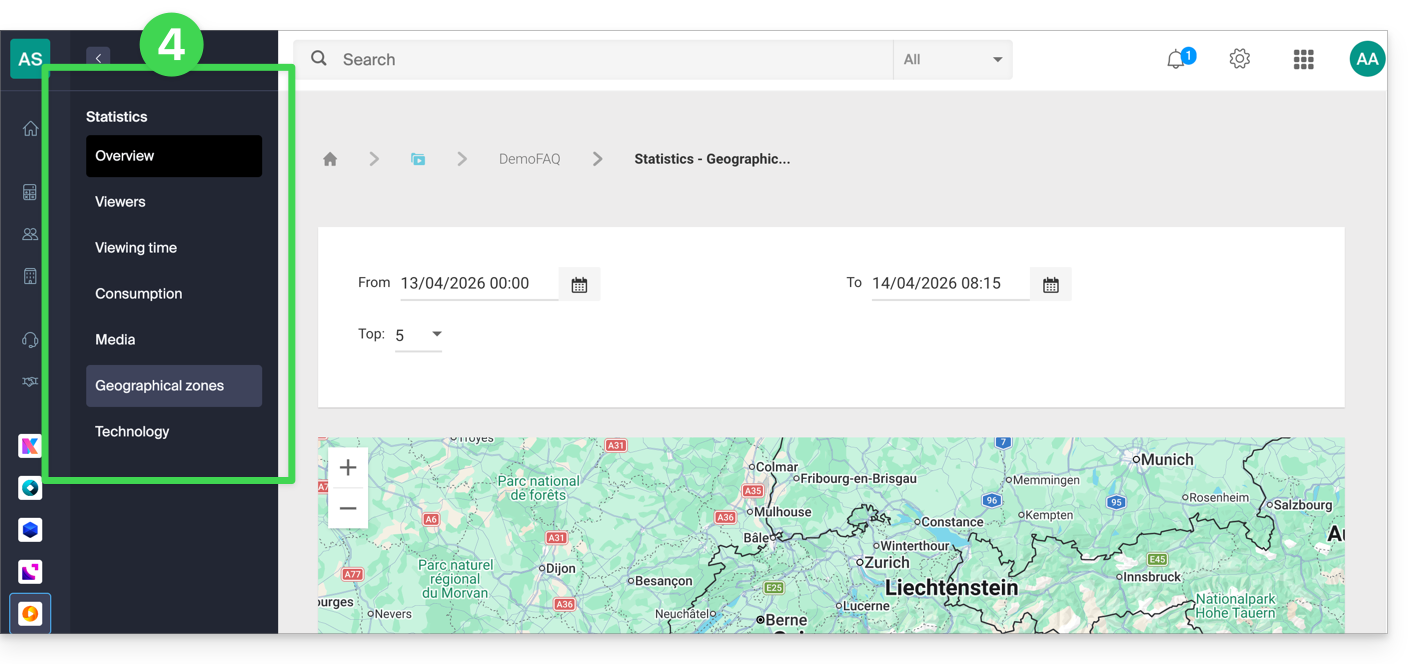
- Haga clic en los elementos deseados del menú lateral secundario para obtener una visión general o estadísticas precisas sobre los espectadores, el tiempo de visualización, el consumo, los medios, las zonas geográficas y las tecnologías:
Definiciones de las etiquetas
- Visualizaciones de contenido: número total de visualizaciones de todos los archivos multimedia
- Visitantes únicos: número de visitantes con direcciones IP distintas
Ejemplo: si dos colaboradores de la misma empresa ven el mismo vídeo, se contabilizará 1 visitante único y 2 visitas.
Enlace a esta FAQ: https://faq.infomaniak.com/2132
¿Le ha sido útil esta FAQ?
Esta guía explica cómo reemplazar un archivo multimedia ya importado en un espacio VOD/AOD de Infomaniak y, de este modo, conservar el historial de las estadísticas.
Agregar un nuevo archivo multimedia en reemplazo de otro
Para acceder a un archivo multimedia del espacio VOD:
- Haga clic aquí para acceder a la gestión de su VOD/AOD en el Panel de control de Infomaniak (¿necesita ayuda?).
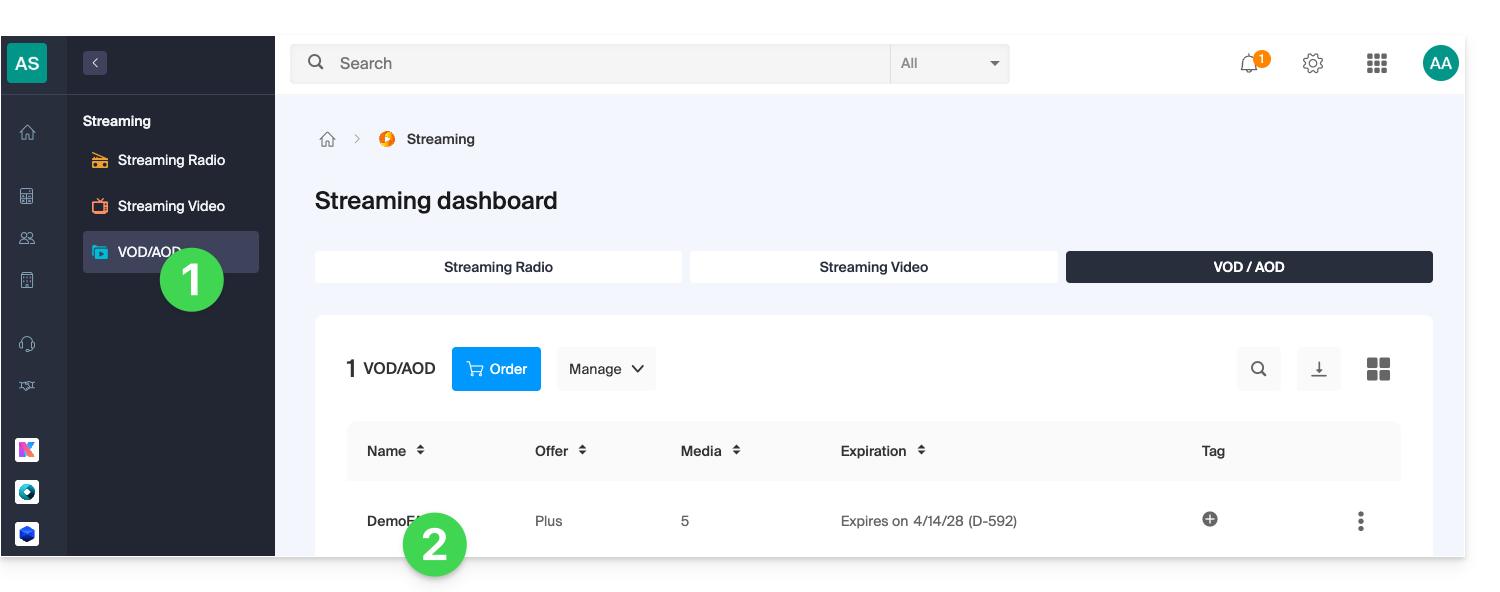
- Haga clic directamente en el nombre asignado al producto correspondiente:
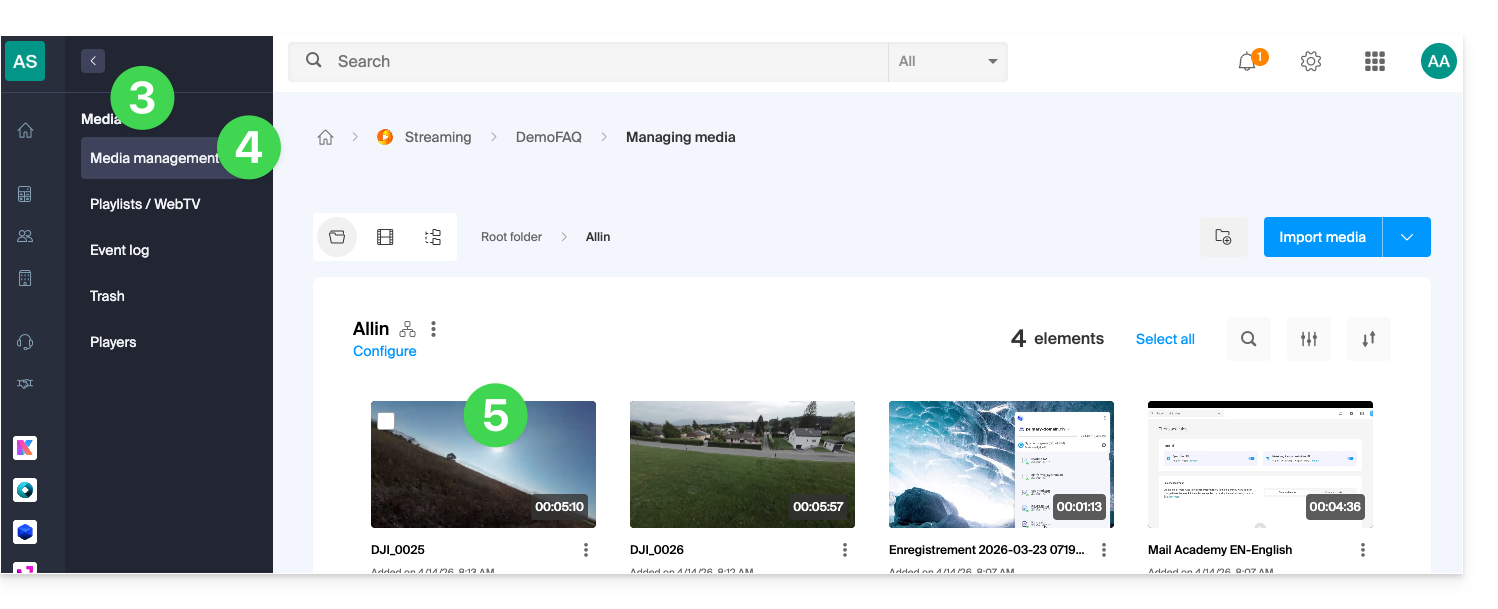
- Haga clic en Medios en el menú lateral izquierdo.
- Haga clic en Administración de archivos multimedia en el menú lateral izquierdo.
- Haga clic en el archivo multimedia correspondiente:
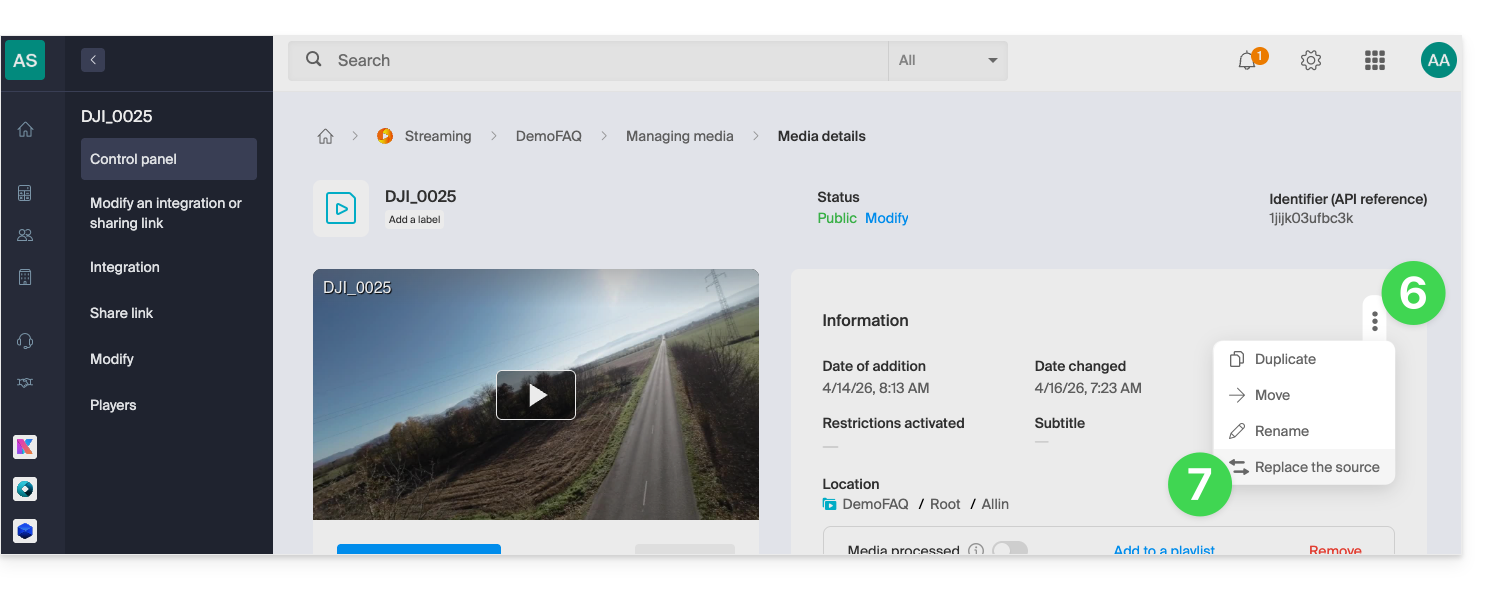
- Haga clic en el menú de acciones ⋮ situado a la derecha, debajo de Información.
- Haga clic en Reemplazar origen:
- Seleccione el archivo multimedia en el disco duro del dispositivo (o en un dispositivo de almacenamiento extraíble) y cárguelo:
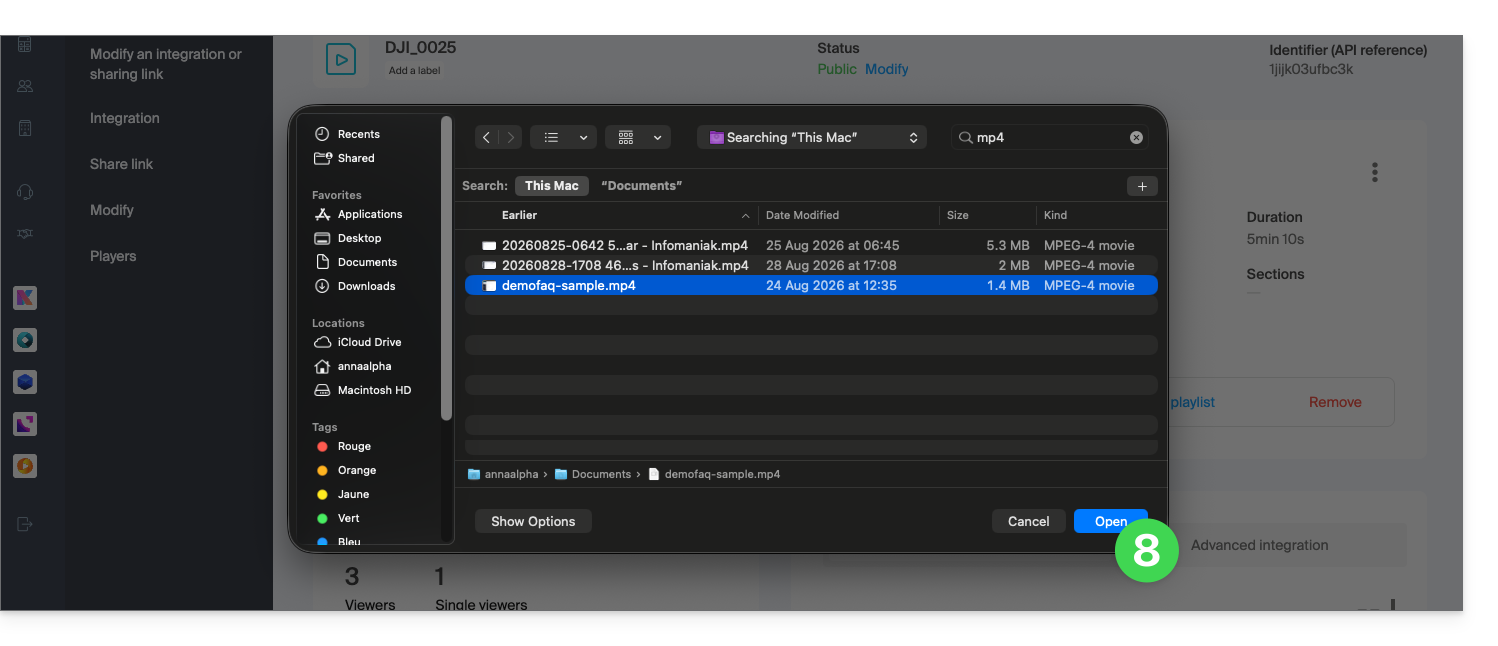
- Espere a que finalice el proceso de codificación para que el archivo multimedia reemplace al anterior.
El reemplazo de un archivo también puede realizarse mediante una transferencia por FTP, utilizando el mismo nombre de archivo que el que ya existe en utilisant le même nom de fichier que celui déjà existant.
Enlace a esta FAQ: https://faq.infomaniak.com/2511
¿Le ha sido útil esta FAQ?
Esta guía explica cómo integrar en páginas web archivos de vídeo/audio importados en un servicio VOD/AOD de Infomaniak.
Introducción
- Este código de integración VOD/AOD es único y corresponde a los parámetros que está especificando en la página.
- Le permite integrar el mismo vídeo con diferentes configuraciones de visualización según sus necesidades.
- Posteriormente, podrá modificar la configuración de esta integración ajustándola desde la página del historial de integraciones en el Panel de control de Infomaniak.
- Al mismo tiempo, puede compartir un archivo multimedia de diferentes maneras.
Generar y copiar el código de integración
El código de integración se encuentra en su interfaz VOD; aquí tiene un ejemplo con un reproductor predeterminado:
- Haga clic aquí para acceder a la gestión de su producto en el Panel de control de Infomaniak (¿necesita ayuda?).
- Haga clic directamente en el nombre asignado al producto correspondiente:
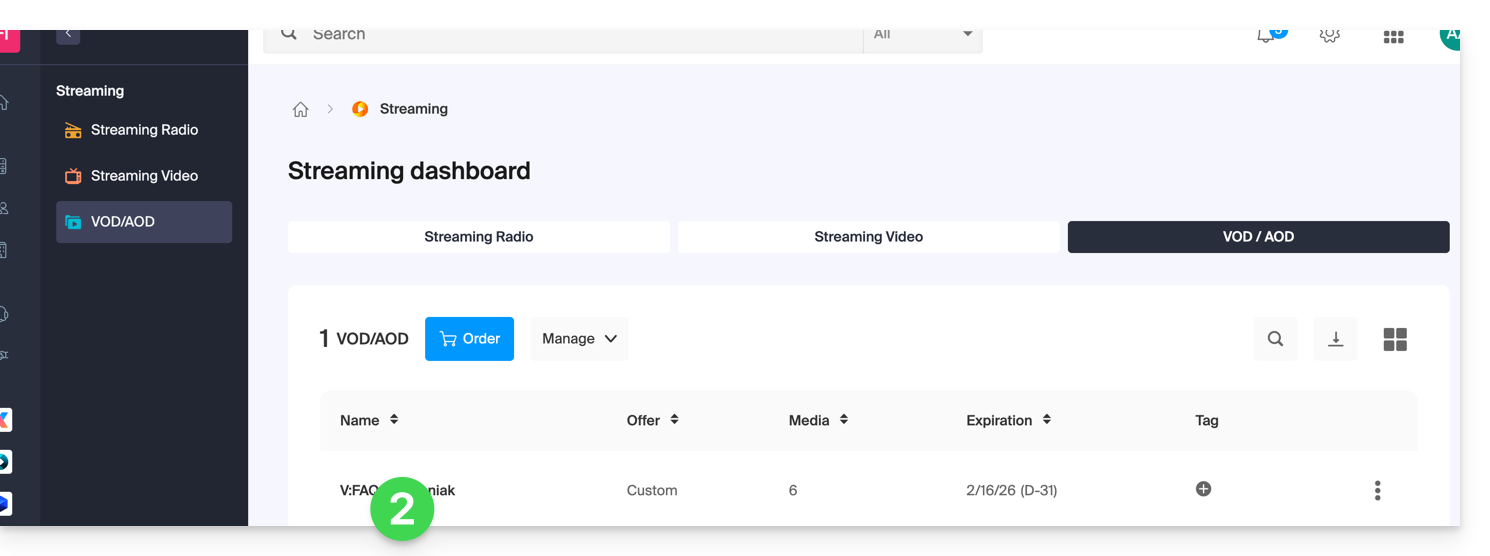
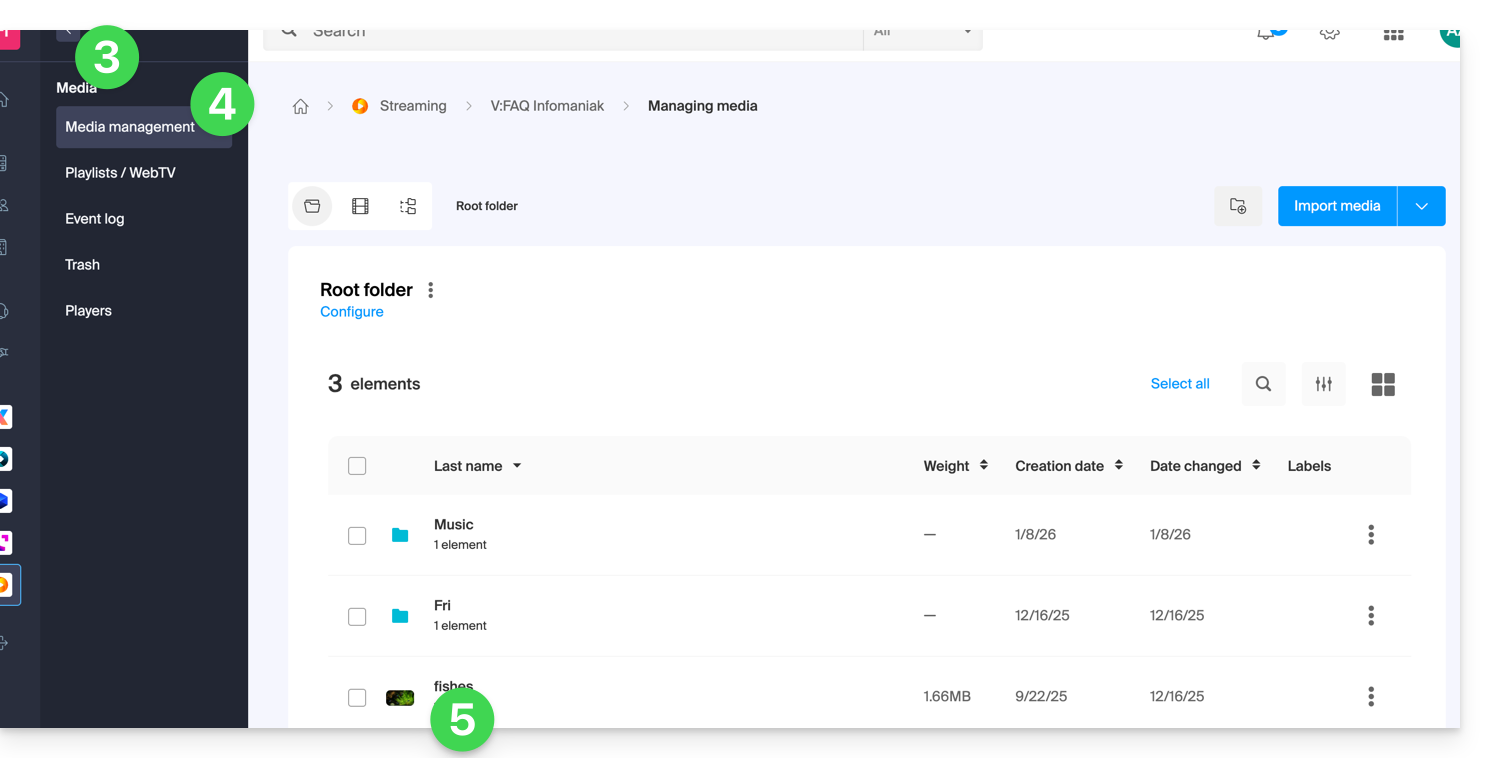
- Haga clic en Medios en el menú lateral izquierdo.
- Haga clic en Administración de medios en el menú lateral izquierdo.
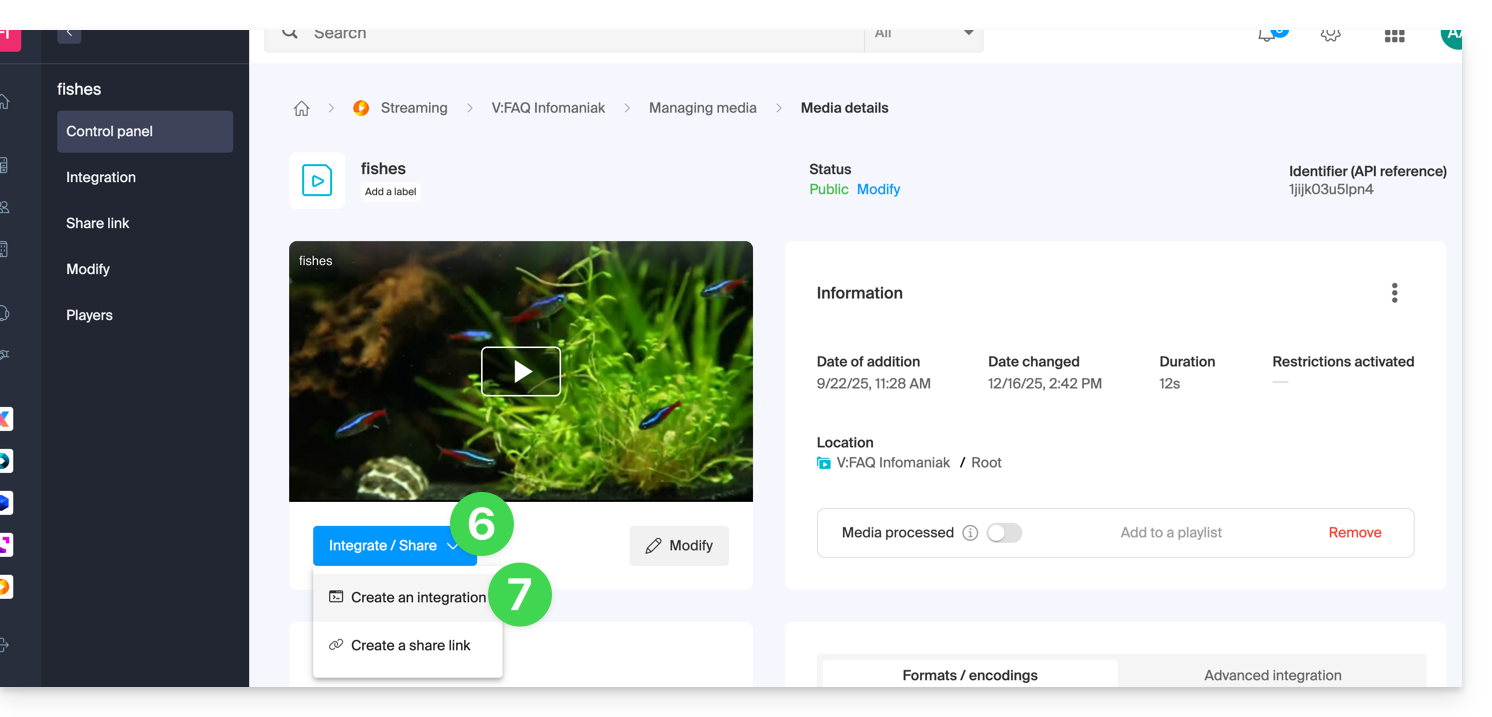
- Haga clic en el archivo multimedia correspondiente en la tabla que se muestra:
- Haga clic en el botón azul Insertar.
- Haga clic en Crear una integración:
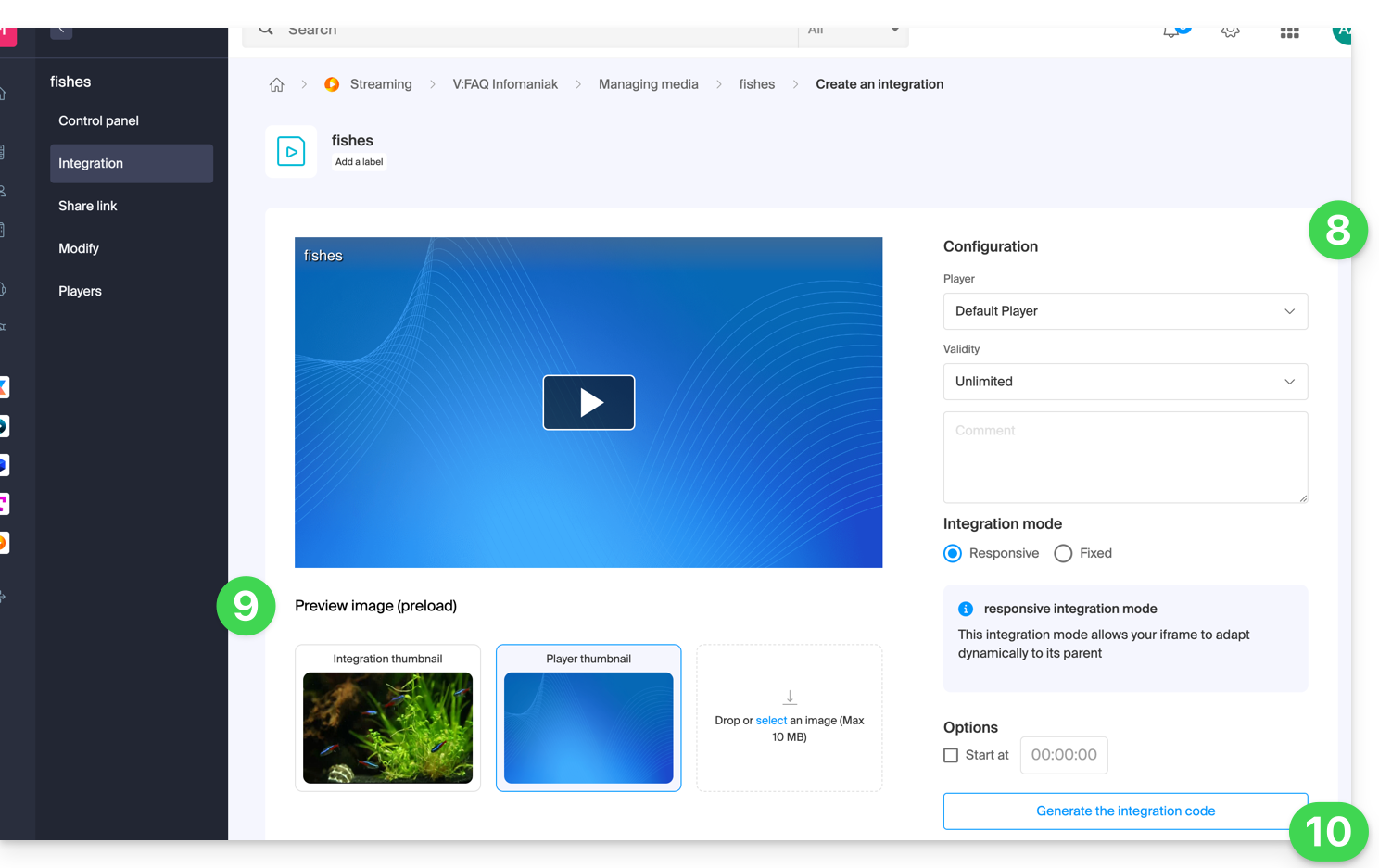
- Personalice la integración del medio (reproductor a utilizar, marca de tiempo, reproducción en bucle, inicio automático, etc.).
- Elija la miniatura que se mostrará cuando el archivo multimedia esté en pausa.
- Haga clic en el botón para generar el código de inserción:
- Copie el código para integrarlo en la ubicación que desee:
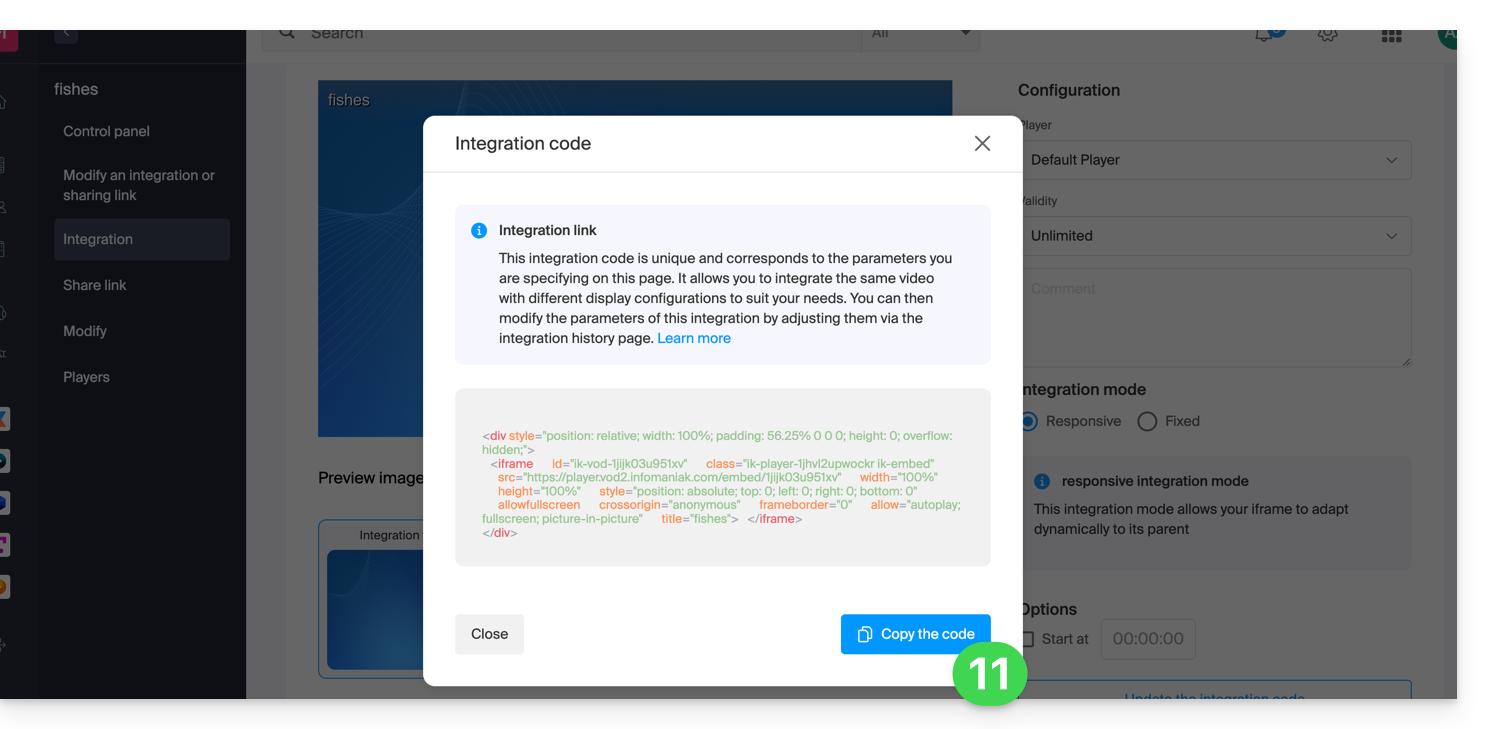
En este caso, el archivo multimedia se insertará con el reproductor predeterminado, pero tiene la opción de elegir, entre los reproductores que haya creado, el que desea que se ofrezca durante la integración.
Modificar una integración anterior
Para personalizar nuevamente la integración que ya realizó de su medio, y con el fin de conservar el código correspondiente sin tener que volver a insertarlo:
- Haga clic aquí para acceder a la gestión de su producto en el Panel de control de Infomaniak (¿necesita ayuda?).
- Haga clic directamente en el nombre asignado al producto correspondiente.
- Haga clic en Medios en el menú lateral izquierdo.
- Haga clic en Gestión de medios en el menú lateral izquierdo.
- Haga clic en el archivo multimedia correspondiente en la tabla que se muestra.
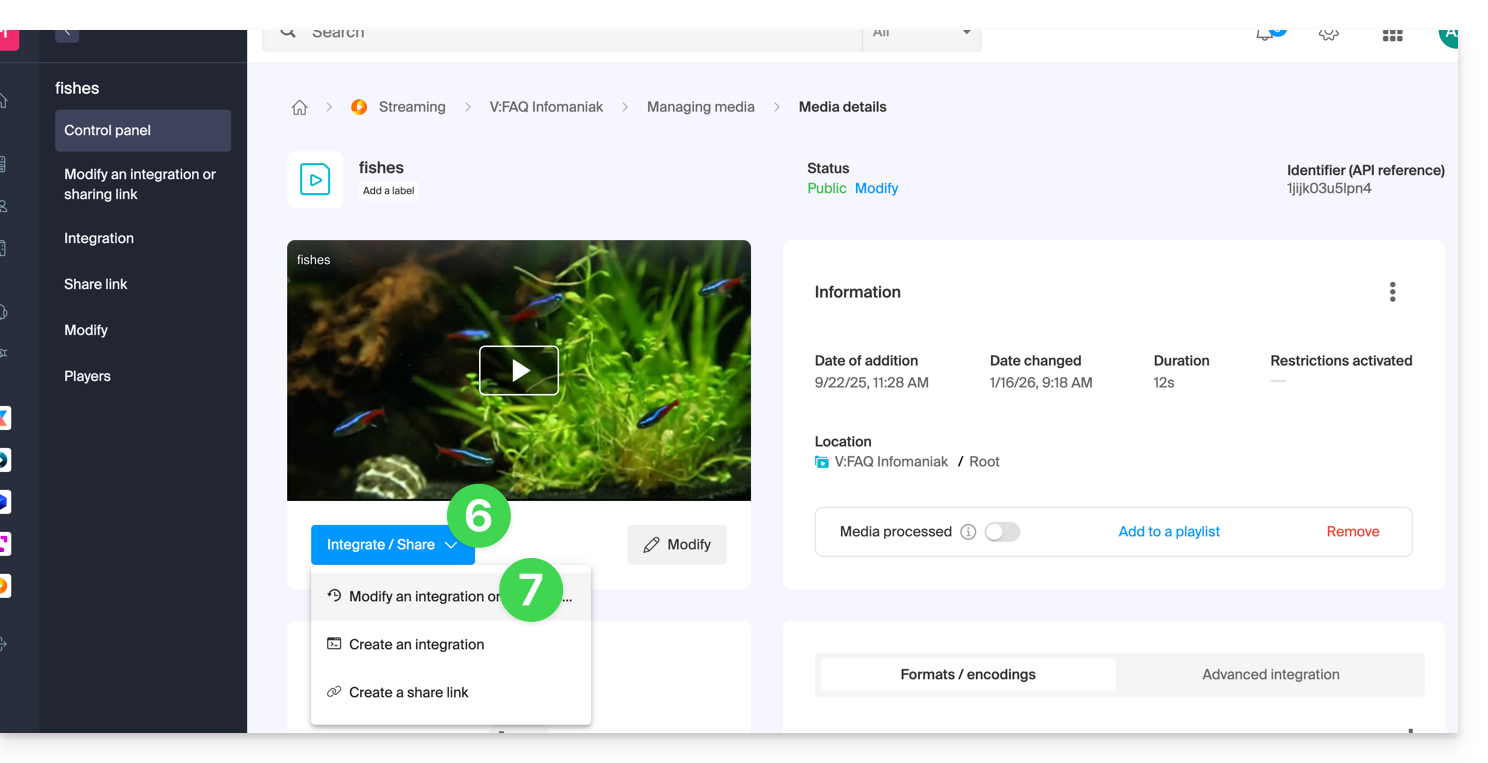
- Haga clic en el botón azul Insertar.
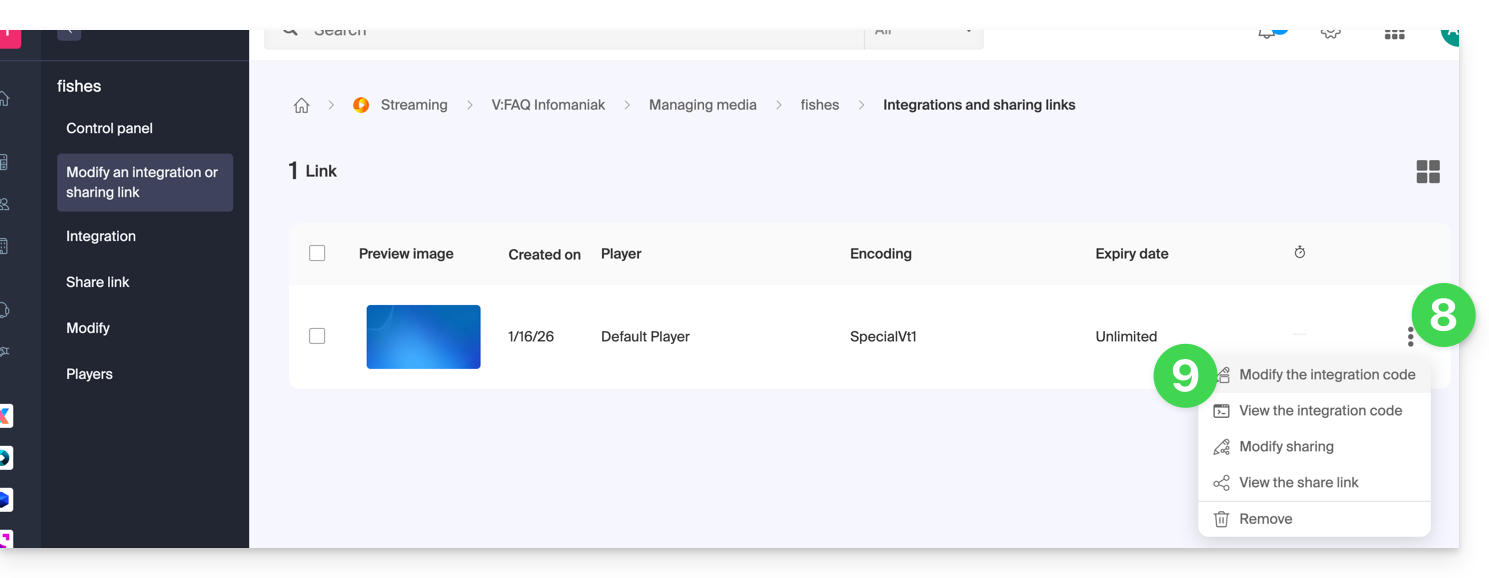
- Haga clic en Modificar una integración:
- Haga clic en el menú de acción ⋮ a la derecha del elemento correspondiente en la tabla que se muestra.
- Haga clic en el elemento deseado para obtener o modificar los códigos de integración:
Pegue el código de integración…
En la página web que desee, pegue el código HTML en el lugar deseado: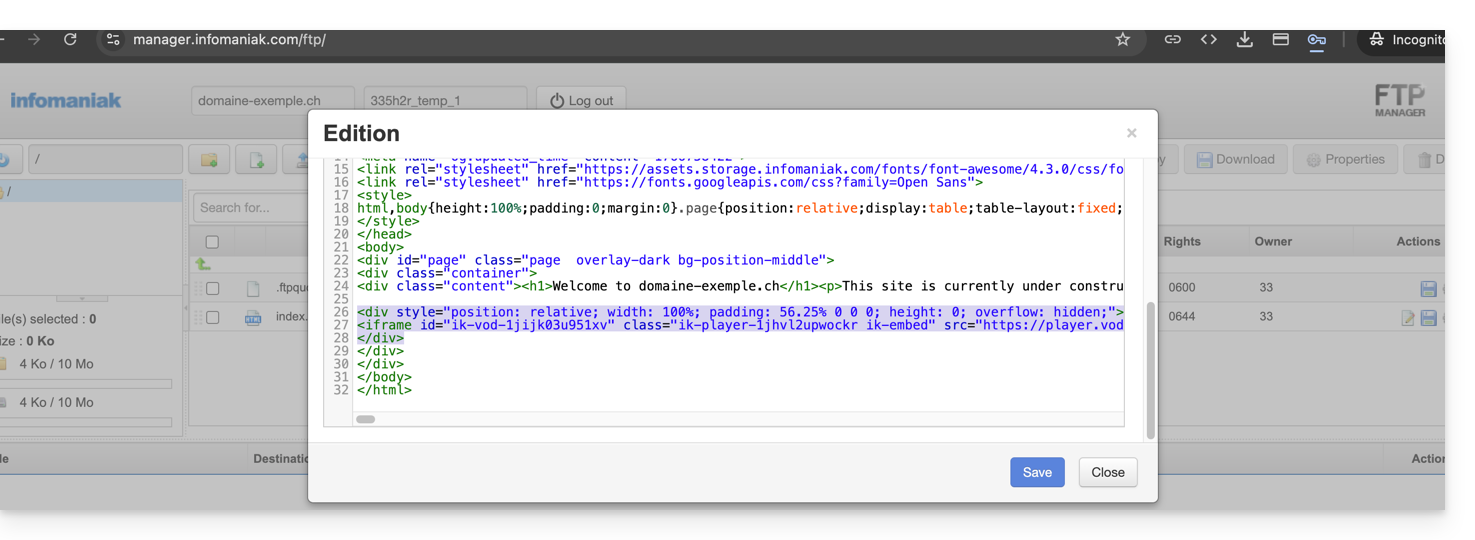
… en Site Creator de Infomaniak
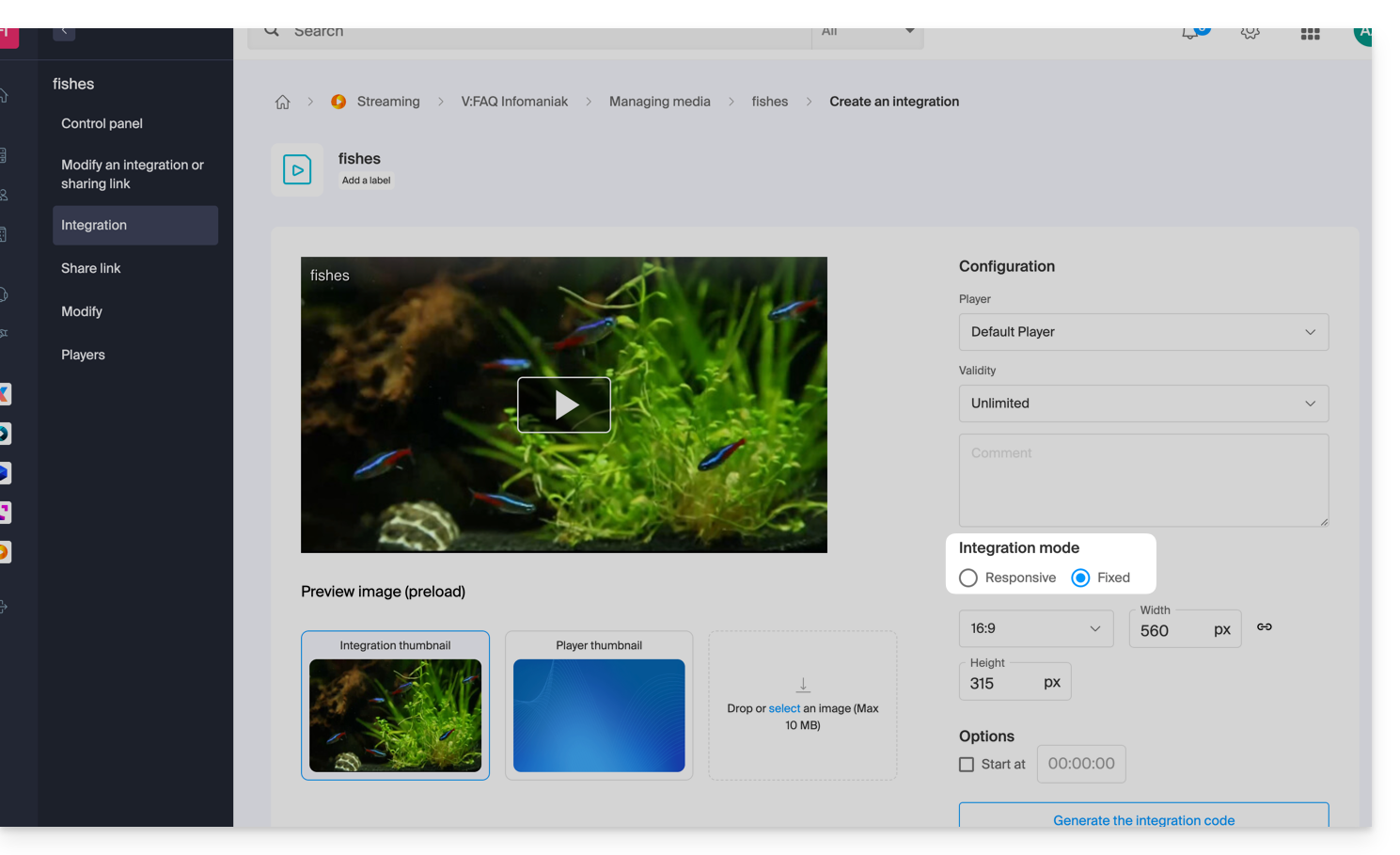
- Para Site Creator, debe generar un código de integración “Fijo” (y no “Adaptable/Responsivo”):
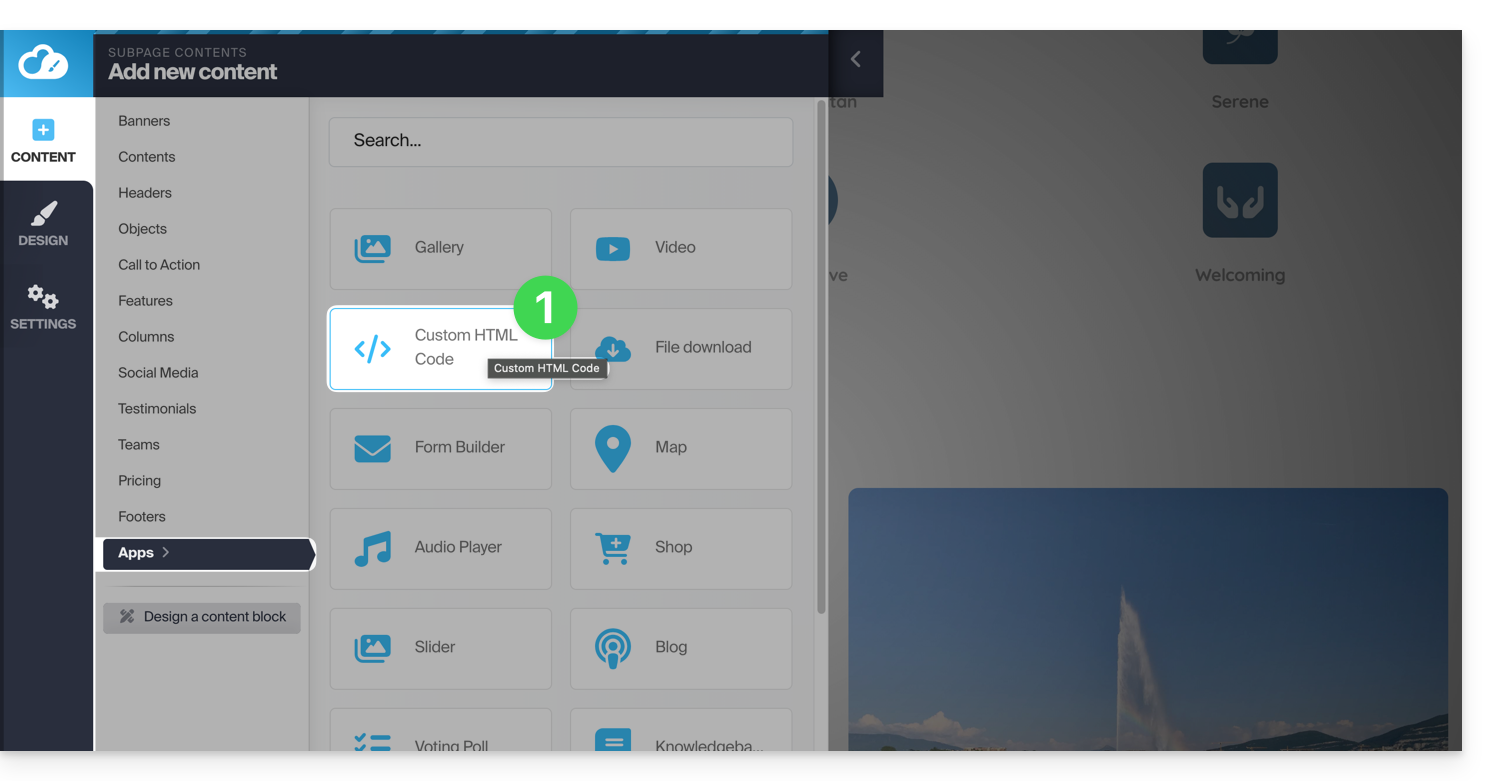
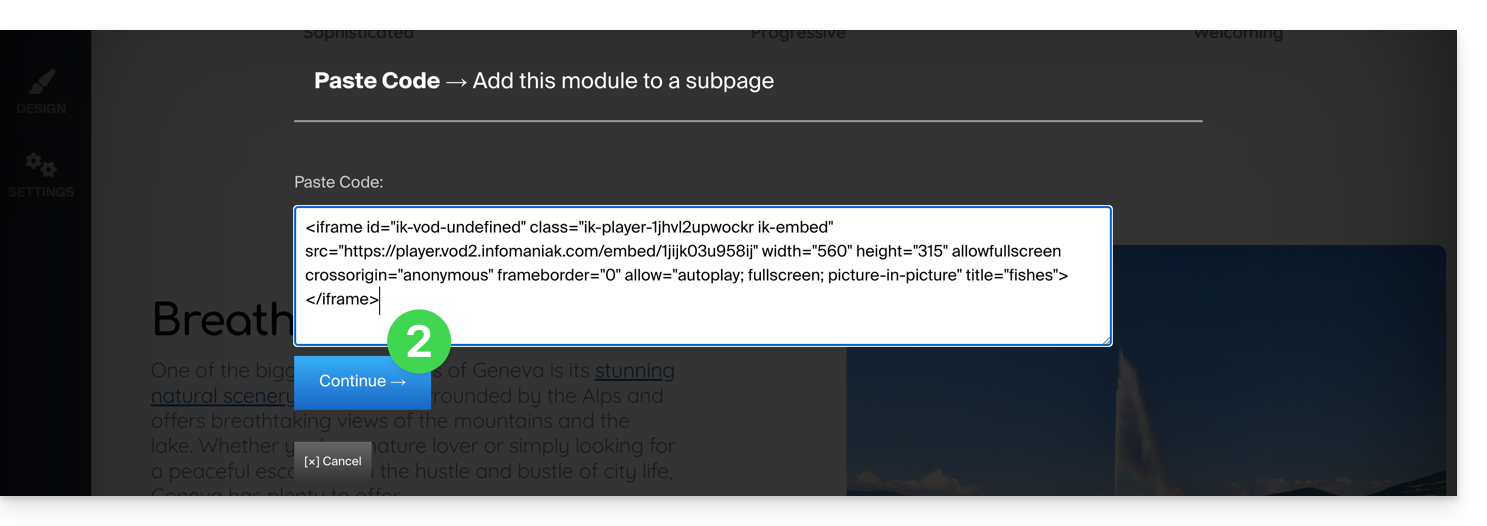
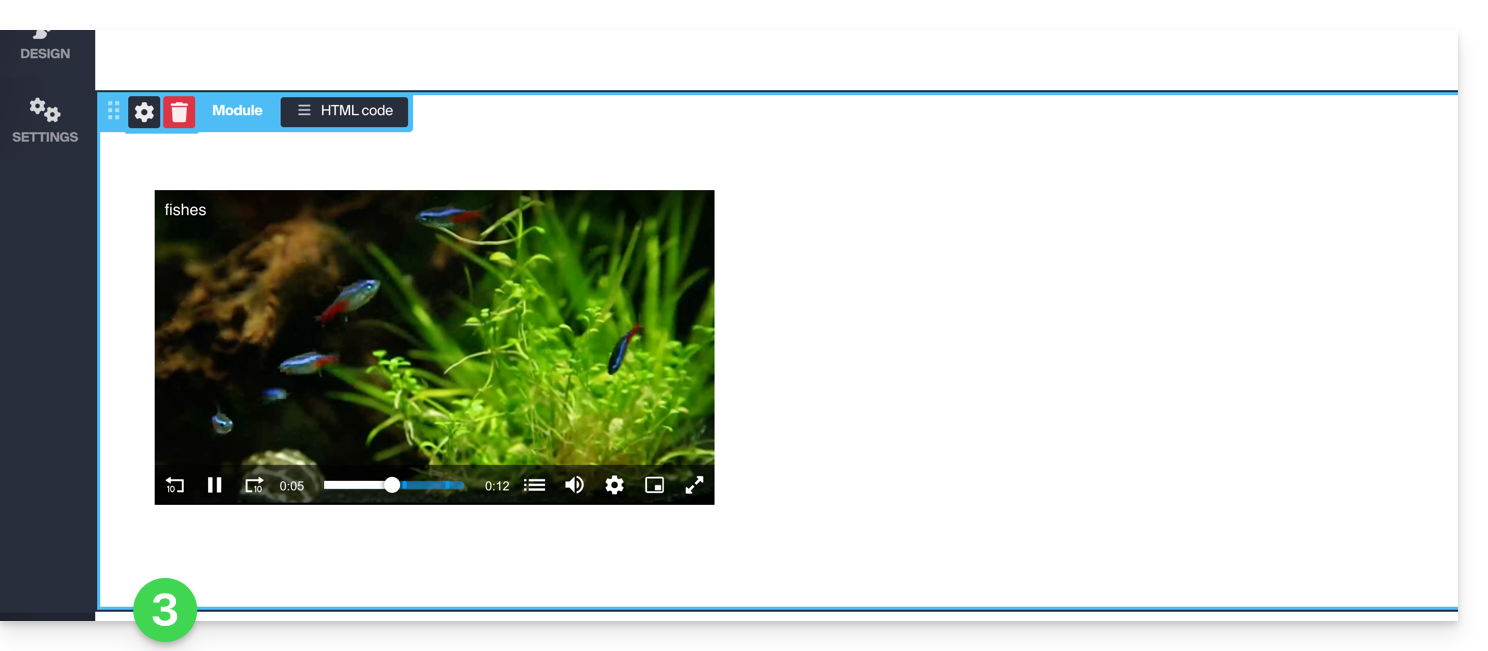
- Luego, pegue este código en Site Creator dentro de un bloque de “Código HTML personalizado”:
Enlace a esta FAQ: https://faq.infomaniak.com/2525
¿Le ha sido útil esta FAQ?
Esta guía explica cómo integrar anuncios durante la reproducción de contenido multimedia en su reproductor VOD Infomaniak.
Introducción
- Puede insertar varios vídeos como publicidad y su origen puede ser:
- sus propios vídeos ya importados,
- URL si tiene una plataforma de publicidad (Google Marketing Platform, Openx, Oath, Tremor Video DSP, etc.).
- La publicidad puede ser Pre roll, Mid roll y Post roll, es decir, se puede cargar al principio, en medio o al final de su vídeo.
- Puede ofrecer al espectador la opción de omitir el anuncio (después de un número de segundos que usted defina).
Configurar el anuncio del reproductor VOD
Requisitos previos
- Crear un reproductor (❓: ayuda) dentro de su espacio VOD/AOD.
Una vez que esté en la configuración de su reproductor: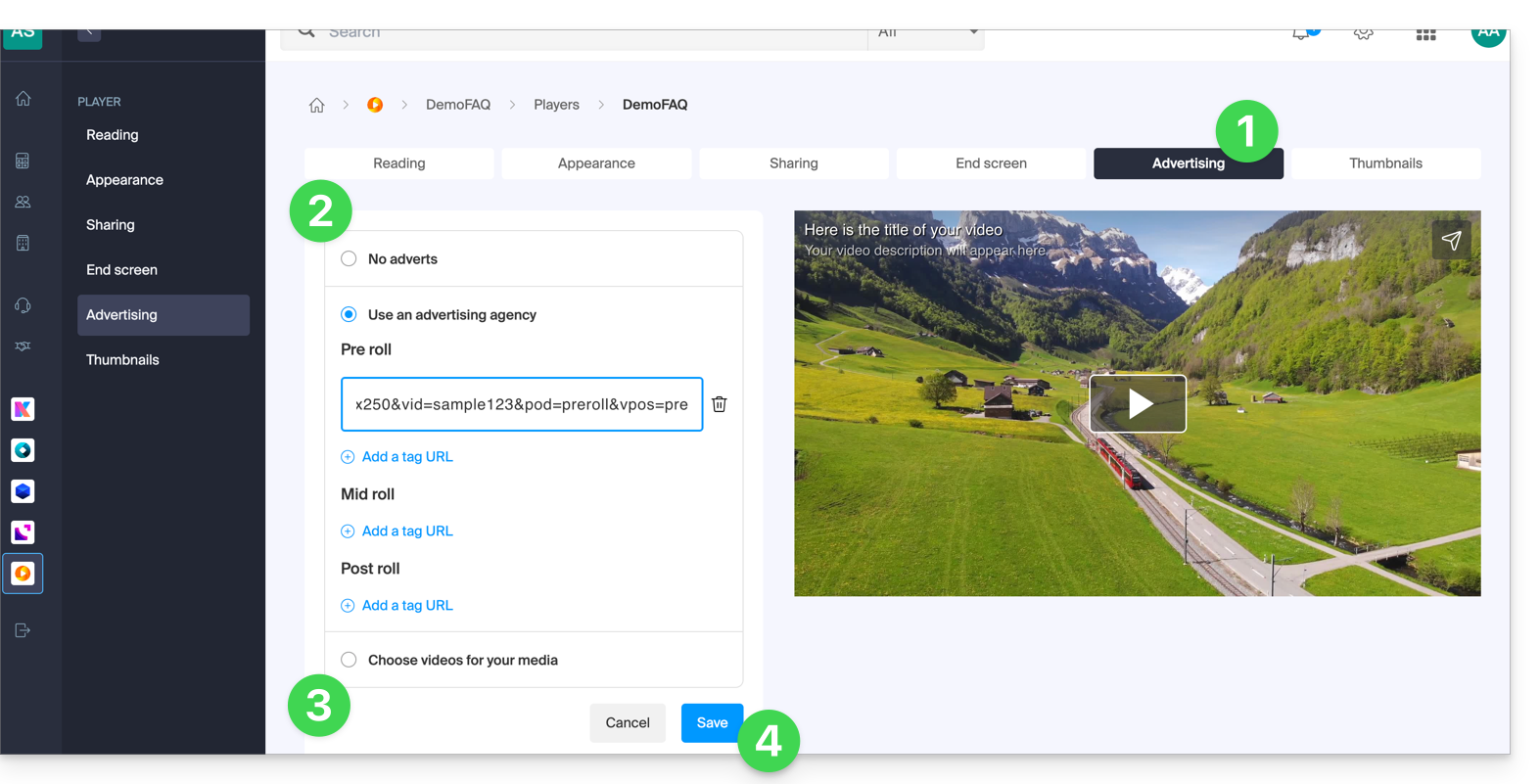
- Haga clic en la pestaña Publicidad.
- Elija entre:
- sin publicidad,
- enlaces proporcionados por su agencia de publicidad,
- video(s) de su biblioteca.
- Tenga en cuenta que no puede combinar los dos tipos de publicidad; perderá la información ya introducida si cambia el tipo de publicidad.
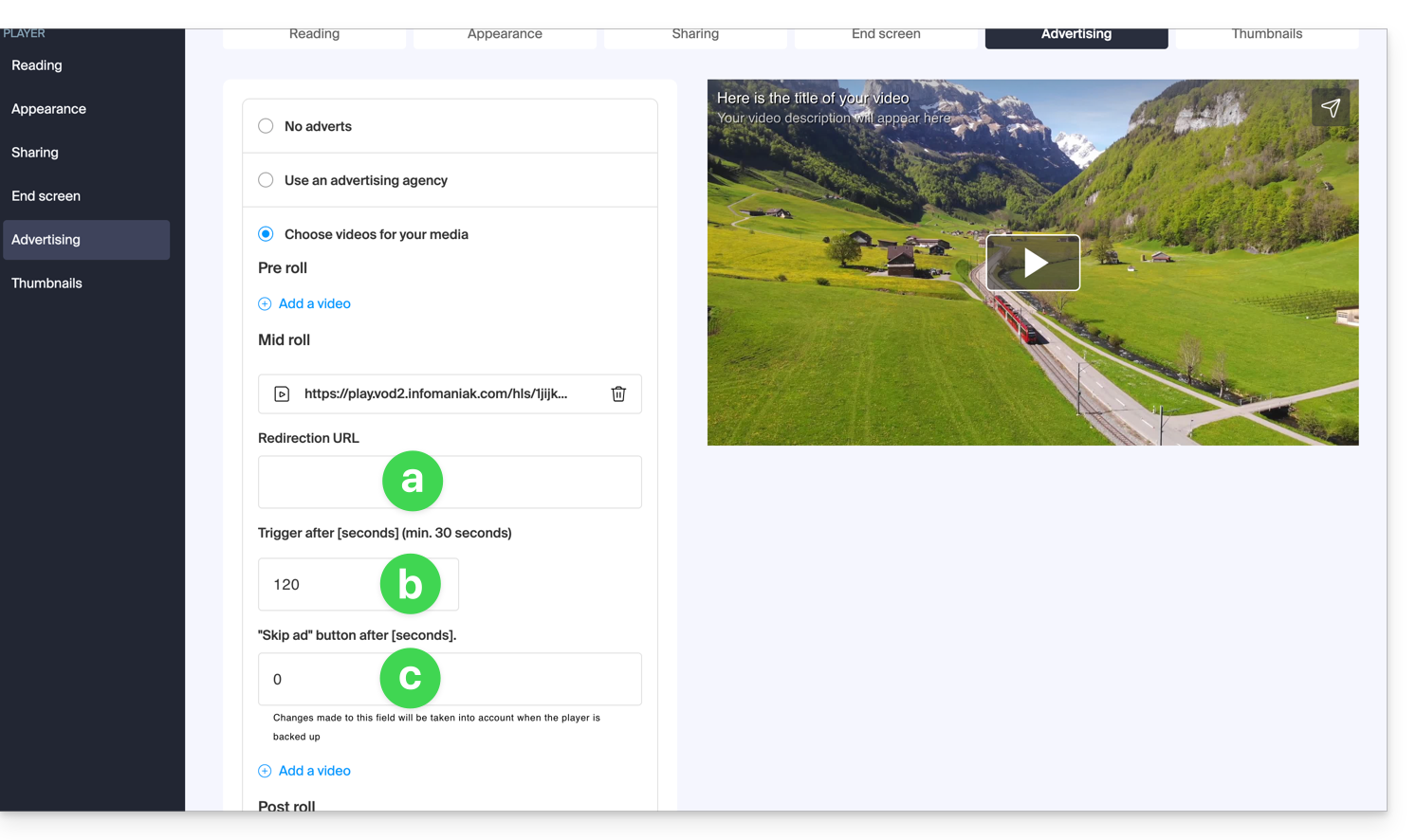
- Si elige uno o varios vídeos de sus archivos multimedia, puede elegir:
- la URL a la que se enviará al espectador si hace clic en el anuncio para obtener más información,
- el momento en que se debe iniciar el vídeo (solo mid roll),
- el momento en que el espectador podrá omitir el anuncio:
- Haga clic en el botón para Guardar.
Enlace a esta FAQ: https://faq.infomaniak.com/2527
¿Le ha sido útil esta FAQ?
Esta guía explica cómo compartir archivos de vídeo/audio importados en un servicio VOD/AOD de Infomaniak.
Introducción
- Al compartir un archivo multimedia alojado en Infomaniak, tiene la opción de especificar, entre otras cosas:
- el momento exacto del vídeo (marca de tiempo en horas/minutos/segundos) al que accederá el espectador que utilice el enlace
- una fecha de caducidad para el enlace de uso compartido
- cuál de sus reproductores se utilizará para reproducir el archivo multimedia
- el inicio automático del archivo multimedia una vez que se ejecute el enlace de uso compartido
- la reproducción en bucle del archivo multimedia compartido
- También puede configurar un botón de uso compartido (Whatsapp, X, etc.) directamente en el reproductor.
Compartir un archivo multimedia VOD/AOD desde el panel de control
Para ello:
- Haga clic aquí para acceder a la gestión de su producto en el Panel de control de Infomaniak (¿necesita ayuda?).
- Haga clic directamente en el nombre asignado al producto correspondiente:
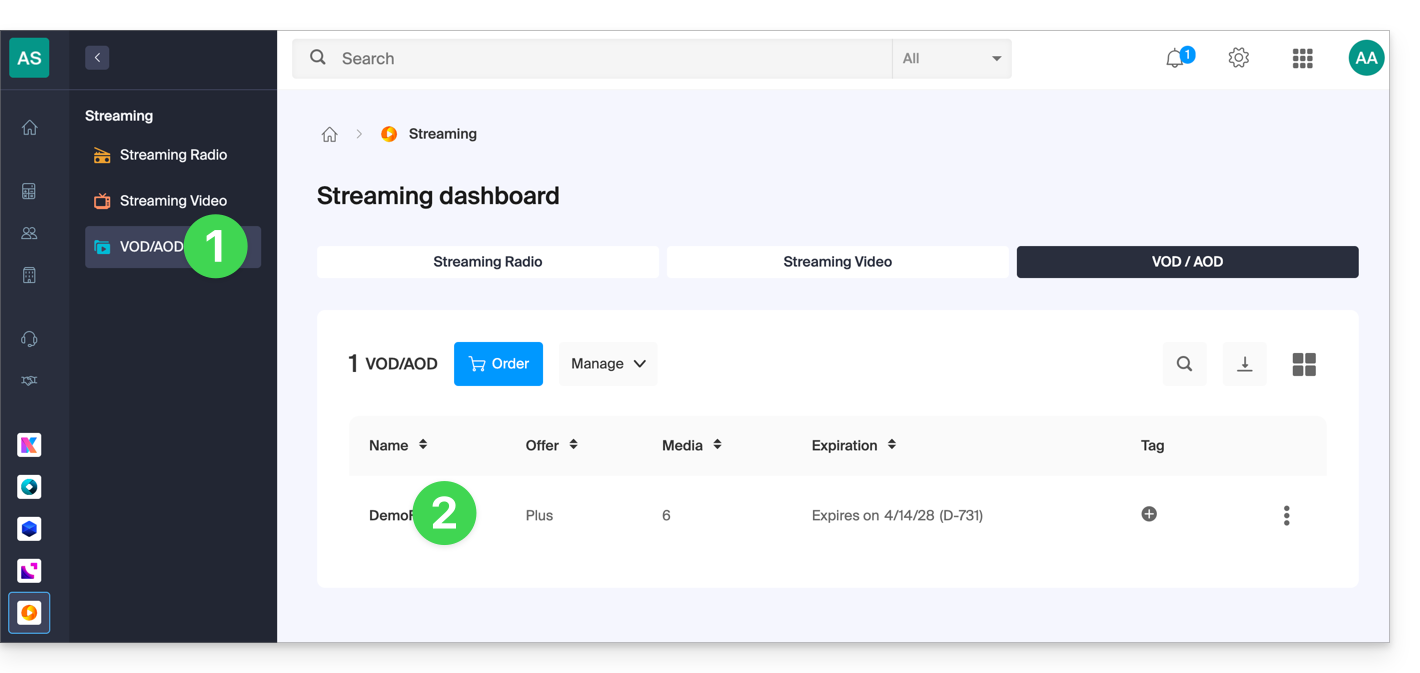
- Haga clic en Medios en el menú lateral izquierdo.
- Haga clic en Gestión de medios en el menú lateral izquierdo.
- Haga clic en el menú de acciones ⋮ del archivo correspondiente en la tabla que se muestra.
- Haga clic en Compartir:
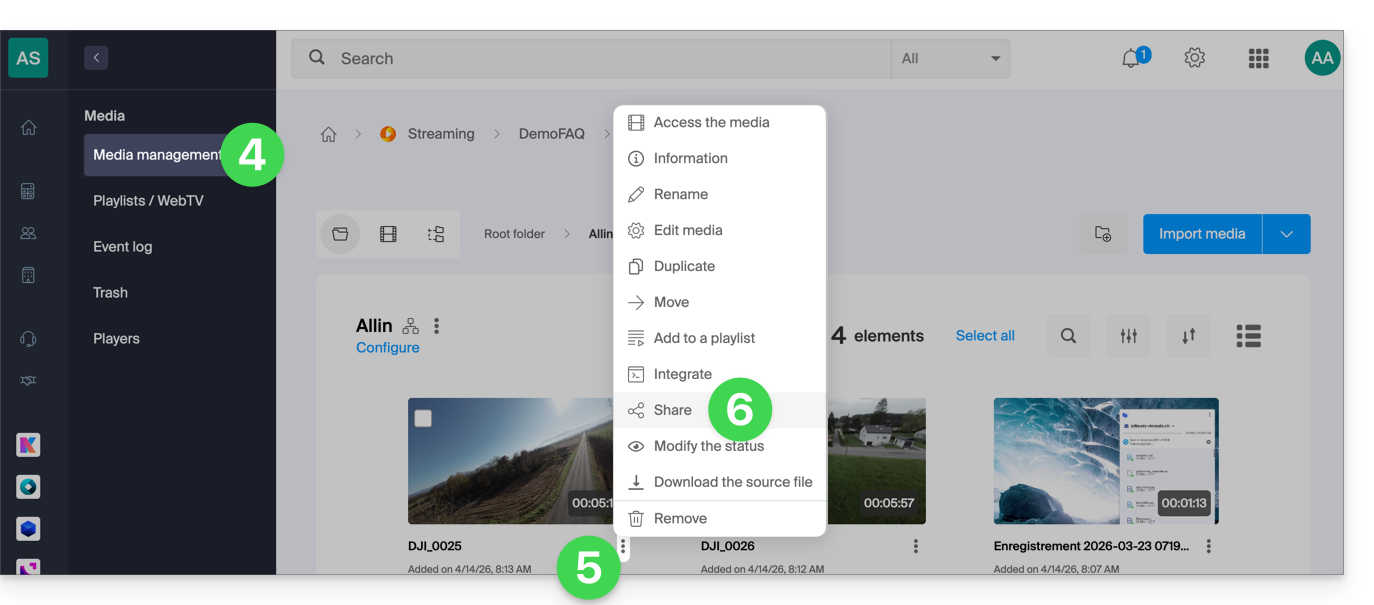
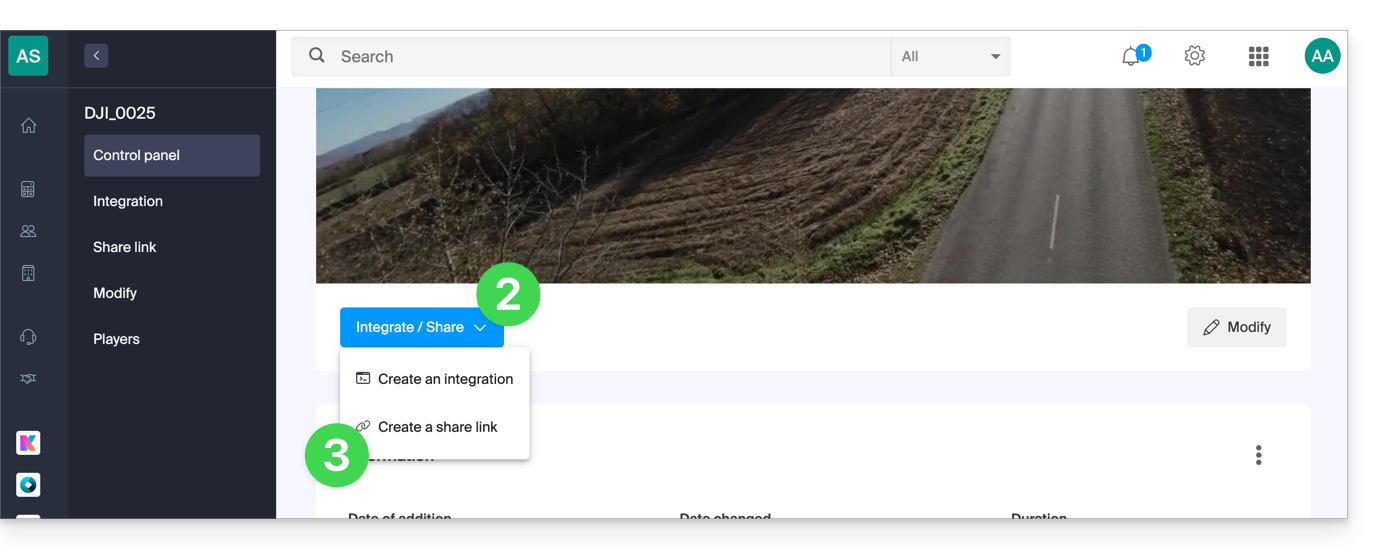
También puede hacer clic en el archivo multimedia en cuestión para obtener una solución de uso compartido más completa:
- En el punto 5 anterior, haga clic directamente en la miniatura del archivo multimedia correspondiente.
- Haga clic en el botón azul Compartir.
- Elija la opción crear un enlace para compartir:
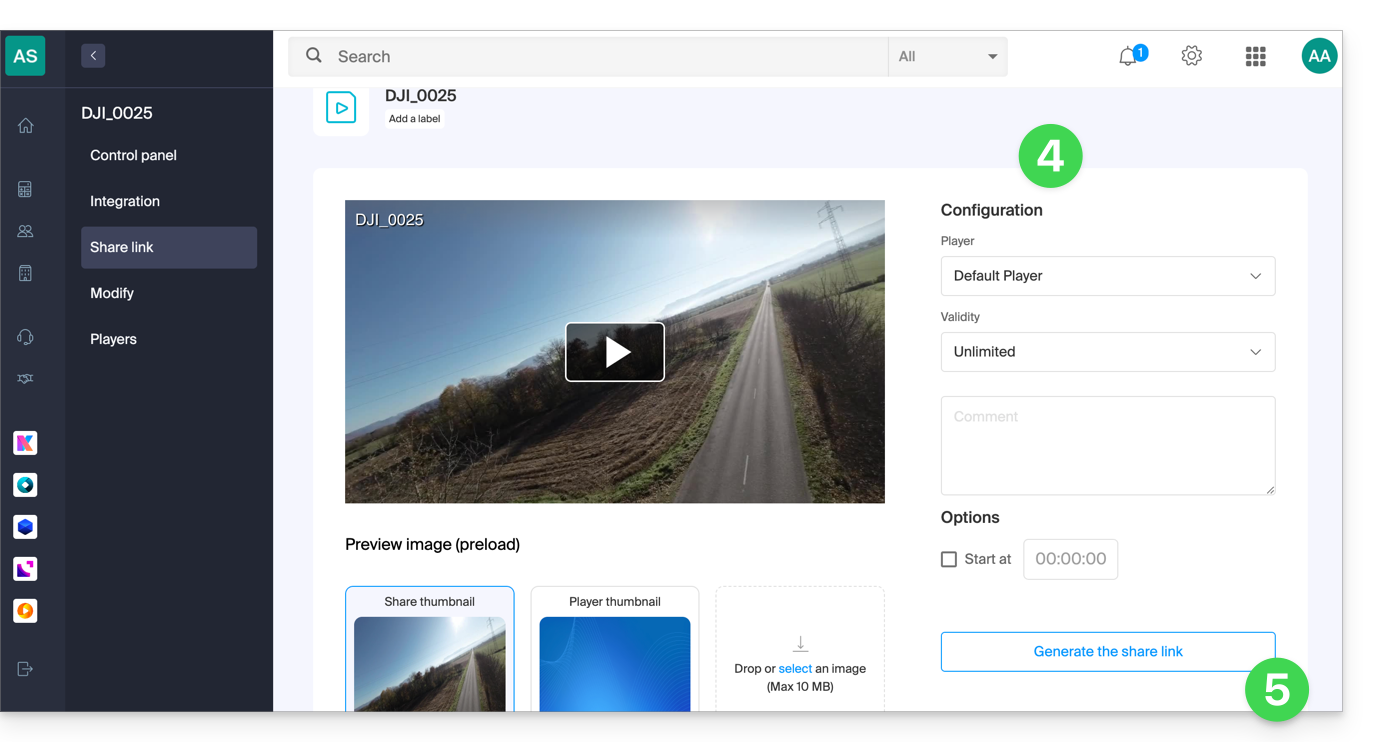
- Configure las opciones deseadas, incluida la miniatura del vídeo compartido, si es necesario.
- Haga clic en el botón para generar un enlace para compartir:
Utilizar el enlace para compartir
Cada vez que haga clic en el botón para generar o actualizar el enlace para compartir, aparecerá un cuadro que le permitirá compartir fácilmente el contenido en diferentes plataformas, como LinkedIn o WhatsApp: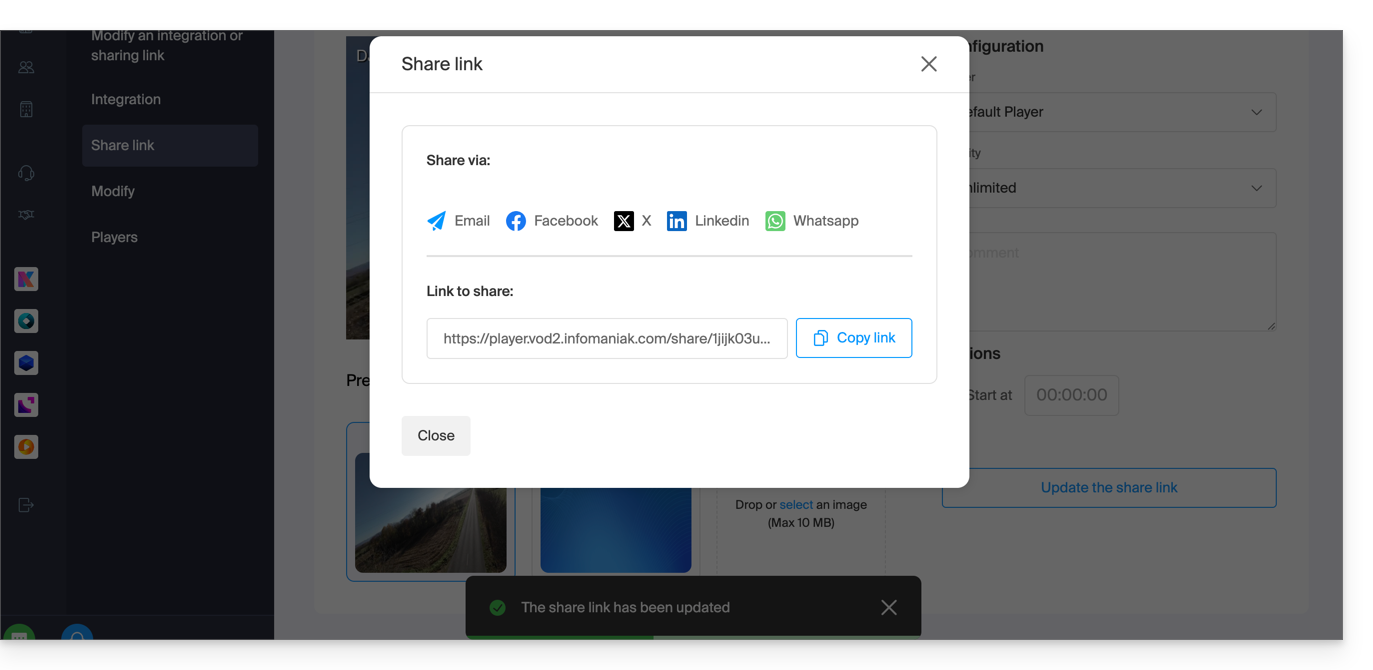
Para obtener simplemente un enlace que dirija directamente al archivo multimedia en cuestión, haga clic en el botón de copiar enlace.
Al hacer clic en este enlace, se mostrará una página simplificada que reproducirá su archivo multimedia y el comentario asociado, si lo hubiera indicado:
Un botón para compartir en esta página de difusión permite volver a compartir el vídeo con otras personas o insertarlo (incluido mediante un código iframe) directamente en las plataformas compatibles:
Modificar o eliminar un enlace para compartir
Para ello:
- Haga clic aquí para acceder a la gestión de su producto en el Panel de control de Infomaniak (¿necesita ayuda?).
- Haga clic directamente en el nombre asignado al producto correspondiente.
- Haga clic en Medios en el menú lateral izquierdo.
- Haga clic en Administración de archivos en el menú lateral izquierdo.
- Haga clic directamente en la miniatura del archivo correspondiente.
- Haga clic en el botón azul Compartir.
- Elija modificar un enlace para compartir:
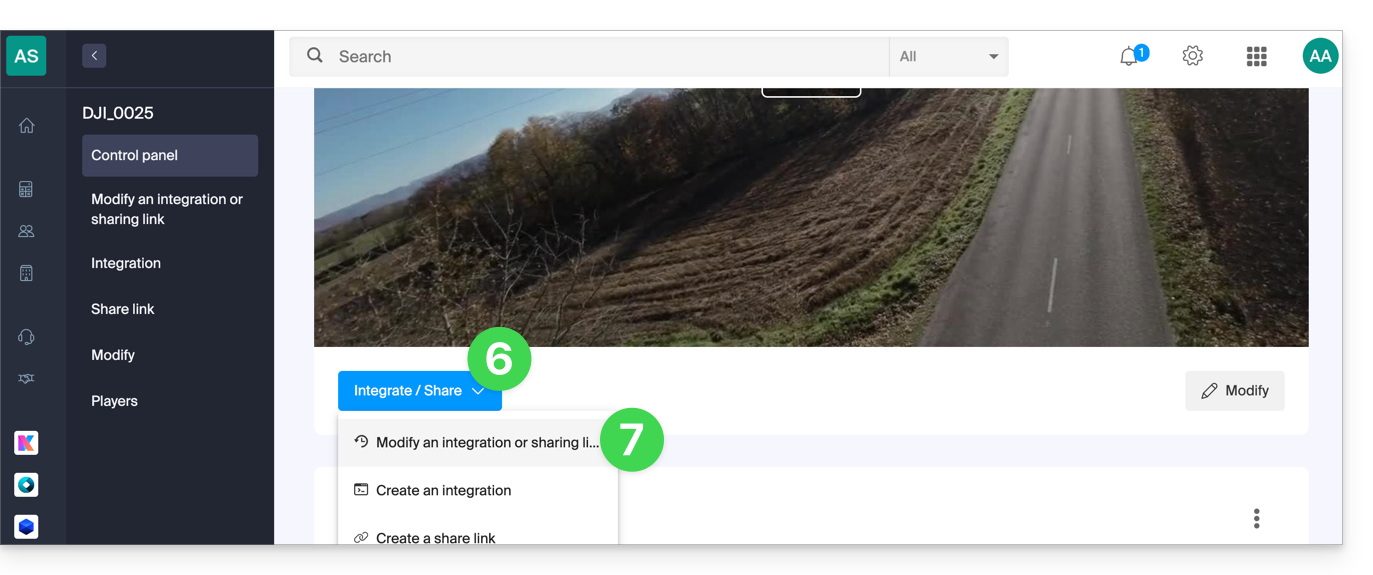
- Desde la página que se muestra, haga clic en el menú de acciones ⋮ a la derecha del enlace que desea modificar o eliminar:
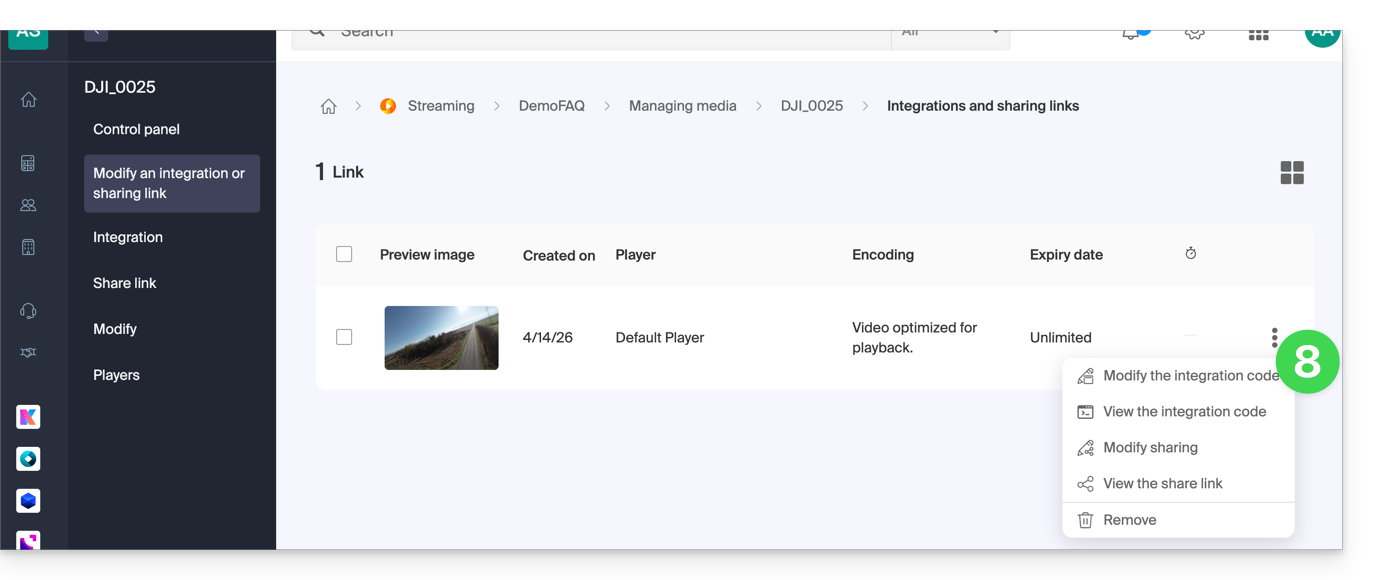
Enlace a esta FAQ: https://faq.infomaniak.com/2528
¿Le ha sido útil esta FAQ?
Esta guía le permitirá utilizar rápidamente las funciones esenciales de su espacio VOD/AOD de Infomaniak.
Gestionar archivos multimedia
- Importar un archivo multimedia
- Mover un archivo multimedia
- Editar un archivo multimedia
- Gestionar los subtítulos de los archivos multimedia
- Añadir un nuevo archivo multimedia en sustitución de otro
- Descargar el archivo multimedia original
Difundir / compartir archivos multimedia
- Gestionar los reproductores
- Insertar archivos multimedia
- Compartir archivos multimedia
- Gestionar los recursos compartidos desde un reproductor
- Integrar y compartir recursos en WordPress
- Transmitir una lista de vídeos bajo demanda en directo en Streaming de vídeo
- Modificar una miniatura
- Crear capítulos en un vídeo
- Gestionar anuncios dentro de un reproductor
Proteger el VOD/AOD
- Proteger vídeos mediante la restricción GeoIP
- Proteger vídeos con una contraseña
- Proteger vídeos con una clave única
- Añadir una marca de agua
¿Tiene alguna pregunta o comentario?
- En caso de problemas, consulte la base de conocimientos antes de ponerse en contacto con el servicio de asistencia.
- Haga clic aquí para compartir una opinión o sugerencia sobre un producto de Infomaniak.
Enlace a esta FAQ: https://faq.infomaniak.com/2542
¿Le ha sido útil esta FAQ?
Un reproductor (es decir, un lector de archivos multimedia) es indispensable para sus archivos multimedia cuando los integra en su espacio VOD/AOD de Infomaniak para ofrecerlos a sus espectadores e internautas.
Crear un reproductor
Para crear un reproductor:
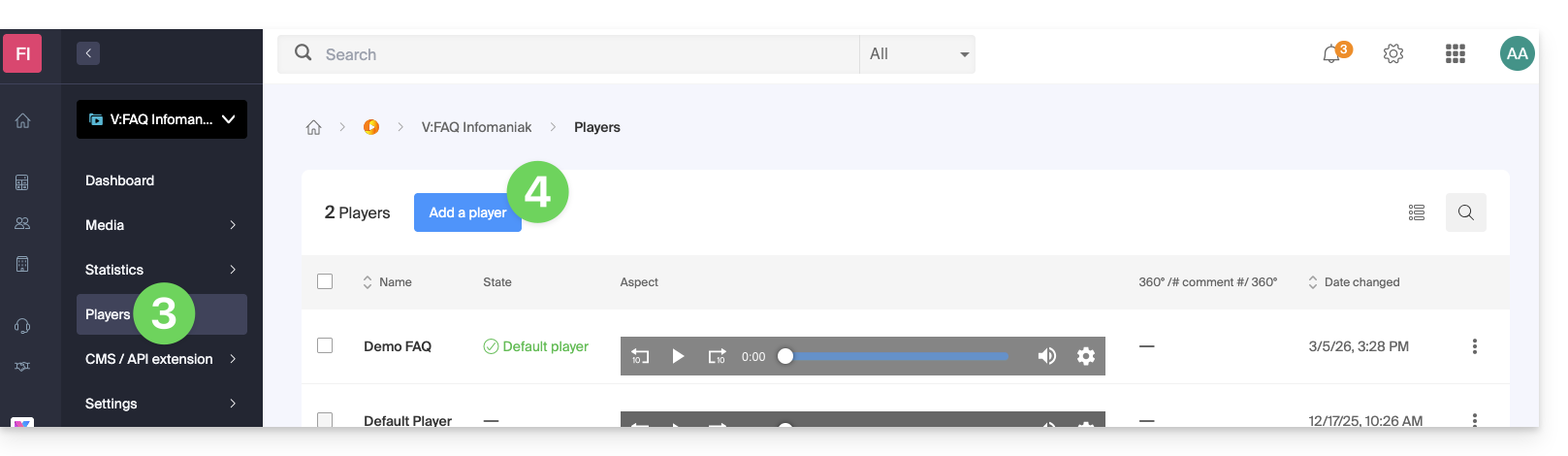
- Haga clic aquí para acceder a la gestión de su producto en el Panel de control de Infomaniak (¿necesita ayuda?).
- Haga clic directamente en el nombre asignado al producto correspondiente:
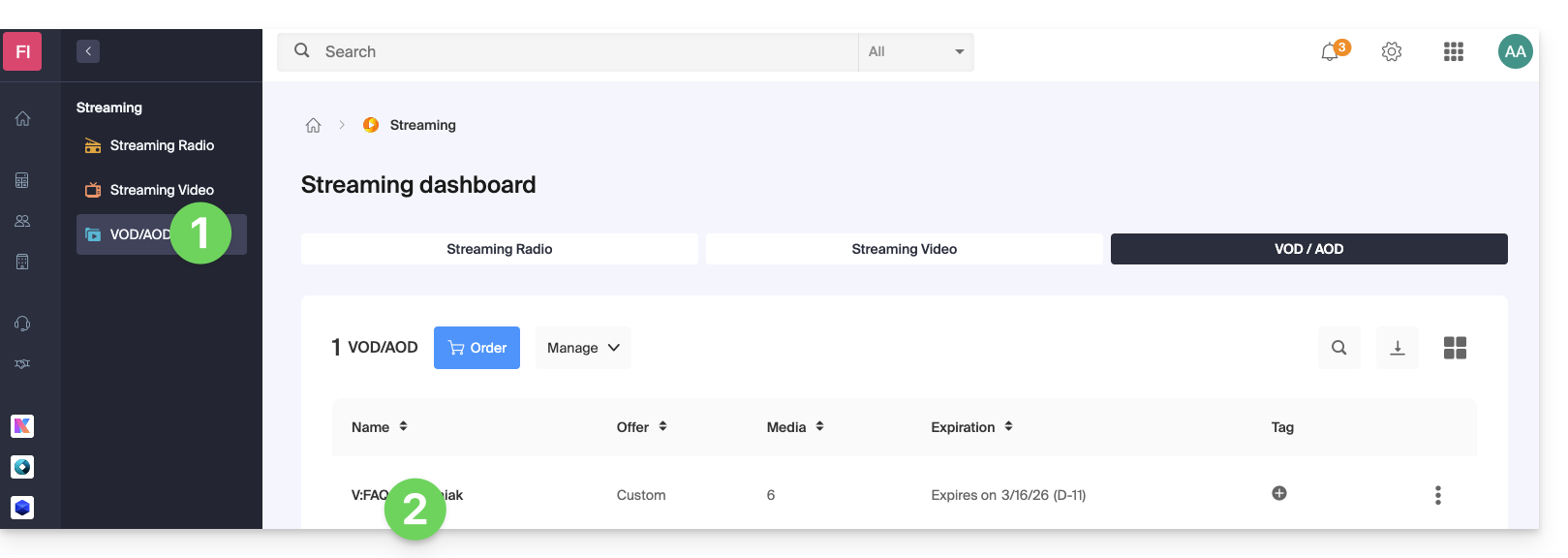
- Haga clic en Usuarios en el menú lateral izquierdo.
- Haga clic en el botón azul para agregar un nuevo reproductor:
- A continuación, accederá a la página de configuración, donde varias pestañas (o menús) le permitirán gestionar diferentes aspectos del reproductor, como la barra de reproducción en la parte inferior y los iconos para compartir:
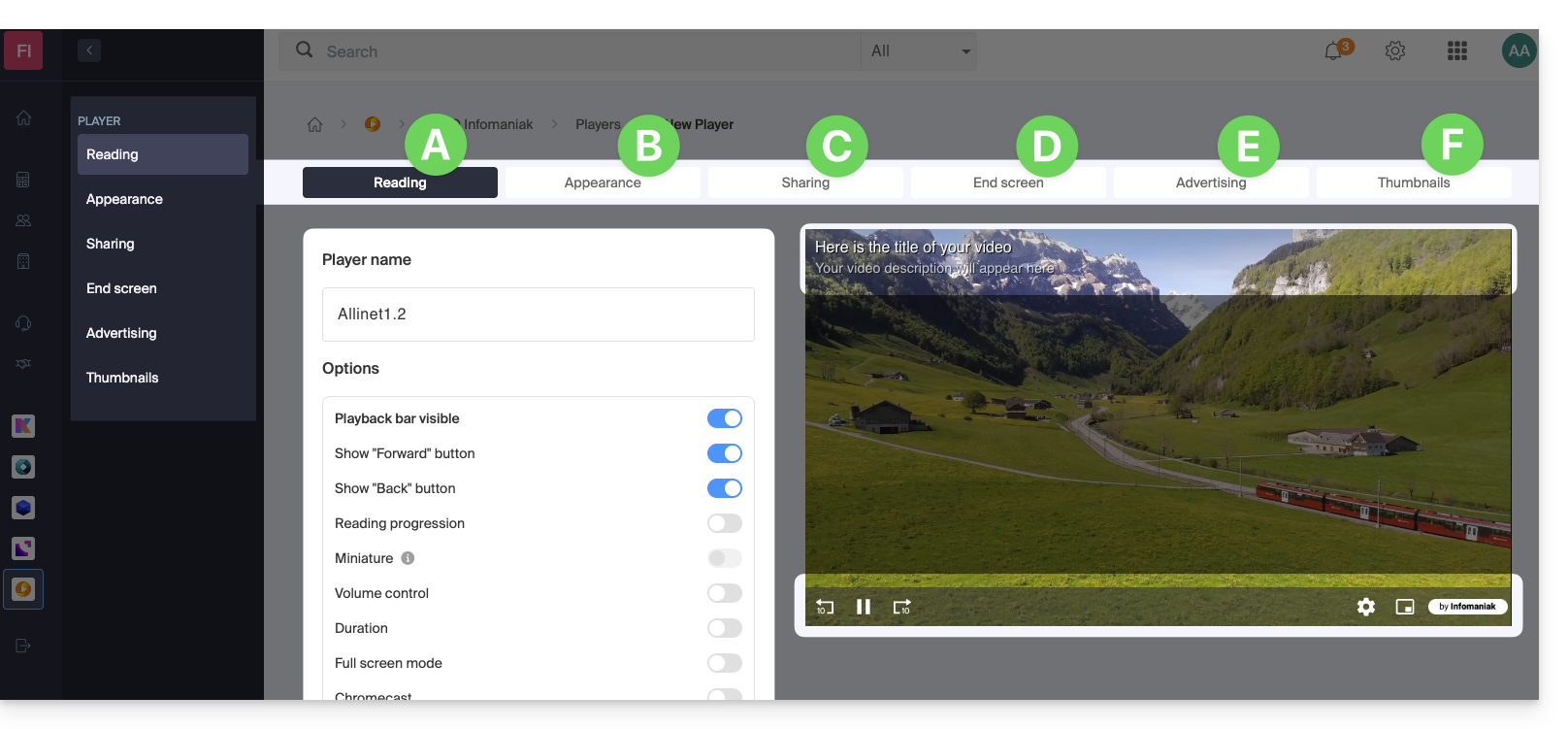
A. Pestaña Reproducción
Aquí puede asignar un nombre al reproductor y personalizar los elementos que deben mostrarse o no:
- barra de progreso (con o sin desaparición después de X segundos de inactividad)
- botón Avanzar y Retroceder
- mostrar la barra de progreso de la reproducción y, en caso afirmativo, mostrar las miniaturas en la barra de progreso
- control de volumen
- duración del archivo multimedia
- mostrar en pantalla completa
- Chromecast (si se muestra, un espectador que utilice el navegador Chrome y tenga un Chromecast en la misma red podrá activar esta opción)
- logotipo de Infomaniak
- botón “Omitir la introducción” y, en caso afirmativo, a qué marca de tiempo enviar al espectador
También es posible elegir el modo de reproducción MPEG-DASH en lugar de HLS por defecto, iniciar automáticamente la reproducción al cargar el contenido multimedia y forzar la visualización de los subtítulos (que el espectador siempre podrá desactivar si lo desea).
B. Pestaña Apariencia
Aquí puede elegir los colores y los estilos de diseño (plantillas) del reproductor, así como un logotipo y la visualización del título y la descripción del contenido multimedia.
C. Pestaña Compartir
Aquí puede elegir las permisos relativos al uso compartido y la integración del reproductor en otros sitios.
D. Pestaña Pantalla final
Aquí puede definir el comportamiento general del reproductor para la pantalla final (por ejemplo, ofrecer la siguiente vídeo para reproducir en función de lo que haya en la misma carpeta). También puede ajustar estos parámetros individualmente para cada vídeo.
E. Pestaña Publicidad
Aquí se gestionan los anuncios de tipo Pre-roll, Mid-roll y Post-roll. Consulte esta otra guía para obtener más información.
F. Pestaña Miniaturas (vista previa del archivo multimedia)
Aquí puede modificar la imagen de vista previa (miniatura) que se muestra en el reproductor cuando el archivo multimedia se está cargando o está indisponible o restringido (esto no reemplaza la miniatura del vídeo).
Modificar un reproductor
Para modificar y acceder a la configuración de un reproductor existente:
- Haga clic aquí para acceder a la gestión de su producto en el Panel de control de Infomaniak (¿necesita ayuda?).
- Haga clic directamente en el nombre asignado al producto correspondiente.
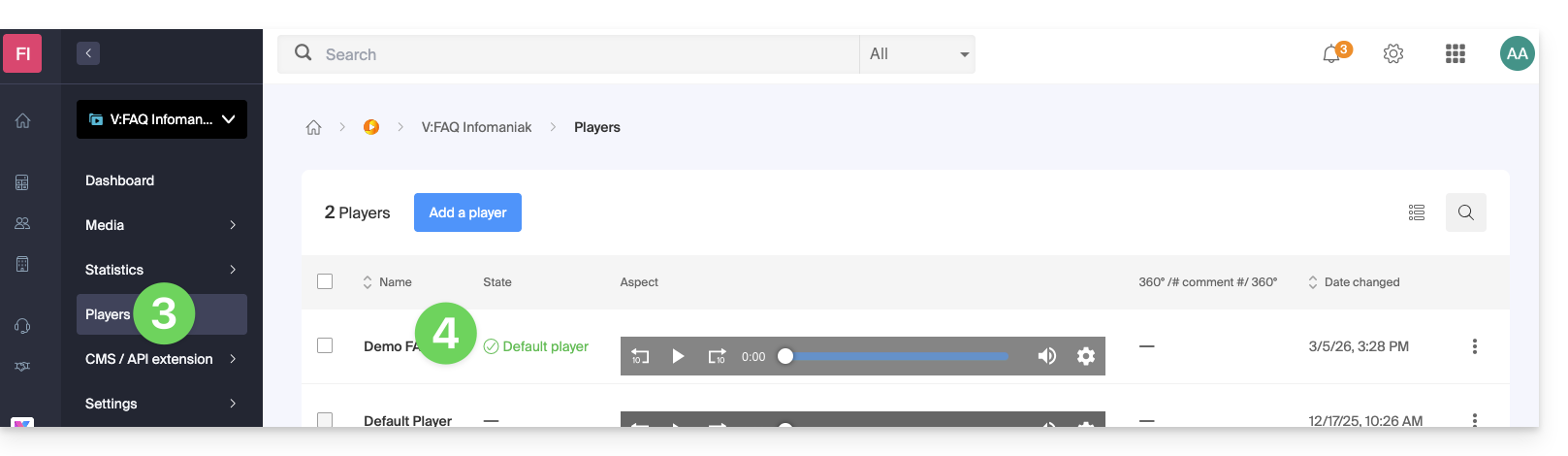
- Haga clic en Jugadores en el menú lateral izquierdo.
- Haga clic directamente en el nombre asignado al jugador correspondiente:
Botón de pantalla completa
No es posible que el contenido multimedia se muestre automáticamente en pantalla completa al iniciar la reproducción.
Debe hacer clic para iniciar la reproducción y, a continuación, hacer clic en el botón correspondiente al modo de pantalla completa, después de haberlo añadido previamente en su reproductor, en la pestaña Reproducción: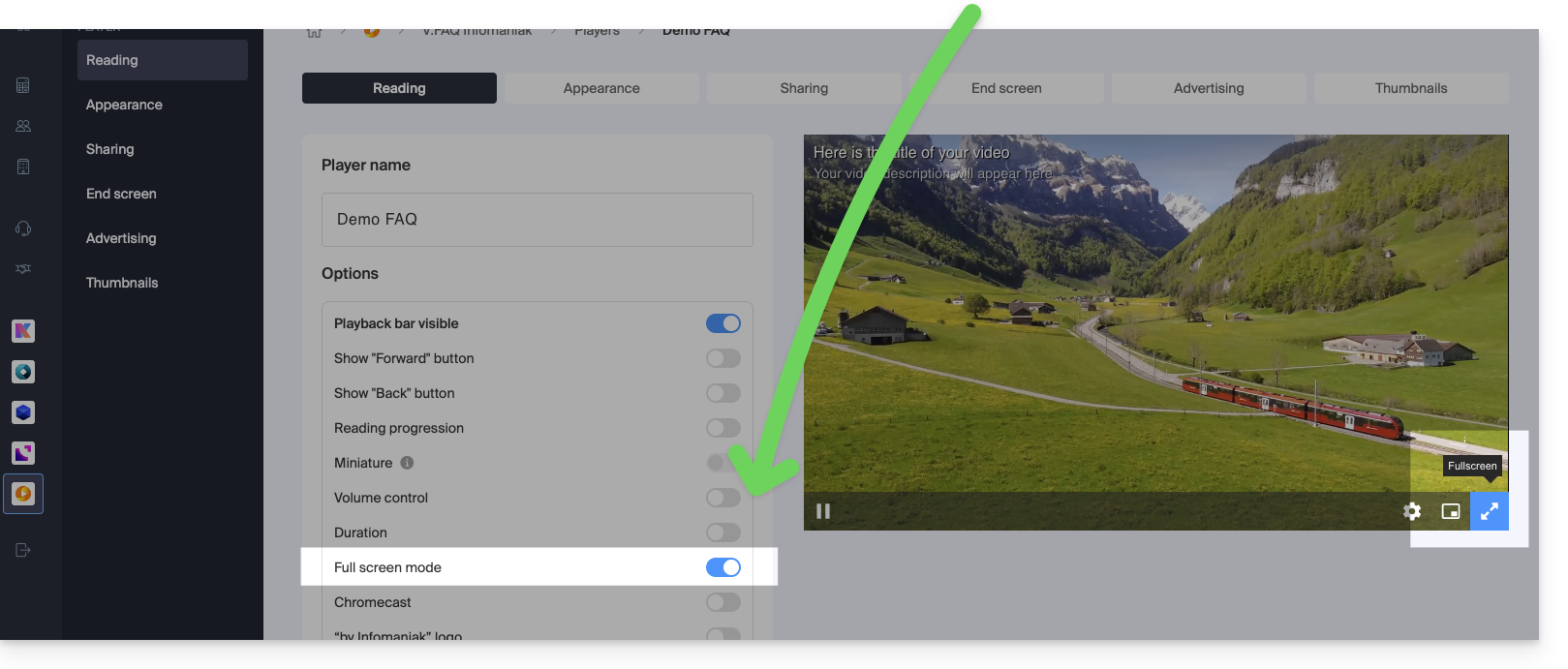
Enlace a esta FAQ: https://faq.infomaniak.com/2561
¿Le ha sido útil esta FAQ?
Esta guía presenta el funcionamiento y la configuración de las reglas de transcodificación del servicio VOD/AOD de Infomaniak. Este servicio permite almacenar, gestionar y difundir sus archivos multimedia en línea, al tiempo que automatiza su codificación mediante un sistema de carpetas jerárquicas.
Introducción
- Los preajustes están optimizados para generar 4 calidades que van desde 360p hasta 1080p (HD):
- para superar estos límites y llegar a 2K o 4K, es necesario crear manualmente estas reglas de codificación.
- Cada carpeta (principal o subcarpeta) puede configurarse con reglas de transcodificación específicas que definen la forma en que se codificarán los archivos multimedia importados (vídeo y audio).
- No se vuelve a codificar un archivo multimedia ya importado si:
- modifica una regla posteriormente
- mueve un archivo a otra carpeta
- Para aplicar una nueva regla, debe reemplazar o volver a subir el archivo.
Configurar las reglas de codificación
Para acceder a la configuración de las codificaciones que se utilizarán para cualquier archivo multimedia enviado a la carpeta raíz:
- Haga clic aquí para acceder a la gestión de su producto en el Panel de control de Infomaniak (¿necesita ayuda?).
- Haga clic directamente en el nombre asignado al producto correspondiente.
- Haga clic en Medios en el menú lateral izquierdo.
- Haga clic en Gestión de medios en el menú lateral izquierdo.
- Llegará a la carpeta raíz; haga clic en Configurar:
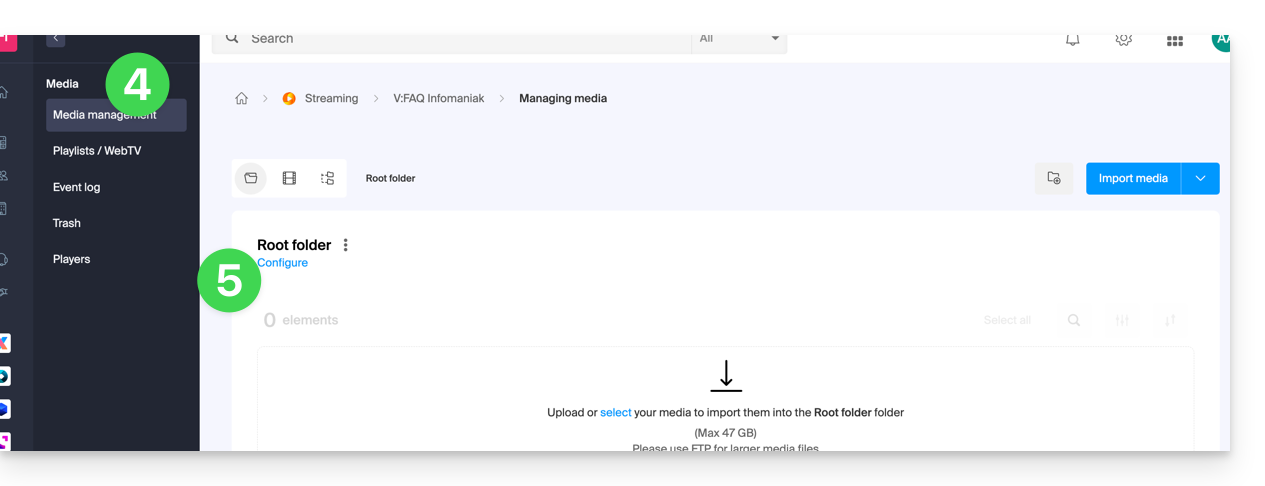
- En principio, siempre se muestran las reglas de codificación predeterminadas.
- Haga clic en el botón para añadir nuevos:
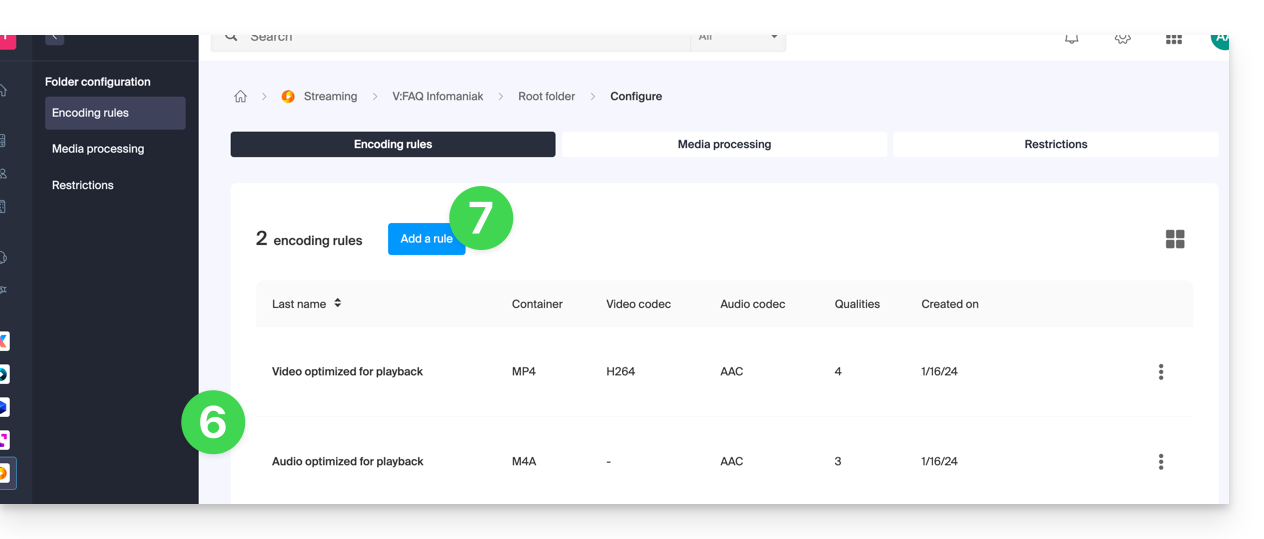
- Elija configuraciones predefinidas optimizadas para sus necesidades o seleccione el modo avanzado para definir con precisión sus parámetros:
- Vídeo: códec (H.264, H.265, VP9…), resolución, velocidad de fotogramas, tasa de bits, relación de aspecto.
- Audio: códec (AAC, MP3…), tasa de bits, frecuencia de muestreo.
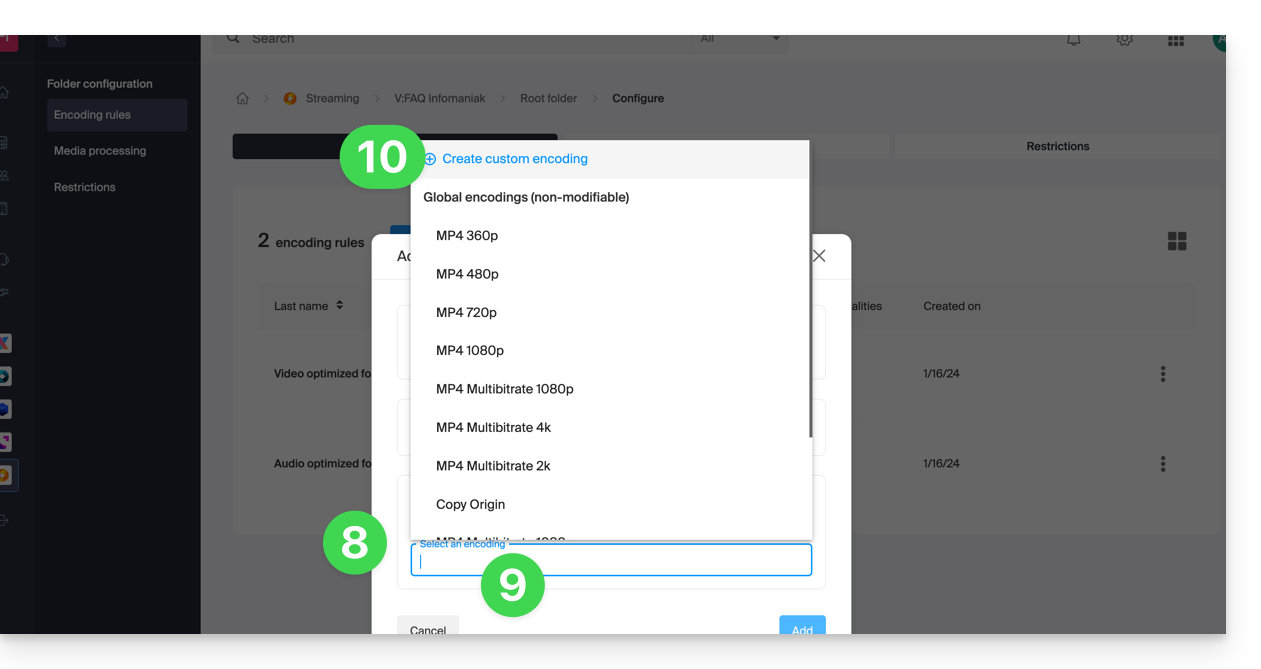
- Haga clic en el campo para seleccionar una codificación.
- Haga clic en Crear una codificación personalizada:
Asigne un nombre a la regla, introduzca la configuración de audio/vídeo según sus necesidades; podrá controlar, en particular, el comportamiento de la relación de aspecto:
keep_ratio: conserva la relación de aspecto original; si las dimensiones solicitadas no coinciden, se añaden bandas negras.copy: conserva el aspecto original sin adaptación; si la resolución es diferente, la imagen puede distorsionarse.fill: el vídeo se redimensiona para ocupar toda la resolución, manteniendo la relación de aspecto; una parte de la imagen puede recortarse.stretch: el vídeo se redimensiona a la resolución solicitada sin respetar la relación de aspecto, lo que provoca una distorsión.
Se pueden gestionar varias calidades dentro de una misma regla; no olvide validar para añadir la regla:
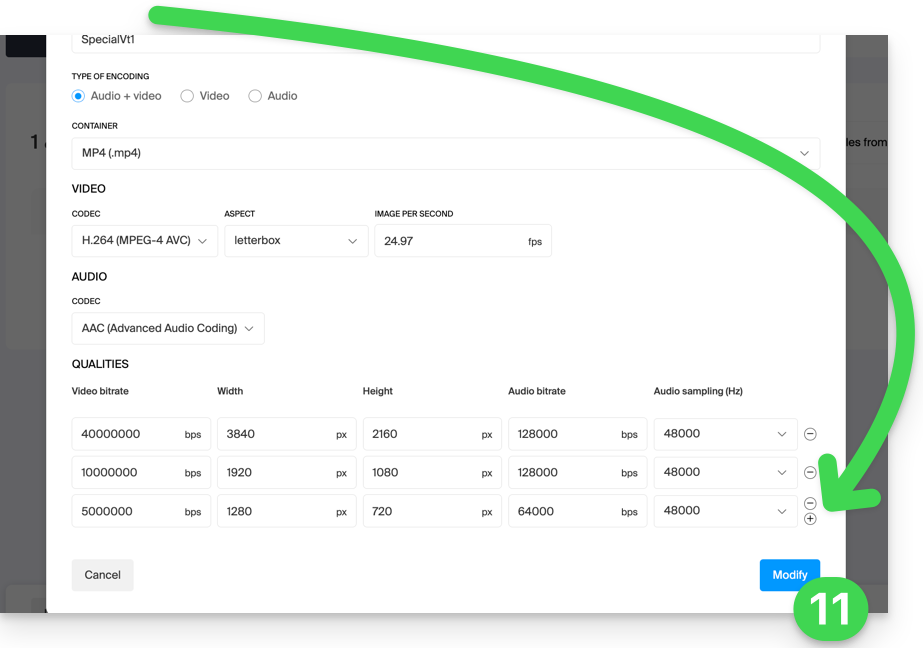
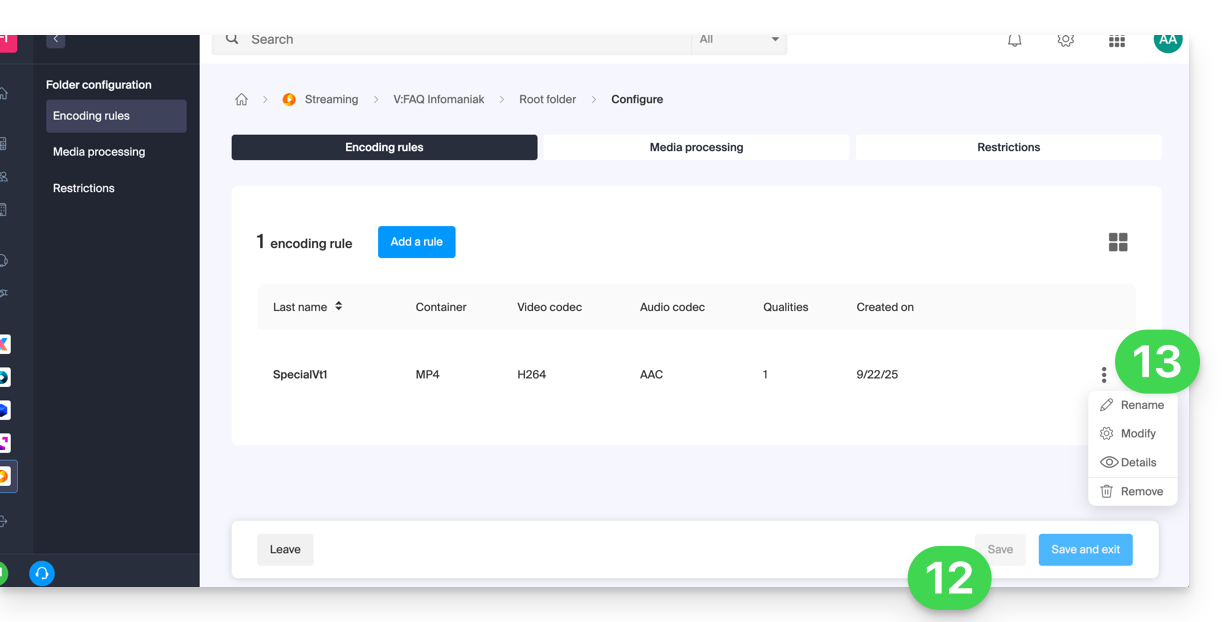
- La nueva regla se añade; haga clic en el botón Guardar para guardar la modificación.
- Si lo necesita, puede conservar solo esta nueva regla y eliminar las reglas anteriores haciendo clic en el menú de acción ⋮ a la derecha de las reglas correspondientes en la tabla que se muestra y luego eliminándolas; el menú también le permite revisar los detalles de su configuración personalizada, modificarlos o cambiarles el nombre:
Herencia de la configuración
Si define una configuración en la carpeta raíz, esta se aplicará automáticamente a todas las subcarpetas creadas en su interior, de modo que cada carpeta herede por defecto los parámetros de la carpeta padre. Por lo tanto, estas reglas de codificación se aplicarán a los archivos multimedia que importe a su espacio VOD/AOD, incluso si se importan en una subcarpeta.
Tenga en cuenta, sin embargo, que las reglas se pueden definir por carpeta, por lo que una subcarpeta que cree podrá aplicar reglas de codificación específicas: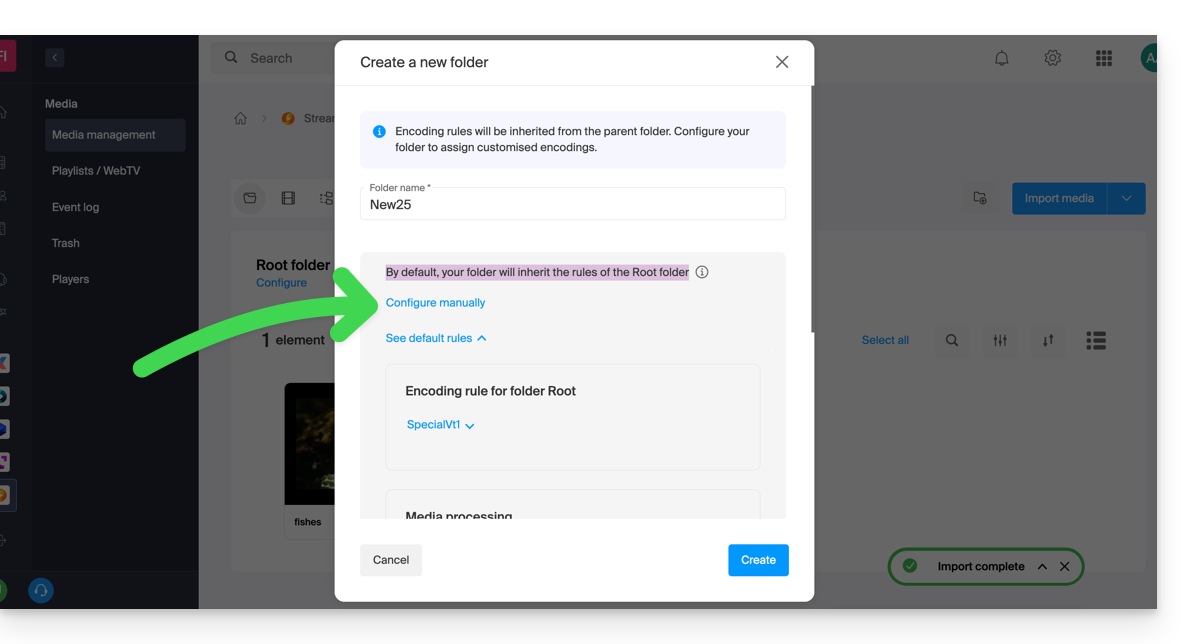
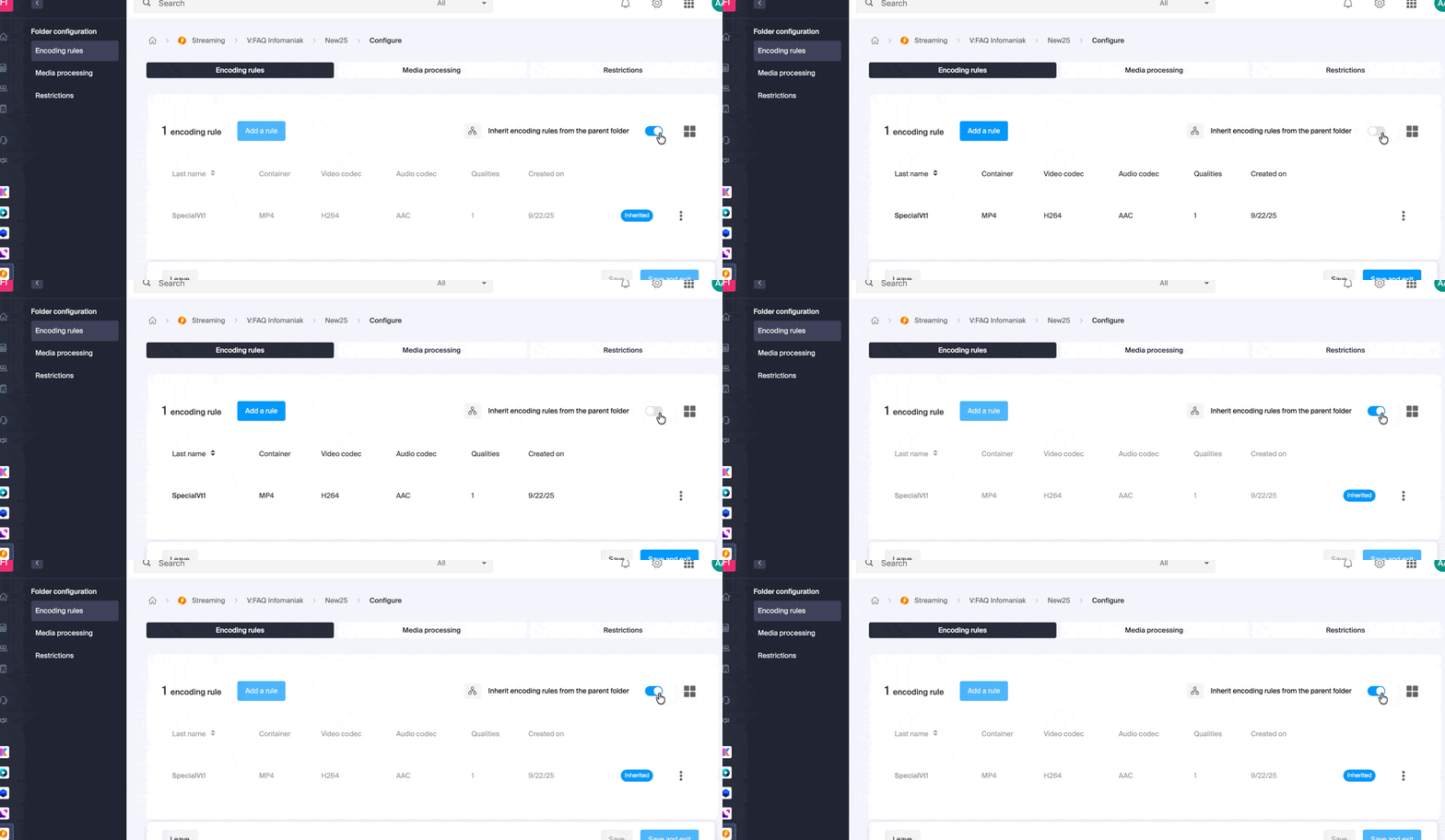
Desactive la herencia en cualquier momento desde la página de configuración de la carpeta existente para definir ajustes específicos:
Enlace a esta FAQ: https://faq.infomaniak.com/2568
¿Le ha sido útil esta FAQ?
Esta guía explica cómo crear y gestionar sus tokens de autenticación para interactuar con la API de Infomaniak (❓: ayuda) de forma segura.
Introducción
- Características de los tokens:
- Número: no hay límite en la creación
- Validez: ilimitada por defecto (se puede personalizar al crear)
- Inactividad: un token se desactiva automáticamente si no se utiliza durante un año
- Ejemplo de uso:
- Token para la API de boletines (❓: ayuda)
Gestionar los tokens de la API
Al crear un token, debe definir la aplicación y el ámbito de acceso:
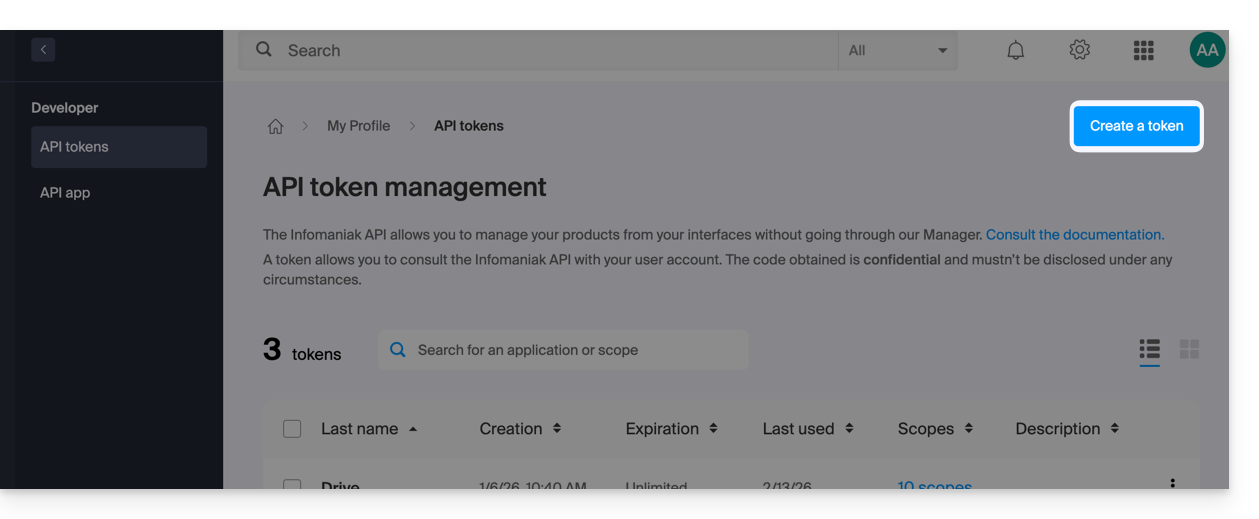
- Haga clic aquí para acceder a la gestión de tokens en el Panel de control (❓: ayuda).
- Haga clic en Crear un token:
- Seleccione el producto/la aplicación y la duración de la validez:
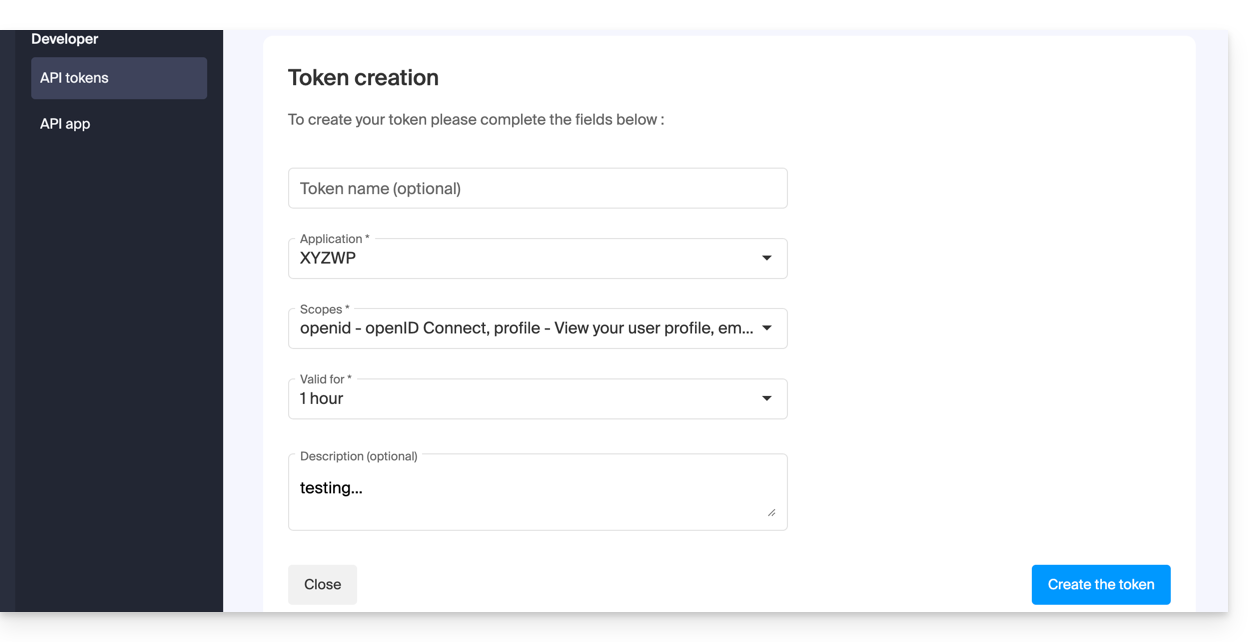
- Confirme la operación con su contraseña de cuenta.
- Importante: copie el token y guárdelo en un lugar seguro; no se mostrará de nuevo.
Para eliminar alguno, selecciónelo y haga clic en el botón de revocación que aparece: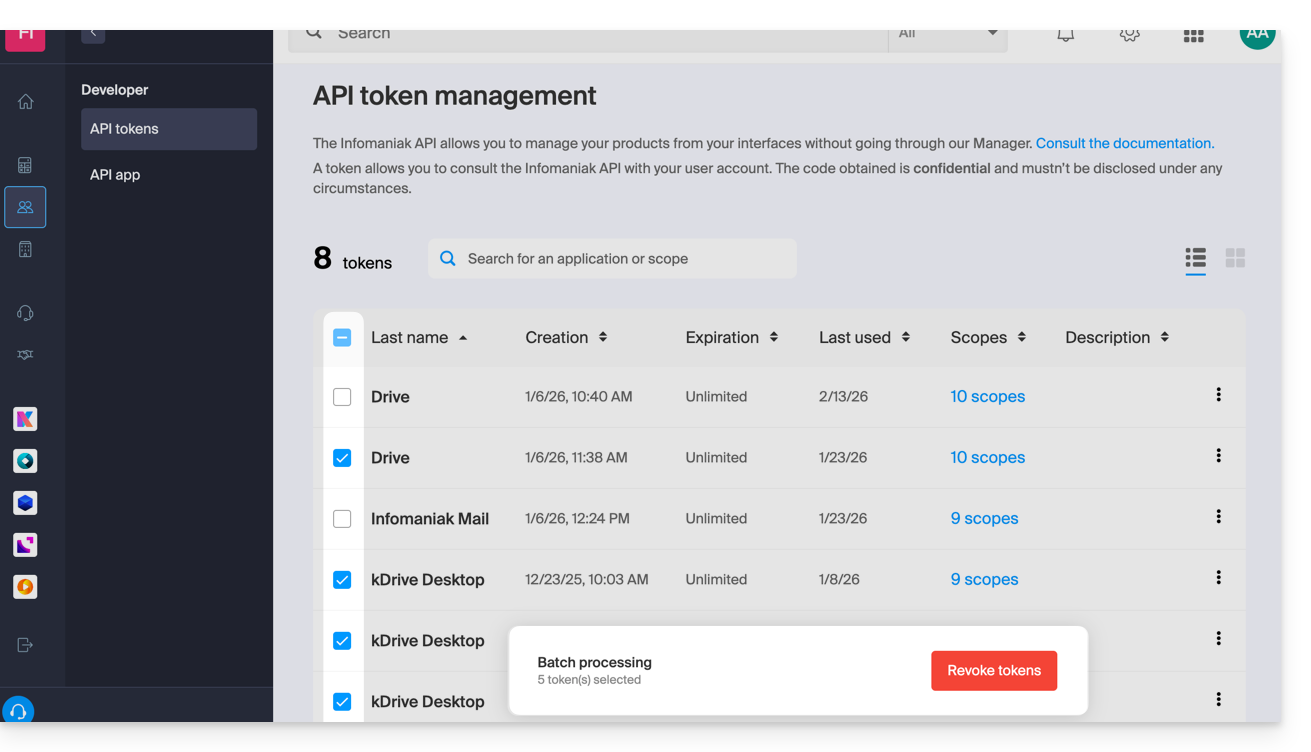
Enlace a esta FAQ: https://faq.infomaniak.com/2582
¿Le ha sido útil esta FAQ?
Esta guía detalla cómo se calcula el consumo de VOD/AOD de Infomaniak.
Calcular el consumo
El cálculo de su consumo mensual se basa en la agregación de dos criterios esenciales. Al final de cada período de facturación, se tienen en cuenta automáticamente dos elementos:
- espacio en disco: esto incluye la cantidad de datos almacenados en su espacio, incluidas las que se encuentran en la papelera.
- ancho de banda: esto representa el consumo de ancho de banda durante su período mensual (se renueva en la fecha de vencimiento).
La suma de estos dos valores constituye el importe total de su consumo durante el período especificado.
Además, se pone a su disposición un indicador del tiempo restante para informarle del número de días que faltan hasta la próxima fecha de vencimiento.
Si se supera la cuota permitida
Tiene varias opciones a su disposición:
- Vaciar la papelera: en primer lugar, se recomienda comprobar si su papelera está llena; si está seguro de que estos archivos ya no se utilizan, al vaciarla, puede liberar un espacio valioso.
- Pagar el costo del exceso: si considera que el exceso es temporal, deberá abonar los costos adicionales por cada gigabyte consumido; para obtener más información al respecto, consulte la página de tarifas, donde se indican los diferentes costos del exceso según el plan.
- Actualizar su plan: si tiene cada vez más archivos multimedia o estos se consultan con mucha frecuencia, puede optar por cambiar a un plan superior.
Enlace a esta FAQ: https://faq.infomaniak.com/2798
¿Le ha sido útil esta FAQ?
Esta guía explica cómo modificar la imagen de previsualización (miniatura) que se muestra en un reproductor VOD de Infomaniak cuando se restringe el acceso.
Introducción
- Un vídeo puede estar restringido mediante restricciones geográficas u otras (token | contraseña).
- También puede gestionar las imágenes de previsualización normales.
Personalizar el reproductor VOD
Para modificar la imagen de previsualización (miniatura) que se muestra en el reproductor del espectador afectado por una restricción que ha establecido:
- Haga clic aquí para acceder a la gestión de su VOD/AOD en el Manager de Infomaniak (¿necesita ayuda?).
- Haga clic directamente en el nombre asignado al producto en cuestión.
- Haga clic en Reproductores en el menú lateral izquierdo.
- Añada un nuevo Reproductor o modifique un reproductor existente:

- Haga clic en la pestaña (o menú desplegable) Miniaturas.
- Personalice las imágenes de previsualización deseadas:

- Guarde sus cambios.
Enlace a esta FAQ: https://faq.infomaniak.com/2917
¿Le ha sido útil esta FAQ?