Base de conocimientos
1 000 FAQ, 500 tutoriales y vídeos explicativos. ¡Aquí sólo hay soluciones!
Esta guía explica cómo consultar la actividad de los archivos en el servidor de su alojamiento Infomaniak.
Registros de actividad del espacio FTP
Para conocer la actividad de las transferencias en su espacio FTP, póngase en contacto con el soporte de Infomaniak y solicite los registros FTP, autenticándose previamente con las credenciales correspondientes a la gestión de su alojamiento web.
El registro solo se actualiza si ha habido actividad a través de FTP.
Ayuda para interpretar los registros: http://www.castaglia.org/proftpd/doc/xferlog.html
Enlace a esta FAQ: https://faq.infomaniak.com/1177
¿Le ha sido útil esta FAQ?
El módulo CGID para Apacheha sido desactivado en las ofertas de alojamiento web compartidode Infomaniak.
Si es necesario, deberá considerar la posibilidad de cambiar a un plan superior y optar por un Servidor Cloud si actualmente utiliza un servicio de alojamiento web compartido. Este cambio se realiza de forma transparente: consulte esta otra guía para obtener más información.
Enlace a esta FAQ: https://faq.infomaniak.com/1248
¿Le ha sido útil esta FAQ?
Esta guía explica cómo aumentar el valor de max_children en Servidor Cloud para aumentar el número de procesos PHP simultáneos que puede utilizar su sitio web. Esto será muy útil para solucionar problemas de carga infinita de las páginas de su sitio.
Introducción
- Por defecto, en todos los planes de alojamiento, el límite de
max_childrenestá establecido en 20.- Aunque es posible aumentar este valor desde el Panel de control de Infomaniak, el límite de
max_childrense ajusta automáticamente en función de la configuración de su Servidor Cloud. - Para aumentar este límite en un alojamiento compartido, migre a un Servidor Cloud.
- Aunque es posible aumentar este valor desde el Panel de control de Infomaniak, el límite de
- Para comprender cómo calcular con precisión el número de
max_childrennecesarios, consulte este artículo sobre el tema.
Aumentar el valor de max_children
Requisitos previos
- Asegúrese de que dispone de los recursos necesarios en el servidor Cloud.
- Asegúrese de que no se estén utilizando todos los recursos del servidor Cloud; si resulta que todos los recursos están completamente utilizados, aumentar el valor de
max_childrenno tendrá ningún efecto (Modificar los recursos del servidor Cloud). - Supervisar el rendimiento de los recursos de su servidor, en caso de que los recursos de su servidor alcancen su límite, será necesario de verificar la optimización de los procesos y de su sitio antes de considerar aumentar el valor de
max_children. - Consulte los informes de errores de PHP desde la carpeta
/ik-logs(registros del proceso principal de PHP; nombre del archivo: php-fpm.log) para verificar si se ha superado el límite "max_children"... ejemplo de error:[05-Jul-2024 09:08:58] WARNING: [pool www.infomaniak.ch] server reached max_children setting (20), consider raising it
Para acceder a la gestión de los parámetros PHP / Apache del sitio web en el que se debe aumentar el valor de max_children en un Servidor Cloud, consulte esta otra guía.
Podrá, entre otras cosas…
- … elegir un nuevo valor para
max_children: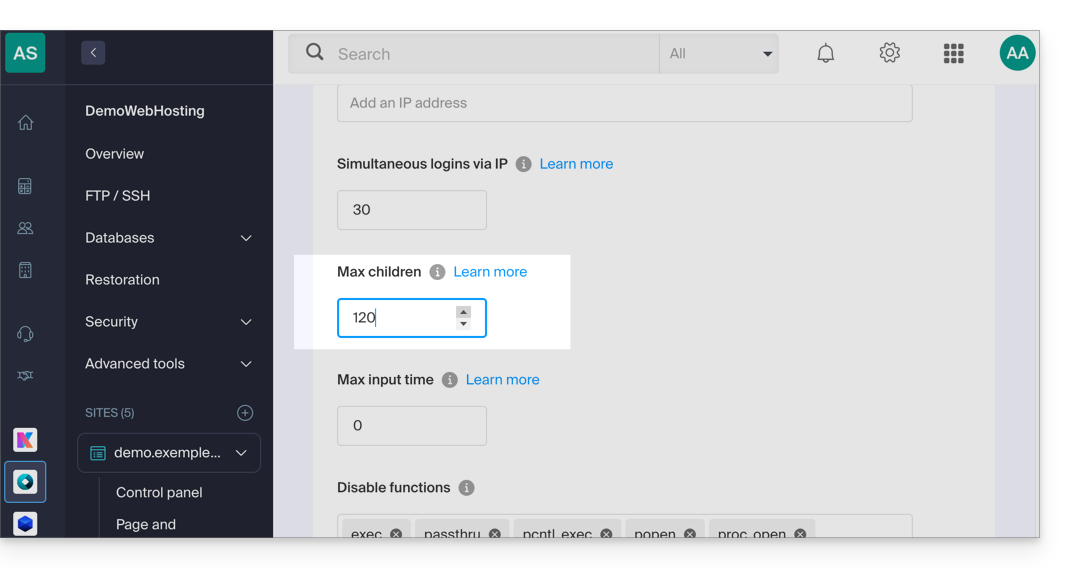
No olvide guardar los cambios en la parte inferior de la página.
Límites según el servidor
Límite de max_children en función de los recursos del Servidor Cloud:
| Configuración del Servidor Cloud | max_children |
|---|---|
| 2 CPU / 6 GB de RAM | 20 |
| 4 CPU / 12 GB de RAM | 40 |
| 6 CPU / 18 GB de RAM | 60 |
| 8 CPU / 24 GB de RAM | 80 |
| 12 CPU / 36 GB de RAM | 120 |
| 16 CPU / 48 GB de RAM | 160 |
| 24 CPU / 72 GB de RAM | 240 |
| 32 núcleos de CPU / 96 o 128 GB de RAM | 320 |
Enlace a esta FAQ: https://faq.infomaniak.com/1270
¿Le ha sido útil esta FAQ?
Esta guía es para usted si desea realizar pruebas de vulnerabilidad de su sitio web/servidor alojado en Infomaniak.
Permitido y restringido
Puede realizar pruebas de vulnerabilidad (inyección SQL, XSS, etc.), de intrusión o de penetración (pentest) en su alojamiento de Infomaniak únicamente bajo las siguientes condiciones:
- entre las 9:00 y las 17:00, hora de Europa Central.
- de lunes a viernes
- con el paquete básico mínimo, independientemente del software utilizado (por ejemplo, AppScan)
- sin realizar nunca ningún tipo de ataque DoS o DDoS (denegación de servicio)
- respetando las condiciones de uso de Infomaniak, en particular el marco de servicios compartidos
Cualquier uso indebido podrá dar lugar a la rescisión anticipada del contrato por parte de Infomaniak.
Enlace a esta FAQ: https://faq.infomaniak.com/1271
¿Le ha sido útil esta FAQ?
Esta guía detalla el uso de scripts Perl o Python en los alojamientos de Infomaniak y la gestión de sus módulos.
Requisitos previos
- Alojamiento web compartido: el módulo CGI ya no está disponible; por lo tanto, la ejecución de scripts Perl y Python no es compatible.
- Es necesario migrar a un Servidor Cloud.
- Servidores Cloud gestionados: para beneficiarse de las últimas tecnologías, es posible actualizar el Servidor Cloud.
Configuración web (Apache/CGI)
Para ejecutar scripts de Python o Perl a través de Apache en un Servidor Cloud, la interpretación de archivos con las extensiones .py y .pl no está activada por defecto.
Utilice su software o cliente FTP, o el FTP web, para añadir y adaptar la siguiente directiva en el archivo .htaccess que se encuentra en la carpeta que contiene sus scripts:
AddHandler cgi-script .pl .cgi .py
Options +ExecCGI
Instalación de módulos adicionales
En un Servidor Cloud, tiene la posibilidad de instalar bibliotecas de terceros que no están disponibles de forma predeterminada.
Python
- La instalación se realiza a través de
PIP, que es un gestor de paquetes utilizado para instalar y gestionar paquetes escritos en Python. - Infomaniak ofrece
PIPyPIP3a través de la herramienta Fast Installer. - Una vez que PIP esté instalado, podrá instalar módulos de Python especificando
--useral ejecutar el comando. Por ejemplo: pip3 install mysql-connector-python --user
Perl
- La adición de módulos Perl también se realiza a través de SSH (consola). Es necesario instalarlos en la estructura de directorios del usuario y definir su ruta completa dentro de los scripts.
Información técnica importante
- Ruta del intérprete:
/usr/bin/python - Extensiones: Los scripts deben tener la extensión
.pl,.cgio.py. - Limitaciones: El módulo
mod_pythonno es compatible.
Solución de errores (CGIWrap)
Si encuentra el siguiente error al cargar una imagen:
CGIWrap Error: Execution of this script not permitted
Request Data:Extra Path Info: /dossier/.../image.PL.12.34.gif
El servidor interpreta el archivo como un script porque contiene ".PL" (o .PY) en su nombre. Solución: simplemente cambie el nombre del archivo para eliminar esta indicación (por ejemplo: image-12-34.gif).
Enlace a esta FAQ: https://faq.infomaniak.com/1307
¿Le ha sido útil esta FAQ?
Esta guía le ayudará si, por ejemplo, desea implementar un paquete como pymysql y este requiere una versión de Python superior a la que se ofrece por defecto en su alojamiento.
Prólogo
- Anaconda es una distribución gratuita y de código abierto de los lenguajes de programación Python y R; su objetivo es simplificar la gestión de paquetes y el despliegue.
- Se recomienda utilizar Miniconda (versión ligera de conda); se instala en su espacio de usuario, evitando conflictos con el Python del sistema y sin necesidad de permisos de administrador.
- Consulte la documentación oficial.
1. Descargar el instalador
Por ejemplo, la versión Linux de 64 bits para Python 3.11.
2. Verificar la integridad (Hash SHA256)
2. Contrôler l'intégrité (Hash SHA256)
user@server:~$ sha256sum Miniconda3-py311_23.10.0-1-Linux-x86_64.sh
6c714a33ea348303f909194246990422e698889417d74b9714856b3e9a7e6c3a  Miniconda3-py311_23.10.0-1-Linux-x86_64.sh
3. Iniciar la instalación
El argumento -b permite una instalación silenciosa. Por defecto, Miniconda se instalará en ~/miniconda3.
user@server:~$ bash Miniconda3-py311_23.10.0-1-Linux-x86_64.sh -b
PREFIX=/home/clients/your_client_hash/miniconda3
Descomprimiendo el paquete ...
Recopilando metadatos del paquete (current_repodata.json): completado
Resolviendo el entorno: completado
Ejecutando la transacción: completado
Instalación finalizada.
4. Inicializar y activar Conda
Para utilizar Conda inmediatamente y en cada conexión SSH:
user@server:~$ ~/miniconda3/bin/conda init bash
no change     /home/clients/your_client_hash/miniconda3/condabin/conda
...
modified      /home/clients/your_client_hash/.bashrc

user@server:~$ source ~/.bashrc
5. Instalar un paquete (ejemplo: pymysql)
Una vez activado, el prefijo (base) aparecerá delante de la línea de comandos. A partir de ahí, podrá instalar sus herramientas sin necesidad de sudo ni de --user.
(base) user@server:~$ python -V
Python 3.11.5

(base) user@server:~$ pip install pymysql
Collecting pymysql
  Downloading PyMySQL-1.1.0-py3-none-any.whl (44 kB)
Installing collected packages: pymysql
Successfully installed pymysql-1.1.0
Enlace a esta FAQ: https://faq.infomaniak.com/1362
¿Le ha sido útil esta FAQ?
Esta guía trata sobre el soporte de funciones de hash seguras (en particular, SHA-256) en los servidores de Infomaniak, así como la importancia de la seguridad de los certificados SSL/TLS mediante el uso de CSR generados con SHA-256.
Algoritmo de hash SHA-256
La función de hash criptográfico SHA-1 es compatible y los servidores de Infomaniak también admiten la función SHA-256, que es especialmente útil para Paypal y SaferPay (SIX).
Las solicitudes de firma de certificados (CSR) utilizan SHA-256 y no SHA-1.
Enlace a esta FAQ: https://faq.infomaniak.com/1441
¿Le ha sido útil esta FAQ?
Esta guía explica cómo realizar una copia de seguridad de un VPS Cloud en forma de instantánea.
Introducción
- Una instantánea es como una fotografía de su VPS en la nube en un momento determinado, que contendrá todo lo que haya en su servidor, incluido su sistema operativo, sus aplicaciones, sus datos, etc.
- Las instantáneas pueden utilizarse, entre otras cosas, para…
- … proteger su VPS en la nube en caso de problemas: si tiene algún problema con su VPS en la nube, puede restaurar una instantánea para volver a un estado anterior.
- … probar modificaciones sin riesgos: antes de realizar cambios importantes en su VPS en la nube, puede crear una instantánea para poder volver atrás si es necesario.
- Dispone de una copia de seguridad gratuita para guardar todo su servidor en un espacio dedicado; si es necesario, puede pedir espacios adicionales o eliminar una copia de seguridad para crear una nueva.
- Hay dos tipos de copia de seguridad posibles:
- Copia de seguridad de los datos: permite crear una imagen del volumen que contiene sus datos (no disponible para las distribuciones de Windows).
- Copia de seguridad del sistema operativo: permite crear una imagen del volumen que contiene su sistema operativo. Este tipo de copia de seguridad implica una interrupción de unos minutos de sus aplicaciones y sitios web.
- Se recomienda crear instantáneas de forma regular, por ejemplo, una vez por semana o por mes; esto le permitirá disponer de un historial de su VPS Cloud y poder volver a un estado anterior en caso de problemas.
- Obviamente, es posible restaurar el estado del VPS Cloud gracias a la instantánea creada anteriormente.
Crear una instantánea
Para ello:
- Haga clic aquí para acceder a la gestión de su producto en el Panel de control de Infomaniak (¿necesita ayuda?).
- Haga clic directamente en el nombre asignado al producto correspondiente.
- Haga clic en Instantánea en el menú lateral izquierdo.
- Haga clic en el botón azul Crear una instantánea:
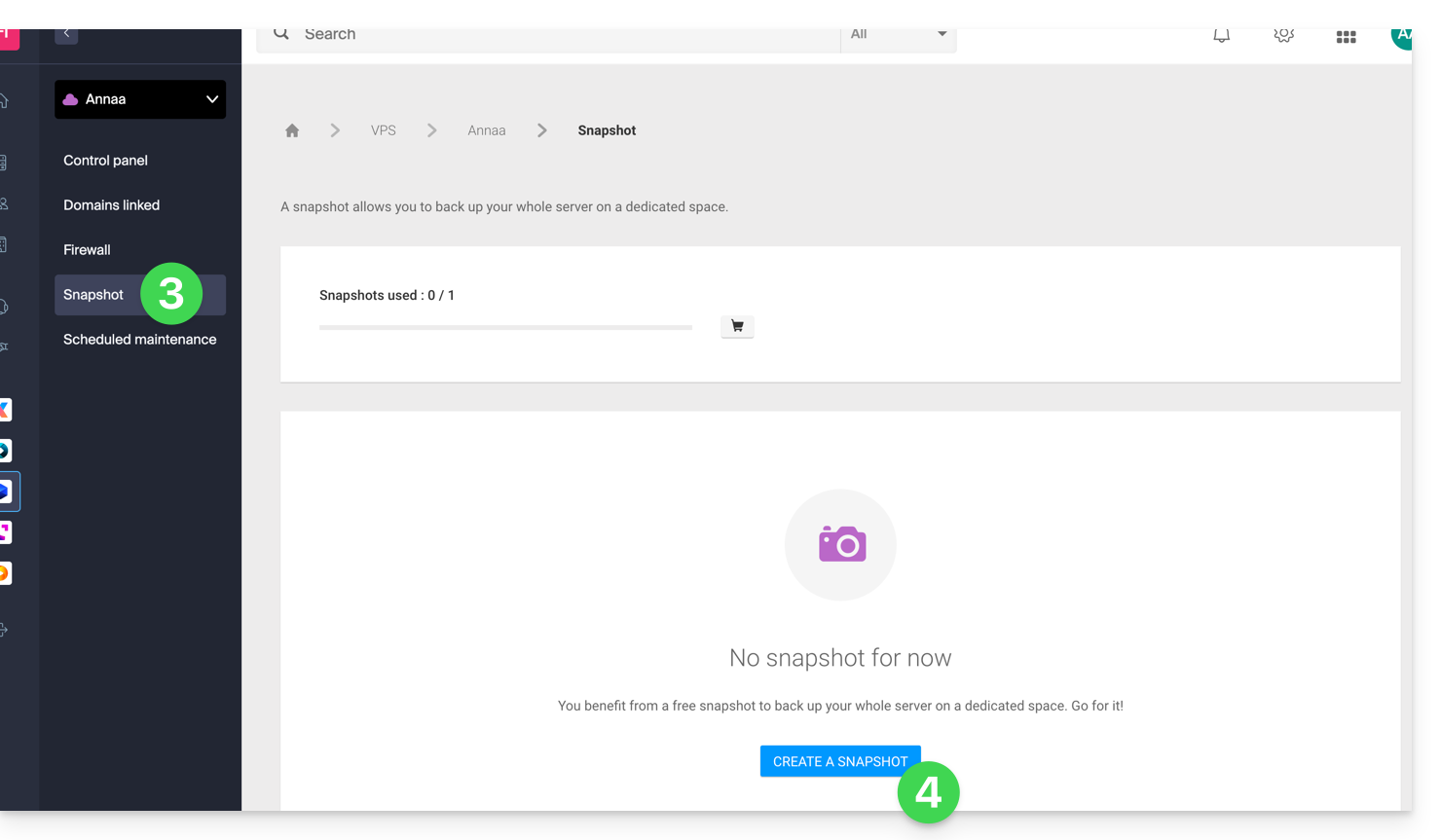
- Elija el tipo de instantánea que desea crear (datos o sistema operativo).
- Haga clic en el botón azul para iniciar la creación de la instantánea:
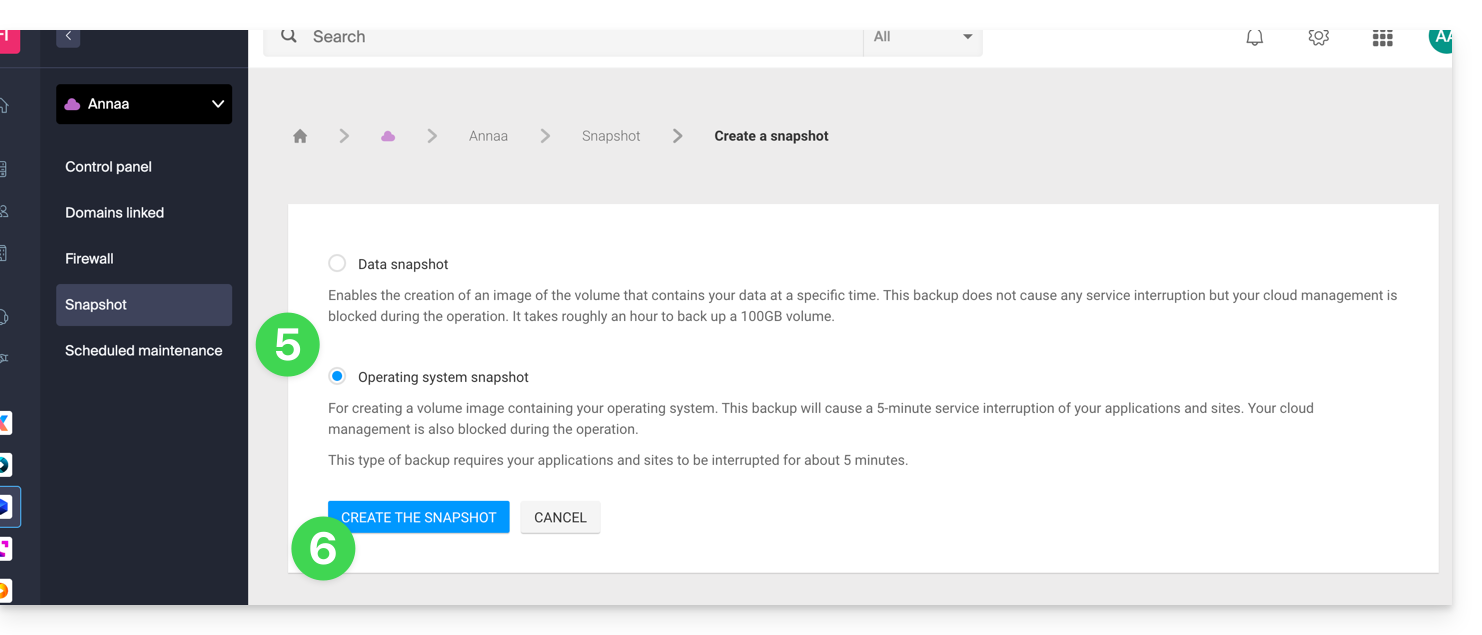
- Se envía un correo electrónico cuando se genera la instantánea.
Eliminar una instantánea
Para ello:
- Haga clic aquí para acceder a la gestión de su producto en el Panel de control de Infomaniak (¿necesita ayuda?).
- Haga clic directamente en el nombre asignado al producto correspondiente.
- Haga clic en Instantánea en el menú lateral izquierdo.
- Haga clic en el menú de acciones ⋮ a la derecha del elemento correspondiente en la tabla que se muestra.
- Haga clic en Eliminar:
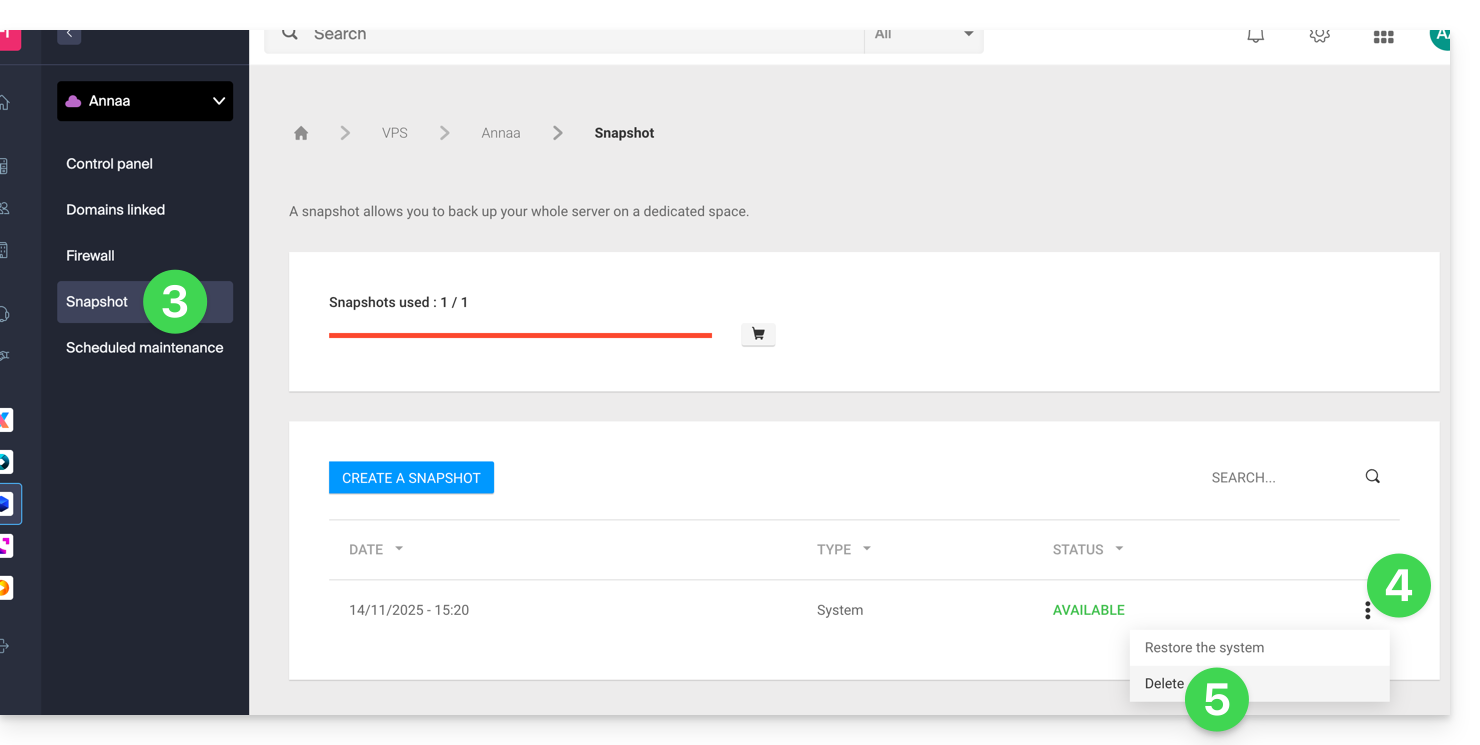
Solicitar copias de seguridad adicionales
Para ello:
- Haga clic aquí para acceder a la gestión de su producto en el Panel de control de Infomaniak (¿necesita ayuda?).
- Haga clic directamente en el nombre asignado al producto correspondiente.
- Haga clic en Instantánea en el menú lateral izquierdo.
- Haga clic en el icono del carrito de la compra:
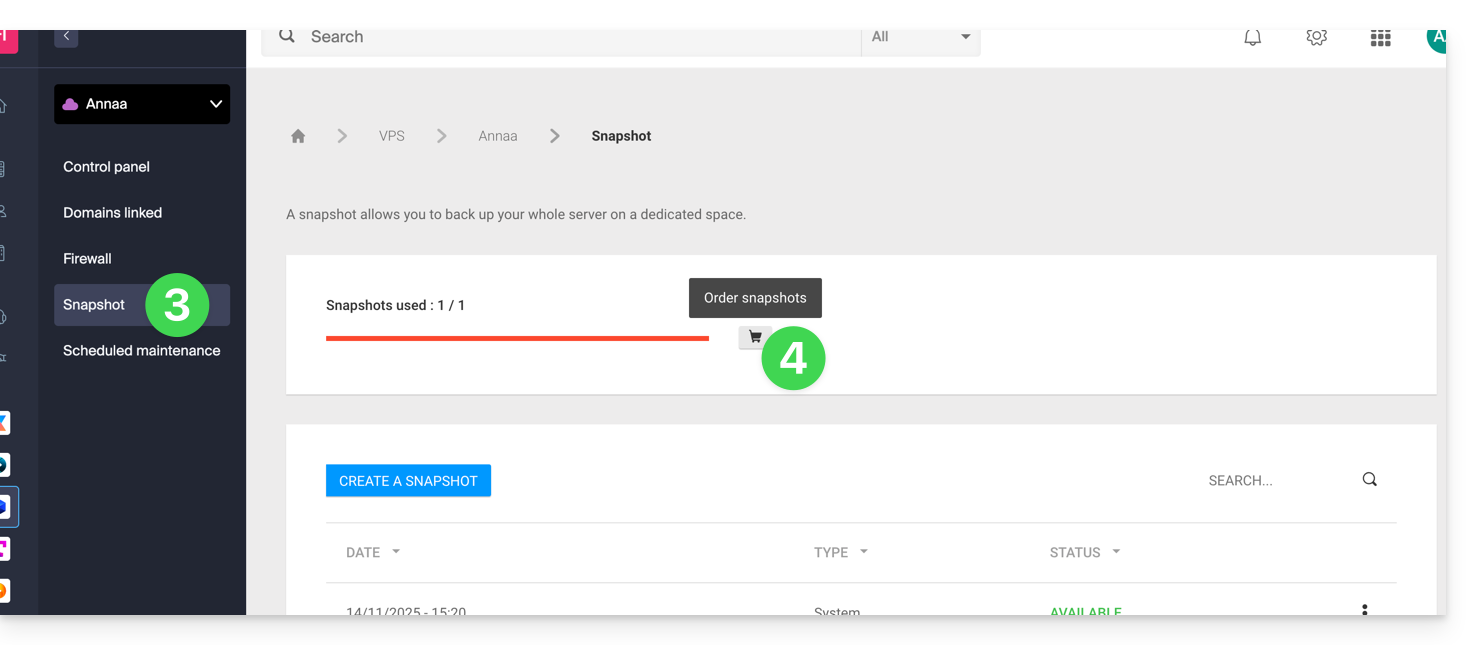
- Siga las instrucciones para finalizar el pedido.
No es posible solicitar una copia de seguridad adicional si ya se está creando una.
Enlace a esta FAQ: https://faq.infomaniak.com/1495
¿Le ha sido útil esta FAQ?
Esta guía explica cómo mostrar la dirección IP de un sitio web en su Alojamiento Web.
Introducción
- La dirección IPv4 es, en principio, la misma para cada uno de los sitios alojados (a menos que haya adquirido una IP dedicada).
Mostrar la dirección IP de su sitio
La dirección IP se indica en la página de gestión del alojamiento (Starter o que contiene varios sitios):
- Haga clic aquí para acceder a la gestión de alojamientos y sitios en su Panel de control de Infomaniak (❓: ayuda).
- Haga clic en el nombre del sitio web correspondiente.
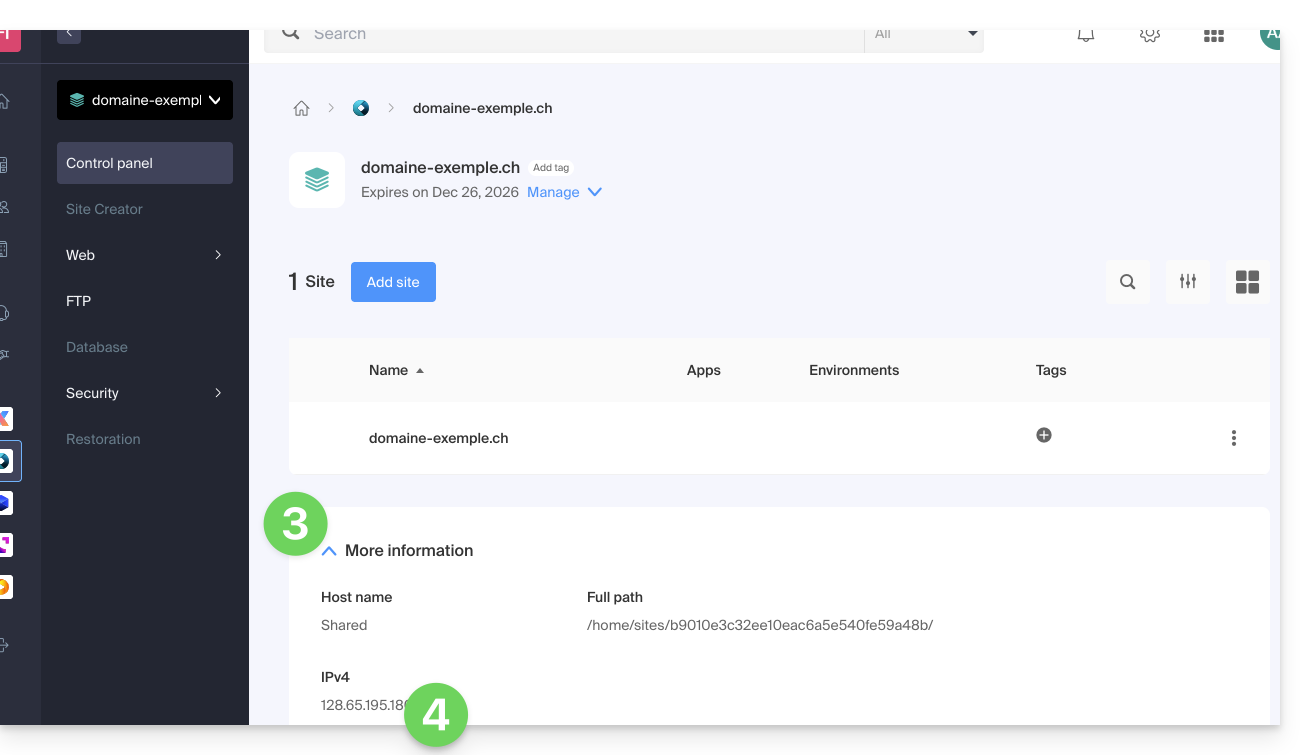
- A continuación, haga clic en la flecha hacia abajo para expandir la sección Información de este alojamiento.
- La dirección IPv4 se muestra en la página:
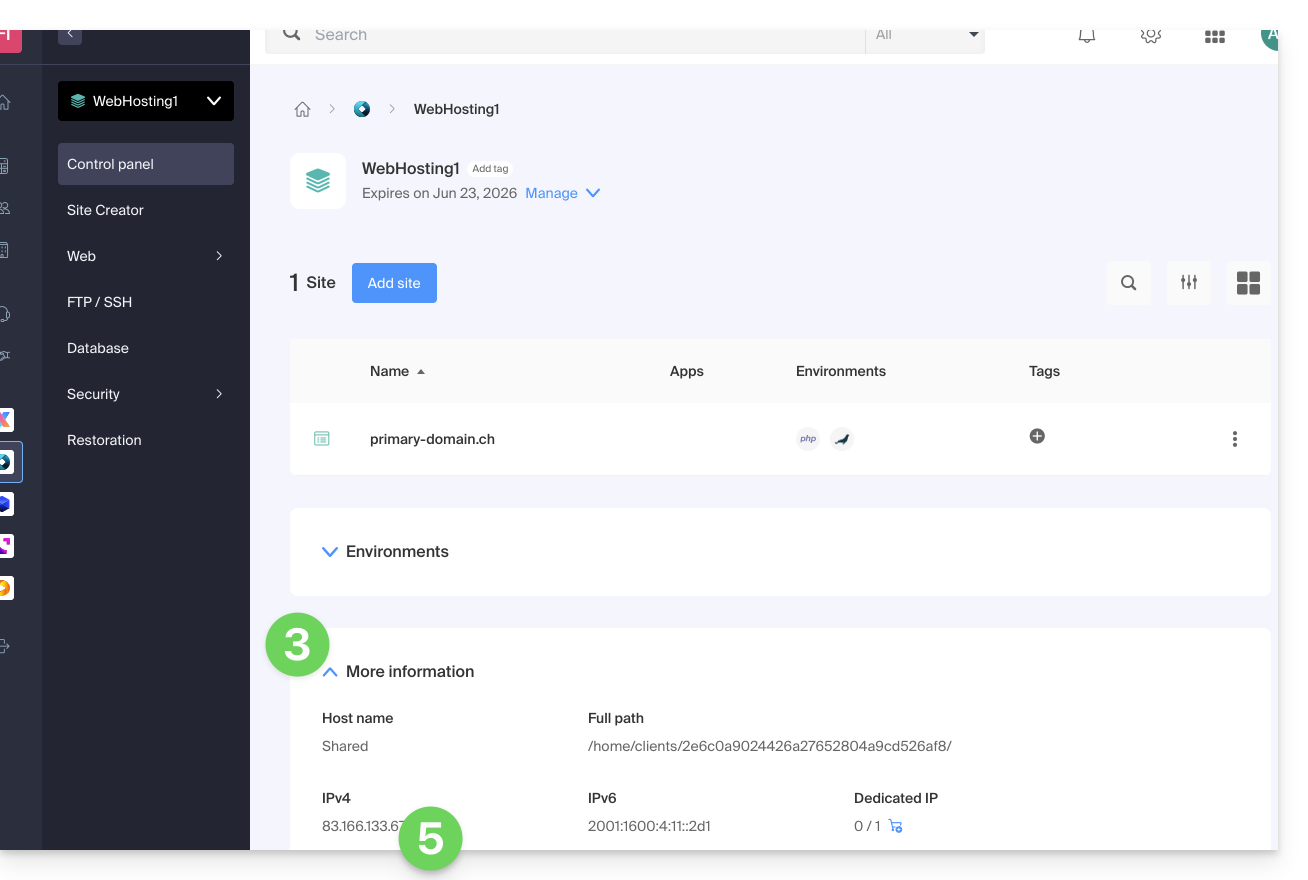
- La dirección IPv6 también se muestra en el caso de los alojamientos de pago:
Enlace a esta FAQ: https://faq.infomaniak.com/1500
¿Le ha sido útil esta FAQ?
Esta guía detalla los errores de tipo "502 Bad Gateway" que se pueden obtener al visitar un sitio web.
Introducción
- El error 502 Bad Gateway se produce cuando el servidor que actúa como puerta de enlace entre el navegador y el servidor web original recibe una respuesta no válida.
- Este error puede ser causado por un servidor web sobrecargado, problemas de comunicación entre una CDN y el servidor web de alojamiento o un servidor proxy mal configurado.
- A veces, el error puede deberse a una entrada incorrecta en el servidor DNS.
Posibles soluciones
Para solucionar el error 502 Bad Gateway, a menudo es necesario proceder por eliminación:
- Compruebe si se trata de una sobrecarga momentánea del servidor: simplemente vuelva a cargar la página después de unos minutos para que el error desaparezca.
- Borre la caché del navegador.
- Pruebe con otro navegador.
Enlace a esta FAQ: https://faq.infomaniak.com/1509
¿Le ha sido útil esta FAQ?
Esta guía detalla las particularidades relacionadas con la gestión de MongoDB en su Servidor Cloud gestionado, especialmente en lo que respecta al ciclo de vida de las versiones.
Introducción
- Toda nueva instalación de la aplicación implementa por defecto MongoDB versión 7.0 (o superior).
Migrar de la versión 6 a la 7
No es posible realizar una actualización automática de la versión 6 a la versión 7 directamente desde su interfaz.
Tiene dos opciones:
- Pedir un nuevo Servidor Cloud: este vendrá con la versión 7 instalada; posteriormente, podrá migrar sus datos a él.
- Reinstalar la aplicación: desinstale y vuelva a instalar MongoDB en el servidor actual.
La desinstalación de la aplicación eliminará todos sus datos de MongoDB. Además, después de esta operación, ya no será posible volver a instalar la versión 6.
Copias de seguridad y responsabilidad
Como administrador, usted es el único responsable de la gestión y la integridad de sus datos.
Antes de realizar cualquier operación (especialmente la reinstalación):
- Realice sus propias copias de seguridad y exportaciones (volcados) de sus bases de datos.
- Prepare la importación manual de sus datos una vez que la nueva versión esté activa.
Enlace a esta FAQ: https://faq.infomaniak.com/1558
¿Le ha sido útil esta FAQ?
Esta guía explica qué debe determinar como visitante de un sitio web si encuentra un error de tipo 403 para solucionar este problema.
¿Qué es el error 403?
El código de error HTTP 403 generalmente significa que el acceso a un recurso está denegado al cliente por el servidor.
¿En qué casos se produce este error?
El usuario no está autenticado: el servidor exige que el usuario se identifique para acceder al recurso. Esto puede ocurrir en páginas privadas que requieren autenticación, por ejemplo.
El usuario está autenticado, pero no tiene los permisos necesarios: el servidor reconoce al usuario, pero no le autoriza a acceder al recurso solicitado debido a restricciones de permisos o roles. Esta causa del error 403 puede ser un problema de permisos incorrectos en una carpeta o un archivo. Para una carpeta, el mensaje de error es del tipo "403 Forbidden", para un archivo, "failed to open stream: Permission denied". En este caso, debe verificar que los permisos de sus carpetas/archivos sean correctos, es decir, al menos 644 para un archivo y 755 para una carpeta. Consulte esta otra guía.
La dirección IP del usuario está bloqueada o restringida: el servidor puede bloquear el acceso a una dirección IP específica por motivos de seguridad o para protegerse contra ataques. Consulte esta otra guía.
El recurso solicitado no existe en el servidor: en este caso, el servidor devuelve un error 403 en lugar de un error 404 para evitar la divulgación de información confidencial. Si intenta acceder a su página de inicio o a una parte de su sitio web, indicando una dirección como www.dominio.xyz o www.dominio.xyz/carpeta/, asegúrese de que exista una página de inicio llamada "index.html o .htm o .php" ubicada en el lugar correcto (en la raíz de su espacio FTP, en el directorio /web o en el directorio /carpeta/). Consulte esta otra guía.
Además, compruebe que no haya mayúsculas en el nombre del archivo; todos los nombres de archivos o carpetas deben estar en minúsculas, sin acentos ni espacios.
Error relacionado con el script: si estaba ejecutando un script, rellenando un formulario o realizando una carga de archivos en línea y obtiene este tipo de mensaje:
Accès interdit!
Vous n'avez pas le droit d'accéder à l'objet demandé.
Soit celui-ci est protégé, soit il ne peut être lu par le serveur.
Si vous pensez qu'il s'agit d'une erreur du serveur, veuillez contacter le gestionnaire du site.
Error 403
la causa puede ser un filtro que impide el uso no deseado de scripts por parte de spammers. De hecho, el antivirus de Infomaniak bloquea la carga de archivos a través de scripts o a través de FTP. Esto significa concretamente que, cuando un hacker envía un archivo identificado como virus a través de un formulario, un script no seguro o a través de FTP, su instalación se bloquea directamente, el archivo no se carga en el servidor y la carga genera un error 403.
En caso de un falso positivo, póngase en contacto con el soporte de Infomaniak indicando la URL de la página donde encuentra este mensaje de error para diagnosticar con precisión el origen del problema.
Sin embargo, existen muchos otros casos en los que podría obtener un mensaje "403 forbidden" y por razones muy diversas (scripts PHP, perl, mod_security, .htaccess, ...).
Enlace a esta FAQ: https://faq.infomaniak.com/1609
¿Le ha sido útil esta FAQ?
Esta guía le ayudará a solucionar los problemas relacionados con los caracteres especiales (acentos, emojis, etc.) que no se muestran correctamente o aparecen como símbolos, como ??, a menudo debido a una codificación incorrecta al conectarse a MySQL.
Introducción
- Por defecto, MySQL utiliza
UTF-8. - Los servidores MySQL más recientes suelen estar configurados para utilizar
UTF-8oUTF-8MB4por defecto.- Esto es adecuado para la mayoría de los casos, especialmente para idiomas internacionales y emojis.
- Consulte también esta otra guía para aprender a evitar problemas de codificación con caracteres no europeos y emojis en sus desarrollos.
Definir el conjunto de caracteres predeterminado de MySQL / MariaDB (Servidor Cloud)
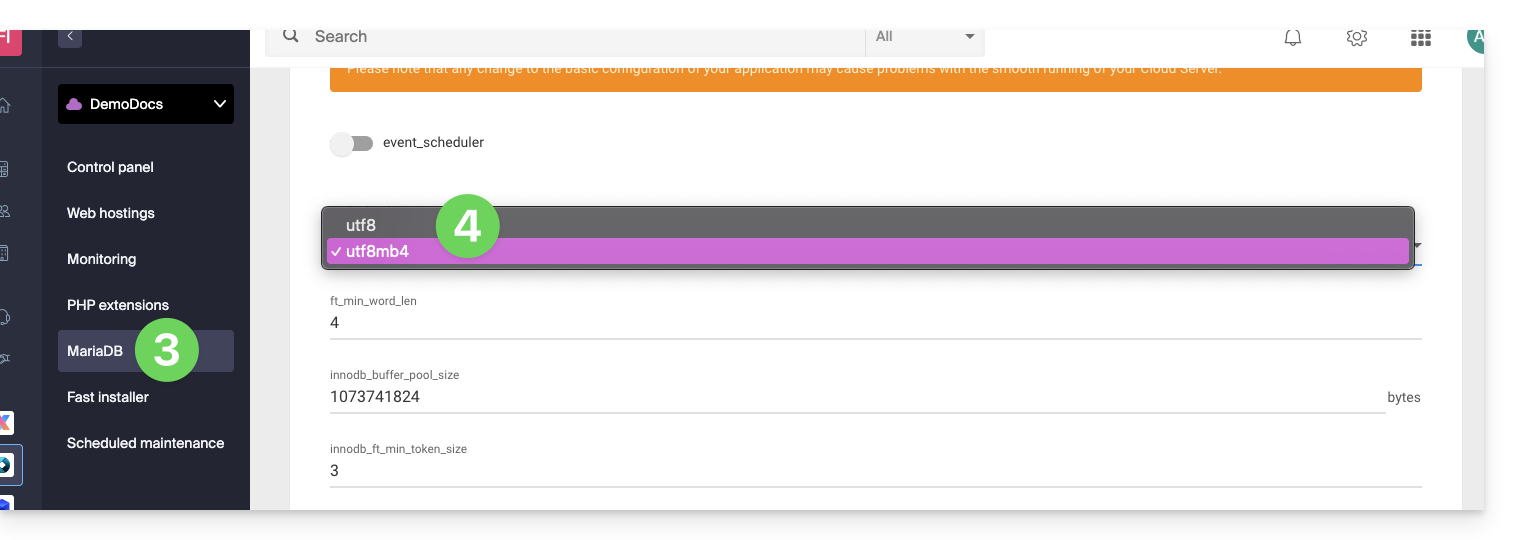
Con un Servidor Cloud de Infomaniak, es posible definir el conjunto de caracteres predeterminado (utf8 o utf8mb4):
- Haga clic aquí para acceder a la gestión de su producto en el Panel de control de Infomaniak (¿necesita ayuda?).
- Haga clic directamente en el nombre asignado al producto correspondiente.
- Haga clic en MariaDB en el menú lateral izquierdo.
- Elija el conjunto de caracteres predeterminado:
- Si aún no ha migrado a MariaDB, el principio es el mismo.
- Guarde los cambios en la parte inferior de la página.
Forzar una codificación específica (por ejemplo, latin1)
Si necesita trabajar con una base de datos en latin1 (ISO-8859-1), debe alinear explícitamente la codificación al conectarse, según su entorno.
En las ofertas actuales, coloque el siguiente código en un archivo user.ini ubicado en la raíz de su alojamiento:
mysql.connect_charset = "latin1"
mysqli.connect_charset = "latin1"
pdo_mysql.connect_charset = "latin1"
o en PHP (API MySQL):
mysql_query("SET CHARACTER SET latin1");
En los planes de alojamiento antiguos, fuerce la conexión MySQL en latin1 a través del archivo .htaccess ubicado en la raíz de su alojamiento:
php_value mysql.connect_charset latin1
php_value mysqli.connect_charset latin1
php_value pdo_mysql.connect_charset latin1
Enlace a esta FAQ: https://faq.infomaniak.com/1611
¿Le ha sido útil esta FAQ?
Esta guía explica cómo acceder a las copias de seguridad automáticas y cómo restaurar un archivo específico de un sitio web alojado en un hosting de Infomaniak.
Restaurar archivos o carpetas específicos
Para ello:
- Acceda al servidor FTP a través de Web FTP (¿necesita ayuda?).
- Vaya a la carpeta
/backups. - Seleccione los archivos y/o las carpetas que desea restaurar.
- Haga clic en el botón Copiar:
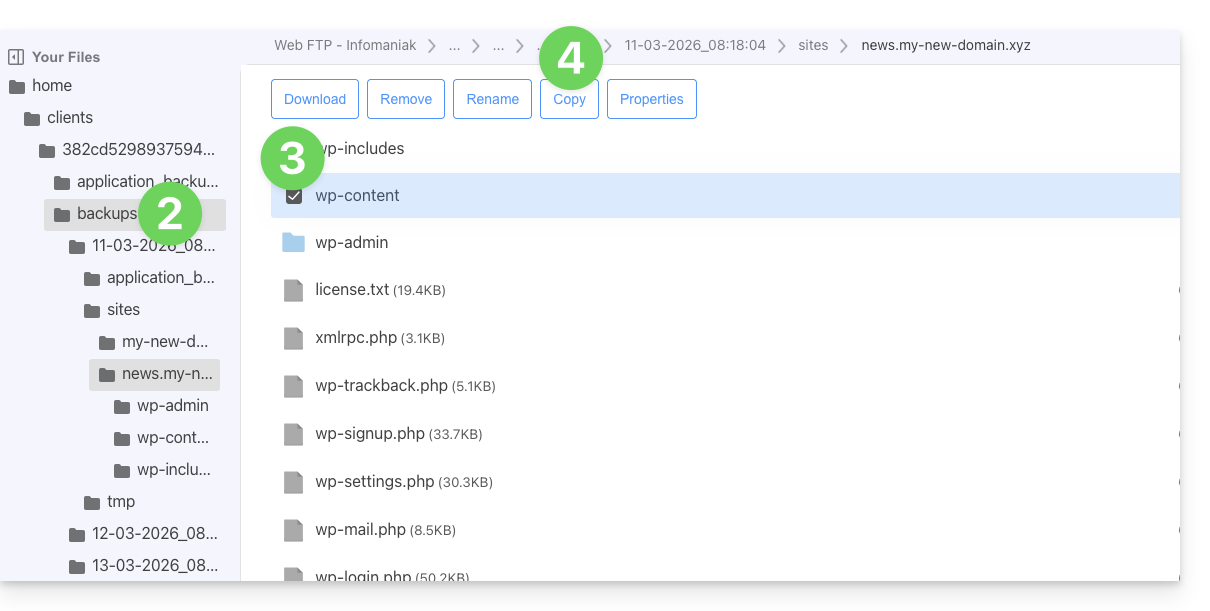
- Seleccione la ubicación donde copiar o restaurar los datos (los datos existentes se reemplazarán por los datos seleccionados).
Enlace a esta FAQ: https://faq.infomaniak.com/1655
¿Le ha sido útil esta FAQ?
Esta guía se refiere a MySQL/MariaDB y, en particular, al análisis de índices y consultas con el Alojamiento Web.
Registro de consultas lentas
El registro lento de MySQL está activado en todos los servidores MySQL y recopila las consultas que tardan más de 5 segundos en ejecutarse. Si sus consultas están bien diseñadas, nunca verá estos archivos. De lo contrario, consúltelos periódicamente para corregir posibles errores y garantizar así el buen funcionamiento de su sitio web.
Póngase en contacto con el soporte de Infomaniak por escrito para obtenerlos (excepto para los antiguos alojamientos v1, la fórmula anterior), que se pueden consultar directamente desde el FTP web, un nivel por encima de /web, en el directorio /logs).
¿Y los registros?
No se crea ningún registro de MySQL (aparte de los registros de consultas lentas), ya que los servidores de MySQL no podrían soportar la carga de millones de registros simultáneos. Si es necesario, Infomaniak puede activar este registro de MySQL durante 5 minutos para que pueda analizarlo con EXPLAIN y determinar, por ejemplo, los índices útiles. Para ello, póngase en contacto con el soporte de Infomaniak por escrito.
* de tiempo transcurrido. Y en lo que respecta a los bloqueos, la documentación aporta la siguiente precisión: "El tiempo necesario para adquirir los bloqueos iniciales no se considera tiempo de ejecución".
Enlace a esta FAQ: https://faq.infomaniak.com/1676
¿Le ha sido útil esta FAQ?
Esta guía detalla la oferta de Servidor Cloud de Infomaniak y la oferta de VPS de Infomaniak, destinadas a diferentes usos.
Introducción
- Infomaniak ofrece dos soluciones de alojamiento avanzado:
- el Servidor Cloud gestionado, que permite crear varios alojamientos (espacios FTP/SSH) en los que puede añadir sus sitios web (vhosts de Apache),
- y el VPS (Servidor Virtual Privado), que ofrece total libertad de administración y satisface diferentes necesidades.
Servidor Cloud gestionado
El Servidor Cloud permite superar las limitaciones de un alojamiento compartido. Puede crear y distribuir sus sitios web como desee, definir el directorio raíz de cada sitio y ajustar parámetros como memory_limit y max_execution_time.
Se proporcionan herramientas integradas: tareas programadas (cronjobs), Creador de sitios web, instalación simplificada de WordPress, registros de acceso y de errores (logs). También es posible añadir módulos Apache específicos o instalar un sistema de caché.
El entorno de software está gestionado por Infomaniak (FastCGI, PHP-FPM). No tiene total libertad para configurar el servidor (no se permite la instalación de software arbitrario), pero algunos programas específicos pueden instalarse.
VPS (no gestionado)
El VPS ofrece un control total sobre el servidor, pero la responsabilidad recae en usted. Infomaniak se encarga del hardware e instala la versión de Linux o de Windows que haya elegido al realizar el pedido. Infomaniak no realiza ninguna intervención de software: usted administra el sistema, instala y configura los programas.
Puede reiniciar el servidor a través del Manager de Infomaniak. Se ofrece un sistema de instantáneas (excepto en la oferta VPS Lite).
Contenido de vídeo y alternativas
Si su proyecto implica principalmente un gran volumen de vídeos, a menudo es preferible separar la distribución de vídeo del alojamiento principal. Combinado con un alojamiento compartido, el espacio VOD/AOD de Infomaniak permite almacenar y distribuir vídeos de forma eficiente, soportar picos de tráfico y obtener estadísticas detalladas de visualización.
Migración entre Servidor Cloud y VPS
No existe una solución de migración automática entre un Servidor Cloud gestionado y un VPS.Para cambiar de una oferta a otra, debe cancelar el producto que ya no utiliza y contratar la nueva oferta. Infomaniak reembolsará, a petición, cualquier nuevo servidor si la cancelación se produce en el plazo de 30 días siguientes a la contratación.
Enlace a esta FAQ: https://faq.infomaniak.com/1730
¿Le ha sido útil esta FAQ?
Esta guía explica cómo consultar y modificar la configuración de MySQL / MariaDB de un Servidor Cloud. Estos parámetros permiten ajustar el comportamiento, el rendimiento y algunas funcionalidades del servicio, incluidos los límites de recursos.
Introducción
MySQLestá instalado en un Servidor Cloud dedicado: los recursos no se comparten con otros clientes.- Solo hay una instancia de
MySQLoMariaDBpor Servidor Cloud. - El número y el tamaño de las bases de datos dependen únicamente del espacio en disco y los recursos disponibles.
- Para volúmenes de datos no relacionales muy grandes, se recomienda MongoDB.
Parámetros configurables de MySQL / MariaDB
La siguiente lista presenta las principales variables que puede personalizar en su instancia de MySQL / MariaDB:
| Nombre | Descripción | Valor |
|---|---|---|
bulk_insert_buffer_size | Tamaño del búfer para las operaciones de inserción masiva | 8M |
default_charset | Define el conjunto de caracteres predeterminado para la base de datos | utf8mb4 |
declare_explicit_defaults_for_timestamp | Permite declarar explícitamente los valores predeterminados para las columnas de tipo timestamp. | "" |
declare_innodb_autoextend_increment | Incremento utilizado para la extensión automática del espacio de tabla InnoDB | "" |
declare_key_buffer | Tamaño del búfer de claves para las tablas MyISAM | "" |
event_scheduler | Activación o desactivación del programador de eventos MariaDB (permite ejecutar tareas programadas en el servidor) | OFF |
ft_max_word_len | Longitud máxima de las palabras para la búsqueda de texto completo. | Indefinido |
ft_min_word_len | Longitud mínima de las palabras para la búsqueda de texto completo | 3 |
innodb_additional_mem_pool_size | Tamaño del grupo de memoria adicional para InnoDB | "" |
innodb_buffer_pool_size | Tamaño del grupo de memoria caché InnoDB (almacenamiento de datos e índices) | "" |
innodb_flush_log_at_trx_commit | Frecuencia de escritura de los registros InnoDB en el disco | "" |
innodb_large_prefix | Activación del prefijo amplio para los índices InnoDB | |
innodb_lock_wait_timeout | Tiempo máximo de espera para obtener bloqueos InnoDB | "" |
innodb_log_buffer_size | Tamaño del archivo de registro InnoDB | "" |
innodb_log_file_size | Tamaño de los archivos de registro de InnoDB | "" |
innodb_ft_min_token_size | Tamaño mínimo del token para la búsqueda de texto completo | Indefinido |
innodb_ft_max_token_size | Tamaño máximo del token para la búsqueda de texto completo. | Indefinido |
join_buffer_size | Tamaño del búfer de unión para las consultas | 1M |
key_buffer_size | Tamaño del búfer de clave para las tablas MyISAM | 4M |
lc_time_names | Define el idioma utilizado para el formato de los nombres de los meses y los días | Indefinido |
local_infile | Activa o desactiva la lectura de archivos localmente | 0 |
log_bin_enabled | Activa o desactiva el registro binario de las transacciones | verdadero |
max_allowed_packet | Tamaño máximo de los paquetes de red permitidos | Ilimitado |
max_connect_errors | Número máximo de errores de conexión antes de bloquear | 10 |
max_connections | Número máximo de conexiones simultáneas | Indefinido |
max_heap_table_size | Tamaño máximo de las tablas en memoria | 8M |
max_user_connections | Número máximo de conexiones simultáneas por usuario | 38 |
myisam_max_sort_file_size | Tamaño máximo del archivo temporal utilizado para ordenar las tablas MyISAM | 2G |
myisam_sort_buffer_size | Tamaño del búfer de ordenación para las tablas MyISAM | 16M |
myisamrecover | Opciones de recuperación automática para las tablas MyISAM | myisam-recover-options |
query_cache_enabled | Activación o desactivación de la caché de consultas | |
query_cache_limit | Límite de tamaño de los resultados almacenados en la caché de consultas | 256K |
query_cache_size | Tamaño total de la memoria caché de consultas | 64M |
query_cache_type | Tipo de caché utilizado para las solicitudes | 0 |
read_buffer_size | Tamaño del búfer de lectura secuencial | 2M |
read_rnd_buffer_size | Tamaño del búfer de lectura aleatoria | 2M |
table_open_cache | Número de tablas que el servidor puede mantener abiertas simultáneamente | 256 |
thread_cache_size | Tamaño de la caché de hilos | 1 |
thread_concurrency | Número de hilos concurrentes (0 = ilimitado) | 0 |
thread_stack | Tamaño de la pila por hilo | 256K |
timeouts | Tiempos de espera (wait_timeout e interactive_timeout) | 30 |
tmp_table_size | Tamaño máximo de las tablas temporales en memoria | 8M |
tmpdir | Directorio temporal utilizado para los archivos temporales | "/home/nfs-clients/.mysql_tmp" |
Todo parámetro no definido conserva su valor predeterminado.
Modificar los parámetros de MySQL / MariaDB
Para modificar la configuración de su instancia:
- Haga clic aquí para acceder a la gestión de su producto en el Manager de Infomaniak (¿necesita ayuda?).
- Seleccione el nombre del Servidor Cloud correspondiente.
- Haga clic en MySQL / MariaDB en el menú lateral.
- Edite la configuración deseada y, a continuación, guarde los cambios.
Enlace a esta FAQ: https://faq.infomaniak.com/1813
¿Le ha sido útil esta FAQ?
Esta guía explica cómo cambiar la contraseña de administración de WordPress o de cualquier otra aplicación web (Joomla, Drupal, Typo3, PrestaShop, ownCloud, etc.) instalada a través de las herramientas de Infomaniak incluidas en las ofertas de Alojamiento Web de pago.
Introducción
- Algunas aplicaciones también permiten cambiar la contraseña de usuario directamente desde su interfaz dedicada:
- Ejemplo: WordPress (gestionar usuarios, nombres, contraseñas, roles, etc.).
Modificar la contraseña de una aplicación web
Para cambiar la contraseña de acceso al panel de administración de su aplicación web, siga estos pasos:
- Haga clic aquí para acceder a la gestión de alojamientos y sitios web en su Panel de control de Infomaniak (❓: ayuda).
- Haga clic en el nombre del sitio web correspondiente.
- Haga clic en el menú de acciones ⋮ situado a la derecha de la aplicación web correspondiente.
- Haga clic en Configuración de la aplicación:
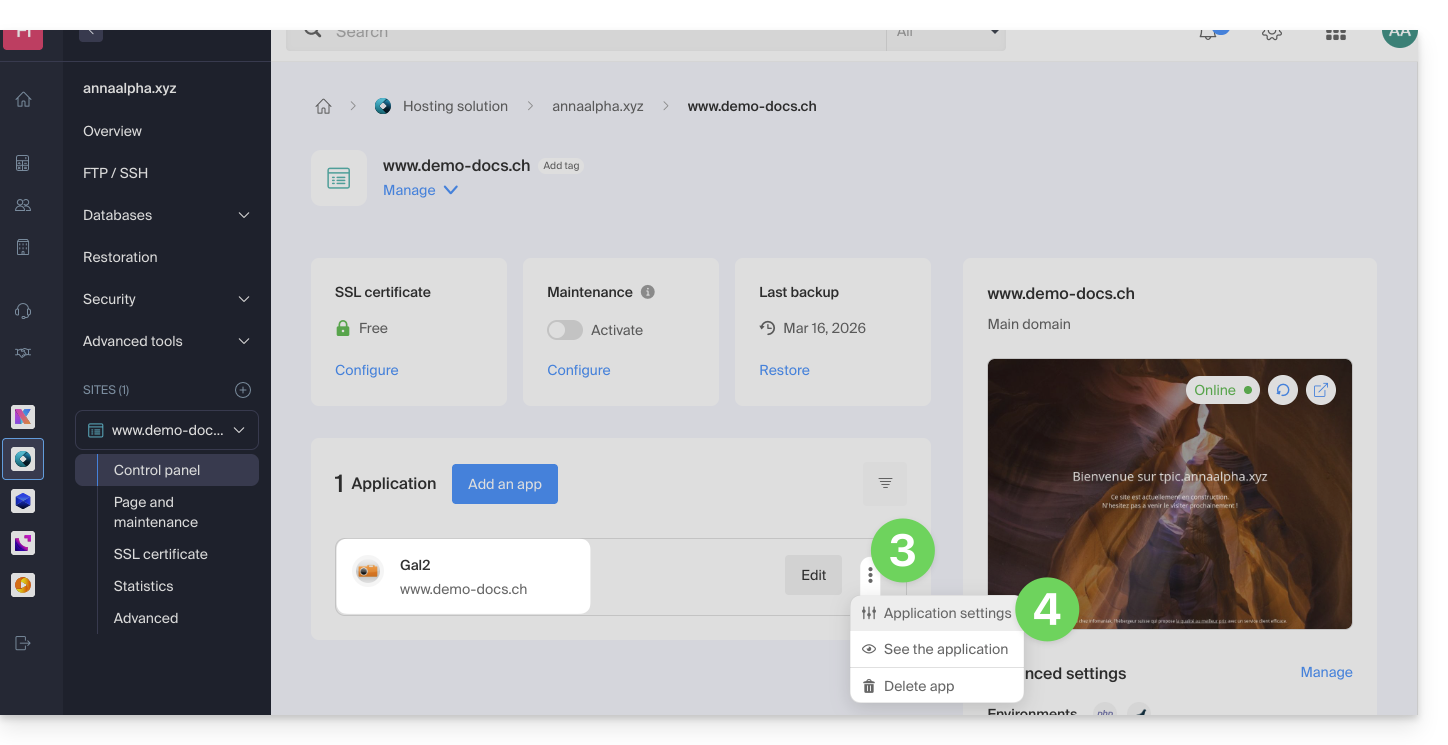
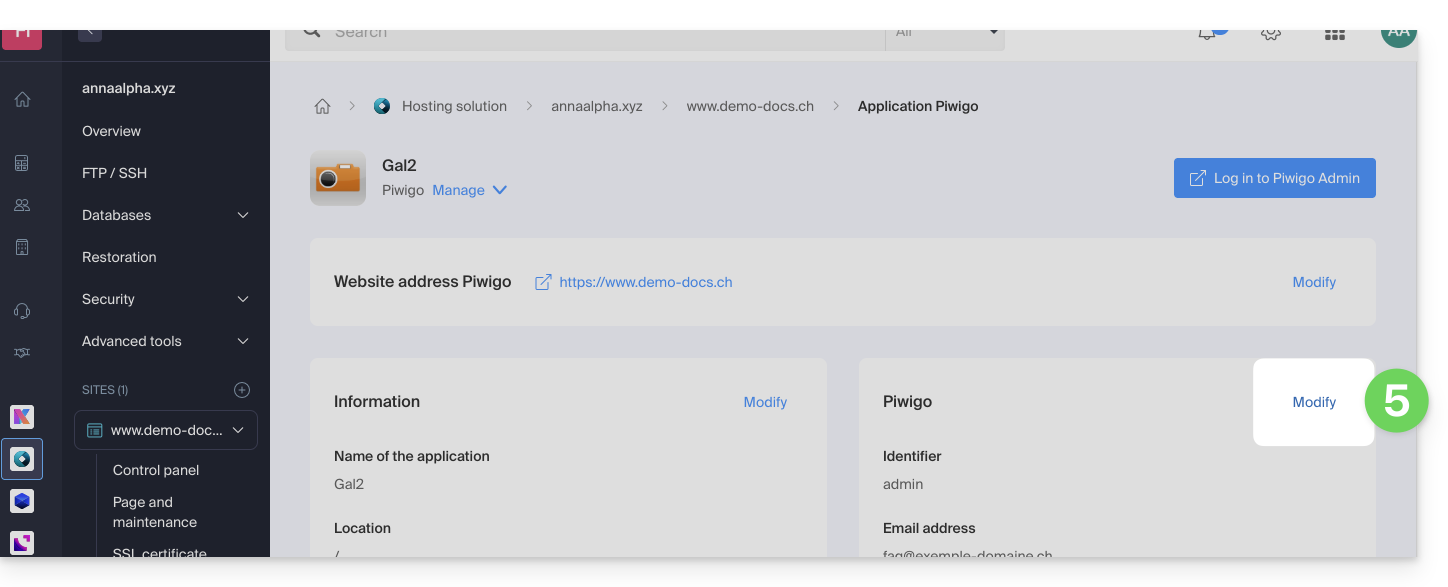
- Haga clic en Modificar, a la derecha de la aplicación:
- En el campo Contraseña, introduzca la nueva contraseña (para iniciar sesión con el identificador indicado arriba).
- Haga clic en el botón Guardar, que se encuentra en la parte inferior de la página:
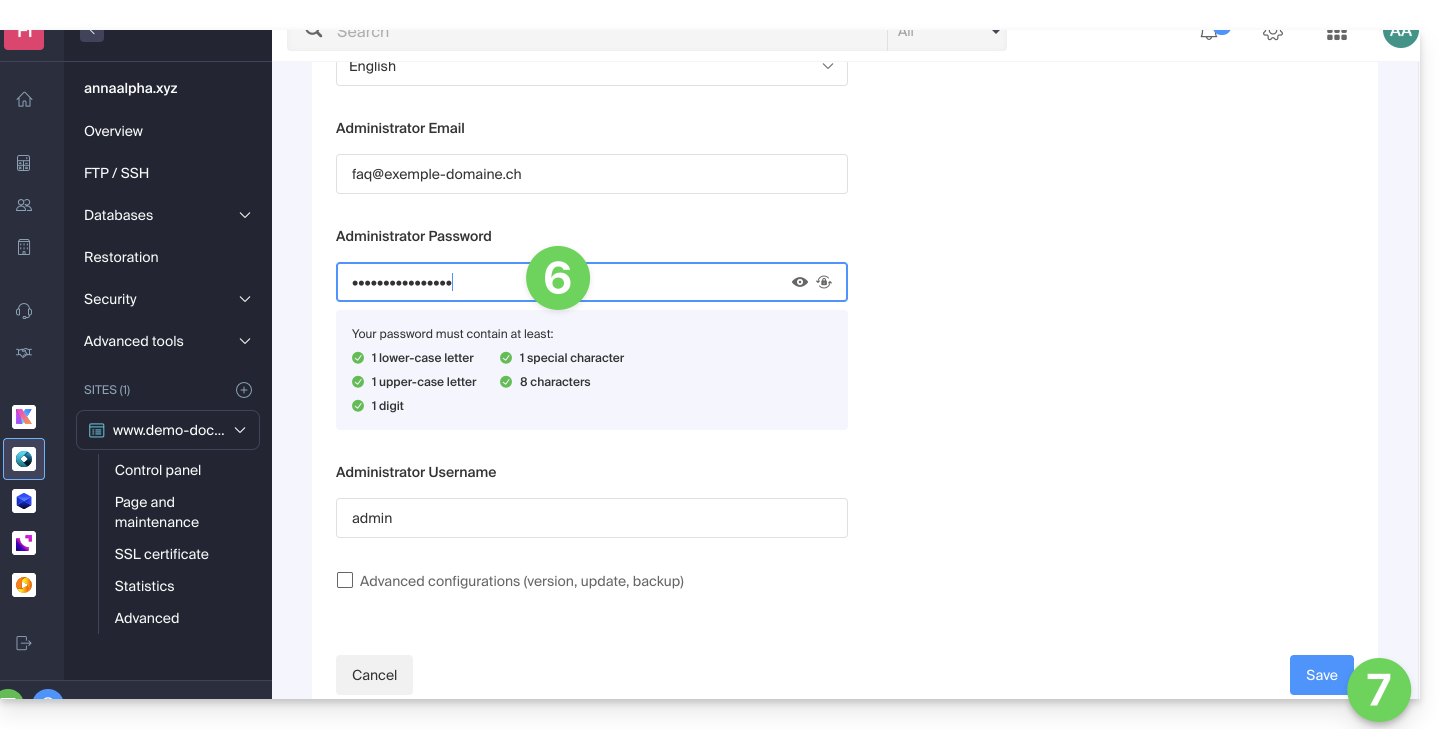
Enlace a esta FAQ: https://faq.infomaniak.com/1848
¿Le ha sido útil esta FAQ?
El usuario y el proceso "cloud base - ini" se utilizan en el contexto de la infraestructura VPS Cloud / VPS Lite de Infomaniak (por ejemplo, cuando se reconstruye la instancia). Más información
Enlace a esta FAQ: https://faq.infomaniak.com/1910
¿Le ha sido útil esta FAQ?
Esta guía explica cómo consultar y descargar los registros de Apache de Alojamiento Web, lo cual es útil, en particular, para analizar errores de PHP o diagnosticar determinados comportamientos de las aplicaciones.
Introducción
- Los registros de acceso y de errores se conservan durante al menos 7 días.
- Una vez transcurrido el período de retención, las entradas más antiguas no se pueden restaurar, ni siquiera bajo petición.
- También puede encontrar estos archivos directamente en el servidor a través de SSH/FTP en la carpeta
ik-logs, ubicada en la raíz de su alojamiento.
Acceder a los registros de acceso y de errores
Para visualizar estos registros:
- Haga clic aquí para acceder a la gestión de alojamientos y sitios web en su Panel de control de Infomaniak (❓: ayuda).
- Haga clic en el nombre del sitio web correspondiente.
- Haga clic en Avanzado en el panel lateral izquierdo.
- Haga clic en Registros en el panel lateral izquierdo.
- Haga clic en Errores o Accesos para mostrar el registro de errores o el registro de accesos.
- Seleccione un período si es necesario.
- Haga clic en el icono para ver los detalles.
- Haga clic en Enviar por correo electrónico para recibir inmediatamente todas las entradas por correo electrónico en su dirección de usuario.
- Haga clic para exportar los datos en formato
.log: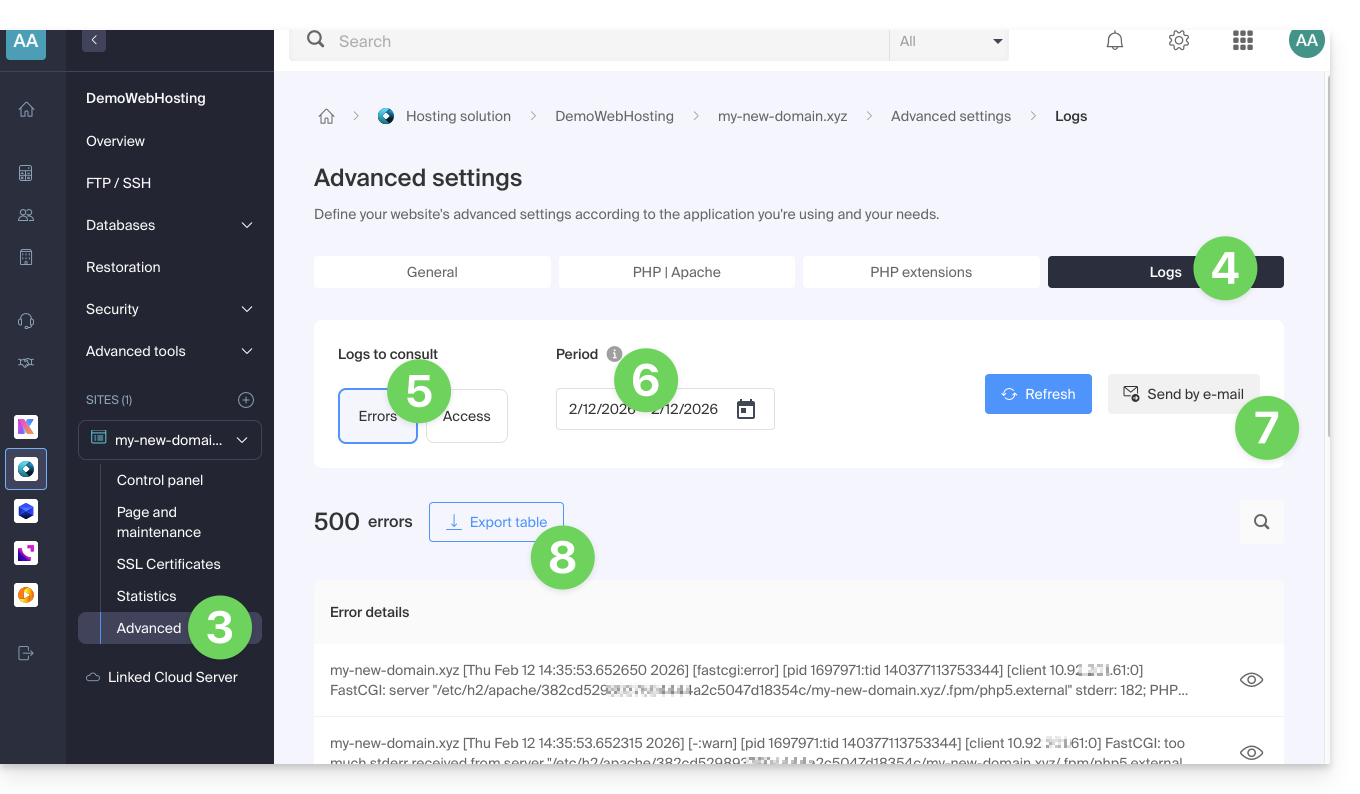
Identificar las direcciones IP más activas en los registros de acceso
Para ello, conéctese al servidor mediante SSH (¿necesita ayuda?).
La línea que se debe ejecutar en SSH es la siguiente:
cat ik-logs/access.log | awk '{ print $2}' | sort -n | uniq -c | sort -n | tail -n 20Enlace a esta FAQ: https://faq.infomaniak.com/1926
¿Le ha sido útil esta FAQ?