Base de conocimientos
1 000 FAQ, 500 tutoriales y vídeos explicativos. ¡Aquí sólo hay soluciones!
Esta guía explica cómo modificar una oferta de Alojamiento Web existente para, por ejemplo, poder alojar sitios web adicionales si se ha alcanzado el límite máximo de sitios, o para obtener una solución de alojamiento más reciente y beneficiarse de las últimas versiones de PHP y MySQL.
Pedir sitios web, espacio en disco o direcciones IP adicionales
Para acceder al configurador del alojamiento web:
- Haga clic aquí para acceder a la gestión de alojamientos y sitios web en su Panel de control de Infomaniak (❓: ayuda).
- Haga clic en el menú de acciones ⋮ situado a la derecha del alojamiento correspondiente.
- Haga clic en Modificar la oferta.
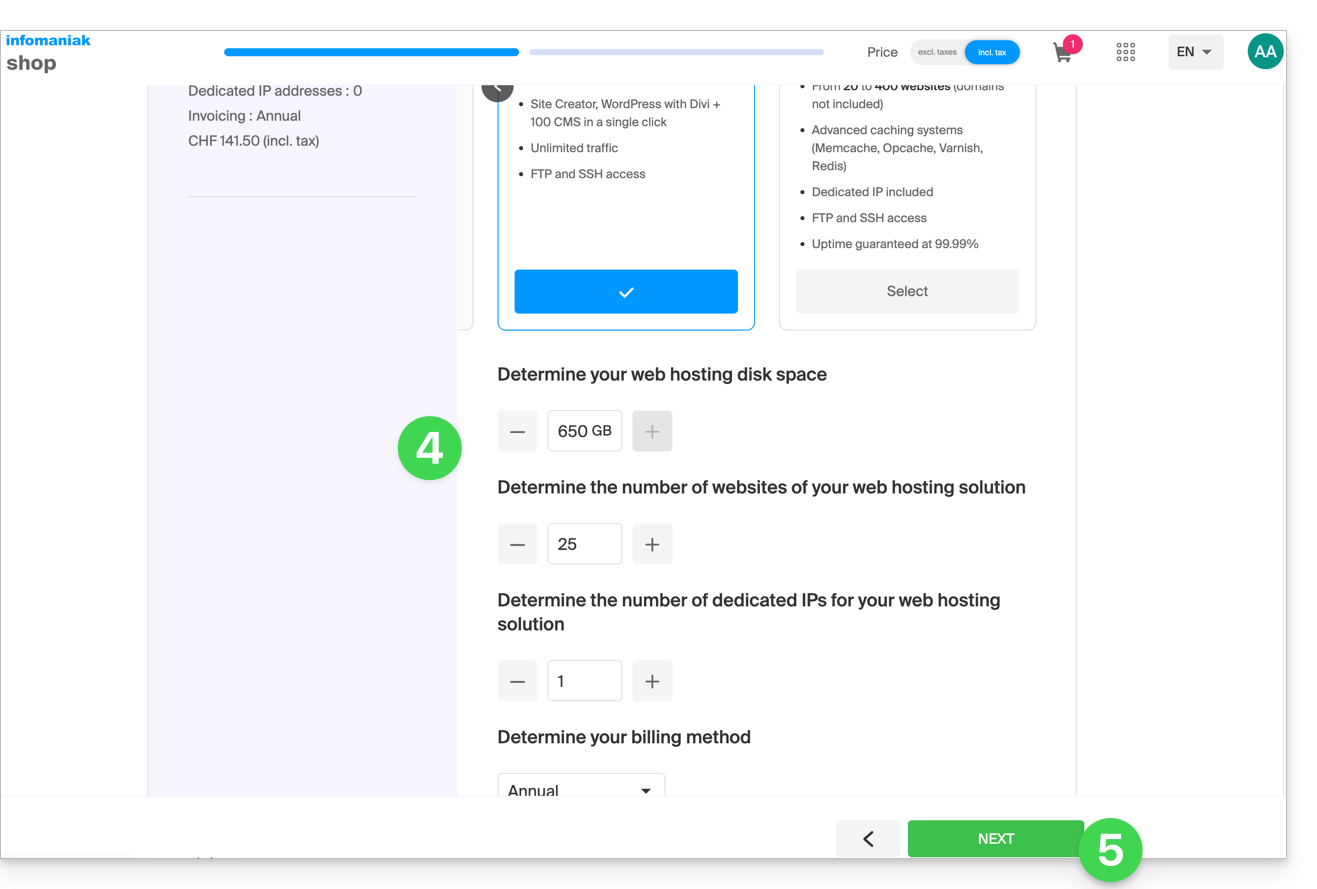
- Aumente los valores que desea modificar.
- Haga clic en el botón Siguiente para acceder al pago de las modificaciones realizadas en el alojamiento:
Migrar a un servidor más reciente
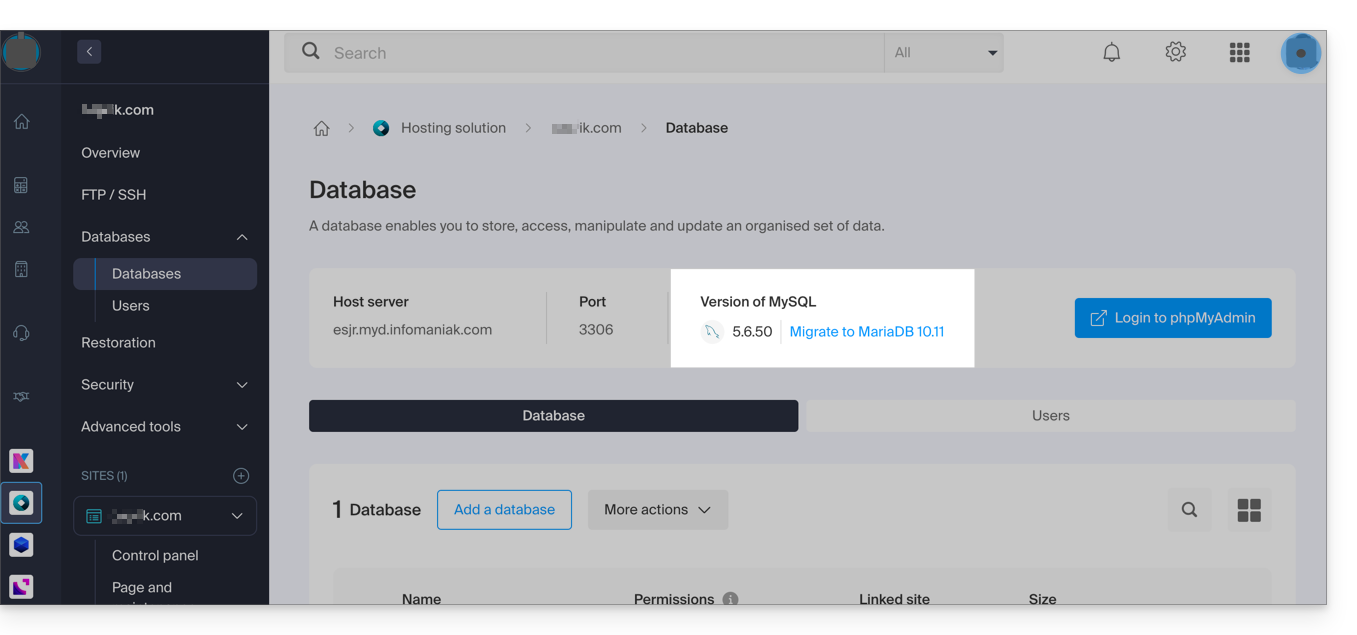
Para obtener una solución de alojamiento en un servidor más reciente y, por lo tanto, beneficiarse de las últimas versiones de PHP y MySQL, puede...
- … consulte esta otra guía y siga el procedimiento indicado en ella hasta el final:
- … consulte esta otra guía y siga el procedimiento indicado en ella hasta el punto 4 y, a continuación, haga clic en el botón para actualizar:
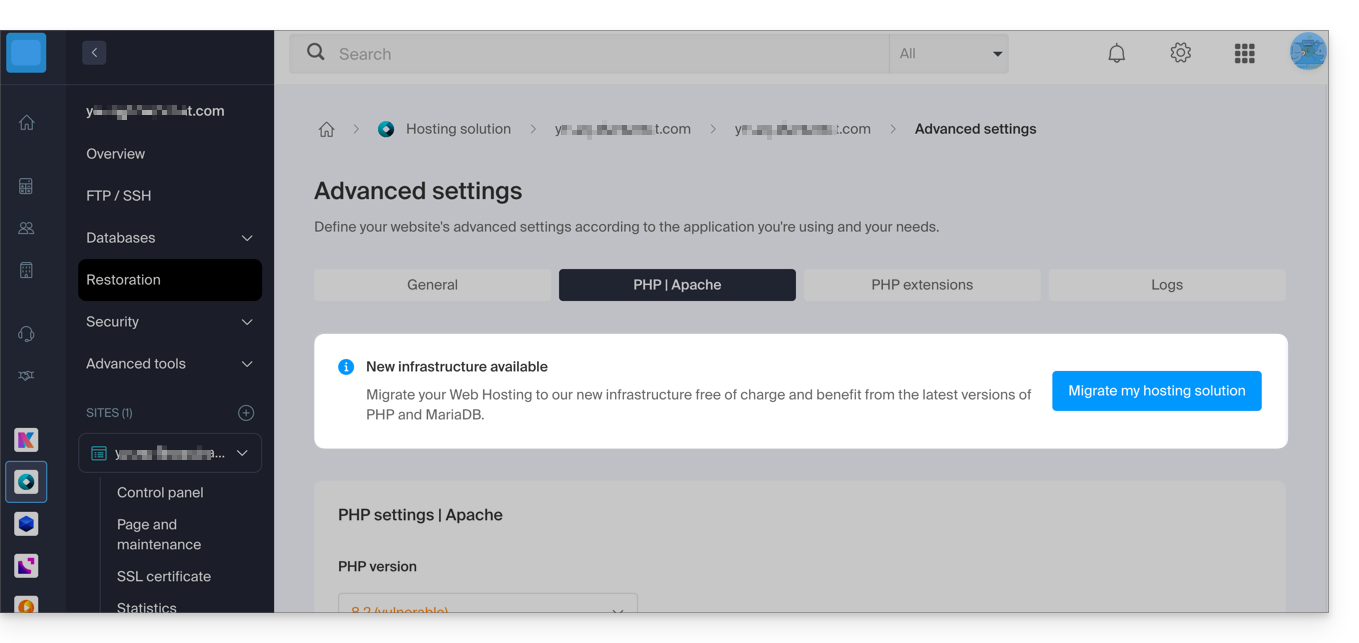
Si no se muestra ninguna barra de información, es que ya dispone de una oferta de alojamiento reciente.
Enlace a esta FAQ: https://faq.infomaniak.com/626
¿Le ha sido útil esta FAQ?
Esta guía explica cómo alojar una aplicación ASP, ASP.NET Framework o ASP.NET Core (.NET moderno) en la infraestructura Cloud de Infomaniak.
Introducción
- Las ofertas de Alojamiento Web y de Servidor Cloud Gestionado se basan en una infraestructura Linux/Apache; no admiten IIS (Internet Information Services) ni la ejecución nativa de aplicaciones desarrolladas para Microsoft Windows (ASP clásico o ASP.NET Framework).
- A continuación, se presentan las soluciones y alternativas.
Detalles de las soluciones de alojamiento compatibles
1. VPS Cloud con Windows Server ASP clásico (ASP 3.0) y ASP.NET Framework (v1.0 a 4.8)
Para las aplicaciones que se basan en el ecosistema Windows tradicional (IIS, VBScript, C#, .NET Framework):
- Implemente un VPS Cloud o un VPS Lite con Windows Server (versiones 2019, 2022 o 2025).
- Active el rol Servidor web (IIS) con acceso de administrador completo a través de RDP.
2. Jelastic Cloud (ASP.NET Core y .NET moderno)
Para las aplicaciones ASP.NET Core multiplataforma:
- Implementación simplificada mediante contenedor Docker o entorno de ejecución .NET.
- Ajuste automático de los recursos (CPU/RAM) y alta disponibilidad.
3. VPS Cloud Linux ASP.NET Core (.NET 6, 8, 9+)
También puede alojar una aplicación ASP.NET Core en un VPS Cloud Linux (Debian, Ubuntu, etc.) configurado con un proxy inverso (Nginx o Apache) delante del servidor Kestrel de .NET.
4. Nube pública (OpenStack)
Adaptado a proyectos empresariales que requieren una red privada virtual (VPN), almacenamiento en bloques/objetos o un despliegue híbrido a gran escala.
Enlace a esta FAQ: https://faq.infomaniak.com/631
¿Le ha sido útil esta FAQ?
Esta guía le permite “desbloquear” cualquier parámetro de Windows que esté bloqueado por el mensaje “Algunos ajustes están ocultos o son gestionados por su organización”, como el cambio de la imagen de fondo, por ejemplo, y eliminar estas restricciones predeterminadas en la oferta de servidor VPS Cloud / VPS Lite.
Restablecer la configuración de la directiva de grupo local
Para restablecer todos los parámetros de la directiva de grupo local a sus valores predeterminados:
- Abra el símbolo del sistema como administrador.
Introduzca los siguientes comandos:
RD /S /Q "%windir%\System32\GroupPolicyUsers" RD /S /Q "%windir%\System32\GroupPolicy" gpupdate /force- Reinicie el equipo.
Enlace a esta FAQ: https://faq.infomaniak.com/744
¿Le ha sido útil esta FAQ?
Esta guía explica cómo trabajar sin el módulo PECL SSH2 client, que no está disponible en los servicios de alojamiento web y servidores en la nube de Infomaniak, utilizando en su lugar la biblioteca phpseclib, que funciona con PHP nativo sin necesidad de una extensión específica.
Introducción
- El uso de
PECL SSH2 clientprovoca errores de tipoNo se encontraron algoritmos de intercambio de claves compatiblesoNo se pudieron intercambiar las claves de cifradoen su última versión disponible. Phpseclibpermite:- La autenticación SSH mediante contraseña o clave privada.
- La ejecución de comandos remotos.
- La transferencia de archivos seguros (SFTP).
- La gestión de claves SSH.
Utilizar phpseclib
Para integrar una conexión SSH en un script PHP, utilice phpseclib de la siguiente manera:
use phpseclib3\Net\SSH2;
use phpseclib3\Crypt\PublicKeyLoader;

$ssh = new SSH2('domain.xyz');
$key = PublicKeyLoader::load(file_get_contents('/path/to/private_key'));

if (!$ssh->login('usuario', $key)) {
    exit('Autenticación fallida');
}

echo $ssh->exec('ls -la');
Enlace a esta FAQ: https://faq.infomaniak.com/767
¿Le ha sido útil esta FAQ?
Esta guía detalla las funciones disponibles para la gestión de bases de datos relacionales en los servicios de alojamiento de Infomaniak.
Uso de vistas, disparadores, procedimientos almacenados y rutinas
En lo que respecta a la gestión de bases de datos relacionales, la funcionalidad de las vistas está disponible de forma predeterminada, lo que permite a los usuarios crear vistas para simplificar la gestión y la presentación de los datos.
Sin embargo, algunas funcionalidades avanzadas que permiten una manipulación más precisa y compleja de los datos, como…
- “disparadores”
- procedimientos almacenados
- rutinas
- y la creación de funciones
… solo están disponibles en los Servidores Cloud.
No están permitidas en los servidores compartidos.
Esta restricción se debe principalmente a los riesgos potenciales para la estabilidad de la infraestructura. Una configuración incorrecta o un uso excesivo de estas funciones podría generar bucles infinitos o sobrecargas importantes, lo que afectaría no solo el rendimiento del servidor en cuestión, sino también la experiencia de todos los clientes alojados en la misma infraestructura.
Solucionar un problema de importación de un archivo de volcado MySQL/MariaDB
Al exportar e importar una base de datos MySQL o MariaDB a través de la interfaz de alojamiento de Infomaniak, es posible que la operación falle debido a errores relacionados con los DEFINER de los disparadores o las vistas. Esto ocurre cuando los objetos de la base de datos se han creado con un usuario específico (denominado definer) que ya no existe en el momento de la importación.
En la práctica, el proceso de exportación e importación utiliza un usuario temporal, que se utiliza únicamente durante estas operaciones. Después de eliminar este usuario, las vistas o los disparadores definidos con esta cuenta como DEFINER se vuelven inválidos, lo que provoca errores como:
Error general: 1449 El usuario especificado como definidor ('xxxx_temp_1'@'%') no existe
Para evitar este problema, es posible corregir el archivo de copia de seguridad (dump.sql o dump.sql.gz) antes de su importación, reemplazando las definiciones de definer por CURRENT_USER. Esto permite asociar automáticamente los triggers y las vistas al usuario actual en el momento de la importación.
Aquí tiene un ejemplo de comando para modificar el archivo de volcado antes de importarlo:
sed -E 's/DEFINER=`[^`][^`]*`@`[^`][^`][^`]*`/DEFINER=CURRENT_USER/g' dump.sql > dump-corrected.sql
Una vez realizado este reemplazo, el archivo corregido se puede importar normalmente a través del Panel de control de Infomaniak. Este comportamiento es conocido y está relacionado con el funcionamiento de los usuarios temporales durante la copia de seguridad/restauración. No se prevén modificaciones en el proceso de exportación/importación a corto plazo, pero el tema sigue en evaluación a nivel de infraestructura.
Para obtener más información sobre la variable CURRENT_USER, consulte la documentación oficial de:
Enlace a esta FAQ: https://faq.infomaniak.com/821
¿Le ha sido útil esta FAQ?
Esta guía explica cómo iniciar un análisis del contenido de un Alojamiento Web para detectar y eliminar los archivos que contienen virus y otros scripts maliciosos que podrían poner en peligro la seguridad de los sitios web.
Introducción
- Recibirá un correo electrónico cuando la operación se haya completado (el análisis antivirus puede tardar un tiempo; puede cerrar el gestor).
- Infomaniak garantiza la protección de los alojamientos analizando exclusivamente las carpetas de los sitios web (webroot); fuera de esto, no se realiza ningún análisis sincrónico en el resto del alojamiento.
- Considere también la posibilidad de utilizar la herramienta de detección de vulnerabilidades para supervisar las posibles vulnerabilidades que se corrigen automáticamente en sus sitios web.
Iniciar un análisis antivirus de los sitios
Para analizar el contenido que pueda estar infectado:
- Haga clic aquí para acceder a la gestión de alojamientos y sitios web en su Panel de control de Infomaniak (❓: ayuda).
- Haga clic en el nombre del alojamiento correspondiente.
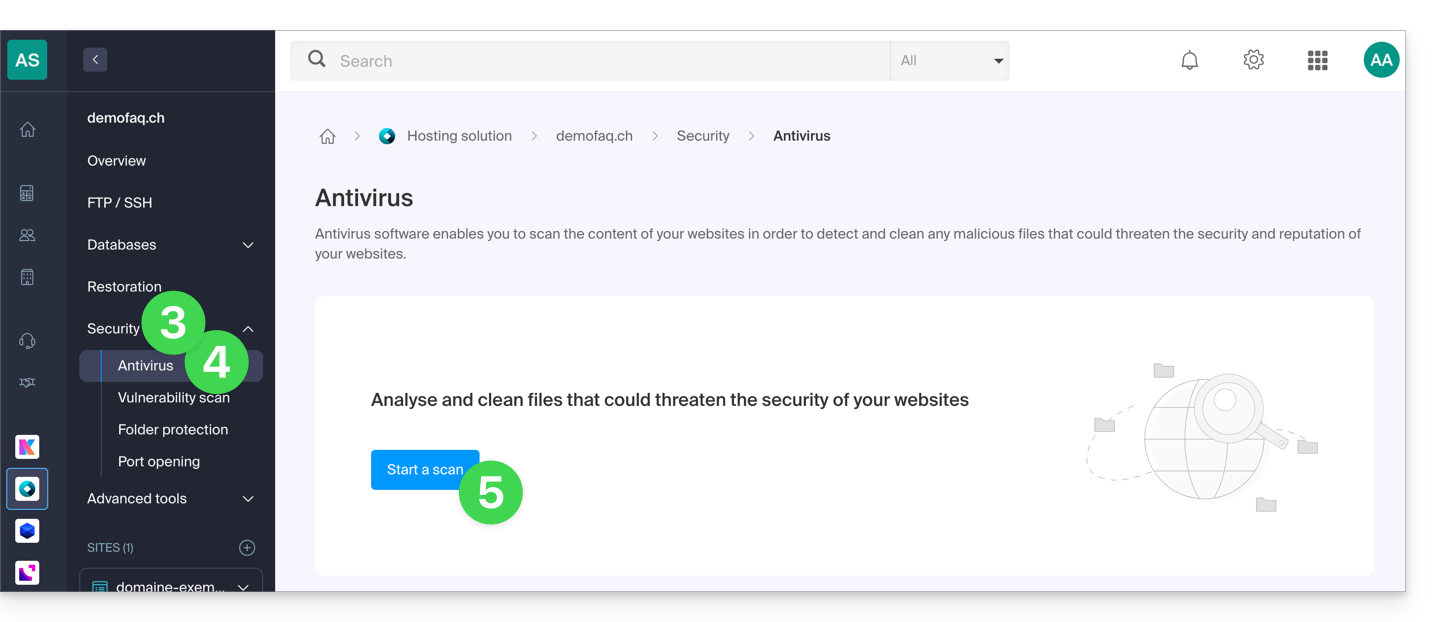
- Haga clic en Seguridad en el menú lateral izquierdo.
- Haga clic en Antivirus en el menú lateral izquierdo.
- Haga clic en el botón azul Analizar:
- Seleccione el sitio o los sitios que desea analizar.
- Haga clic en el botón azul Iniciar el análisis:
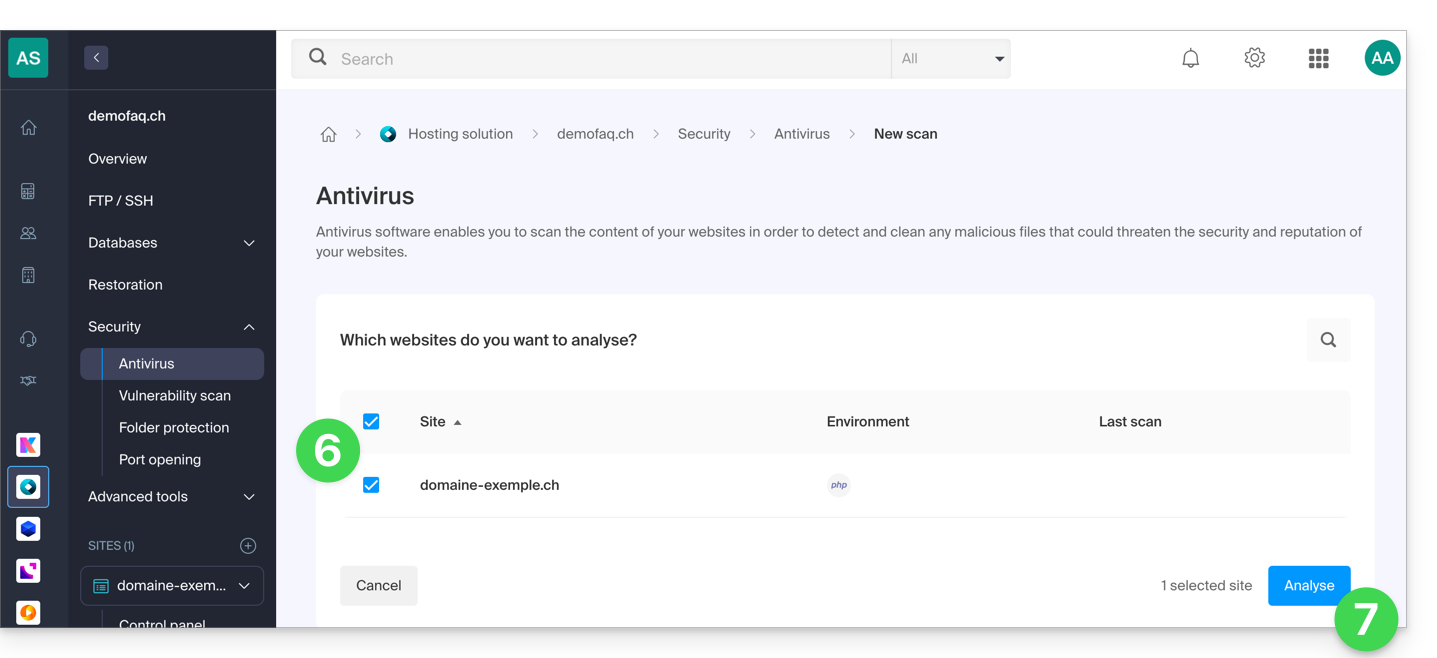
- Siga la procedura hasta que se inicie el análisis de los archivos.
Enlace a esta FAQ: https://faq.infomaniak.com/857
¿Le ha sido útil esta FAQ?
Esta guía explica cómo instalar rápidamente aplicaciones, extensiones PHP y tecnologías (lista no exhaustiva a continuación) en unos pocos clics en Servidor Cloud únicamente.
Consulte esta otra guía si busca información sobre aplicaciones web adicionales que se pueden instalar en cualquier tipo de alojamiento, incluidas las ofertas estándar/compartidas.
Instalar (o desinstalar) aplicaciones/extensiones PHP…
Para encontrar la lista de tecnologías y proceder a su instalación:
- Haga clic aquí para acceder a la gestión de su Servidor Cloud en el Panel de control de Infomaniak (¿necesita ayuda?).
- Haga clic directamente en el nombre asignado al Servidor Cloud correspondiente:
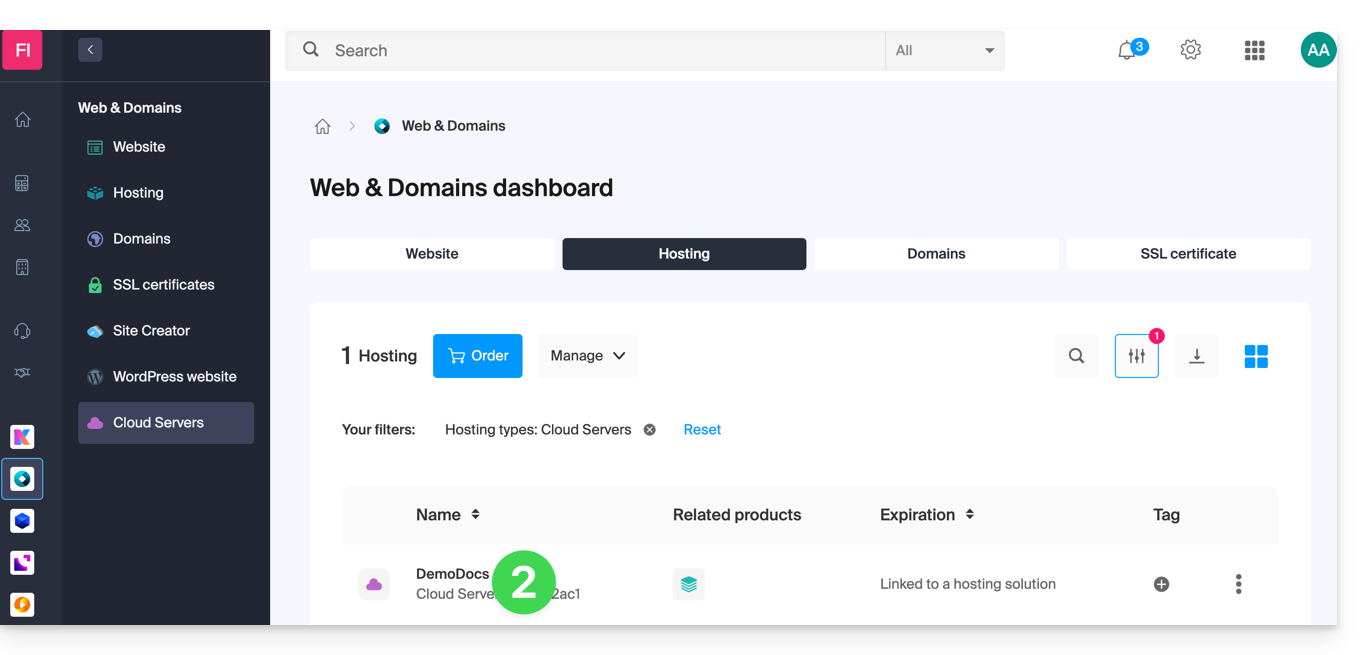
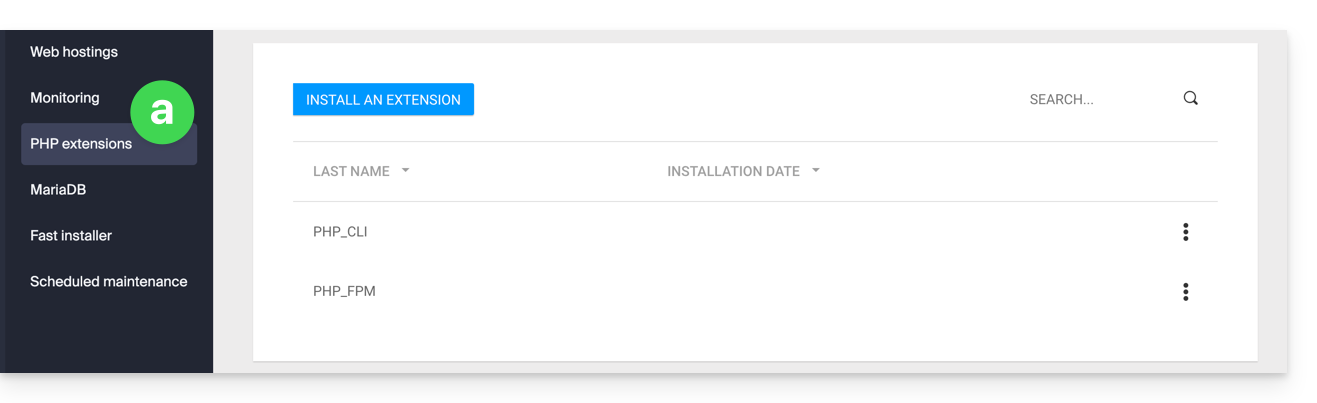
- Haga clic en el menú lateral izquierdo:
- Extensiones PHP
- Instalador rápido
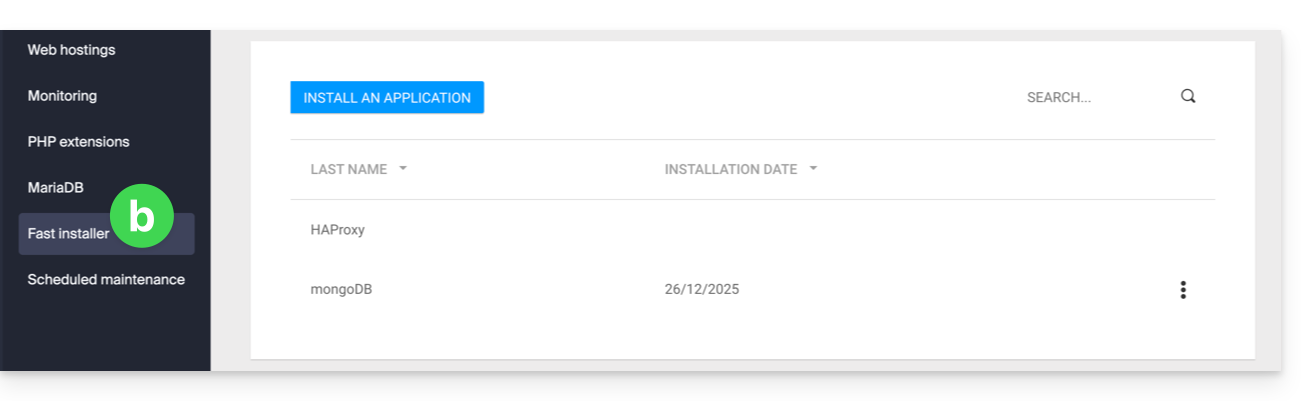
- Extensiones PHP
- Haga clic en el menú de acciones ⋮ a la derecha de la extensión que desea desinstalar en la tabla que se muestra.
- Haga clic en Desinstalar.
- De lo contrario, haga clic en el botón azul.Instalar una extensión / Instalar una aplicación:
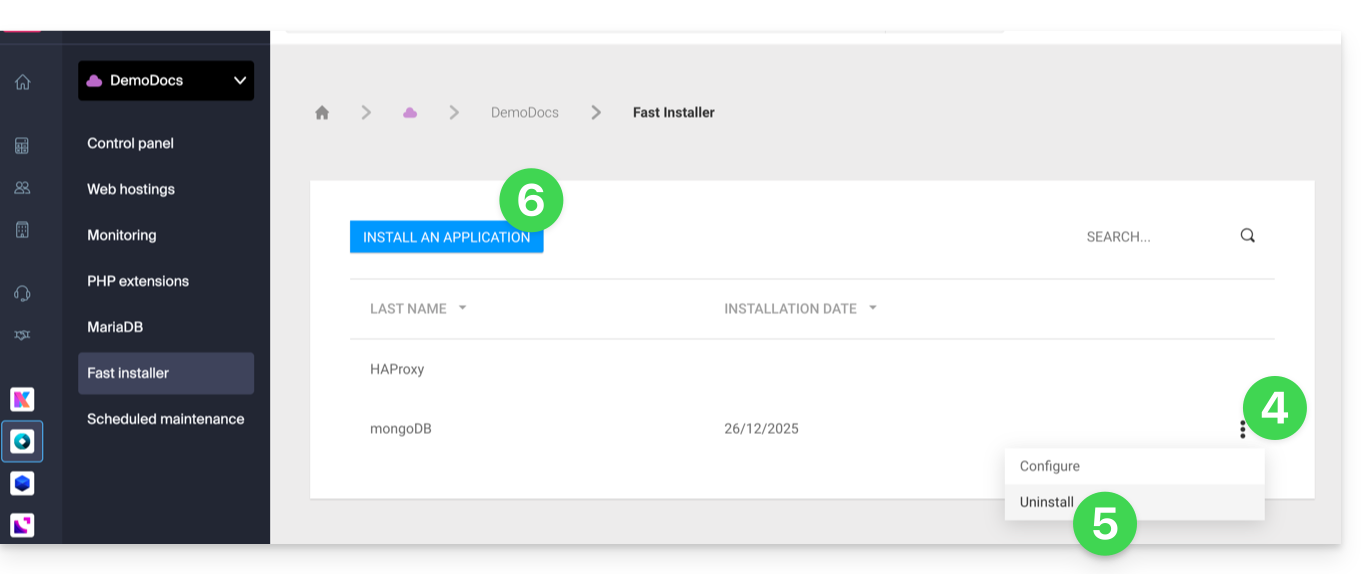
- Luego, seleccione la nueva instalación que desee:
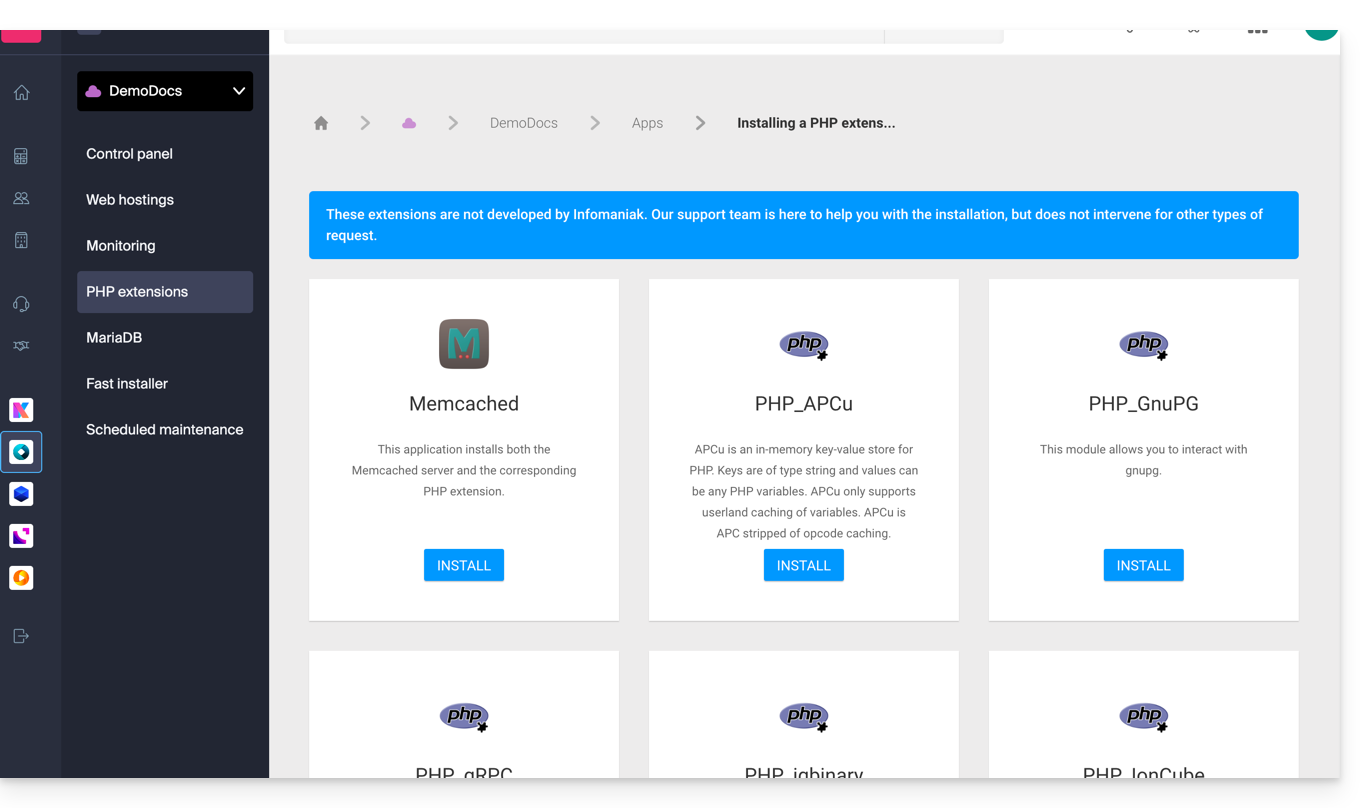
Lista no exhaustiva de las aplicaciones y extensiones disponibles
AdvanceCOMPBuildEssentialelectron_devExifToolFFmpeg↗ guíaGhostscriptGifsicleGraphicsMagickHAProxyImagemagick↗ guíaJpegoptimlibjpeg_turbolibqrencodelibX11_xcb1MidnightCommanderMemcached↗ guíamongoDB↗ guíaNVM, administrador de versiones de NodeOptiPNGp7zipPDFtkPHP_APCuPHP_CLI↗ guíaPHP_FPMPHP_GnuPG(extensión obsoleta) ↗ guía para la alternativa PHP puraPHP_gRPCPHP_igbinaryPHP_IonCube↗ guíaPHP_OPcachePHP_PDFPHP_PDO_ODBC↗ guíaPHP_SwoolepipPngcrushPngquantRedis↗ guíaRRDTool, la herramienta de base de datos Round RobinRubyCompasssystemd↗ guíatesseract_ocrvarnish↗ guíavirtualenvWebPxauthxpdfxvfbZSH
Enlace a esta FAQ: https://faq.infomaniak.com/877
¿Le ha sido útil esta FAQ?
Esta guía explica cómo conectarse a una base de datos externa desde un Servidor Cloud.
Introducción
- Es posible conectarse a MySQL mediante SSL (ya sea externo o no); esto debe especificarse al establecer la conexión.
- El puerto MySQL
3306está cerrado por defecto; para abrirlo, consulte esta otra guía. - Infomaniak no instala
PDO_DBLIB.
Instalar PHP_PDO_ODBC
Requisitos previos
- Debe tener el menú Extensiones PHP en el Panel de control de Infomaniak, en la sección Servidor Cloud (si no es así, será necesario actualizar el Servidor Cloud).
Es posible instalar la extensión PHP_PDO_ODBC desde el menú Extensiones PHP de su Servidor Cloud:
- Haga clic aquí para acceder a la gestión de su producto en el Manager de Infomaniak (¿necesita ayuda?).
- Haga clic directamente en el nombre asignado al producto correspondiente.
- Haga clic en Extensiones PHP en el menú lateral izquierdo.
- Haga clic en el botón azul Instalar una extensión.
- Seleccione la extensión
PHP_PDO_ODBC. - Confirme la instalación.
Configurar el conector
La configuración del controlador ya está definida en /etc/odbcinst.ini:
[FreeTDS]
Description = Acceso a la base de datos MS SQL con el controlador Free TDS
Driver = /usr/lib/x86_64-linux-gnu/odbc/libtdsodbc.so
Setup = /usr/lib/x86_64-linux-gnu/odbc/libtdsS.so
No es necesario volver a definirlo estáticamente en el archivo .odbc.ini o en el directorio de inicio del usuario ~~/.odbc.ini, ni tampoco de forma dinámica en el código PHP.
Por ejemplo, si el controlador FreeTDS ya está definido, también es necesario especificar la versión del controlador al final de la declaración del objeto pdo:
$con = new PDO('odbc:Driver=FreeTDS;Server=__SERVER IP__;Port=3306;DATABASE=__DATABASE NAME__;UID=__USERNAME__;PWD=__PASSWORD__;TDS_Version=8.0');Enlace a esta FAQ: https://faq.infomaniak.com/895
¿Le ha sido útil esta FAQ?
Esta guía explica cómo cambiar la contraseña de una cuenta FTP o FTP/SSH para el sitio de un Alojamiento Web de Infomaniak.
Cambiar la contraseña de un usuario FTP existente
Para modificar los accesos FTP:
- Haga clic aquí para acceder a la gestión de alojamientos y sitios web en su Panel de control de Infomaniak (❓: ayuda).
- Haga clic en el nombre del alojamiento correspondiente.
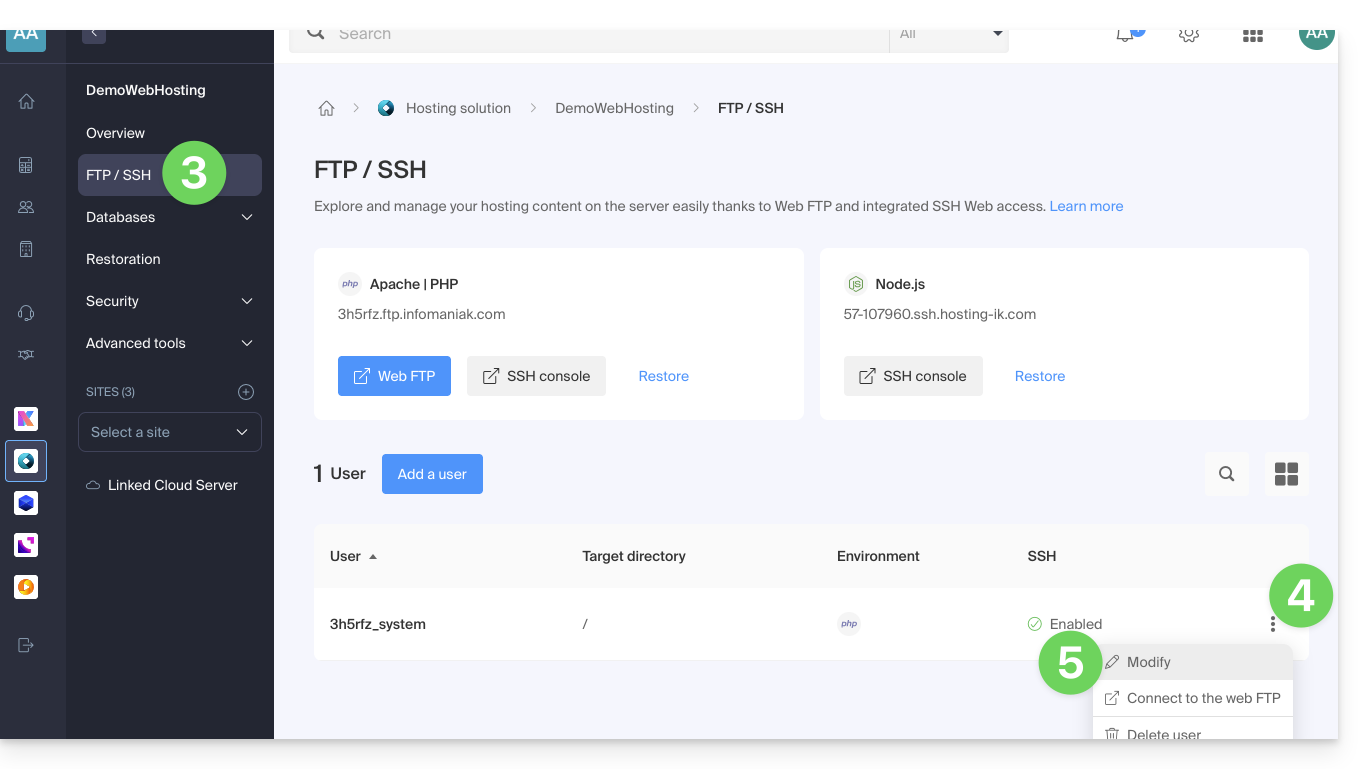
- Haga clic en FTP / SSH en el menú lateral izquierdo.
- Haga clic en el menú de acciones ⋮ a la derecha de una cuenta existente.
- Haga clic en Modificar:
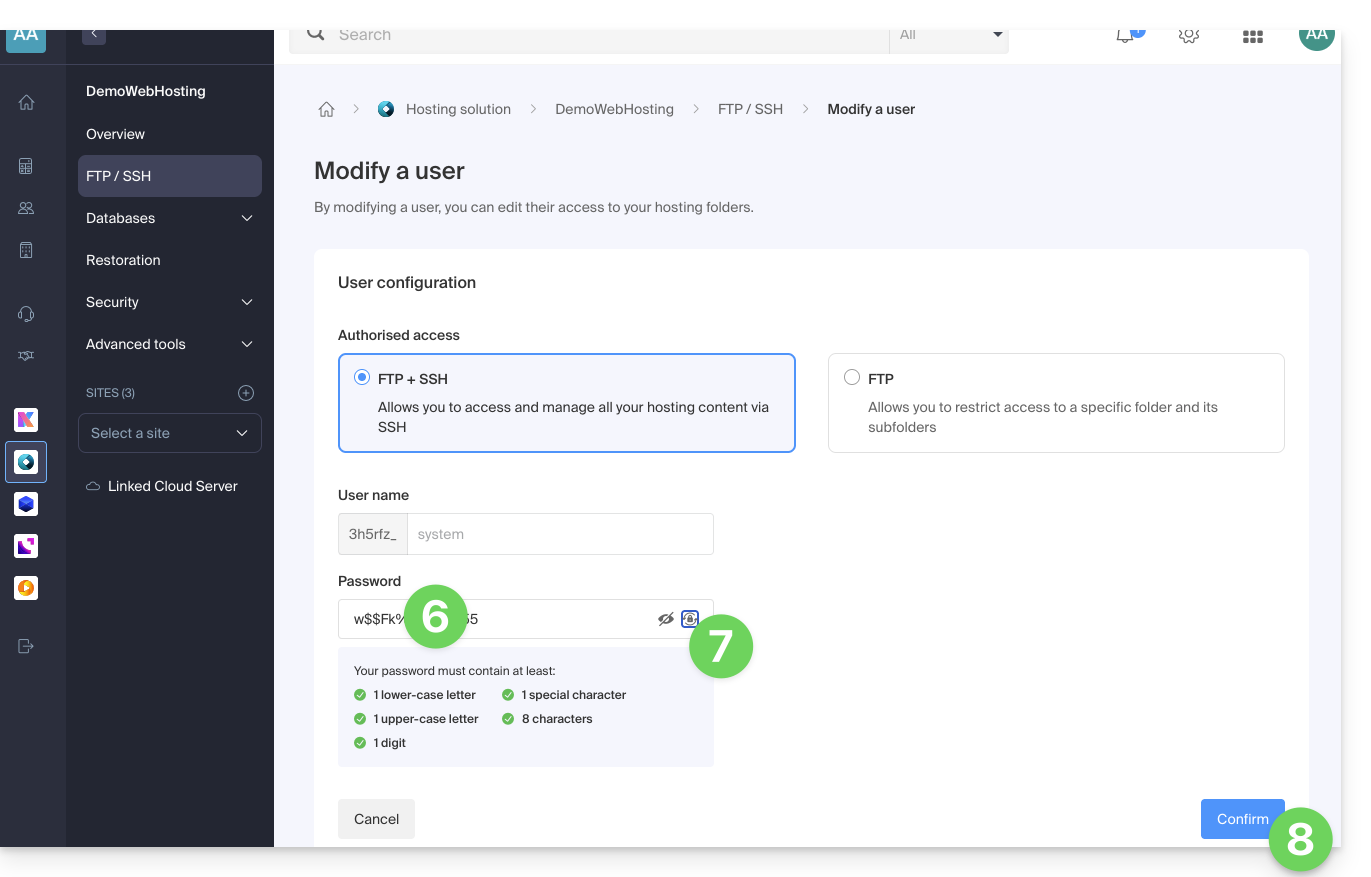
- Introduzca directamente la nueva contraseña que se utilizará para acceder mediante FTP o SSH.
- Si lo desea, puede generar una contraseña segura.
- Confirme los cambios:
Enlace a esta FAQ: https://faq.infomaniak.com/916
¿Le ha sido útil esta FAQ?
Esta guía explica cómo utilizar GnuPG / PGP con PHP en un Servidor Cloud de Infomaniak, debido a la obsolescencia de la extensión nativa (se prefieren alternativas "PHP puro" o wrappers modernos).
Prólogo
- La extensión del sistema
PHP_GnuPGya no recibe mantenimiento por parte de la comunidad PHP y, por lo tanto, ya no está disponible en los entornos más recientes. - Existen dos alternativas principales en "PHP puro" (instalables a través de Composer) que permiten seguir firmando o cifrando sus datos de forma segura.
Opción 1: Crypt_GPG (Recomendado)
Esta biblioteca actúa como un wrapper: se comunica directamente con el binario gpg instalado en su Servidor Cloud. Es la solución más eficiente y estable.
Para instalarlo, inicie sesión a través de SSH y ejecute este comando en la raíz de su proyecto:
# Install the PEAR Crypt_GPG package via Composer
composer require pear/crypt_gpg
Ejemplo de uso para cifrar un mensaje (enfoque orientado a objetos):
<?php
require_once 'vendor/autoload.php';

try {
    // Initialize the GPG object
    $gpg = new Crypt_GPG();

    // Set the recipient email (must match a public key already imported on the server)
    $gpg->addEncryptKey('contact@example.com');

    $message = "This is a secret message.";

    // Encrypt the data
    $enveloppe = $gpg->encrypt($message);

    echo $enveloppe;
} catch (Exception $e) {
    // Handle potential encryption errors
    echo "Error: " . $e->getMessage();
}
Opción 2: OpenPGP.php (independiente)
Esta biblioteca está escrita íntegramente en PHP. Su principal ventaja es que no depende del binario gpg del servidor, lo que garantiza una portabilidad total de su código entre diferentes entornos.
# Install the OpenPGP.php library
composer require singpolyma/openpgp-php
Ejemplo de estructura básica:
<?php
require_once 'vendor/autoload.php';

// Use the library classes to handle OpenPGP packets
// directly in PHP without system calls to the GPG binary.
// Example: $msg = OpenPGP_Message::parse(OpenPGP::unarmor($data));
Enlace a esta FAQ: https://faq.infomaniak.com/954
¿Le ha sido útil esta FAQ?
Esta guía detalla la gestión de los accesos y la seguridad para sus bases de datos (MySQL, MariaDB y MongoDB) en un Servidor Cloud gestionado.
Introducción
- El cortafuegos es accesible desde su panel de control, incluso si no tiene ningún sitio Apache configurado (útil para proyectos exclusivamente Node.js, por ejemplo).
- En cuanto al acceso a las bases de datos MySQL desde otro alojamiento web de Infomaniak, consulte esta otra guía.
- En cuanto a MongoDB:
- Para garantizar la seguridad de sus datos, el sistema bloquea el registro si intenta desactivar el modo
local_onlysin activar laautenticación. - Las copias de seguridad automáticas de Infomaniak no incluyen las bases de datos MongoDB.
- Para garantizar la seguridad de sus datos, el sistema bloquea el registro si intenta desactivar el modo
Permitir el acceso saliente (Infomaniak → exterior)
Desde un alojamiento web o un servidor en la nube de Infomaniak, las solicitudes a bases de datos externas están autorizadas por defecto sin restricciones de puerto.
Autorizar el acceso entrante (exterior → Infomaniak)
Para acceder a sus bases de datos desde el exterior, debe tener un Servidor Cloud y abrir los puertos correspondientes en el firewall de su servidor:
- MySQL / MariaDB: puerto
3306(TCP) - MongoDB: puerto
27017(TCP)
Configurar el acceso remoto para MongoDB
De forma predeterminada, MongoDB solo acepta conexiones locales.
Antes de hacer que su instancia sea pública (acceso remoto), debe crear obligatoriamente un usuario en su base de datos.
Para permitir el acceso remoto a través de Fast Installer, debe ajustar la configuración respetando al mismo tiempo estrictas normas de seguridad.
- Haga clic aquí para acceder a la gestión de su Servidor Cloud en el Manager de Infomaniak (¿necesita ayuda?).
- Haga clic directamente en el nombre asignado al Servidor Cloud correspondiente.
- Haga clic en Instalador rápido en el menú lateral izquierdo.
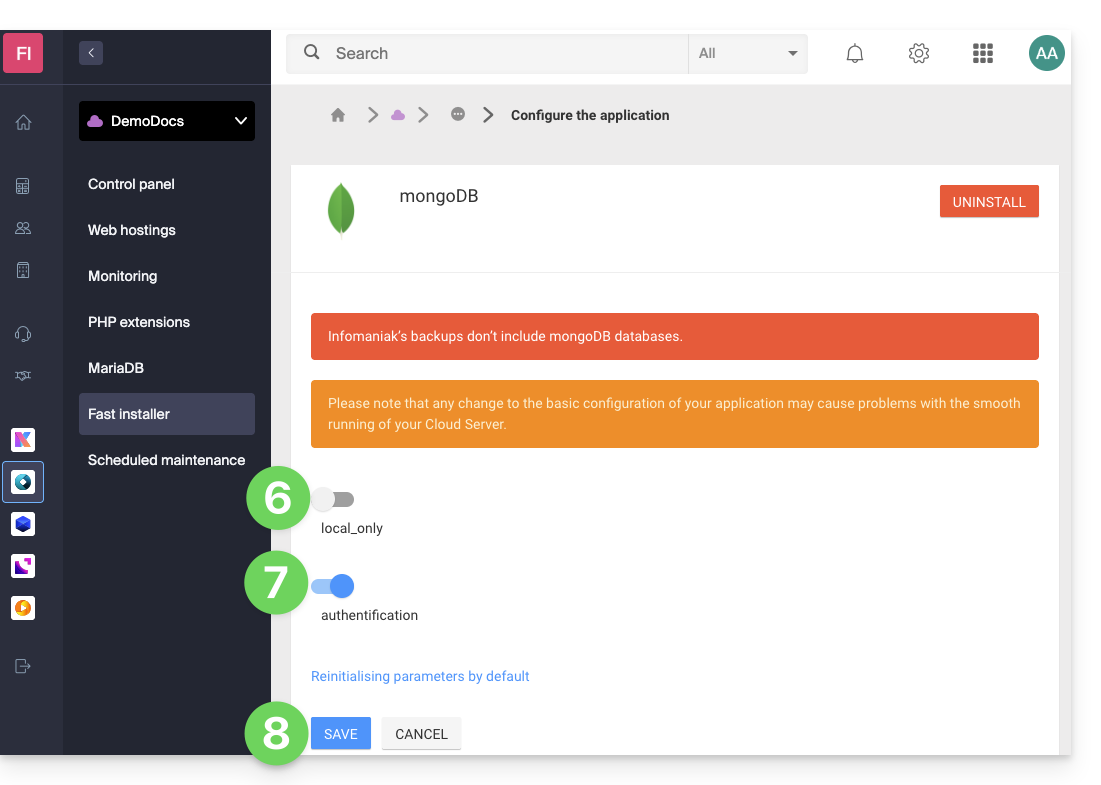
- Haga clic en MongoDB.
- Haga clic en el menú de acciones ⋮ situado a la derecha de la instancia y seleccione Configurar.
- Desactive la opción
local_only. - Active la opción
authentification. - Guardar los cambios:
Enlace a esta FAQ: https://faq.infomaniak.com/1017
¿Le ha sido útil esta FAQ?
Esta guía detalla cómo realizar copias de seguridad de los datos de sus alojamientos web (Starter, compartidos o Servidor Cloud) utilizando la aplicación restic a través del protocolo OpenStack Swift en Swiss Backup, la solución de copia de seguridad en una nube suiza independiente.
Introducción
- Existen otras soluciones para realizar copias de seguridad de sus datos web: consulte esta otra guía.
Instalar Restic
Requisitos previos
- Utilizar un alojamiento web.
- Tener un espacio Swiss Backup de Infomaniak con una cuota de dispositivo disponible (mínimo 1) para una copia de seguridad en la nube.
- Añadir 1 dispositivo de tipo nube para obtener los parámetros OpenStack Swift.
Para ello:
Descargue el archivo binario linux_amd64 desde el repositorio de GitHub de restic:
wget -O restic.bz2 {{URL_8}}⚠️ El enlace de descarga puede variar al lanzar una nueva versión; la versión
0.14utiliza la compresión predeterminada.Descomprima el archivo y haga que el archivo ejecutable sea ejecutable:
bunzip2 restic.bz2
chmod +x restic
Configurar Restic
Creación de una clave de cifrado para cifrar los datos
- La clave no se puede cambiar y, en caso de pérdida, los datos dejarán de ser legibles.
- Coloque esta clave en un archivo que pueda ser leído por Restic.
Ejemplo de generación de una clave:
openssl rand -base64 16 > restickey
Configuración de restic
Para configurar la copia de seguridad:
Cree un archivo resticconfig con el siguiente contenido, que deberá adaptar según la información específica de su dispositivo:
echo "export OS_AUTH_URL={{URL_10}} export OS_REGION_NAME=RegionOne export OS_PROJECT_NAME=sb_project_SBI-XXXX export OS_PASSWORD='' export OS_USER_DOMAIN_NAME=default export OS_USERNAME=SBI-XXXX export OS_PROJECT_DOMAIN_NAME=default export RESTIC_REPOSITORY=swift:sb_project_SBI-XXXX:/bucket name export RESTIC_PASSWORD_FILE=restickey" > resticconfOS_AUTH_URLURL de acceso al clúster Swiss Backup (1)OS_PROJECT_NAMEyOS_USERNAME: reemplace SBI-XXXX con su identificadorOS_PASSWORD: reemplace con la contraseña generada durante la activaciónRESTIC_REPOSITORY- reemplace SBI-XXXX con su identificador
- reemplace el
nombre del bucketcon el nombre que desee darle al contenedor que almacenará las copias de seguridad
RESTIC_PASSWORD_FILE: reemplace con la ruta completa al archivo que contiene la clave de cifrado
Cargue la configuración de Restic ejecutando el siguiente comando:
source resticconfInicialice el bucket con el siguiente comando:
./restic -r $RESTIC_REPOSITORY init
(1) La indicación "//swiss-backup02", "//swiss-backup03", etc., cambia según el número de clúster indicado en el Manager, en la sección información de almacenamiento en la nube, bajo "Ubicación"; y si su dispositivo Swiss Backup se creó antes de octubre de 2020, deberá utilizar https://swiss-backup.infomaniak.com/identity/v3
Guardar sus archivos
Para guardar sus archivos, simplemente ejecute el siguiente comando:
./restic backup
#Example: Backing up the entire hosting account
./restic backup ./
#Example: Backing up the “sites” folder
./restic backup sites/
La primera instantánea tarda más (varias horas, según la cantidad de datos), ya que se copian todos los archivos, mientras que las siguientes utilizarán el principio diferencial.
Guardar las bases de datos
Restic permite leer los datos que provienen de la entrada estándar (stdin), para así guardar la salida de un programa.
Utilice el siguiente comando para realizar una copia de seguridad de una base de datos MySQL:
mysqldump --databases db_name -u db_username -p | restic backup --stdin --stdin-filename database_dump.sql Para realizar una copia de seguridad de todas las bases de datos, ejecute el comando mysqldump para extraer todas las bases de datos del servidor y, a continuación, redirija la salida a Restic:
mysqldump -u -p --all-databases | restic backup --stdin --stdin-filename all_databases.sql
Listar las copias de seguridad
Para listar sus copias de seguridad, puede utilizar el siguiente comando:
./restic snapshots
Restaurar una copia de seguridad
Puede restaurar una copia de seguridad con el siguiente comando:
./restic restore --target
Automatizar
En Servidor Cloud, es posible añadir una tarea cron para automatizar el inicio de la copia de seguridad.
En un alojamiento compartido, esta opción no está disponible.
Enlace a esta FAQ: https://faq.infomaniak.com/1019
¿Le ha sido útil esta FAQ?
Esta guía explica cómo solucionar los errores de acceso a su Alojamiento Web después de un cambio de dirección IP (migración de servidor, por ejemplo).
Introducción
- Para ahorrar tiempo, su sistema guarda una tabla de correspondencia entre los nombres de dominio y las direcciones IP.
- Si el sitio web cambia de "ubicación" (de IP), su ordenador intenta acceder a la antigua dirección.
- Borrar la caché obliga a solicitar la nueva dirección a los servidores DNS.
Si su ordenador guarda la dirección antigua en la memoria, vaciar la caché DNS permite restablecer la conexión.
Vaciar la caché DNS…
… en Windows
Utilice la línea de comandos para actualizar su configuración de red:
- Abra el menú Inicio.
- Escriba cmd y presione Enter.
- En la ventana negra que se abre, escriba el siguiente comando y pulse Intro:
ipconfig /flushdns
… en macOS
En las versiones más recientes de macOS, el proceso se realiza a través del Terminal:
- Abra el Terminal (a través de Spotlight o Aplicaciones > Utilidades).
- Copie y pegue el siguiente comando:
sudo dscacheutil -flushcache; sudo killall -HUP mDNSResponder - Introduzca su contraseña de sesión (no se mostrará mientras la escribe) y confirme.
… en Linux
La mayoría de las distribuciones modernas utilizan systemd-resolved. Abra su terminal y ejecute:
sudo resolvectl flush-caches
Nota: Si utiliza un servicio más antiguo, el comandosudo systemctl restart nscd sigue siendo válido.
Enlace a esta FAQ: https://faq.infomaniak.com/1041
¿Le ha sido útil esta FAQ?
Esta guía ofrece soluciones para los errores del tipo “¡Sitio web peligroso! Este sitio web ha sido identificado como peligroso y ha sido bloqueado según sus preferencias de seguridad” (“STOP! This Website Can Harm Your Computer!” en inglés).
¿Quién ha mostrado este mensaje?
Este mensaje de error o advertencia…
- … NO es añadido por Infomaniak.
- … se genera a partir de bases de datos propias de Google, utilizando, entre otras, https://www.stopbadware.org/.
- … es posible que ya no aparezca directamente porque…
- … ya no está indexado por Google.
- … está utilizando un navegador que no se basa en los controles de Google.
¿Qué hacer?
Si esto no se refiere al sitio web que gestiona, consulte la ayuda de Google sobre este tema.
Si el sitio web es suyo, consulte los siguientes consejos:
- Verifique el código fuente de la página publicada: seguramente habrá código adicional en comparación con las páginas que aún están en buen estado; podría tratarse de un iframe malicioso o de alguna inclusión...
- En la página en cuestión, haga clic en el botón "Por qué se bloqueó este sitio" y siga las instrucciones…
- Consulte la documentación de Google sobre este tema.
- Supervise la herramienta de detección de vulnerabilidades, que podría solucionar el problema mientras tanto.
Enlace a esta FAQ: https://faq.infomaniak.com/1070
¿Le ha sido útil esta FAQ?
Esta guía le ayudará a solucionar un posible error 530 reduciendo el número de conexiones FTP simultáneas en sus Servicios de Alojamiento Web.
Solucionar un error 530
Las conexiones FTP que se pueden establecer simultáneamente al espacio FTP de un alojamiento están limitadas a 25.
El mensaje de error 530 Lo sentimos, el número máximo de clientes (25) para este usuario ya está conectado aparece generalmente como resultado de múltiples conexiones simultáneas con un software/cliente FTP que gestiona mal las desconexiones o que intenta abrir varias conexiones al mismo tiempo pensando que así acelerará la descarga.
Una vez que haya recibido este error, cierre el programa FTP y espere 30 minutos para que el servidor cierre las conexiones activas y pueda volver a conectarse.
También puede crear un nuevo usuario FTP y conectarse con él.
Para evitar esta situación con FileZilla, vaya al menú Editar -> Configuración y, en la pestaña Transferencias, establezca el número de transferencias simultáneas en 2.
Se recomienda utilizar el FTP web en el Panel de control.
Enlace a esta FAQ: https://faq.infomaniak.com/1082
¿Le ha sido útil esta FAQ?
Esta guía explica cómo gestionar los archivos de un Alojamiento Web con un software/cliente FTP.
Introducción
- Para gestionar de forma sencilla y rápida los archivos de su alojamiento web sin tener que instalar una aplicación ni introducir credenciales FTP, utilice el Web FTP en el Panel de control (permite, entre otras cosas, cambiar el propietario de los archivos y comprimir/descomprimir archivos
zip). - En cuanto a protocolos compatibles con Infomaniak (FTP, SFTP, etc.) según su plan de alojamiento (Starter, Node.js, etc.), consulte esta otra guía.
Parámetros a proporcionar para los programas FTP
Requisitos previos
- Crear una cuenta FTP/SSH.
- Instalar un programa/cliente FTP como Filezilla, Cyberduck, Commander One, Transmit, etc.
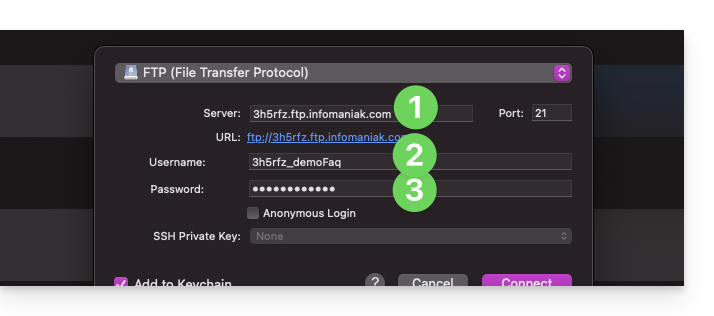
Independientemente del software o cliente FTP que utilice, los 3 parámetros esenciales para configurar el acceso FTP son siempre los siguientes:
- nombre de host: dirección del servidor FTP
- nombre de usuario: nombre de la cuenta FTP
- contraseña: la de la cuenta FTP
- El número de puerto suele dejarse con la configuración predeterminada.
- El tipo y el modo de conexión suelen dejarse con la configuración predeterminada.
- Si se ofrece un límite para el número de conexiones simultáneas, se recomienda activarlo.
Obtener la información de acceso al alojamiento
Encontrará toda la información en su panel de control de Infomaniak:
- Haga clic aquí para acceder a la gestión de alojamientos y sitios web en su Panel de control de Infomaniak (❓: ayuda).
- Haga clic en el nombre del alojamiento correspondiente.
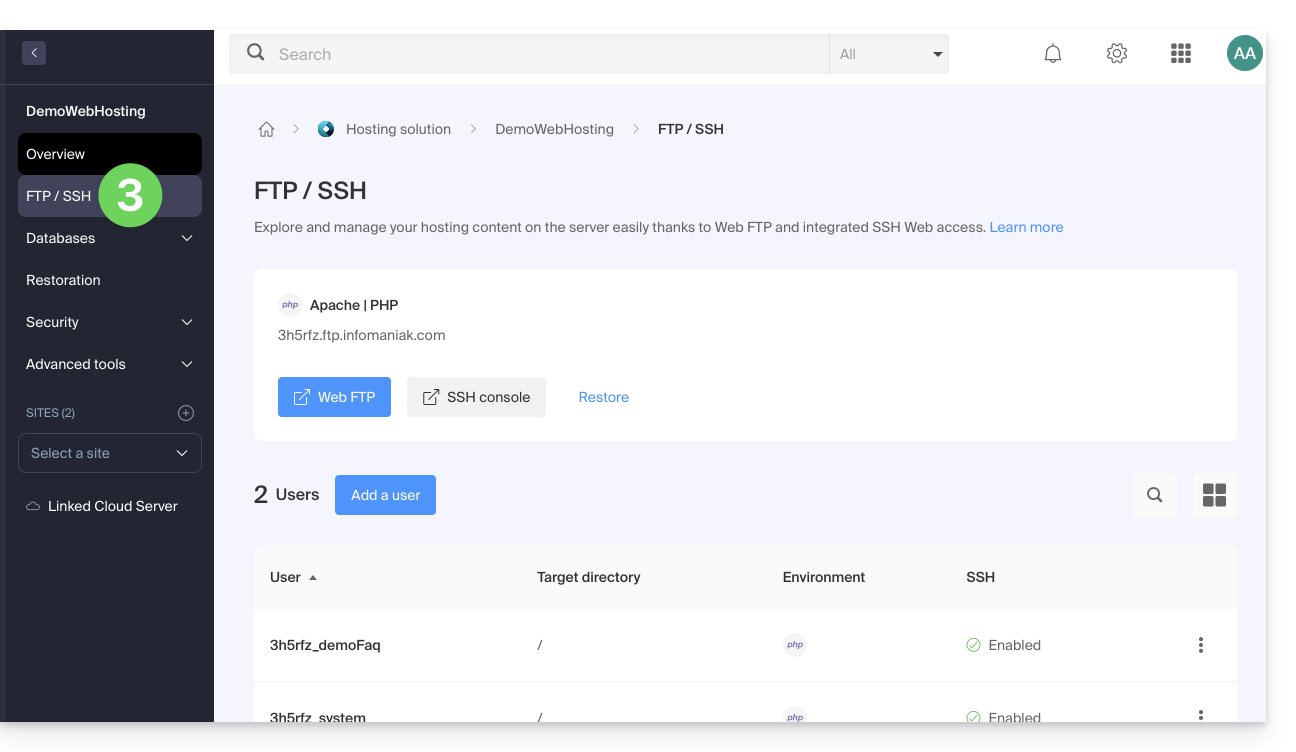
- Haga clic en FTP (o FTP / SSH) en el menú lateral izquierdo
1. Nombre de host FTP
El nombre de host que debe utilizar en su software o cliente FTP se indica en la parte superior de la página que se muestra en el punto 3 anterior y un icono le permite copiar la dirección en el portapapeles.
Oferta Starter: página web básica
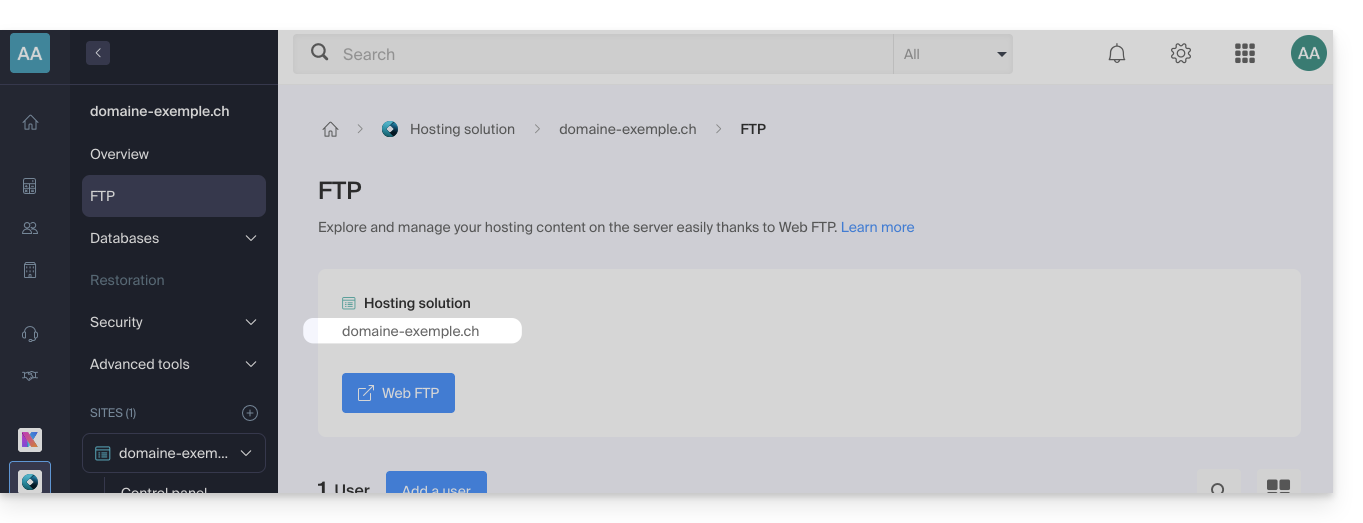
Si el dominio indicado no funciona (por ejemplo, si no apunta a la dirección IP del alojamiento), utilice la dirección IP como nombre de host, con el formato 123.45.678.123 (consulte esta otra guía).
Alojamiento web de pago
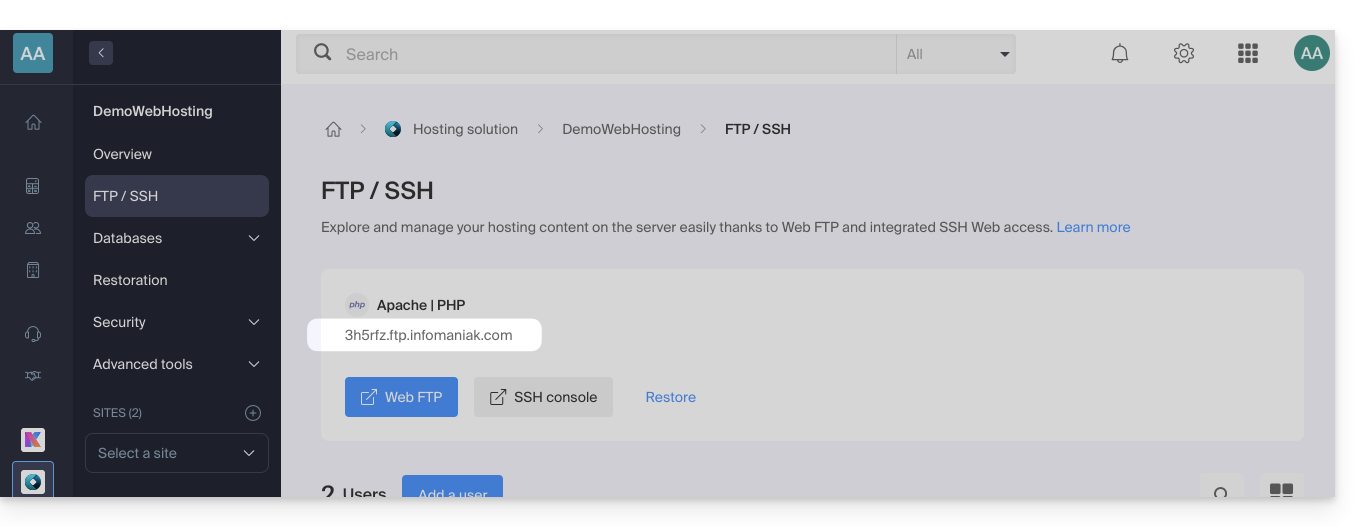
Utilice el nombre de host con el formato xyzb.ftp.infomaniak.com, por ejemplo.
2. Nombre de usuario FTP
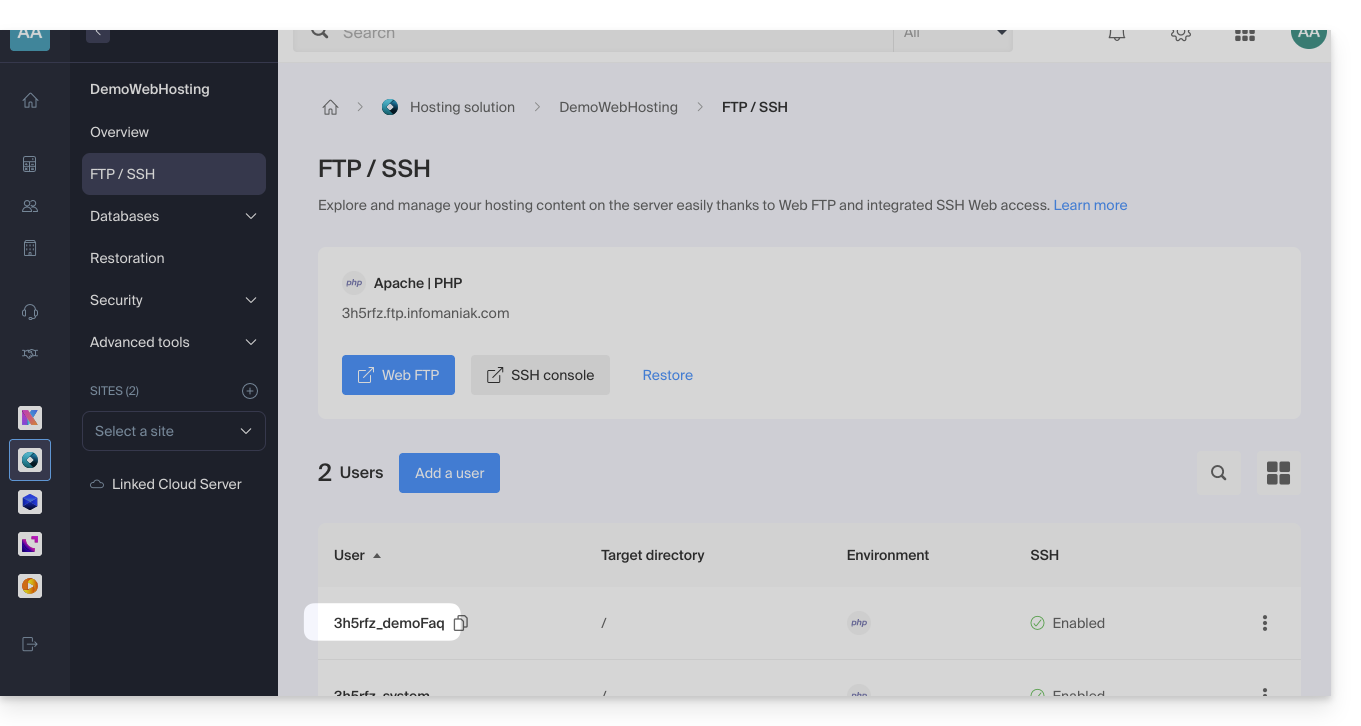
El nombre de usuario es el nombre de la cuenta que se creará en su panel de control: xyzb_abcdefg, por ejemplo.
3. Contraseña del usuario FTP
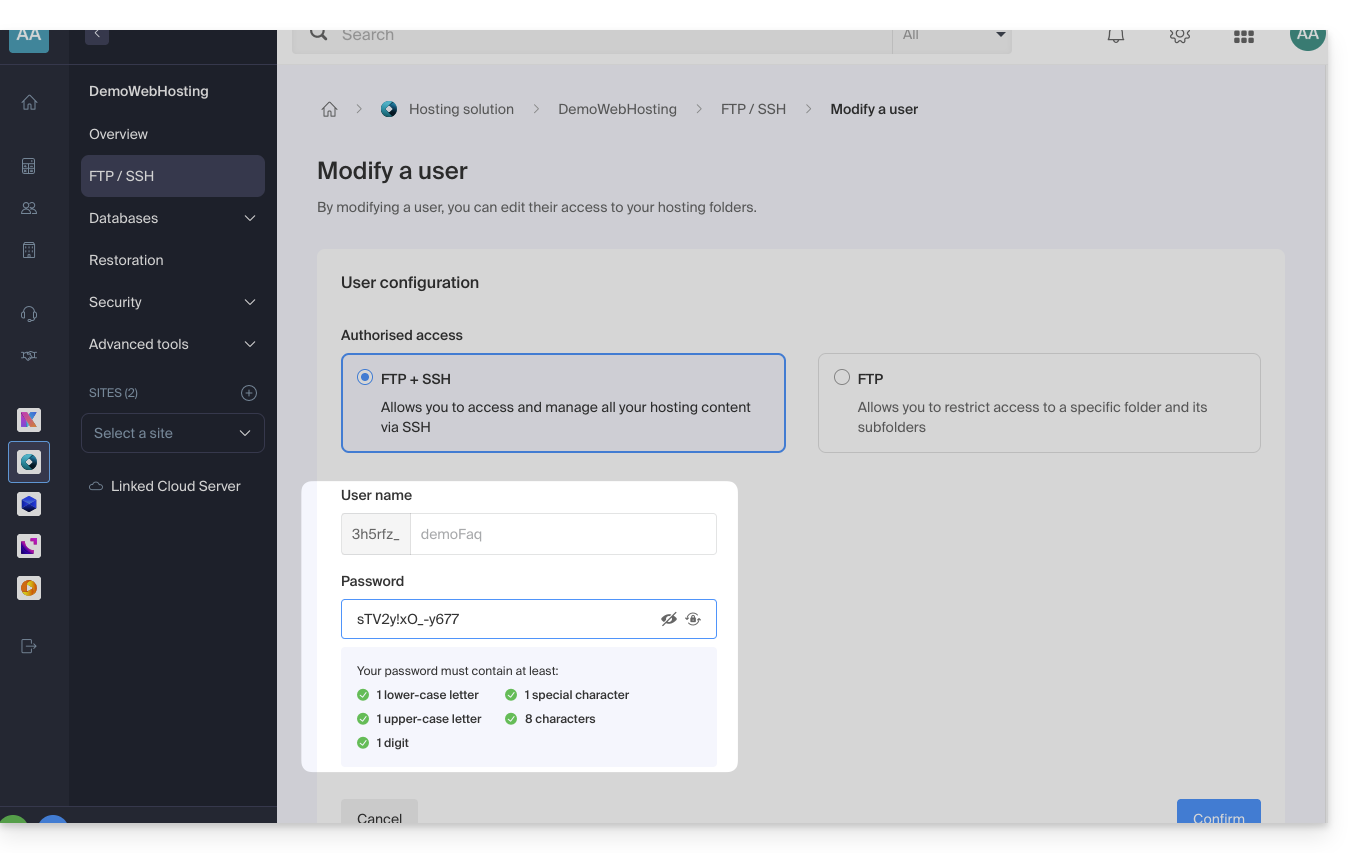
La contraseña del usuario FTP la define el creador de la cuenta FTP. En caso de olvido, edite la cuenta FTP haciendo clic en ella y establezca una nueva contraseña.
No es posible mostrar una contraseña ya aplicada; deberá establecer una nueva contraseña si ya no recuerda la contraseña actual.
Una vez establecida la conexión…
Cuando introduzca los 3 parámetros necesarios, su aplicación FTP deberá mostrar la estructura de archivos de su alojamiento: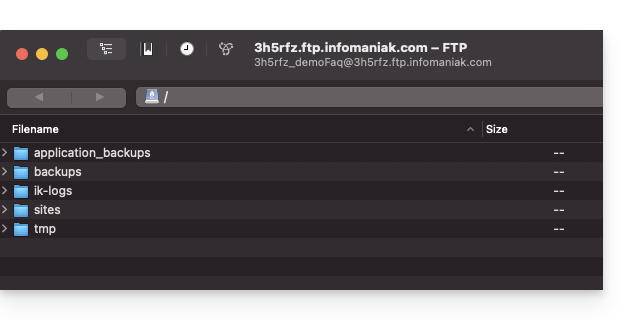
Enlace a esta FAQ: https://faq.infomaniak.com/1083
¿Le ha sido útil esta FAQ?
Esta guía explica cómo reiniciar un VPS Cloud / VPS Lite de Infomaniak y qué puede hacer en caso de que ya no tenga acceso al servidor.
Reinicio de VPS Cloud / VPS Lite
El modo clásico permite reiniciar su servidor de forma normal. Para acceder al VPS Cloud / VPS Lite:
- Haga clic aquí para acceder a la gestión de su producto en el Manager de Infomaniak (¿necesita ayuda?).
- Haga clic directamente en el nombre asignado al producto correspondiente.
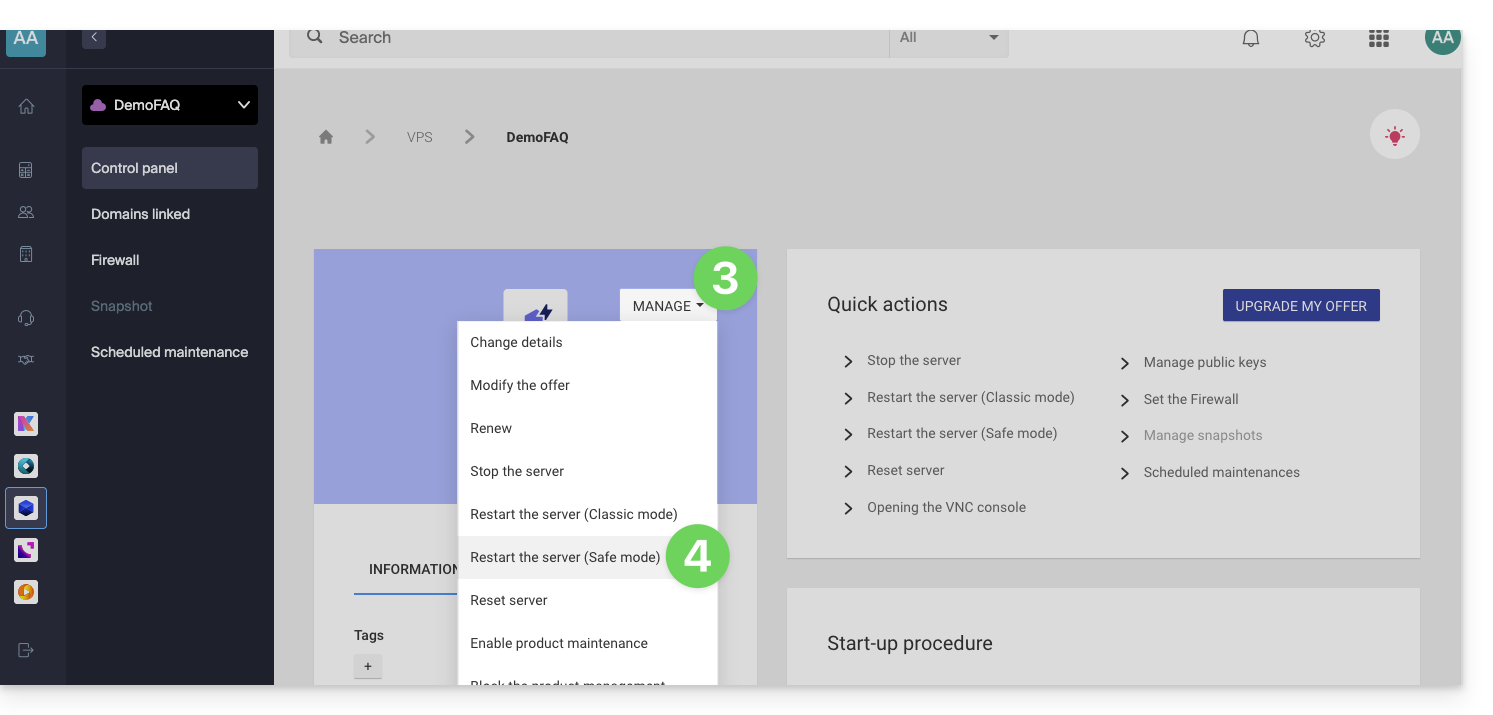
- Haga clic en el botón Gestionar.
- Haga clic en Reiniciar (modo clásico):
Activar/desactivar el modo seguro
Si ha perdido su clave SSH o ha cometido un error de configuración, etc.
Tiene la opción de reiniciar en modo rescate. Esto consiste en reiniciar desde una imagen base, desde la cual puede montar las particiones de su nube. De esta manera, podrá modificar o reparar su configuración.
Atención: según el sistema operativo instalado, el volumen del sistema puede llamarse /dev/sda, /dev/sda1 o /dev/vda; lo mismo ocurre con el volumen de datos /dev/sdb, /dev/sdb2 o /dev/vdb. Por lo tanto, es necesario reemplazar estas indicaciones con las que correspondan a su situación.
Para activar el modo rescue:
- Haga clic aquí para acceder a la gestión de su producto en el Panel de control de Infomaniak (¿necesita ayuda?).
- Haga clic directamente en el nombre asignado al producto correspondiente.
- Haga clic en el botón Gestionar.
- Haga clic en Reiniciar (modo seguro):
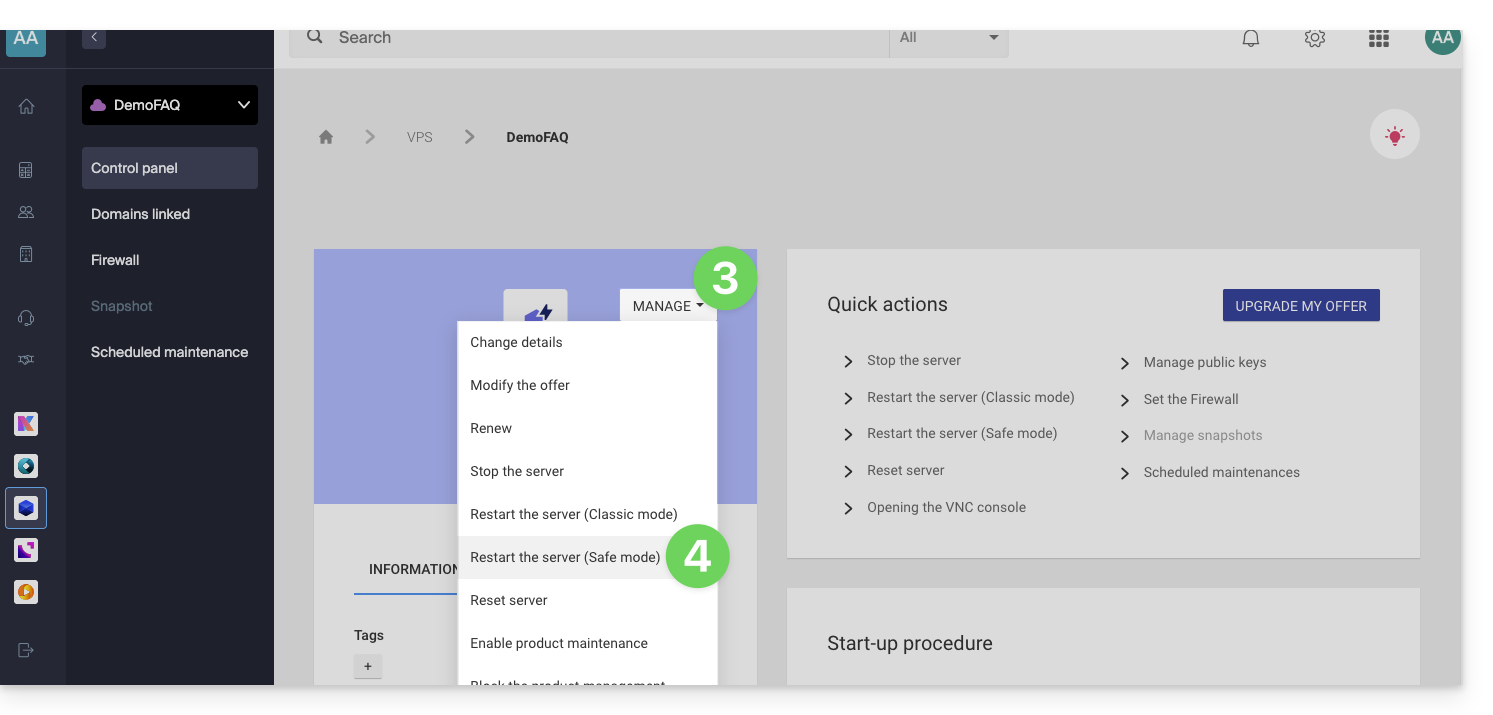
Atención: su disco de datos no es accesible cuando su VPS Cloud/VPS Lite está en modo de seguridad; solo es accesible el disco del sistema.
Realizar operaciones
Una vez que el modo de seguridad esté activo, acceda a su Cloud mediante SSH, ya sea con su clave SSH o con la contraseña temporal disponible en la interfaz.
Una vez conectado, cambie al usuario root:
sudo -iA continuación, enumere las particiones disponibles (reemplace ov-abcd con su nombre de host):
[root@ov-abcd ~]# lsblk
NAME    MAJ:MIN RM  SIZE RO TYPE MOUNTPOINT
vda     253:0    0    8G  0 disk
└─vda1  253:1    0    8G  0 part /
vdb     253:16   0   20G  0 disk
└─vdb1  253:17   0   20G  0 part
vdb corresponde al disco de su nube (su sistema habitual que necesita reparación).
Para acceder a él en modo de escritura, debe montarlo:
[root@ov-abcd ~]# mount /dev/vdb1 /mnt/A continuación, podrá modificar los archivos que se encuentran en su disco:
[root@ov-abcd ~]# ls /mnt/
bin  boot  dev  etc  home  lib  lib64  lost+found  media  mnt  opt  proc  root  run  sbin  srv  sys  tmp  usr  var
Según el sistema operativo de su nube, también puede realizar un chroot para trabajar directamente en su entorno habitual:
[root@ov-abcd ~]# chroot /mnt/
root@ov-abcd:/# export PATH="$PATH:/usr/sbin:/sbin:/bin"
root@ov-abcd:/# ls
Una vez realizadas las modificaciones necesarias, desactive el modo de seguridad desde el panel de control para reiniciar su nube en el disco original.
Enlace a esta FAQ: https://faq.infomaniak.com/1106
¿Le ha sido útil esta FAQ?
Esta guía explica cómo modificar el valor de la directiva PHP include_path.
Modificar el include_path
Al igual que cualquier otro parámetro de PHP, include_path se define en el archivo .user.ini.
A continuación, se muestra un ejemplo de ruta que puede utilizar en su archivo .user.ini:
- El punto (
.) al principio permite mantener el directorio actual en la búsqueda. - Le point (
.) au début permet de conserver le répertoire courant dans la recherche. - Los dos puntos (
:) sirven como separador entre las diferentes carpetas.
Consulte esta otra guía sobre phpinfo para verificar si se ha aplicado su nueva directiva (es posible que la modificación tarde unos minutos en aparecer).
Aunque este método sigue siendo funcional, el uso del autocargador de Composer es hoy en día la solución preferida para la gestión de las inclusiones.
Enlace a esta FAQ: https://faq.infomaniak.com/1108
¿Le ha sido útil esta FAQ?
Esta guía explica cómo modificar la directiva error_reporting() en su sitio web.
Activar la notificación de errores
Indique la siguiente información en su archivo .user.ini:
display_errors=on
error_reporting=E_ALL & ~E_NOTICE & ~E_STRICT
Si su navegador no muestra ningún error ni advertencia, significa que no los hay.
Desactivar la visualización de errores de PHP
Para WordPress, edite el archivo wp-config.php y reemplace la siguiente línea:
define('WP_DEBUG', false);por:
ini_set('display_errors','Off');
ini_set('error_reporting', E_ALL );
define('WP_DEBUG', false);
define('WP_DEBUG_DISPLAY', false);
De lo contrario, puede agregar el siguiente código en el archivo .user.ini:
display_errors=offEnlace a esta FAQ: https://faq.infomaniak.com/1115
¿Le ha sido útil esta FAQ?
Esta guía explica cómo optimizar un sitio web alojado en un Alojamiento Web para que sea más rápido y ofrezca una navegación fluida a todos sus visitantes, independientemente de su velocidad de conexión.
El papel del proveedor de alojamiento
La velocidad de carga de un sitio web depende de muchos factores: rendimiento del servidor, infraestructura de red del proveedor de alojamiento, conexión a Internet del visitante y optimización del propio sitio.
Como proveedor de alojamiento, Infomaniak se esfuerza por ofrecer el mejor servicio de alojamiento mejorando continuamente sus productos y su infraestructura:
- Todos los alojamientos funcionan con discos SSD de última generación.
- La infraestructura se beneficia de más de 70 Gbit/s de interconexión y redundancia con socios como Cogent o Level3.
- Para gestionar los picos de tráfico, los servidores utilizan procesadores Intel Xeon de 64 bits que se actualizan periódicamente. Los servidores compartidos utilizan, en promedio, solo el 40 % de la capacidad de sus CPU.
Cuando envía una solicitud de asistencia técnica relacionada con problemas de lentitud, Infomaniak verifica los siguientes puntos:
- El servidor de su alojamiento funciona correctamente y no ha registrado ningún incidente durante las últimas 48 horas.
- La infraestructura de red no ha sufrido ninguna interrupción durante el mismo período.
El papel del propietario del sitio web y del administrador web
Infomaniak no interviene en el contenido de los servidores ni en el desarrollo de los sitios web. La creación y el mantenimiento de un sitio web son profesiones distintas, aunque utilizan las herramientas y los servicios que pone a disposición el proveedor de alojamiento.
Analizar la causa de la lentitud
Aquí tiene las acciones que debe realizar si observa que su sitio web funciona más lento de lo normal:
- Aplique las recomendaciones de Google PageSpeed Insights. Estos puntos se refieren al diseño del sitio web y no a la configuración del servidor. Consulte esta otra guía si la prueba recomienda habilitar la compresión de los recursos.
- Si experimenta lentitud al acceder desde el extranjero, active el DNS Fast Anycast.
- Instale un sistema de caché para reducir el número de accesos redundantes a las bases de datos y acelerar la visualización.
- Considere la posibilidad de utilizar una CDN.
- Pruebe el tiempo de respuesta del servidor o TTFB.
- Analice su alojamiento para detectar posibles virus.
- Elimine periódicamente las entradas innecesarias de sus bases de datos.
- Utilice la última versión de PHP compatible con su sitio web o CMS.
- Evite las imágenes, contadores o archivos multimedia alojados en servidores externos: si no se pueden acceder a ellos, su sitio web parecerá lento.
- Desactive las extensiones de WordPress innecesarias o que consuman demasiados recursos.
- Mantenga sus CMS y aplicaciones web actualizadas periódicamente.
- Limite el impacto de los robots de indexación demasiado agresivos configurando un retardo de rastreo.
- Analice los registros de errores: corregir los errores generados por su sitio web mejora su rendimiento.
- Consulte los registros de consultas lentas para identificar las consultas SQL que tardan más de 5 segundos en ejecutarse y optimícelas (ejemplos de optimización).
- Añada un motor de caché de servidor como Memcached (disponible solo en servidores Cloud).
- Aumente el valor max_children (solo en servidores Cloud).
Si el problema persiste
Si usted o su administrador web no logran identificar la causa de la lentitud, póngase en contacto con el servicio de asistencia de Infomaniak por escrito y proporcione la siguiente información:
- Nombre del sitio web alojado.
- Fechas y horas exactas en las que se produjeron las ralentizaciones.
- Nombre de la base de datos o de la cuenta FTP que pueda estar afectada.
- Su dirección IP pública durante las pruebas (visible en https://www.infomaniak.com/ip).
- Tipo de lentitud (visualización, transferencias FTP, etc.).
- Indique si normalmente accede al sitio web de Infomaniak durante estos episodios.
- Resultado completo de un traceroute hacia
84.16.66.66. - Resultado de una prueba de velocidad en speedtest.net, seleccionando Infomaniak como servidor de destino.
Si sus necesidades cambian
Si el alojamiento compartido ya no es suficiente, considere la posibilidad de migrar a un Servidor Cloud. Su sitio web se podrá migrar fácilmente para beneficiarse de recursos dedicados y de tecnologías de caché avanzadas.
Enlace a esta FAQ: https://faq.infomaniak.com/1137
¿Le ha sido útil esta FAQ?