Base de conocimientos
1 000 FAQ, 500 tutoriales y vídeos explicativos. ¡Aquí sólo hay soluciones!
Esta guía explica cómo utilizar la herramienta Newsletter de Infomaniak con un nombre de dominio externo (no gestionado en Infomaniak).
Requisitos previos
- El nombre de dominio debe ser de su propiedad.
- Los dominios sinónimos y su dominio principal no se pueden utilizar para enviar boletines.
- Es posible configurar sus sinónimos como alias.
Vincular un dominio externo
Para acceder a la gestión de los dominios de envío de boletines:
- Haga clic aquí para acceder a la gestión de su producto en el Panel de control de Infomaniak (¿necesita ayuda?).
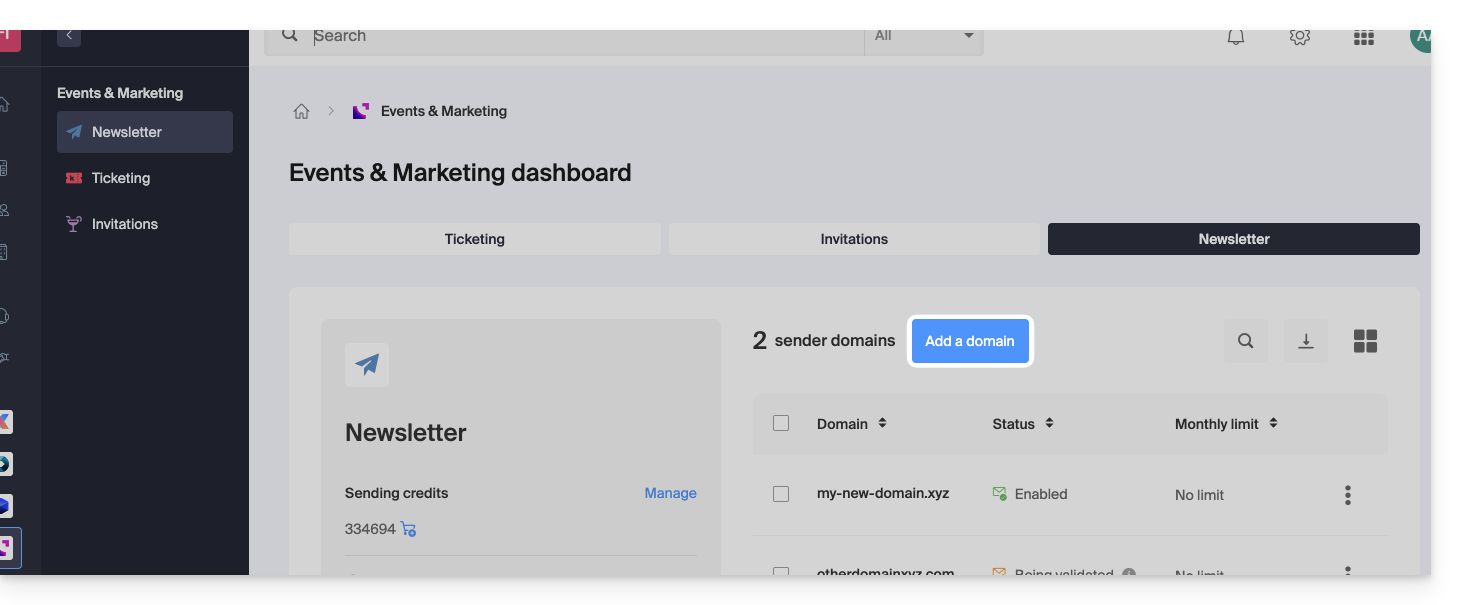
- Si ya tiene un boletín informativo, haga clic en Añadir un dominio:
- Si no, haga clic en Empezar gratis:
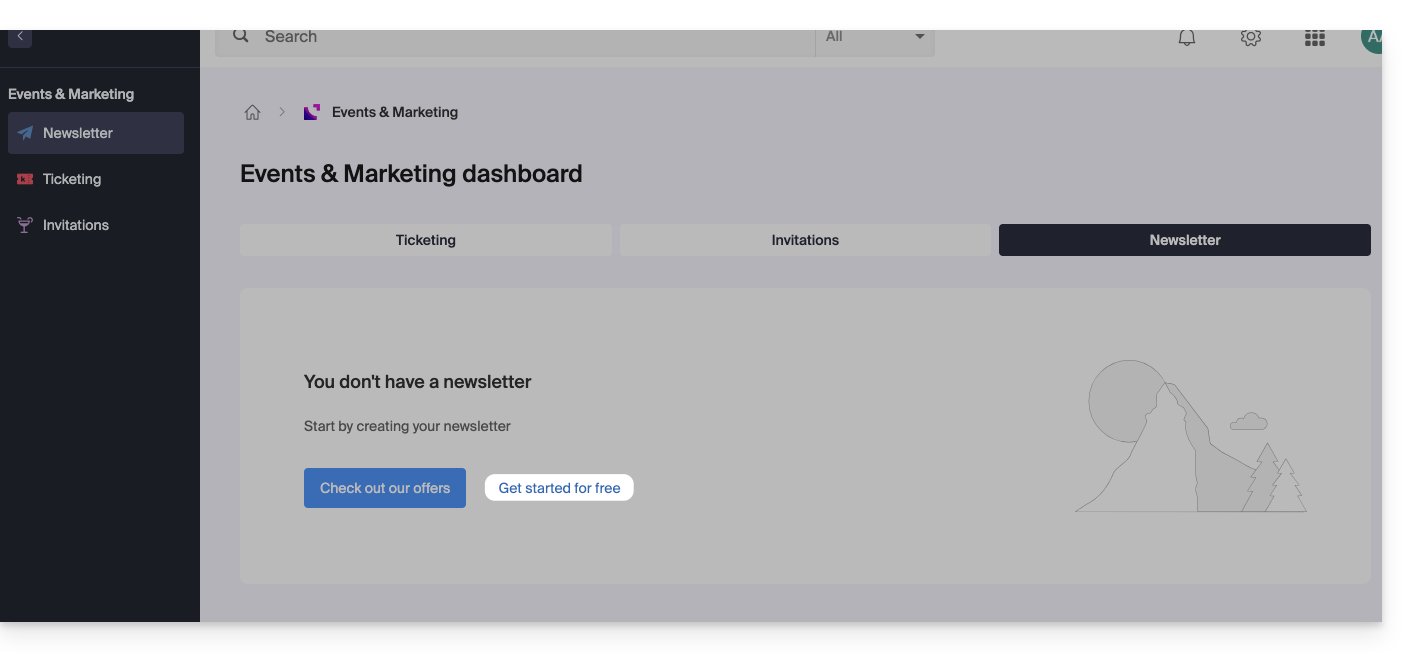
- Si no, haga clic en Empezar gratis:
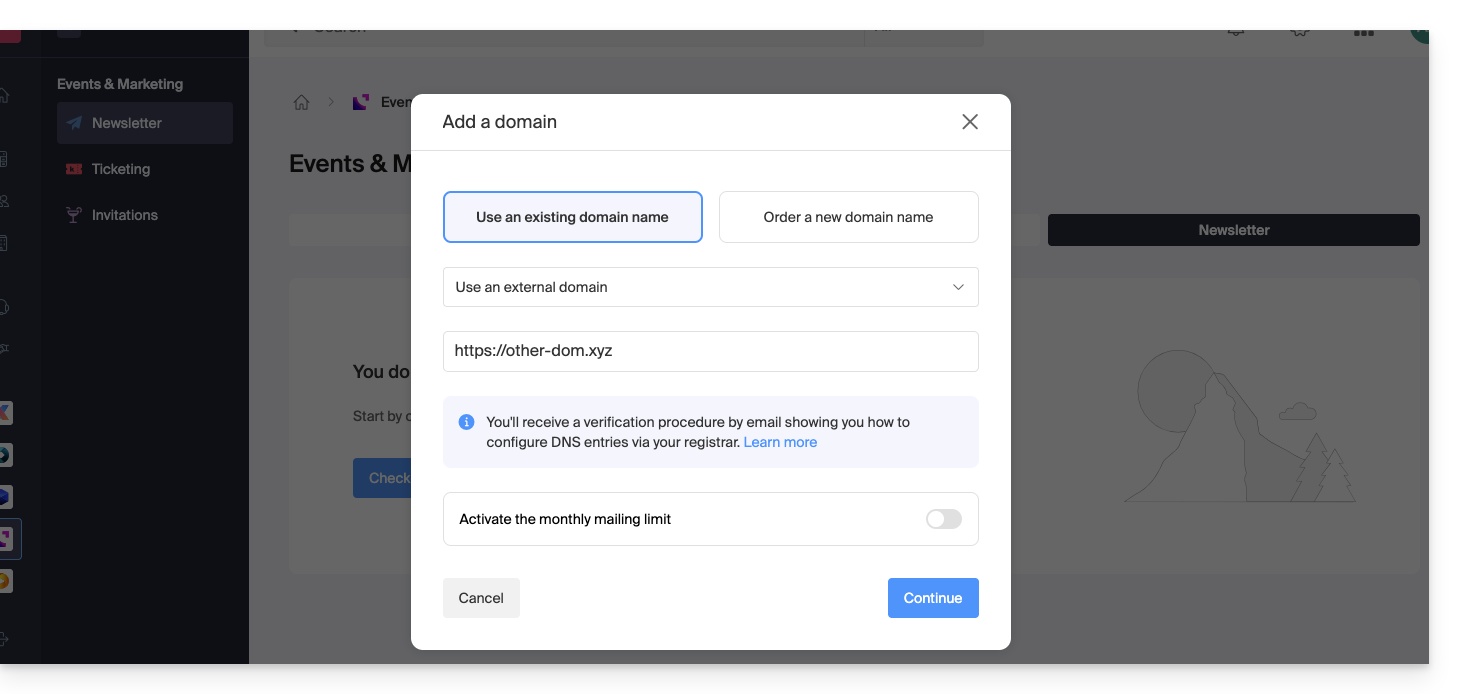
- Seleccione Otro dominio en el menú desplegable antes de introducir (o introduzca directamente) el nombre de dominio con el que desea enviar boletines informativos.
- Elija un límite mensual, si lo desea.
- Haga clic en el botón para Continuar:
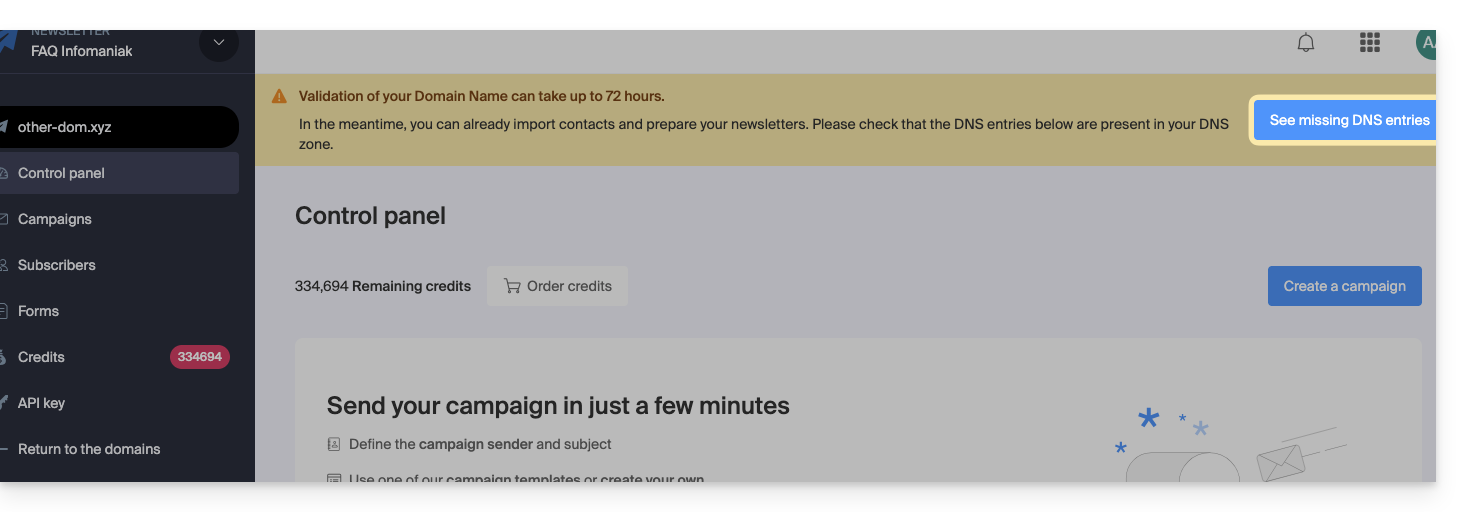
- Añada en su registrador los registros TXT / CNAME / DKIM que recibirá por correo electrónico y que podrá ver en la interfaz haciendo clic en el botón:
Enlace a esta FAQ: https://faq.infomaniak.com/2241
¿Le ha sido útil esta FAQ?
Esta guía explica cómo recibir una notificación por correo electrónico cuando un nuevo suscriptor se une a su boletín informativo a través de uno de sus formularios de contacto.
Recibir una notificación cuando un nuevo contacto se suscribe
Para acceder a su boletín informativo:
- Haga clic aquí para acceder a la gestión de su boletín informativo en el Manager de Infomaniak (¿necesita ayuda?).
- Si es necesario, haga clic en el nombre del dominio correspondiente en la tabla que se muestra:
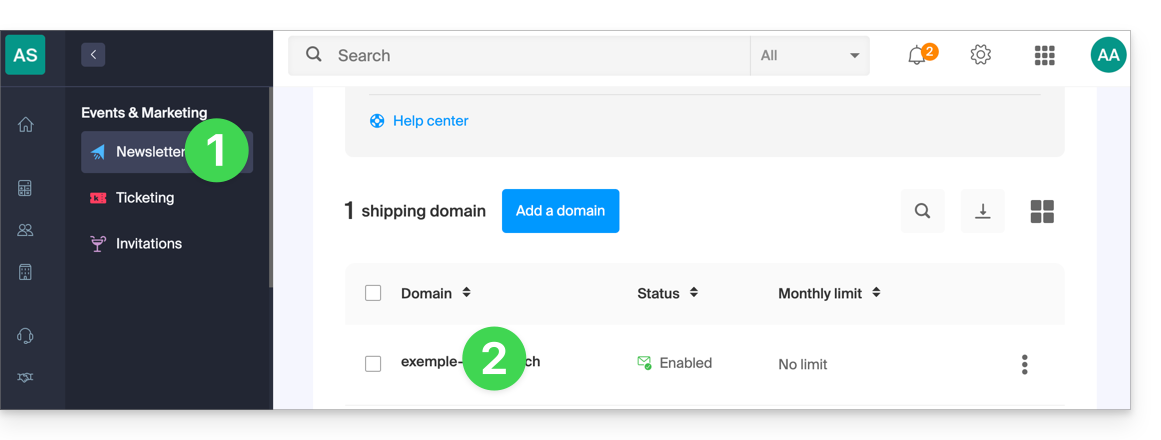
- Se mostrará la interfaz del boletín informativo.
A continuación, para acceder al formulario de suscripción al boletín informativo:
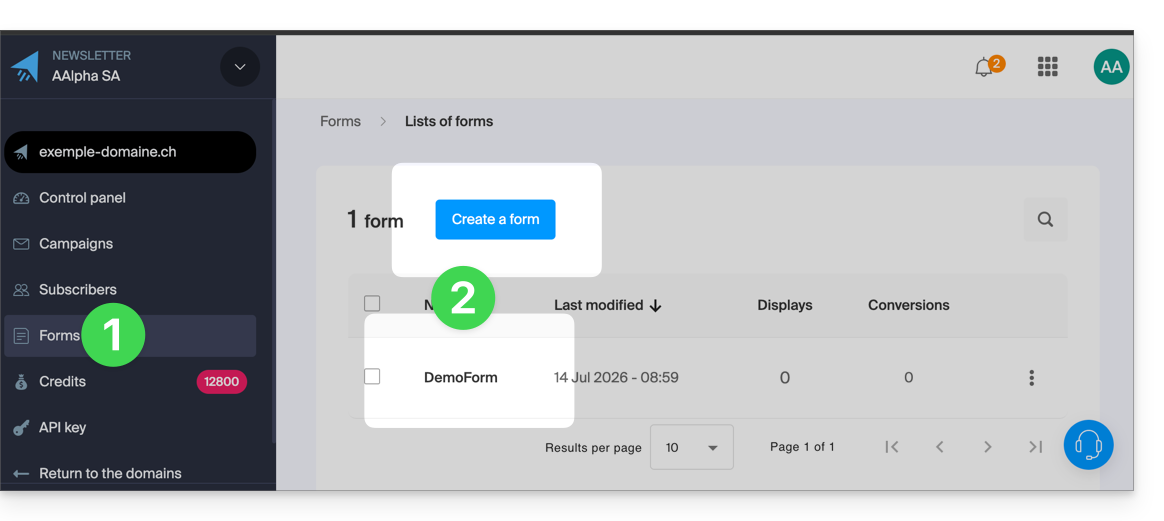
- Haga clic en Formularios en el menú lateral izquierdo.
- Cree o edite el formulario para el que desea realizar un seguimiento de las suscripciones:
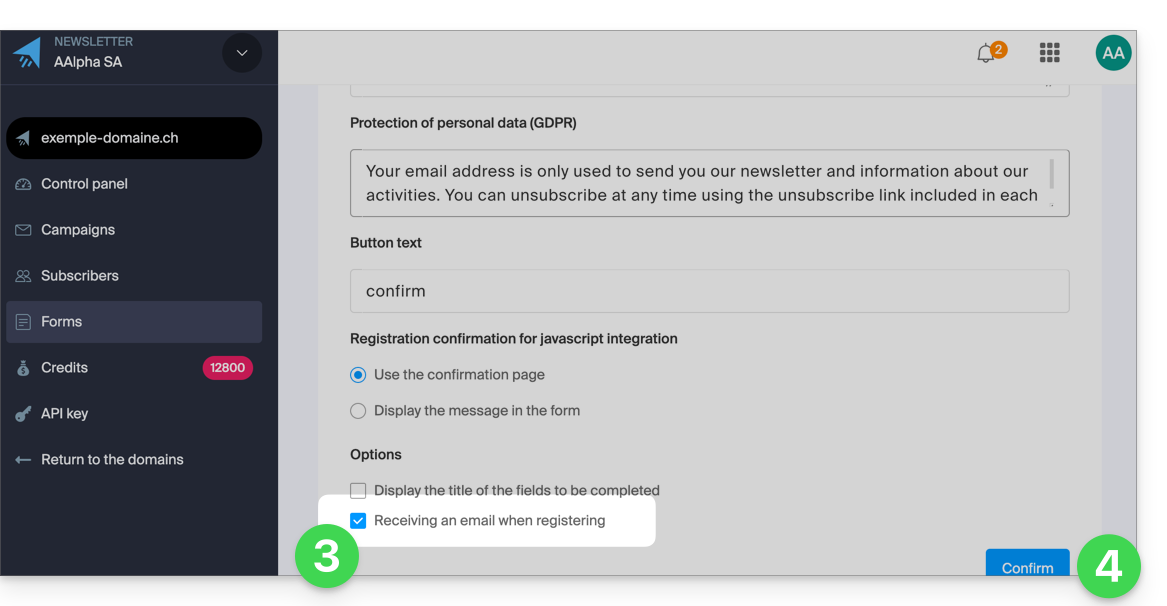
- En la parte inferior de la página, marque la casilla Recibir un correo electrónico cuando haya una nueva suscripción.
- Haga clic en el botón azul Guardar para validar los cambios:
Ahora recibirá un correo electrónico tan pronto como un contacto se suscriba a su boletín informativo a través de este formulario de suscripción.
Simplemente desmarque la casilla en cualquier momento para dejar de recibir notificaciones por correo electrónico.
Enlace a esta FAQ: https://faq.infomaniak.com/2245
¿Le ha sido útil esta FAQ?
Esta guía explica cómo crear y gestionar sus tokens de autenticación para interactuar con la API de Infomaniak (❓: ayuda) de forma segura.
Introducción
- Características de los tokens:
- Número: no hay límite en la creación
- Validez: ilimitada por defecto (se puede personalizar al crear)
- Inactividad: un token se desactiva automáticamente si no se utiliza durante un año
- Ejemplo de uso:
- Token para la API de boletines (❓: ayuda)
Gestionar los tokens de la API
Al crear un token, debe definir la aplicación y el ámbito de acceso:
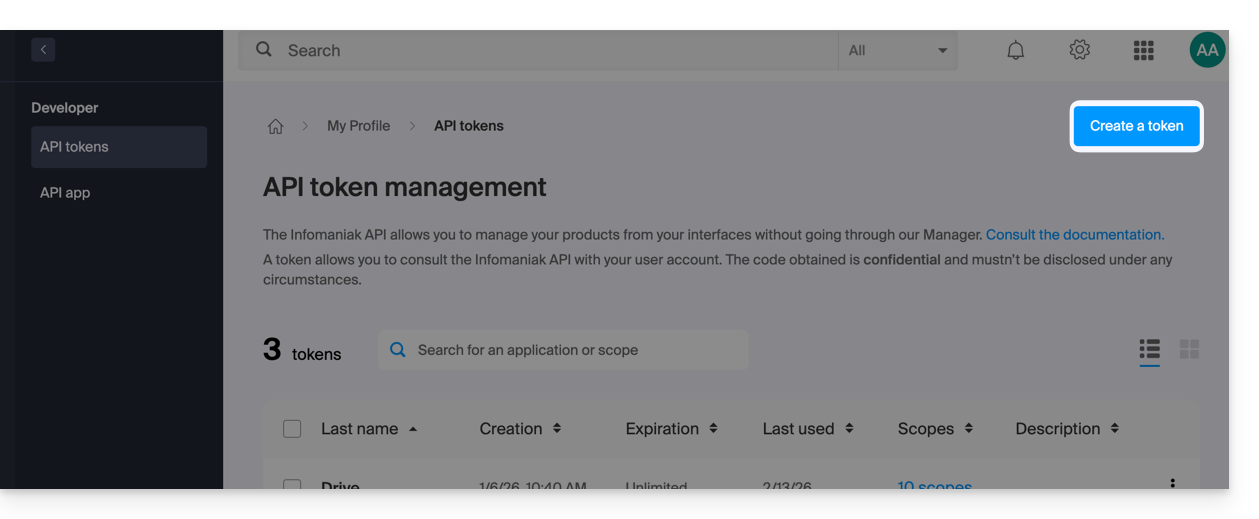
- Haga clic aquí para acceder a la gestión de tokens en el Panel de control (❓: ayuda).
- Haga clic en Crear un token:
- Seleccione el producto/la aplicación y la duración de la validez:
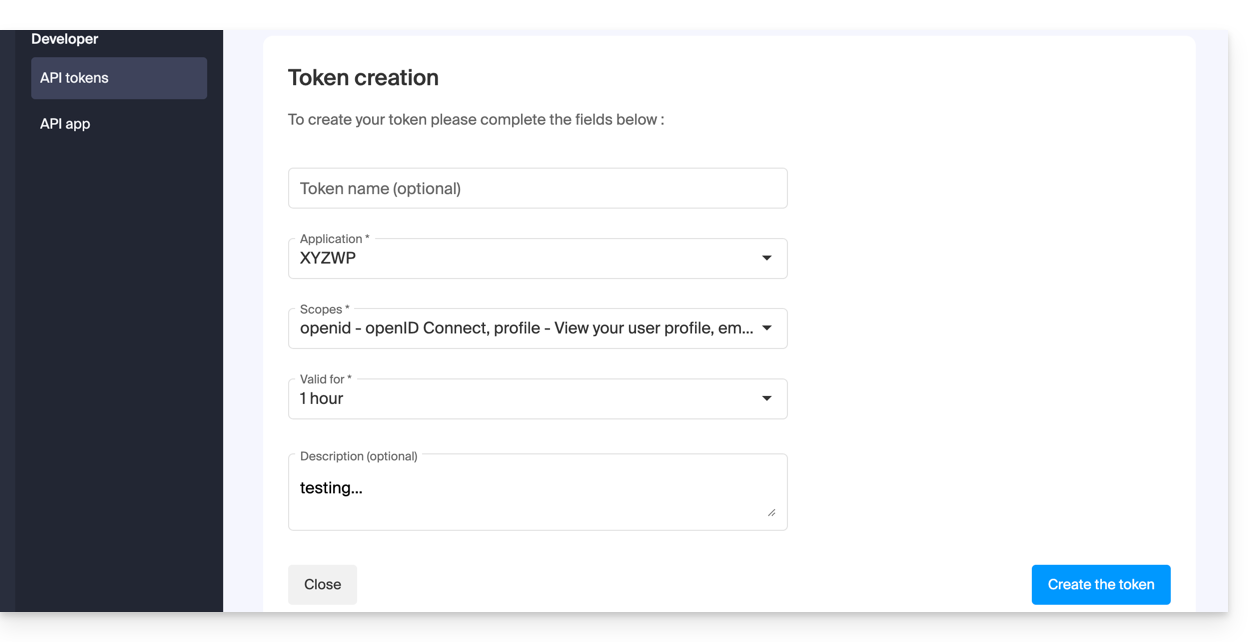
- Confirme la operación con su contraseña de cuenta.
- Importante: copie el token y guárdelo en un lugar seguro; no se mostrará de nuevo.
Para eliminar alguno, selecciónelo y haga clic en el botón de revocación que aparece: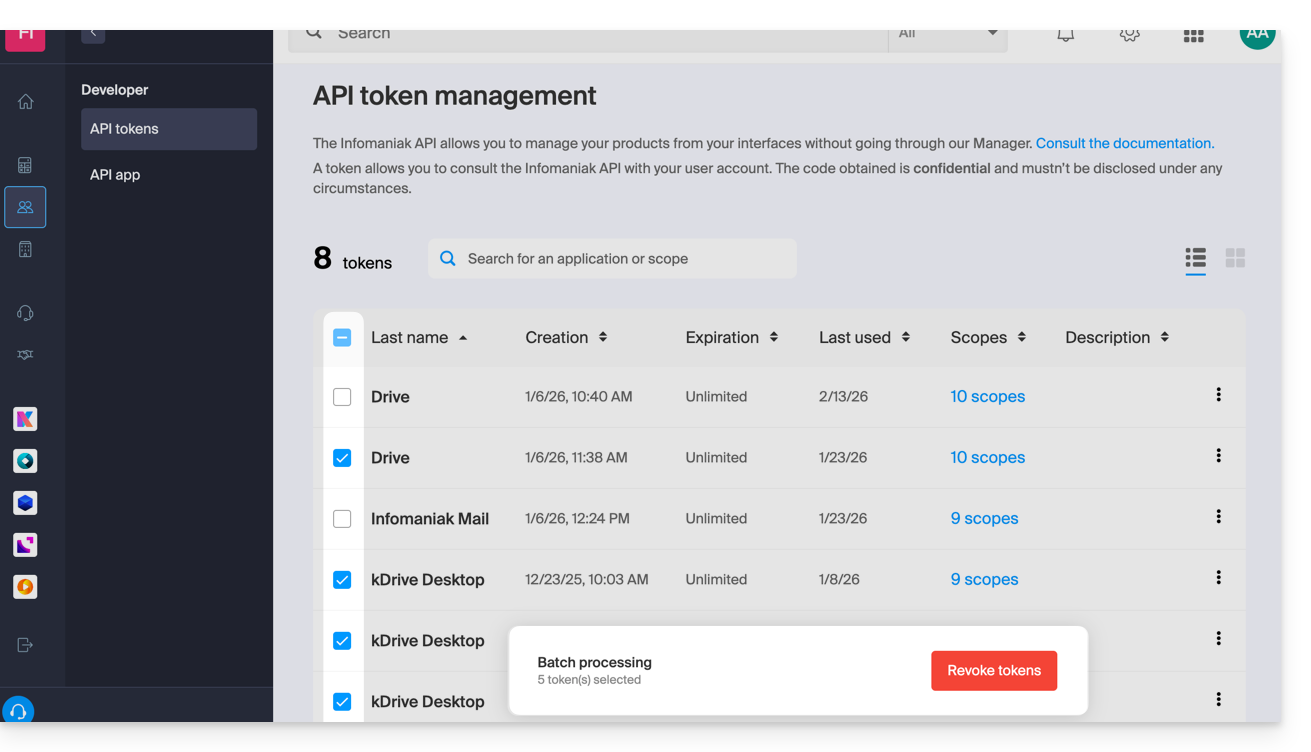
Enlace a esta FAQ: https://faq.infomaniak.com/2582
¿Le ha sido útil esta FAQ?
Esta guía trata sobre la gestión de los formularios que permiten la suscripción al boletín informativo que gestiona en Infomaniak.
Requisitos previos
- Tener acceso al producto Newsletter.
- Haber creado al menos un formulario de suscripción.
Copie el código necesario para integrar el formulario
Para acceder a los formularios de su boletín informativo y obtener el código de integración:
- Haga clic aquí para acceder a la gestión de su producto en el Panel de control de Infomaniak (¿necesita ayuda?).
- Haga clic directamente en el nombre de dominio asignado al producto correspondiente.
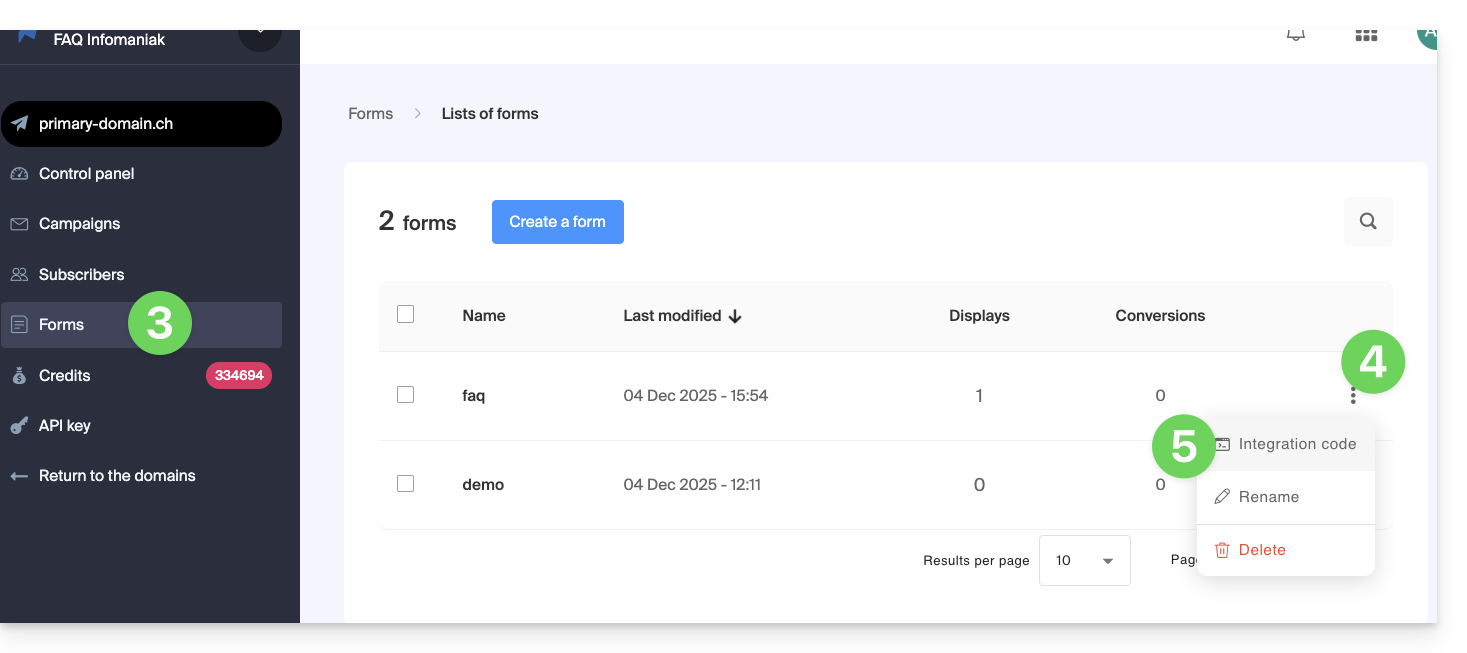
- Haga clic en Formularios en el menú lateral izquierdo.
- Haga clic en el menú de acciones ⋮ a la derecha del elemento correspondiente en la tabla que se muestra.
- Haga clic en Código de integración:
- Elija entre la pestaña JAVASCRIPT y HTML para obtener uno de los dos tipos de códigos útiles para insertar su formulario en sus páginas y haga clic en el botón azul para copiar el código en el portapapeles:
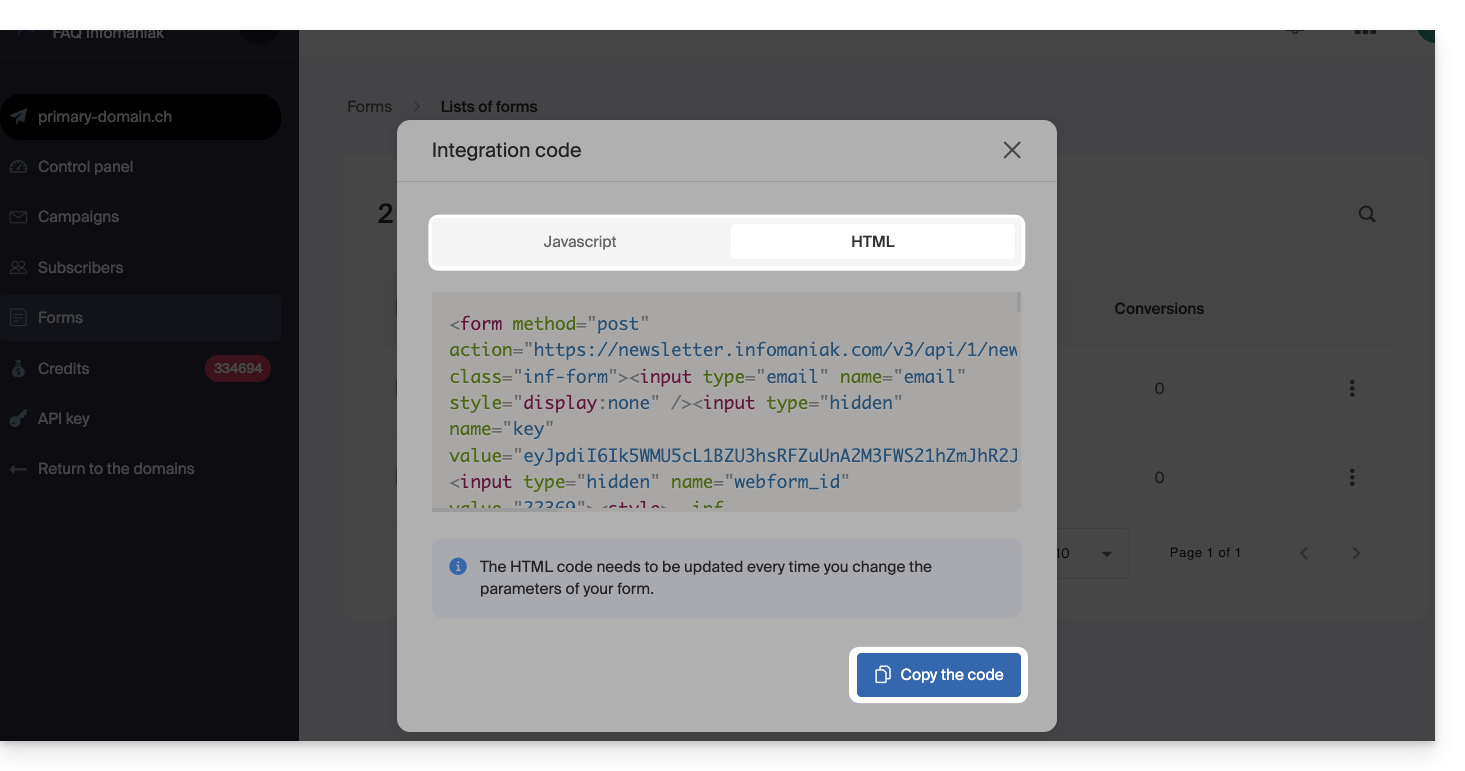
El código HTML debe actualizarse cada vez que cambie la configuración de su formulario (por lo tanto, deberá volver a insertar el código HTML en caso de que haya cambios en el editor del formulario de registro).
Insertar el formulario en un sitio web…
Puede insertar el mismo formulario en diferentes lugares. También puede crear varios formularios (para segmentar diferentes grupos de contactos, por ejemplo). Obviamente, un boletín solo se envía una vez por contacto, incluso si este está presente en diferentes listas/grupos:
… con WordPress
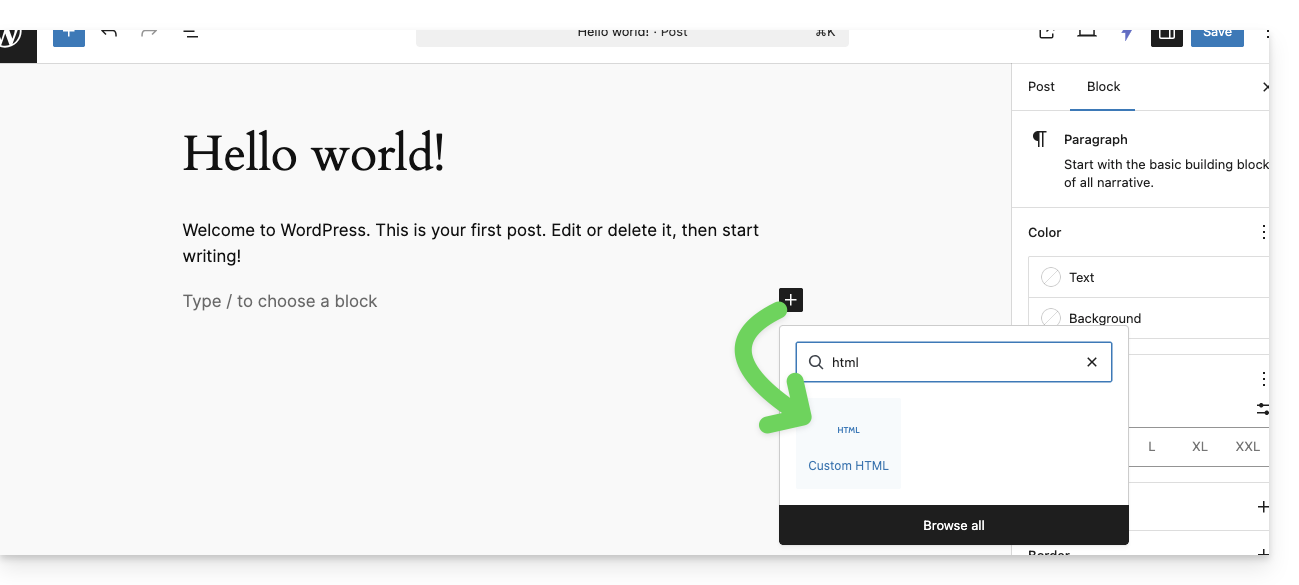
- Inserte un nuevo bloque HTML en la ubicación deseada:
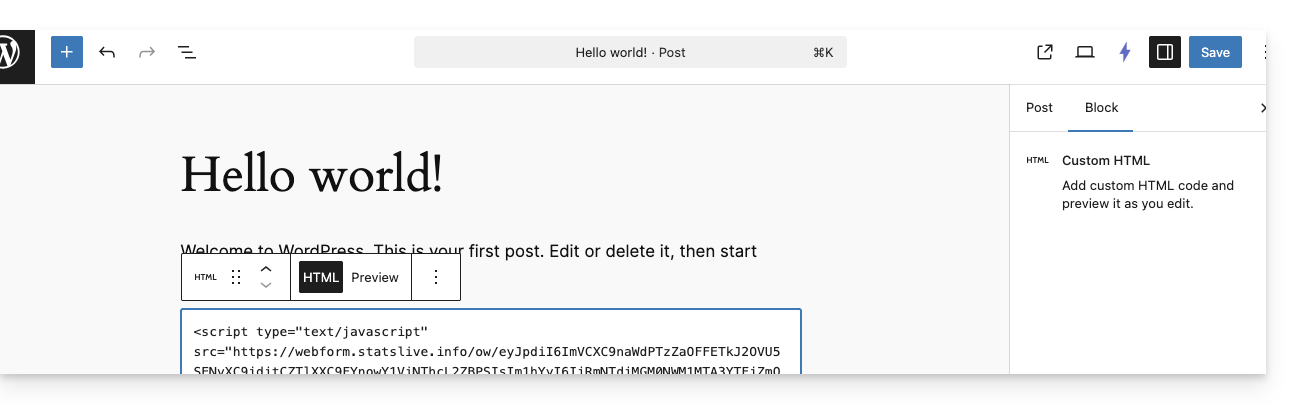
- Pegue el código HTML o JAVASCRIPT obtenido en el paso 6 anterior y guarde:
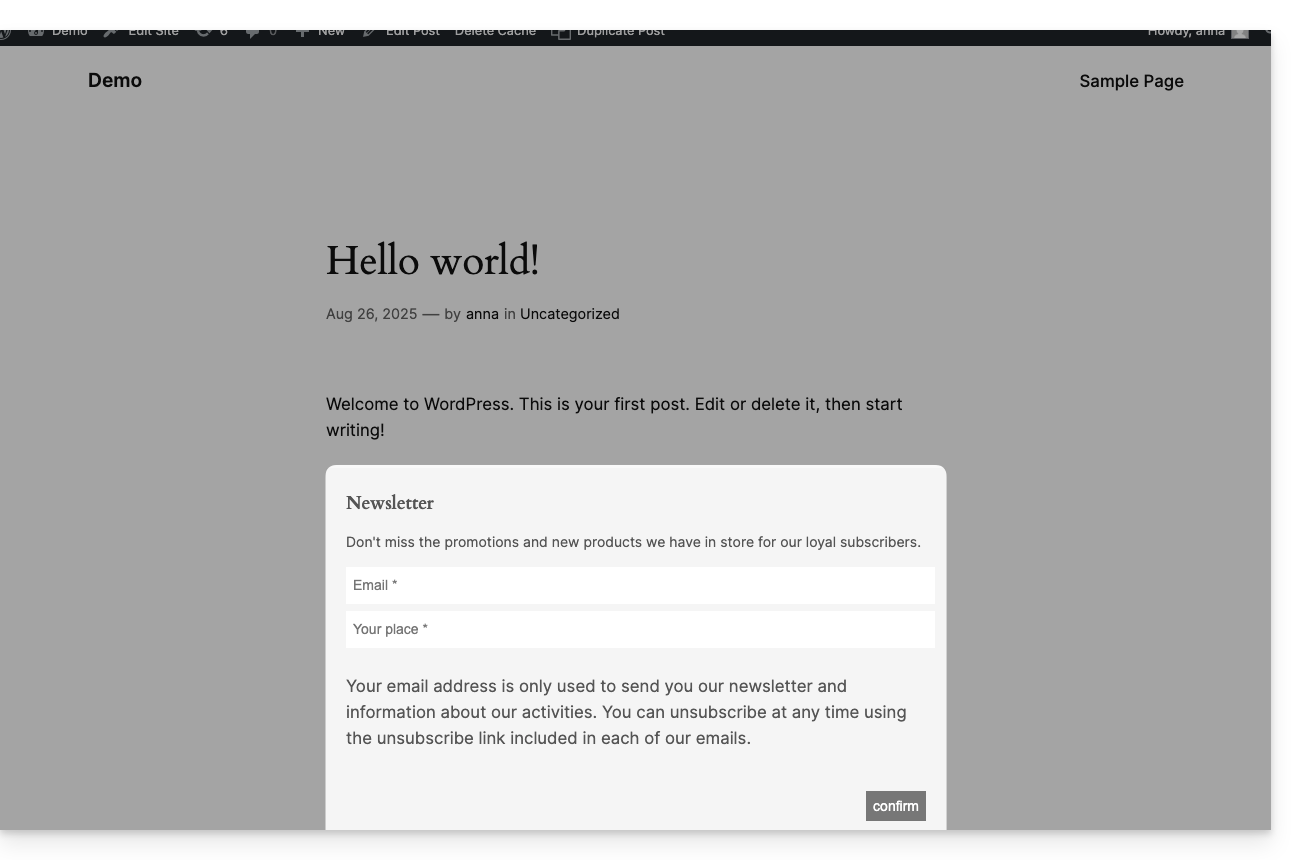
- El formulario configurado anteriormente se mostrará en su sitio web:
… con el Creador de sitios web de Infomaniak
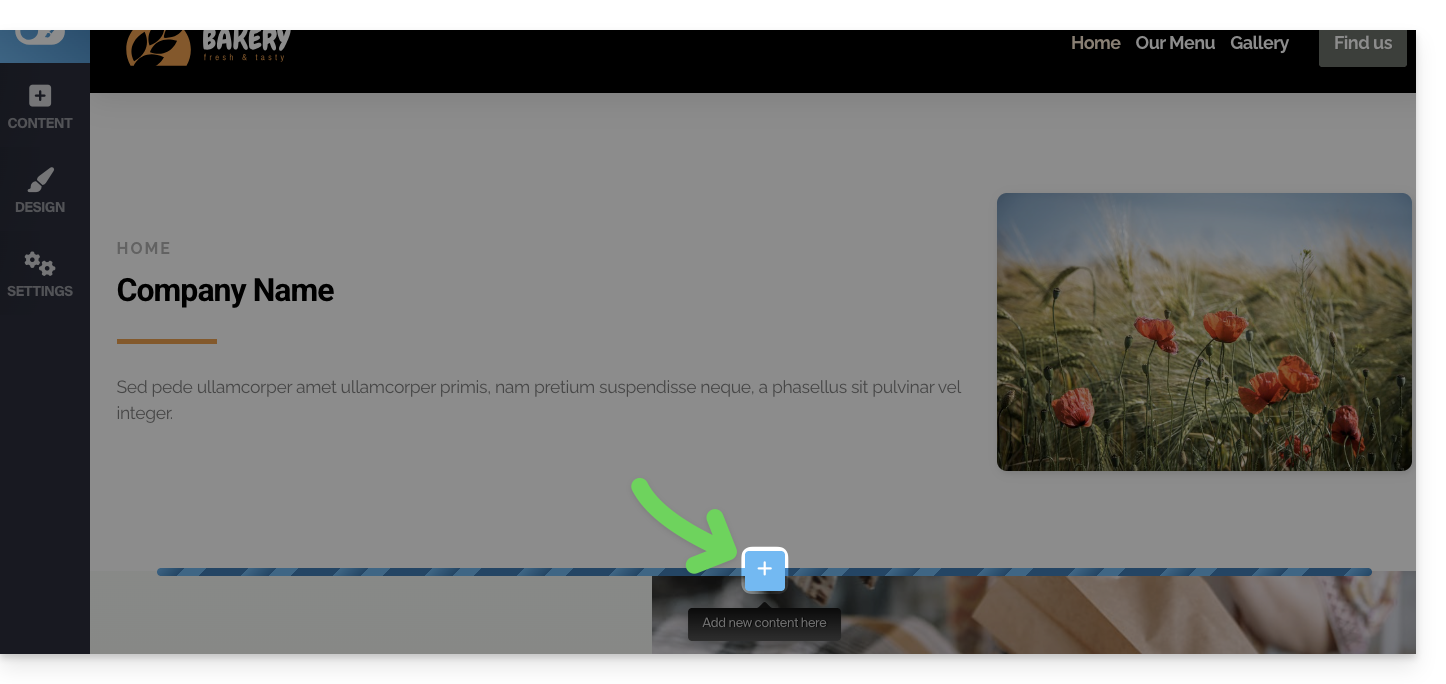
- Pase el cursor sobre la ubicación deseada en la página para que aparezca un botón MÁS que le permita añadir un bloque:
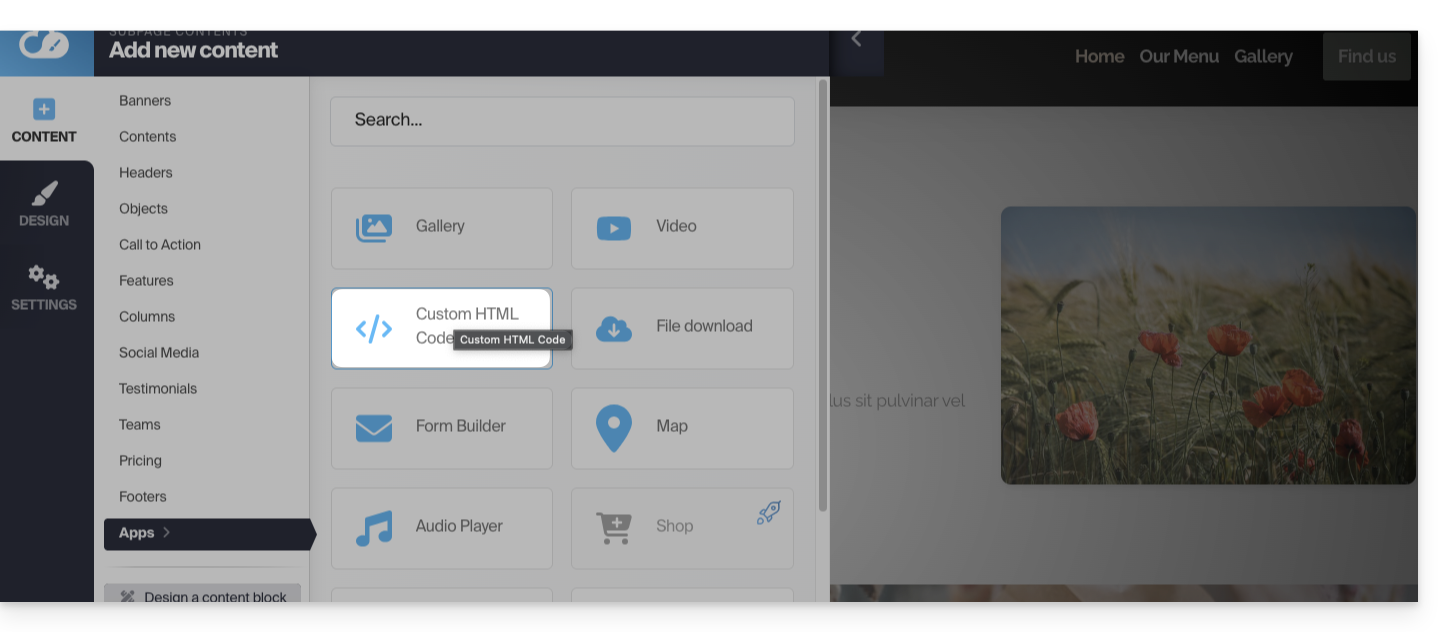
- Haga clic en el botón MÁS para elegir un bloque de código HTML personalizado:
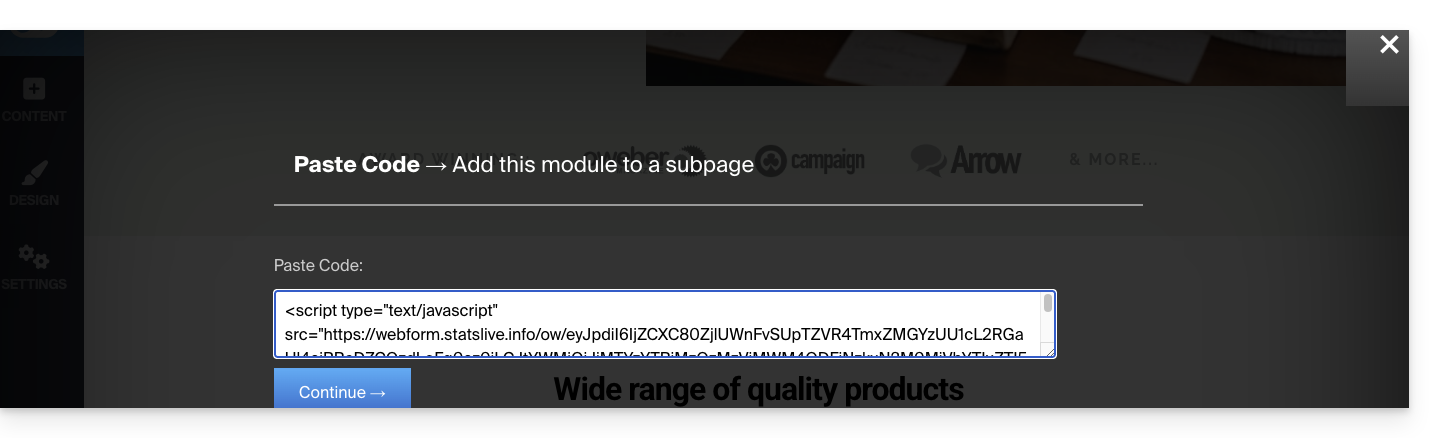
- Pegue el código HTML o JAVASCRIPT obtenido en el paso 6 anterior y haga clic en el botón para Continuar:
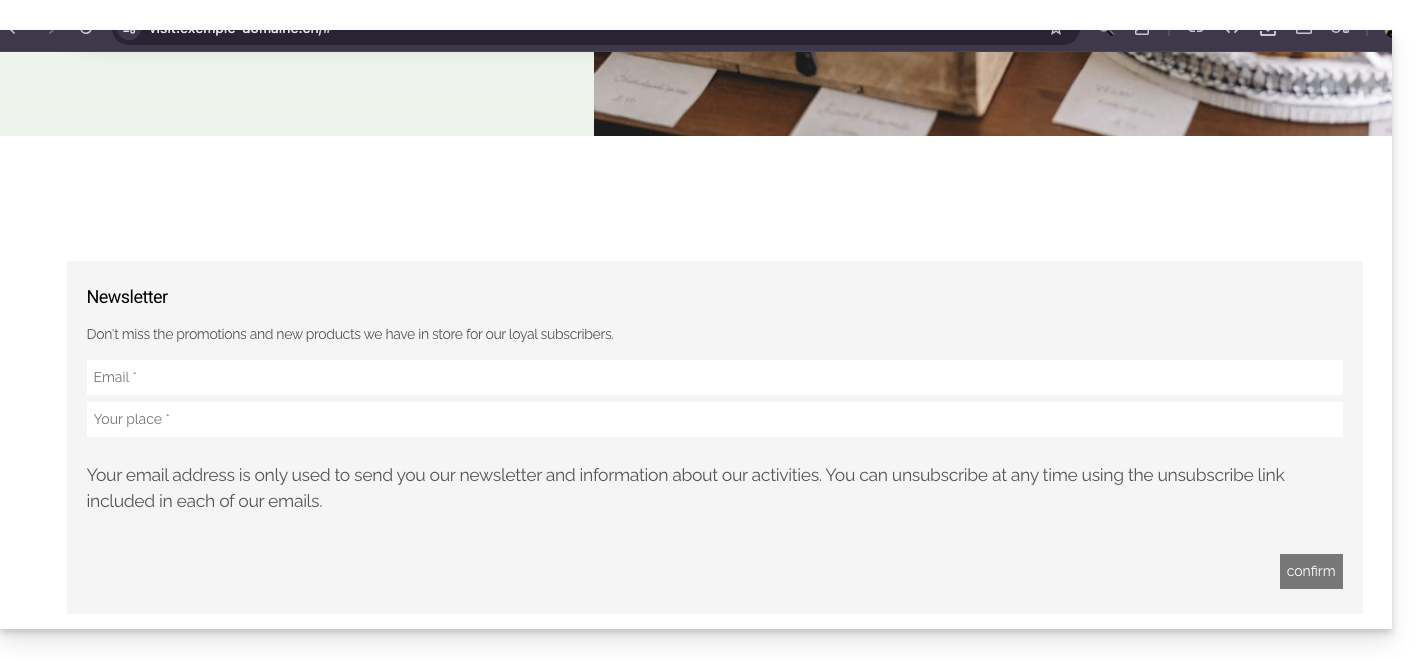
- El formulario se muestra en vista previa en su página de edición y se mostrará a sus visitantes:
Enlace a esta FAQ: https://faq.infomaniak.com/2878
¿Le ha sido útil esta FAQ?