Base de conocimientos
1 000 FAQ, 500 tutoriales y vídeos explicativos. ¡Aquí sólo hay soluciones!
Insertar un formulario de suscripción a la newsletter
Esta guía trata sobre la gestión de los formularios que permiten la suscripción al boletín informativo que gestiona en Infomaniak.
Requisitos previos
- Tener acceso al producto Newsletter.
- Haber creado al menos un formulario de suscripción.
Copiar el código necesario para integrar el formulario
Para acceder a los formularios de su boletín informativo y obtener el código de integración:
- Haga clic aquí para acceder a la gestión de boletines informativos en su Panel de control de Infomaniak.
- Si no se muestra nada, es posible que no se encuentre en la Organización a la que está asociado su boletín informativo (❓: ayuda).
- Haga clic en el nombre de dominio asociado a sus envíos:
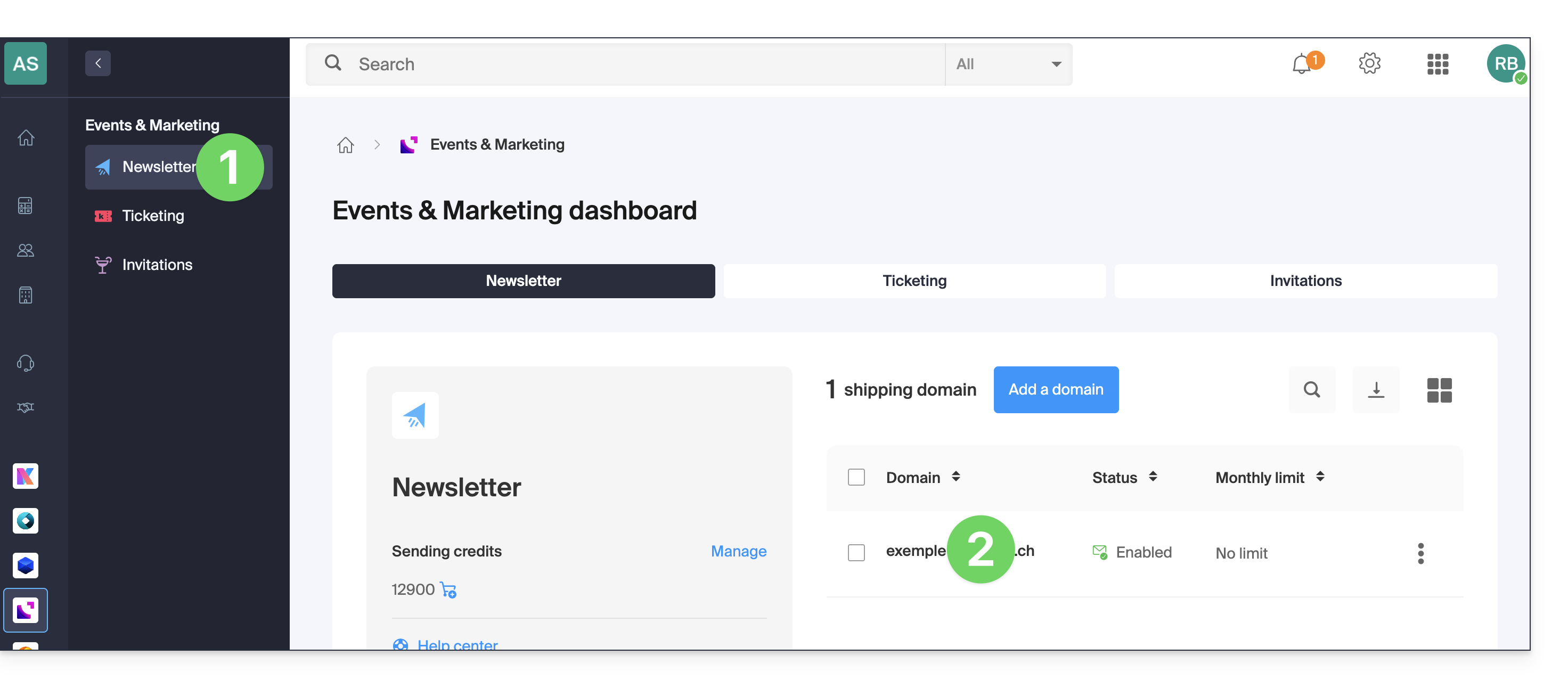
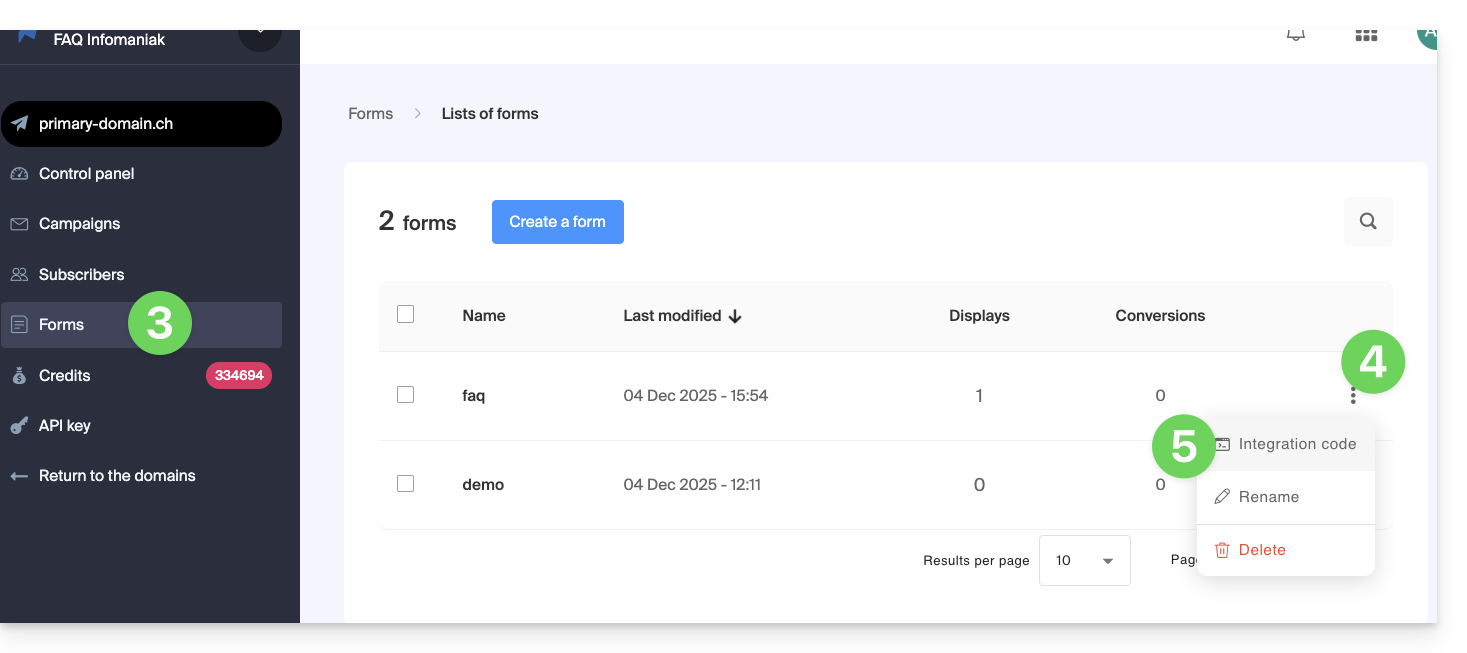
- Haga clic en Formularios en el menú lateral izquierdo.
- Haga clic en el menú de acciones ⋮ a la derecha del elemento correspondiente en la tabla que se muestra.
- Haga clic en Código de integración:
- Elija entre la pestaña JAVASCRIPT y HTML para obtener uno de los dos tipos de códigos útiles para insertar su formulario en sus páginas y haga clic en el botón azul para copiar el código en el portapapeles:
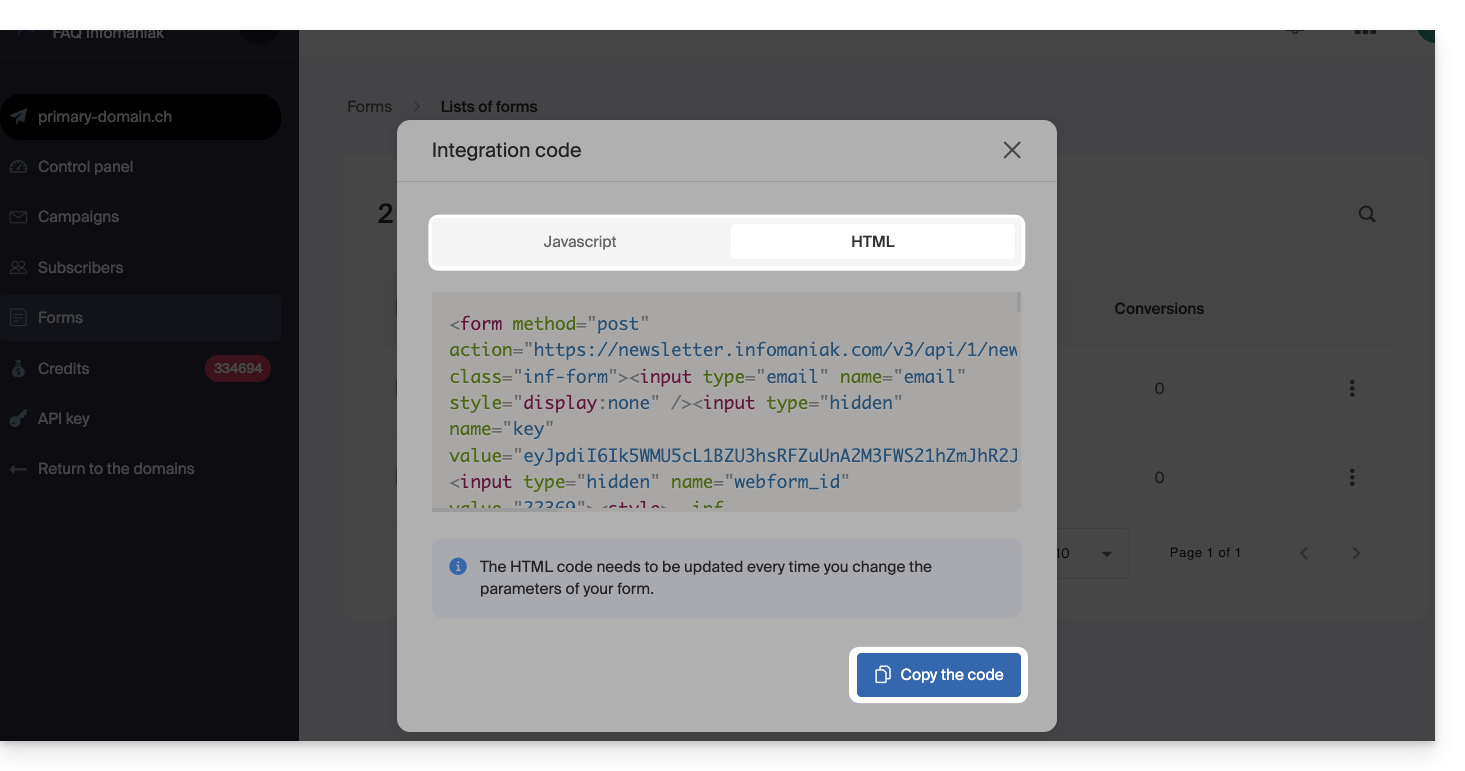
El código HTML debe actualizarse cada vez que cambie la configuración de su formulario (por lo tanto, deberá volver a insertar el código HTML en caso de que haya cambios en el editor del formulario de registro).
Insertar el formulario en un sitio web…
Puede insertar el mismo formulario en diferentes lugares. También puede crear varios formularios (para segmentar diferentes grupos de contactos, por ejemplo). Obviamente, un boletín solo se envía una vez por contacto, incluso si este figura en diferentes listas/grupos:
… con WordPress
- Inserte un nuevo bloque HTML en la ubicación deseada:
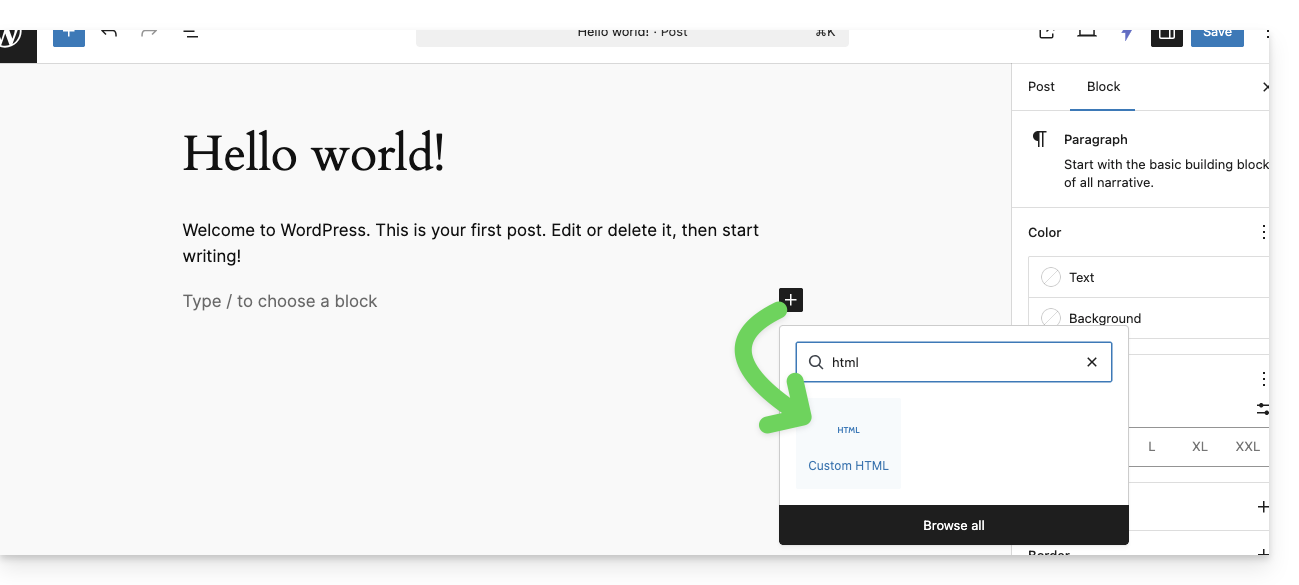
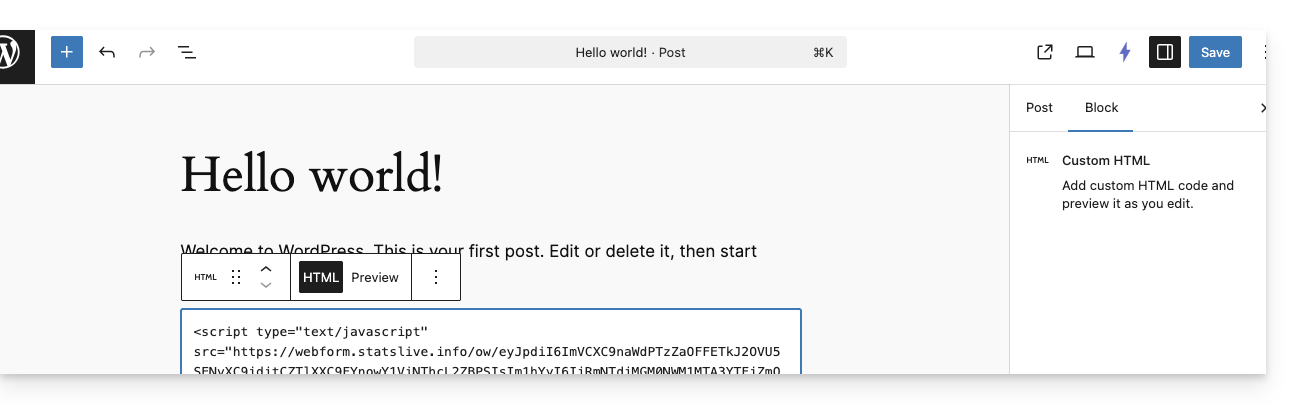
- Pegue el código HTML o JAVASCRIPT obtenido en el paso 6 anterior y guárdelo:
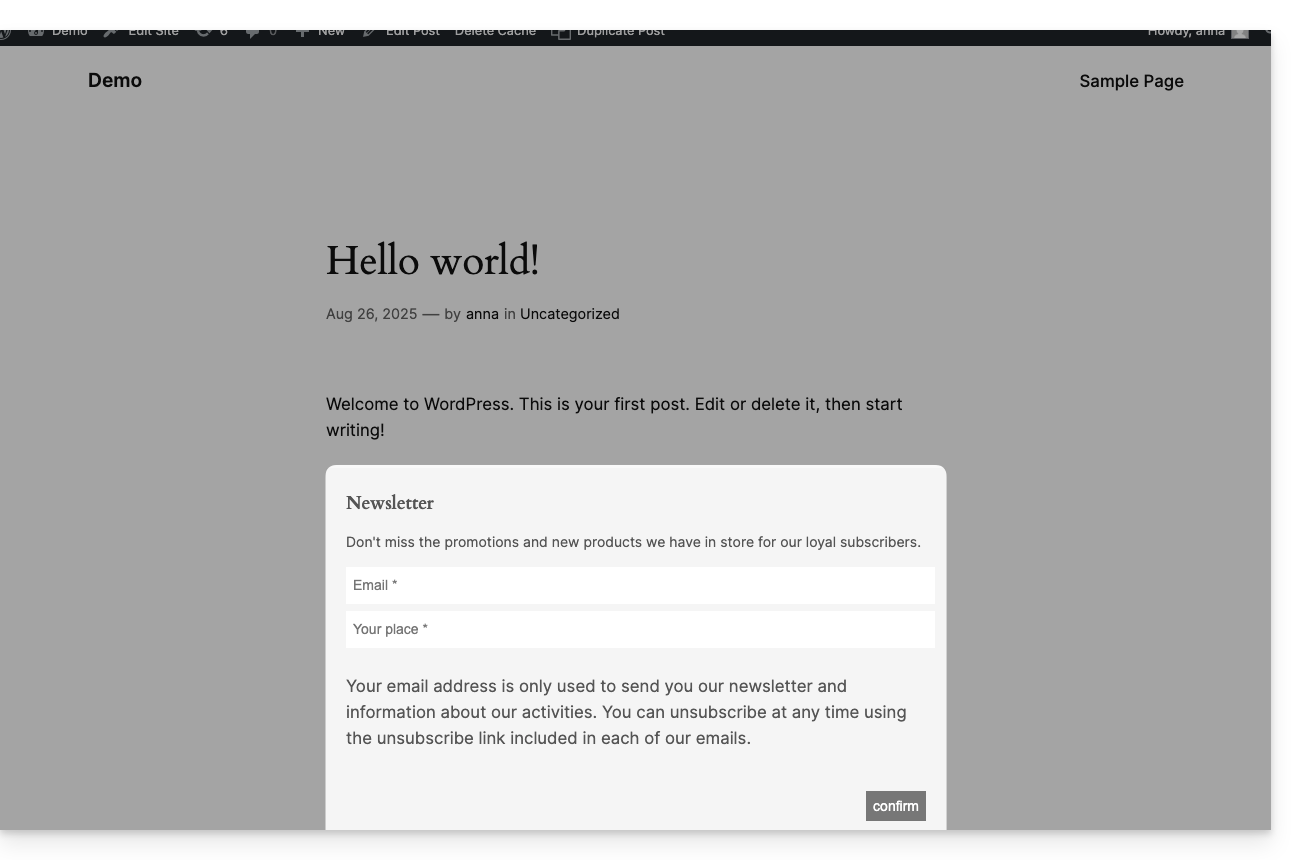
- El formulario configurado anteriormente se mostrará en su sitio web:
… con el Creador de sitios web de Infomaniak
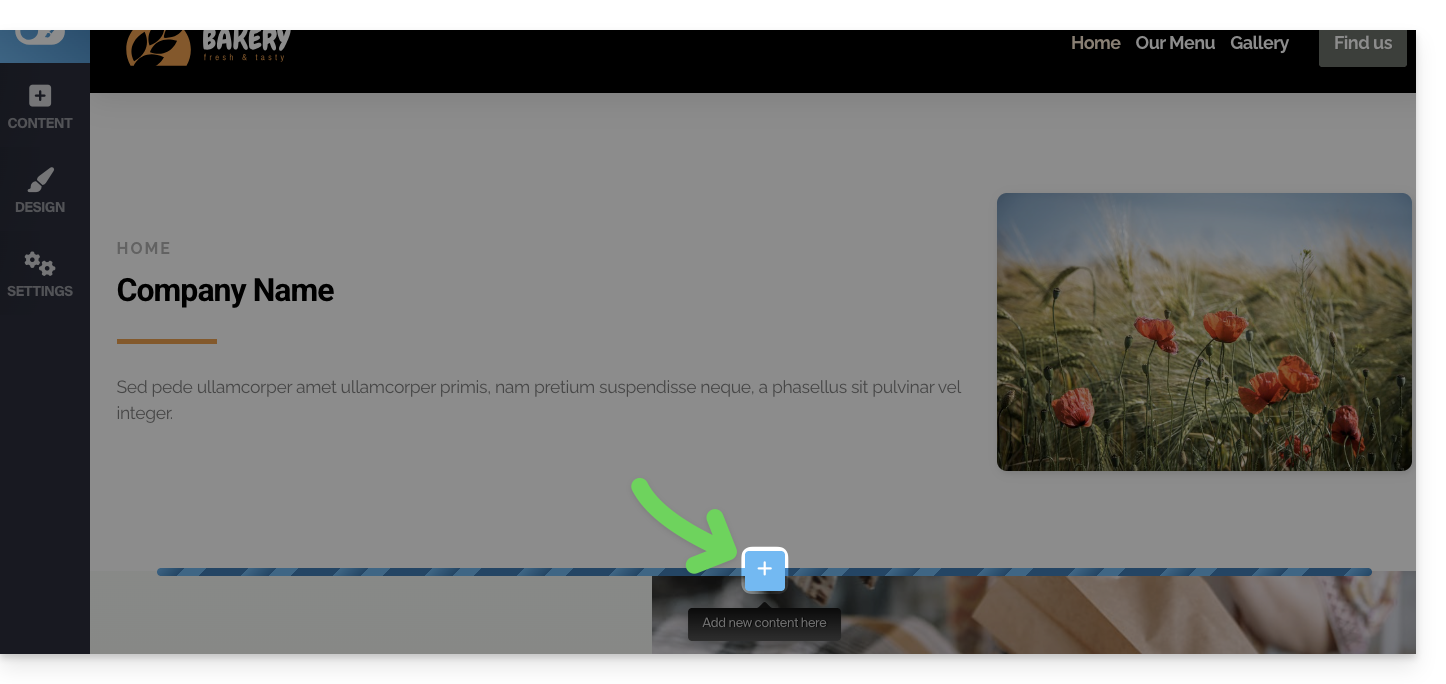
- Pase el cursor sobre la ubicación deseada en la página para que aparezca un botón MÁS que le permita agregar un bloque:
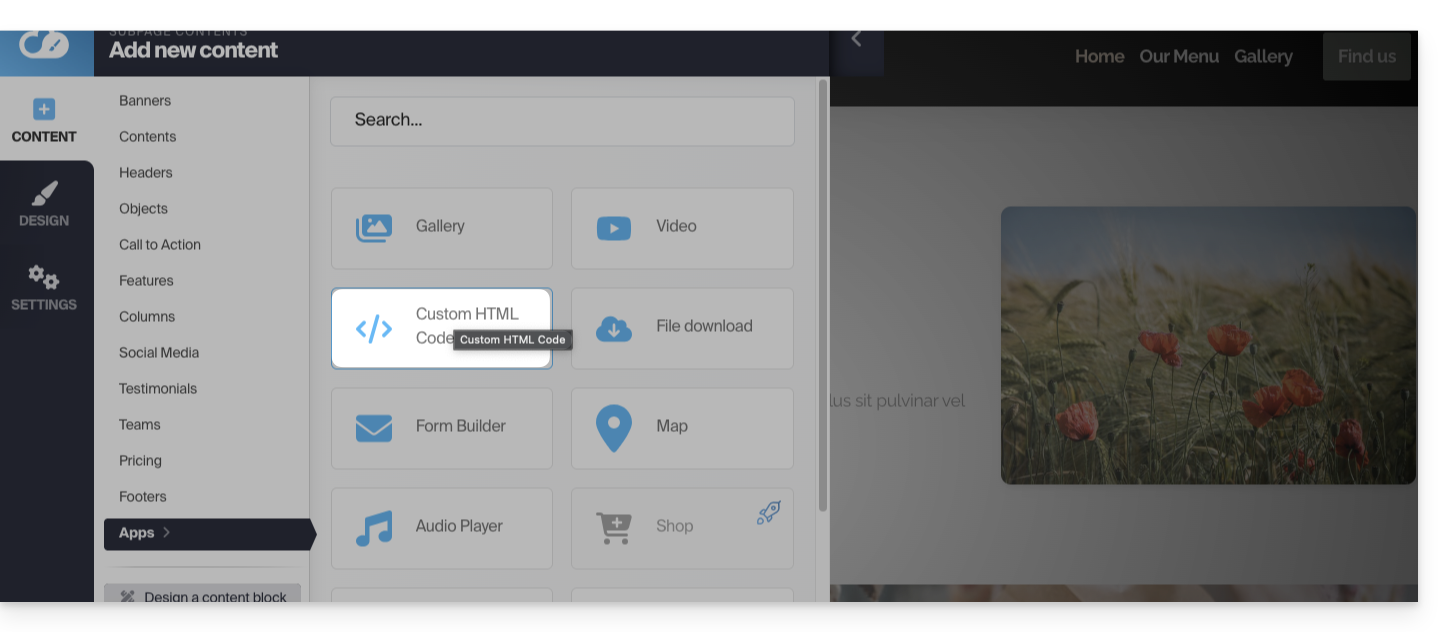
- Haga clic en el botón MÁS para elegir un bloque de código HTML personalizado:
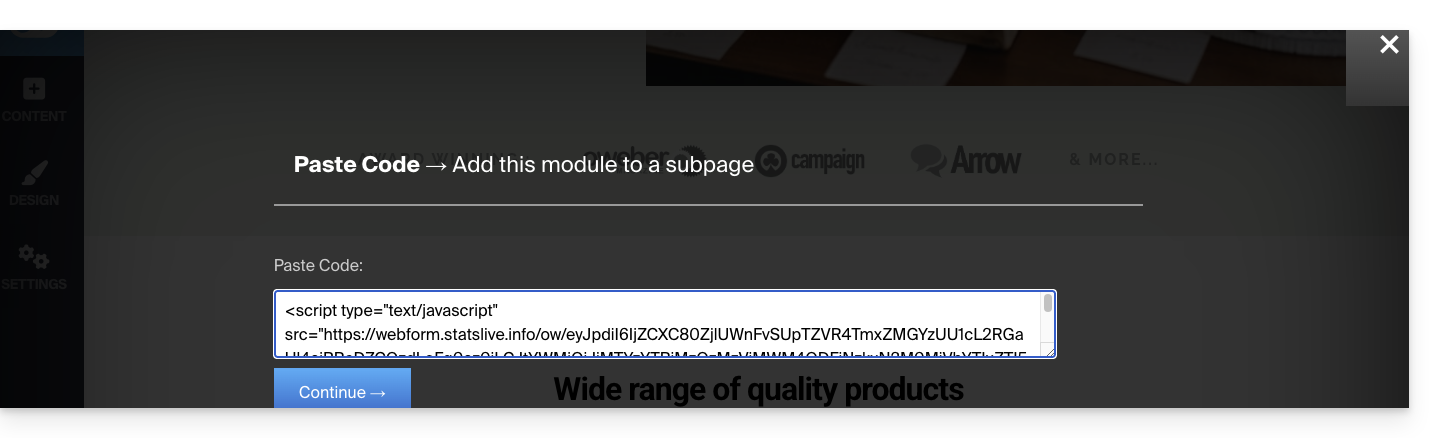
- Pegue el código HTML o JAVASCRIPT obtenido en el paso 6 anterior y haga clic en el botón para Continuar:
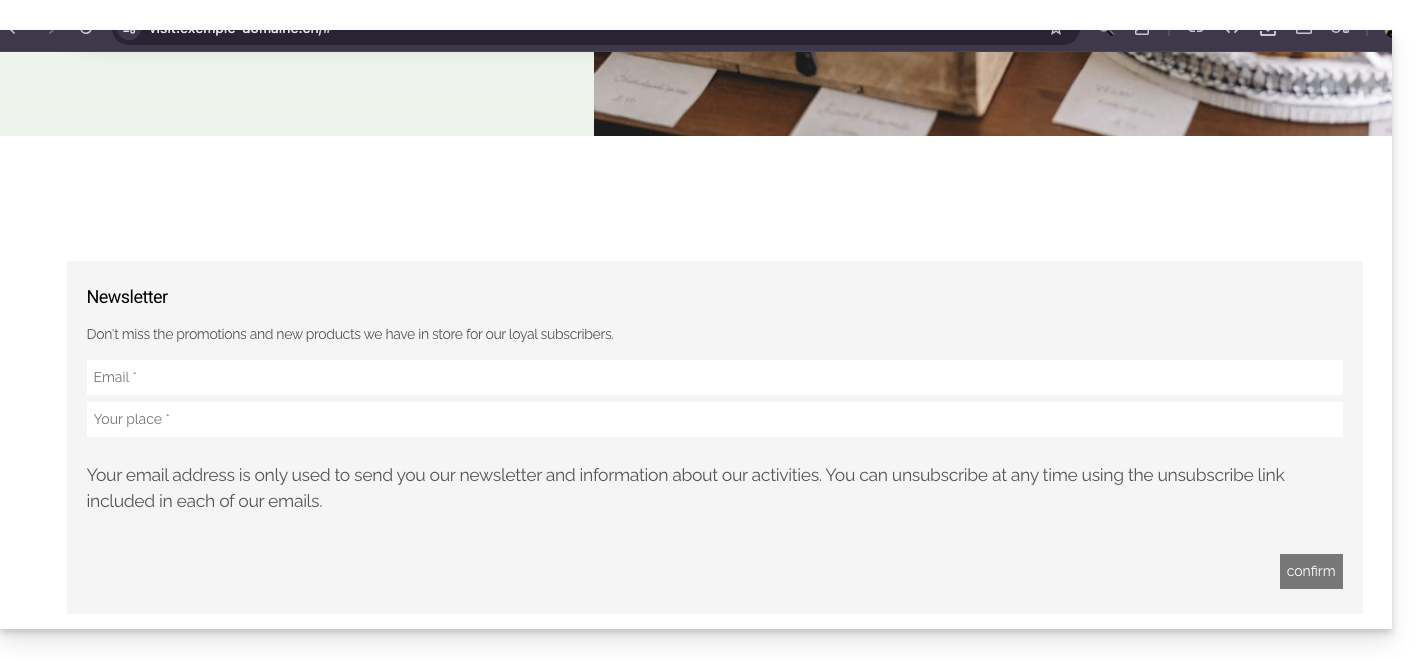
- El formulario se muestra en vista previa en su página de edición y se mostrará a sus visitantes:
Enlace a esta FAQ: https://faq.infomaniak.com/2878
¿Le ha sido útil esta FAQ?