Esta guía explica cómo obtener e instalar una aplicación en un ordenador a partir de determinadas interfaces de Infomaniak, como la de kSuite o aquellas que permiten gestionar directamente sus calendarios o sus libretas de direcciones.
Introducción
Una aplicación web progresiva (PWA) es una aplicación diseñada para la web que ofrece una experiencia similar a la de una aplicación nativa.
Las PWA son rápidas, se pueden acceder a ellas directamente desde su navegador y pueden ofrecer funciones como el funcionamiento sin conexión o el envío de notificaciones.
La instalación de una PWA permite crear una aplicación independiente en su ordenador, sin necesidad de pasar por una tienda tradicional.
Instalar una aplicación web progresiva (PWA)
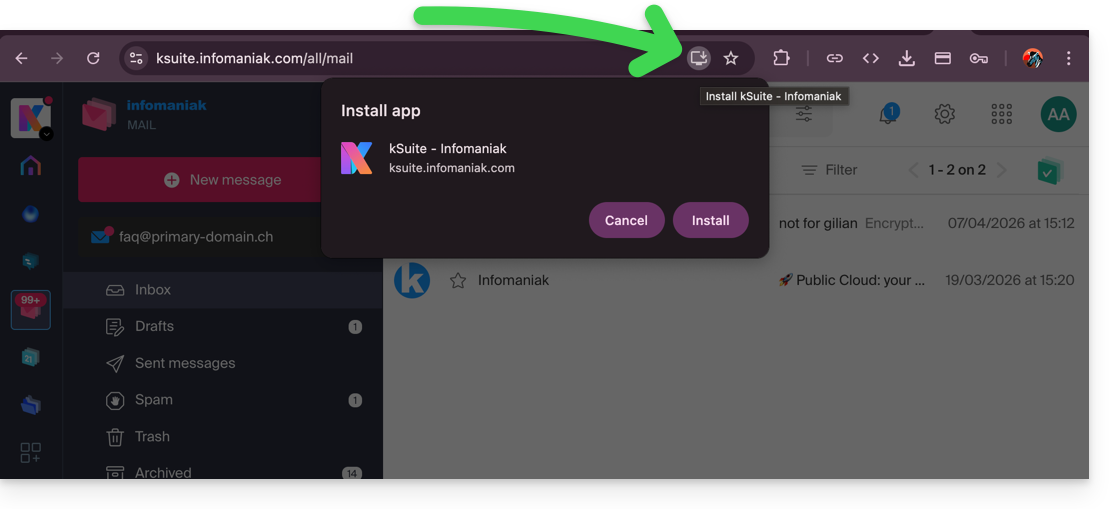
Para descargar la aplicación PWA (aquí, como ejemplo, con Mail de Infomaniak), según el navegador que utilice:
Haga clic aquí para acceder a la aplicación web Calendar de Infomaniak.
Una vez que la página se haya cargado, compruebe si aparece el icono de instalación en la barra de direcciones del navegador (normalmente se representa con una pantalla y un “+”):
Google Chrome / Chromium: Haga clic en el icono de instalación que se encuentra en la barra de direcciones o abra el menú ⋮ y, a continuación, haga clic en Instalar [nombre de la aplicación].
Microsoft Edge: Haga clic en el icono Aplicaciones de la barra de direcciones o abra el menú ⋯ y, a continuación, seleccione Aplicaciones > Instalar este sitio como una aplicación.
Mozilla Firefox: La instalación de PWA no está totalmente integrada de forma nativa. Sin embargo, es posible utilizar soluciones alternativas (extensiones o la creación de accesos directos) para simular un comportamiento similar.
Safari (macOS): A partir de las versiones más recientes de macOS, abra el menú Archivo y haga clic en Añadir al Dock para crear una aplicación web.
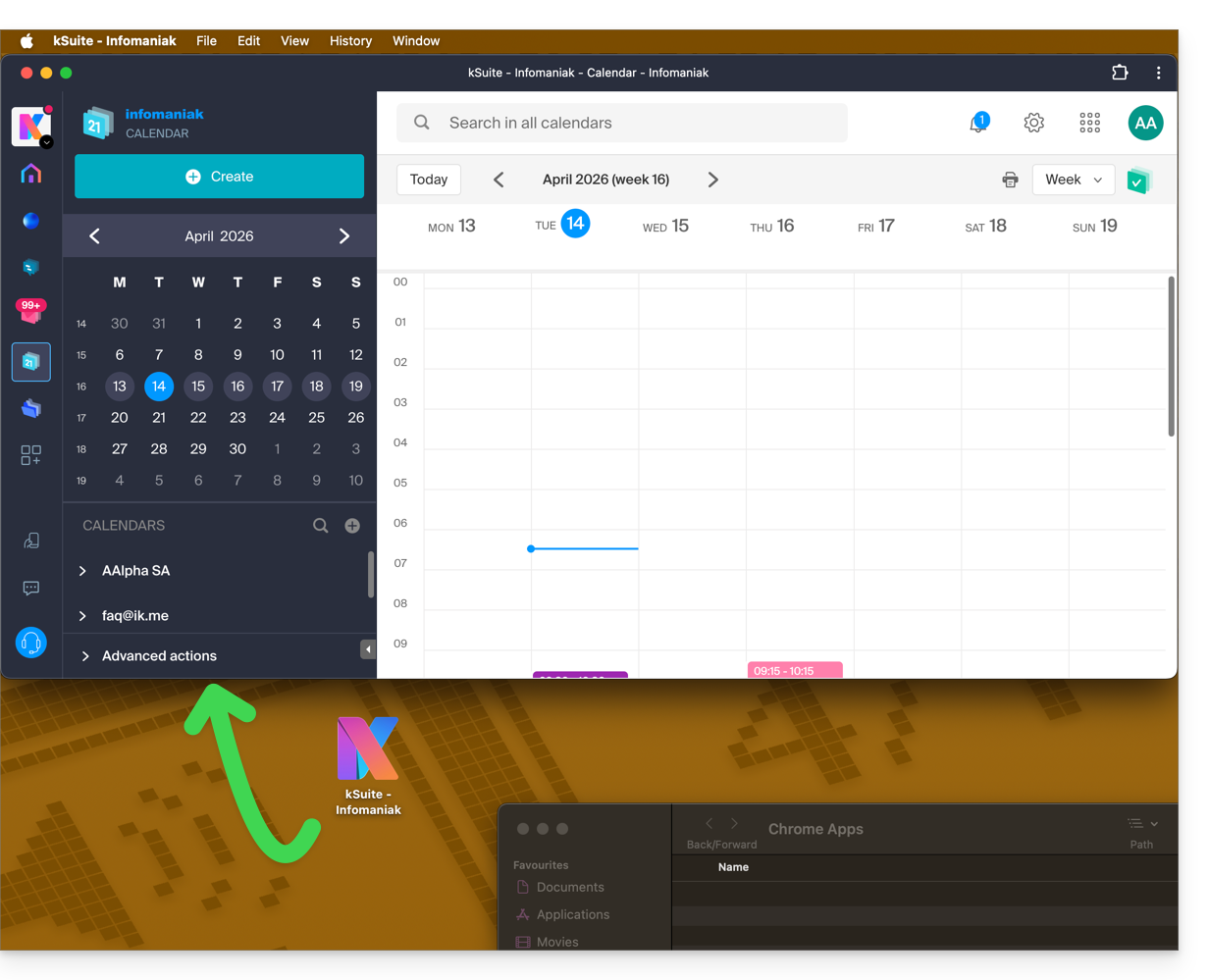
La aplicación estará entonces disponible en su ordenador (en este ejemplo, con Calendar de Infomaniak) y le permitirá acceder a los datos de forma completamente independiente del navegador:
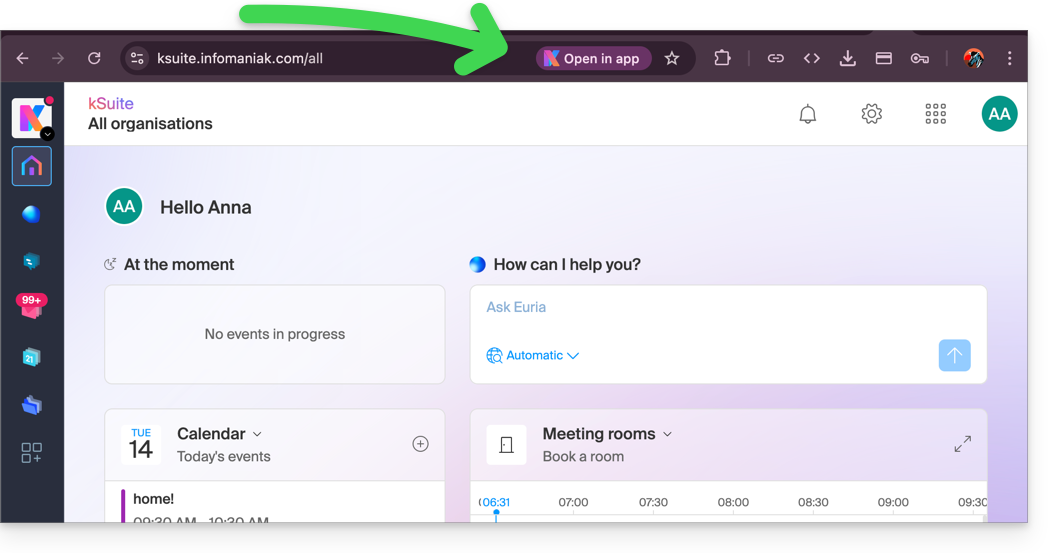
Cuando la aplicación se detecte en su ordenador, podrá volver fácilmente a ella desde el navegador cuando esté en otras páginas de Infomaniak (en este ejemplo, con un espacio de usuario kSuite):
Eliminar la aplicación “PWA” de Infomaniak
Para eliminar este sistema de aplicación local:
Abra la aplicación que instaló anteriormente.
Haga clic en el menú de acción ⋮ o ⋯, según su navegador.
Seleccione Desinstalar o Eliminar la aplicación.
Confirme la eliminación si es necesario.
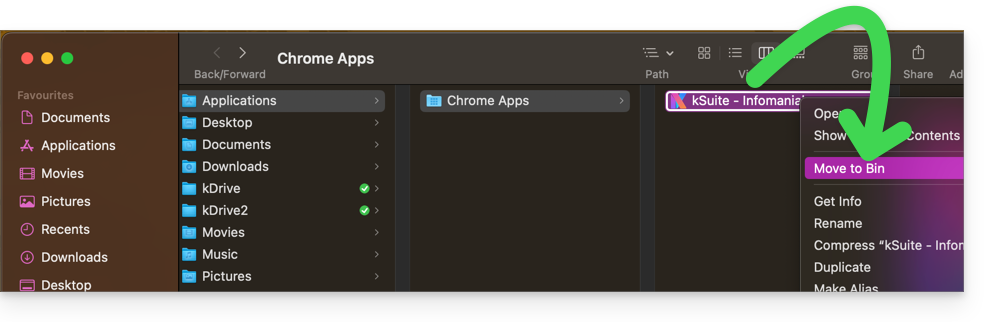
También puede eliminar la aplicación directamente desde su sistema operativo (como cualquier otra aplicación) o mover el icono a la papelera:
Infomaniak le ofrece la posibilidad de sustituir Skype por sus propias soluciones, ya sea para llamadas individuales, reuniones a distancia o conversaciones grupales.
kMeet, la videoconferencia para particulares y empresas
A pesar de su éxito inicial, la plataforma de comunicación Skype ha visto disminuir su uso debido a la aparición de soluciones mejor integradas en las nuevas formas de colaboración.
Una de las formas más sencillas de reemplazar Skype es adoptar kMeet:
Ecológico (energía renovable, compensación de CO₂)
Reemplace Skype con kMeet
La alternativa kMeet para reemplazar Skype se puede implementar de varias maneras:
Para iniciar una comunicación privada entre varias personas en Internet, basta con que una de ellas acceda a kMeet y comparta el enlace de la reunión con los demás. Aquí tiene el procedimiento paso a paso:
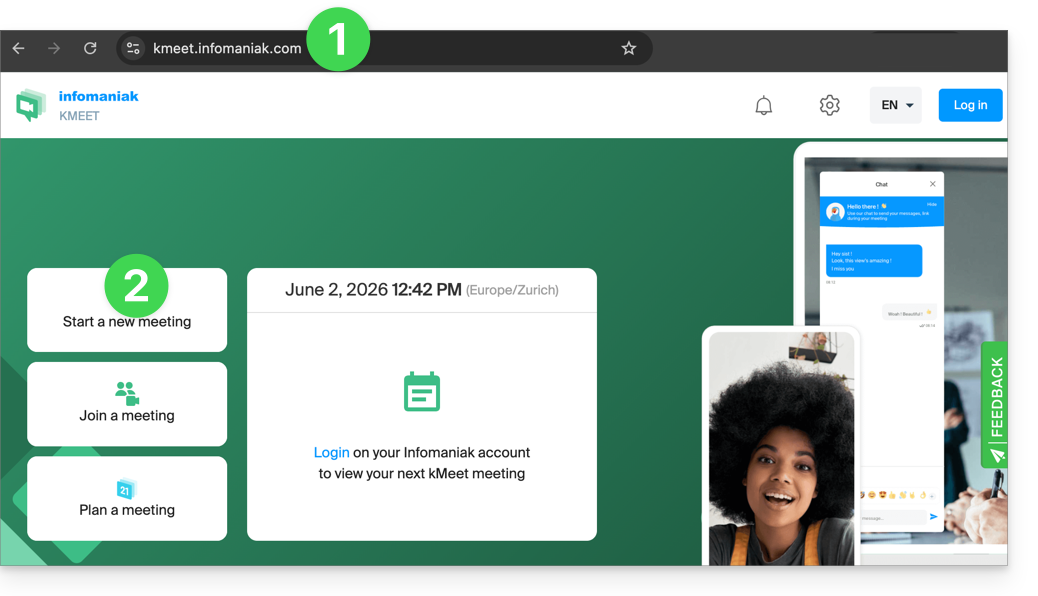
Introduzca kmeet.infomaniak.com en un navegador como Brave, Chrome, Edge, Firefox, Opera, Safari…
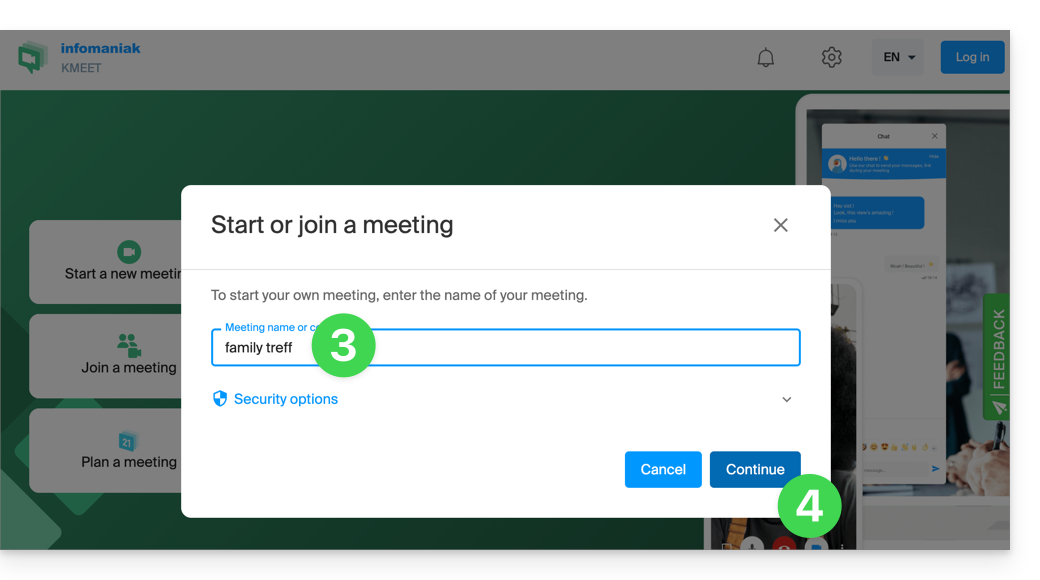
Introduzca un nombre para la reunión, lo que permitirá a los futuros participantes identificar el tema de la conversación a la que se unirán.
Haga clic en el botón para Continuar:
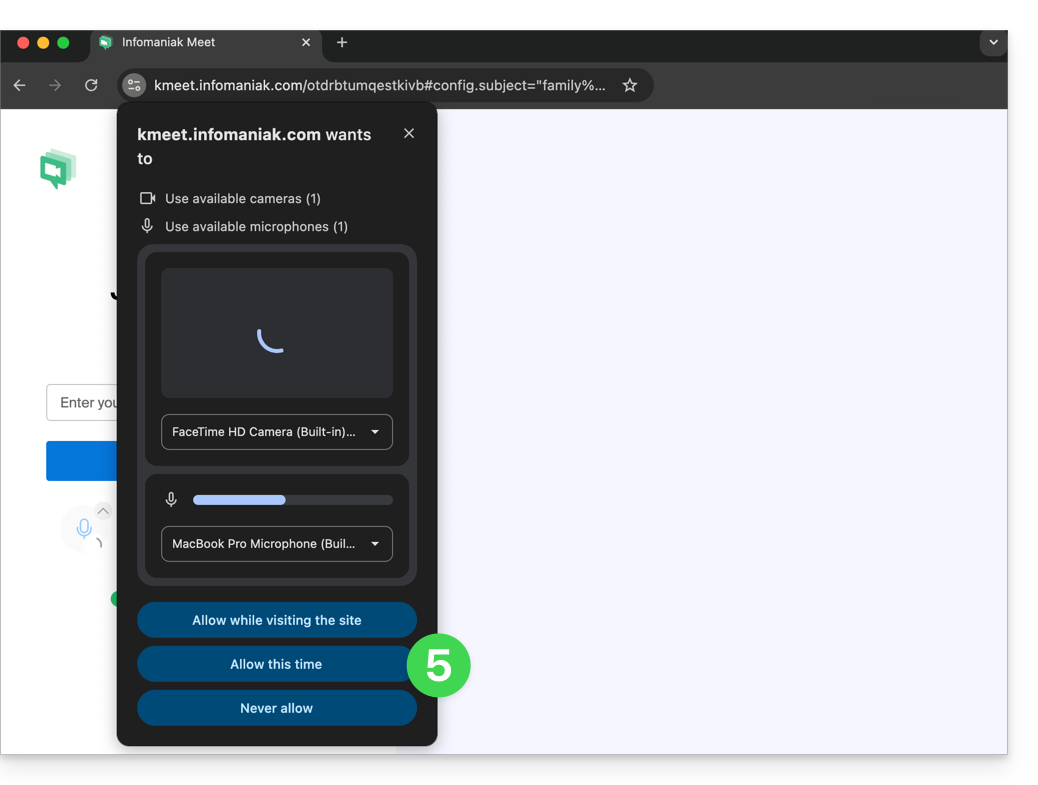
Conceda los permisos necesarios a kMeet:
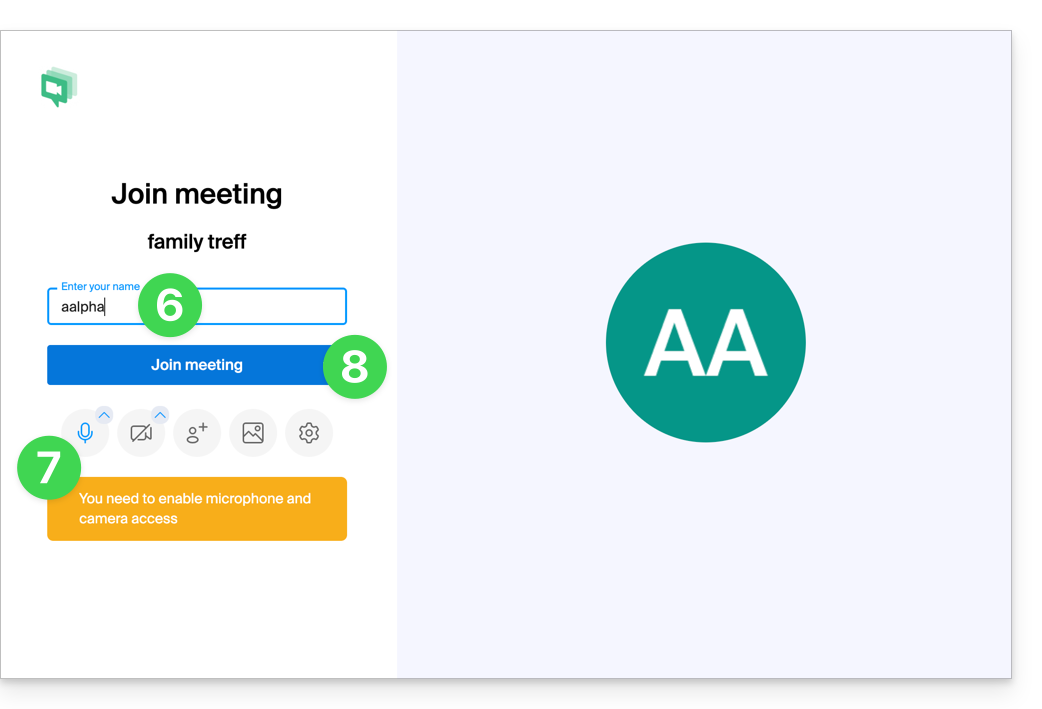
Introduzca su nombre, que es el que verán los demás participantes.
Active o desactive los posibles medios de comunicación si no deben utilizarse por el momento.
Haga clic en el botón para unirse a la sala de reuniones virtual (como primer participante, ya que, por el momento, usted es el único invitado):
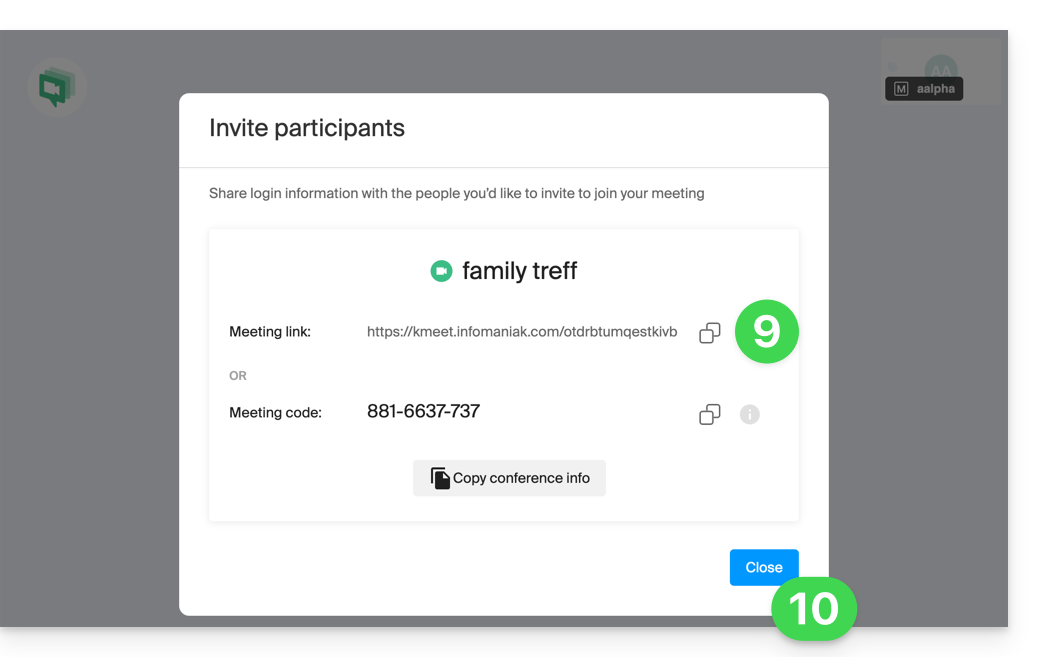
¡Listo! La sala ha sido creada y ahora puede copiar la información relativa a esta sesión y enviarla a los destinatarios para que se unan a usted (solo tendrán que hacer clic en el enlace que les envíe).
Cierre la ventana de información para que todos puedan conversar:
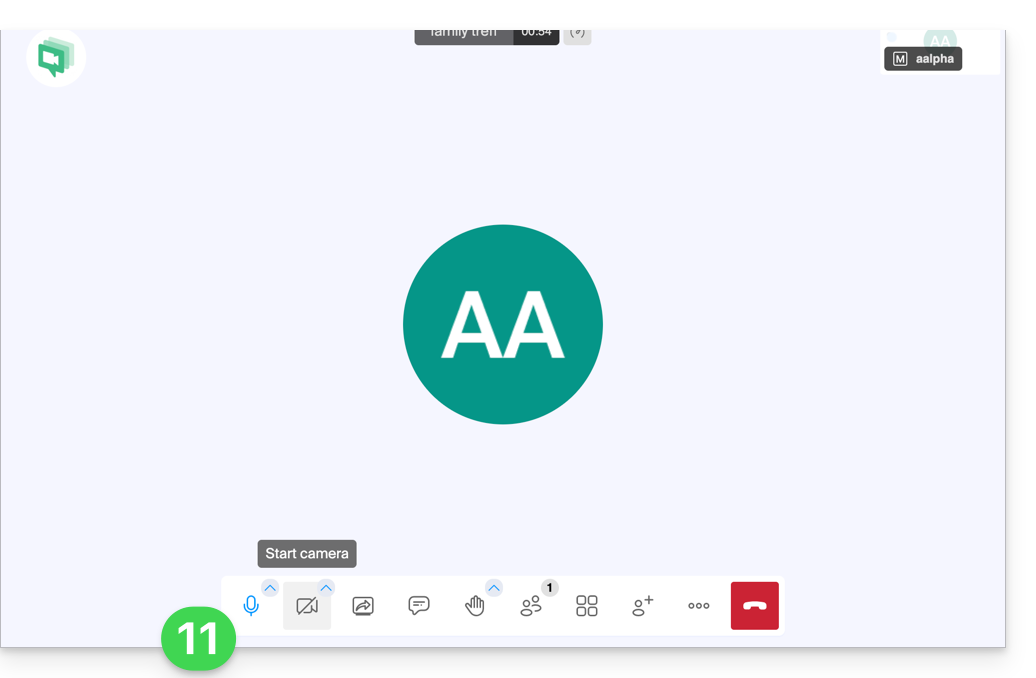
La barra de herramientas en la parte inferior de la pantalla permite activar o desactivar el micrófono, la cámara, etc.:
Para descubrir todas las posibilidades que ofrece kMeet, consulte esta otra guía.
2. Planificación y invitaciones con my kSuite
Para trabajar de forma eficiente, kMeet puede conectarse directamente a su agenda profesional. Esto significa que cada vez que cree un evento en su calendario…
…se genera automáticamente un enlace de videoconferencia…
… los participantes reciben la invitación por correo electrónico con toda la información…
… y el día señalado, pueden unirse a la reunión con un solo clic, sin necesidad de registrarse ni instalar ningún software.
Ventaja: centraliza la gestión de las reuniones, reduce los olvidos y simplifica la organización, todo desde una única interfaz.
Para implementar esta solución:
Regístrese gratis en my kSuite para tener una dirección de correo electrónico, por ejemplo, anna.alpha@ikmail.com, y, sobre todo, acceso a los servicios de Infomaniak.
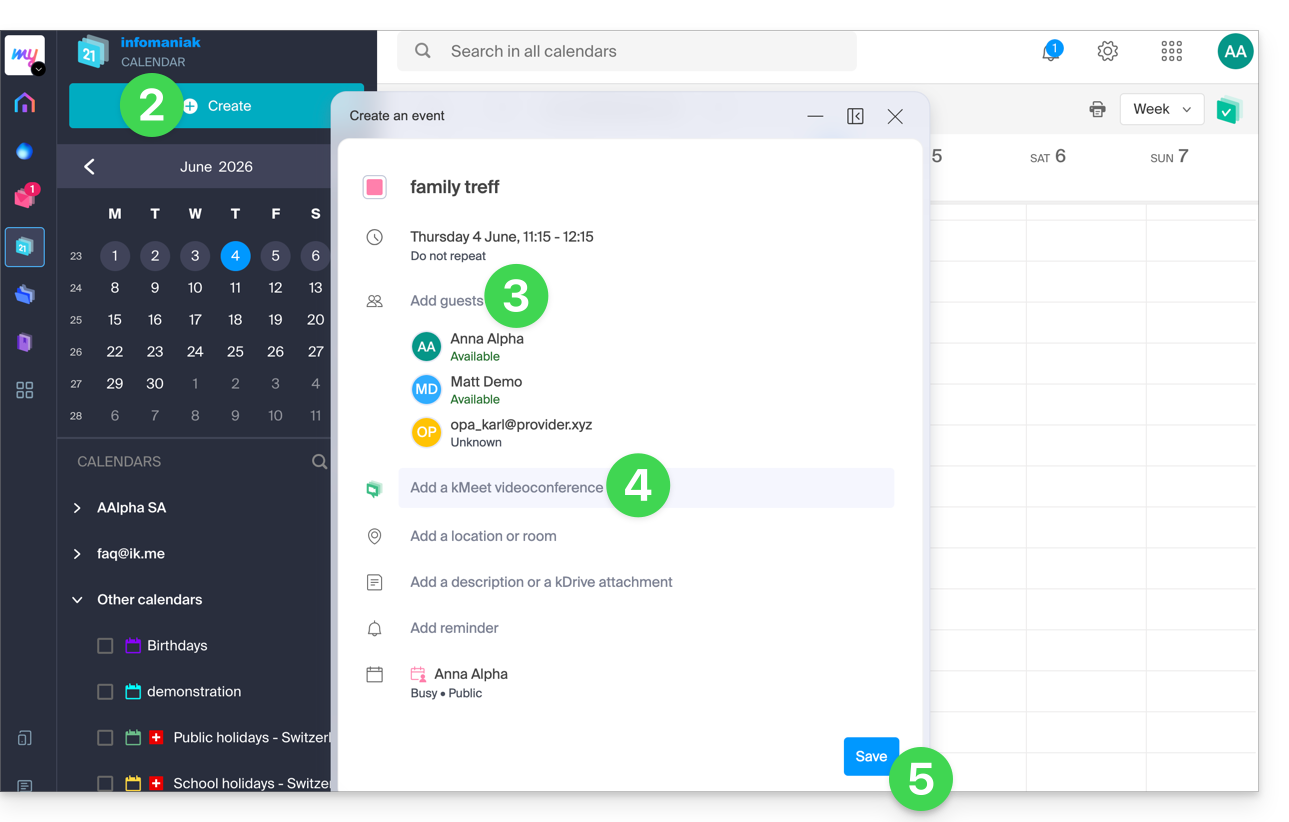
Añada participantes al evento, incluso si no son clientes de Infomaniak.
Haga clic en el botón verde para generar automáticamente un enlace kMeet que se añadirá al evento.
Haga clic en el botón para guardar su evento:
Responda con SÍ a la propuesta de enviar notificaciones a los invitados.
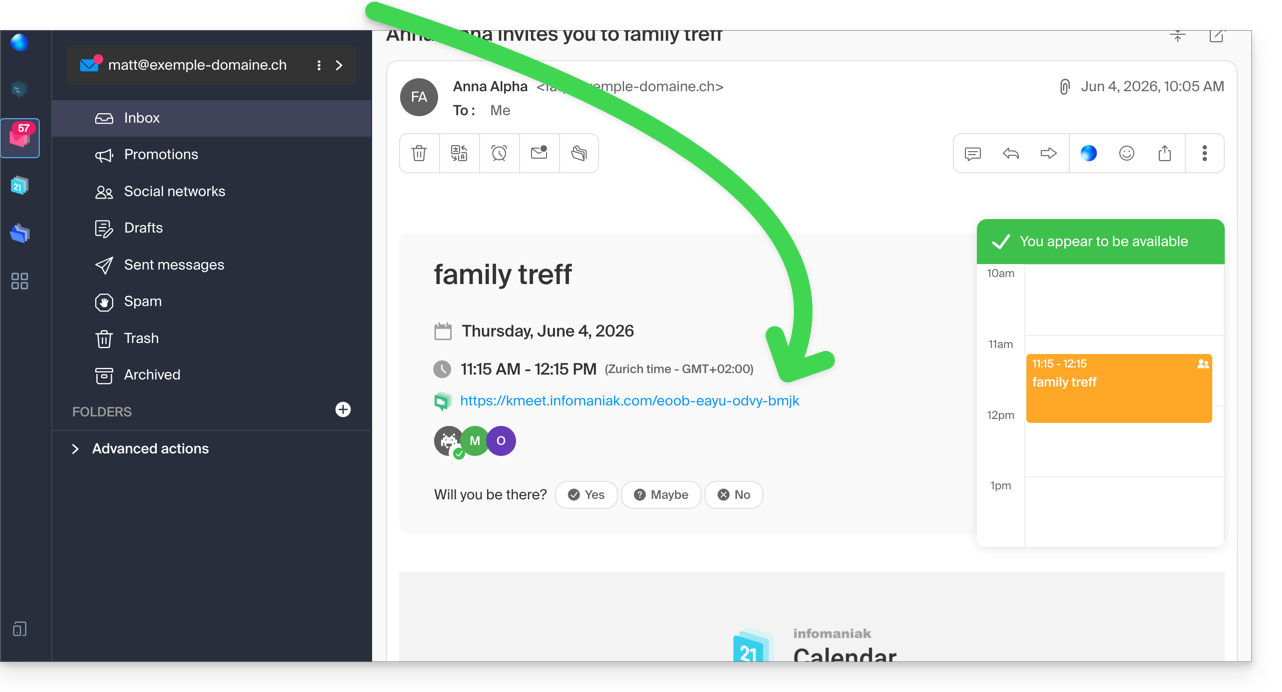
Se enviarán automáticamente invitaciones por correo electrónico a los participantes, que contendrán el enlace de kMeet para acceder a la conversación en línea cuando llegue el momento:
El enlace a la reunión de kMeet también es visible en el evento directamente en el calendario.
3. Llamar a sus contactos como con Skype
Para iniciar una conversación en cualquier momento con un contacto que haya guardado previamente en su agenda, ambos deben tener instalado kChat, que está disponible dentro de kSuite de Infomaniak. Para implementar esta solución, que también puede extenderse a todo un grupo de contactos:
Regístrese en kSuite para acceder a los servicios de Infomaniak correspondientes.
A continuación, se puede llamar a un usuario a través de kChat, lo que hará que suene el dispositivo del destinatario:
= navegador si la URL de kChat está abierta en él, u ordenador/dispositivo móvil si la aplicación kChat está instalada.
Consulte esta otra guía para obtener más información sobre las llamadas de videoconferencia en kChat.
A continuación, su contacto podrá responder; la llamada se realizará con la tecnología kMeet dentro de kChat o en la aplicación kMeet si está instalada.
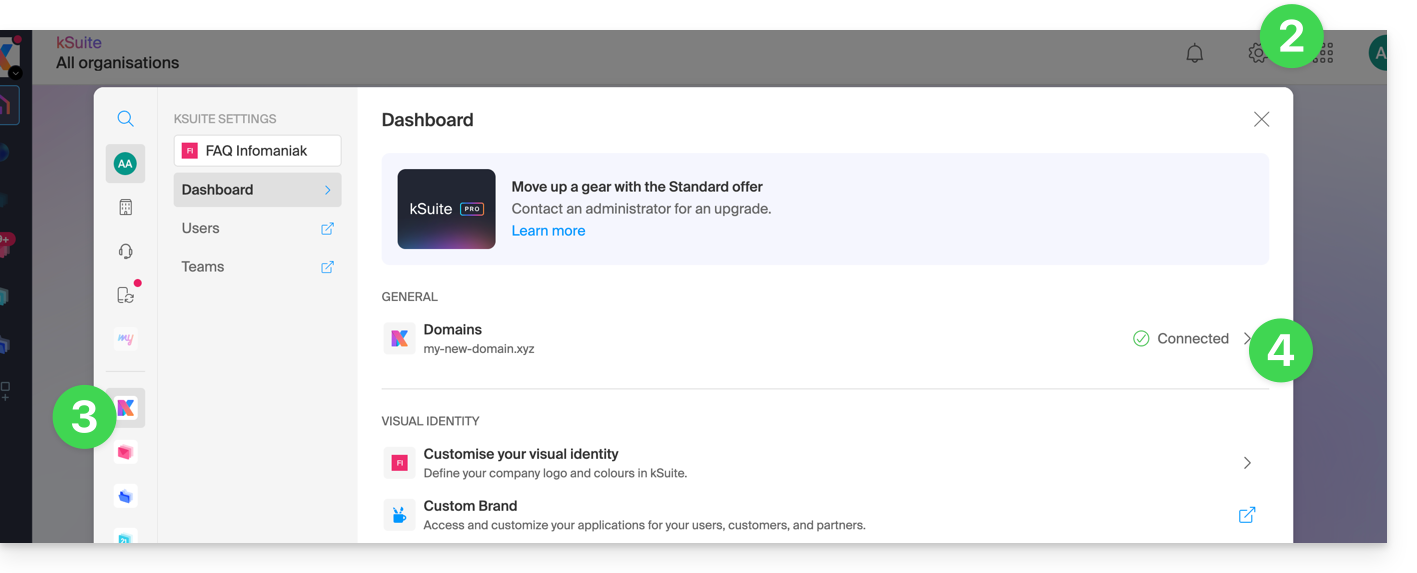
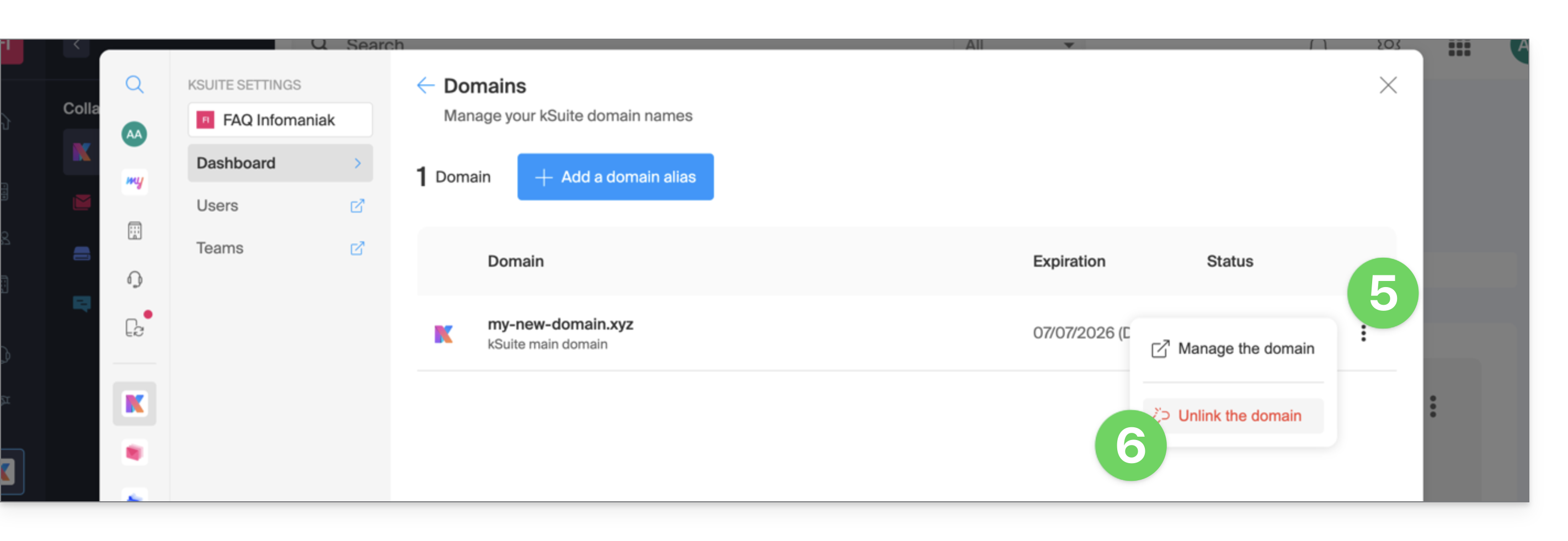
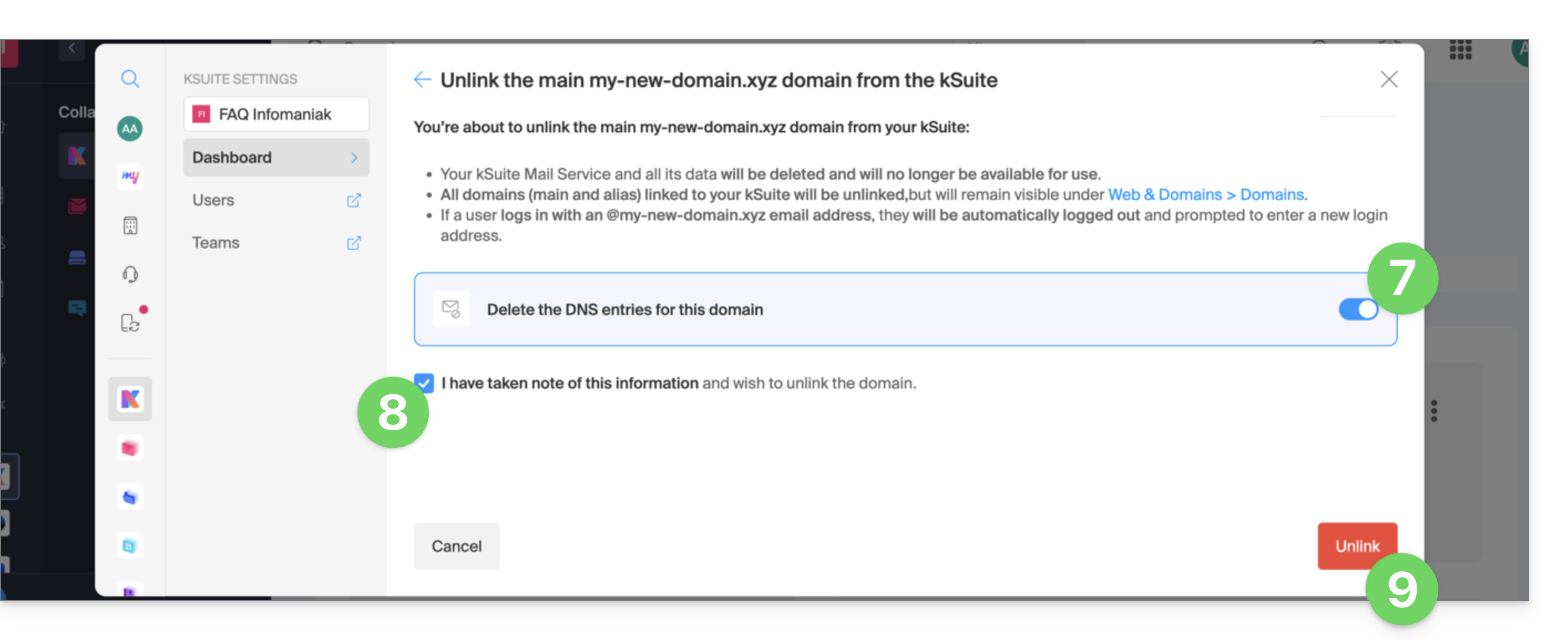
Esta guía explica cómo eliminar la conexión entre un nombre de dominio y kSuite Free.
Introducción
Un nombre de dominio puede asociarse a cualquier oferta de kSuite (❓: ayuda), pero solo la oferta kSuite Free permite eliminar su vínculo con el dominio.
Una vez eliminado este vínculo, el nombre de dominio vuelve a estar disponible para asociarse a uno de sus servicios.
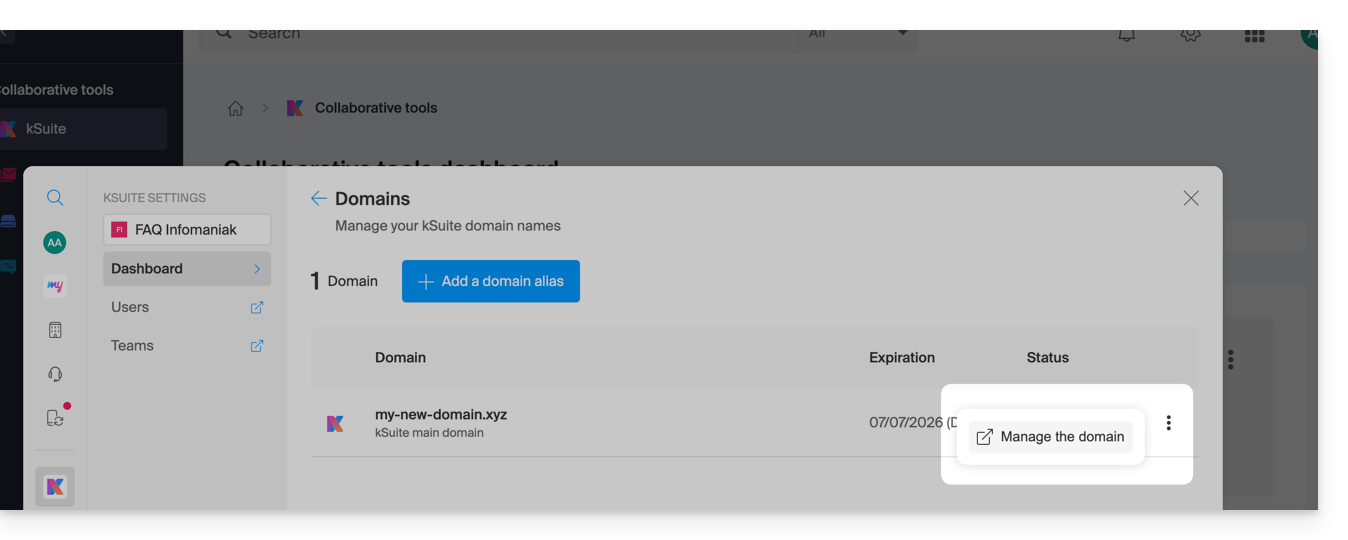
Eliminar el dominio asociado
Para desvincular un nombre de dominio de kSuite Free, primero inicie sesión con su identificador (un usuario que tenga los permisos necesarios para el producto en cuestión):
Esta guía explica cómo validar la autenticación de dos factores mediante una aplicación de Infomaniak ya instalada en sus dispositivos.
Introducción
Consulte esta otra guía sobre cómo activar la función de autenticación de dos factores.
Recibir una notificación cuando se solicite una autorización de inicio de sesión a través de las aplicaciones de Infomaniak
En el momento en que active la autenticación de dos factores (2FA) configurando uno de los métodos propuestos,las aplicaciones de Infomaniak (Mail, Euria, kDrive…) le permitirán validar automáticamente la conexiónal iniciar sesión desde otro dispositivo:
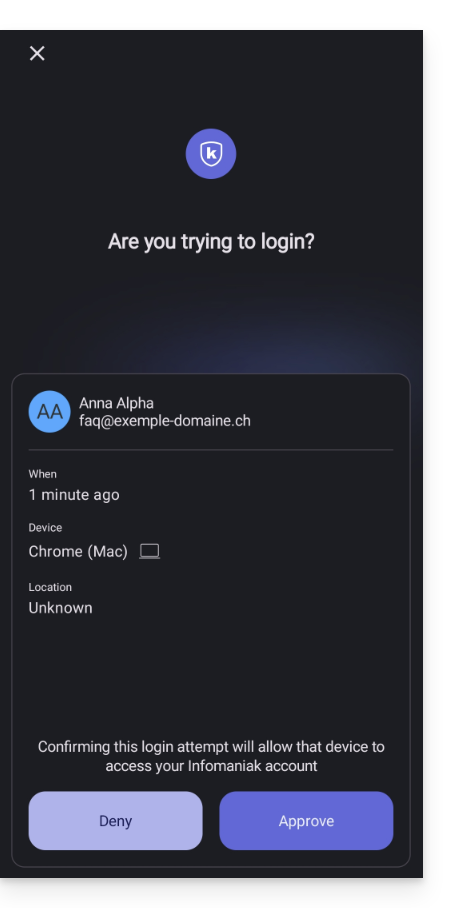
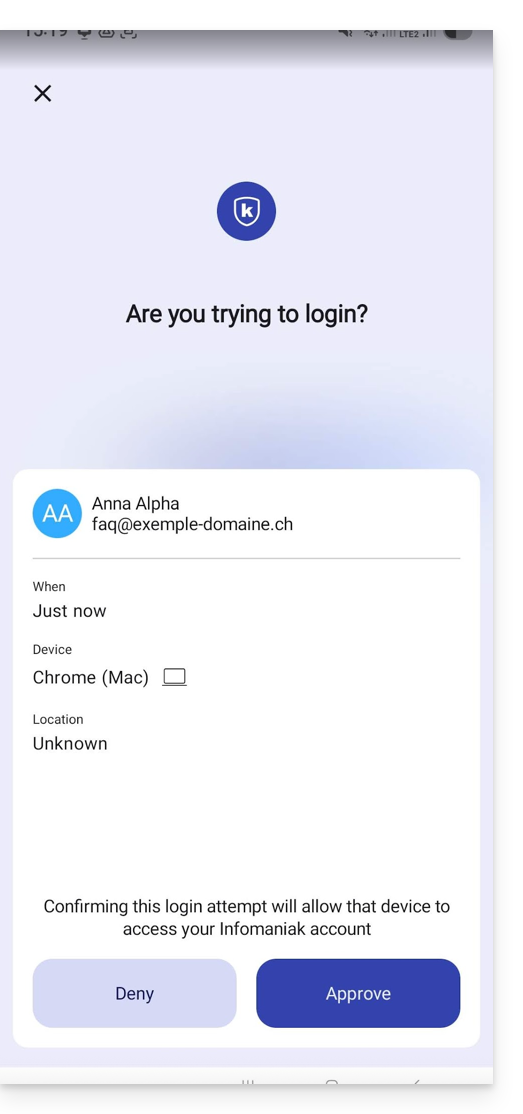
Se abrirá una ventana emergente para solicitarle que valide la conexión si realmente la ha iniciado usted:
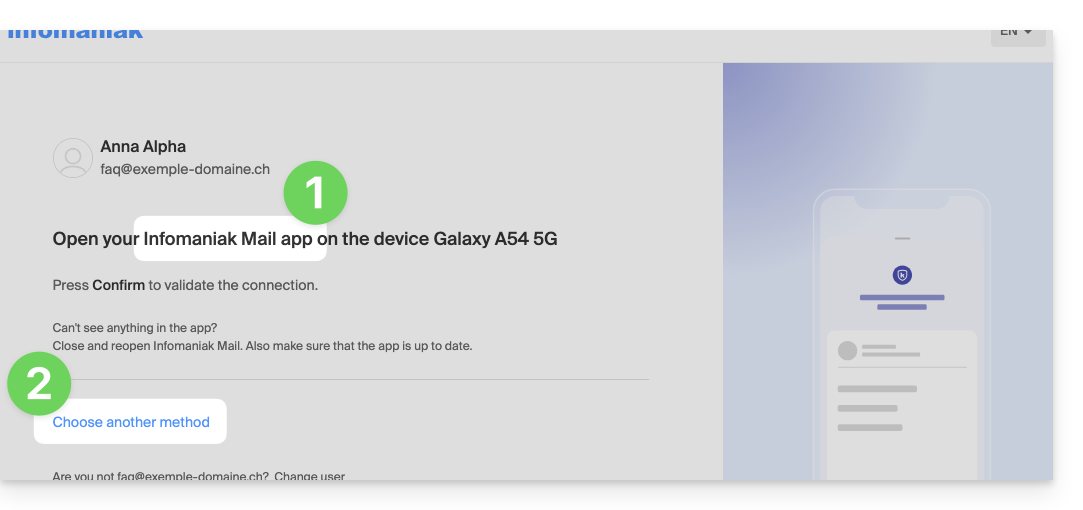
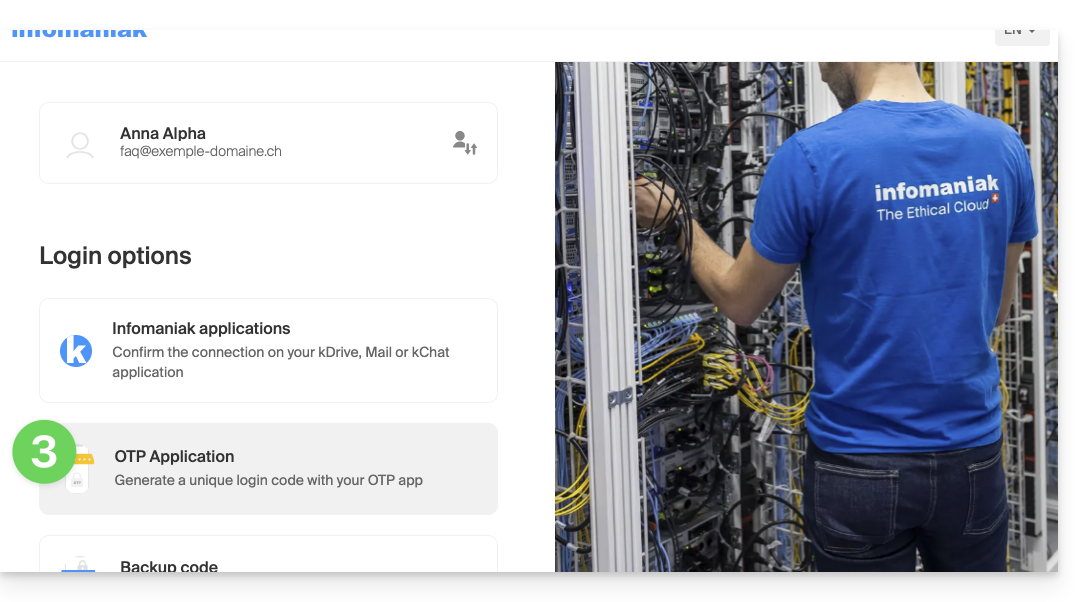
Por supuesto, puede solicitar que la solicitud de validación se le envíe a través de uno de los otros métodos registrados:
En este caso, accederá a
Language: French
Content:
diferentes métodos de autenticación de dos factores ya registrados en su cuenta
Si ha activado varios métodos de verificación (SMS, aplicación OTP, etc.), puede definir cuál se ofrecerá por defecto en cada inicio de sesión. Tenga en cuenta que el método preferente seguirá siendo el de la verificación en la aplicación Infomaniak instalada (Mail, Euria, kDrive, etc.) en sus dispositivos:
:
Si vous avez activé plusieurs méthodes de validation (SMS, application OTP…), vous pouvez définir celle qui sera proposée par défaut lors de chaque connexion. Notez toutefois que la méthode prioritaire restera celle de la validation dans l'app Infomaniak installée (Mail, Euria, kDrive…) sur vos appareils:
La notificación se muestra en pantalla completa al abrir la aplicación especificada, y un botón le permite confirmar el inicio de sesión (si es usted):
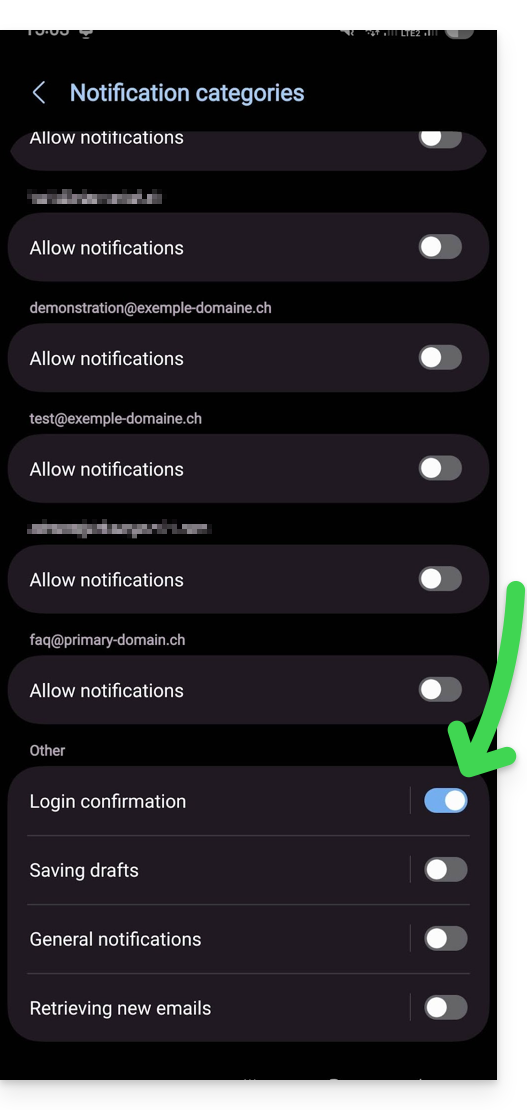
En la configuración de Android de las aplicaciones de Infomaniak (por ejemplo, Mail), puede optar por activar solo la notificación de solicitud de autenticación de inicio de sesión:
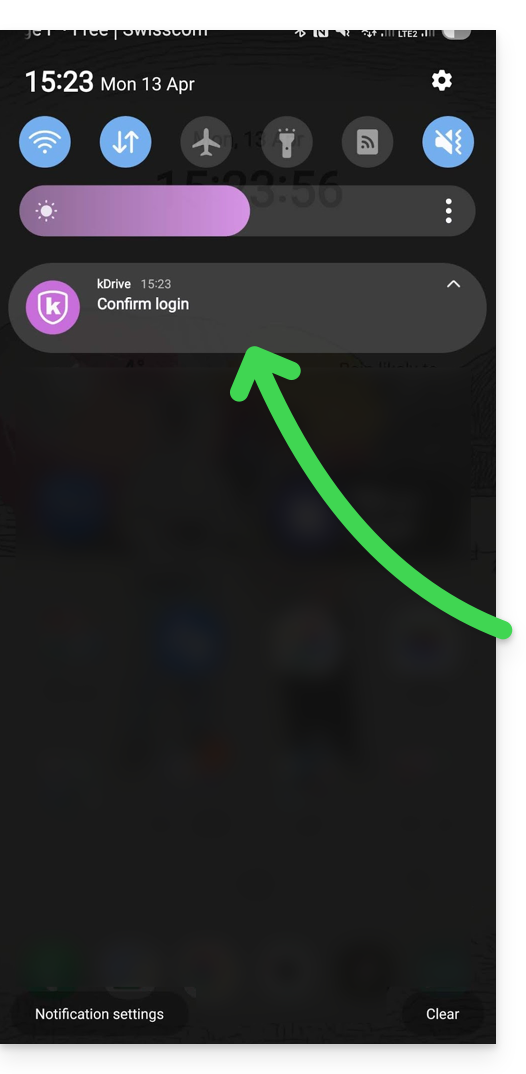
De este modo, una notificación de Android le avisa de la solicitud de autenticación en curso y puede abrir la aplicación directamente desde la notificación:
Esta guía le explica cómo configurar y optimizar los Proyectos enEuria, el asistente de IA de Infomaniak, para crear espacios de trabajo personalizados y seguros gracias a sus propias instrucciones y documentos.
Prólogo
Un Proyecto en Euria es un espacio de trabajo dedicado que le permite agrupar sus interacciones en torno a un mismo tema o actividad.
Al agregar instrucciones personalizadas y sus propios documentos, crea una verdadera base de conocimientos que el asistente de IA utiliza para proporcionarle respuestas mucho más precisas y adaptadas a su contexto.
Es el equivalente de los Proyectos en ChatGPT o Claude, con la ventaja de un alojamiento exclusivo en Suiza y una protección total de sus datos.
¿Por qué y cómo crear mi primer Proyecto de IA en Euria, un Proyecto con instrucciones personalizadas?
Sin un proyecto, un asistente de IA responde de manera general. Con un proyecto de Euria, le proporciona contexto a través de instrucciones personalizadas: su tono preferido, información sobre su empresa, sus archivos de referencia... Resultado: respuestas a medida, como si su asistente de IA ya conociera su entorno. A diferencia de las instrucciones personalizadas de ChatGPT o las instrucciones de proyecto de Claude, sus datos permanecen alojados en Suiza y nunca se utilizan para entrenar modelos.
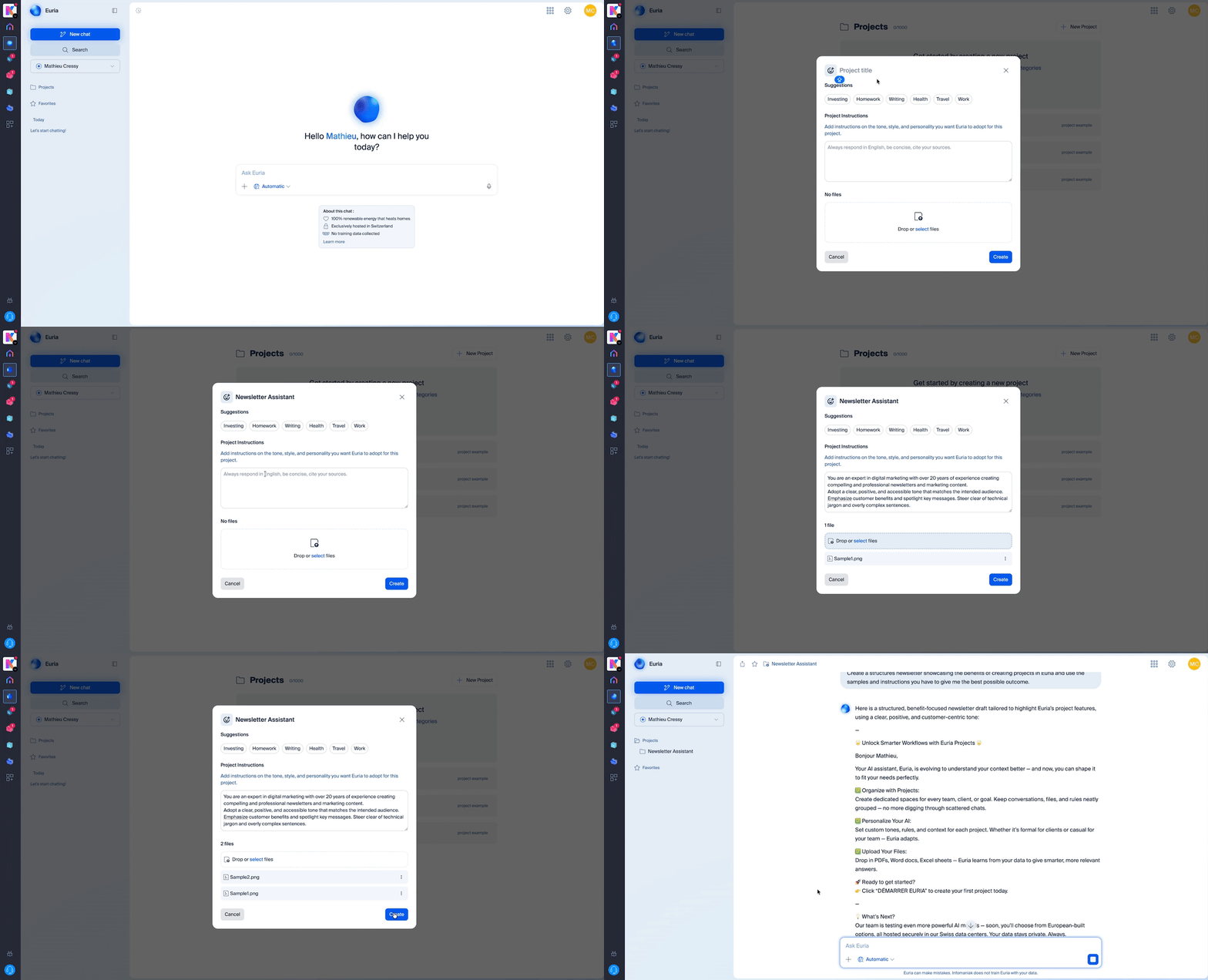
Vaya a Euria, el asistente de IA de Infomaniak, inicie sesión y cree su primer proyecto en unos pocos clics. Agregue sus instrucciones personalizadas y sus documentos para obtener inmediatamente un asistente de IA personalizado, alojado en Suiza:
Desde la pantalla de inicio de Euria, haga clic en «Proyectos» en el menú de la izquierda.
Haga clic en «Nuevo proyecto» y asígnele un nombre (por ejemplo: «Marketing», «Atención al cliente», «Mi empresa»).
Su proyecto se ha creado; ahora solo queda personalizarlo con sus instrucciones y documentos.
Añadir una instrucción personalizada
Una instrucción personalizada es una indicación que le da a Euria para que adapte sus respuestas a sus necesidades específicas. Una vez dentro de su proyecto, vaya a la sección Instrucciones. Aquí puede especificar a Euria:
El tono que debe adoptar (formal, amigable, técnico, etc.).
El contexto de sus conversaciones (sector de actividad, tipo de clientes, objetivos, etc.).
El rol que debe desempeñar la IA (redactor, asesor, analista, etc.).
Las instrucciones específicas (idiomas a utilizar, formatos de respuesta deseados, información que siempre debe mencionarse, etc.).
Cuanto más detalladas sean sus instrucciones personalizadas, más relevantes y coherentes serán las respuestas de su asistente de IA.
Crear una base de conocimientos con mis documentos
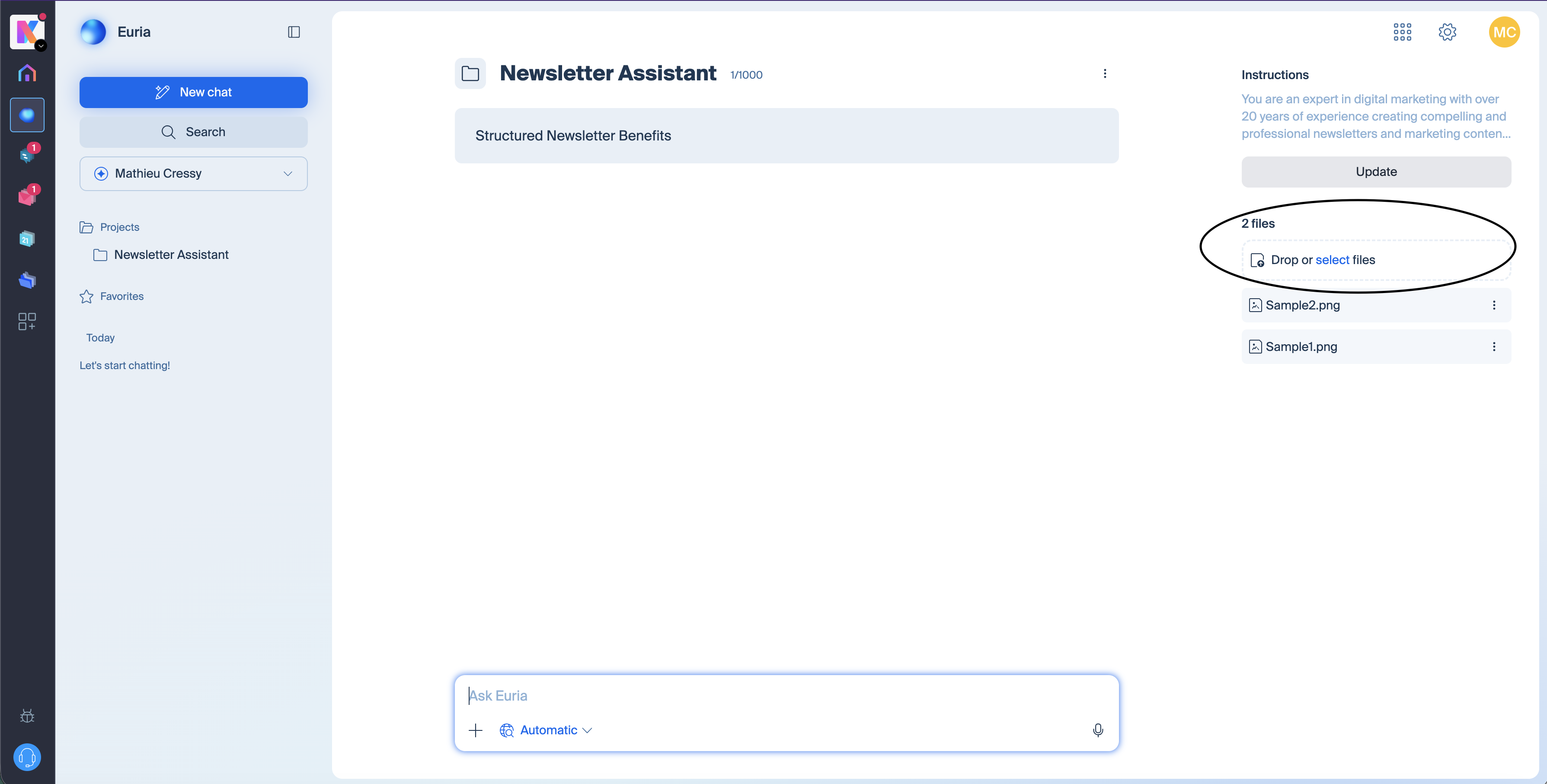
Abra un proyecto desde euria.infomaniak.com y, a continuación, arrastre y suelte los documentos que desee en la barra de la derecha.
Puede importar sus archivos (PDF, textos, hojas de cálculo, etc.). Euria utilizará estos documentos para responder a sus preguntas con información precisa y actualizada. Es ideal para depositar, por ejemplo, una guía de estilo, un catálogo de productos, preguntas frecuentes internas, procedimientos o cualquier otro documento de referencia. Cuanto más rica sea su base de conocimientos, más eficiente será su asistente de IA personalizado.
Tipos de archivos aceptados para la base de conocimientos
Euria admite varios formatos comunes para alimentar su base de conocimientos: PDF, documentos de texto, Markdown, Word, Excel, etc. Si un formato no es compatible, Euria se lo indicará en el momento de la importación.
Crear varios proyectos en Euria
Puede crear tantos proyectos como necesite: uno por cliente, por departamento, por tema, etc. Cada proyecto funciona de forma independiente con sus propias instrucciones personalizadas y su propia base de conocimientos, para obtener un asistente de IA verdaderamente adaptado a cada uso.
¿En qué se diferencia Euria de ChatGPT y Claude para la gestión de proyectos de IA?
Al igual que ChatGPT y Claude, Euria permite crear espacios de trabajo con instrucciones personalizadas y una base de conocimientos. Las principales diferencias residen en la protección de datos y la transparencia tecnológica.
Euria se aloja exclusivamente en Suiza, en los centros de datos de Infomaniak. Sus documentos e intercambios permanecen privados, no se utilizan datos para entrenar los modelos de IA y tiene un control total sobre su información. Además, Euria se basa exclusivamente en modelos de código abierto, auditables y desplegados localmente, a diferencia de las tecnologías propietarias y cerradas de ChatGPT o Claude. Un modelo de código abierto "no hace referencia a su país de origen". Una vez desplegado localmente, funciona como cualquier software instalado en un servidor. Para las empresas y los profesionales preocupados por la soberanía de sus datos, Euria ofrece una solución soberana a ChatGPT y Claude que cumple con los requisitos de confidencialidad más estrictos. La soberanía aquí se refiere a la infraestructura, la jurisdicción, los flujos de datos y el modelo económico de Infomaniak, que depende exclusivamente de sus clientes.
¿Están protegidos mis datos en Euria?
Euria se basa exclusivamente en modelos de código abierto alojados y ejecutados en Suiza.
En la práctica: los modelos no se reentrenan con los datos de los usuarios y las conversaciones no se utilizan para entrenar otros modelos.
La principal diferencia con OpenAI, Google o Anthropic es:
no hay dependencia de una API externa
no hay flujo de datos hacia un proveedor de servicios en la nube
no hay tecnología propietaria opaca
el 100% del personal y los centros de datos de Infomaniak están en Suiza
y Infomaniak es una empresa 100% independiente y suiza, que cumple con el RGPD
Esta guía detalla el uso de Euria, y en particular, la gestión de las conversaciones dentro de la aplicación de inteligencia artificial de Infomaniak.
Comenzar con Euria y crear diferentes conversaciones
Para ello:
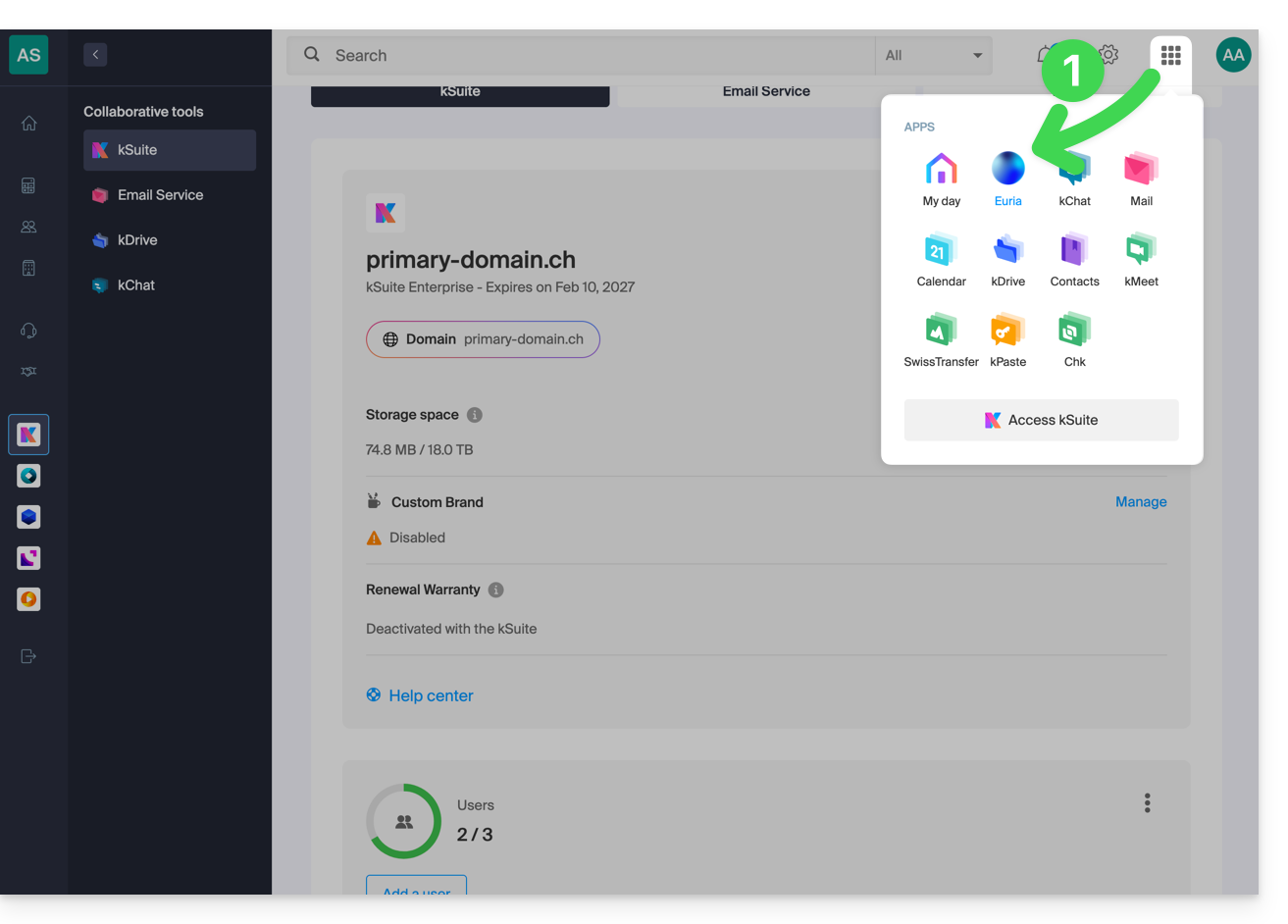
Haga clic aquí para acceder a la aplicación web de Euria (servicio en línea ksuite.infomaniak.com/euria) o abra la aplicación móvil de Euria (aplicación para smartphone o tableta iOS / Android):
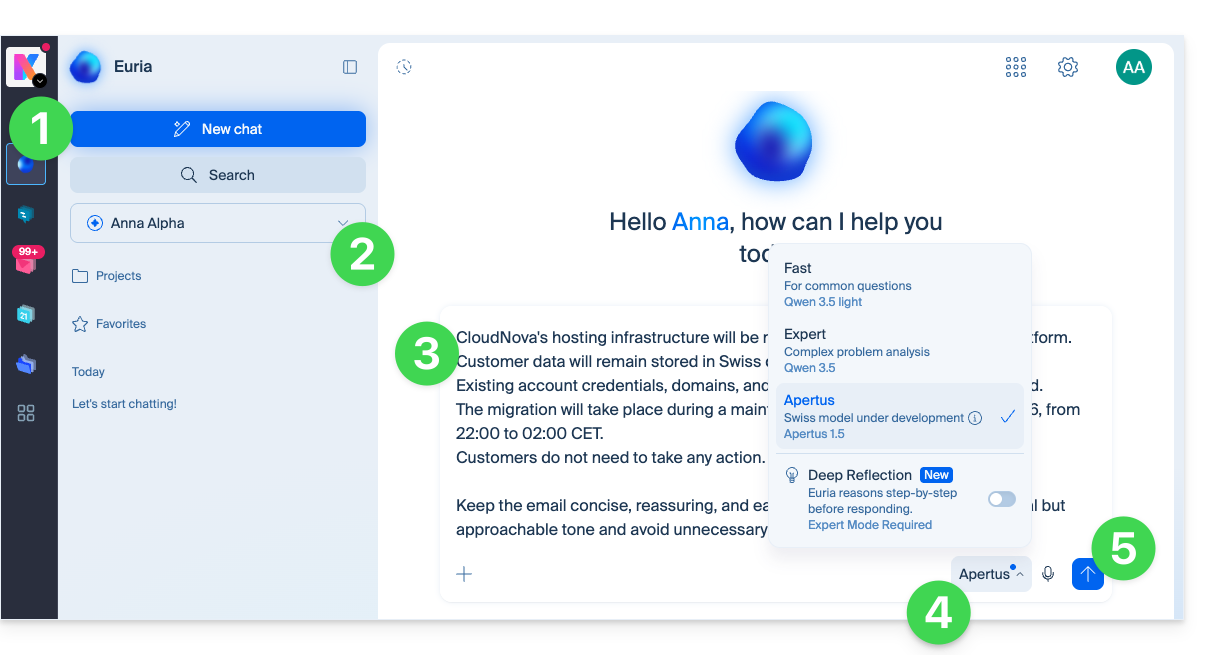
Verifique o seleccione la Organización correspondiente en el menú desplegable del menú lateral izquierdo.
Inicie una conversación escribiendo su mensaje, su solicitud o su instrucción.
Seleccione el modo de razonamiento que la IA debe adoptar para procesar su solicitud.
Haga clic en el botón para iniciar la conversación con Euria:
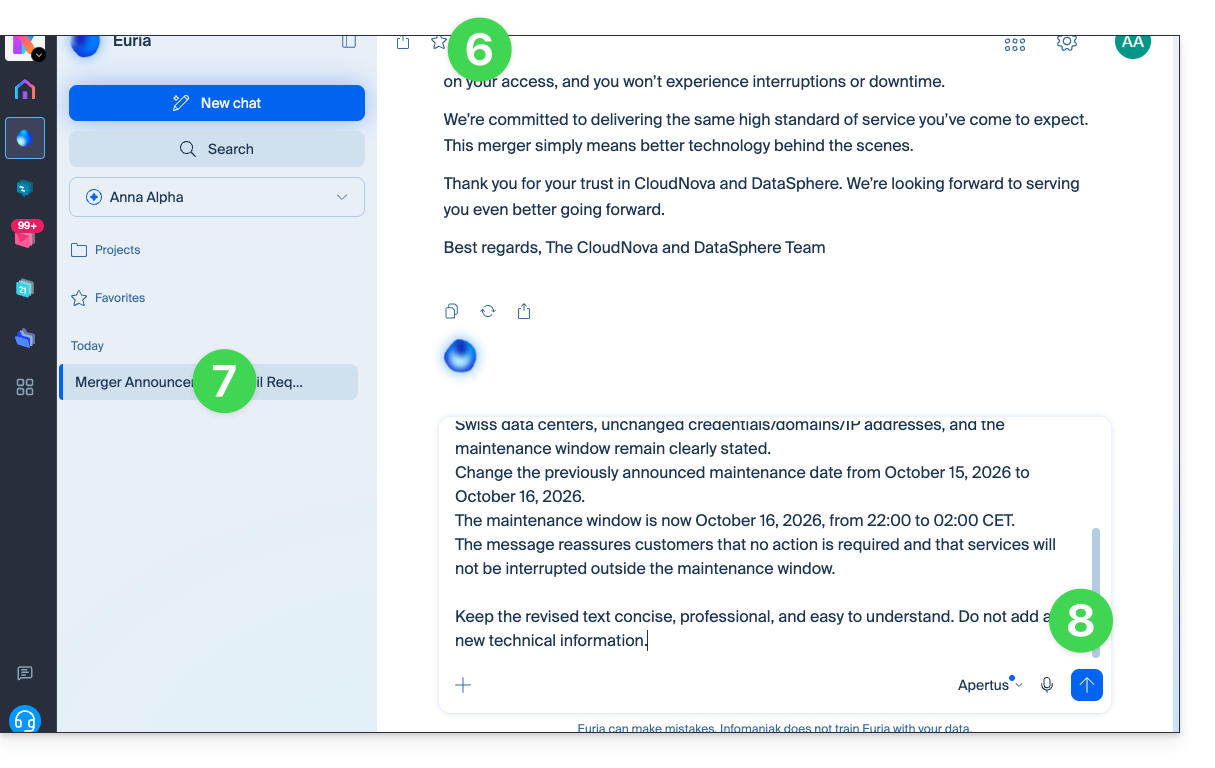
Aparece una respuesta de Euria.
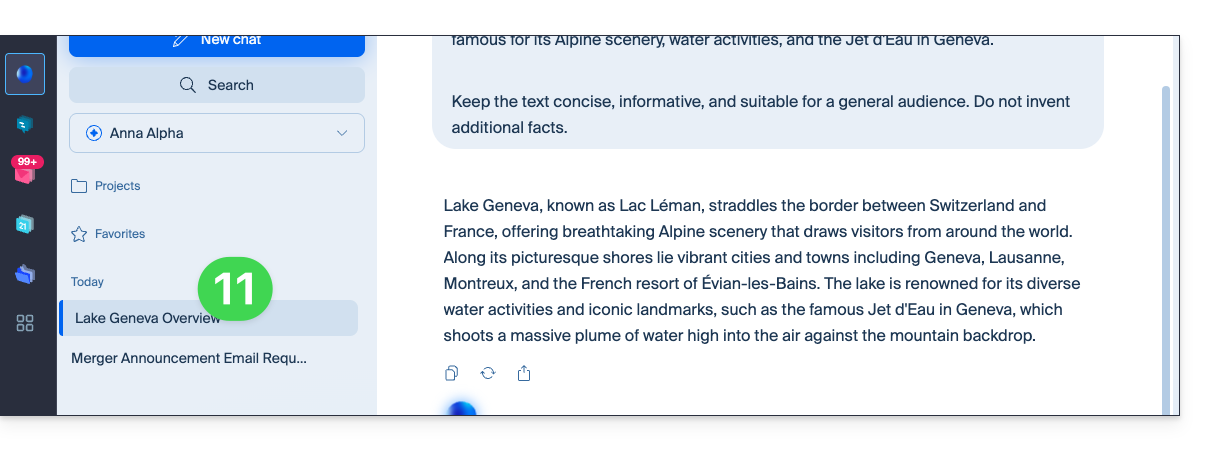
La conversación ahora aparece en el menú lateral izquierdo y, al hacer clic en ella, podrá volver a ella en cualquier momento.
Puede aportar ideas y continuar la conversación:
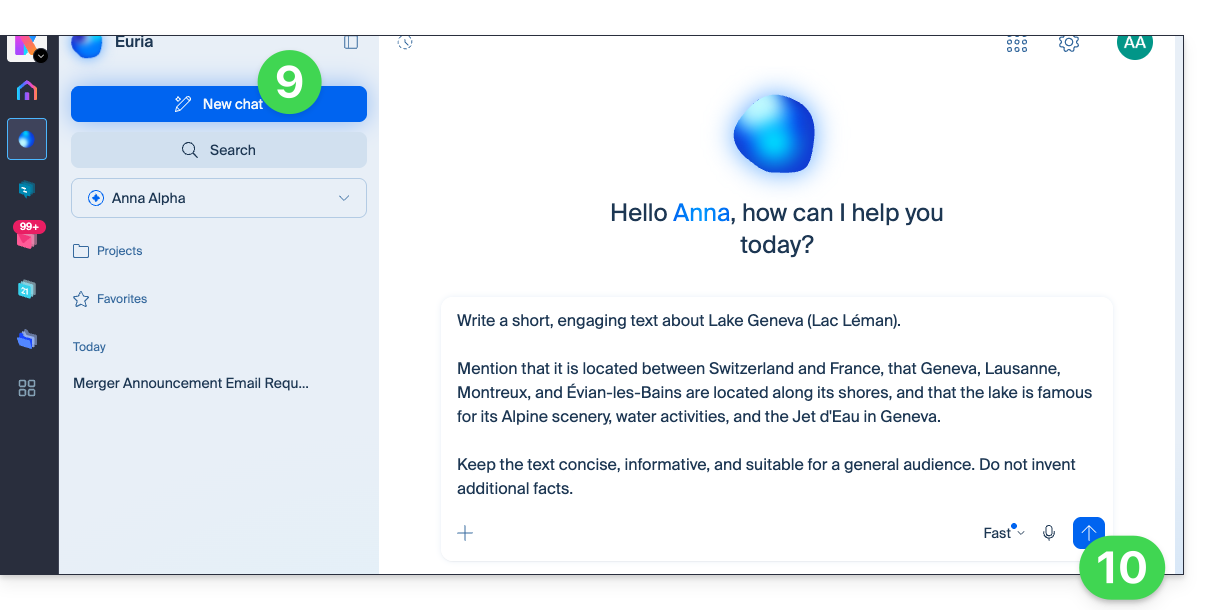
Haga clic en el botón Nuevo chat para iniciar una conversación completamente nueva sobre otro tema.
Escriba su mensaje, su solicitud o su instrucción y pulse en enviar:
La respuesta de Euria se muestra y se crea una segunda conversación en el menú lateral izquierdo; haga clic en ella para volver a ella en cualquier momento y continuar la conversación con el historial asociado:
Archivado
Archivar una conversación específica
Archivar una de las conversaciones permite que ya no aparezca en la página principal. Siempre se podrá compartir.
Las conversaciones archivadas también se eliminan al borrar por completo el historial de Euria.
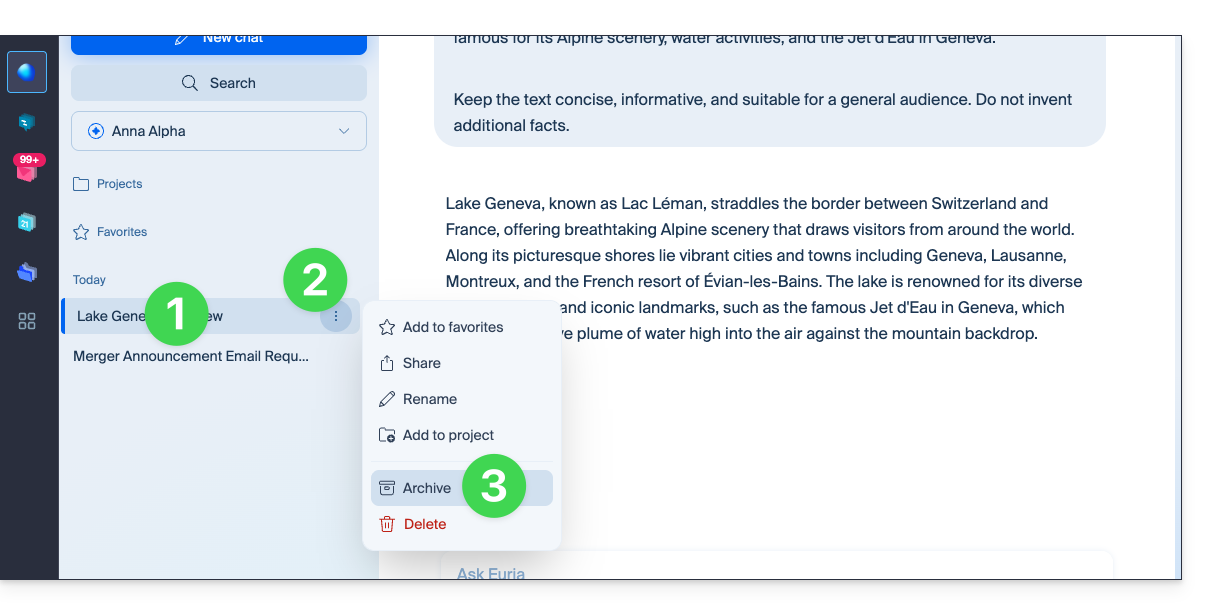
Para archivar una conversación:
Pase el cursor sobre la conversación correspondiente en el menú lateral izquierdo de Euria.
Haga clic en el menú de acciones ⋮ situado a la derecha del elemento correspondiente.
Seleccione Archivar:
Se archiva inmediatamente.
Archivar todas las conversaciones del usuario
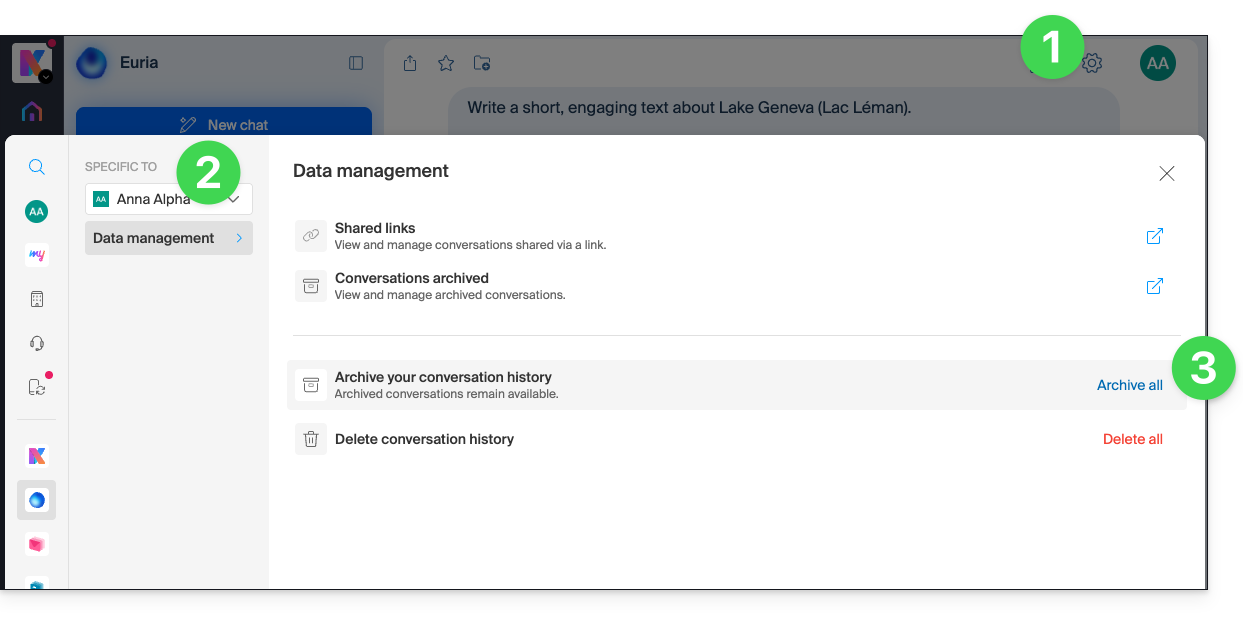
Para archivar todas las conversaciones visibles en Euria:
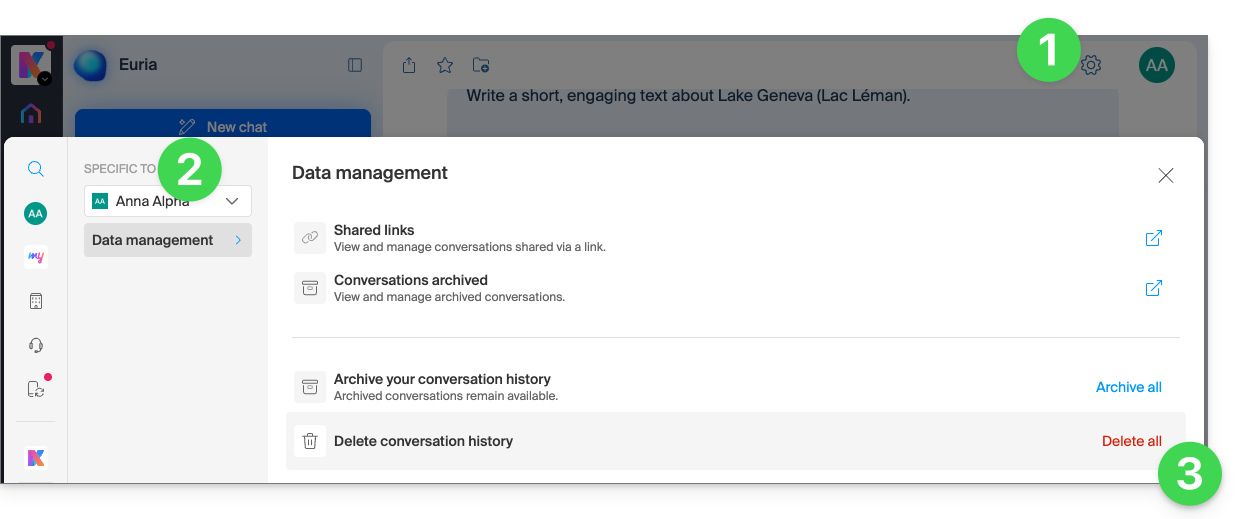
Haga clic en Configuración en la parte superior derecha.
Verifique o seleccione la Organización correspondiente en el menú desplegable del menú lateral izquierdo.
Haga clic en Archivar el historial de conversaciones:
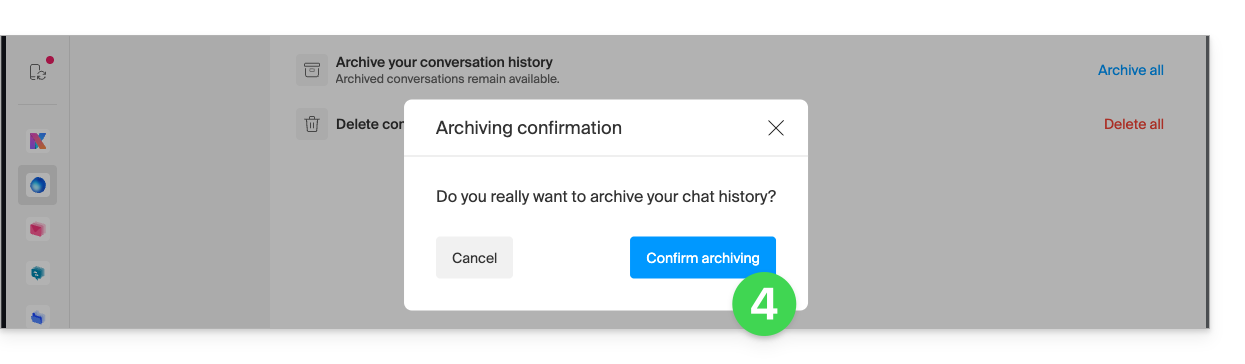
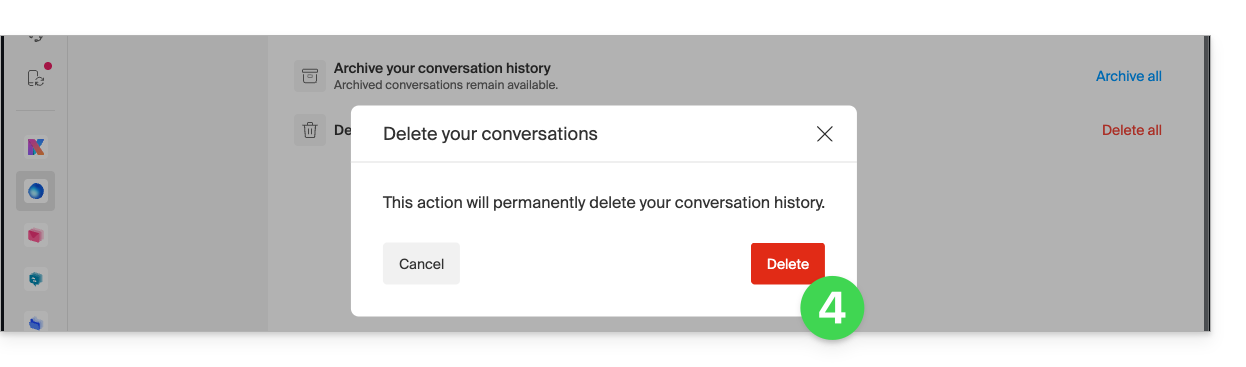
Confirme la operación:
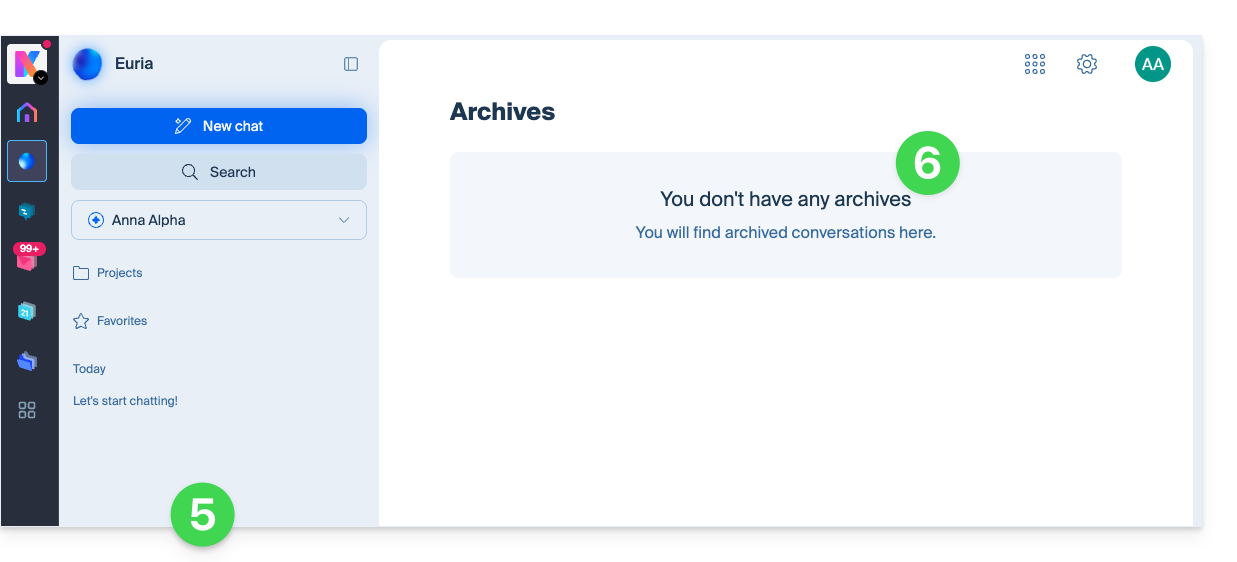
Todas las conversaciones desaparecerán…
Gestionar las conversaciones archivadas
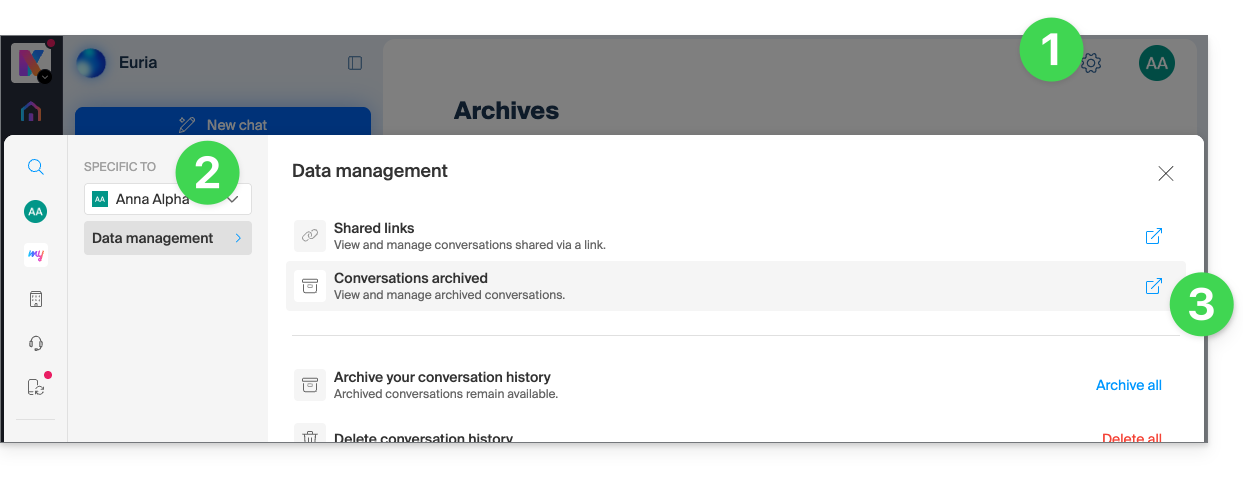
Para acceder a los mensajes archivados:
Haga clic en Configuración en la esquina superior derecha.
Compruebe o seleccione la organización correspondiente en el menú desplegable del menú lateral izquierdo.
Haga clic en las conversaciones archivadas:
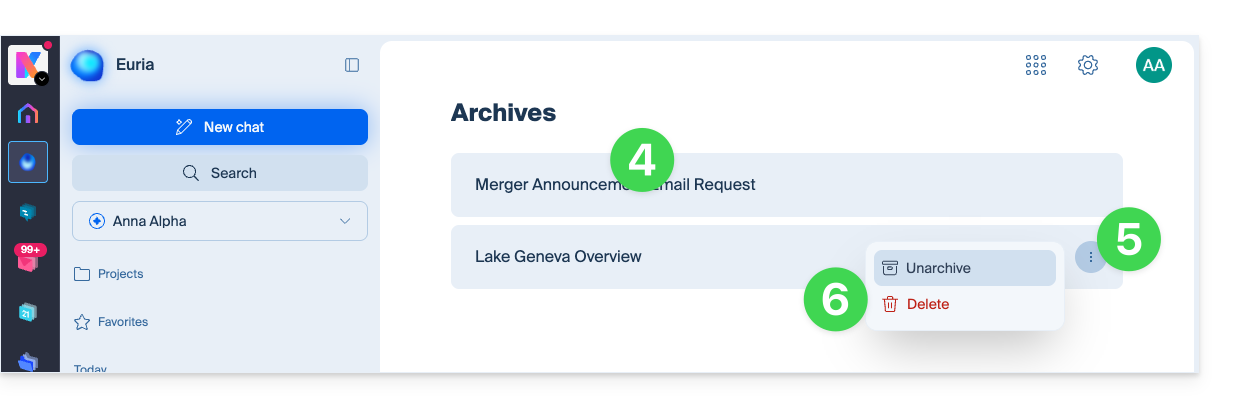
Se muestran los títulos de las diferentes conversaciones archivadas; haga clic en ellos para consultarlas.
De lo contrario, haga clic en el menú de acciones ⋮ situado a la derecha del elemento correspondiente.
Si es necesario, elija si desea desarchivar la conversación en cuestión o eliminarla definitivamente (tras la confirmación):
Eliminación
Eliminar una conversación específica
Para eliminar una conversación específica:
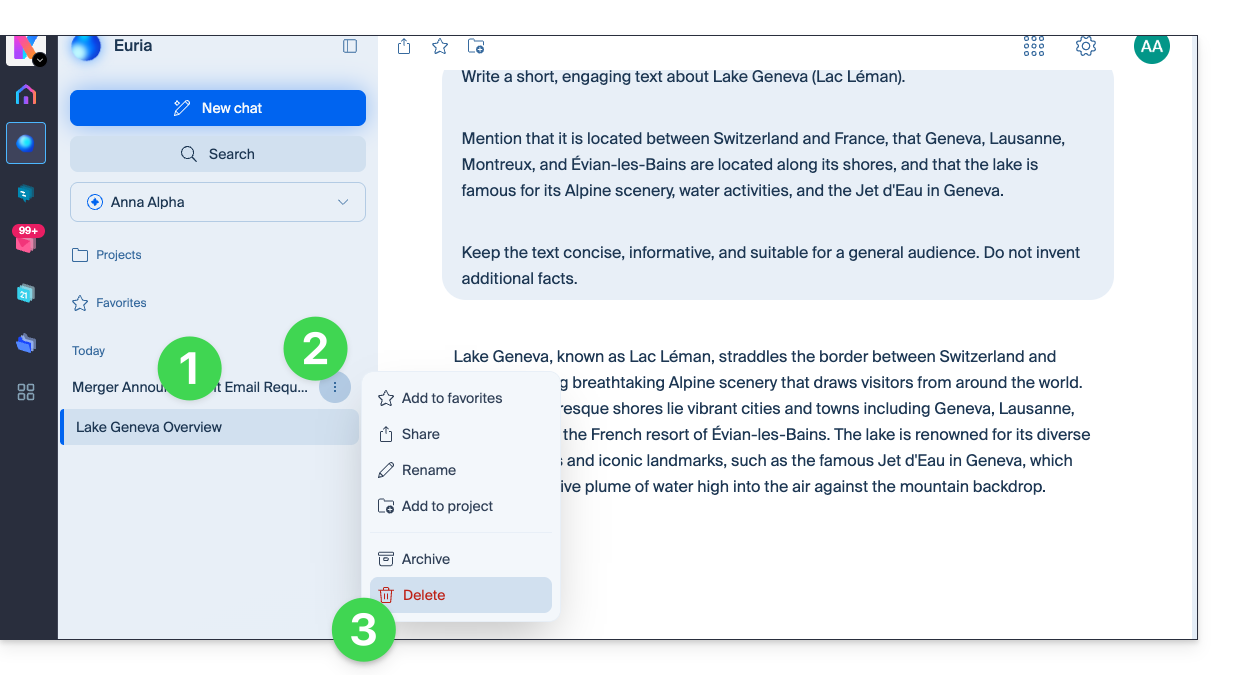
Pase el cursor sobre la conversación correspondiente en el menú lateral izquierdo de Euria.
Haga clic en el menú de acciones ⋮ situado a la derecha del elemento correspondiente.
Seleccione eliminar:
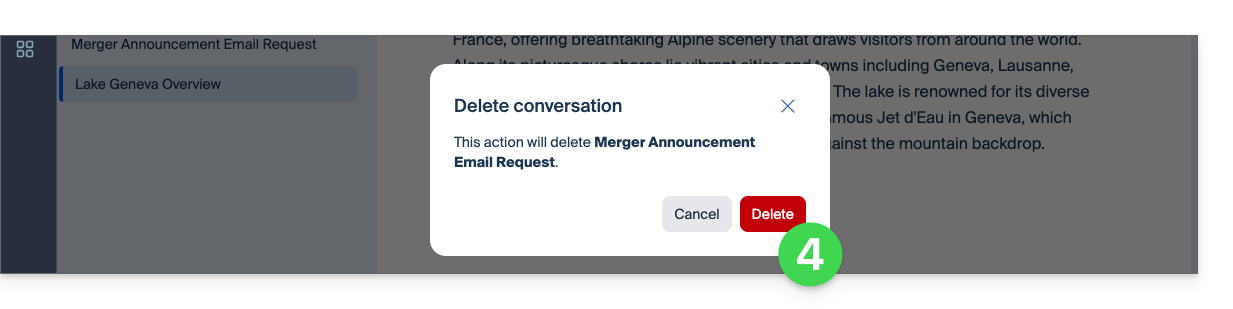
Confirme la operación:
Eliminar todas las conversaciones del usuario
Para eliminar todas las conversaciones, incluidas las conversaciones archivadas:
Haga clic en Configuración en la esquina superior derecha.
Verifique o seleccione la Organización correspondiente en el menú desplegable del menú lateral izquierdo.
Haga clic en Eliminar el historial de conversaciones:
Esta guía le ayudará a elegir el servicio de correo electrónico de Infomaniak que mejor se adapte a sus necesidades, ya sea que busque una simple dirección gratuita o una solución profesional.
1. Deseo una dirección de correo electrónico gratuita
Ejemplo: jean.dupont@ik.me o plomberie-du-lac@etik.com
Opte por la oferta My kSuite.
Le permite crear 1 dirección de correo electrónico gratuita, eligiendo entre tres extensiones: @ik.me, @etik.com o @ikmail.com.
2. Deseo una dirección de correo electrónico profesional (personalizada)
Para obtener una dirección que termine con el nombre de su empresa o su apellido (por ejemplo, @plomberie-du-lac.ch), debe poseer lo que se conoce como un nombre de dominio.
Si solo necesita UNA dirección
Ejemplo: contact@plomberie-du-lac.ch
Opte por la oferta Starter.
Ofrece 1 dirección de correo electrónico gratuita al comprar un nombre de dominio personalizado (❓: ayuda).
Si necesita VARIAS direcciones
Ejemplos: contact@plomberie-du-lac.ch, jean@plomberie-du-lac.ch, etc.
Para 5 direcciones o más: opte por un Servicio de correo (solo o incluido en una kSuite Business/Enterprise si piensa que varios usuarios van a colaborar).
Una vez que haya elegido la oferta, podrá crear sus diferentes direcciones de correo electrónico (❓: ayuda) en su nombre de dominio e incluso vincular un segundo nombre de dominio (❓: ayuda) si es necesario.
Información útil: según la oferta que elija, algunas limitaciones técnicas pueden variar: número de envíos diarios (❓: ayuda), redirecciones (❓: ayuda), alias (❓: ayuda) o destinatarios por mensaje (❓: ayuda).
Esta guía presenta Apertus, un modelo de inteligencia artificial suizo disponible en Euria, el asistente de IA independiente de Infomaniak.
Prólogo
Apertus es un modelo de lenguaje desarrollado en Suiza por la Swiss AI Initiative, una colaboración entre la EPFL, la ETH Zúrich y el Centro suizo de cálculo científico (CSCS).
Se trata de un modelo abierto y transparente, diseñado para admitir un gran número de idiomas.
Su integración en Euria forma parte de una colaboración entre Infomaniak y los equipos que están detrás del proyecto Apertus.
El modelo se ejecuta en la infraestructura de Infomaniak en Suiza.
¿Qué es Apertus?
Apertus es un modelo de lenguaje grande, también conocido como LLM, capaz de comprender y generar texto a partir de las instrucciones que se le proporcionan.
Este modelo se ha desarrollado prestando especial atención a la transparencia, el multilingüismo y la soberanía digital. Sus pesos, su código, sus métodos de entrenamiento y su documentación son accesibles al público.
Apertus puede utilizarse, entre otras cosas, para:
redactar y reformular contenido;
resumir información o documentos;
traducir texto;
extraer y estructurar información;
responder a preguntas generales;
generar ideas o preparar una primera versión de un contenido.
¿Por qué se ofrece Apertus en Euria?
La integración de Apertus permite a Euria ofrecer un modelo desarrollado en Suiza que responde a los objetivos de transparencia, independencia tecnológica y protección de datos promovidos por Infomaniak.
Las solicitudes dirigidas a Apertus, así como a todos los modelos de inteligencia artificial disponibles en Euria, se procesan a través de la infraestructura de Infomaniak en Suiza. Los contenidos transmitidos no se utilizan para entrenar estos modelos.
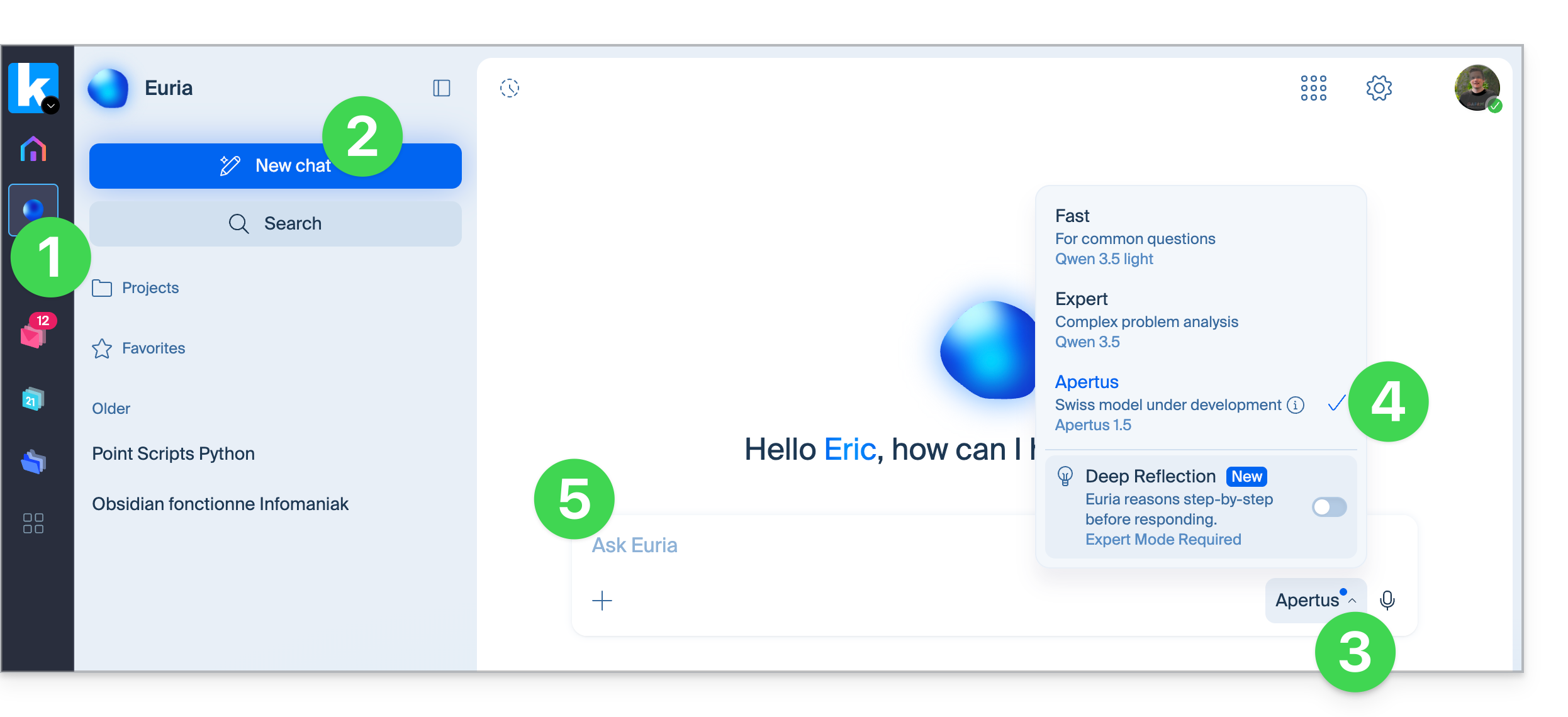
Seleccione Apertus entre las plantillas disponibles.
Redacte su solicitud y envíe su mensaje:
Elegir Apertus u otro modelo
Cada modelo disponible en Euria tiene sus propias características. Apertus puede ser especialmente adecuado cuando prioriza:
un modelo desarrollado en Suiza;
una tecnología totalmente abierta y documentada;
el procesamiento de contenidos multilingües;
un uso basado en una infraestructura soberana en Suiza.
Para algunas consultas complejas, otro modelo disponible en Euria puede ofrecer un resultado diferente o más adecuado. Puede comparar las respuestas cambiando de modelo y volviendo a enviar su consulta.
Esta guía explica cómo proponer fechas y horas para reuniones a varias personas desde la aplicación web Calendar de Infomaniak (servicio en línea ksuite.infomaniak.com/calendar). Los invitados podrán indicar su disponibilidad votando por los horarios propuestos por el organizador.
Introducción
El funcionamiento es similar al de Doodle, pero con una diferencia importante: el organizador define con precisión a los invitados de antemano (o a medida que los va añadiendo) y solo estas personas invitadas pueden participar, a diferencia de una encuesta accesible a cualquier persona que disponga del enlace.
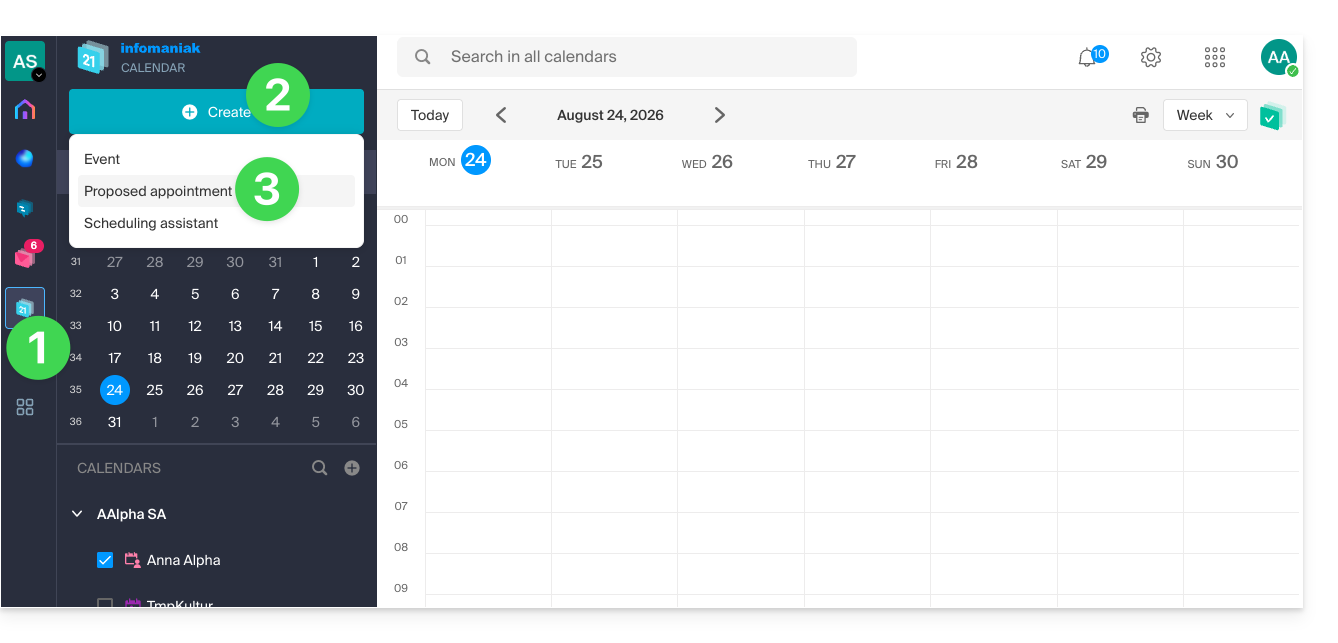
Haga clic en el botón Crear en la esquina superior izquierda.
Haga clic en Proponer cita:
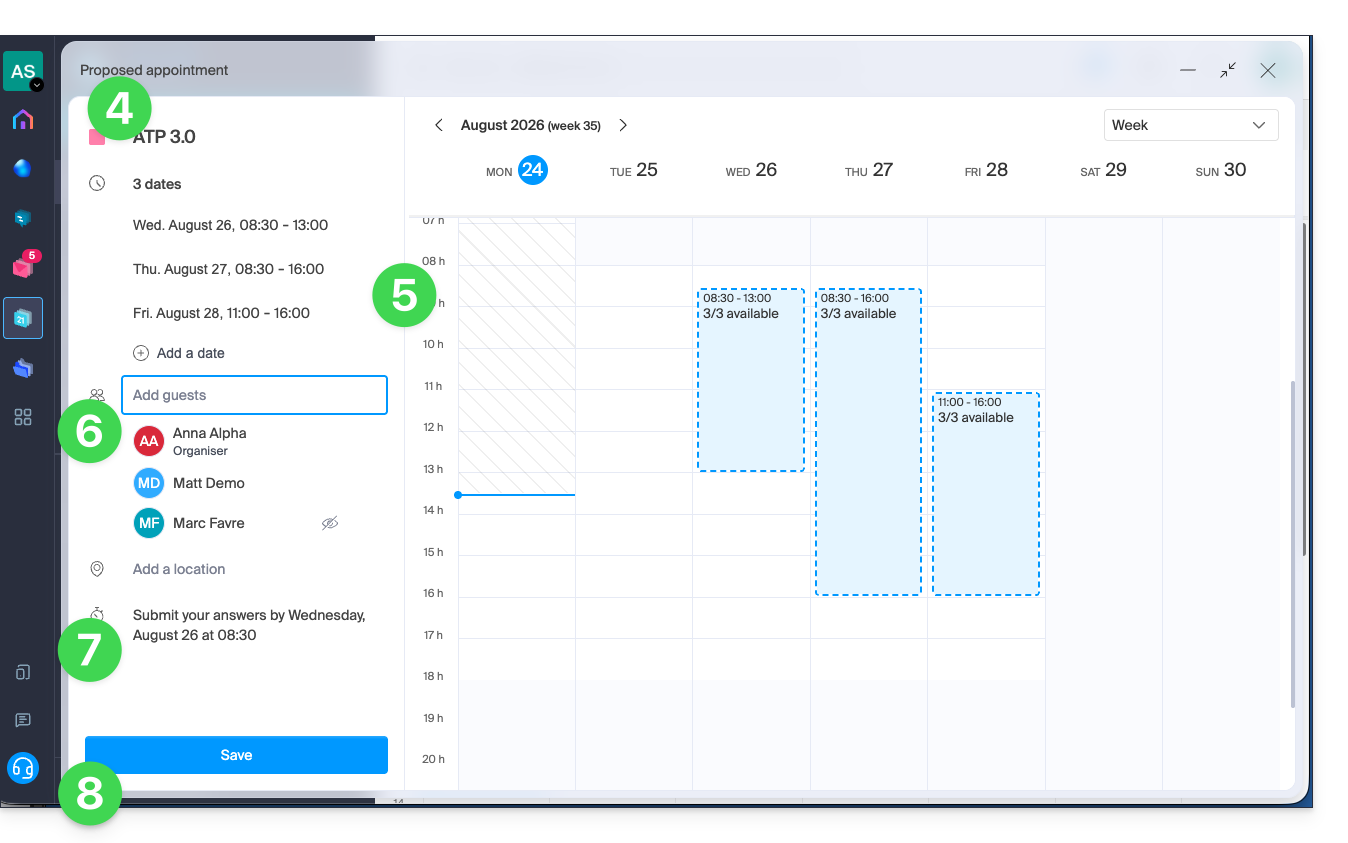
Indique el color y el título (tema) del evento; la ubicación del evento se puede definir más abajo.
Introduzca las fechas y horas propuestas manualmente o con el ratón en el calendario que se muestra a la derecha.
Introduzca los invitados, indicando su dirección de correo electrónico si el invitado no es usuario de la Organización.
Introduzca la fecha y hora límite a partir de la cual ya no será posible responder.
Guarde las preferencias con el botón que se encuentra en la parte inferior de la página para crear la invitación y las propuestas de fecha, sobre las cuales los invitados podrán votar:
Votar por una o varias de las propuestas
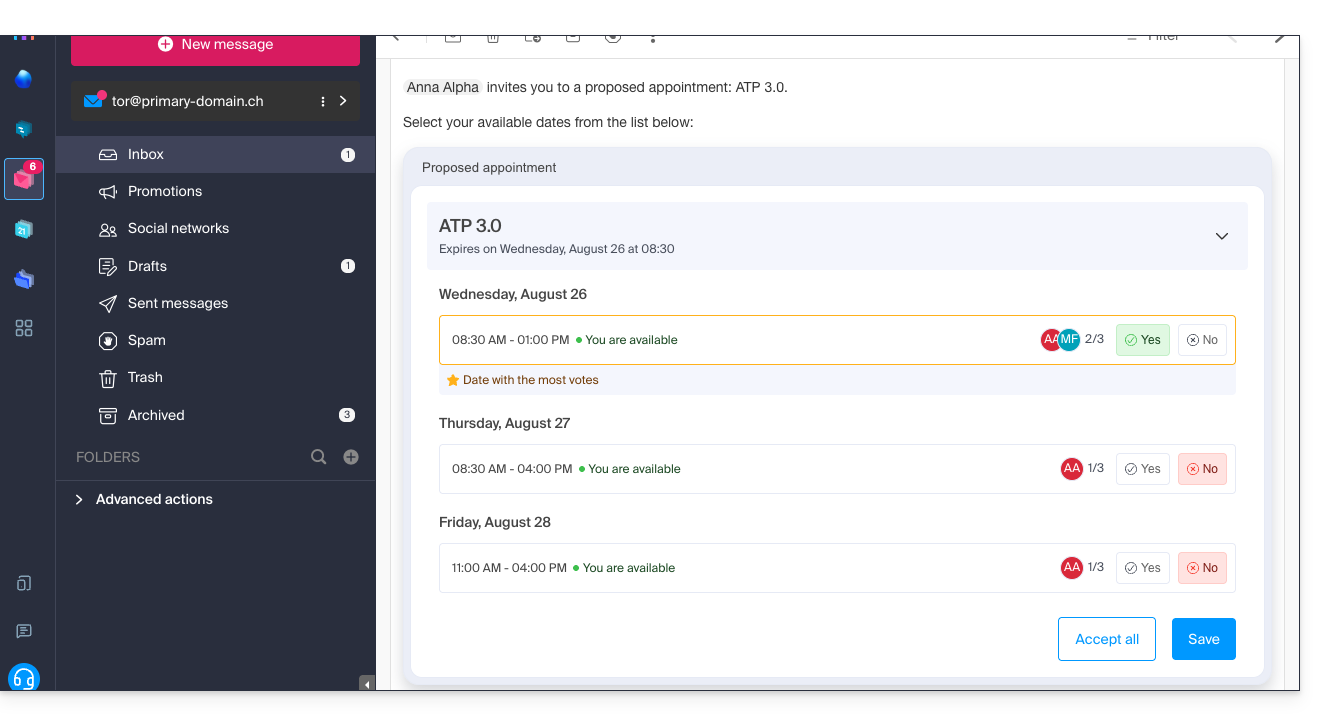
El usuario invitado recibe un correo electrónico que contiene las diferentes propuestas del organizador; de esta manera, puede indicar si está disponible durante uno u otro de los horarios propuestos
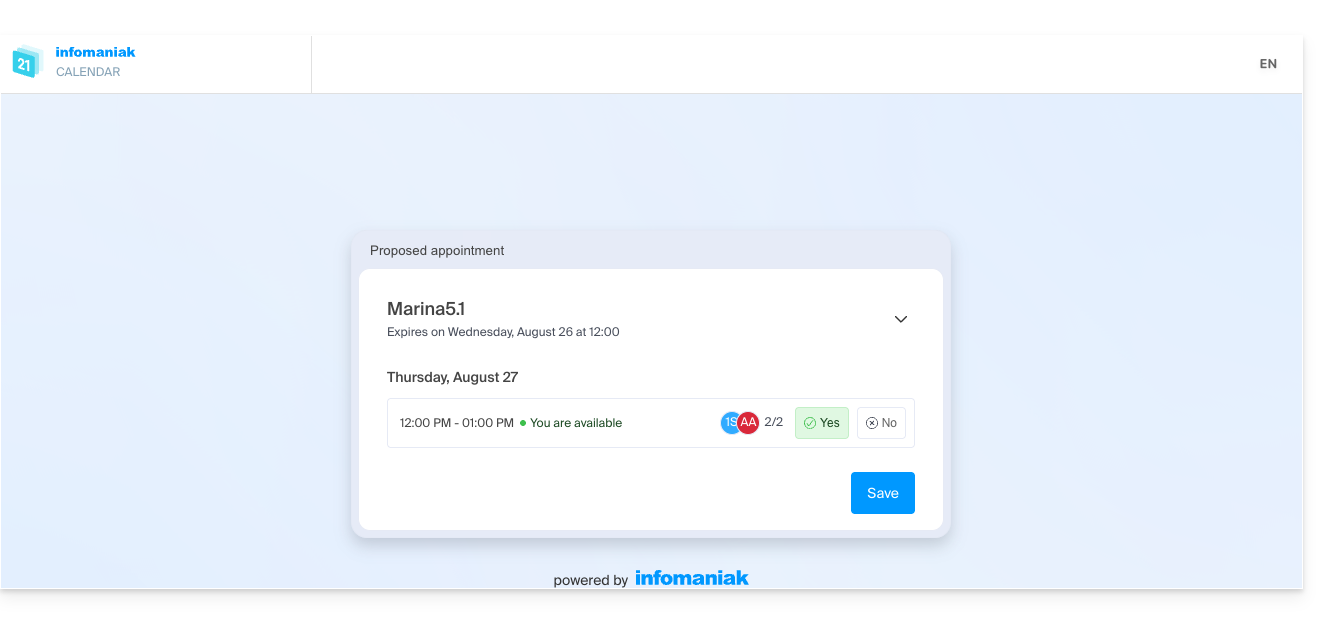
Si el usuario es externo a Infomaniak o si consulta su correo electrónico a través de un programa o cliente de correo electrónico como Outlook, la gestión de su participación se realiza en dos fases: el correo electrónico contiene la información y un enlace que dirige a una interfaz reducida y neutral que permite registrar su voto:
Decidir la fecha del evento en función de las respuestas
El organizador puede acceder a las propuestas de citas y seleccionar una de ellas como la definitiva:
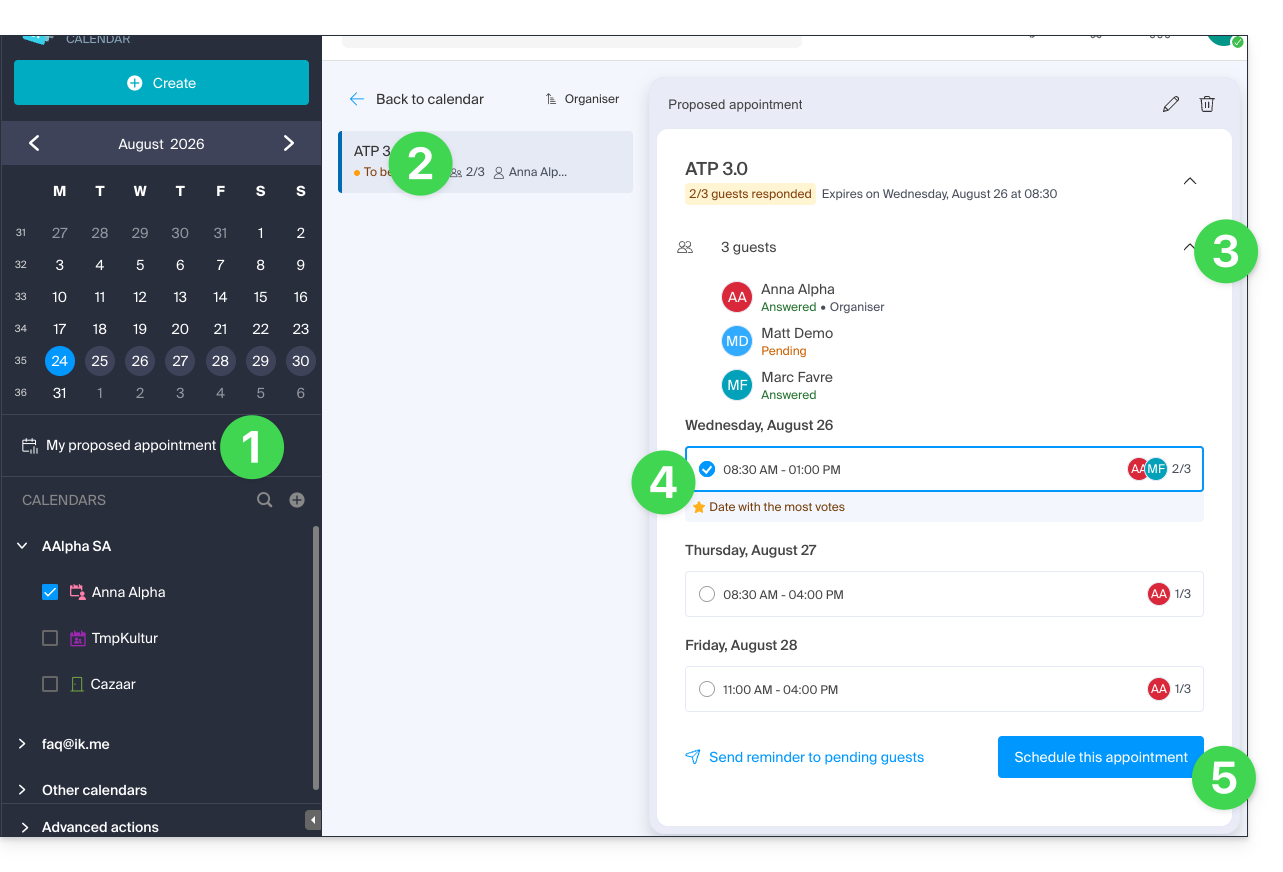
Haga clic en el menú lateral izquierdo “Mis propuestas de citas”.
Haga clic en la propuesta correspondiente.
Haga clic en la flecha para ver los detalles de los invitados que han votado o no.
Haga clic en el botón de opción para seleccionar una propuesta en lugar de otra.
Confirme la cita haciendo clic en el botón en la esquina inferior derecha:
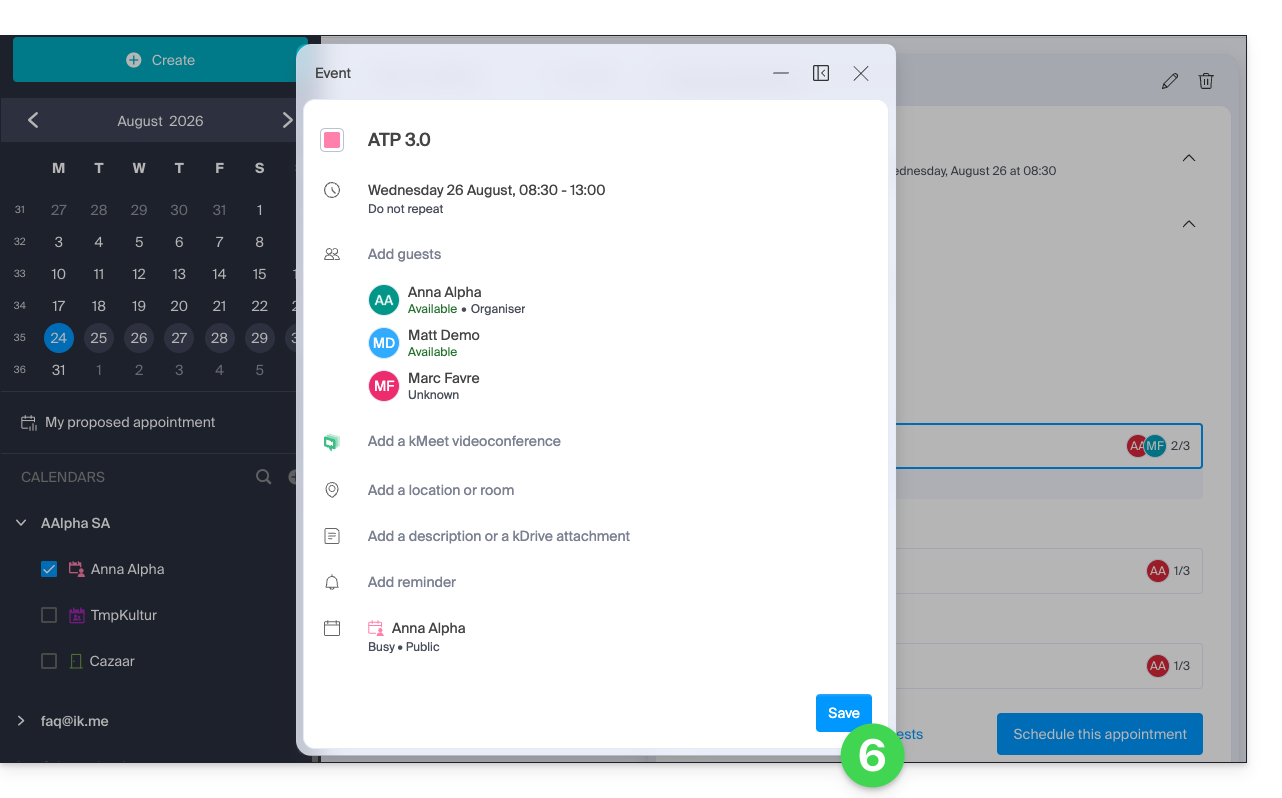
Solo queda completar y confirmar la creación del evento con sus invitaciones asociadas:
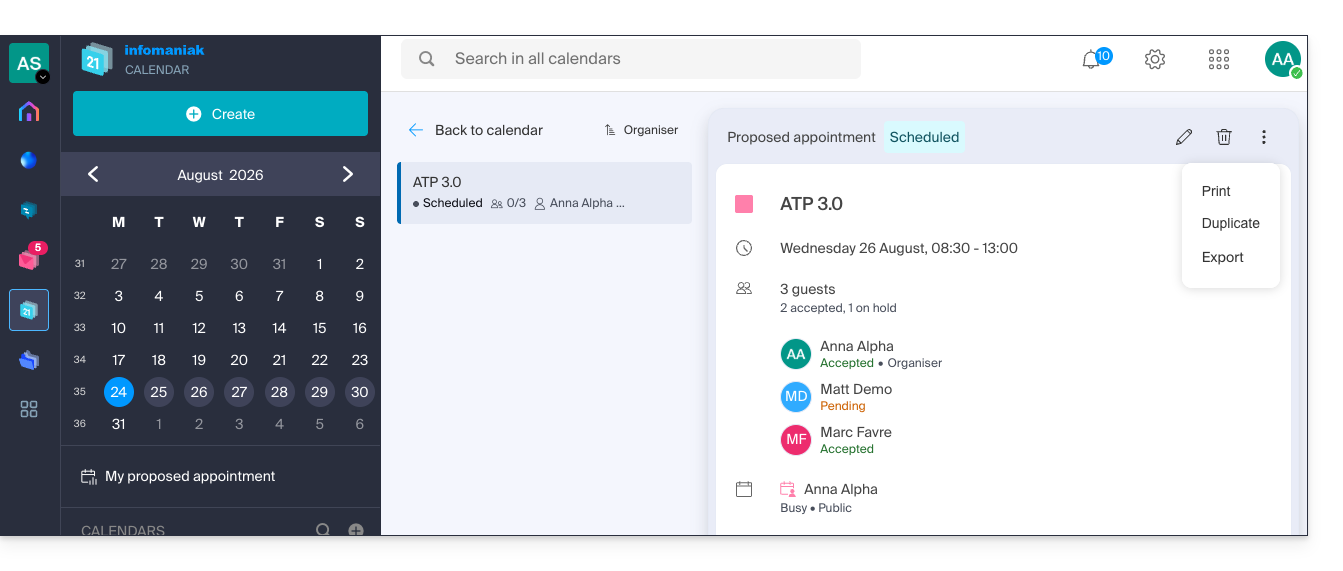
En el mismo lugar, la propuesta de reunión ahora se define como Programada.
Sin embargo, es posible realizar ciertas acciones en el evento más adelante, incluida su eliminación:
Atención: eliminar una propuesta de cita la elimina del menú correspondiente, pero no eliminará automáticamente un evento asociado que se haya creado previamente.
Esta guía detalla el uso de SwissTransfer / SwissTransfer Pro, el servicio de Infomaniak que encontrará dentro de kSuite y my kSuite+.
Introducción
El registro en SwissTransfer permite acceder al historial de transferencias; sin embargo, existen ciertas limitaciones (❓: ayuda).
El historial está disponible a partir de la fecha de registro; las transferencias realizadas antes de esta fecha no se recuperan retroactivamente y, por lo tanto, no aparecerán en el historial.
Una transferencia activa que aún figure en el historial puede eliminarse para que ya no esté disponible para su descarga.
Puede ir aún más lejos personalizando sus transferencias (❓: ayuda) con SwissTransfer Pro.
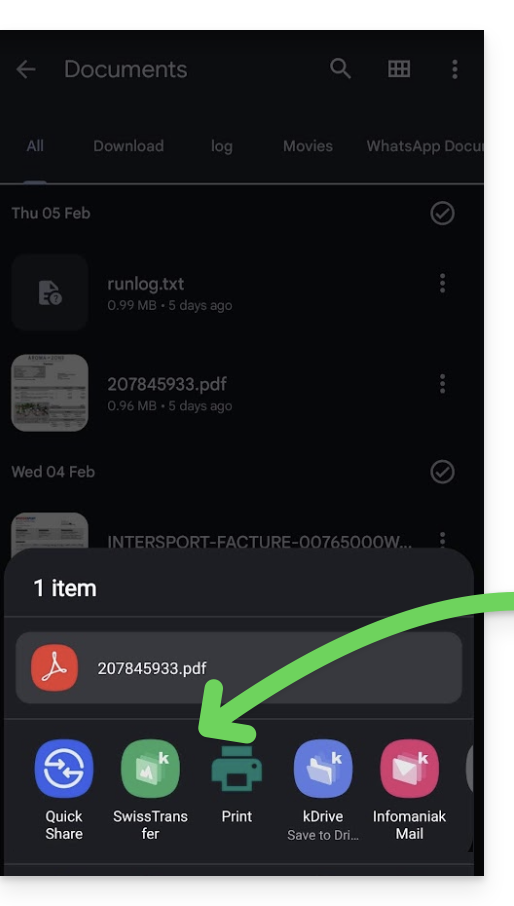
También puede utilizar SwissTransfer a través de la aplicación móvil (aplicación para smartphones o tabletas iOS/Android); gracias a su integración, ofrece la posibilidad de compartir rápidamente sus archivos, fotos, PDF, etc., directamente desde el explorador:
Transferir datos mientras está conectado a Infomaniak
Para enviar archivos y guardar el historial de las transferencias:
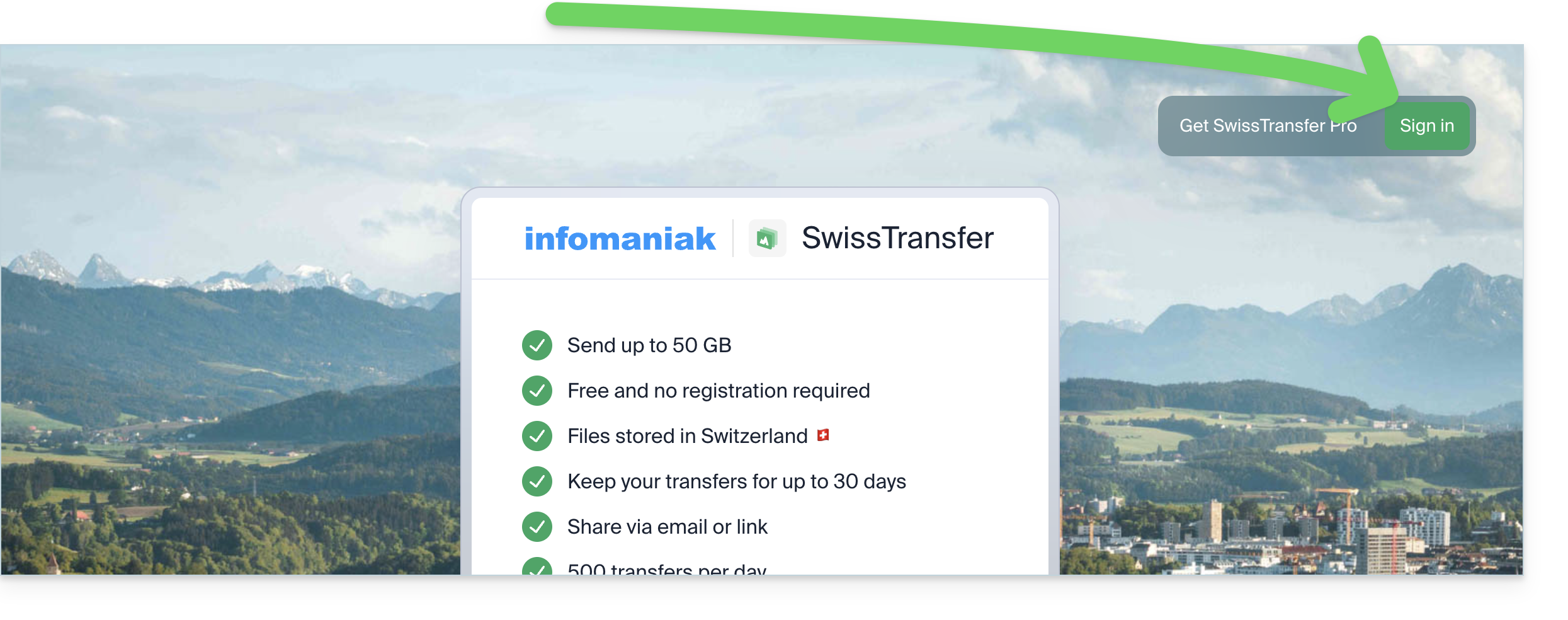
Haga clic aquí para acceder a la aplicación web SwissTransfer de Infomaniak (servicio en línea swisstransfer.com) y haga clic en el botón para iniciar sesión:
Introduzca su nombre de usuario, su contraseña y, si es necesario, complete la autenticación de doble factor.
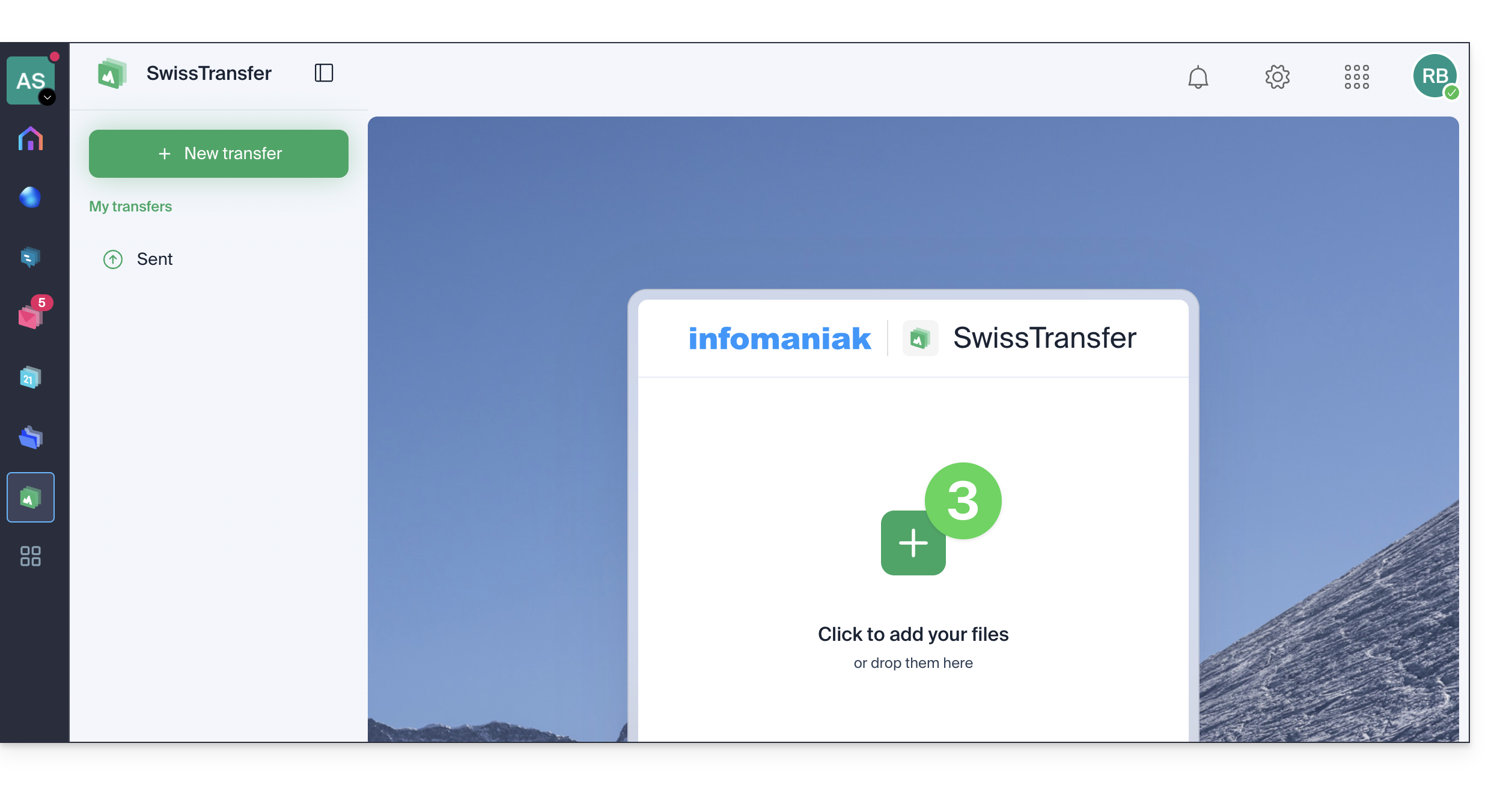
Una vez que haya iniciado sesión, haga clic en el botón para añadir los documentos que desea transferir (el servicio admite archivos de gran tamaño, hasta 50 GB); también puede arrastrar y soltar sus datos en esta área:
Sus archivos están listos para ser transferidos.
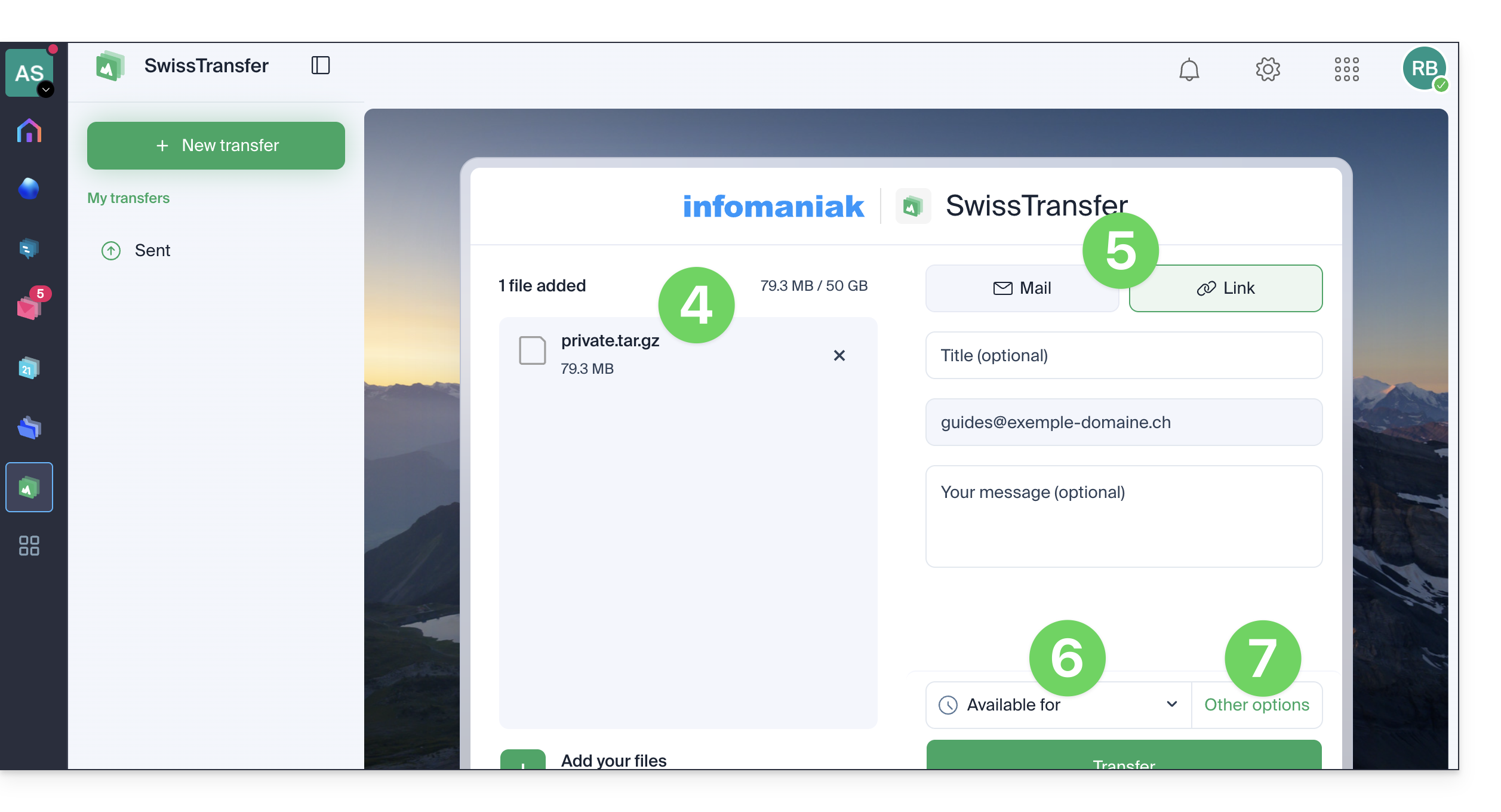
A continuación, decida si desea crear un envío por correo electrónico a la dirección que elija, o obtener un enlace que dirija a su transferencia (sin que esta se envíe a nadie).
También puede elegir la duración durante la cual sus datos estarán disponibles para su descarga (entre 1 y 60 días según las ofertas).
En las opciones, también puede restringir, si lo desea, el número máximo de veces que sus destinatarios pueden descargar el contenido (entre 1 y 250) o dejarlo ilimitado, añadir una posible protección con contraseña y, según las ofertas, personalizar sus envíos (❓: ayuda):
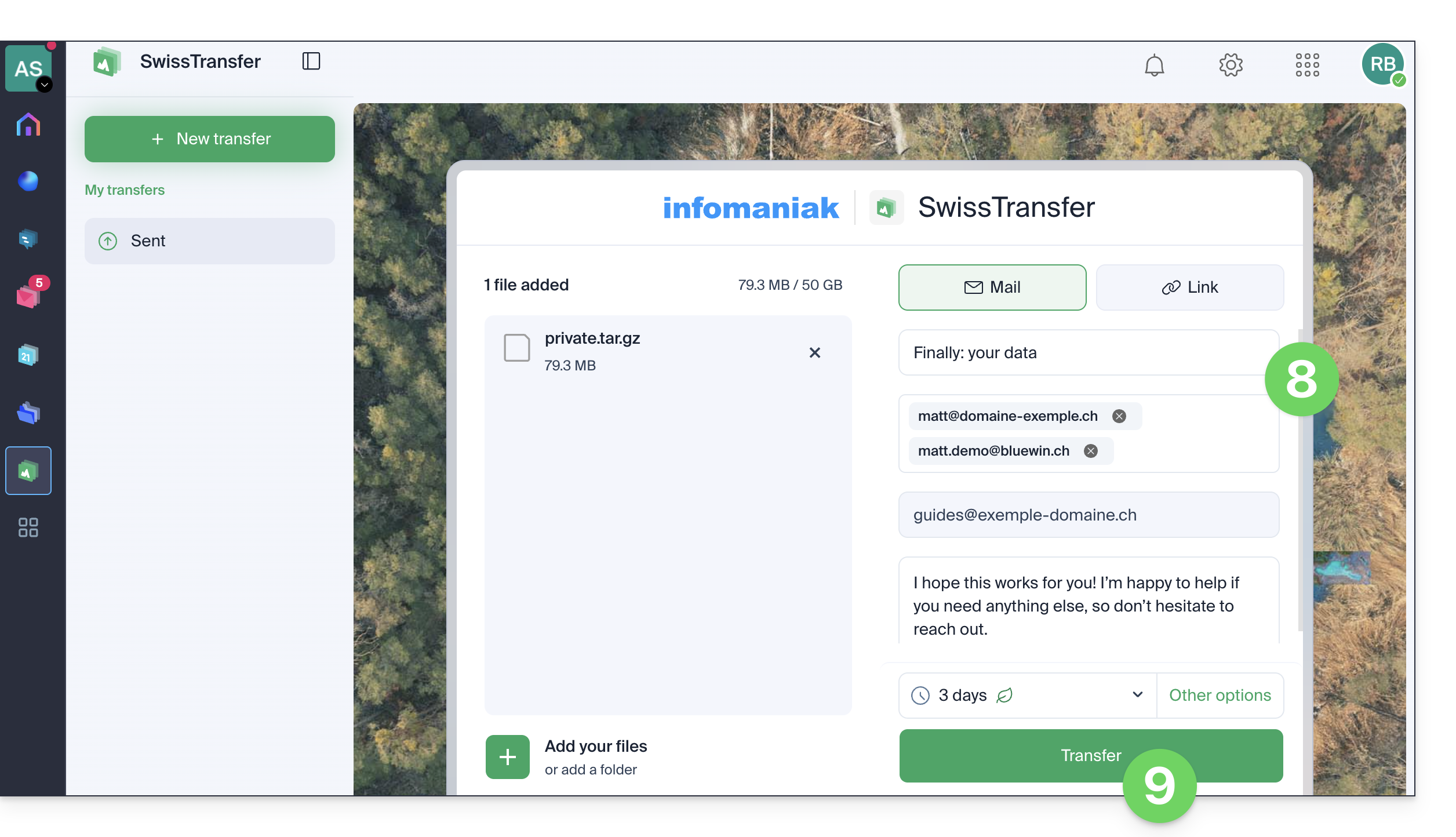
Complete su información:
Título y mensaje
El envío por correo electrónico requiere obligatoriamente la adición de una o varias direcciones de correo electrónico de destino.
El remitente se toma automáticamente de su identificador de inicio de sesión en la Organización.
Haga clic en el botón para Enviar:
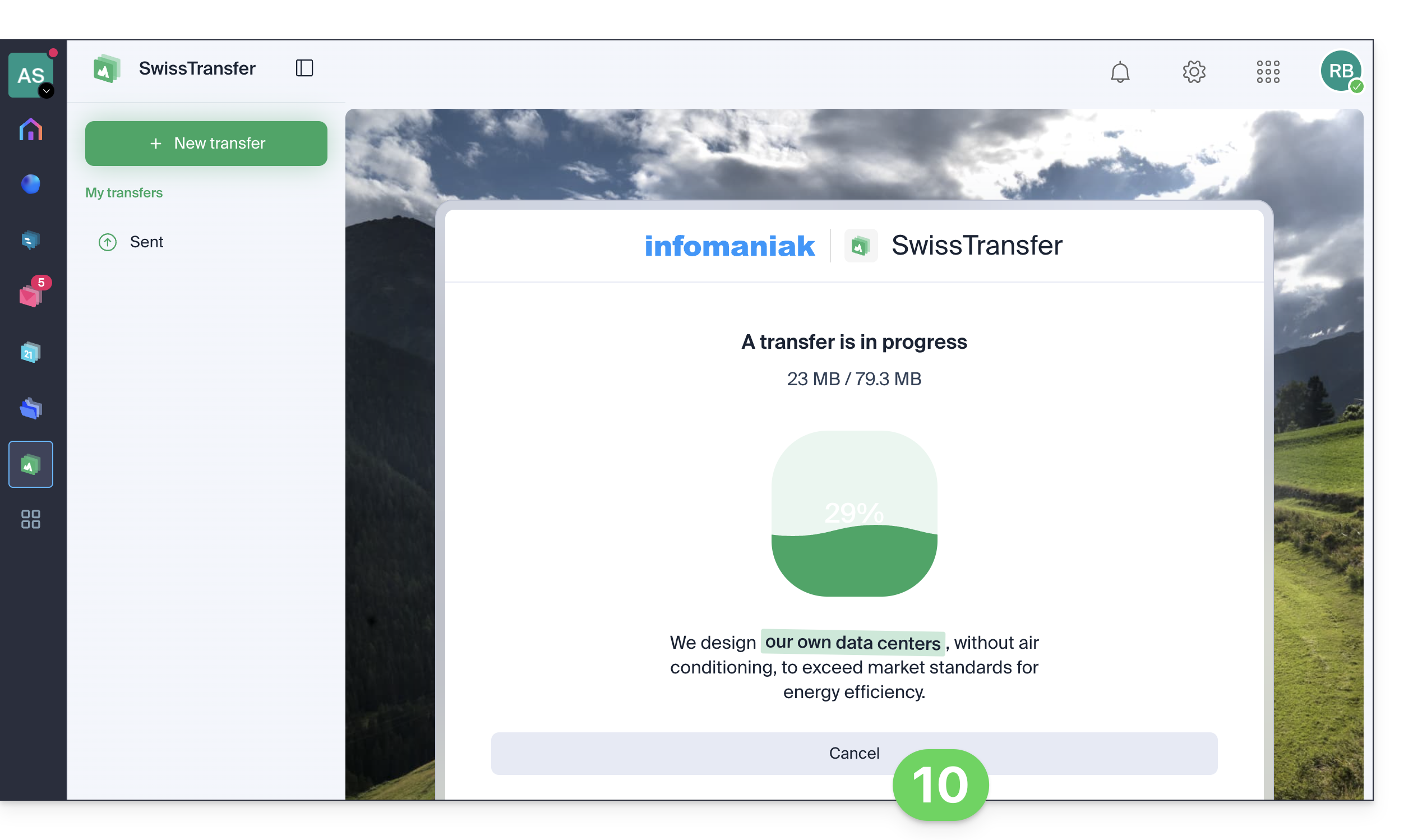
No cierre la ventana del navegador hasta que aparezca el mensaje de confirmación de envío; si es necesario, puede cancelar el envío en curso:
Cuando un destinatario descarga el archivo, se envía un correo electrónico al remitente para informarle.
Gestionar el historial de transferencias
Realice un seguimiento de sus envíos y de sus detalles (estadísticas, por ejemplo):
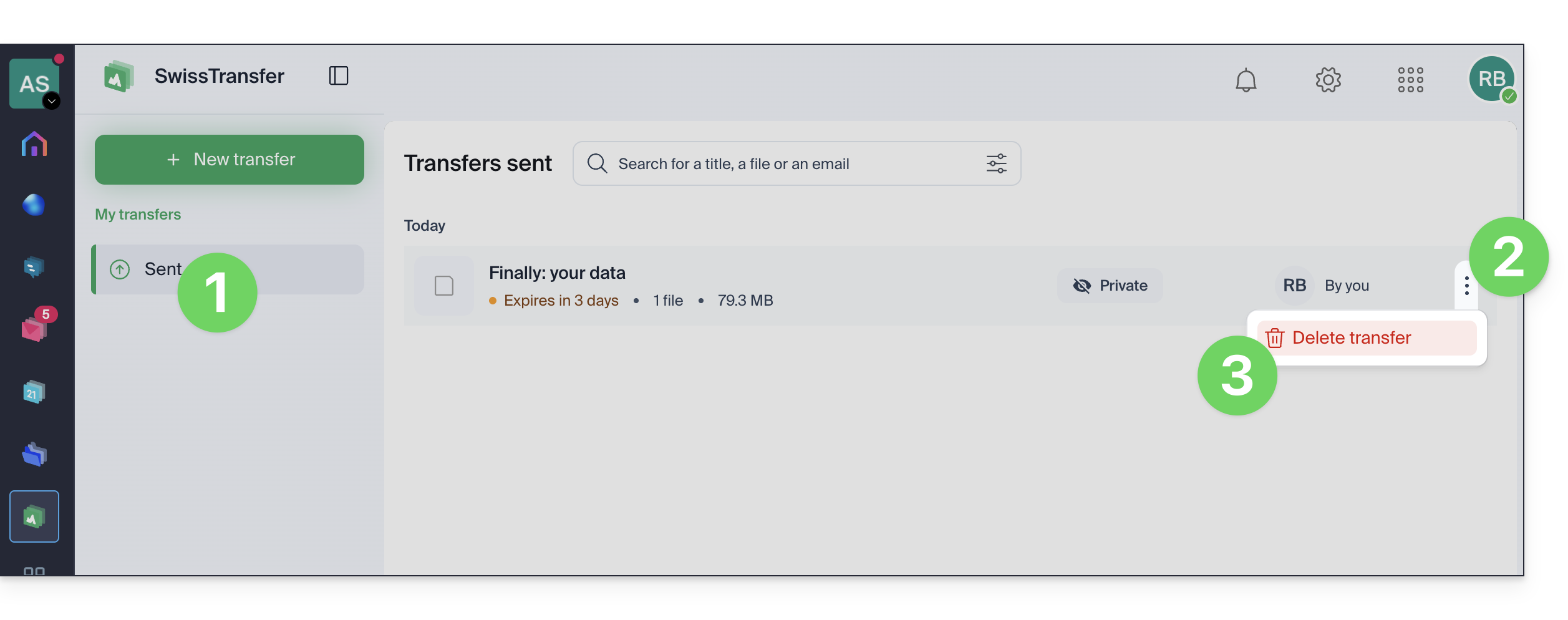
Acceda al menú Enviados.
Haga clic en el menú de acción ⋮ a la derecha del correo reenviado que desea eliminar.
Haga clic en Eliminar para que ya no esté disponible para su descarga:
De lo contrario, haga clic en la transferencia para obtener más detalles y poder descargar cada archivo que contiene.