Base de conocimientos
1 000 FAQ, 500 tutoriales y vídeos explicativos. ¡Aquí sólo hay soluciones!
Las herramientas de Infomaniak, como la aplicación web Mail de Infomaniak (servicio en línea ksuite.infomaniak.com/mail) o las interfaces Calendar, Contacts, kSuite… pueden mostrarse en modo claro o en modo oscuro, incluso basándose en la configuración de su sistema operativo actual:
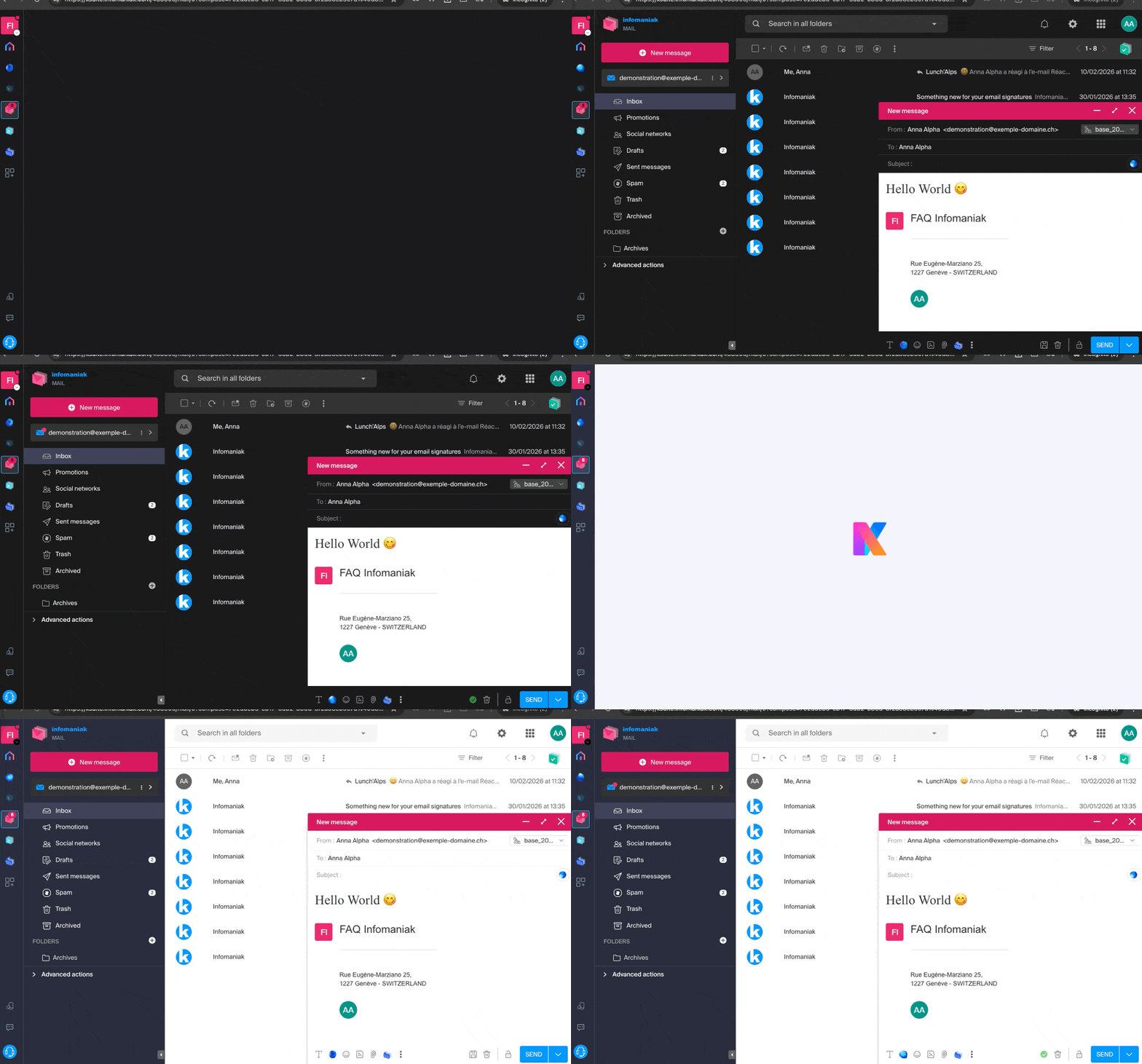
Activar un modo manual
Para elegir manualmente un tema oscuro o claro, sin basarse en la configuración del sistema operativo:
- Haga clic aquí (o en el icono con sus iniciales/avatar en la esquina superior derecha del Panel de control de Infomaniak) para "Gestionar mi cuenta":

- A continuación, haga clic en Apariencia en el menú lateral izquierdo.
- Haga clic en Claro para aplicar el modo claro:
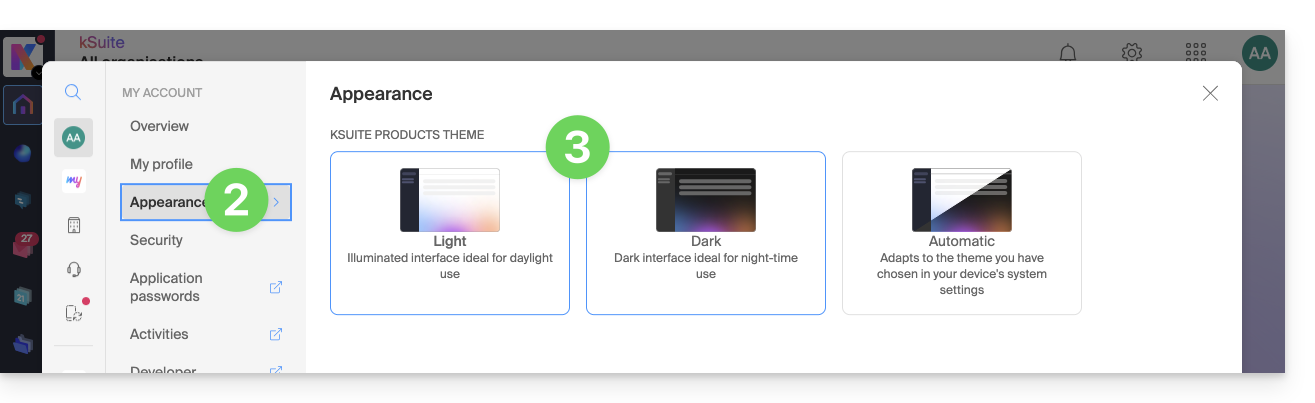
- Haga clic en Oscuro para activar el “modo oscuro”.
Activar el modo automático
El modo automático se basa en la configuración de su sistema operativo (macOS / Windows...):
- Haga clic aquí o en el icono con sus iniciales/avatar en la esquina superior derecha del Panel de control de Infomaniak) para "Gestionar mi cuenta":
- Haga clic en Apariencia en el menú lateral izquierdo.
- Haga clic en el modo Automático:
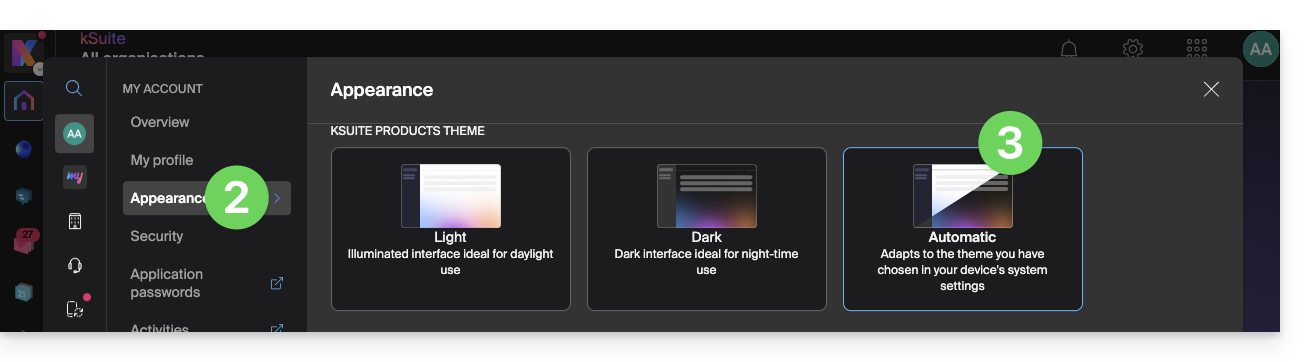
Luego, si desea modificar el tema claro o oscuro de su ordenador, para que el modo automático del Administrador tenga en cuenta sus preferencias…
… en macOS
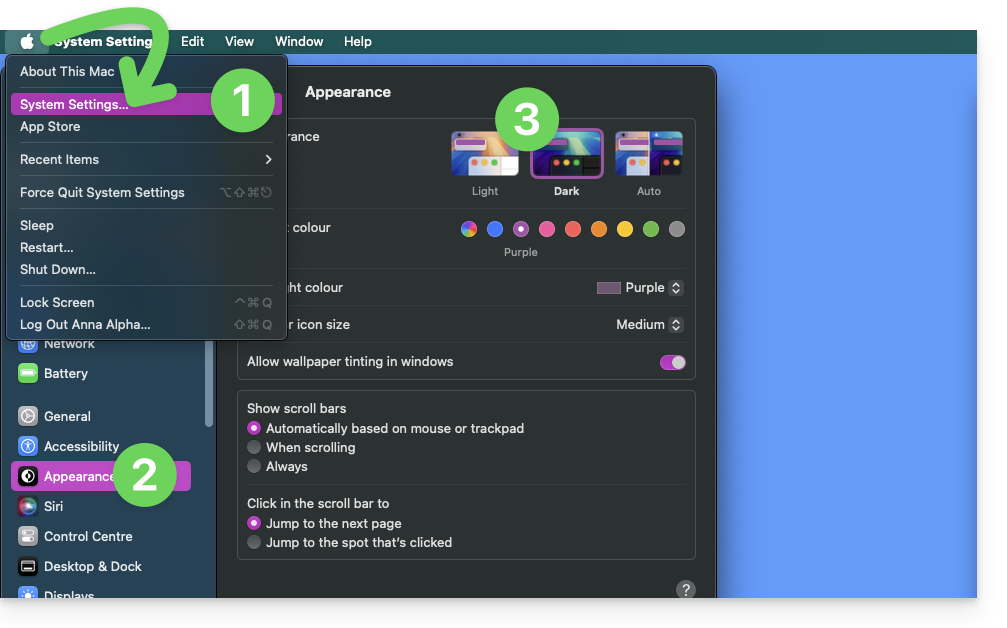
- Haga clic en Preferencias del sistema…
- Haga clic en Apariencia.
- Elija el modo deseado a la derecha:
… en Windows
- En el menú Inicio, abra Configuración > Personalización.
- Seleccione Colores y, a continuación, Elija su modo:
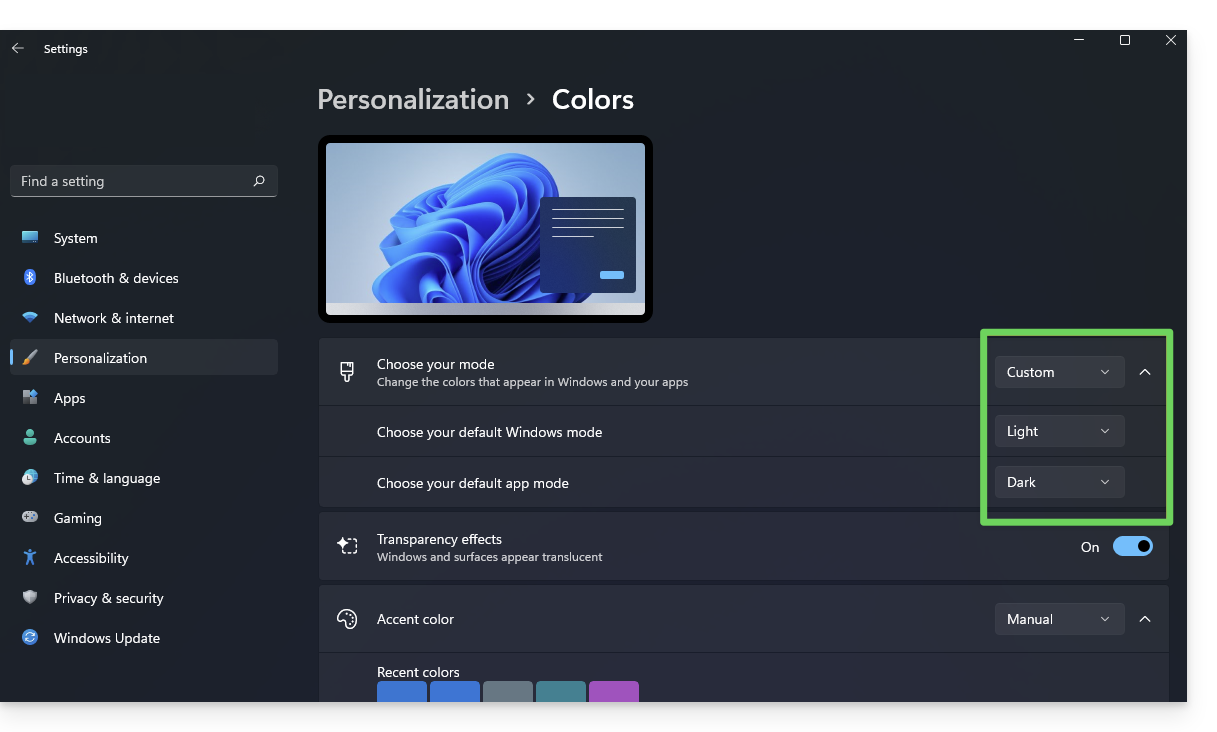
- Puede elegir entre Claro, Oscuro o Personalizado.
- Si selecciona Personalizado, tendrá la opción de elegir un modo de Windows predeterminado y un modo de aplicación predeterminado diferente.
¿Y en dispositivos móviles?
El tema oscuro está activado en los dispositivos móviles para las páginas de inicio de sesión y de creación de cuenta de Infomaniak; se adapta automáticamente a las preferencias del sistema móvil, lo que ofrece una experiencia visual coherente entre las aplicaciones móviles y las páginas de inicio de sesión/creación de cuenta.
Enlace a esta FAQ: https://faq.infomaniak.com/2870
¿Le ha sido útil esta FAQ?
Esta guía explica cómo excluir archivos y carpetas de la sincronización de kDrive en su ordenador, y qué tipos de archivos se excluyen por defecto.
Gestionar los archivos excluidos de kDrive
Para ello:
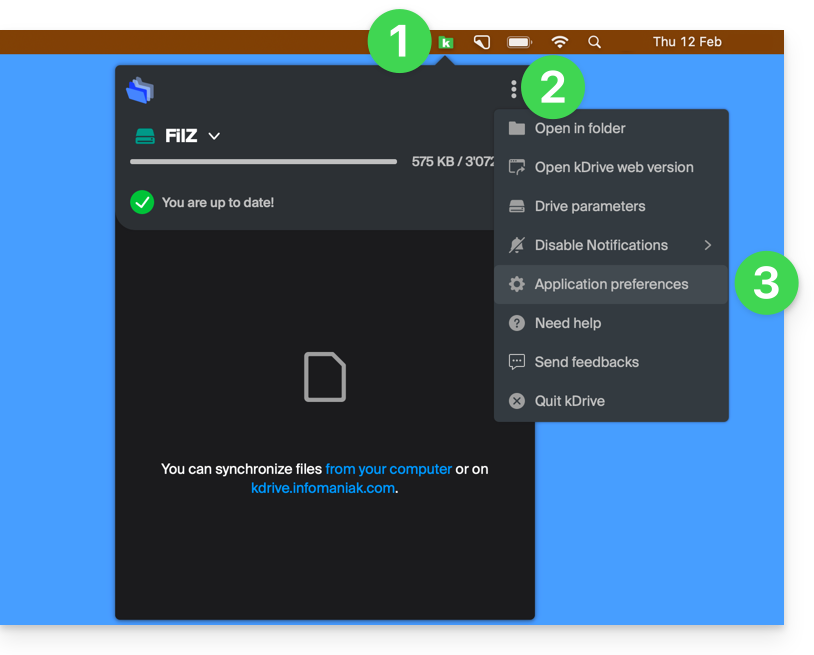
- Haga clic izquierdo en el icono de la aplicación de escritorio en la zona de notificación de su ordenador (en la parte superior derecha en macOS, en la parte inferior derecha en Windows y haga doble clic izquierdo en la barra de tareas en Linux).
- Haga clic en el menú de acciones ⋮ en la esquina superior derecha de la aplicación.
- Haga clic en Preferencias:
- Haga clic en Archivos a excluir (en la sección Avanzado).
- Para agregar archivos a excluir, haga clic en el icono Agregar y, a continuación, introduzca el nombre.
- Para excluir una colección de archivos, especifique, por ejemplo,
*.bak(el asterisco "comodín" precede a la extensión del archivo correspondiente). - Si agrega el nombre de una carpeta, esta no se sincronizará (ni su contenido, subcarpetas, etc.).
- Para excluir una colección de archivos, especifique, por ejemplo,
- Para eliminar los archivos/carpetas que haya agregado con el fin de excluirlos de una sincronización, haga clic en el icono de la papelera Eliminar, que se encuentra en el extremo derecho de la línea correspondiente.
- Es posible ocultar los mensajes de advertencia de sincronización para los archivos excluidos marcando la casilla que se encuentra a la derecha del archivo excluido.
- Haga clic en el botón azul Guardar:
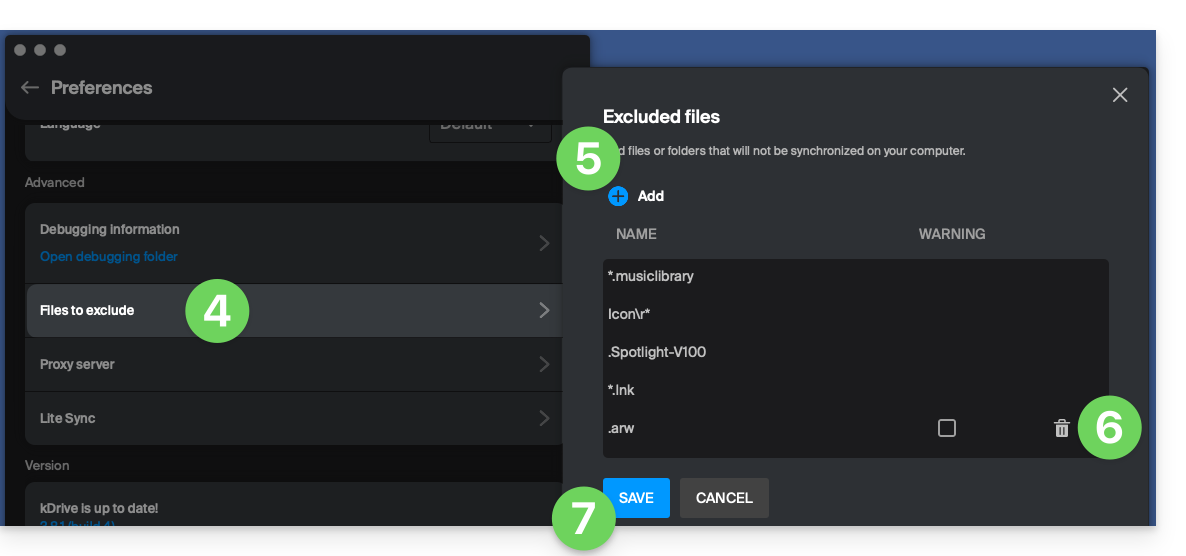
Los archivos que se excluyen por defecto (elementos que no se pueden eliminar de la lista) varían según el sistema operativo y se excluyen porque representan un riesgo de errores de sincronización.
Enlace a esta FAQ: https://faq.infomaniak.com/2871
¿Le ha sido útil esta FAQ?
Esta guía detalla algunas de las operaciones básicas que se pueden realizar fácilmente con los datos en kDrive de Infomaniak.
Añadir un archivo / una carpeta
Sobre la aplicación web kDrive
Para añadir un archivo o una carpeta en kDrive de Infomaniak:
- Haga clic aquí para acceder a la aplicación web kDrive de Infomaniak (servicio en línea ksuite.infomaniak.com/kdrive).
- Haga clic en el botón Nuevo para enviar una carpeta:
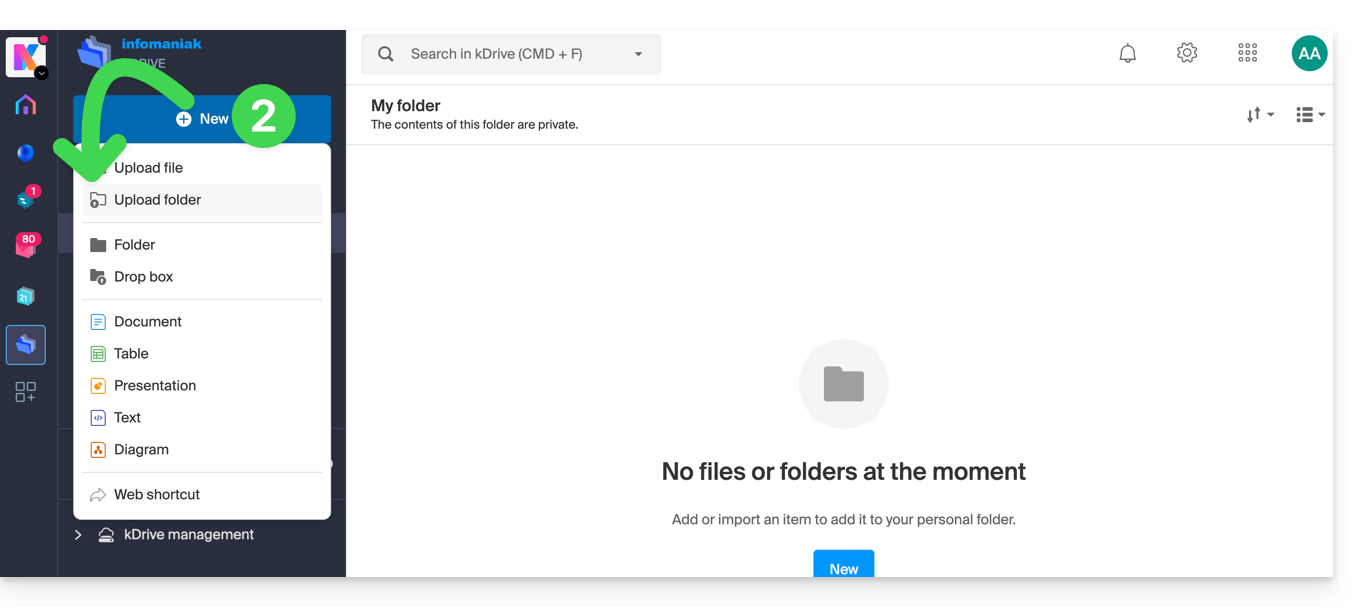
- Seleccione la carpeta que desea cargar en kDrive:
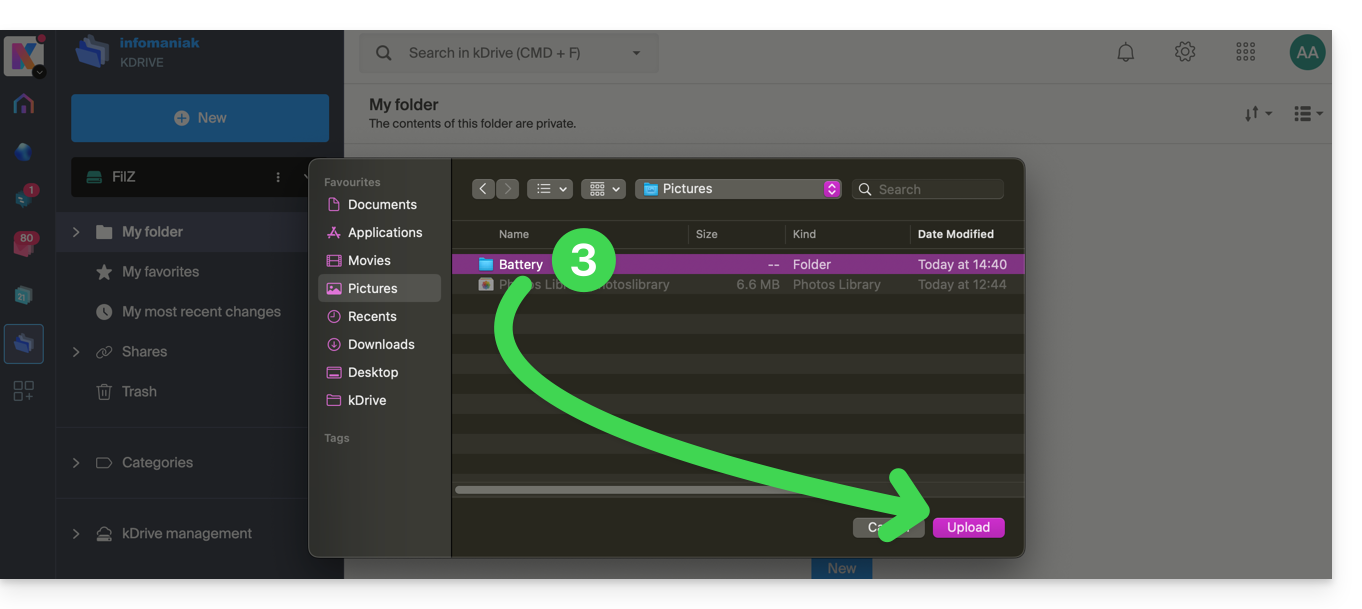
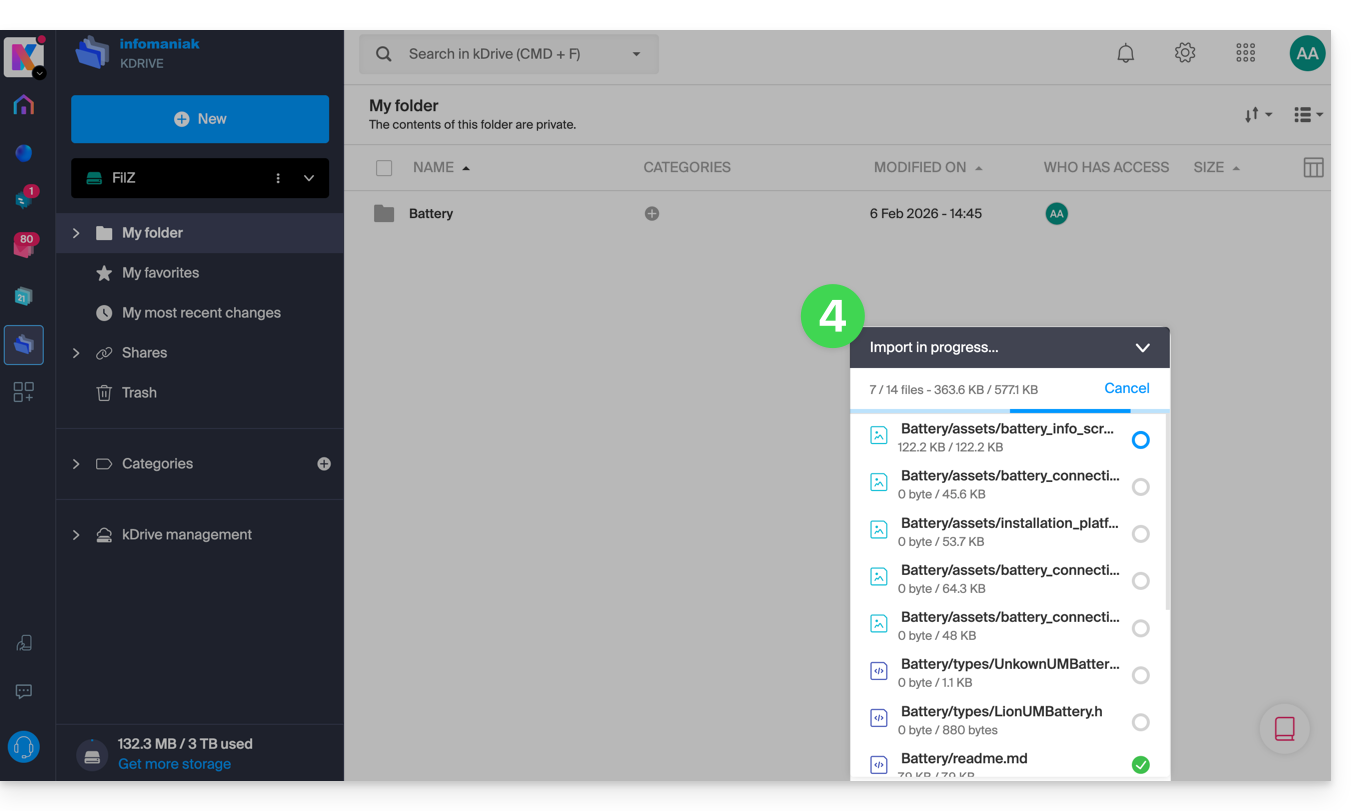
- La carpeta y su contenido se envían a kDrive de Infomaniak; espere hasta que la importación se indique como finalizada:
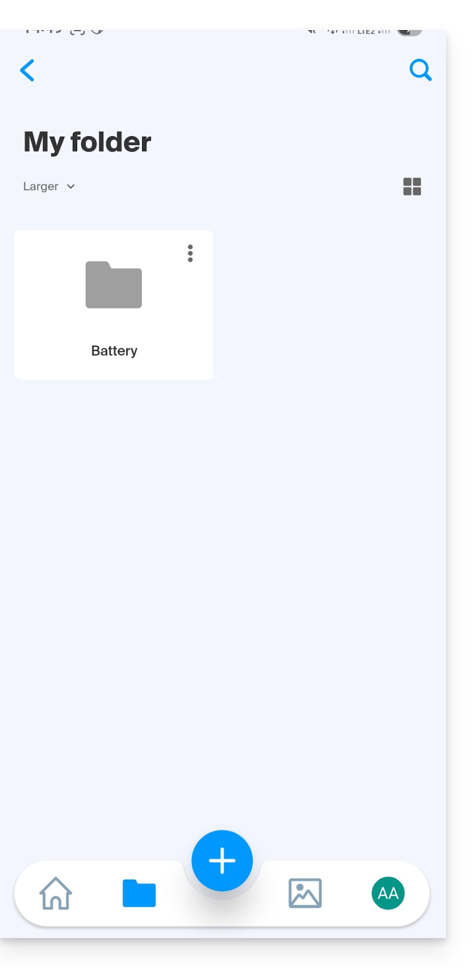
Los datos se sincronizarán con las diferentes soluciones conectadas al mismo kDrive, por ejemplo:
- la aplicación móvil kDrive (aplicación para smartphone o tablet iOS / Android):
- y la aplicación de escritorio kDrive (aplicación de escritorio para macOS / Windows / Linux)…
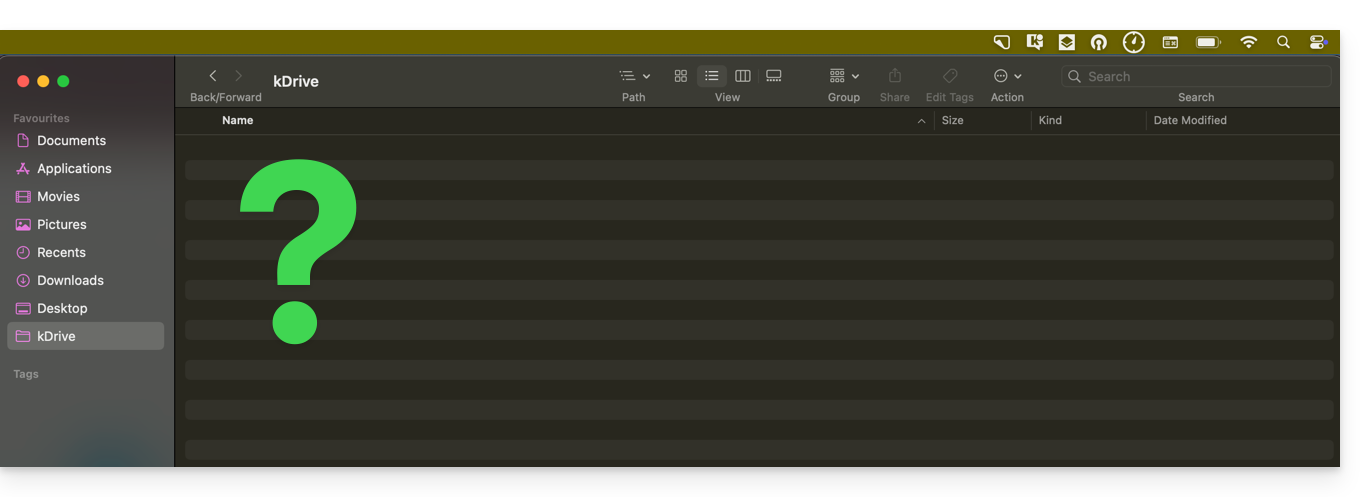
Y si, como en el ejemplo anterior, su ordenador no muestra nada nuevo en la carpeta correspondiente a kDrive (no se produce la sincronización), consulte esta otra guía para explorar algunas posibles soluciones al problema.
Cambiar el nombre de un archivo / una carpeta
En la aplicación web kDrive
Para cambiar el nombre de un archivo o una carpeta de kDrive de Infomaniak:
- Haga clic aquí para acceder a la aplicación web kDrive de Infomaniak (servicio en línea ksuite.infomaniak.com/kdrive).
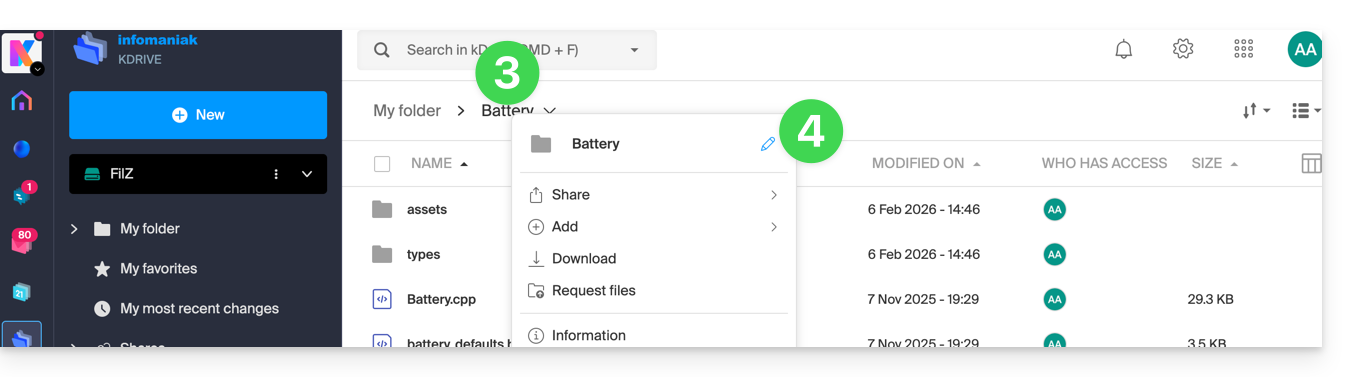
- Seleccione un archivo para cambiarle el nombre y haga clic con el botón derecho del ratón.
- También puede hacer clic en el nombre de una carpeta en la barra superior.
- Haga clic en el icono de lápiz:
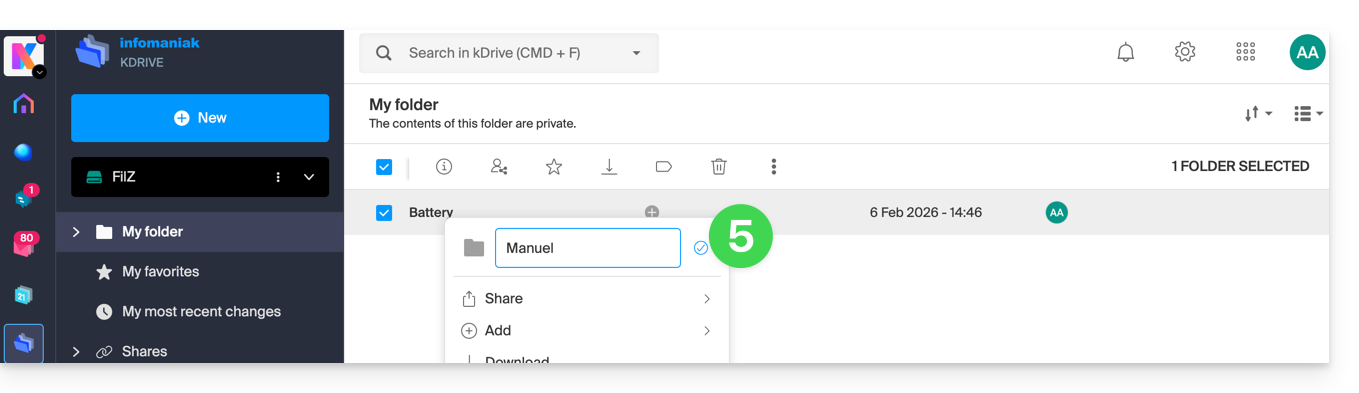
- Introduzca el nuevo nombre y confirme pulsando la tecla INTRO o haciendo clic en el icono de confirmación:
El nuevo nombre se sincroniza con las diferentes soluciones conectadas al mismo kDrive, por ejemplo, la aplicación móvil kDrive (es necesario actualizar la interfaz si ya está en la carpeta en cuestión) y la aplicación de escritorio kDrive (aplicación de escritorio para macOS / Windows / Linux):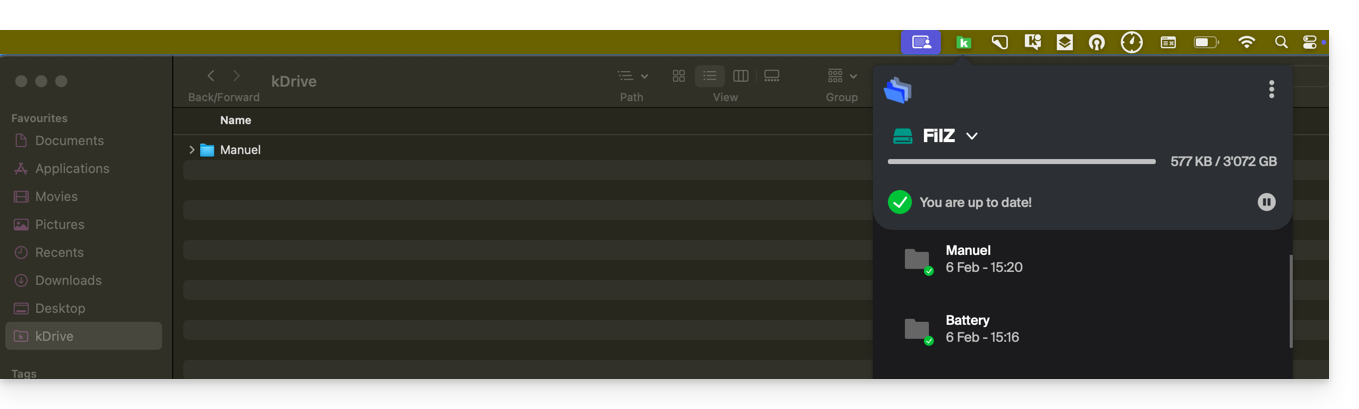
Añadir a favoritos / Seguimiento de archivo
En la aplicación web kDrive
Para añadir un archivo o una carpeta a los favoritos en la aplicación web kDrive de Infomaniak (servicio en línea ksuite.infomaniak.com/kdrive):
- Haga clic aquí para acceder a la aplicación web kDrive de Infomaniak (servicio en línea ksuite.infomaniak.com/kdrive).
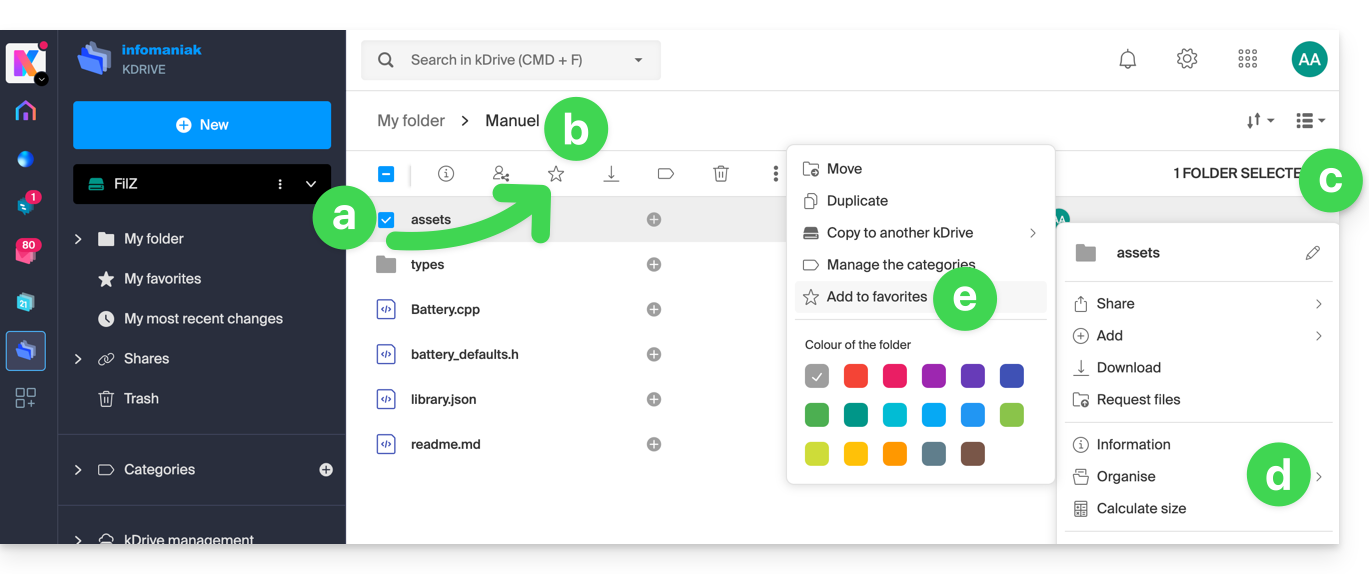
- Existen varias formas de añadir un elemento a sus favoritos:
- Seleccione el archivo que desea añadir a sus favoritos.
- Haga clic en el icono ☆ en la barra superior.
- También puede hacer clic en el menú de acciones ⋮ situado a la derecha del elemento en cuestión.
- Elija Organizar.
- Haga clic en Añadir a favoritos:
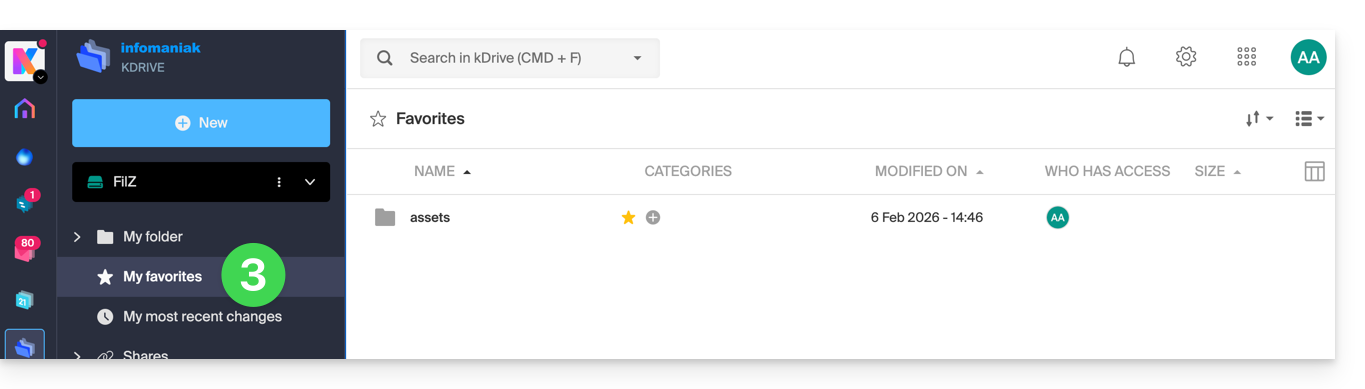
- Aparece una estrella de color amarillo para representar los archivos/carpetas favoritos; todos ellos son visibles desde el menú Mis favoritos en la barra lateral izquierda:
Los favoritos se sincronizan con las diferentes soluciones conectadas al mismo kDrive, por ejemplo, la aplicación móvil kDrive (aplicación para teléfonos inteligentes o tabletas iOS/Android):
- El menú Favoritos se encuentra debajo del icono de Carpetas…
- … pero a veces es necesario volver primero a la vista anterior si ya estaba navegando por una carpeta:
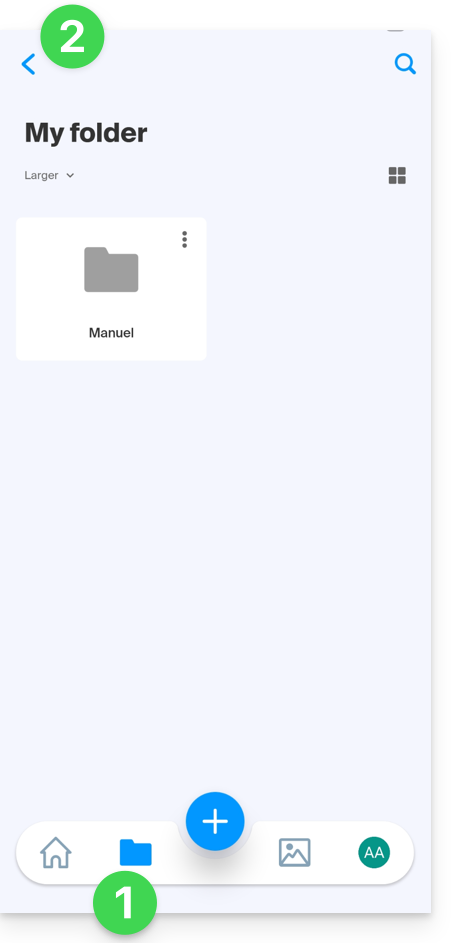
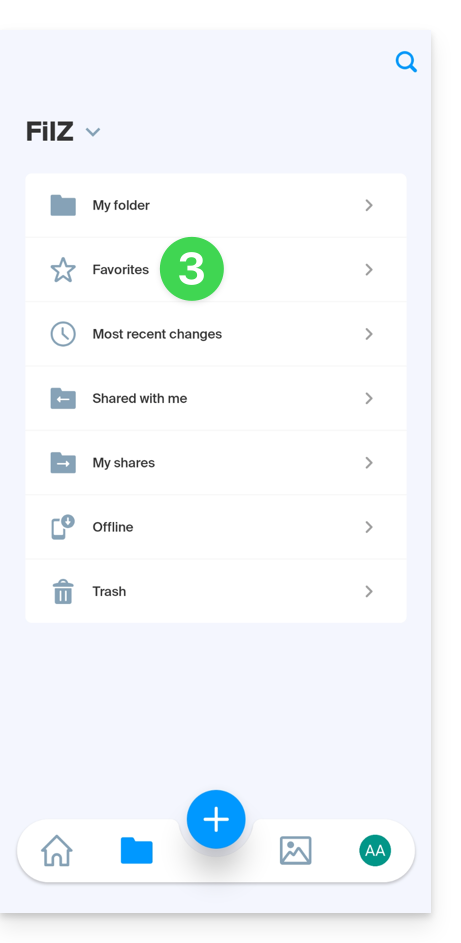
- A continuación, haga clic en Favoritos:
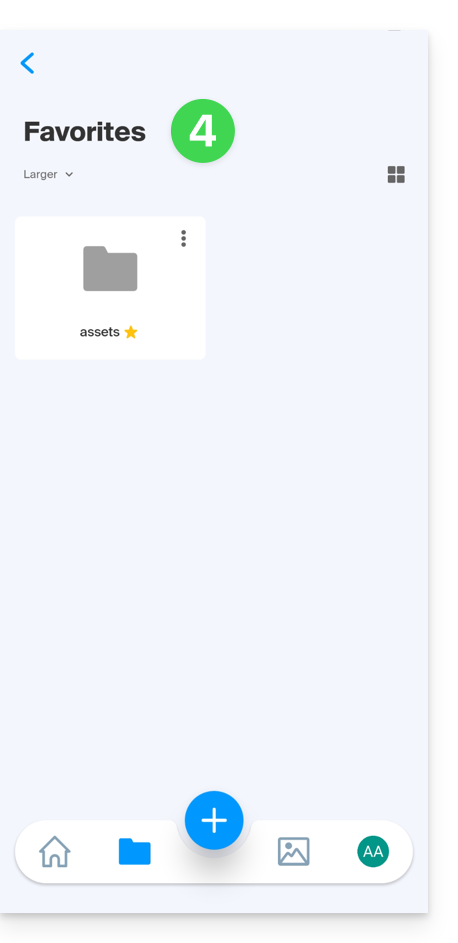
- Se mostrarán los favoritos sincronizados:
En la aplicación de escritorio kDrive (aplicación de escritorio para macOS / Windows / Linux) no existe un sistema de favoritos; no se hará ninguna distinción especial para sus archivos marcados como favoritos en otros dispositivos.
Descomprimir un archivo
Esta función para archivos de tipo .zip está prevista, pero aún no está disponible.
Enlace a esta FAQ: https://faq.infomaniak.com/2873
¿Le ha sido útil esta FAQ?
Esta guía explica cómo editar un archivo en formato PDF en la aplicación web kDrive (servicio en línea ksuite.infomaniak.com/kdrive).
✘ NO DISPONIBLE con
kSuite Free
my kSuite (ik.me, etik.com, ikmail.com)
Prólogo
- La aplicación web kDrive integra de forma nativa un editor que permite modificar un documento PDF en línea.
- Sus archivos no se analizan y se almacenan exclusivamente en Suiza.
- Consulte esta otra guía si busca información sobre cómo editar otros formatos de archivo.
Modificar un archivo PDF
Para acceder a kDrive y modificar el documento PDF:
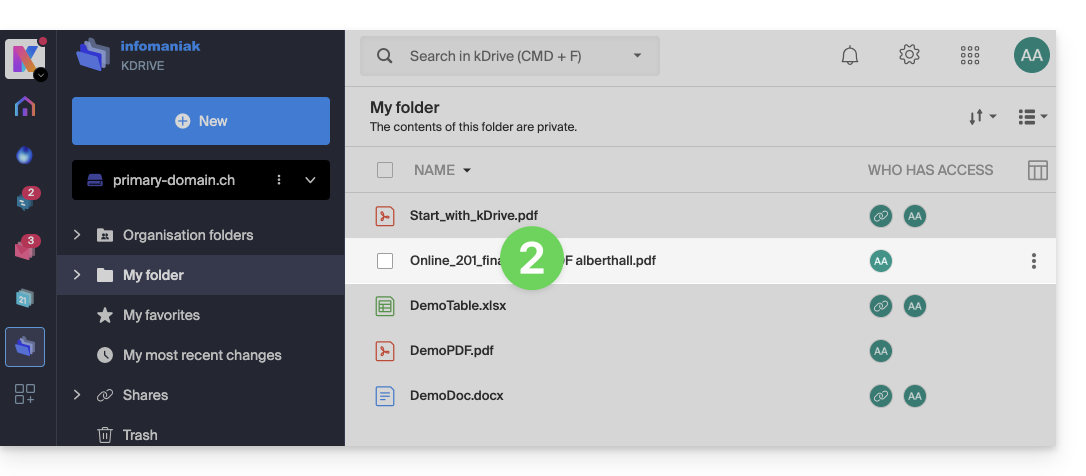
- Haga clic aquí para acceder a la aplicación web kDrive (servicio en línea ksuite.infomaniak.com/kdrive).
- Haga clic en el documento PDF correspondiente para abrirlo:
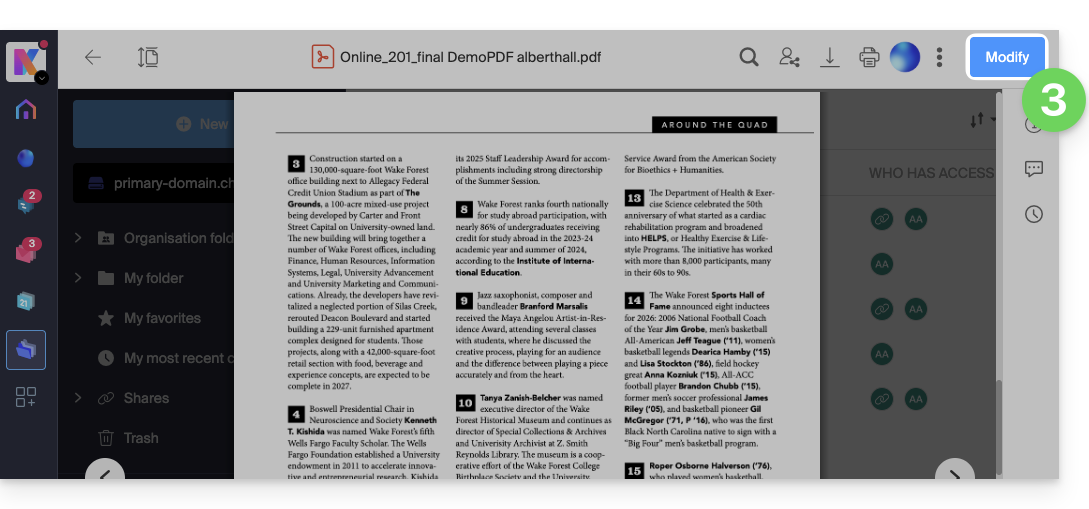
- Haga clic en el botón Editar en la parte superior del documento para acceder al editor de archivos:
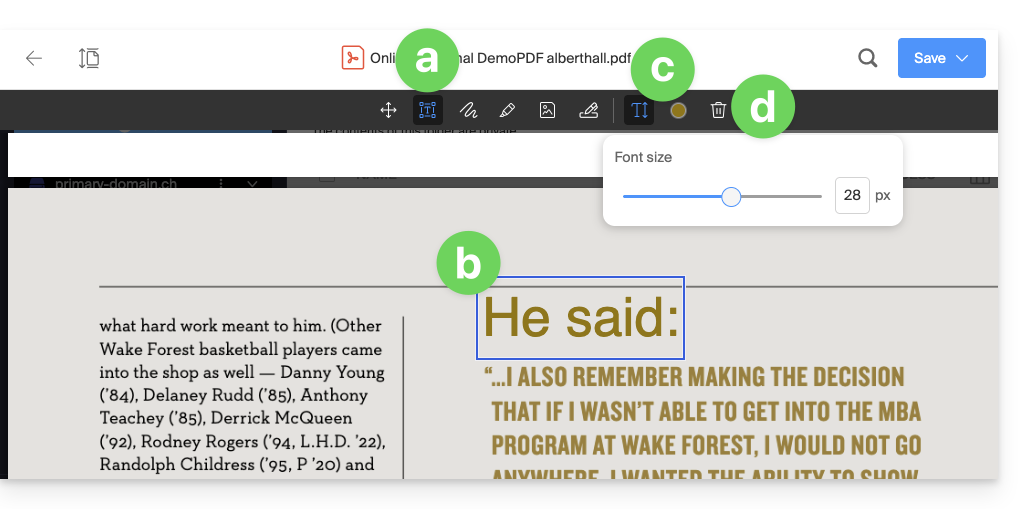
- Paraañadir texto en la ubicación, tamaño y color que deseecon el editor de PDF:
- Haga clic en el botón TEXTO en la barra de herramientas.
- Haga clic en la página e introduzca el texto que desee.
- A continuación, haga clic en los botones que aparecen para ajustar el tamaño o el color del texto.
- Haga clic en el botón de la papelera para eliminar los bloques de texto seleccionados:
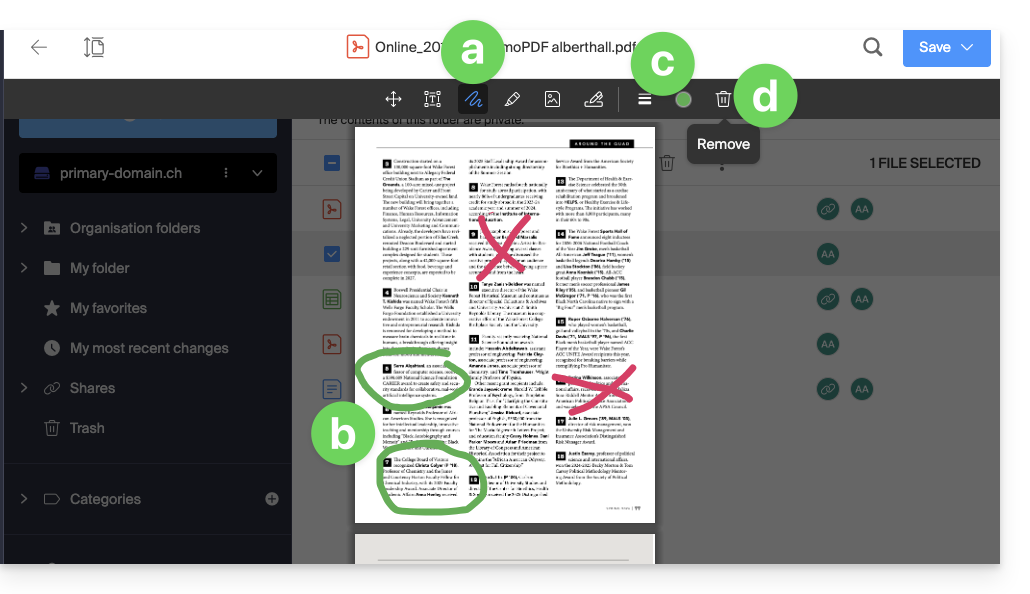
- Para dibuje en la ubicación, tamaño y color que deseeutilizando el editor de PDF:
- Haga clic en el botón DIBUJO en la barra de herramientas.
- Haga clic en la página y dibuje como desee.
- Luego, haga clic en los botones que aparecen para ajustar el tamaño o el color de las líneas.
- Haga clic en el botón Papelera para eliminar las líneas seleccionadas:
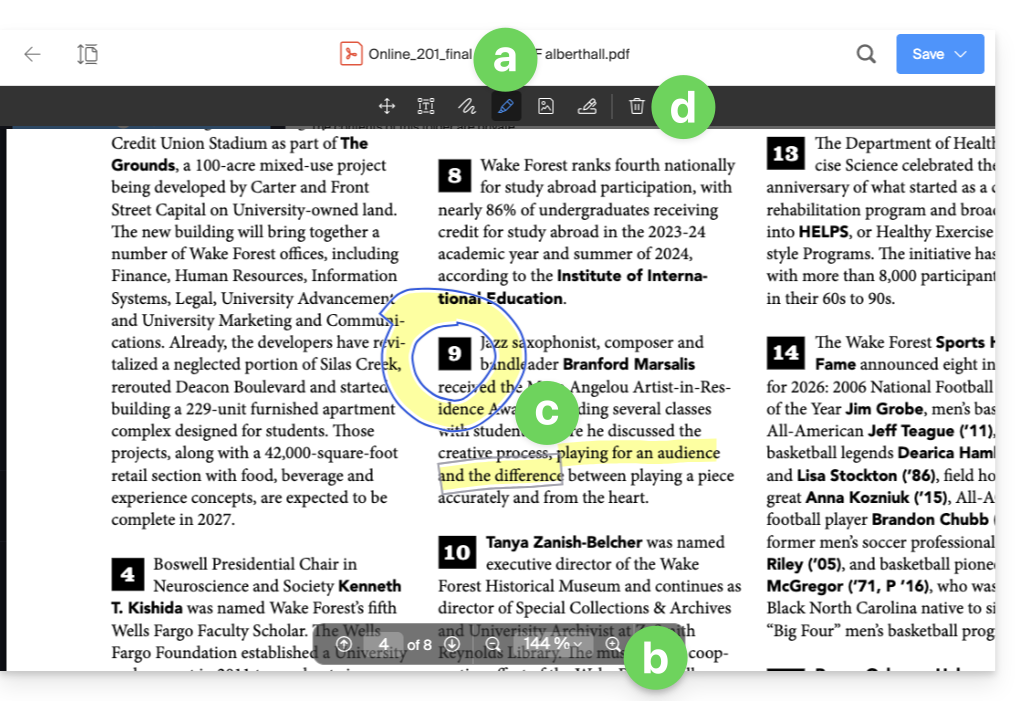
- Para resaltar texto con el editor de PDF:
- Haga clic en el botón LÁPIZ en la barra de herramientas.
- Aumente el tamaño de la visualización si es necesario, utilizando las herramientas de zoom en la parte inferior de la pantalla.
- Resalte el texto como desee.
- Haga clic en el botón PAPELERA para eliminar los resaltados seleccionados:
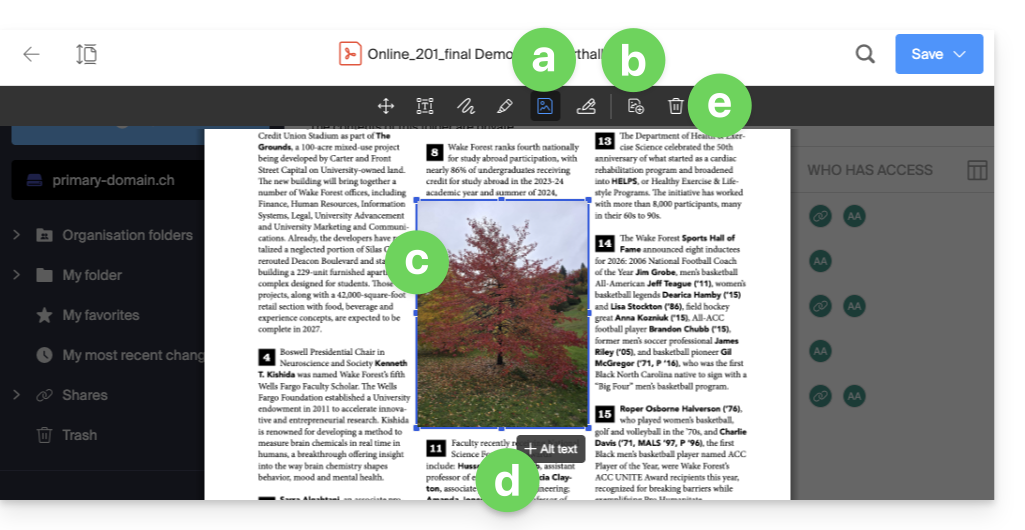
- Para insertar una imagen con el editor de PDF:
- Haga clic en el botón IMAGEN en la barra de herramientas.
- Luego, haga clic en el botón que aparece para importar una imagen desde su dispositivo.
- Coloque y cambie el tamaño de la imagen como desee.
- Agregue un texto alternativo (opcional).
- Haga clic en el botón PAPELERA para eliminar la imagen insertada:
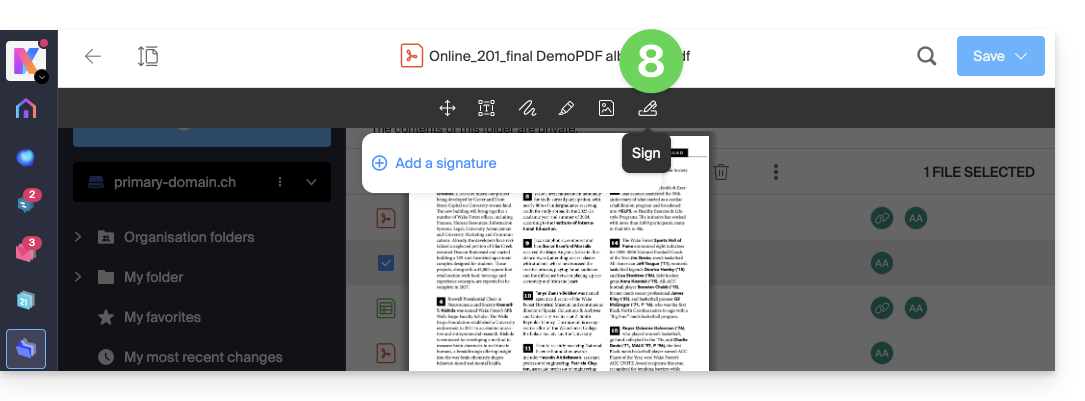
- Para crear una firma y luego firmar documentos, consulte esta otra guía sobre el tema:
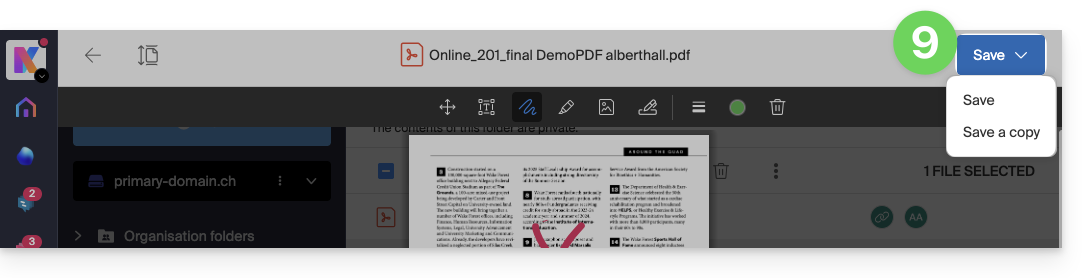
- Una vez finalizado, guarde los cambios y elija si desea crear una copia del documento modificado o reemplazar el archivo existente:
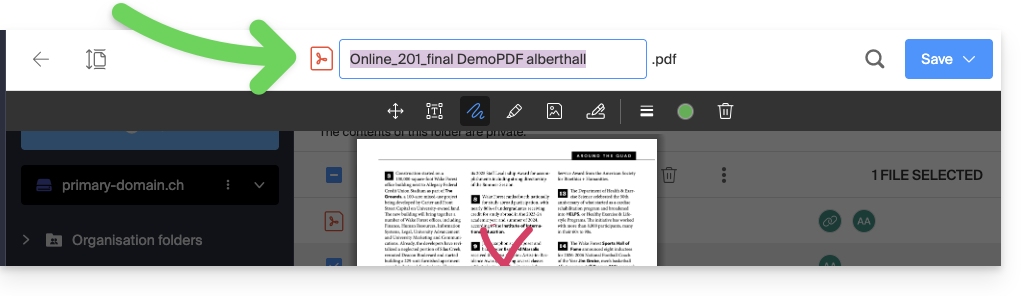
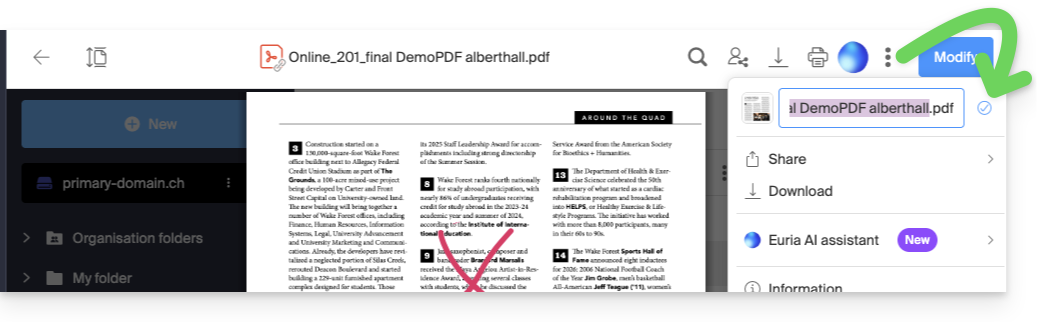
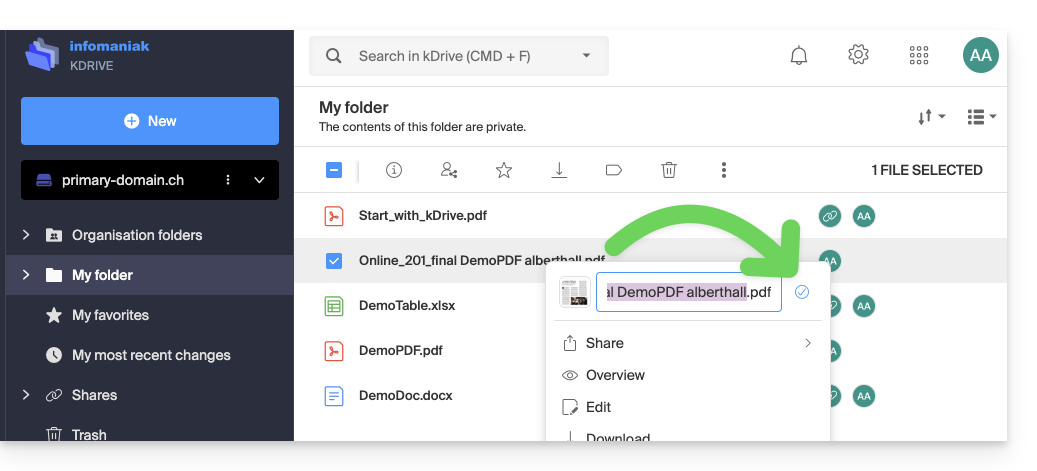
Cambiar el nombre de un archivo (PDF u otro)
Es posible cambiar el nombre de cualquier archivo:
- desde el editor o la vista previa del archivo, haciendo doble clic en el nombre del documento:
- desde la vista previa, haciendo clic en el menú de acciones ⋮ y, a continuación, en el icono del lápiz:
- desde la estructura de carpetas de kDrive, haga clic en el menú de acción ⋮ situado a la derecha del elemento correspondiente (o haga clic con el botón derecho del ratón) y, a continuación, en el icono del lápiz:
Enlace a esta FAQ: https://faq.infomaniak.com/2885
¿Le ha sido útil esta FAQ?
Esta guía explica cómo solucionar los problemas al abrir el editor de documentos integrado en la aplicación móvil kDrive en iOS (iPhone/iPad).
Introducción
- En iOS e iPadOS, la aplicación kDrive utiliza una vista web segura para iniciar el editor.
- Si el dispositivo tiene restricciones activas (función "Tiempo de uso", control parental o gestión MDM), el sistema operativo puede bloquear el acceso a las URL técnicas necesarias para el editor.
- A diferencia de la versión de Android, que puede utilizar una aplicación de terceros instalada, el editor de iOS requiere obligatoriamente una conexión a Internet activa; en caso de que no haya red, normalmente se mostrará un mensaje que indica que no se puede abrir el editor.
Solución de problemas de acceso al editor de documentos
Si, al intentar editar un documento (Word, Excel, PowerPoint) desde la aplicación kDrive en iOS:
- Aparece un mensaje que indica: No se puede cargar el editor de documentos,
- Se muestra una página en blanco que permanece bloqueada sin ningún mensaje de error,
- La carga gira indefinidamente después de pulsar en el icono de edición (lápiz)…
… entonces es necesario autorizar específicamente los dominios de Infomaniak en la configuración del dispositivo iOS:
- Abra la aplicación Ajustes del dispositivo iOS.
- Vaya a Tiempo de uso > Restricciones de contenido y privacidad.
- Active las restricciones si aún no lo ha hecho y, a continuación, pulse en Restricciones de contenido > Contenido web.
- En la sección Permitir siempre, añada las siguientes dos direcciones:
https://kdrive.infomaniak.comhttps://onlyoffice.infomaniak.com
Una vez que haya añadido estas excepciones, vuelva a la aplicación kDrive para reanudar la edición del documento.
Para obtener más detalles sobre cómo configurar las restricciones web en los dispositivos Apple, consulte la documentación oficial.
Enlace a esta FAQ: https://faq.infomaniak.com/2892
¿Le ha sido útil esta FAQ?
Esta guía proporciona instrucciones para sincronizar kDrive con Linux utilizando el protocolo de conexión WebDAV.
✘ NO DISPONIBLE con
kSuite Free / kSuite Standard
my kSuite / my kSuite+ (ik.me, etik.com, ikmail.com)
Preámbulo
- La mayoría de los programas recientes que admiten el protocolo WebDAV son compatibles con las ofertas de kDrive, siempre y cuando también admitan WebDAV. Infomaniak no puede garantizar la compatibilidad del servicio con aplicaciones externas y no ofrece soporte para este protocolo.
- Se recomiendainstalar la aplicación kDrive para evitar la pérdida de archivos.
Conectarse a kDrive mediante WebDAV en Linux (Gnome)
Para ello:
- Abra Archivos.
- En la barra lateral, haga clic en Red:
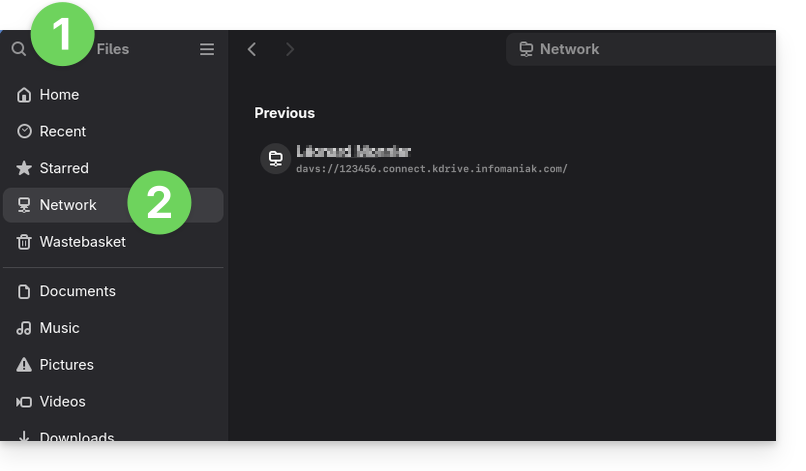
- Introduzca la dirección del servidor:
davs://IDkDrive.connect.kdrive.infomaniak.com(¿necesita ayuda?). - Haga clic en Conectar.
- Para la configuración de la cuenta, utilice la siguiente información:
- Nombre de usuario: dirección de correo electrónico con la que accede a su cuenta de Infomaniak.
- Contraseña: cree una contraseña de aplicación para este uso específico.
- Haga clic en Iniciar sesión.
Enlace a esta FAQ: https://faq.infomaniak.com/2894
¿Le ha sido útil esta FAQ?
Esta guía le permite comprobar que la sincronización de kDrive funciona correctamente en su dispositivo.
Introducción
- Para que la sincronización entre sus dispositivos funcione cuando haya una actualización de sus datos en kDrive (nuevo archivo, documento modificado, etc.), es necesario que:
- la aplicación kDrive esté abierta,
- la aplicación esté actualizada y funcione correctamente,
- haya iniciado sesión con la cuenta de Infomaniak correcta.
Comprobar si la aplicación kDrive se está ejecutando en segundo plano
En Windows
Para comprobar si la aplicación kDrive se está ejecutando en un ordenador con el sistema operativo Windows, debe buscar el icono de kDrive, que representa una carpeta (de color gris, verde o rojo), en la zona de notificación.
- Si es necesario, abra el software kDrive instalado en su ordenador:
- Haga clic en el menú Inicio para abrirlo.
- Busque
kdrive. - El resultado de la búsqueda debe mostrar la aplicación kDrive (si no es así, vuelva a instalar la aplicación).
- Abra la aplicación kDrive haciendo clic en Abrir o Ejecutar como administrador:

- El icono de la aplicación debe ser visible en la zona de notificación de su ordenador, en la parte inferior derecha de la pantalla en Windows.
- Si no aparece:
- Localice la pequeña flecha (o chevron) que indica iconos ocultos:

- Haga clic en esta flecha para expandir el área de notificaciones.
- Los iconos ocultos aparecerán entonces, lo que le permitirá ver la aplicación deseada:
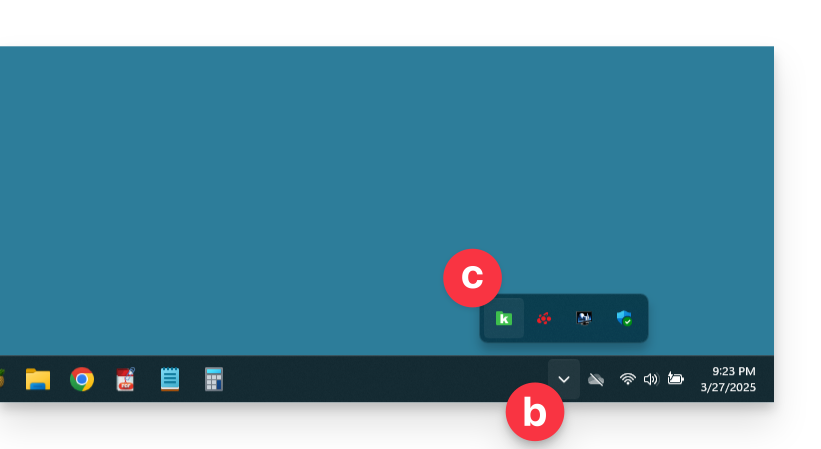
- También puede verificar la configuración de personalización del área de notificaciones en la configuración del sistema de Windows.
- Localice la pequeña flecha (o chevron) que indica iconos ocultos:
- Haga clic en el icono para acceder a la configuración e información de su sincronización de kDrive:

En macOS
Si su ordenador no muestra nada nuevo en la carpeta correspondiente a kDrive (no se produce la sincronización):
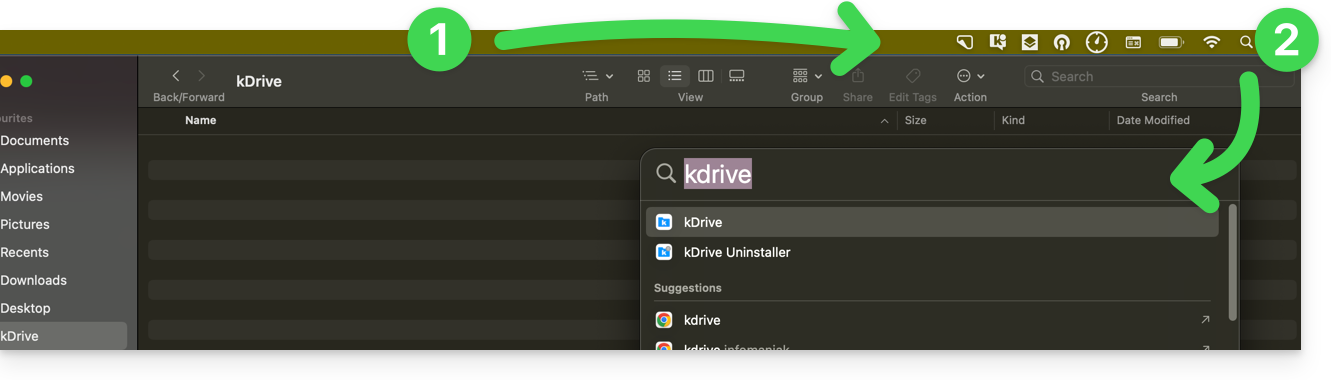
- Verifique si ve el icono de la aplicación en el área de notificaciones de su ordenador (en la parte superior derecha en macOS, en la parte inferior derecha en Windows y un doble clic izquierdo en la barra de tareas en Linux).
- Si no aparece, pero recuerda haber instalado la aplicación kDrive en su ordenador, es posible que simplemente no esté abierta, así que búsquela y ejecútela:
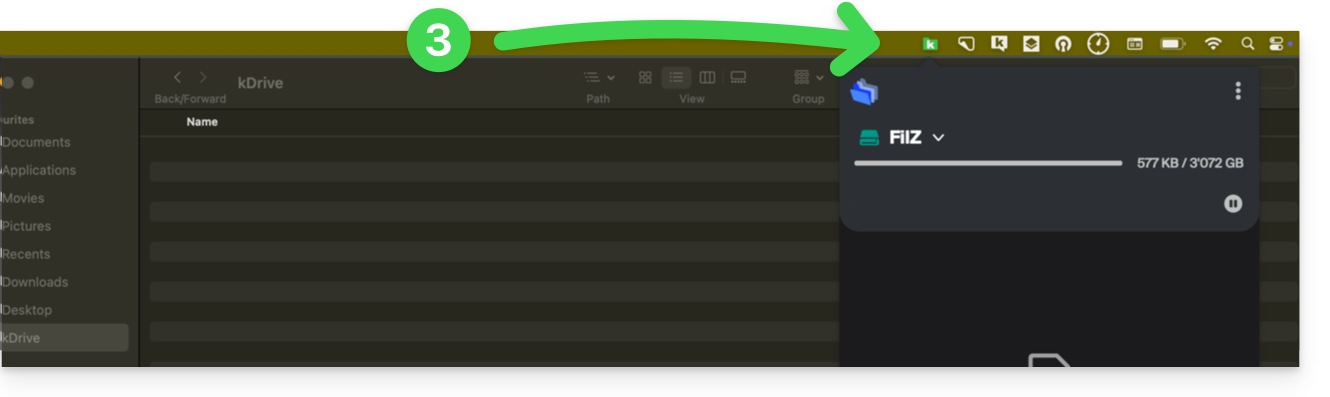
- Una vez abierta (y después de haber completado el paso de volver a conectar la cuenta de Infomaniak, si es necesario), aparece el icono de kDrive:
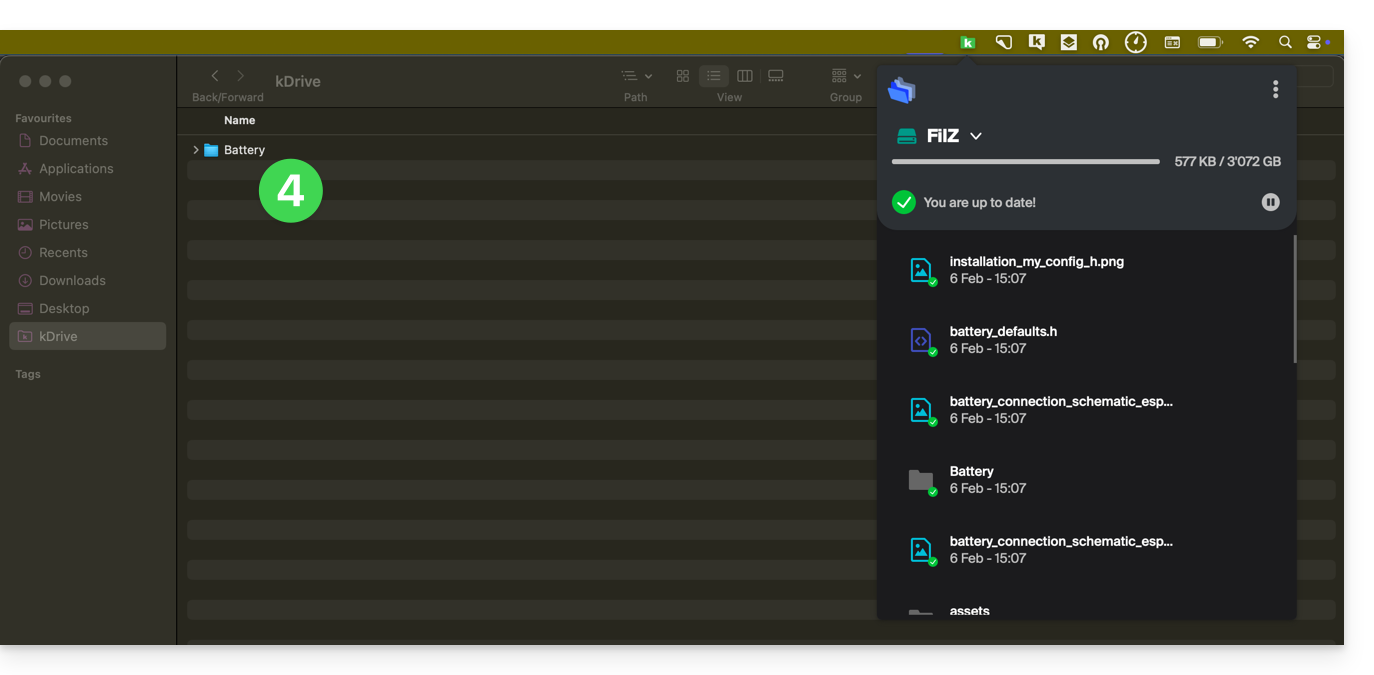
- Unos segundos después, se realiza la sincronización en ambos sentidos:
En Android
Cuando importa archivos grandes o varios archivos a kDrive, esto puede requerir varios minutos. Para garantizar la importación de los datos, la aplicación móvil kDrive necesita poder continuar con esta tarea cuando cierra la aplicación o abre otra. La función de copia de seguridad automática de fotos en kDrive también puede verse afectada si la aplicación no puede funcionar en segundo plano.
Debido a la política de gestión de energía en algunos dispositivos de ciertos fabricantes (especialmente chinos), las aplicaciones que no están en su lista blanca pueden detenerse automáticamente, lo que impide el correcto funcionamiento de ciertas tareas.
Es posible solucionar este problema siguiendo las instrucciones disponibles en inglés en el sitio web don't kill my app en la dirección dontkillmyapp.com:
¿No ve la marca de su teléfono? Probablemente significa que su teléfono no tiene problemas.
Enlace a esta FAQ: https://faq.infomaniak.com/2909
¿Le ha sido útil esta FAQ?
Esta guía explica cómo sincronizar su bóveda Obsidian en su kDrive de Infomaniak mediante el protocolo WebDAV. De esta manera, mantendrá sus notas almacenadas de forma segura en un soporte de almacenamiento ubicado en Suiza.
✘ NO DISPONIBLE con
kSuite Free / kSuite Standard
my kSuite / my kSuite+ (ik.me, etik.com, ikmail.com)
Prólogo
- Obsidian es una herramienta potente y extensible para tomar notas que utiliza archivos Markdown locales para organizar sus conocimientos.
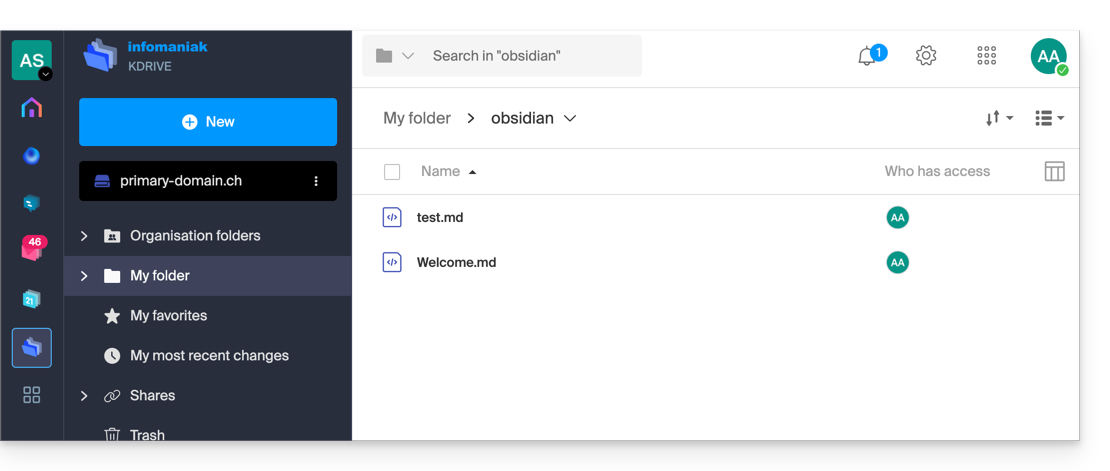
- Para evitar saturar sus carpetas de kDrive, se recomienda encarecidamente crear una carpeta específica en su estructura personal de kDrive, con un nombre de carpeta sencillo como "
obsidian", por ejemplo, y luego especificarla al final del enlace WebDAV en el punto 7 a continuación: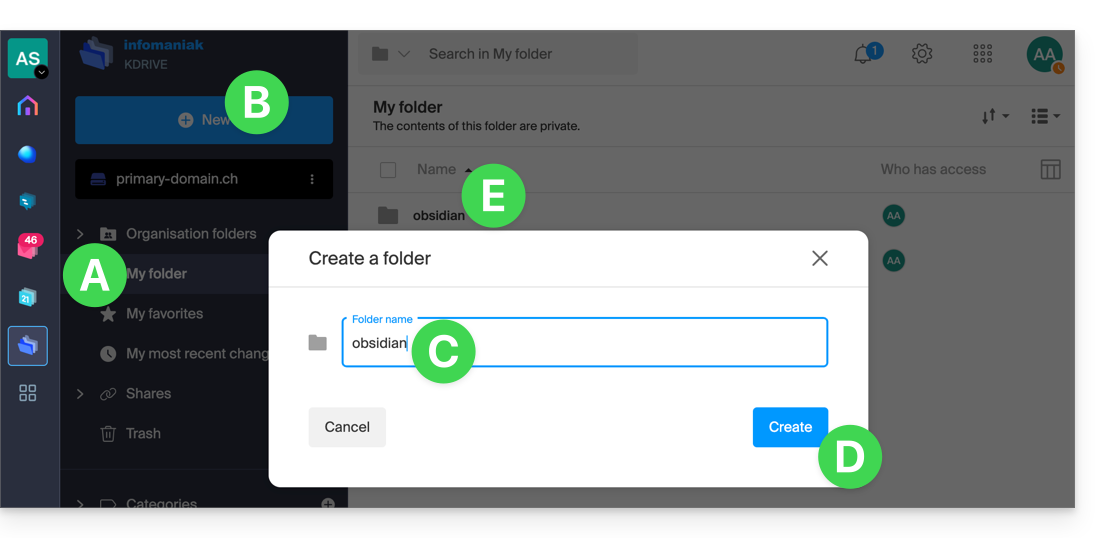
Configurar Obsidian para usar kDrive a través de WebDAV
Requisitos previos
- Descargue e instale Obsidian.
- Conozca su identificador de kDrive (ID de kDrive):
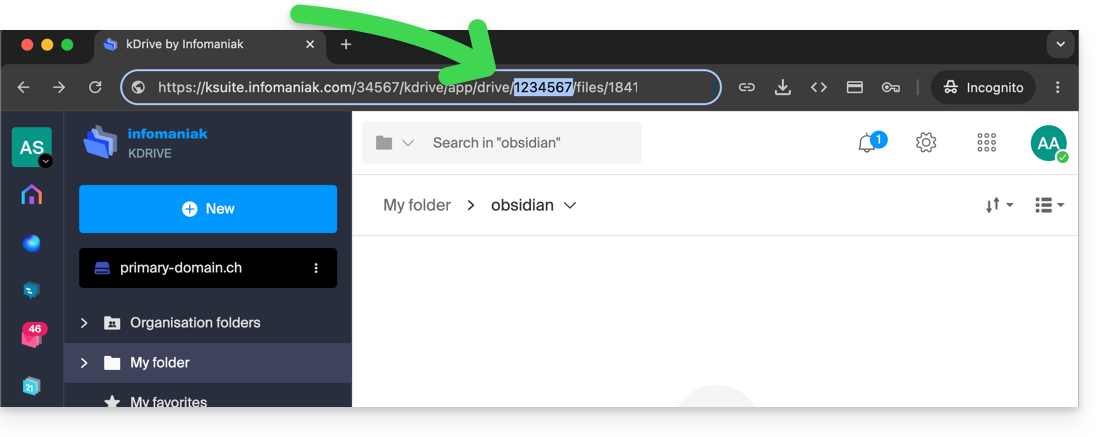
La integración se basa en el plugin comunitario WebDAV Sync, que garantiza una sincronización bidireccional:
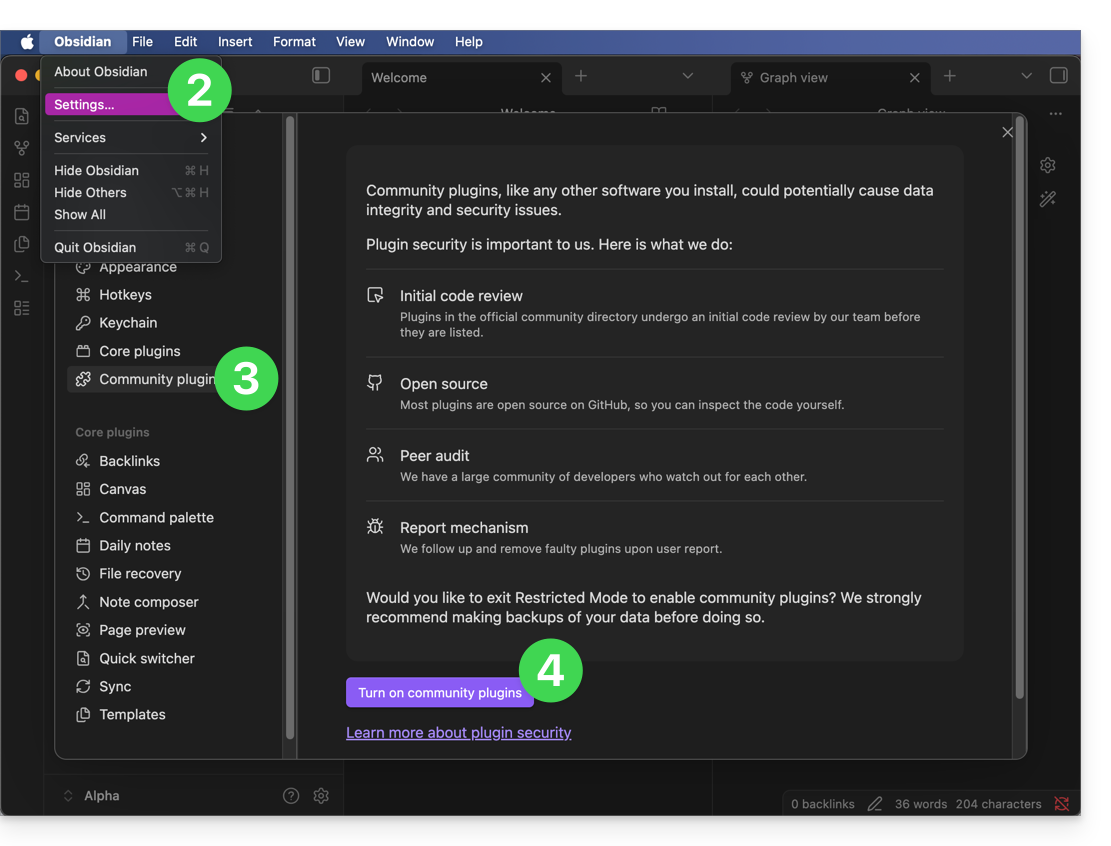
- Abra su bóveda en la aplicación Obsidian.
- Acceda a la sección Configuración.
- Vaya a Complementos de la comunidad.
- Actívelos:
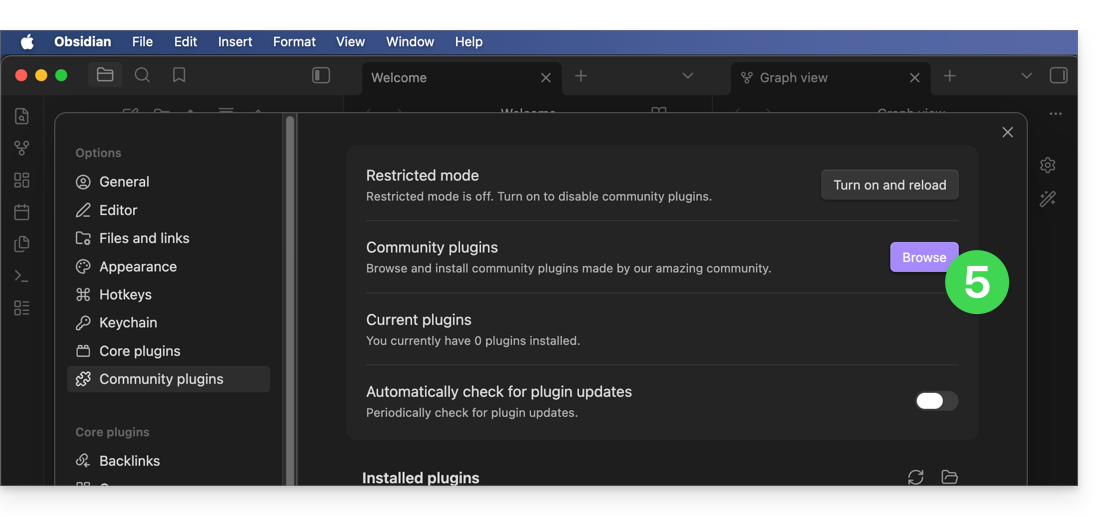
- Haga clic en Examinar:
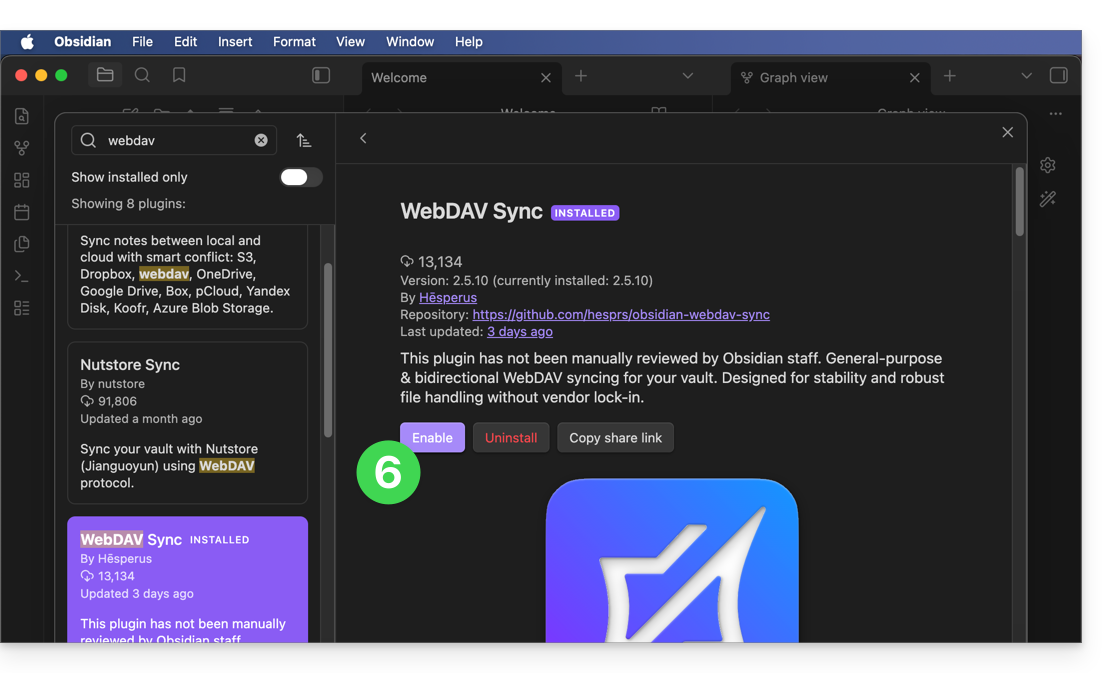
- Busque el complemento WebDAV Sync, instálelo y actívelo:
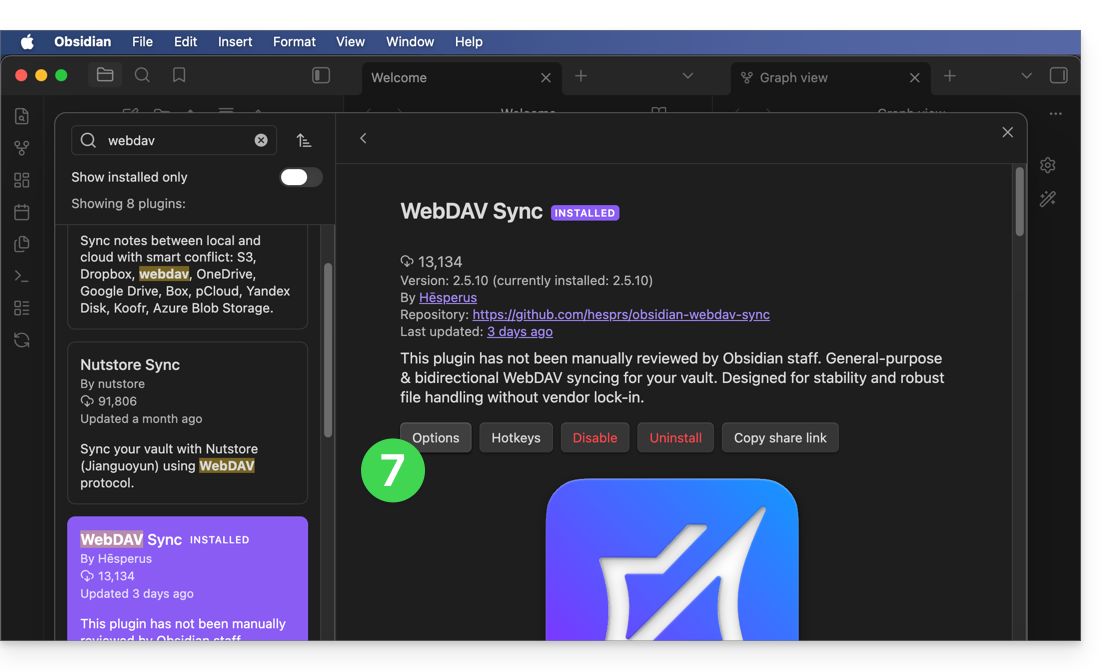
- Acceda a las opciones del complemento para introducir los parámetros de la cuenta WebDAV:
- Dirección del servidor:
https://IDkDrive.connect.kdrive.infomaniak.com(véase requisitos) - Nombre de usuario: dirección de correo electrónico para acceder a la cuenta de Infomaniak
- Contraseña: contraseña de la aplicación en caso de que la autenticación de dos factores esté activada o la contraseña de su cuenta de usuario de Infomaniak si no ha activado la autenticación de dos factores
- Nombre de la carpeta personal en kDrive, por ejemplo,
/obsidian/o /nombre de la carpeta/ (consulte la introducción anterior)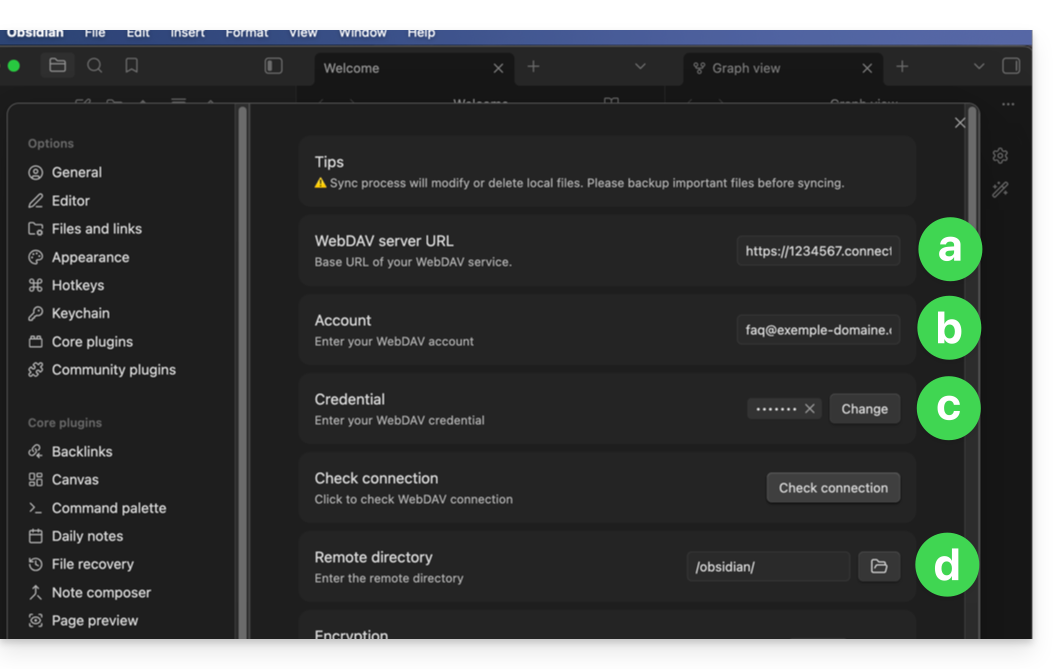
- Dirección del servidor:
- Configure el comportamiento del complemento según sus preferencias (sincronización al inicio, programada o en tiempo real) y valide.
- Realice una primera prueba de sincronización para verificar la correcta comunicación con kDrive:
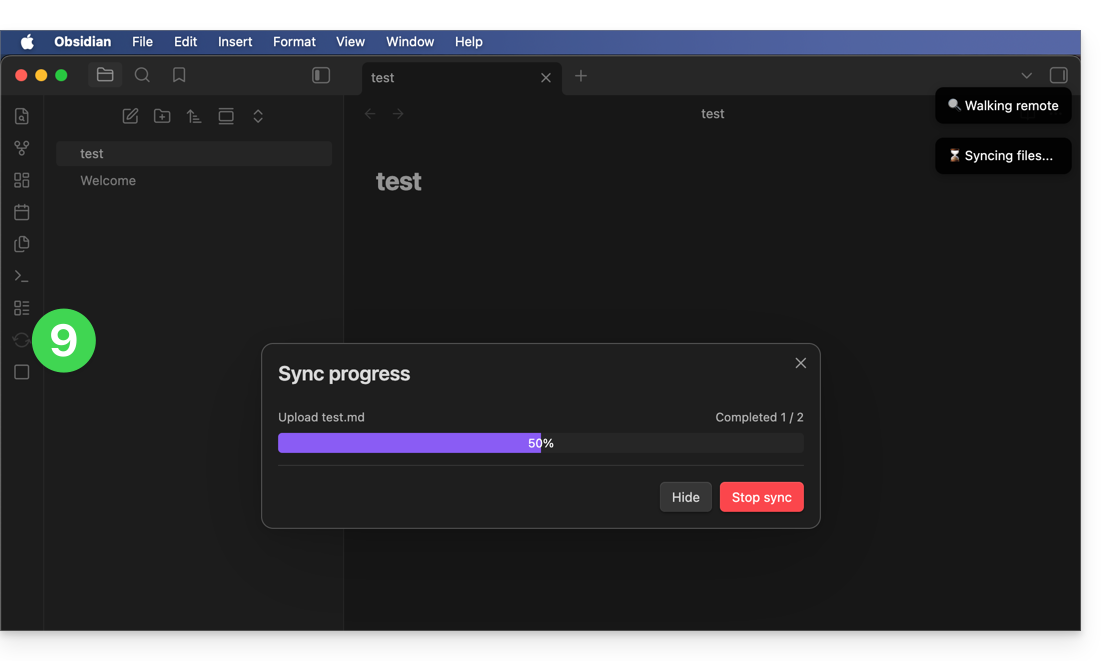
- Una vez confirmada la sincronización, se ejecutará en segundo plano para proteger la integridad de sus notas:
Enlace a esta FAQ: https://faq.infomaniak.com/2910
¿Le ha sido útil esta FAQ?
Esta guía presenta el funcionamiento de la nueva aplicación kDrive v4 de Infomaniak.
Introducción
- kDrive v4 no es una simple actualización gráfica de la versión anterior; su interfaz y navegación se han rediseñado por completo, manteniendo al mismo tiempo las principales funciones de sincronización ya disponibles.
- La mayoría de los principios básicos siguen siendo válidos y es importante conocerlos para dominar kDrive.
Novedades de kDrive v4 para macOS y Windows
Ya está disponible la actualización de su aplicación kDrive v3.x a la v4, que introduce principalmente los siguientes cambios:
Una interfaz completamente renovada y más legible
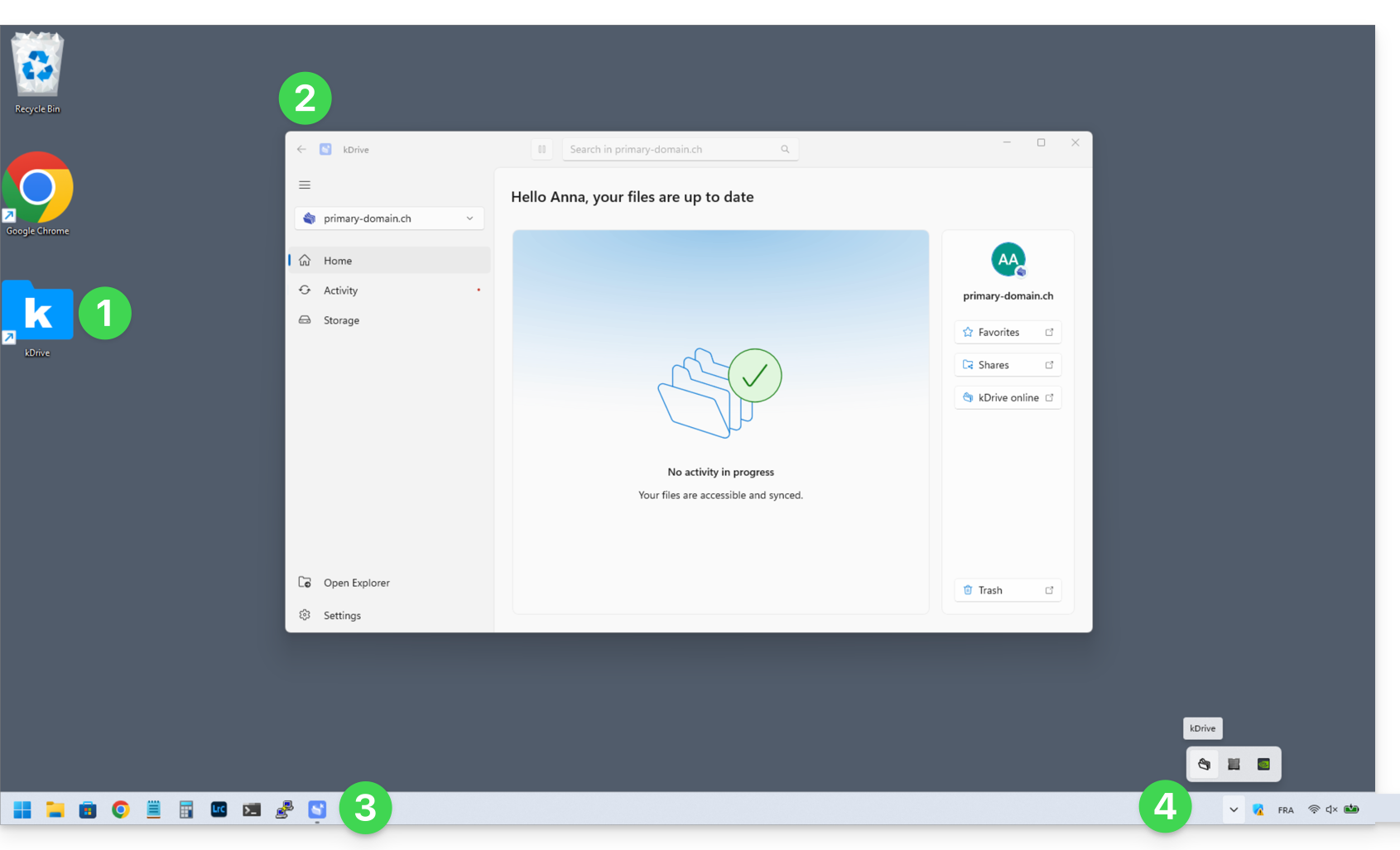
- Durante la instalación, el icono de la aplicación kDrive para Windows se añade a su escritorio.
- La ventana de la aplicación se puede posicionar y cambiar de tamaño libremente; ofrece un acceso simplificado al estado de sus sincronizaciones.
- El icono de la aplicación abierta se muestra en su barra de tareas (puede hacerlo persistente a través del menú contextual).
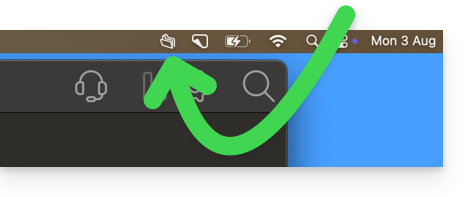
- Ya sea que la ventana principal esté abierta o cerrada, kDrive continúa sincronizando en segundo plano y, para ello, su icono se muestra en Windows entre los servicios en ejecución en la parte inferior derecha de la pantalla (sin un color específico) y en la parte superior derecha en macOS:
INICIO: bienvenido a la nueva aplicación de Infomaniak para kDrive
Después de la actualización a kDrive v4 en Windows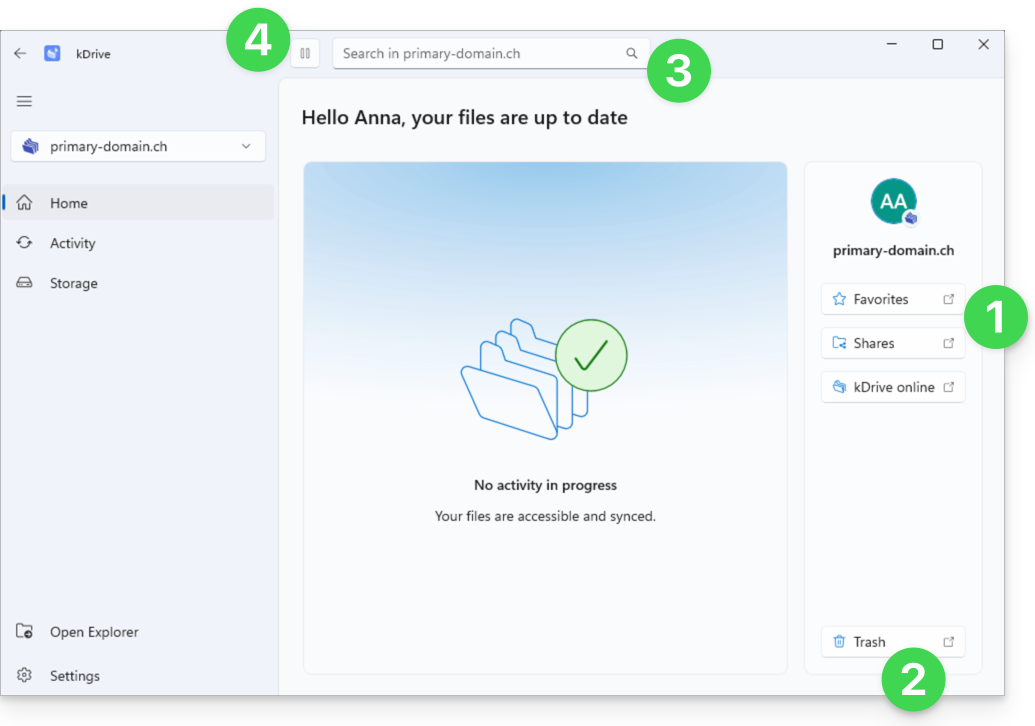
o en macOS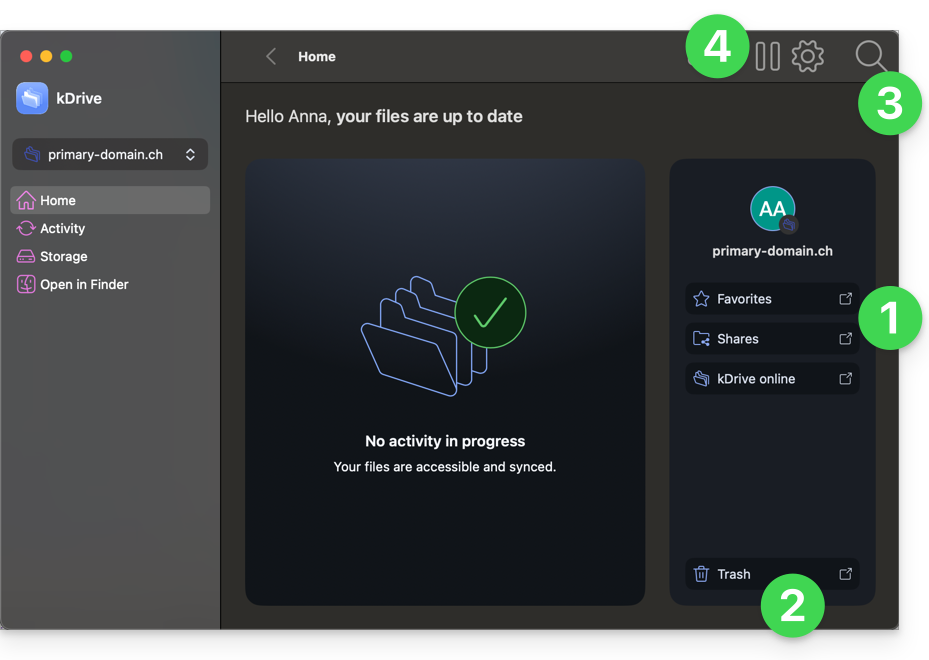
encuentre su información de sincronización en la sección Inicio, así como accesos directos a:
- la versión en línea (kDrive Web) de sus favoritos y elementos compartidos
- la versión en línea (kDrive Web) de sus archivos eliminados (que aún son visibles en la papelera mientras no se vacíe — no hay cambios particulares en estas acciones de eliminación):
- Si elimina un archivo en la aplicación web, este se traslada y se muestra en la papelera de la aplicación web:
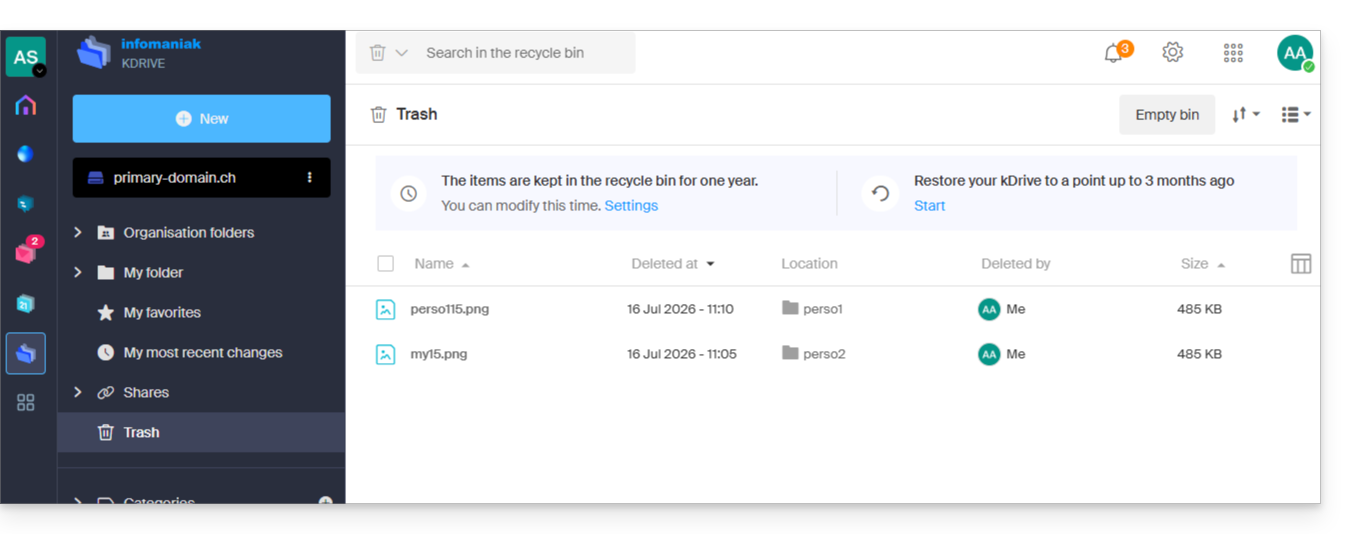
- Esta acción se sincroniza, por lo que el archivo también se trasladará a la papelera de los dispositivos sincronizados.
- Si elimina un archivo entre los datos sincronizados en su dispositivo macOS/Windows, este se traslada y se muestra en la papelera de macOS/Windows:
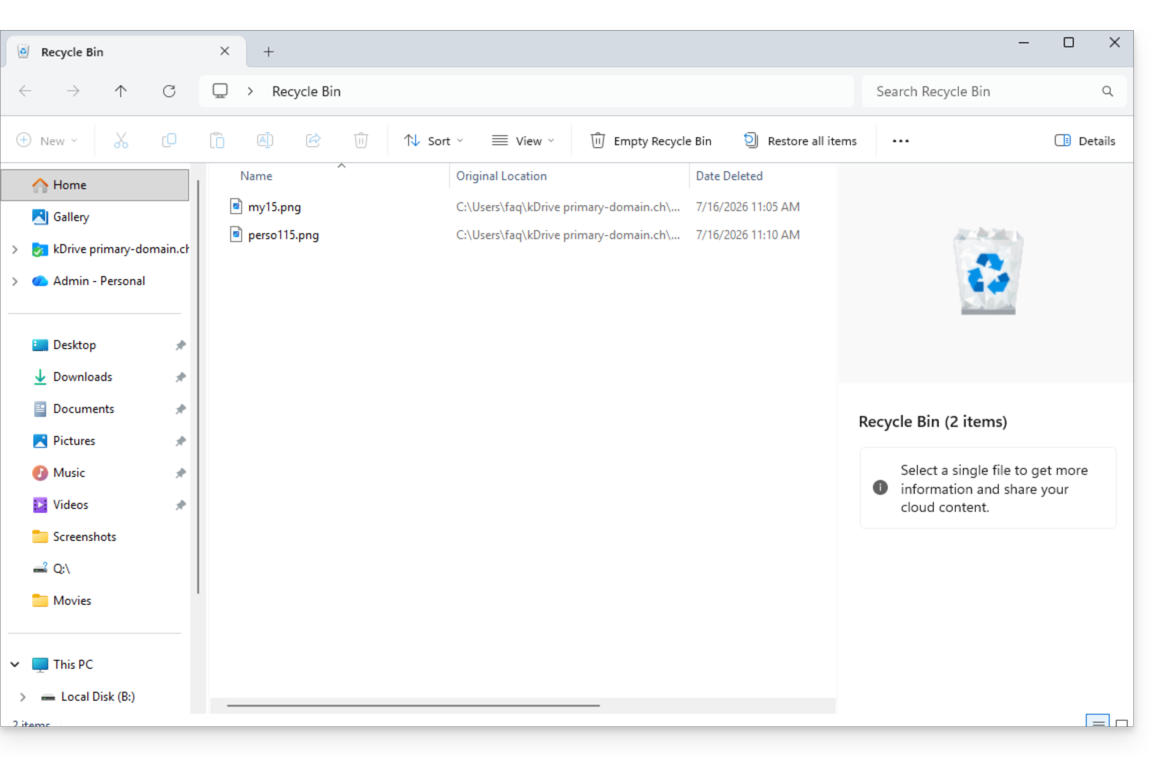
- Esta acción se sincroniza, por lo que el archivo también se trasladará a la papelera de la aplicación web kDrive.
- Si elimina un archivo en la aplicación web, este se traslada y se muestra en la papelera de la aplicación web:
- la búsqueda de archivos
- la pausa de la sincronización
ACTIVIDADES: una vista dedicada a las operaciones y posibles problemas de sincronización
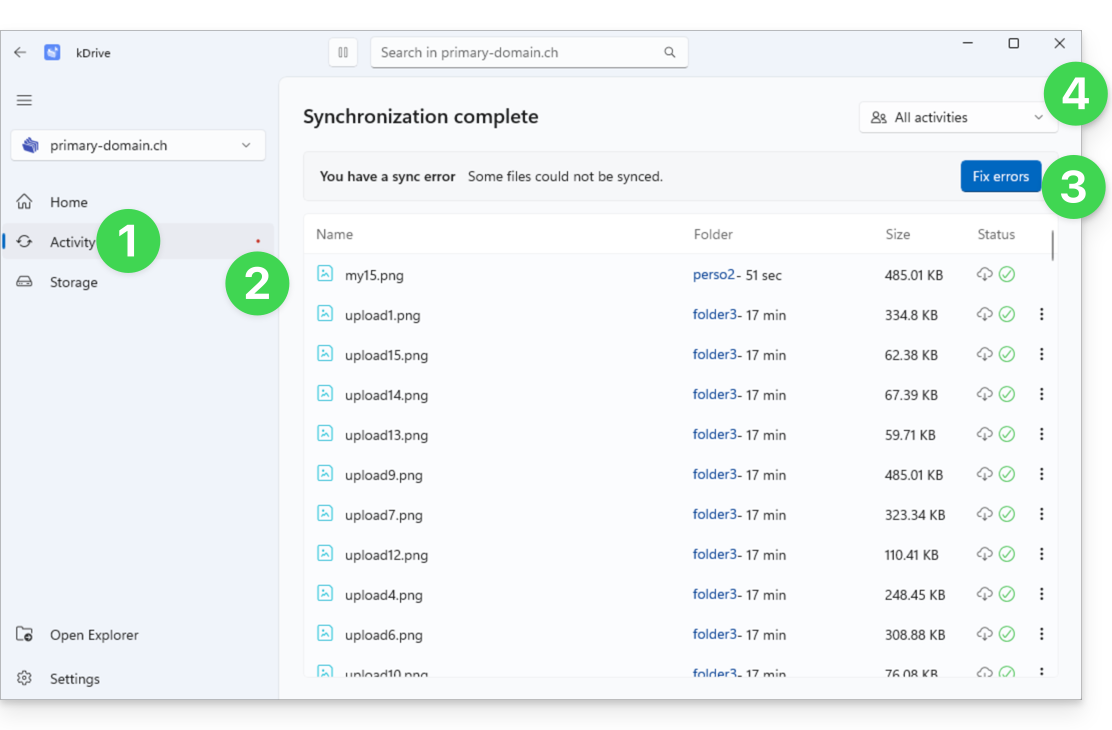
- El menú Actividades muestra las últimas operaciones realizadas (sincronización de archivos nuevos, eliminación, etc.).
- Un posible punto rojo indica advertencias relacionadas con posibles errores de sincronización.
- El botón para corregir los errores le muestra los problemas detectados.
- Un menú le permite filtrar las actividades según su uso personal.
ALMACENAMIENTO: una gestión más clara del espacio ocupado por sus datos
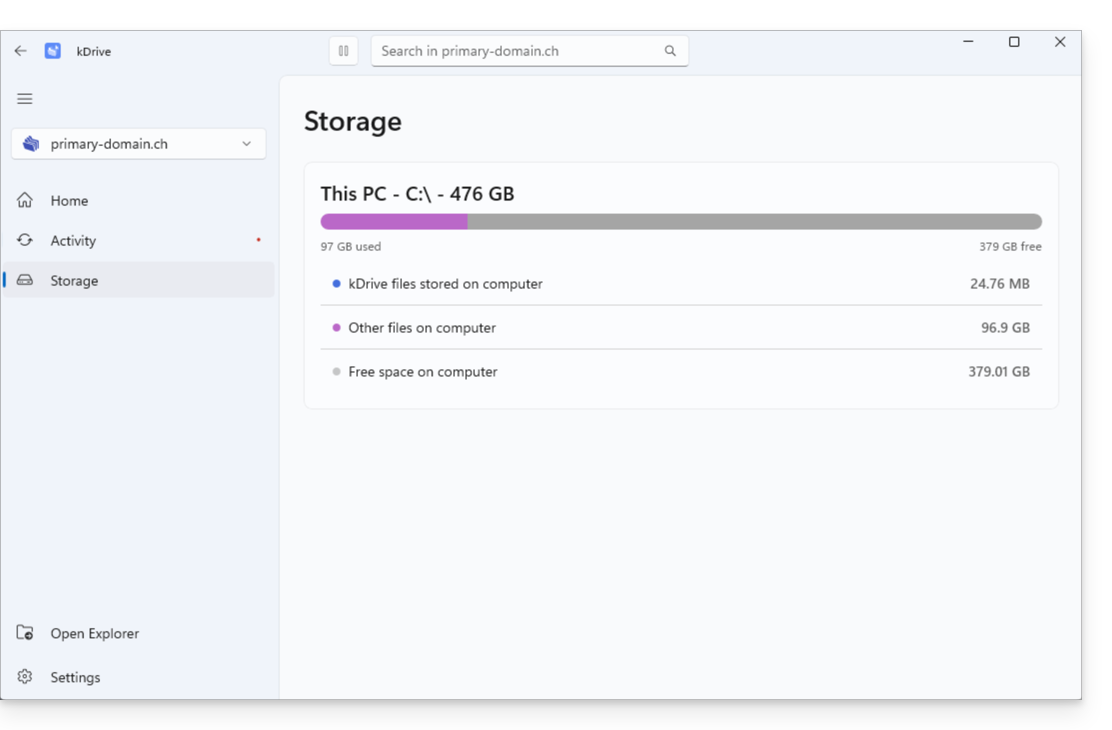
- El menú Almacenamiento permite consultar el espacio ocupado por kDrive en su disco duro (que será más o menos elevado en función de si ha activado o no Lite Sync) y conocer el espacio disponible en su ordenador.
CONFIGURACIÓN: para ayudarle a configurar rápidamente su (o sus) kDrive
General
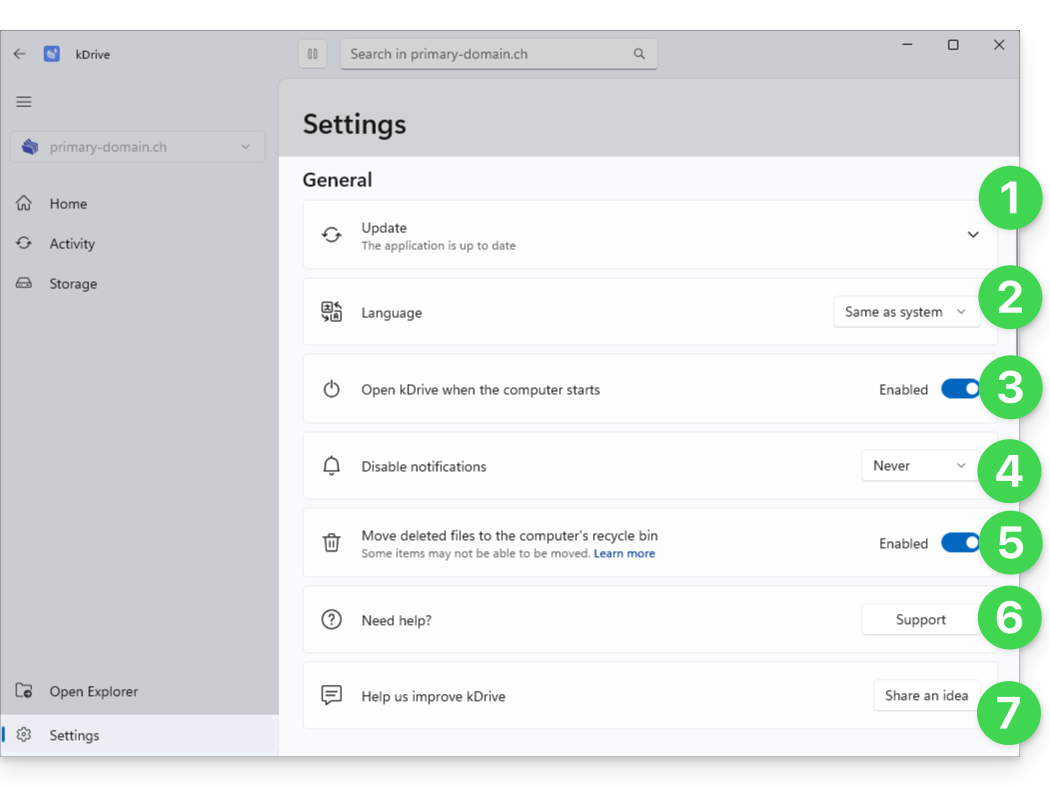
- Versión y actualización, programa Beta
- Configuración del idioma
- Inicio automático de kDrive al mismo tiempo que el ordenador
- Gestión de las notificaciones en caso de evento
- Para elegir si al eliminar un archivo en la aplicación web o en la aplicación móvil, el archivo sincronizado con esta aplicación de escritorio debe moverse a la papelera del ordenador, active el interruptor.
- Enlace a la asistencia de Infomaniak
- Sugerir una idea para mejorar
Gestión de cuentas y sincronizaciones: una navegación centralizada entre sus diferentes kDrive
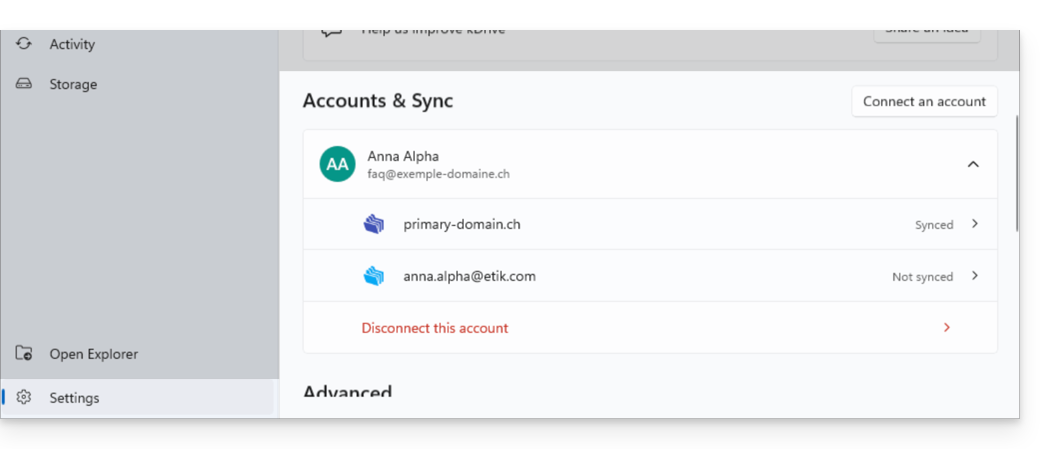
- Un único identificador de inicio de sesión puede corresponder a varios kDrive (y puede elegir cuáles sincronizar).
- Se pueden introducir otros identificadores de inicio de sesión para sincronizar más kDrive en el mismo dispositivo.
- Una vez identificados, los diferentes kDrive son accesibles en la parte superior izquierda de la interfaz:
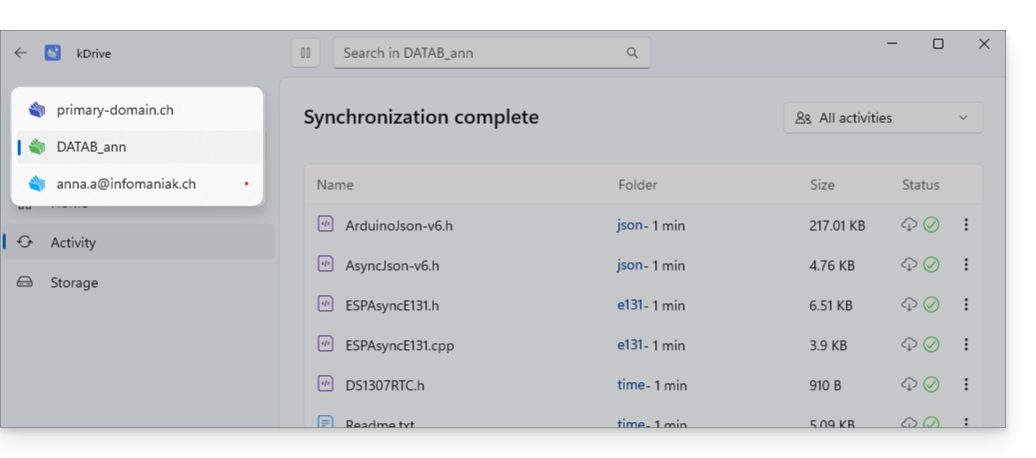
- Se pueden gestionar directamente desde la configuración:
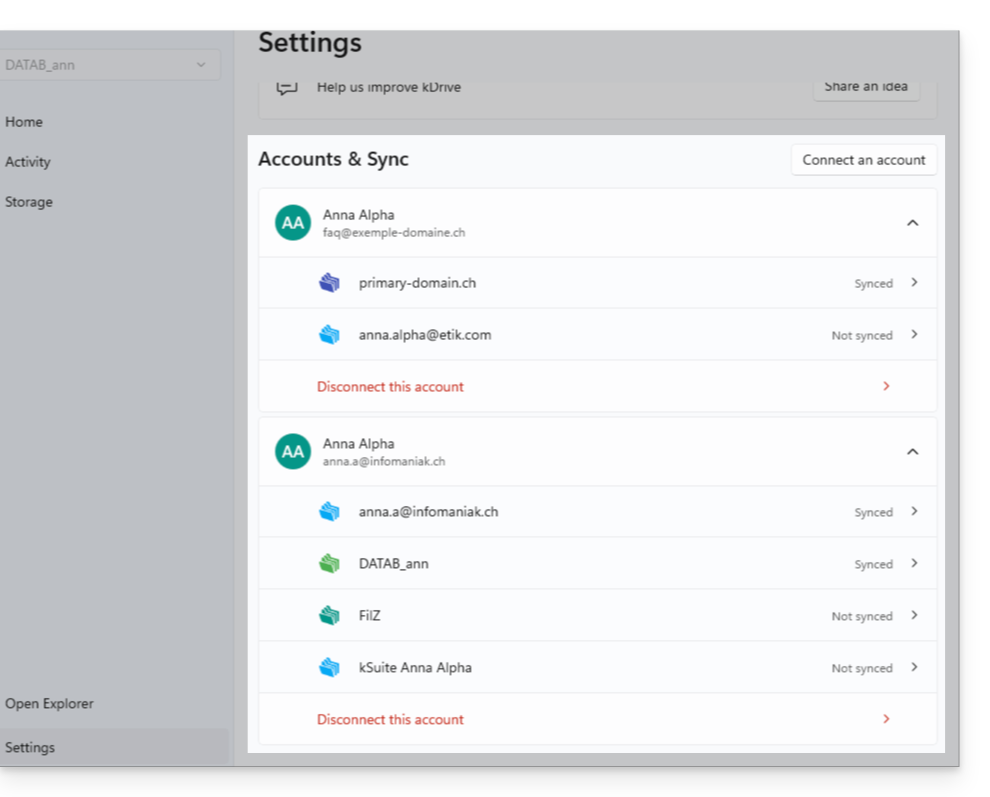
- Se pueden gestionar directamente desde la configuración:
Configuración avanzada
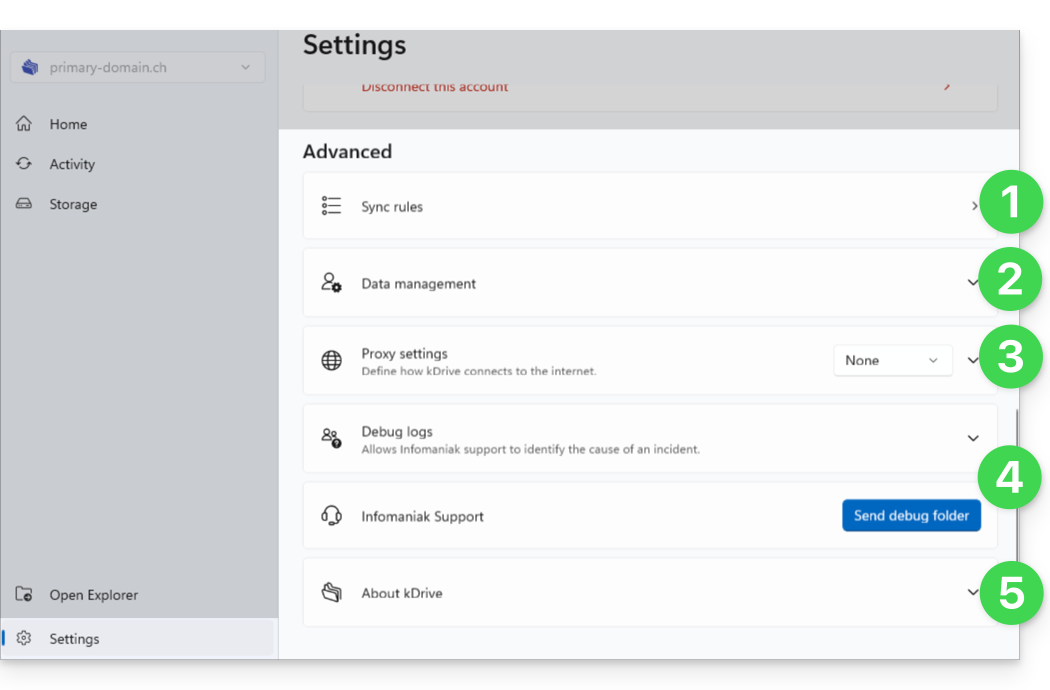
- Reglas de sincronización (consulte el capítulo dedicado al final de esta guía)
- Información y configuración de seguimiento
- Configuración del proxy (opcional)
- Gestión de registros / Depuración
- Número de versión y licencias
Recuperar las sincronizaciones después de la actualización
Sus carpetas de kDrive, a las que puede acceder desde el Explorador de archivos de Windows (a la izquierda, abajo) y su equivalente sincronizado en los servidores de Infomaniak (a la derecha, abajo), están accesibles con un solo clic desde la página de inicio: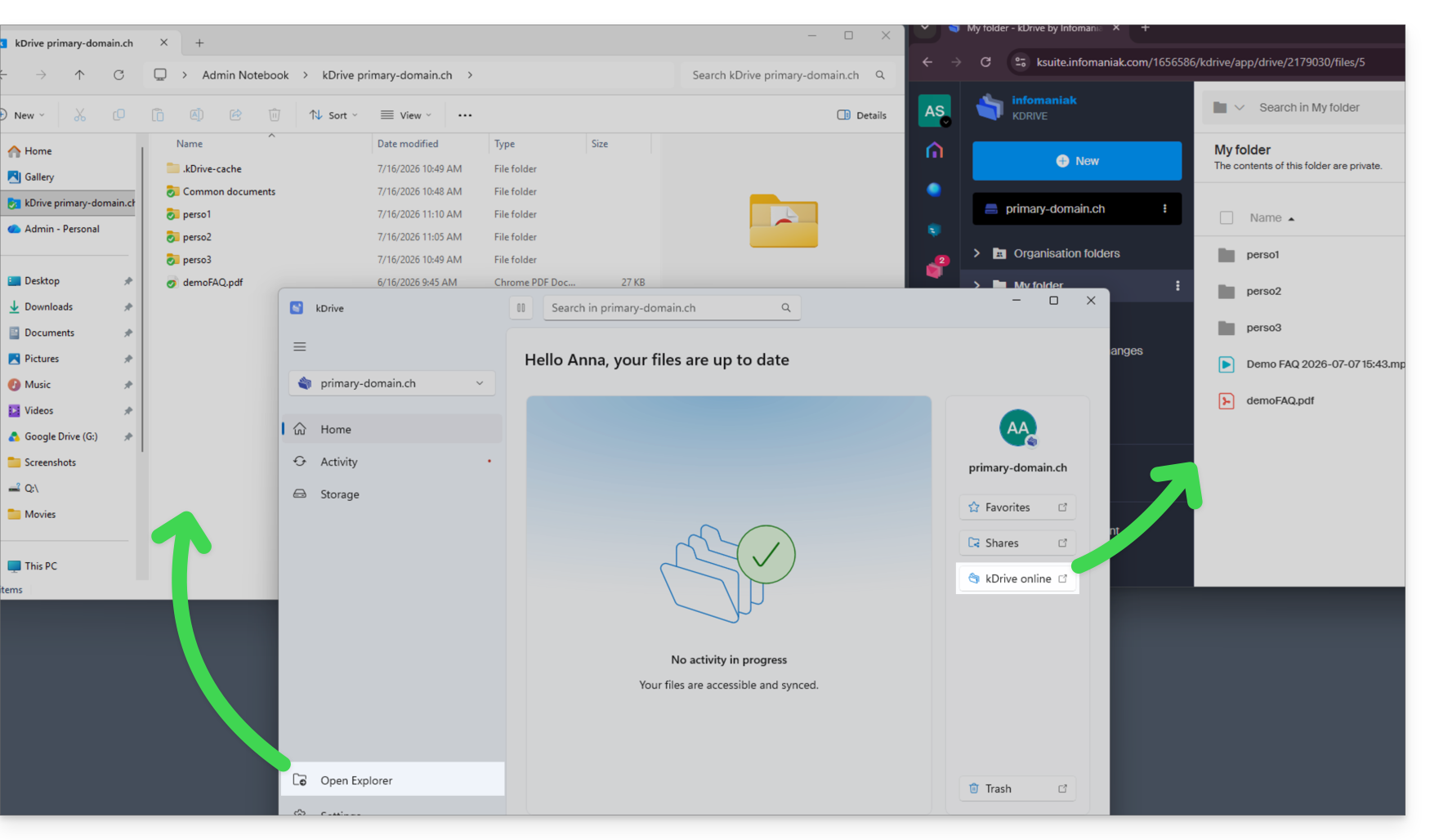
El principio es el mismo en macOS.
Solucionar un problema de archivo ausente
En este ejemplo, verá que un archivo de vídeo está presente en la versión en línea de la derecha, pero ausente en el dispositivo sincronizado de la izquierda. Esto es normal: el nombre del archivo, que proviene del entorno macOS, no es compatible con Windows porque contiene un carácter “:” prohibido. En caso de que surja un problema de este tipo, abra la sección Actividades para consultar las operaciones en curso, los archivos procesados recientemente y los posibles errores notificados por la aplicación:
- Por lo tanto, aparece un punto rojo en la aplicación kDrive para Windows…
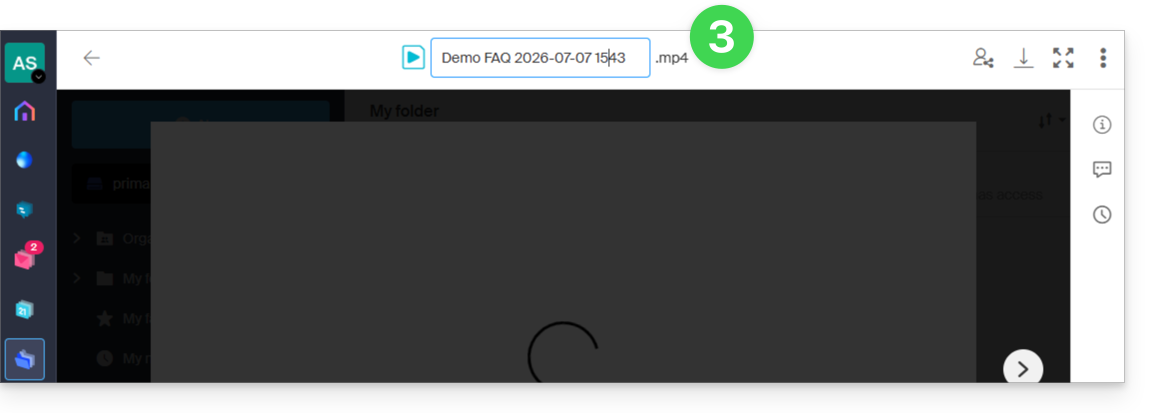
- Se propone una solución: cambiar el nombre del archivo:
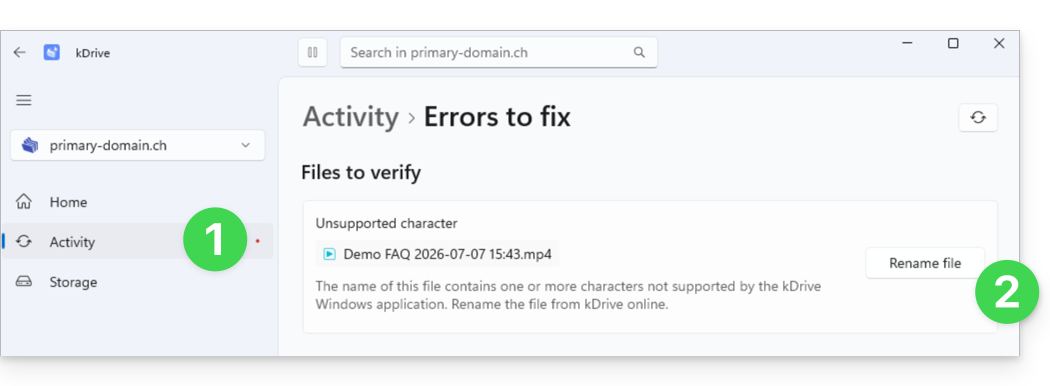
- Al hacer clic en el botón, se le dirigirá a kDrive Web para que pueda cambiar el nombre del archivo:
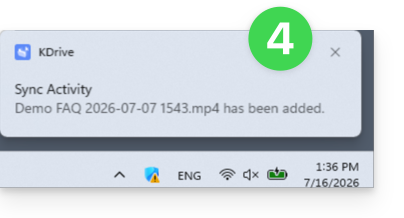
- Una vez que haya cambiado el nombre, se realizará la sincronización pendiente y se mostrará una notificación de actividad en la esquina inferior derecha de la pantalla:
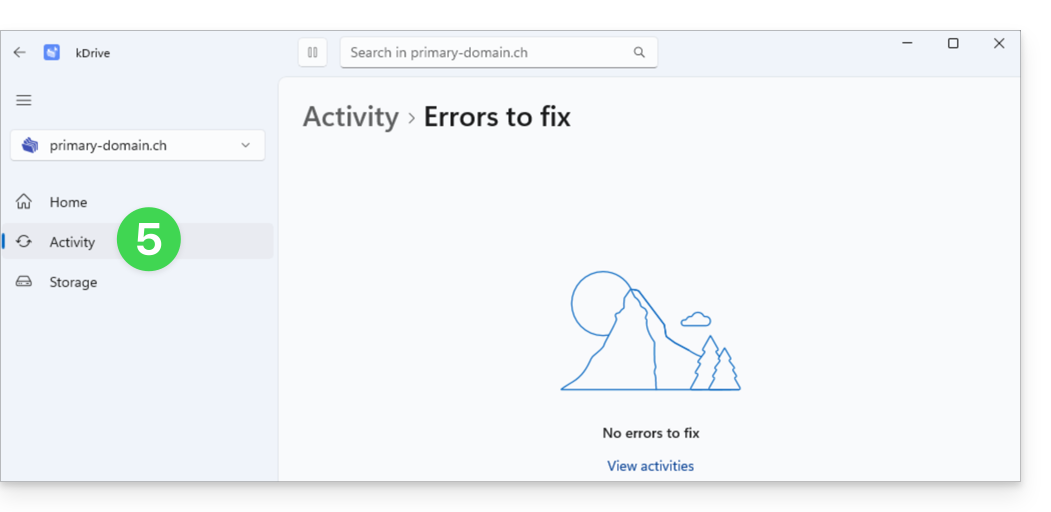
- El error desaparece en la sección Actividad de la aplicación kDrive para Windows:
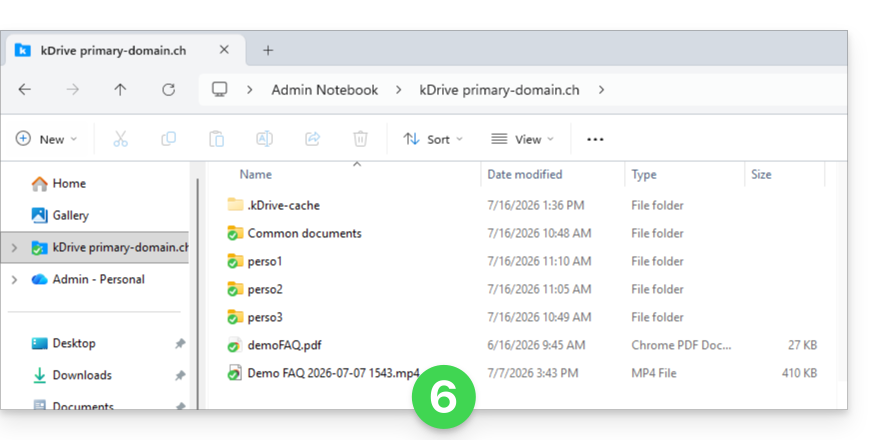
- Y el archivo ahora está sincronizado, por lo que es visible en todos los dispositivos:
Gestionar los archivos excluidos de la sincronización
kDrive v4 permite ver las exclusiones automáticas existentes y crear sus propias reglas de exclusión:
- Haga clic en Configuración.
- Haga clic en Reglas de sincronización:
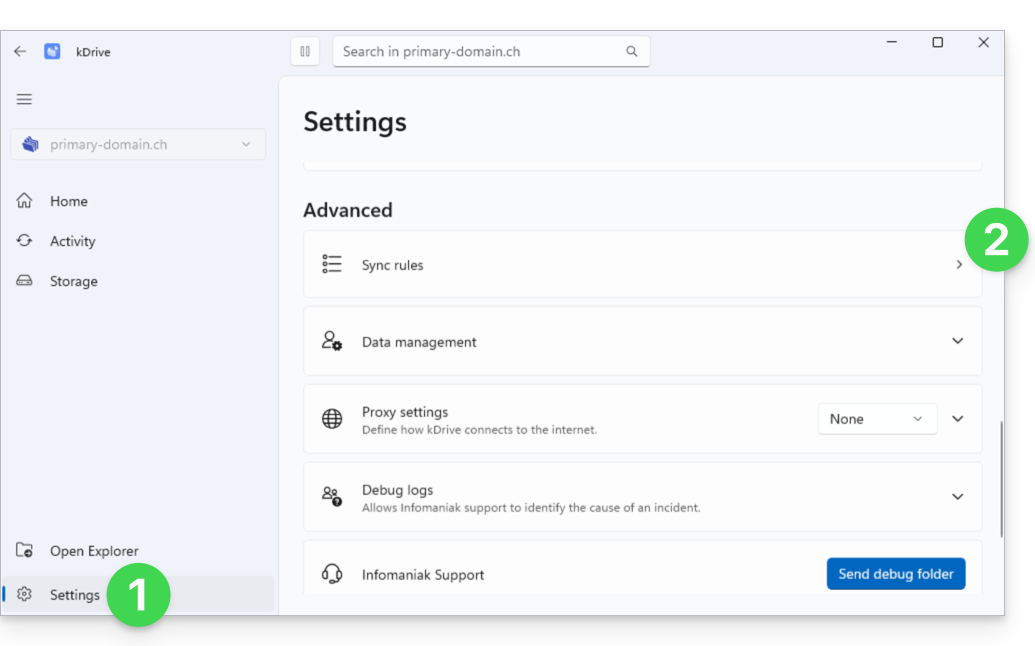
- La lista que se muestra al hacer clic en la flecha hacia abajo representa los archivos que kDrive ignora por defecto y las reglas correspondientes no se pueden modificar.
- Los archivos que se excluyen por defecto (elementos que no se pueden eliminar de la lista) varían según el sistema operativo y se excluyen porque representan un riesgo de errores de sincronización.
- Reglas de exclusión personalizadas: permiten especificar qué nombre (o qué parte del nombre) nunca debe sincronizarse, incluso en la extensión del nombre del archivo (tipo), si es necesario:
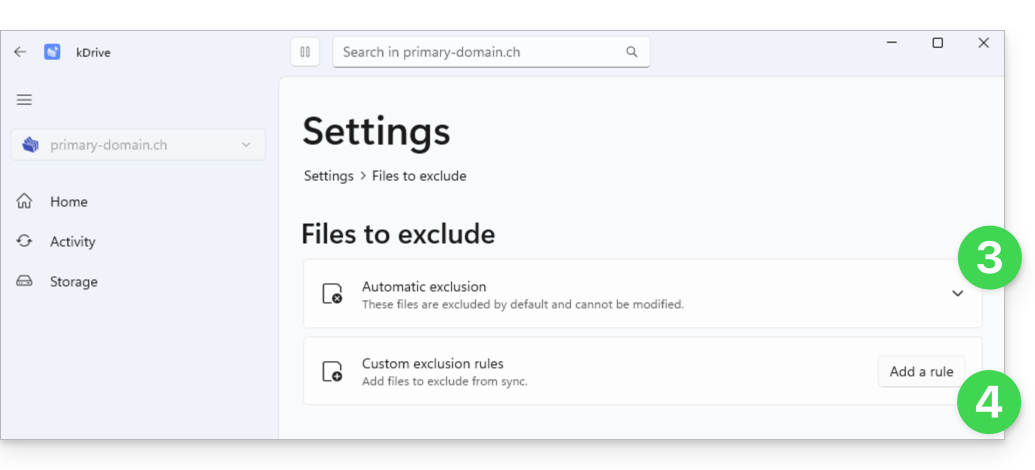
- Para crear una exclusión personalizada, haga clic en el botón Añadir regla y, a continuación, indique el término que desea excluir de cualquier sincronización:
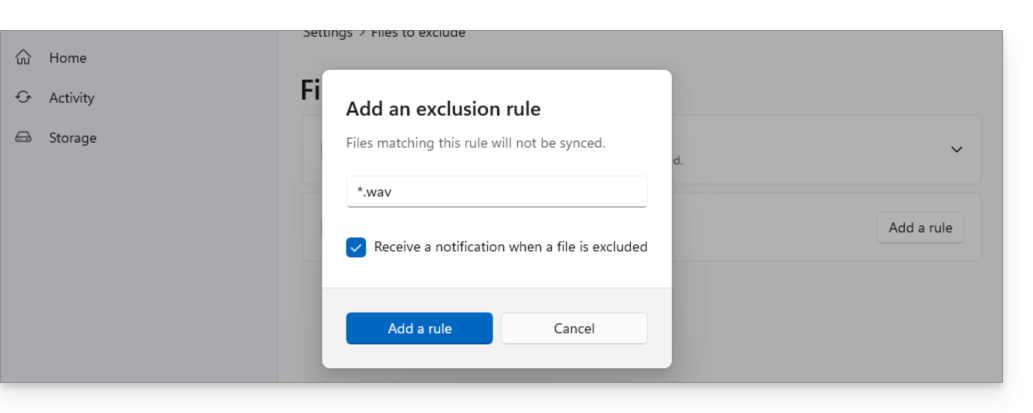
wavexcluirá únicamente los archivos que se llamen exactamentewav(un archivowav.txtno se excluirá)..wavexcluirá únicamente los archivos que se llamen exactamente.wav(un archivotest.wavno se excluirá).*.wavexcluirá todos los archivos que terminen con.wav. Por ejemplo,test.wavse excluirá, pero notest.wav.2.*wav*excluirá todos los archivos que contenganwav. Por ejemplo,archivo-wav-audio.mp3se excluirá.
- Active la casilla, si es necesario, para recibir una notificación cuando una sincronización excluya un archivo por la razón que haya configurado.
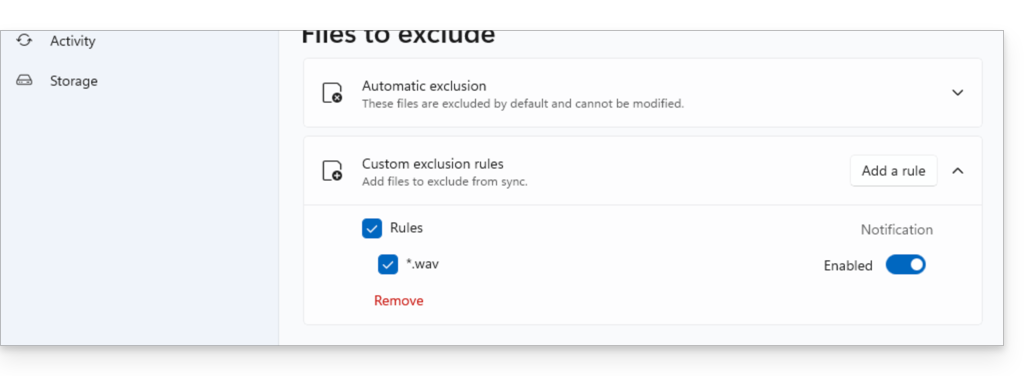
- La regla se muestra y basta con seleccionarla para poder eliminarla si es necesario; también puede hacer clic en el botón de alternancia para activar o desactivar las notificaciones cuando se excluya un archivo de este tipo:
Esta información se irá añadiendo gradualmente a las guías existentes; estas últimas se actualizarán lo antes posible durante el despliegue de kDrive v4.
Enlace a esta FAQ: https://faq.infomaniak.com/2923
¿Le ha sido útil esta FAQ?