Base de conocimientos
1 000 FAQ, 500 tutoriales y vídeos explicativos. ¡Aquí sólo hay soluciones!
Modificar el nombre de dominio de una kSuite
Actualización 13/10/2026
Esta guía explica cómo reemplazar el nombre de dominio principal asociado a una kSuite.
Introducción
- Cambiar el dominio asociado a kSuite es útil si el nombre de su empresa cambia.
- Esto afecta a:
- Marca personalizada (por lo tanto, las URL personalizadas que dirigen a sus herramientas, como kDrive o Euria)
- Servicio de correo (por lo tanto, sus direcciones de correo electrónico)
Modificar el nombre de dominio de kSuite
Requisitos previos
- Tener el nuevo nombre de dominio (si es necesario, créelo previamente).
- Consultar las indicaciones de esta otra guía y aplicar las indicaciones correspondientes a su situación (esto para que el nombre de dominio funcione cuando se vincule a su kSuite).
- Añadir el nombre de dominio a kSuite.
Una vez que el nuevo nombre de dominio esté listo para usarse en lugar del anterior, comience por iniciar sesión con su identificador (usuario que disponga de los permisos necesarios sobre el producto correspondiente):
- Haga clic aquí para acceder a kSuite.
- Si no se muestra nada después de iniciar sesión, es posible que no se encuentre en la Organización a la que está asociada su kSuite (❓: ayuda).
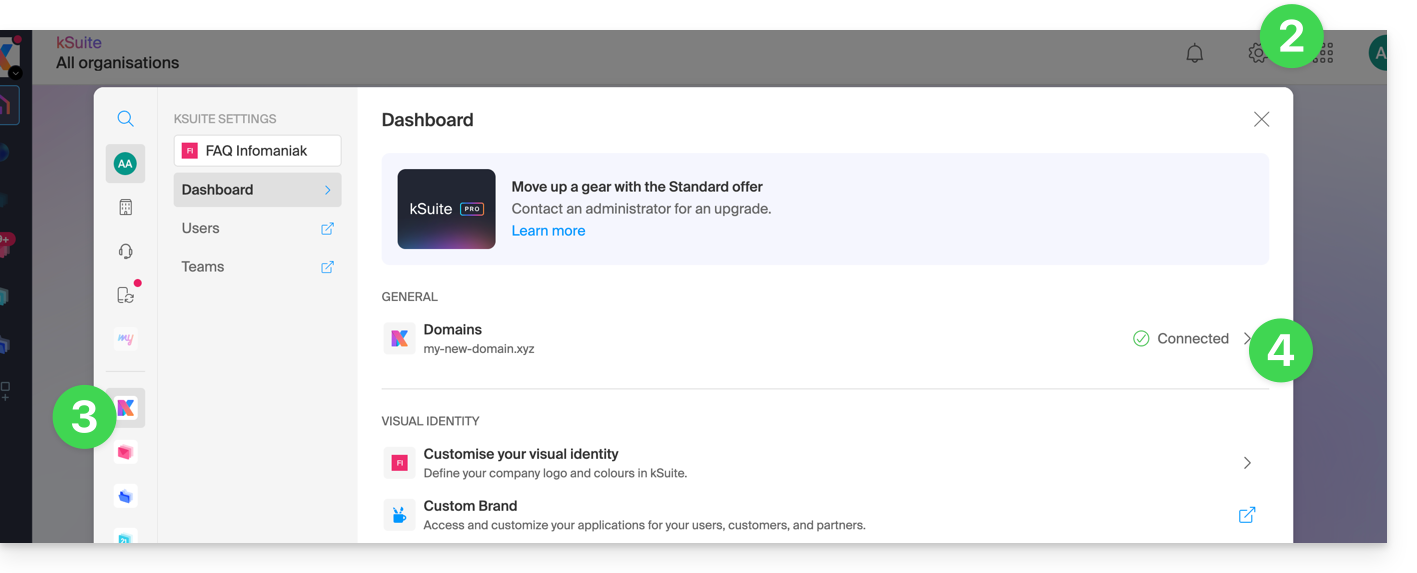
- Haga clic en Configuración en la parte superior derecha.
- Haga clic en kSuite en el menú lateral izquierdo.
- Haga clic en Dominios:
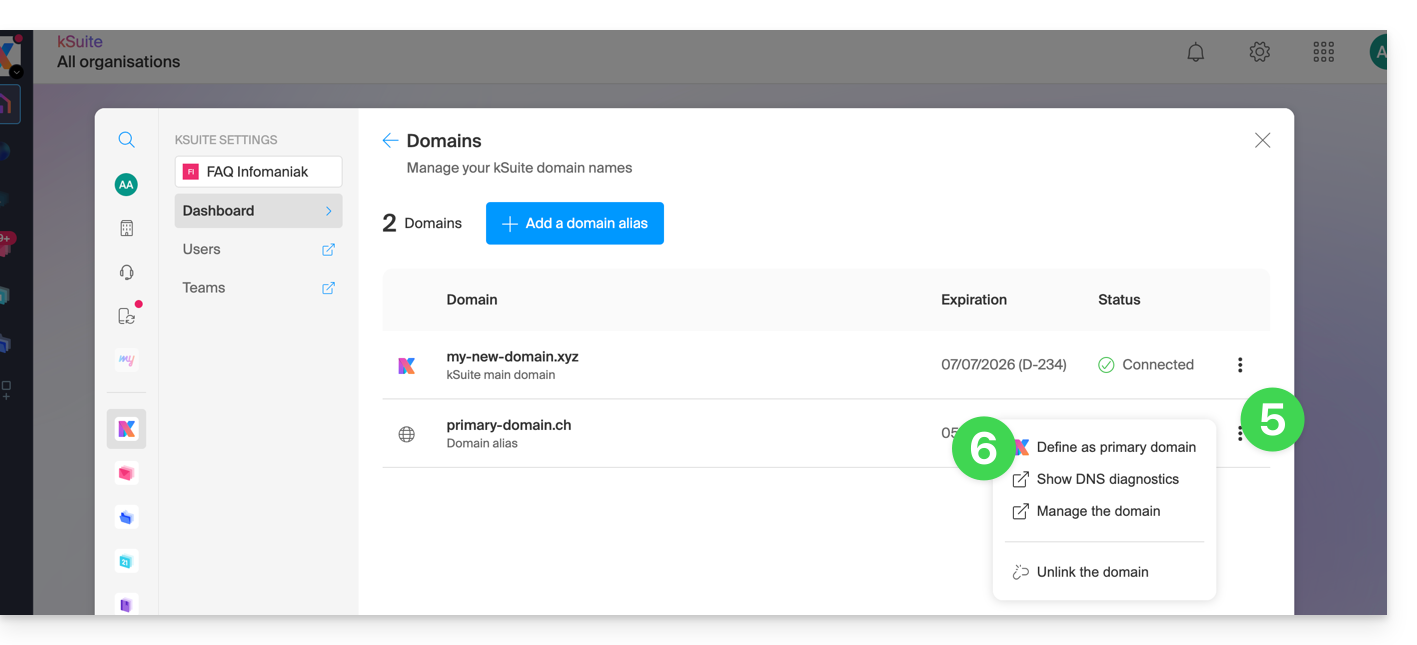
- Haga clic en el menú de acciones ⋮ situado a la derecha del dominio que desea utilizar como dominio principal.
- Haga clic en Establecer como dominio principal:
- Se mostrará información, haga clic en el botón Continuar.
- Lea la información que aparece en pantalla y confirme que la ha leído.
- Haga clic en el botón Continuar:

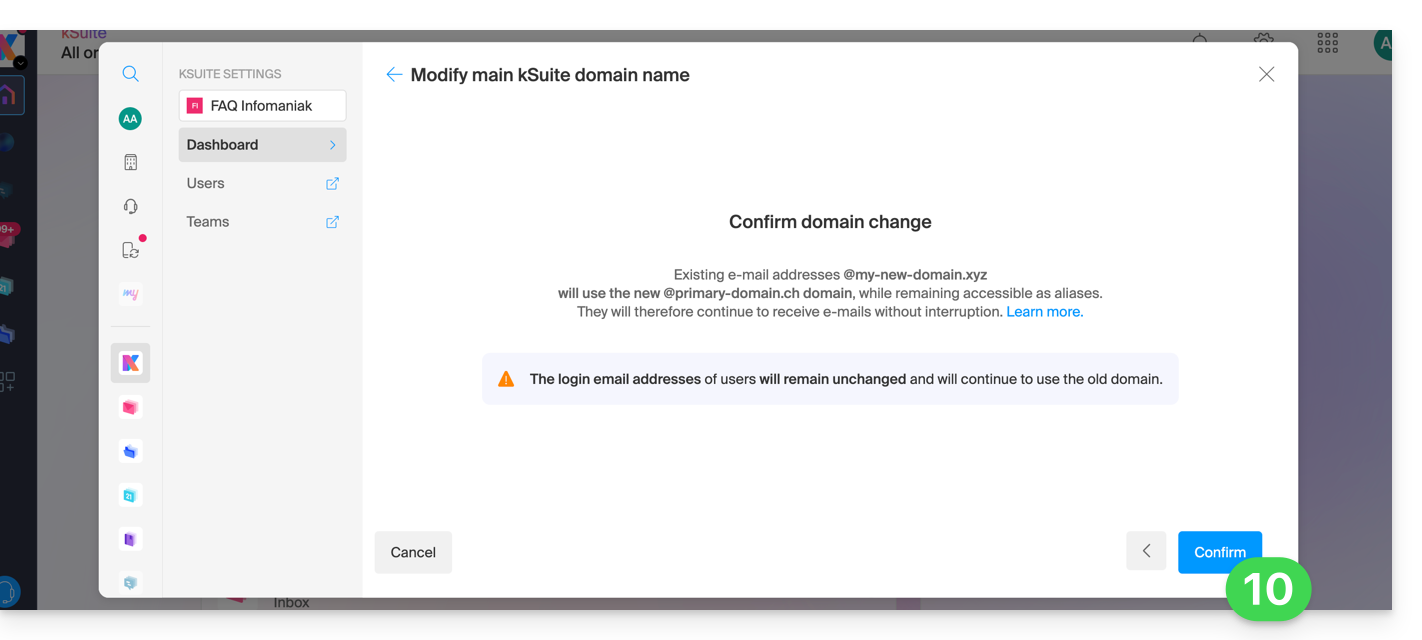
- Haga clic en el botón Confirmar:
Impacto en el servicio de correo electrónico
Al invertir el nombre de dominio de kSuite, como se muestra arriba, el servicio de correo electrónico dentro de kSuite se actualiza automáticamente. Pasarás de:
… a esto:
Enlace a esta FAQ: https://faq.infomaniak.com/2701
¿Le ha sido útil esta FAQ?