Base de conocimientos
1 000 FAQ, 500 tutoriales y vídeos explicativos. ¡Aquí sólo hay soluciones!
Esta guía trata sobre la instalación de extensiones PHP en los Servicios de Alojamiento Web de Infomaniak.
Uso de extensiones PHP Zend
Atención:
- Zend Guard Loader es una extensión de PHP que permite ejecutar scripts PHP cifrados mediante Zend Guard.
- Zend Guard Loader está instalado por defecto para PHP <= 5.6 en todos los alojamientos web y no está disponible para las versiones de PHP >= 5.6.
- A partir de PHP 5.3.x, el módulo Zend Optimizer ha sido reemplazado por ZendGuardLoader.
- La extensión ZendOPCache requiere un Servidor Cloud configurado con PHP 5.5 como mínimo.
Enlace a esta FAQ: https://faq.infomaniak.com/130
¿Le ha sido útil esta FAQ?
Esta guía explica cómo activar las siguientes funciones en Alojamiento Web (en cursiva, Servidor Cloud únicamente):
proc_openpopenexec()shell_exec()set_time_limitpassthrusystem
Estas funciones están desactivadas por defecto, ya que representan un riesgo de seguridad importante en caso de que un sitio web sea pirateado. Actívelas solo si es realmente necesario (para un script o CMS como ImageMagick, Typo3, CraftCMS, etc.).
Activar funciones PHP
Para acceder a la gestión del sitio web:
- Haga clic aquí para acceder a la gestión de alojamientos y sitios en su Panel de control de Infomaniak (❓: ayuda).
- Haga clic en el nombre del sitio web correspondiente.
- Haga clic en Gestionar la configuración avanzada:

- Haga clic en la pestaña PHP / Apache:

- Haga clic en los botones de activación/desactivación (interruptores) Activado/Desactivado según lo desee:
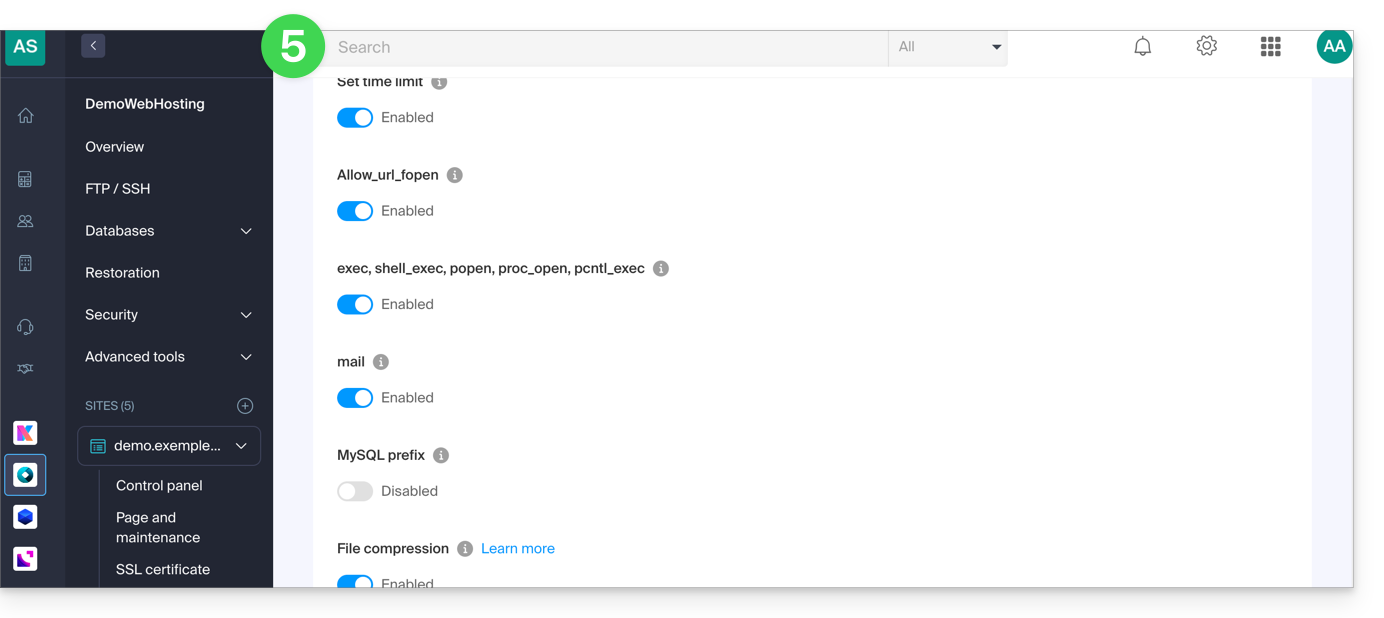
- Haga clic en el botón Guardar en la parte inferior de la página para confirmar los cambios.
Enlace a esta FAQ: https://faq.infomaniak.com/173
¿Le ha sido útil esta FAQ?
Esta guía explica cómo restaurar copias de seguridad de versiones anteriores de sus archivos y otros datos web de sus alojamientos de Infomaniak, y cómo establecer una política de copia de seguridad eficaz si las copias de seguridad que se ofrecen automáticamente y de forma gratuita no se ajustan o ya no se ajustan a sus necesidades en términos de disponibilidad o seguridad.
Alojamientos web (Starter, compartido, servidor en la nube)
Consulte estas guías para restaurar las copias de seguridad automáticas:
- de un alojamiento completo (FTP + MySQL),
- de archivos específicos del alojamiento,
- de bases de datos específicas,
- de una aplicación web (WordPress y aplicaciones),
- de los cron SSH del servidor en la nube.
Consulte estas guías para realizar copias de seguridad y restaurarlas:
- un alojamiento con Swiss Backup y Restic (avanzado),
- WordPress con copia de seguridad en Suiza,
- WordPress con una extensión.
Consulte también https://faq.infomaniak.com/snapshot.
Correo electrónico / kSuite
- Restaure mensajes a partir de las copias de seguridad automáticas de Infomaniak.
- Restaure contactos o eventos del calendario.
- Guarde el contenido actual de una cuenta de correo:
- descargando el contenido actual localmente,
- duplicando todo el contenido actual en una bandeja de respaldo,
- o copiando los futuros correos electrónicos a medida que llegan a una bandeja de respaldo.
Dominios / Zonas DNS
- Restaure registros DNS eliminados a partir de las copias de seguridad automáticas de Infomaniak.
- Restaure un dominio caducado durante el período de recuperación.
Enlace a esta FAQ: https://faq.infomaniak.com/250
¿Le ha sido útil esta FAQ?
Esta guía le ayudará a solucionar cualquier problema que pueda surgir al activar su licencia de Windows Server.
Introducción
- Consulte los posibles problemas actuales en https://infomaniakstatus.com/.
- Específicamente para Public Cloud, la lista de mantenimientos programados y los problemas actuales se encuentra en https://status.infomaniak.cloud/.
Modificar la clave registrada
Abra la herramienta Ejecutar (presione la tecla logo de Windows + R).
Eliminar la clave registrada
Ejecute el siguiente comando:
cscript.exe c:\windows\system32\slmgr.vbs -upk
Añadir una nueva clave
Vuelva a ejecutar la herramienta Ejecutar y ejecute el siguiente comando:
cscript.exe c:\windows\system32\slmgr.vbs -ipk {CLAVE}reemplace {CLE/KEY} con la clave de su configuración que se indica a continuación:
| Sistema operativo | Clave KMS |
|---|---|
| Windows Server 2019 Datacenter | WMDGN-G9PQG-XVVXX-R3X43-63DFG |
| Windows Server 2019 Standard | N69G4-B89J2-4G8F4-WWYCC-J464C |
| Windows Server 2022 Datacenter | WX4NM-KYWYW-QJJR4-XV3QB-6VM33 |
| Windows Server 2022 Standard | VDYBN-27WPP-V4HQT-9VMD4-VMK7H |
| Windows Server 2025 Standard | TVRH6-WHNXV-R9WG3-9XRFY-MY832 |
| Windows Server 2025 Datacenter | D764K-2NDRG-47T6Q-P8T8W-YP6DF |
Activar Windows
Vuelva a ejecutar la herramienta Ejecutar y, a continuación, ejecute el siguiente comando para asociar la clave al robot de activación de Infomaniak:
cscript.exe c:\windows\system32\slmgr.vbs -skms kms.infomaniak.cloudVuelva a ejecutar la utilidad Ejecutar y, a continuación, ejecute el siguiente comando para activar su sistema Windows:
cscript.exe c:\windows\system32\slmgr.vbs -atoEnlace a esta FAQ: https://faq.infomaniak.com/267
¿Le ha sido útil esta FAQ?
Esta guía se refiere a IonCube Loader, un módulo PHP que permite decodificar los scripts PHP que han sido codificados con IonCube Encoder.
Introducción
- El cifrado IonCube se utiliza para proteger el código fuente de una aplicación e impedir su modificación o distribución ilegal.
- Al utilizar IonCube Loader, los propietarios de sitios web pueden garantizar la seguridad de su código y su contenido, al tiempo que permiten una distribución segura y sencilla de sus aplicaciones.
Utilizar ionCube Loader
Con un alojamiento compartido, ya no se ofrece. Puede verificarlo desde el panel de control:
- Haga clic aquí para acceder a la gestión de alojamientos y sitios web en su Panel de control de Infomaniak (❓: ayuda).
- Haga clic en el nombre del sitio web correspondiente.
- Haga clic en Gestionar la configuración avanzada:
- Haga clic en la pestaña Extensiones PHP.
- Haga clic en ionCube Loader (si aparece en la lista) para ver los detalles:
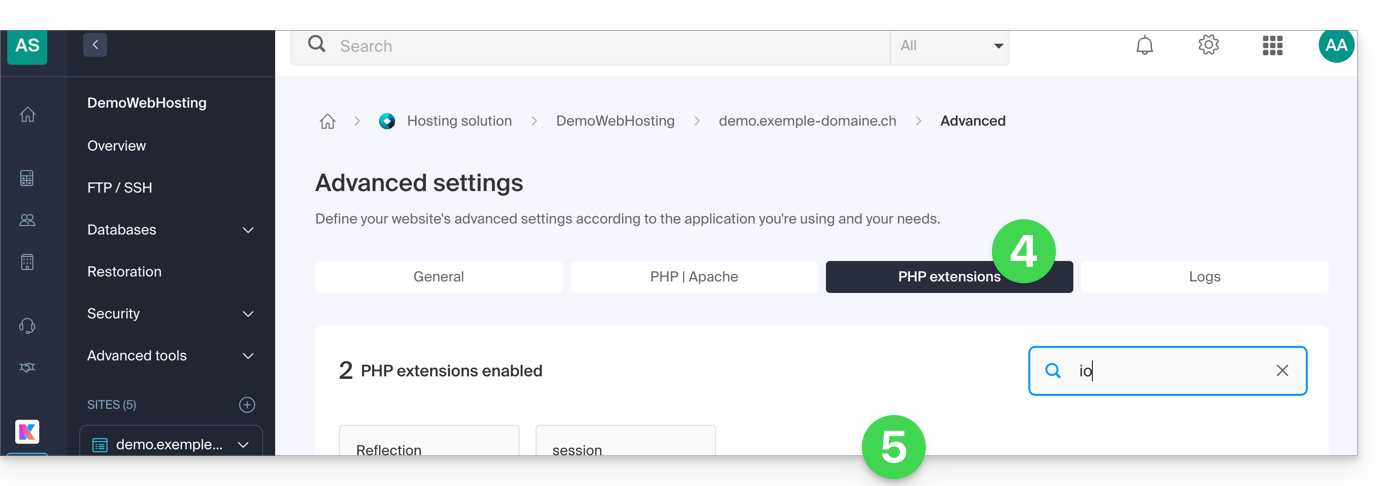
- En este caso, deberá considerar un Servidor Cloud.
Enlace a esta FAQ: https://faq.infomaniak.com/285
¿Le ha sido útil esta FAQ?
En cuanto a software libre para manipular archivos multimedia, FFmpeg es una herramienta potente y flexible. Se puede utilizar para convertir, editar y transmitir vídeos y audios.
Sin embargo, el uso de FFmpeg en alojamientos compartidos plantea ciertos problemas y limitaciones, tanto para los usuarios como para los proveedores de alojamiento.
Le recomendamos que opte por la oferta de Servidor Cloud para utilizar FFmpeg.
También puede optar por el servicio de VOD/AOD de Infomaniak.
Enlace a esta FAQ: https://faq.infomaniak.com/286
¿Le ha sido útil esta FAQ?
Esta guía explica cómo realizar transferencias de archivos entre Alojamiento Web y/o Servidor Cloud de forma segura y sencilla.
Introducción
- El FXP (File eXchange Protocol) es un método de transferencia de archivos directamente entre dos servidores FTP, sin que los datos pasen por el cliente local.
- Utilizando los comandos FTP PORT y PASV, permite establecer una conexión entre los dos servidores para una transferencia de archivos más rápida y eficiente, ahorrando así ancho de banda.
- Este método puede presentar riesgos de seguridad si las conexiones no están protegidas mediante FTPS, y requiere una configuración más compleja en comparación con las transferencias FTP tradicionales.
Transferir datos entre servidores
FXP está activado por defecto en los Servidores Cloud y en los servicios de alojamiento web (excepto en el plan Starter).
Por ejemplo, puede utilizar CrossFTP, un software multiplataforma que permite realizar transferencias FXP (además de FTP, SFTP, S3, OpenStack Swift, etc.).
Enlace a esta FAQ: https://faq.infomaniak.com/295
¿Le ha sido útil esta FAQ?
Esta guía se refiere a las funciones ODBC de PHP.
Las funciones ODBC de PHP solo son compatibles con Servidor Cloud.
Funciones de conectividad de bases de datos abiertas
Estas son las funciones que se utilizan para interactuar con bases de datos a través de la interfaz ODBC (conectividad de bases de datos abiertas), un estándar para acceder a fuentes de datos de forma uniforme. A continuación, se muestran algunos ejemplos del uso de las funciones ODBC de PHP:
- Permitir la lectura de datos de una base de datos externa y mostrarlos en su sitio web
- Insertar o modificar datos en una base de datos externa
- Realizar consultas complejas en una base de datos externa
Enlace a esta FAQ: https://faq.infomaniak.com/296
¿Le ha sido útil esta FAQ?
Esta guía se refiere a ImageMagick, un potente conjunto de software para la manipulación de imágenes, disponible en los Alojamientos Web y Servidores Cloud de Infomaniak.
Instalación simplificada: Para instalar ImageMagick o sus extensiones, se recomienda utilizar Fast Installer desde su Panel de control.
ImageMagick y soluciones para la manipulación de imágenes
Tiene a su disposición varias herramientas para procesar sus imágenes (cambio de tamaño, conversión, marcas de agua):
- ImageMagick (CLI): el conjunto principal que se puede utilizar a través de la línea de comandos (mediante SSH); el comando moderno es
magick, pero la sintaxis antiguaconvertsigue estando disponible. - Extensión PHP
imagick: es la solución más común para los sitios web (WordPress, etc.); permite utilizar ImageMagick directamente en sus scripts PHP. - Biblioteca GD: una alternativa más ligera, a menudo preinstalada, ideal para manipulaciones sencillas (miniaturas, texto sobre imágenes).
- PerlMagick: interfaz dedicada a los scripts Perl para acceder a las funcionalidades de ImageMagick.
Rutas y comandos
En la infraestructura de Infomaniak, ImageMagick está instalado de forma predeterminada. Los archivos ejecutables se encuentran en el siguiente directorio:
/usr/bin/Aquí están los comandos principales disponibles:
| Comando | Uso principal |
|---|---|
magick (o convert) | Convertir, cambiar el tamaño y transformar imágenes. |
identify | Obtener los metadatos de un archivo (formato, tamaño, etc.). |
mogrify | Aplicar la modificación directamente al archivo original. |
composite | Superponer varias imágenes (por ejemplo, añadir un logotipo como marca de agua). |
Para comprobar si el módulo Perl Image::Magick está instalado, puede utilizar el siguiente comando:
perl -e 'use Image::Magick; print "Installed\n"';Enlace a esta FAQ: https://faq.infomaniak.com/322
¿Le ha sido útil esta FAQ?
Esta guía detalla el uso de Crontab (tareas programadas a través de SSH), disponible únicamente en Servidor Cloud, de forma predeterminada (también existe un programador de tareas para cualquier tipo de alojamiento).
Requisitos previos
- Los archivos de script que se ejecutan mediante cron deben ser ejecutables (CHMOD).
Ruta completa
Las tareas Cron no tienen conocimiento de la ruta absoluta. Por lo tanto, llamar a PHP sin especificar las rutas completas al ejecutable impide la ejecución de la tarea. Es necesario especificar
/opt/phpX.X/bin/phpreemplace X.X por la versión de PHP deseada (/opt/php8.1/bin/php, por ejemplo).
Otras operaciones
Por ejemplo:
Mostrar la lista de tareas programadas del usuario SSH en cuestión:
crontab -l -u NombreDeUsuarioEditar los cron:
crontab -e -u NombreDeUsuarioRecibir una notificación por correo electrónico sobre el resultado de sus tareas cron (añadir al principio del archivo):
MAILTO=correo-electronico@dominio.xyz
Restaurar una copia de seguridad
Infomaniak realiza copias de seguridad de los cron cada día durante los últimos 7 días. En caso de eliminación accidental, póngase en contacto con el soporte de Infomaniak para solicitar una restauración, indicando la hora y la fecha de la eliminación.
Enlace a esta FAQ: https://faq.infomaniak.com/350
¿Le ha sido útil esta FAQ?
Esta guía explica cómo utilizar la cabecera HTTP X-Frame-Options para limitar la visualización de sus páginas en marcos (<frame> y <iframe>) y contribuir a la protección contra los ataques de clickjacking (secuestro de clics).
El valor ALLOW-FROM ya no es compatible con los navegadores modernos. Si desea permitir uno o varios dominios específicos, utilice en su lugar la cabecera Content-Security-Policy (CSP) con la directiva frame-ancestors.
Valores de la cabecera X-Frame-Options
La cabecera HTTP X-Frame-Options indica al navegador si una página puede mostrarse dentro de una etiqueta <frame> o <iframe>.
DENY: impide por completo la visualización de la página en un marco, incluso desde su propio sitio web.SAMEORIGIN: permite la visualización únicamente cuando la página se integra desde el mismo dominio.
Configurar la cabecera
Para aplicar esta protección a todo su sitio, agregue la siguiente directiva en el archivo .htaccess:
Header set X-Frame-Options "SAMEORIGIN"También puede enviar esta cabecera desde un script PHP:
Permitir un dominio específico con Content-Security-Policy
Autoriser un domaine spécifique avec Content-Security-Policy
Para permitir que un dominio externo incorpore su contenido en un iframe, utilice la cabecera Content-Security-Policy con la directiva frame-ancestors.
Ejemplo:
Header set Content-Security-Policy "frame-ancestors 'self' https://domain.xyz"Esta regla permite que su propio sitio ('self') y https://domain.xyz integren sus páginas en un iframe.
Enlace a esta FAQ: https://faq.infomaniak.com/360
¿Le ha sido útil esta FAQ?
Esta guía detalla la gestión de las conexiones entrantes y salientes entre sus diferentes entornos de alojamiento, específicamente para el acceso remoto a las bases de datos.
Conexión a las bases de datos entre diferentes alojamientos
1. Desde un Alojamiento Web (Compartido)
Si dispone de un Alojamiento Web (excepto la antigua oferta "v1 - 60 GB"), puede establecer una conexión con bases de datos ubicadas en:
- otro Alojamiento Web (compartido),
- un alojamiento de tipo Servidor Cloud.
Esta flexibilidad permite compartir una base de datos entre varios sitios, establecer conexiones remotas o configurar accesos cruzados entre sus servicios.
2. Desde un Servidor Cloud
Con un Servidor Cloud, es posible conectarse a las bases de datos alojadas en otro Servidor Cloudde su infraestructura:
- Asegúrese de que el puerto
3306(protocoloTCP) esté abierto en la dirección entrante en su firewall. - Si restringe el acceso a ciertas direcciones, verifique las reglas para los protocolos
IPv4eIPv6.
Nota importante: las conexiones salientes desde un Servidor Cloud hacia las bases de datos de un alojamiento compartido no están permitidas.
3. Desde un proveedor externo
Si desea acceder a sus bases de datos MySQL desde un servidor o una herramienta ubicada fuera de la infraestructura de Infomaniak (proveedor externo, aplicación local, etc.), consulte esta otra guía.
Enlace a esta FAQ: https://faq.infomaniak.com/374
¿Le ha sido útil esta FAQ?
Esta guía explica cómo activar o desactivar la función PHP set_time_limit de un Alojamiento Web.
Introducción
set_time_limites una función de PHP que establece el tiempo máximo de ejecución de un script, en segundos; si se alcanza este límite, el script se interrumpe y devuelve un error fatal.set_time_limitno se puede utilizar para establecer valores superiores a límite del tiempo de ejecución de los scripts (max_execution_time) definido en el Panel de control.
Activar o desactivar la función PHP set_time_limit
Para acceder a la gestión del sitio web:
- Haga clic aquí para acceder a la gestión de alojamientos y sitios en su Panel de control de Infomaniak (❓: ayuda).
- Haga clic en el nombre del producto correspondiente.
- Haga clic en Gestionar la configuración avanzada:
- Haga clic en la pestaña PHP / Apache:
- Haga clic en el botón de alternancia (interruptor) Activado/Desactivado según lo desee:
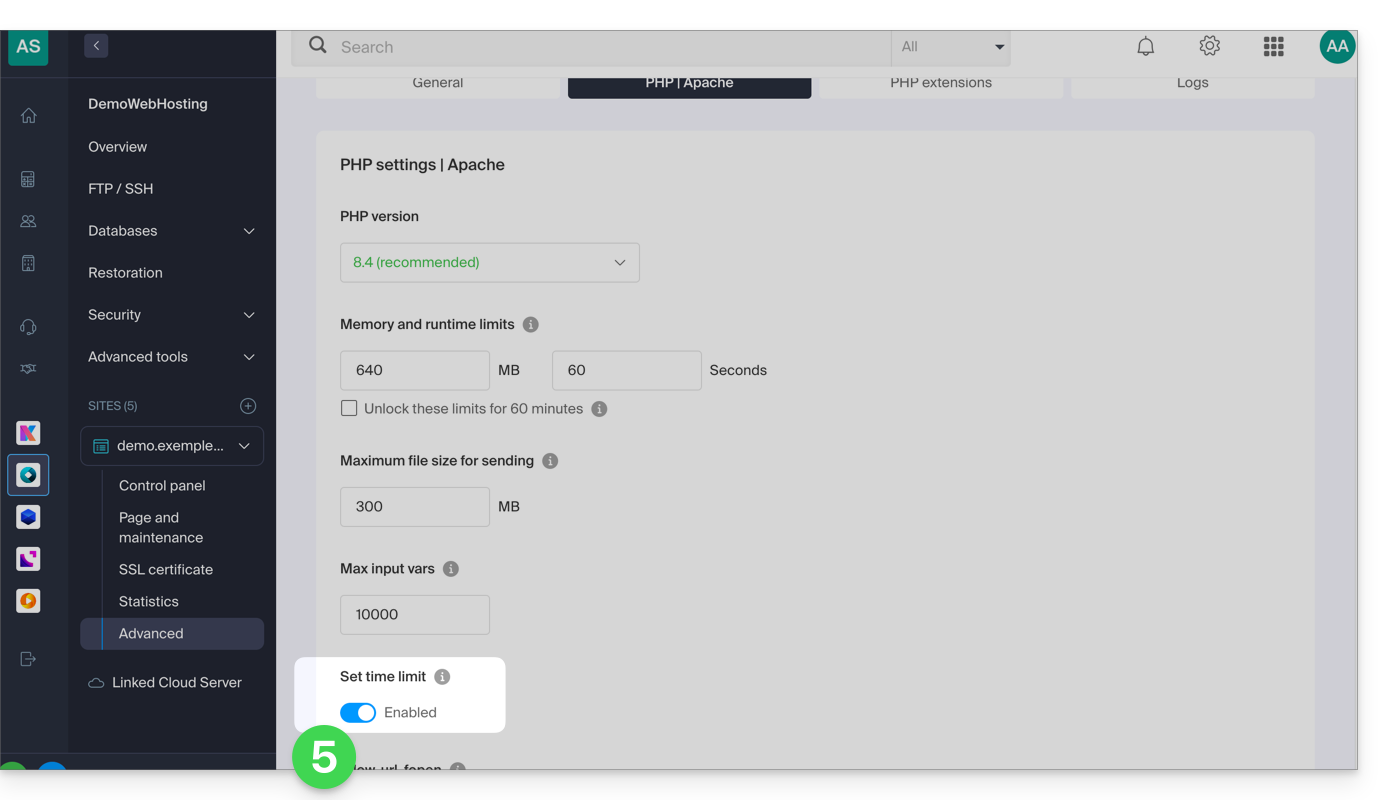
- Haga clic en el botón Guardar en la parte inferior de la página para confirmar los cambios.
Enlace a esta FAQ: https://faq.infomaniak.com/383
¿Le ha sido útil esta FAQ?
Git y GitHub están disponibles en Infomaniak con todas las ofertas de alojamiento en…
y, por supuesto, la oferta Jelastic Cloud, que le permitirá una integración profunda del control de versiones.
Enlace a esta FAQ: https://faq.infomaniak.com/402
¿Le ha sido útil esta FAQ?
Esta guía trata sobre las funciones de gestión de bases de datos disponibles con los servicios de alojamiento de Infomaniak.
Descubra también la solución de bases de datos gestionadas (DBaaS) de alta disponibilidad alojada en Suiza, que permite implementar fácilmente clústeres potentes y seguros (MySQL, MariaDB, PostgreSQL) sin tener que gestionar la infraestructura subyacente.
MySQL, SQLite, MariaDB, PostgreSQL…
En lo que respecta al Sistema de Gestión de Bases de Datos, los alojamientos admiten…
- … bases de datos MySQL a través de acceso PHP MySQL o a través de Perl DBI+DBD::mysql
- Puede utilizar MySQL como sistema de gestión de bases de datos (SGBD) en los servidores de Infomaniak.
- Puede acceder a él ya sea a través de PHP utilizando las funciones de base de datos MySQL integradas en PHP, o a través de Perl utilizando los módulos DBI y DBD::mysql.
- … MySQLi, la interfaz de acceso nativa a MySQL (PHP5)
- MySQLi es una extensión de PHP que permite acceder a una base de datos MySQL.
- Es una versión mejorada y más reciente de la antigua extensión MySQL de PHP, que ofrece funcionalidades y un rendimiento mejorados.
- … SQLite 3.x
- SQLite es un motor de base de datos SQL ligero, autónomo y sin servidor.
- Los servidores de Infomaniak son compatibles con SQLite versión 3.x, lo que significa que puede utilizar SQLite para almacenar datos en estos servidores.
- … MariaDB
- MariaDB es una bifurcación de MySQL y se utiliza a menudo como alternativa a MySQL.
- Por lo tanto, puede utilizar MariaDB como sistema de gestión de bases de datos en los servidores de Infomaniak.
- … el módulo PGSQL
- PGSQL es un módulo PHP que permite conectarse a una base de datos PostgreSQL.
- Esta función específica le permite conectarse a una base de datos PostgreSQL REMOTA a través de PHP; para ello, es necesario abrir el puerto correspondiente a la dirección IP específica de la base de datos PostgreSQL desde el panel de control de Infomaniak.
Dba, dbm, db2 y sqlite no son compatibles, SQL Server tampoco (se trata de un servidor de base de datos que requiere una arquitectura Microsoft).
Enlace a esta FAQ: https://faq.infomaniak.com/418
¿Le ha sido útil esta FAQ?
Esta guía explica cómo obtener información sobre la presencia de un sistema de caché en un sitio web utilizando el comando curl.
Introducción
- En el mundo de la programación y la administración de sistemas, a menudo es necesario determinar si un sitio web utiliza un sistema de almacenamiento en caché para mejorar su rendimiento.
- Los sistemas de almacenamiento en caché, como Fastly, se utilizan habitualmente para almacenar datos temporalmente y servirlos más rápidamente a los usuarios.
- Siguiendo estos pasos, podrá determinar si un sitio web utiliza un sistema de almacenamiento en caché para mejorar su rendimiento y comprender el funcionamiento y la optimización de los sitios web.
Uso del comando curl
curl es una herramienta de línea de comandos que permite transferir datos mediante URL.
La opción -svo /dev/null se utiliza para realizar una solicitud silenciosa (-s), mostrar información detallada sobre la solicitud (-v) y redirigir los datos de salida a /dev/null para ignorarlos (/dev/null es un dispositivo especial en los sistemas Unix/Linux que funciona como una papelera). -H "Fastly-Debug: true" es una cabecera HTTP que se añade a la solicitud para solicitar información de depuración específica de Fastly.
Ejecutar el comando
Ejecute el siguiente comando desde una aplicación tipo Terminal (interfaz de línea de comandos, CLI /Command Line Interface) en su dispositivo:
curl -svo /dev/null [url] -H “Fastly-Debug: true”y reemplace [url] con la dirección del sitio web que desea verificar.
Si el sitio web utiliza Fastly u otro sistema de almacenamiento en caché similar, verá información de depuración específica en la salida del comando. Los detalles proporcionados pueden incluir información sobre las solicitudes y las respuestas HTTP, así como información sobre la caché y el rendimiento.
Enlace a esta FAQ: https://faq.infomaniak.com/453
¿Le ha sido útil esta FAQ?
Esta guía detalla el uso del script FormMail en las diferentes ofertas de alojamiento de Infomaniak.
Preámbulo
- FormMailes un script CGI gratuito que captura y procesa el contenido de un formulario para enviarlo a los usuarios especificados.
- Compatible con Alojamiento compartido y Servidor Cloud.
Utilizar FormMail
Puede instalar FormMail en un alojamiento web para enviar los formularios de su sitio a los destinatarios que elija:
- Descargue la versión modificada (compatible) del script original de FormMail de Matt Wright.
- Coloque el archivo Perl
FormMail.plen una subcarpeta llamadacgi-bin. - Otorgue el permiso de ejecución al usuario:
chmod u+x FormMail.pl
- Edite el archivo
FormMail.plpara indicar los destinatarios.
El archivo EXAMPLE contiene un ejemplo de formulario que podrá adaptar según sus necesidades.
Enlace a esta FAQ: https://faq.infomaniak.com/470
¿Le ha sido útil esta FAQ?
Esta guía explica cómo modificar el espacio en disco de un alojamiento en Servidor Cloud.
Introducción
- Las bases de datos se instalan en el mismo servidor Cloud, por lo que el espacio en disco para las bases de datos no está limitado al tamaño del alojamiento, sino al espacio total en disco del Servidor Cloud.
- Para modificar este espacio total en disco, es necesario modificar la configuración del Servidor Cloud.
Modificar el espacio en disco de un alojamiento web
Para acceder al alojamiento en Servidor Cloud:
- Haga clic aquí para acceder a la gestión de su producto en el Panel de control de Infomaniak (¿necesita ayuda?).
- Haga clic directamente en el nombre asignado al producto correspondiente.
- Haga clic en el menú de acciones ⋮ situado a la derecha del alojamiento web correspondiente, en la sección Alojamientos web.
- Haga clic en Modificar el espacio en disco del alojamiento:
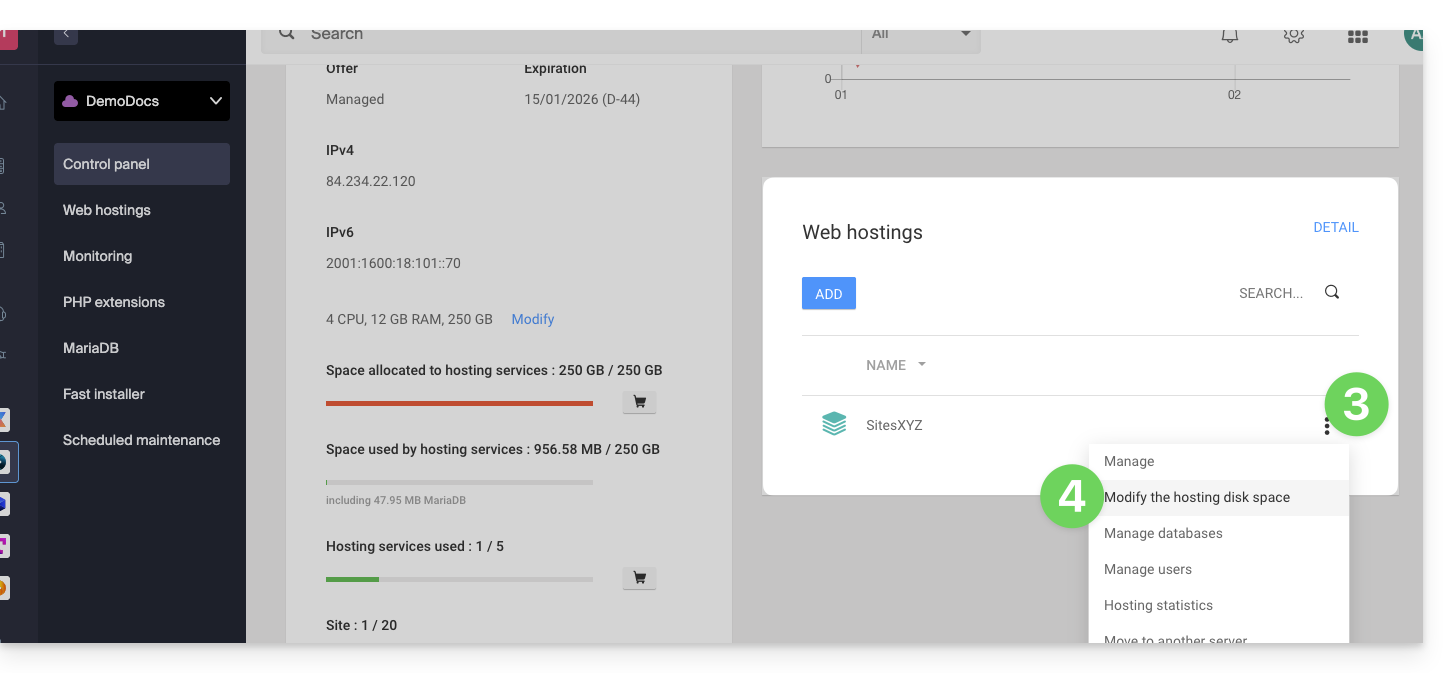
- Ajuste el tamaño en función del espacio en disco asignado y aún disponible.
- Haga clic en el botón Confirmar para guardar los cambios.
Enlace a esta FAQ: https://faq.infomaniak.com/484
¿Le ha sido útil esta FAQ?
Esta guía le ayudará a solucionar un error del tipo "Consulta no válida: el servidor MySQL se ha desconectado".
Introducción
- Este tipo de error suele deberse a que se mantiene una conexión MySQL abierta sin enviar solicitudes durante un período de tiempo que supera el límite después del cual la conexión se cierra: http://dev.mysql.com/doc/refman/5.7/en/gone-away.html
- Las variables
wait_timeoutyinteractive_timeoutque controlan esta desconexión están configuradas en 30 segundos: http://dev.mysql.com/doc/refman/5.0/en/communication-errors.html
Soluciones
Para evitar el error "El servidor MySQL se ha desconectado", aquí hay varias soluciones posibles:
Verificación y reconexión automática
Antes de ejecutar una consulta, se recomienda comprobar si la conexión MySQL sigue activa. Si la conexión se ha cerrado, puede restablecerla automáticamente antes de continuar con su consulta. Aquí tiene un ejemplo en PHP:
if (!mysqli_ping($connexion)) {
mysqli_close($connexion);
$connexion = mysqli_connect($host, $user, $password, $database);
}
La función mysqli_ping() comprueba si la conexión sigue siendo válida. Si no lo es, el script cierra la conexión y abre una nueva.
Envío periódico de un "ping"
Otra opción consiste en ejecutar un script que envíe periódicamente un "ping" a la base de datos para mantener la conexión activa. Por ejemplo, podría crear una tarea programada (cron job) que envíe una consulta ligera, como SELECT 1;, a intervalos regulares.
Ajuste de los parámetros MySQL (Servidor Cloud)
Con un Servidor Cloud, puede aumentar los valores de las variables wait_timeout e interactive_timeout desde el menú MySQL de su servidor para prolongar la duración de la conexión antes de que se cierre.
Enlace a esta FAQ: https://faq.infomaniak.com/499
¿Le ha sido útil esta FAQ?
Esta guía le ayudará a encontrar la dirección IP pública de su dispositivo, lo cual puede ser útil en determinadas solicitudes de asistencia técnica.
Mostrar la dirección IP pública en el dispositivo conectado
Haga clic aquí para obtener la dirección IP pública de su dispositivo en formato IPv4 y IPv6.
Métodos alternativos
Visite ipinfo.io o ifconfig.me.
… en macOS
- Desde una aplicación de tipo
Terminal(interfaz de línea de comandos,CLI /Command Line Interface) en su dispositivo, ejecute el comandocurl ifconfig.mey presione Intro. - La dirección que se muestra es la dirección IP pública del ordenador.
Tenga en cuenta que esta dirección puede cambiar periódicamente, especialmente si el router se reinicia o si el proveedor de servicios de Internet utiliza una asignación dinámica de direcciones IP.
Para automatizar la búsqueda de la dirección IP pública, utilice comandos o scripts que consulten servicios como api.ipify.org...
Enlace a esta FAQ: https://faq.infomaniak.com/528
¿Le ha sido útil esta FAQ?