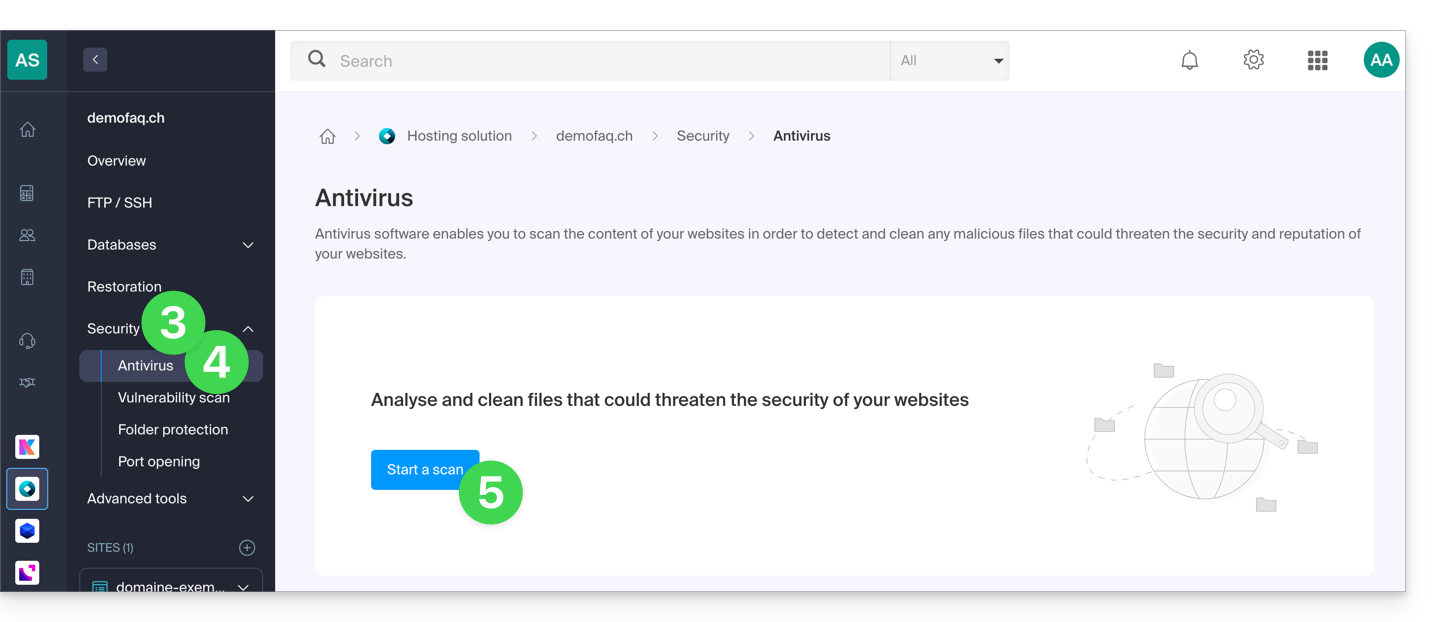
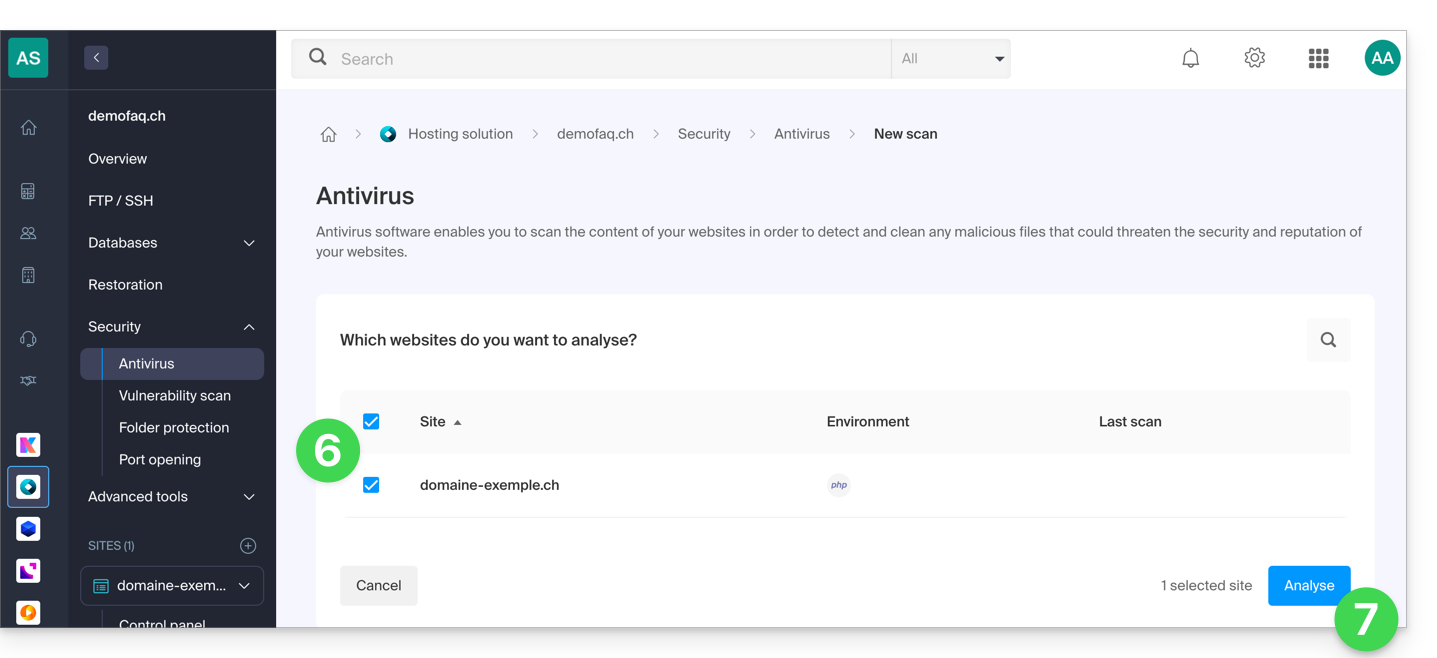
Esta guía explica cómo iniciar un análisis del contenido de un Alojamiento Web para detectar y eliminar los archivos que contienen virus y otros scripts maliciosos que podrían poner en peligro la seguridad de los sitios web.
Introducción
Recibirá un correo electrónico cuando la operación se haya completado (el análisis antivirus puede tardar un tiempo; puede cerrar el gestor).
Infomaniak garantiza la protección de los alojamientos analizando exclusivamente las carpetas de los sitios web (webroot); fuera de esto, no se realiza ningún análisis sincrónico en el resto del alojamiento.
Considere también la posibilidad de utilizar la herramienta de detección de vulnerabilidades para supervisar las posibles vulnerabilidades que se corrigen automáticamente en sus sitios web.
Iniciar un análisis antivirus de los sitios
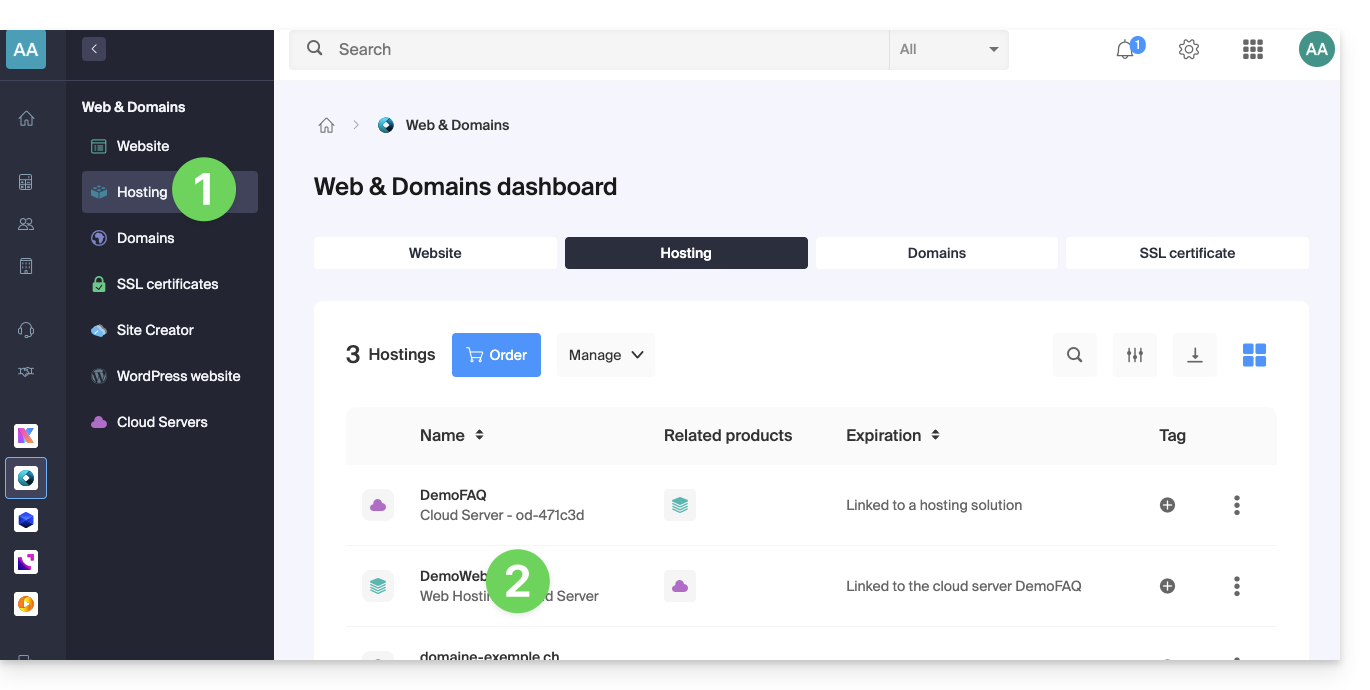
Para analizar el contenido que pueda estar infectado:
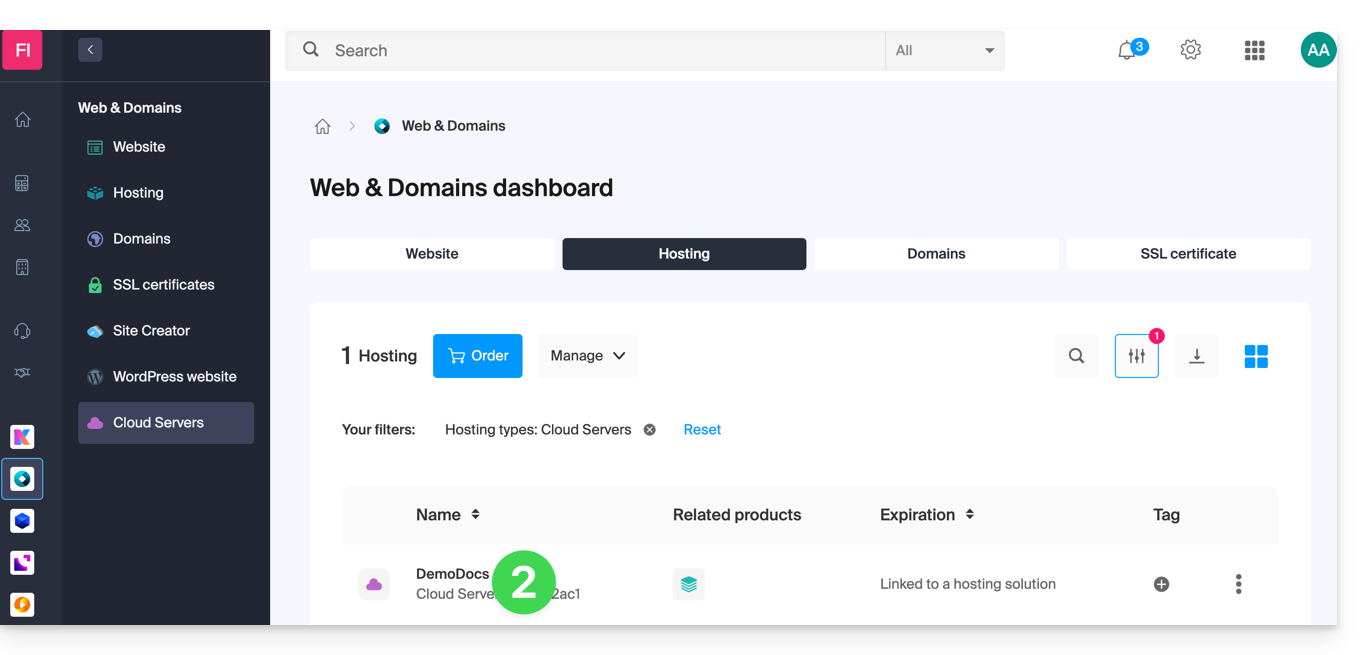
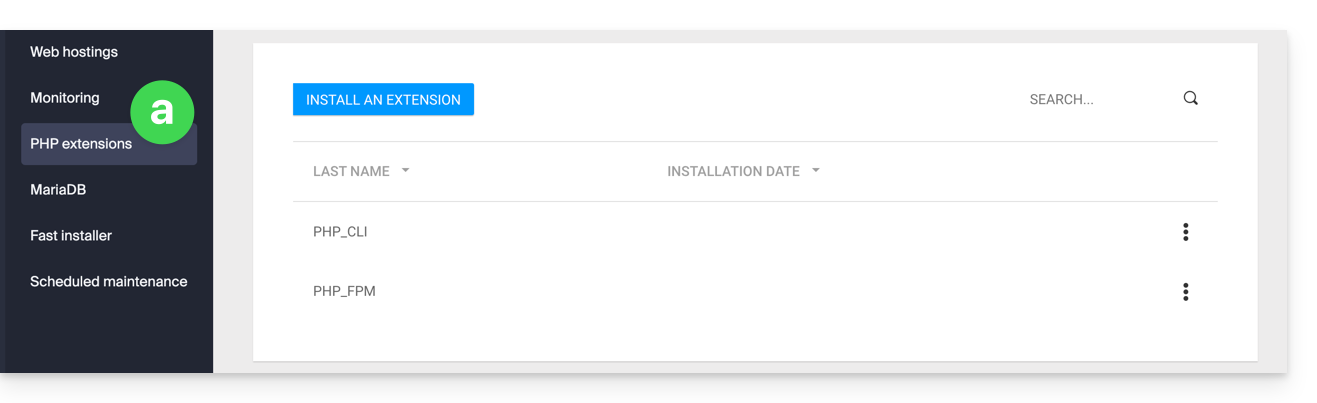
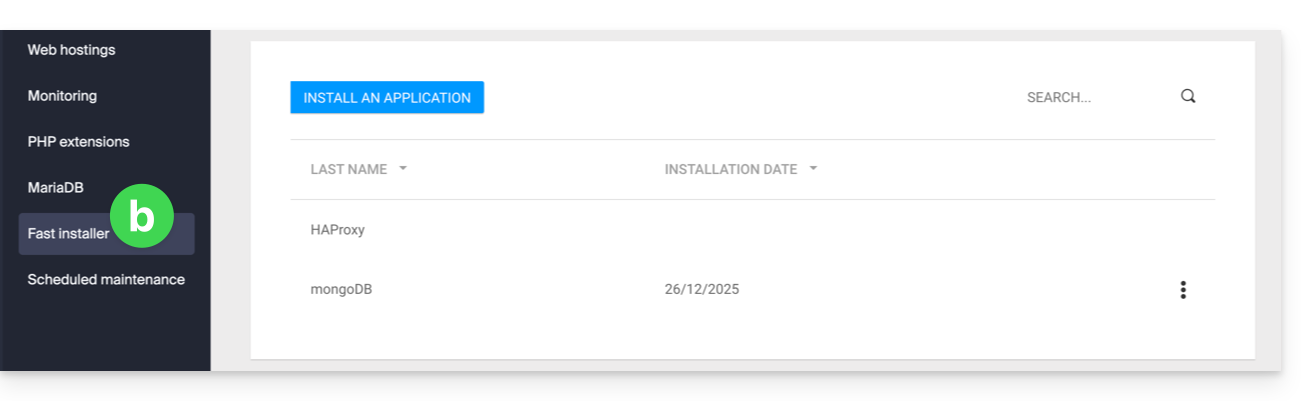
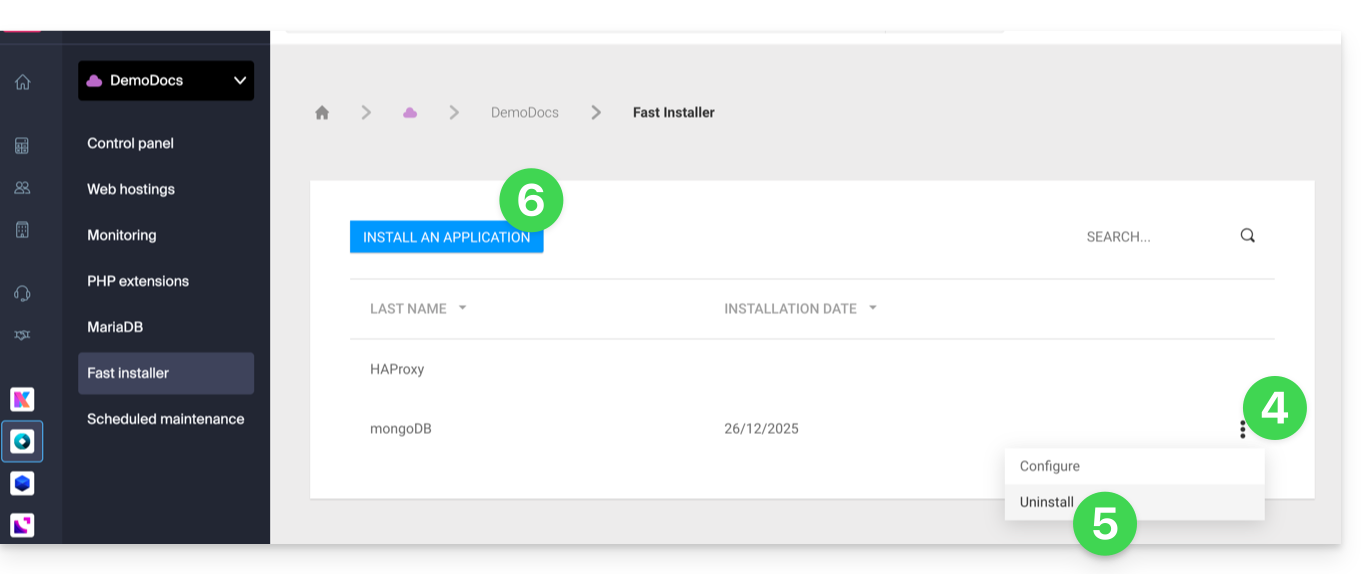
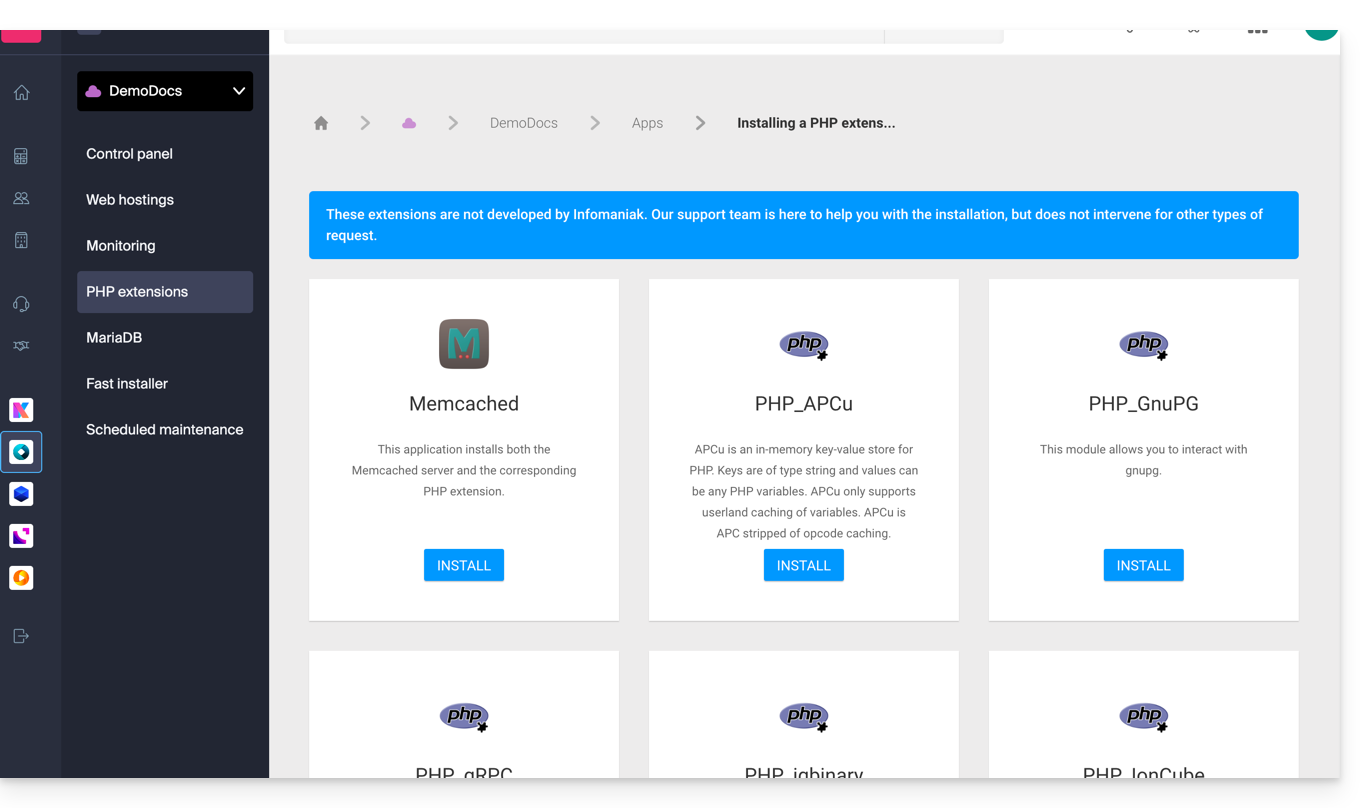
Esta guía explica cómo instalar rápidamente aplicaciones, extensiones PHP y tecnologías (lista no exhaustiva a continuación) en unos pocos clics enServidor Cloud únicamente.
Consulte esta otra guía si busca información sobre aplicaciones web adicionales que se pueden instalar en cualquier tipo de alojamiento, incluidas las ofertas estándar/compartidas.
Instalar (o desinstalar) aplicaciones/extensiones PHP…
Para encontrar la lista de tecnologías y proceder a su instalación:
Esta guía explica cómo ponerse en contacto con el servicio de asistencia de Infomaniak y autorizarlo para que acceda a sus productos en líneay, en particular, a su contenido, y proporcionar detalles útiles al realizar una solicitud de asistencia.
Contactar con el servicio de asistencia de Infomaniak
Algunas direcciones de correo electrónico, como support@infomaniak.com, no están diseñadas para recibir solicitudes de asistencia directa.
Los mensajes enviados a estas direcciones no son gestionados por los equipos de soporte y no permiten realizar un seguimiento de la solicitud.
Este funcionamiento permite generar un ticket, dirigir automáticamente la solicitud al departamento correspondiente y garantizar un seguimiento completo hasta su resolución.
Una vez registrada la solicitud, los intercambios pueden continuar directamente por correo electrónico con el servicio de asistencia.
Antes de ponerse en contacto con el servicio de asistencia, también se recomienda consultar la base de conocimientos, que contiene numerosas guías y respuestas a las preguntas más frecuentes.
Permitir que el servicio de asistencia acceda a un tipo de contenido
El servicio de asistencia de Infomaniak puede solicitarle que conceda acceso temporal a una parte de su contenido; esto permite ahorrar tiempo en el diagnóstico, ya que evita intercambios de información innecesarios:
Este acceso está estrictamente limitado al contexto del análisis y solo sirve para identificar el origen del problema:
Solo los colaboradores de Infomaniak que gestionan directamente su solicitud de asistencia tendrán acceso.
El acceso se realiza únicamente desde las instalaciones controladas de Infomaniak.
De acuerdo con la política de privacidad de Infomaniak, sus datos nunca se utilizarán para otros fines:
Puede revocar este acceso en cualquier momento.
En caso contrario, este acceso caducará automáticamente después de 7 días.
Para autorizar a Infomaniak a acceder a una parte específica de sus servicios (autorizar el acceso a un contenido nunca abre el acceso a los demás; cada autorización es específica e independiente):
Haga clic aquí para acceder a la gestión de accesos en el Panel de control de Infomaniak.
Haga clic en el interruptor para permitir el acceso al contenido de…
… las direcciones de correo electrónico vinculadas a la aplicación web Mail de Infomaniak (servicio en línea ksuite.infomaniak.com/mail) + contactos y calendarios,
… las carpetas de uno o varios kDrive existentes en las Organizaciones de las que forma parte el usuario actual,
… las conversaciones de uno o varios productos kChat existentes en las Organizaciones de las que forma parte el usuario actual.
Con kSuite, también puede hacerlo haciendo clic aquí o seguir estos pasos para lograrlo:
Haga clic en el icono Configuración en la esquina superior derecha de la ventana de kSuite.
Haga clic en Soporte en el menú lateral izquierdo:
Haga clic en el interruptor para permitir el acceso al contenido de…
Microsoft ofrece un programa preinstalado dedicado a las capturas de pantalla. Pero para realizarlas manualmente:
Muestre lo que quiere/debe mostrar en la pantalla.
Pulse la tecla IMPRIMIR PANTALLA de su teclado (o PRTSCR, IMPR. PANT., etc.) una vez.
En Microsoft Word (o similar), vaya a "Editar" -> "Pegar" para insertar la imagen en la página.
Guarde su archivo.
Repita la operación del punto 1 al punto 5 tantas veces como el número de capturas deseadas.
… en macOS
Pulse simultáneamente las teclas "CMD" + "shift" (la flecha curvada hacia arriba — mayúscula) + la tecla "3".
Cada vez que se pulsan estas teclas, se crea un archivo de imagen en el escritorio de su ordenador.
… en iOS (iPhone, iPad...)
Pulse simultáneamente los botones "Power" + "Home" (los dos únicos botones físicos).
A continuación, recupere las capturas de pantalla en la aplicación "Fotos" de su dispositivo.
… en Android (por ejemplo, Samsung, LG o Huawei)
Pulse simultáneamente el botón de “Bajar volumen” (en el lateral) y el botón de bloqueo.
La imagen capturada se guarda automáticamente en una carpeta llamada Capturas de pantalla de la galería.
Copiar el contenido de una ventana de alerta
… en Windows
Para copiar y pegar como texto un mensaje de error que aparece en una ventana emergente de Windows, basta con pulsar la tecla CTRL + C en el teclado para copiar el mensaje en el portapapeles. A continuación, podrá pegarlo (CTRL + V) en el cuerpo del mensaje que está enviando.
Cómo acceder a la consola de Javascript del navegador
… en Windows
Chrome, Firefox y Safari: introduzca la combinación de teclas CTRL + MAYÚS + i Internet Explorer y Edge: pulse la tecla F12
… en macOS
Chrome: introduzca la combinación de teclas ⌘ + ⌥ + J Safari: introduzca la combinación de teclas ⌘ + ⌥ + C
A continuación, haga clic en el icono de círculo tachado o similar para restablecer el registro.
Muestre la página de su sitio web afectada por el problema.
La pestaña consola muestra los errores de JavaScript y los recursos en línea no encontrados.
Esta guía explica cómo modificar la carpeta de destino en la que se almacena su sitio web en un Alojamiento Web de Infomaniak.
Introducción
En un alojamiento web de Infomaniak, es posible instalar varios sitios web con su propio nombre de dominio (gestión de múltiples sitios).
Cada uno de estos sitios se almacena en una carpeta de su alojamiento, que es el destino del sitio. Es posible modificar libremente el destino de un sitio. Ejemplo:
El sitio domain.xyz tiene como destino, por ejemplo, la carpeta /web…
Publica un sitio en una nueva subcarpeta de /web, por ejemplo, /web/v2…
Al modificar el destino /web del sitio domain.xyz a /web/v2, el sitio domain.xyz mostrará el contenido de la carpeta /web/v2 sin incluir, obviamente, esta ruta en la barra de direcciones del navegador web y sin dejar acceso a posibles archivos que aún se encuentren en /web.
Se recomienda no crear la carpeta "v2" dentro de una subcarpeta de "web", sino a su lado, creando la carpeta en la raíz de su alojamiento.
Estas carpetas existen realmente en el servidor, pero no es necesario que se conecte por FTP para gestionarlas.
Mostrar la carpeta de sus sitios web
Para encontrar la información sobre la carpeta en la que se almacena su sitio:
Esta guía le ayudará a identificar y corregir los errores de tipo 404, las páginas en blanco o los sitios web que no se muestrancuando no se puede acceder al alojamiento desde su navegador.
Puntos que debe verificar obligatoriamente
Se recomienda encarecidamente realizar los siguientes pasos:
Comprobar la conexión a Internet: visite un sitio web de terceros como https://www.ch.ch o https://www.microsoft.com. Si no puede acceder a estas direcciones, póngase en contacto con su proveedor de servicios de Internet (ISP), ya que el problema se debe a su conexión.
Vaciar la caché del navegador para forzar la actualización de la página; más información.
Comprobar la visibilidad del sitio web para terceros: pida a conocidos que no estén en su red local que prueben el acceso o utilice el servicio https://downforeveryoneorjustme.com para saber si el sitio está inactivo para todo el mundo o solo para usted.
Utilizar un proxy para simular una conexión a su sitio web desde otra ubicación geográfica.
Comprobar que el nombre de dominio no ha caducado: el alojamiento y el dominio son dos entidades distintas. Su alojamiento puede estar activo en Infomaniak (compruébelo en el Panel de control), mientras que el dominio ha caducado. Realice una búsqueda WHOIS y póngase en contacto con el registrador si es necesario.
Consulte el archivo de configuración de su script o CMS para verificar la información de conexión a la base de datos (nombre, dirección, usuario y contraseña); obtenga más información.
Esta guía explica por qué un sitio web puede dejar de funcionar o no mostrar nada después de cambiar la contraseña de un Alojamiento Web.
Conexión interrumpida con la base de datos
Cuando su sitio web, y en particular un script (CMS, WordPress, Prestashop o cualquier otra aplicación que utilice las bases de datos MySQL), ya no puede conectarse a la base de datos MySQL MariaDB u otra, puede aparecer un mensaje de error, como:
Error al conectar con la base de datos
Error de base de datos: No se puede conectar a la base de datos: No se pudo conectar a MySQL
No se puede establecer la conexión con la base de datos
Recordar la última acción realizada…
En caso de que se produzca un error en su sitio web, siempre debe revisar el historial reciente. En este caso, ¿hubo…
Language: French
Content:
¿Ha realizado alguna modificación en el archivo de configuración del script en cuestión? ¿Se ha modificado, desplazado o alterado de alguna manera?
A veces, la inserción involuntaria de un espacio antes o después de una palabra puede interrumpir la conexión entre el servidor web y el servidor de bases de datos. Revise las modificaciones que ha realizado en los archivos. Si es necesario, restaure una versión anterior de los archivos que ha modificado recientemente.
Parfois, l'insertion involontaire d'un espace avant ou après un mot peut couper la liaison entre le serveur Web et le serveur de bases de données. Revenez en arrière sur vos modifications de fichiers. En cas de besoin, remettre une ancienne version des fichiers que vous avez modifié récemment.
… ¿una acción a nivel de la contraseña de la base de datos en el Panel de control de Infomaniak?
Si cambia la contraseña de su base de datos a través del Panel de control de Infomaniak, su script, que obtiene información de las bases de datos, dejará de mostrar nada.Si modifica algo en el Panel de control de Infomaniak, deberá modificarlo también en otros lugares.Este cambio que ha realizado en el Panel de control también debe aplicarse al archivo de configuración del script, accediendo a él mediante FTP y modificando el archivo correspondiente, que normalmente es "wp-config.php", "configuration.php" o similar.
¿Se debe este error a una migración de servidor anunciada por Infomaniak?
Si este error se debe a una migración de servidor u otra operación anunciada por correo electrónico y relacionada con el producto en cuestión, no dude en ponerse en contacto con el soporte de Infomaniak.
Esta guía detalla la gestión de los accesos y la seguridad para sus bases de datos (MySQL, MariaDB y MongoDB) en un Servidor Cloud gestionado.
Introducción
El cortafuegos es accesible desde su panel de control, incluso si no tiene ningún sitio Apache configurado (útil para proyectos exclusivamente Node.js, por ejemplo).
En cuanto al acceso a las bases de datos MySQL desde otro alojamiento web de Infomaniak, consulte esta otra guía.
En cuanto a MongoDB:
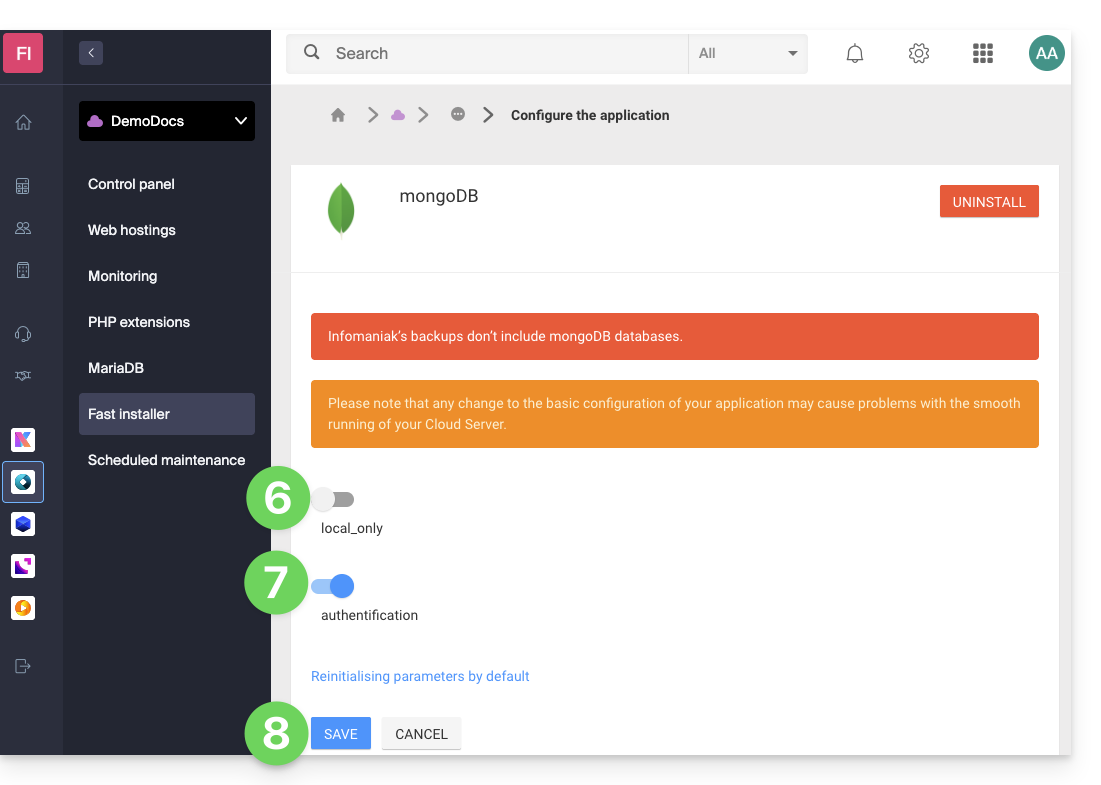
Para garantizar la seguridad de sus datos, el sistema bloquea el registro si intenta desactivar el modo local_only sin activar la autenticación.
Las copias de seguridad automáticas de Infomaniak no incluyen las bases de datos MongoDB.
Permitir el acceso saliente (Infomaniak → exterior)
Desde un alojamiento web o un servidor en la nube de Infomaniak, las solicitudes a bases de datos externas están autorizadas por defecto sin restricciones de puerto.
Autorizar el acceso entrante (exterior → Infomaniak)
Para acceder a sus bases de datos desde el exterior, debe tener un Servidor Cloud y abrir los puertos correspondientes en el firewall de su servidor:
MySQL / MariaDB: puerto 3306 (TCP)
MongoDB: puerto 27017 (TCP)
Configurar el acceso remoto para MongoDB
De forma predeterminada, MongoDB solo acepta conexiones locales.
Antes de hacer que su instancia sea pública (acceso remoto), debe crear obligatoriamente un usuario en su base de datos.
Para permitir el acceso remoto a través de Fast Installer, debe ajustar la configuración respetando al mismo tiempo estrictas normas de seguridad.
Esta guía detalla cómo realizar copias de seguridad de los datos de sus alojamientos web (Starter, compartidos o Servidor Cloud) utilizando la aplicación restic a través del protocolo OpenStack Swift en Swiss Backup, la solución de copia de seguridad en una nube suiza independiente.
Introducción
Existen otras soluciones para realizar copias de seguridad de sus datos web: consulte esta otra guía.
OS_AUTH_URL URL de acceso al clúster Swiss Backup (1)
OS_PROJECT_NAME y OS_USERNAME: reemplace SBI-XXXX con su identificador
OS_PASSWORD: reemplace con la contraseña generada durante la activación
RESTIC_REPOSITORY
reemplace SBI-XXXX con su identificador
reemplace el nombre del bucket con el nombre que desee darle al contenedor que almacenará las copias de seguridad
RESTIC_PASSWORD_FILE: reemplace con la ruta completa al archivo que contiene la clave de cifrado
Cargue la configuración de Restic ejecutando el siguiente comando:
source resticconf
Inicialice el bucket con el siguiente comando:
./restic -r $RESTIC_REPOSITORY init
(1) La indicación "//swiss-backup02", "//swiss-backup03", etc., cambia según el número de clúster indicado en el Manager, en la sección información de almacenamiento en la nube, bajo "Ubicación"; y si su dispositivo Swiss Backup se creó antes de octubre de 2020, deberá utilizar https://swiss-backup.infomaniak.com/identity/v3
Guardar sus archivos
Para guardar sus archivos, simplemente ejecute el siguiente comando:
./restic backup
#Example: Backing up the entire hosting account
./restic backup ./
#Example: Backing up the “sites” folder
./restic backup sites/
La primera instantánea tarda más (varias horas, según la cantidad de datos), ya que se copian todos los archivos, mientras que las siguientes utilizarán el principio diferencial.
Guardar las bases de datos
Restic permite leer los datos que provienen de la entrada estándar (stdin), para así guardar la salida de un programa.
Utilice el siguiente comando para realizar una copia de seguridad de una base de datos MySQL:
Para realizar una copia de seguridad de todas las bases de datos, ejecute el comando mysqldump para extraer todas las bases de datos del servidor y, a continuación, redirija la salida a Restic:
Esta guía explica cómo solucionar los errores de acceso a su Alojamiento Web después de un cambio de dirección IP (migración de servidor, por ejemplo).
Introducción
Para ahorrar tiempo, su sistema guarda una tabla de correspondencia entre los nombres de dominio y las direcciones IP.
Si el sitio web cambia de "ubicación" (de IP), su ordenador intenta acceder a la antigua dirección.
Borrar la caché obliga a solicitar la nueva dirección a los servidores DNS.
Si su ordenador guarda la dirección antigua en la memoria, vaciar la caché DNS permite restablecer la conexión.
Vaciar la caché DNS…
… en Windows
Utilice la línea de comandos para actualizar su configuración de red:
Abra el menú Inicio.
Escriba cmd y presione Enter.
En la ventana negra que se abre, escriba el siguiente comando y pulse Intro: ipconfig /flushdns
… en macOS
En las versiones más recientes de macOS, el proceso se realiza a través del Terminal:
Abra el Terminal (a través de Spotlight o Aplicaciones > Utilidades).
Copie y pegue el siguiente comando: sudo dscacheutil -flushcache; sudo killall -HUP mDNSResponder
Introduzca su contraseña de sesión (no se mostrará mientras la escribe) y confirme.
… en Linux
La mayoría de las distribuciones modernas utilizan systemd-resolved. Abra su terminal y ejecute:
sudo resolvectl flush-caches
Nota: Si utiliza un servicio más antiguo, el comandosudo systemctl restart nscd sigue siendo válido.
Esta guía ofrece soluciones para los errores del tipo “¡Sitio web peligroso! Este sitio web ha sido identificado como peligroso y ha sido bloqueado según sus preferencias de seguridad” (“STOP! This Website Can Harm Your Computer!” en inglés).
¿Quién ha mostrado este mensaje?
Este mensaje de error o advertencia…
… NO es añadido por Infomaniak.
… se genera a partir de bases de datos propias de Google, utilizando, entre otras, https://www.stopbadware.org/.
… es posible que ya no aparezca directamente porque…
… ya no está indexado por Google.
… está utilizando un navegador que no se basa en los controles de Google.
Si el sitio web es suyo, consulte los siguientes consejos:
Verifique el código fuente de la página publicada: seguramente habrá código adicional en comparación con las páginas que aún están en buen estado; podría tratarse de un iframe malicioso o de alguna inclusión...
En la página en cuestión, haga clic en el botón "Por qué se bloqueó este sitio" y siga las instrucciones…
Esta guía le ayudará a solucionar un posible error 530 reduciendo el número de conexiones FTP simultáneas en sus Servicios de Alojamiento Web.
Solucionar un error 530
Las conexiones FTP que se pueden establecer simultáneamente al espacio FTP de un alojamiento están limitadas a 25.
El mensaje de error 530 Lo sentimos, el número máximo de clientes (25) para este usuario ya está conectado aparece generalmente como resultado de múltiples conexiones simultáneas con un software/cliente FTP que gestiona mal las desconexiones o que intenta abrir varias conexiones al mismo tiempo pensando que así acelerará la descarga.
Una vez que haya recibido este error, cierre el programa FTP y espere 30 minutos para que el servidor cierre las conexiones activas y pueda volver a conectarse.
También puede crear un nuevo usuario FTP y conectarse con él.
Para evitar esta situación con FileZilla, vaya al menú Editar -> Configuración y, en la pestaña Transferencias, establezca el número de transferencias simultáneas en 2.
Se recomienda utilizar el FTP web en el Panel de control.
Esta guía explica cómo gestionar los archivos de un Alojamiento Web con un software/cliente FTP.
Introducción
Para gestionar de forma sencilla y rápida los archivos de su alojamiento web sin tener que instalar una aplicación ni introducir credenciales FTP, utilice el Web FTP en el Panel de control (permite, entre otras cosas, cambiar el propietario de los archivos y comprimir/descomprimir archivos zip).
En cuanto a protocolos compatibles con Infomaniak (FTP, SFTP, etc.) según su plan de alojamiento (Starter, Node.js, etc.), consulte esta otra guía.
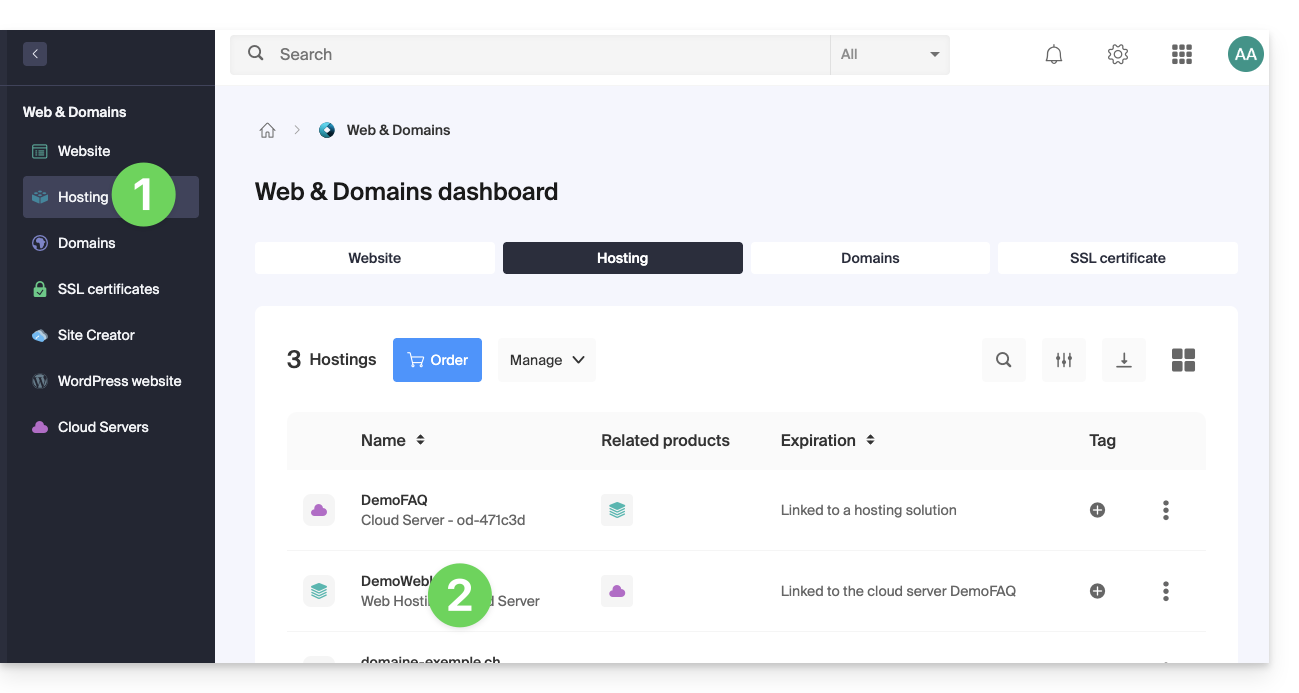
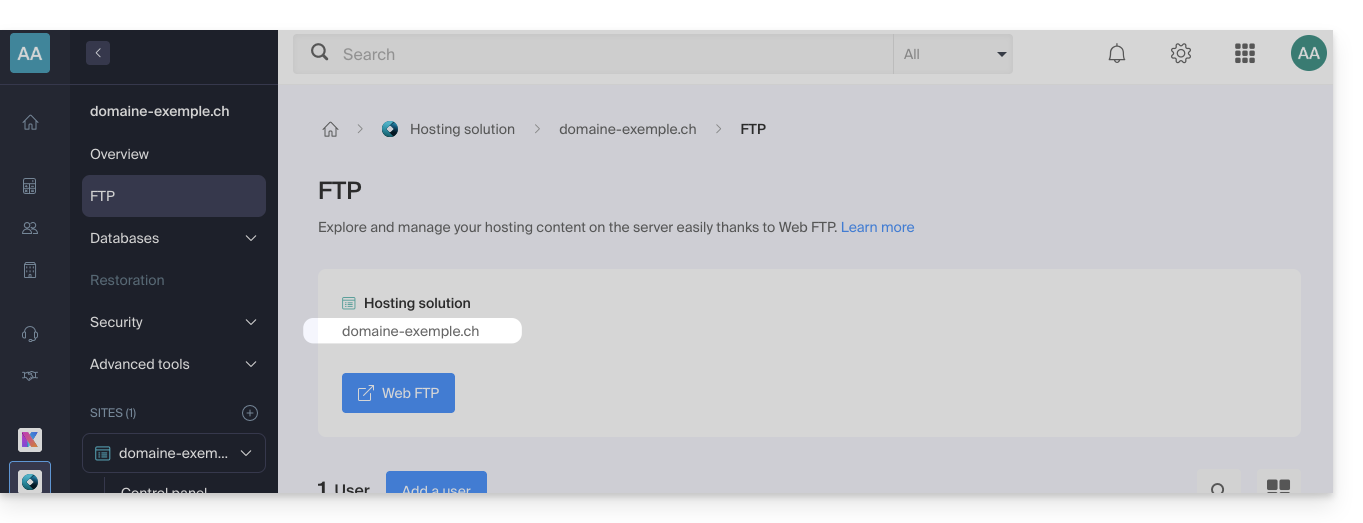
Haga clic directamente en el nombre asignado al alojamiento correspondiente:
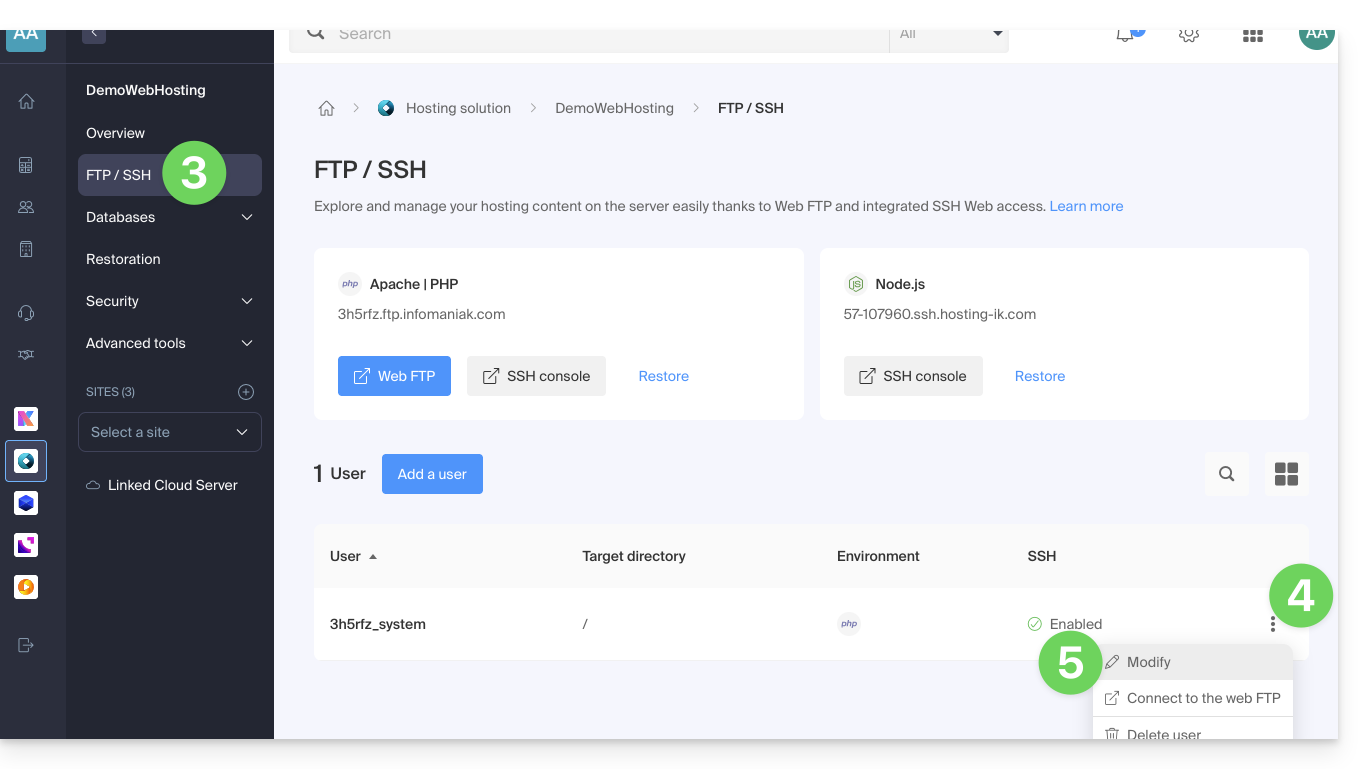
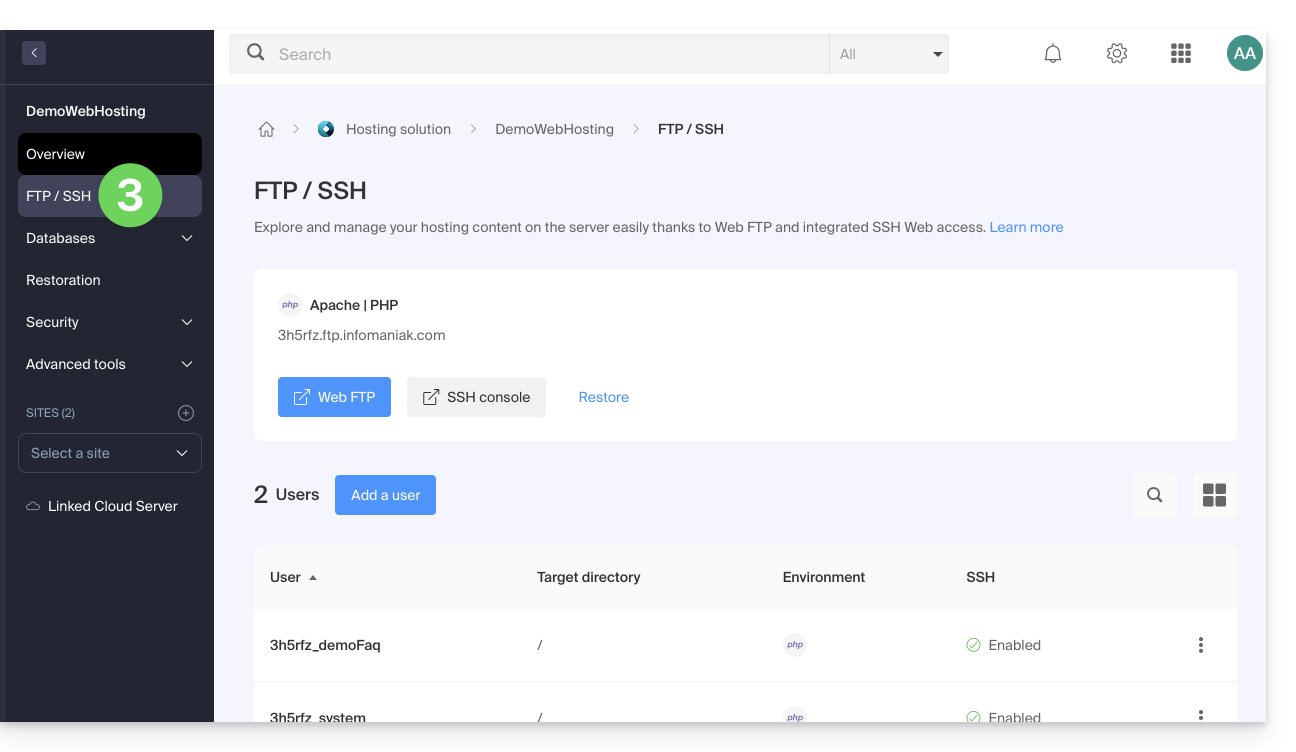
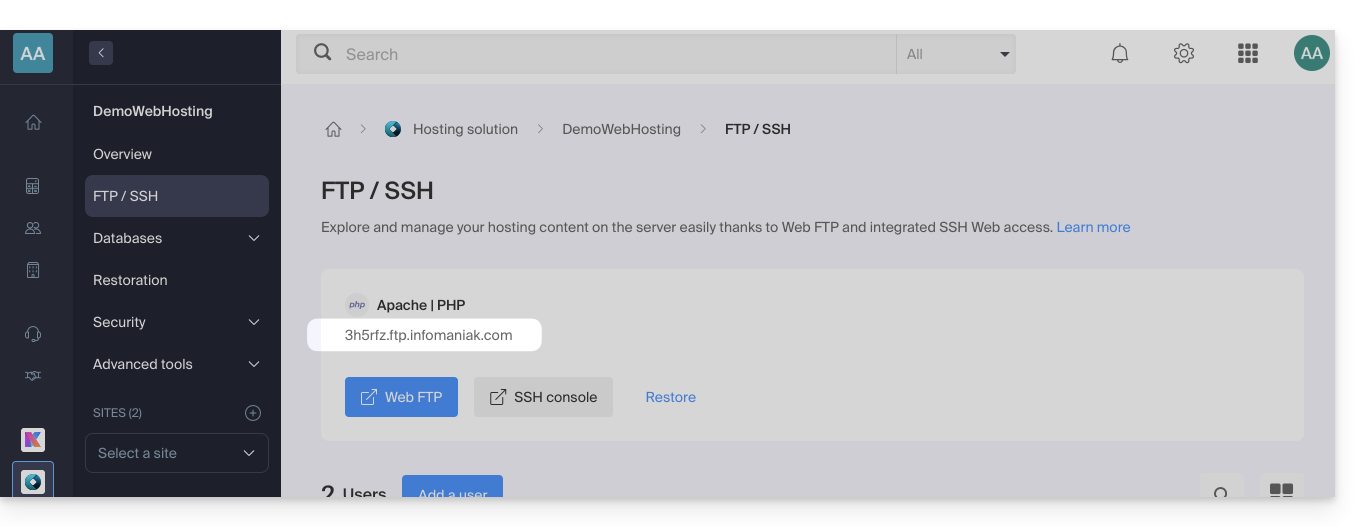
Haga clic en FTP (o FTP / SSH) en el menú lateral izquierdo
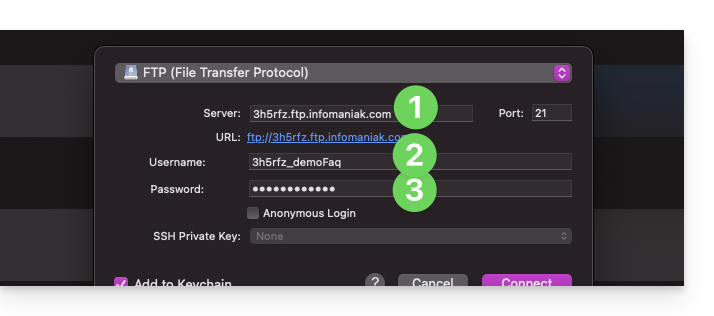
1. Nombre de host FTP
El nombre de host que debe utilizar en su software o cliente FTP se indica en la parte superior de la página que se muestra en el punto 3 anterior, y un icono le permite copiar la dirección en el portapapeles.
Oferta Starter: página web básica
Si el dominio indicado no funciona (por ejemplo, si no apunta a la dirección IP del alojamiento), utilice la dirección IP como nombre de host, con el formato 123.45.678.123 (consulte esta otra guía).
Alojamiento web de pago
Utilice el nombre de host con el formato xyzb.ftp.infomaniak.com, por ejemplo.
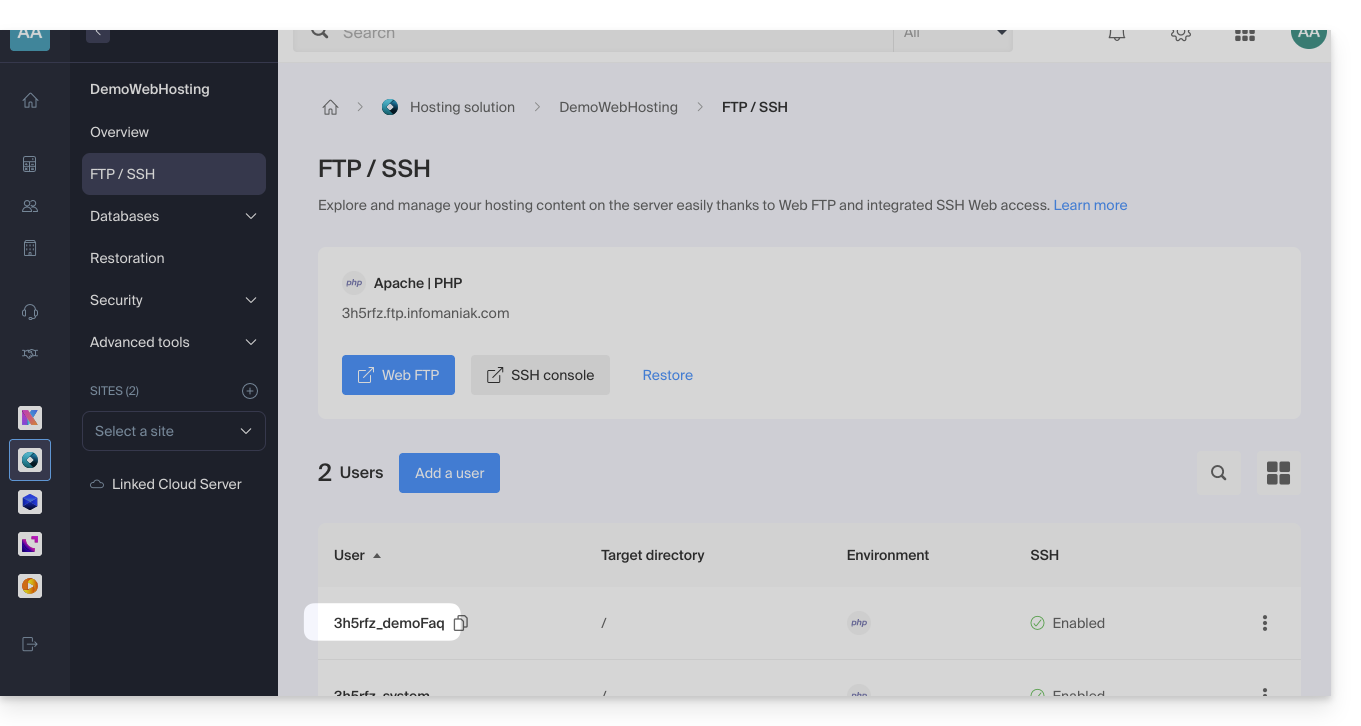
2. Nombre de usuario FTP
El nombre de usuario es el nombre de la cuenta que se creará en su panel de control: xyzb_abcdefg, por ejemplo.
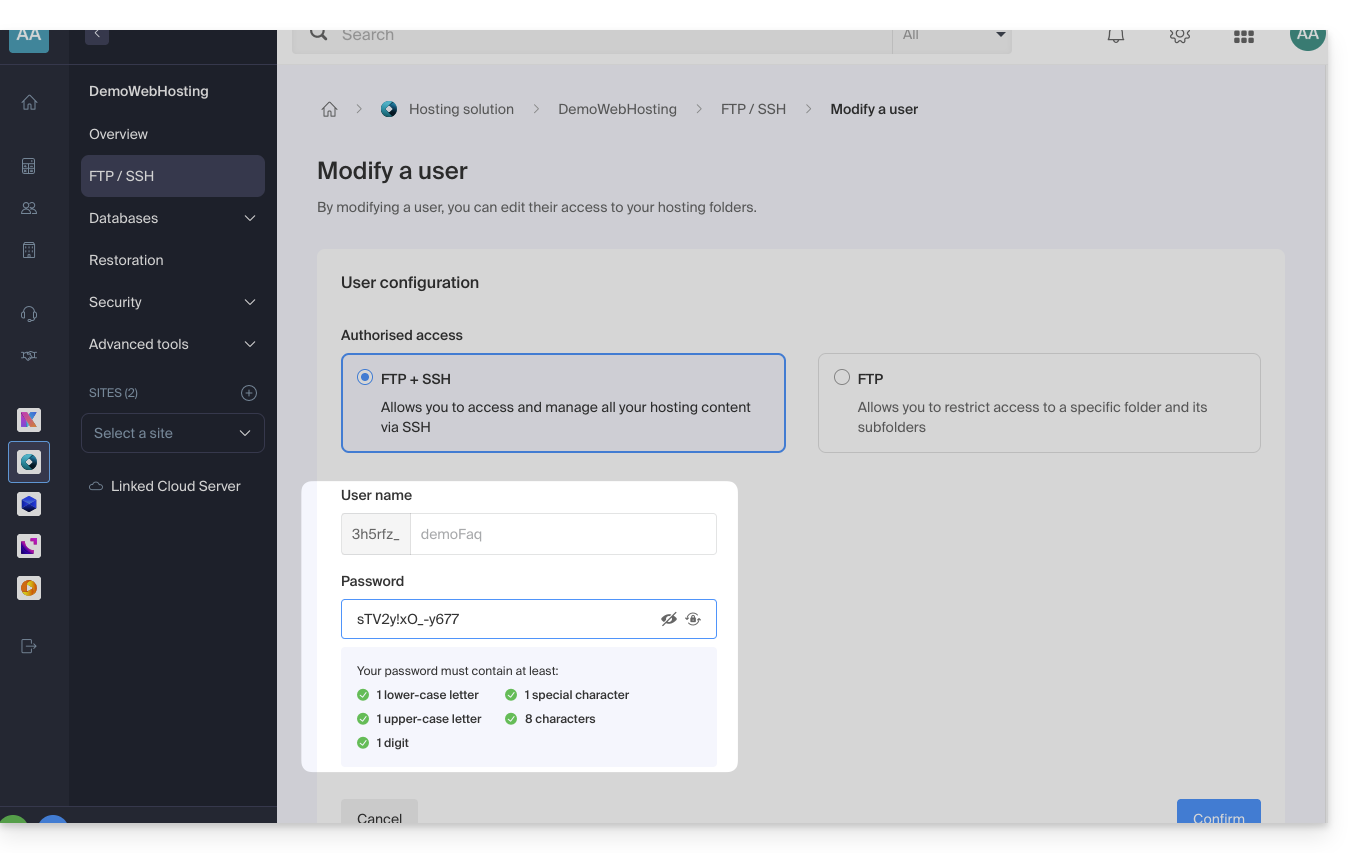
3. Contraseña del usuario FTP
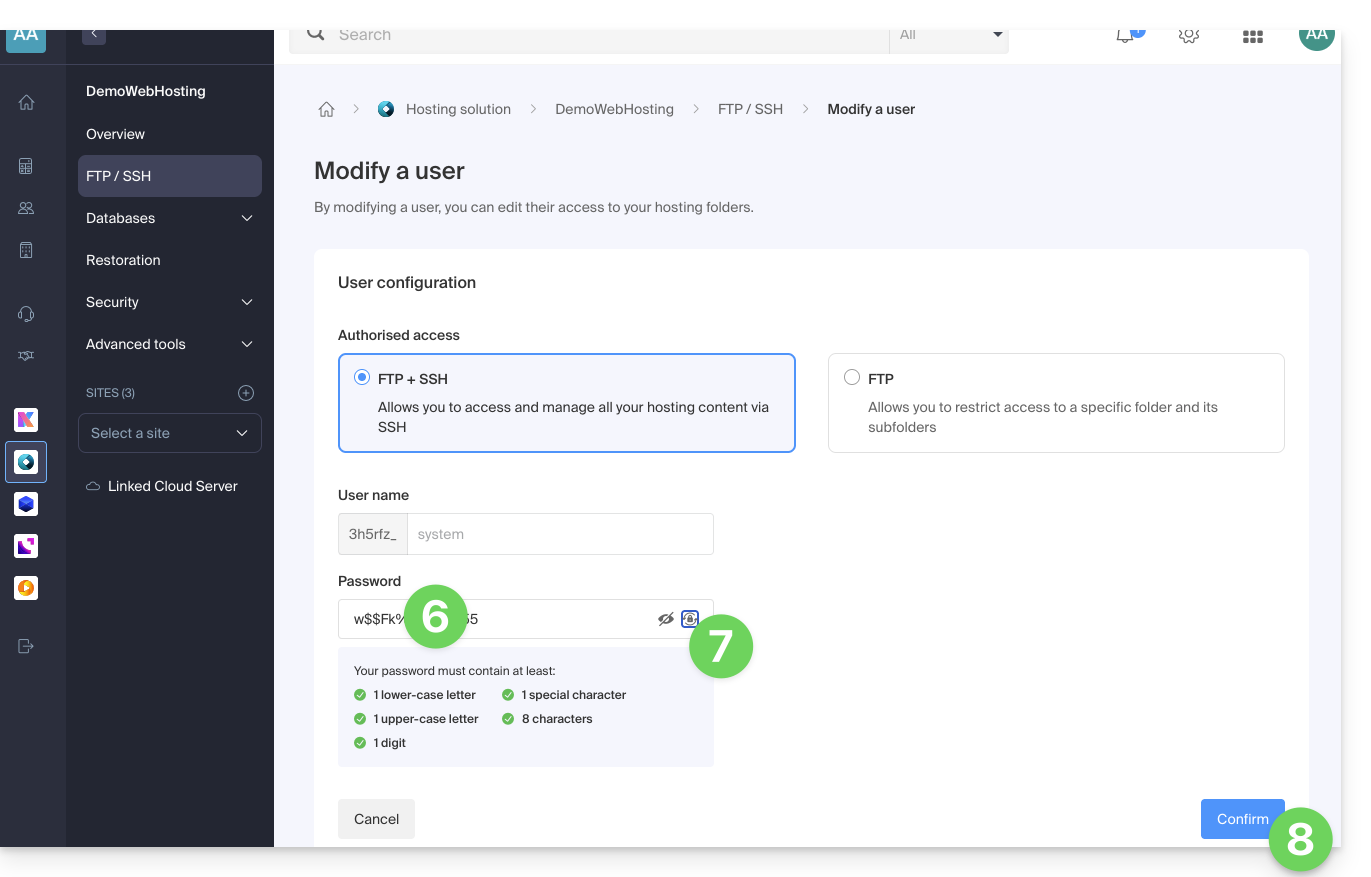
La contraseña del usuario FTP la define el creador de la cuenta FTP. Si la olvida, puede modificar la cuenta FTP haciendo clic en ella y estableciendo una nueva contraseña.
No es posible mostrar una contraseña ya establecida; si ha olvidado la contraseña actual, deberá establecer una nueva.
Una vez establecida la conexión…
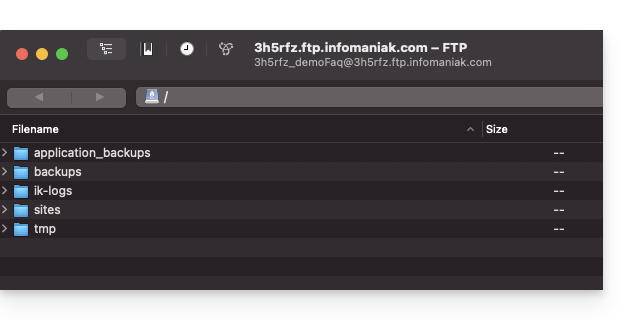
Cuando introduzca los 3 parámetros requeridos, su aplicación FTP deberá mostrar la estructura de archivos de su alojamiento:
Esta guía trata sobre la caché de consultas MySQL, que, cuando está activada, almacena en memoria los resultados de las consultas ya ejecutadas.
Introducción
La caché de consultas de MySQL permite acelerar las consultas idénticas posteriores al evitar que se vuelvan a ejecutar.
Esto puede mejorar el rendimiento general del servidor de la base de datos al reducir la carga y disminuir el tiempo de respuesta para las consultas frecuentes.
¿query_cache_type en ON o OFF?
En los Alojamientos Web compartidos (es decir, fuera de Servidor Cloud), la caché de consultas de MySQL no está activada ni se puede activar.
Esta guía explica cómo modificar el valor de la directiva PHP include_path.
Modificar el include_path
Al igual que cualquier otro parámetro de PHP, include_path se define en el archivo .user.ini.
A continuación, se muestra un ejemplo de ruta que puede utilizar en su archivo .user.ini:
El punto (.) al principio permite mantener el directorio actual en la búsqueda.
Le point (.) au début permet de conserver le répertoire courant dans la recherche.
Los dos puntos (:) sirven como separador entre las diferentes carpetas.
Consulte esta otra guía sobre phpinfo para verificar si se ha aplicado su nueva directiva (es posible que la modificación tarde unos minutos en aparecer).
Aunque este método sigue siendo funcional, el uso del autocargador de Composer es hoy en día la solución preferida para la gestión de las inclusiones.
Esta guía está dirigida a desarrolladores y administradores de sitios web que experimentan problemas con la visualización de caracteres especiales (por ejemplo, acentos, caracteres árabes, chinos, emojis, etc.), ya sea en un sitio web de Infomaniak o en su base de datos.
Introducción
Causas frecuentes de que se muestren caracteres incorrectos en lugar de caracteres especiales o emojis, como ??:
Conexión PHP en utf8 en lugar de utf8mb4
Tabla o columna MySQL en latin1 o utf8 en lugar de utf8mb4
Archivo SQL codificado de forma diferente al parámetro de importación
Archivos HTML/CSS/JS codificados incorrectamente
Ausencia o declaración incorrecta del charset en el lado HTML, PHP o HTTP
Soluciones habituales:
Utilizar utf8mb4 en todas partes: base de datos, conexiones, tablas, columnas, archivos, encabezados
Validar la codificación de todos los archivos y volcados
Probar la visualización de emojis, acentos y otros caracteres multilingües
Consulte también esta otra guía para forzar una codificación diferente al conectarse a una base de datos MySQL.
Utilice un editor de texto que admita guardar archivos en UTF-8 sin BOM (Visual Studio Code, Sublime Text, Notepad++...).
1. Utilizar UTF-8 o UTF-8MB4 en todas partes
La codificación utf8 de MySQL no es compatible con los caracteres de 4 bytes, como los emojis. Estos se mostrarán como ??. Por lo tanto, es necesario utilizar utf8mb4, que es una implementación completa y real de UTF-8.
2. HTML – Declaración correcta de la codificación
En el <head> de sus páginas HTML:
Asegúrese también de que los archivos CSS/JS estén guardados en UTF-8 (sin BOM).
Assurez-vous aussi que les fichiers CSS/JS sont enregistrés en UTF-8 (sans BOM).
La base de datos, las tablas y las columnas deben estar en utf8mb4_unicode_ci o utf8mb4_general_ci.
En la pestaña Operaciones, seleccione utf8mb4_unicode_ci para la intercalación.
b) Comandos SQL útiles
ALTER DATABASE ma_base CHARACTER SET = utf8mb4 COLLATE = utf8mb4_unicode_ci;
ALTER TABLE ma_table CONVERT TO CHARACTER SET utf8mb4 COLLATE utf8mb4_unicode_ci;
c) Después de la conexión PHP
mysqli_query($conn, "SET NAMES 'utf8mb4'");
mysqli_query($conn, "SET CHARACTER SET 'utf8mb4'");
5. Archivo .user.ini / .htaccess
Para forzar la codificación en el servidor (Apache):
AddDefaultCharset utf-8
Header set Content-Type "text/html; charset=utf-8"
# Para PHP
php_value default_charset UTF-8
php_value mbstring.internal_encoding UTF-8
6. Importación y exportación de volcados SQL
Los errores como é que se convierte en ? o un emoji ☺ que se convierte en ?? suelen deberse a una incompatibilidad de codificación.
Verifique la codificación del archivo SQL antes de importarlo. Utilice iconv si es necesario:
Esta guía explica cómo utilizar el gestor de archivos Web FTP, que permite gestionar de forma sencilla y rápida el contenido de sus Alojamientos Web.
Introducción
El servicio en línea Web FTP / Gestor FTP no requiere un acceso especial, siempre y cuando tenga los derechos de gestión de un alojamiento presente en el Manager de Infomaniak y haya iniciado sesión.
Por lo tanto, no es necesario tener una cuenta FTP y su contraseña; la contraseña de la cuenta de Infomaniak es suficiente.
editar y visualizar archivos de texto, php y html de menos de 1 MB,
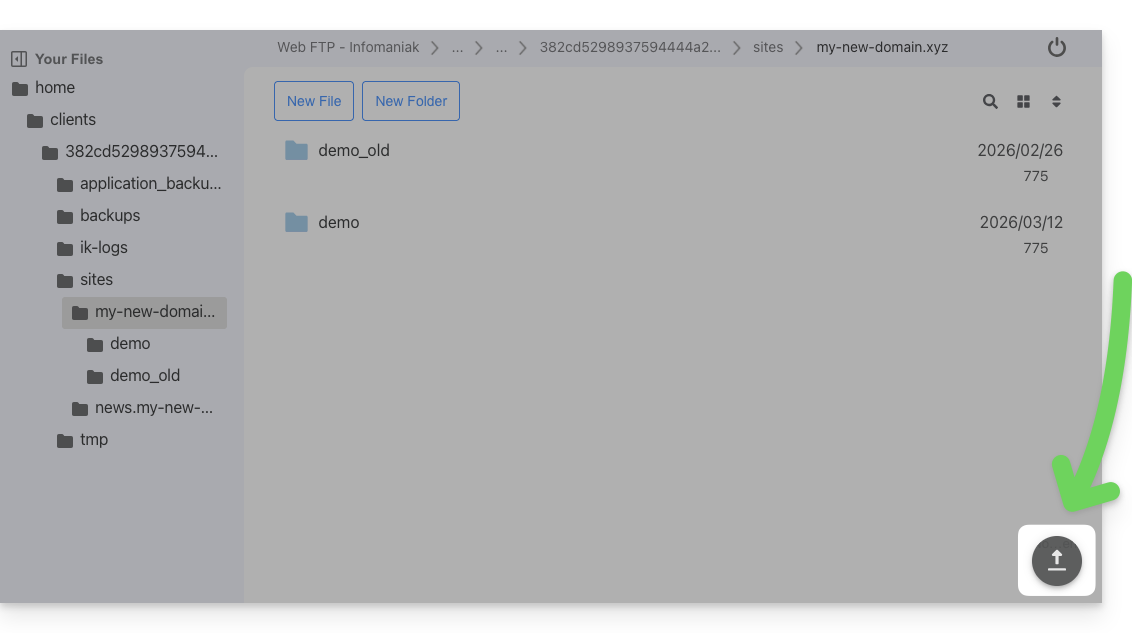
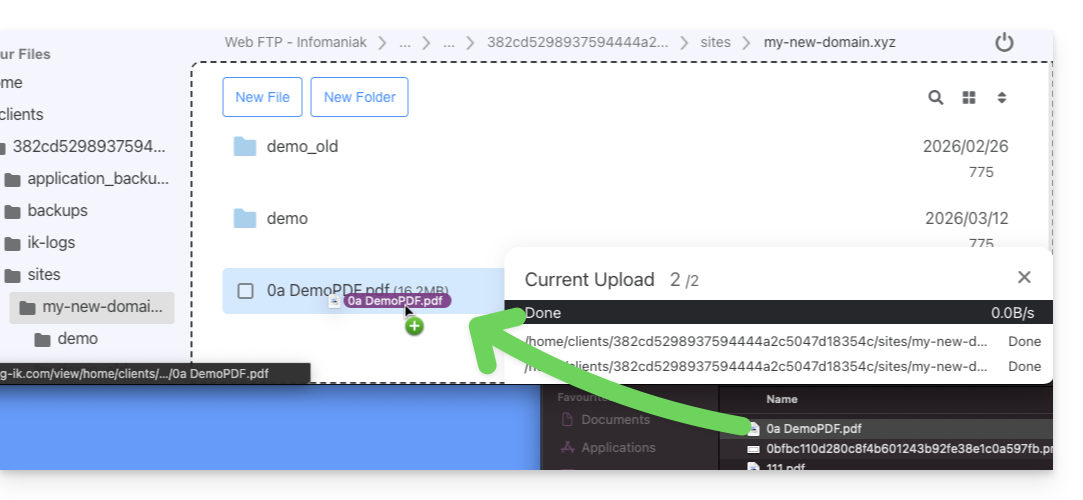
transferir archivos de menos de 50 MB entre su ordenador y el servidor:
incluido mediante la función de arrastrar y soltar directamente desde el ordenador a la ventana de Web FTP:
para superar este límite y para obtener más opciones de trabajo en segundo plano, reanudación de las transferencias después de una interrupción, limitación de la velocidad, etc., utilice un software/cliente FTP.
Acceder al servidor a través de Web FTP
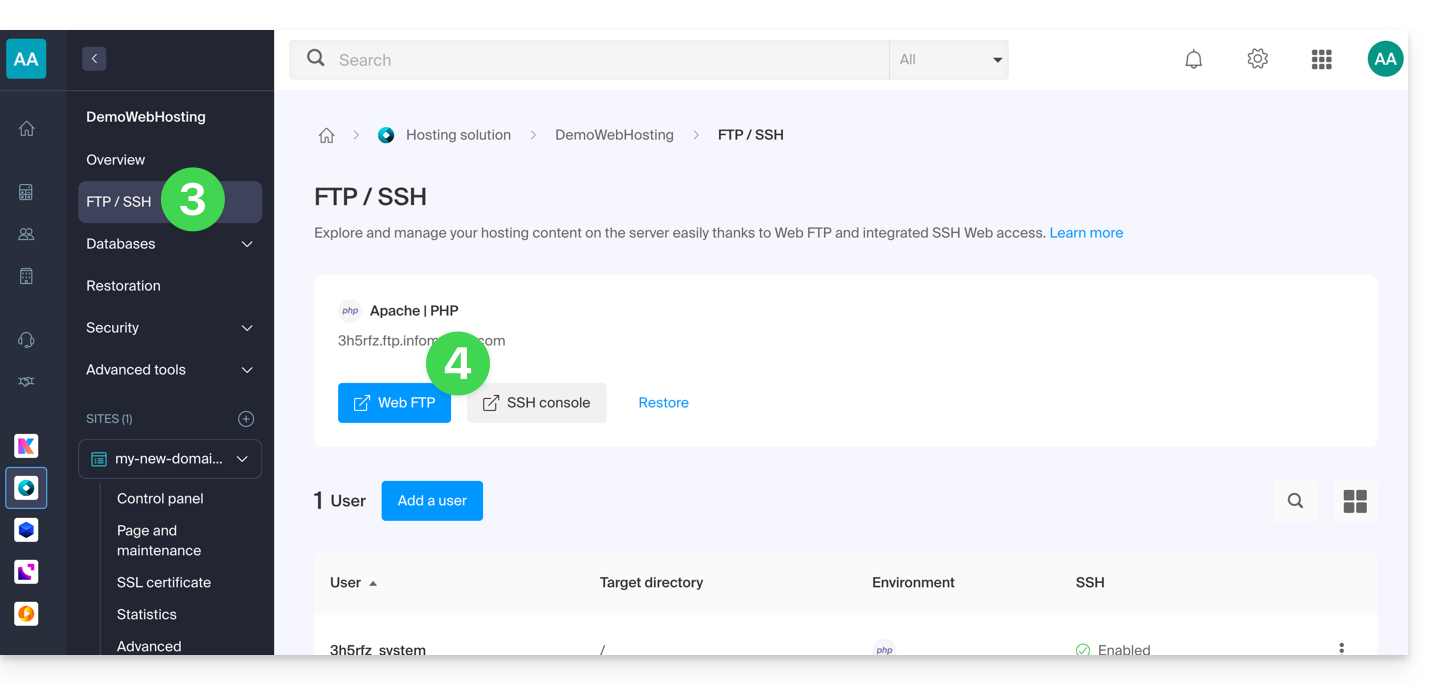
Para acceder rápidamente al servidor del sitio a través de FTP o SSH:
Esta guía explica cómo optimizar un sitio web alojado en un Alojamiento Web para que sea más rápido y ofrezca una navegación fluida a todos sus visitantes, independientemente de su velocidad de conexión.
El papel del proveedor de alojamiento
La velocidad de carga de un sitio web depende de muchos factores: rendimiento del servidor, infraestructura de red del proveedor de alojamiento, conexión a Internet del visitante y optimización del propio sitio.
Como proveedor de alojamiento, Infomaniak se esfuerza por ofrecer el mejor servicio de alojamiento mejorando continuamente sus productos y su infraestructura:
Todos los alojamientos funcionan con discos SSD de última generación.
La infraestructura se beneficia de más de 70 Gbit/s de interconexión y redundancia con socios como Cogent o Level3.
Para gestionar los picos de tráfico, los servidores utilizan procesadores Intel Xeon de 64 bits que se actualizan periódicamente. Los servidores compartidos utilizan, en promedio, solo el 40 % de la capacidad de sus CPU.
Cuando envía una solicitud de asistencia técnica relacionada con problemas de lentitud, Infomaniak verifica los siguientes puntos:
El servidor de su alojamiento funciona correctamente y no ha registrado ningún incidente durante las últimas 48 horas.
La infraestructura de red no ha sufrido ninguna interrupción durante el mismo período.
El papel del propietario del sitio web y del administrador web
Infomaniak no interviene en el contenido de los servidores ni en el desarrollo de los sitios web. La creación y el mantenimiento de un sitio web son profesiones distintas, aunque utilizan las herramientas y los servicios que pone a disposición el proveedor de alojamiento.
Analizar la causa de la lentitud
Aquí tiene las acciones que debe realizar si observa que su sitio web funciona más lento de lo normal:
Aplique las recomendaciones de Google PageSpeed Insights. Estos puntos se refieren al diseño del sitio web y no a la configuración del servidor. Consulte esta otra guía si la prueba recomienda habilitar la compresión de los recursos.
Si experimenta lentitud al acceder desde el extranjero, active el DNS Fast Anycast.
Instale un sistema de caché para reducir el número de accesos redundantes a las bases de datos y acelerar la visualización.
Resultado completo de un traceroute hacia 84.16.66.66.
Resultado de una prueba de velocidad en speedtest.net, seleccionando Infomaniak como servidor de destino.
Si sus necesidades cambian
Si el alojamiento compartido ya no es suficiente, considere la posibilidad de migrar a un Servidor Cloud. Su sitio web se podrá migrar fácilmente para beneficiarse de recursos dedicados y de tecnologías de caché avanzadas.