Base de conocimientos
1 000 FAQ, 500 tutoriales y vídeos explicativos. ¡Aquí sólo hay soluciones!
Invitar a un usuario externo a usar kChat
Esta guía explica cómo añadir un usuario completamente externo a kChat.
Introducción
- Un administrador de kChat puede invitar a un usuario completamente externo a su organización, quien no se contabilizará como un usuario.
- Este último deberá crear una cuenta de Infomaniak si aún no la tiene.
- Para añadir un usuario de kChat y darle más permisos (se contabilizará como un usuario de kSuite), consulte esta otra guía.
Invitar a un usuario a participar en una conversación en un canal privado
Requisitos previos
- Ser administrador de kChat:
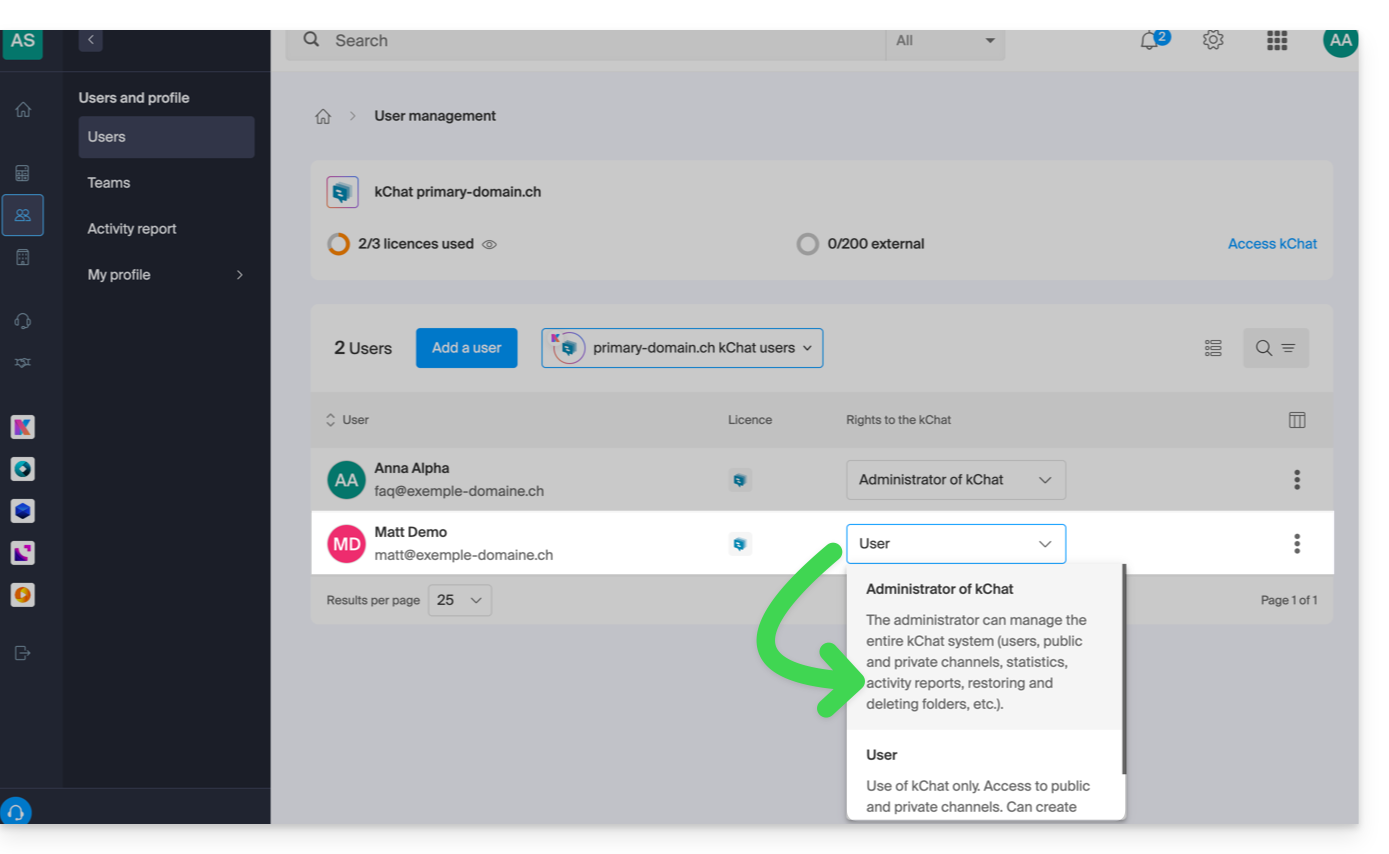
- No importa el rol dentro de la Organización; no es obligatorio ser administrador de la Organización en la que se encuentra la kSuite (y, por lo tanto, kChat), y, de todas formas, esto no es suficiente:
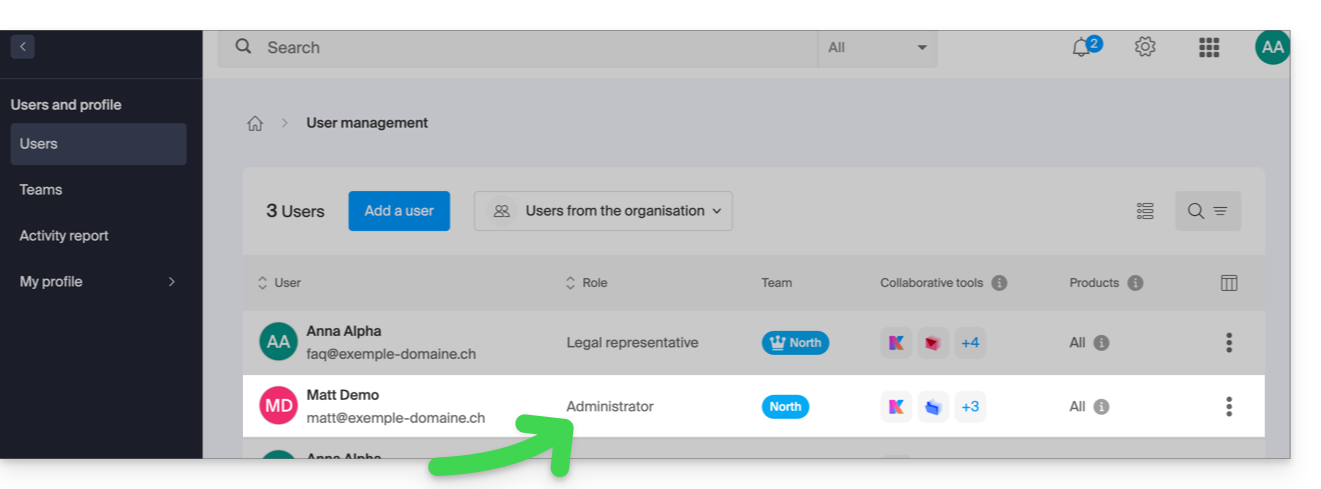
- No importa el rol dentro de la Organización; no es obligatorio ser administrador de la Organización en la que se encuentra la kSuite (y, por lo tanto, kChat), y, de todas formas, esto no es suficiente:
A continuación, para enviar una invitación por correo electrónico desde kChat:
- Haga clic aquí para acceder a la aplicación web kChat (servicio en línea ksuite.infomaniak.com/kchat) o abra la aplicación de escritorio kChat (aplicación de escritorio para macOS / Windows / Linux).
- Haga clic en el botón para Invitar a miembros:
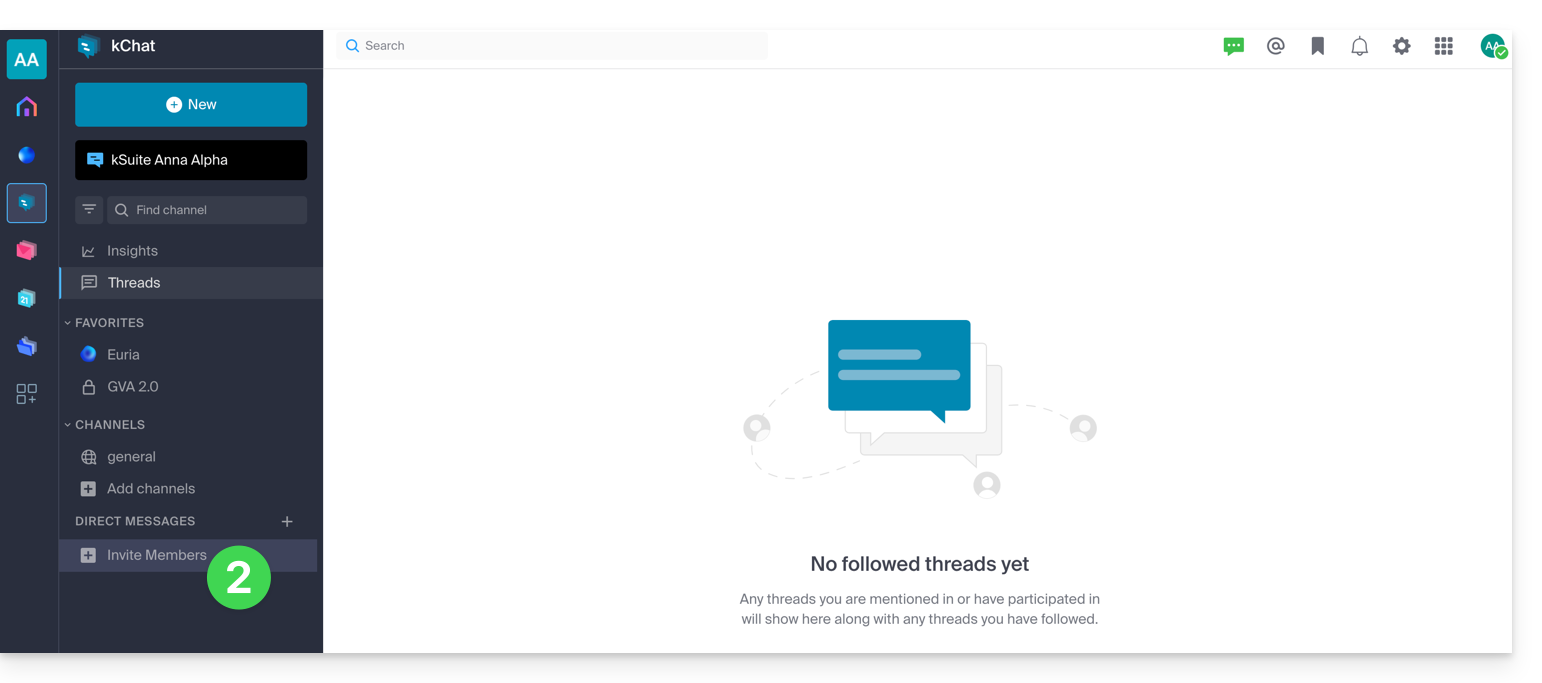
- Especifique la dirección de correo electrónico de la persona a la que desea invitar.
- Haga clic en su dirección de correo electrónico para agregarlo como invitado:
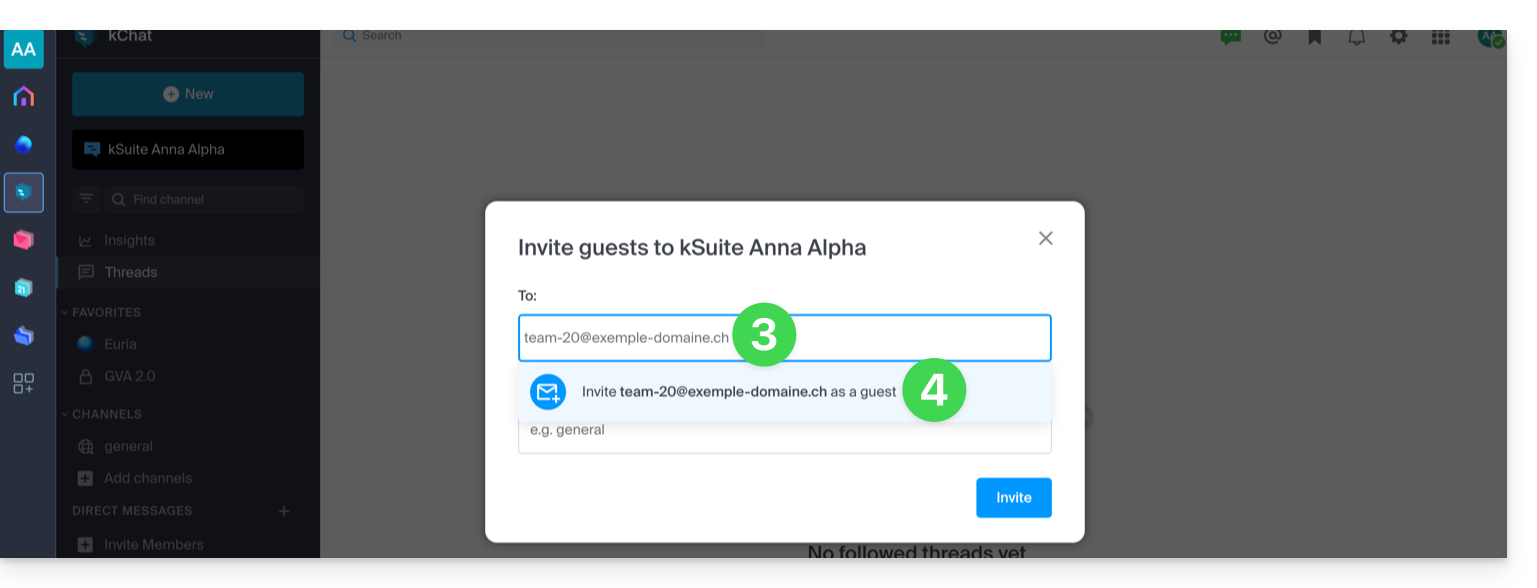
- Especifique el canal o los canales a los que estas personas podrán acceder.
- Haga clic en el botón azul para enviar la invitación:
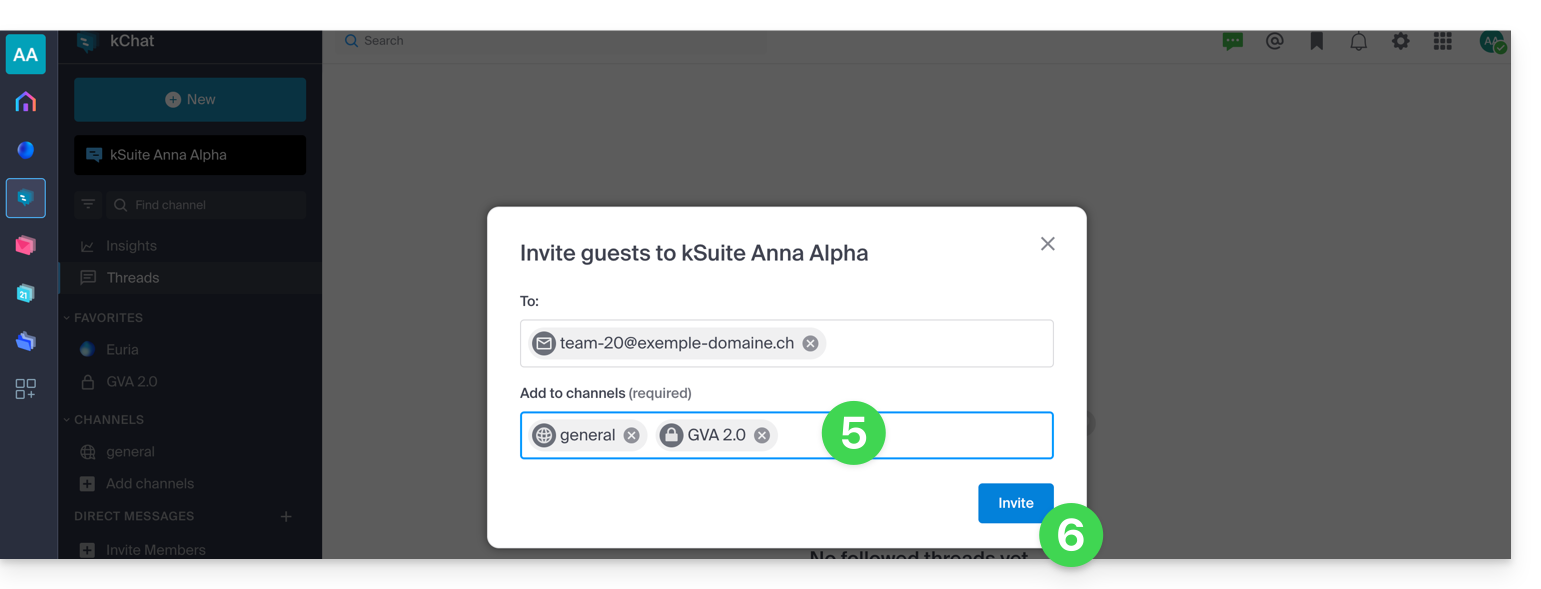
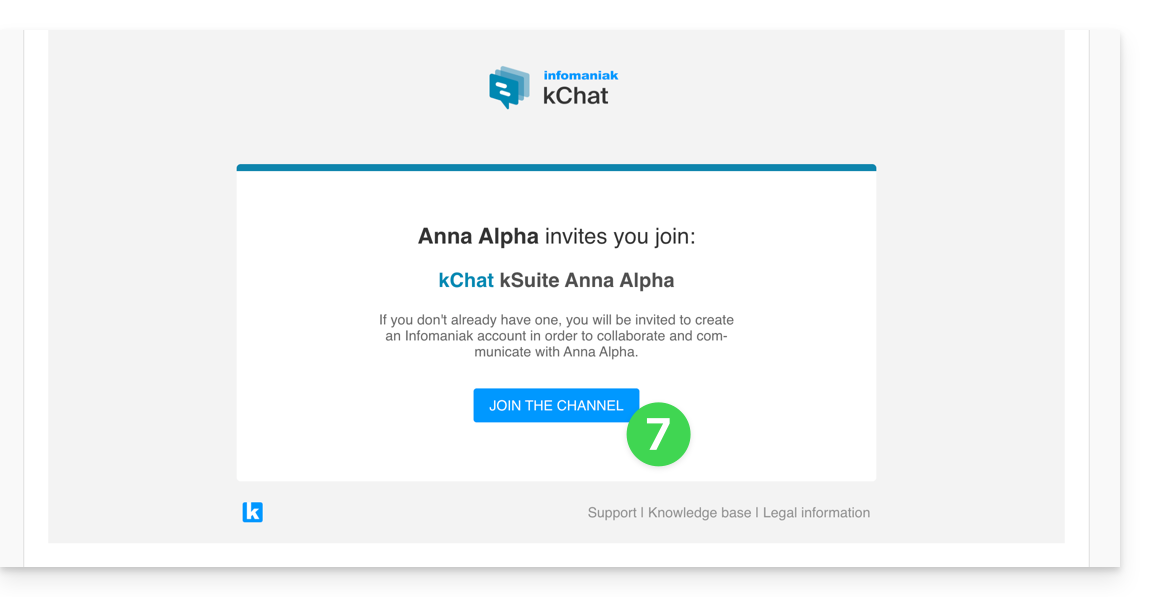
- La persona invitada recibe un correo electrónico con un enlace que la dirige a la interfaz de kChat y al canal compartido con ella:
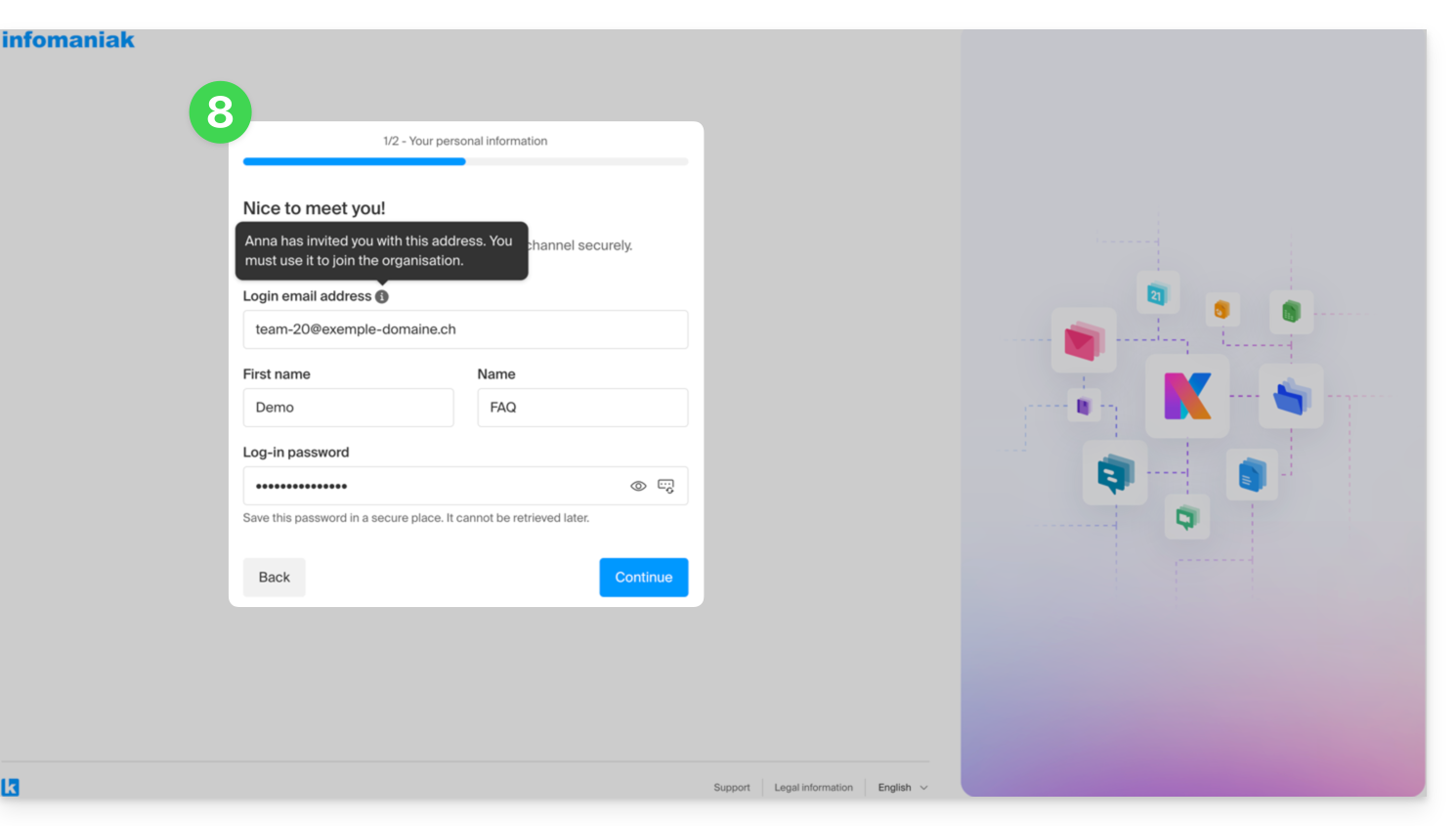
- Obviamente, existe una fase de registro si el usuario aún no tiene una cuenta de Infomaniak (durante este tiempo, el usuario invitado aparece como pendiente en el canal de kChat correspondiente):
- Cabe destacar que no aparecerá como pendiente en kSuite ni en ningún otro lugar, ya que se trata de un usuario restringido y externo; y hasta que complete su registro, la cuota seguirá siendo de 0 usuarios externos:
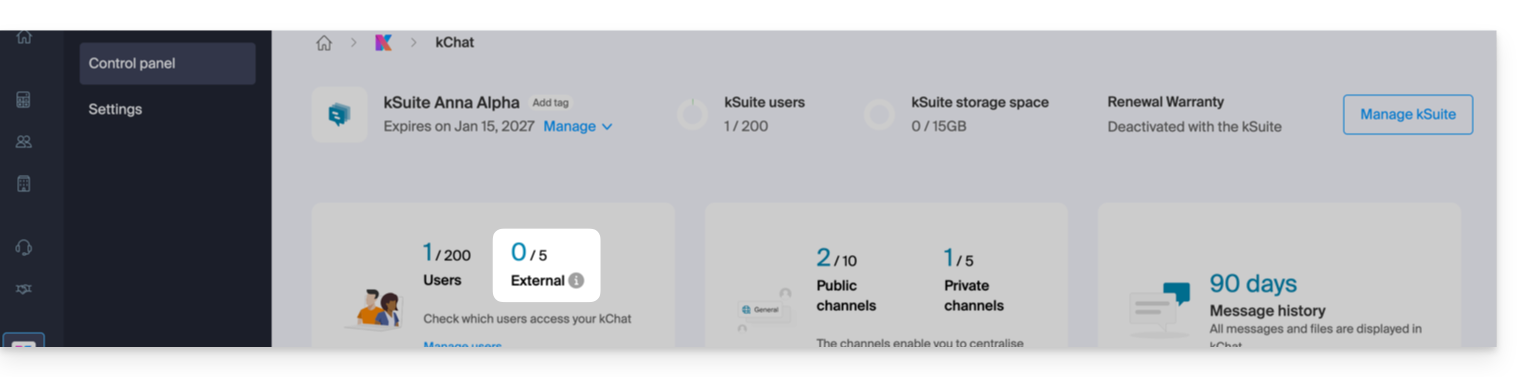
- Cabe destacar que no aparecerá como pendiente en kSuite ni en ningún otro lugar, ya que se trata de un usuario restringido y externo; y hasta que complete su registro, la cuota seguirá siendo de 0 usuarios externos:
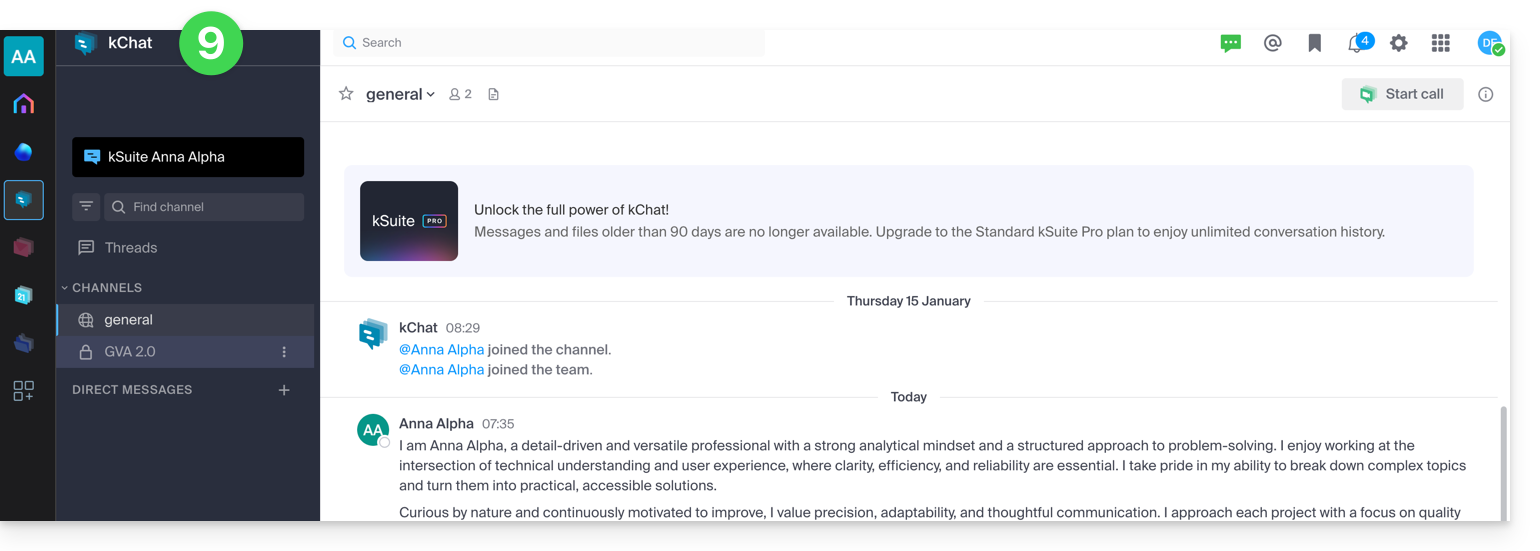
- Una vez completado el registro, el invitado puede acceder a kChat, una versión restringida y limitada a los canales especificados por el administrador durante la creación de la invitación:
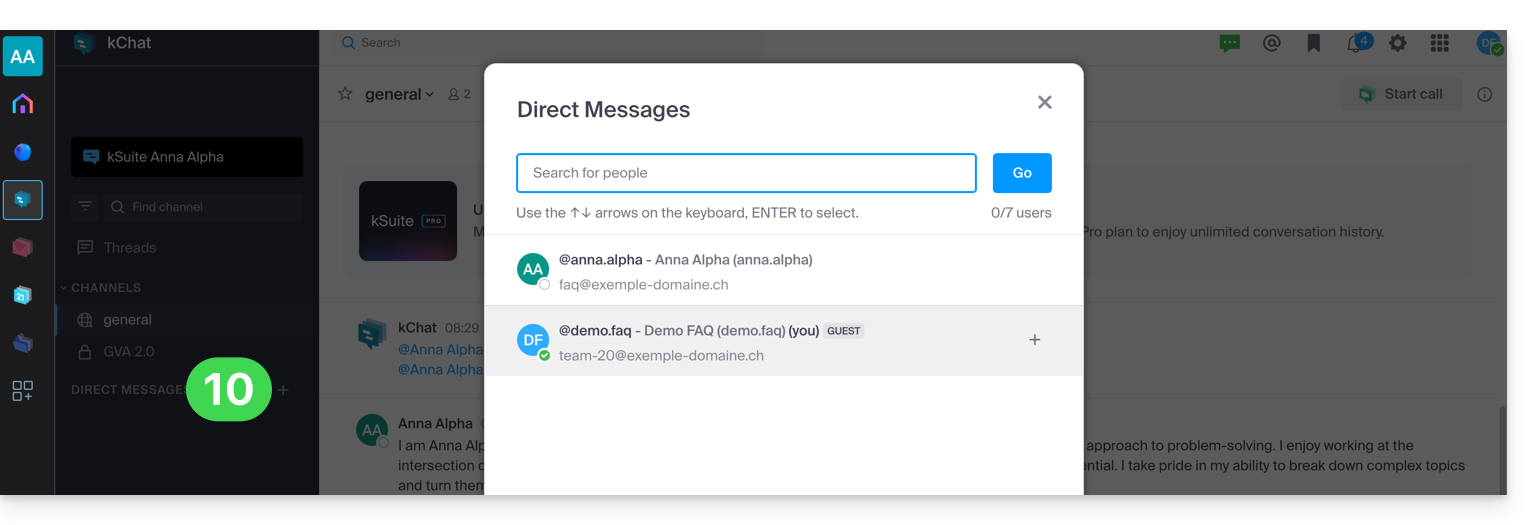
- Puede iniciar una conversación privada con otros usuarios:
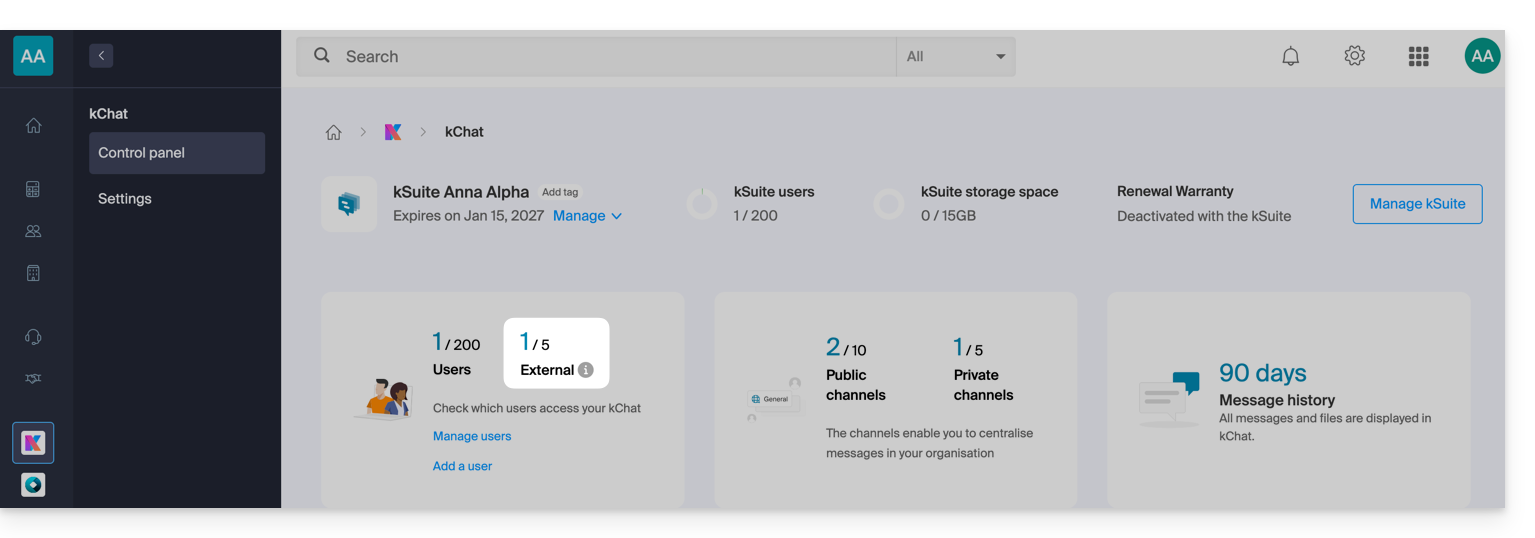
- Desde el panel de control del administrador, una vez que se complete el registro del usuario externo, verá una notificación que indica que hay 1 usuario externo en su panel de control:
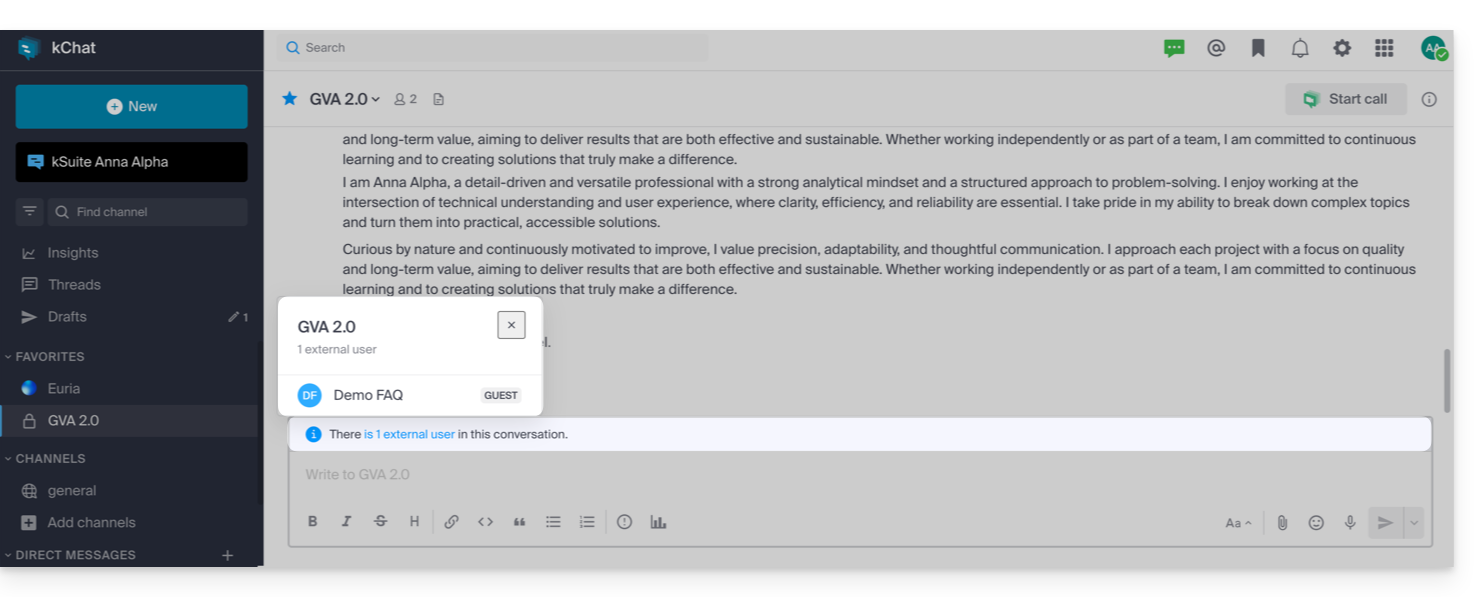
- Ahora verá la indicación en kChat de que el usuario tiene acceso a su canal privado:
- Desde el panel de control del administrador, una vez que se complete el registro del usuario externo, verá una notificación que indica que hay 1 usuario externo en su panel de control:
Permisos del usuario invitado
Los invitados pueden…
- … fijar mensajes en los canales
- … utilizar "comandos de barra" (con la excepción de los comandos restringidos, como la invitación de miembros, el cambio de nombre de los canales, la modificación de los encabezados, etc.)
- … marcar un canal como favorito
- … silenciar un canal
- … actualizar su perfil
- … utilizar métodos de autenticación diferentes a los de otros usuarios
- … utilizar la aplicación kChat: el invitado puede abrir la aplicación (web, móvil o de escritorio), ya sea que sea miembro de un kChat o no; este principio de funcionamiento es diferente al de kDrive, por ejemplo.
Los invitados no pueden…
- … descubrir canales públicos
- … unirse a grupos abiertos
- … crear mensajes directos o mensajes de grupo con miembros que no pertenecen al mismo canal
- … invitar a personas
En caso de problema
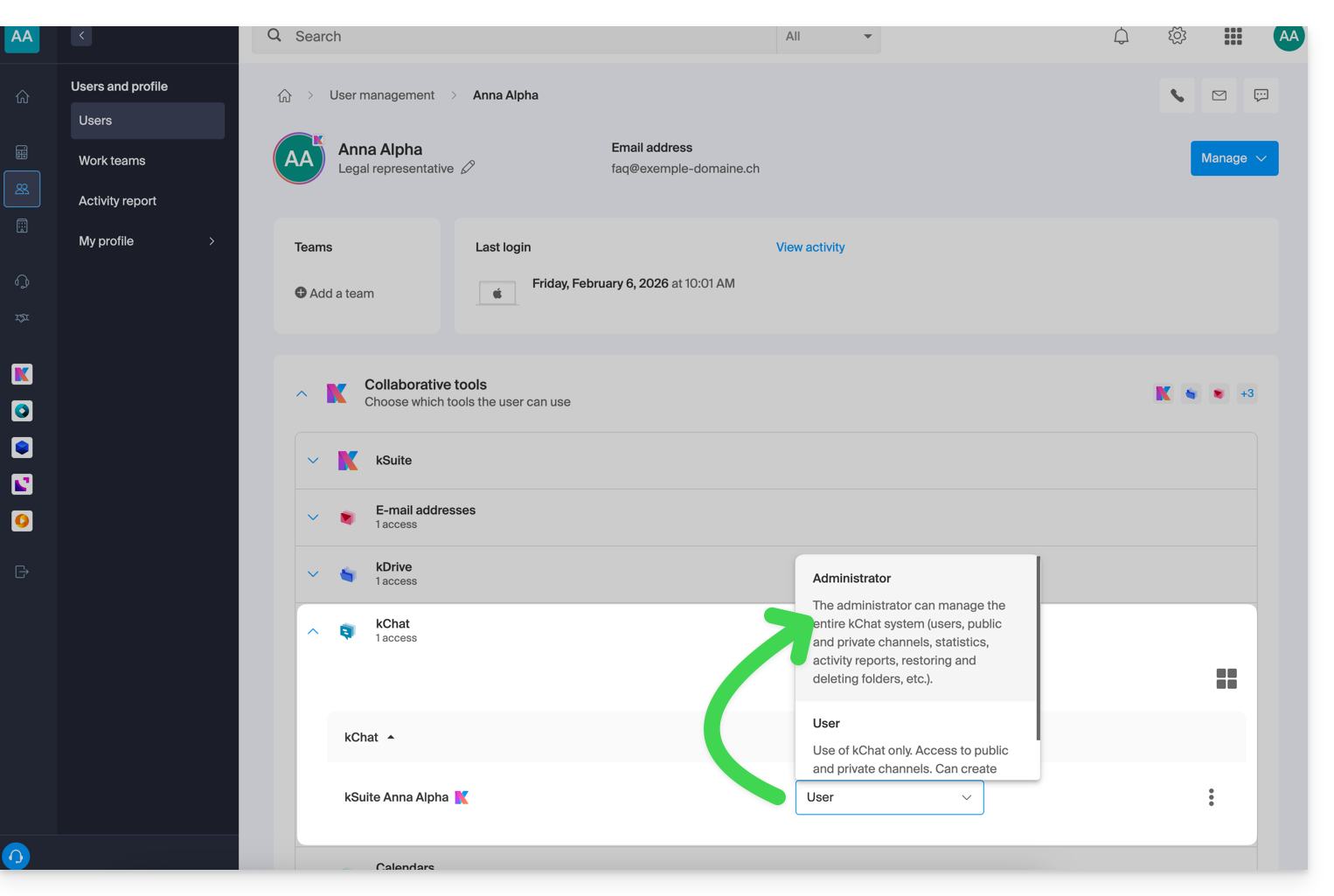
Si es administrador de la Organización, pero aun así no puede invitar a un nuevo usuario a kChat, compruebe que realmente es administrador dentro de kChat, ya que es posible ser simplemente un usuario o colaborador, incluso si es el único usuario con una licencia en kSuite, por ejemplo:
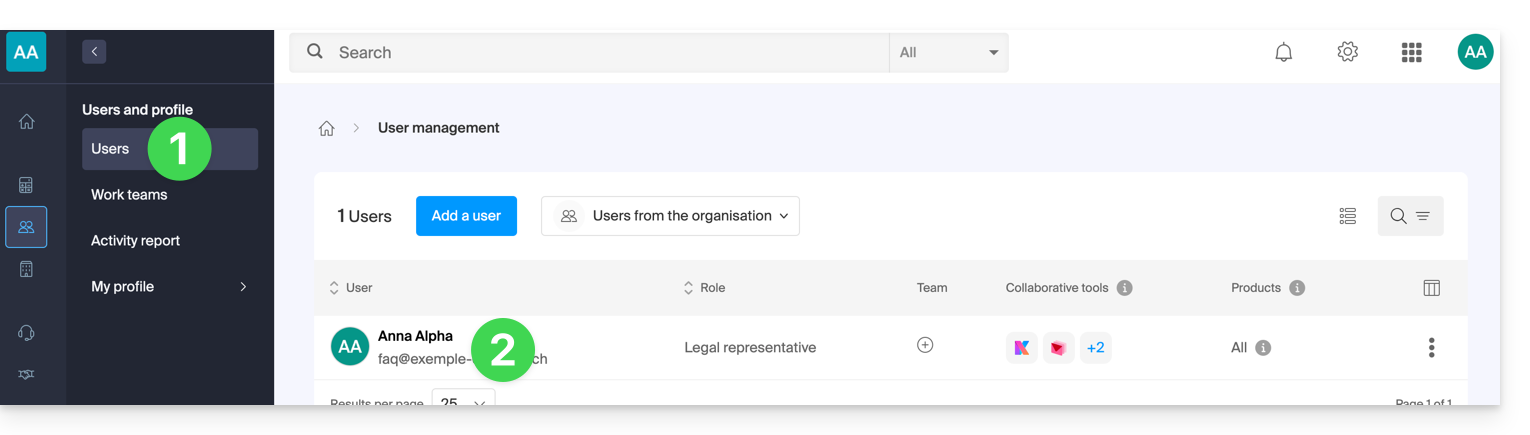
- Haga clic aquí para acceder a la gestión de usuarios de la Organización en el Panel de control de Infomaniak (¿necesita ayuda?).
- Haga clic en su nombre de usuario:
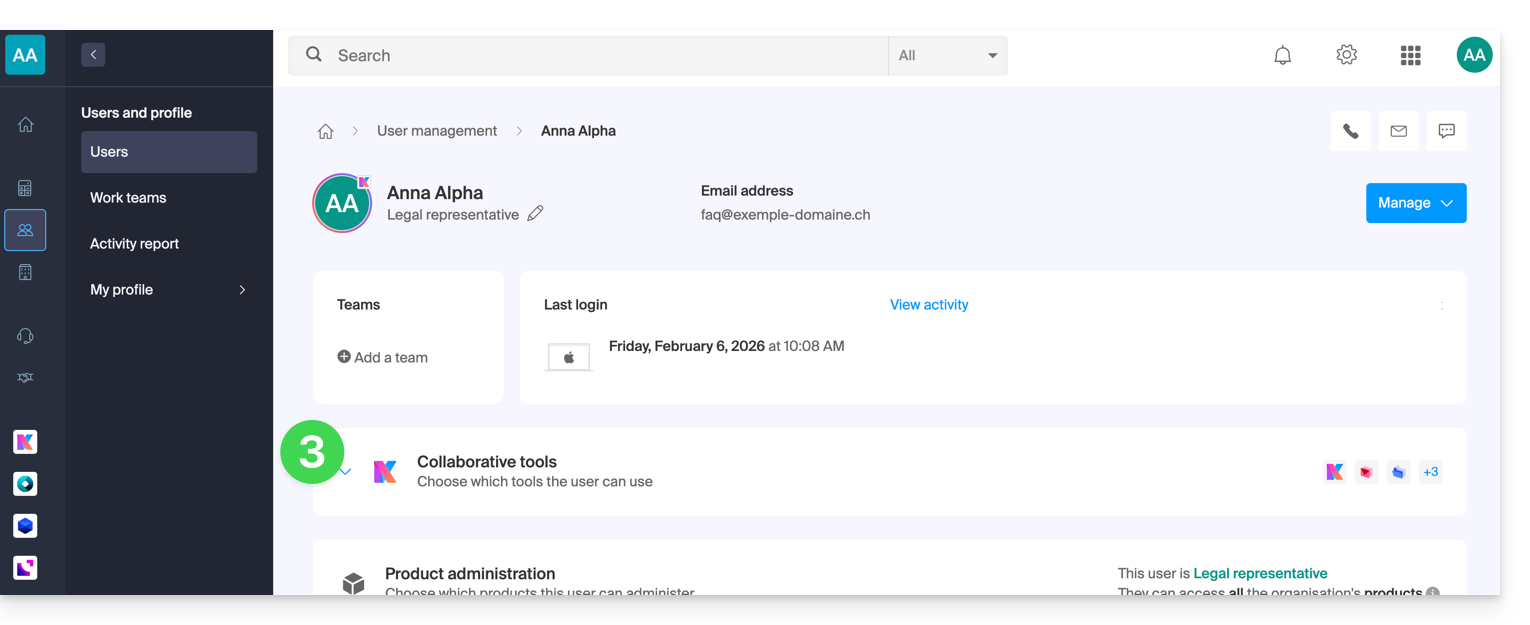
- Haga clic en la flecha hacia abajo para expandir las herramientas de colaboración kSuite:
- En kChat, modifique el rol de usuario a administrador:
Enlace a esta FAQ: https://faq.infomaniak.com/2846
¿Le ha sido útil esta FAQ?