Base de conocimientos
1 000 FAQ, 500 tutoriales y vídeos explicativos. ¡Aquí sólo hay soluciones!
Crear una reunión kMeet desde kChat
Esta guía explica cómo iniciar una conversación oral o de video entre uno o varios usuarios de kChat, con la solución ética de videoconferencia gratuita de Infomaniak, kMeet.
Prólogo
- La función de llamada en kChat está disponible en todas las versiones Web (navegador), móvil (iOS / Android) y computadora (macOS / Windows).
Crear una reunión entre usuarios de kChat
Para poder discutir dentro de un salón virtual con el micrófono y la webcam de su dispositivo, basta con presionar el botón Llamar visible en cualquier conversación de kChat, canal privado, público, a través de la aplicación o directamente en el navegador: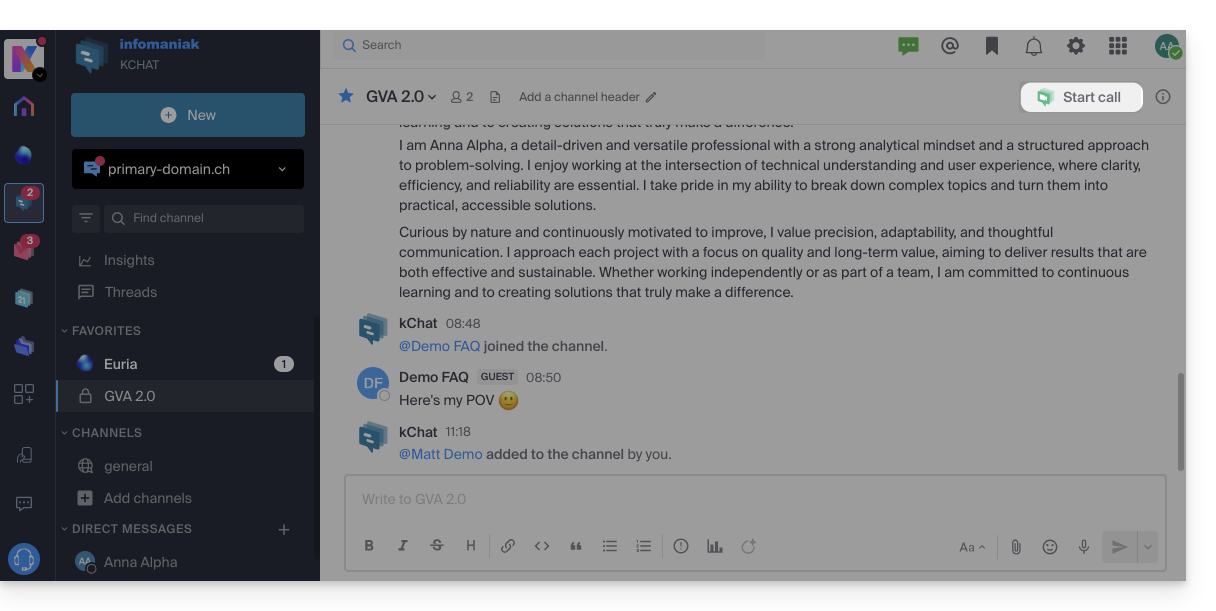
- Llame directamente a un usuario si está en una discusión directa con él, o inicie una llamada a todos los miembros de un canal si inicia la reunión desde el canal.
- Llamar a un usuario que está en “No molestar” no iniciará ningún timbre ni modalidad de llamada en su dispositivo, pero verá el mensaje en la conversación.
- El micrófono se activa por defecto cuando se acepta la llamada, pero no la cámara.
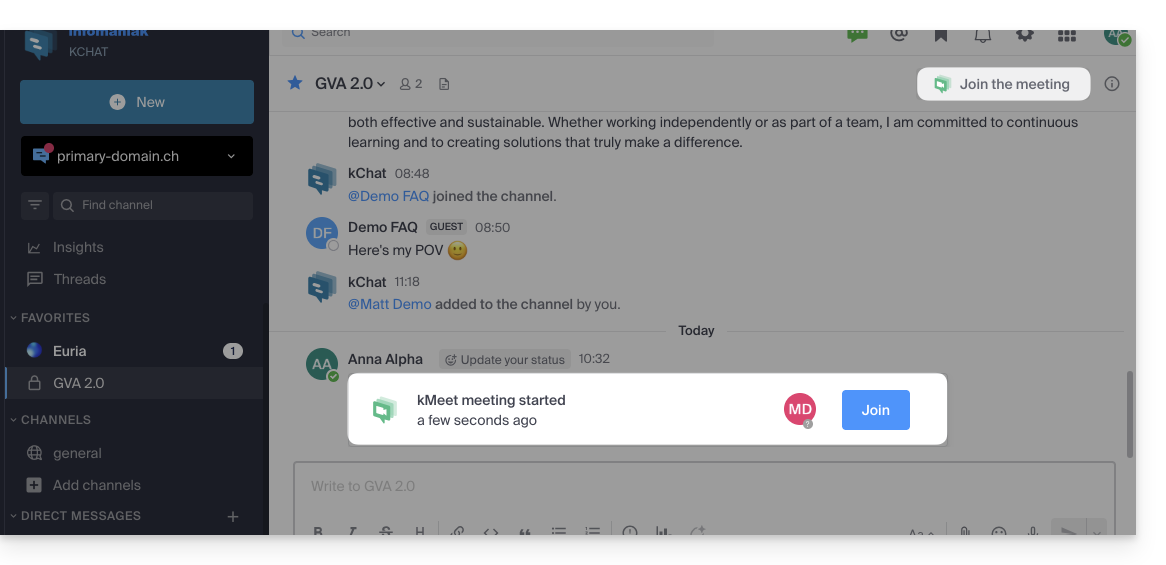
- Visualice los usuarios de la reunión (quién la aceptó, rechazó o perdió) utilizando los avatares en el mensaje de kChat.
- Una vez iniciada la llamada, un emoji aparecerá en su estado de kChat para indicar que está ocupado en la conversación.
- Un mensaje enviado desde la videollamada (kMeet) también será visible en la conversación de kChat (y viceversa).
- Se muestran indicaciones relativas al inicio y al cierre de la reunión automáticamente en el hilo de conversación de kChat correspondiente:
Especificidades para las llamadas en los canales
- La llamada no sonará en los destinatarios de la llamada, pero verán un mensaje en kChat así como una notificación.
- Aparecerá un mensaje (de prevención) si desea iniciar una llamada en un canal que incluye más de 7 usuarios.
Consulte esta otra guía si busca información sobre kMeet.
Enlace a esta FAQ: https://faq.infomaniak.com/2827
¿Le ha sido útil esta FAQ?