Base de conocimientos
1 000 FAQ, 500 tutoriales y vídeos explicativos. ¡Aquí sólo hay soluciones!
Gestionar un canal kChat
Esta guía detalla el uso y la gestión de los canales en kChat.
Prólogo
- Un canal kChat es un espacio de comunicación dedicado a un proyecto, un tema o un equipo en el que los miembros pueden intercambiar documentos, escribir en directo y organizar videoconferencias.
- Los canales privados (y públicos, así como los invitados) están limitados en número según la oferta kSuite adquirida; consulte la tabla comparativa en la página de venta para obtener más información.
⚠ Histórico conservado visible (en días):
| kSuite | gratuito | 90 (y eliminado después de 365) |
| Estándar | ilimitado | |
| Negocio | ilimitado | |
| Empresa | ilimitado | |
Canal General
Cada Organización en kChat posee automáticamente un canal General en el que todos los usuarios son invitados automáticamente: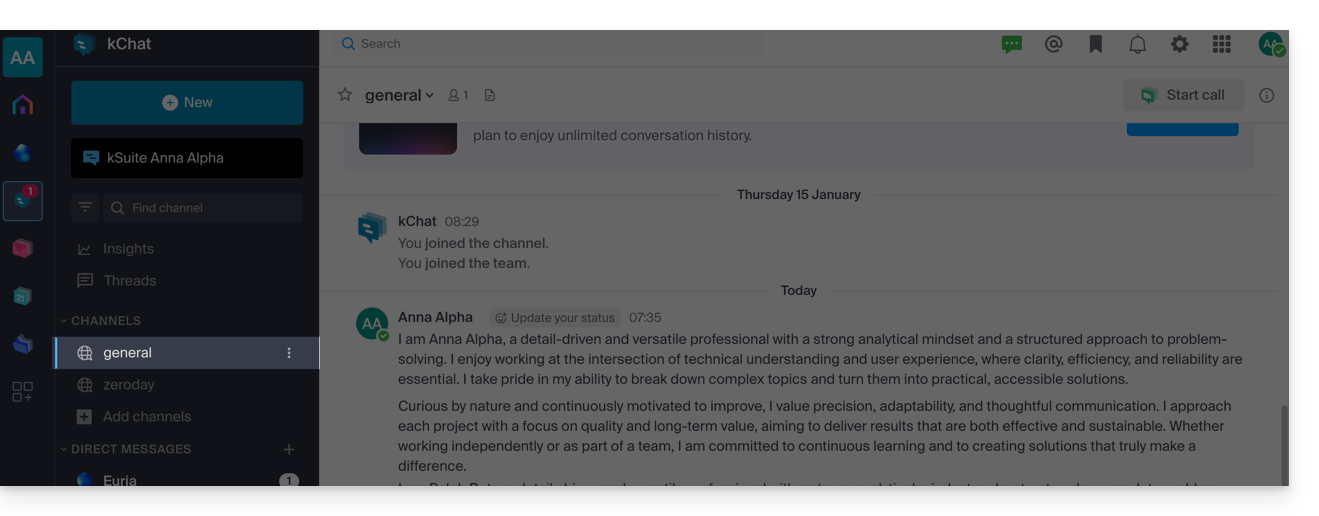
Puede utilizar este canal para compartir información que afecta a toda su organización, como salidas de empresa o buenas noticias motivadoras.
Por supuesto, puede iniciar una nueva conversación dentro del canal General.
Canal adicional
Para añadir un nuevo canal de discusión:
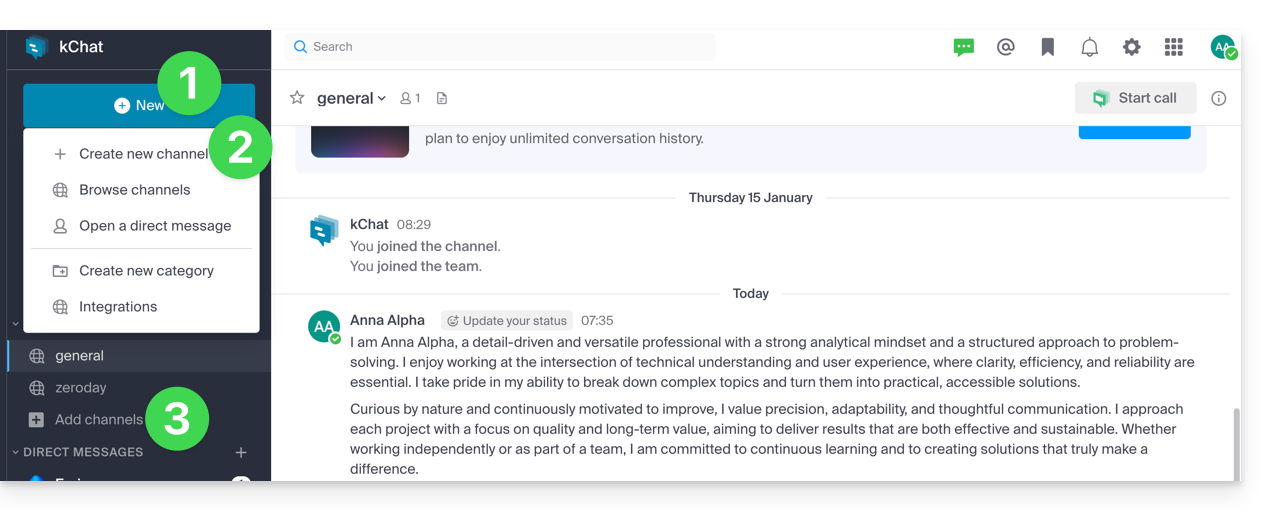
- Haga clic en el botón Nuevo situado en la barra lateral izquierda de la aplicación web kChat (servicio en línea ksuite.infomaniak.com/kchat).
- Haga clic en Crear un nuevo canal.
- También puede hacer clic en Añadir canales debajo de la lista de canales:
Información relativa a un canal
Cuando crea un nuevo canal, puede elegir: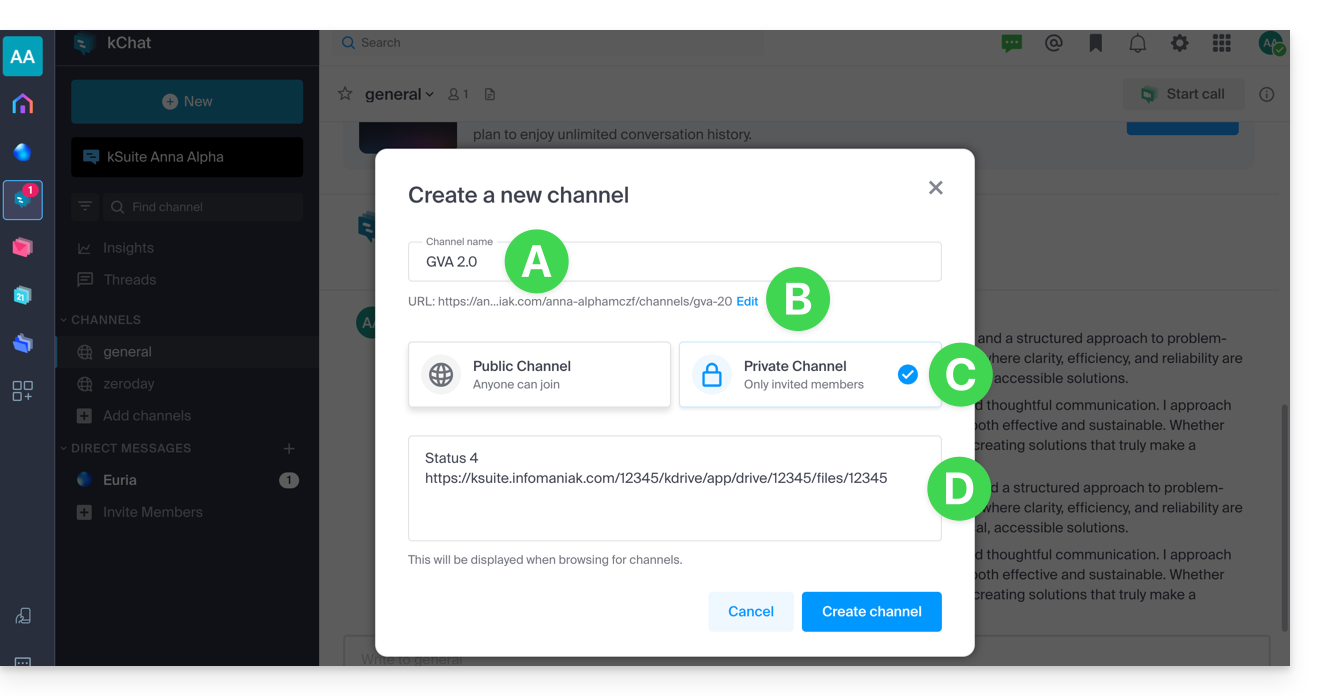
A. su nombre
Podrá modificarlo más tarde.
B. su URL
Por defecto, toma el nombre del canal, pero puede modificarlo utilizando letras minúsculas, números, puntos, guiones y guiones bajos - también modificable más tarde.
C. su estado PRIVADO o PÚBLICO
Podrá modificarlo más tarde (leer más abajo).
D. su descripción
La descripción permite especificar de qué manera debe utilizarse este canal. Este texto aparece en la lista de canales en el menú «Más...» y proporciona una indicación a los usuarios para saber si deben unirse al canal o no.
Una vez creado el canal, aún puede definir:
E. un encabezado
y puede hacer clic en Información (F)…
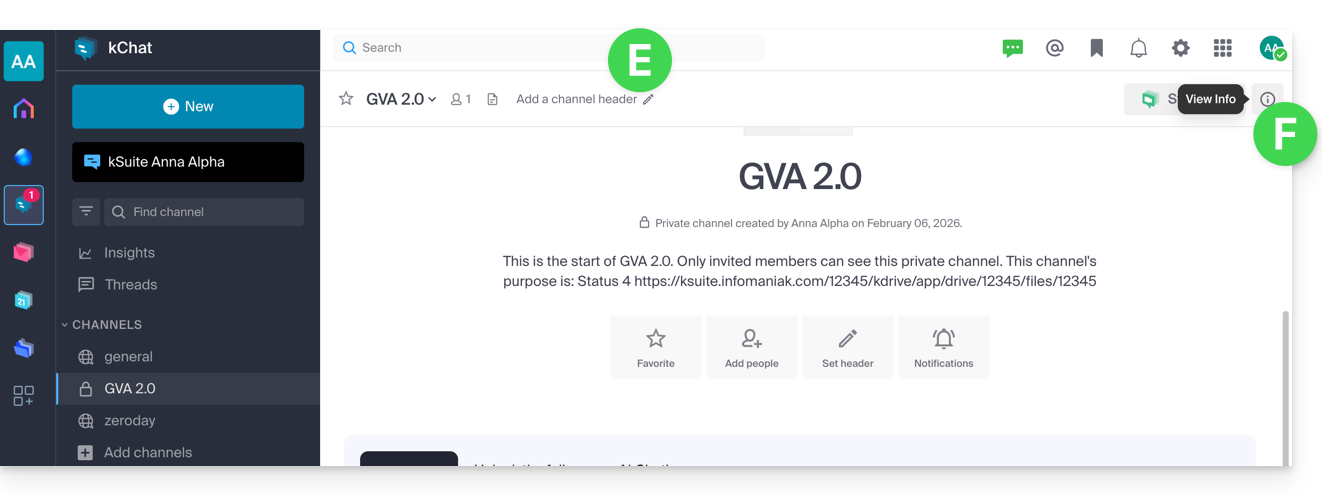
… para encontrar la información y poder editar algunas: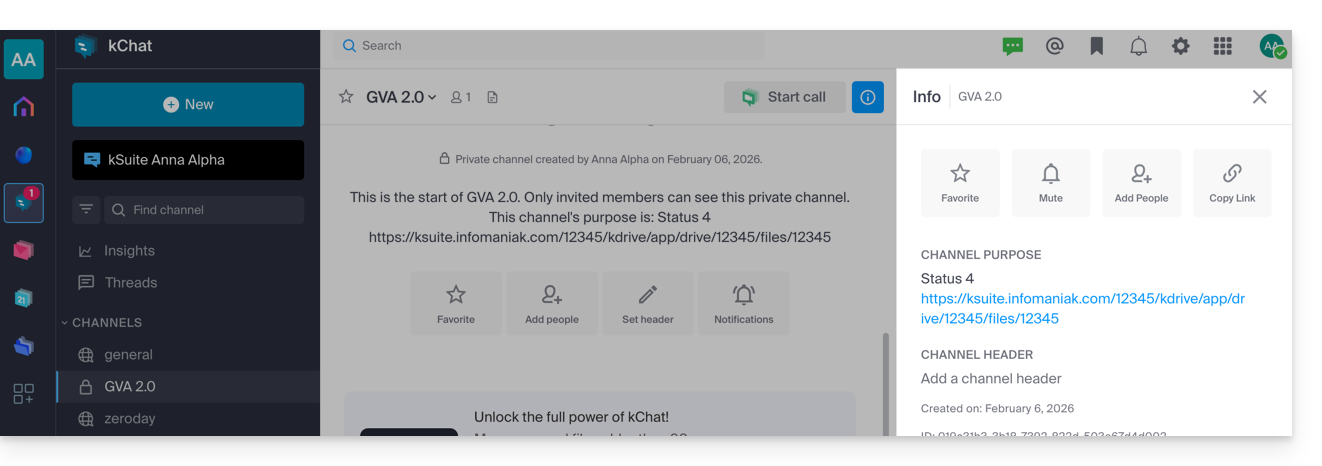
Diferencias entre canal PRIVADO o PÚBLICO
Los canales PÚBLICOS aumentan la transparencia. Todos los usuarios pueden ver y unirse a un canal público, lo que permite asegurarse de que todas las personas involucradas en un proyecto, tema o equipo tengan acceso a la misma información.
Los canales PRIVADOS permiten restringir el contenido sensible a los usuarios de su elección. Solo un miembro existente puede invitar a otro usuario a un canal privado. También hay diferencias en la gestión de la archivación/eliminación (leer más abajo).
⚠ Número máximo de canales PRIVADOS/PÚBLICOS:
| kSuite | gratuito | 5 / 10 |
| Estándar | 50 / 50 | |
| Negocio | 100 / 100 | |
| Empresa | 1000 / 1000 | |
Convertir un canal público en canal privado, o viceversa
Requisitos previos
- Ser un usuario administrador de kChat (ser administrador del canal no es suficiente).
Es posible modificar un canal PÚBLICO a canal PRIVADO o viceversa, hacer público un canal privado. El historial de mensajes y los miembros que ya tienen acceso al canal se conservarán.
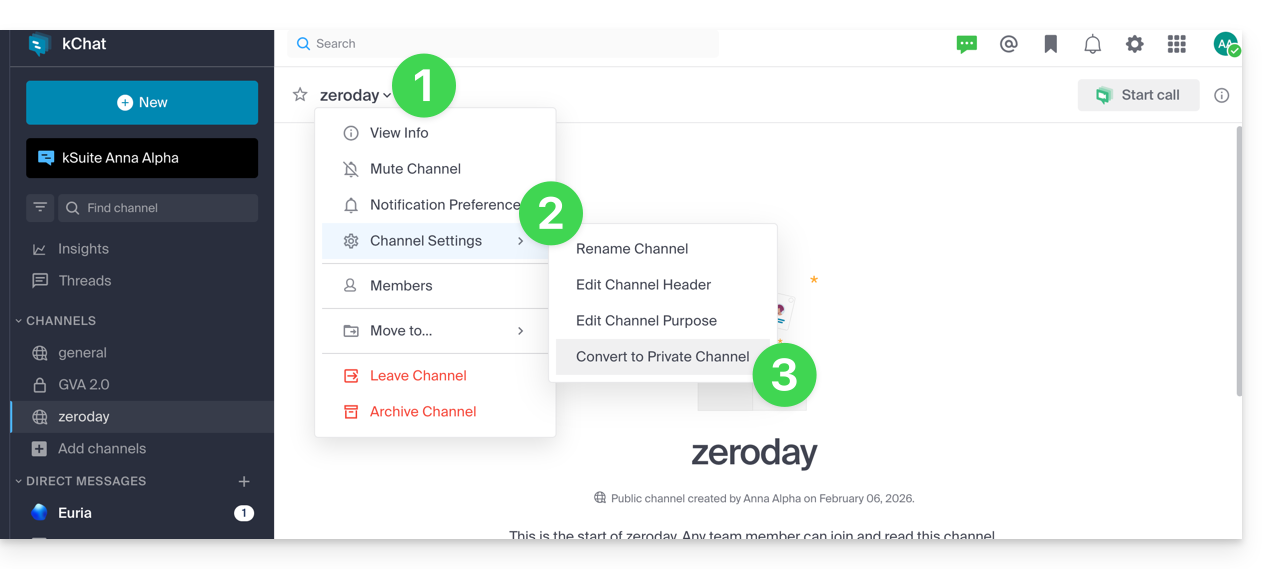
Para bloquear un canal anteriormente público (los archivos compartidos públicamente siguen siendo accesibles a cualquier persona que tenga el enlace; el cambio es permanente y no se puede deshacer):
- Haga clic en la flecha en el título del canal en la parte superior de la discusión en el canal Público.
- Haga clic en la configuración del canal.
- Elija Convertir:
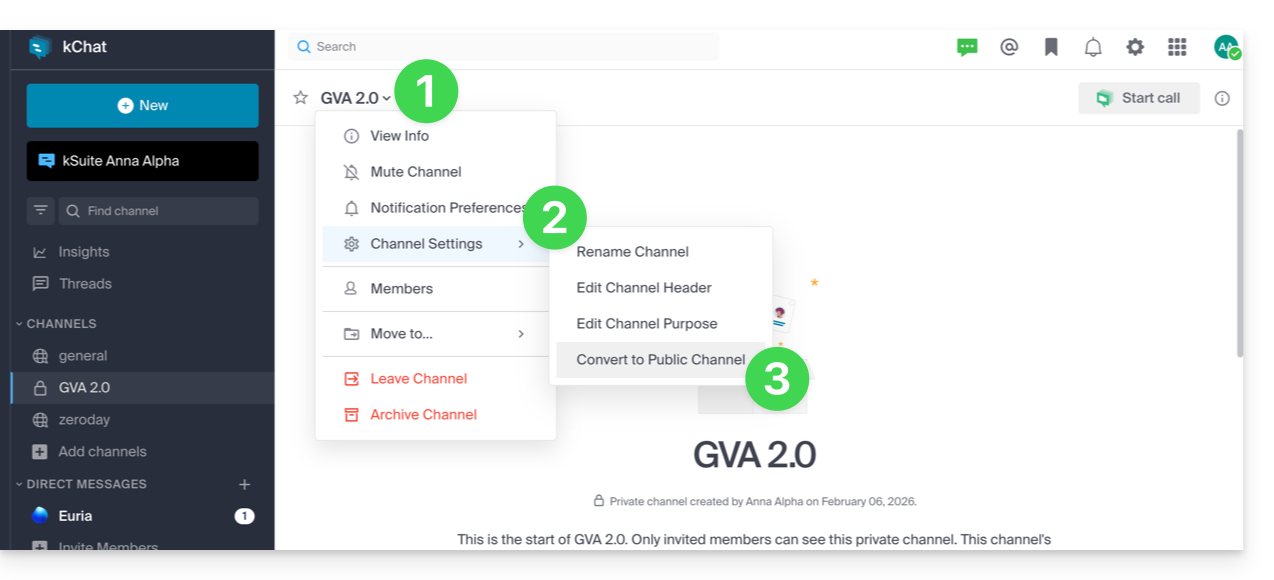
Para hacer accesible un canal anteriormente privado (el canal será accesible para todos los usuarios de otros canales públicos de la Organización, excepto los usuarios externos que deberán ser invitados manualmente):
- Haga clic en la flecha en el título del canal en la parte superior de la discusión en el canal Privado.
- Haga clic en la configuración del canal.
- Elija Convertir:
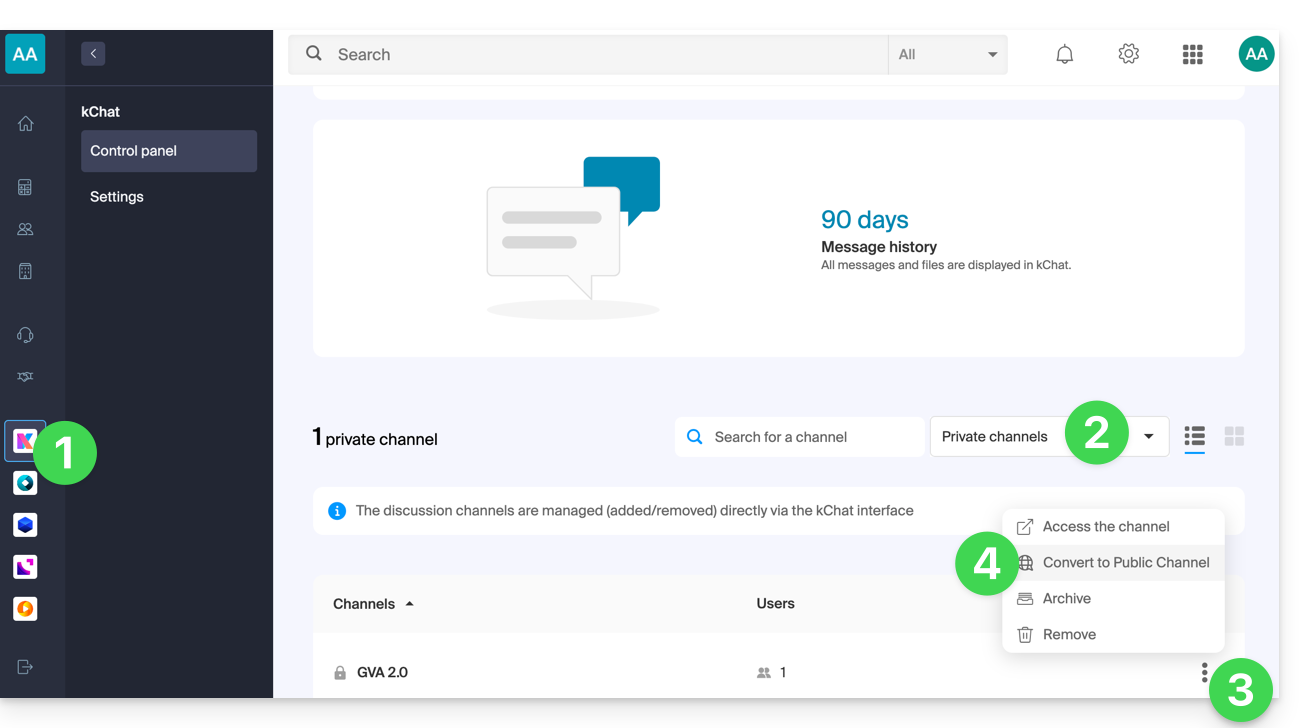
También puede realizar la conversión desde la gestión de kChat en el Manager:
- Haga clic aquí para acceder a la gestión de su kChat en el Manager Infomaniak (¿necesita ayuda?).
- Haga clic en el menú desplegable para mostrar los canales privados.
- Haga clic en el menú de acción ⋮ situado a la derecha del elemento correspondiente.
- Haga clic en Convertir en canal público:
Salir de un canal
Además del canal principal titulado General, puede salir de un canal en cualquier momento:
- Haga clic en la flecha en el título del canal en la parte superior de la discusión.
- Haga clic en Salir del canal:
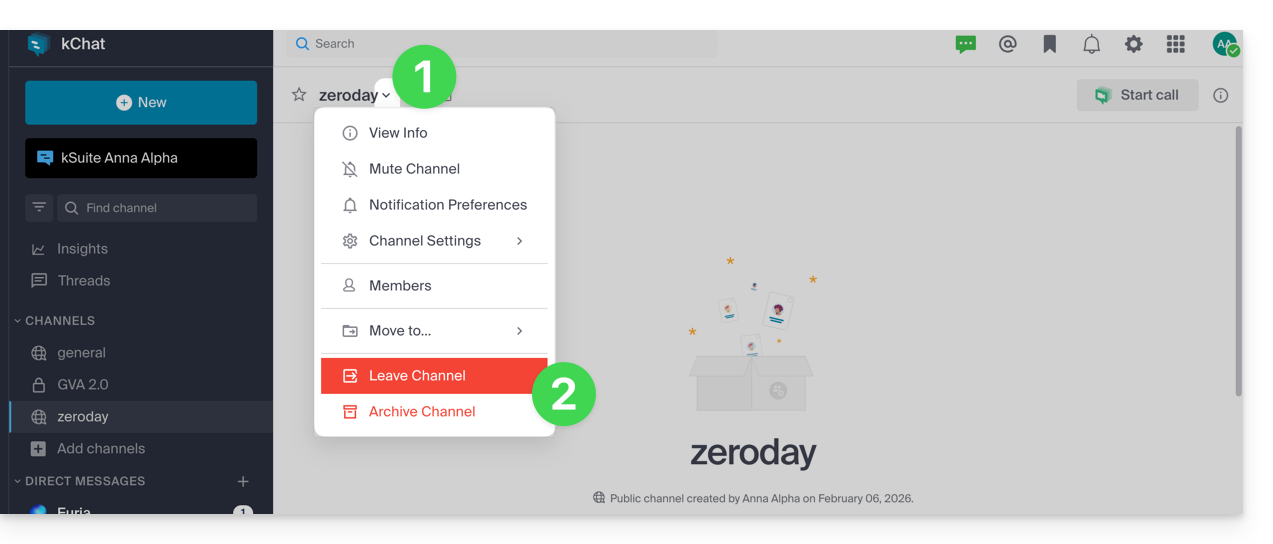
Si sale de un canal privado, ya no lo encontrará en la búsqueda, sino únicamente a través de su URL si la posee o siendo re-invitado por un miembro del canal.
Si sale de un canal público, lo abandona inmediatamente, pero puede unirse a él cuando lo desee simplemente encontrándolo con su nombre (2) en la búsqueda (1), incluso si ha sido archivado: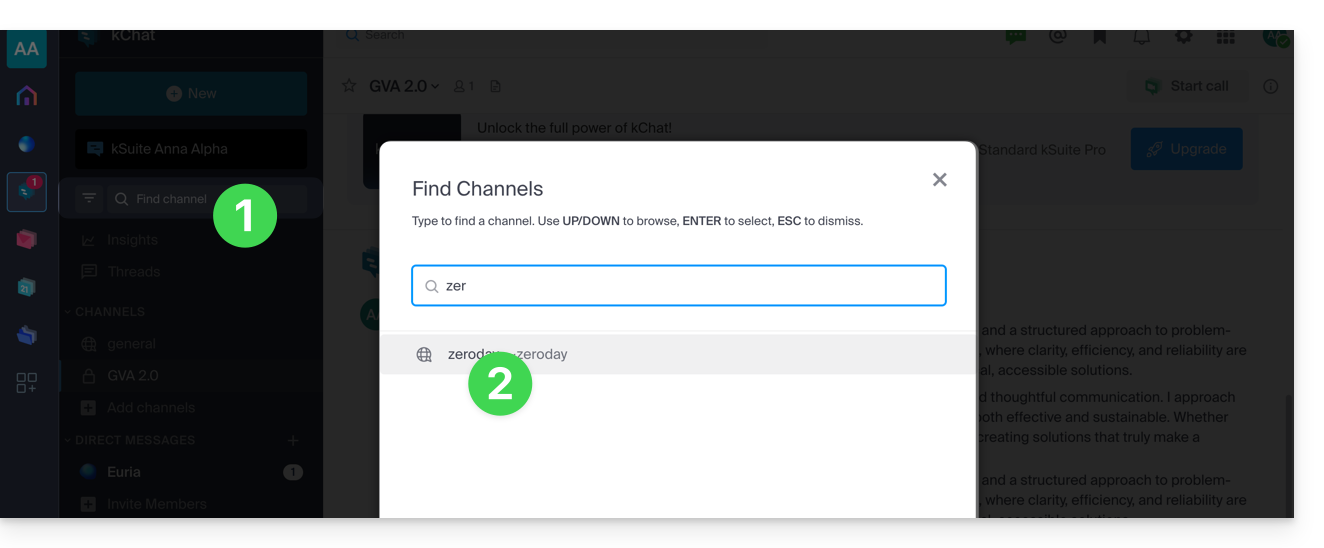
Archivar / eliminar un canal
Además del canal principal titulado General, puede archivar un canal en cualquier momento, lo que impide cualquier nuevo mensaje y ya no lo contará en el cupo de sus canales disponibles. La operación es factible desde el Manager o directamente en la interfaz kChat:
- Haga clic en la flecha en el título del canal en la parte superior de la discusión.
- Haga clic en Archivar el canal:
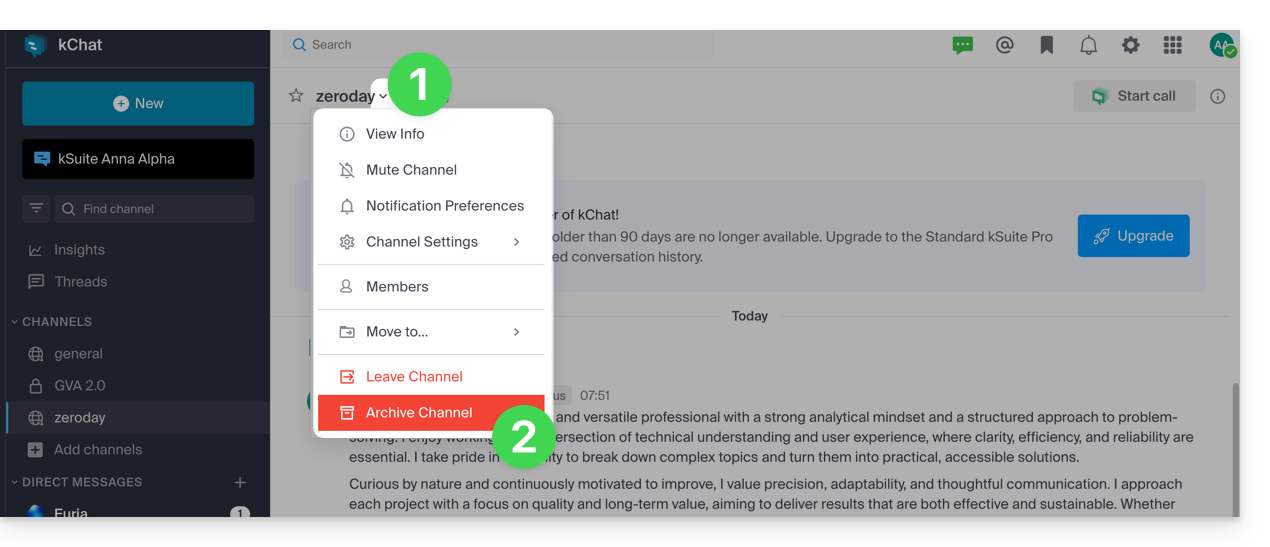
Si crea un canal y luego lo archiva, puede unirse a él cuando lo desee simplemente encontrándolo con su nombre (2) en la búsqueda (1):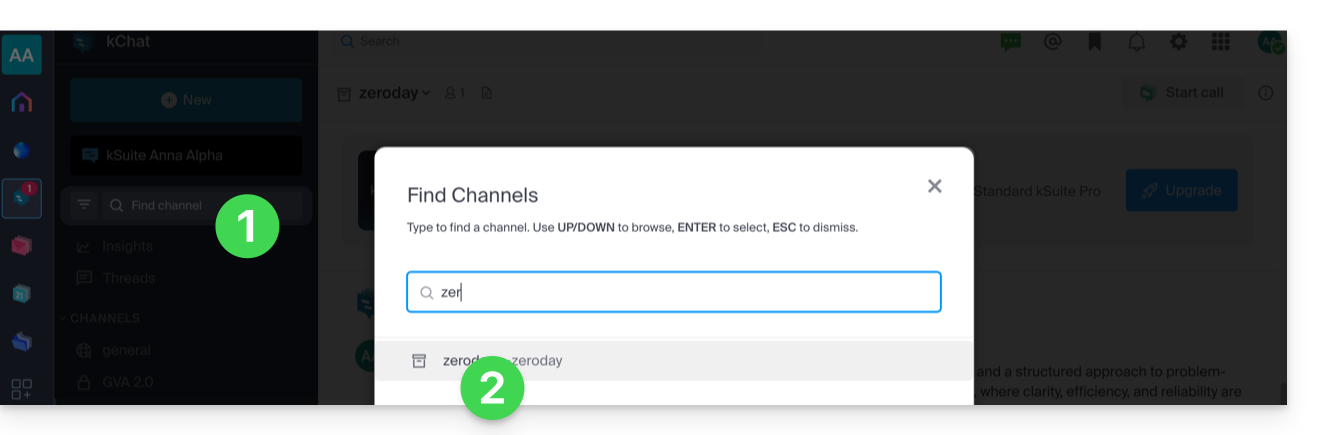
Luego podrá desarchivarlo:
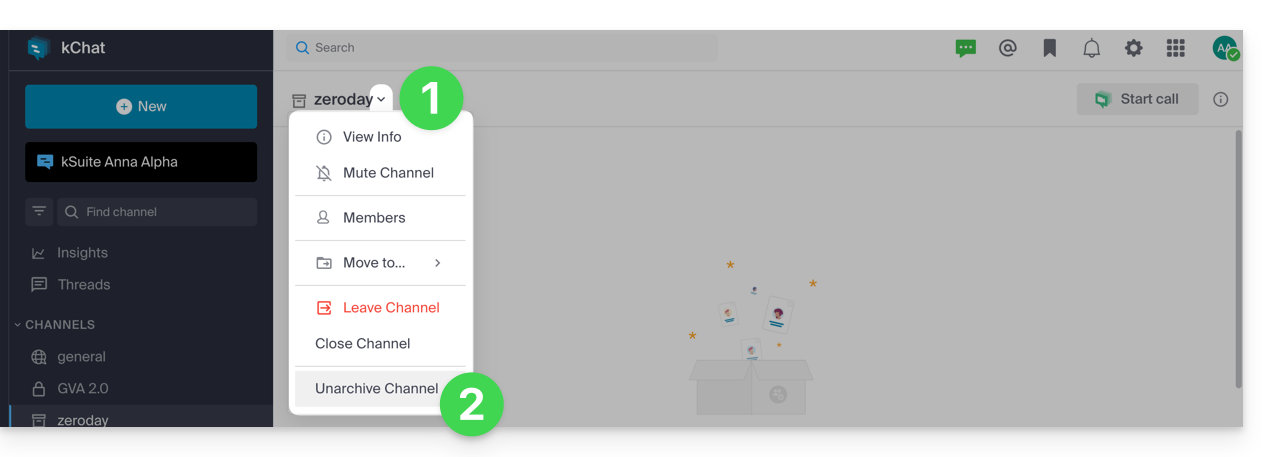
- Haga clic en la flecha en el título del canal en la parte superior de la discusión.
- Haga clic en Desarchivar el canal:
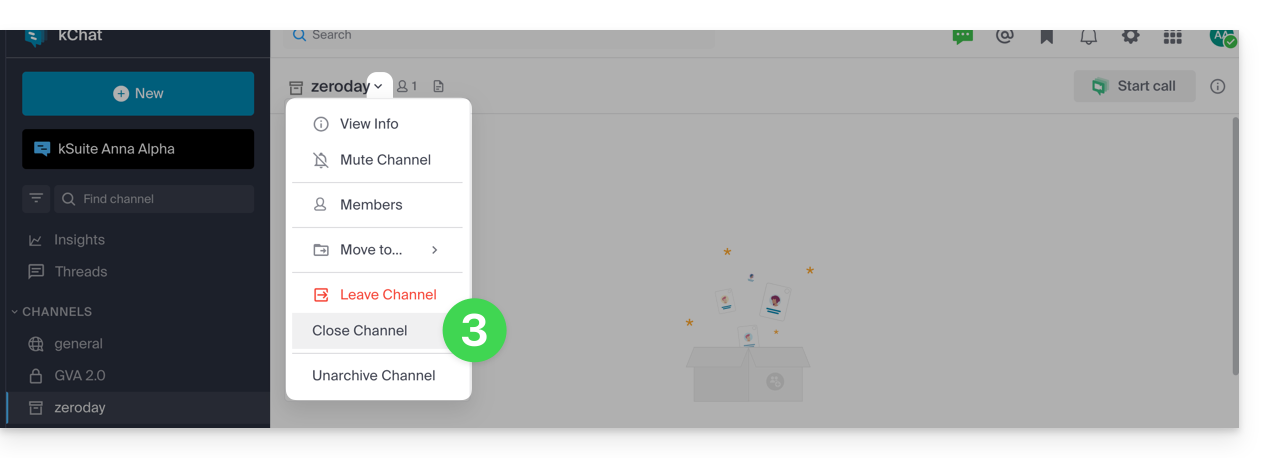
- … o cerrarlo para no verlo más en su interfaz:
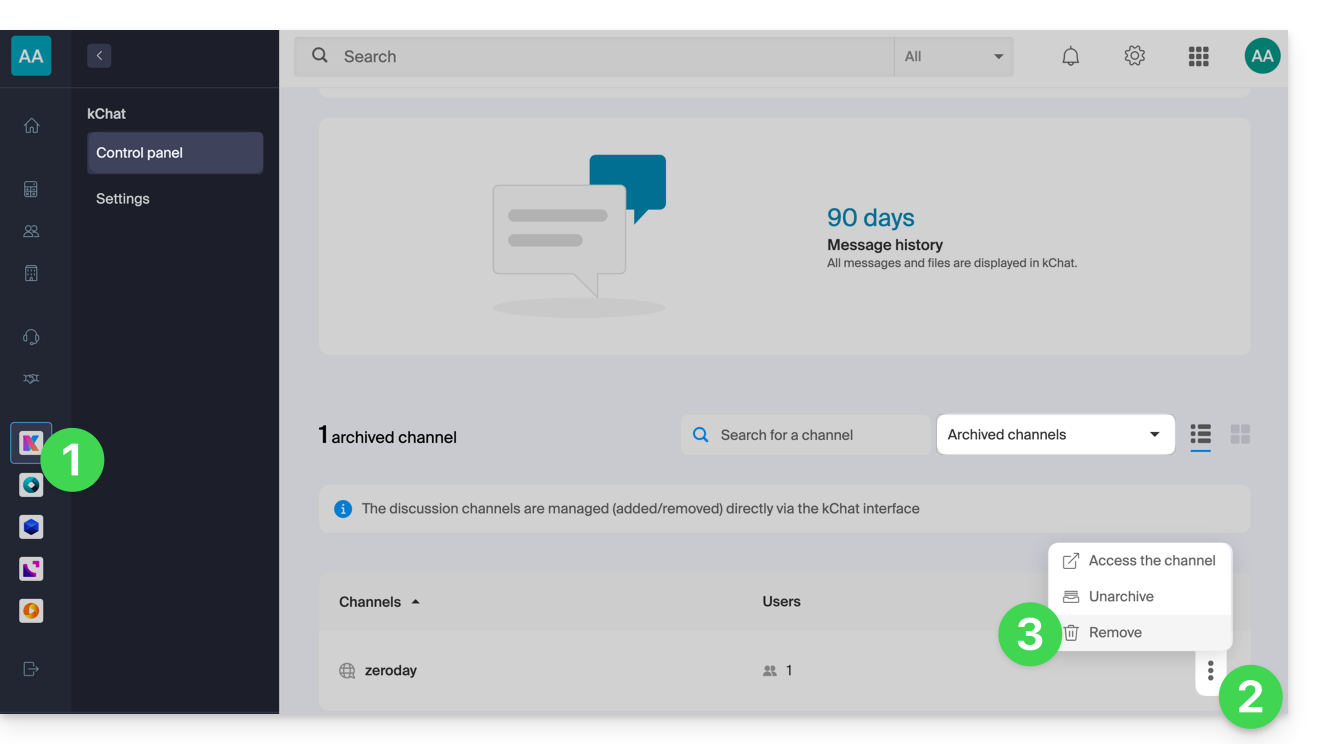
También puede eliminar un canal y, en ese caso, todos los datos asociados se eliminarán permanentemente:
- Haga clic aquí para acceder a la gestión de su kChat en el Manager Infomaniak (¿necesita ayuda?).
- Haga clic en el menú de acción ⋮ situado a la derecha del elemento correspondiente.
- Haga clic en Eliminar:
Agregar a favoritos
Para agregar cualquier canal (o usuario) a favoritos:
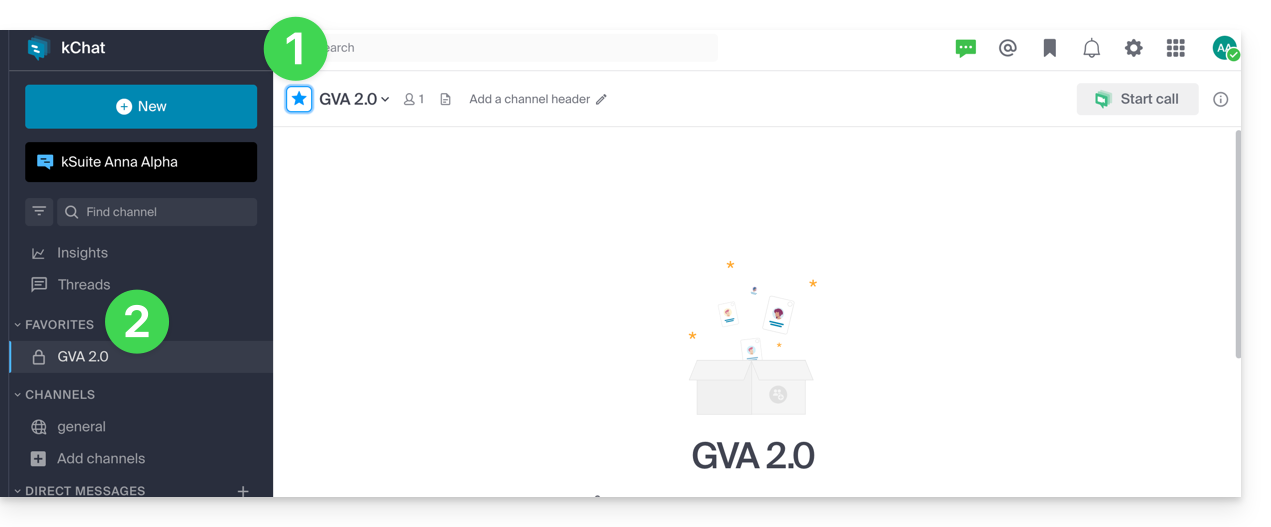
- Desde la aplicación web kChat (servicio en línea ksuite.infomaniak.com/kchat), haga clic en el icono estrella situado en la parte superior de un canal o de un usuario.
- Aparecerá un nuevo menú Favoritos en la barra lateral izquierda agrupando todos los elementos que haya agregado a favoritos (visible solo para su usuario):
Silenciar un canal
Puede ocultar las notificaciones de un canal para dejar de recibirlas cuando se publique un nuevo mensaje:
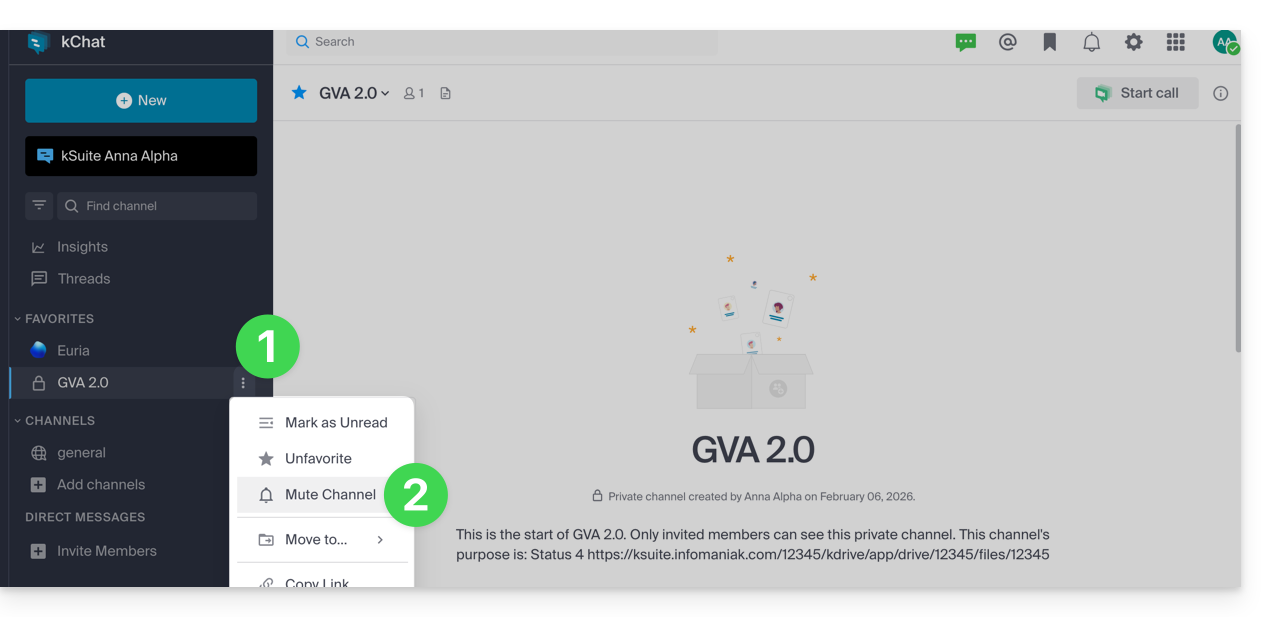
- Desde la aplicación web kChat (servicio en línea ksuite.infomaniak.com/kchat), haga clic en el menú de acción ⋮ a la derecha del canal correspondiente (en la barra lateral izquierda).
- Elija Silenciar:
Organizar por categorías
⚠ Número máximo de categorías (por usuario):
| kSuite | gratuito | 1 (excepto Favoritos) |
| Estándar | ilimitado | |
| Negocio | ilimitado | |
| Empresa | ilimitado | |
Puede agregar una o más categorías que le permitan colocar elementos (canal, contacto, etc.) dentro de estas últimas:
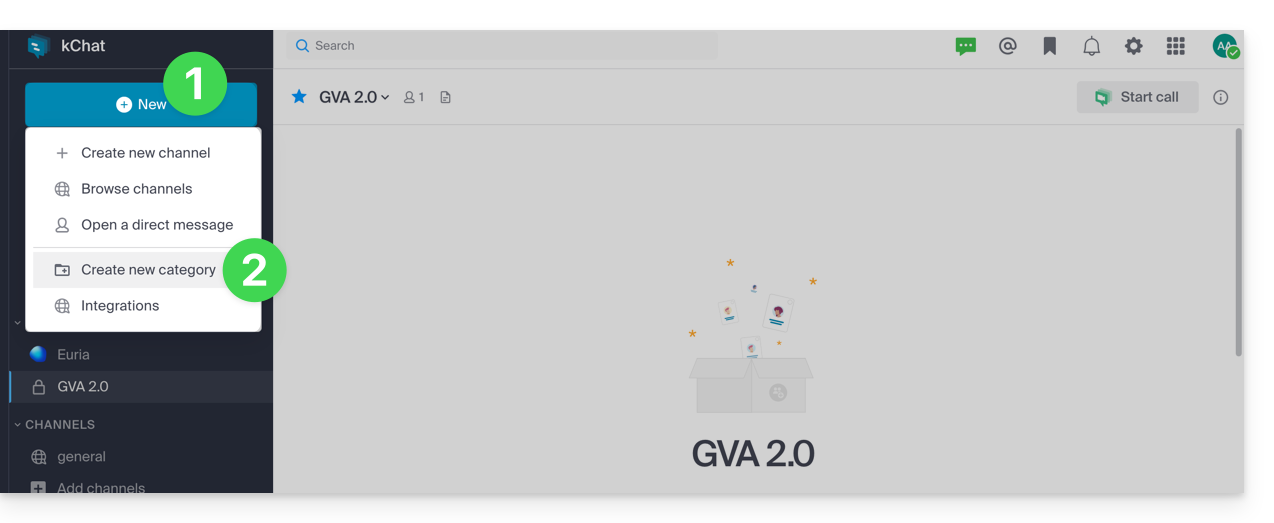
- Haga clic en el botón Nuevo situado en la barra lateral izquierda de la aplicación web kChat (servicio en línea ksuite.infomaniak.com/kchat).
- Haga clic en Crear una nueva categoría:
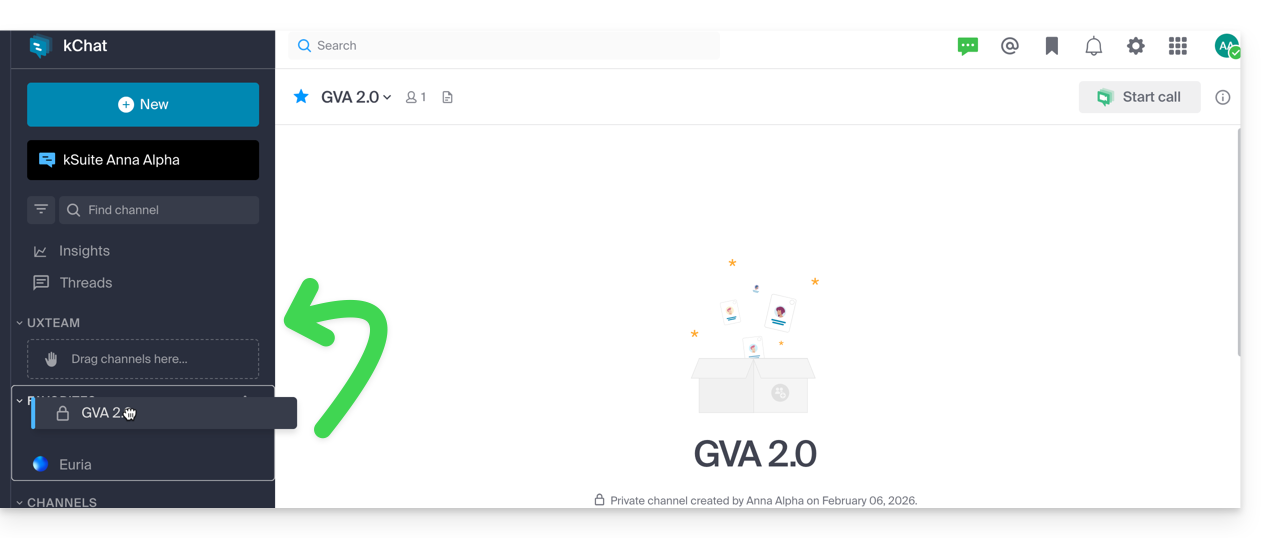
- Luego arrastre el canal deseado a la categoría creada (válido solo para su usuario):
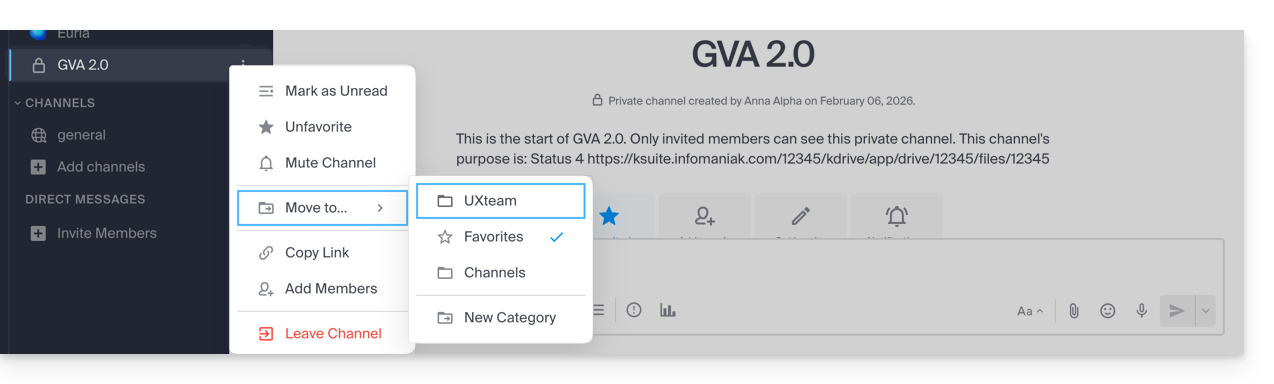
- También puede usar el menú de acción ⋮ a la derecha del canal correspondiente (en la barra lateral izquierda) para realizar estas operaciones:
Canal de discusión de usuario a usuario
Los mensajes personales son conversaciones directas entre dos o más personas que tienen lugar fuera de los canales.
Cada usuario de una Organización puede crear libremente mensajes personales cuyo contenido solo será visible para las personas involucradas: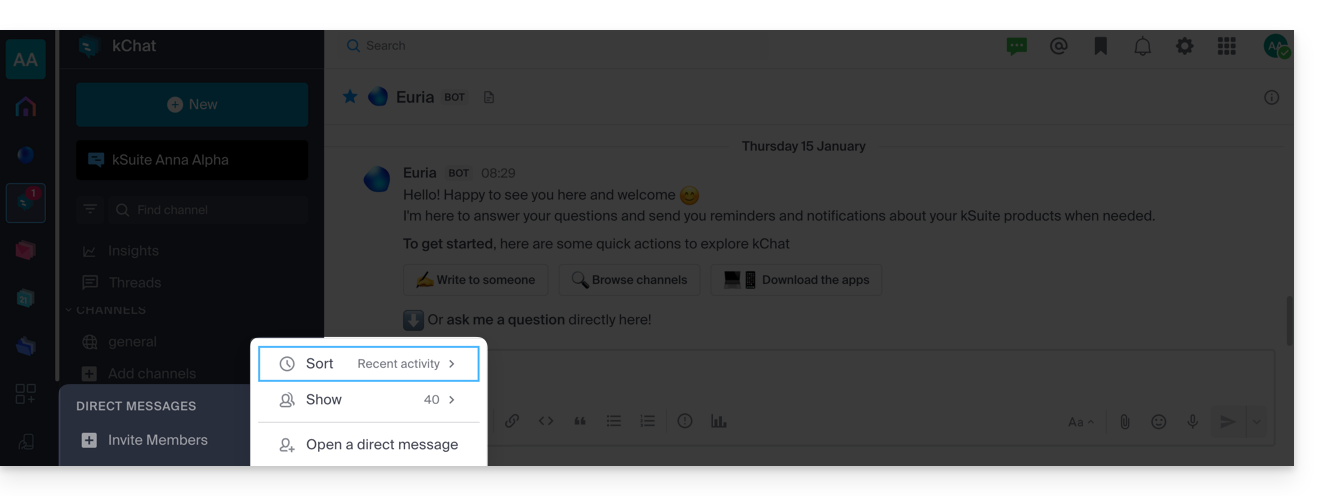
Enlace a esta FAQ: https://faq.infomaniak.com/2732
¿Le ha sido útil esta FAQ?