Base de conocimientos
1 000 FAQ, 500 tutoriales y vídeos explicativos. ¡Aquí sólo hay soluciones!
Administrar un canal de kChat
Esta guía detalla el uso y la gestión de los canales en kChat.
Introducción
- Un canal de kChat es un espacio de comunicación dedicado a un proyecto, un tema o un equipo en el que los miembros pueden intercambiar documentos, comunicarse en tiempo real y organizar videoconferencias.
- El número de canales privados (y públicos, así como de invitados) está limitado según el plan de kSuite adquirido (❓: ayuda).
- Historial conservado visible (en días):
- kSuite Gratis = 90 (y se elimina después de 365)
- kSuite Estándar = ilimitado
- kSuite Empresarial = ilimitado
- kSuite Profesional = ilimitado
Canal General
Cada Organización en kChat tiene automáticamente un canal General en el que todos los usuarios son invitados automáticamente: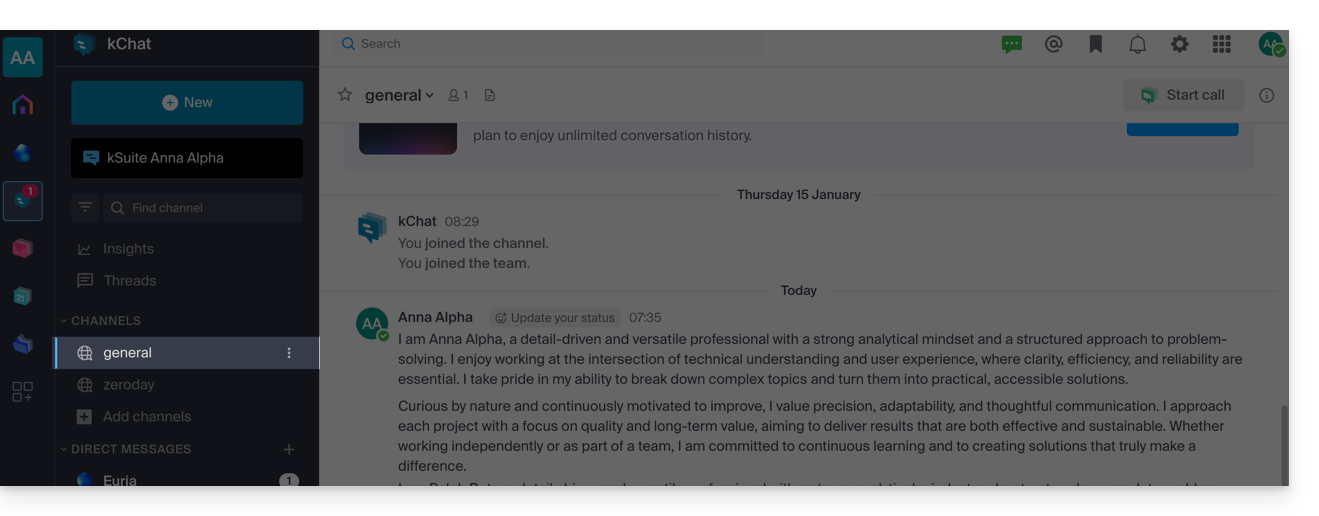
Puede utilizar este canal para compartir información que sea relevante para toda su Organización, como eventos de empresa o noticias positivas y motivadoras.
Por supuesto, puede iniciar un nuevo hilo de conversación (❓: ayuda) dentro del canal General; sin embargo, es posible restringir la publicación únicamente a los administradores (consulte esta otra guía en el punto 2.6).
Canal adicional
Para añadir un nuevo canal de conversación:
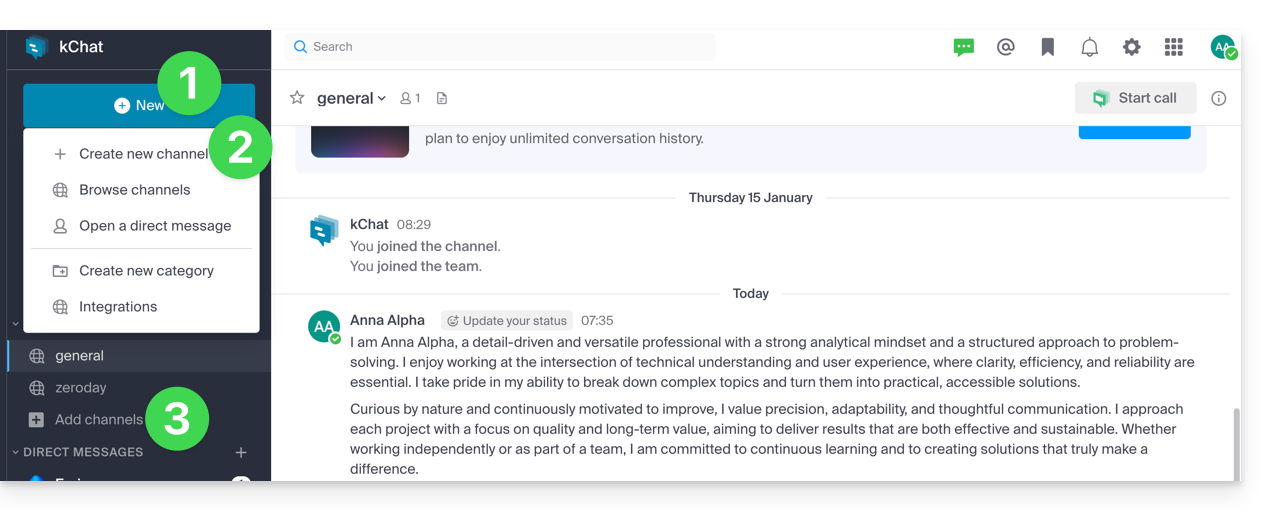
- Haga clic en el botón Nuevo situado en la barra lateral izquierda de la aplicación web kChat (servicio en línea ksuite.infomaniak.com/kchat).
- Haga clic en Crear un nuevo canal.
- También puede hacer clic en Añadir canales debajo de la lista de canales:
Información sobre un canal
Cuando crea un nuevo canal, puede elegir: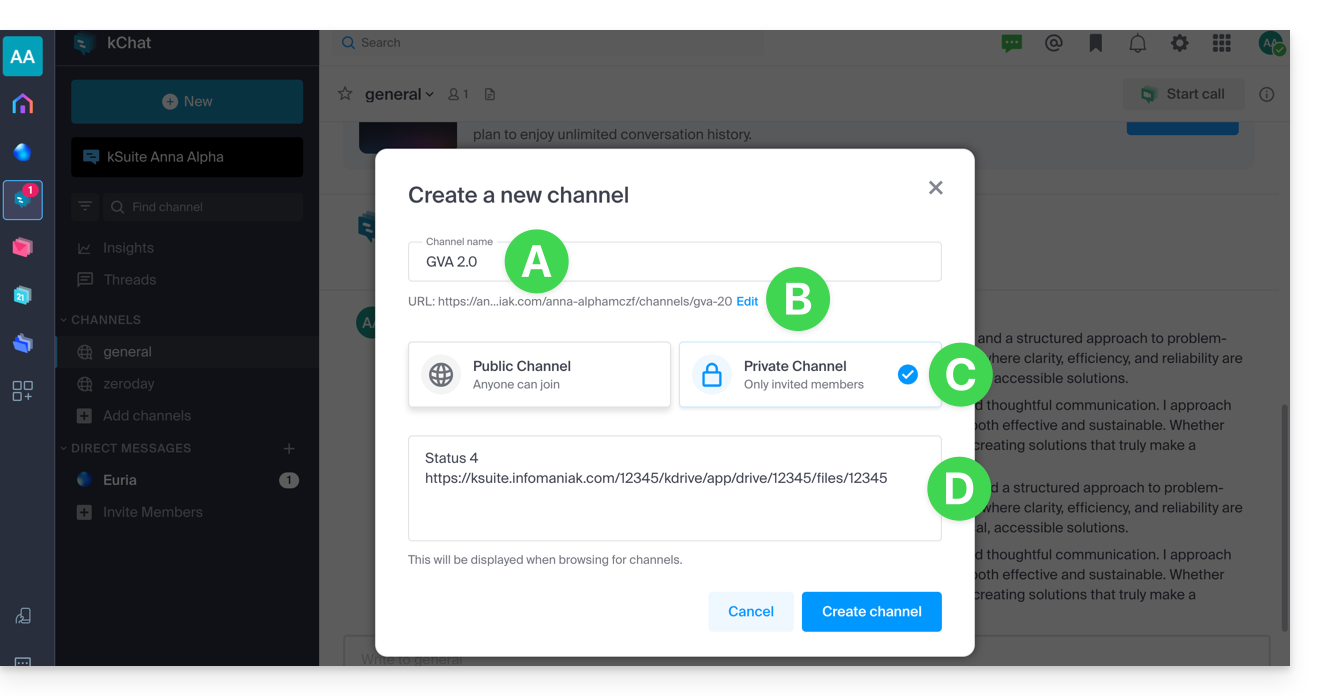
A. su nombre
Podrá modificarlo más adelante.
B. Su URL
Por defecto, utiliza el nombre del canal, pero puede modificarlo utilizando letras minúsculas, números, puntos, guiones y guiones bajos; también podrá modificarlo más adelante.
C. su estado PRIVADO o PÚBLICO
Podrá modificarlo más adelante (consulte la información a continuación).
D. su descripción
La descripción permite especificar de qué manera se debe utilizar este canal. Este texto aparece en la lista de canales en el menú «Más...» y proporciona una indicación a los usuarios para que sepan si deben unirse al canal o no.
Una vez que se haya creado el canal, aún puede definir:
E. una cabecera
y puede hacer clic en Información (F)…
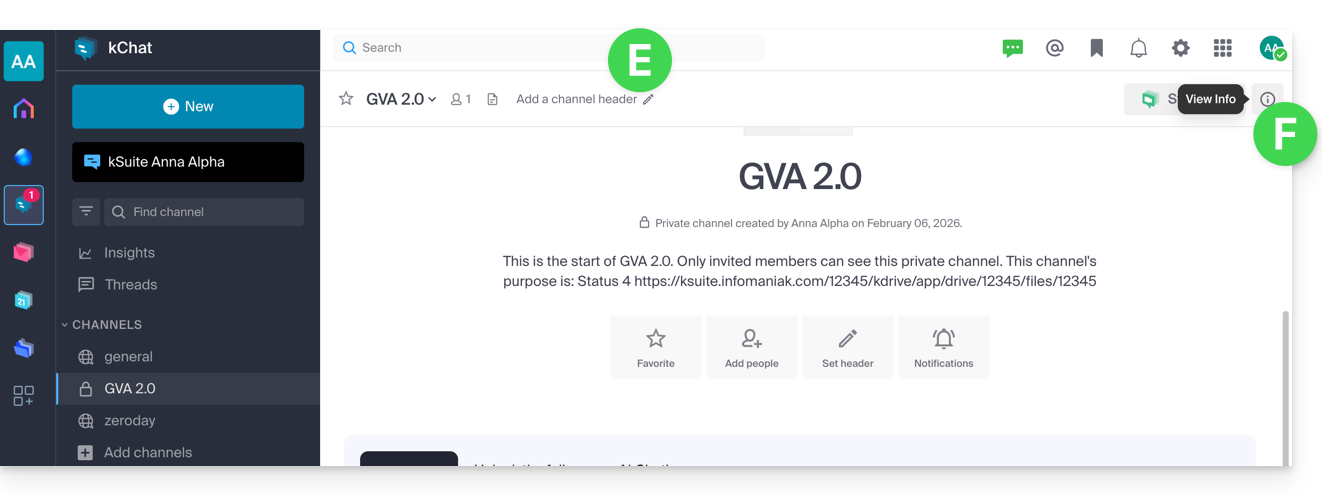
… para encontrar la información y poder editarla: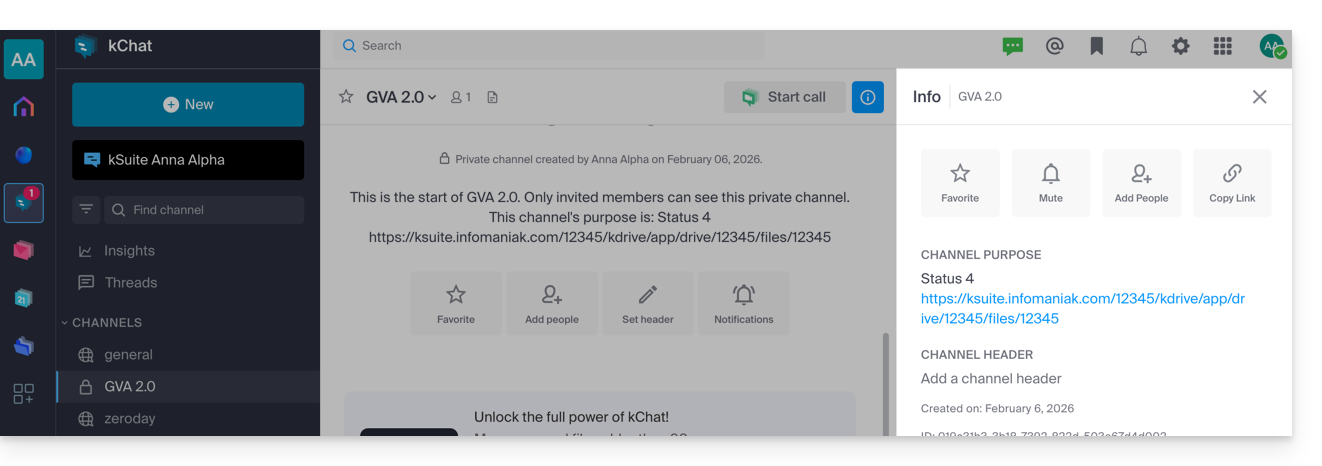
Diferencias entre un canal PRIVADO o PÚBLICO
Los canales PÚBLICOS aumentan la transparencia. Todos los usuarios pueden ver y unirse a un canal público, lo que permite asegurarse de que todas las personas interesadas en un proyecto, un tema o un equipo tengan acceso a la misma información.
Los canales PRIVADOS permiten restringir el contenido confidencial a los usuarios que usted elija. Solo un miembro existente puede invitar a otro usuario a un canal privado. También existen diferencias en la gestión del archivado/eliminación (consulte más abajo).
Número máximo de canales PRIVADOS/PÚBLICOS:
- kSuite Gratuita = 5 / 10
- kSuite Estándar = 50 / 50
- kSuite Business = 100 / 100
- kSuite Enterprise = 1000 / 1000
Convertir un canal público en un canal privado, o viceversa
Requisitos previos
- Ser administrador de kChat:
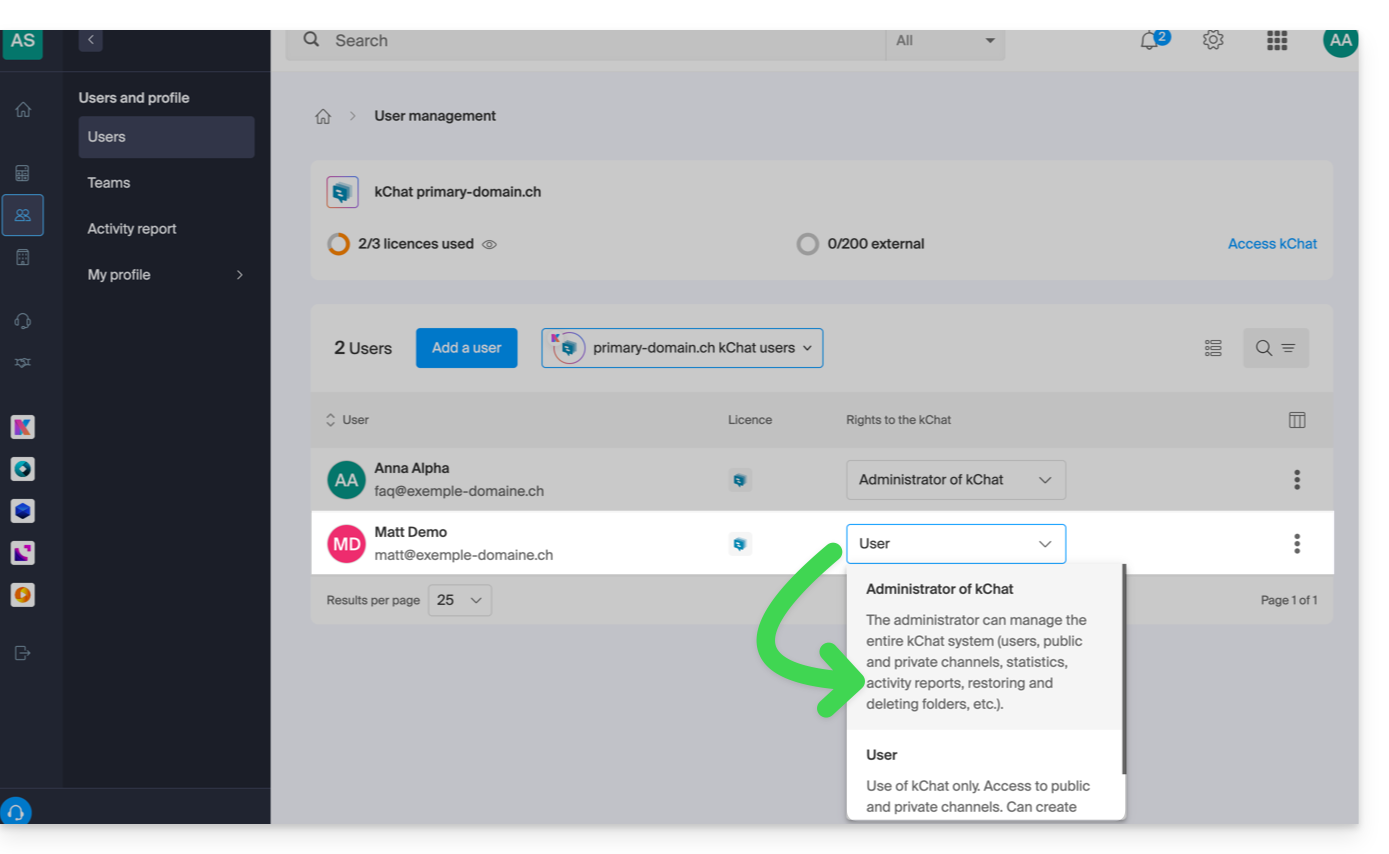
- No importa el rol dentro de la Organización; ser administrador de la Organización en la que se encuentra kSuite (y, por lo tanto, kChat) no es obligatorio y, de todos modos, no es suficiente:
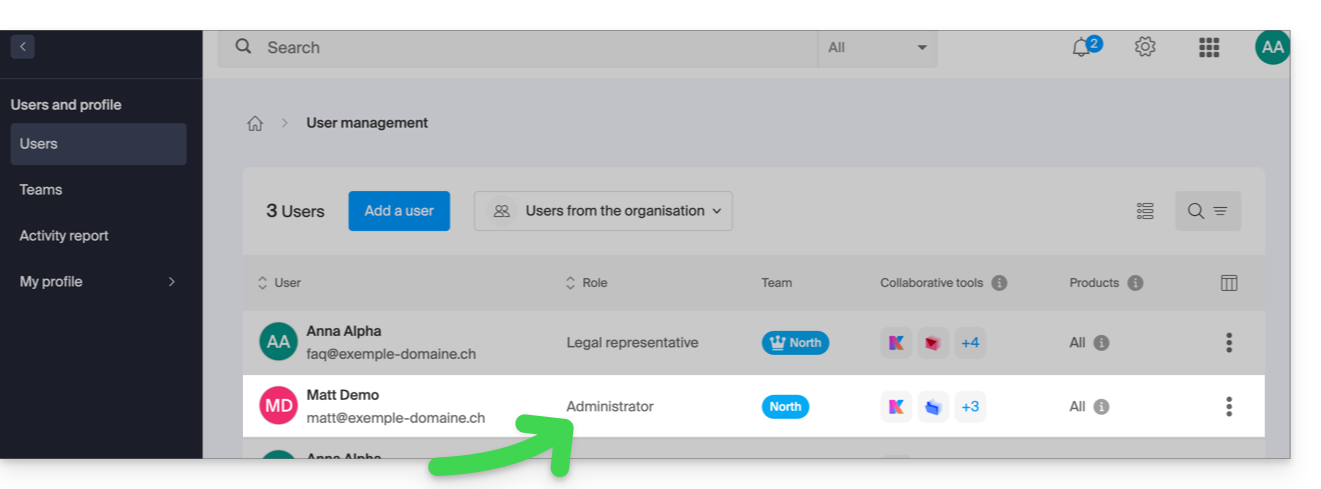
- Tampoco es suficiente ser administrador del canal.
- No importa el rol dentro de la Organización; ser administrador de la Organización en la que se encuentra kSuite (y, por lo tanto, kChat) no es obligatorio y, de todos modos, no es suficiente:
Es posible modificar un canal público a un canal privado o viceversa, y hacer público un canal privado. El historial de mensajes y los miembros que ya tienen acceso al canal se conservarán.
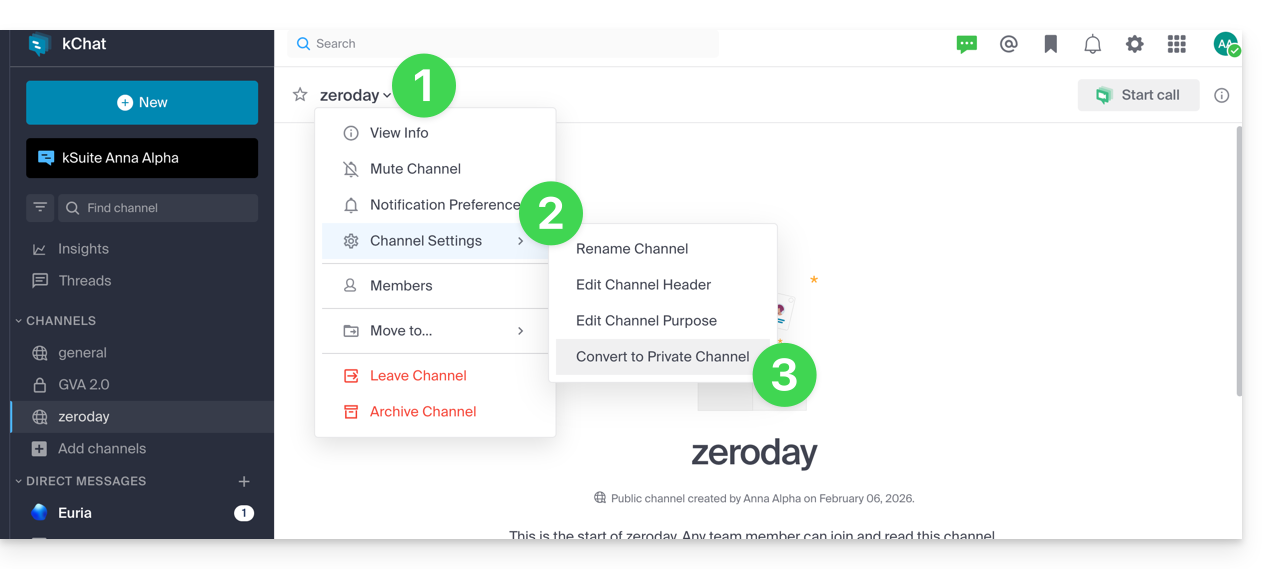
Para bloquear un canal que antes era público (los archivos compartidos públicamente seguirán siendo accesibles para cualquier persona que tenga el enlace; el cambio es permanente y no se puede deshacer):
- Haga clic en la flecha hacia abajo que se encuentra en el título del canal, en la parte superior de la conversación del canal Público.
- Haga clic en la opción Configuración del canal.
- Seleccione Convertir:
Para hacer accesible un canal que antes era privado (el canal será accesible para todos los usuarios de los demás canales públicos de la Organización, excepto los usuarios externos, que deberán ser invitados manualmente):
- Haga clic en la flecha hacia abajo en el título del canal, en la parte superior de la conversación del canal Privado.
- Haga clic en la opción Configuración del canal.
- Seleccione Convertir:
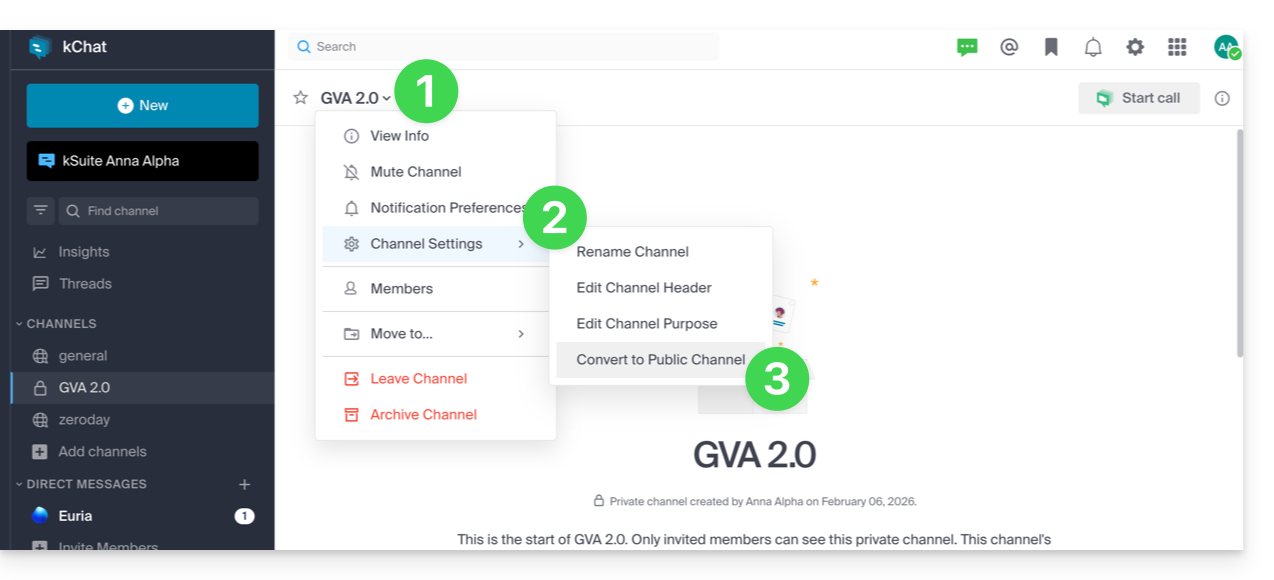
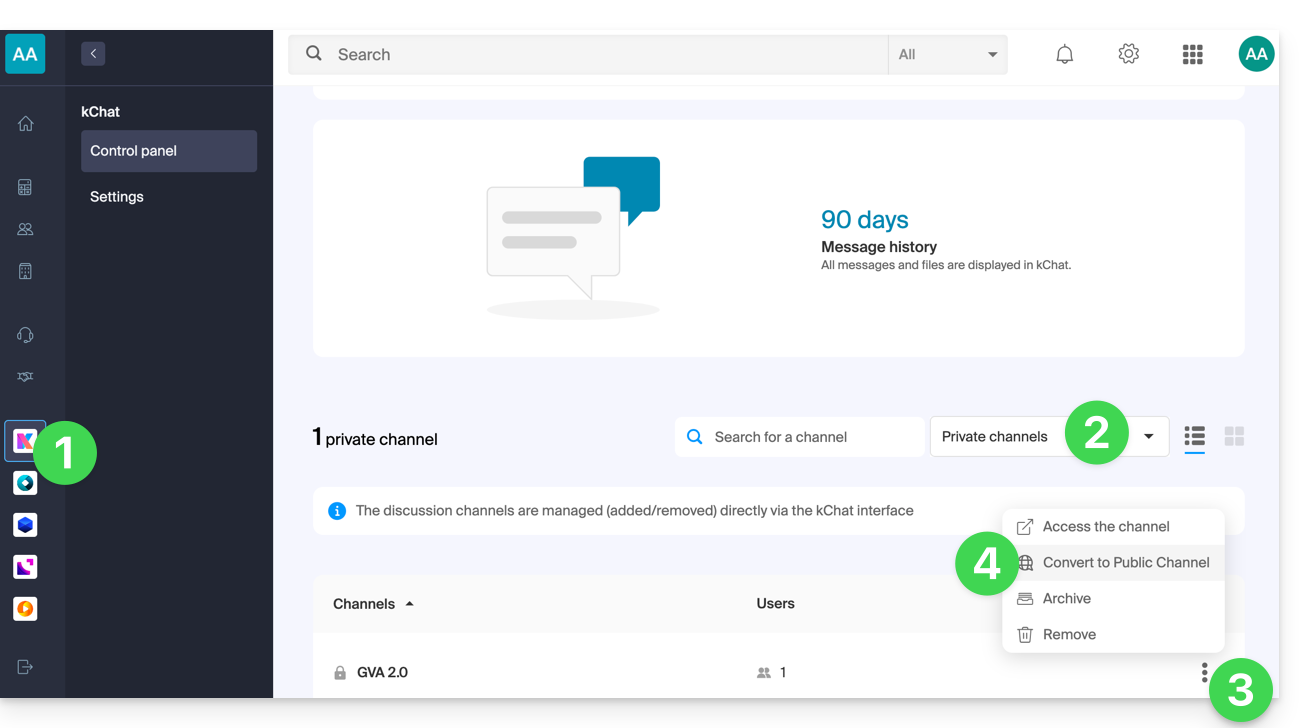
También puede realizar la conversión desde la gestión de kChat en el Panel de control:
- Haga clic aquí para acceder a la gestión de su kChat en el Panel de control de Infomaniak (❓: ayuda).
- Haga clic en el menú desplegable para mostrar los canales privados.
- Haga clic en el menú de acciones ⋮ situado a la derecha del elemento correspondiente.
- Haga clic en Convertir en canal público:
Abandonar un canal
Además del canal principal, que se titula General, puede abandonar un canal en cualquier momento:
- Haga clic en la flecha hacia abajo que se encuentra en el título del canal, en la parte superior de la conversación.
- Haga clic en Abandonar el canal:
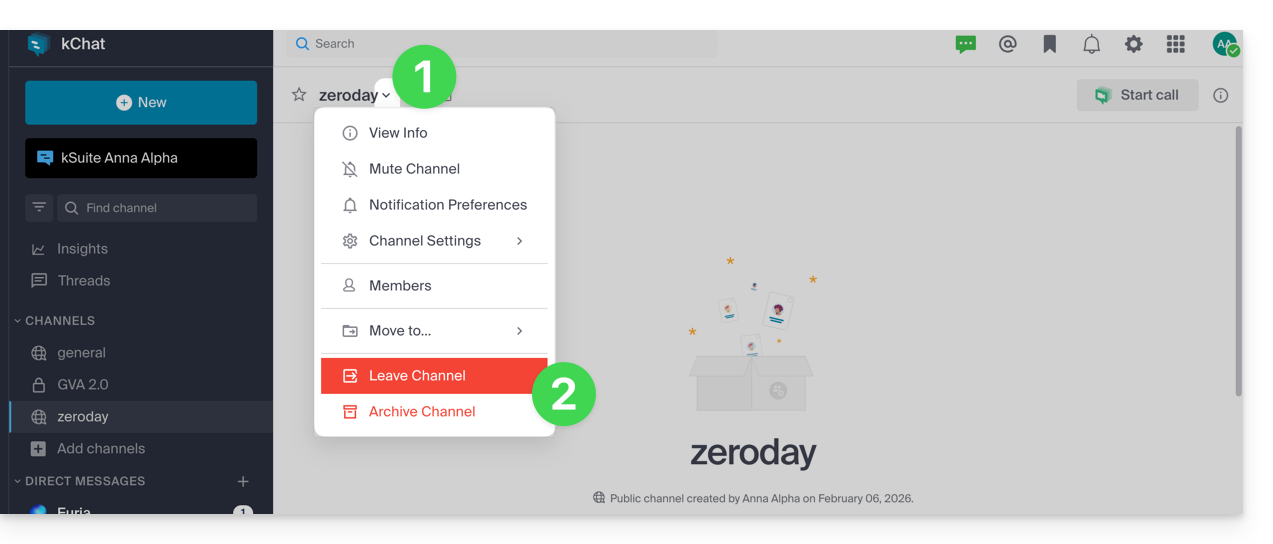
Si abandona un canal privado, ya no podrá encontrarlo en las búsquedas, sino únicamente a través de su URL, si la posee, o si es invitado de nuevo por un miembro del canal.
Si abandonas un canal público, lo dejarás inmediatamente, pero podrás volver a unirte a él cuando quieras, simplemente buscándolo por su nombre (2) en la búsqueda (1), incluso si ha sido archivado: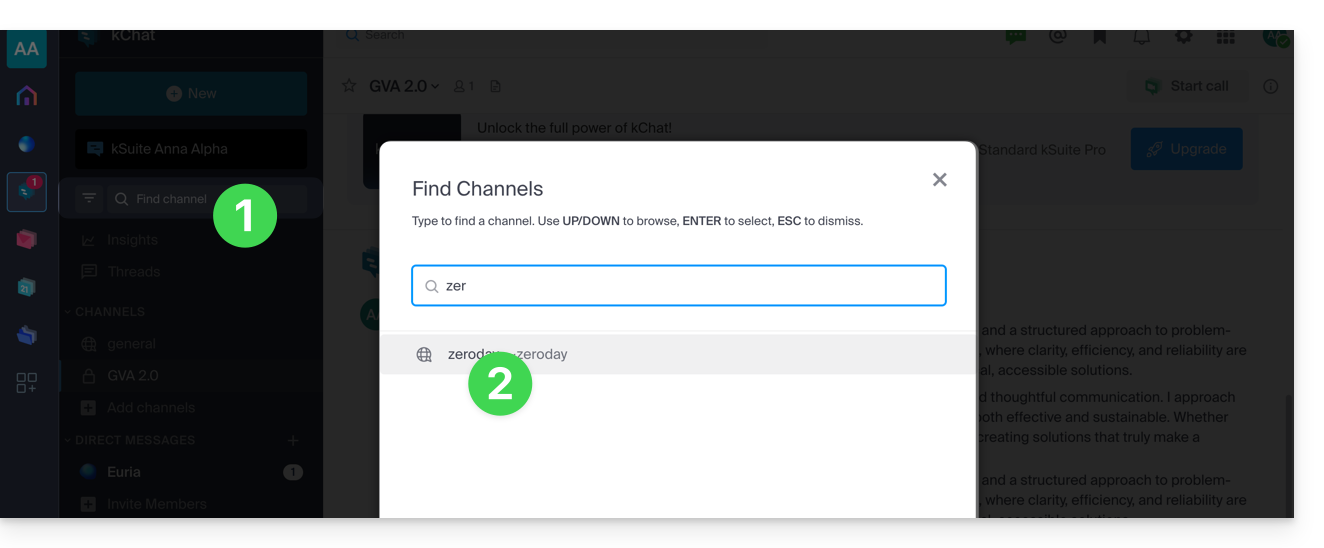
Archivar / eliminar un canal
Además del canal principal, denominado General, puede archivar un canal en cualquier momento, lo que impide que se publiquen nuevos mensajes y deja de contar para la cuota de canales disponibles. Esta operación se puede realizar desde el Panel de control o directamente en la interfaz de kChat:
- Haga clic en la flecha hacia abajo que se encuentra en el título del canal, en la parte superior de la conversación.
- Haga clic en Archivar canal:
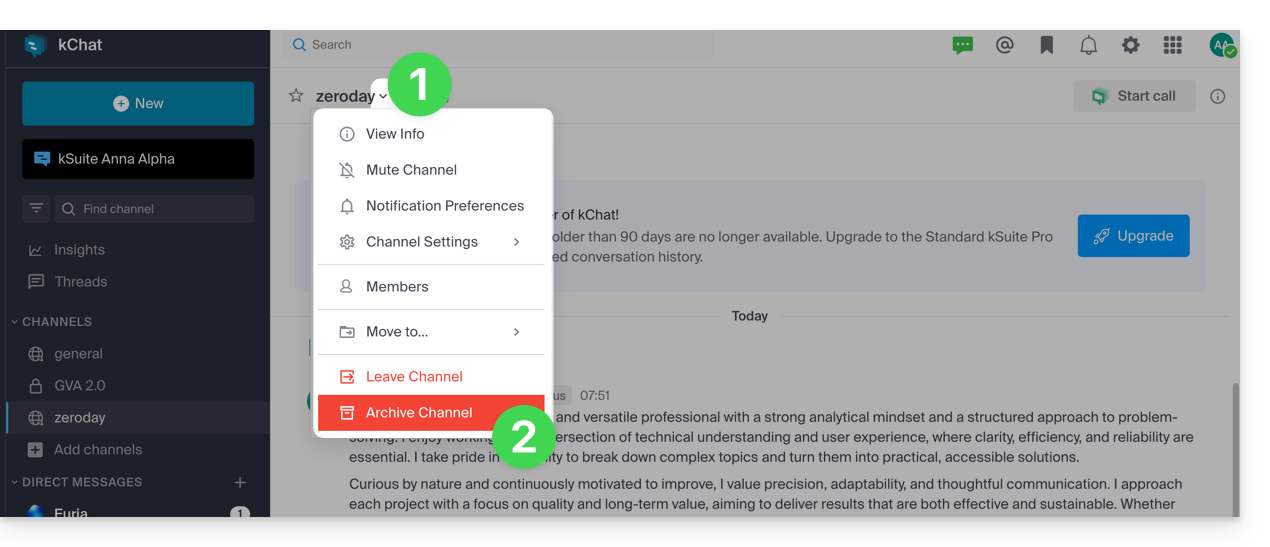
Si crea un canal y luego lo archiva, puede volver a unirse a él cuando quiera, simplemente buscándolo por su nombre (2) en la búsqueda (1):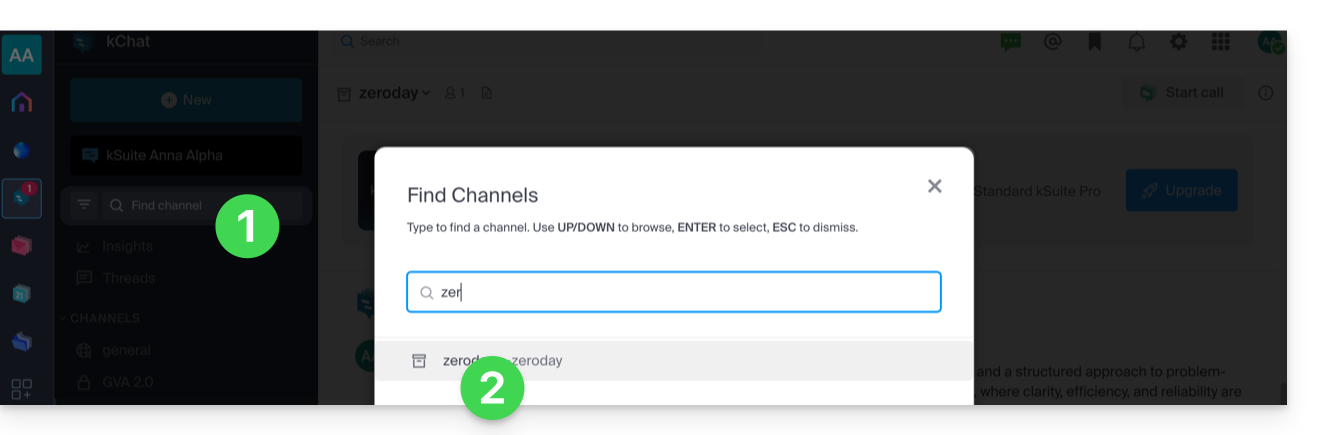
Luego, podrá extraerlo del archivo:
- Haga clic en la flecha hacia abajo que se encuentra en el título del canal, en la parte superior de la conversación.
- Haga clic en Desarchivar el canal:
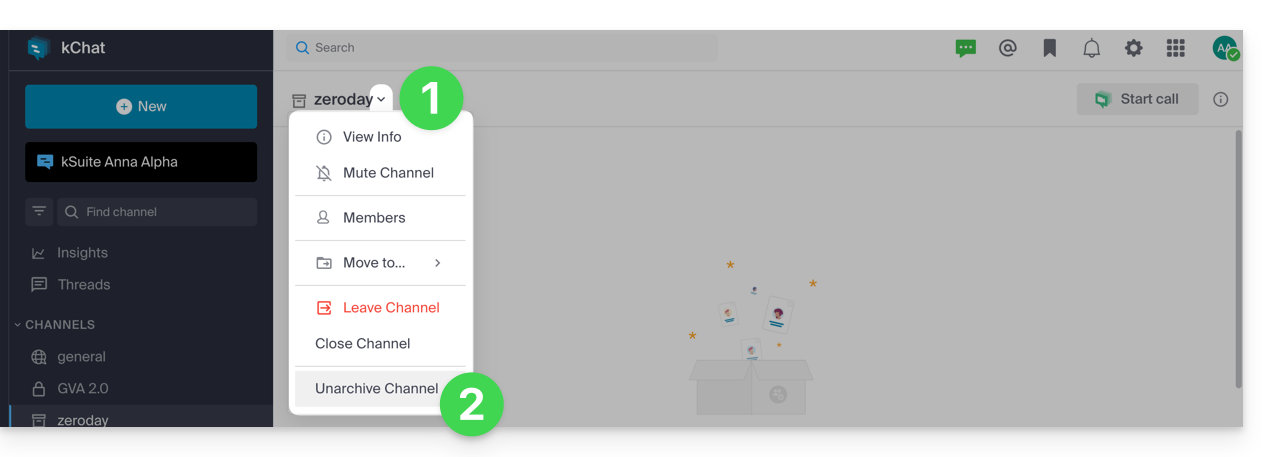
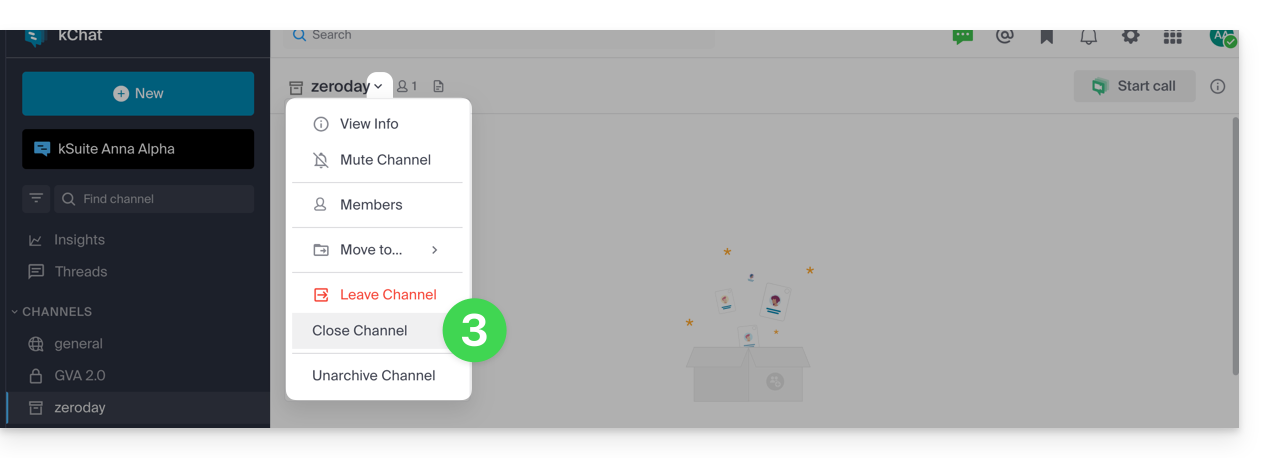
- … o ciérrelo para que no aparezca más en su interfaz:
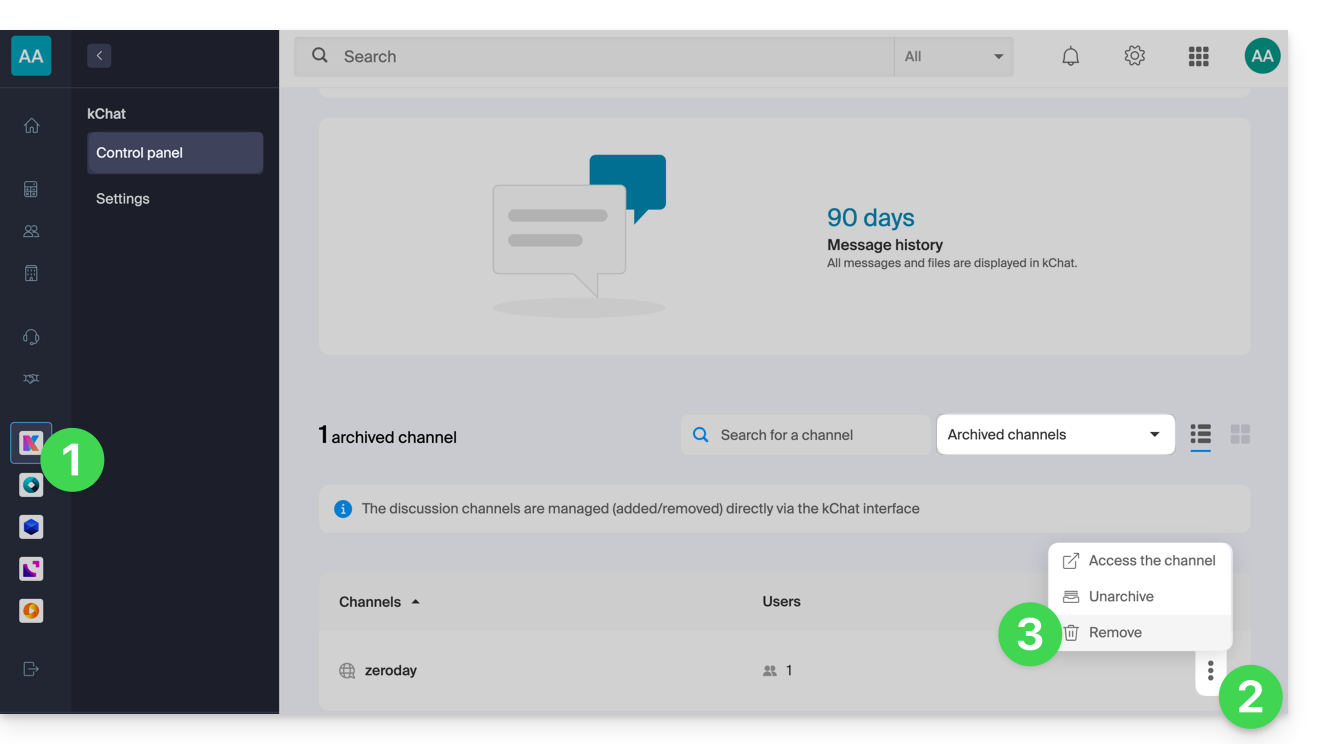
También puede eliminar un canal, y en ese caso todos los datos asociados se eliminarán de forma permanente:
- Haga clic aquí para acceder a la gestión de su kChat en el Panel de control de Infomaniak (❓: ayuda).
- Haga clic en el menú de acción ⋮ situado a la derecha del elemento correspondiente.
- Haga clic en Eliminar:
Añadir a favoritos
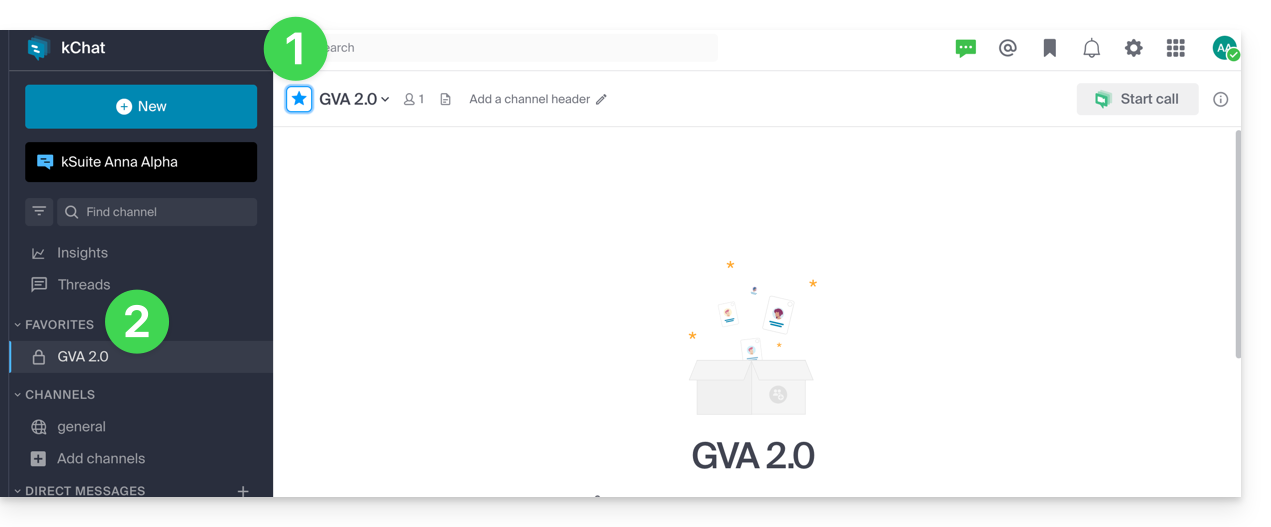
Para añadir cualquier canal (o usuario) a favoritos:
- Desde la aplicación web kChat (servicio en línea ksuite.infomaniak.com/kchat), haga clic en el icono de estrella que se encuentra en la parte superior de un canal o de un usuario.
- Aparecerá un nuevo menú Favoritos en la barra lateral izquierda, que agrupará todos los elementos que haya marcado como favoritos (visible solo para su usuario):
Silenciar un canal
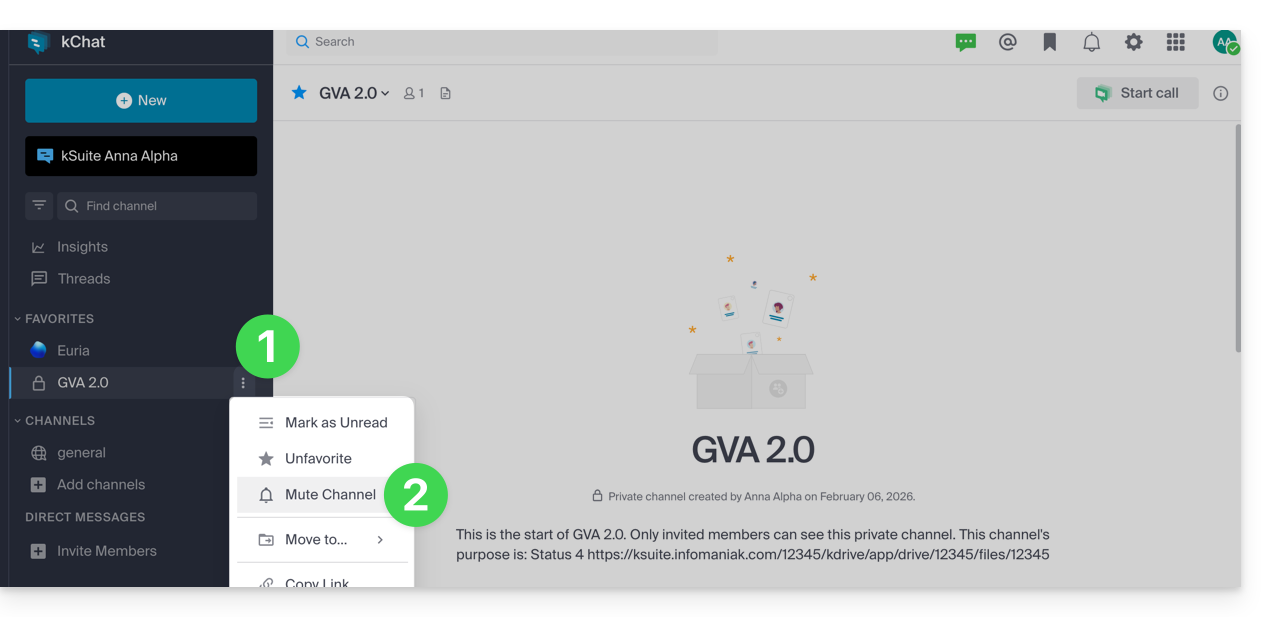
Puede ocultar las notificaciones (❓: ayuda) de un canal para dejar de recibirlas cuando se publique un nuevo mensaje:
- Desde la aplicación web kChat (servicio en línea ksuite.infomaniak.com/kchat), haga clic en el menú de acción ⋮ a la derecha del canal correspondiente (en la barra lateral izquierda).
- Elija Silenciar:
Organizar por categorías
Número máximo de categorías (por usuario):
- kSuite Gratis = 1 (excluyendo Favoritos)
- kSuite Estándar = ilimitado
- kSuite Business = ilimitado
- kSuite Enterprise = ilimitado
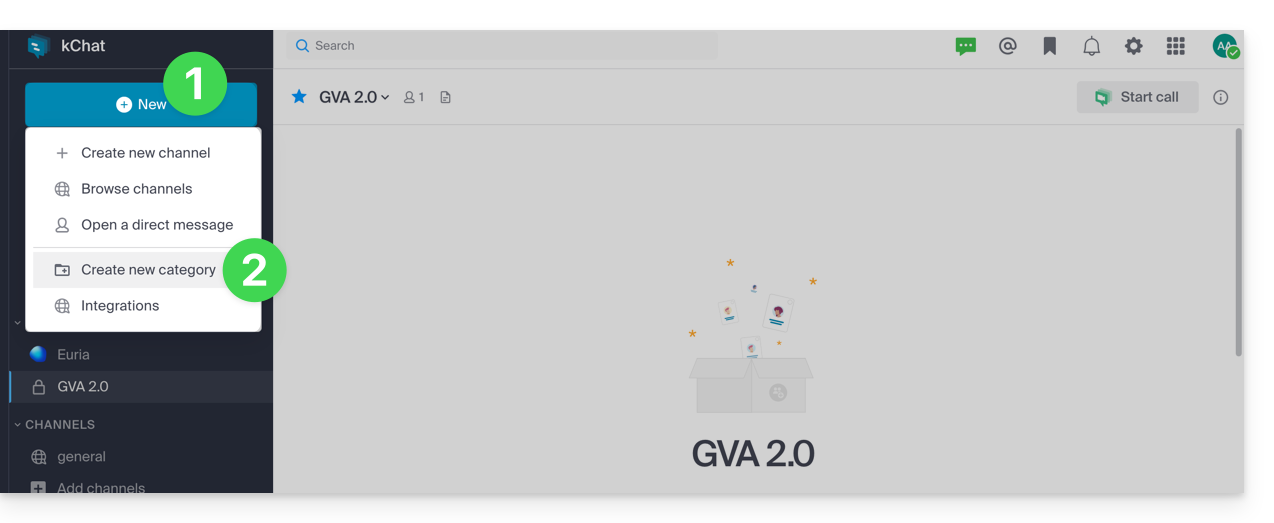
Puede añadir una o varias categorías para organizar elementos (canal, contacto, etc.) dentro de ellas:
- Haga clic en el botón Nuevo situado en la barra lateral izquierda de la aplicación web kChat (servicio en línea ksuite.infomaniak.com/kchat).
- Haga clic en Crear una nueva categoría:
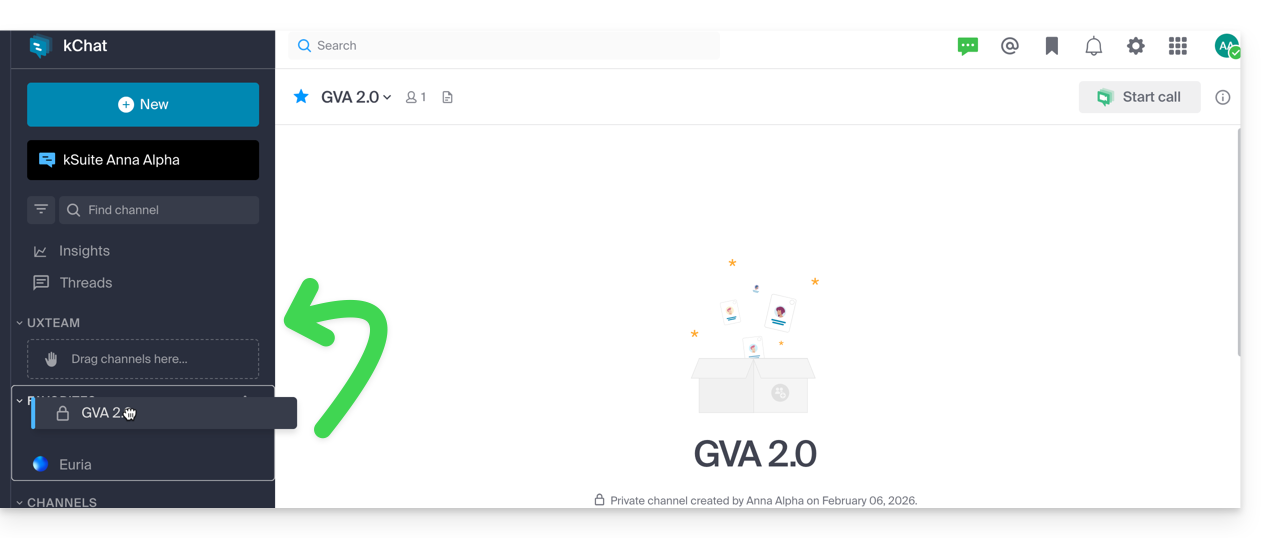
- A continuación, arrastre el canal deseado a la categoría creada (válido solo para su usuario):
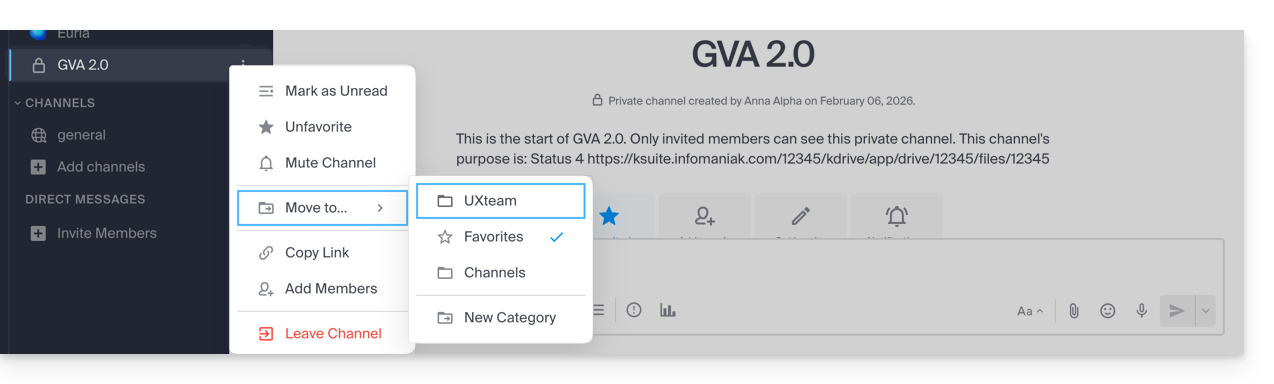
- También puede utilizar el menú de acciones ⋮ a la derecha del canal correspondiente (en la barra lateral izquierda) para realizar estas operaciones:
Canal de chat entre usuarios
Los mensajes personales (❓: ayuda) son conversaciones directas entre dos o más personas que tienen lugar fuera de los canales.
Cada usuario de una Organización puede crear libremente mensajes personales, cuyo contenido solo será visible para las personas involucradas: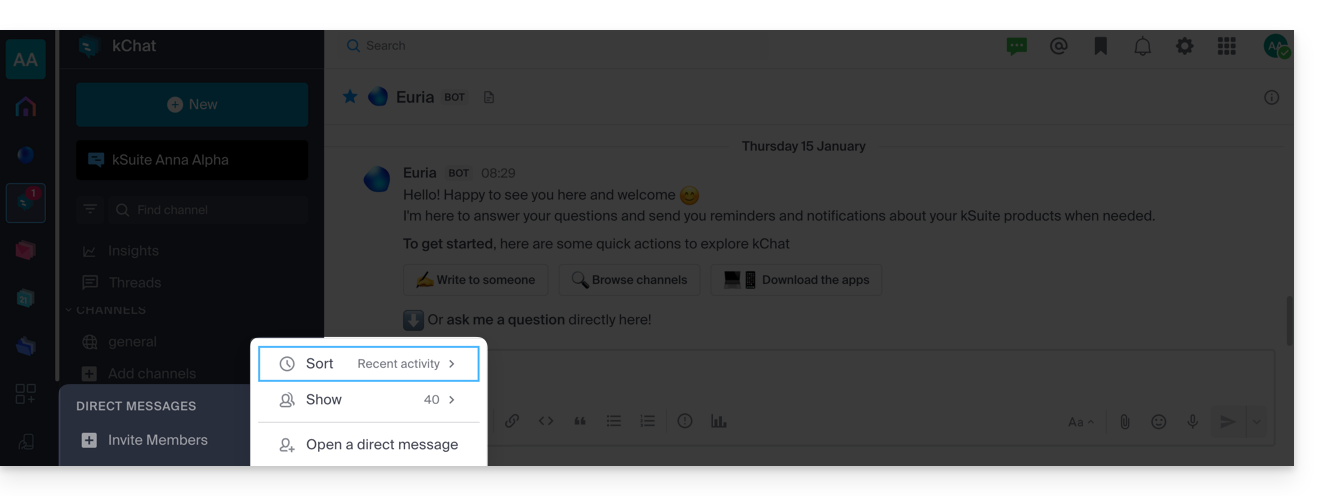
Enlace a esta FAQ: https://faq.infomaniak.com/2732
¿Le ha sido útil esta FAQ?