Base de conocimientos
1 000 FAQ, 500 tutoriales y vídeos explicativos. ¡Aquí sólo hay soluciones!
Crear un recordatorio de evento mediante webhook con Calendar de Infomaniak
Esta guía explica cómo obtener recordatorios de eventos de la aplicación web Calendar de Infomaniak (servicio en línea ksuite.infomaniak.com/calendar) en un sistema de mensajería como kChat, para que se le notifique en el hilo de conversación que elija cuando un evento esté próximo.
Introducción
- La oferta kSuite Free está limitada a un único webhook.
Vincular el webhook de kChat a Calendar
Requisitos previos
- Crear en la aplicación kChat un webhook de entrada, para obtener una URL del tipo
https://your-server-kchat.xyz/hooks/xxx-key-generated-xxx: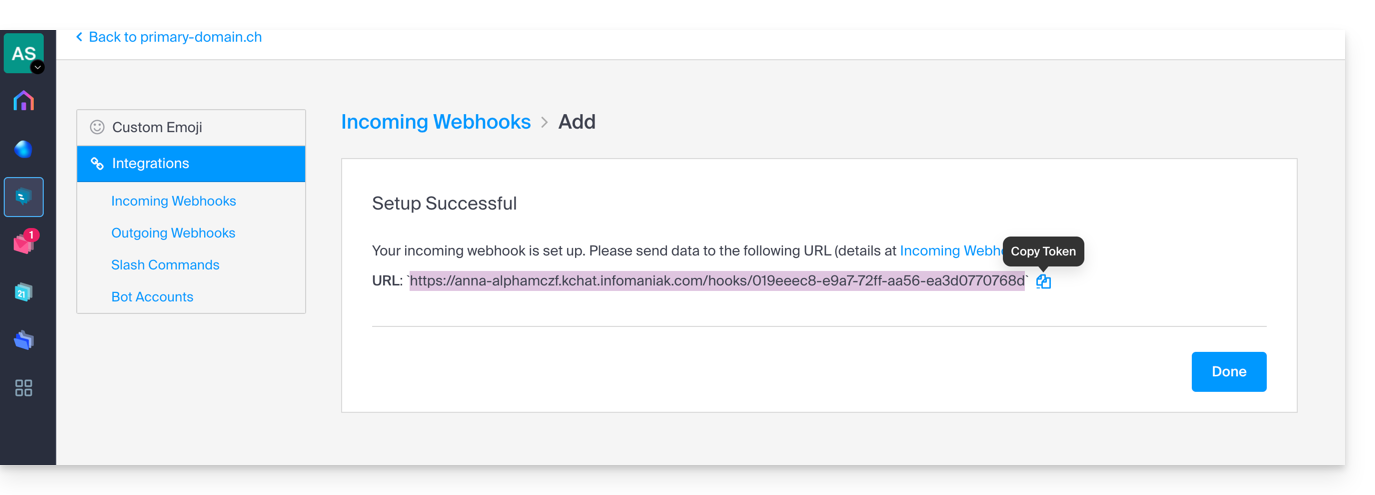
A continuación, para añadir el webhook de su sistema de chat a la aplicación Calendar:
- Haga clic aquí para acceder a la aplicación web Calendar de Infomaniak (servicio en línea ksuite.infomaniak.com/calendar).
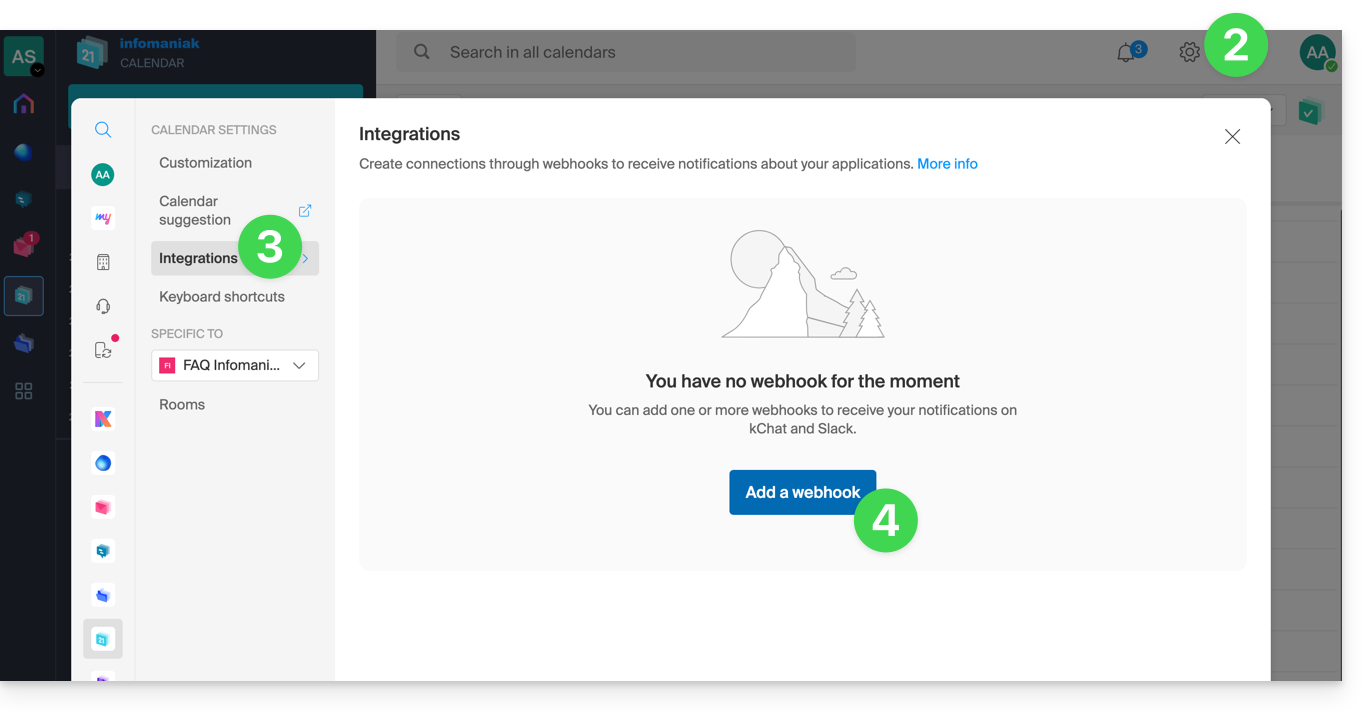
- Haga clic en Configuración en la esquina superior derecha.
- Haga clic en Integraciones en el menú lateral izquierdo.
- Haga clic en el botón Añadir un webhook:
- Defina:
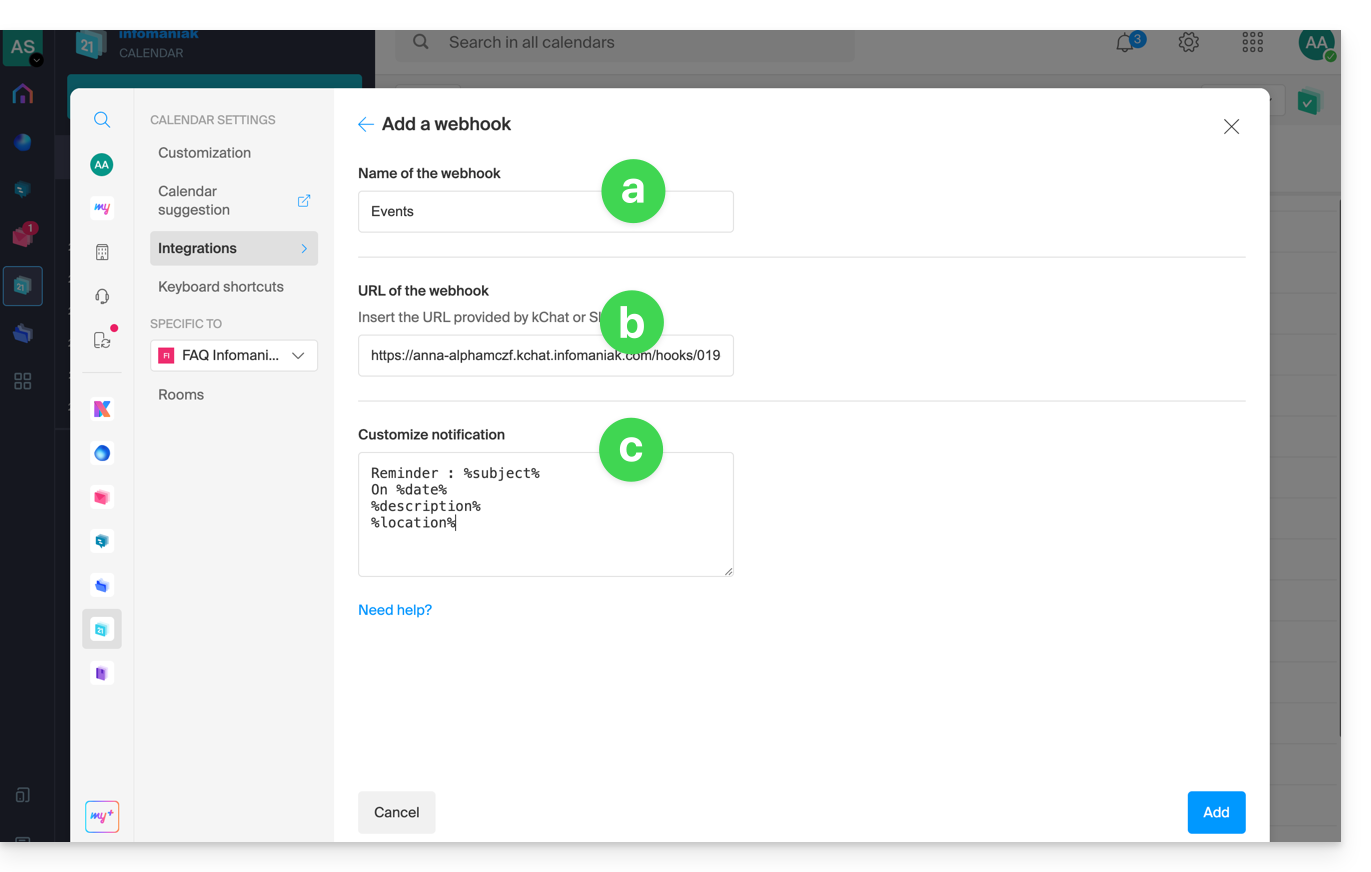
- Un nombre para identificar fácilmente el webhook cuando añada recordatorios.
- La URL del webhook (obtenida de su sistema de chat).
- Los elementos (que se recuperan automáticamente de su evento y/o se añaden manualmente aquí) y su disposición en el mensaje que se enviará:
- Inserte %subject% para incluir el asunto del evento.
- Inserte %date% para incluir la fecha del evento.
- Inserte %description% para incluir la descripción del evento.
- Inserte %location% para incluir la posible ubicación del evento.
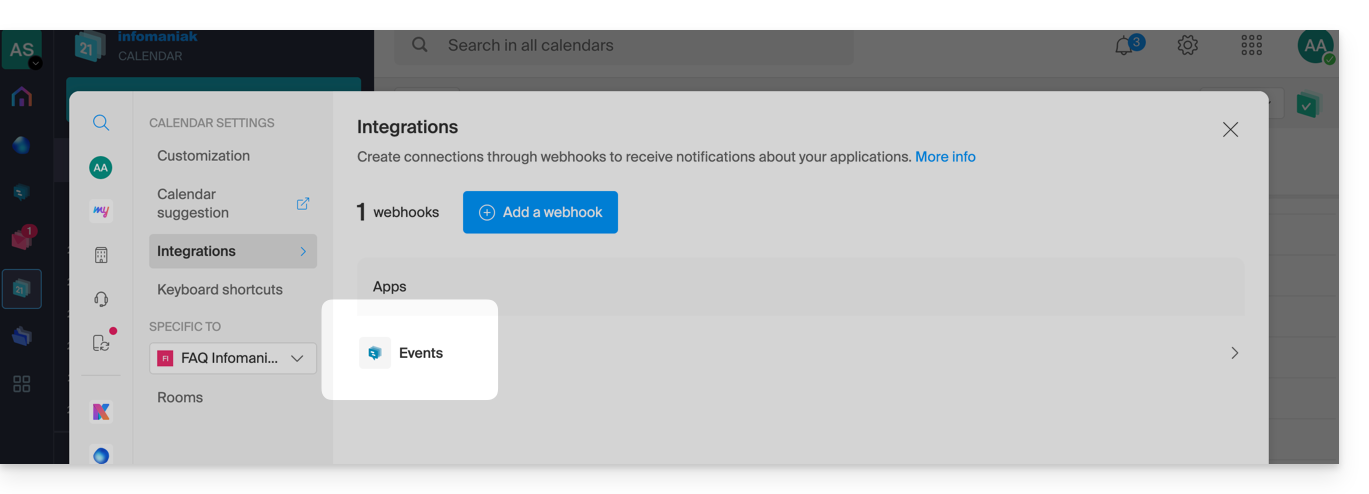
- Haga clic en el botón para agregar el elemento configurado y ver cómo se crea:
Cree un evento con recordatorio por chat
Ahora que Calendar está vinculado a su cuenta de sistema de mensajería, puede optar por recibir una notificación en una conversación cuando añada un recordatorio a un evento:
- Haga clic aquí para acceder a la aplicación web Calendar de Infomaniak (servicio en línea ksuite.infomaniak.com/calendar).
- Haga clic en el botón Crear en la esquina superior izquierda.
- Haga clic en Evento:
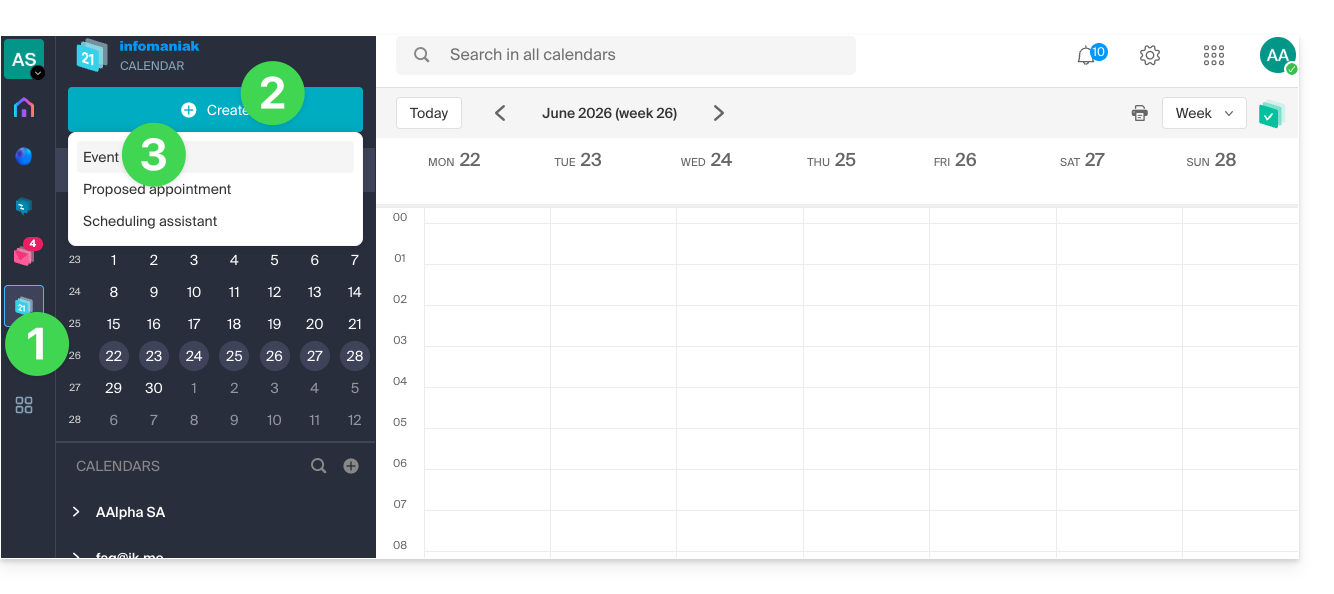
- También puede hacer clic en un evento existente en el calendario para modificarlo.
- Introduzca los detalles del evento.
- Haga clic en Añadir recordatorio para configurarlo:
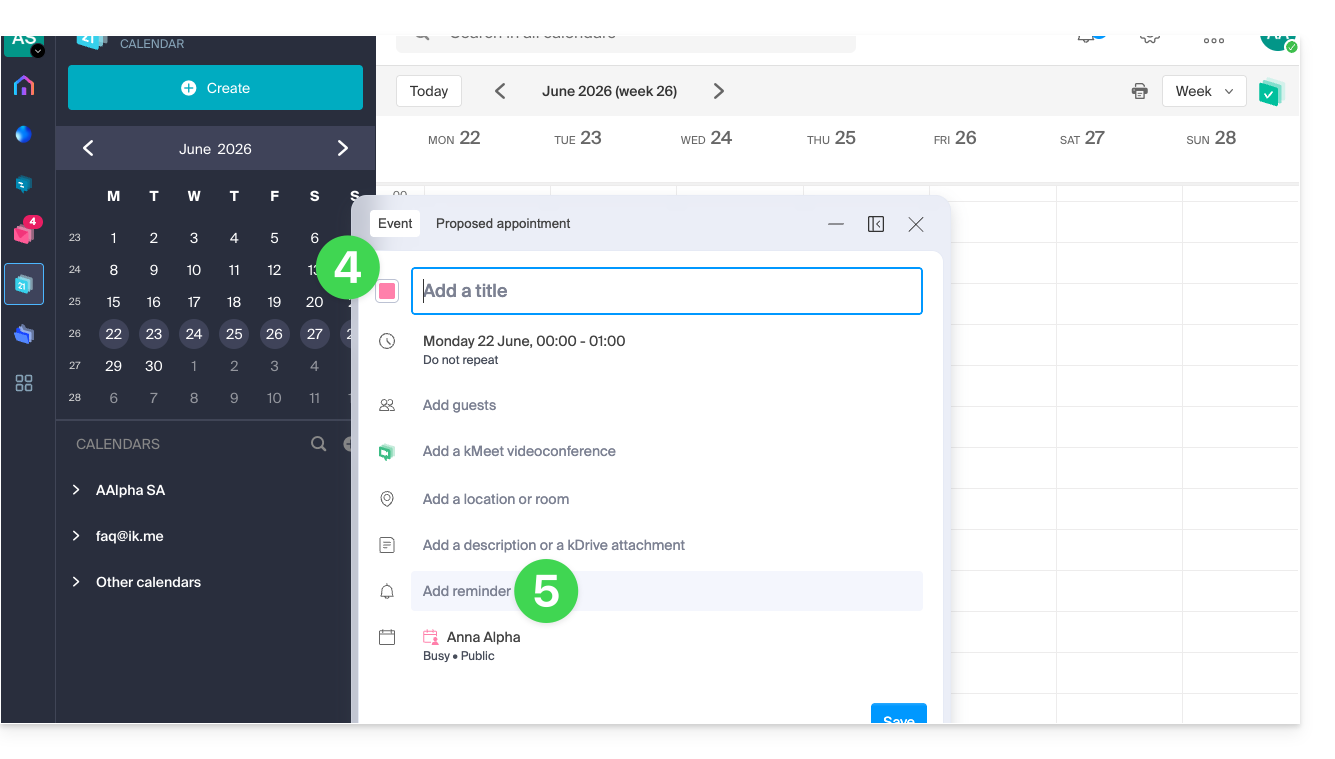
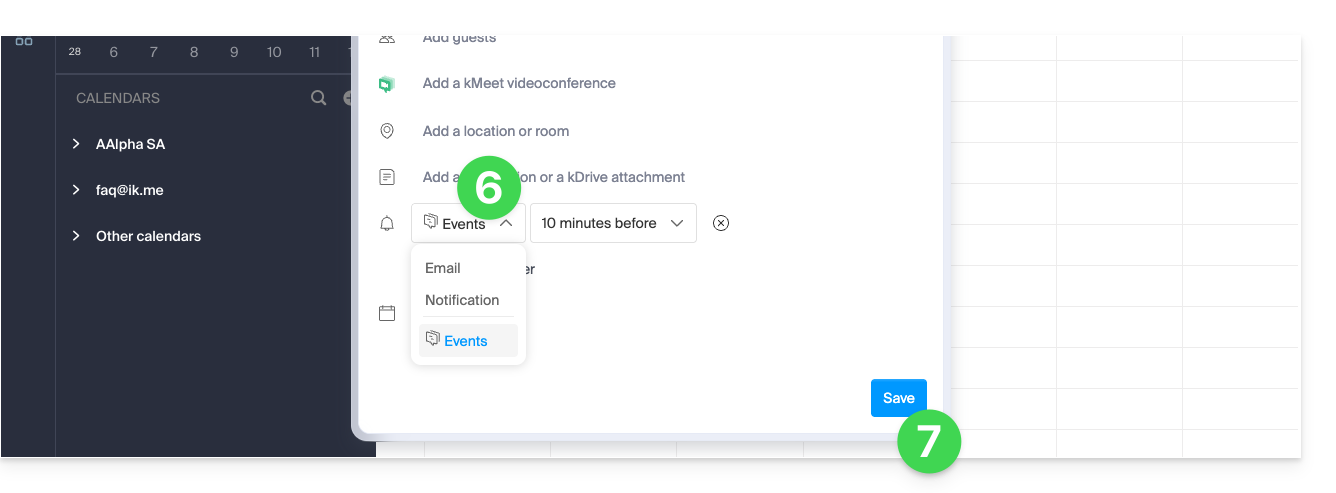
- En el menú desplegable de tipos de recordatorio, seleccione el webhook configurado (según el nombre que se le haya dado en el punto 5a anterior).
- Guarde el evento en la parte inferior de la página:
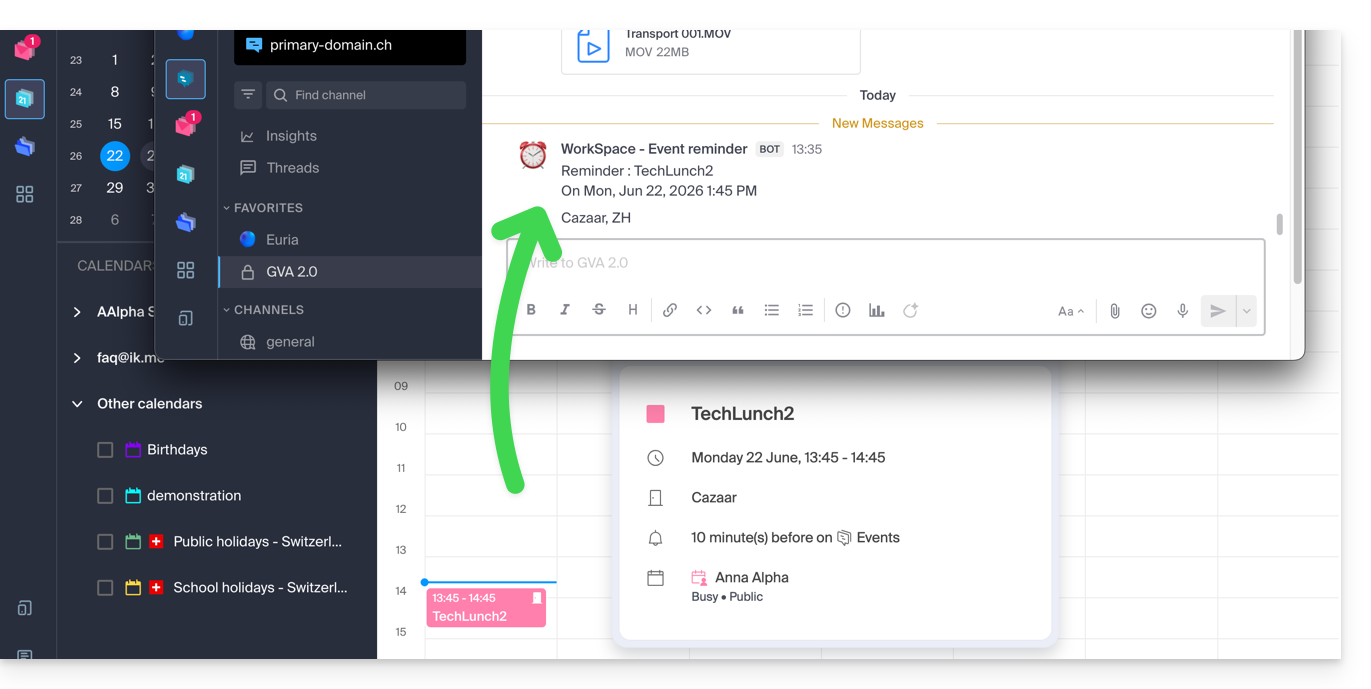
- Cuando llega el momento del recordatorio, se envía un mensaje (en el formato configurado en el punto 5c anterior) al destinatario del evento, a través del canal configurado en el webhook (véase requisitos):
¿Y en otros sistemas de mensajería?
Slack
- Haga clic aquí para acceder a los WebHooks de Slack.
- Elija el canal de conversación en el que se mostrarán sus recordatorios (por ejemplo, @slackbot o #general):
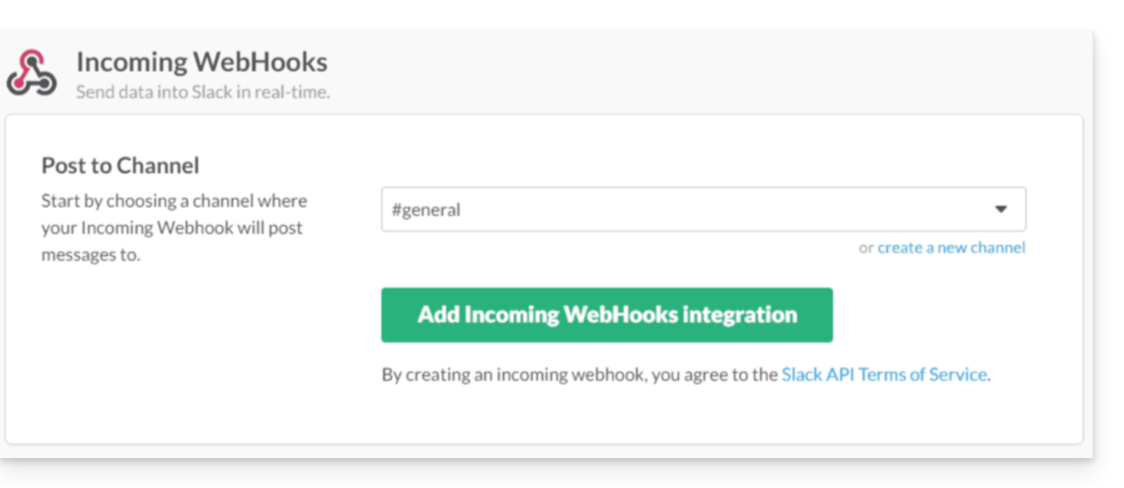
- Guarde para obtener la URL del webhook.
Cree otros webhooks para definir recordatorios en otros hilos de conversación.
Puede utilizar libremente las opciones de formato de Slack en sus notificaciones. Ejemplo en francés:
N'oubliez pas de %subject% pour le %date%.
À prendre avec le jour J : %description%.
Lieu de l'event : %location%
Enlace a esta FAQ: https://faq.infomaniak.com/2244
¿Le ha sido útil esta FAQ?