Base de conocimientos
1 000 FAQ, 500 tutoriales y vídeos explicativos. ¡Aquí sólo hay soluciones!
Utilice los comandos de barra diagonal de kChat
Esta guía se refiere a los mensajes que comienzan con / en kChat, los cuales se interpretan como comandos con barra diagonal.
Ejecutar un comando con barra diagonal en kChat
Para acceder a los comandos con barra diagonal en kChat:
- Haga clic en el campo de redacción dentro de un canal.
- Introduzca un signo
/(barra) y el comando asociado. - Valide para enviar el comando.
Si escribe únicamente el signo /, aparecerá una ventana modal con los comandos que se pueden ejecutar, como, por ejemplo, desconectarse.
A continuación, se muestra una tabla con los comandos principales:
| comando | descripción |
|---|---|
| /away | establece tu estado como "ausente" |
| /offline | establece tu estado como "no conectado" |
| /online | indica tu estado como "en línea" |
| /dnd | establece tu estado como "no molestar" |
| /code | se utiliza para formatear el texto como código |
| /ocultar | oculta el contenido del elemento en el mensaje |
| /expand | expande el contenido del elemento en el mensaje |
| /echo | repita el texto que sigue al comando |
| /header | muestra una cabecera en un mensaje |
| /purpose | define o muestra la descripción del canal |
| /renombrar | cambia el nombre del canal actual |
| /leave | abandona el canal actual |
| /mute | silencia el canal actual |
| /recordatorios | gestiona los recordatorios |
| /search | búsqueda de mensajes y otros contenidos |
| /configuración | abre la configuración |
| /shortcuts | muestra los atajos de teclado |
Crear un comando de barra diagonal personalizado
Requisitos previos
- No ser un usuario externo (no verá el menú Integraciones).
Para crear un comando de barra diagonal personalizado:
- Haga clic aquí para acceder a la aplicación Web kChat (servicio en línea ksuite.infomaniak.com/kchat) o abra la aplicación de escritorio kChat (aplicación de escritorio para macOS / Windows / Linux).
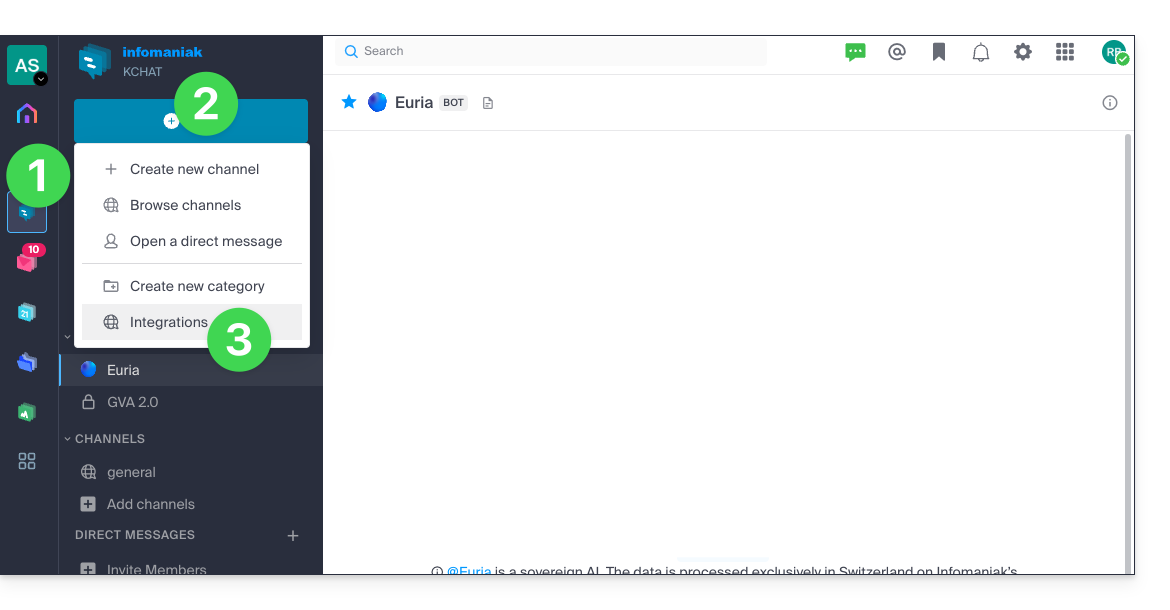
- Haga clic en el icono Nuevo junto al nombre de su organización kChat.
- Haga clic en Integraciones:
- Haga clic en Comando de barra diagonal:
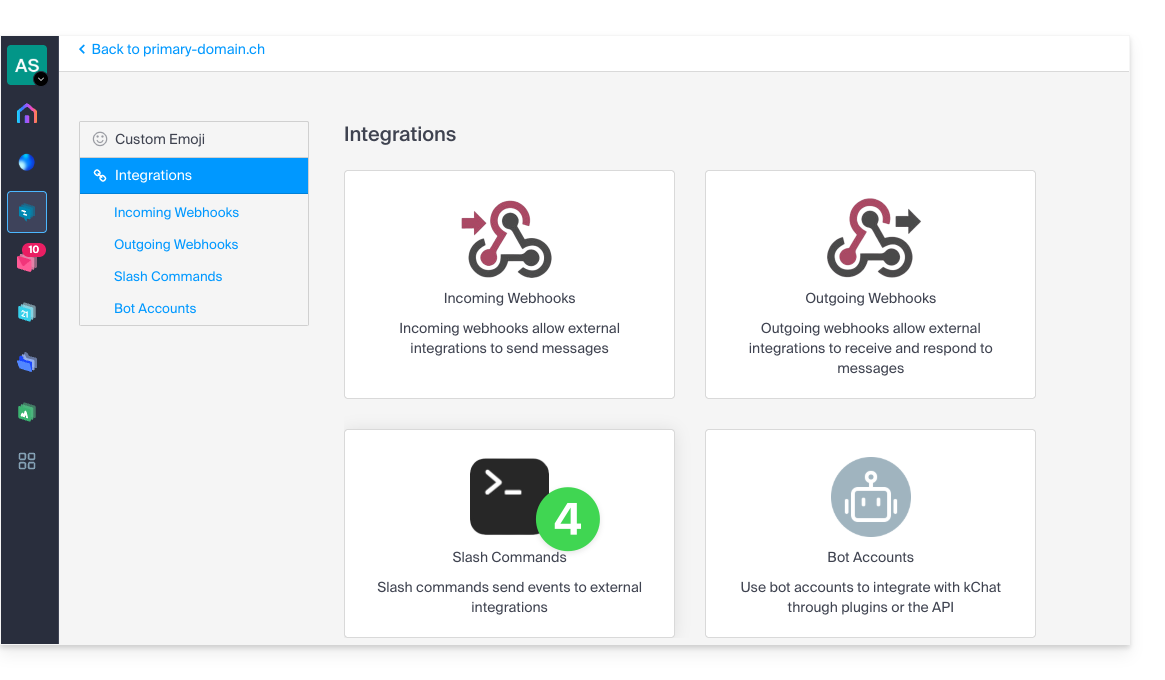
- Haga clic en el botón azul para Añadir un comando:
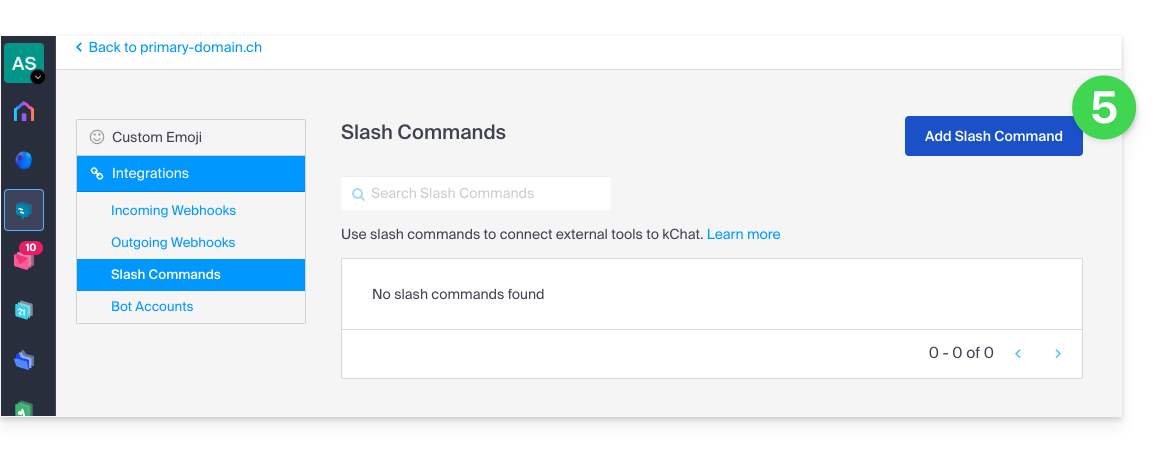
- Configure el comando de barra (nombre, disparador (sin la
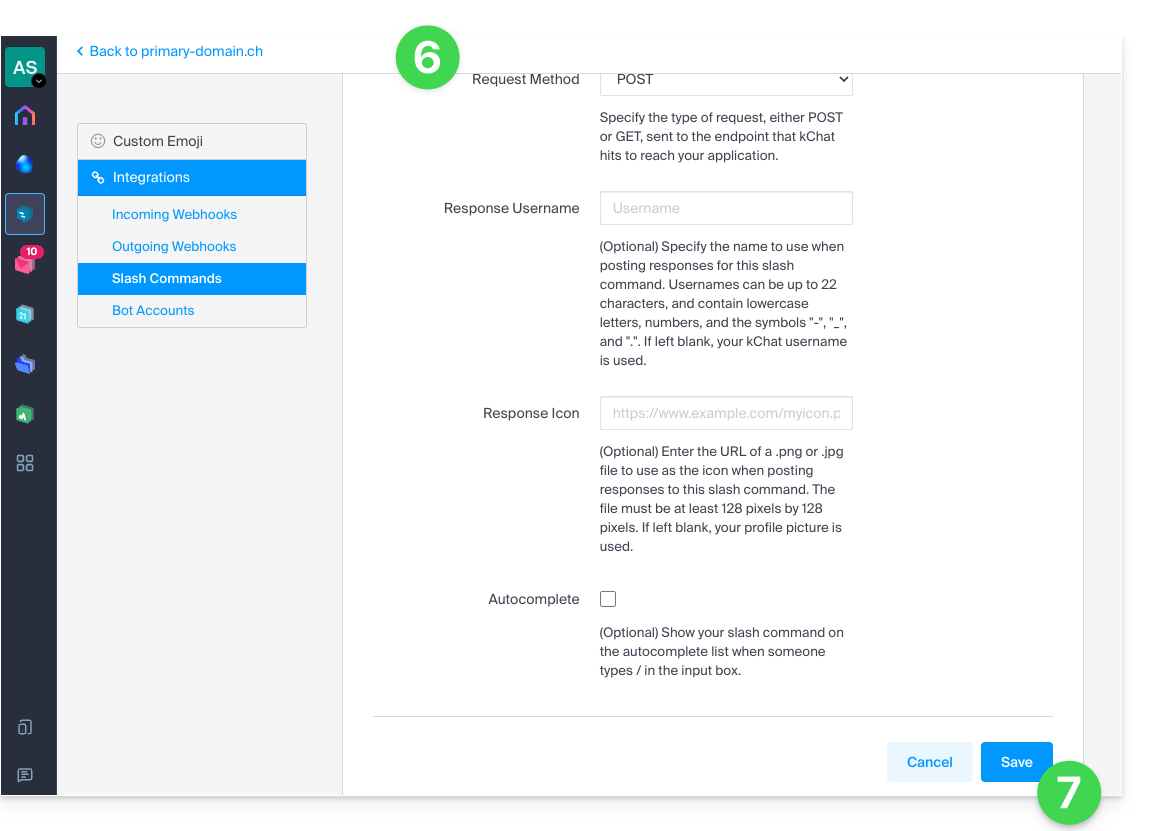
/), tipo de contenido esperado, acción a ejecutar*, etc.), incluyendo si el comando debe mostrarse en la ventana emergente de ayuda.- * Esto puede incluir la llamada a una API externa, la ejecución de un script, la visualización de una respuesta específica, etc. Para ello, generalmente necesitará un script o una aplicación externa que responda a los comandos. También puede definir parámetros adicionales para el comando, como opciones desplegables, casillas de verificación, etc., según sus necesidades.
- Guarde la configuración:
- Asegúrese de probar la configuración para verificar que funciona como se espera.
Tenga en cuenta que la creación de comandos personalizados puede requerir conocimientos de programación adicionales, especialmente si necesita integrar funciones personalizadas o interacciones con sistemas externos. Asegúrese también de respetar las buenas prácticas de seguridad al crear estos comandos para evitar posibles vulnerabilidades.
Enlace a esta FAQ: https://faq.infomaniak.com/2134
¿Le ha sido útil esta FAQ?