Base de conocimientos
1 000 FAQ, 500 tutoriales y vídeos explicativos. ¡Aquí sólo hay soluciones!
Gestionar las conversaciones de kChat
Esta guía detalla el funcionamiento de las conversaciones de kChat, organizadas en canales de chat privados y públicos, y de las conversaciones directas entre usuarios.
Iniciar una conversación
Para escribir a un usuario de su Organización, haga clic en su nombre en la lista de miembros que aparece a la izquierda de su interfaz de kChat: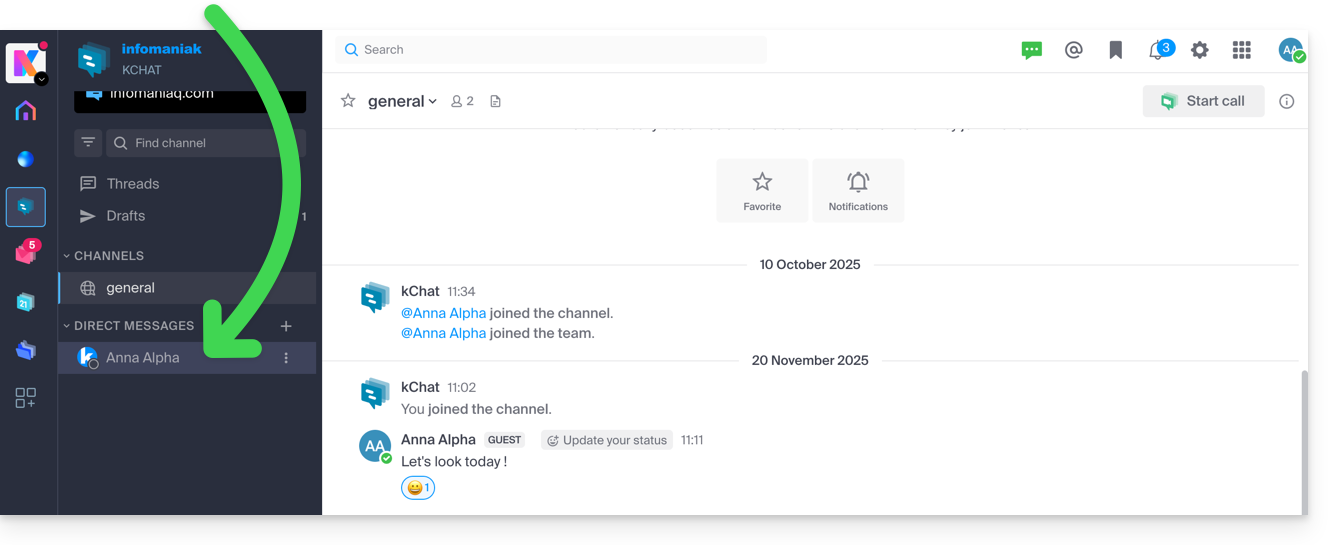
También puede hacer clic en el + a la derecha de Mensajes personales para seleccionar hasta 7 miembros y así crear una conversación de grupo: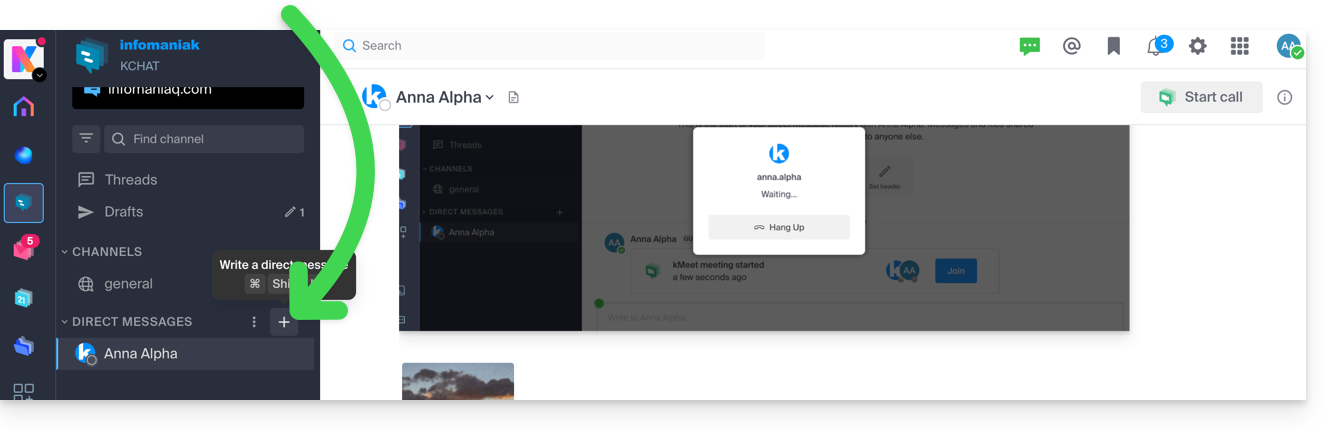
Redacte y envíe su mensaje pulsando el botón de envío: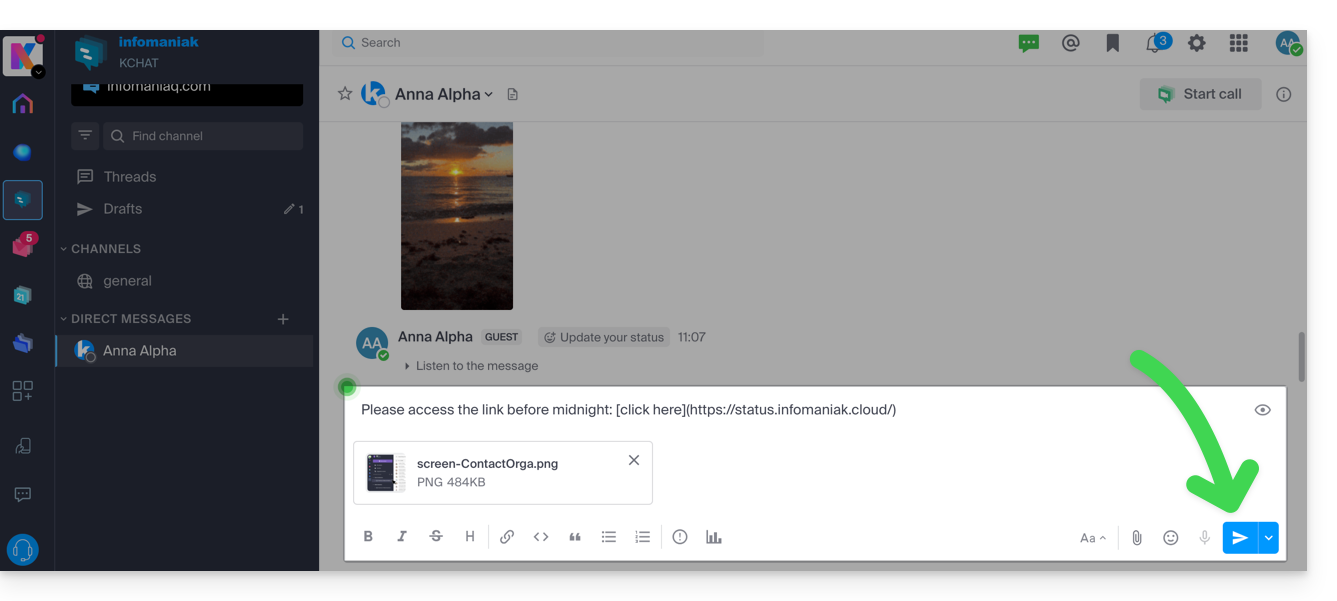
Si lo necesita, puede adjuntar archivos de hasta 100 MB. También puede utilizar las “reacciones”.
Envío programado: planificar un mensaje
✘ NO DISPONIBLE con
my kSuite / my kSuite+ (ik.me, etik.com, ikmail.com)
kSuite Free no permite personalizar el horario al programar un envío.
Para programar un envío para una fecha y hora posteriores, simplemente haga clic en la flecha a la derecha del botón de envío y, a continuación, seleccione el momento en que se debe enviar el mensaje: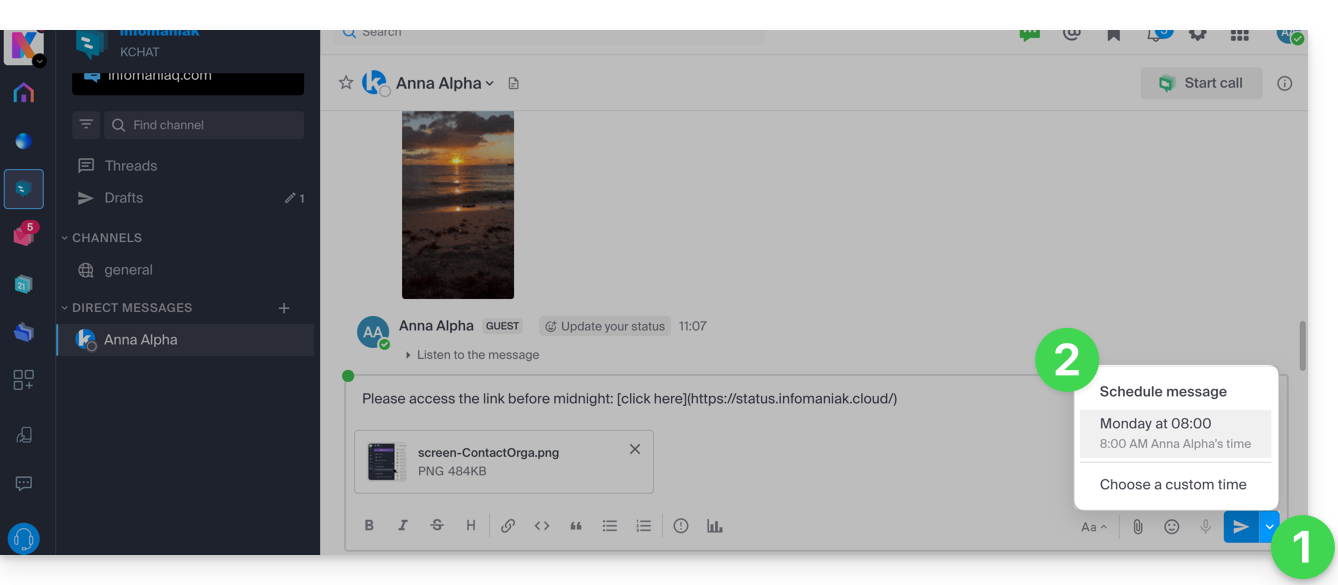
En la aplicación móvil kChat (aplicación para smartphone o tableta iOS/Android), debe mantener presionado el botón de envío durante unos segundos, y aparecerá un menú para programar el mensaje.
Mencionar a otro usuario
Para mencionar a uno de los miembros de la Organización (o a todo un Grupo) a través de un mensaje, escriba el símbolo de arroba @ para mostrar las personas o los canales que puede mencionar:

Tenga en cuenta que, según el tipo de canal, al mencionar a un usuario se mostrará un mensaje que le permitirá agregarlo a la conversación (o notificarlo); de lo contrario, no verá la mención.
Solicitar confirmación de lectura
Para que los usuarios puedan confirmar la recepción de su mensaje y, por lo tanto, indicar que lo han leído, active la confirmación de lectura antes de enviar el mensaje en el canal, haciendo clic en el icono (!) y activando el botón de alternancia (toggle switch):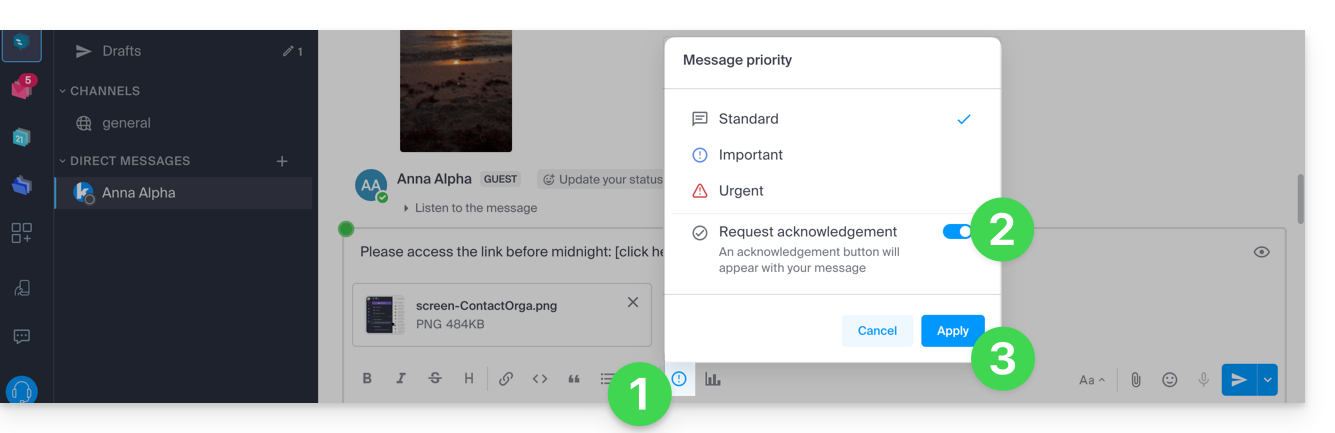
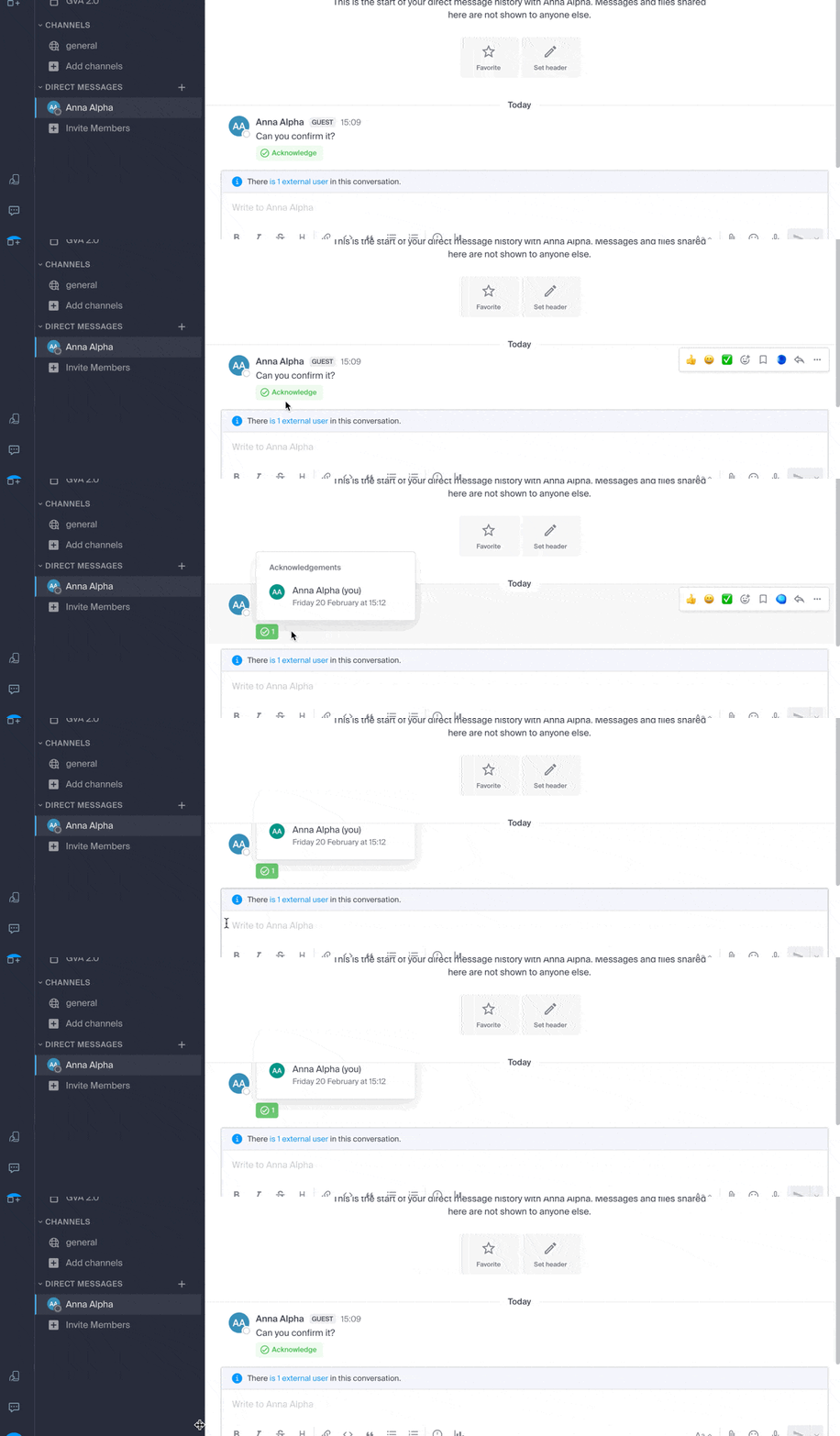
Una vez enviado el mensaje, el resultado será el siguiente:
Editar o eliminar un mensaje, o fijarlo
Para editar un mensaje (que mostrará entonces una indicación de mensaje editado), haga clic en el menú de acciones a la derecha del mensaje que desea editar. En el mismo lugar, también puede eliminar su mensaje, que desaparecerá de la conversación para todos los usuarios:
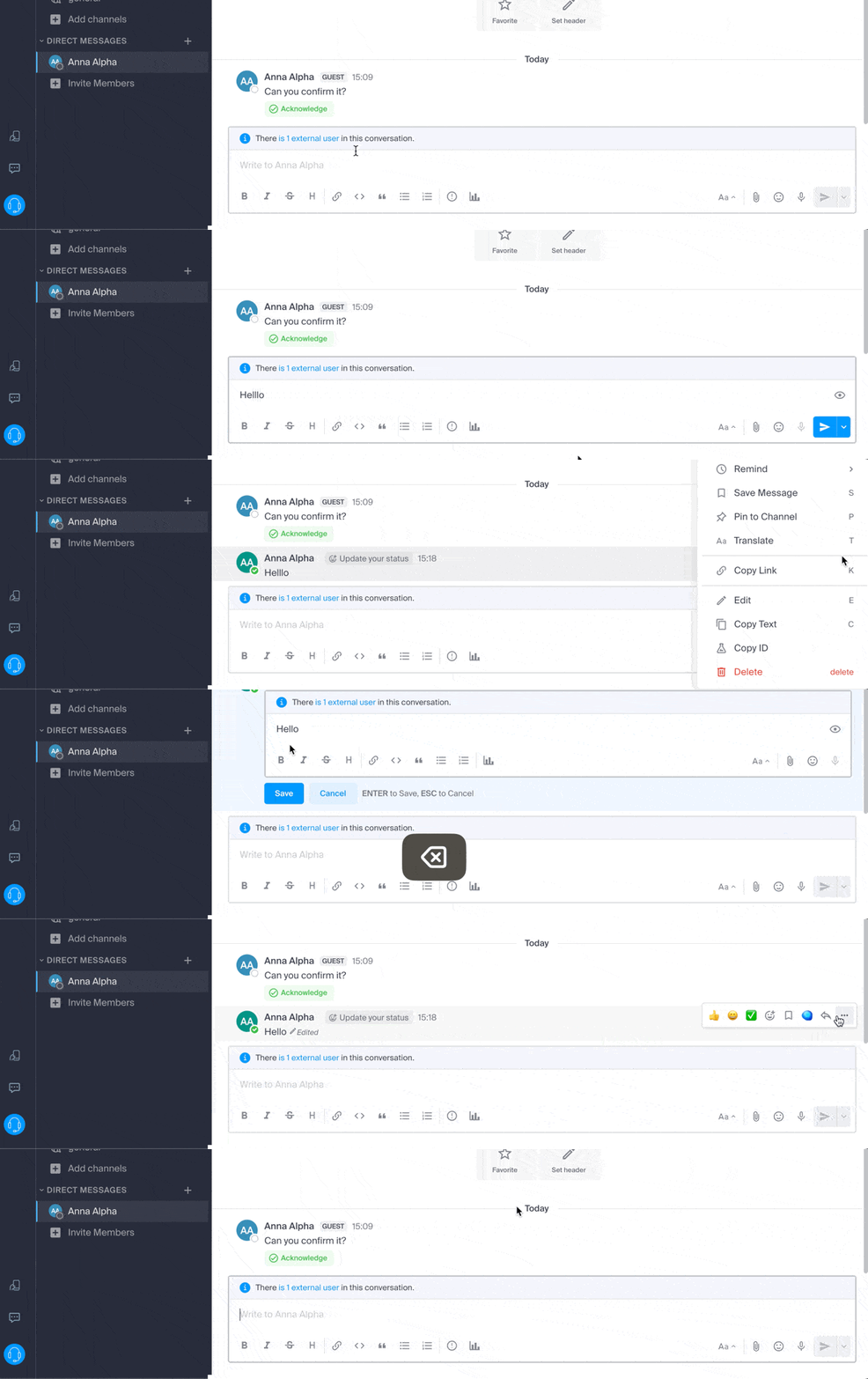
Aparecerá una indicación sobre la eliminación para todos los demás usuarios del canal, en la ubicación original del mensaje.
En el mismo lugar, puede fijar un mensaje:
- Los mensajes fijados son visibles para todos los miembros del canal, ya sea público o privado.
- Los mensajes fijados en un canal privado solo son accesibles para los miembros de ese canal.
- Puede consultar la lista de todos los mensajes fijados a través de la opción «Mensajes fijados» del canal.
- Para quitar un mensaje fijado, vuelva a pasar el cursor sobre él y seleccione «Dejar de fijar».
Organizar las conversaciones en kChat
El tipo de ordenación de los elementos que gestiona en la parte izquierda de la pantalla es muy importante.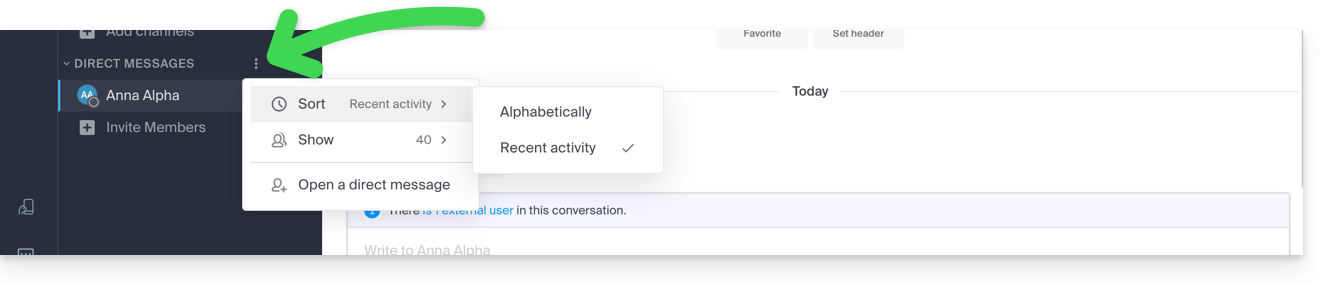
Imagine que abre kChat después de varios días de ausencia: las conversaciones no leídas se mostrarán una debajo de la otra. Después de leerlas, es posible que desee encontrar una información que ya ha leído en una de ellas. Por lo tanto, una ordenación por actividad reciente (consulte más abajo otras opciones) le permitirá encontrar las últimas conversaciones que le interesan.
Esta opción de tipo de ordenación está disponible para todos los elementos: canales de conversación, categorías, mensajes directos, etc. 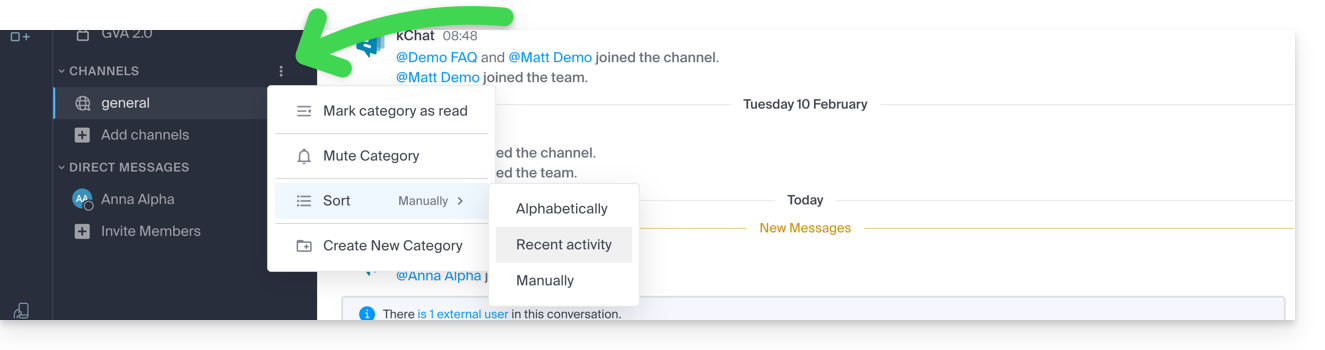
Buscar una conversación
La función de búsqueda de elementos (palabra, participante, archivo) se encuentra en la parte superior de la ventana. Una vez que se encuentren resultados, estos aparecerán en el lado derecho de la ventana: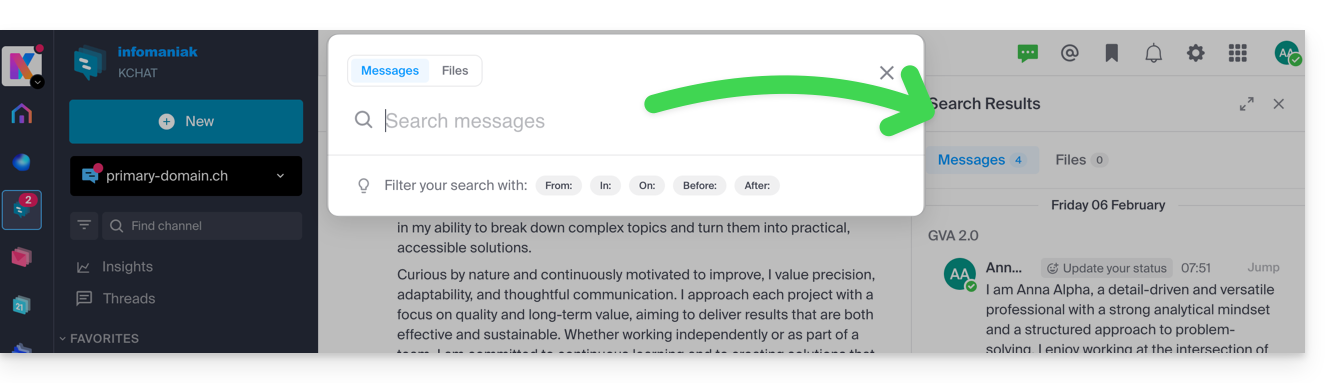
Hilo de conversación
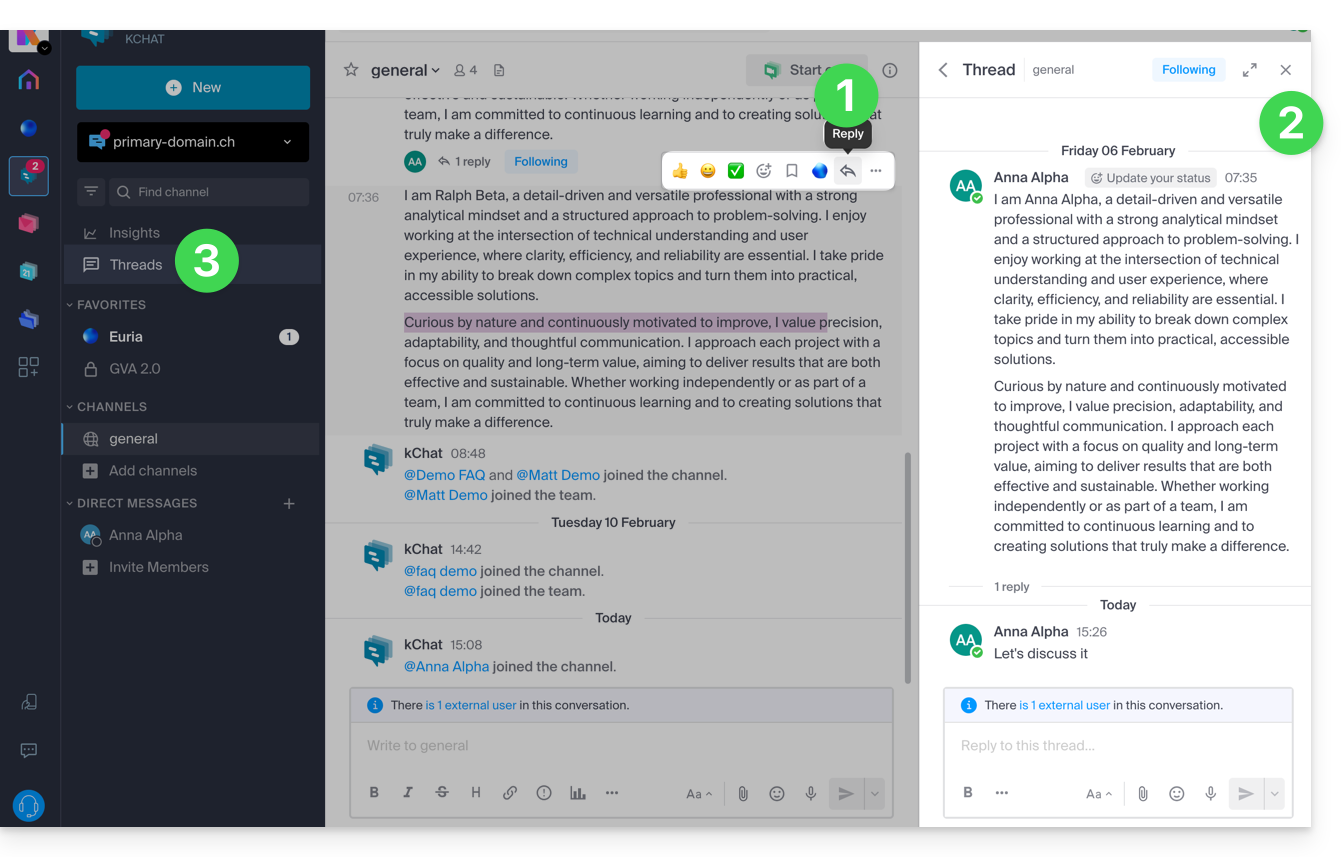
- Independientemente del canal o del chat privado con otro usuario, puede iniciar un hilo de conversación a partir de otro simplemente seleccionando Responder en el mensaje deseado.
- Se abrirá un hilo de conversación en un panel lateral derecho, lo que permitirá a cada usuario del canal aportar sus comentarios en este hilo específico sin interrumpir los posibles nuevos temas del canal en curso (este hilo se puede seguir o ignorar para dejar de recibir notificaciones cuando haya mensajes nuevos; el seguimiento se gestiona en la parte superior del panel lateral).
- Estos hilos de conversación se centralizan posteriormente para poder leerlos y consultarlos en la sección Hilos de conversación de la barra lateral izquierda.
Enlace a esta FAQ: https://faq.infomaniak.com/1758
¿Le ha sido útil esta FAQ?