Base de conocimientos
1 000 FAQ, 500 tutoriales y vídeos explicativos. ¡Aquí sólo hay soluciones!
Recibir su agenda diaria por correo electrónico o a través de kChat
Actualización 12/10/2026
Esta guía explica cómo recibir automáticamente cada mañana en su bandeja de entrada de Mail y/o kChat el resumen de sus actividades registradas en Calendar de Infomaniak.
Introducción
- Esta función está desactivada por defecto en todos los calendarios.
- Este resumen se envía a su dirección de correo electrónico, la que utiliza para iniciar sesión en su cuenta de Infomaniak (❓: ayuda).
- Contiene la lista de todos los eventos del día con su información más importante (posible enlace a kMeet, ubicación, horarios, etc.).
- Incluso puede enviar este calendario diario a su equipo o a su asistente para que sepan cuándo es el mejor momento para contactarle, incluso creando una regla de reenvío automático basada en los criterios correspondientes al correo electrónico recibido.
Obtener un calendario de forma automática y diaria
Requisitos previos
- Para enviar un resumen en kChat, es necesario tener kChat dentro de su organización.
Para empezar el día consultando un mensaje en su bandeja de entrada de Infomaniak que contenga la agenda basada en su calendario de Infomaniak:
- Haga clic aquí para acceder a la sección Configuración Calendario en su kSuite de Infomaniak (❓: ayuda).
- Verifique o seleccione la Organización correspondiente en el menú desplegable del menú lateral izquierdo.
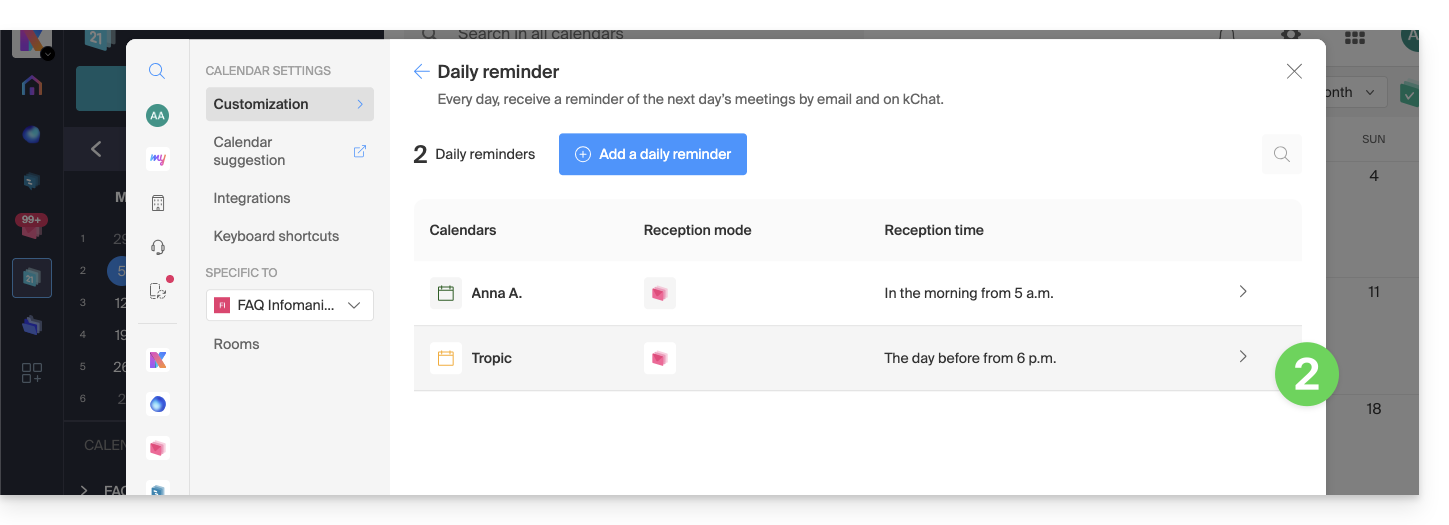
- Si la modifica, vuelva a la configuración haciendo clic en el elemento de recordatorio diario para acceder a la configuración:
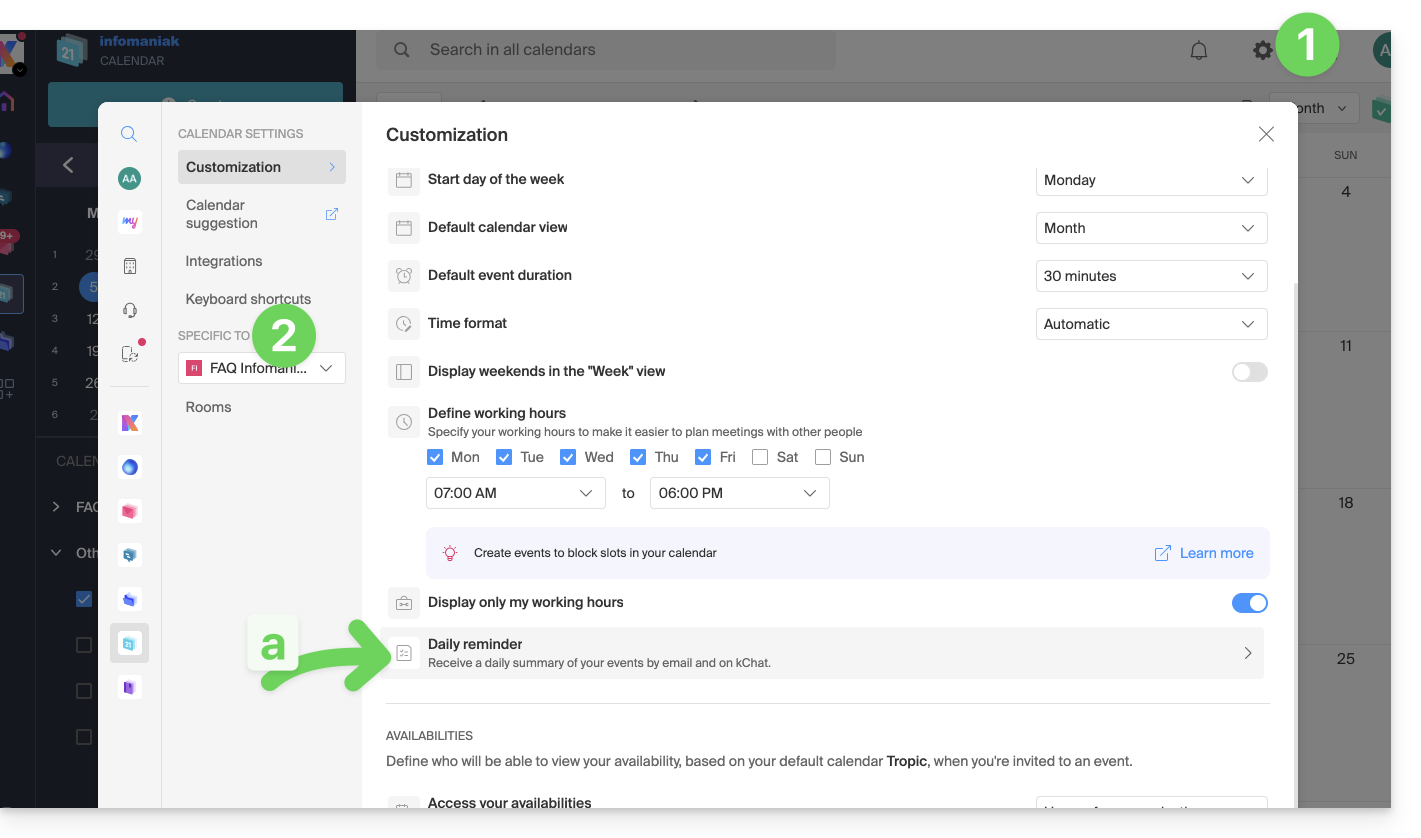
- Si la modifica, vuelva a la configuración haciendo clic en el elemento de recordatorio diario para acceder a la configuración:
- Haga clic en el botón para agregar un recordatorio diario y configúrelo:
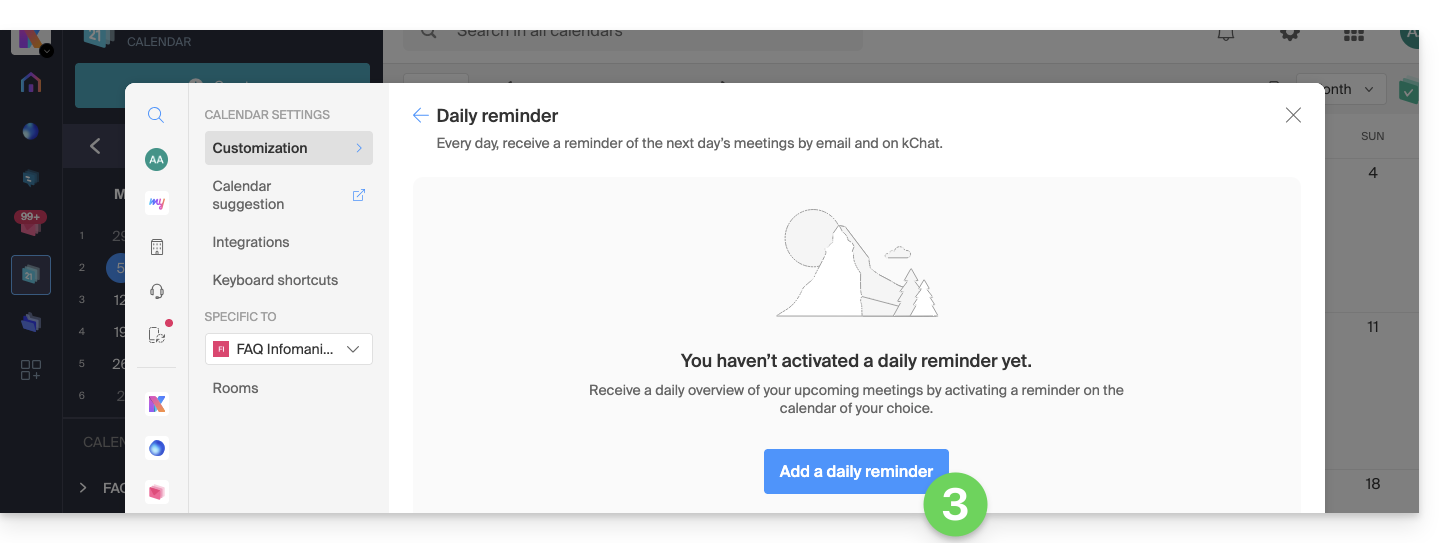
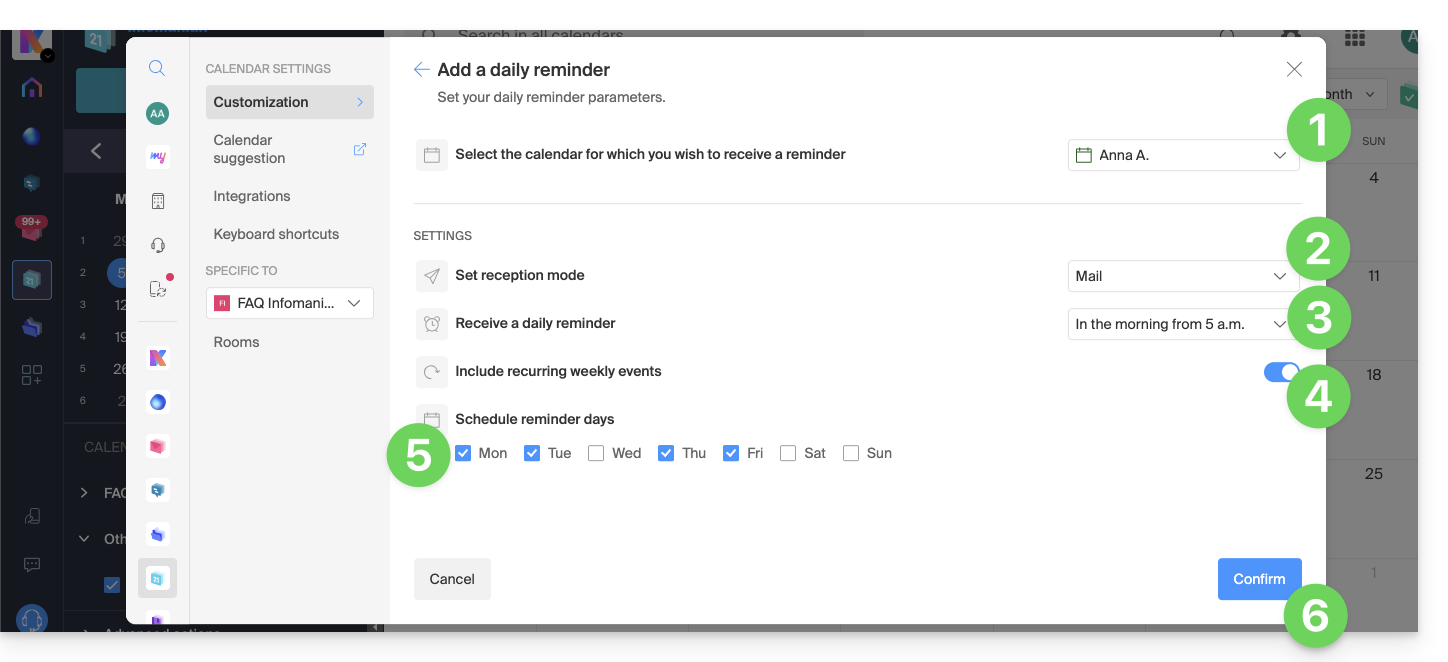
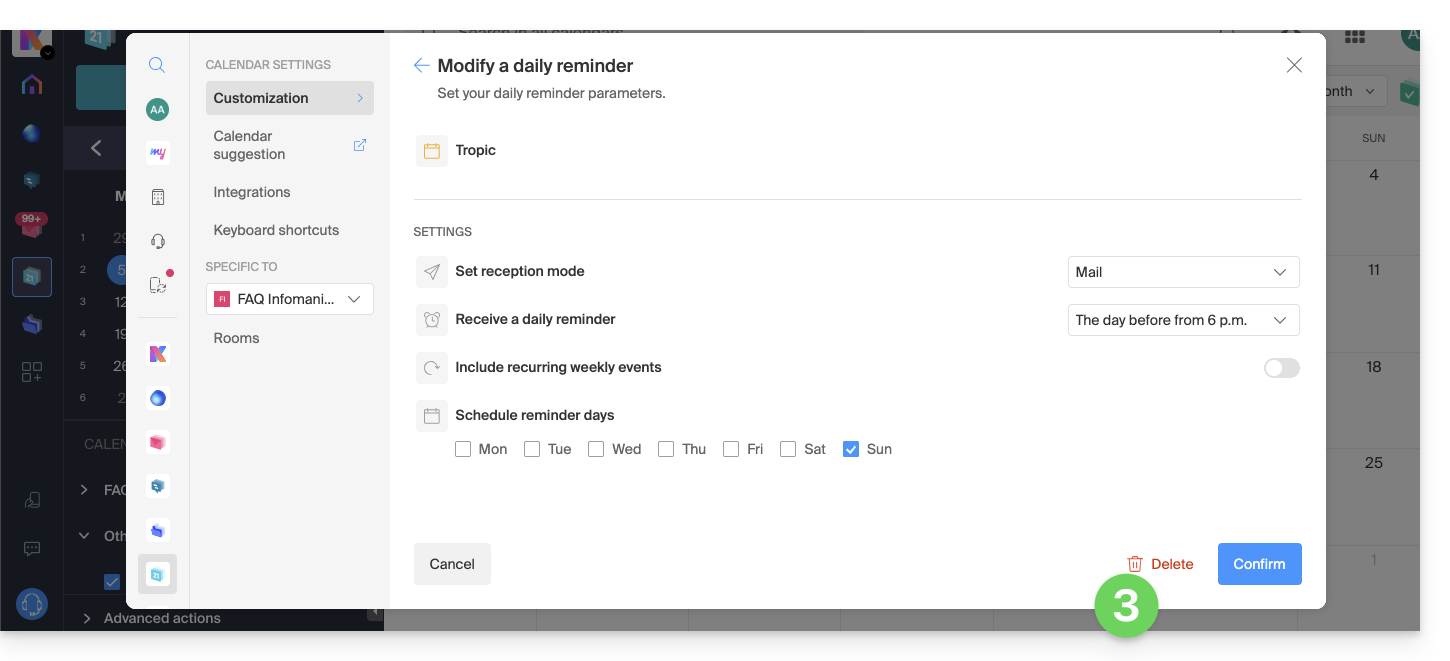
Para personalizar su recordatorio según sus necesidades:
- Seleccione el calendario correspondiente.
- Elija el método de recepción (correo electrónico, kChat o ambos).
- Elija el momento en que desea recibir el recordatorio (la noche anterior o temprano el mismo día).
- Elija si desea incluir o no los eventos periódicos (❓: ayuda).
- Elija los días en los que se enviará el recordatorio diario.
- Confirme sus opciones en la parte inferior de la página:
Desactivar el recordatorio diario
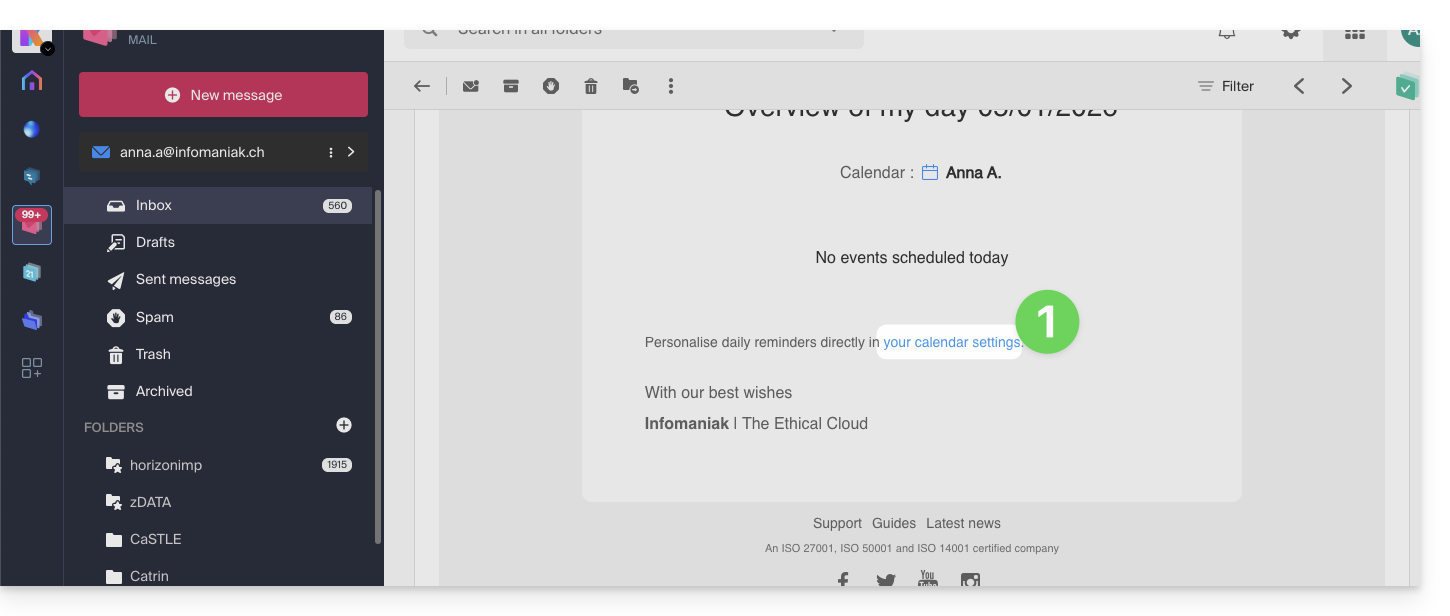
Para dejar de recibir el resumen diario por correo electrónico o por Euria en kChat:
- Haga clic en el enlace que se encuentra al final de la notificación que recibió:
- Haga clic en el recordatorio para eliminarlo:
- Elimine el recordatorio desde la página de edición:
Enlace a esta FAQ: https://faq.infomaniak.com/1622
¿Le ha sido útil esta FAQ?