Base de conocimientos
1 000 FAQ, 500 tutoriales y vídeos explicativos. ¡Aquí sólo hay soluciones!
Recibir su horario diario por correo electrónico o kChat
Esta guía explica cómo obtener automáticamente cada mañana en su bandeja de entrada de Mail y/o kChat el resumen de sus actividades inscritas en Calendar de Infomaniak.
Prólogo
- Esta funcionalidad está desactivada por defecto en todos los calendarios.
- Este resumen se envía a su dirección de correo electrónico (la que se utiliza para iniciar sesión en su cuenta de Infomaniak).
- Contiene la lista de todos los eventos del día con la información más importante (enlace a kMeet eventual, ubicación, horarios, etc.).
- Incluso puede imaginar transmitir este horario diario a su equipo o a su asistente para que sepan cuándo es el mejor momento para contactarlo, incluso creando una regla de transmisión automática basada en los criterios correspondientes al correo electrónico recibido.
Obtener un horario de manera automática y diaria
Requisitos previos
- El envío de un resumen en kChat requiere poseer kChat dentro de su Organización.
Para comenzar el día consultando un mensaje en su bandeja de entrada de Infomaniak que contiene el horario basado en su agenda de Infomaniak:
- Haga clic aquí para conectarse a los parámetros unificados de sus aplicaciones web de Infomaniak y, más específicamente, a la configuración del recordatorio diario de la aplicación Calendar.
- Verifique o seleccione la Organización correspondiente en el menú desplegable del menú lateral izquierdo.
- Si la modifica, vuelva a la configuración haciendo clic en el elemento de recordatorio diario para acceder a la configuración:
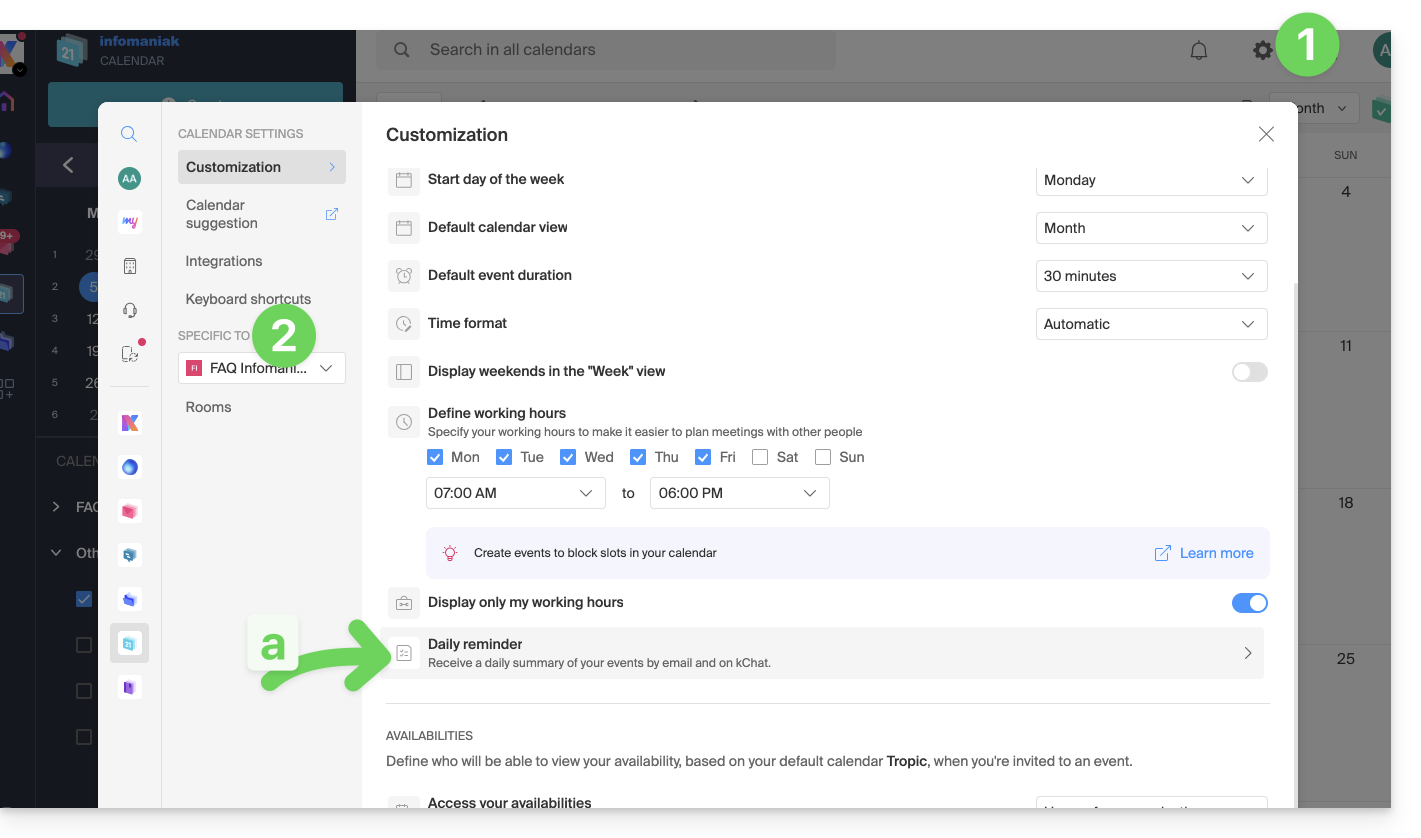
- Si la modifica, vuelva a la configuración haciendo clic en el elemento de recordatorio diario para acceder a la configuración:
- Haga clic en el botón para Agregar un recordatorio diario y configurarlo:
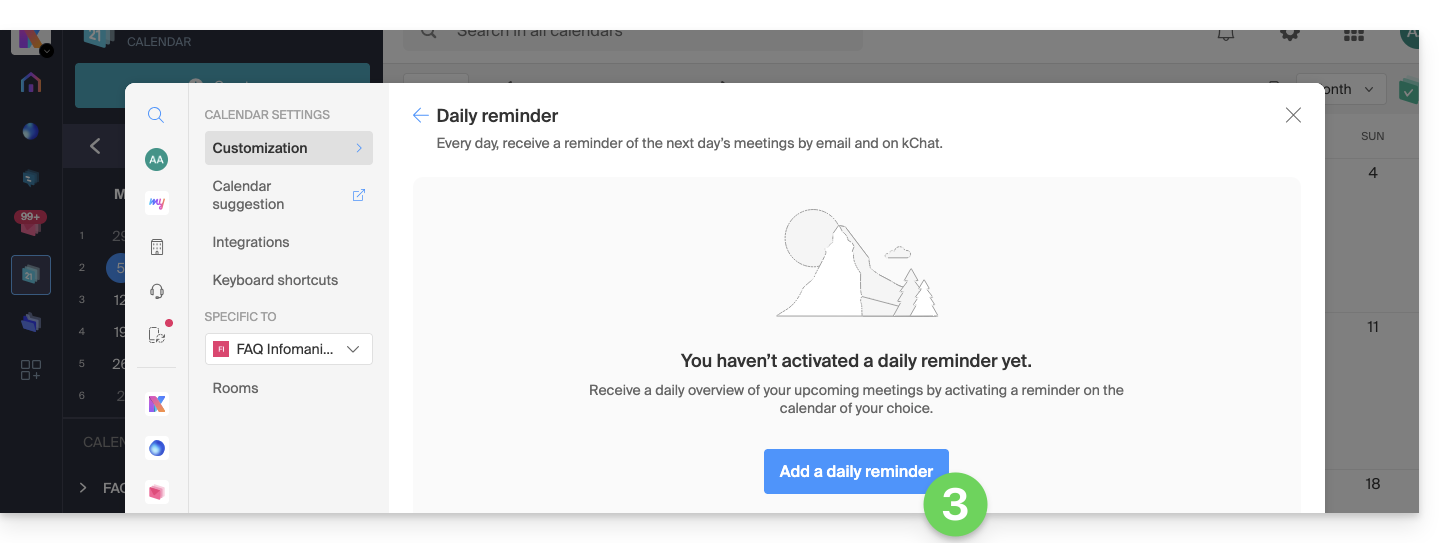
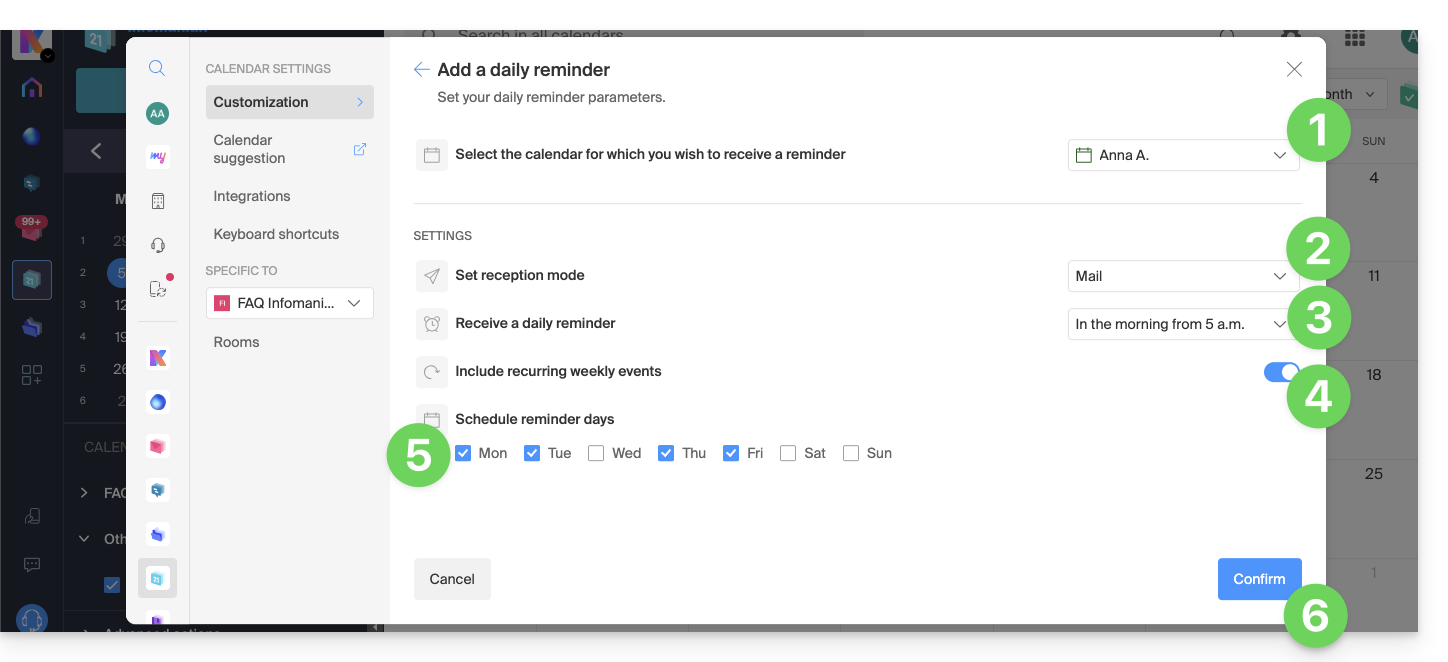
Para personalizar su recordatorio según sus necesidades:
- Seleccione el calendario correspondiente.
- Elija el modo de recepción (Correo electrónico, kChat o ambos).
- Elija el momento en que desea recibir el recordatorio (la noche anterior o temprano el mismo día).
- Elija incluir o no los eventos recurrentes.
- Elija los días en los que se enviará el recordatorio diario.
- Valide sus elecciones al final de la página:
Desactivar el recordatorio diario
Para detener el envío del resumen diario por correo electrónico o por Euria en kChat:
- Haga clic en el enlace situado al final de la notificación recibida:
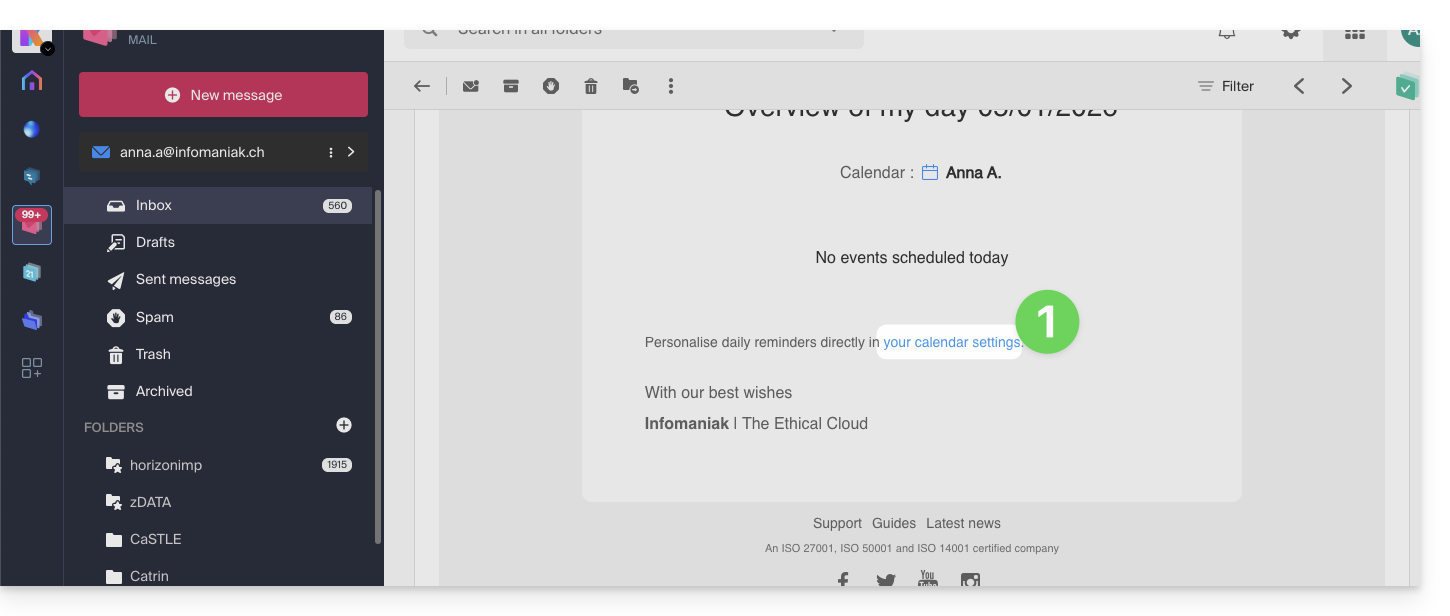
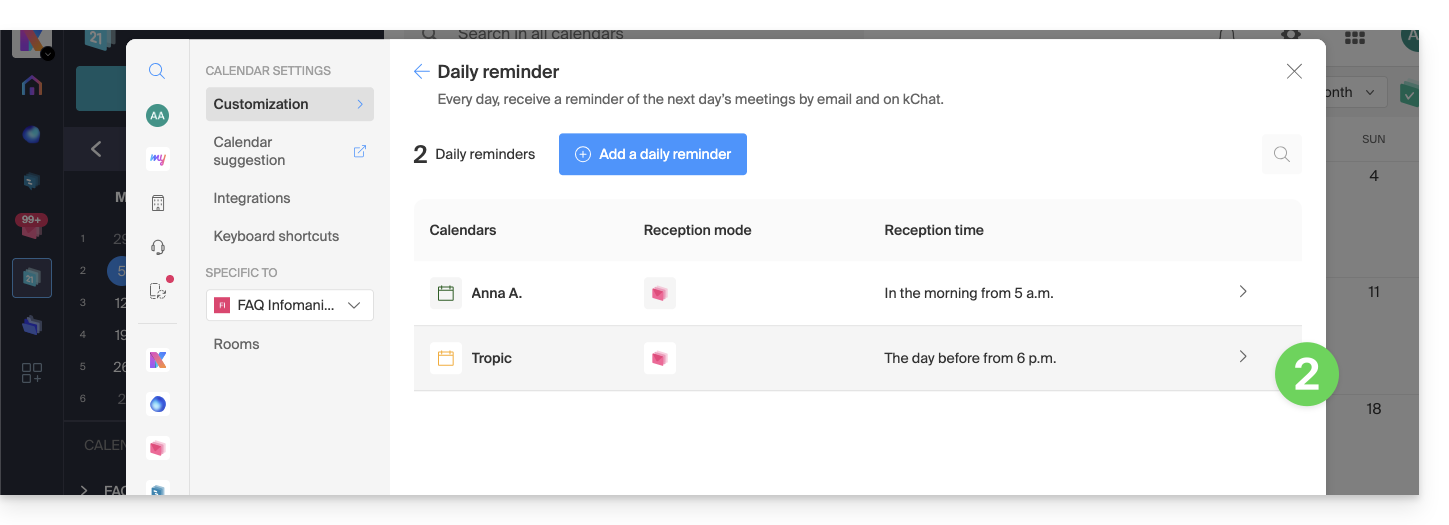
- Haga clic en el recordatorio a eliminar:
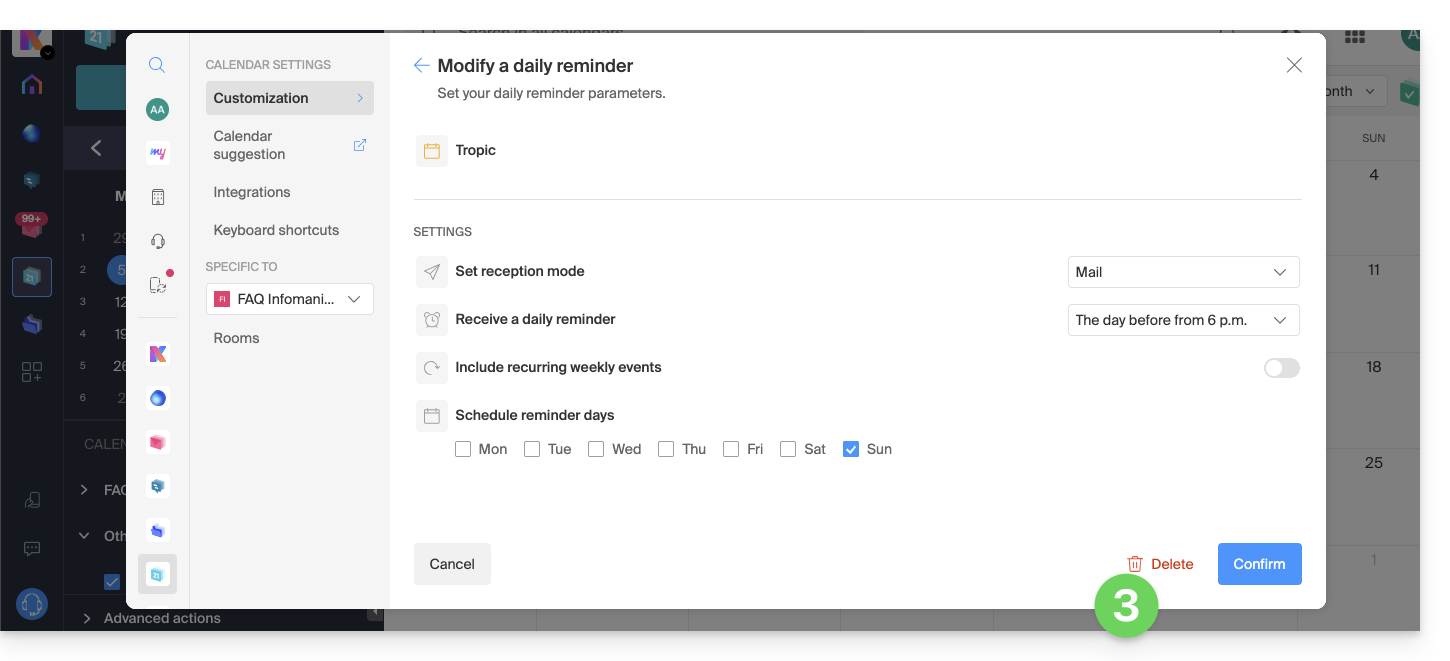
- Elimine el recordatorio desde la página de edición:
Enlace a esta FAQ: https://faq.infomaniak.com/1622
¿Le ha sido útil esta FAQ?