Base de conocimientos
1 000 FAQ, 500 tutoriales y vídeos explicativos. ¡Aquí sólo hay soluciones!
Gestionar las notificaciones de kChat
Esta guía detalla los elementos importantes para no perderse ninguna de las conversaciones de kChat que le interesen.
Introducción
- Si las notificaciones están configuradas correctamente para funcionar en la aplicación móvil kChat, también funcionarán en los relojes inteligentes (smartwatch) como Garmin o Apple Watch.
Gestionar las notificaciones de las conversaciones y eventos
Para gestionar las notificaciones de kChat y, por ejemplo, recibir una notificación cuando se le envíe un nuevo mensaje directamente o cuando siga un mensaje específico, incluidos aquellos que contengan determinadas palabras clave:
- Haga clic aquí para acceder a la aplicación web de kChat (servicio en línea ksuite.infomaniak.com/kchat) o abra la aplicación móvil de kChat (aplicación para teléfonos inteligentes o tabletas iOS/Android) o la aplicación de escritorio de kChat (aplicación de escritorio para macOS/Windows/Linux).
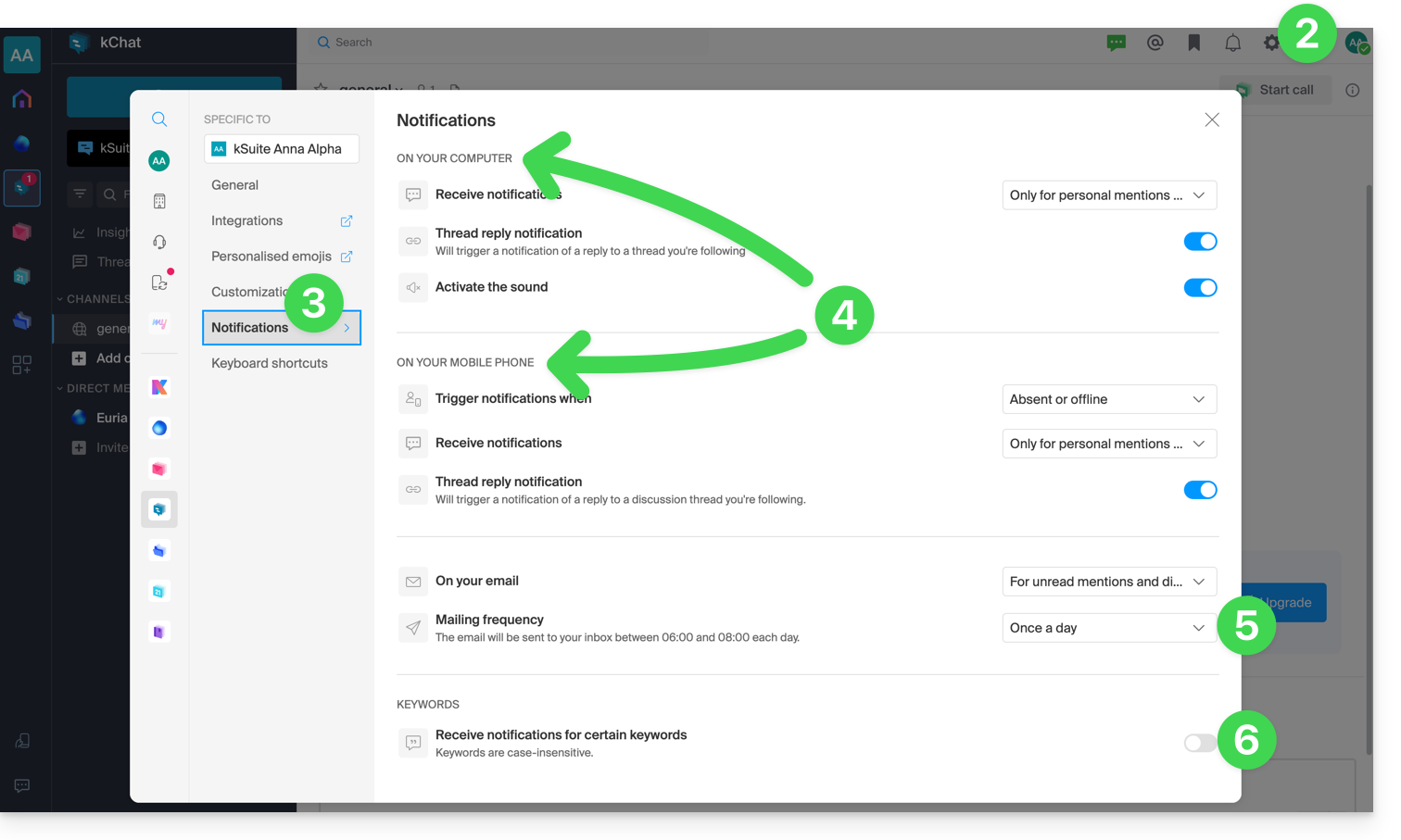
- Haga clic en Configuración en la esquina superior derecha.
- Haga clic en Notificaciones.
- Defina la forma de recibir las notificaciones (ordenador/móvil, presente/ausente, etc.) y en qué casos (todos los mensajes o solo los mensajes con mención, mensajes seguidos, etc.).
- Elija recibir notificaciones periódicas por correo electrónico:
- Este correo electrónico se envía todos los días o una vez por semana, entre las 6 y las 8 de la mañana, e indica al usuario los mensajes que no ha leído.
- El usuario recibe un correo electrónico por cada producto kChat al que tiene acceso.
- Defina una palabra clave para recibir una notificación cuando se publique un nuevo mensaje:
Si es necesario, permita las notificaciones del navegador:
en Safari (❓: ayuda)
- Abra Safari.
- Haga clic en Configuración (o Preferencias), seleccione Sitios web y, a continuación, Notificaciones.
- Busque el sitio infomaniak.kchat.infomaniak.com y seleccione Permitir.
en Firefox (❓: ayuda)
- Abra Firefox.
- Vaya al menú principal y haga clic en Configuración (o Preferencias).
- Vaya a Privacidad y seguridad en el panel izquierdo.
- Vaya hasta la sección Permisos y localice la línea Notificaciones.
- Haga clic en el botón Configuración… a la derecha de Notificaciones.
- Busque el sitio https://infomaniak.kchat.infomaniak.com y seleccione Permitir.
- Haga clic en Guardar los cambios.
en Google Chrome (❓: ayuda)
- Abra Google Chrome.
- Haga clic en el menú Más ⋮ en la esquina superior derecha y, a continuación, en Configuración.
- Vaya a Privacidad y seguridad y, a continuación, haga clic en Configuración de los sitios.
- Haga clic en Notificaciones y elija permitir el sitio:
- Junto a la opción Permitir, haga clic en Añadir. Introduzca la URL:
https://infomaniak.kchat.infomaniak.comy, a continuación, haga clic en Añadir.
- Junto a la opción Permitir, haga clic en Añadir. Introduzca la URL:
en Microsoft Edge
- Abra Microsoft Edge.
- Haga clic en el menú … en la parte superior derecha y, a continuación, haga clic en Configuración.
- Vaya al menú Cookies y permisos del sitio.
- Haga clic en Notificaciones:
- Junto a la opción Permitir, haga clic en Añadir. Introduzca la URL:
https://infomaniak.kchat.infomaniak.comy, a continuación, haga clic en Añadir.
- Junto a la opción Permitir, haga clic en Añadir. Introduzca la URL:
Gestionar las notificaciones del icono de la aplicación de escritorio
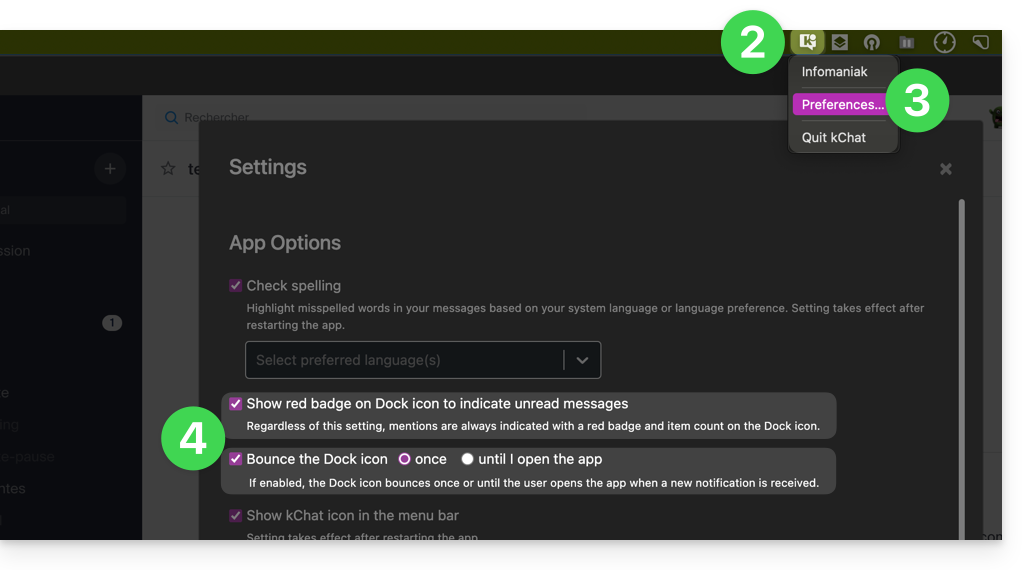
Por ejemplo, puede decidir animar el icono de la aplicación de escritorio cuando llegue un mensaje nuevo:
- Abra la aplicación de escritorio kChat (aplicación de escritorio para macOS, Windows o Linux).
- Haga clic izquierdo en el icono de la aplicación de escritorio en el área de notificaciones de su ordenador (en la parte superior derecha en macOS, en la parte inferior derecha en Windows y haga doble clic izquierdo en la barra de tareas en Linux).
- Haga clic en Preferencias...
- En Opciones de la aplicación, configure las preferencias de notificación del sistema operativo:
Gestionar las notificaciones de un canal específico
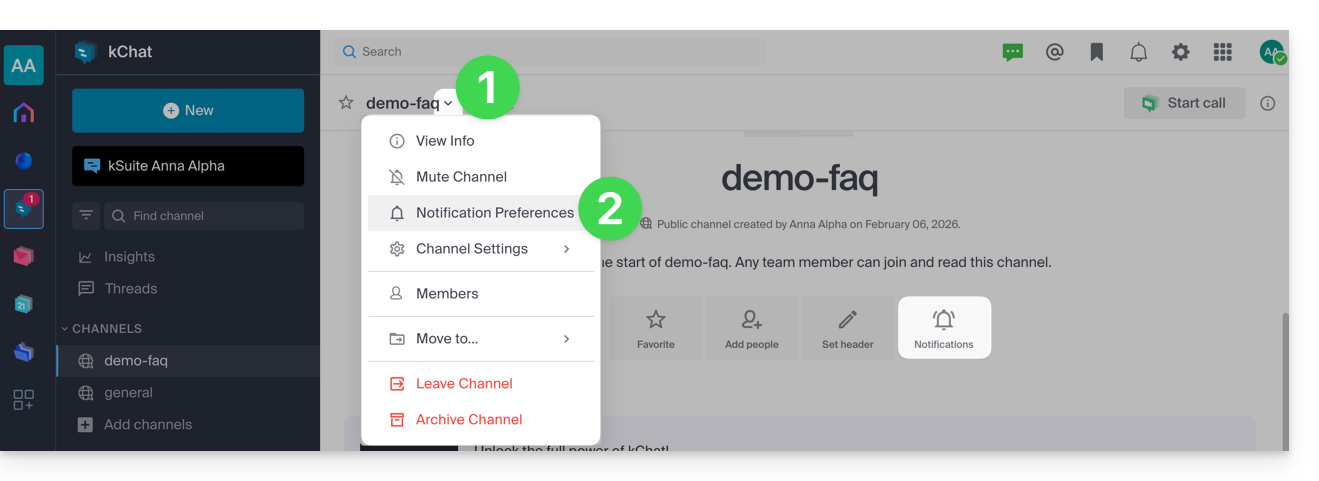
En el canal de chat correspondiente:
- Haga clic en la flecha hacia abajo a la derecha del nombre del canal correspondiente.
- Haga clic en Preferencias de notificación (o directamente en el icono dedicado en la parte superior del canal):
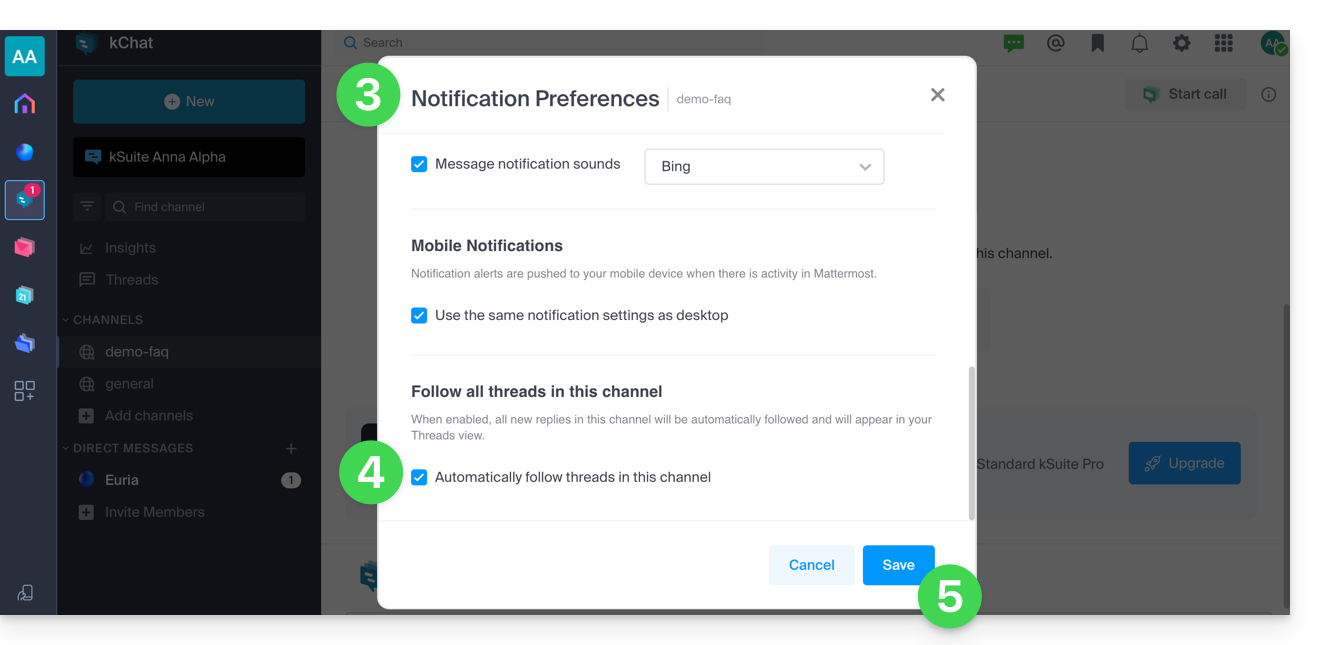
- Navegue y active las diferentes notificaciones que desee.
- Una de las opciones disponibles permite recibir automáticamente una notificación en cuanto se inicie una conversación (hilo) a raíz de un mensaje publicado en el canal correspondiente.
- Guarde sus preferencias haciendo clic en el botón que se encuentra en la parte inferior:
Gestionar las notificaciones de una conversación específica
Para recibir una notificación de un nuevo mensaje en un hilo de conversación (hilo) específico, incluso si no es un participante directo, debe activar la opción Seguir:
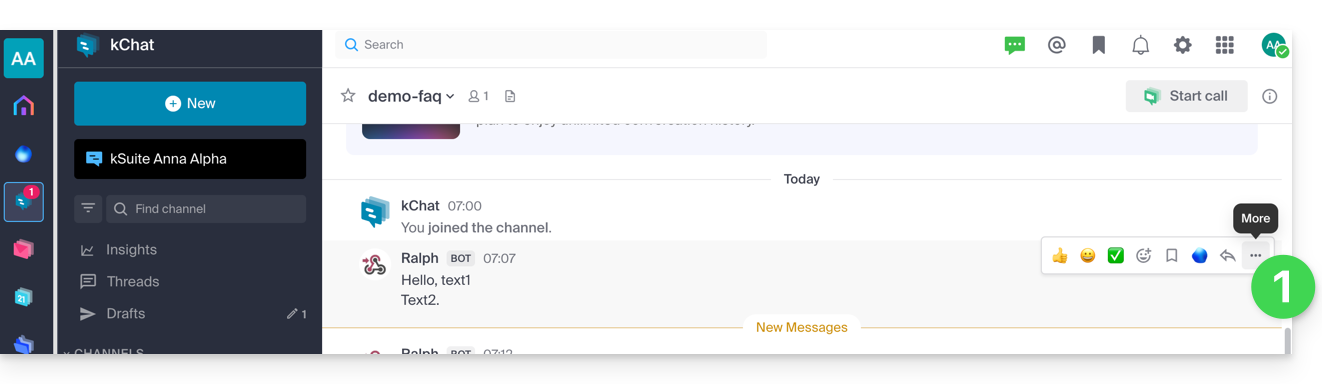
- ya sea pasando el cursor sobre el menú de acciones ••• a la derecha de un usuario en una conversación:
- y haciendo clic en Más…:
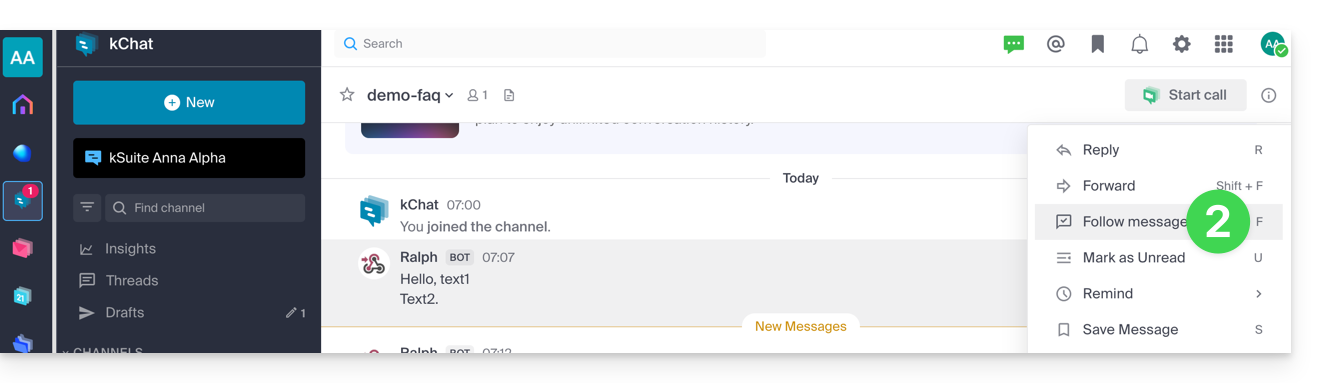
- luego, en Seguir mensaje:
- y haciendo clic en Más…:
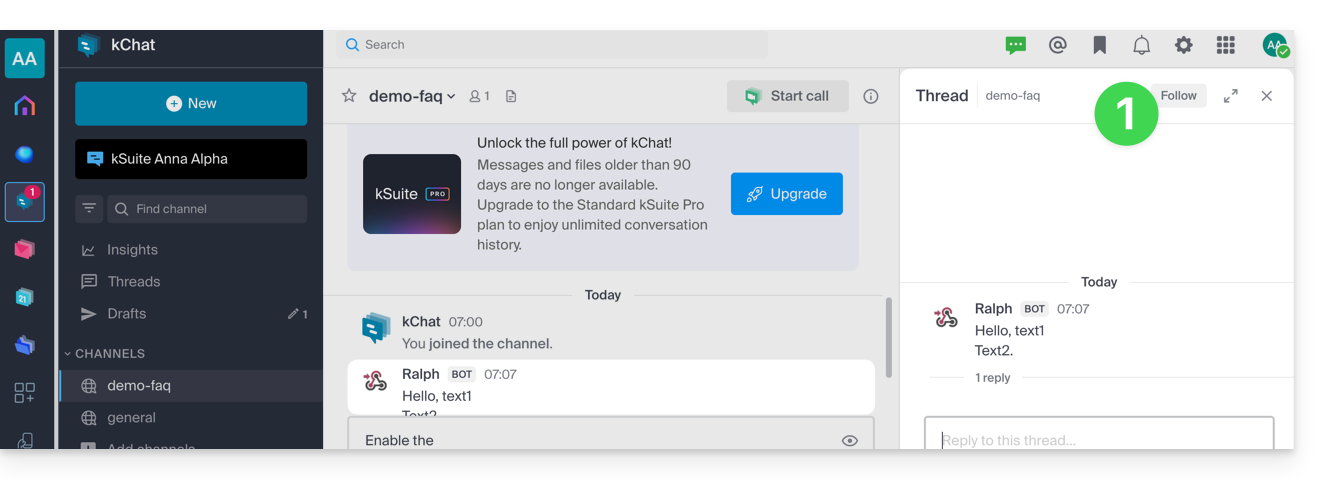
- ya sea en un hilo de conversación (respuesta a un mensaje):
- haga clic en Seguir en la parte superior de la conversación (automáticamente seguirá la conversación a partir del momento en que publique un mensaje, y luego podrá dejar de seguir los intercambios de este hilo de conversación):
- haga clic en Seguir en la parte superior de la conversación (automáticamente seguirá la conversación a partir del momento en que publique un mensaje, y luego podrá dejar de seguir los intercambios de este hilo de conversación):
Enlace a esta FAQ: https://faq.infomaniak.com/1460
¿Le ha sido útil esta FAQ?