Base de conocimientos
1 000 FAQ, 500 tutoriales y vídeos explicativos. ¡Aquí sólo hay soluciones!
Invitar a un usuario a usar kChat
Esta guía explica cómo invitar a un usuario que aún no pertenece a su Organización a kChat, pero que se registrará como un usuario de kSuite.
Introducción
- Consulte esta otra guía para otorgar acceso a uno o varios canales de kChat a un usuario externo, quien podrá interactuar con su equipo sin que se contabilice como un usuario de kSuitey sin tener derechos especiales en la Organización (de la que no formará parte).
- También puede invitar a un Grupo completo desde kChat.
- Consulte esta otra guía si desea gestionar los canales a los que deberán pertenecer automáticamente los nuevos miembros.
Invitar a usar kSuite
Requisitos previos
- Ser administrador de kChat:

- No importa el rol dentro de la Organización; ser administrador de la Organización en la que se encuentra kSuite (y, por lo tanto, kChat) no es obligatorio, y de todos modos no es suficiente:

- No importa el rol dentro de la Organización; ser administrador de la Organización en la que se encuentra kSuite (y, por lo tanto, kChat) no es obligatorio, y de todos modos no es suficiente:
A continuación, invite al usuario siguiendo el procedimiento que se indica a continuación. Una vez invitado, el usuario podrá confirmar su adhesión y accederá a kChat con los permisos limitados que le haya concedido:
- Haga clic aquí para acceder a la gestión de kChat en el Panel de control de Infomaniak (¿necesita ayuda?).
- Haga clic en Añadir un usuario:
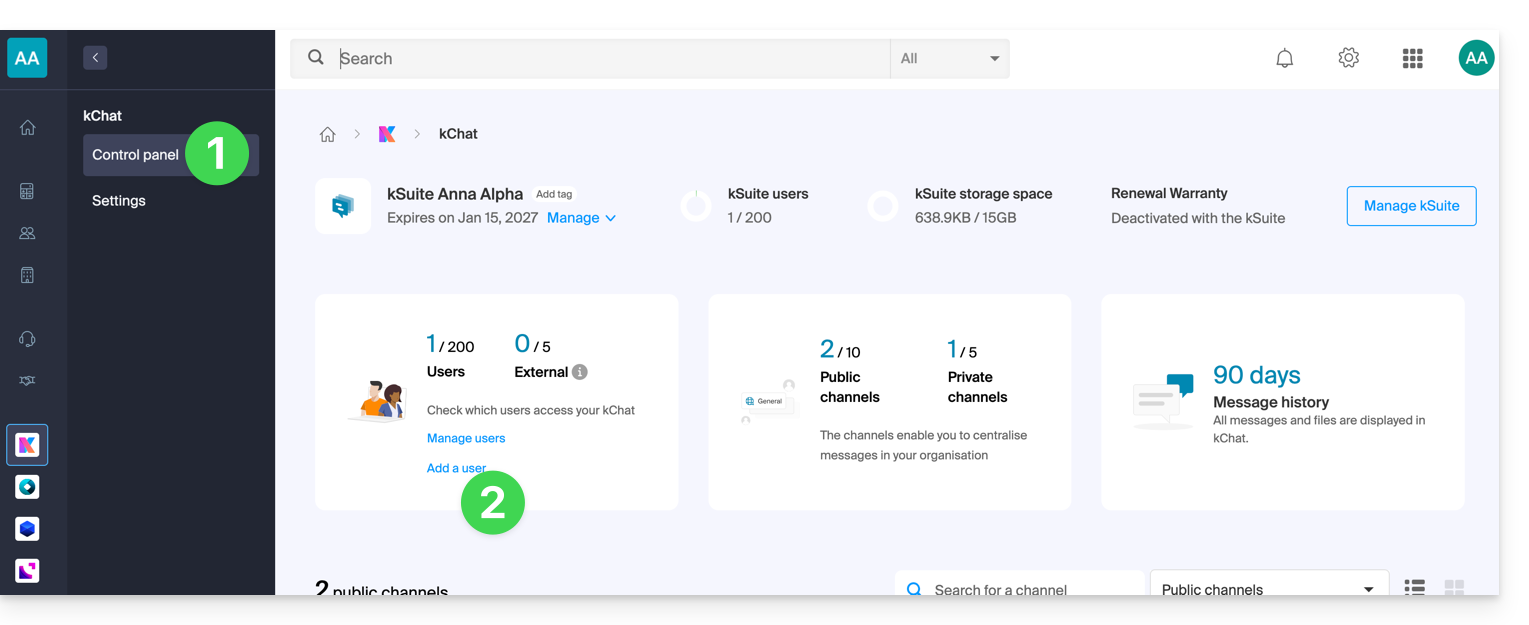
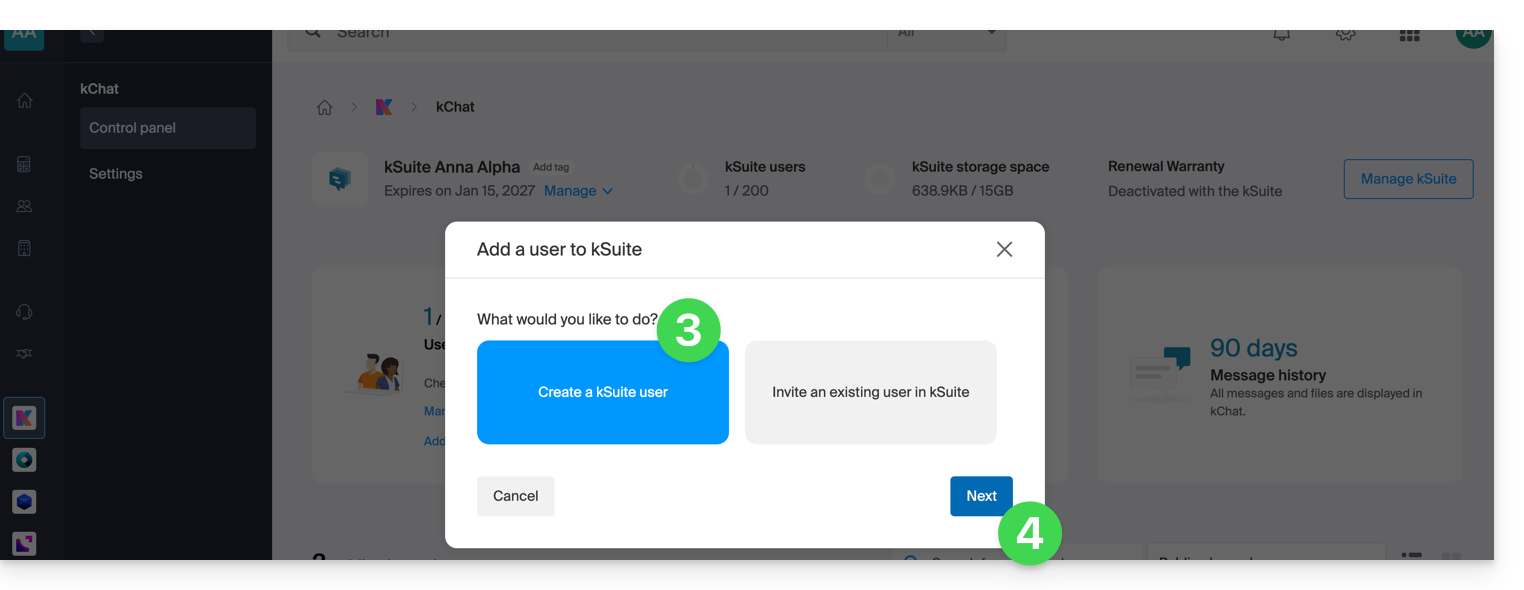
- Haga clic en Crear un usuario de kSuite.
- Haga clic en Siguiente:
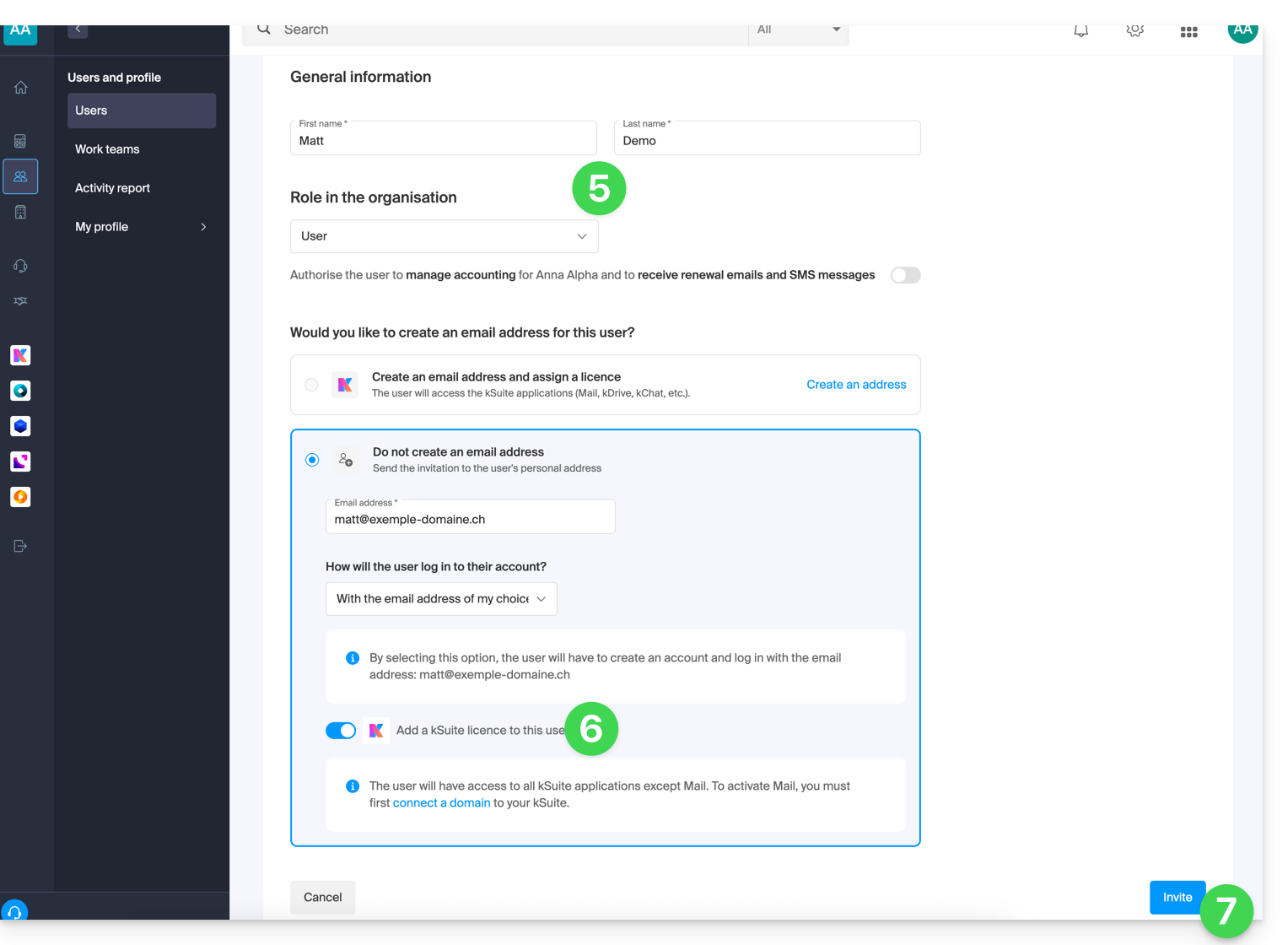
- Introduzca el nombre y apellido del usuario y defina su función como usuario estándar:
- Representante legal
- Responsabilidad legal de la organización
- Puede gestionar todos los productos y usuarios
- Puede gestionar la contabilidad y los pedidos de nuevos productos
- Administrador
- Puede gestionar todos los productos y usuarios
- Puede gestionar la contabilidad y los pedidos de nuevos productos
- Usuario
- Puede gestionar los productos que usted autorice
- Puede gestionar la contabilidad si usted lo autoriza
- Representante legal
- No cree una dirección de correo electrónico para el usuario y especifique su dirección de correo electrónico existente a la que enviar la invitación:
- Puede obligar a este futuro usuario a iniciar sesión con esta dirección de correo electrónico o permitirle especificar otra dirección de correo electrónico (útil, por ejemplo, si ya tiene una cuenta de usuario en Infomaniak con otro identificador de inicio de sesión).
- Añada el usuario a su kSuite con el botón de alternancia.
- Haga clic en el botón Invitar:
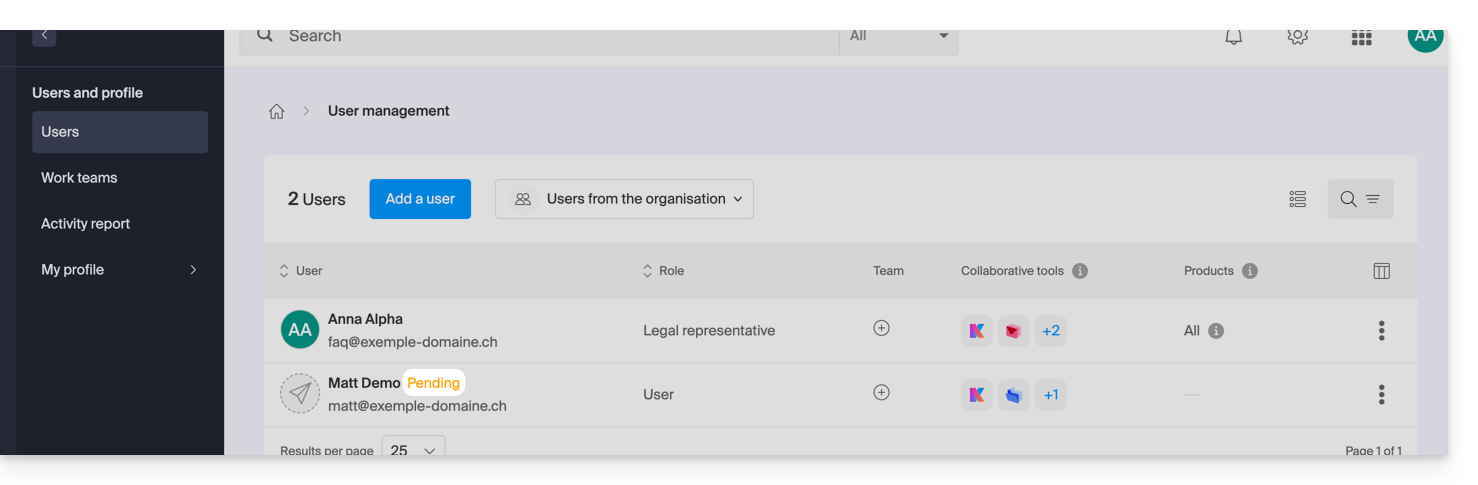
- La invitación está pendiente hasta que el usuario invitado se registre definitivamente (consulte más abajo). El panel de control de usuarios de la Organización indica claramente este estado:
- La invitación está pendiente hasta que el usuario invitado se registre definitivamente (consulte más abajo). El panel de control de usuarios de la Organización indica claramente este estado:
Aceptar la invitación
Para acceder a la Organización que posee kChat:
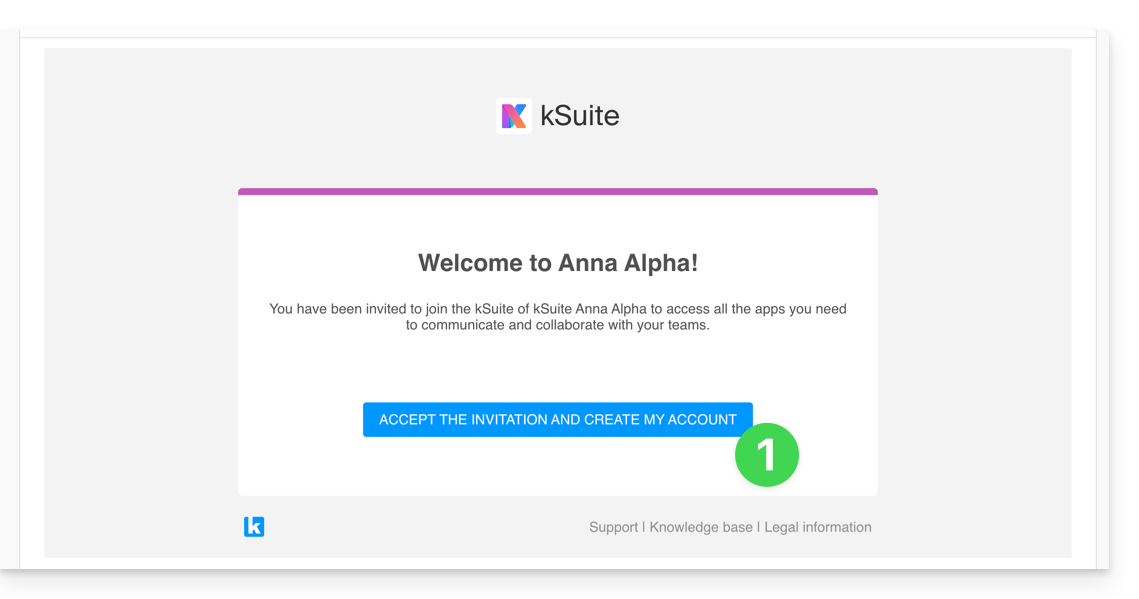
- El usuario invitado recibe la invitación en su dirección de correo electrónico y hace clic en el botón Aceptar la invitación:
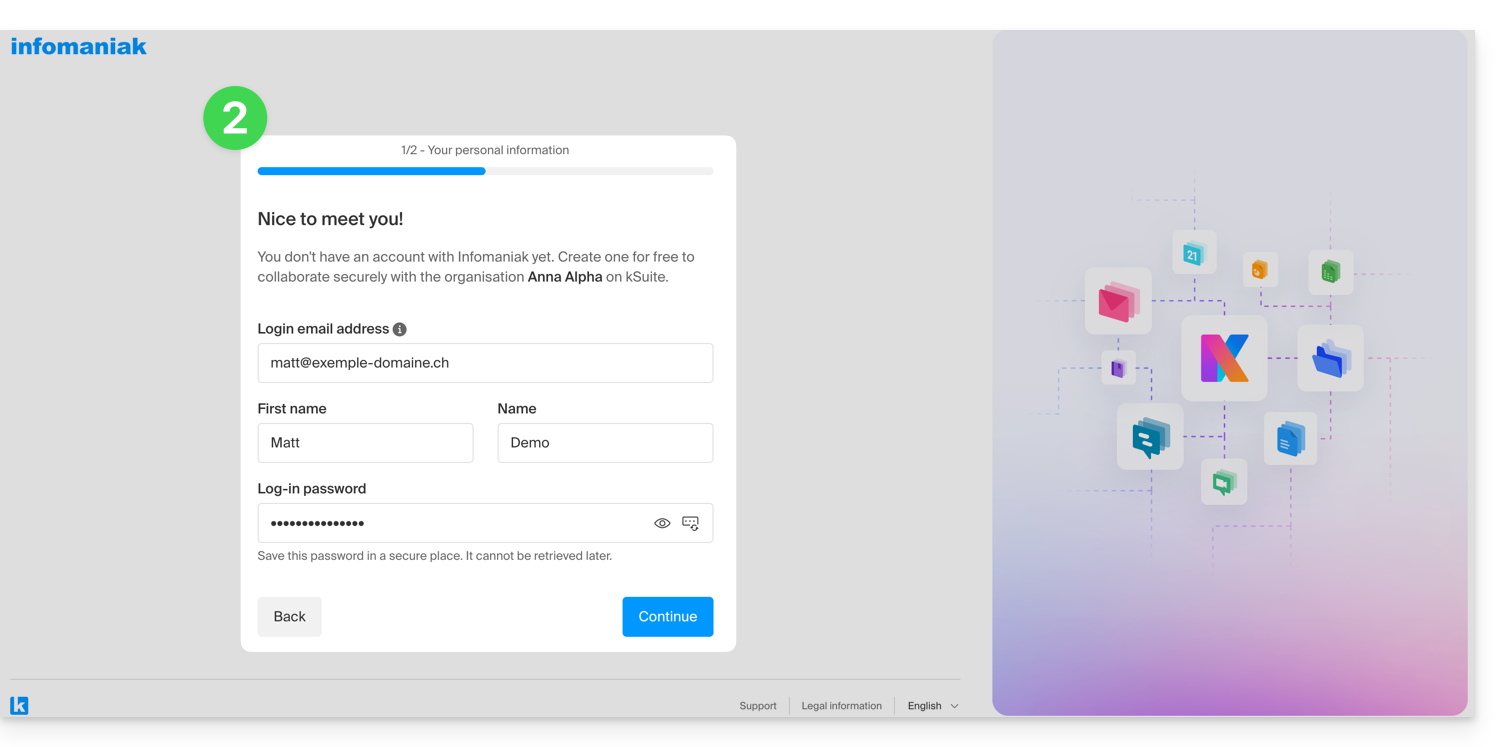
- Indica sus datos de contacto, así como la dirección de correo electrónico y la contraseña que desea utilizar, y completa el registro:
- Una vez completado el registro, el usuario recién registrado puede iniciar sesión en su Panel de control y acceder a kChat, al que ha sido invitado.
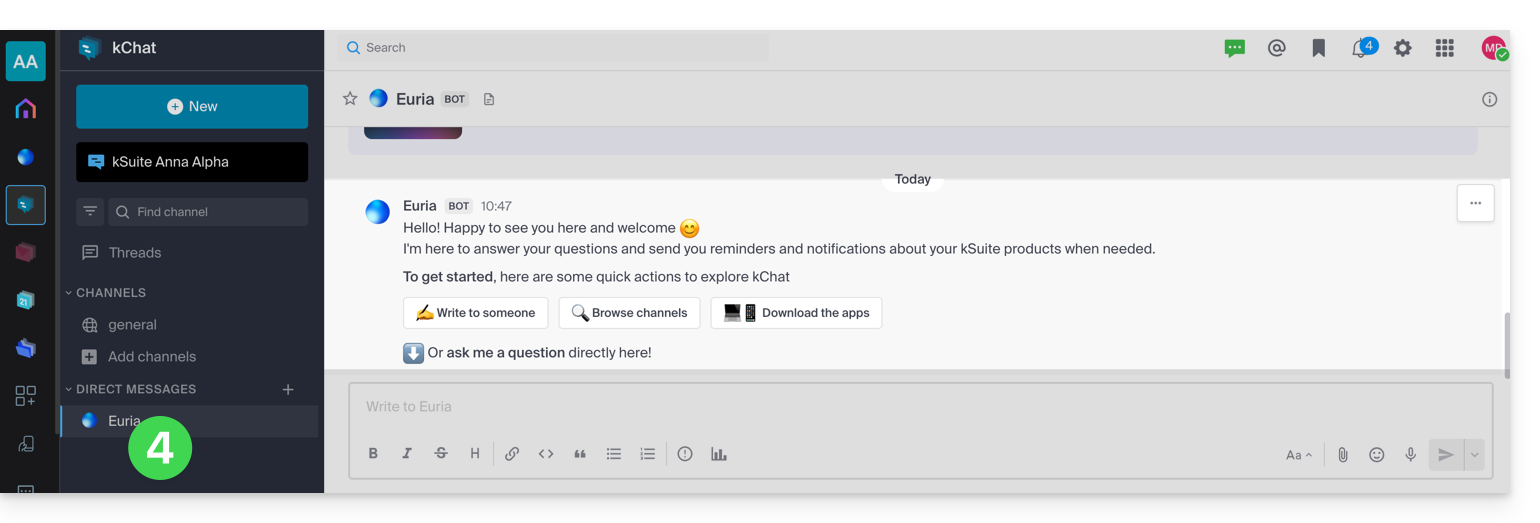
- Los usuarios existentes reciben automáticamente una notificación sobre la llegada del nuevo participante y ahora pueden conversar con él; tan pronto como se le añade, el nuevo usuario recibe un mensaje de Euria (el bot de IA de Infomaniak) dándole la bienvenida:
Acceso a kSuite, no acceso a la gestión de kSuite.
Es importante diferenciar el uso de la aplicación kChat (dentro de kSuite) y la gestión de kSuite en sí.
En el ejemplo de invitación anterior, el nuevo usuario ha sido invitado a unirse a kChat, por lo que ahora se cuenta como un usuario de kSuite cuando un administrador accede a la gestión de usuarios de kChat: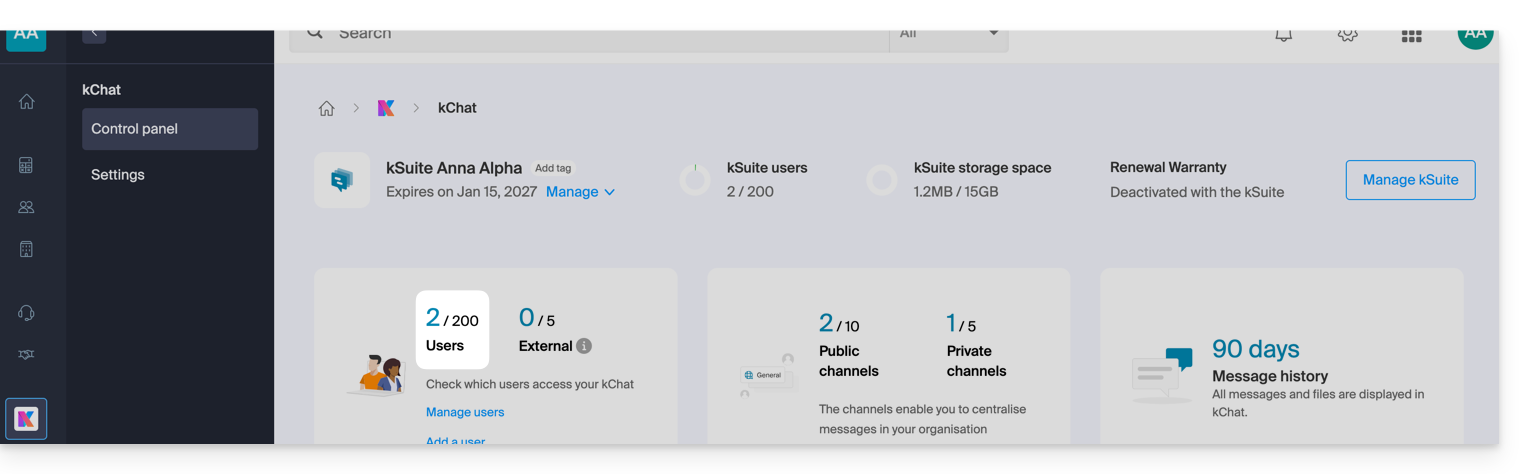
Lo mismo ocurre, obviamente, en la gestión de usuarios de kSuite: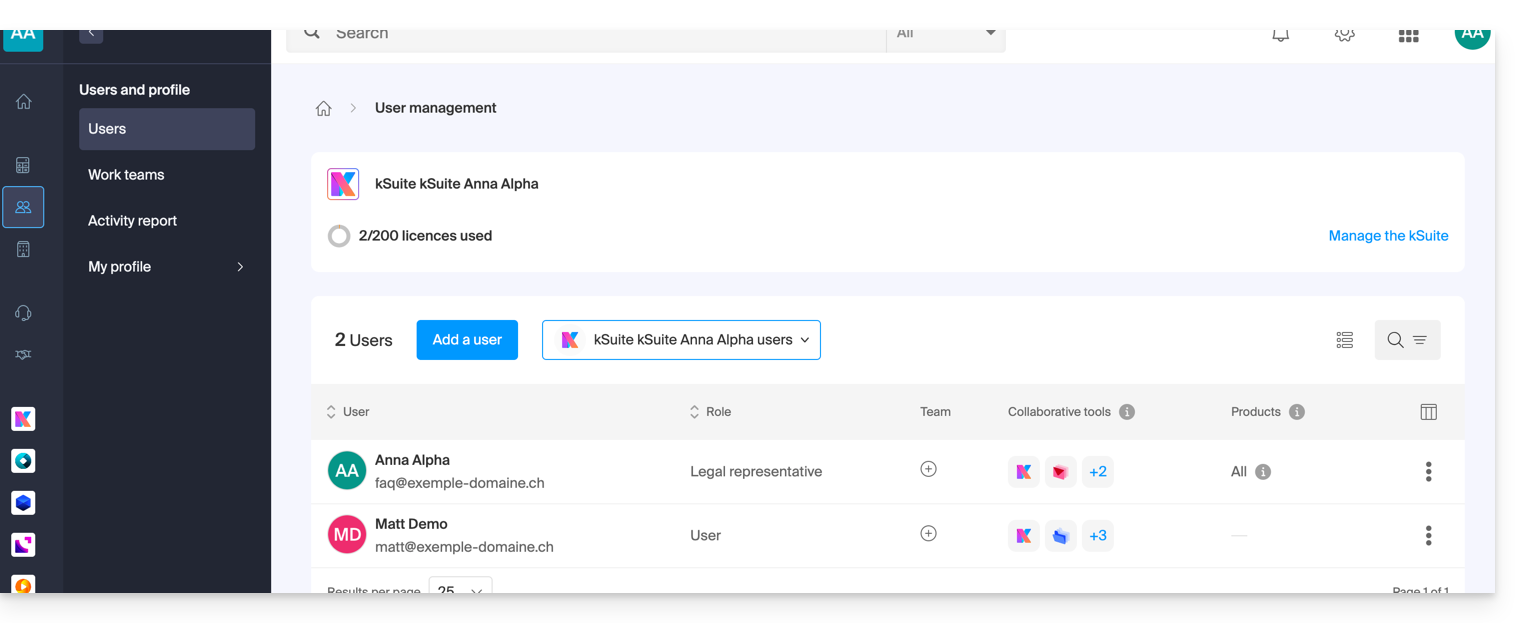
Por otro lado, este nuevo usuario no podrá gestionar directamente la kSuite a la que ha sido invitado, ya que su función (definida en el primer punto 5 anterior) no se lo permite: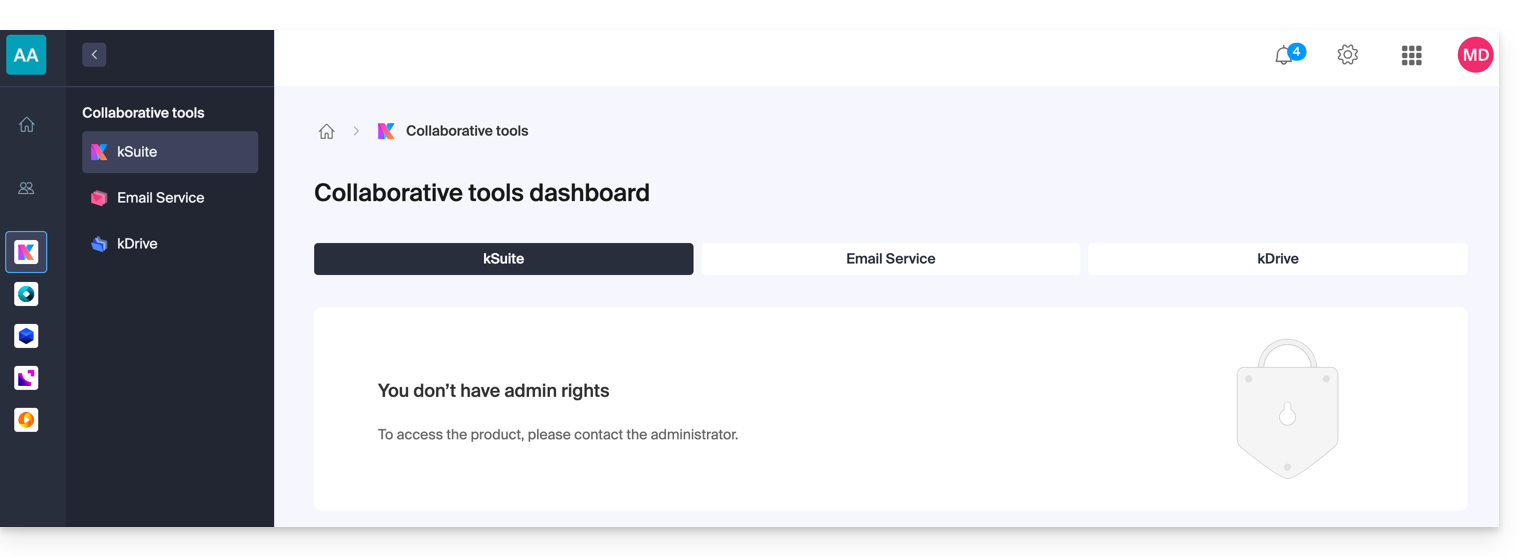
- Por este motivo, este usuario no verá ningún enlace activo en la sección Herramientas de colaboración → kSuite de su gestor Infomaniak.
- Deberá cambiar a las aplicaciones de Infomaniak a través del menú en la esquina superior derecha:
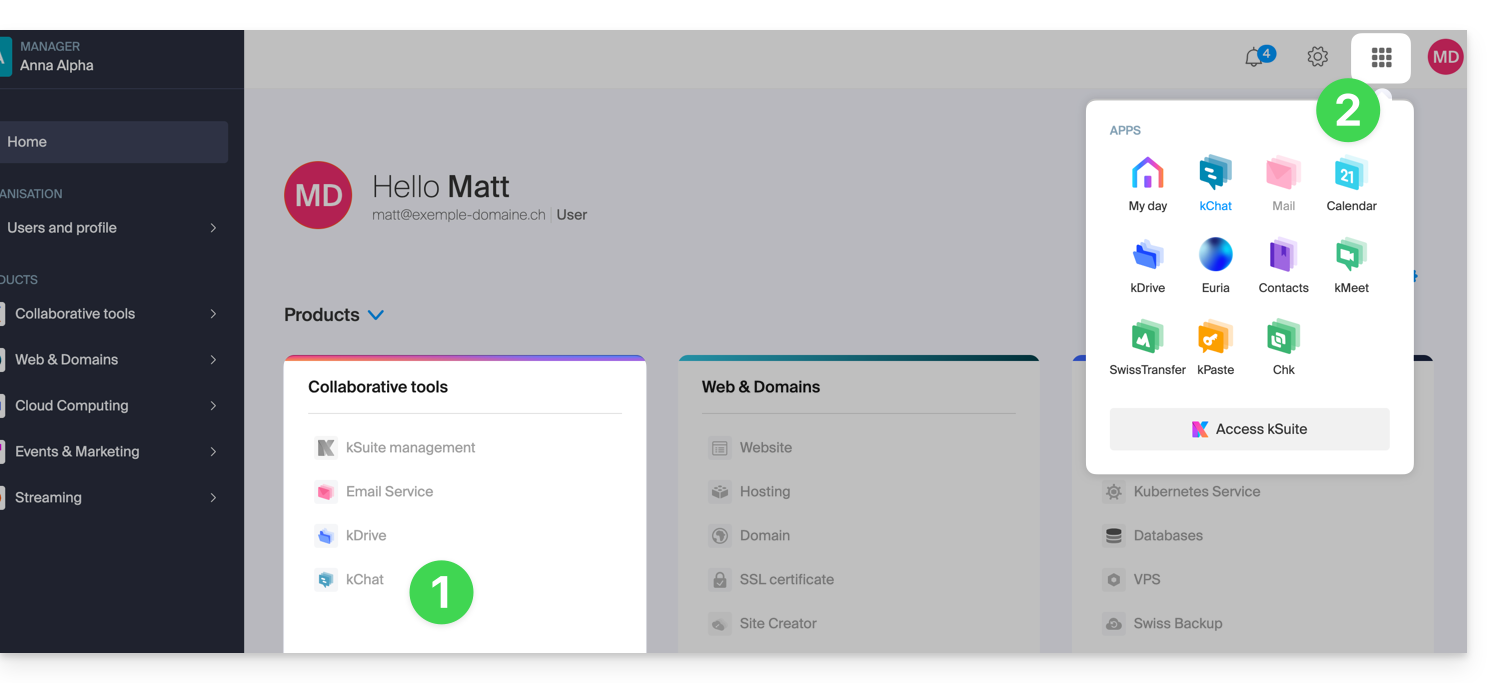
Cabe destacar que, si lo desea, este usuario podrá pedir su propia kSuite sin que esté vinculada a la kSuite a la que ha sido invitado.
Enlace a esta FAQ: https://faq.infomaniak.com/1455
¿Le ha sido útil esta FAQ?