Wissensdatenbank
1 000 FAQs, 500 Anleitungen und erläuternde Videos. Hier gibt es nur Lösungen!
Dieser Leitfaden ermöglicht es Ihnen, die wesentlichen Funktionen des Redaktionsassistenten Euria schnell zu entdecken, der auf Site Creator von Infomaniak verfügbar ist.
Vorwort
- Der Redaktionsassistent hilft Ihnen, einen Text zu einem Thema Ihrer Wahl zu schreiben, auch wenn er auf bestehenden Elementen basieren muss, dank Künstlicher Intelligenz.
- Es handelt sich nicht um einen Chatbot; er wird nicht unbedingt auf allgemeine Fragen antworten oder notwendigerweise mit Ihnen interagieren.
- Verwenden Sie ihn beispielsweise zum Schreiben von:
- einem neuen Titel, der bestimmte Elemente enthalten muss
- einem neuen Absatz zu einem bestimmten Thema
- einer Umformulierung eines Textauszugs
- einer korrekten grammatikalischen Syntax
- einer Übersetzung in eine Fremdsprache
- einem Blogartikel
- usw.
- Nehmen Sie diesen anderen Leitfaden zum Thema des vom Redaktionsassistenten verwendeten Modells und der Verantwortlichkeiten jedes Einzelnen zur Kenntnis.
Wie verwendet man den Assistenten?
Voraussetzungen
- Zugriff auf Site Creator:
- Hier klicken, um auf die Verwaltung Ihres Produkts im Infomaniak Manager zuzugreifen (Hilfe benötigt?).
- Klicken Sie direkt auf den Namen des betreffenden Site Creators.
- Klicken Sie auf die Schaltfläche Meine Website bearbeiten, um den Editor zu starten:

Um den Redaktionsassistenten zu starten:
- Klicken Sie auf einen Inhaltsblock, Text usw.
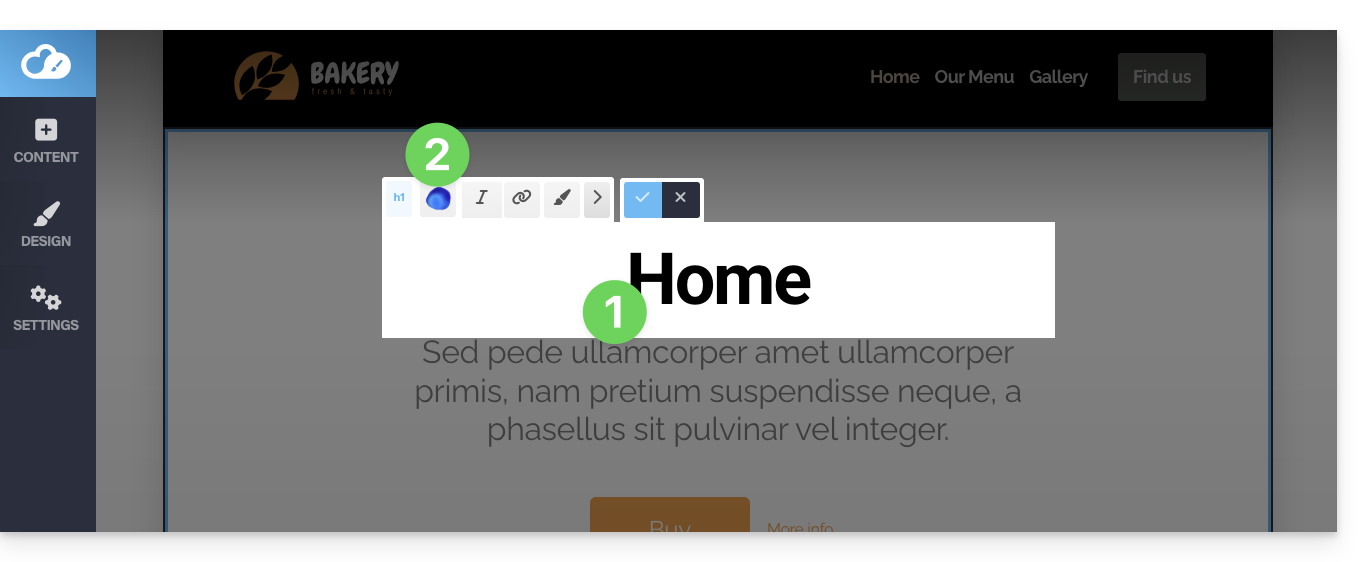
- Klicken Sie auf das Symbol Euria in der Bearbeitungsleiste, um den Assistenten zu öffnen:
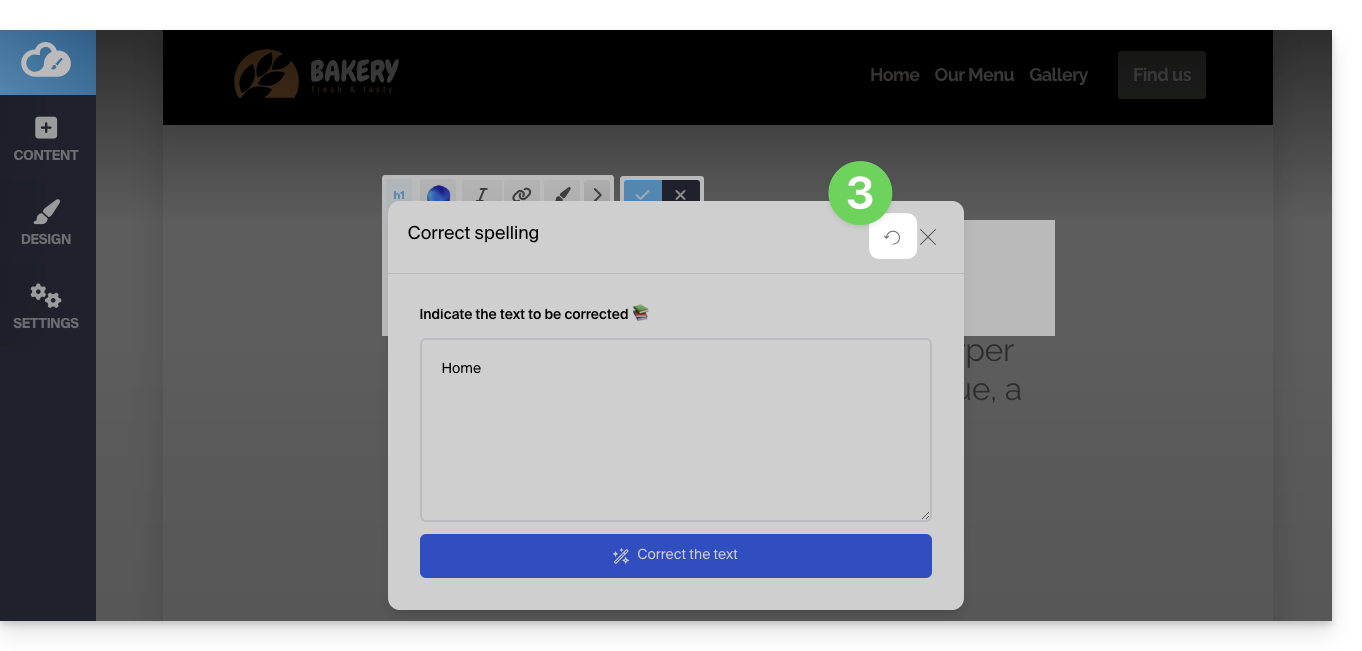
- Um zu einer vorherigen Auswahl zurückzukehren, nachdem ein Typ ausgewählt wurde, klicken Sie auf das Symbol oben rechts:
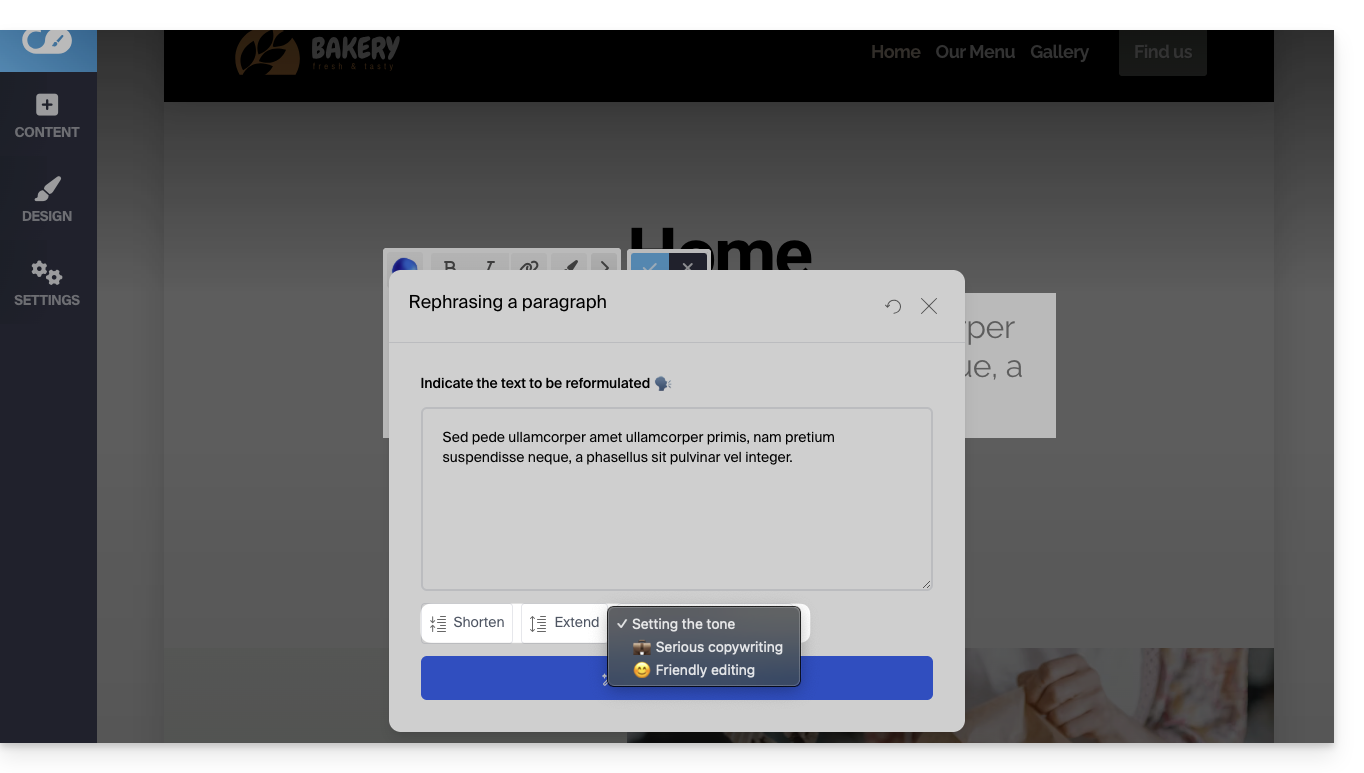
Wenn der Block bereits Inhalte enthält und Sie sich entscheiden, einen Absatz umzuformulieren, können Sie mit den Schaltflächen des Assistenten den Ton Ihres Textes (formell / freundlich) auswählen und die vorgeschlagenen Formulierungen hinzufügen oder verkürzen...
- Zum Beispiel:
Link zu dieser FAQ:
War diese FAQ nützlich?
Infomaniak bietet verschiedene Site Creator-Angebote an, die kostenlos oder kostenpflichtig sind und unterschiedliche Bedürfnisse abdecken. Es ist wichtig, die Bedingungen für jeden Angebostyp zu verstehen, bevor Sie eine Wahl treffen.
Die verschiedenen Site Creator-Angebote verstehen
Site Creator ist verfügbar…
- … entweder kostenlos mit jeder kostenpflichtigen Webhosting:
- In diesem Fall kann pro Infomaniak-Webhosting nur 1 Site Creator eingerichtet werden.
- Um mehrere mit Site Creator erstellte Websites in derselben Organisation zu verwalten, ist es daher notwendig, mehrere Webhostings zu besitzen.
- … oder unabhängig (standalone in 3 Versionen) und erfordert in diesem Fall kein anderes besonderes Angebot:
- Site Creator Free
- Site Creator Lite
- Site Creator Pro
1. Site Creator Free
Dieses Angebot wird als Test- und Entdeckungslösung positioniert und ist vollständig kostenlos. Es richtet sich an Benutzer, die sich mit dem Tool vertraut machen oder eine extrem einfache Webseite veröffentlichen möchten:
- Es erlaubt nur eine einzige Webseite und bietet einen reduzierten Speicherplatz (5 Go).
- Dieses Angebot ermöglicht keine Verbindung zu einem benutzerdefinierten Domainnamen (er wird die Form
*.infomaniak.sitehaben) und enthält die obligatorische Anzeige des Werbehinweises von Infomaniak. - Wichtige Wachstumsmodule wie die vollständige Verwaltung eines Blogs, die Nutzung von Künstlicher Intelligenz zur Texterzeugung oder die Funktion "Sitemap" sind nicht enthalten.
2. Site Creator Lite
Der Lite-Tarif ist das kostenpflichtige Einstiegsangebot von Infomaniak. Er ist ideal für die Erstellung einer Präsentationswebsite oder eines einfachen persönlichen Blogs, da er die Hauptbeschränkungen der kostenlosen Version aufhebt und die für eine vollständige Website notwendigen Module freischaltet:
- Er ermöglicht die Erstellung einer umfangreicheren Website mit einer Begrenzung auf 5 Webseiten und einem größeren Speicherplatz (15 Go).
- Er enthält ein Domainnamenangebot für ein Jahr und, was entscheidend ist, die Entfernung aller Werbehinweise von Infomaniak auf der Website.
- Im Gegensatz zum Free-Angebot schaltet der Lite-Tarif den Zugang zu wichtigen Funktionen für die Navigation und Organisation frei, insbesondere das Blog-Erstellungs- und -Verwaltungsmodul sowie das Sitemap-Modul.
3. Site Creator Pro
Das Pro-Angebot ist die Premium-Variante von Site Creator. Es ist ausschließlich für die ehrgeizigsten Projekte gedacht, wie den Start eines vollständigen Online-Shops, dank der Aufhebung aller Inhaltsbeschränkungen und der Integration von fortschrittlichen Handels- und Analysewerkzeugen:
- Es hebt alle Beschränkungen hinsichtlich des Inhalts auf, indem es unbegrenzte Webseiten und einen großen Speicherplatz von 50 Go bietet.
- Es ist das einzige Angebot, das die vollständige Verwaltung des E-Commerce (Bestellungen, Lagerbestand, Rabatte) integriert und die Integration der wesentlichen Zahlungsgateways (Stripe, PayPal, Mollie) für eine kommerzielle Online-Tätigkeit ermöglicht.
- Der Pro-Tarif ist der einzige, der Zugang zu wichtigen externen Analyse- und Leistungsverfolgungsinstrumenten wie Google Analytics, Hotjar und Tools wie Google reCaptcha bietet.
Verpflichtung zu bezahlten Angeboten
Im Gegensatz zu anderen Infomaniak-Produkten enthalten bestimmte Site Creator-Angebote eine kostenlose Domain. Diese Angebote erfordern eine feste Verpflichtung für eine Mindestdauer von 12 Monaten, ohne Möglichkeit einer Rückerstattung, selbst teilweise, und zwar auch, wenn:
- Sie entscheiden, die Nutzung von Site Creator vor Ablauf des ersten Jahres einzustellen,
- Sie Ihre Produkte kündigen,
- Sie Ihr Benutzerkonto oder Ihre Organisation schließen.
Angebotsentwicklung und Erhaltung Ihrer Website
Es ist möglich, von einem kostenlosen Angebot zu einem umfassenderen bezahlten Angebot zu wechseln:
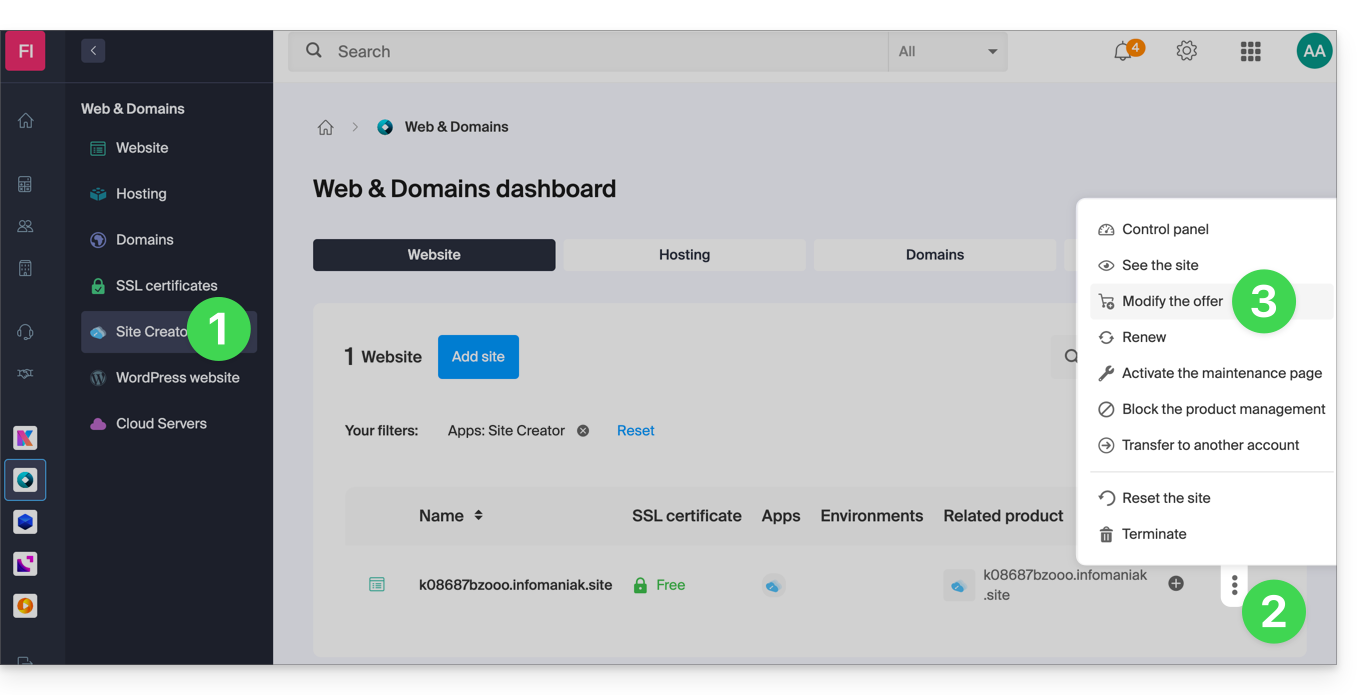
- Klicken Sie hier, um auf die Verwaltung Ihrer Website im Infomaniak Manager zuzugreifen (Hilfe benötigt?).
- Klicken Sie auf das Aktionsmenü ⋮ rechts neben der betreffenden Website in der angezeigten Tabelle.
- Klicken Sie auf Angebot ändern:
Es ist auch möglich, zu einem höheren Angebot zu wechseln (z. B. von Lite zu Pro).
Andererseits ist es nicht möglich, auf ein niedrigeres Angebot zurückzustufen oder zu einem kostenlosen Angebot zurückzukehren, sobald ein bezahltes Angebot aktiviert wurde.
Wenn Sie Ihre Website aktiv halten möchten, müssen Sie unbedingt dasselbe bezahlte Angebot erneuern. Es ist nicht möglich, zu einer kostenlosen Version von Site Creator zu wechseln, auch wenn:
- Sie keines der bezahlten Module nutzen,
- Ihre Website nur eine einzige Seite enthält.
Was tun, wenn Sie zum kostenlosen Angebot zurückkehren möchten?
In diesem Fall müssen Sie:
- kündigen Ihre aktuelle Website, nachdem Sie alle Informationen, die Sie behalten möchten, manuell kopiert haben,
- ein neues kostenloses Site Creator-Angebot aktivieren,
- Ihre Website neu erstellen, indem Sie die Inhalte der alten einfügen.
Link zu dieser FAQ:
War diese FAQ nützlich?
Dieser Leitfaden stellt das Tool Globale Sicherheit vor, mit dem überprüft werden kann, ob die Beziehungen zwischen einer Domain und einem Service Mail von Infomaniak aus Sicherheitssicht optimal sind. Dies umfasst die Kontrolle der SPF / DKIM / DMARC-Einträge und das Tool Globale Sicherheit ermöglicht es, die Konfiguration bei Bedarf anzupassen.
Jede Änderung/DNS-Hinzufügung kann bis zu 48 Stunden dauern, bis sie sich verbreitet hat.
Auf das Diagnosetool Globale Sicherheit zugreifen
Um auf Globale Sicherheit zuzugreifen:
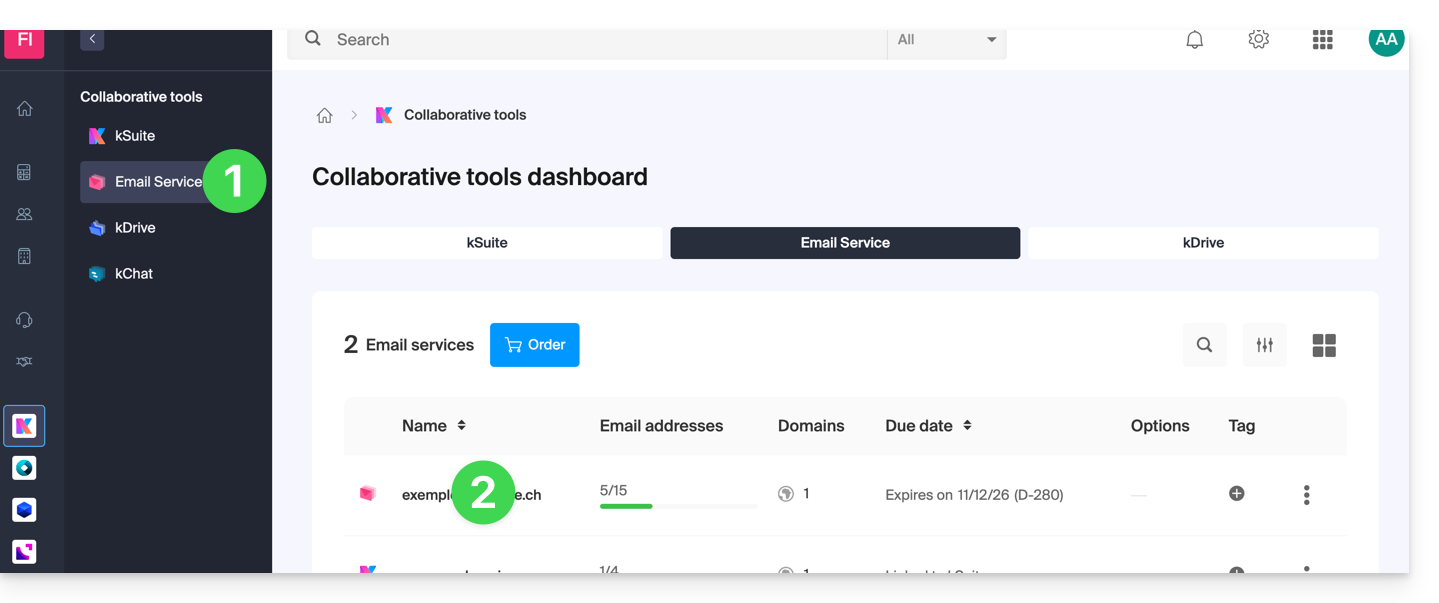
- Hier klicken, um auf die Verwaltung Ihres Service Mail im Infomaniak Manager zuzugreifen (Hilfe benötigt?).
- Klicken Sie direkt auf den Namen, der dem betreffenden Service Mail zugewiesen wurde:
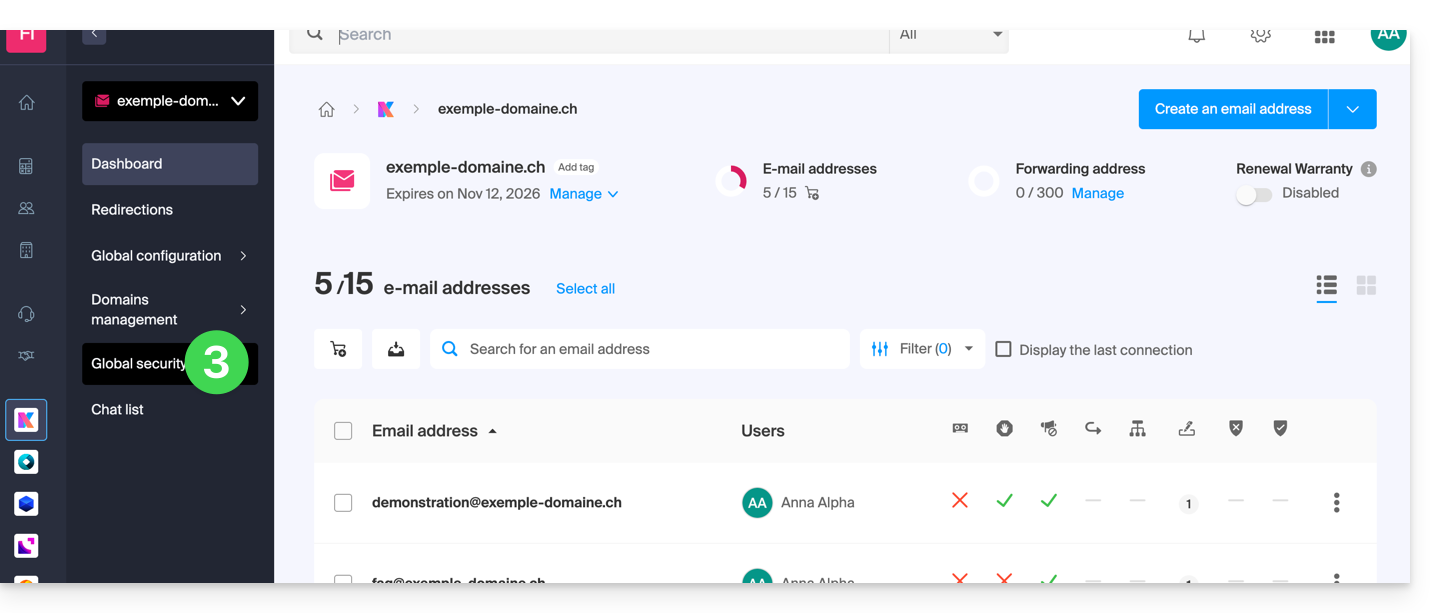
- Klicken Sie im linken Seitenmenü auf Globale Sicherheit:
Überprüfen Sie die optimale Funktion der E-Mail
Sobald Sie bei Globale Sicherheit angekommen sind, nehmen Sie die drei Sicherheitsmechanismen in Bezug auf E-Mails zur Kenntnis und überprüfen Sie diese: SPF, DKIM und DMARC-Richtlinie. Diese Angaben sollten in grün angezeigt werden: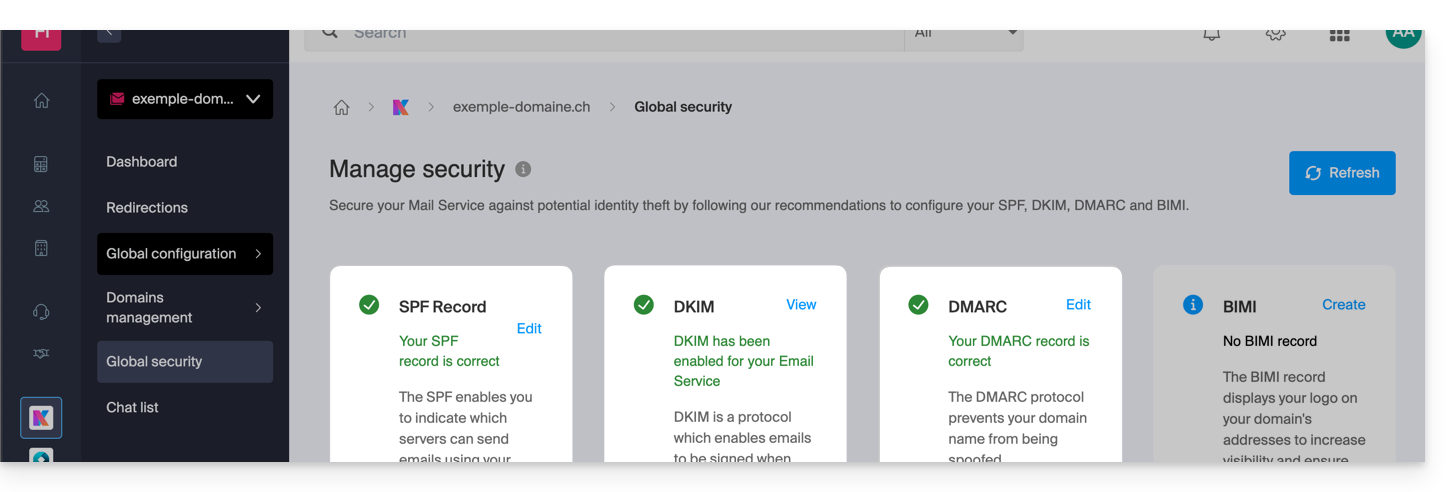
Andernfalls kann dies erklären, warum eine E-Mail, die keine ist, als Spam behandelt wird.
Klicken Sie auf Bearbeiten oder Erstellen, um SPF, DKIM und DMARC gemäß den folgenden Empfehlungen zu konfigurieren und Ihren Service Mail gegen potenzielle Identitätsdiebstähle zu sichern:
SPF (Sender Policy Framework)
SPF (hier klicken, um zu konfigurieren) ermöglicht es dem Besitzer einer Domain, festzulegen, welche Server berechtigt sind, E-Mails im Namen dieser Domain zu senden. Dies hilft, das Risiko von Spam und Phishing zu verringern, da der Mailserver des Empfängers überprüfen kann, ob der Absender berechtigt ist, indem er die DNS-Einträge der Absender-Domain konsultiert: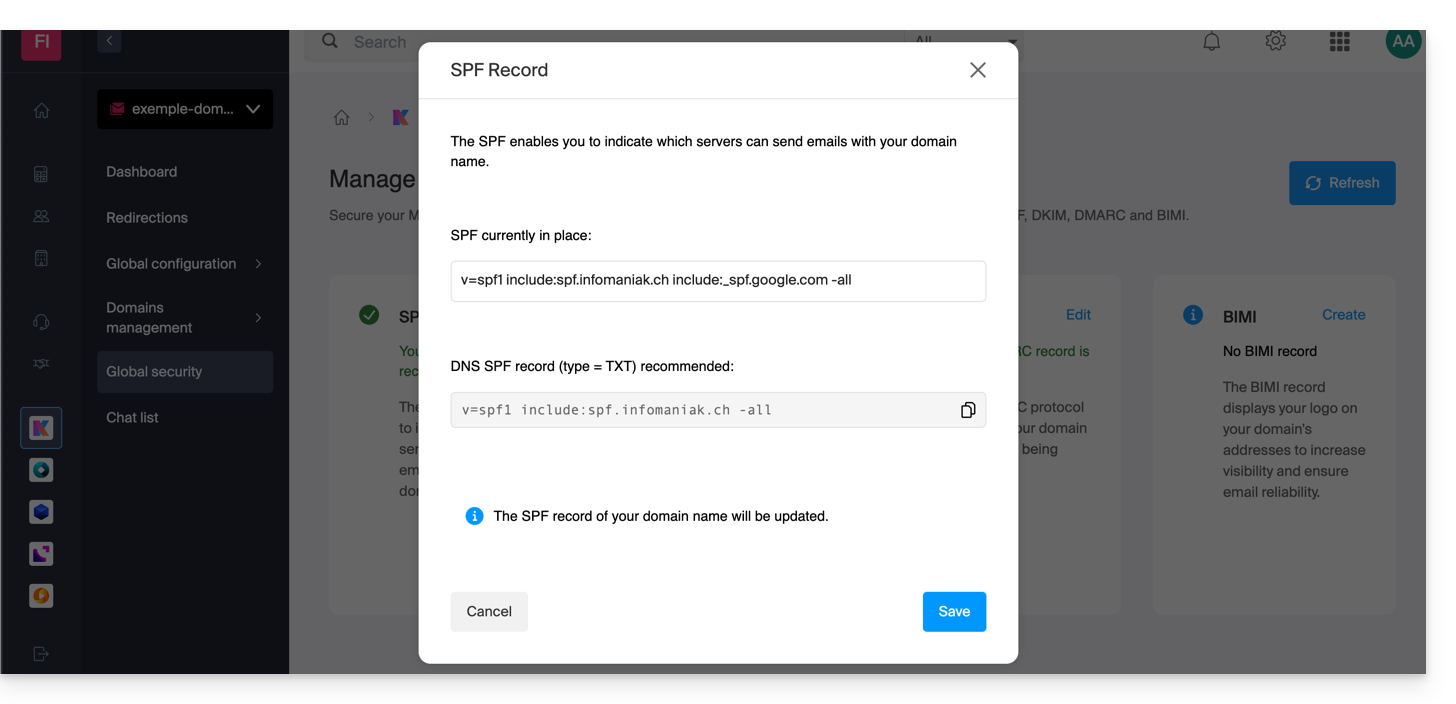
Die Analysen des Tools Globale Sicherheit sind nur relevant, wenn die Domain bei Infomaniak registriert ist und so konfiguriert ist, dass der Mailverkehr zu Infomaniak geleitet wird.
Unter diesen Bedingungen und bei einem erkannten Problem finden Sie eine Schaltfläche Korrigieren, mit der Sie Ihren SPF automatisch aktualisieren können.
Wenn die Korrektur eines der genannten Probleme nicht möglich ist, muss sie in der Konfiguration erfolgen, die vom Besitzer oder Techniker der Domain des Absenders eingerichtet wurde.
Wenn Ihre Domain bei Wix oder einem anderen Anbieter verweist, muss der SPF beim betreffenden Anbieter konfiguriert werden.
DKIM (Domain Keys Identified Mail)
DKIM (hier klicken, um zu konfigurieren) ist ein Protokoll, das das Signieren von E-Mails beim Senden ermöglicht.
Wenn Ihre Domain (oder deren DNS-Zone) anderswo verwaltet wird, finden Sie in diesem Abschnitt Globale Sicherheit > DKIM den DKIM-Eintrag, der zur DNS-Zone hinzugefügt werden muss: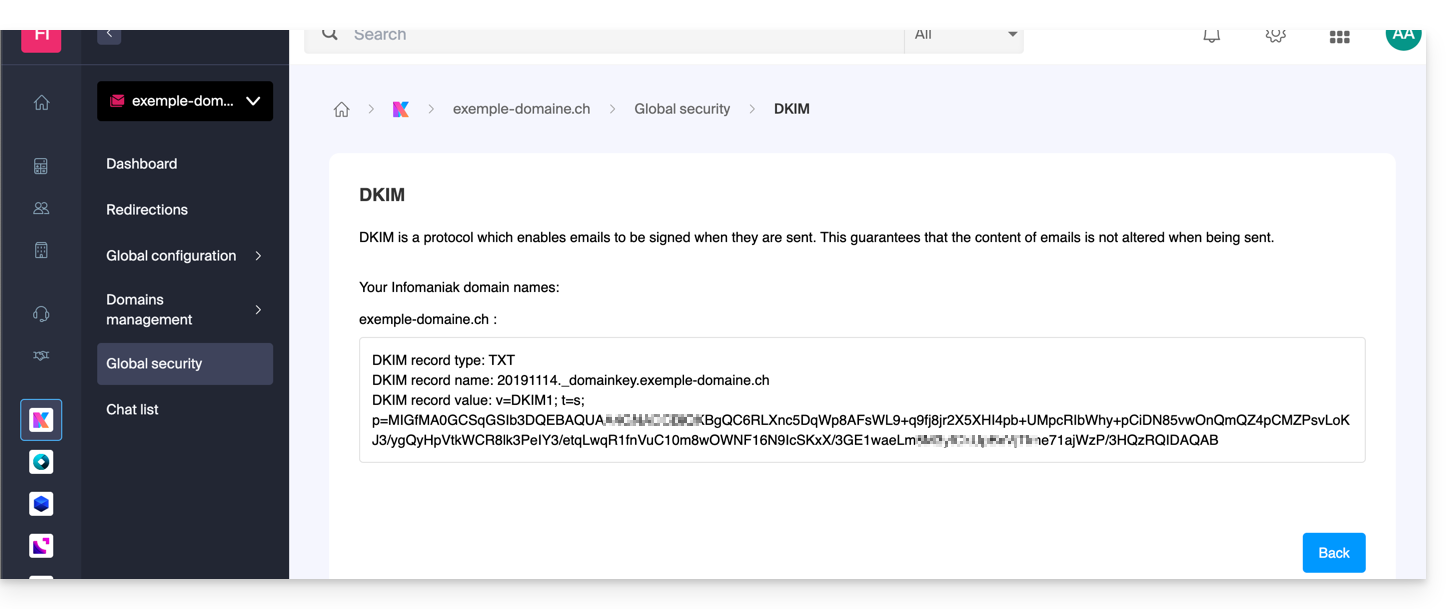
Sie können mehrere DKIM-Einträge auf Ihrer Domain ohne feste Begrenzung konfigurieren, im Gegensatz zu DMARC oder SPF, was entscheidend ist, wenn Sie mehrere Drittanbieter für Ihre tägliche Kommunikation nutzen.
DMARC (Domain-based Message Authentication, Reporting, and Conformance)
DMARC (klicken Sie hier zur Konfiguration) ermöglicht es, anderen Mailservern (den Mailanbietern Ihrer Kontakte, an die Sie eine E-Mail senden) die Richtlinie vorzugeben, die im Falle des Empfangs einer "verdächtigen" E-Mail (z.B. nicht authentifiziert) von Ihrem Mailserver (gehostet bei Infomaniak) zu befolgen ist. Darüber hinaus können Sie über einen Zusammenfassungsbericht (DMARC-Bericht) über den "Vorfall" informiert werden, der Informationen über die jüngste Aktivität Ihrer Mailkommunikation im Zusammenhang mit dem Domainnamen liefert.
DMARC erfordert ein gültiges SPF und DKIM. Ein Assistent ermöglicht es Ihnen, DMARC gemäß den Infomaniak-Empfehlungen im einfachen Modus oder vollständig nach Ihren Wünschen im erweiterten Modus (dieser Expertenmodus ermöglicht das Eingeben des gewünschten Eintrags) zu konfigurieren: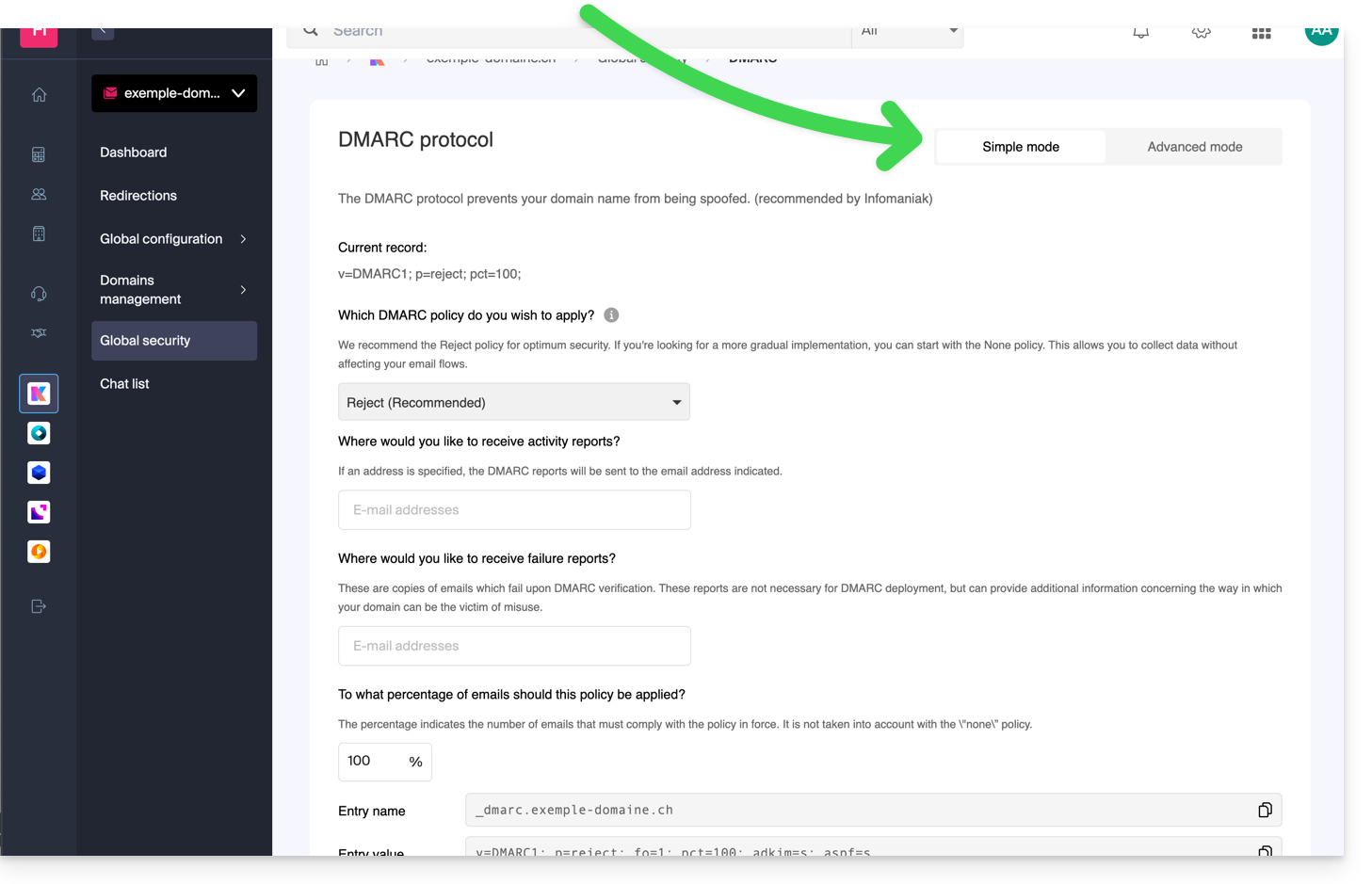 Die entsprechenden notwendigen Einträge (Typ TXT) werden dann automatisch in der DNS-Zone der betreffenden Domain angewendet (sofern administrativ möglich - z.B. Domain, die in derselben Organisation verwaltet wird).
Infomaniak ist weder in der Lage, Ihre möglichen DMARC-Berichte und -Einträge zu analysieren, noch kann es sich zur Gültigkeit oder Konformität dieser äußern, da dies vollständig in Ihrem Verantwortungsbereich liegt.
Um die Einträge in Ihrem DNS zu überprüfen, können Sie auch einen externen und kostenlosen Dienst wie den unten in diesem anderen Leitfadenerwähnten verwenden.
Nehmen Sie diesen anderen Leitfaden zur Kenntnis, wenn Sie nach Informationen zum vierten Punkt der Seite Gesamt-Sicherheit suchen.
Link zu dieser FAQ:
War diese FAQ nützlich?
Diese Anleitung beschreibt das Verhalten von Site Creator von Infomaniak und der damit erstellten Website bei verschiedenen Bildschirmformaten und -auflösungen.
Voraussetzungen
- Zugriff auf Site Creator:
- Hier klicken, um auf die Verwaltung Ihres Produkts im Infomaniak Manager zuzugreifen (Hilfe benötigt?).
- Klicken Sie direkt auf den Namen des betreffenden Site Creators.
- Klicken Sie auf die Schaltfläche Meine Website bearbeiten, um den Editor zu starten:
Website auf verschiedenen Geräten anzeigen
Mit Site Creator erstellte Websites sind automatisch an die verschiedenen Browser und deren Geräte (Computer, mobiles Gerät, Tablet, großer und kleiner Bildschirm usw.) angepasst. Sie können jedoch je nach bestimmten Parametern, die Sie einstellen können, unterschiedlich reagieren.
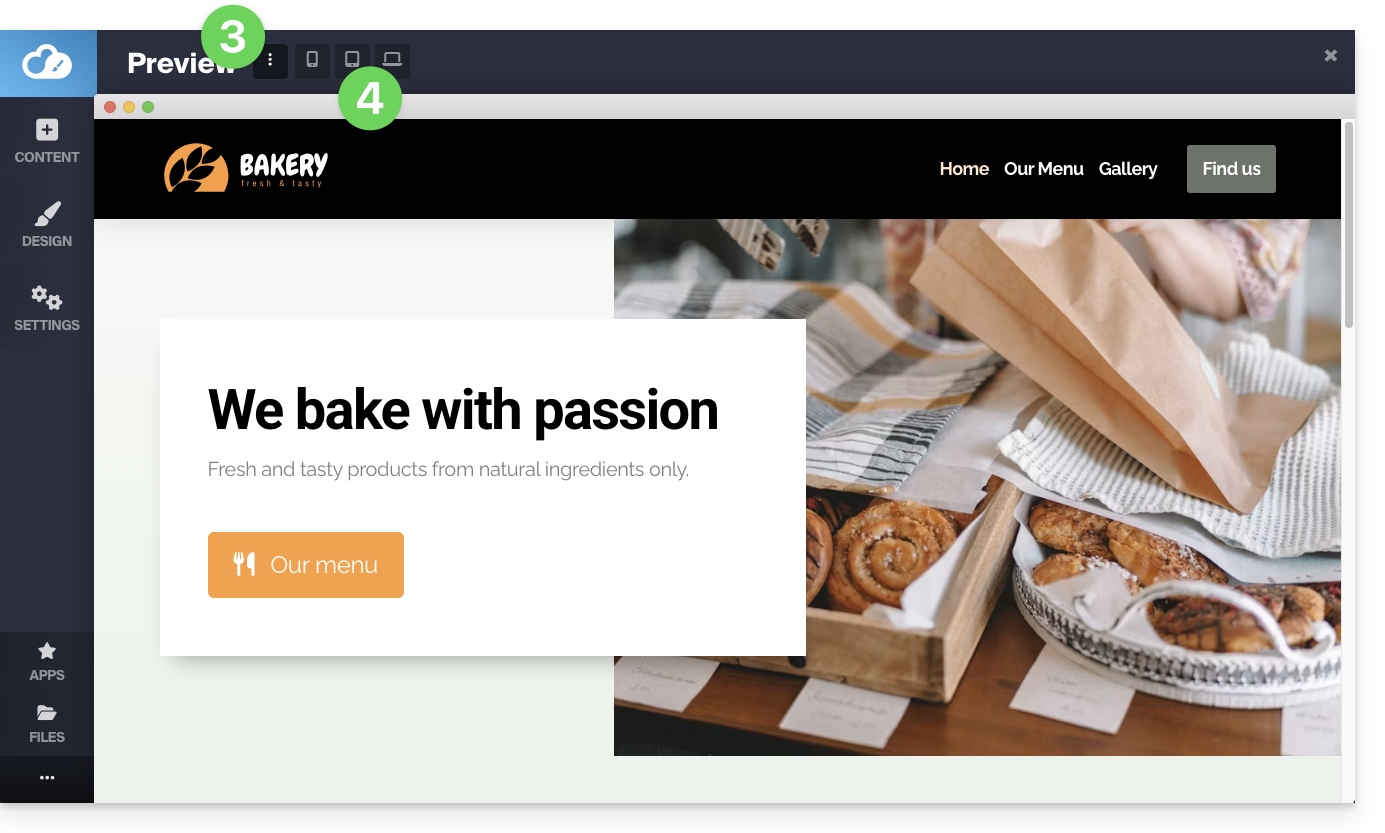
Um die Website-Version je nach Lesegerät vorzubetrachten:
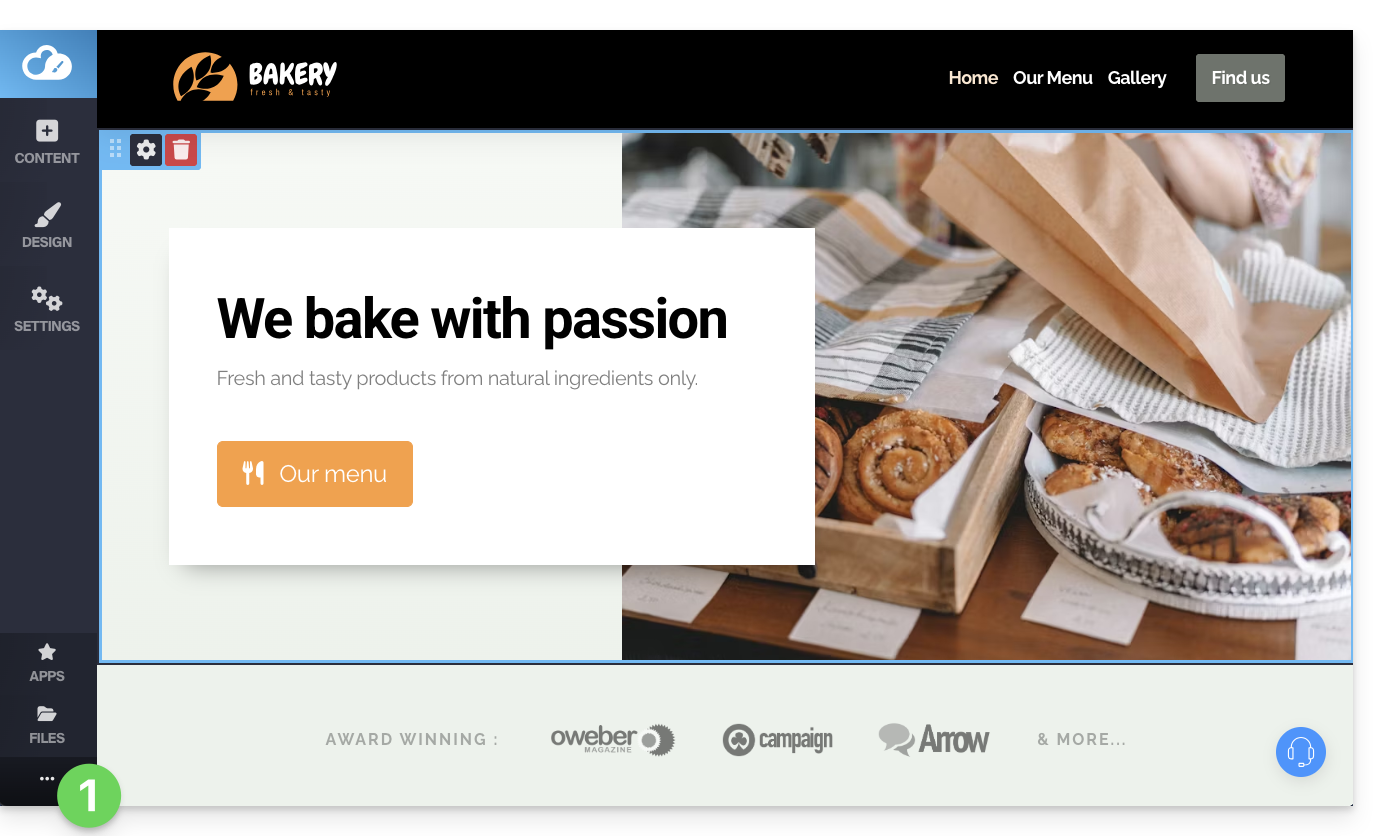
- Klicken Sie auf die Schaltfläche ••• am unteren Rand des linken Seitenmenüs, um die Veröffentlichungs- und Vorschauoptionen zu erweitern:
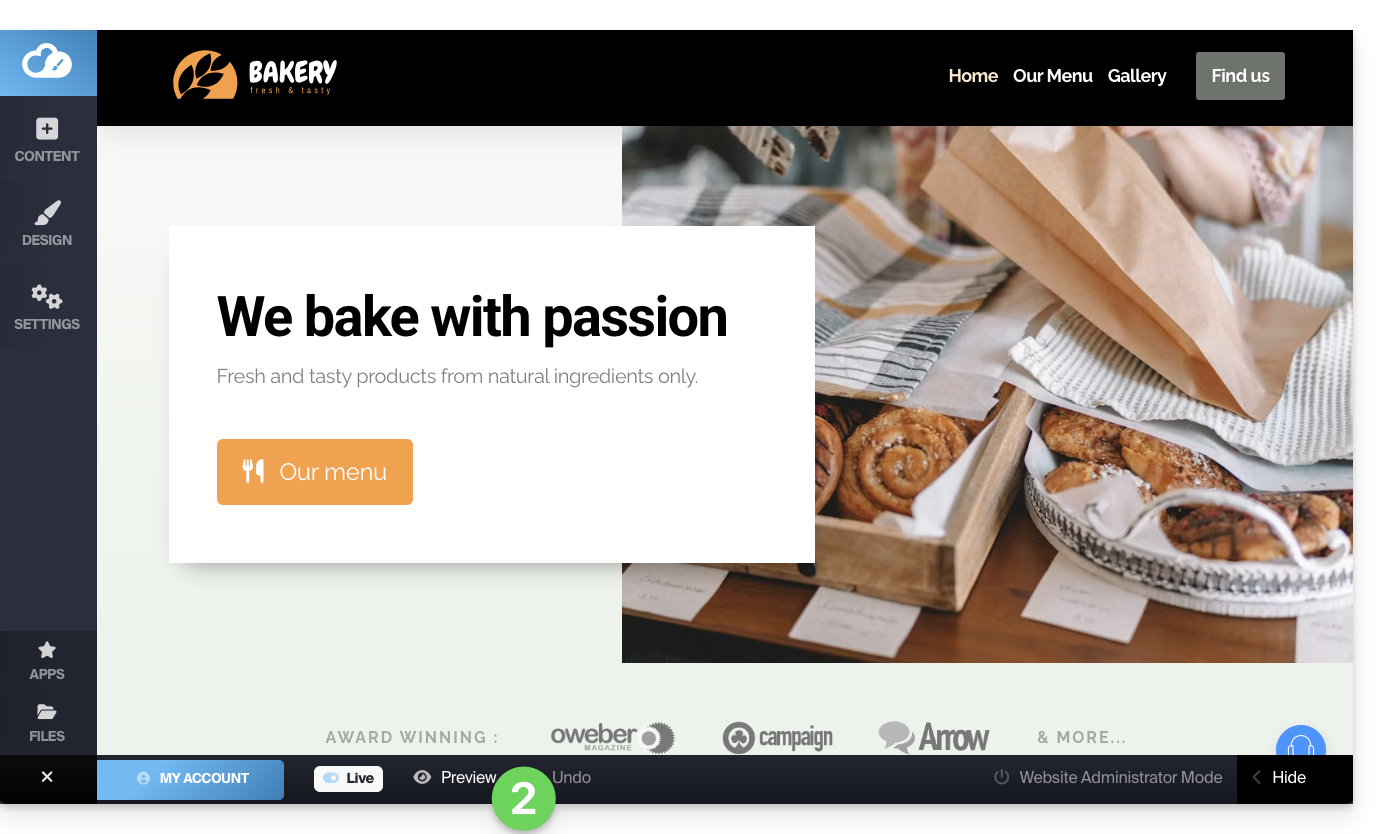
- Klicken Sie auf Vorschau:
- Oben auf der Seite klicken Sie auf das Aktionsmenü ⋮ rechts neben Vorschau, um den Gerätetyp für die Anzeige zu ändern.
- Klicken Sie auf die verschiedenen Geräte-Symbole, um die verschiedenen Leseformate (mobil, vertikal, horizontal usw.) zu simulieren:
Website in reduzierter Breite anzeigen
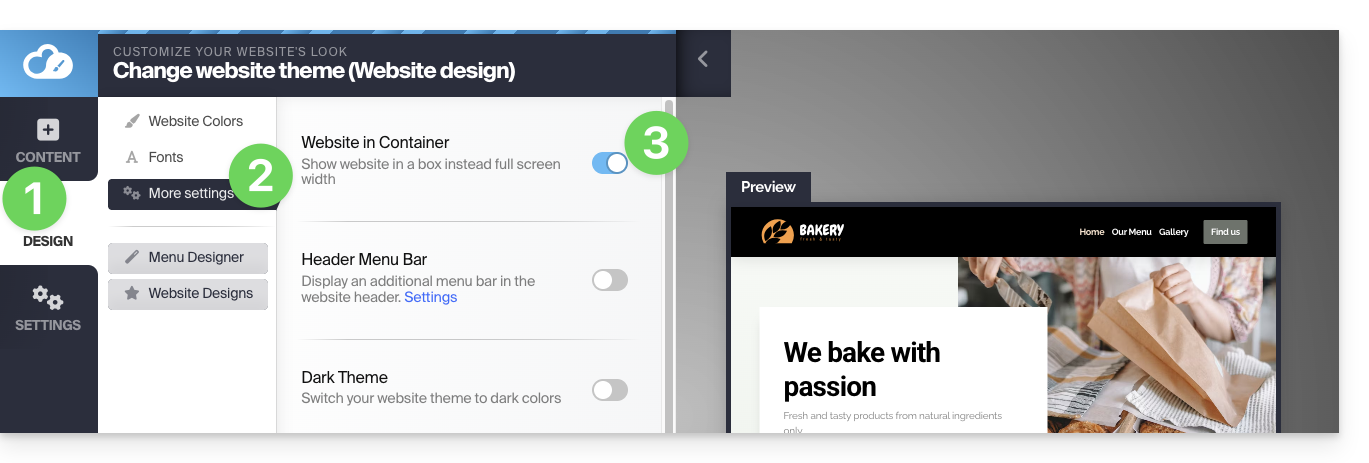
Sie können die Breite Ihrer Website innerhalb eines "Containers" oder einer "Box" reduzieren. Diese spezielle Anzeige ist nur auf großen Bildschirmen wie Desktop-Computern sichtbar:
- Klicken Sie auf die Schaltfläche Design im linken Seitenmenü.
- Klicken Sie auf Weitere Parameter.
- Aktivieren Sie den Umschalter (Toggle Switch) für die Container-Anzeige:
- Speichern Sie die Änderungen am unteren Rand der Seite.
Inhalt nach Gerätetyp ausblenden
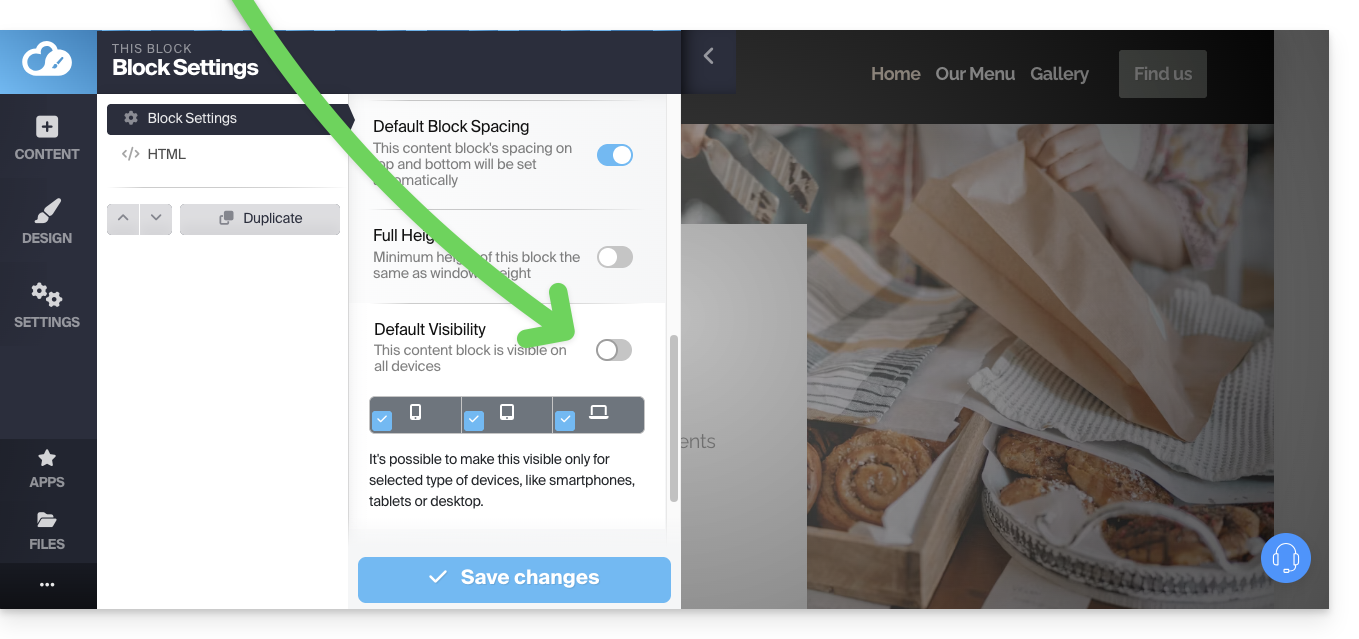
In den Optionen eines Inhaltsblocks, können Sie durch Deaktivieren der Standardsichtbarkeit festlegen, dass dieser nur auf bestimmten Gerätetypen (z.B. Mobilgeräten) angezeigt wird: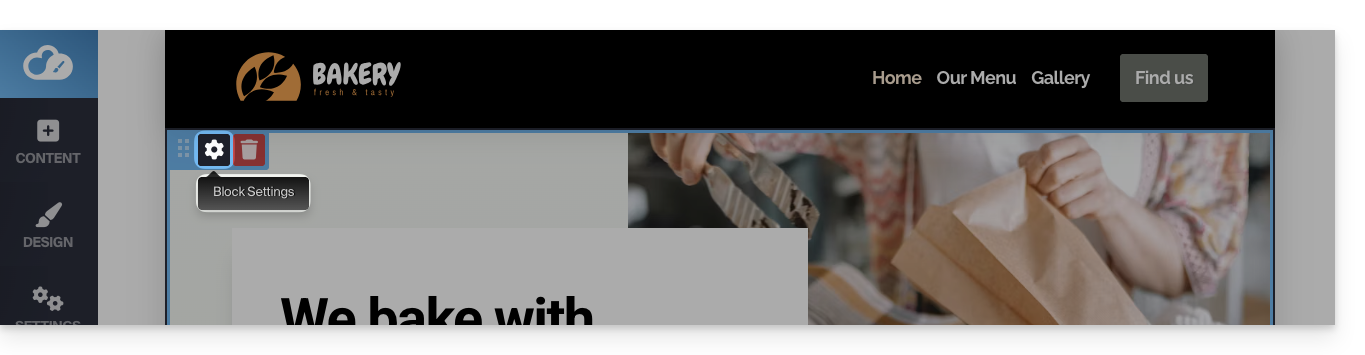
Link zu dieser FAQ:
War diese FAQ nützlich?
Dieser Leitfaden hilft Ihnen zu verstehen, wie Sie Seiten in Site Creator von Infomaniak erstellen und bearbeiten.
Voraussetzungen
- Zugriff auf Site Creator:
- Hier klicken, um auf die Verwaltung Ihres Produkts im Infomaniak Manager zuzugreifen (Hilfe benötigt?).
- Klicken Sie direkt auf den Namen des betreffenden Site Creators.
- Klicken Sie auf die Schaltfläche Meine Website bearbeiten, um den Editor zu starten:
Einfache Seitenbearbeitung
Die Bearbeitung einer Seite erfolgt direkt und Ihre Änderungen werden schrittweise gespeichert, während Sie den Inhalt Ihrer Blöcke bearbeiten. Sie können Ihre Änderungen bei Bedarf rückgängig machen.
Link erstellen
Erstellen Sie einen Link aus einem Bild oder Text, indem Sie das Objekt direkt auswählen. Auf der angezeigten Symbolleiste klicken Sie auf das Aktionsmenü •••.
Klicken Sie dann auf das Symbol des Kettenglieds, um den Abschnitt zu öffnen, der Ihnen ermöglicht, den Linktyp und die zugehörigen Optionen anzugeben: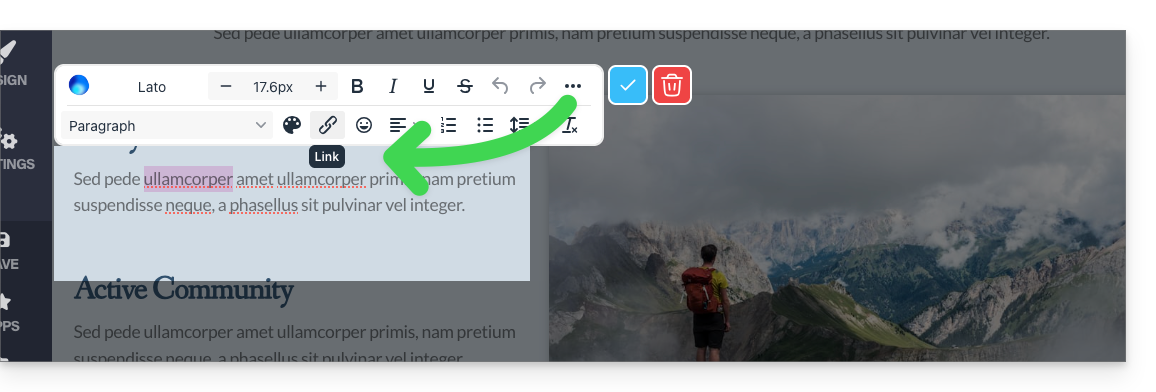
Link in eine Schaltfläche umwandeln
In den Einstellungen Ihres Links können Sie den Stil (Schaltfläche abgerundet, gefüllt usw.), das zugehörige Symbol usw. auswählen: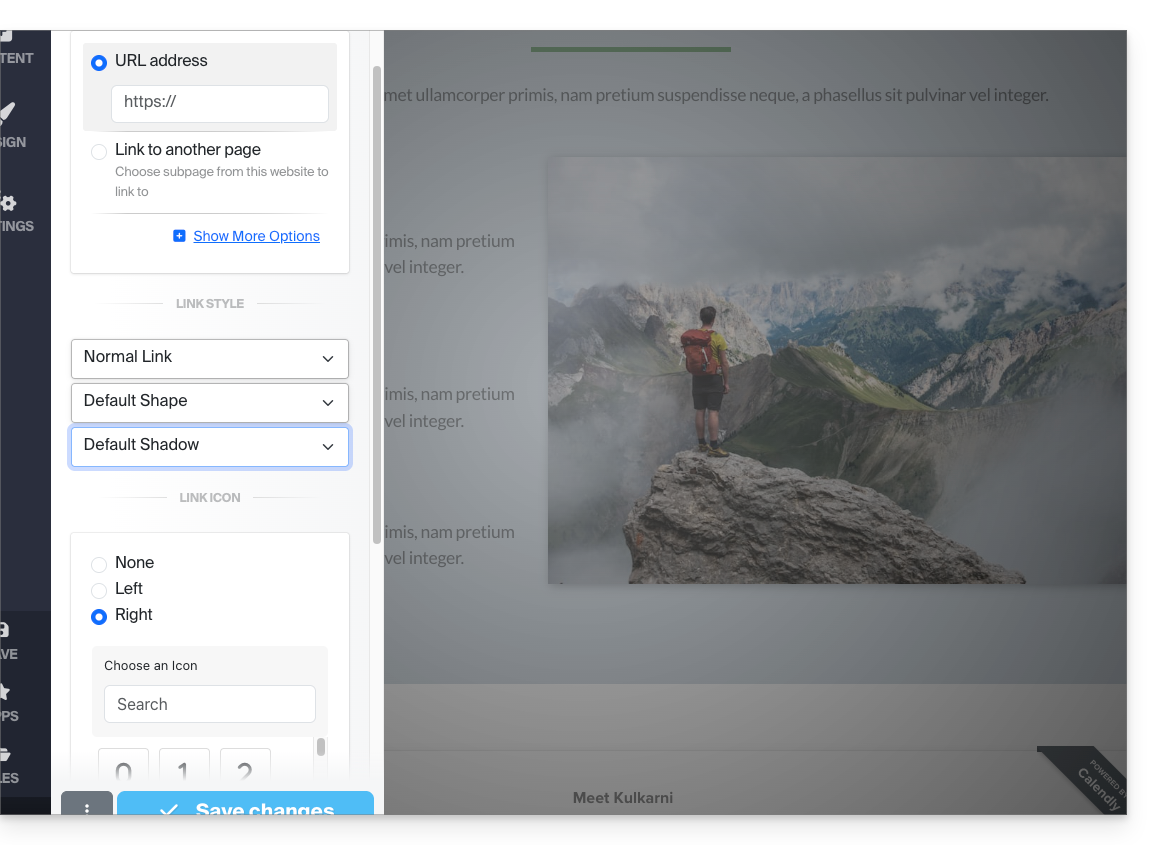
Link bearbeiten
Bearbeiten Sie einen Link, indem Sie darauf klicken und dann auf das Symbol des Kettenglieds klicken: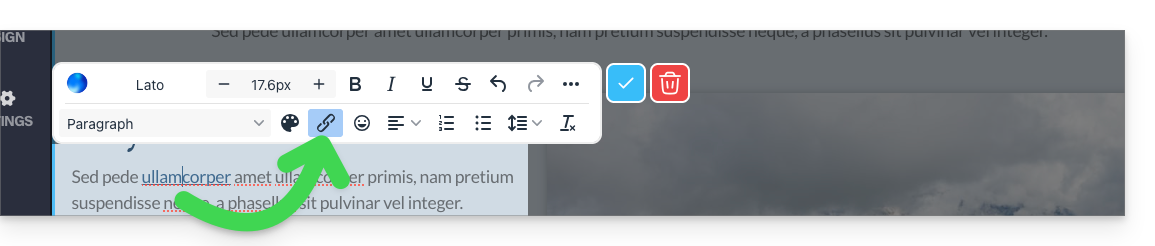
Link zu einer Datei erstellen
Um Ihren Besuchern zu ermöglichen, eine Datei über einen Link auf einem Objekt herunterzuladen, klicken Sie auf Weitere Optionen anzeigen in den Einstellungen Ihres Links.
Wählen Sie dann den Typ „Datei“ aus, um die entsprechende Datei auf den Server hochzuladen, damit Sie sie Ihren Besuchern zum Herunterladen anbieten können: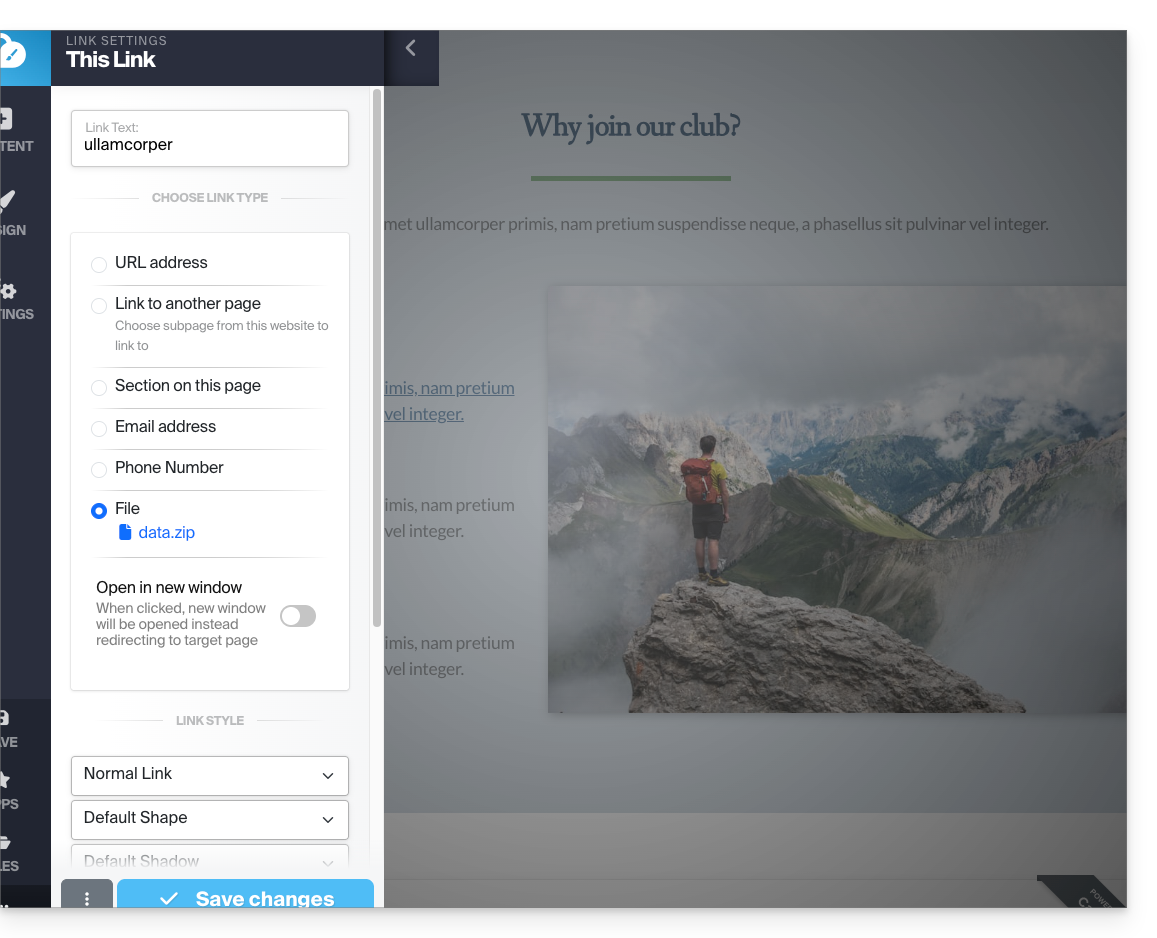
Link zu einer E-Mail erstellen
Wählen Sie den Typ „E-Mail-Adresse“ in den Einstellungen Ihres Links aus. Ein Klick auf den Link öffnet die Standard-Mail-App des Besuchers und beginnt, eine E-Mail mit der vorab geschriebenen E-Mail-Adresse zu verfassen: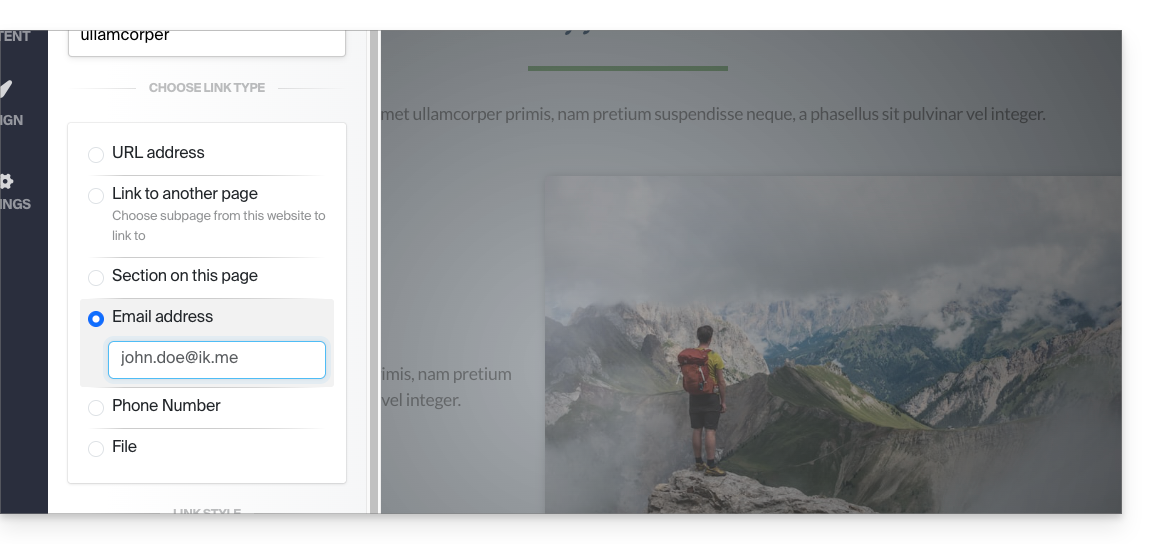
Um zu verhindern, dass die E-Mail-Adresse fest auf Ihrer Seite eingetragen wird, fügen Sie ein Kontaktformular ein.
Link zu einem bestimmten Abschnitt erstellen
Um den Besucher zu einem bestimmten Abschnitt Ihrer Website oder einer anderen zu leiten, verwenden Sie das System der Anker.
Link von einem Bild aus erstellen
Wenn Sie auf ein Bild klicken, um es zu bearbeiten, aktivieren Sie einfach die Schaltfläche "Dies ist ein Link" unter dem Bild, um die URL-Adresse angeben zu können, die angezeigt werden soll, wenn ein Besucher darauf klickt: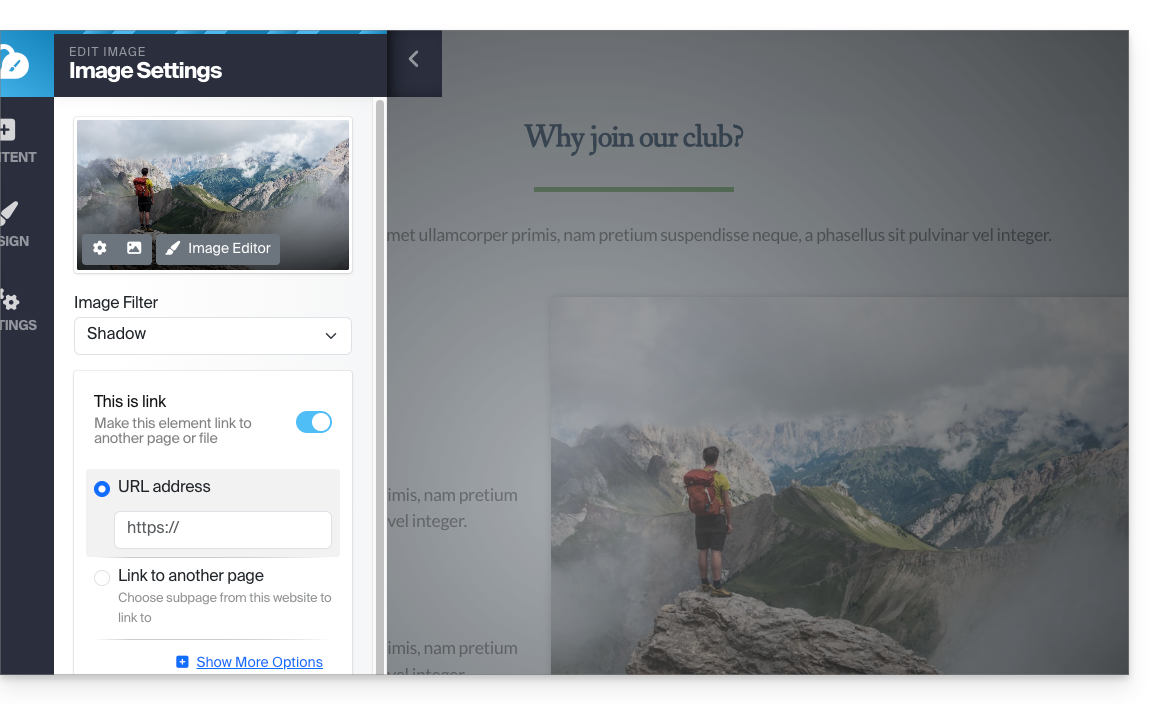
Sie können auch einen Link auf einem Bild anwenden, indem Sie ein YouTube-Video als URL verwenden: Dies erstellt automatisch ein Play-Symbol, das beim Klicken das Video in einem Fenster des Typs Lightbox öffnet.
Liste erstellen, Emoticon einfügen... und speichern
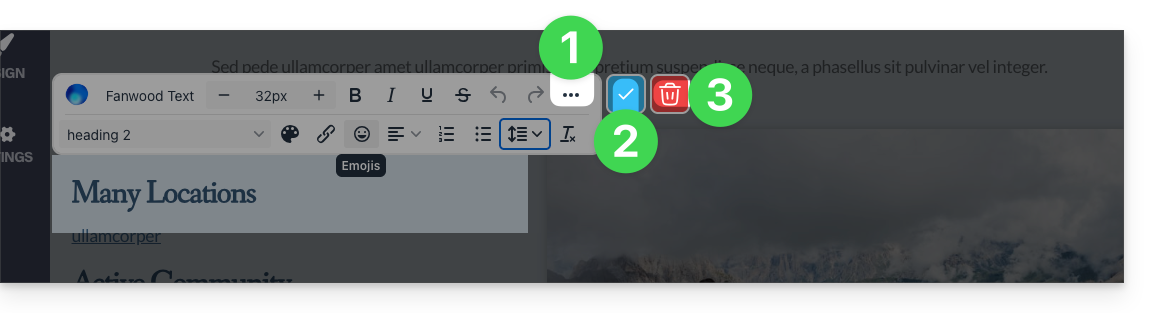
Die verschiedenen Formatierungsmöglichkeiten für Ihren Text finden Sie oberhalb der Textauswahl:
- Zusätzliche Optionen (Aufzählungslisten, Ausrichtung, Emojis usw.) sind über das Aktionsmenü ••• zugänglich.
- Wenden Sie die Änderungen mit dem Zeichen ✓ an und bestätigen Sie diese.
- Achtung: Der Papierkorb löscht den Text, den Sie gerade bearbeiten:
Link zu dieser FAQ:
War diese FAQ nützlich?
Dieser Leitfaden richtet sich an die Benutzer des Tools Site Creator, die ihre Seiten weiter bearbeiten möchten.
Voraussetzungen
- Zugriff auf Site Creator:
- Hier klicken, um auf die Verwaltung Ihres Produkts im Infomaniak Manager zuzugreifen (Hilfe benötigt?).
- Klicken Sie direkt auf den Namen des betreffenden Site Creators.
- Klicken Sie auf die Schaltfläche Meine Website bearbeiten, um den Editor zu starten:
HTML-Editor öffnen
Sobald Sie sich in Site Creator befinden, können Sie den HTML-Code (nur für fortgeschrittene Benutzer empfohlen) bearbeiten, wenn Sie mehr Kontrolle über einen beliebigen Inhaltsblock benötigen:
- Bewegen Sie den Mauszeiger über den zu bearbeitenden Block auf Ihrer Seite und klicken Sie auf das Zahnrad, das beim Überfahren angezeigt wird:

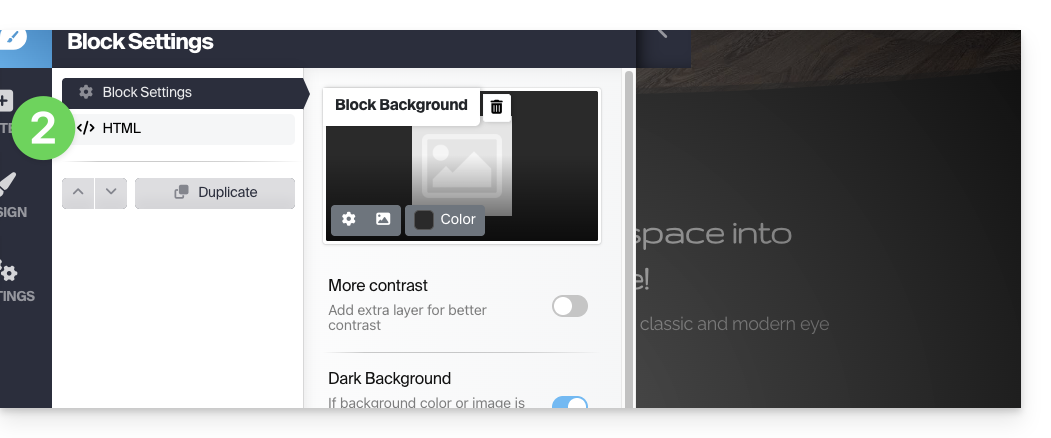
- Klicken Sie im linken Seitenbereich auf das Element HTML, um den HTML-Code des Blocks zu bearbeiten:
- Denken Sie daran, Ihre Änderungen zu speichern:
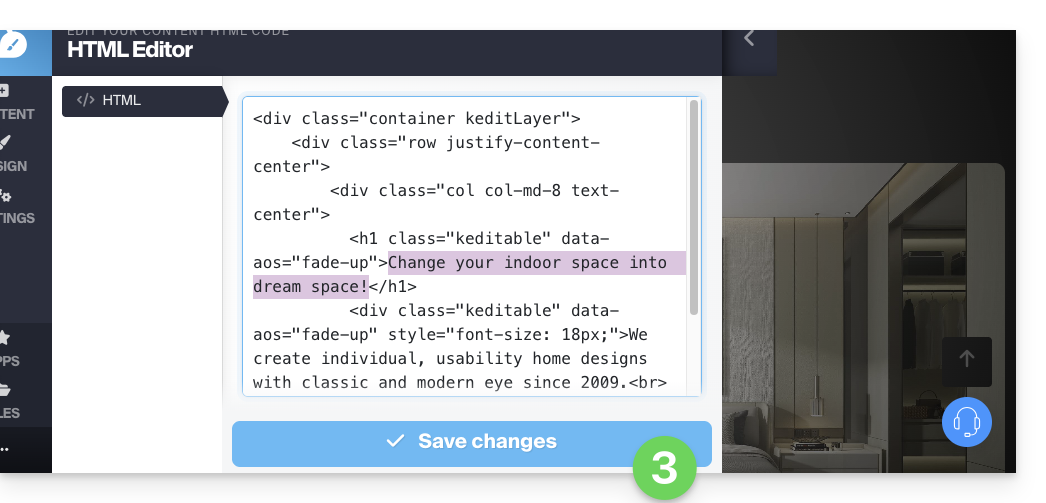
HTML-Block hinzufügen
Um mit einem leeren HTML-Block zu beginnen, können Sie das Modul Benutzerdefinierter HTML-Code aus der Liste der Apps auf Ihrer Seite einfügen: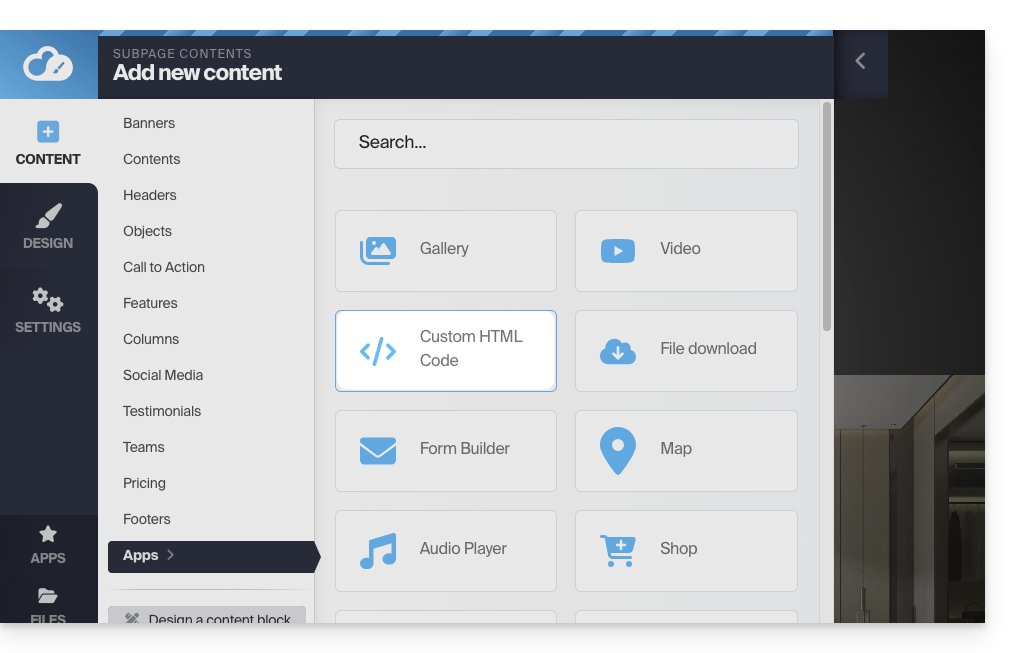
Der Text kann dann über die Schaltfläche HTML-CODE bearbeitet werden, die den HTML-Editor öffnet:
Sie können auch Code außerhalb der Blöcke hinzufügen.
Es wird dringend empfohlen, niemals Tags wie html, head oder body einzufügen, die mit dem Quellcode der Anwendung selbst in Konflikt geraten könnten.
Link zu dieser FAQ:
War diese FAQ nützlich?
Dieser Leitfaden beschreibt die möglichen Interaktionen zwischen Site Creator von Infomaniak und sozialen Netzwerken.
URLs Ihrer verschiedenen Social-Media-Profile angeben
Voraussetzungen
- Zu Site Creator zugreifen:
- Hier klicken, um auf die Verwaltung Ihres Produkts im Infomaniak Manager zuzugreifen (Hilfe benötigt?).
- Klicken Sie direkt auf den Namen des betreffenden Site Creators.
- Klicken Sie auf die Schaltfläche Meine Website bearbeiten, um den Editor zu starten:
Damit Besucher auf die Links zu Ihren sozialen Netzwerken klicken können:
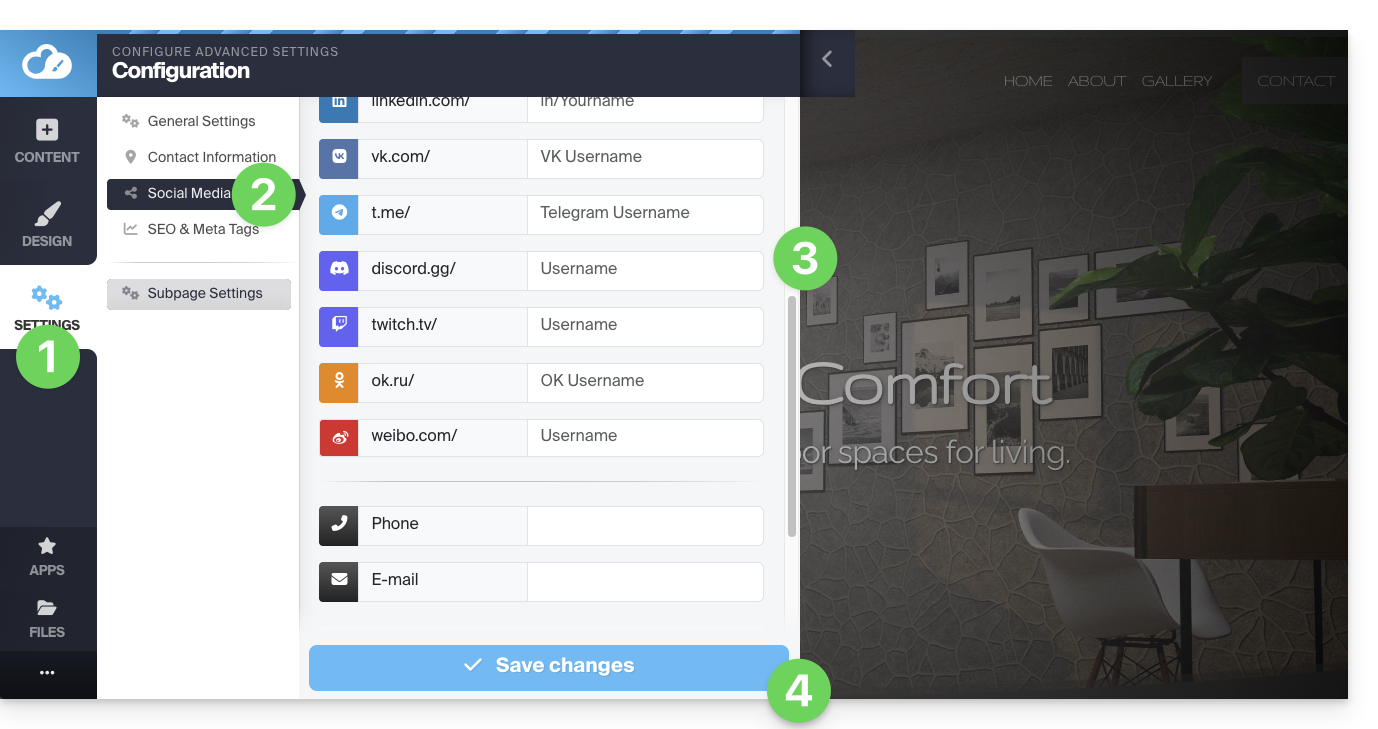
- Klicken Sie auf die Schaltfläche Einstellungen im linken Seitenmenü.
- Klicken Sie auf Soziale Medien.
- Geben Sie die Adressen Ihrer verschiedenen Social-Media-Profile (Tiktok, Instagram usw.) an, einschließlich einer Telefonnummer und einer E-Mail-Adresse, falls gewünscht.
- Speichern Sie die Änderungen am Ende der Seite:
Symbole Ihrer Profile hinzufügen
Symbole Ihrer sozialen Medien im Fußbereich oder in der Kopfzeile Ihrer Website hinzufügen:
- Klicken Sie auf die Schaltfläche Einstellungen im linken Seitenmenü.
- Klicken Sie auf Soziale Medien.
Unten können Sie angeben, wo Sie die Symbole anzeigen möchten, die den Profilen entsprechen, die Sie oben ausgefüllt haben: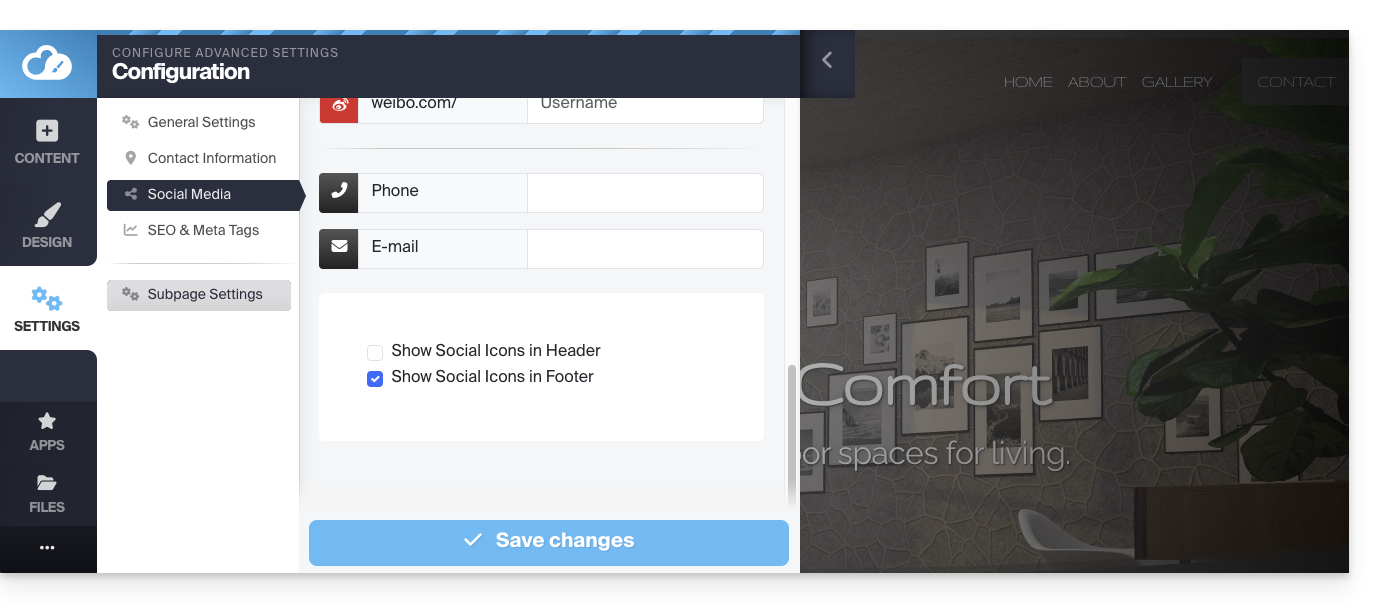
Speichern Sie die Änderungen am Ende der Seite.
Einen Social-Sharing-Block hinzufügen
Unter den Blöcken, die Sie innerhalb einer Seite hinzufügen können, bietet ein erster Block eine Reihe von Schaltflächen, die es dem Besucher ermöglichen, sich leicht für Ihre verschiedenen sozialen Medien zu abonnieren: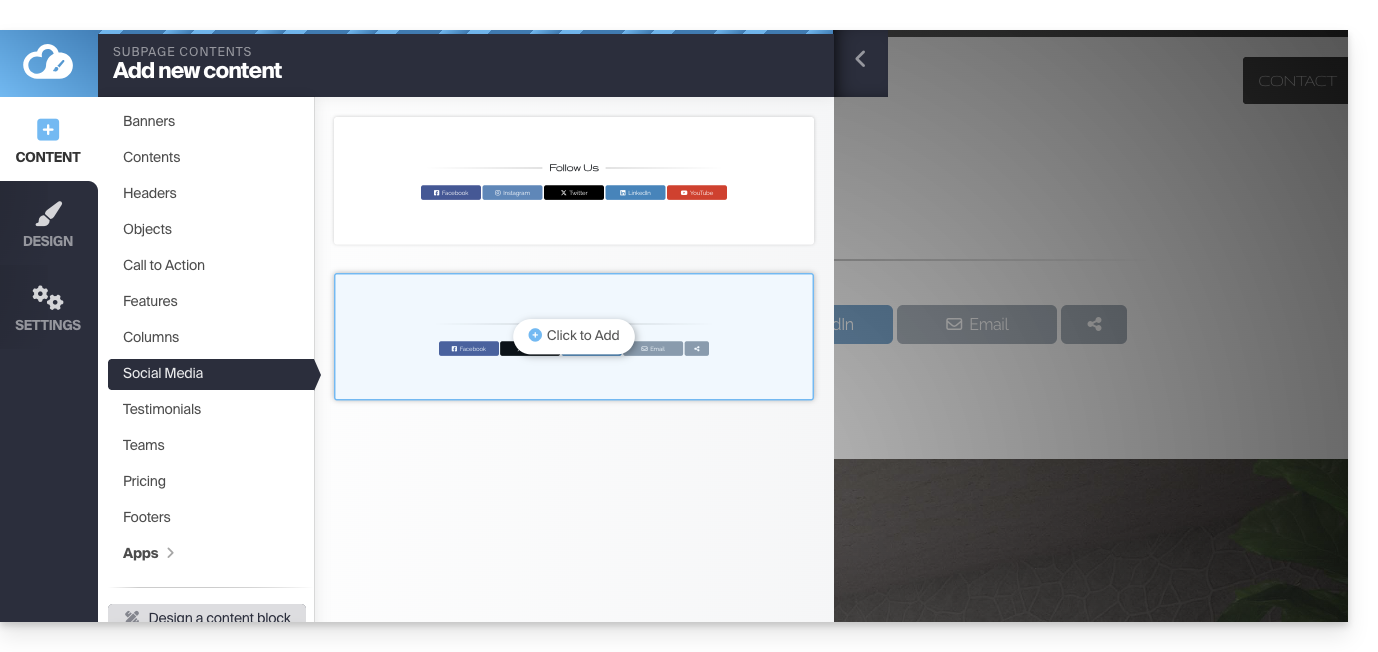
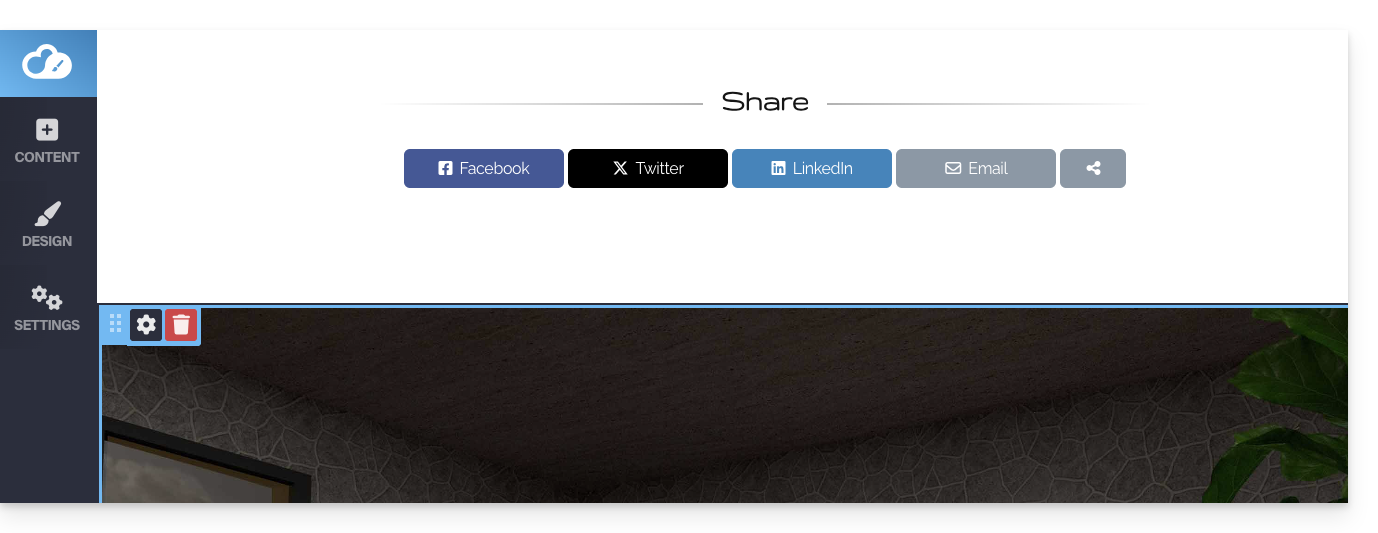
Ein zweiter Blocktyp bietet eine Reihe von Schaltflächen, die es dem Besucher ermöglichen, die Seite in den wichtigsten sozialen Medien zu teilen:
QR-Code der Website erhalten
Um den QR-Code Ihrer Website zu erhalten:
- Klicken Sie auf die Schaltfläche Einstellungen im linken Seitenmenü.
- Klicken Sie auf das QR-Code-Symbol ganz oben:
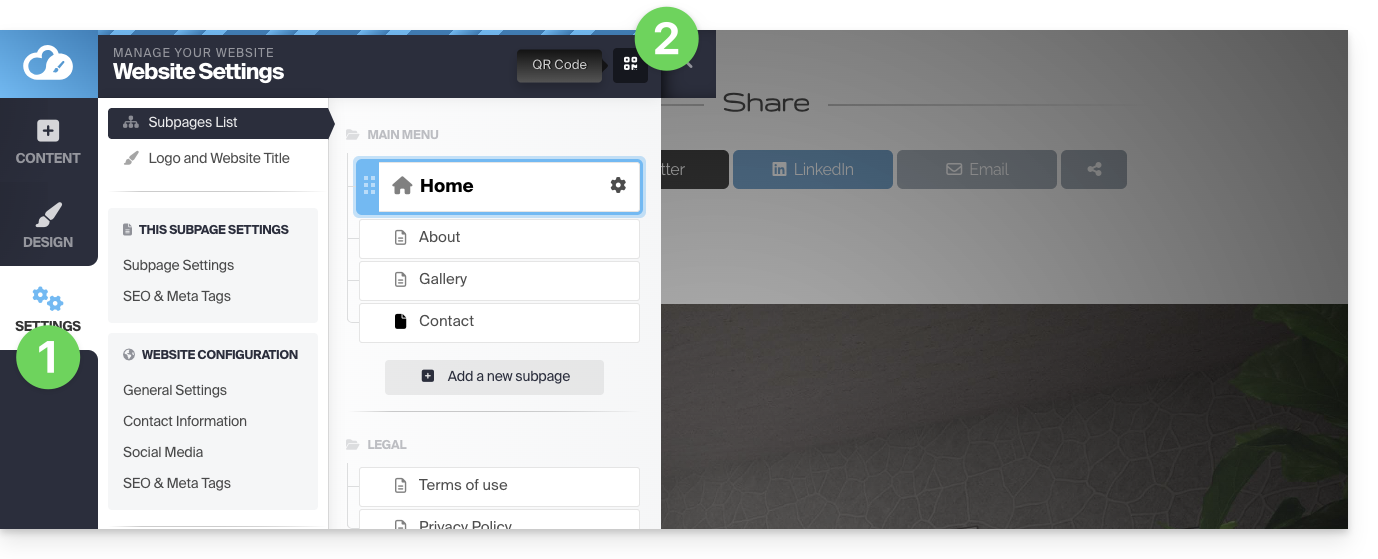
Sie können den QR-Code herunterladen, der der Adresse Ihrer Startseite entspricht. So kann ein Benutzer, der Ihren QR-Code scannt, leicht auf Ihre Website gelangen.
OG-Bild für Social Sharing ändern
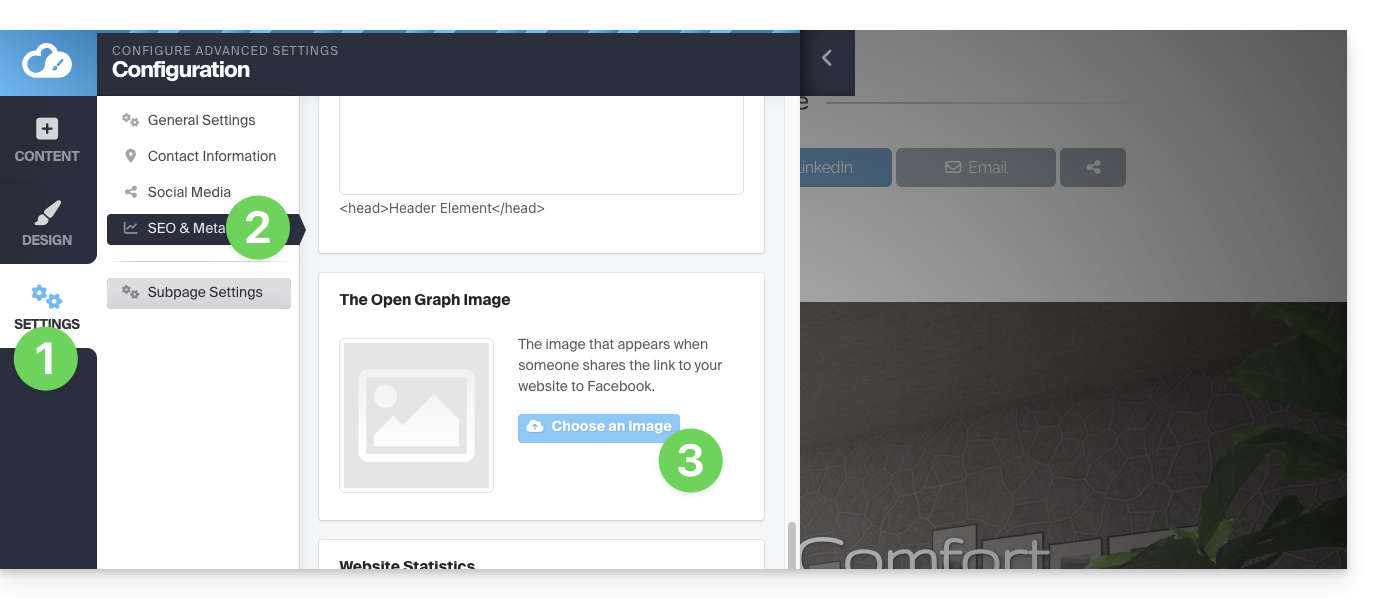
Wenn Sie einen Link zu Ihrer Website in sozialen Netzwerken teilen, wird oft automatisch ein Vorschaubild (Og:Bild für OpenGraph-Bild) hinzugefügt:
- Klicken Sie auf die Schaltfläche Einstellungen im linken Seitenmenü
- Klicken Sie auf SEO und Metadaten unter Allgemeine Einstellungen.
- Gehen Sie zu Open Graph und wählen Sie das Bild:
Link zu dieser FAQ:
War diese FAQ nützlich?
Dieser Leitfaden erklärt, wie Sie die Sprache der Oberfläche von Site Creator von Infomaniak ändern und wie Sie die Übersetzungen Ihrer Seiten verwalten.
Voraussetzungen
- Zugriff auf Site Creator:
- Hier klicken, um auf die Verwaltung Ihres Produkts im Infomaniak Manager zuzugreifen (Hilfe benötigt?).
- Klicken Sie direkt auf den Namen, der dem betreffenden Site Creator zugewiesen wurde.
- Klicken Sie auf die Schaltfläche Meine Website bearbeiten, um den Editor zu starten:
Sprache der Oberfläche ändern
Um die Sprache von Site Creator zu ändern:
- Klicken Sie auf die Schaltfläche Einstellungen im linken Seitenmenü.
- Klicken Sie auf Allgemeine Einstellungen.
- Sprache von Site Creator ändern:
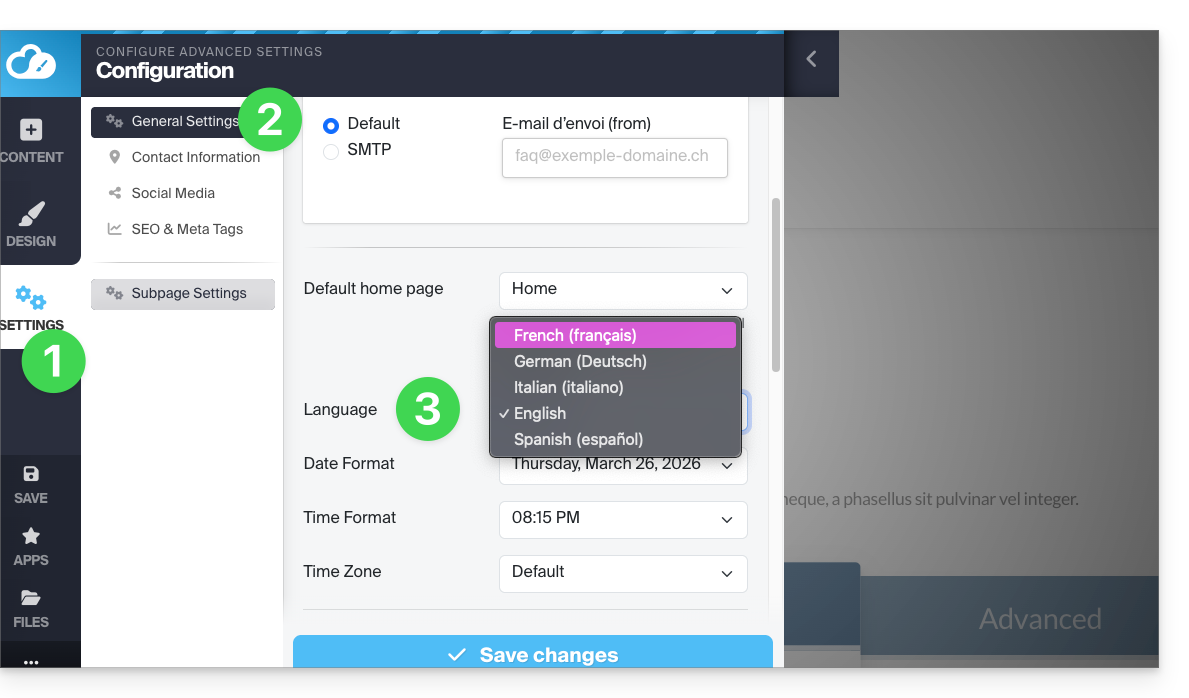
Ein Dropdown-Menü ermöglicht es Ihnen, die Sprache der Oberfläche des Site Creator Editors zu ändern (dies übersetzt auch einige Elemente, die für den Besucher zugänglich sind, wie die Schaltfläche Suchen der Suchleiste, usw.); die verfügbaren Sprachen sind Deutsch, Französisch, Spanisch, Italienisch und Englisch.
Vergessen Sie nicht, Ihre Änderungen am Ende der Seite zu speichern.
Ihre Website in mehreren Sprachen anbieten
Automatische und sofortige Übersetzungen aller Ihrer Seiten
Um die Übersetzung Ihrer Website automatisch anzubieten:
- Klicken Sie auf die Schaltfläche Anwendungen im linken Seitenmenü.
- Klicken Sie auf das Modul Übersetzungen:
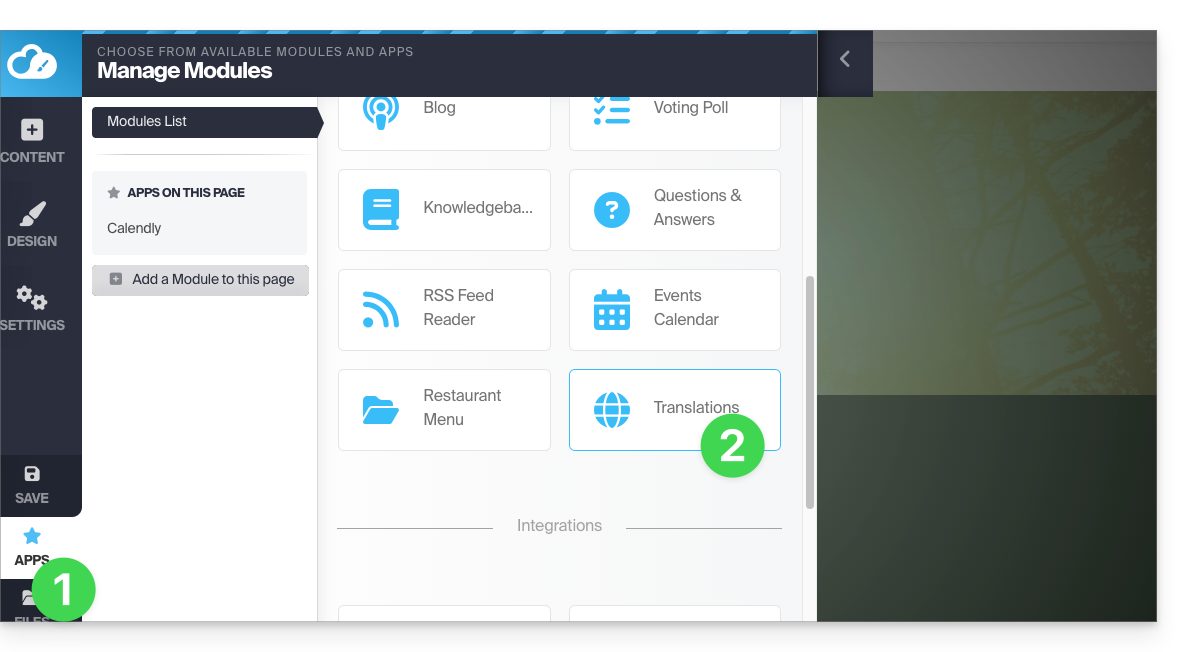
Sie können Sprachen hinzufügen oder entfernen, in denen Ihre Website dem Besucher angeboten wird: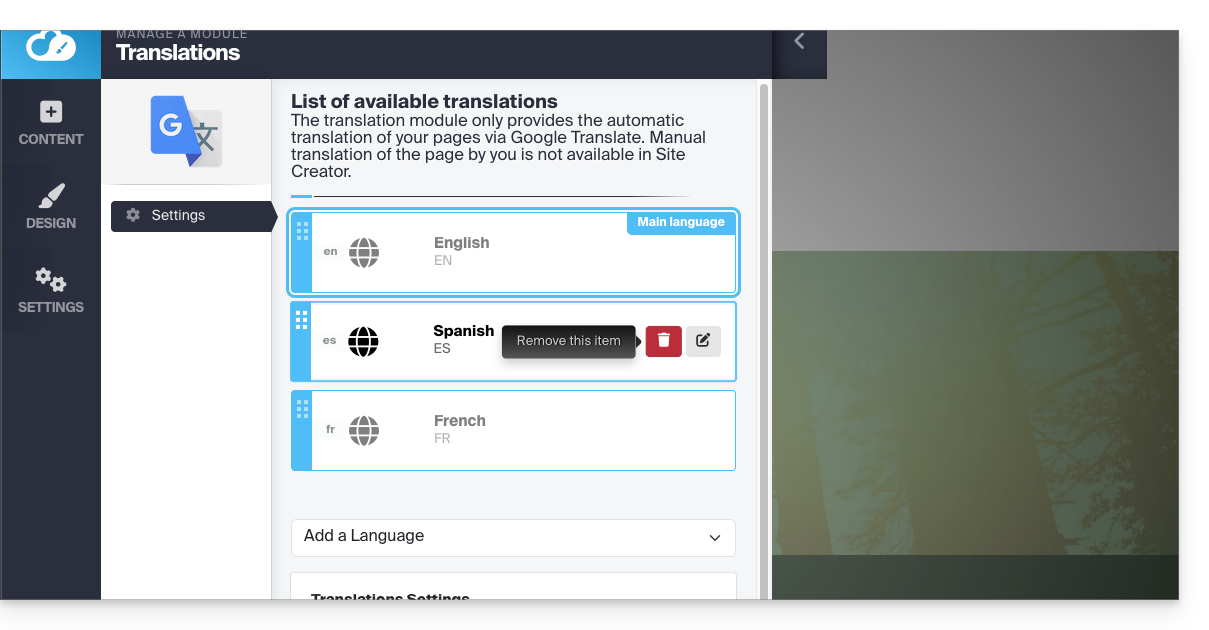
Mit der Maus können Sie die Sprachen in der gewünschten Reihenfolge verschieben, was das Sprachauswahl-Dropdown-Menü beeinflusst (siehe unten).
Dieses Menü kann im unteren Teil der Konfigurationsseite des Übersetzungsmoduls aktiviert werden: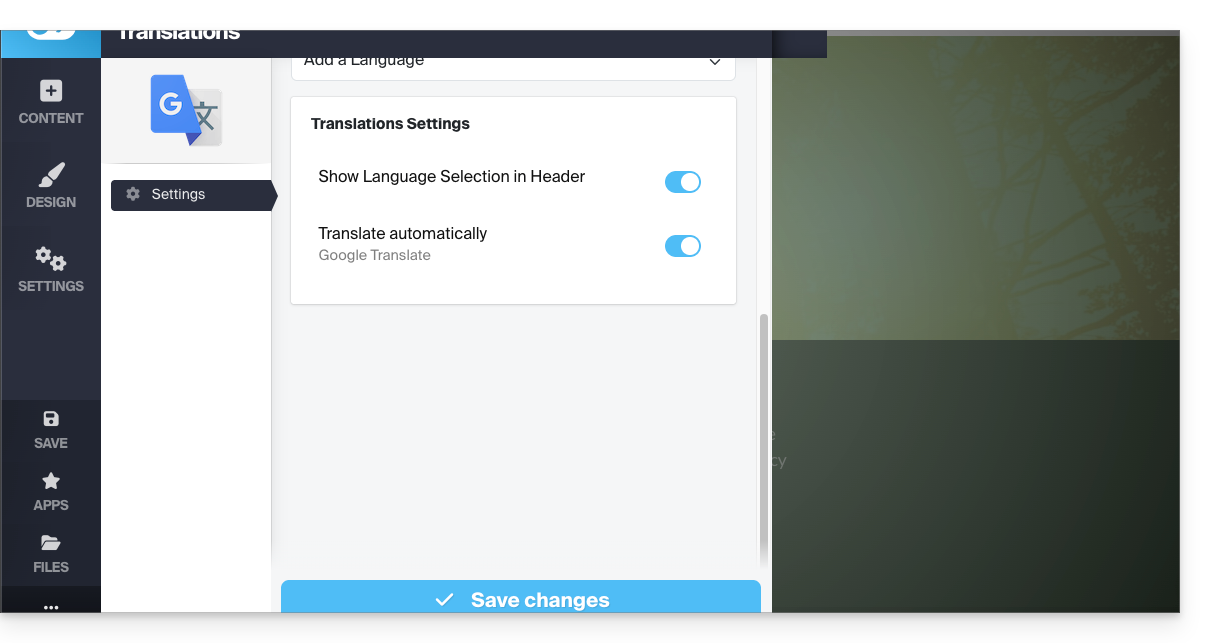
Sobald die Sprachen im oberen Teil bestimmt und eingeordnet sind (vergessen Sie nicht, Ihre Änderungen unten auf der Seite zu speichern), aktivieren Sie das Menü, um dem Besucher die Sprachauswahl über ein Dropdown-Menü oben auf der Seite zu ermöglichen: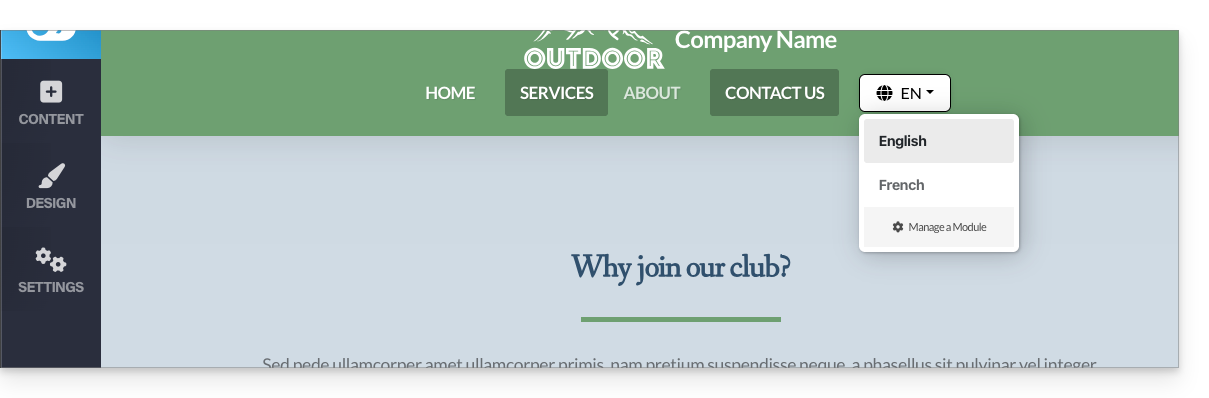
Manuell übersetzte Seite
Es ist möglich, eine manuell vorbereitete Seite (einzeln, pro Sprache) anzubieten, zu der der Besucher weitergeleitet wird, wenn er über das Dropdown-Menü zur Sprachauswahl eine andere Sprache als die Hauptsprache auswählt (siehe oben).
Dazu müssen Sie die gewünschte Sprache bearbeiten, indem Sie auf das Symbol Bleistift ✎ klicken und dann auf den zweiten Optionsbutton neben dem Feld, in dem Sie die URL Ihrer übersetzten Seite angeben können: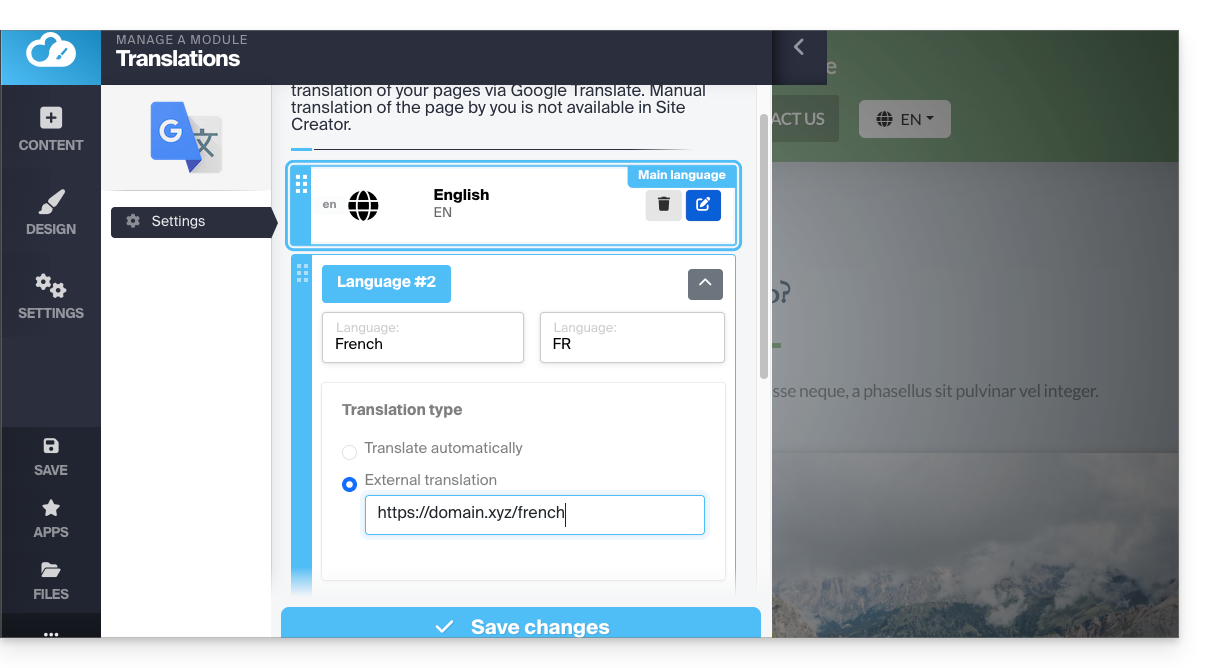
Es ist also möglich, im Voraus eine Seite pro Sprache zu erstellen. Zum Abschluss sollten Sie idealerweise diesen Seitentyp aus Ihrem Hauptmenü ausblenden: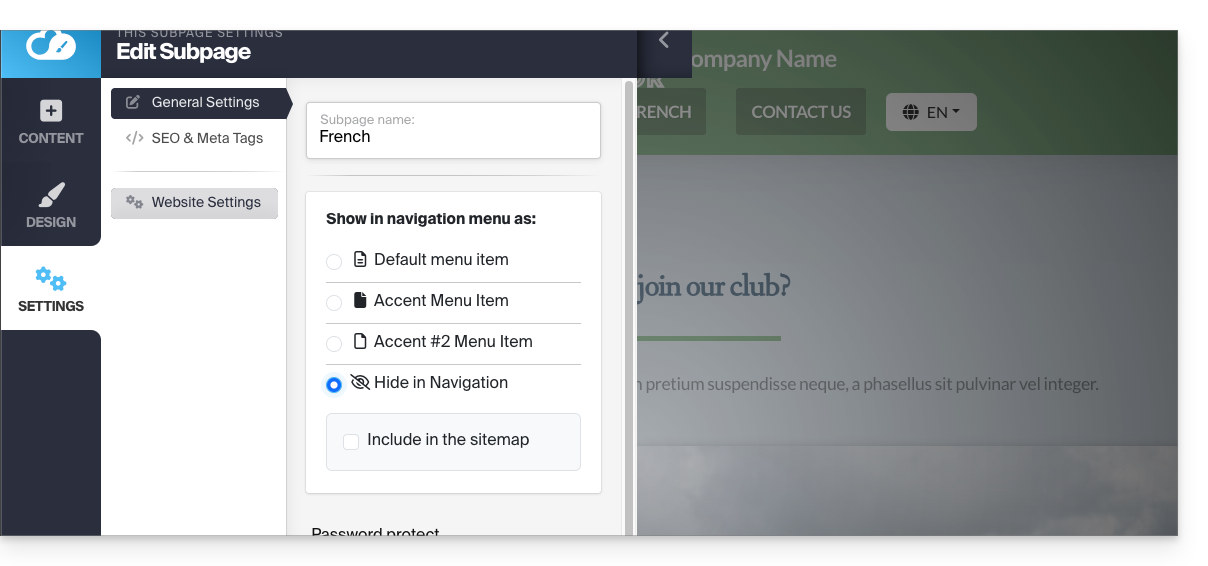
Link zu dieser FAQ:
War diese FAQ nützlich?
Dieser Leitfaden bezieht sich auf die "Anwendungen" (oder "Module", "Erweiterungen"), die in Site Creator Infomaniak je nach Ihrer Version verfügbar sind, um eine Präsenzwebsite, einen Blog oder einen Online-Shop zu erstellen, der vollständig anpassbar ist, ohne jegliche technische Kenntnisse.
Verschiedene Anwendungen
Neben den Inhaltsblöcken, die verschiedene vorformatierte Layouts bieten, können Sie auch Blöcke in Form von Modulen einfügen, die jeweils eine spezifische Funktion haben:
- Video
- Audio-Player
- Bildslider / Diashow
- Datei-Download
- Standort auf Karte
- Umfrage
- Wissensdatenbank
- Fragen und Antworten
- Kalender
- Calendly
- Unterseiten-Menü
- Website-Übersicht (Sitemap)
- Zu Google hinzufügen
- Benutzerdefinierter HTML-Code
- Kontaktformular
- Blog
- Shop
- RSS-Feed-Reader
- Restaurant-Menü
Ein Modul auf einer Seite einfügen
Um ein Modul einzufügen:
- Klicken Sie hier, um auf die Verwaltung Ihres Produkts im Infomaniak Manager zuzugreifen (Hilfe benötigt?).
- Klicken Sie direkt auf den Namen des betreffenden Site Creators.
- Klicken Sie auf die Schaltfläche Meine Website bearbeiten, um den Editor zu starten:
Sobald Sie sich in Site Creator befinden:
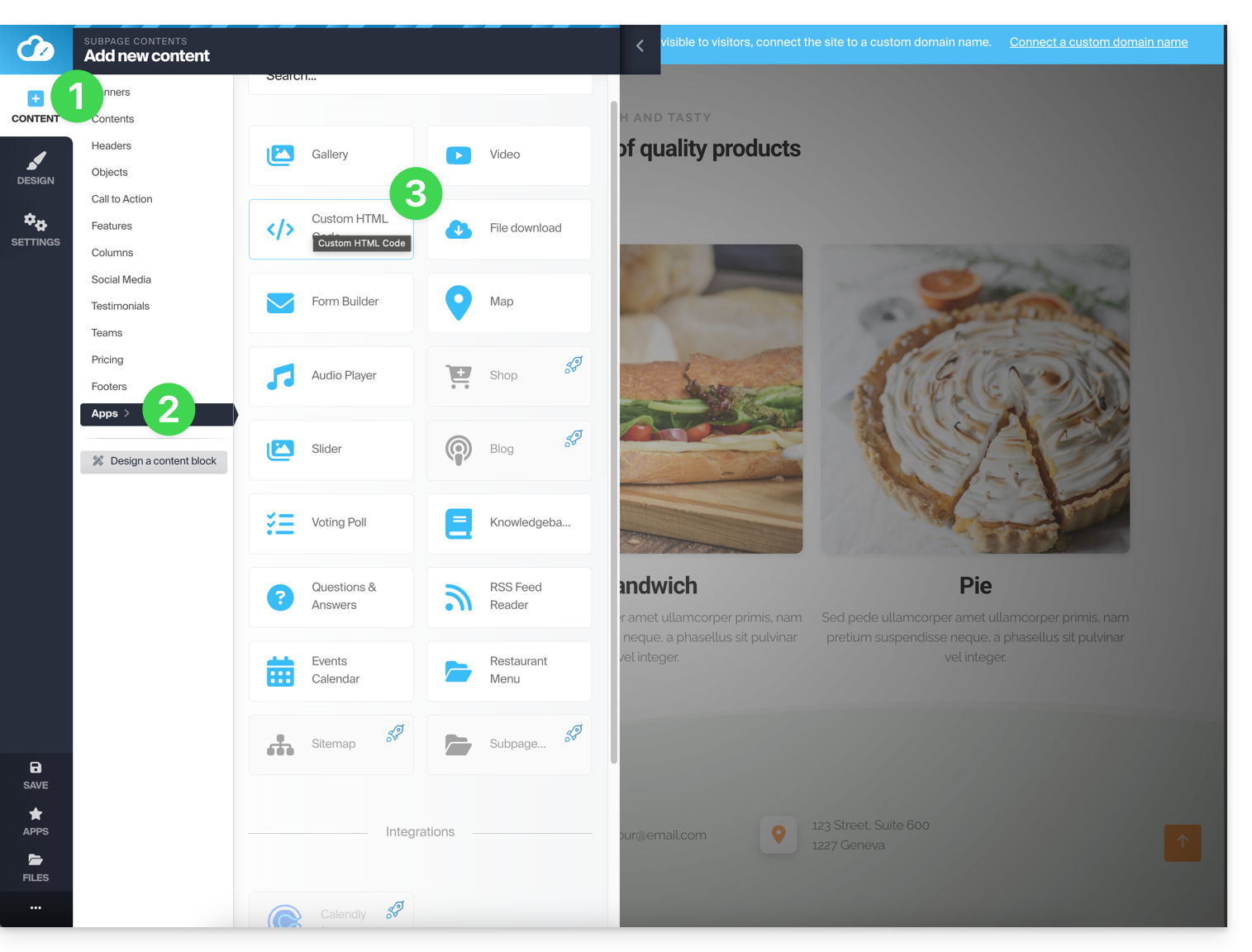
- Klicken Sie auf die Schaltfläche Inhalt im linken Seitenmenü.
- Klicken Sie auf Anwendungen unten und der verfügbare Inhalt wird rechts angezeigt.
- Klicken Sie auf eine dieser Anwendungen, um sie in die Seite einzufügen:
- Sobald sie eingefügt ist, fahren Sie mit der Maus über das Modul (oder den Block selbst, je nach Modul), um auf dessen Einstellungen zuzugreifen:
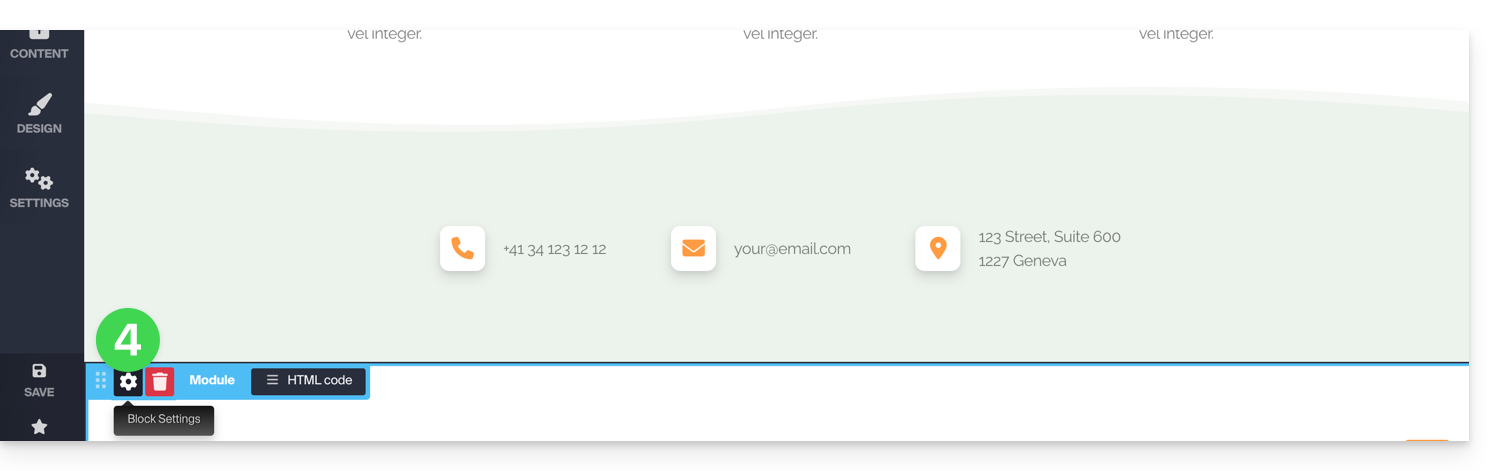
Mehrfaches Modul oder verschwundenes Modul
Wenn Sie eines Ihrer Module (wie das für eine Umfrage) löschen, das bereits konfiguriert ist und Sie es rückgängig machen möchten, drücken Sie sofort auf Rückgängig:
oder
Sie können das Modul auch erneut einfügen, das mit den vorherigen Einstellungen zurückkehren sollte.
Sie können nicht mehrere Module desselben Typs einfügen, um sie unabhängig voneinander anzupassen.
Andere Integrationen & Widgets
Klicken Sie auf die Schaltfläche ANWENDUNGEN in der linken Seitenleiste von Site Creator: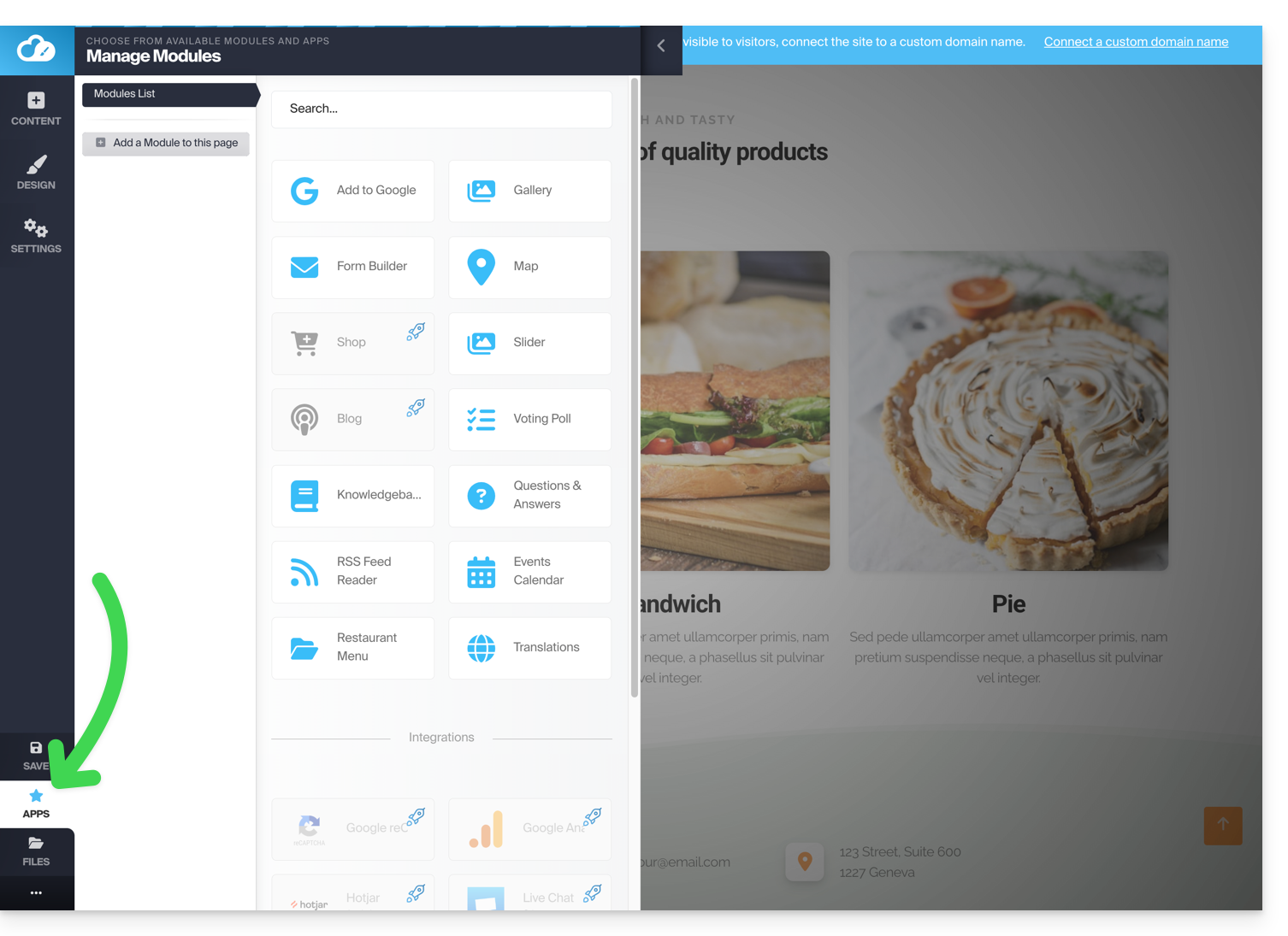
Beispiel: Einfügen eines Countdowns
Um einen Zähler hinzuzufügen, der eine Countdown-Anzeige ermöglicht:
- Klicken Sie im linken Seitenmenü auf die Schaltfläche Inhalt.
- Klicken Sie auf Objekte in der Liste und der verfügbare Inhalt wird rechts angezeigt.
- Klicken Sie auf eines dieser Objekte, um es auf die Seite einzufügen:
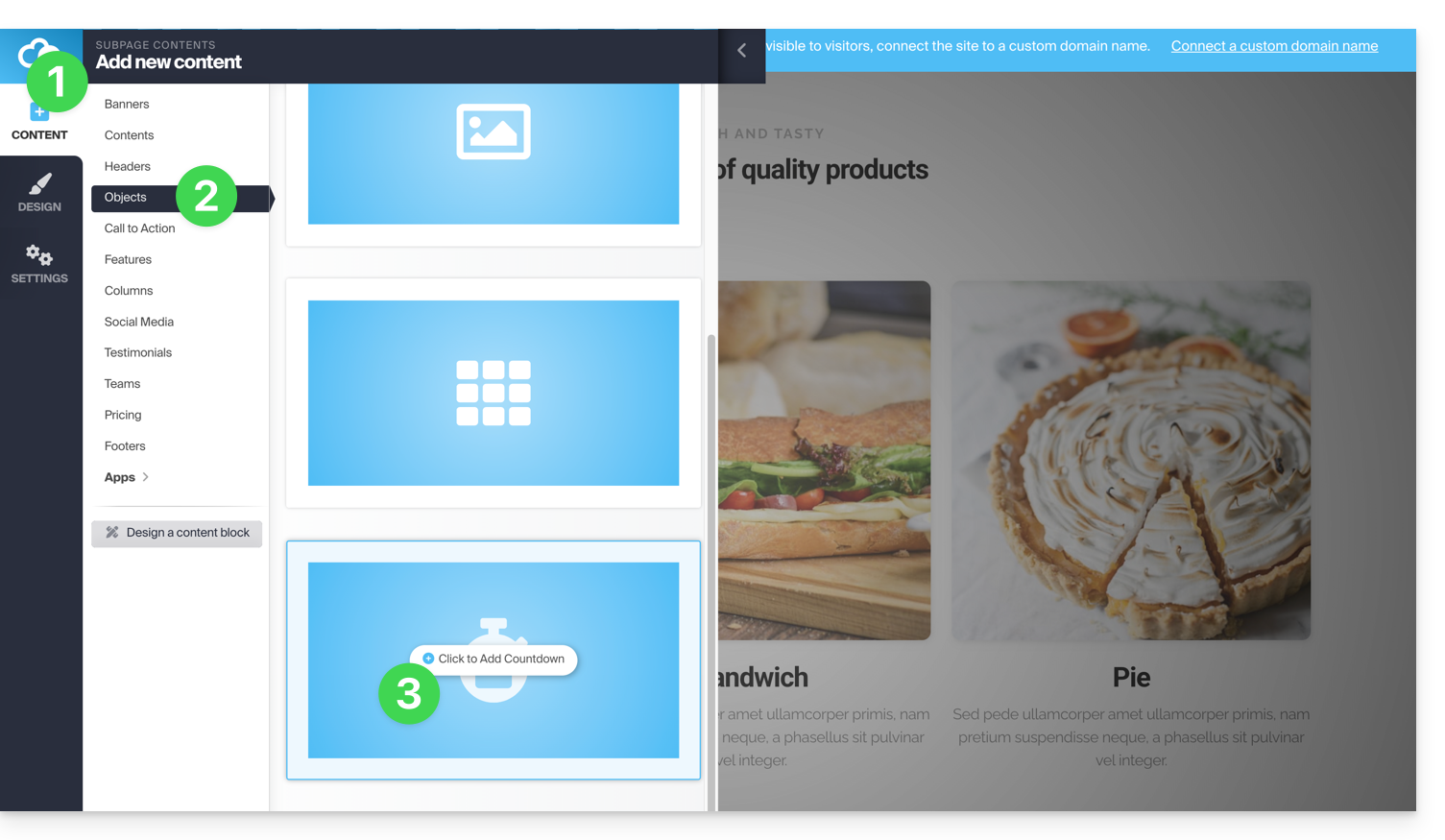
- Sobald es eingefügt ist, fahren Sie mit der Maus über das Modul, um auf dessen Einstellungen zuzugreifen:

Link zu dieser FAQ:
War diese FAQ nützlich?
Dieser Leitfaden für Site Creator von Infomaniak behandelt das Thema Browser-Cookies.
Vorwort
- Standardmäßig werden auf den Geräten Ihrer Besucher keine Cookies gespeichert, wenn Ihre Website neu ist. Es gibt keine Tracking-Funktionen für Werbung oder Marketing.
- Als Webseitenadministrator werden bestimmte Daten in Ihren eigenen Cookies gespeichert (wie Informationen darüber, dass Sie ein Webseitenadministrator sind).
- Wenn Sie integrierte Anwendungen/Module zu Ihrer Website hinzufügen, können Cookies verwendet werden; Beispiel mit dem Umfrageformular: Wenn Sie ein Umfragemodul zu Ihrer Website hinzufügen, verwendet es Cookies, wenn der Websitebesucher abstimmt (um sich daran zu erinnern, dass er bereits abgestimmt hat).
Benachrichtigung für den Besucher
Voraussetzungen
- Zugriff auf Site Creator:
- Hier klicken, um auf die Verwaltung Ihres Produkts im Infomaniak Manager zuzugreifen (Hilfe benötigt?).
- Klicken Sie direkt auf den Namen des betreffenden Site Creators.
- Klicken Sie auf die Schaltfläche Meine Website bearbeiten, um den Editor zu starten:
Sie können eine Cookie-Zustimmungsnachricht aktivieren, die in einem kleinen Popup-Fenster am unteren Bildschirmrand für alle neuen Besucher Ihrer Website angezeigt wird:
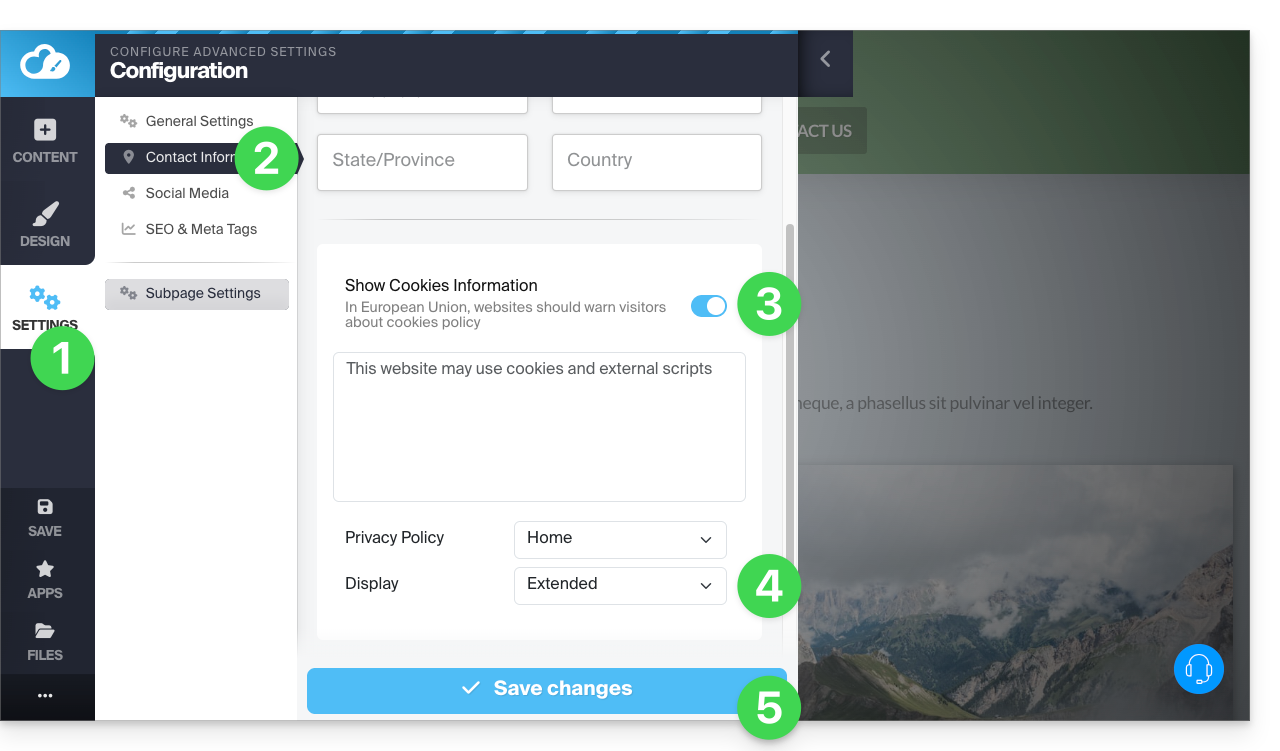
- Klicken Sie auf die Schaltfläche Einstellungen im linken Seitenmenü.
- Klicken Sie auf Kontaktinformationen unter Website-Konfiguration.
- Aktivieren Sie die Option Cookie-Informationen, um die kurze Nachricht und die URL für zusätzliche Informationen zu konfigurieren.
- Legen Sie fest, ob die Anzeige erweitert wird oder nicht (siehe unten).
- Speichern Sie die Änderungen am Ende der Seite:
Zusätzliche Einstellungen
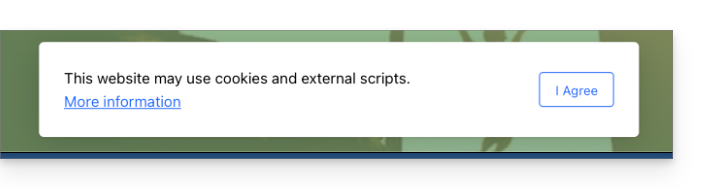
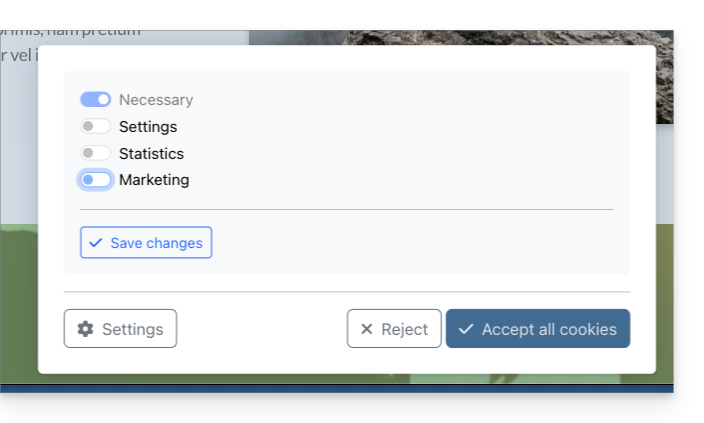
Die Zustimmungsnachricht kann standardmäßig oder erweitert eingestellt werden, wenn Sie auf Anzeige klicken. Das Ergebnis ist wie folgt:
- standardmäßig:
- erweitert:
Link zu dieser FAQ:
War diese FAQ nützlich?
Diese Anleitung erklärt, wie Sie Änderungen an einer Seite von Site Creator von Infomaniak nicht direkt veröffentlichen.
Vorwort
- Der Entwurfsmodus ermöglicht es, die folgenden Änderungen nicht zu veröffentlichen:
- Hinzufügen eines neuen Inhaltsblocks über das Menü Inhalt
- Visuelle oder textliche Änderungen an einem Inhaltsblock
- Löschen eines Inhaltsblocks
- Der Entwurfsmodus gilt nicht für:
- Globale Designänderungen über das Menü Design (Farben, Schriftarten …)
- Änderungen an Inhalten, die mit Anwendungen verbunden sind (Fragen/Antworten, E-Commerce …)
- Änderungen der globalen Einstellungen über das Menü Einstellungen (Seiten, Sprachen …)
- Unterseiten der Seite, die Sie deaktivieren
1. Speichern ohne zu veröffentlichen
Voraussetzungen
- Zugriff auf Site Creator:
- Hier klicken, um auf die Verwaltung Ihres Produkts im Infomaniak Manager zuzugreifen (Hilfe benötigt?).
- Klicken Sie direkt auf den Namen des betreffenden Site Creators.
- Klicken Sie auf die Schaltfläche Meine Website bearbeiten, um den Editor zu starten:
Sie können eine Seite in den Entwurfsmodus versetzen, um Textänderungen oder andere Änderungen im Inhalt einer Seite vorzunehmen, die nicht live sichtbar sind, bis Sie entscheiden, die Website wieder in den Direktveröffentlichungsmodus zu versetzen:
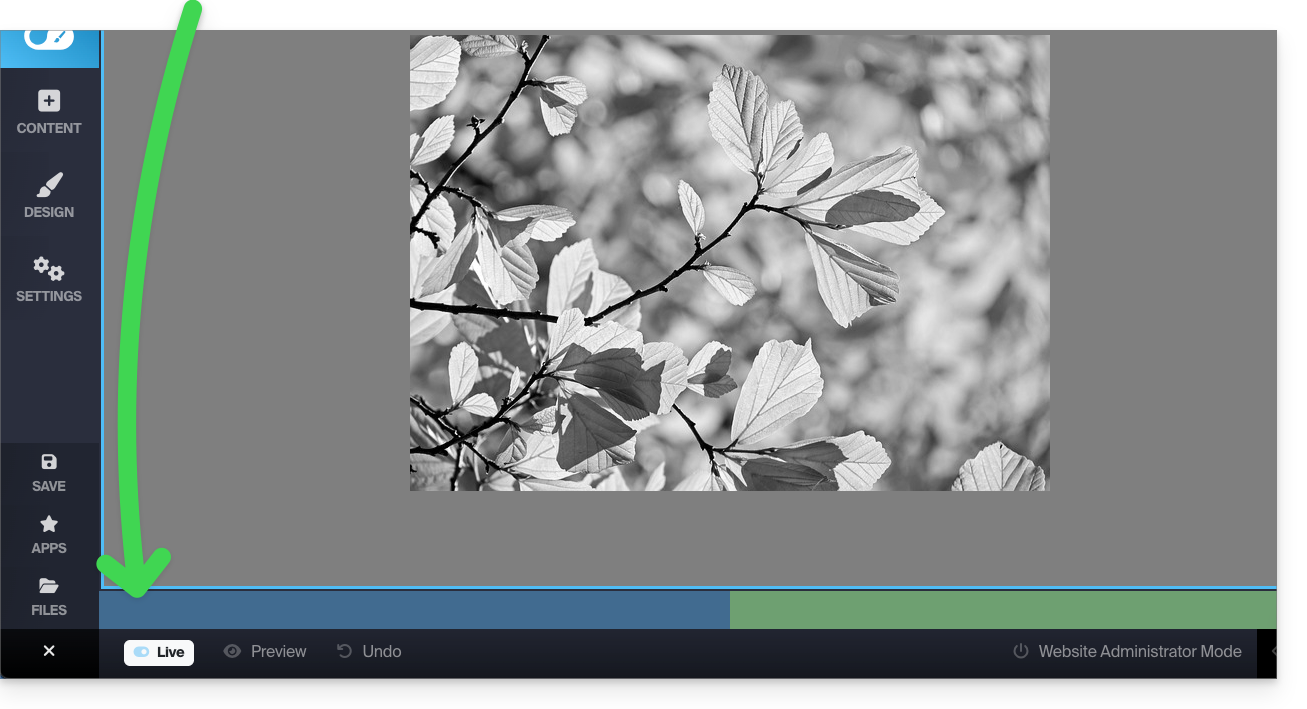
- Klicken Sie auf die Schaltfläche ... , die sich ganz unten im linken Seitenmenü befindet, um die Veröffentlichungs- und Vorschauoptionen zu erweitern.
- Klicken Sie auf Live, um in den Modus Nicht veröffentlicht zu wechseln:
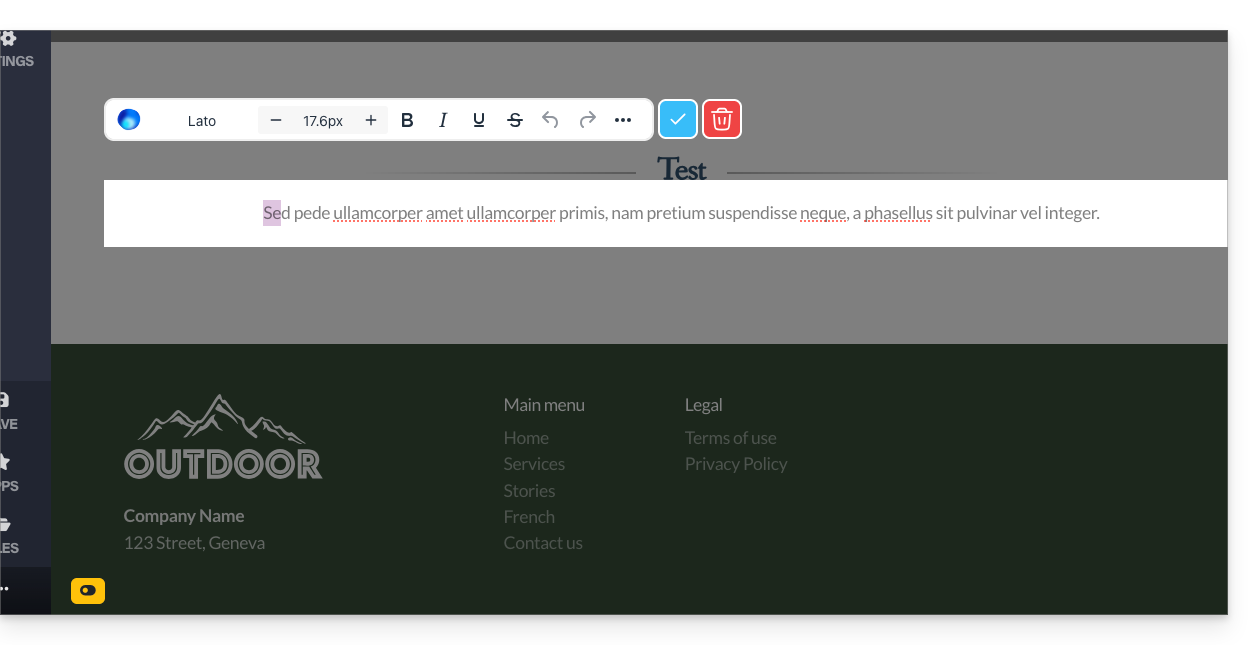
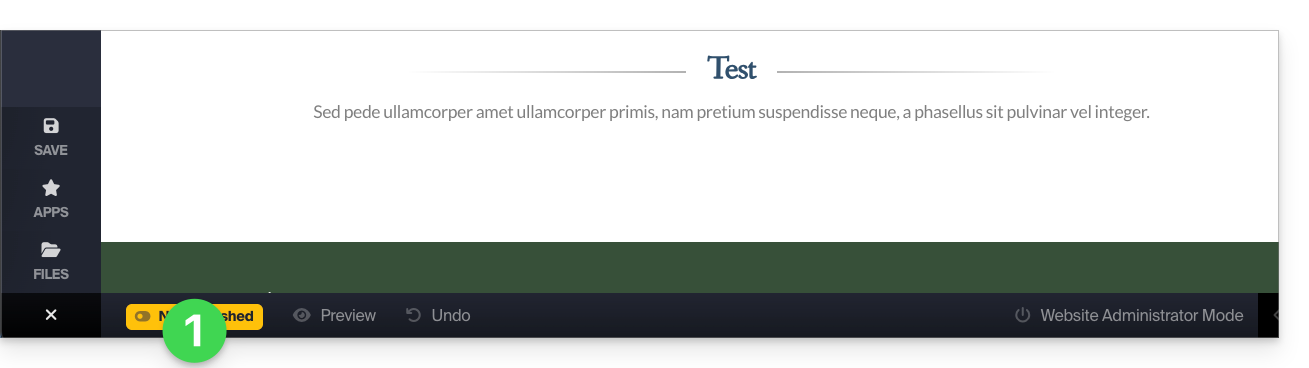
- Der gelbe Modus, der unten angezeigt wird, zeigt an, dass alle Ihre Änderungen (nur auf dieser Seite) nicht live sichtbar sind (im Gegensatz zum Modus Live / Live), da sie nicht automatisch veröffentlicht werden:

- Die Änderungen werden in einem Entwurf gespeichert, auch wenn Sie die Seite oder den Editor verlassen …
- Im Modus Entwurf können Sie an der Seite arbeiten, Text hinzufügen, speichern, gehen, zurückkehren, um die Bearbeitung fortzusetzen, und diese Arbeit wird nicht veröffentlicht, bis Sie dies ausdrücklich entscheiden (weiter unten lesen):
- Je nach den vorgenommenen Änderungen (z. B. Hinzufügen eines Inhaltsblocks) denken Sie daran, eine Textbearbeitung vorzunehmen, um Ihre Änderungen zu validieren und zu speichern.
- Um zu überprüfen und zu bestätigen, dass Ihre laufenden Änderungen nicht schrittweise veröffentlicht werden, reicht es aus, sich von einer anderen Browserseite aus an die Adresse Ihrer Website zu wenden, z. B. im Modus Inkognito.
2. Änderungen veröffentlichen oder Entwurf löschen
Sie können den Modus Entwurf verlassen, um zu sofortigen Veröffentlichungen zurückzukehren:
- Wenn der Modus Nicht veröffentlicht aktiv ist, klicken Sie auf die gelbe Schaltfläche des Modus Nicht veröffentlicht, um ein Einstellungsfenster anzuzeigen:
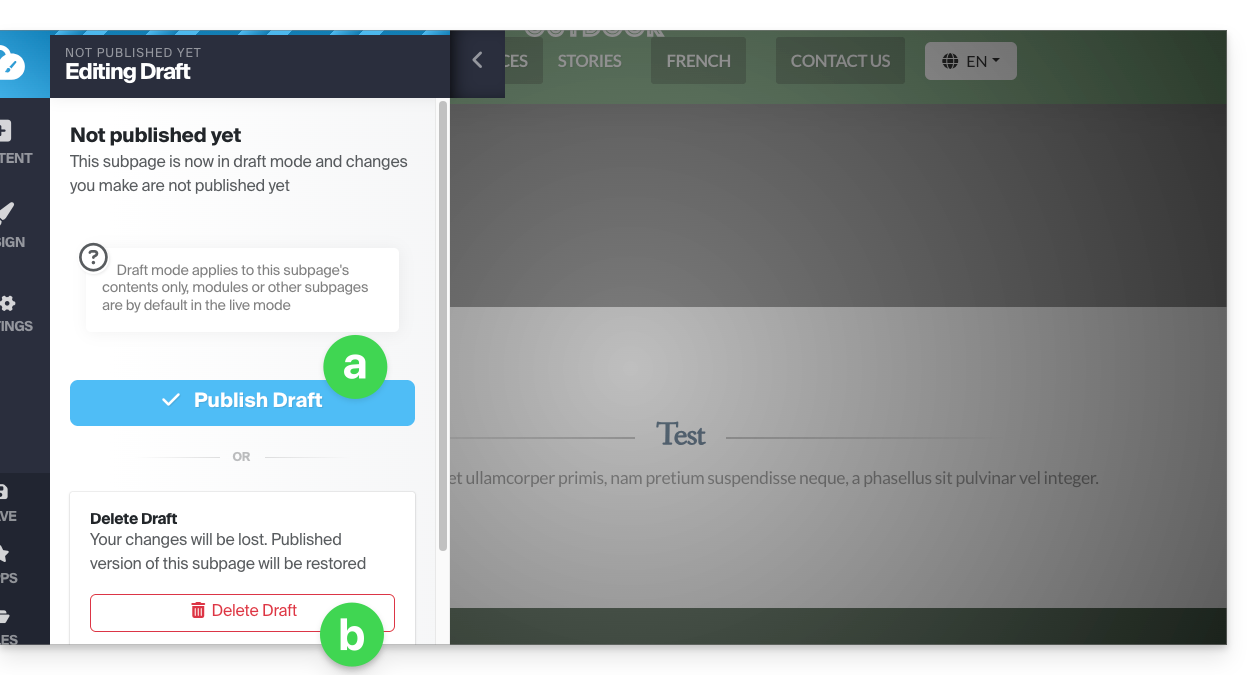
- Das Einstellungsfenster öffnet sich, damit Sie:
- veröffentlichen Ihre Änderungen,
- oder den aktuellen Entwurf löschen und zur ursprünglichen Seite zurückkehren:
Beispiel
- Mit dem Modus Live (sichtbar unten auf dem Bildschirm) ist eine Änderung sofort für die Besucher der Seite sichtbar.
- Mit dem Modus Nicht veröffentlicht / Entwurf (erkennbar an einem gelben Symbol unten auf den Seiten, die in diesen Modus versetzt wurden) sind Ihre Änderungen nicht live sichtbar.
- Verlassen Sie die Seite, um an einer anderen Seite zu arbeiten. Der Modus kehrt zum Standardmodus zurück, das heißt zum Modus Live, da die Seite eine andere ist und der Modus nur auf die ausgewählten Seiten angewendet wird.
- Kehren Sie zur Seite zurück, die als Entwurf gespeichert wurde. Ein Symbol unten auf der Seite zeigt immer noch den aktivierten Entwurfmodus an.
- Klicken Sie darauf, um zu wählen, ob Sie die Änderungen veröffentlichen oder löschen möchten und die Seite wieder in den Zustand vor Ihren Änderungen im Entwurfmodus versetzen.
Link zu dieser FAQ:
War diese FAQ nützlich?
Dieser Leitfaden beschreibt die Verwendung von Medien in Site Creator von Infomaniak.
Hinweis: Es ist auch möglich, andere Elemente wie z.B. ein Anmeldeformular für den Infomaniak Newsletter einzufügen.
Voraussetzungen
- Zugriff auf Site Creator:
- Hier klicken, um auf die Verwaltung Ihres Produkts im Infomaniak Manager zuzugreifen (Hilfe benötigt?).
- Klicken Sie direkt auf den Namen des betreffenden Site Creators.
- Klicken Sie auf die Schaltfläche Meine Website bearbeiten, um den Editor zu starten:
Ein Bild hinzufügen
Die Medien werden in der Dateibibliothek verwaltet:
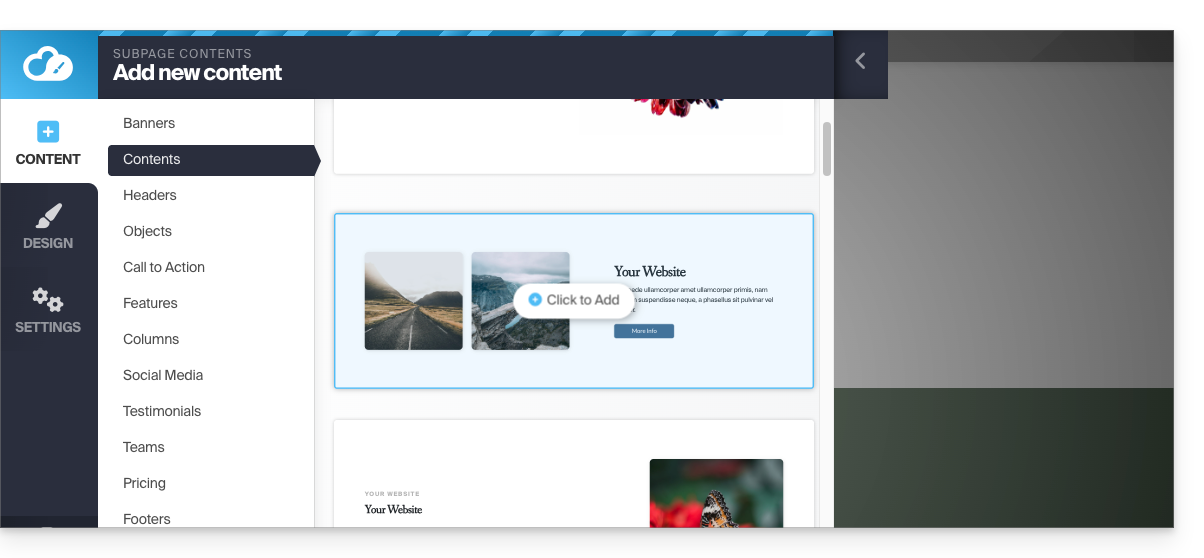
- Fügen Sie einen neuen Inhaltsblock hinzu:
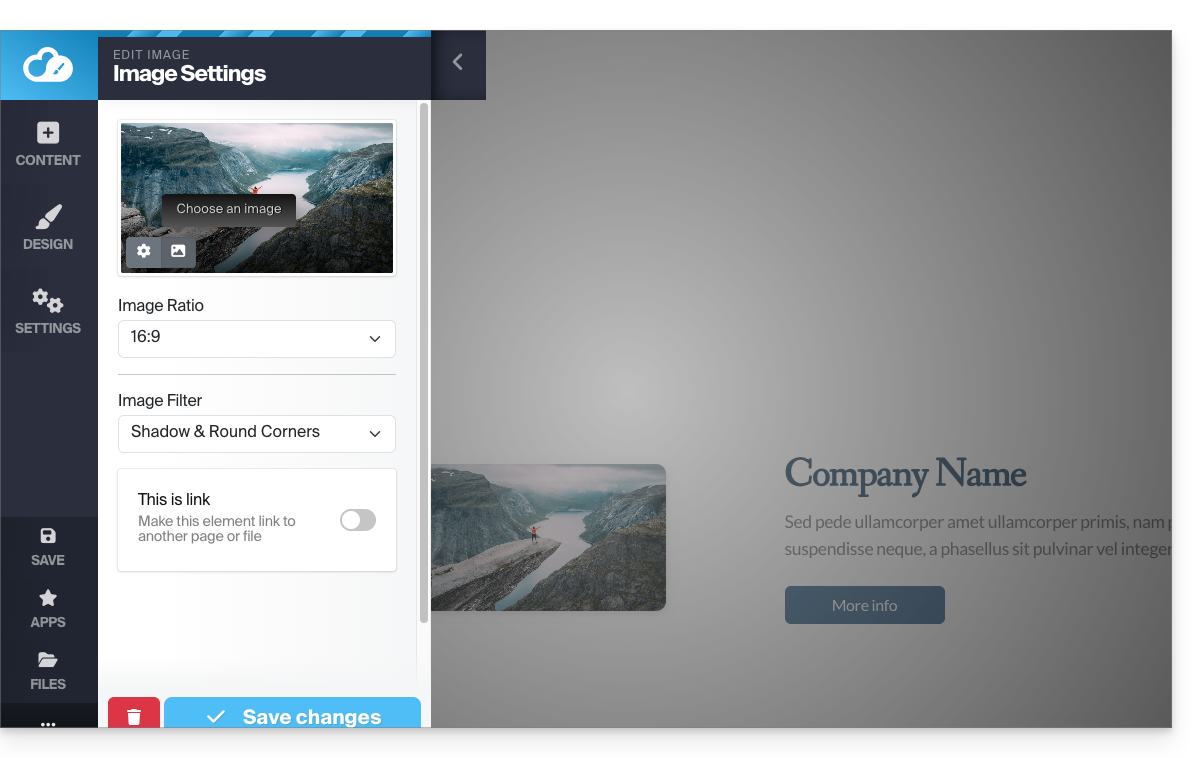
- Die Medien können anschließend ersetzt oder ergänzt werden:
Aber auch:
- Klicken Sie auf die Schaltfläche Inhalt im linken Seitenmenü.
- Klicken Sie auf Objekte in der Liste, um ein einzelnes Bild einzufügen.
- Klicken Sie auf den BLOCK BILD rechts:
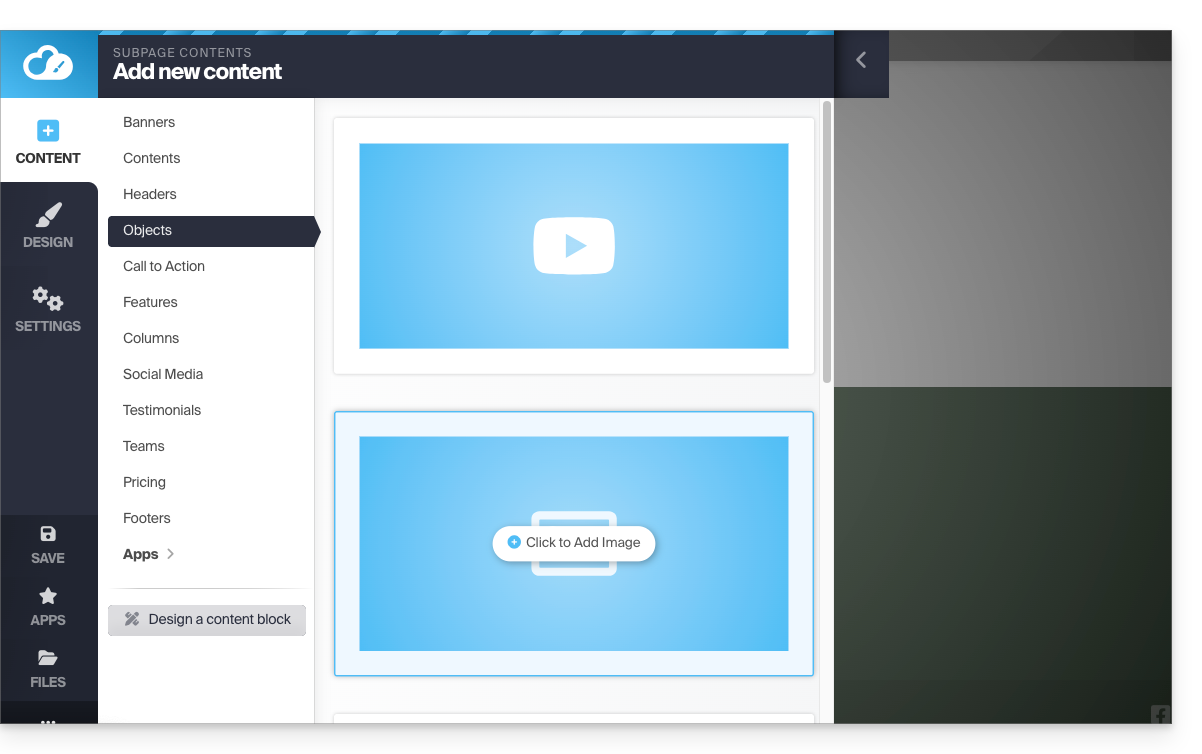
- Sobald das Bild hinzugefügt wurde, können Sie es auch zu einem klickbaren Link machen oder seine Größe im Bildeditor ändern:

Sie können auch Bilder als Modul Fotogalerie hinzufügen.
Bild ändern
Um ein eingefügtes Bild zu ersetzen, das die Merkmale des vorherigen übernimmt:
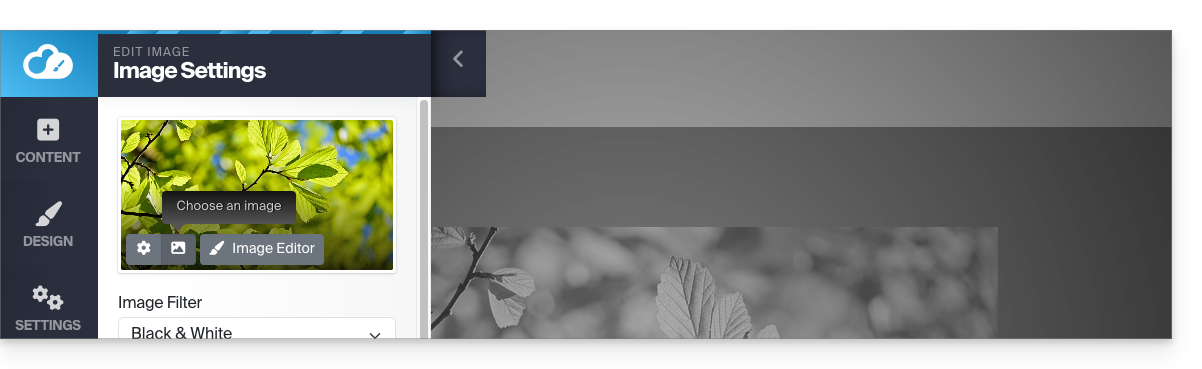
- Klicken Sie auf ein Bild, um es zu bearbeiten.
- Klicken Sie auf die Schaltfläche des Typs Fotorahmen auf dem Miniaturbild des Bildes, um ein neues Bild auszuwählen, das das vorherige ersetzt:
Ein Video hinzufügen
Um ein Video hinzuzufügen:
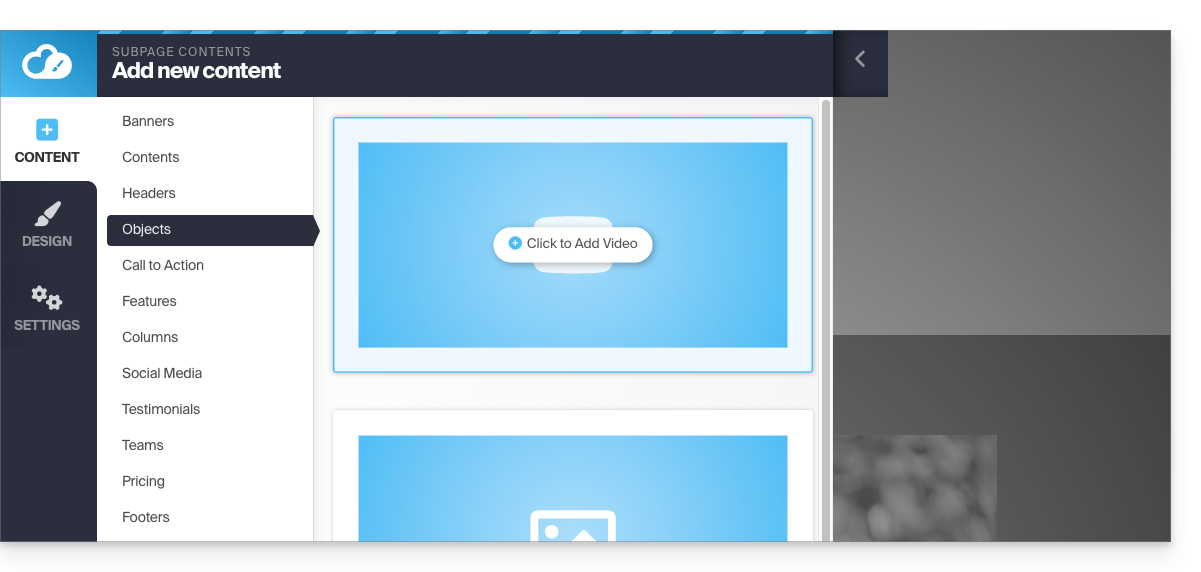
- Klicken Sie auf die Schaltfläche Inhalt im linken Seitenmenü.
- Klicken Sie auf Objekte in der Liste.
- Klicken Sie auf den VIDEO-Block rechts, um ein Video in voller Breite einzufügen:
Sie können auch einen Link auf ein Bild anwenden, indem Sie eine YouTube-Video-URL verwenden: Dies erstellt automatisch ein Abspielsymbol, das beim Klicken das Video in einem Lightbox-Fenster öffnet.
Eine Audiodatei hinzufügen
Um eine Audiodatei hinzuzufügen:
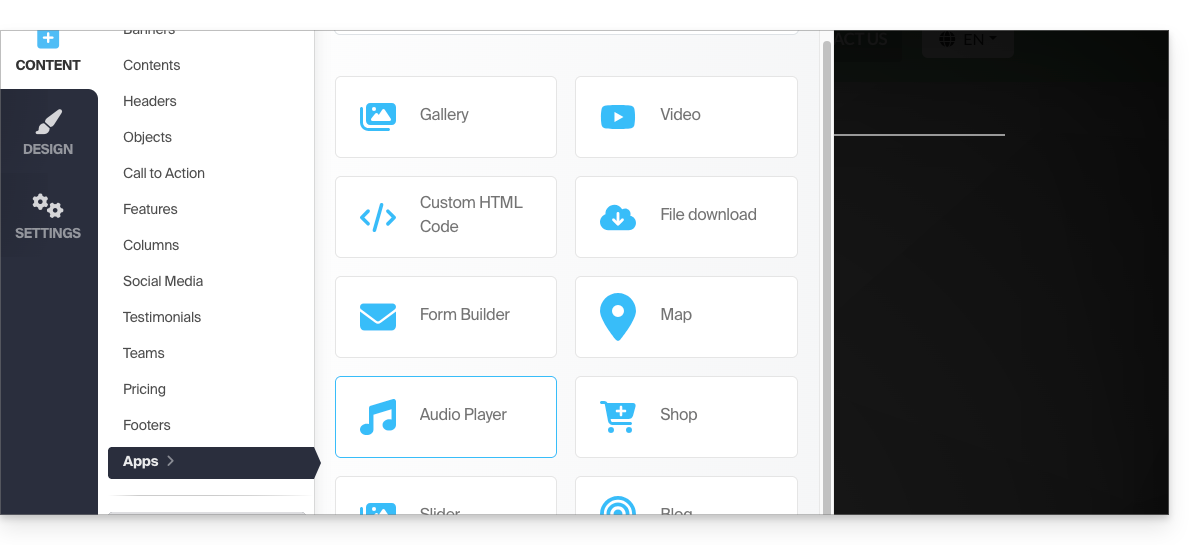
- Klicken Sie auf die Schaltfläche Inhalt im linken Seitenmenü.
- Klicken Sie auf Anwendungen unten.
- Der verfügbare Inhalt wird rechts angezeigt.
- Klicken Sie auf den Audioplayer, um ihn in die Seite einzufügen und die Dateien auszuwählen:
Sie können ihn über die HTML-Bearbeitung weiter anpassen.
Eine Datei zum Herunterladen hinzufügen
Um eine Datei zum Herunterladen anzubieten:
- Klicken Sie auf die Schaltfläche Inhalt im linken Seitenmenü.
- Klicken Sie auf Anwendungen unten.
- Der verfügbare Inhalt wird rechts angezeigt.
- Klicken Sie auf das Widget Datei herunterladen, um es in die Seite einzufügen:
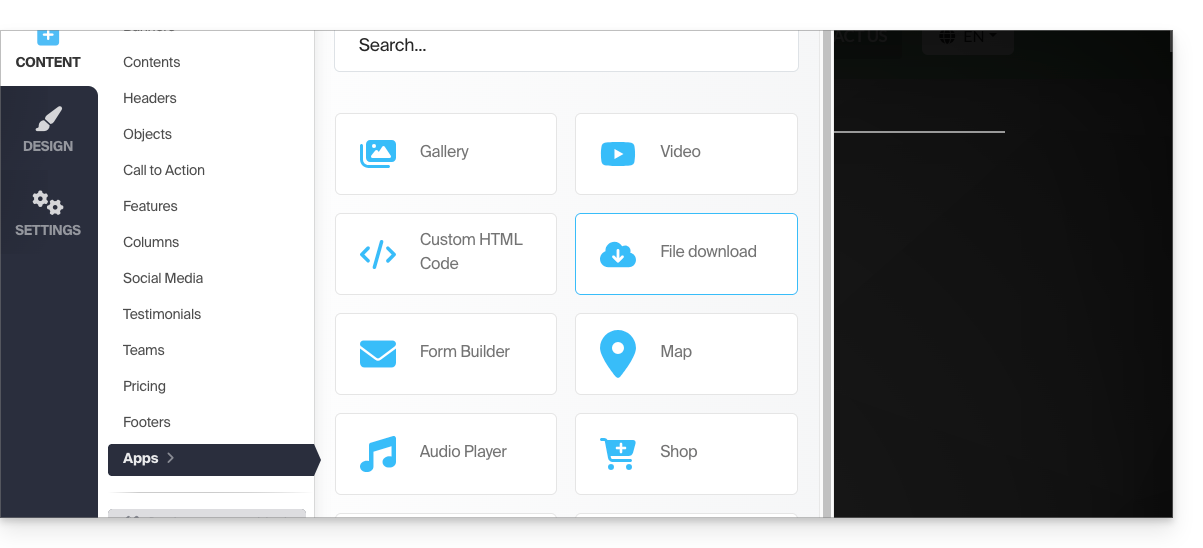
- Wählen Sie in der Bibliothek die Datei aus, die von Ihren Besuchern heruntergeladen werden kann.
Link zu dieser FAQ:
War diese FAQ nützlich?
Dieser Leitfaden bezieht sich auf ImageMagick, eine leistungsstarke Software-Suite zur Bildbearbeitung, die auf den Webhostings und Cloud-Servern von Infomaniak verfügbar ist.
Einfache Installation: Um ImageMagick oder seine Erweiterungen zu installieren, wird empfohlen, Fast Installer aus Ihrem Manager zu verwenden.
ImageMagick und Bildbearbeitungslösungen
Mehrere Tools stehen Ihnen zur Verfügung, um Ihre visuellen Inhalte zu bearbeiten (Skalierung, Konvertierung, Wasserzeichen):
- ImageMagick (CLI): die Hauptsuite, die über die Befehlszeile (über SSH) verwendet werden kann; der moderne Befehl lautet
magick, aber die alte Syntaxconvertbleibt verfügbar. - PHP-Erweiterung
imagick: dies ist die gängigste Lösung für Websites (WordPress usw.); sie ermöglicht die direkte Verwendung von ImageMagick in Ihren PHP-Skripten. - GD-Bibliothek: eine leichtere Alternative, oft vorinstalliert, ideal für einfache Manipulationen (Miniaturen, Text auf Bild).
- PerlMagick: Schnittstelle, die für Perl-Skripte gedacht ist, um auf die Funktionen von ImageMagick zuzugreifen.
Pfade und Befehle
Auf den Infomaniak-Infrastrukturen ist ImageMagick standardmäßig installiert. Die ausführbaren Dateien befinden sich im folgenden Verzeichnis:
/usr/bin/Hier sind die wichtigsten verfügbaren Befehle:
| Befehl | Hauptverwendung |
|---|---|
magick (oder convert) | Bilder konvertieren, skalieren und transformieren. |
identify | Metadaten einer Datei abrufen (Format, Größe usw.). |
mogrify | Eine Änderung direkt auf der Originaldatei anwenden. |
composite | Mehrere Bilder übereinanderlegen (z. B. Hinzufügen eines Logos als Wasserzeichen). |
Um die Anwesenheit des Perl-Moduls Image::Magick zu testen, können Sie den folgenden Befehl verwenden:
perl -e 'use Image::Magick; print "Installed\n"';Link zu dieser FAQ:
War diese FAQ nützlich?
Dieser Leitfaden listet die Versionen des Windows-Betriebssystems auf, die bei der Bestellung eines VPS Cloud / VPS Lite installiert werden können.
Für Linux beachten Sie bitte diesen anderen Leitfaden.
Unterstützte Windows-Versionen
Bei der Bestellung Ihres Servers können Sie die zu installierende Windows-Version auswählen.
Windows Server
Mögliche Varianten mit Windows Server 2025, 2022 oder 2019:
- Windows Server Standard für Umgebungen mit geringer Dichte oder nicht virtualisierte Umgebungen
- Windows Server Datacenter ideal für datacenter-definierte und hoch virtualisierte Umgebungen
Zu beachten:
- Als Microsoft-Partner stellt Infomaniak VPS Cloud / VPS Lite mit Windows Server 2025, 2022 oder 2019 mit einer Microsoft Windows Server-Lizenz bereit. Bei Aktivierungsproblemen beachten Sie bitte diesen anderen Leitfaden.
- Als Microsoft-Partner bietet Infomaniak nicht die Möglichkeit, Ihre eigene Windows Server-Lizenz (oder Bring You Own Licence).
- Wenn Sie Microsoft-Software innerhalb von Windows Server verwenden, die eine Lizenzmobilität erfordert, wie Microsoft SQL Server, Microsoft Sharepoint Server oder Microsoft Exchange Server, müssen Sie das Dokument Software Assurance über das Infomaniak-Kontaktformular übermitteln.
Windows 11 Professional Evaluation
Windows 11 Professional verfügt über alle Funktionen von Windows 11 Home sowie über professionelle Funktionen für die Verschlüsselung, die Fernverbindung, die Erstellung virtueller Maschinen und vieles mehr.
Die Version 10 von Windows Professional Evaluation ist ebenfalls verfügbar.
Zu beachten:
- Windows muss aktiviert werden, Infomaniak stellt nur eine Testversion bereit.
Link zu dieser FAQ:
War diese FAQ nützlich?
Dieser Leitfaden erklärt, wie Sie Kontakte in Adressbücher der Infomaniak Web-App Kontakte (Online-Dienst ksuite.infomaniak.com/contacts) importieren.
Vorwort
- Ein Assistent ermöglicht die einfache Importierung von Kontakten aus verschiedenen Quellen, wie Outlook, macOS-Adressbücher, Thunderbird, Gmail usw.
- Der Import kann mit einer Datei im Format
VCARDoderCSVerfolgen. - Die Datei darf weder 50 Mo überschreiten noch mehr als 10000 Zeilen enthalten.
Kontakte importieren
Dafür:
- Hier klicken, um auf den Import der Infomaniak Web-App Kontakte (Online-Dienst ksuite.infomaniak.com/contacts) zuzugreifen:
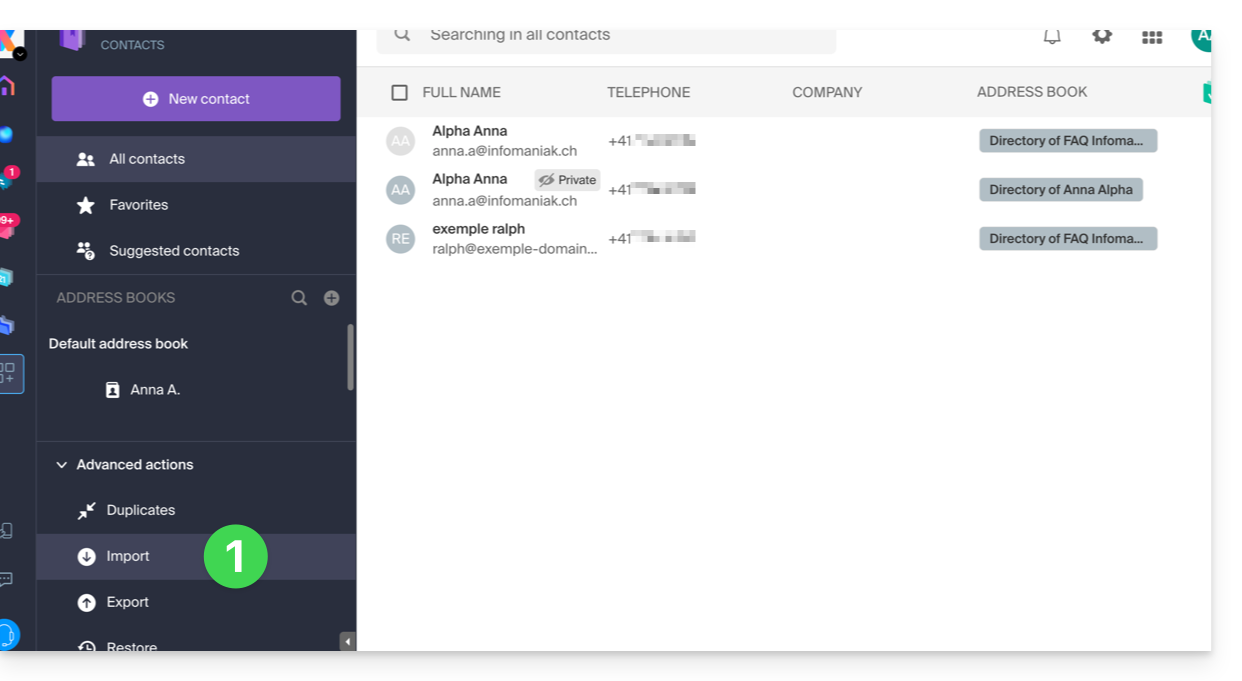
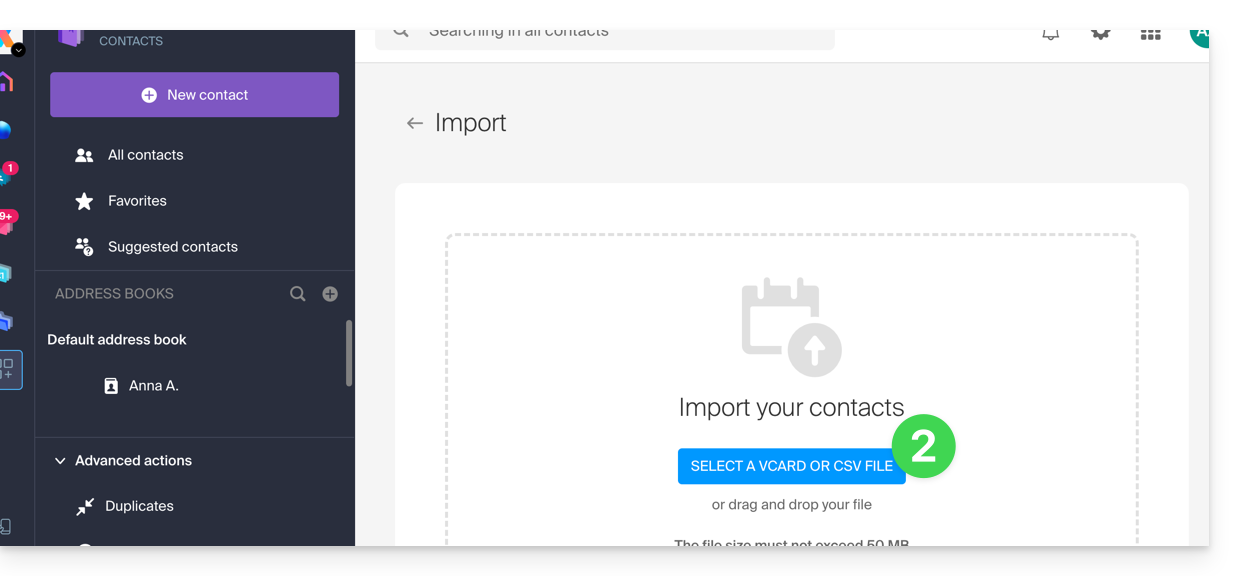
- Klicken Sie auf die blaue Schaltfläche VCARD- oder CSV-Datei auswählen:
Aus einer vCard-Datei (.vcf) importieren
Der Inhalt eines Kontaktexports im vCard-Format sieht so aus:
BEGIN:VCARD
VERSION:3.0
FN:Jean Dupont
N:Dupont;Jean;;;
EMAIL;TYPE=INTERNET:jean.dupont@email.com
TEL;TYPE=CELL:0601020304
ORG:Logistique SAS
END:VCARD
BEGIN:VCARD
VERSION:3.0
FN:Alice Martin
N:Martin;Alice;;;
EMAIL;TYPE=INTERNET:a.martin@web.fr
ORG:Indépendante
END:VCARD
...
Wenn Sie Ihre Datei .vcf im Import-Tool auswählen, folgen diese Schritte:
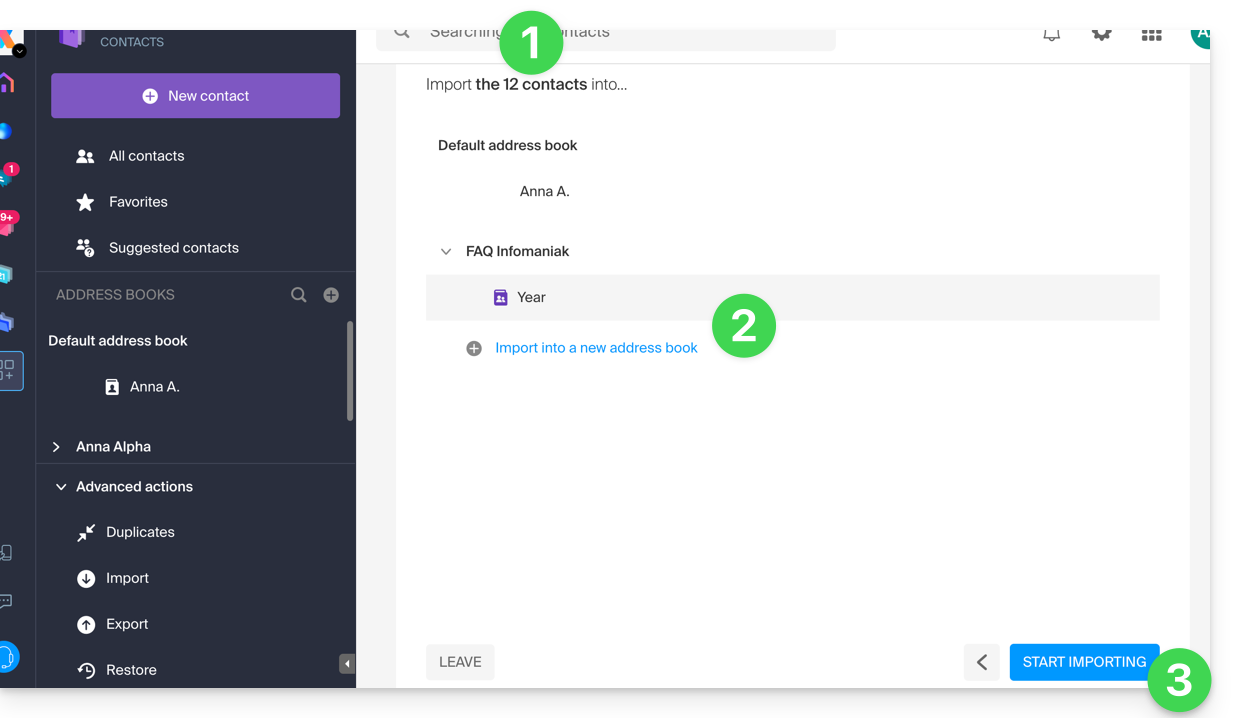
- Der Assistent zeigt die Anzahl der erkannten Kontakte in Ihrer Datei an.
- Wählen Sie das Adressbuch (oder erstellen Sie ein neues) aus, um Ihre Kontakte zu speichern.
- Klicken Sie auf die Schaltfläche, um den Import zu starten:
Aus einer CSV-Datei (.csv) importieren
Der Inhalt eines Kontaktexports im CSV-Format sieht so aus:
Nom,Prénom,Email,Téléphone,Organisation,Note
Dupont,Jean,jean.dupont@email.com,0601020304,Logistique SAS,Client VIP
Martin,Alice,a.martin@web.fr,,Indépendante,
Bernard,Marc,,0788990011,,Ancien collègue
Petit,Sophie,sophie.p@service.com,0140506070,Mairie de Paris,
Gérard,Lucas,lucas.gerard@brico.org,,,Besoin devis mars
Morel,Élise,,0611223344,BioShop,
Fournier,Thomas,t.fournier@tech.io,0655443322,InnoTech,Expert Python
Leroy,Julie,j.leroy@gmail.com,,,
...
Wenn Sie Ihre Datei .csv im Import-Tool auswählen, folgen diese Schritte:
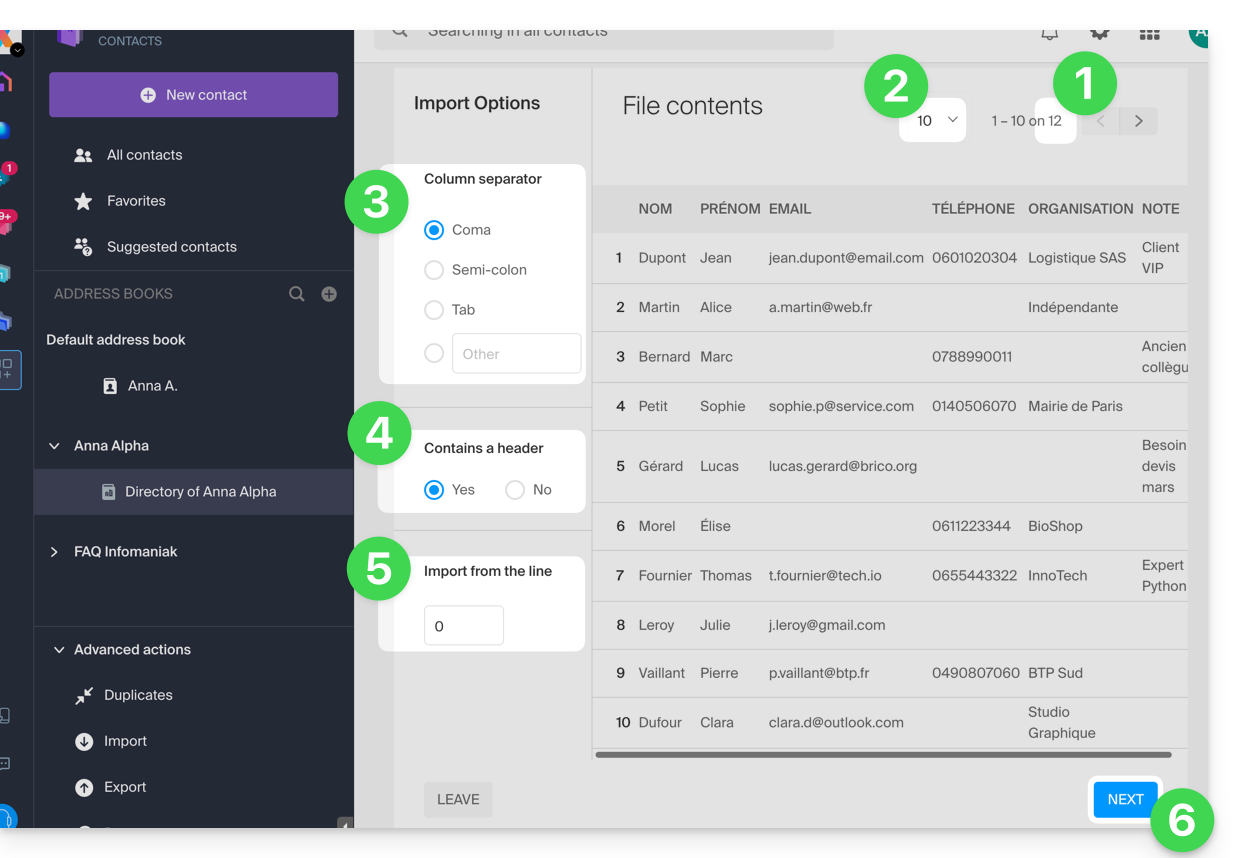
- Der Assistent zeigt die Anzahl der erkannten Kontakte in Ihrer Datei an.
- Sie können die Anzahl der pro Seite angezeigten Kontakte erhöhen, um sie bei Bedarf vollständig vorab anzuzeigen.
- Wählen Sie den Trennzeichen aus, der zum Trennen der Informationen in Ihrer Textdatei verwendet wurde.
- Geben Sie an, ob die Datei eine erste Zeile ohne Kontaktinformationen (nur Spaltenüberschriften) enthält.
- Geben Sie an, ob Sie Kontakte nur ab einer bestimmten Zeile importieren möchten.
- Klicken Sie auf die Schaltfläche, um fortzufahren:
- Weisen Sie die im Datei erkannten Informationen jedem Kontakt mit den in Ihrem Adressbuch verfügbaren Feldern zu:
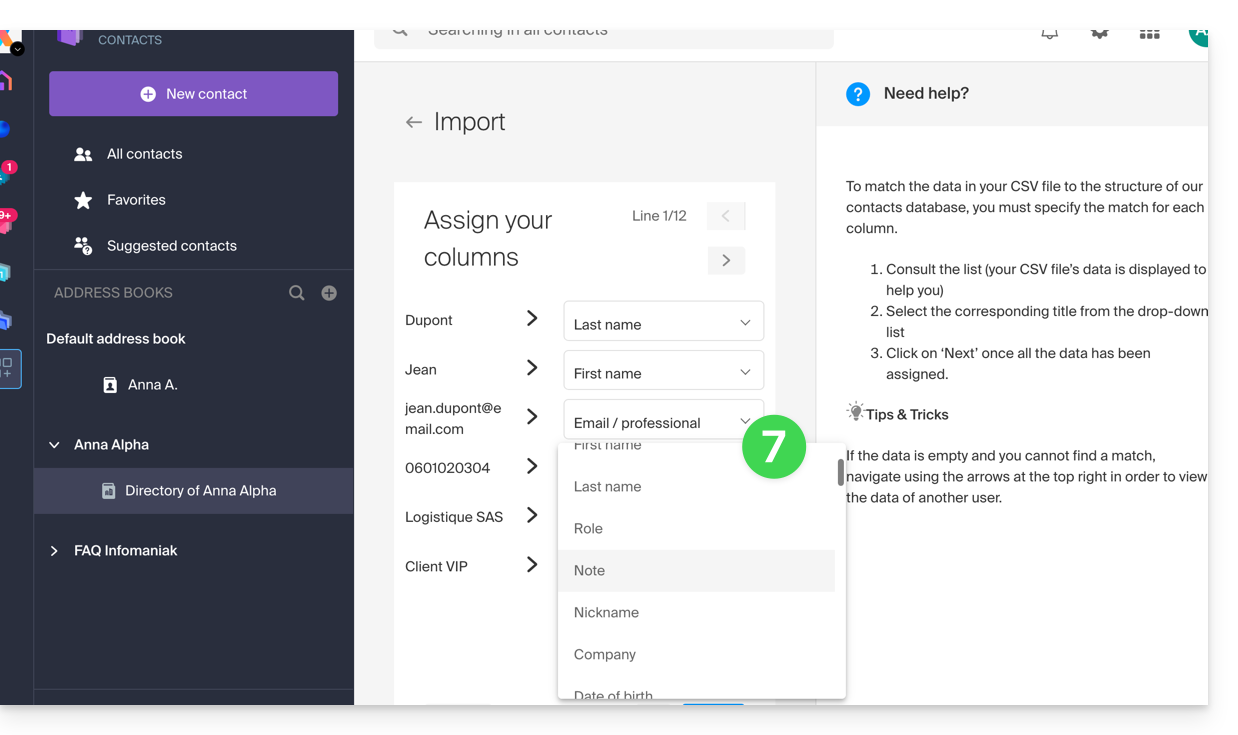
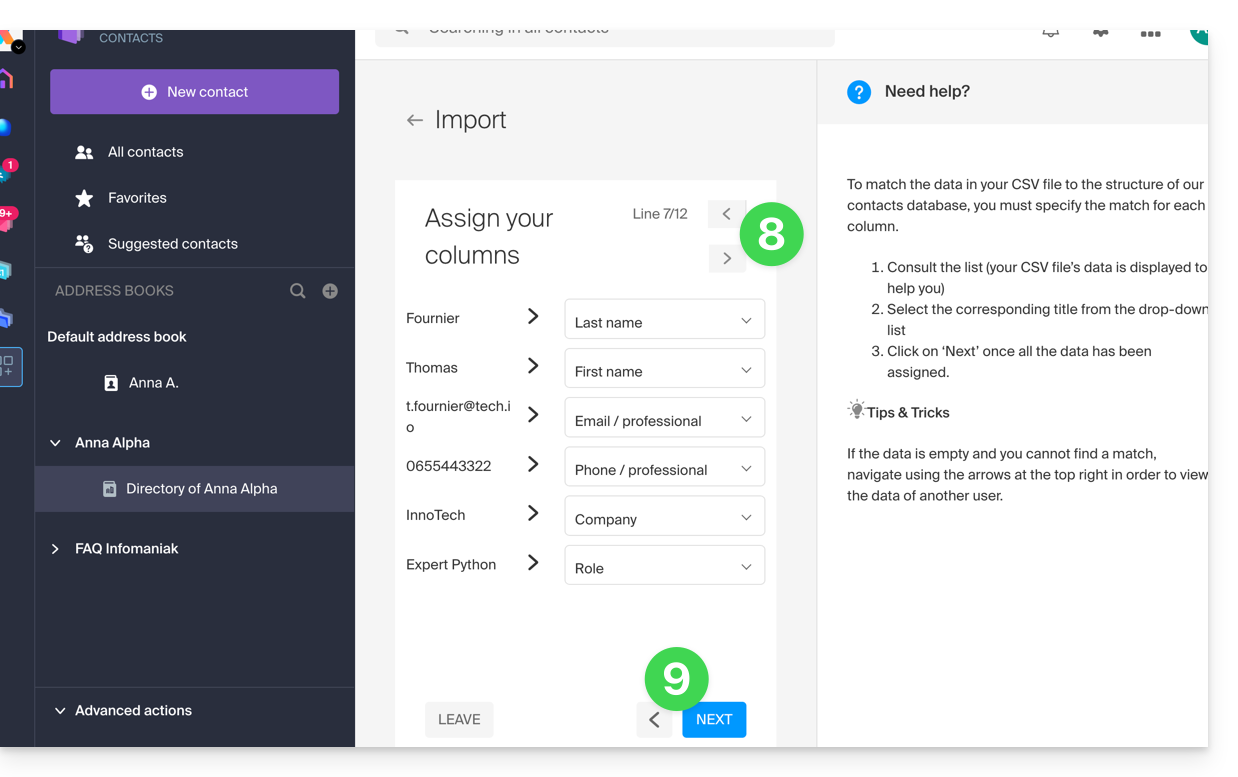
- Blättern Sie durch die zu importierenden Kontakte, um gegebenenfalls weitere Felder zu spezifizieren.
- Gehen Sie zurück, um die Auswirkungen Ihrer Änderungen zu überprüfen, und klicken Sie dann auf die Schaltfläche, um fortzufahren:
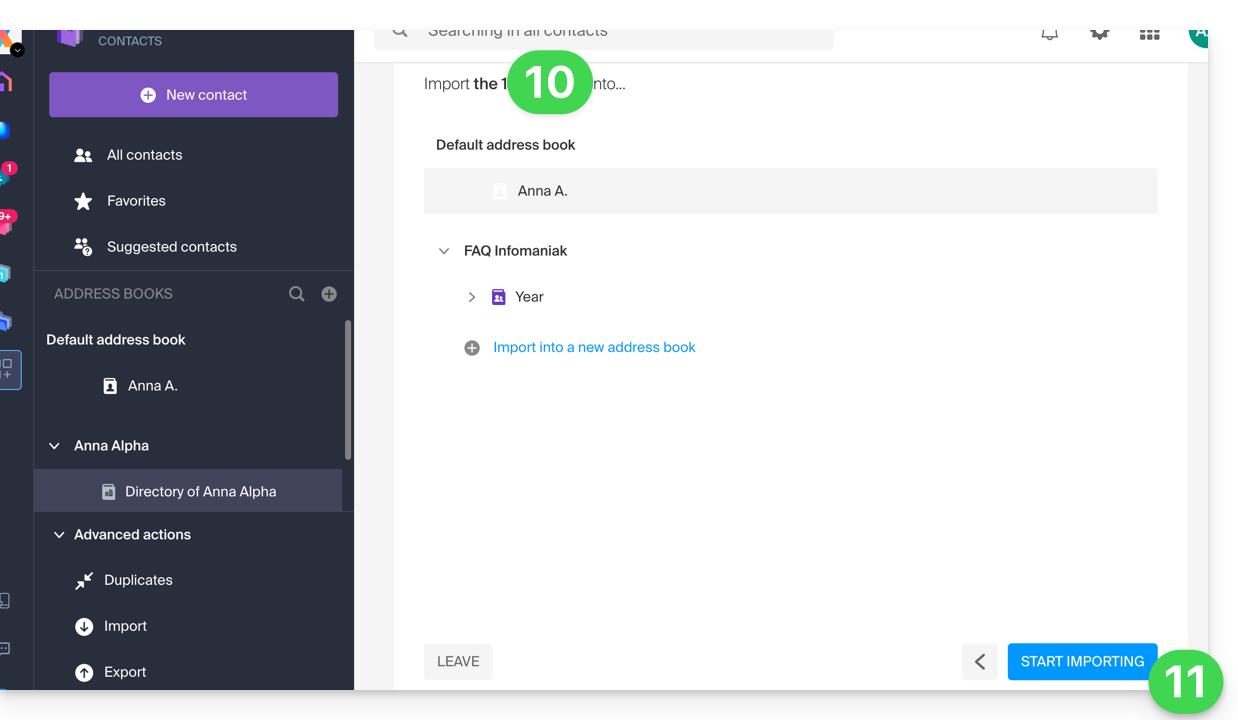
- Wählen Sie das Adressbuch (oder erstellen Sie ein neues) aus, um Ihre Kontakte zu speichern.
- Klicken Sie auf die Schaltfläche, um den Import zu starten:
Importierte Kontakte
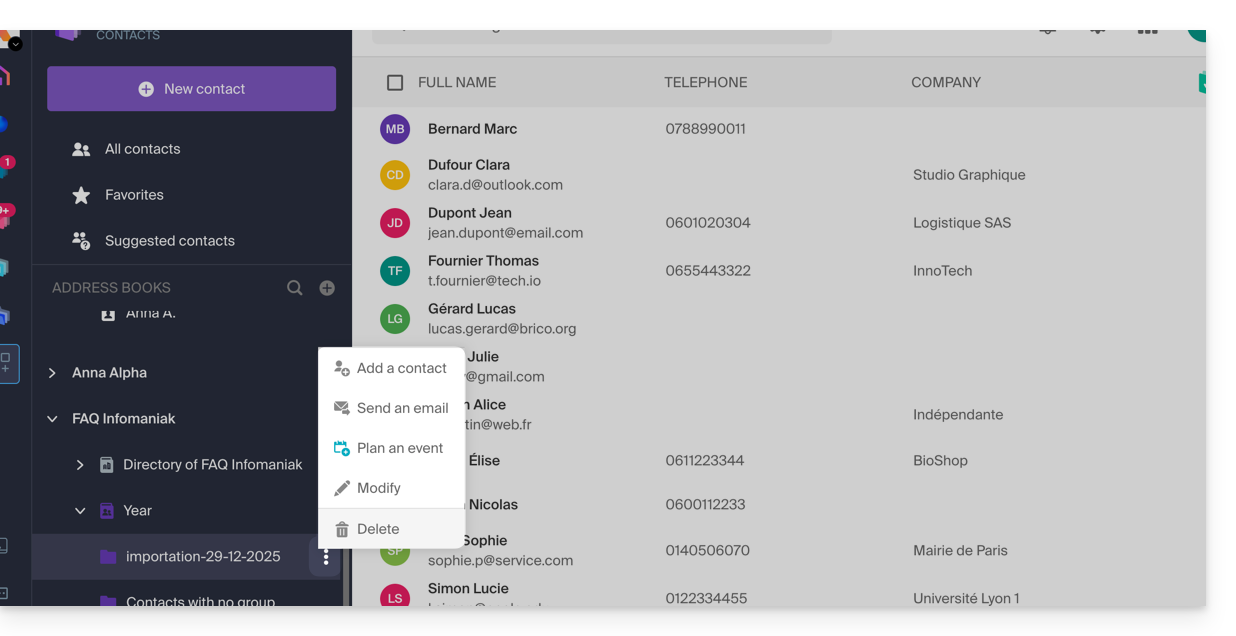
Die Kontakte werden an dem angegebenen Ort in einer Gruppe importiert; Sie können diesen Ordner, der für diesen Zweck erstellt wurde, gegebenenfalls löschen (dies löscht die Kontakte nicht, wenn Sie diese Option beim Löschen des Ordners nicht aktivieren):
- Klicken Sie auf das Aktionsmenü ⋮, das sich rechts neben dem Namen der mit dem Importdatum erstellten Gruppe befindet.
- Klicken Sie auf Löschen:
Im Fehlerfall
- Vervollständigen Sie die Kontaktkarten:
- Ein Kontakt, der nur den Namen und den Vornamen enthält, kann aus Sicherheitsgründen vom System ignoriert werden.
- Stellen Sie sicher, dass mindestens eine zusätzliche Information vorhanden ist (E-Mail-Adresse oder Telefonnummer).
- Überprüfen Sie die Kopfzeile Ihrer Datei (CSV):
- Die Spalten müssen klar benannt sein (z. B. "Nachname", "Vorname", "E-Mail").
- Wenn die Überschriften fehlen oder falsch sind, kann das System die Daten nicht lesen.
- Datenformat:
- Stellen Sie sicher, dass Telefonnummern keine ungewöhnlichen Sonderzeichen enthalten und E-Mail-Adressen korrekt geschrieben sind (Vorhandensein des
@und des Punkts).
- Stellen Sie sicher, dass Telefonnummern keine ungewöhnlichen Sonderzeichen enthalten und E-Mail-Adressen korrekt geschrieben sind (Vorhandensein des
- Dateicodierung:
- Für ein optimales Ergebnis speichern Sie Ihre CSV-Datei im Format UTF-8; dies garantiert, dass Akzente und Sonderzeichen korrekt angezeigt werden.
Wenn Sie sie zuerst aus... exportieren müssen
... Outlook (alte Version)
- Gehen Sie in Ihrem Programm Outlook zu Ihrem Adressbuch.
- Wählen Sie die zu exportierenden Kontakte aus.
- In Actions, click on Transfer as vCard.
- Send the email containing the vCard.
- Retrieve the email in the Infomaniak Web Mail app (online service ksuite.infomaniak.com/mail)
- Click on Add all contacts.
... macOS (or refer to this other guide)
- From your Contacts software, go to File then select Export.
- Choose Export vCard.
- Save your vCard file on your computer.
... Thunderbird (or refer to this other guide)
- From your Thunderbird software, go to Window then select Address Book.
- In Tools select Export.
- In the save options, choose Comma Separated as the format.
- Save your CSV file.
... Gmail (or refer to this other guide)
- From your Gmail space, go to the Contacts section.
- Click on the Export button.
- Select vCard Format.
- Save your vCard file on your computer.
... Office 365 (or refer to this other guide)
- From your Outlook software, go to the Contacts section.
- Klicken Sie auf Verwalten und wählen Sie Exportieren.
- Speichern Sie Ihre CSV-Datei auf Ihrem Computer.
... Yahoo Mail: Informieren Sie sich über diesen anderen Leitfaden
... Proton Mail: Informieren Sie sich über diesen anderen Leitfaden
... Bluewin: Informieren Sie sich über diesen anderen Leitfaden
Link zu dieser FAQ:
War diese FAQ nützlich?
Dieser Leitfaden enthält unverzichtbare Ressourcen, um gut mit Ihrem VPS Cloud oder VPS Lite von Infomaniak zu beginnen.
Vorwort
- Es ist nicht geplant,
UEFIundSecure Bootim VPS Cloud / VPS Lite-Angebot zu unterstützen. - Es ist nicht möglich, eine
vmdk-Datei zu migrieren, damit sie auf OpenStack funktioniert, daKVMfür die Virtualisierung verwendet wird. - Im Falle eines Problems informieren Sie sich über die Wissensdatenbank.
- Kontaktieren Sie den Infomaniak-Support für Fragen, die sich ausschließlich auf den Hardwareteil der VPS beziehen.
Mit einem VPS Cloud / VPS Lite Linux beginnen
- Wie kann ich mich über einen SSH-Schlüssel mit meinem Server verbinden?
- Welche Linux-Distributionen werden unterstützt?
Mit einem VPS Cloud / VPS Lite Windows beginnen
Welche Version (Cloud oder Lite) für den VPS wählen?
- Die Konfigurationen (vCPU / RAM / Speicherplatz) unterscheiden sich je nach VPS-Angebot, beginnend bei 1 vCPU mit sehr wettbewerbsfähigen Preisen.
- Treten Sie Ihre Wahl entsprechend Ihren Bedürfnissen an.
- Die Entwicklung eines VPS Lite zu einem VPS Cloud ist noch nicht automatisch möglich und eine reduzierte angebotene Leistung ist nicht möglich.
- Informieren Sie sich über diesen anderen Leitfaden, wenn Sie von VPS Lite zu VPS Cloud migrieren möchten (die Migration ist irreversibel).
- Die gleichen Linux-Distributionen und Windows-Versionen werden angeboten (Windows ist auf den kleinsten Konfigurationen nicht verfügbar).
- Es werden nur die offiziellen Images der Betriebssysteme installiert, ohne jegliche Sicherheitssoftware wie fail2ban vorinstalliert.
- Allerdings ist die Firewall über den Manager konfigurierbar und ein VPS profitiert auch vom Schutz vor DDoS-Angriffen.
- Was die Öffnung von Ports betrifft, informieren Sie sich in dieser Anleitung.
- Bei VPS Lite ist die Bandbreite auf 500 Mbit/s begrenzt und der garantierte SLA + Snapshots sind nicht verfügbar.
Link zu dieser FAQ:
War diese FAQ nützlich?
Diese Anleitung bezieht sich auf den Aufgabenplaner, eine Funktion, die es ermöglicht, Skripte auf Webhosting zu einem Zeitpunkt und in einem Intervall Ihrer Wahl auszuführen, um wiederholte Aufgaben zu automatisieren.
Nehmen Sie auch Kenntnis von dieser anderen Anleitung, wenn Sie Informationen über crontab (Crons via SSH) auf Cloud-Server suchen.
Auf den Aufgabenplaner (Webcron) zugreifen
Um auf das Aufgabenplanungstool zuzugreifen:
- Klicken Sie hier, um auf die Verwaltung Ihres Produkts im Infomaniak Manager zuzugreifen (Hilfe benötigt?).
- Klicken Sie direkt auf den Namen, der dem betreffenden Produkt zugewiesen wurde.
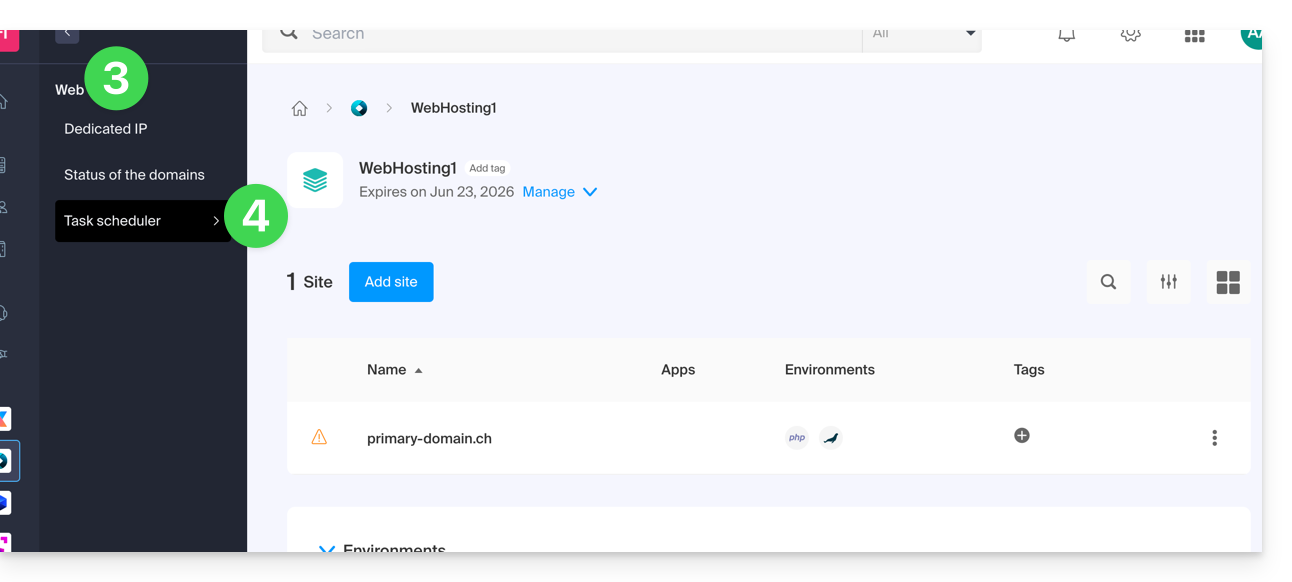
- Klicken Sie auf Web im linken Seitenmenü.
- Klicken Sie auf Aufgabenplaner im linken Seitenmenü:
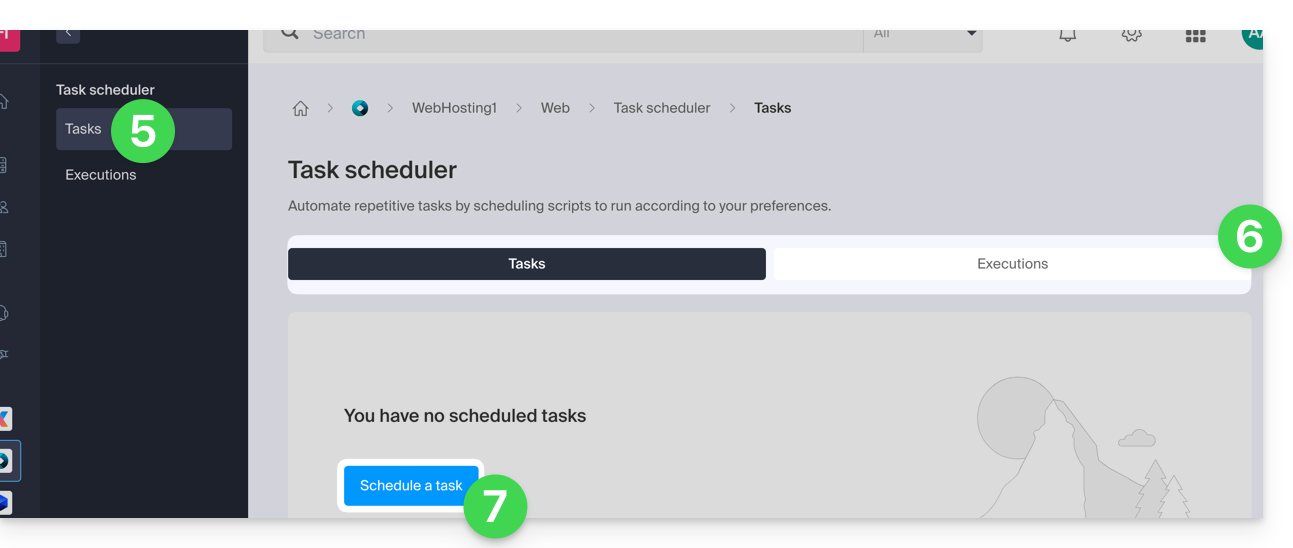
- Klicken Sie auf Aufgaben im linken Seitenmenü.
- Die vorhandenen Crons und die laufenden Aufgaben werden unter den 2 Registerkarten der Seite angezeigt.
- Klicken Sie auf die Schaltfläche Aufgabe planen, um eine geplante Aufgabe zu erstellen, indem Sie insbesondere angeben, ob die URL des auszuführenden Skripts passwortgeschützt ist, ob Sie Benachrichtigungen erhalten möchten, und natürlich das gewünschte Intervall (siehe unten) usw.:
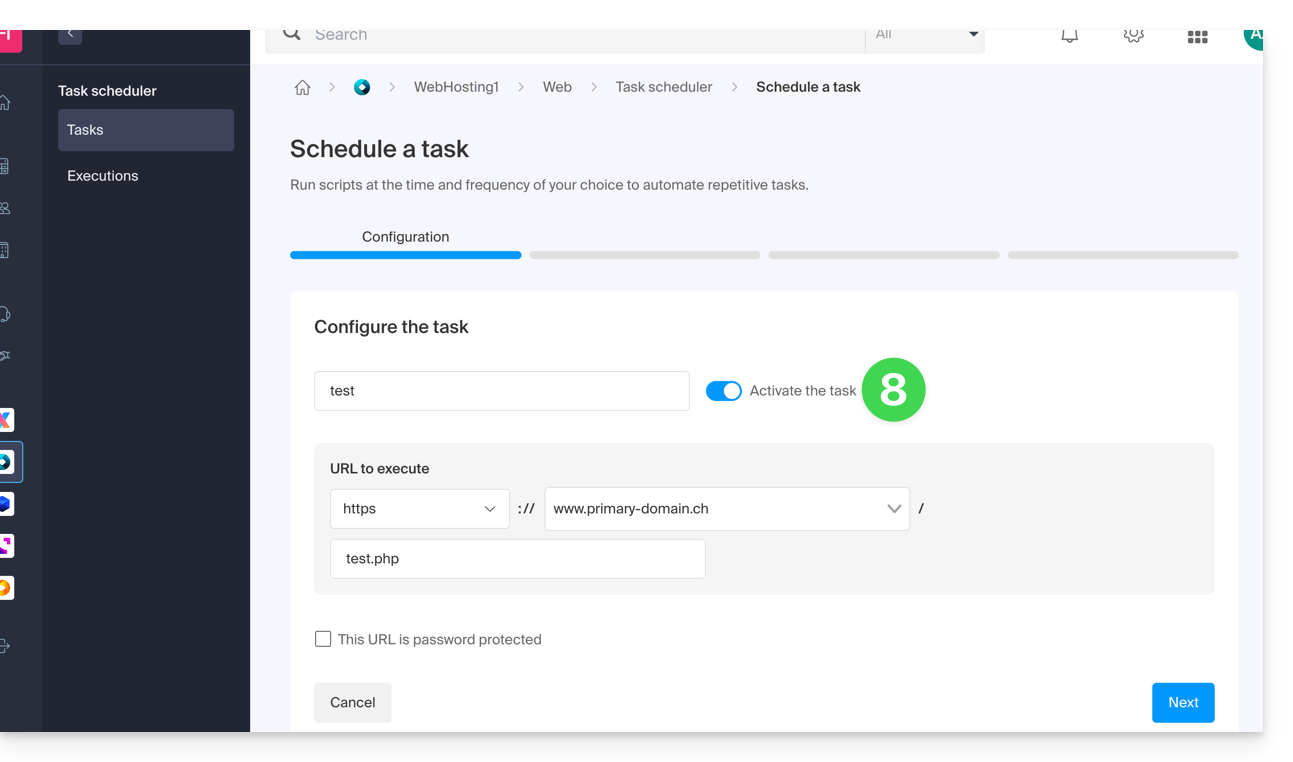
- Vergessen Sie nicht, die Aufgabe mit der Umschalttaste (Toggle Switch) zu aktivieren:
Minimale Intervalle
Im nächsten Schritt können Sie den Cron nach… planen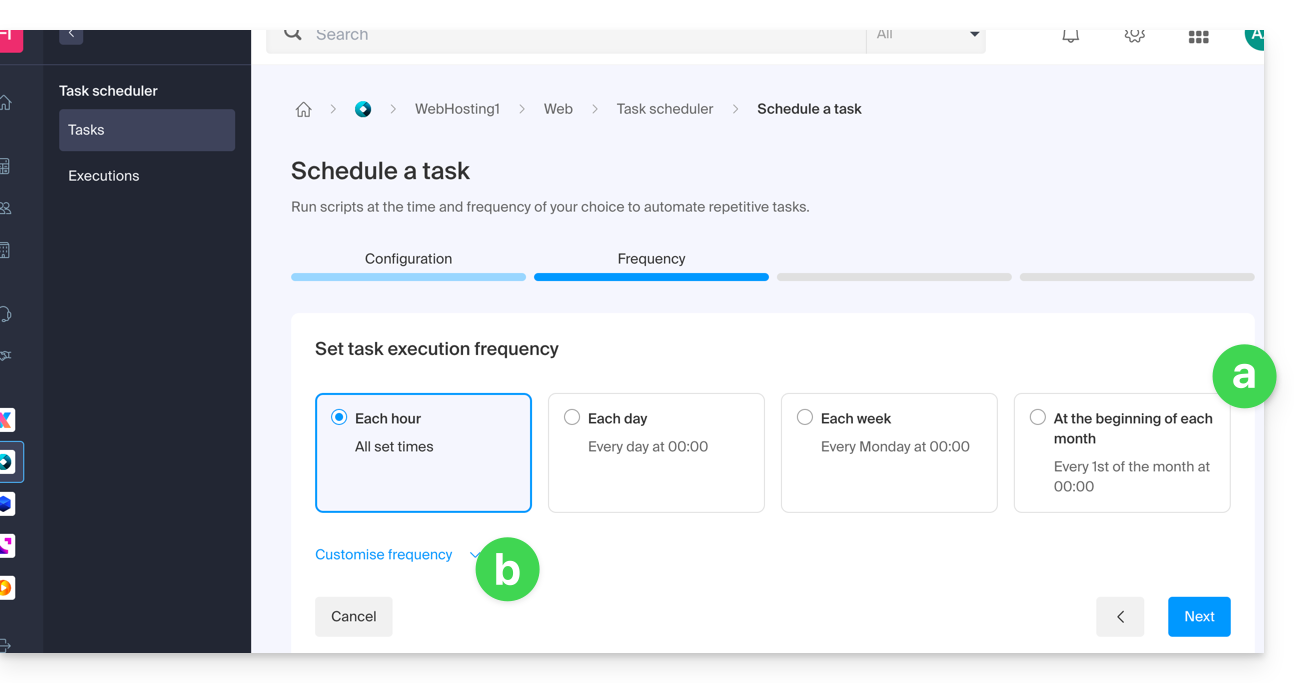
- [ a ]… vordefinierten Intervallen wie z.B. einmal pro Woche…
- [ b ]… oder eine Anpassung an ein minimales Intervall von:
- 15 Minuten mit einem Shared Hosting
- 1 Minute auf Cloud-Server
Benachrichtigungen & Analyse
Im nächsten Schritt können Sie Benachrichtigungs-E-Mails aktivieren: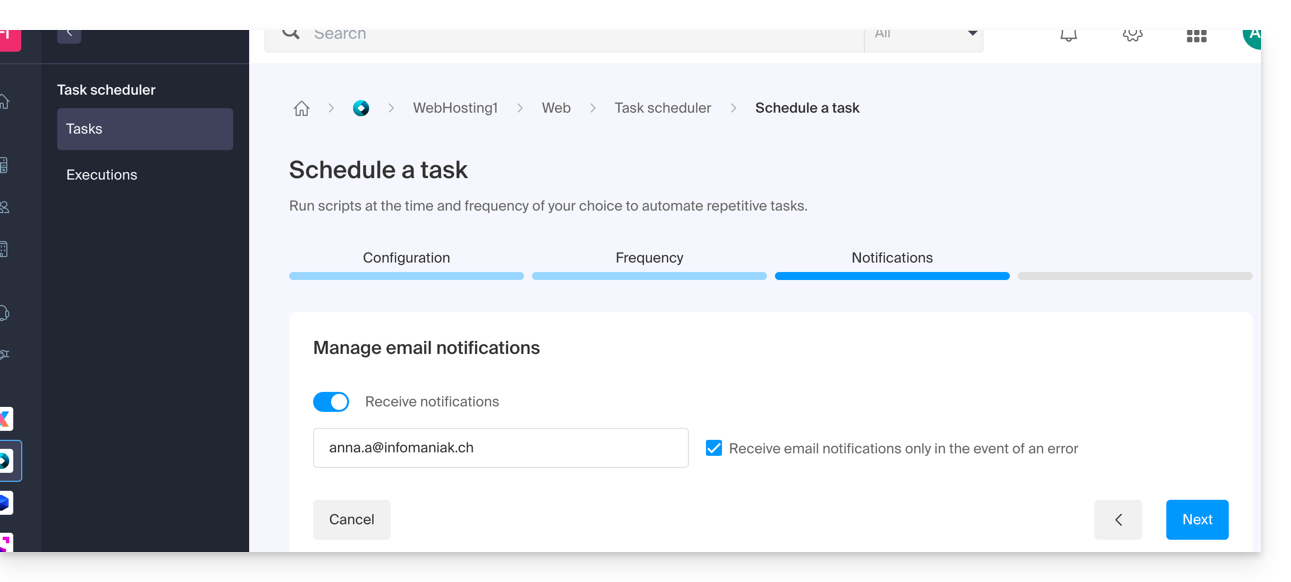
Der nächste Schritt ermöglicht es, eine Analyse der Aufgabe zu aktivieren: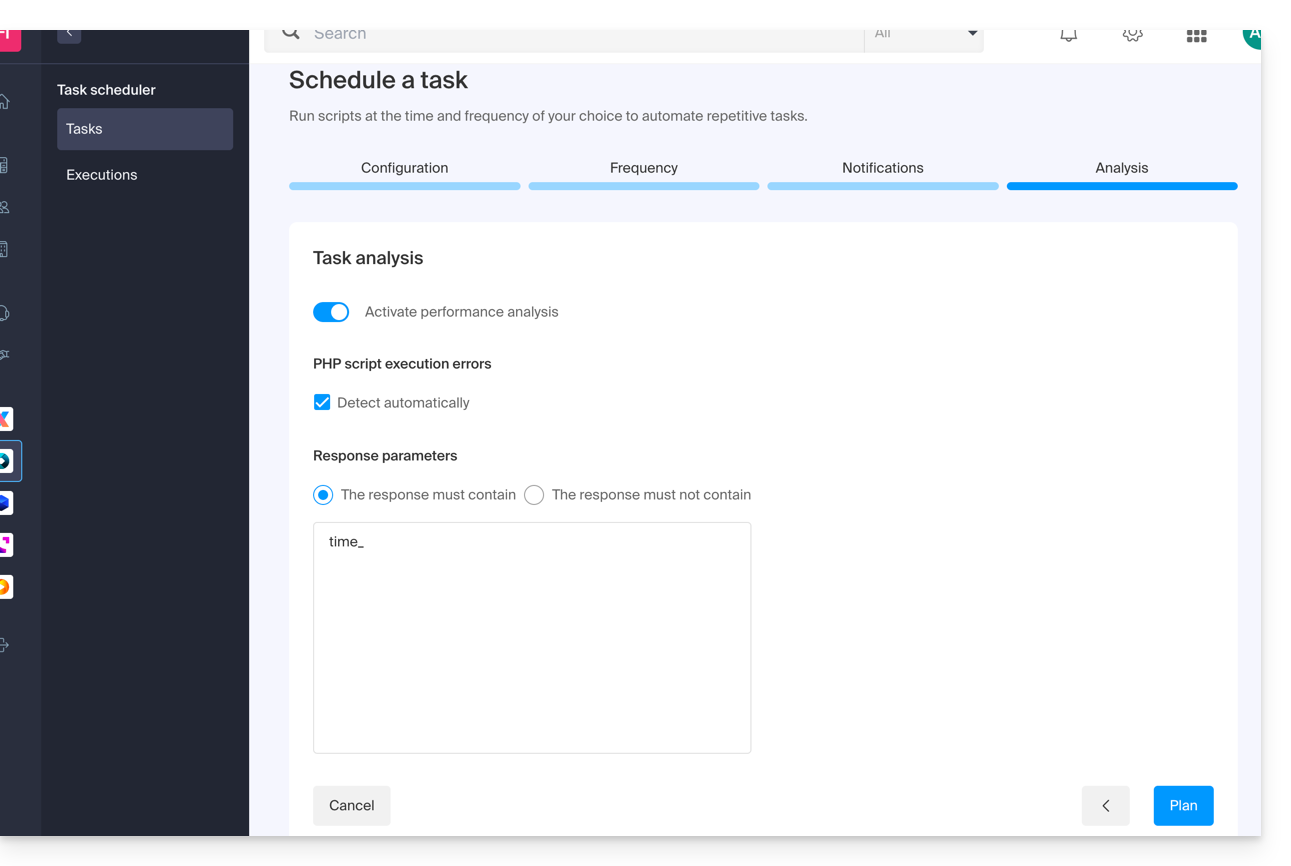
Aufgabe manuell einmal ausführen
Sobald die Aufgabe erstellt wurde, klicken Sie auf das Aktionsmenü ⋮ rechts neben dem betreffenden Element, um auf die Schnellverwaltung Ihrer Aufgabe und deren Ausführungsprotokoll zuzugreifen: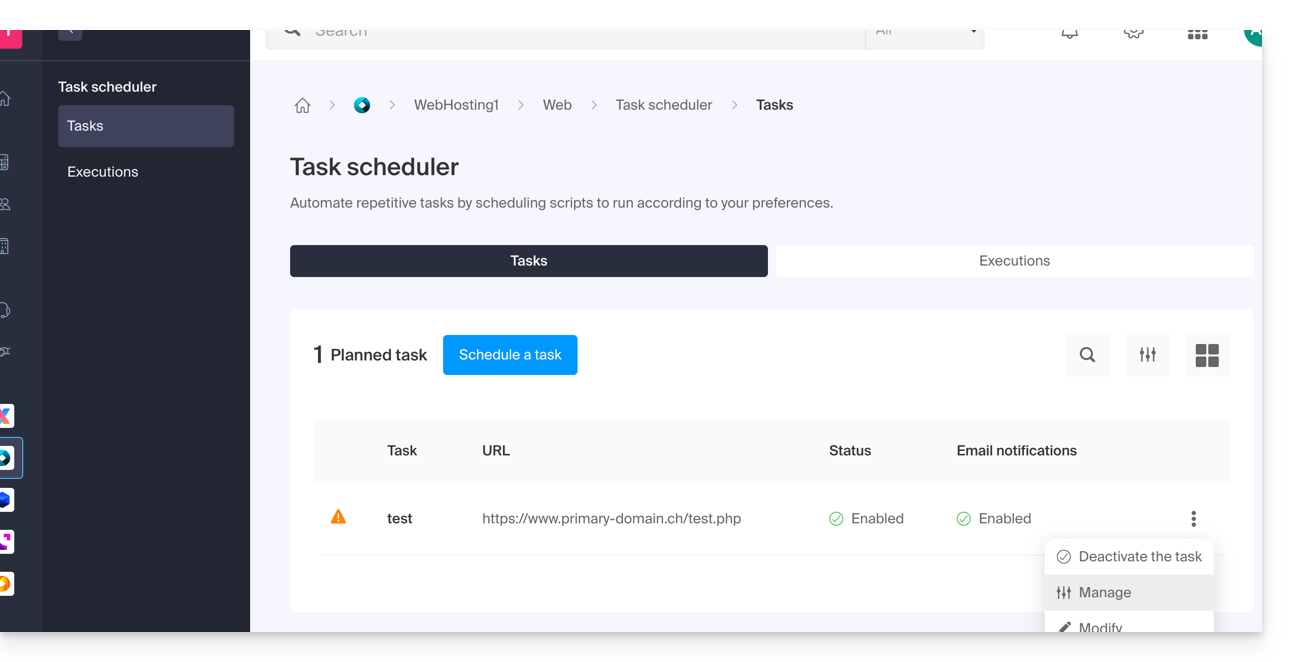
Oben auf der Seite können Sie auf die Schaltfläche klicken, um die Aufgabe manuell einmal auszuführen: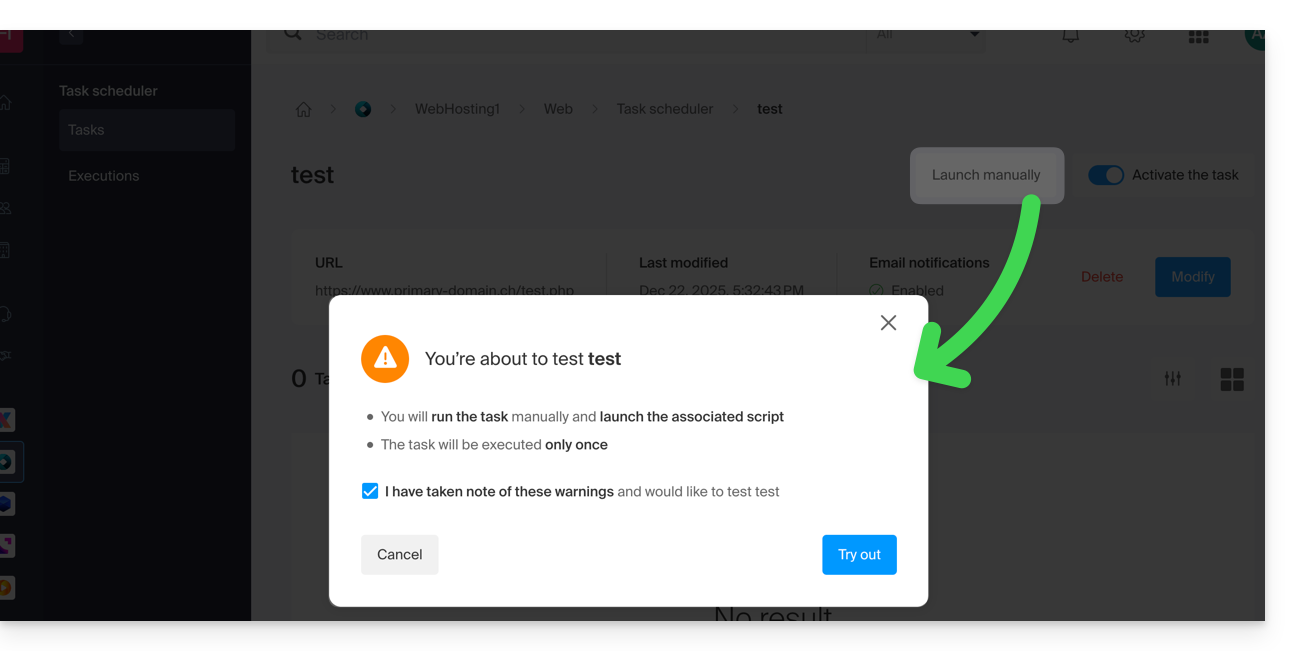
Link zu dieser FAQ:
War diese FAQ nützlich?
Dieser Leitfaden behandelt das Pass-System, seine verschiedenen Verwendungen und Möglichkeiten zur Konfiguration (im Rahmen des Infomaniak-Ticketsystems).
Erstellung eines Passes
Für detaillierte Verfahren und Erklärungen nehmen Sie die folgenden Leitfäden zur Kenntnis:
- Ein Pass erstellen und konfigurieren
- Veranstaltungen mit Passes verknüpfen
- Das Aussehen und die mit dem Pass verbundenen Informationen konfigurieren
- Informationen der Abonnenten definieren und sammeln, die mit den Passes verknüpft werden sollen
Pass-Typen
Ein Pass ist ein vielseitiges Werkzeug, mit dem Gruppen von Veranstaltungen erstellt werden können:
- Das All-inclusive-Abonnement
- Es gewährt Zugang zu allen damit verbundenen Veranstaltungen.
- Das ist die Lösung, die Sie bevorzugen sollten, wenn Sie ein saisonales Abonnement wünschen, bei dem alles direkt enthalten ist, mit oder ohne nummerierte Plätze.
- Diese können von Jahr zu Jahr erneuert werden.
- Das Abonnement mit Rabatten auf jedes Ticket (Pack mit mehreren wählbaren Veranstaltungen)
- Wie das Halbpreisabonnement der SBB können Sie ein Pass erstellen, bei dem jedes hinzugefügte Ticket einen reduzierten Preis hat.
- Das Eintrittspaket für mehrere Veranstaltungen (Pack mit mehreren Tagen (2-Tages-Pass, Wochenend-Pass))
- Ein 2-Tages-Pass, der 10-Eintritts-Pass usw.
- Diese Art von Pass ermöglicht es dem Kunden, an Veranstaltungen teilzunehmen, die sich über mehrere Tage erstrecken, sei es an allen Veranstaltungen oder einer Auswahl.
- Die Akkreditierung
- Erstellt Passes, die den Zugang zu bestimmten Bereichen oder bestimmten Daten ermöglichen.
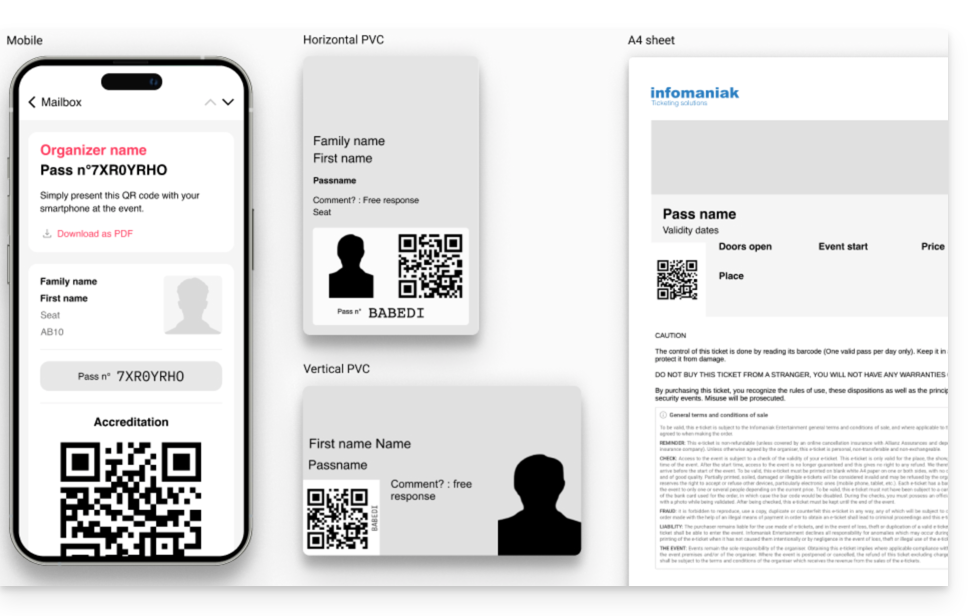
Pass-Formate
Der Pass kann:
- Aufgedruckt auf einer PVC-Karte im CR80-Format (Kreditkartenformat) mit einem geeigneten Drucker, der zur Miete verfügbar ist
- Aufgedruckt im A4- oder A6-Format, wie ein normales Ticket
Verwendet im digitalen Format direkt auf dem Telefon
- entweder mit einer E-Mail, die einen QR-Code enthält
- oder durch Herunterladen der PDF-Version, die auf dem Telefon gespeichert werden soll
Link zu dieser FAQ:
War diese FAQ nützlich?
Dieser Leitfaden bezieht sich auf das WordPress-Modul "Infomaniak Connect for OpenID" das es Benutzern ermöglicht, sich bei Ihrer WordPress-Website (unabhängig davon, ob sie von Infomaniak gehostet wird oder nicht) anzumelden, indem sie ihre Infomaniak-Anmeldeinformationen verwenden.
Vorwort
- Die Freigabe der Anmeldung über ein Infomaniak-Konto auf Ihrer WordPress-Website ermöglicht es Ihren Besuchern, Kommentare zu hinterlassen, sich für Kurse anzumelden oder auf Inhalte zuzugreifen, die nur für Mitglieder bestimmt sind, mit nur einem Klick, ohne ein neues Konto erstellen zu müssen.
- Das spart ihnen Zeit und ist für Sie eine sicherere Methode, da Sie keine zusätzlichen Passwörter verwalten müssen.
- Die Funktionsweise dieses externen Moduls ist identisch mit den OptionenMit Google anmelden", "Mit Facebook anmelden" oder "Mit Apple anmelden"; es verwendet die Standardprotokolle OAuth2 und OpenID Connectum eine Single Sign-On (SSO)-Authentifizierung zu ermöglichen.
A. Erstellen Sie eine Anwendung mit Auth Infomaniak
Dazu:
- Klicken Sie hier, um auf die Verwaltung Ihres Produkts Auth im Infomaniak Manager zuzugreifen (Hilfe benötigt?).
- Klicken Sie auf die Schaltfläche, um eine neue Anwendung zu erstellen:

- Wählen Sie den Typ "Web Front-End".
- Geben Sie Ihrer Anwendung einen Namen.
- Geben Sie im URL-Feld den Domainnamen Ihrer WordPress-Website ein, gefolgt von
/openid-connect-authorize(siehe falls erforderlich die GitHub-Dokumentation). - Klicken Sie auf die Schaltfläche, um die Erstellung der App abzuschließen:

- Notieren Sie sich sorgfältig die 2 Informationen, die Sie bei der Abschluss Ihrer OAuth2-Anwendung erhalten haben:

B. Konfigurieren Sie das WordPress-Plugin
Dazu:
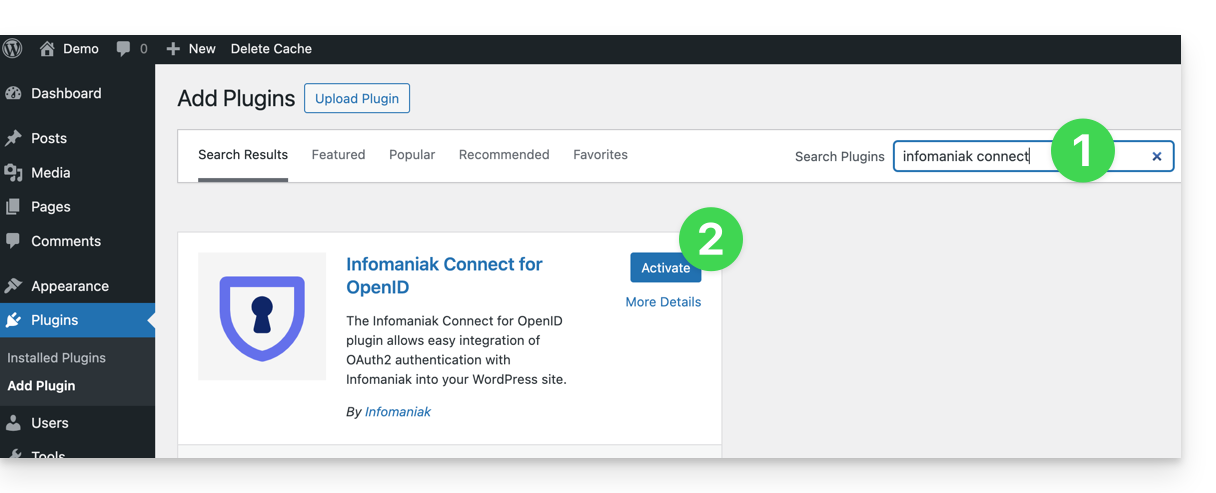
- Suchen Sie das Plugin
Infomaniak Connect for OpenIDauf der WordPress-Plattform von Ihrer Website aus. - Installieren und aktivieren Sie das Plugin:
- Konfigurieren Sie das Plugin über das Menü Einstellungen:
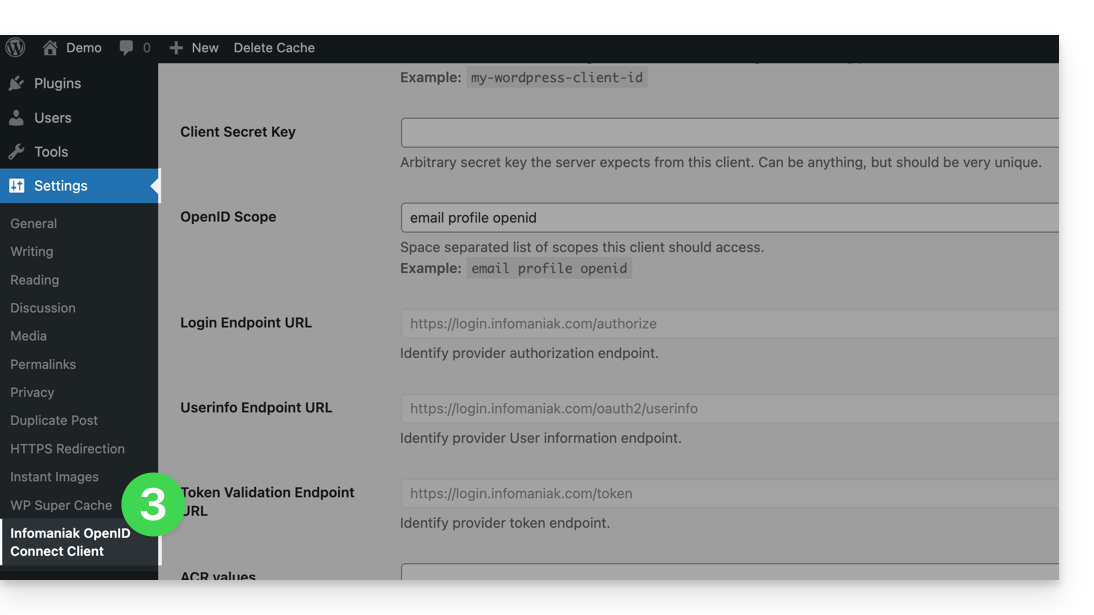
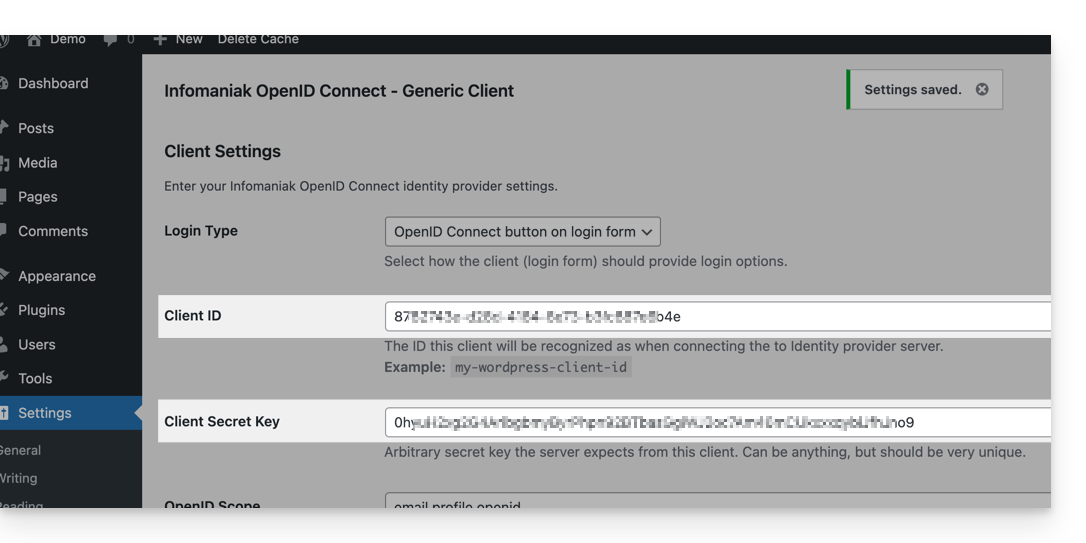
- Die einzigen Felder, die Sie ausfüllen müssen, sind Client ID und Client Secret Key und stammen von den im obigen Punkt A erhaltenen Informationen:
- Vergessen Sie nicht, die Änderungen an den Plugin-Einstellungen zu speichern.
- Eine zusätzliche Schaltfläche für eine Anmeldung mit Infomaniak-Kennung ist nun auf Ihrer Anmeldeseite für Benutzer
/wp-admin(/wp-login.php) sichtbar: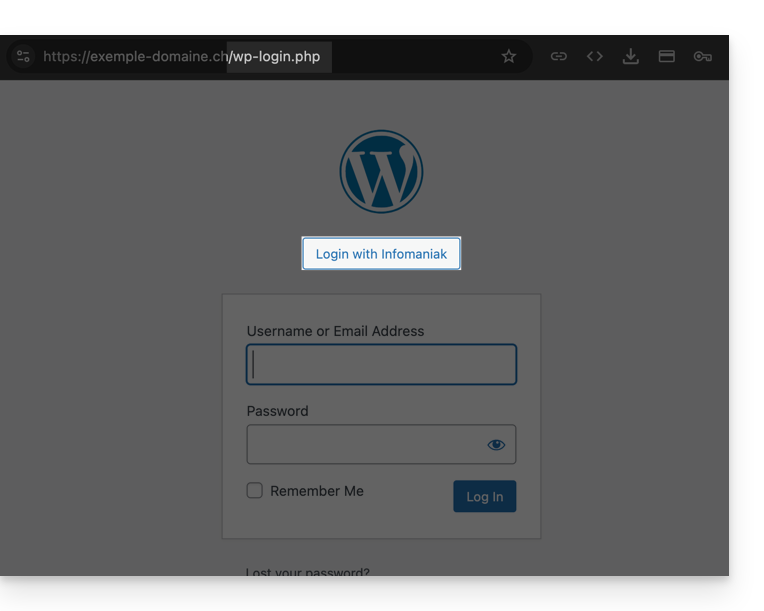
Link zu dieser FAQ:
War diese FAQ nützlich?
Dieser Leitfaden gibt Ihnen einige Informationen zu den Windows-Lizenzen für Public Cloud Infomaniak.
Windows-Lizenzinformationen
Als Microsoft-Partner stellt Infomaniak automatisch Lizenzen von Microsoft für die folgenden Betriebssysteme bereit und berechnet diese ab:
- Windows Server 2019 Standard und Datacenter
- Windows Server 2022 Standard und Datacenter
- Windows Server 2025 Standard und Datacenter
Die Berechnung erfolgt auf Basis der Anzahl der VCPU der Instanz.
Die Lizenz gehört Infomaniak und ist nicht Eigentum des Kunden. Sie beginnt, wenn der Kunde eine dieser Windows Server-Versionen verwendet, und endet, wenn die Instanz gelöscht wird.
Es erfolgt keine Lizenzberechnung im Falle einer Pause oder eines Stops der Instanz.
Microsoft-Partner
- Als Microsoft-Partner stellt Infomaniak auf Public Cloud, über Horizon oder die Openstack-CLI, entsprechende voraktivierte Images bereit.
- Im Falle eines Aktivierungsfehlers nehmen Sie bitte Kenntnis von diesem anderen Leitfaden zu diesem Thema.
- Als Microsoft-Partner erlaubt Infomaniak nicht die Nutzung einer persönlichen Lizenz des Kunden (Bring Your Own Licence); im Falle der Nutzung einer eigenen Lizenz stellt Infomaniak die von Infomaniak bereitgestellten Lizenzen zur Verfügung und berechnet diese automatisch ab.
- Der Kunde kann dann sein Betriebssystem über das Aktivierungsverfahren aktivieren.
- Als Microsoft-Partner ist auch die Nichtnutzung von Lizenzen (d. h. eine 180-Tage-Evaluierungsversion) nicht erlaubt.
- Diese Versionen dienen zum Testen in einer internen Umgebung.
- Im Falle der Nutzung einer Evaluierungsversion stellt Infomaniak die von Infomaniak bereitgestellten Lizenzen zur Verfügung und berechnet diese automatisch ab.
- Der Kunde kann dann sein Betriebssystem über das Verfahren zur Umwandlung einer Evaluierungsversion in eine normale aktivierte Version aktivieren.
- Wenn Sie Microsoft-Software innerhalb von Windows Server verwenden, die eine Lizenzmobilität erfordert, wie Microsoft SQL Server, Microsoft Sharepoint Server oder Microsoft Exchange Server, müssen Sie das Dokument der Software Assurance unbedingt über das Kontaktformular von Infomaniak übermitteln.
Link zu dieser FAQ:
War diese FAQ nützlich?