Wissensdatenbank
1 000 FAQs, 500 Anleitungen und erläuternde Videos. Hier gibt es nur Lösungen!
Dieser Leitfaden erklärt, wie Sie einen oder mehrere SPF-Eintrag(e) in einer DNS-Zone (eines Domainnamens) hinzufügen oder ändern, die auf dem Manager von Infomaniak verwaltet wird.
Vorwort
- Wenn Ihr Domainname bei Infomaniak registriert ist, Ihre E-Mail von Infomaniak verwaltet wird, aber Ihre Website bei einem anderen Hosting-Anbieter (z. B. Wix) installiert ist, verwalten Sie wahrscheinlich die DNS-Zone (und damit den SPF) bei diesem anderen Anbieter: Nehmen Sie sich diesen anderen Leitfaden zu diesem Thema zur Kenntnis.
SPF-Einträge verstehen
Der SPF (Sender Policy Framework) ist ein Standard zur Überprüfung des Domainnamens des Absenders einer E-Mail und soll SPAM reduzieren. Er dient dazu anzugeben, welcher Server berechtigt ist, E-Mails für eine Domain zu senden. Wenn der SPF für eine E-Mail fehlschlägt, bedeutet dies, dass diese nicht von einem Server/ einer IP-Adresse gesendet wurde, der/die vom Administrator der Absendedomain autorisiert ist. Die E-Mail wird dann als Spam eingestuft.
Strenger SPF -all: Ablehnung nicht autorisierter E-Mails
Infomaniak installiert diesen Eintragstyp automatisch, wenn ein Mail-Service auf Ihrer Domain erstellt wird (strenger SPF):
v=spf1 include:spf.infomaniak.ch -allDer Empfängerserver der von Ihnen gesendeten E-Mail bewertet, dass jede E-Mail, die nicht von den Servern von Infomaniak stammt, abgelehnt wird. Dies verhindert, dass böswillige Personen E-Mail-Adressen Ihrer Domain missbrauchen.
Flexibler SPF ?all: Toleranz für bestimmte E-Mails
Sie können sich entscheiden, den SPF für ein flexibleres Modell zu ändern:
v=spf1 include:spf.infomaniak.ch ?allIn diesem Fall bewertet der Empfängerserver der von Ihnen gesendeten E-Mail nach seinen eigenen Regeln, ob er E-Mails akzeptiert, die nicht von den Servern von Infomaniak stammen.
Zusammengefasst:
?: Der Empfangsserver akzeptiert die Nachricht, auch wenn der Absender nicht im SPF aufgeführt ist~: Der Empfangsserver akzeptiert die Nachricht in der Regel, wenn sie nicht im SPF aufgeführt ist, identifiziert sie jedoch als verdächtig-: Der Empfangsserver lehnt die Nachricht ab, wenn sie nicht im SPF aufgeführt ist (empfohlen)
SPF über einen TXT-Eintrag hinzufügen
Es gibt 2 Möglichkeiten, SPFs zu verwalten.
Wenn Sie einen Mail-Service bei Infomaniak besitzen, ist das Einfachste, sich auf das Tool der globalen Sicherheit zu begeben, um die SPFs zu verwalten: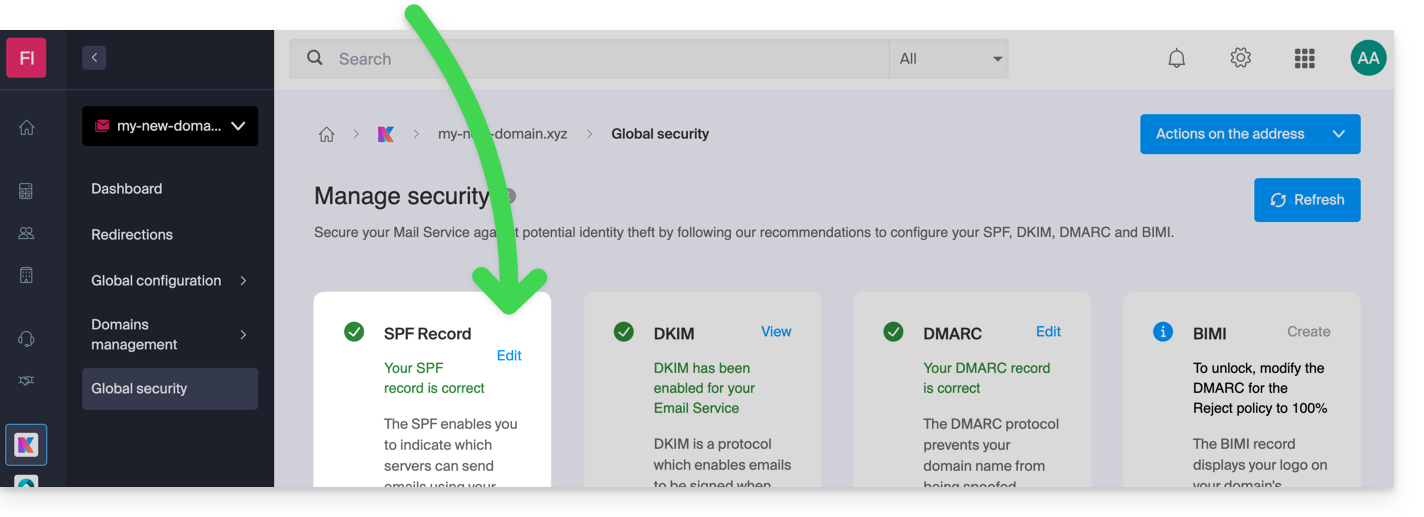
Da der SPF-Eintrag ein DNS-Eintrag vom Typ TXT ist, können Sie ihn auch von der DNS-Zone des Domainnamens aus verwalten:
- Hier klicken, um auf die Verwaltung Ihrer Domain im Infomaniak Manager zuzugreifen (Hilfe benötigt?).
- Klicken Sie direkt auf den Namen des betreffenden Domänen.
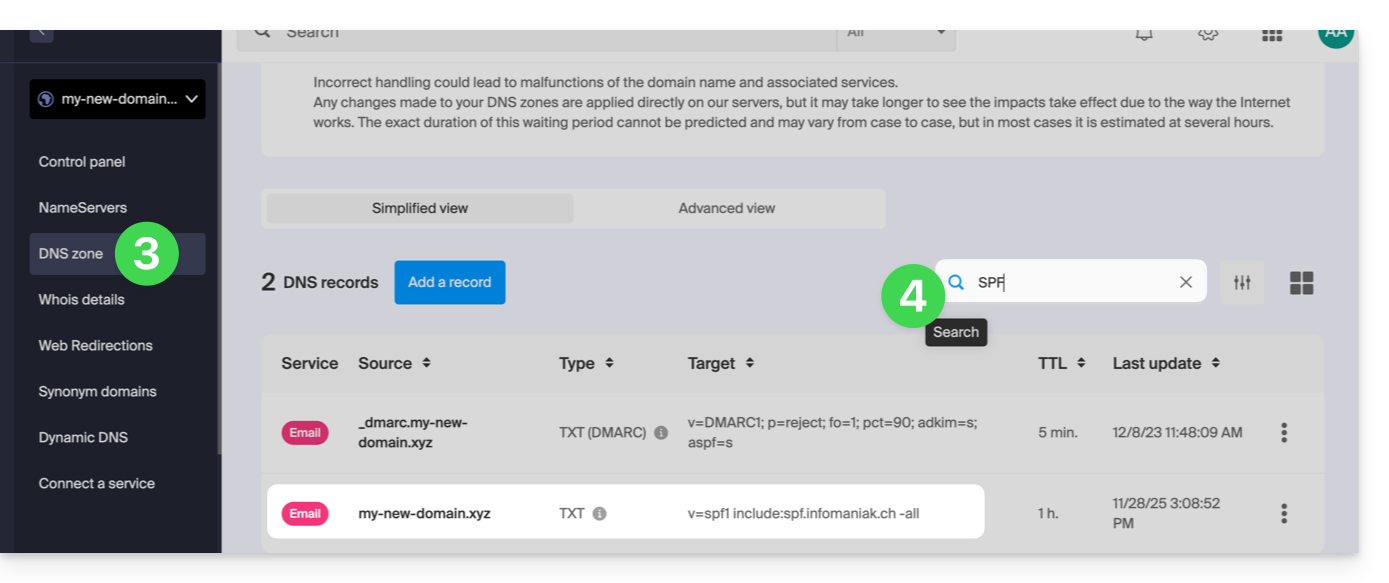
- Klicken Sie auf DNS-Bereich im linken Seitenmenü.
- Überprüfen Sie in der Tabelle, ob kein TXT-Eintrag mit einem Wert, der SPF erwähnt, bereits existiert, wie hier:
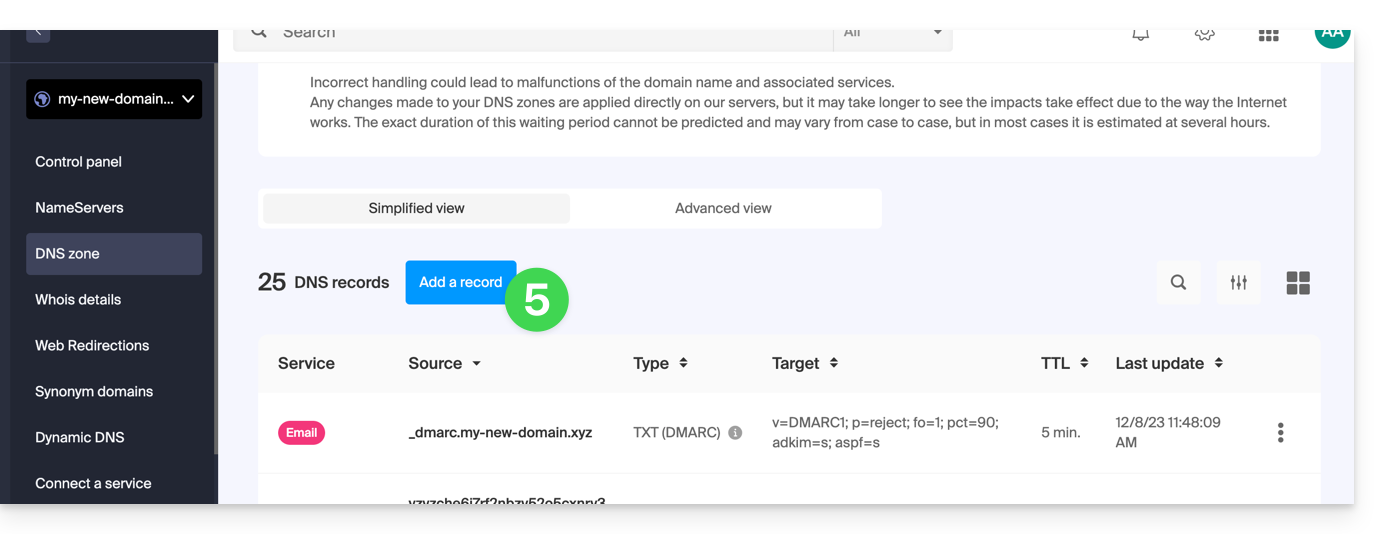
- Klicken Sie auf die Schaltfläche, um einen Eintrag hinzuzufügen (Sie erhalten einen Fehler, wenn Sie versuchen, einen TXT-Eintrag mit einem SPF-Wert hinzuzufügen, wenn bereits einer im Bereich vorhanden ist):
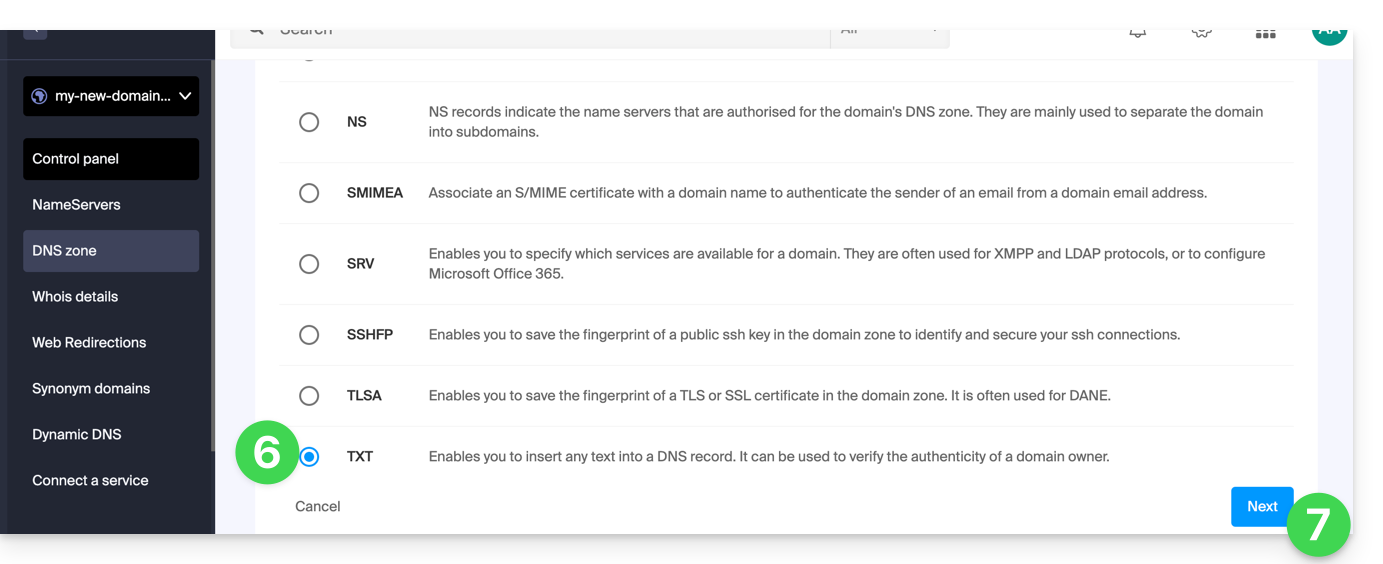
- Klicken Sie auf die Optionsschaltfläche TXT, um einen Eintrag hinzuzufügen.
- Klicken Sie auf die Schaltfläche Weiter:
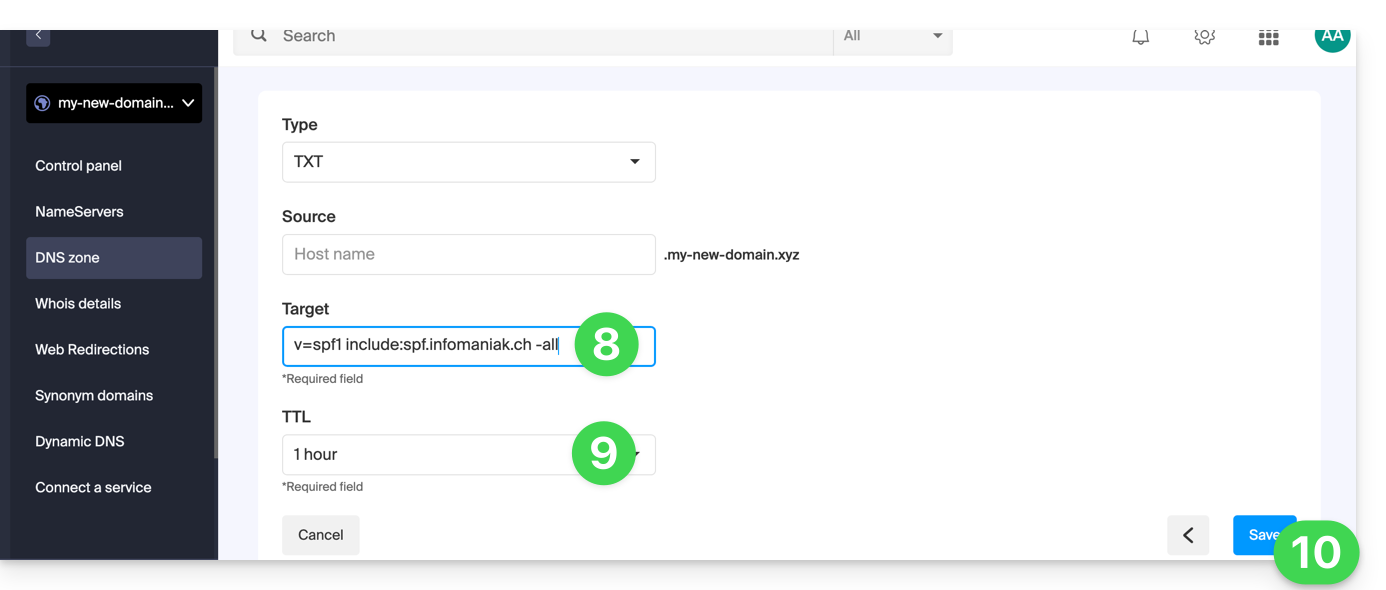
- Geben Sie den für Ihren DNS-Bereich erforderlichen SPF-Wert ein.
- Lassen Sie den Standardwert für TTL.
- Klicken Sie auf die Schaltfläche Speichern:
Mehrere SPF hinzufügen
Wenn Sie neben Infomaniak andere Mail-Anbieter verwenden, müssen Sie deren SPF erhalten und ihn dann mit dem von Infomaniak gemäß einer bestimmten Syntax zusammenführen.
Das Vorhandensein von mehreren separaten SPF-Einträgen verursacht Fehler. Es ist unbedingt erforderlich, mehrere SPF in einem einzigen TXT zu gruppieren!
Beispiel für 3 zu fusionierende SPF:
- Der von Infomaniak:
v=spf1 include:spf.infomaniak.ch -all - Die von 2 sekundären Anbietern:
v=spf1 include:the-second-domain.xyz ?allv=spf1 include:the-other-domain.xyz ~all
... der endgültige SPF, der in Ihren DNS-Bereich eingefügt werden muss, muss die folgende Form haben:
v=spf1 include:spf.infomaniak.ch include:the-second-domain.xyz include:the-other-domain.xyz -allLöschen Sie alle anderen SPF-Einträge aus dem DNS-Bereich Ihrer Domäne! Jede DNS-Änderung/Modifikation kann bis zu 48 Stunden dauern, um sich zu verbreiten.
Grenzen der Anzahl der SPF
Mehrere SPF sind auf maximal 10 Einbindungen begrenzt.
Der SPF von Infomaniak enthält in der Regel bereits 4 Einbindungen:
include:relay.mail.infomaniak.chinclude:app.mail.infomaniak.chinclude:newsletter.infomaniak.cominclude:amazonses.com
Überprüfen Sie die SPF-Einträge
Das Tool zur Globalen Sicherheit im Infomaniak Manager ermöglicht Ihnen eine erleichterte Überprüfung und Korrektur Ihrer potenziellen problematischen Einträge.
Im Falle eines Problems wird empfohlen, Ihren Domainnamen auf MxToolbox zu analysieren, um zu überprüfen, ob Ihr SPF Syntaxfehler, zu viele Einbindungen oder andere Ursachen aufweist, die zu einem Fehler führen könnten: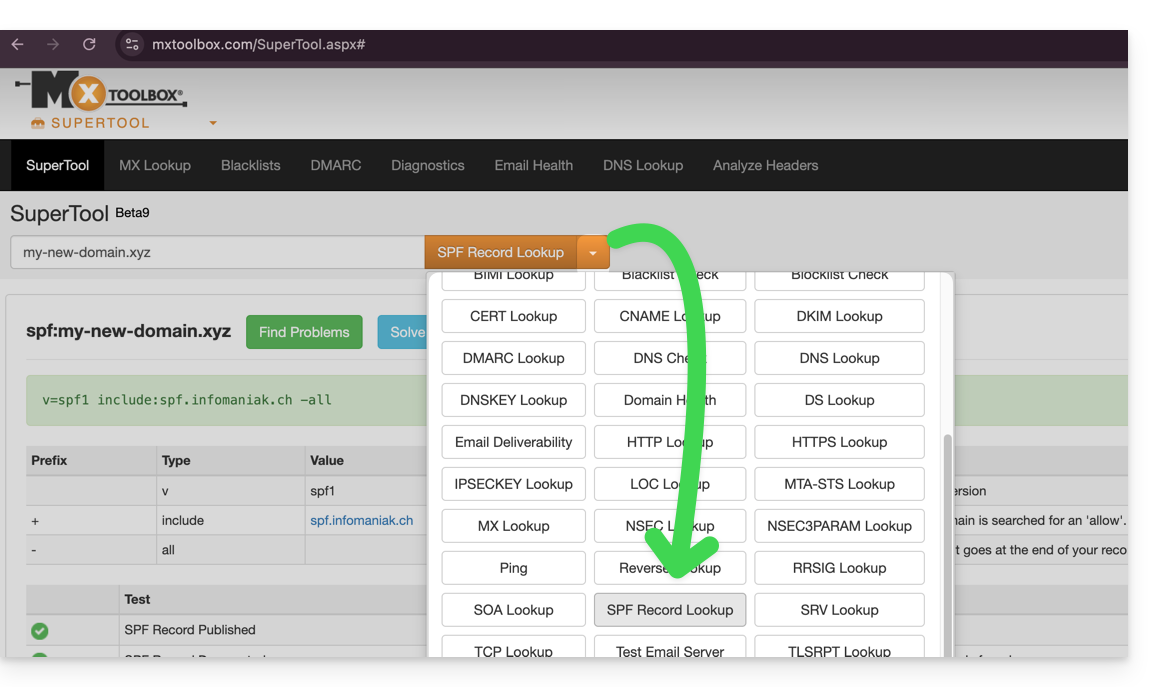
… oder direkt unter der Adresse https://mxtoolbox.com/spf.aspx.
Link zu dieser FAQ:
War diese FAQ nützlich?
Diese Anleitung beschreibt die Verwendung von Crontab (Crons über SSH), die nur auf dem Cloud-Server standardmäßig verfügbar ist (es gibt auch einen Aufgabenplaner für jede Art von Hosting).
Voraussetzungen
- Die von Cron aufgerufenen Skriptdateien müssen ausführbar sein (CHMOD).
Vollständiger Pfad
Cron-Aufgaben kennen den absoluten Pfad (Path) nicht. PHP ohne Angabe der vollständigen Pfade zum Ausführbaren aufzurufen, macht die Ausführung der Aufgabe daher unmöglich. Es muss angegeben werden
/opt/phpX.X/bin/phpwobei X.X durch die gewünschte PHP-Version ersetzt wird (/opt/php8.1/bin/php zum Beispiel).
Weitere Operationen
Zum Beispiel:
Die Crons des betreffenden SSH-Benutzers auflisten:
crontab -l -u UsernameCrons bearbeiten:
crontab -e -u UsernamePer E-Mail über das Ergebnis Ihrer Cron-Aufgaben benachrichtigt werden (am Anfang der Datei hinzufügen):
MAILTO=e-mail@domain.xyz
Ein Backup wiederherstellen
Infomaniak sichert die Crons der letzten 7 Tage (einmal pro Tag). Bei versehentlicher Löschung kontaktieren Sie den Infomaniak-Support, um eine Wiederherstellung anzufordern, und geben Sie die Uhrzeit und das Datum der Löschung an.
Link zu dieser FAQ:
War diese FAQ nützlich?
Diese Anleitung erklärt, wie Sie 3D-Dateien in der Web-App kDrive (Online-Dienst ksuite.infomaniak.com/kdrive) anzeigen und damit interagieren können.
Vorwort
- Das 3D-Objekt der Datei kann wahlweise auf hellem oder dunklem Hintergrund angezeigt werden.
- Es ist möglich zu zoomen und die 3D-Ansicht kann mit einem Klick neu zentriert werden.
- Die Kamera kann im orthografischen oder perspektivischen Modus sein.
- Unterstützte und theoretisch von der Online-Vorschau erkannte Erweiterungen:
3dm3ds3mfamfbimbrepdaefbxfcstdglbifcigesobjoffplystepstpstlwrl
- Nur erkannte Erweiterungen:
blendusdusdausdcusdzgltf
- Formate, die von anderen Dateien abhängig sind, können nicht vorschauweise angezeigt werden.
- Dateien mit Miniaturansicht (oder Vorschaubild/Thumbnail, wie die
obj,stl, etc.) werden in der Regel von der Vorschau unterstützt.
3D-Dateien vorschauen
Um auf kDrive zuzugreifen und mit 3D-Bildern zu interagieren:
- Klicken Sie hier, um auf die Web-App kDrive von Infomaniak zuzugreifen (Online-Dienst ksuite.infomaniak.com/kdrive).
- Öffnen Sie die betreffende Bilddatei.
- Bearbeiten Sie das Objekt direkt mit dem Cursor.
- Verwenden Sie die unter dem Bild verfügbare Werkzeugleiste:

Link zu dieser FAQ:
War diese FAQ nützlich?
Dieser Leitfaden beschreibt die Installation und Wartung von Ghost auf einem Infomaniak Webhosting, um eine optimierte Plattform für Blogging und redaktionelle Veröffentlichungen zu erhalten, eine leistungsstarke Alternative zu Substack oder Medium.
Voraussetzungen
- Eine Node.js-Website (v22 empfohlen).
- Ein aktiver SSH-Zugang.
- Eine MySQL/MariaDB-Datenbank.
- Beenden Sie die Node.js-Anwendung über das Dashboard Ihrer Node.js-Website, bevor Sie technische Arbeiten durchführen.
Installation von Ghost
Dafür:
- Melden Sie sich bei Ihrem Server über SSH an (Hilfe benötigt?).
Führen Sie die folgenden Befehle aus, um den Installer zu starten:
# Clone tools repo git clone https://github.com/Infomaniak/hosting-tools.git cd hosting-tools/h3-ghost # Run installation script bash ./install.sh- Das Skript wird nun:
- einige Fragen stellen (URL der Website, Datenbankinformationen, SMTP usw.)…
- Ghost automatisch herunterladen und konfigurieren…
- einige Minuten in Anspruch nehmen — haben Sie Geduld!
Beantworten Sie die Fragen sorgfältig unter Verwendung der Details, die Sie notiert haben. Schließen Sie das Terminal nicht, bevor es abgeschlossen ist!
Konfiguration des Managers (Node.js)
Sobald das Skript abgeschlossen ist, gehen Sie zu Ihrem Infomaniak-Kontrollpanel:
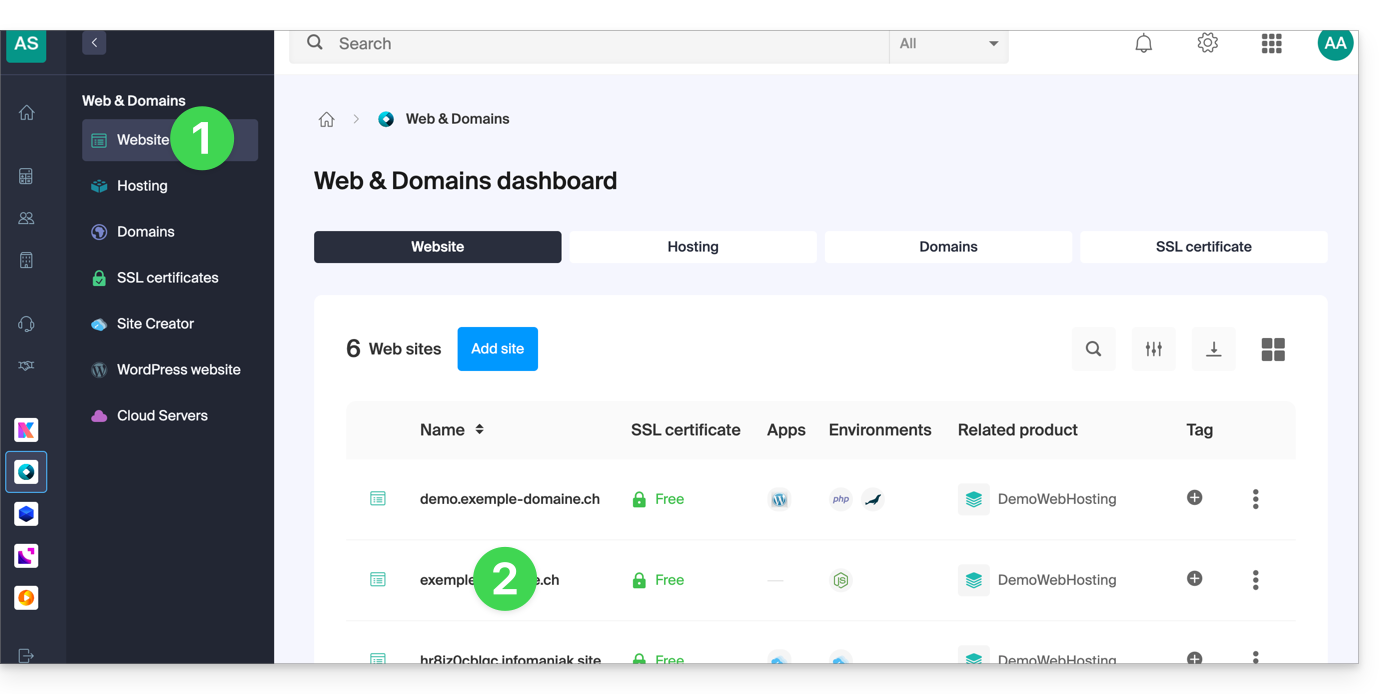
- Hier klicken, um auf die Verwaltung Ihrer Website im Infomaniak-Manager zuzugreifen (Hilfe benötigt?).
- Klicken Sie direkt auf den Namen der betreffenden Website:
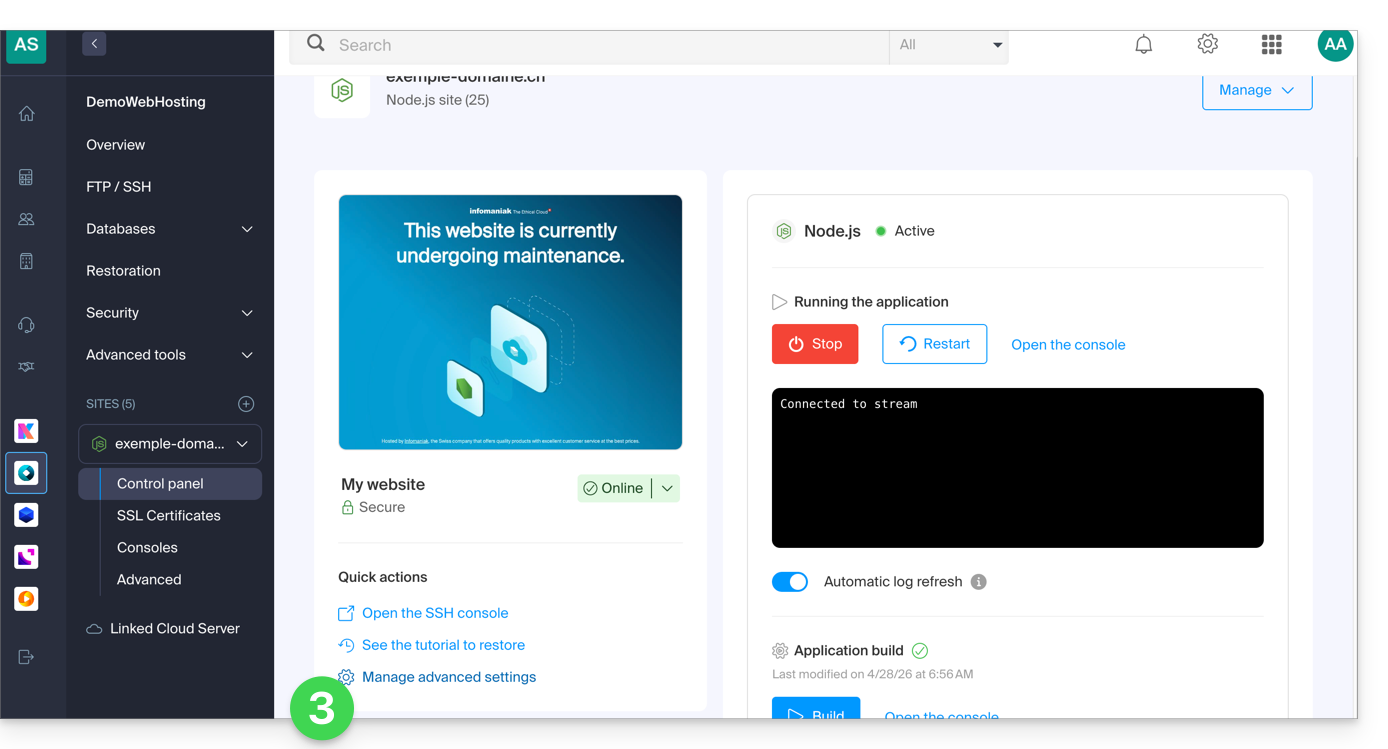
- Klicken Sie auf Erweiterte Einstellungen verwalten:
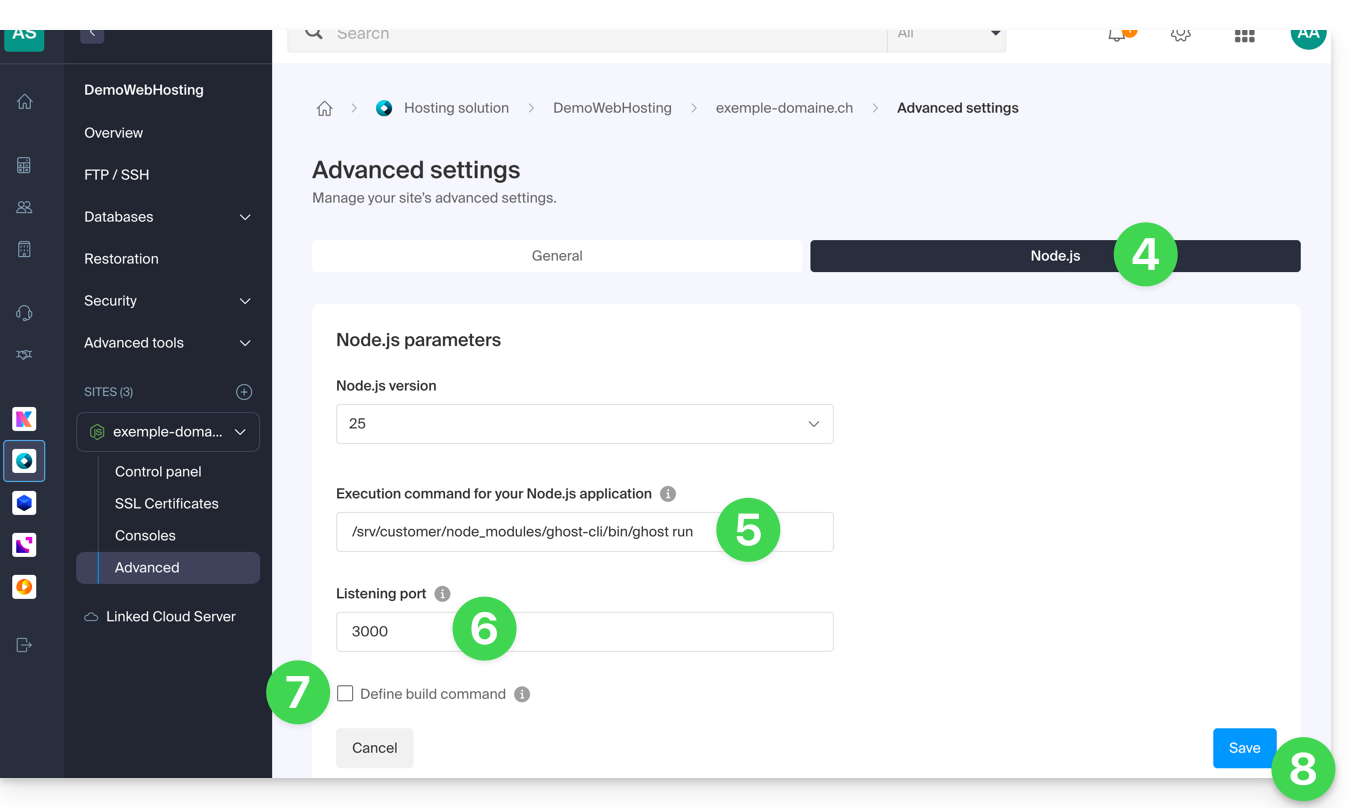
- Klicken Sie auf die Registerkarte Node.js, um auf die Einstellungen zuzugreifen.
Geben Sie im Feld Ausführungsbefehl ein:
/srv/customer/node_modules/ghost-cli/bin/ghost run- Stellen Sie sicher, dass die Portnummer
3000lautet. - Befehlskasten build : deaktivieren Sie ihn.
- Klicken Sie auf die Schaltfläche Speichern unten auf der Seite:
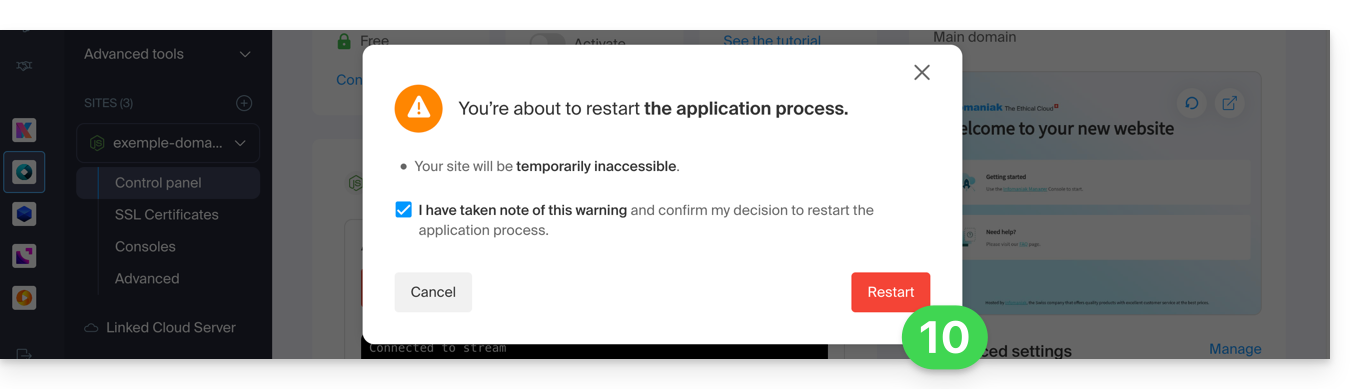
- Auf der Hauptseite klicken Sie auf die Schaltfläche Start (oder Neustart, wenn bereits ausgeführt).
- Bestätigen Sie den Vorgang, falls erforderlich:
- Beobachten Sie die Protokolle, die die Erstellung der Datenbank und den Start der Anwendung zeigen.
Aktualisierung von Ghost
Vor der Aktualisierung: Möchten Sie Ihre Daten sichern? Nehmen Sie sich diesen anderen Leitfaden zur Kenntnis.
Um Ghost CMS auf die neueste Version oder eine bestimmte Version zu aktualisieren, folgen Sie diesen Schritten:
- Stoppen Sie die Node.js-Anwendung im Infomaniak-Manager.
Greifen Sie auf das Verzeichnis Ihrer Ghost-Website zu
# Navigate to your Ghost site directory
cd ~/sites/ghost-site-name
Ersetzen Sie
ghost-site-namedurch den tatsächlichen Namen Ihres Ordners (z. B. blog, mysite usw.).Stellen Sie sicher, dass die Dateiberechtigungen korrekt sind (der Vorgang kann mehrere Minuten dauern):
# Ensure file permissions are correct
find ./ -type d -exec chmod -v 00775 {} \;
Überprüfen Sie die verfügbaren Updates:
# Check available ghost updates
/srv/customer/node_modules/ghost-cli/bin/ghost check-update
Für die neueste Version (der Vorgang kann mehrere Minuten dauern):
# Update to the latest version
/srv/customer/node_modules/ghost-cli/bin/ghost update
Für eine bestimmte Version wie die v5 (der Vorgang kann mehrere Minuten dauern):
# Update to a specific version (e.g., v5) /srv/customer/node_modules/ghost-cli/bin/ghost update v5- Warum über die v5 gehen? Wenn Sie Ghost v4 verwenden und zu v6 wechseln möchten, erfordert Ghost den Übergang über v5 als Zwischenstufe. Dies ist für große Versionsupgrades unerlässlich.
- Warten Sie, bis die Aktualisierung abgeschlossen ist, und starten Sie die Anwendung dann über das Dashboard der Website neu, um die Aktualisierung anzuwenden.
Fertig! Greifen Sie auf Ihren Ghost-Blog zu
Gehen Sie dann zur URL Ihrer Website, um zu beginnen:
- Öffnen Sie Ihren Browser und gehen Sie zu
https://domain.xyz/ghost(ersetzen Siedomain.xyzdurch Ihre aktuelle Domain). - Das erste Mal:
- Sie erstellen ein Administratorkonto (Ihre Anmeldedaten für den Blog)...
- Danach können Sie mit dem Schreiben von Artikeln beginnen!
Benutzerkonfiguration / E-Mail
Um den ersten Benutzer zu erstellen, fügen Sie /ghost zur URL Ihrer Website hinzu (z.B. https://ghost.domain.xyz/ghost) und folgen Sie dem Assistenten.
Sie können auch die "Support-Adresse des Mitgliederportals" konfigurieren: Wenn neue Mitglieder sich anmelden möchten, sendet das Portal die Bestätigung des Double-Opt-In von einer bestimmten Adresse aus.
Standardmäßig handelt es sich dabei um die Adresse „noreply“ Ihrer Domain. Um sie zu aktualisieren, navigieren Sie zu „Einstellungen“, „Mitgliedschaft“, „Portal-Einstellungen“, „Anpassen“ und „Konto-Seite“:
Behebung einer technischen Unverträglichkeit zwischen Ghost und MariaDB
Bestimmte SQL-Abfragen verursachen HTTP 400-Fehler auf MariaDB, was zu diesem Fehler führt:
[2025-01-01 12:54:28] ERROR "GET /ghost/api/admin/posts/6834625e35802b06f1496305/?formats=mobiledoc%2Clexical&include=tags%2Cauthors%2Cauthors.roles%2Cemail%2Ctiers%2Cnewsletter%2Ccount.conversions%2Ccount.clicks%2Csentiment%2Ccount.positive_feedback%2Ccount.negative_feedback" 400 27ms
Could not understand request.
Error ID:
8f2b0d90-3a30-11f0-a25f-fd9c83e1cf02
Error Code:
ER_BAD_FIELD_ERROR
----------------------------------------
Error: select `posts`.*,
...
Falls erforderlich, gibt es ein Patch, um das Verhalten von Ghost anzupassen.
Um diesen Patch zu verwenden, geben Sie diesen Befehl ein:
# Enter the current version folder and apply the MariaDB patch
cd current
curl -L https://gist.githubusercontent.com/reneluria/8cbbfbc001e542c77d6d5887fbafe5d3/raw/65e0ce31753b4687d0eb67fc030734a35d3ffbad/ghost-post.patch | patch -p0
Link zu dieser FAQ:
War diese FAQ nützlich?
Diese Anleitung erklärt, wie Sie die Interaktionen zwischen Ihrem Infomaniak VOD/AOD-Raum und einer Ihrer WordPress-Websites mithilfe einer von Infomaniak entwickelten Erweiterung verwalten können.
Vorwort
- Diese WordPress-Erweiterung ermöglicht es Ihnen, alle Ihre Videos, die in einem Infomaniak VOD/AOD-Raum vorhanden sind, abzurufen und zu verwalten, mit einer automatischen Aktualisierung beim Hinzufügen neuer Videos.
- Sie verwaltet das automatische Abrufen der bestehenden Players und das Verwalten von Playlists.
- Sie können Ihre Videos beim Schreiben eines Artikels oder einer Seite suchen oder Medien direkt aus der CMS-Verwaltung importieren.
- Mögliche Inkompatibilitäten:
- Das Plugin ist nicht mit Elementor kompatibel.
- Testen Sie, ob das Problem nach der Installation eines anderen Editors weiterhin besteht.
- Das Plugin ist nicht mit WordPress Multisite kompatibel.
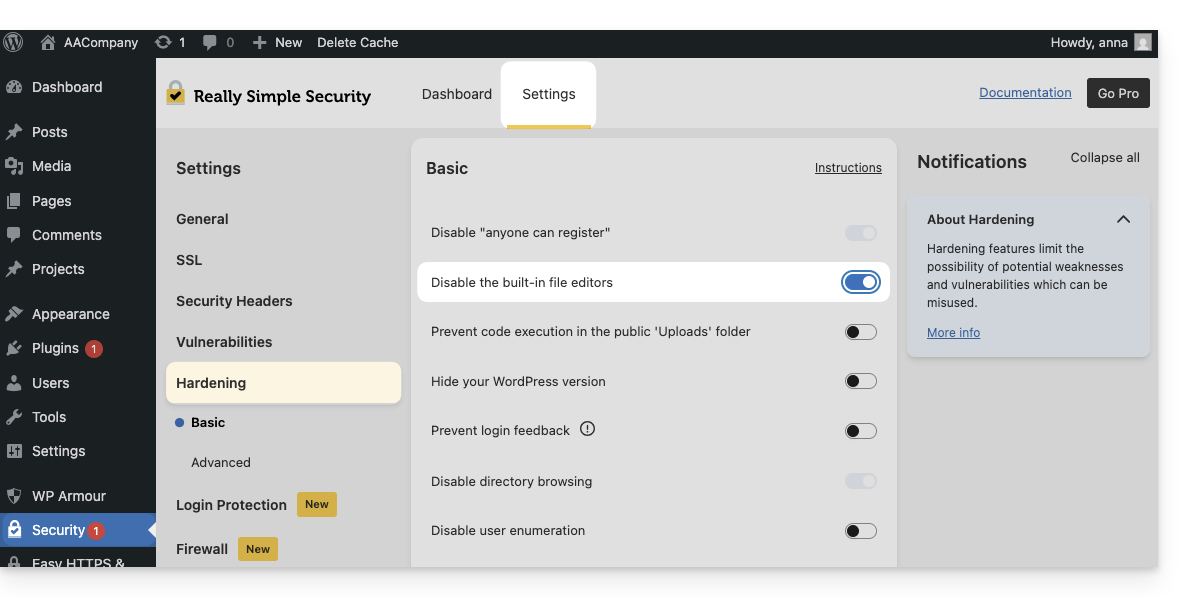
- Das Plugin ist nicht mit Really Simple Security (Really Simple SSL) kompatibel.
- Testen Sie, ob das Problem weiterhin besteht, wenn Sie dieses Einstellung der Really Simple Security-Erweiterung aktivieren oder deaktivieren:
- Testen Sie, ob das Problem nach der Verwendung eines ähnlichen Moduls weiterhin besteht.
- Wenn weiterhin Probleme auftreten, nehmen Sie sich diese andere Anleitung zur Kenntnis.
- Testen Sie, ob das Problem weiterhin besteht, wenn Sie dieses Einstellung der Really Simple Security-Erweiterung aktivieren oder deaktivieren:
- Das Plugin ist nicht mit Elementor kompatibel.
Erhalten Sie die Infomaniak VOD-Erweiterung
Gehen Sie in Ihren VOD-Raum, um die für das externe WordPress-Modul erforderlichen Informationen zu erhalten:
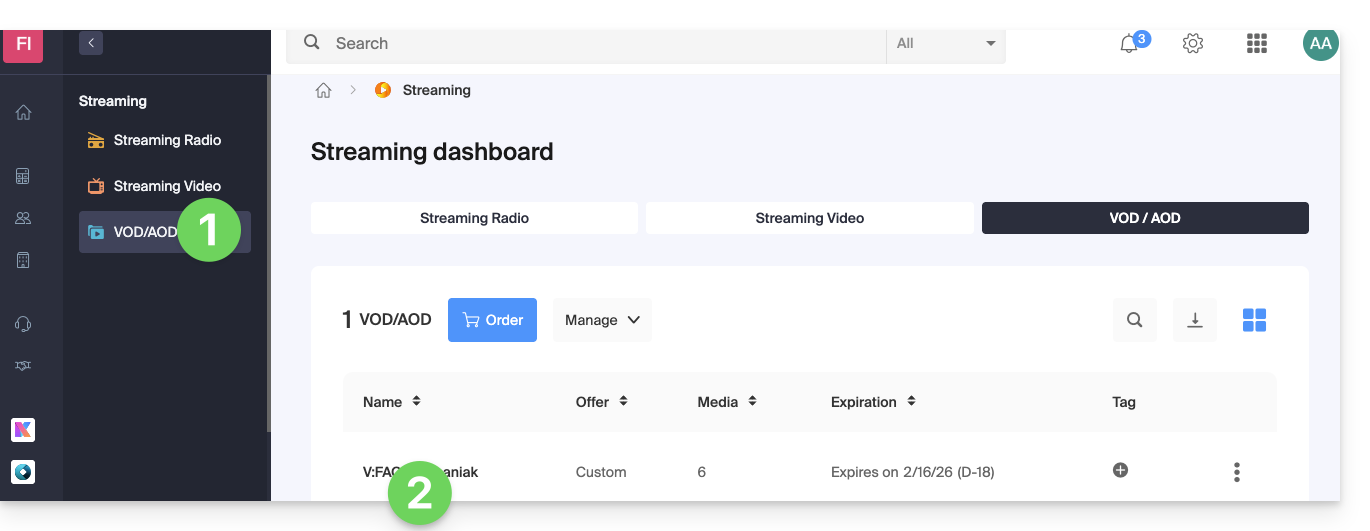
- Klicken Sie hier, um auf die Verwaltung Ihres Produkts im Infomaniak Manager zuzugreifen (Hilfe benötigt?).
- Klicken Sie direkt auf den Namen, der dem betreffenden Produkt zugewiesen wurde:
- Klicken Sie im linken Seitenmenü auf CMS-Erweiterungen/API.
- Klicken Sie im linken Seitenmenü auf CMS-Erweiterungen.
- Laden Sie die WordPress-Erweiterung herunter.
- Konfigurieren Sie die Erweiterung mithilfe der bereitgestellten Anweisungen:
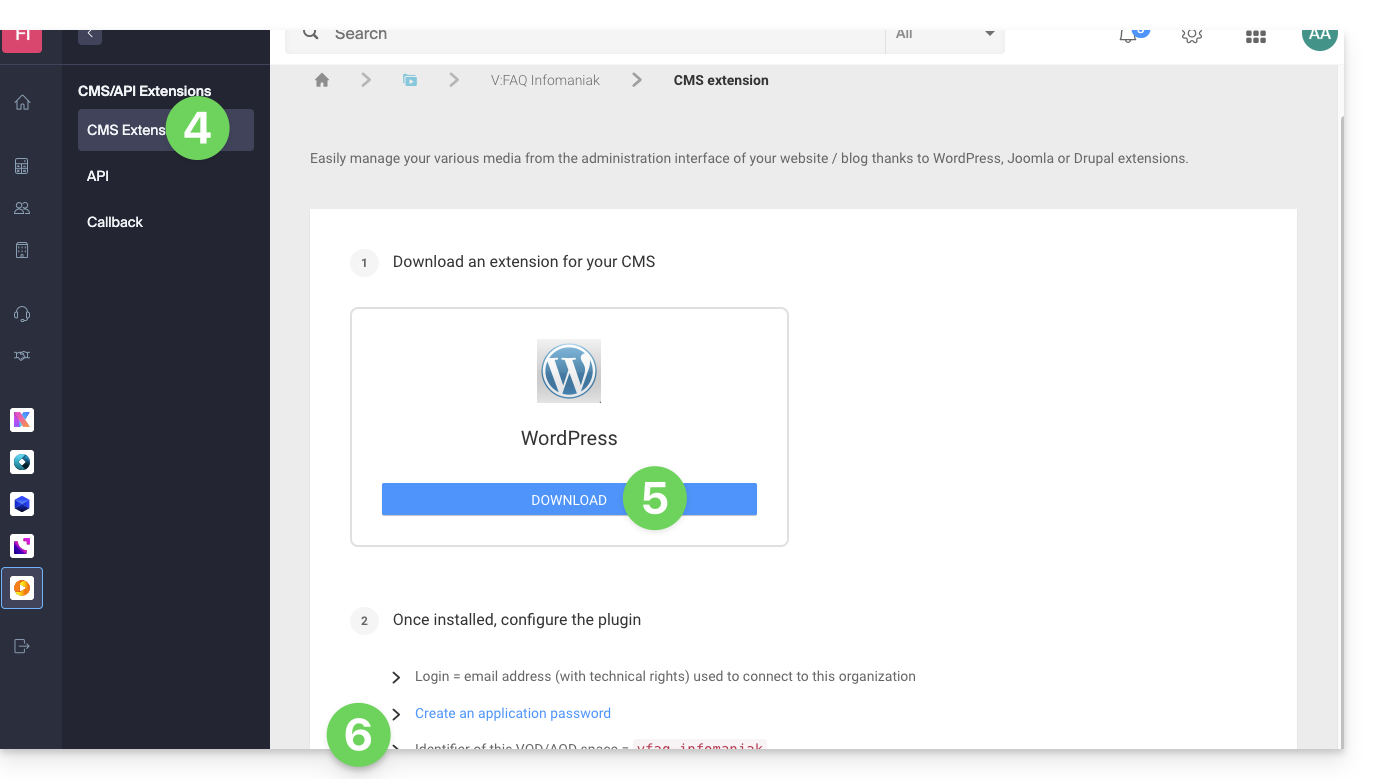
- Es wird empfohlen, einen neuen Benutzer in Ihrer Organisation mit nur technischen Rechten für das VOD/AOD-Produkt zu erstellen und dann das Anwendungs-Passwort von diesem dedizierten Konto aus zu erstellen.
Sie können die Erweiterung auch direkt aus der WordPress-Erweiterungsbibliothek herunterladen: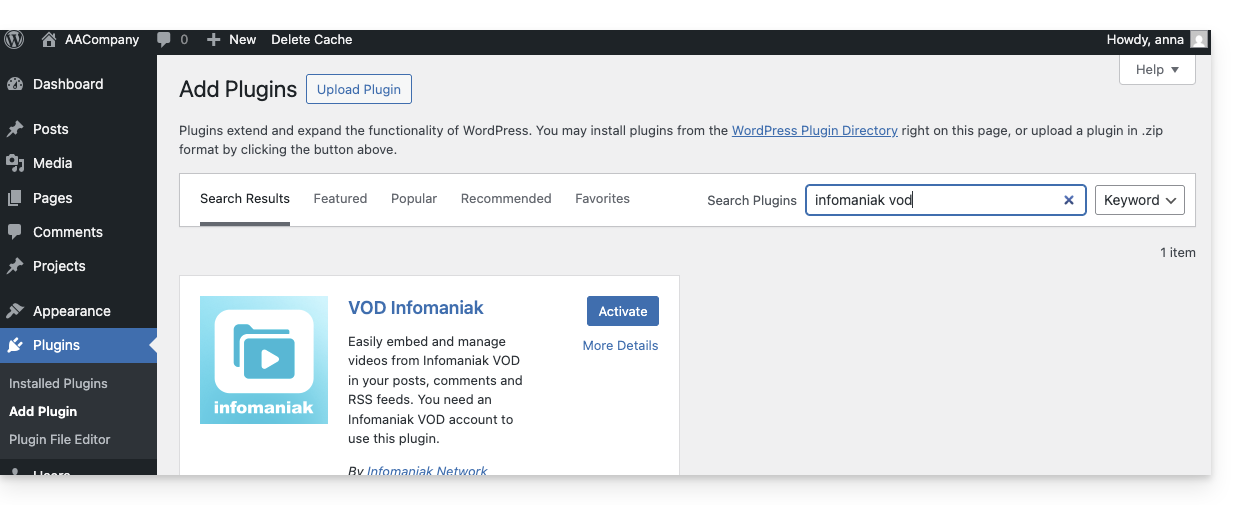
Eine ähnliche Funktion existiert für Typo3 mit der dedizierten Erweiterung, die Sie in ihrer Erweiterungsbibliothek finden und installieren können: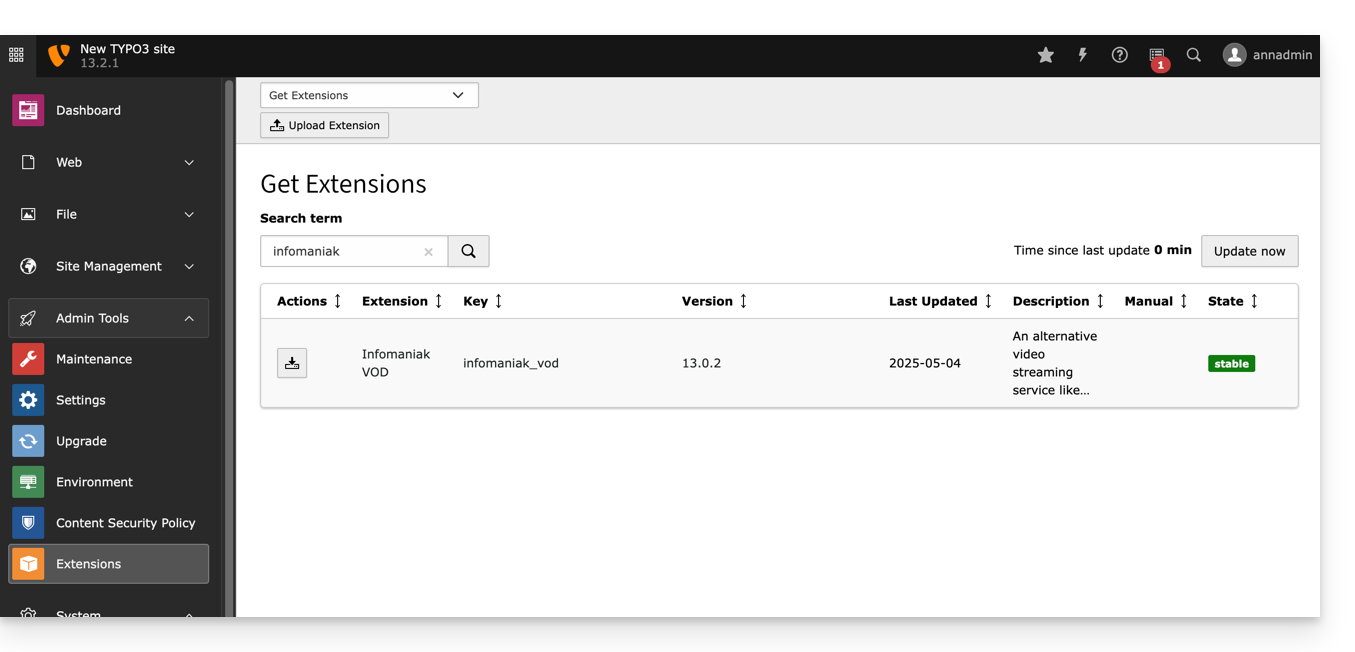
Link zu dieser FAQ:
War diese FAQ nützlich?
Dieser Leitfaden behandelt ein Problem beim Zugriff auf die API Server, das beim Verwenden von Kubernetes as a Service (KaaS) auf Public Cloud von Infomaniak auftreten kann.
Vorwort
- Im Rahmen von Kubernetes as a Service wird das SSL-Zertifikat, das die Verbindung zur API Server (die Management-Schnittstelle für den Client) ermöglicht, einmal im Jahr erneuert.
- Nehmen Sie sich die Zeit, um eventuelle laufende Probleme auf https://status.infomaniak.cloud/ zu überprüfen.
API Server nicht erreichbar
Wenn das Zertifikat erneuert wurde, kann es sein, dass Sie sich nicht mehr mit Ihrem Cluster verbinden können. Wenn Sie das CLI-Tool kubectl verwenden, kann der folgende Fehler angezeigt werden:
"Unhandled Error" err="couldn't get current server API group list: the server has asked for the client to provide credentials"
Lösung des Problems
Um dieses Problem zu beheben, müssen Sie Ihre Zugangsdaten entsprechend Ihrer Bereitstellungsmethode aktualisieren.
1. Über den Infomaniak Manager (manuelle Verwendung)
Es ist notwendig, die aktualisierte Kubeconfig-Datei erneut herunterzuladen:
- Hier klicken, um auf die Verwaltung Ihres Clusters im Infomaniak Manager zuzugreifen (Hilfe benötigt?).
- Klicken Sie direkt auf den Namen, der dem betreffenden Produkt zugewiesen wurde:
- Laden Sie die neue Datei
Kubeconfigherunter. - Ersetzen Sie Ihre alte lokale Datei (in der Regel
~/.kube/config).
2. Über Terraform (Infrastructure as Code)
Wenn Sie Ihre Infrastruktur mit Terraform verwalten, ist das erwartete Verhalten folgendes:
- Geben Sie den Befehl
terraform refreshein. - Der Anbieter (provider) sollte normalerweise den neuen
Kubeconfigwährend des Lesevorgangs (read) automatisch abrufen. - Das Tool aktualisiert die Daten und lädt die neue Version des Zertifikats von der Infomaniak-API herunter.
Nehmen Sie auch die offizielle Public Cloud-Dokumentation zur Kenntnis, um weitere Informationen zur Verwaltung Ihrer Ressourcen zu erhalten.
Link zu dieser FAQ:
War diese FAQ nützlich?
Dieser Leitfaden erklärt, wie Sie eine auf einem Webhosting verwaltete Website optimieren können, um sie schneller zu machen und allen Ihren Besuchern, unabhängig von ihrer Verbindungsgeschwindigkeit, eine flüssige Navigation zu bieten.
Die Rolle des Hosting-Anbieters
Die Ladegeschwindigkeit einer Website hängt von vielen Faktoren ab: Serverleistung, Netzwerkinfrastruktur des Hosting-Anbieters, Internetverbindung des Besuchers und Optimierung der Website selbst.
Als Hosting-Anbieter bemüht sich Infomaniak, das Beste im Hosting zu bieten, indem es seine Produkte und Infrastruktur ständig weiterentwickelt:
- Alle Hostings laufen auf SSD-Festplatten der neuesten Generation.
- Die Infrastruktur verfügt über mehr als 70 Gbit/s Interkonnektivität und Redundanz mit Partnern wie Cogent oder Level3.
- Um Spitzenlasten zu bewältigen, verwenden die Server regelmäßig erneuerte Intel Xeon 64-Bit-Prozessoren. Die Shared-Server nutzen im Durchschnitt nur 40 % der Leistung ihrer CPUs.
Wenn Sie eine Supportanfrage wegen langsamer Ladezeiten stellen, überprüft Infomaniak die folgenden Punkte:
- Der Server Ihres Hostings funktioniert normal und hat in den letzten 48 Stunden keine Zwischenfälle erlebt.
- Die Netzwerkinfrastruktur hat in diesem Zeitraum keine Störungen erlitten.
Die Rolle des Website-Besitzers und des Webmasters
Infomaniak greift nicht in die Inhalte der Server oder die Entwicklung der Websites ein. Die Erstellung und Wartung einer Website sind separate Berufe, obwohl sie die vom Hosting-Anbieter bereitgestellten Tools und Dienste nutzen.
Ursachen für langsame Ladezeiten analysieren
Hier sind die Maßnahmen, die Sie ergreifen sollten, wenn Sie auf Ihrer Website langsame Ladezeiten feststellen:
- Wenden Sie die Empfehlungen von Google PageSpeed Insights an. Diese Punkte betreffen das Design der Website und nicht die Serverkonfiguration. Nehmen Sie sich diesen anderen Leitfaden zur Kenntnis, wenn der Test empfiehlt, die Komprimierung der Ressourcen zu aktivieren.
- Wenn Sie langsame Ladezeiten aus dem Ausland feststellen, aktivieren Sie den DNS Fast Anycast.
- Installieren Sie ein Cachesystem, um redundante Datenbankzugriffe zu reduzieren und die Anzeige zu beschleunigen.
- Überlegen Sie, ein CDN zu verwenden.
- Testen Sie die Serverantwortzeit oder TTFB.
- Scannen Sie Ihr Hosting, um mögliche Viren zu erkennen.
- Löschen Sie regelmäßig Ihre Datenbanken, indem Sie unnötige Einträge entfernen.
- Verwenden Sie die neueste PHP-Version, die mit Ihrer Website oder Ihrem CMS kompatibel ist.
- Vermeiden Sie Bilder, Zähler oder Medien, die auf externen Servern gehostet werden: Wenn sie nicht erreichbar sind, erscheint Ihre Website langsam.
- Deaktivieren Sie überflüssige oder ressourcenintensive WordPress-Erweiterungen.
- Halten Sie Ihre CMS und Webanwendungen regelmäßig auf dem neuesten Stand.
- Begrenzen Sie die Auswirkungen von zu aggressiven Indexierungs-Robots, indem Sie einen Crawl-delay konfigurieren.
- Analysieren Sie die error-logs: Das Beheben von Fehlern, die von Ihrer Website verursacht werden, verbessert deren Leistung.
- Nehmen Sie die slowlogs zur Kenntnis, um SQL-Abfragen zu identifizieren, die länger als 5 Sekunden dauern, und optimieren Sie diese (Beispiele für Optimierungen).
- Fügen Sie einen Server-Cache-Motor wie Memcached hinzu (nur auf Cloud-Servern verfügbar).
- Erhöhen Sie den Wert max_children (nur auf Cloud-Servern).
Wenn das Problem weiterhin besteht
Wenn Sie oder Ihr Webmaster die Ursache der Langsamkeit nicht finden, kontaktieren Sie den Infomaniak-Support schriftlich und geben Sie die folgenden Informationen an:
- Name der gehosteten Website.
- Genaues Datum und Uhrzeit der Langsamkeit.
- Name der möglicherweise betroffenen Datenbank oder des FTP-Kontos.
- Ihre öffentliche IP-Adresse während der Tests (sichtbar unter https://www.infomaniak.com/ip).
- Art der Langsamkeit (Anzeige, FTP-Übertragungen usw.).
- Geben Sie an, ob Sie während dieser Episoden normalerweise auf die Infomaniak-Website zugreifen können.
- Vollständiges Ergebnis eines Traceroute zu
84.16.66.66. - Ergebnis eines Geschwindigkeitstests auf speedtest.net, wobei Infomaniak als Zielserver ausgewählt wird.
Wenn sich Ihre Anforderungen ändern
Wenn Shared Hosting nicht mehr ausreicht, prüfen Sie den Wechsel zu einem Cloud-Server. Ihre Website kann dort einfach migriert werden, um von dedizierten Ressourcen und fortschrittlichen Caching-Technologien zu profitieren.
Link zu dieser FAQ:
War diese FAQ nützlich?
Dieser Leitfaden erklärt, wie Sie die PHP-Version ändern, die in der Befehlszeile (PHP CLI) auf einem Webhosting von Infomaniak verwendet wird.
Vorwort
- Nützlich, um ein bestimmtes Skript oder eine PHP-Sitzung in der Befehlszeile (CLI) zu konfigurieren.
- Um die PHP-Version des Webservers (FPM/Apache) über den Manager zu ändern, lesen Sie diesen anderen Leitfaden.
Standardversion von PHP CLI
Der Befehl php verwendet die Standardversion des Servers. Überprüfen Sie die aktive Version mit diesem Befehl:
# Check current PHP version
php -v
Für die Stabilität Ihrer Skripte verwenden Sie einen expliziten Pfad (z. B. php8.2) oder ändern Sie Ihre Variable PATH.
PHP-Version in der CLI ändern
Sie können die PHP-Version konfigurieren, die automatisch in Ihrer SSH-Sitzung geladen wird, über zwei Hauptdateien.
1. Verwendung von .bashrc (Empfohlen)
Die Datei ~/.bashrc wird beim Öffnen einer interaktiven Shell gelesen.
Öffnen Sie die Datei (oder erstellen Sie sie, wenn sie nicht existiert):
touch ~/.bashrc
nano ~/.bashrc
Fügen Sie diese Zeile hinzu, um die gewünschte Version festzulegen (Beispiel mit PHP 8.3):
export PATH="/opt/php8.3/bin:$PATH"Aktualisieren Sie die Konfiguration:
source ~/.bashrcÜberprüfen Sie die Änderung:
php -v
which php
2. Verwendung von .profile (Alternative)
Die Datei ~/.profile wird bei einer SSH-Verbindung (Login-Modus) gelesen.
Bearbeiten Sie die Datei:
nano ~/.profileFügen Sie die Exportzeile hinzu:
export PATH="/opt/php8.3/bin:$PATH"
3. .bashrc systematisch laden
Um die Konfiguration auf alle Arten von Sitzungen anzuwenden, fügen Sie diesen Code in Ihre Dateien ~/.bash_profile oder ~/.profile ein:
# Load .bashrc if it exists
if [ -f ~/.bashrc ]; then . ~/.bashrc; fi
Einmalig eine bestimmte Version ausführen
Um ein Skript mit einer bestimmten Version auszuführen, ohne Ihre globale Umgebung zu ändern, rufen Sie direkt den Binärdatei auf:
# Execute with a specific version
/opt/php8.2/bin/php my_script.php
/opt/php8.3/bin/php -v
Sobald diese Schritte abgeschlossen sind, verwenden Ihre SSH-Sitzungen und Ihre CLI-Skripte standardmäßig die ausgewählte PHP-Version.
Link zu dieser FAQ:
War diese FAQ nützlich?
Dieser Leitfaden beschreibt den Header "X-Frame-Options", der verwendet wird, um Ihre Website vor Clickjacking-Angriffen zu schützen.
Der Wert ALLOW-FROM ist veraltet. Um eine bestimmte Domain zuzulassen, wird empfohlen, den Header Content-Security-Policy (CSP) mit der Richtlinie frame-ancestors zu verwenden.
Werte für den Header X-Frame-Options
Dieser Header weist den Browser an, ob er das Anzeigen Ihrer Seite in einem <frame> oder <iframe> zulassen soll.
- "DENY" : Vollständiges Verbot. Die Website kann in keinem Rahmen geladen werden, auch nicht von Ihrer eigenen Website.
- "SAMEORIGIN" : Erlaubt das Anzeigen im iframe nur, wenn die Eltern-Website denselben Domain wie der Inhalt hat.
Header implementieren
Über die Datei .htaccess (empfohlen für die gesamte Website):
Header set X-Frame-Options "SAMEORIGIN"Oder über PHP (für eine spezifische Seite):
<?php
header('X-Frame-Options: SAMEORIGIN');
?>
Die moderne Alternative: Content-Security-Policy (CSP)
Wenn Sie eine bestimmte externe Website (z.B. domain.xyz) zulassen müssen, um Ihren Inhalt zu integrieren, verwenden Sie nicht mehr X-Frame-Options, sondern den folgenden Header in Ihrer .htaccess:
Header set Content-Security-Policy "frame-ancestors 'self' https://domain.xyz"Diese Regel erlaubt Ihrer eigenen Website ('self') sowie domain.xyz, Sie in einem iframe anzuzeigen.
Link zu dieser FAQ:
War diese FAQ nützlich?
Diese Anleitung stellt die Verwendung von MySQL auf den Infomaniak-Hostings vor, insbesondere die Funktionsweise der gespeicherten Prozeduren.
Vorwort
- Die „stored procedures“ und „stored routines“ sind auf einem gemeinsamen Webhosting nicht verfügbar.
Gespeicherte Prozeduren und Routinen verstehen
Wenn gespeicherte Prozeduren für Ihr Projekt unentbehrlich sind und Sie derzeit ein gemeinsames Hosting nutzen, wird empfohlen, einen VPS oder einen dedizierten Server in Betracht zu ziehen, die mehr Kontrolle und Ressourcen bieten.
Gespeicherte Prozeduren sind ein effektives Mittel, um Aufgaben zu automatisieren und die Geschäftslogik direkt in die Datenbank zu integrieren. Dadurch werden leistungsfähigere und wartungsfreundlichere Anwendungen ermöglicht.
Auf einem Cloud-Server, sobald der Benutzer über Administratorrechte auf die betreffende MySQL-Datenbank verfügt, besitzt er die erforderlichen Berechtigungen, um SQL-Befehle auszuführen, einschließlich des Befehls EXECUTE, der zum Starten von bereits in der Datenbank vorhandenen gespeicherten Prozeduren verwendet wird.
Der Benutzer verfügt auch über die erforderlichen Berechtigungen, um neue gespeicherte Prozeduren zu erstellen. Die Erstellung einer gespeicherten Prozedur erfolgt über eine spezifische SQL-Syntax, die die auszuführenden Befehle definiert, gefolgt von ihrer Speicherung in der Datenbank.
Beispiel
DELIMITER //
CREATE PROCEDURE GetUserCount()
BEGIN
    SELECT COUNT(*) AS total_users FROM users;
    -- Returns the total number of users in the table
END //
DELIMITER ;

-- Execute the stored procedure
CALL GetUserCount();
Link zu dieser FAQ:
War diese FAQ nützlich?
Dieser Leitfaden erklärt, wie Sie auf InnoDB bei Infomaniak zugreifen.
Verwenden Sie den MySQL-Speichermotor InnoDB
Sobald Ihr Infomaniak-Hosting Ihnen Zugriff auf MySQL / MariaDB-Datenbanken gewährt, ist InnoDB gleichzeitig verfügbar (zuvor MyISAM).
InnoDB bietet erweiterte Funktionen wie ACID-Transaktionen, Zeilenebenen-Sperren, Volltextindizes usw. Sie können diese Funktionen nutzen, indem Sie geeignete SQL-Anweisungen in Ihren Abfragen verwenden.
Link zu dieser FAQ:
War diese FAQ nützlich?
Dieser Leitfaden beschreibt, wie Sie einen Computer mit Microsoft Windows mit Acronis auf Swiss Backup von Infomaniak sichern, der unabhängige Cloud-Sicherungslösung.
Es ist auch möglich, Windows, das auf einer virtuellen Maschine wie VMware, Virtuozzo oder Microsoft Hyper-V installiert ist, zu sichern.
Voraussetzungen
- Überprüfen Sie die von Acronis Agent unterstützten Windows-Versionen.
- Besitzen Sie einen Swiss Backup Speicherplatz mit einem verfügbaren Gerätekontingent (min. 1) für Windows (siehe unten).
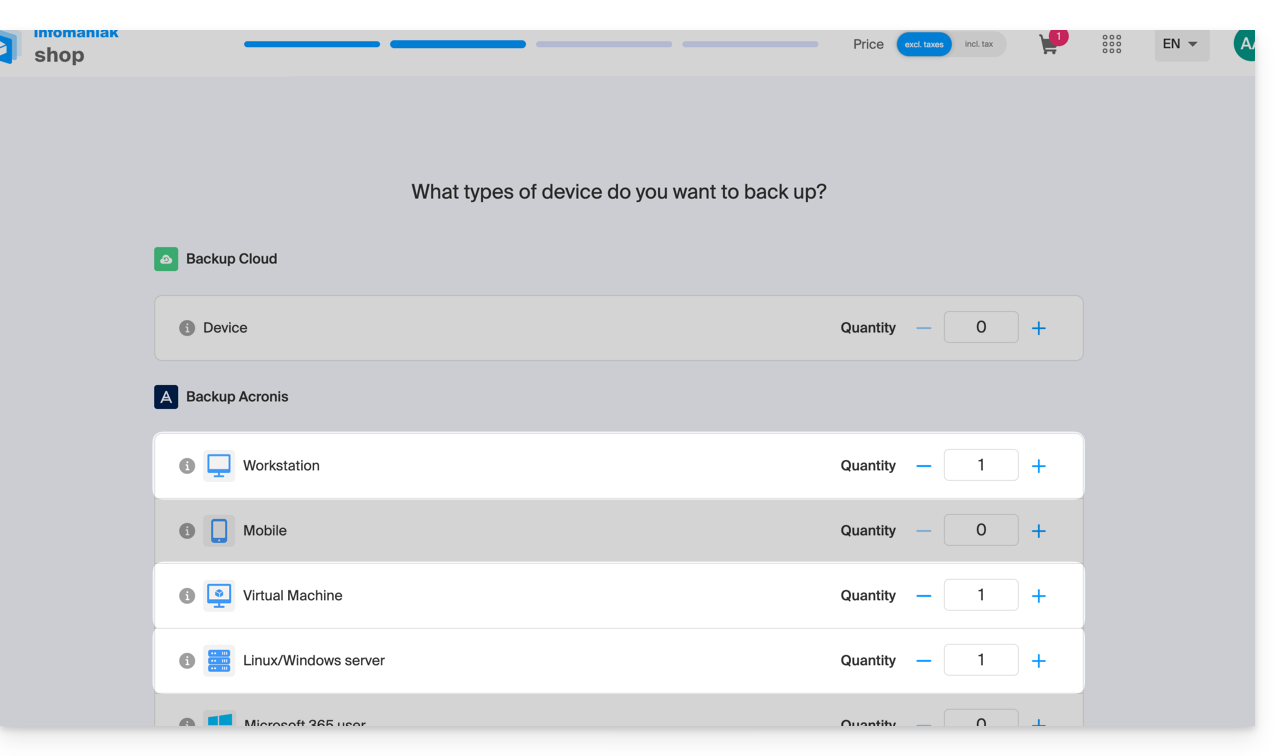
- Wenn notwendig, erhöhen Sie das Gerätekontingent nach Bedarf.
- Fügen Sie das Gerät im Infomaniak Manager hinzu, um die Anmeldeinformationen zu erhalten.
Unterschiede zwischen den Geräten
Arbeitsstation
- 1 Lizenz pro physisches Gerät, das gesichert werden soll.
- Hinweis: Diese Lizenz unterstützt KEINE Sicherung von Microsoft Exchange Server, Microsoft SQL Server oder Active Directory.
- Wenn Sie Microsoft-Anwendungen sichern möchten, die auf einem Arbeitsstations-Betriebssystem installiert sind, ist eine Serverlizenz erforderlich.
Virtuelle Maschine
- 1 Lizenz pro virtuelle Maschine, die gesichert werden soll.
- Unterstützt Microsoft SQL Server, Microsoft SharePoint und Active Directory.
- Wenn Acronis auf einem Cluster (z.B. Hyper-V) installiert ist, benötigt jeder Knoten des Clusters eine VM-Lizenz.
- Wenn Sie Windows in einer virtuellen Maschine installiert haben, müssen Sie ein Gerät dieses Typs hinzufügen.
Server
- 1 Lizenz pro physisches oder virtuelles Gerät, das unter Windows läuft.
- Unterstützt Microsoft SQL Server, Microsoft SharePoint und Active Directory.
- Unterstützt die Sicherung eines Servers mit der Rolle eines Virtualisierungshosts (Hyper-V, VMware ESXi, usw.).
Backup konfigurieren
Um die Sicherung mit Acronis zu konfigurieren:
- Hier klicken, um auf die Acronis-Konsole mit den Anmeldeinformationen zuzugreifen, die nach der Hinzufügung des Geräts erhalten wurden (Hilfe benötigt?).
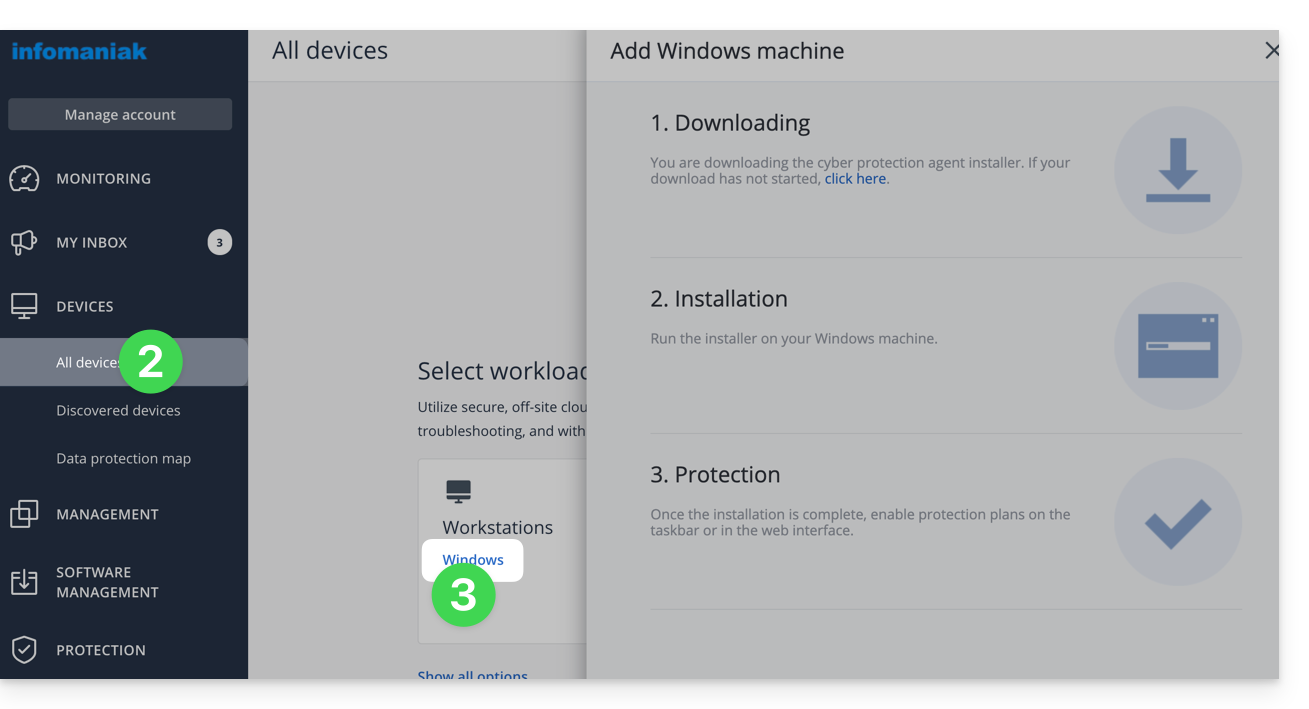
- Klicken Sie auf Geräte im linken Seitenmenü.
- Wählen Sie den Agenten für Windows:
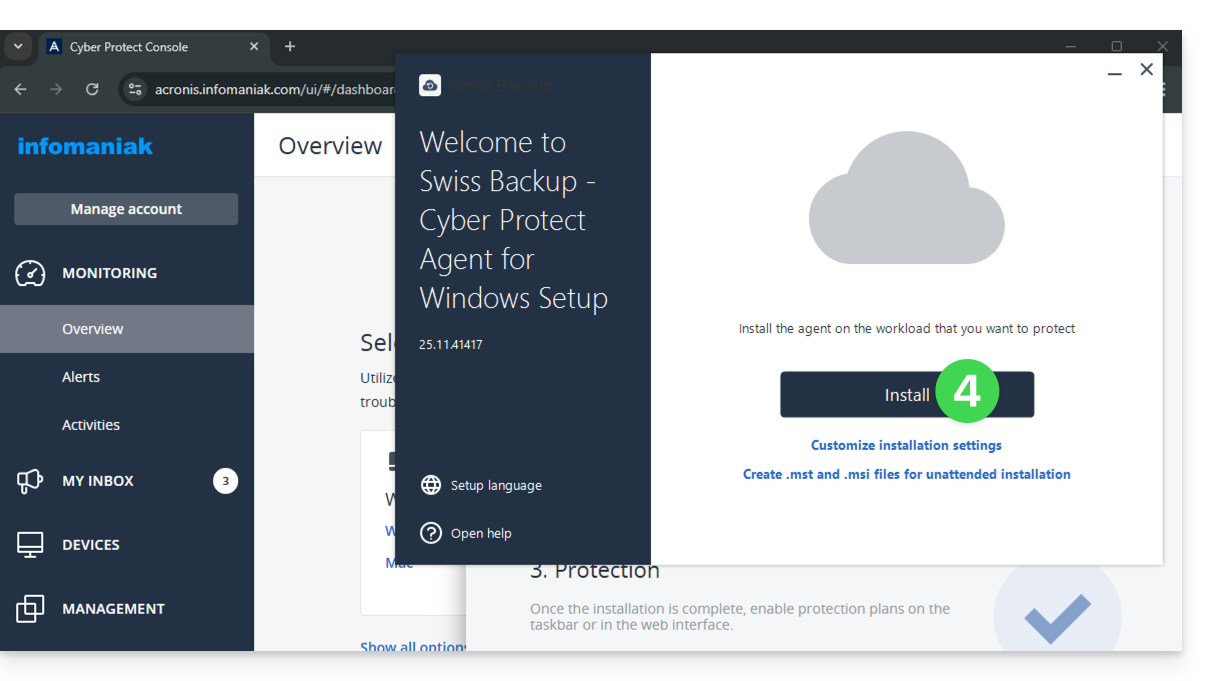
- Installieren Sie anschließend die Acronis-Anwendung für Windows:
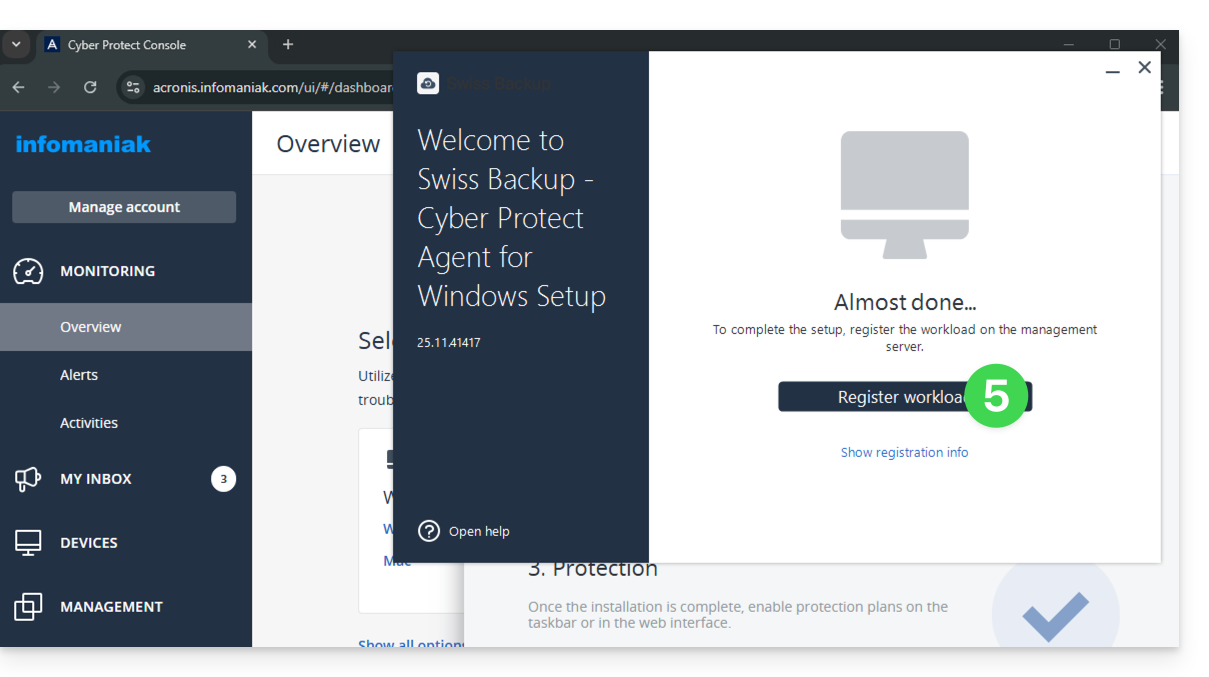
- Klicken Sie auf die Schaltfläche Arbeitslast sichern:
- Wählen Sie bei Bedarf den Benutzer aus, der von dieser Sicherung betroffen ist:
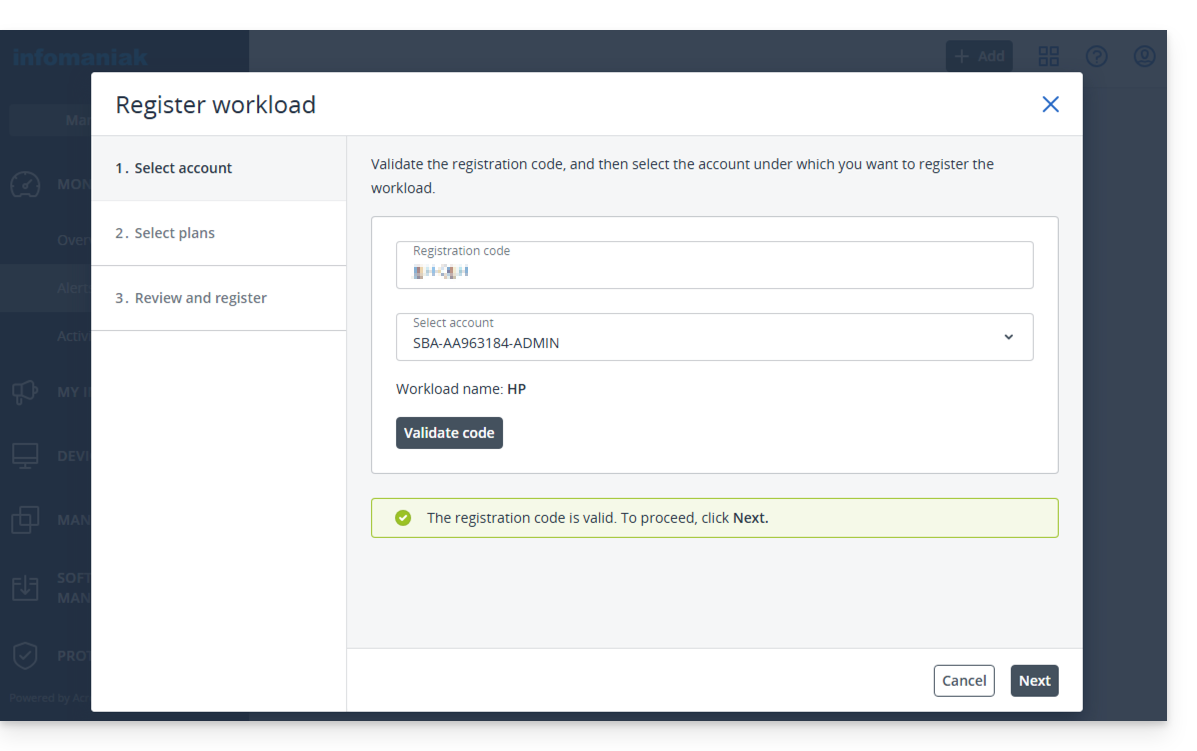
- Fahren Sie fort, um den ausgewählten Schutzplan abzuschließen und zu aktivieren:
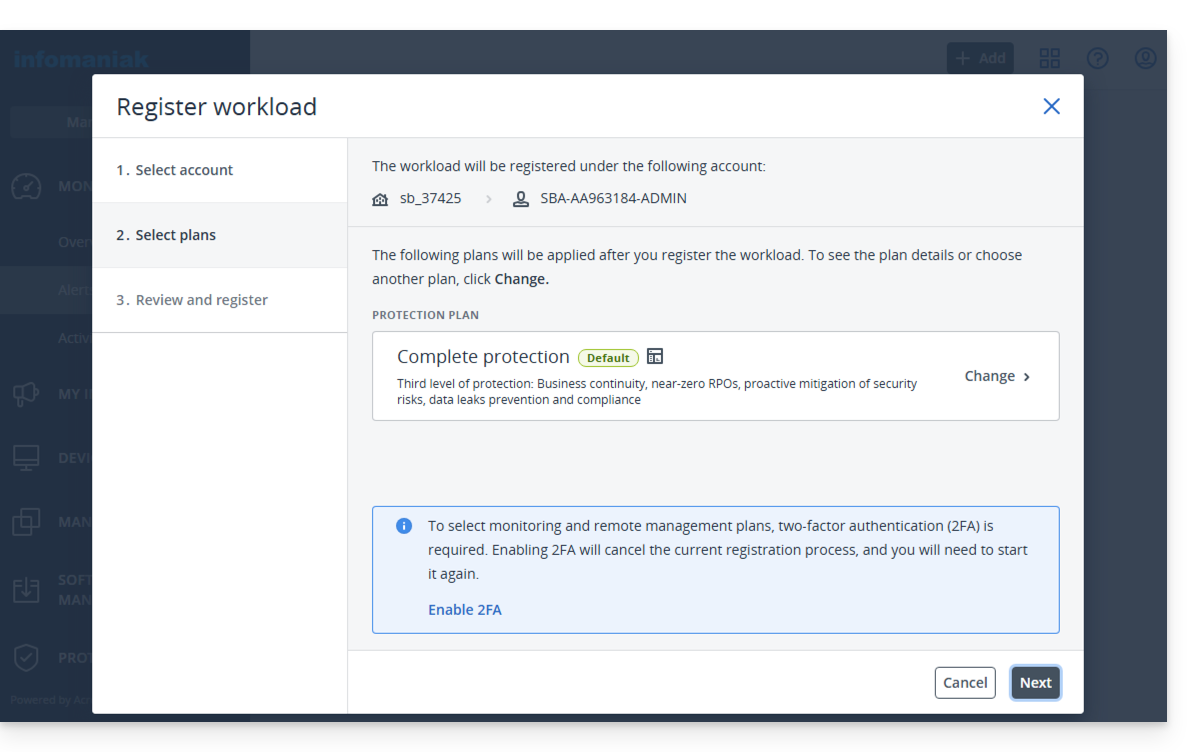
- Warten Sie, bis die Acronis-Schnittstelle Ihren neuen Computer anzeigt:
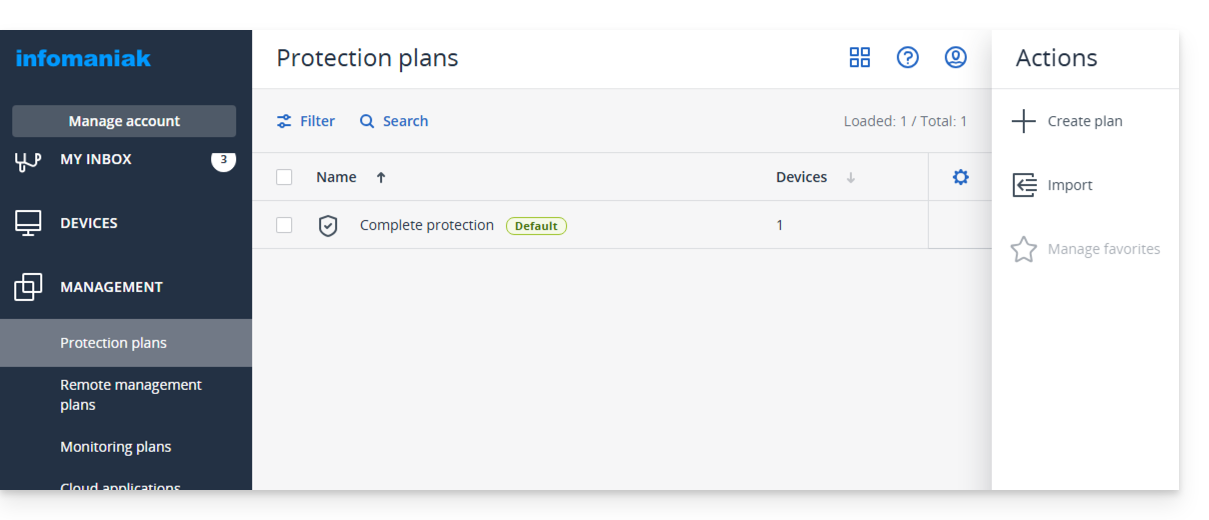
- Überprüfen Sie den aktiven Sicherungsplan oder ersetzen Sie ihn durch einen neuen, um bei Bedarf die Verschlüsselung der Sicherung zu aktivieren, indem Sie ein Passwort festlegen, das Sie niemals verlieren dürfen, da Sie andernfalls Ihren Computer nicht wiederherstellen können.
- Das Herunterladen einer Startdatei im Format
.isoist nicht erforderlich (Sie können dies jederzeit von einem anderen Computer aus tun, falls Ihr Computer in Zukunft unbrauchbar wird). - Der Schutz erfolgt im Hintergrund zu den in Ihrem Sicherungsplan konfigurierten Zeiten.
Bei Bedarf können lokale Partner, die von Infomaniak empfohlen werden, diese Schritte übernehmen: Starten Sie eine kostenlose Ausschreibung; sie kümmern sich um alles und entlasten Sie von technischen Details.
Backup wiederherstellen
Für eine Wiederherstellung (teilweise oder vollständig) nehmen Sie sich bitte diesen anderen Leitfaden zur Hand.
Link zu dieser FAQ:
War diese FAQ nützlich?
Dieser Leitfaden bietet grundlegende Anweisungen zur Erstellung und Verwendung einer Datei .htaccess und .user.ini mit einer Webhosting von Infomaniak.
Vorwort
- Eine Datei
.htaccesswird an der Wurzel einer Website platziert und ermöglicht die Konfiguration des HTTP-Servers Apache.- Als dezentralisierte Konfigurationsdatei bietet sie eine erhebliche Flexibilität, um das Verhalten des Servers entsprechend den spezifischen Anforderungen der Website anzupassen.
- Diese Datei ermöglicht die Definition von URL-Umschreibungsregeln, das Auferlegen von Zugriffsbeschränkungen, das Verwalten von HTTP-Fehlern und sogar die Anpassung von Sicherheitsaspekten wie das Deaktivieren der Anzeige von Dateien/Ordner.
- Sie erleichtert auch die Einrichtung von Weiterleitungen und Aliasen, wodurch eine präzise Kontrolle über die Organisation und Zugänglichkeit der Website gewährleistet wird.
- Eine Datei
.user.iniermöglicht die Personalisierung der PHP-Richtlinien des Ordners (und seiner Unterordner), in dem sie sich befindet.- Durch die Arbeit auf Ebene des PHP-Interpreters ermöglicht diese Datei die Definition spezifischer Konfigurationen für einen bestimmten Ordner und seine Unterordner.
- Dank ihrer klaren Syntax bietet sie die Möglichkeit, verschiedene Parameter wie die Speichergrenze, die Ausführungszeit der Skripte, die Fehlerbehandlung und andere PHP-bezogene Richtlinien zu ändern.
- Dieser granularer Ansatz ermöglicht es Entwicklern, das Verhalten von PHP entsprechend den spezifischen Anforderungen jedes Abschnitts der Website fein abzustimmen.
Datei erstellen…
… .htaccess
- Melden Sie sich bei Ihrem Hosting über FTP oder SSH an.
- An der Wurzel der betreffenden Website erstellen Sie eine neue Datei und geben ihr den folgenden Namen:
.htaccess. - Schreiben Sie die gewünschten Direktiven in die Datei, nehmen Sie zum Beispiel Kenntnis von diesem anderen Leitfaden.
… .user.ini
- Melden Sie sich bei Ihrem Hosting über FTP oder SSH an.
- An der gewünschten Stelle erstellen Sie eine neue Datei und geben ihr den folgenden Namen:
.user.ini. - Schreiben Sie die gewünschten PHP-Konfigurationsparameter in die Datei.
Die Änderung der Datei .user.ini dauert mehrere Minuten, bis sie wirksam wird.
Link zu dieser FAQ:
War diese FAQ nützlich?
Dieser Leitfaden erklärt, wie man GnuPG / PGP mit PHP auf einem Infomaniak Cloud-Server verwendet, nachdem die native Erweiterung veraltet ist (es werden "reine PHP"-Alternativen oder moderne Wrapper bevorzugt).
Vorwort
- Die Systemerweiterung
PHP_GnuPGwird von der PHP-Community nicht mehr gewartet und ist daher auf neueren Umgebungen nicht mehr verfügbar. - Zwei Hauptalternativen in "Pure PHP" (installierbar über Composer) ermöglichen es, Ihre Daten weiterhin sicher zu signieren oder zu verschlüsseln.
Option 1: Crypt_GPG (Empfohlen)
Diese Bibliothek fungiert als Wrapper: Sie kommuniziert direkt mit der auf Ihrem Cloud-Server installierten Binärdatei gpg. Es ist die leistungsstärkste und stabilste Lösung.
Um sie zu installieren, melden Sie sich per SSH an und führen Sie diesen Befehl im Stammverzeichnis Ihres Projekts aus:
# Install the PEAR Crypt_GPG package via Composer
composer require pear/crypt_gpg
Beispiel für die Verwendung zum Verschlüsseln einer Nachricht (objektorientierter Ansatz):
<?php
require_once 'vendor/autoload.php';

try {
    // Initialize the GPG object
    $gpg = new Crypt_GPG();

    // Set the recipient email (must match a public key already imported on the server)
    $gpg->addEncryptKey('contact@example.com');

    $message = "This is a secret message.";

    // Encrypt the data
    $enveloppe = $gpg->encrypt($message);

    echo $enveloppe;
} catch (Exception $e) {
    // Handle potential encryption errors
    echo "Error: " . $e->getMessage();
}
Option 2: OpenPGP.php (Unabhängig)
Diese Bibliothek ist vollständig in PHP geschrieben. Ihr größter Vorteil ist, dass sie nicht von der Binärdatei gpg des Servers abhängt, was eine vollständige Portabilität Ihres Codes zwischen verschiedenen Umgebungen garantiert.
# Install the OpenPGP.php library
composer require singpolyma/openpgp-php
Beispiel für die grundlegende Struktur:
<?php
require_once 'vendor/autoload.php';

// Use the library classes to handle OpenPGP packets
// directly in PHP without system calls to the GPG binary.
// Example: $msg = OpenPGP_Message::parse(OpenPGP::unarmor($data));
Link zu dieser FAQ:
War diese FAQ nützlich?
SpacialAudio SAM Cast ist mit dem Audio-Streaming-Angebot kompatibel.
Link zu dieser FAQ:
War diese FAQ nützlich?
Vielen Dank, dass Sie die Hosting Ihres Websites Infomaniak anvertrauen und deren Inhalt mit Site Creator erstellen. Diese Anleitung hilft Ihnen, die wesentlichen Funktionen dieses zugänglichen und einfachen Website-Tools schnell zu nutzen.
Vorwort
- Site Creator ist verfügbar…
- … mit jeder bezahlten Webhosting
- … oder unabhängig (standalone in 3 Versionen erhältlich) und erfordert in diesem Fall kein anderes besonderes Angebot
- Es wird empfohlen, die neueste Version eines Browsers wie Chrome, Firefox, Safari und Microsoft Edge, vorzugsweise auf einem Computer, zu verwenden.
Anleitungen
Grundlegende Informationen:
- Seiten verwalten
- Einfache Seitenbearbeitung
- Inhaltsblöcke verwalten
- Medien (Bilder, Videos, Dokumente usw.) verwalten
- Navigation Menü(e) verwalten
- Themen, Farben, Schriftarten verwalten
- Website Name und Details verwalten
Erweiterte Informationen:
- Erweiterte Seitenbearbeitung
- Zusätzliche Module (Galerie, Blog, Shop usw.) verwalten
- Sprachen und Übersetzungen verwalten
- Ein Kontaktformular erstellen
- Cookie-Verwaltung (DSGVO)
- Die Grenzen von Site Creator
Sie können auch Ihre mit Site Creator erstellte Website löschen und von vorne beginnen, indem Sie eine neue leere Website erstellen.
Erfahren Sie mehr über Site Creator:
- Französisch | Webinar aufgenommen in den Räumlichkeiten von Infomaniak.
- Deutsch | Schnellstart :: Tutorial
- Italienisch | Tutorial
Kontextuelle Hilfe
Um die kontextbezogene Hilfe beim Start von Site Creator zu sehen oder erneut zu sehen, klicken Sie hier in Ihrem Manager: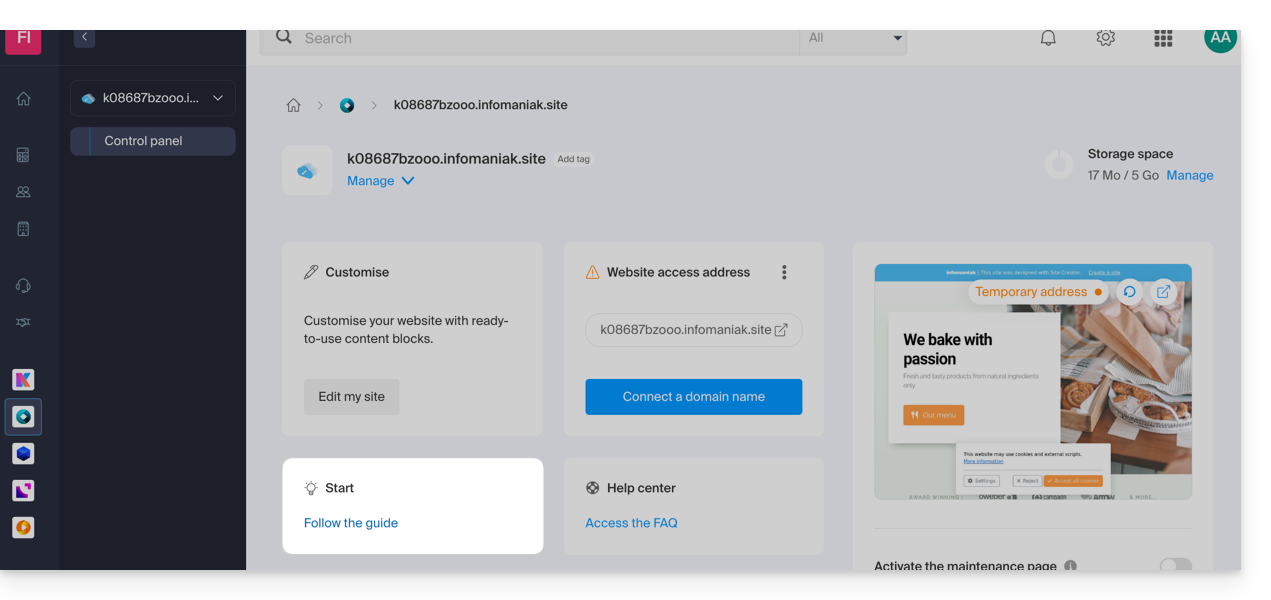
Im Falle eines Problems konsultieren Sie die Wissensdatenbank, bevor Sie den Infomaniak-Support kontaktieren.
Klicken Sie hier, um eine Meinung oder einen Vorschlag zu einem Infomaniak-Produkt zu teilen.
Link zu dieser FAQ:
War diese FAQ nützlich?
Dieser Leitfaden erklärt, wie Sie den 4G-Terminal einrichten und verwenden, um Ihr Verkaufspaket oder die mit dem Infomaniak-Ticketing-System verbundenen Scanner zu verbinden.
Vorwort
- Der 4G-Terminal fungiert als Zugangspunkt für Ihre Verkaufsmaschinen vor Ort und Scanner.
- Er verbindet sich mit einem Mobilfunknetz und erstellt ein Netzwerk, an das Tablets, Drucker und Scanner angeschlossen werden.
- Es ist nicht erforderlich, die Ethernet-RJ45-Verbindung zu verwenden, um den 4G-Terminal zu nutzen.
4G-Terminal einrichten
Voraussetzungen
- Eine ausreichende Mobilfunknetzabdeckung, damit der 4G-Terminal funktionieren kann.
Nehmen Sie sich das Video-Tutorial an:
4G-Terminal in Betrieb nehmen
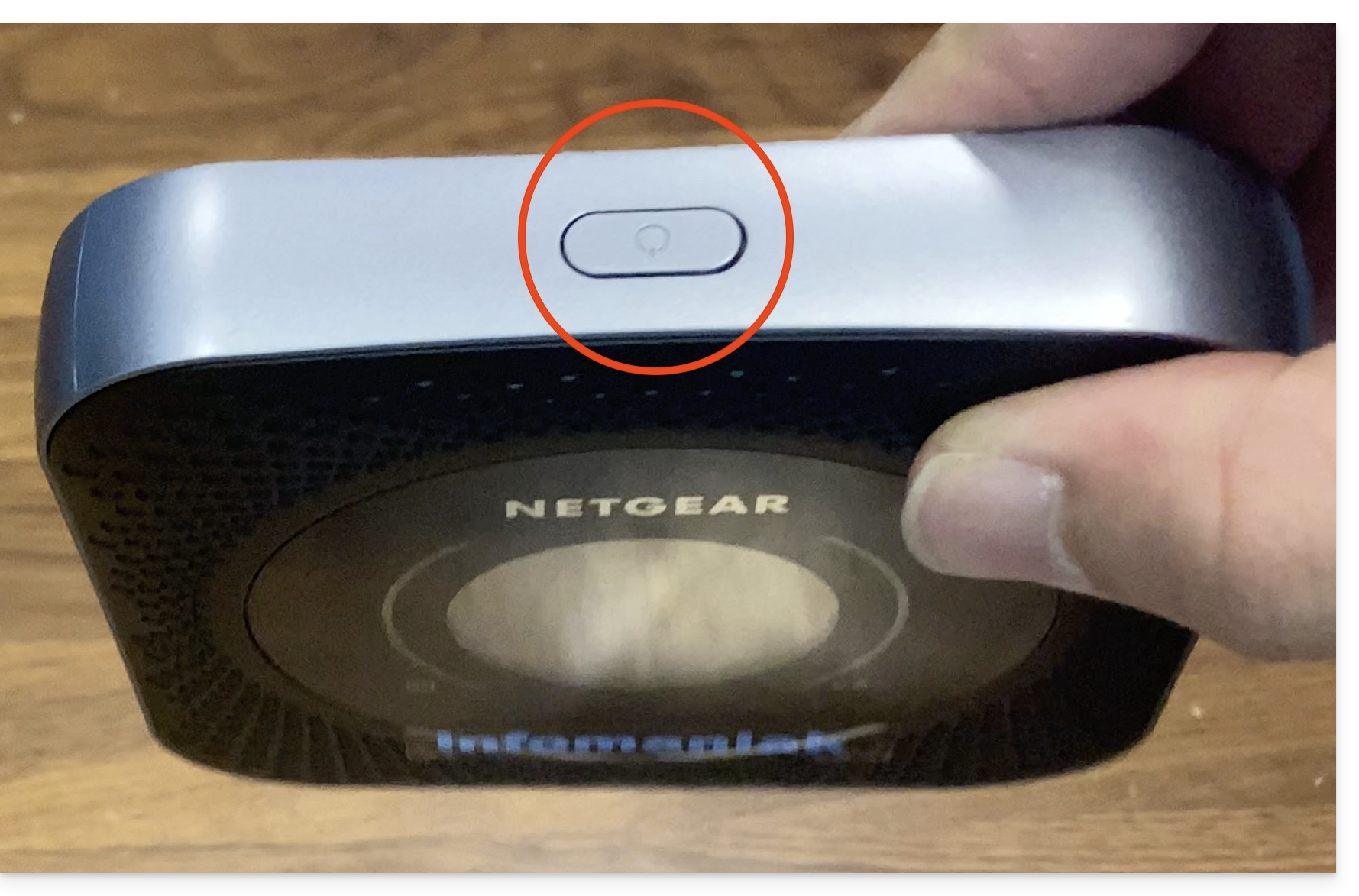
- Drücken Sie die Taste oben auf dem Gerät etwa 4 Sekunden lang:
- Der Bildschirm leuchtet auf:
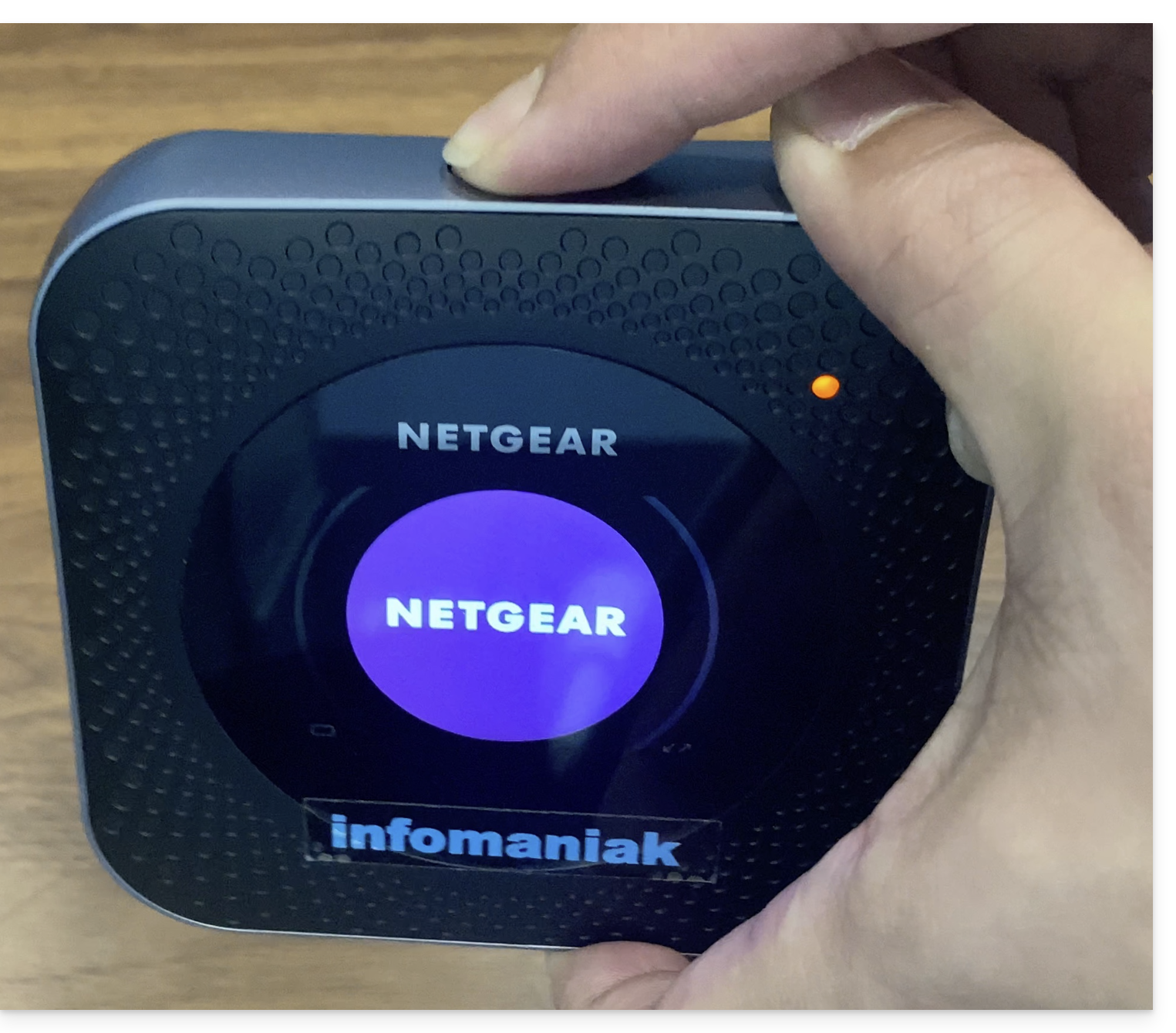
- Der Terminal verbindet sich automatisch mit dem Swisscom-Netzwerk und ist einsatzbereit:
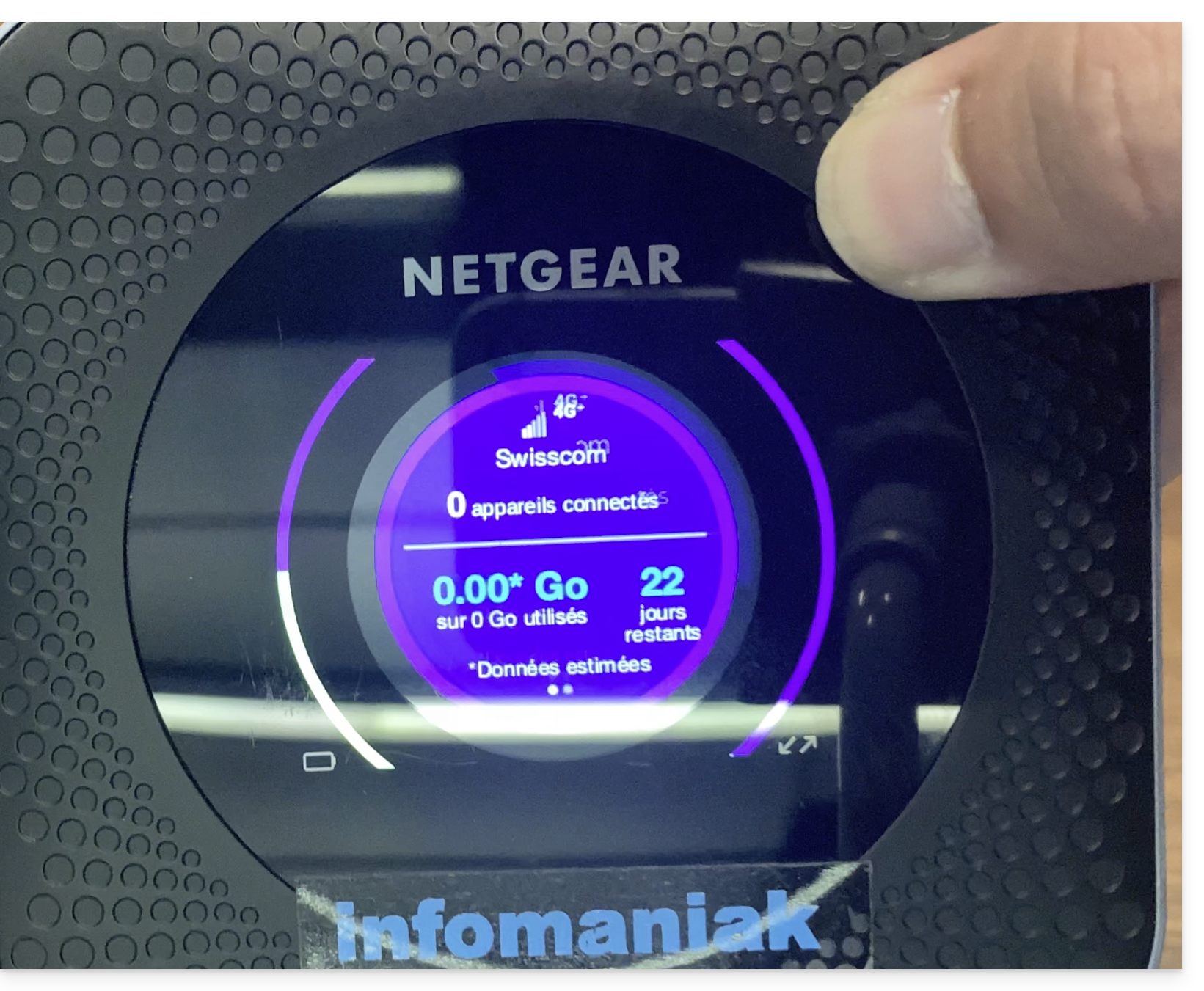
- Die Anzahl der mit dem Terminal verbundenen Geräte kann durch einfaches Drücken der Taste überprüft werden.
- Die Anzahl der verbleibenden Tage ist ein Rückwärtszähler bis zum Ende des Monats und hat keine Auswirkungen auf die Nutzung des Terminals…
- Sobald der Terminal eingeschaltet und mit dem 4G-Netzwerk verbunden ist, erstellt der Terminal ein Netzwerk mit dem Namen Infomaniak.
- Die Infomaniak-Drucker, Tablets und Scanner verbinden sich automatisch mit diesem Netzwerk.
Link zu dieser FAQ:
War diese FAQ nützlich?
Dieser Leitfaden bezieht sich auf den Site Creator von Infomaniak, mit dem Sie eine vollständige Website mit mehreren Seiten erstellen können.
Vorwort
- Die Startseite ist obligatorisch (mit oder ohne Kopf- und Fußzeile).
- Fügen Sie zusätzliche Seiten hinzu, die leer, passwortgeschützt oder mit einem bestimmten Inhalt (z. B. einem Kontaktformular) versehen sind.
- Fügen Sie rechtliche Seiten hinzu (z. B. für Ihre Allgemeinen Geschäftsbedingungen / AGB).
- Sie werden alle Teil des oder der Navigationsmenüs der Website sein.
- Um eine vollständige Website mit Seiten und Unterseiten (Beispiele für vorgefertigte Websites) zu (erneut) erstellen, können Sie eine Website-Vorlage installieren.
Eine Seite zur Website hinzufügen
Voraussetzungen
- Zu Site Creator zugreifen:
- Hier klicken, um auf die Verwaltung Ihres Produkts im Infomaniak Manager zuzugreifen (Hilfe benötigt?).
- Klicken Sie direkt auf den Namen des betreffenden Site Creators.
- Klicken Sie auf die Schaltfläche Meine Website bearbeiten, um den Editor zu starten:

Wenn Sie sich in Site Creator befinden:
- Klicken Sie auf die Schaltfläche Einstellungen im linken Seitenmenü - die Liste Ihrer Seiten wird angezeigt.
- Klicken Sie auf die Schaltfläche Seite hinzufügen unter der bestehenden Baumstruktur:
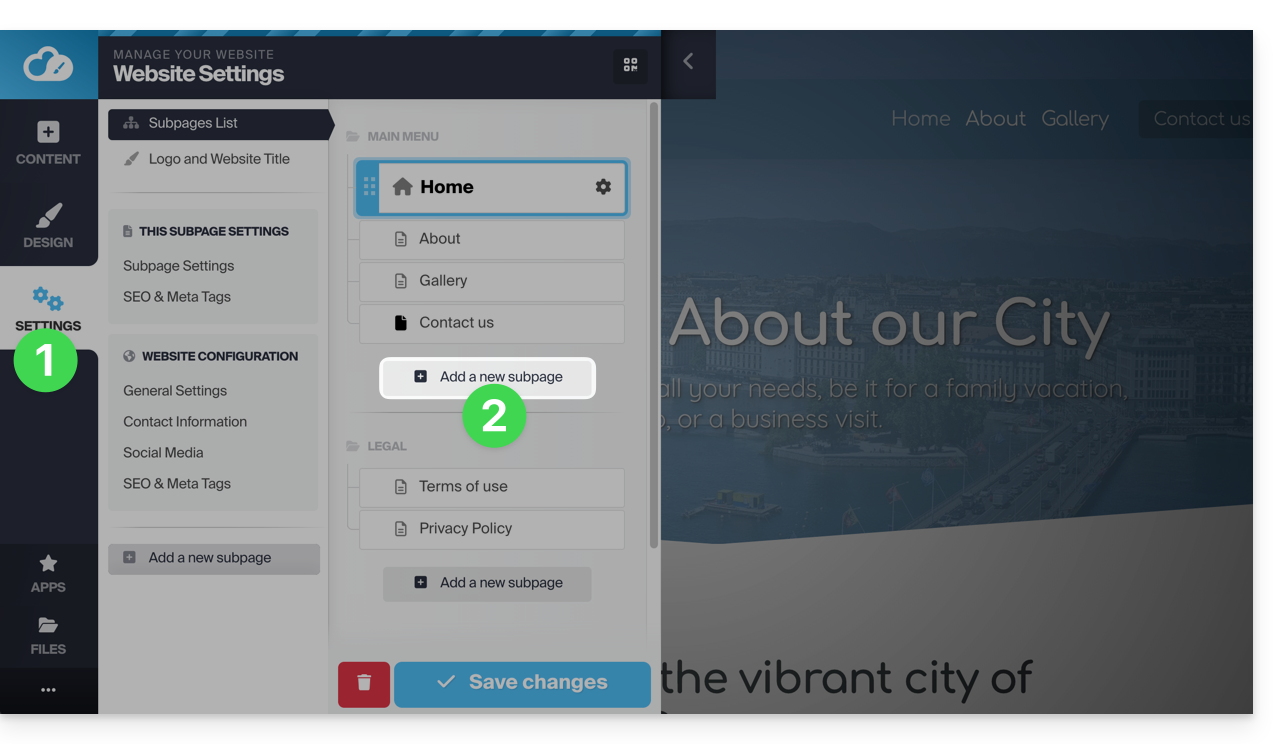
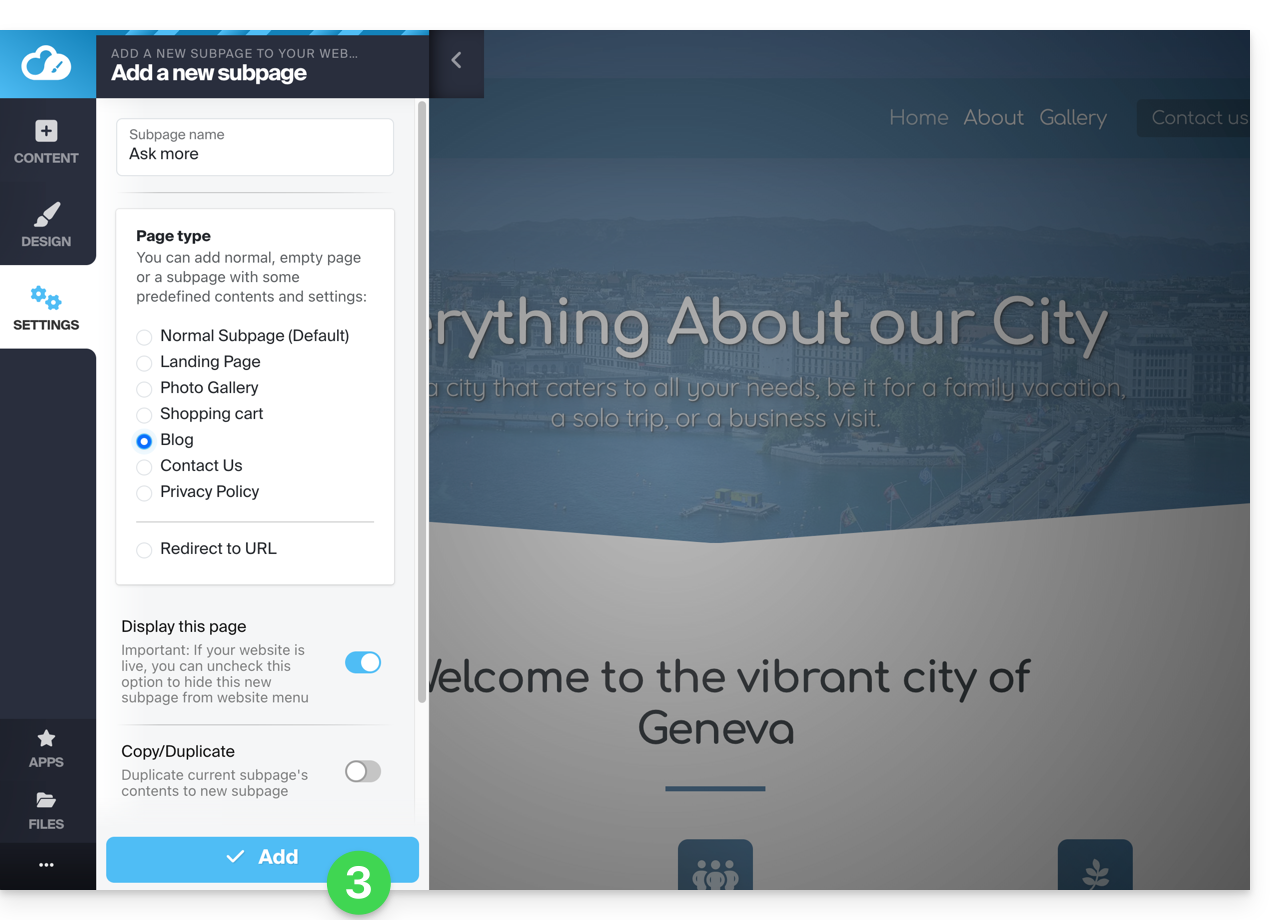
- Wählen Sie einen Seitennamen und Weitere Optionen anzeigen, um den Seitentyp und andere Einstellungen auszuwählen, und klicken Sie dann auf Hinzufügen, um die Seite hinzuzufügen:
Seite kopieren / duplizieren
Dazu:
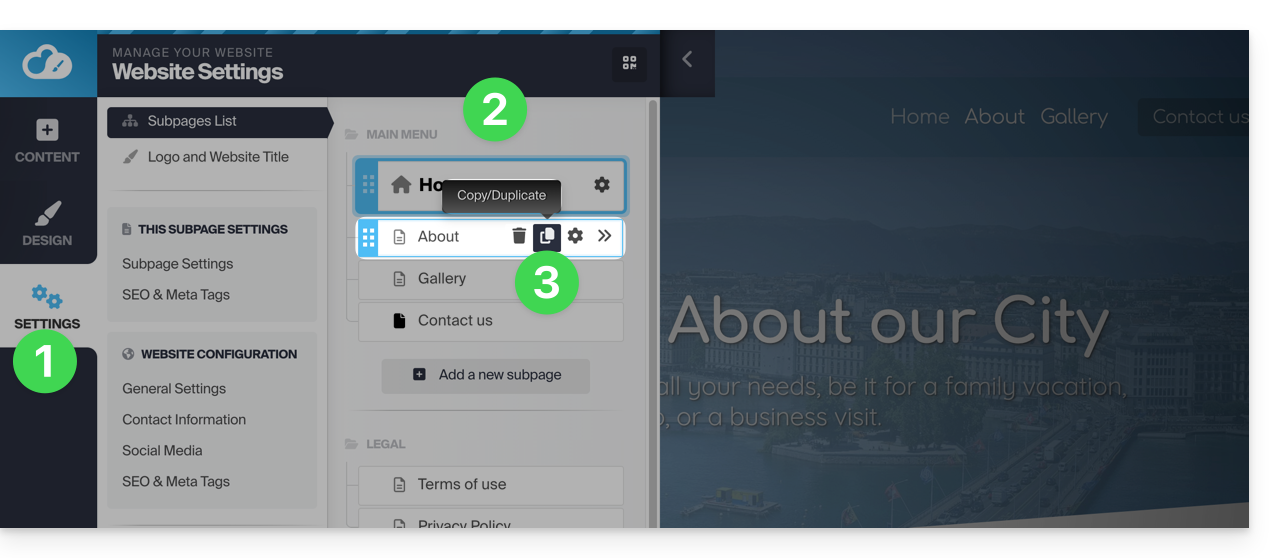
- Klicken Sie auf die Schaltfläche Einstellungen im linken Seitenmenü - die Liste Ihrer Seiten wird angezeigt.
- Bewegen Sie den Mauszeiger über die gewünschte Seite in der vorhandenen Struktur.
- Klicken Sie auf das Duplikationssymbol, das beim Überfahren angezeigt wird:
Andere Möglichkeit:
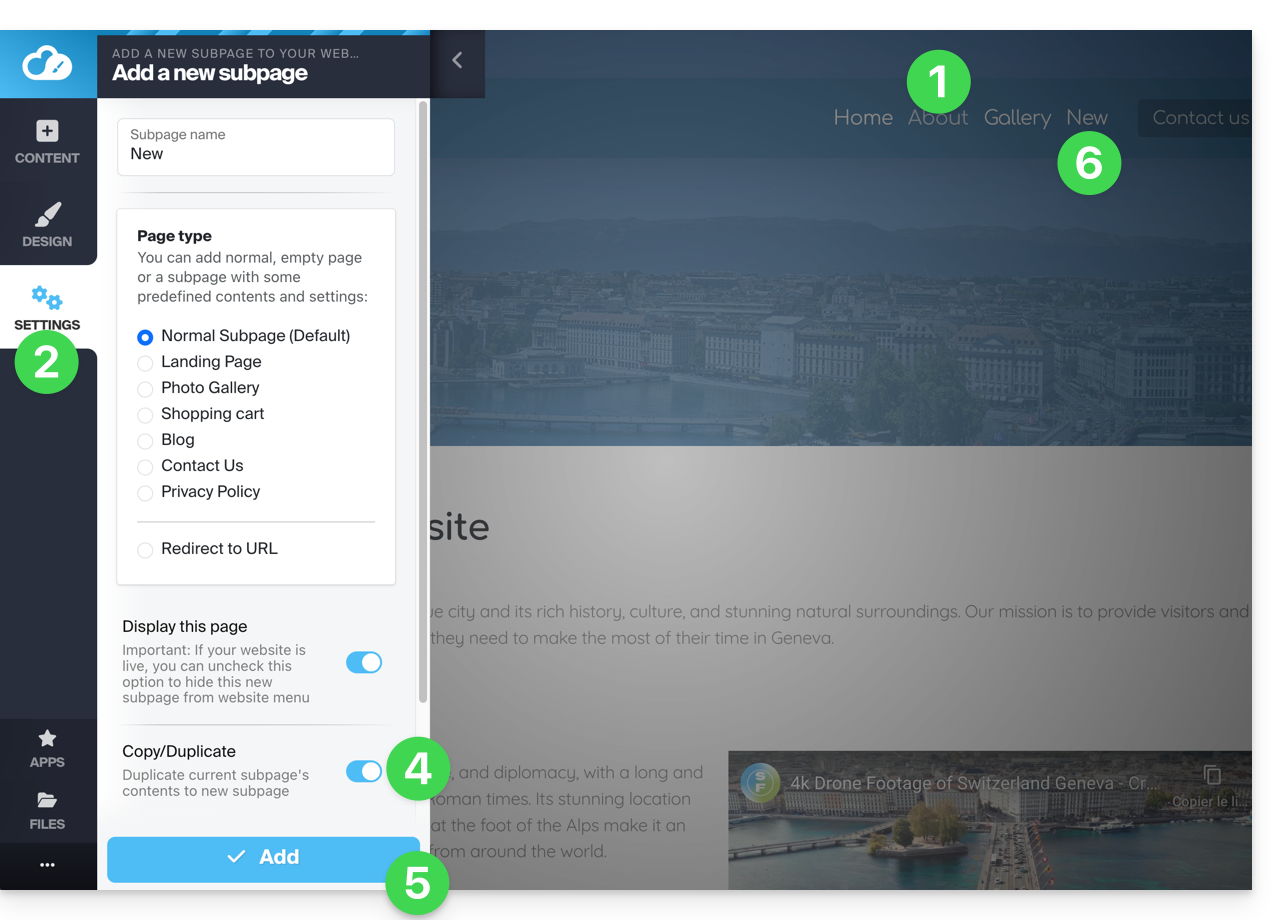
- Gehen Sie zu der Seite Ihrer Website, die Sie klonen möchten.
- Klicken Sie auf die Schaltfläche Einstellungen im linken Seitenmenü.
- Klicken Sie auf die Schaltfläche Seite hinzufügen unter der vorhandenen Struktur. Wählen Sie einen Seitennamen und Mehr Optionen anzeigen um den Seitentyp auszuwählen.
- In Mehr Optionen anzeigen aktivieren Sie Klonen / Duplizieren, um den Inhalt der aktuellen Seite zu übernehmen.
- Klicken Sie auf Hinzufügen, um die Seite hinzuzufügen.
- Die neue Seite wird im Menü mit dem gleichen Inhalt wie die Seite angezeigt, auf der Sie sich im Punkt 1 befanden:
Seite umbenennen
Dazu:
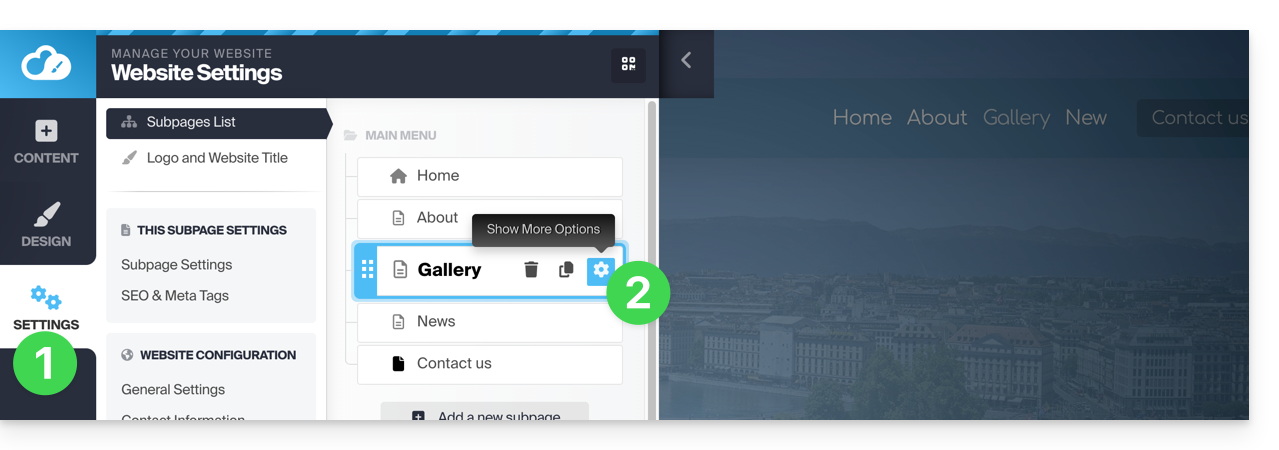
- Klicken Sie auf die Schaltfläche Einstellungen im linken Seitenmenü - die Liste Ihrer Seiten wird angezeigt.
- Bewegen Sie den Mauszeiger über die gewünschte Seite in der vorhandenen Struktur und klicken Sie auf das Zahnrad, um auf die Optionen der Seite zuzugreifen, einschließlich des Anzeigenamens:
Andere Möglichkeit: Unter Einstellungen, in der vorhandenen Struktur, können Sie Ihre Seiten direkt umbenennen und dann die Änderungen unten auf der Seite mit Änderungen speichern speichern: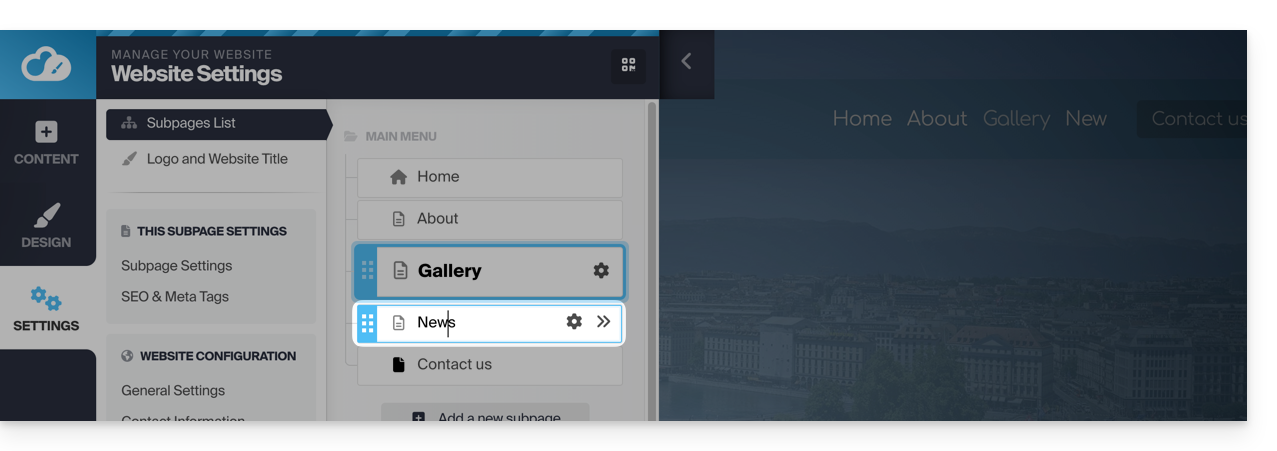
Reihenfolge der Seiten ändern
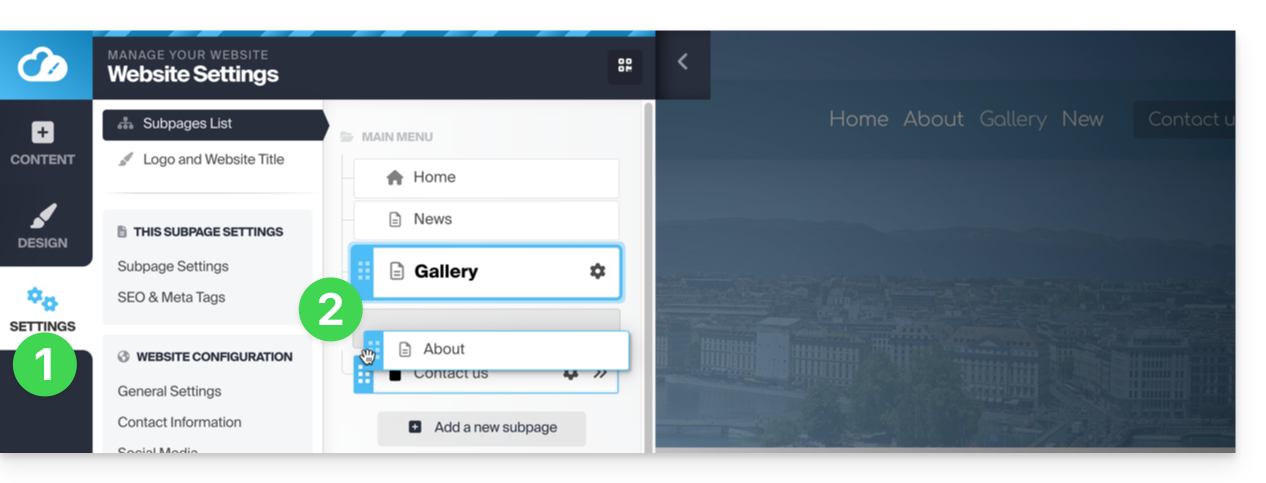
Das kann nützlich sein, um beispielsweise eine Ihrer aktuellen Seiten als erste Seite (Startseite) festzulegen anstelle der aktuellen Startseite. Dazu:
- Klicken Sie auf die Schaltfläche Einstellungen im linken Seitenmenü - die Liste Ihrer Seiten wird angezeigt.
- In der vorhandenen Struktur können Sie Ihre Seiten direkt verschieben, um deren Reihenfolge zu ändern (das beeinflusst hauptsächlich die Anzeige der Seiten innerhalb eines Menüs) und dann die Änderungen unten auf der Seite mit Änderungen speichern speichern:
Seite löschen
Dazu:
- Klicken Sie auf die Schaltfläche Einstellungen im linken Seitenmenü - die Liste Ihrer Seiten wird angezeigt.
- Bewegen Sie den Mauszeiger über die gewünschte Seite in der vorhandenen Struktur.
- Bewegen Sie den Mauszeiger über das Zahnrad und klicken Sie dann auf den Papierkorb, der beim Überfahren angezeigt wird:
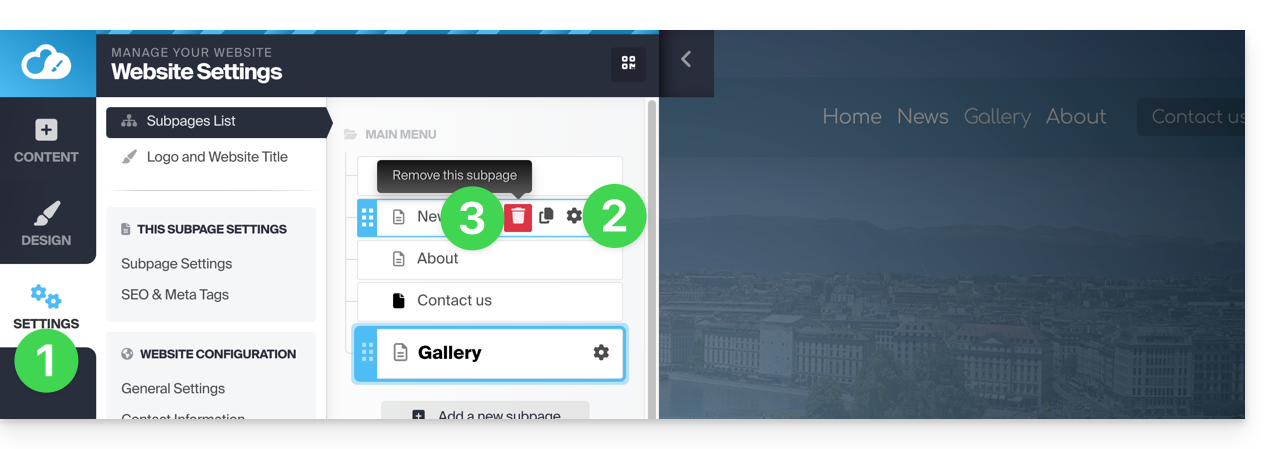
- Bestätigen Sie die Löschung und die Seite verschwindet ohne Möglichkeit zur Rückgängigmachung.
Andere Möglichkeit: Gehen Sie zu der Seite, die Sie löschen möchten. Unter Einstellungen, klicken Sie auf die rote Schaltfläche Papierkorb unten auf der Seite, um die aktuelle Seite zu löschen: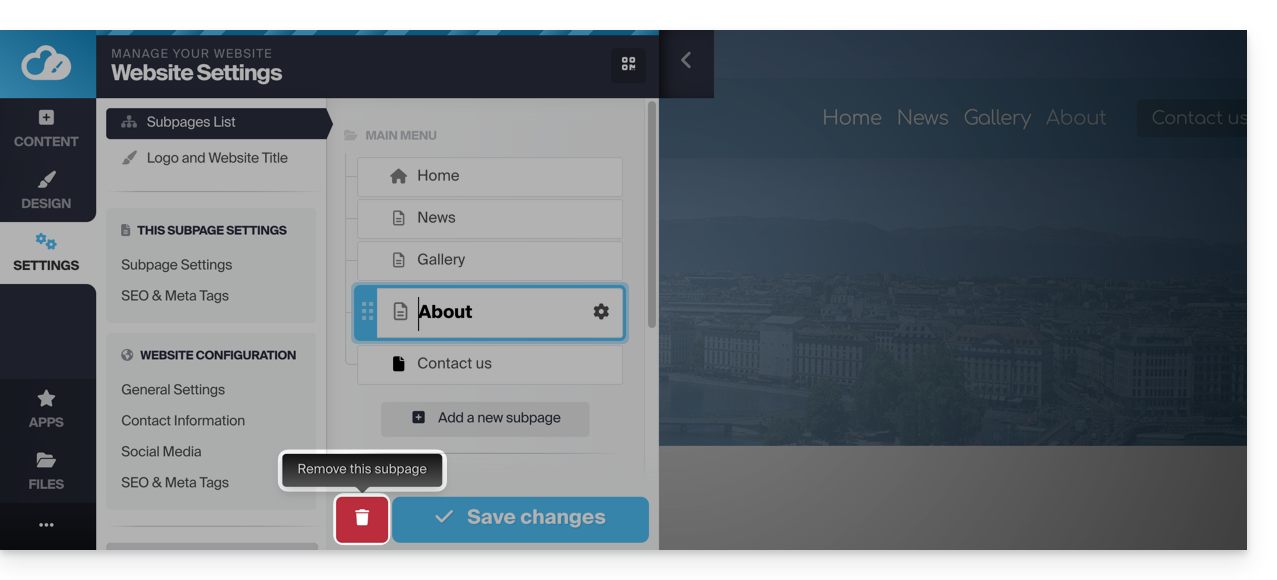
Eine private Seite / Seite mit Passwortschutz erstellen
Dazu:
- Klicken Sie auf die Schaltfläche Einstellungen im linken Seitenmenü - die Liste Ihrer Seiten wird angezeigt.
- Bewegen Sie den Mauszeiger über die gewünschte Seite in der vorhandenen Struktur.
- Klicken Sie auf das Zahnrad, um auf die Seitenoptionen zuzugreifen.
- Aktivieren Sie die Option Passwortschutz, um ein Passwort festzulegen, das beim Aufrufen der Seite angefordert wird.
- Speichern Sie die Änderungen unten auf der Seite:
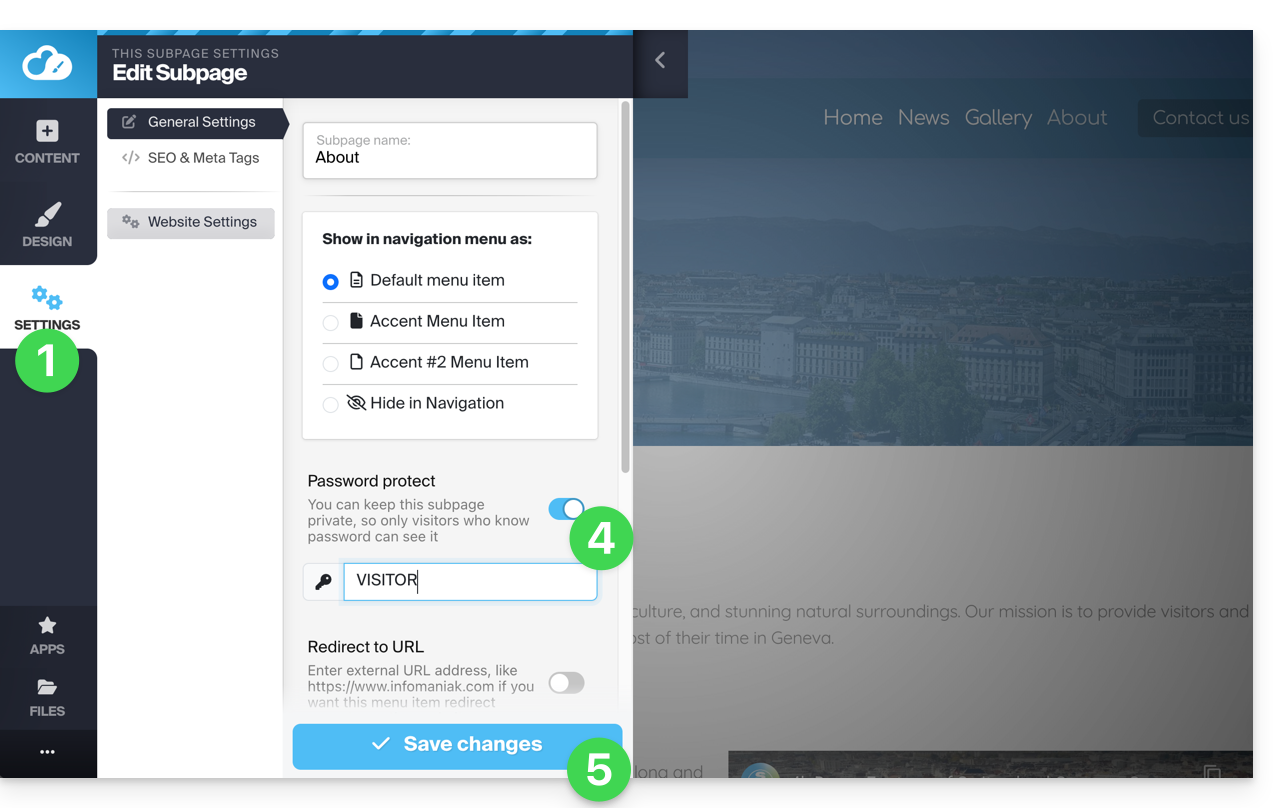
Um zu testen, besuchen Sie die Seite in einem Browser im InPrivate-Modus (um nicht bei Site Creator angemeldet zu sein) oder vorschauen Sie die Seite im Editor: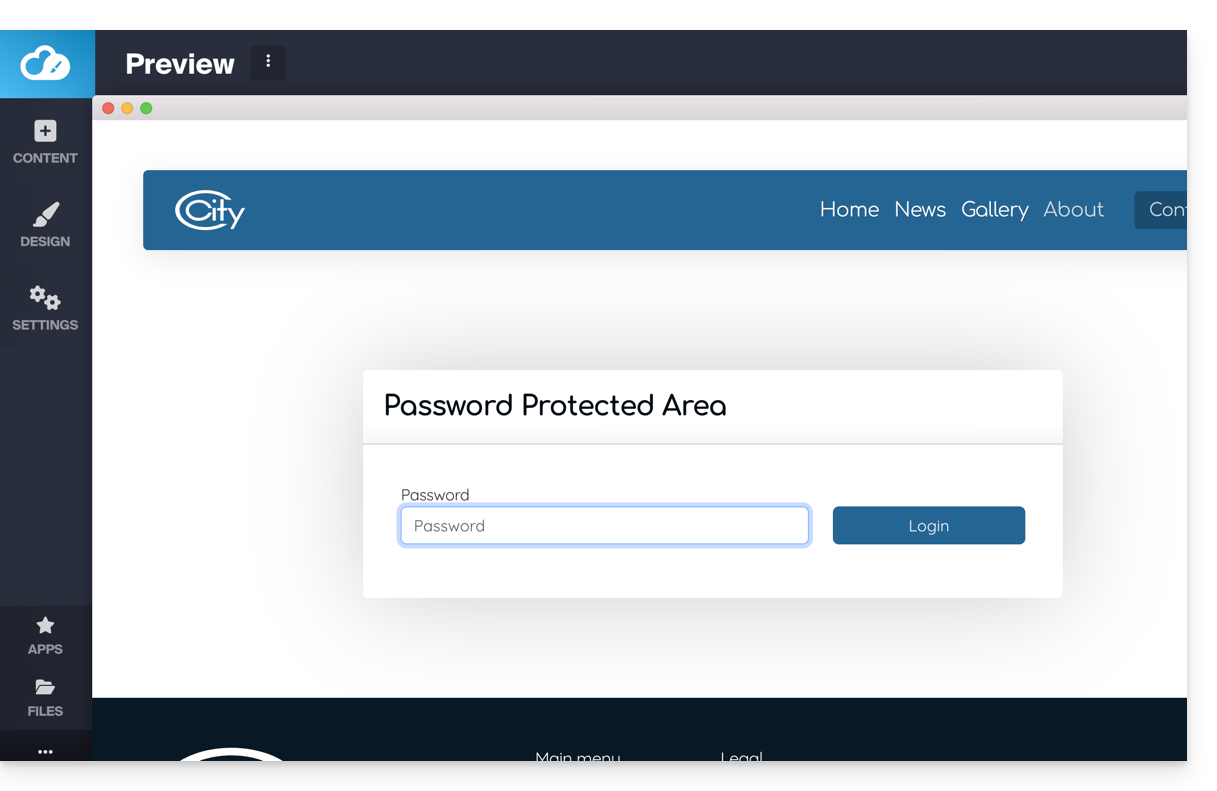
Eine "versteckte" Seite hinzufügen
Um eine Seite hinzuzufügen, die nicht im Hauptmenü angezeigt wird (aber über ihre direkte Adresse und über eine Suchmaschine zugänglich bleibt, wenn diese Ihre Seite indexiert, sowie im Sitemap, wenn Sie dies wünschen):
- Klicken Sie auf die Schaltfläche Einstellungen im linken Seitenmenü - die Liste Ihrer Seiten wird angezeigt.
- Bewegen Sie den Mauszeiger über die gewünschte Seite in der vorhandenen Struktur.
- Klicken Sie auf das Zahnrad, um auf die Seitenoptionen zuzugreifen.
- Wählen Sie den letzten Anzeigetyp aus, um die Seite in der Navigation zu verstecken und festzulegen, ob Sie die Seite dennoch in die Sitemap aufnehmen möchten.
- Speichern Sie die Änderungen unten auf der Seite:
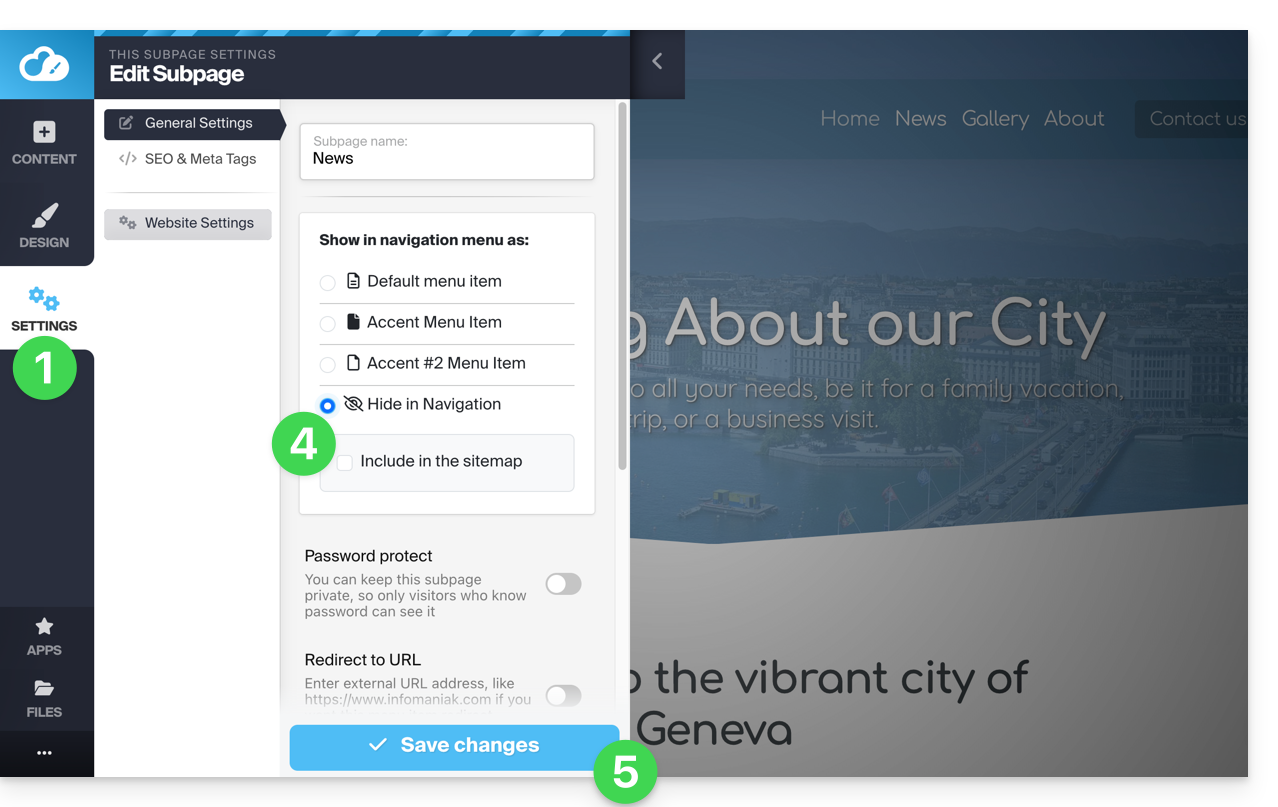
Andere Möglichkeit: Bewegen Sie den Mauszeiger über die gewünschte Seite in der bestehenden Hierarchie und klicken Sie auf das Seiten-Symbol links neben dem Namen Ihrer Seite, bis das durchgestrichene Auge erscheint:
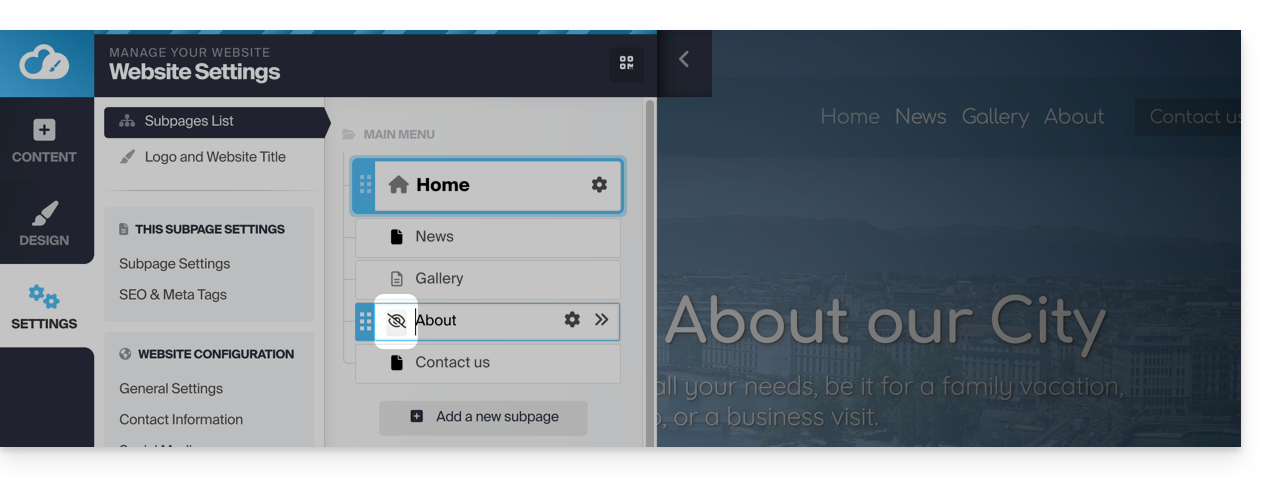
Speichern Sie die Änderungen unten auf der Seite.
Wenn nötig können Sie einen Link zu dieser versteckten Seite von einer anderen Seite aus erstellen, da die versteckte Seite dennoch in der Liste der Seiten der Website angezeigt wird, wenn Sie einen internen Link hinzufügen: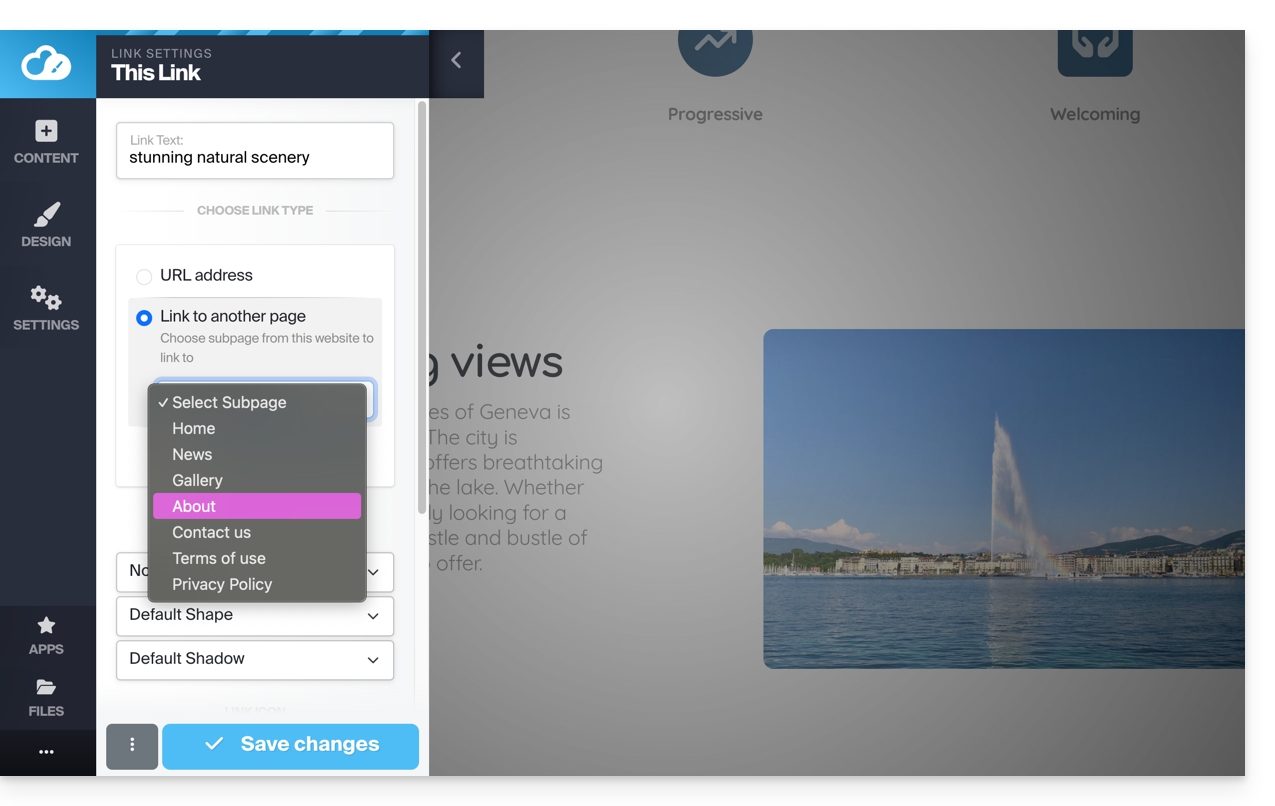
Link zu dieser FAQ:
War diese FAQ nützlich?
Diese Anleitung betrifft die Inhaltsblöcke, die eines der wichtigsten Elemente von Site Creator von Infomaniak sind.
Vorwort
- Diese Inhaltsblöcke ermöglichen es Ihnen, Inhalte auf Ihren Seiten einfach zu erstellen.
- Es gibt alle möglichen Arten, Trenner, Preisliste, Websitemap, einfache Text- oder Bildblöcke, usw.
- Sie sind in der Regel vorkonfiguriert, um Ihnen die Inbetriebnahme zu erleichtern.
Inhaltsblock hinzufügen
Voraussetzungen
- Zugriff auf Site Creator:
- Hier klicken, um auf die Verwaltung Ihres Produkts im Infomaniak Manager zuzugreifen (Hilfe benötigt?).
- Klicken Sie direkt auf den Namen des betreffenden Site Creators.
- Klicken Sie auf die Schaltfläche Meine Website bearbeiten, um den Editor zu starten:
Wenn Sie sich in Site Creator befinden:
- Klicken Sie auf die Schaltfläche Inhalt im linken Seitenmenü: Die Liste der Blöcke erscheint.
- Wählen Sie die gewünschte Kategorie links und dann den gewünschten Inhalt rechts aus.
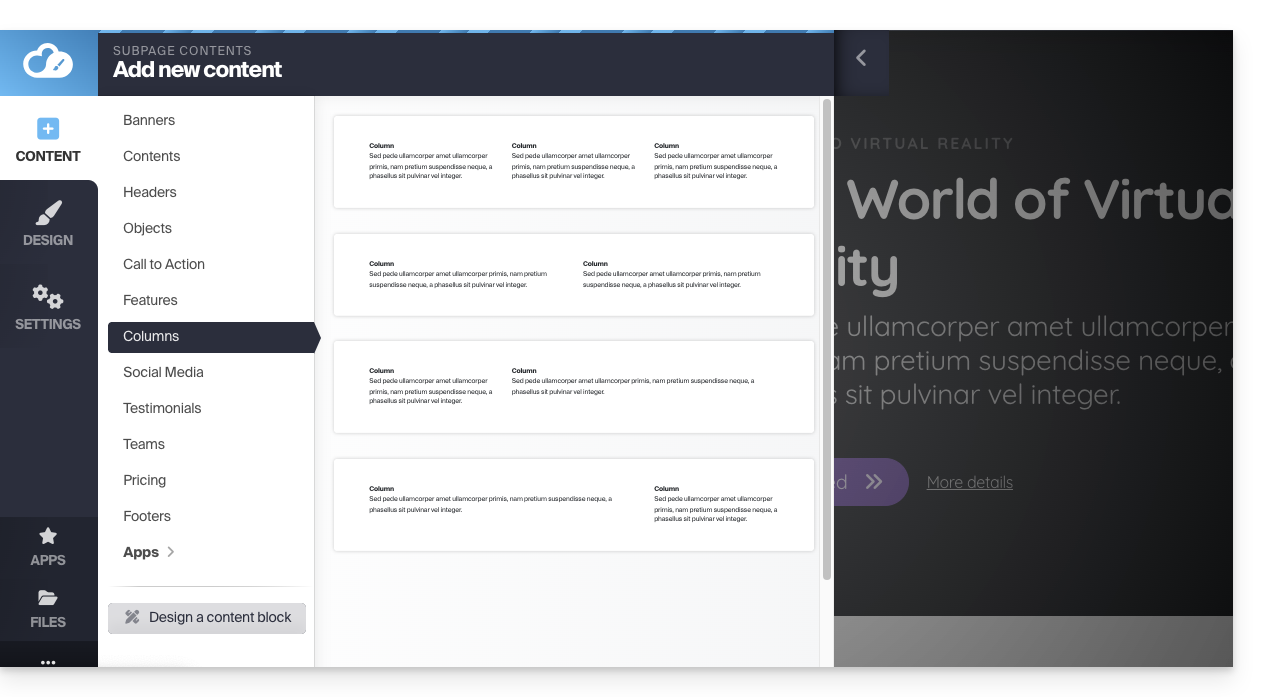
Durch Klicken auf den gewünschten Inhalt wird er auf der Seite angezeigt, die Sie gerade bearbeiten.
Andere Möglichkeit: Gehen Sie direkt auf die Seite und bewegen Sie den Mauszeiger über den Bereich oberhalb oder unterhalb eines bestehenden Blocks: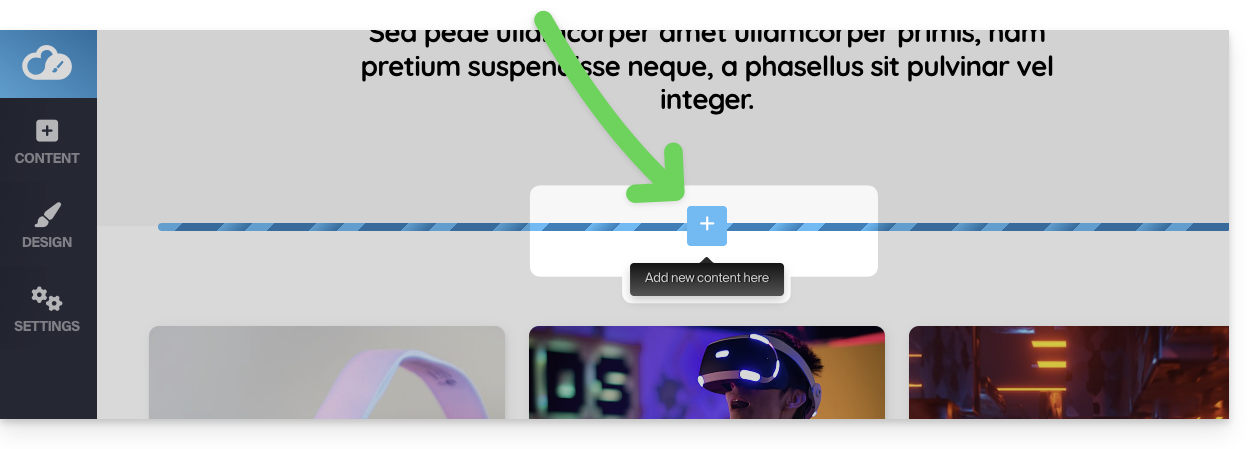
Inhaltsblock löschen
Bewegen Sie den Mauszeiger über den zu löschenden Block auf Ihrer Seite und klicken Sie auf den Papierkorb, der beim Überfahren angezeigt wird: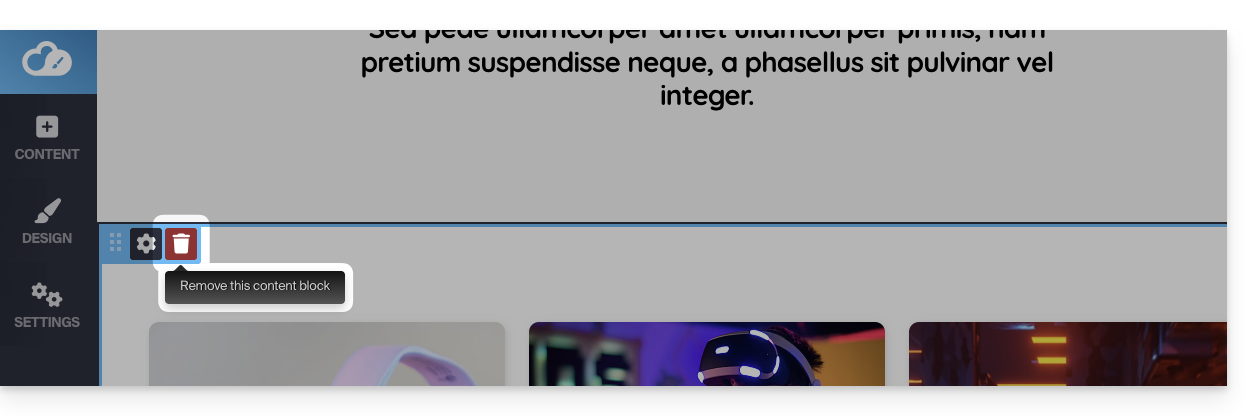
Bestätigen Sie die Löschung und er verschwindet.
Sie können diese Art von Vorgang rückgängig machen.
Inhaltsblock duplizieren
Bewegen Sie den Mauszeiger über den zu duplizierenden Block auf Ihrer Seite und klicken Sie auf das Zahnrad, das beim Überfahren angezeigt wird.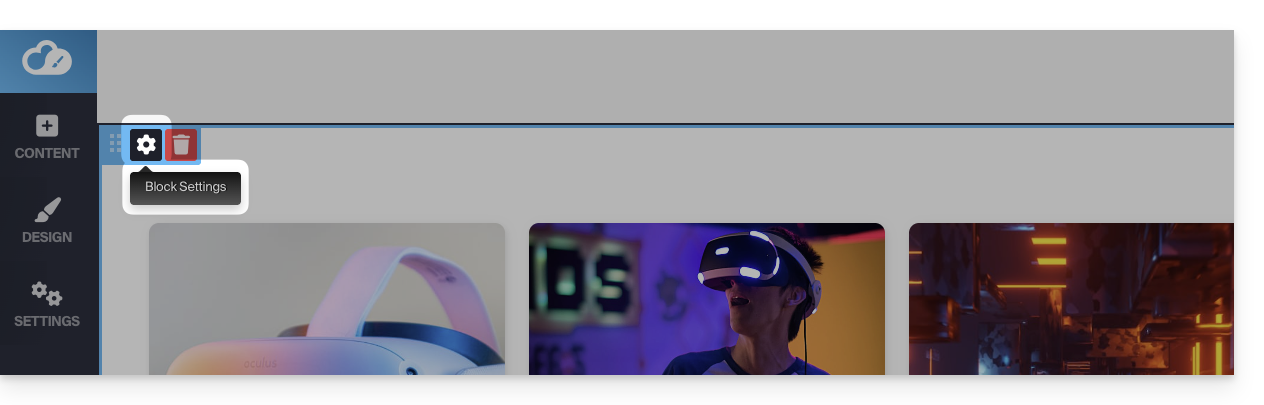
Wählen Sie dann den gewünschten Ort für die Duplikation: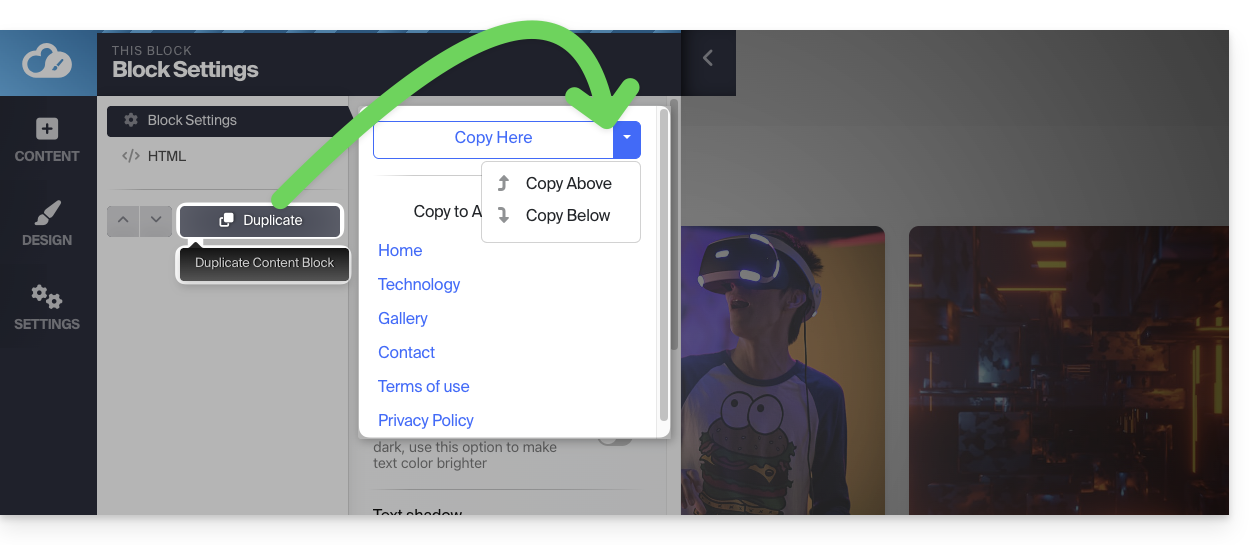
Inhalt eines Blocks bearbeiten
Jedes bearbeitbare Element des Inhaltsblocks wird hervorgehoben, wenn Sie die Maus darüber bewegen. Klicken Sie einfach auf eines dieser Elemente, um mit der Bearbeitung zu beginnen.
Zusätzlich können Sie den HTML-Code (nur für fortgeschrittene Benutzer empfohlen) bearbeiten, wenn Sie mehr Kontrolle über einen beliebigen Inhaltsblock benötigen; dies ermöglicht es Ihnen beispielsweise, einen HTML-Code für die Anmeldung zum Infomaniak-Newsletter einzufügen.
Sie können auch bestimmte Elemente aus Ihren Inhaltsblöcken löschen: Beim Bearbeiten von Text gibt es die Schaltfläche "Pfeil nach rechts", die mehr Optionen anzeigt, und die Schaltfläche Löschen: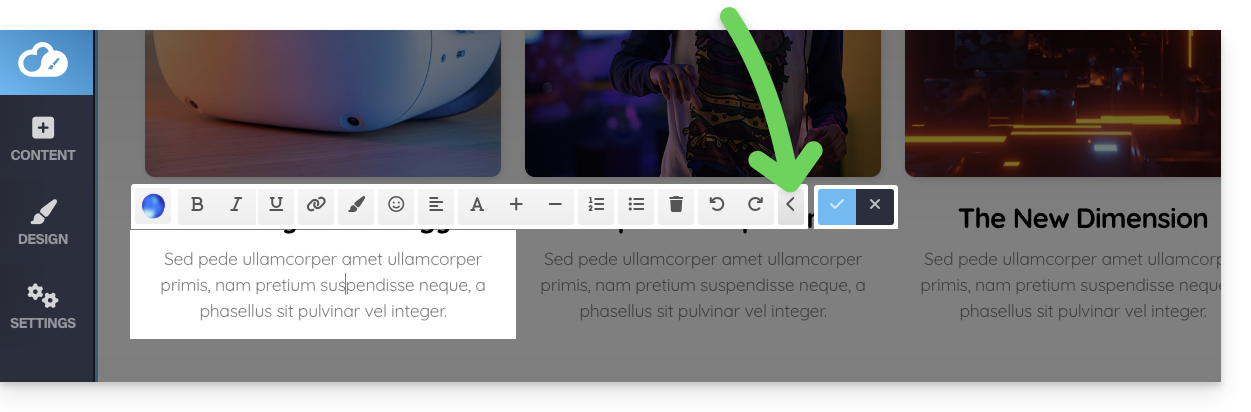
Um ein Bild zu bearbeiten, klicken Sie darauf und ein neues Fenster erscheint. Im unteren Bereich befindet sich die Schaltfläche Speichern rechts und die rote Schaltfläche Löschen links: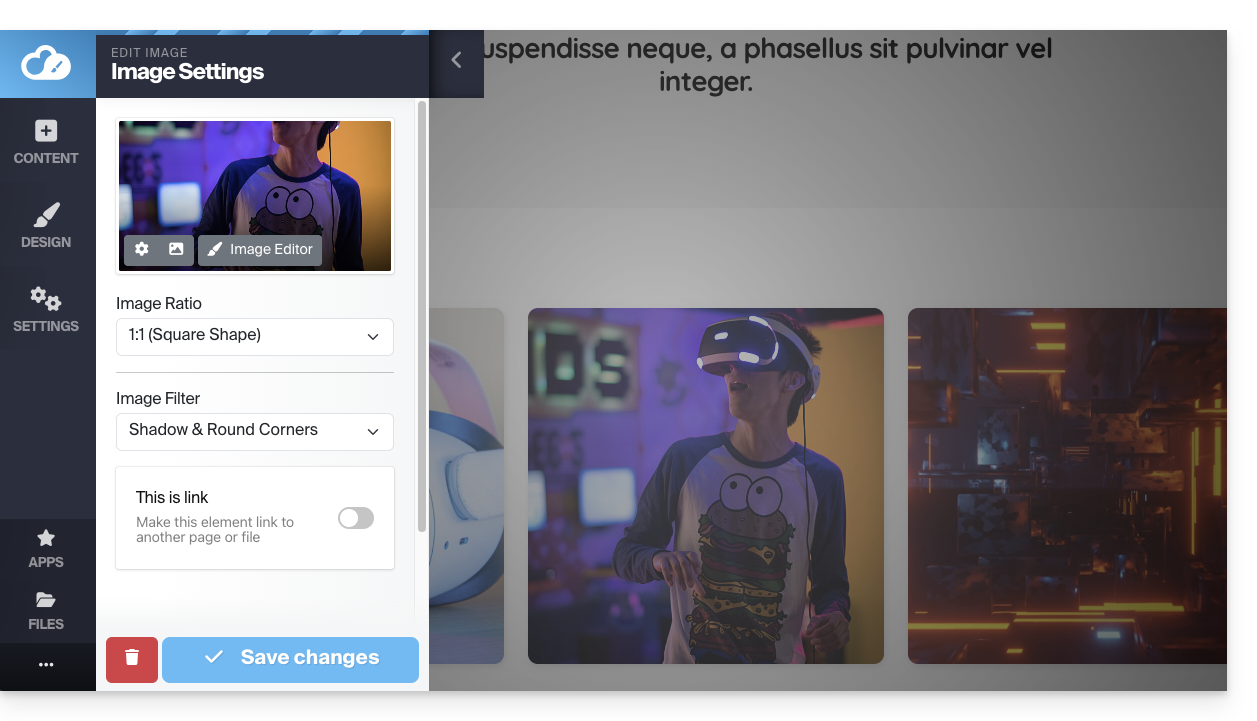
Inhaltsblocktyp erstellen
In der linken Seitenleiste, unter den Inhalten, die zu Ihrer Seite hinzugefügt werden können, finden Sie eine Schaltfläche zum Entwerfen eines Inhaltsblocks: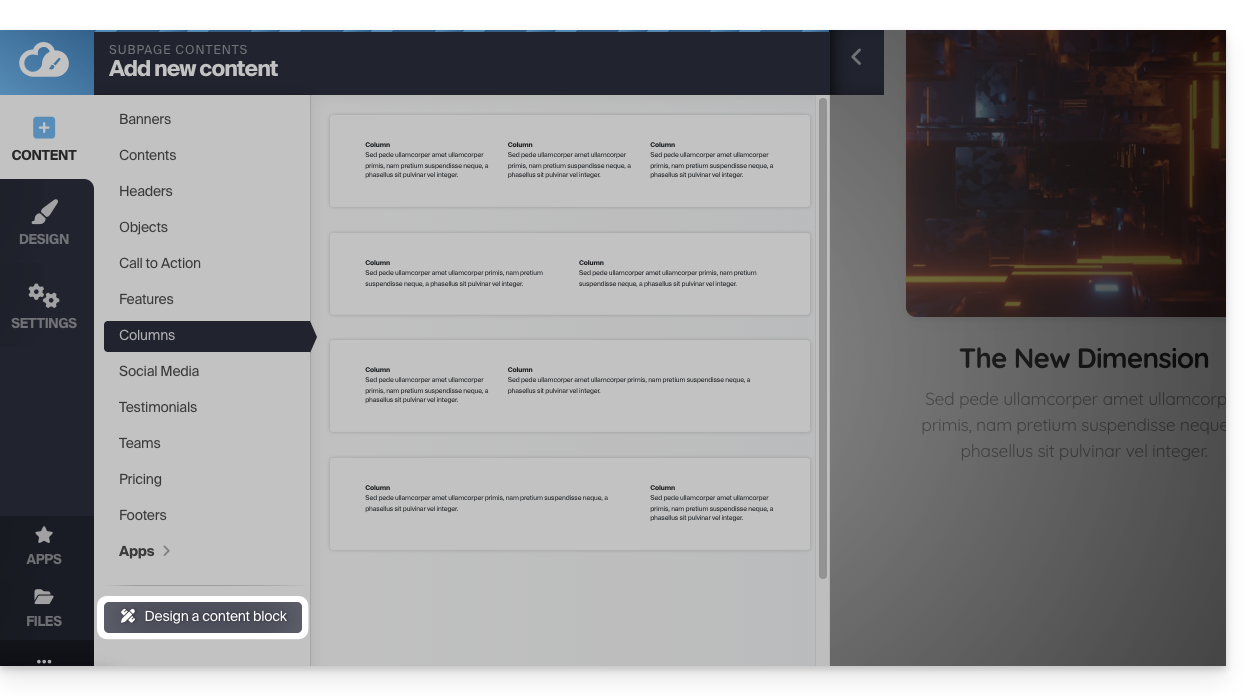
Alle Elemente, die die Blöcke bilden, sind links angeordnet. Sie können sie in Ihren Typblock ziehen, um Ihren idealen Block zu entwerfen. Dieser wird auf Ihrer Seite eingefügt, indem Sie auf Änderungen anwenden unten auf der Seite klicken: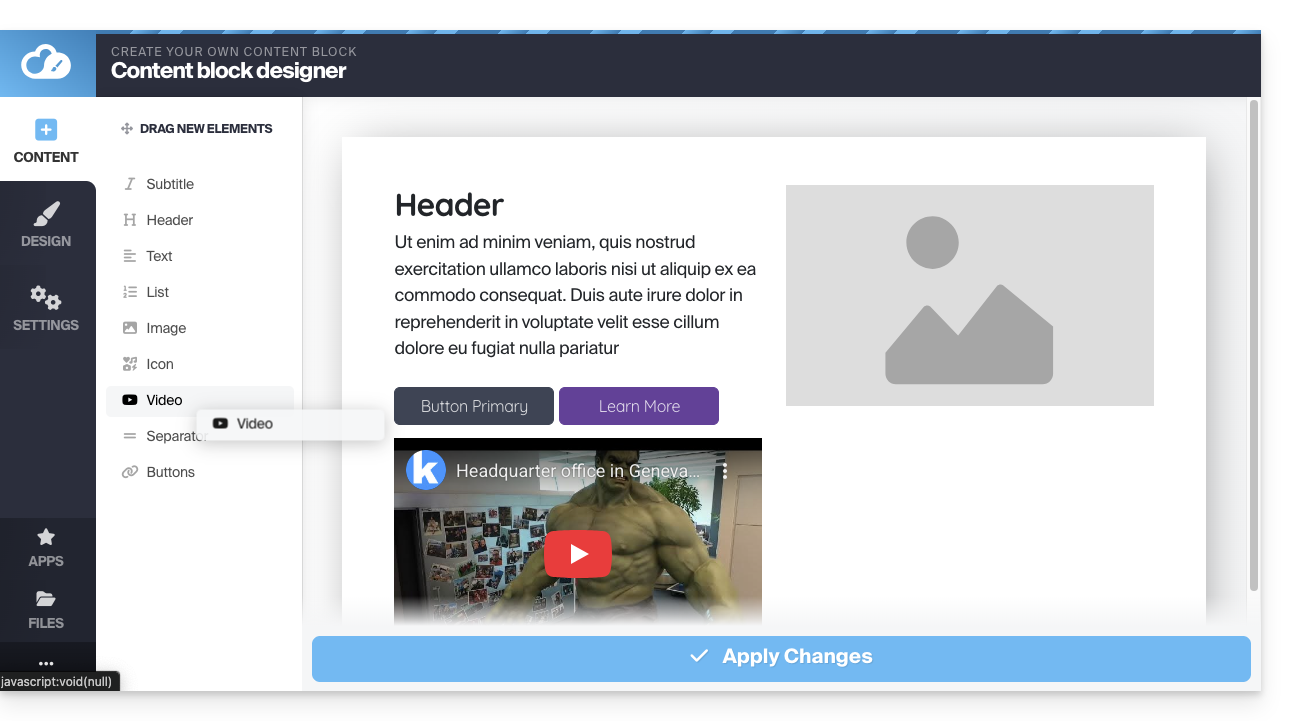
Blockeinfügungen ändern
Bewegen Sie den Mauszeiger über den zu bearbeitenden Inhaltsblock und klicken Sie auf das Zahnrad:
Blättern Sie zu Standardblockabstand und klicken Sie darauf, um Ihre eigenen Parameter festzulegen: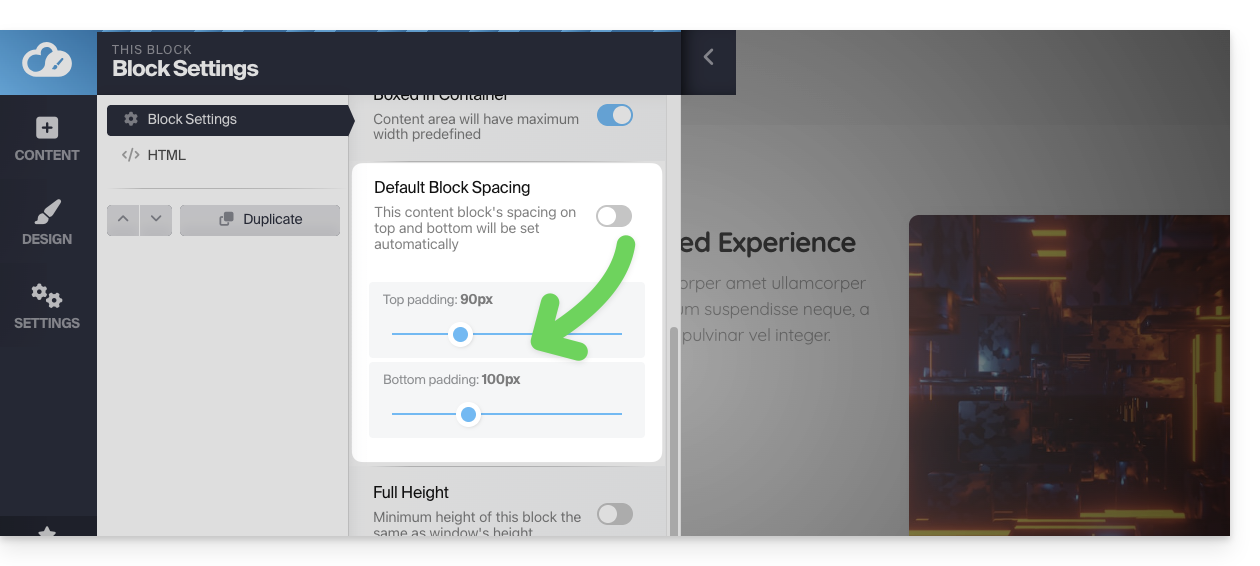
Das Zahnrad der Parameter ermöglicht auch die Änderung der Hintergrundfarbe oder des Hintergrundbildes des Blocks: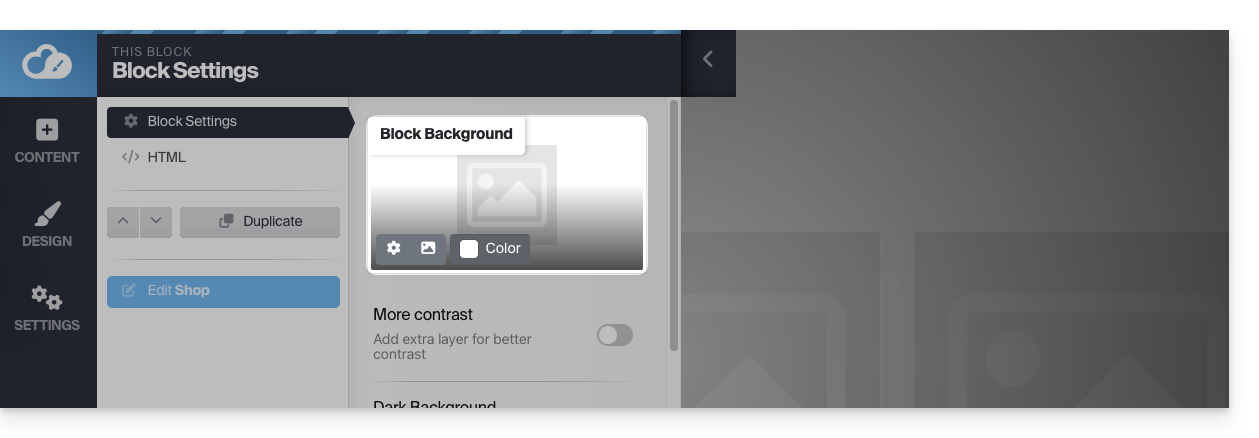
Einen Block nach oben oder unten verschieben
Der Inhalt Ihrer Seite ist in "Blöcke" unterteilt. Sie können mehr Blöcke hinzufügen und diese neu anordnen.
Bewegen Sie den Mauszeiger über den zu verschiebenden Inhaltsblock und klicken Sie dann auf den Punktbereich oben links; halten Sie gedrückt, um den Block zu bewegen: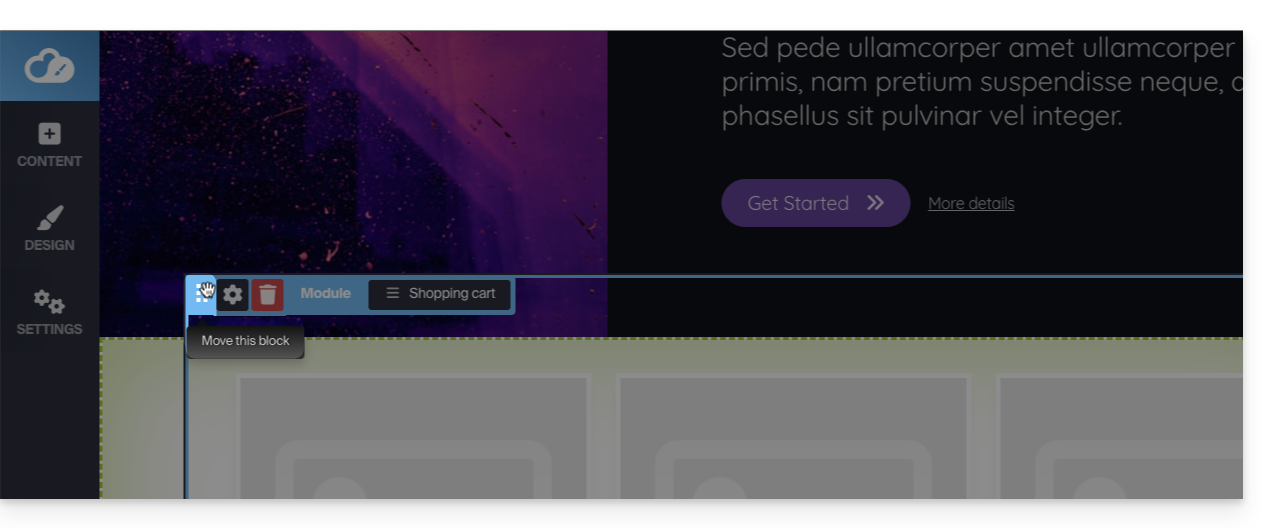
Einen Raum zwischen zwei Blöcken erstellen
Um einen horizontalen Raum zwischen den Inhaltsblöcken zu erstellen, fügen Sie einen Trennstrich manuell hinzu: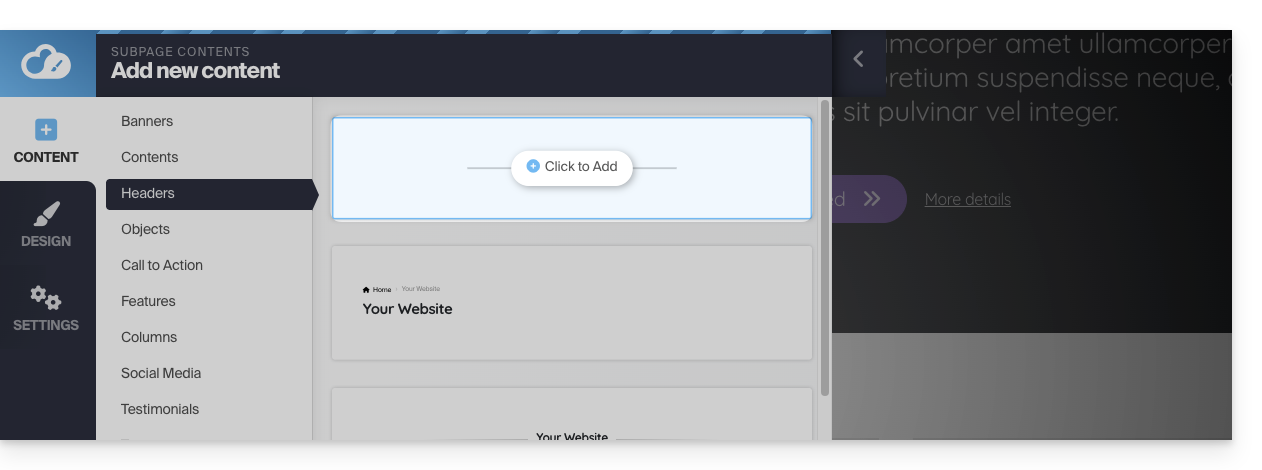
Sie können dann dessen Farbe und Größe festlegen, indem Sie direkt auf den Trennstrich klicken: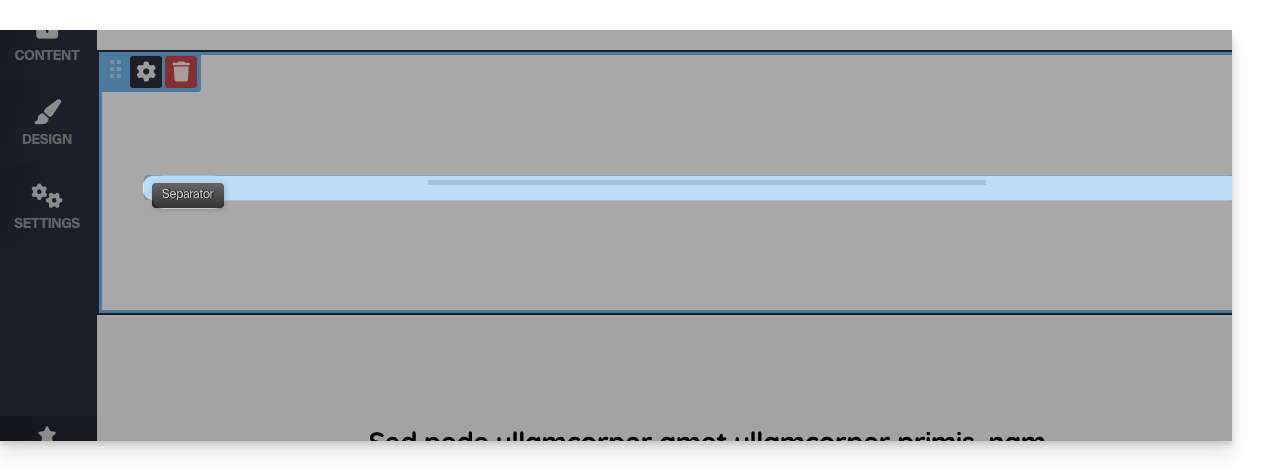
Sie können auch den oberen und unteren Rand eines Blocks auf automatischere Weise "dekorieren", indem Sie die Option Dekoration aus der Bearbeitung eines Blocks aktivieren: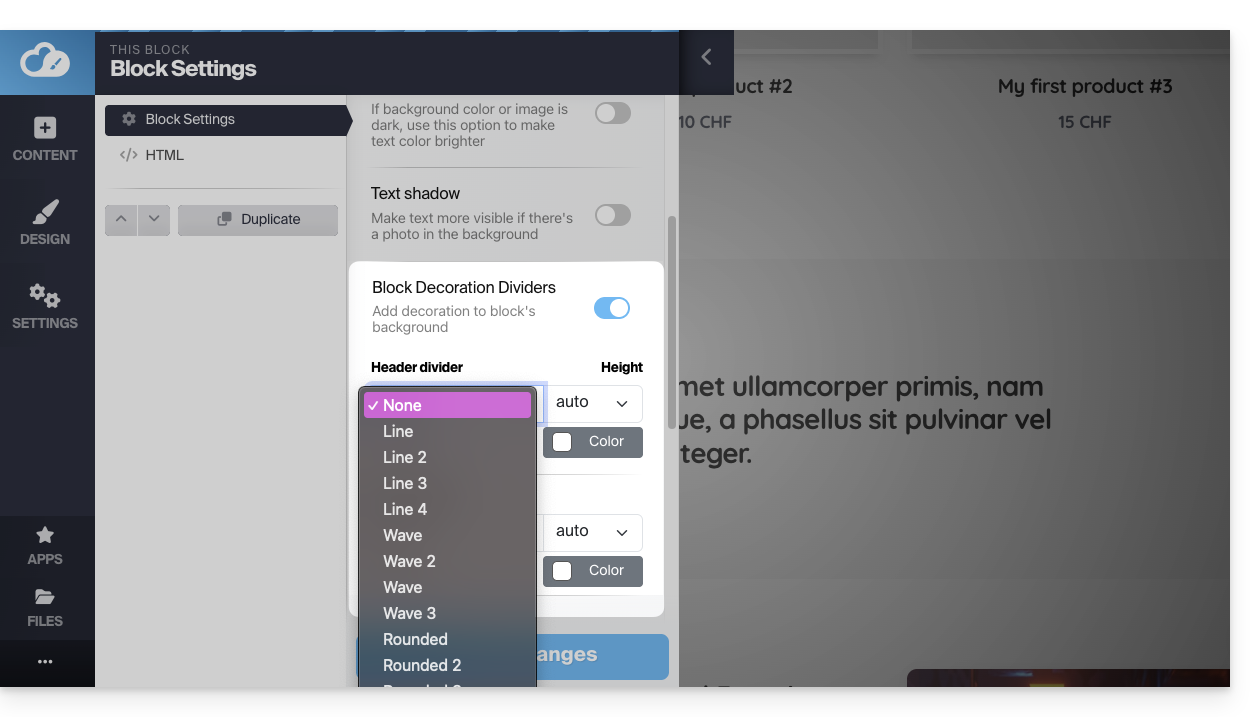
Link zu dieser FAQ:
War diese FAQ nützlich?
Dieser Leitfaden richtet sich an die Benutzer des Tools Site Creator von Infomaniak, die den Besuchern die Möglichkeit geben möchten, eine Textsuche im Inhalts des Websites durchzuführen.
Voraussetzungen
- Auf Site Creator zugreifen:
- Hier klicken, um auf die Verwaltung Ihres Produkts im Infomaniak Manager zuzugreifen (Hilfe benötigt?).
- Klicken Sie direkt auf den Namen des betreffenden Site Creators.
- Klicken Sie auf die Schaltfläche Meine Website bearbeiten, um den Editor zu starten:
Eine Suchleiste zu Site Creator hinzufügen
Um den Besuchern die Suche nach Inhalten auf Ihrer mit Site Creator erstellten Website zu ermöglichen, müssen Sie die Suchleiste aktivieren:
- Klicken Sie auf die Schaltfläche Einstellungen im linken Seitenmenü.
- Klicken Sie auf Allgemeine Einstellungen.
- Aktivieren Sie die Suchoption.
- Speichern Sie die Änderungen am Seitenende.
- Zeigen Sie die neue Suchposition auf Ihrer Startseite an:
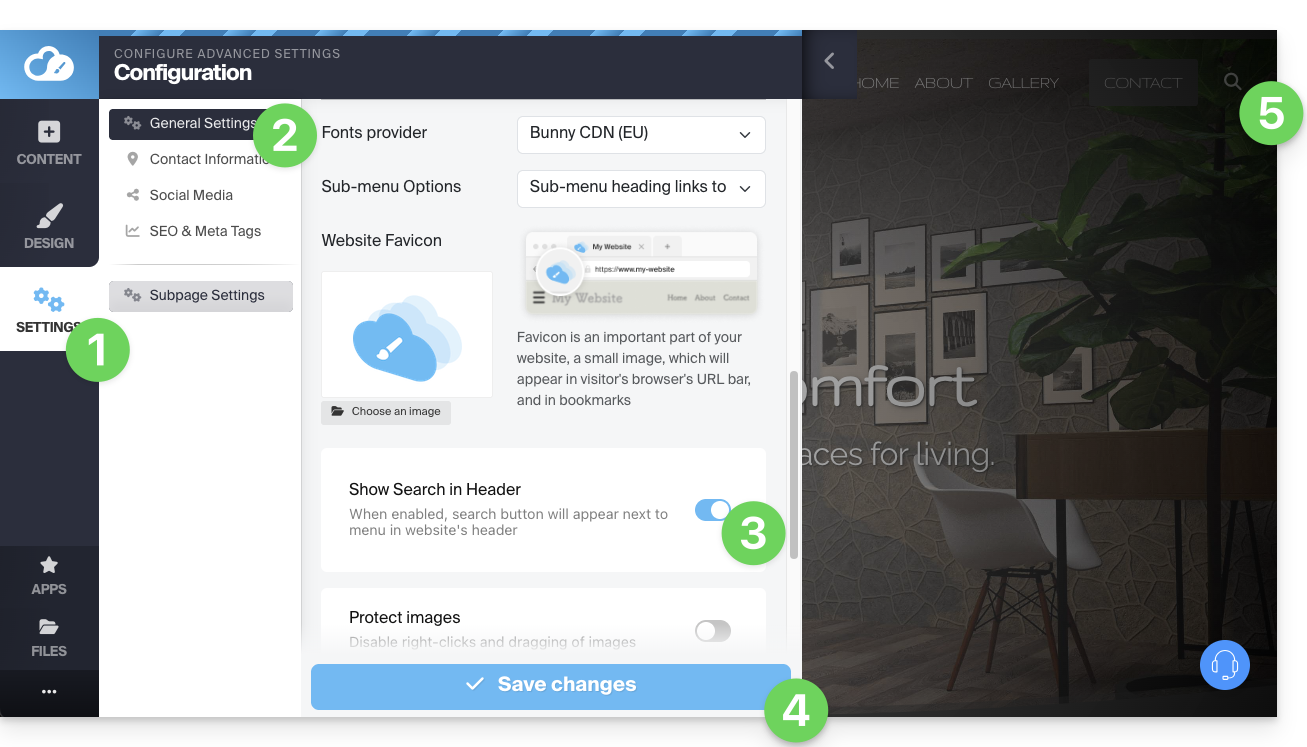
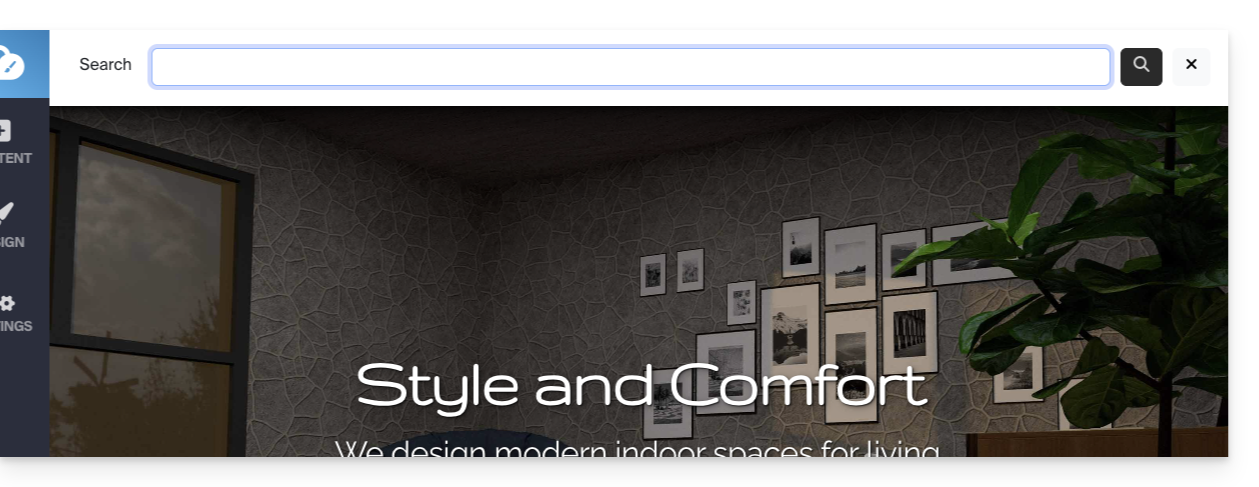
- Ein Lupe-Symbol wird im Kopfbereich Ihrer Website hinzugefügt und die Suchleiste erscheint, wenn Sie darauf klicken:
- Ein Lupe-Symbol wird im Kopfbereich Ihrer Website hinzugefügt und die Suchleiste erscheint, wenn Sie darauf klicken:
Link zu dieser FAQ:
War diese FAQ nützlich?