Wissensdatenbank
1 000 FAQs, 500 Anleitungen und erläuternde Videos. Hier gibt es nur Lösungen!
Diese Anleitung erklärt, wie Sie die Desktop-App Thunderbird (Desktop-Anwendung für macOS / Windows / Linux) mit einer bei Infomaniak gehosteten E-Mail-Adresse verbinden.
E-Mail-Adresse zur Anwendung hinzufügen
Voraussetzungen
- Erstellen Sie die E-Mail-Adresse (❓: my kSuite | E-Mail-Service/kSuite).
- Ein Gerätepasswort erstellen (❓: my kSuite | E-Mail-/kSuite-Dienst).
- Überprüfen Sie, ob die Domain korrekt konfiguriert ist (❓: E-Mail-/kSuite-Dienst).
So konfigurieren Sie die E-Mail-Anwendung:
- Laden Sie die neueste Version von Thunderbird herunter.
- Öffnen Sie die App.
- Geben Sie Ihre Kontodaten ein und klicken Sie auf Weiter:

- Bleiben Sie bei IMAP und klicken Sie auf Weiter:

- Geben Sie Ihr Passwort ein und klicken Sie auf Weiter:

- Klicken Sie auf Weiter:

- Eine Zusammenfassung Ihrer Registrierung wird angezeigt. Klicken Sie auf Fertigstellen, um die Adresse hinzuzufügen (oder um von hier aus andere Dienste zu konfigurieren):

- Fertig! Ihre E-Mail-Adresse ist jetzt in der App konfiguriert:

Empfohlene Einstellungen
- Eingehender IMAP-Server =
mail.infomaniak.com - IMAP-Port =
993(mit SSL) - Ausgehender SMTP-Server =
mail.infomaniak.com - SMTP-Port & Verschlüsselungsprotokoll und Befehl/Methode zur Aktivierung dieses Protokolls:
587+ STARTTLS - Benutzername/Username = die vollständige E-Mail-Adresse (Brauchen Sie Hilfe?)
- Passwort/Password = das für die E-Mail-Adresse generierte Passwort, auf die Sie zugreifen möchten (❓: my kSuite | E-Mail-Service/kSuite).
- Authentifizierung erforderlich zum Senden von E-Mails:
- Diese Funktion wird in den SMTP-Einstellungen Ihrer Anwendung aktiviert.
- Aktivieren Sie die Option „die gleichen Einstellungen wie der eingehende Server verwenden“ oder geben Sie, je nach Software/E-Mail-Client, einen Benutzernamen (entspricht der vollständigen E-Mail-Adresse) und das generierte Passwort ein.
Lesen Sie diese Anleitung, wenn Sie Informationen zu anderen kompatiblen E-Mail-Ports und -Protokollen (z. B. SSL/TLS) suchen.
Bei Problemen
Überprüfen Sie, ob der E-Mail-Dienst optimal konfiguriert ist.
Es ist nicht notwendig, den Infomaniak-Support zu kontaktieren, wenn Ihre E-Mail-Adresse außerhalb der App einwandfrei funktioniert. Der häufigste Fehler ist die Verwendung eines falschen Passworts. Die Fehlerbehebungshandbücher helfen Ihnen bei der Lösung eines möglichen Problems:
- Informieren Sie sich über die in diesem anderen Handbuch beschriebenen Lösungen für E-Mail-Probleme im Allgemeinen.
- Dieser andere Leitfaden befasst sich insbesondere mit Thunderbird.
… und wenn Thunderbird nach einer Änderung Ihres E-Mail-Passworts nicht mehr funktioniert, lesen Sie diesen anderen Leitfaden.
Link zu dieser FAQ: https://faq.infomaniak.com/2430
War diese FAQ nützlich?
Diese Anleitung erklärt, wie Sie die Desktop-App eM Client (Desktop-Anwendung für macOS/Windows) mit einer bei Infomaniak gehosteten E-Mail-Adresse verbinden.
E-Mail-Adresse zur Anwendung hinzufügen
Voraussetzungen
- Erstellen Sie die E-Mail-Adresse (❓: my kSuite | E-Mail-Service/kSuite).
- Ein Gerätepasswort erstellen (❓: my kSuite | E-Mail-/kSuite-Dienst).
- Überprüfen Sie, ob die Domain korrekt konfiguriert ist (❓: E-Mail-/kSuite-Dienst).
Um die E-Mail-Anwendung zu konfigurieren:
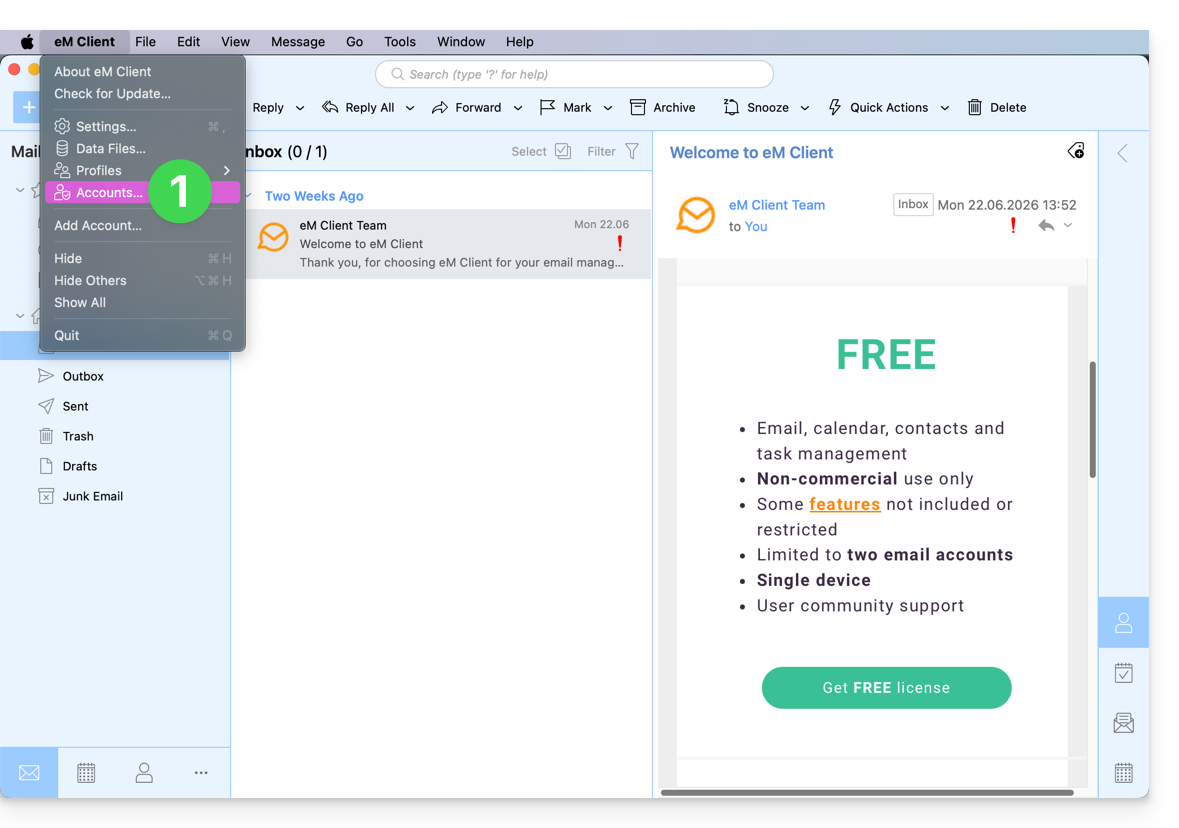
- Öffnen Sie die Anwendung und klicken Sie auf Konten:
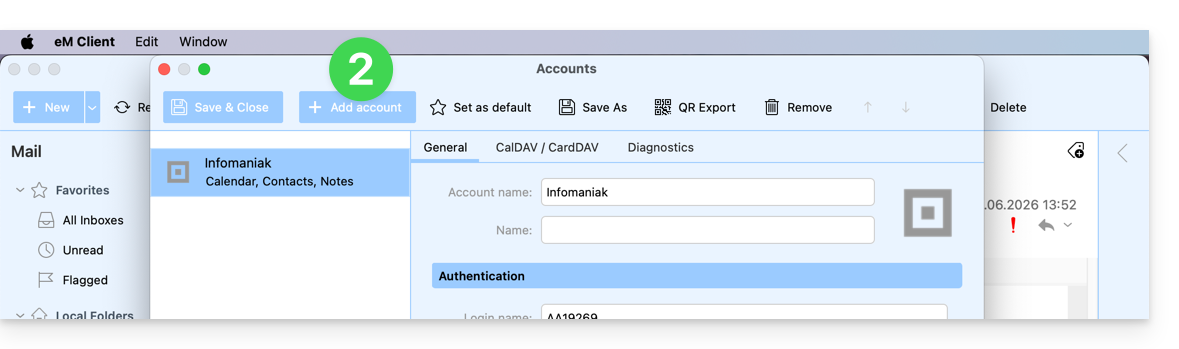
- Klicken Sie auf Konto hinzufügen:
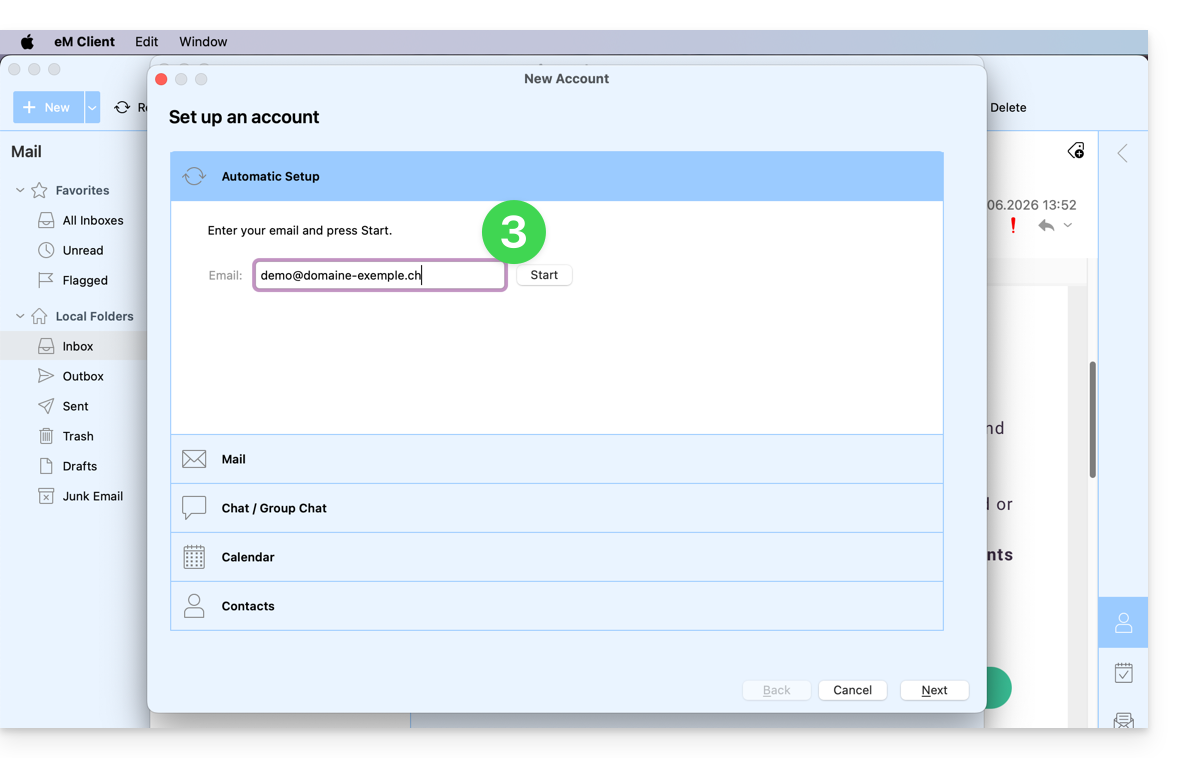
- Geben Sie die E-Mail-Adresse ein, die Sie hinzufügen möchten, und klicken Sie dann auf die Schaltfläche Start neben dem Feld:
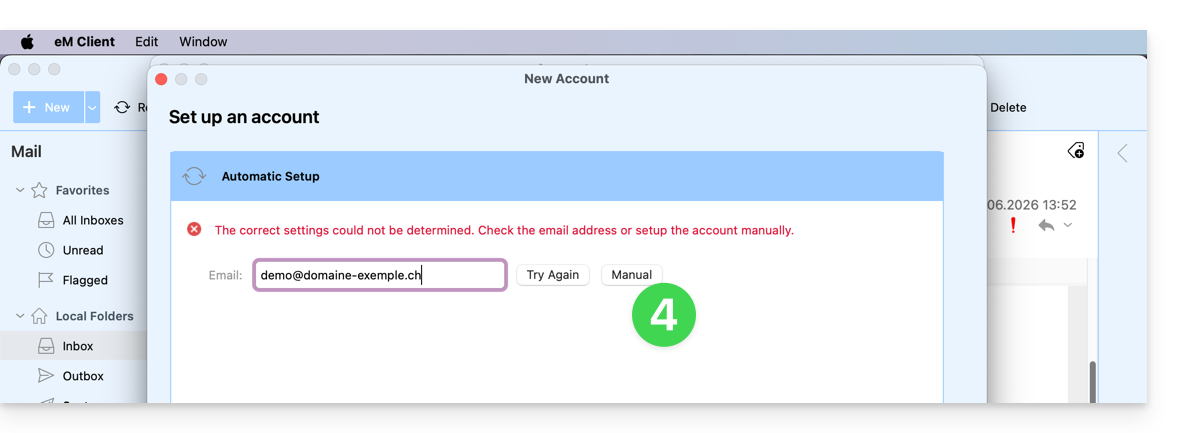
- Klicken Sie auf die Schaltfläche, um die Einstellungen manuell einzugeben:
- Überprüfen Sie den eingehenden Server und vervollständigen Sie die fehlenden Informationen, und klicken Sie dann auf Weiter:
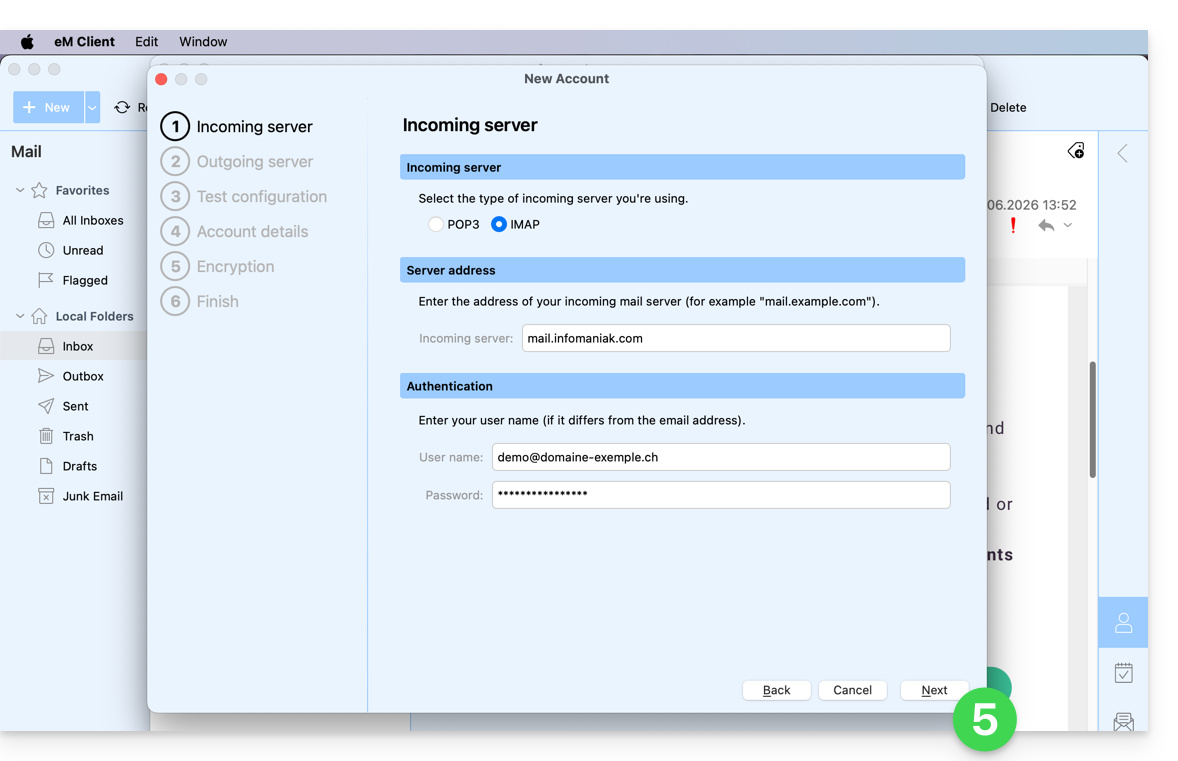
- Wiederholen Sie den Vorgang für den ausgehenden Server:
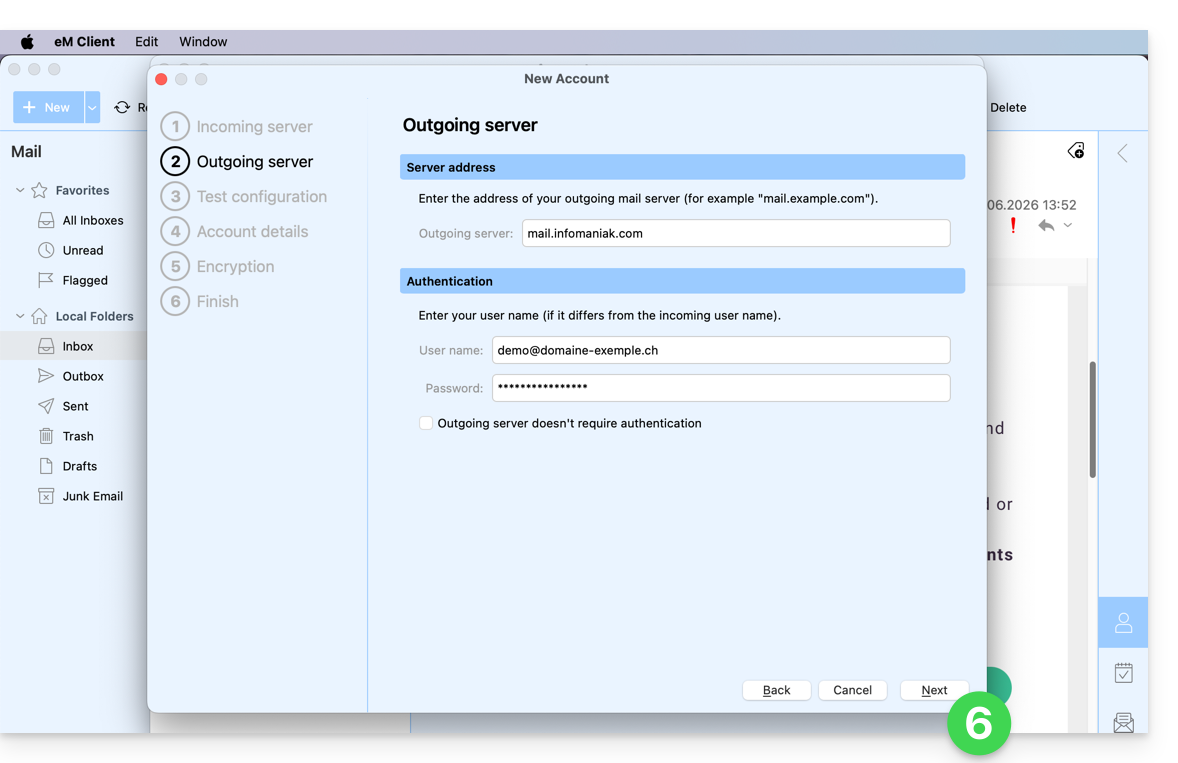
- Wenn alle Testanzeigen grün sind, klicken Sie auf Weiter:
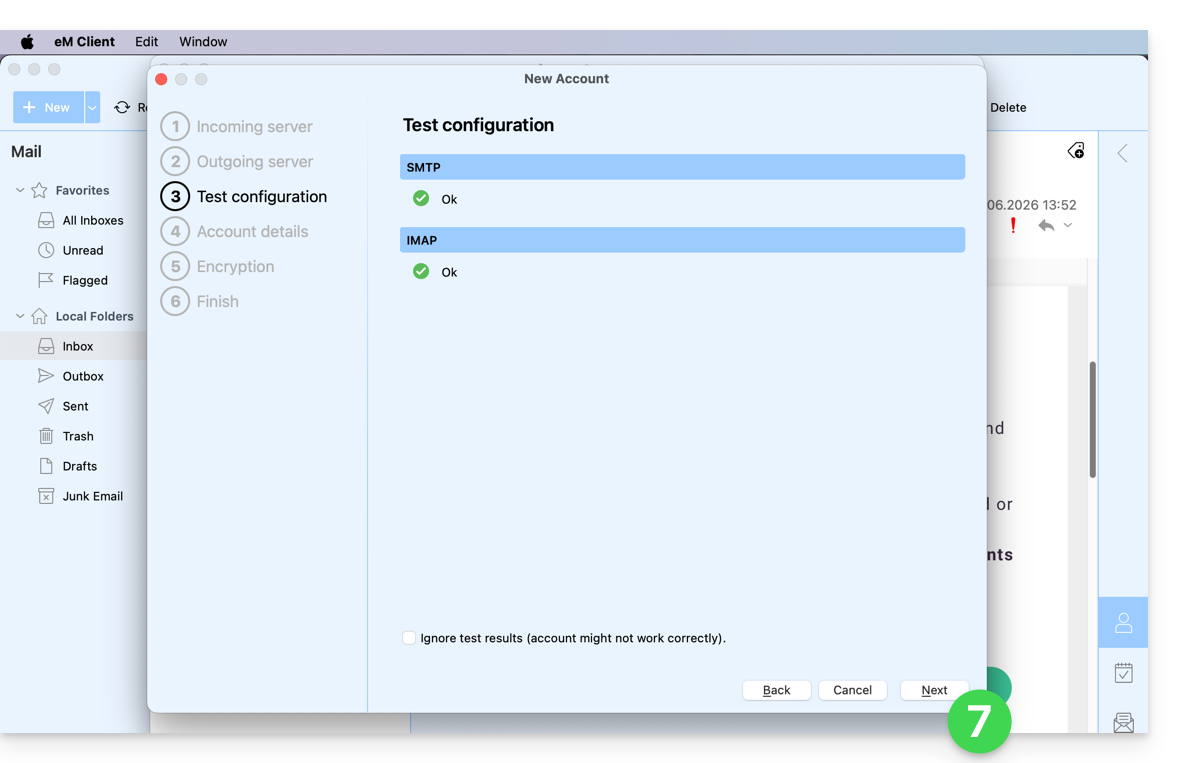
- Füllen Sie die fehlenden Informationen aus und klicken Sie auf Weiter:
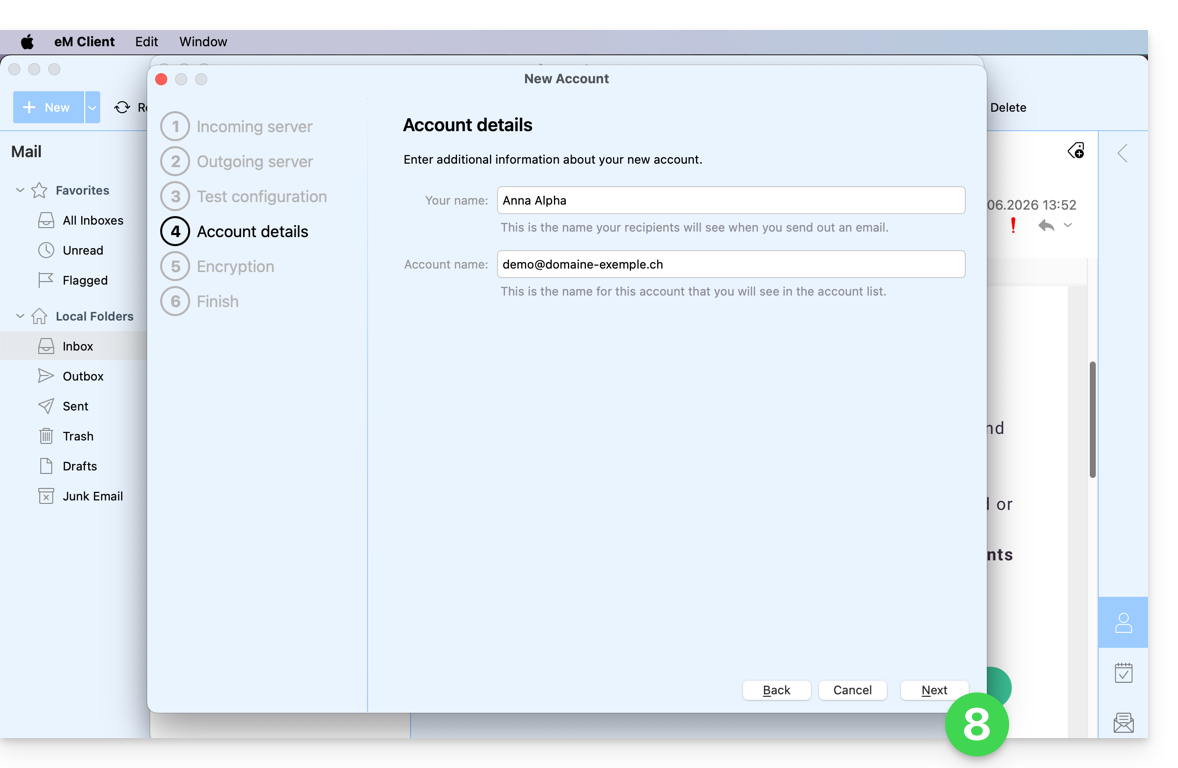
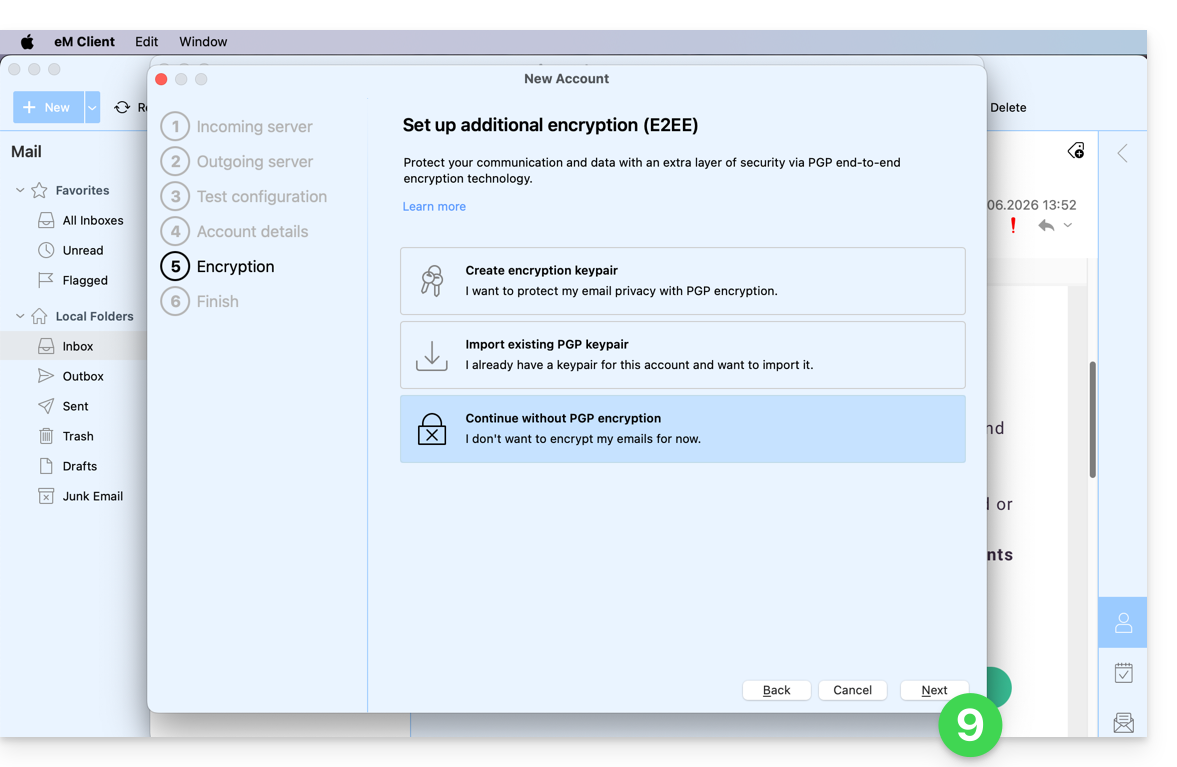
- Überspringen Sie diesen Schritt, ohne zusätzliche Sicherheit einzurichten:
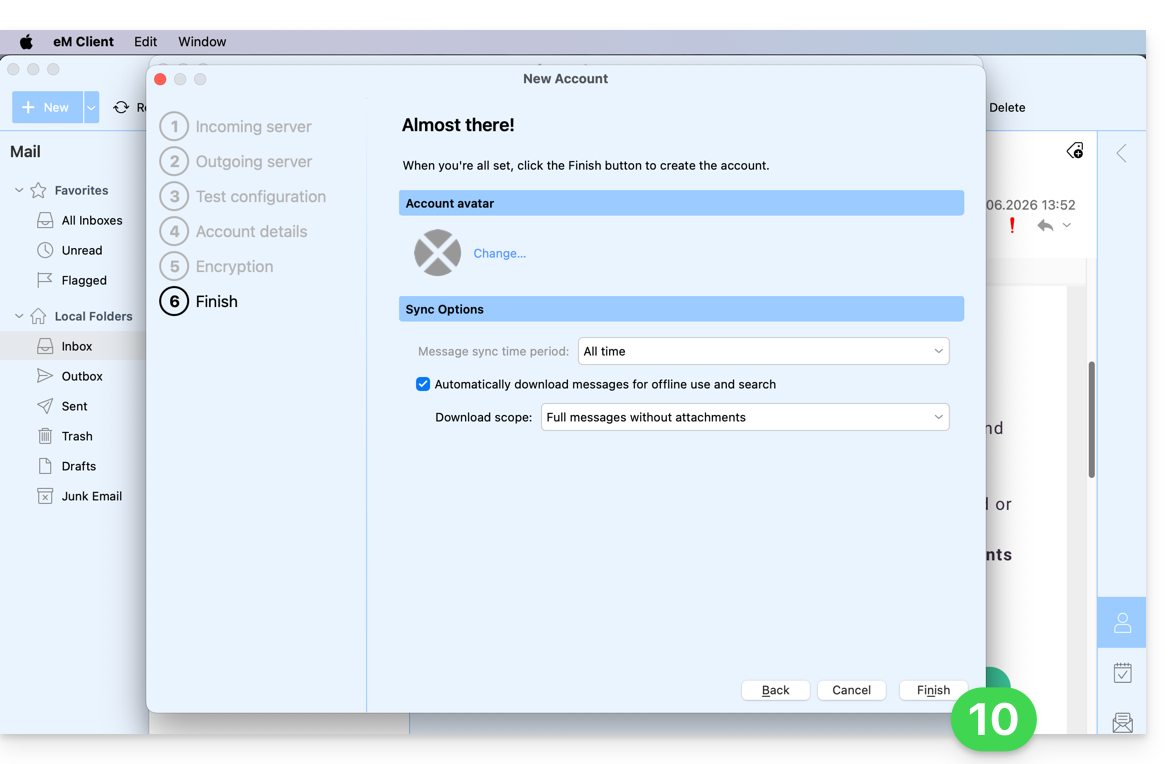
- Passen Sie Ihre Einstellungen an und klicken Sie auf Fertigstellen:
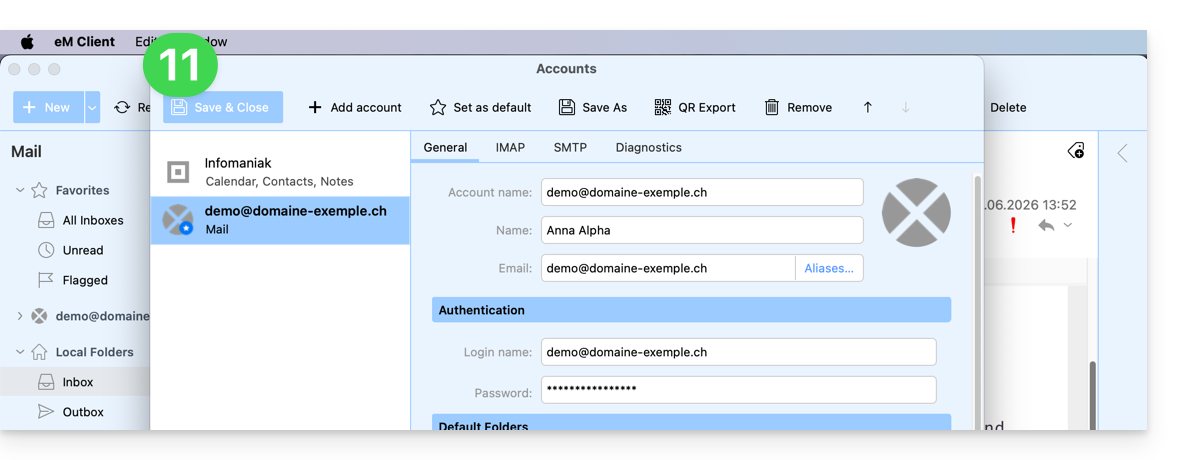
- Speichern Sie das Hinzufügen des Kontos:
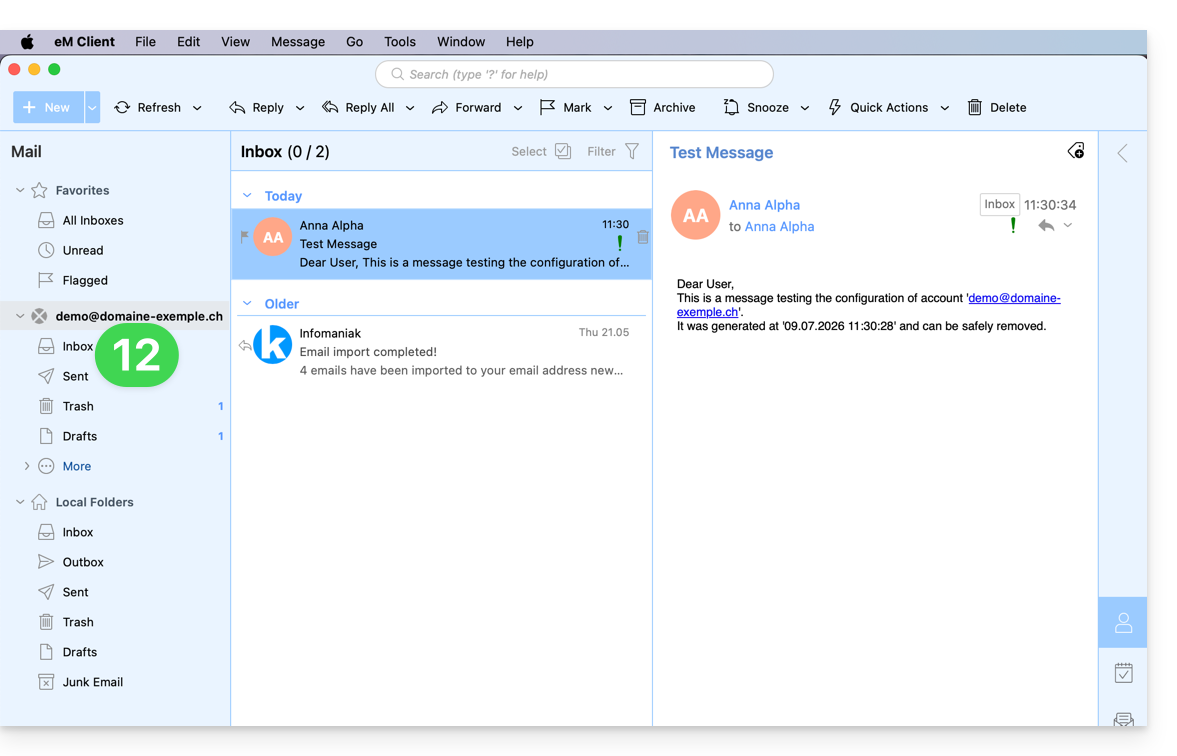
- Fertig! Ihre E-Mail-Adresse ist jetzt in der App konfiguriert:
Empfohlene Einstellungen
- Eingehender IMAP-Server =
mail.infomaniak.com - IMAP-Port =
993(mit SSL) - Ausgehender SMTP-Server =
mail.infomaniak.com - SMTP-Port & Verschlüsselungsprotokoll und Befehl/Methode zur Aktivierung dieses Protokolls:
587+ STARTTLS - Benutzername/Username = die vollständige E-Mail-Adresse (Brauchen Sie Hilfe?)
- Passwort/Password = das für die E-Mail-Adresse generierte Passwort, auf die Sie zugreifen möchten (❓: my kSuite | E-Mail-Service/kSuite).
- Authentifizierung erforderlich für den E-Mail-Versand:
- Diese Funktion wird in den SMTP-Einstellungen Ihrer Anwendung aktiviert.
- Aktivieren Sie die Option „die gleichen Einstellungen wie der eingehende Server verwenden“ oder geben Sie, je nach Software/E-Mail-Client, einen Benutzernamen (entspricht der vollständigen E-Mail-Adresse) und das generierte Passwort ein.
Lesen Sie diese Anleitung, wenn Sie Informationen zu anderen kompatiblen E-Mail-Ports und -Protokollen (z. B. SSL/TLS) suchen.
Bei Problemen
Überprüfen Sie, ob der E-Mail-Dienst optimal konfiguriert ist.
Es ist nicht notwendig, den Infomaniak-Support zu kontaktieren, wenn Ihre E-Mail-Adresse außerhalb der App problemlos funktioniert. Der häufigste Fehler ist die Verwendung eines falschen Passworts. Informieren Sie sich über die in diesem anderen Leitfaden zu E-Mail-Diensten im Allgemeinen genannten Lösungen.
Link zu dieser FAQ: https://faq.infomaniak.com/2429
War diese FAQ nützlich?
Diese Anleitung erklärt, wie Sie ein SSL-Zertifikat des Typs .p12 mit 2048 Bit aus der Infomaniak-Infrastruktur erhalten. Dieses Zertifikat ist insbesondere für SAP, Salesforce usw. nützlich.
Ein Zertifikat des Typs p.12 erhalten
Ein Zertifikat des Typs p.12 ist ein Container, der das Zertifikat, die Zwischenzertifizierungsstellen (CA) und den Schlüssel selbst enthält.
Es ist möglich, diesen Zertifikatstyp selbst zu erstellen, indem man die Dateien verwendet, die aus dem Infomaniak Manager heruntergeladen werden können:
- Bestellen Sie ein Zertifikat für die Domain
sap.domain.xyz, indem Sie eine CSR bereitstellen (was bedeutet, dass Sie den privaten Schlüssel bereits besitzen, z. B.server.key). - Laden Sie das im Infomaniak Manager generierte Zertifikat herunter:
sap.domain.xyz-15-03-2024.zip. - Entpacken Sie das Archiv.
Führen Sie Folgendes aus:
openssl pkcs12 -export -out server.p12 -inkey server.key -in sap.domain.xyz.crt -certfile ca_bundle.crt
Es wird dann eine Datei server.p12 erstellt.
Wenn das Zertifikat ohne CSR generiert wurde, ist die Datei .key, die sich in der heruntergeladenen ZIP-Datei befindet, als Schlüssel zu verwenden.
Link zu dieser FAQ: https://faq.infomaniak.com/2862
War diese FAQ nützlich?
Diese Anleitung erklärt, wie Sie die Desktop-App Microsoft Outlook für Mac, Version 16.80 (Desktop-Anwendung für macOS), mit einer bei Infomaniak gehosteten E-Mail-Adresse verbinden.
Einleitung
- Anstatt die manuelle Konfiguration für Outlook unten durchzuführen, wird empfohlen, die Infomaniak Mail App für macOS oder sogar Apple Mail mit den von Apple bereitgestellten Konfigurationsprofilen (.mobileconfig) zu verwenden.
E-Mail-Adresse zur Anwendung hinzufügen
Voraussetzungen
- Erstellen Sie die E-Mail-Adresse (❓: my kSuite | E-Mail-Service/kSuite).
- Ein Gerätepasswort erstellen (❓: my kSuite | E-Mail-Dienst/kSuite).
- Überprüfen Sie, ob die Domain korrekt konfiguriert ist (❓: E-Mail-Dienst/kSuite).
Um die E-Mail-Anwendung zu konfigurieren:
- Öffnen Sie die Anwendung.
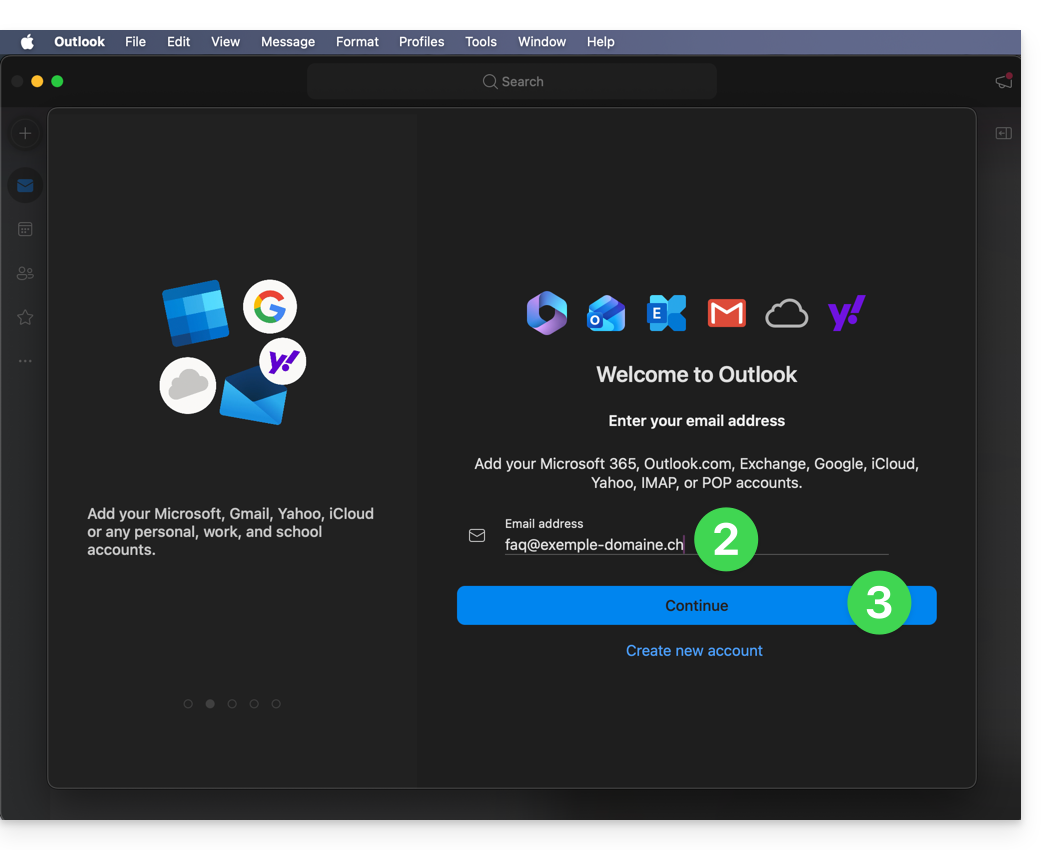
- Geben Sie die E-Mail-Adresse ein, die Sie zuordnen möchten.
- Klicken Sie auf Weiter:
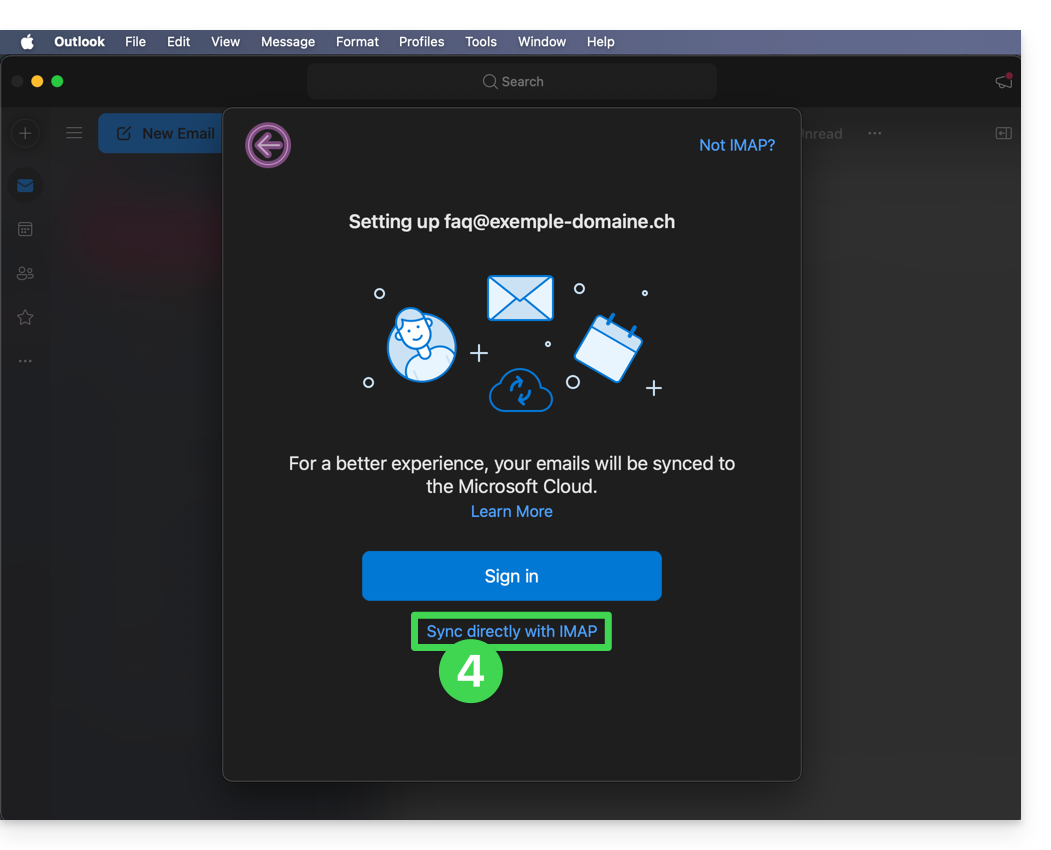
- Klicken Sie auf IMAP-Synchronisierung aktivieren (ohne Microsoft Cloud):
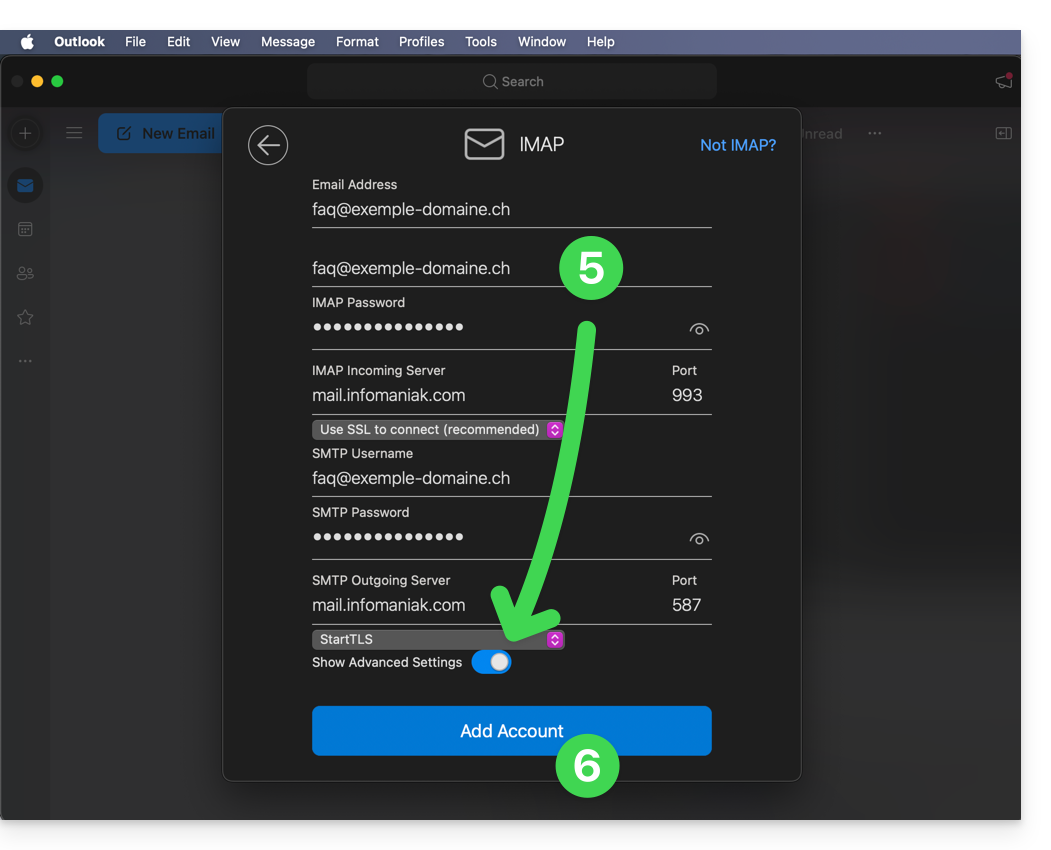
- Überprüfen und vervollständigen Sie die fehlenden Informationen.
- Aktivieren Sie dazu den Schalter für die Anzeige erweiterter Einstellungen.
- Klicken Sie auf Konto hinzufügen:
- Lesen Sie die verschiedenen Informationsfenster von Microsoft aufmerksam durch und bestätigen Sie diese:
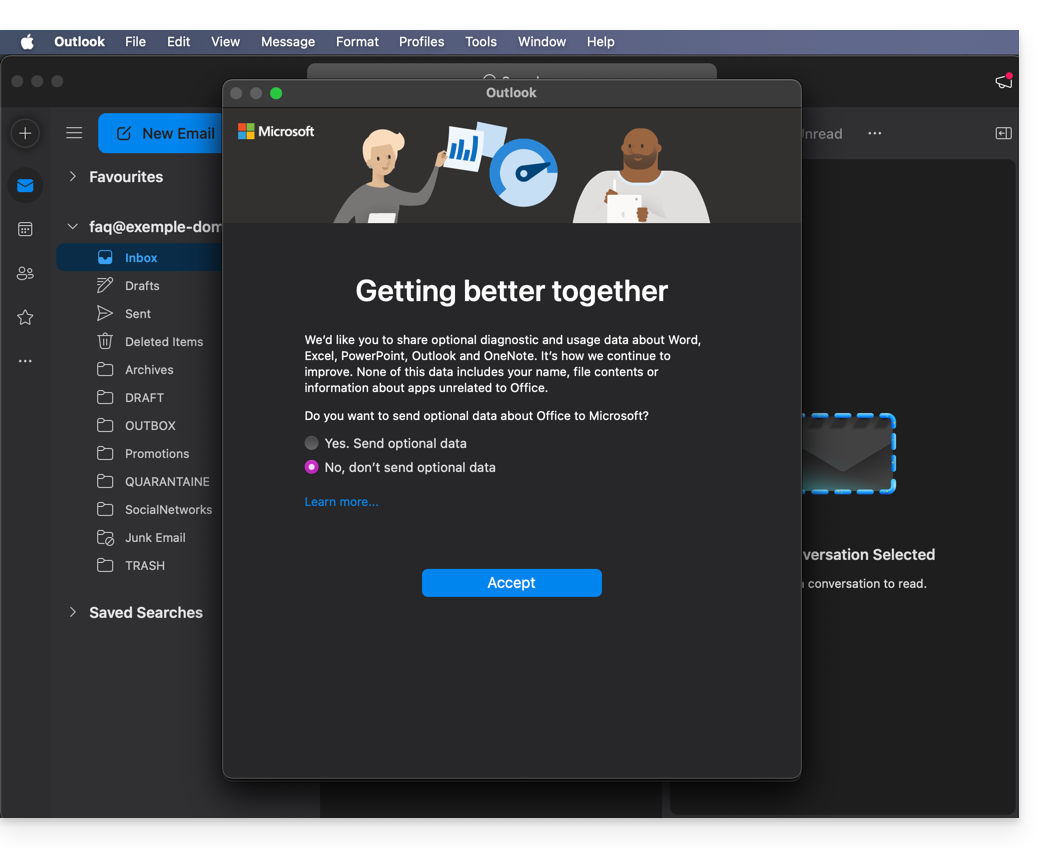
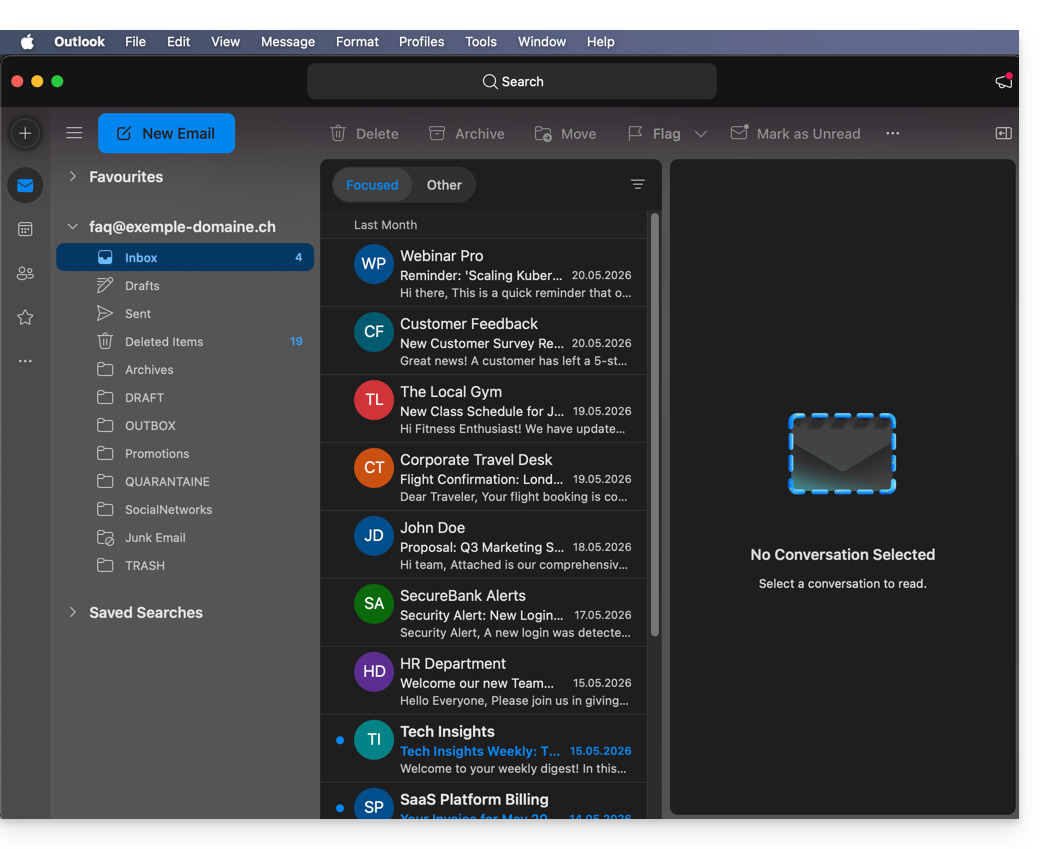
- Fertig! Ihre E-Mail-Adresse ist jetzt in der App konfiguriert:
Empfohlene Einstellungen
- Eingehender IMAP-Server =
mail.infomaniak.com - IMAP-Port =
993(mit SSL) - Ausgehender SMTP-Server =
mail.infomaniak.com - SMTP-Port & Verschlüsselungsprotokoll und Befehl/Methode zur Aktivierung dieses Protokolls:
587+ STARTTLS - Benutzername = die vollständige E-Mail-Adresse (Brauchen Sie Hilfe?)
- Passwort = das für die E-Mail-Adresse generierte Passwort, auf die Sie zugreifen möchten (❓: my kSuite | E-Mail-Service/kSuite).
- Authentifizierung erforderlich zum Senden von E-Mails:
- Diese Funktion wird in den SMTP-Einstellungen Ihrer Anwendung aktiviert.
- Aktivieren Sie die Option „die gleichen Einstellungen wie der eingehende Server verwenden“ oder geben Sie, je nach Software/E-Mail-Client, einen Benutzernamen (entspricht der vollständigen E-Mail-Adresse) und das generierte Passwort ein.
Lesen Sie diese Anleitung, wenn Sie Informationen zu anderen kompatiblen E-Mail-Ports und -Protokollen (z. B. SSL/TLS) suchen.
Bei Problemen
Überprüfen Sie, ob der E-Mail-Dienst optimal konfiguriert ist.
Es ist nicht notwendig, den Infomaniak-Support zu kontaktieren, wenn Ihre E-Mail-Adresse außerhalb der App einwandfrei funktioniert. Der häufigste Fehler ist die Verwendung eines falschen Passworts. Die Fehlerbehebungshandbücher helfen Ihnen bei der Lösung eines möglichen Problems:
- Lesen Sie die in diesem anderen Handbuch zu E-Mails im Allgemeinen vorgeschlagenen Lösungen durch.
- Dieser andere Leitfaden befasst sich insbesondere mit Outlook.
… und wenn Ihr Outlook nach einer Änderung Ihres E-Mail-Passworts nicht mehr funktioniert, lesen Sie diesen anderen Leitfaden.
Link zu dieser FAQ: https://faq.infomaniak.com/2174
War diese FAQ nützlich?
Diese Anleitung erklärt, wie Sie die native E-Mail-App von Android mit einer bei Infomaniak gehosteten E-Mail-Adresse verbinden.
Einleitung
- Anstelle der manuellen Konfiguration unten wird empfohlen, die App Infomaniak Mail (iOS / Android) zu verwenden, um von den Sicherheitsvorteilen von Infomaniak zu profitieren.
E-Mail-Adresse manuell zur App hinzufügen
Voraussetzungen
- Erstellen Sie die E-Mail-Adresse (❓: my kSuite | E-Mail-Service/kSuite).
- Ein Gerätepasswort erstellen (❓: my kSuite | E-Mail-Dienst/kSuite).
- Überprüfen Sie, ob die Domain korrekt konfiguriert ist (❓: E-Mail-Dienst/kSuite).
Um die E-Mail-Anwendung zu konfigurieren:
- Öffnen Sie die native E-Mail-Anwendung auf Ihrem Gerät.
- Klicken Sie auf Konto hinzufügen.
- Wählen Sie Sonstiges als Adresstyp aus.
- Geben Sie Ihre E-Mail-Adresse ein.
- Wählen Sie den Typ Persönliches IMAP aus.
- Überprüfen und vervollständigen Sie die fehlenden Informationen.
- Schließen Sie den Vorgang ab.
- Fertig! Ihre E-Mail-Adresse ist jetzt in der App auf Ihrem Gerät konfiguriert.
Empfohlene Einstellungen
- Eingehender IMAP-Server =
mail.infomaniak.com - IMAP-Port =
993(mit SSL) - Ausgehender SMTP-Server =
mail.infomaniak.com - SMTP-Port & Verschlüsselungsprotokoll und Befehl/Methode zur Aktivierung dieses Protokolls:
587+ STARTTLS - Benutzername/Username = die vollständige E-Mail-Adresse (Brauchen Sie Hilfe?)
- Passwort/Password = das für die E-Mail-Adresse generierte Passwort, auf die Sie zugreifen möchten (❓: my kSuite | E-Mail-Service/kSuite).
- Erforderliche Authentifizierung zum Senden von E-Mails:
- Diese Funktion wird in den SMTP-Einstellungen Ihrer Anwendung aktiviert.
- Aktivieren Sie die Option „die gleichen Einstellungen wie der eingehende Server verwenden“ oder geben Sie, je nach Software/E-Mail-Client, einen Benutzernamen (entspricht der vollständigen E-Mail-Adresse) und das generierte Passwort ein.
Lesen Sie diese Anleitung, wenn Sie Informationen zu anderen kompatiblen E-Mail-Ports und -Protokollen (z. B. SSL/TLS) suchen.
Bei Problemen
Überprüfen Sie, ob der E-Mail-Dienst optimal konfiguriert ist.
Es ist nicht notwendig, den Infomaniak-Support zu kontaktieren, wenn Ihre E-Mail-Adresse außerhalb der App einwandfrei funktioniert. Der häufigste Fehler ist die Verwendung eines falschen Passworts. Die Fehlerbehebungshandbücher helfen Ihnen bei der Lösung möglicher Probleme:
- Informieren Sie sich über die in diesem anderen Handbuch genannten Lösungen zum Thema E-Mail im Allgemeinen.
- … und falls Ihre Anwendung nicht mehr beim Senden von E-Mails funktioniert (z. B. SMTP-Server ist getrennt oder nicht vorhanden) oder nach einer Passwortänderung für Ihr E-Mail-Konto, informieren Sie sich in dieser anderen Anleitung.
Link zu dieser FAQ: https://faq.infomaniak.com/2433
War diese FAQ nützlich?
Diese Anleitung erklärt, wie Sie die mobile App Microsoft Outlook (App für Smartphones oder Tablets iOS / Android) mit einer bei Infomaniak gehosteten E-Mail-Adresse verbinden.
Einleitung
- Anstelle der manuellen Konfiguration unten wird empfohlen, die App Infomaniak Mail (iOS / Android) zu verwenden, um von den Sicherheitsvorteilen von Infomaniak zu profitieren.
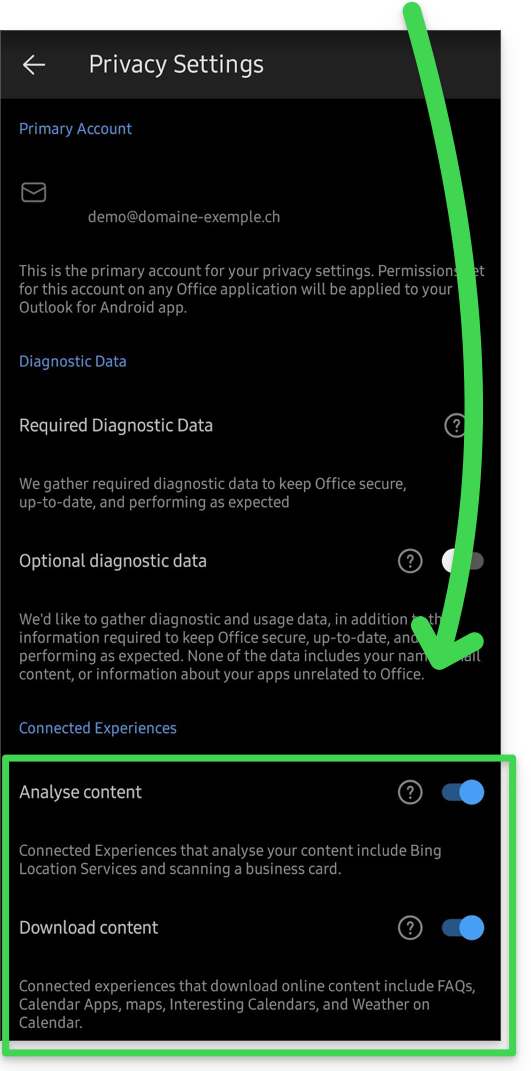
- Die Microsoft-Anwendung ist standardmäßig so konfiguriert, dass sie Ihre Daten analysiert:
E-Mail-Adresse zur Anwendung hinzufügen
Voraussetzungen
- E-Mail-Adresse erstellen (❓: my kSuite | E-Mail-Service/kSuite).
- Gerätepasswort erstellen (❓: my kSuite | E-Mail-Service/kSuite).
- Überprüfen Sie, ob die Domain korrekt konfiguriert ist (❓: Mail-/kSuite-Dienst).
So konfigurieren Sie die E-Mail-Anwendung:
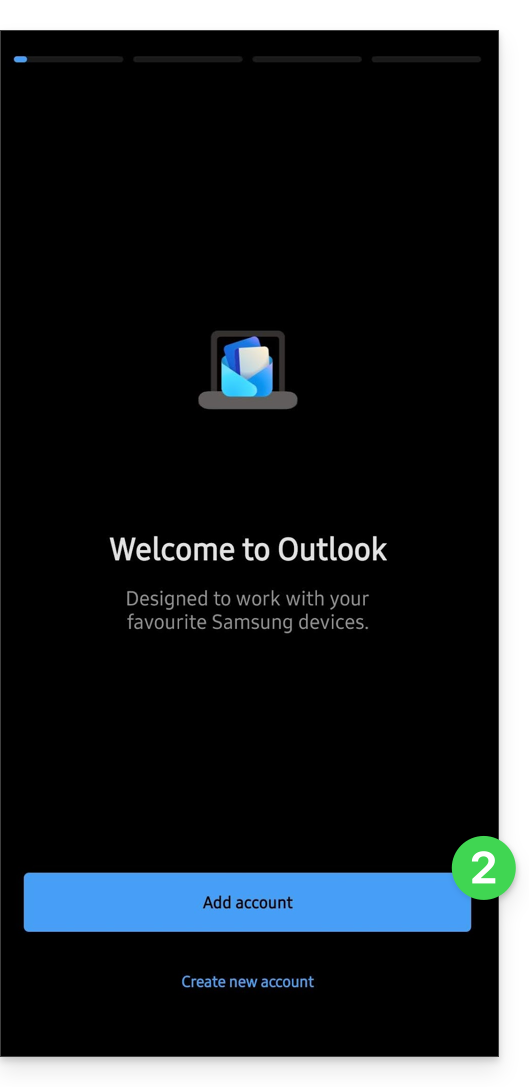
- Öffnen Sie die App.
- Klicken Sie auf Konto hinzufügen:
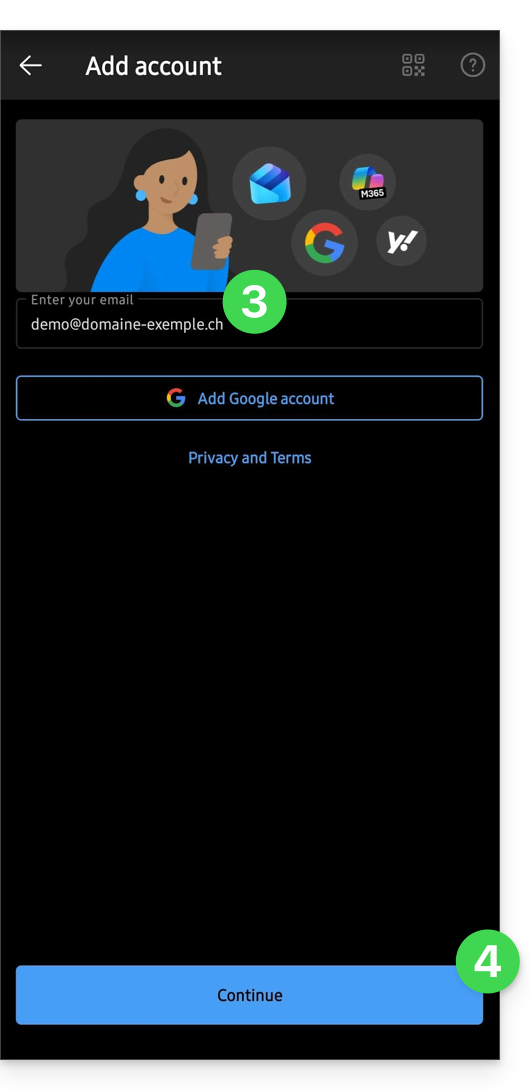
- Geben Sie die E-Mail-Adresse ein, die Sie zuordnen möchten.
- Klicken Sie auf Weiter:
- Klicken Sie auf IMAP :
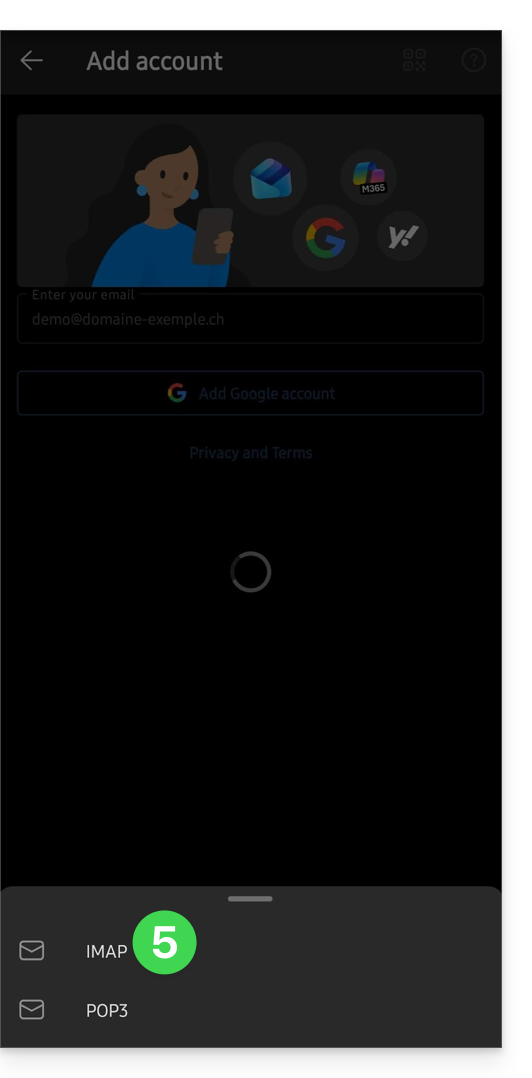
- Aktivieren Sie den Schalter, um die erweiterten Einstellungen zu aktivieren.
- Füllen Sie die fehlenden Informationen aus.
- Klicken Sie auf das Symbol ✓ oben rechts.
- Fügen Sie bei Bedarf ein zusätzliches Konto hinzu, andernfalls wählen Sie Später.
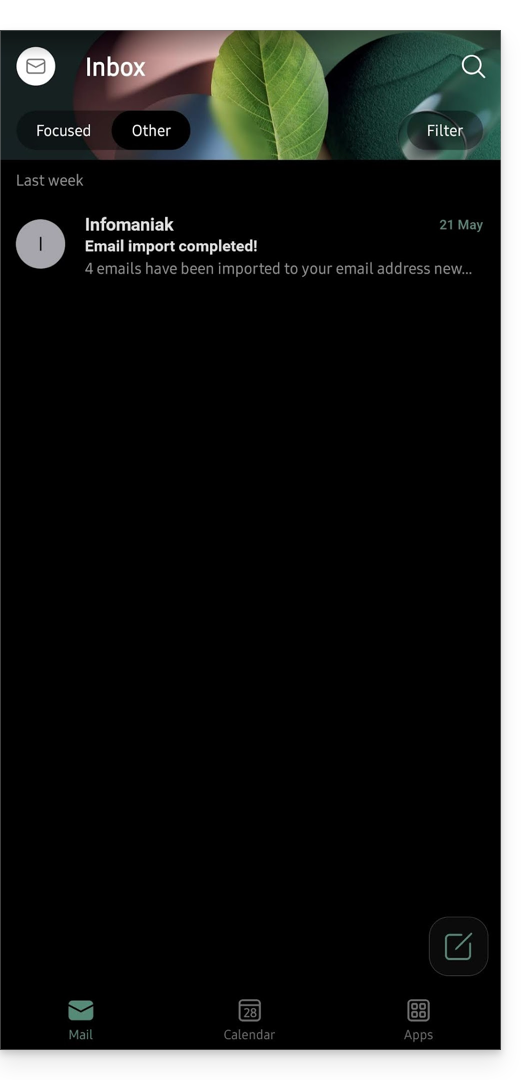
- Fertig! Ihre E-Mail-Adresse ist nun in der App konfiguriert:
Empfohlene Einstellungen
- Eingehender IMAP-Server =
mail.infomaniak.com - IMAP-Port =
993(mit SSL) - Ausgehender SMTP-Server =
mail.infomaniak.com - SMTP-Port und Verschlüsselungsprotokoll sowie Befehl/Methode zur Aktivierung dieses Protokolls:
587+ STARTTLS - Benutzername = vollständige E-Mail-Adresse ( ? )
- Passwort: das für die E-Mail-Adresse generierte Passwort, auf die Sie zugreifen möchten (❓: my kSuite | E-Mail-Dienst/kSuite).
- Authentifizierung erforderlich zum Senden von E-Mails:
- Aktivieren Sie diese in den SMTP-Einstellungen Ihrer Anwendung.
- Aktivieren Sie die Option „die gleichen Einstellungen wie der eingehende Server verwenden“ oder geben Sie, je nach Software/E-Mail-Client, einen Benutzernamen (entspricht der vollständigen E-Mail-Adresse) und das generierte Passwort ein.
Lesen Sie diese Anleitung, wenn Sie Informationen über andere kompatible E-Mail-Ports und -Protokolle suchen (z. B. SSL/TLS).
Bei Problemen
Überprüfen Sie, ob der E-Mail-Dienst optimal konfiguriert ist.
Es ist nicht notwendig, den Infomaniak-Support zu kontaktieren, wenn Ihre E-Mail-Adresse außerhalb der Anwendung einwandfrei funktioniert. Der häufigste Fehler ist die Verwendung eines falschen Passworts. Die Anleitungen zur Fehlerbehebung helfen Ihnen bei der Lösung eines möglichen Problems:
- Informieren Sie sich über die in diesem anderen Leitfaden beschriebenen Lösungen zum Thema E-Mail.
- Dieser andere Leitfaden befasst sich insbesondere mit Outlook.
… und falls Ihr Outlook nach einer Änderung Ihres E-Mail-Passworts nicht mehr funktioniert, lesen Sie bitte diese andere Anleitung.
Link zu dieser FAQ: https://faq.infomaniak.com/575
War diese FAQ nützlich?
Dieser Leitfaden beschreibt die Bedingungen und das Verfahren zur Verwendung eines Sectigo-Zertifikats von Infomaniak auf einer Website, die bei einem anderen Anbieter gehostet wird.
Einleitung
- Sie haben die Möglichkeit, von den günstigen Preisen von Infomaniak für Ihre SSL-Zertifikate zu profitieren und gleichzeitig Ihre Websites bei einem anderen Hoster zu verwalten.
Installation eines Sectigo-Zertifikats
Aufgrund der verschiedenen Anbieter erfolgt die Installation Ihres Zertifikats nicht automatisch:
1. CSR-Datei abrufen
Exportieren Sie die CSR-Konfigurationsdatei von Ihrem Hosting-Anbieter und fügen Sie sie in das Zertifikatsformular bei Infomaniak ein.
2. Bestätigen Sie die Domain-Eigentümerschaft
Bestätigen Sie die in das Zertifikat aufzunehmenden Domains mithilfe einer der folgenden Methoden:
- Geben Sie einen Validierungscode ein, der an eine der folgenden E-Mail-Adressen gesendet wurde (die vollständige E-Mail-Adresse muss auf der zu validierenden Domain existieren, z. B. hier „
domain.xyz“):- admin@domain.xyz
- administrator@domain.xyz
- hostmaster@domain.xyz
- postmaster@domain.xyz
- webmaster@domain.xyz
- Erstellen Sie einen eindeutigen CNAME-Eintrag in den DNS-Einstellungen Ihrer Domain.
- Laden Sie eine Validierungs-TXT-Datei per FTP auf Ihre Website hoch.
Link zu dieser FAQ: https://faq.infomaniak.com/2305
War diese FAQ nützlich?
Diese Anleitung erklärt, wie Sie die Desktop-App Apple Mail unter macOS (MacBook Pro, Neo…) mit einer bei Infomaniak gehosteten E-Mail-Adresse verbinden.
Einleitung
- Anstelle der manuellen Konfiguration unten wird empfohlen, die von Apple bereitgestellten .mobileconfig-Konfigurationsprofile zu verwenden.
E-Mail-Adresse manuell zur App hinzufügen
Voraussetzungen
- Erstellen Sie die E-Mail-Adresse (❓: my kSuite | E-Mail-Service/kSuite).
- Ein Gerätepasswort erstellen (❓: my kSuite | E-Mail-Dienst/kSuite).
- Überprüfen Sie, ob die Domain korrekt konfiguriert ist (❓: E-Mail-Dienst/kSuite).
So konfigurieren Sie die E-Mail-App:
- Öffnen Sie die App.
- Wenn Sie bereits eine Adresse konfiguriert haben, klicken Sie auf das Menü Mail und dann auf Konto hinzufügen:
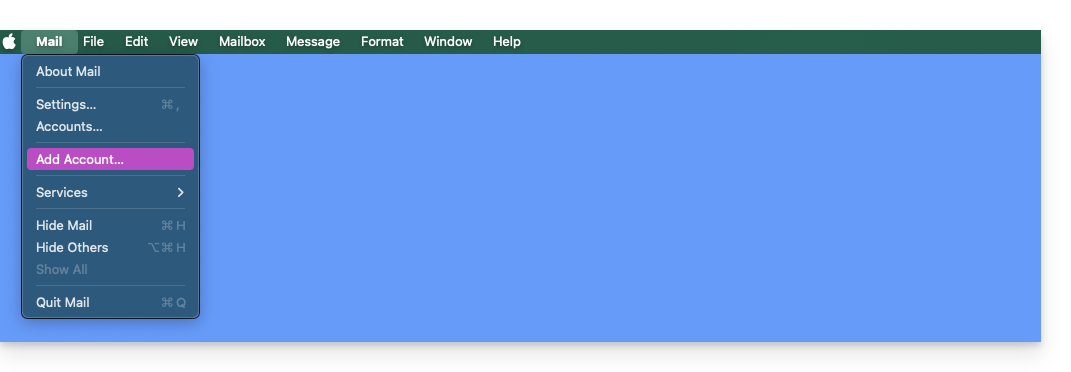
- Wenn Sie bereits eine Adresse konfiguriert haben, klicken Sie auf das Menü Mail und dann auf Konto hinzufügen:
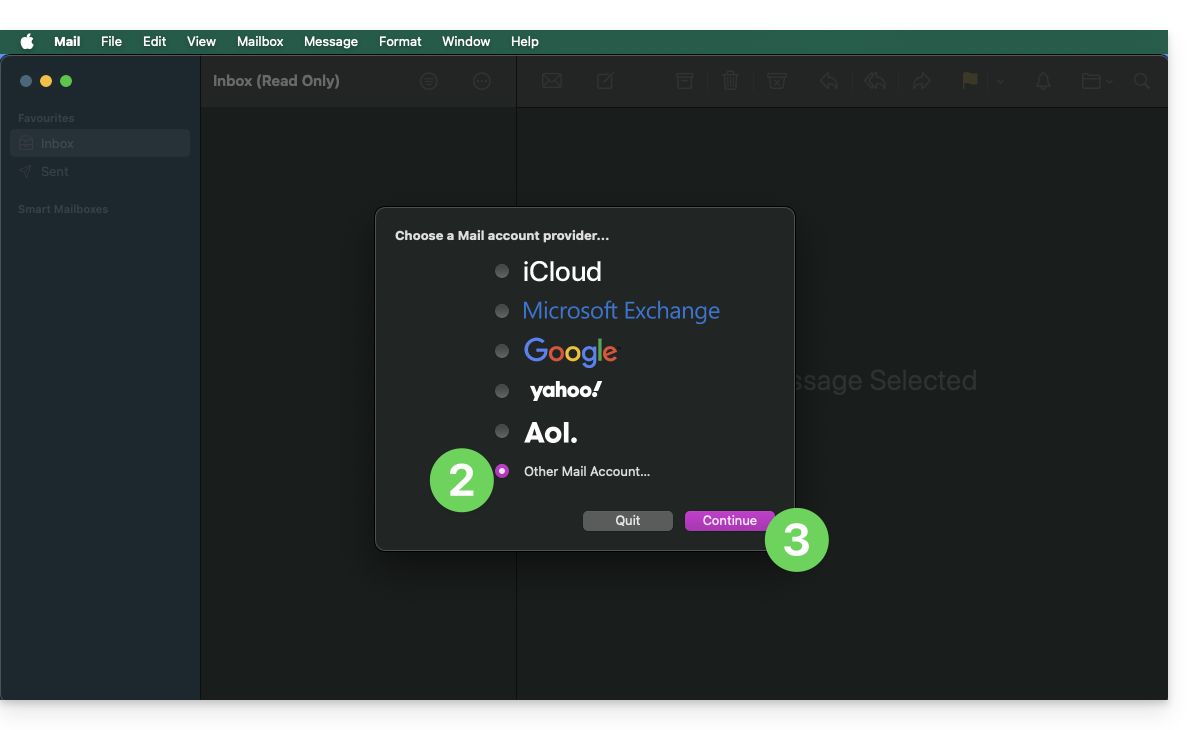
- Klicken Sie auf Anderes Konto.
- Klicken Sie auf Weiter:
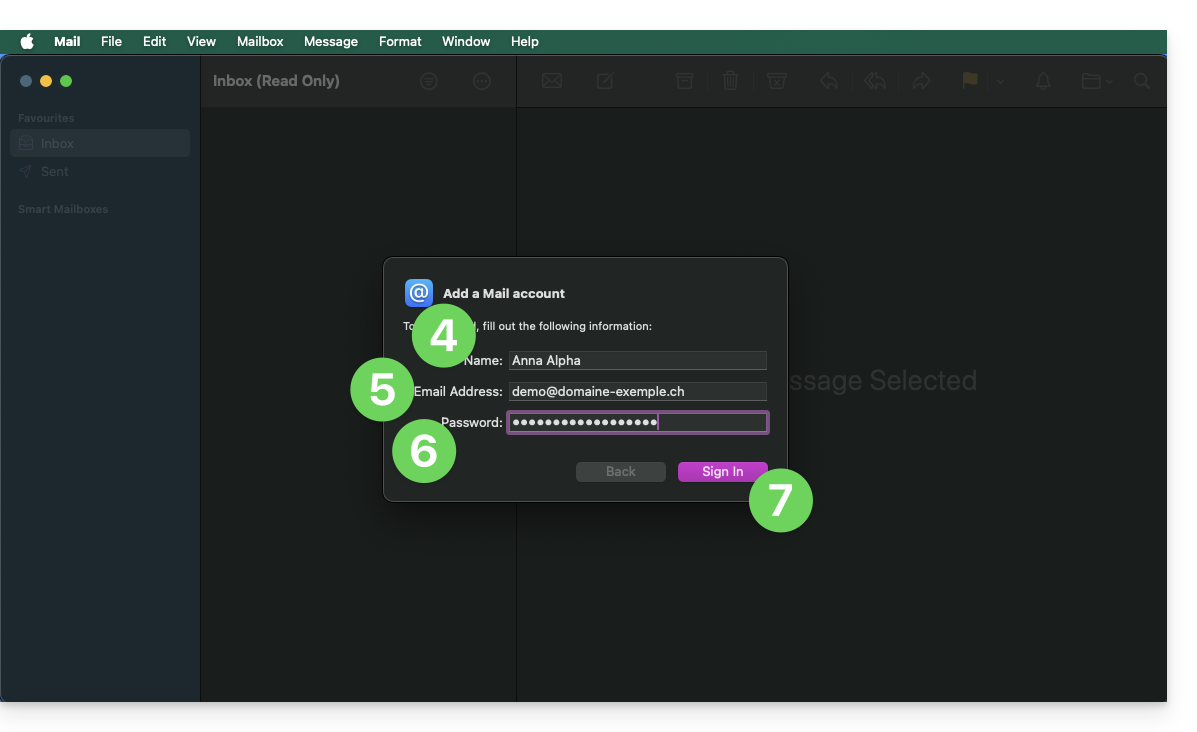
- Geben Sie den Kontonamen ein.
- Geben Sie die E-Mail-Adresse ein, die Sie diesem Konto zuordnen möchten.
- Fügen Sie das im Infomaniak Manager generierte Passwort der E-Mail-Adresse ein.
- Klicken Sie auf den blauen Button Anmelden:
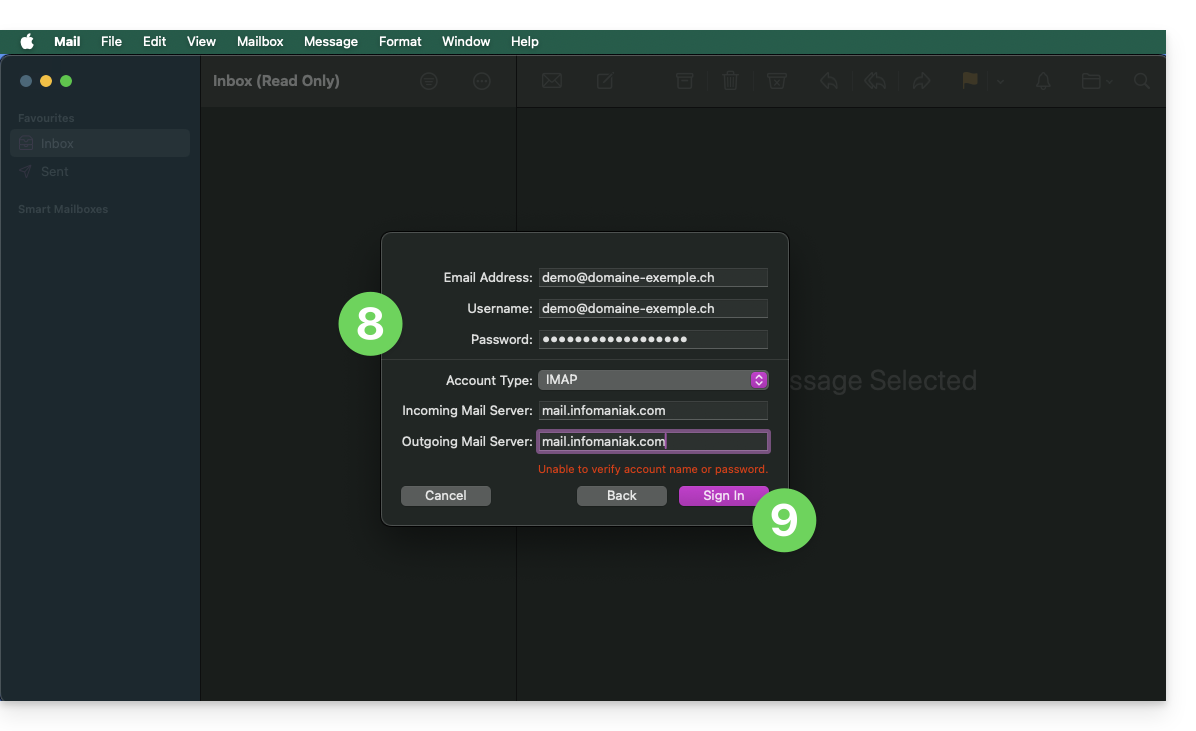
- Überprüfen und vervollständigen Sie die fehlenden Informationen.
- Klicken Sie auf Anmelden:
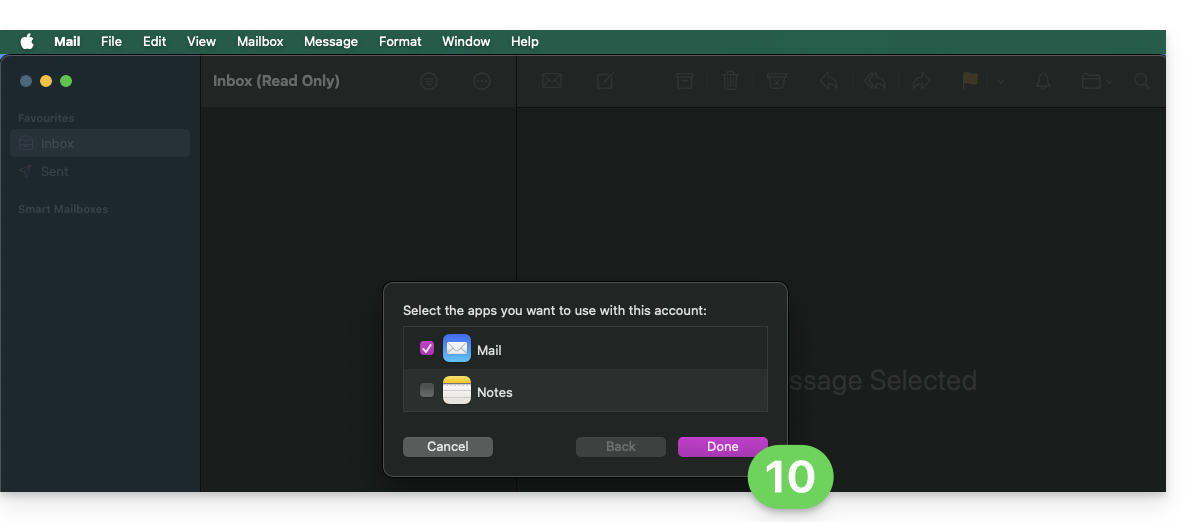
- Drücken Sie auf die Schaltfläche, um die Einstellungen zu bestätigen:
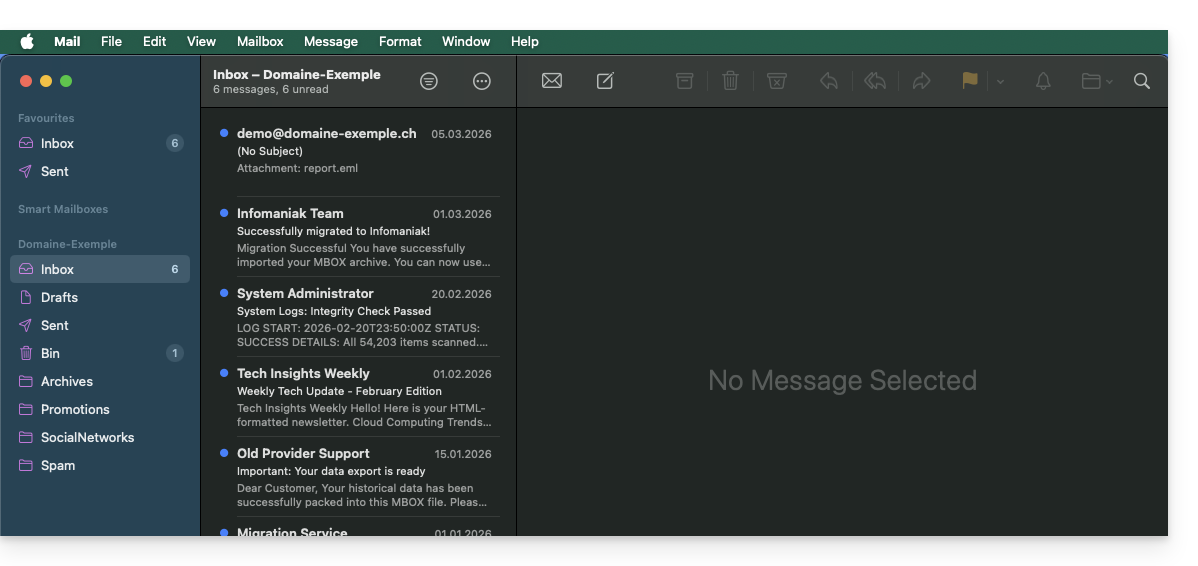
- Fertig! Ihre E-Mail-Adresse ist nun in der Anwendung konfiguriert:
Empfohlene Einstellungen
- Eingehender IMAP-Server =
mail.infomaniak.com - IMAP-Port =
993(mit SSL) - Ausgehender SMTP-Server =
mail.infomaniak.com - SMTP-Port und Verschlüsselungsprotokoll sowie Befehl/Methode zur Aktivierung dieses Protokolls:
587+ STARTTLS - Benutzername = die vollständige E-Mail-Adresse (Benötigen Sie Hilfe?)
- Passwort: Verwenden Sie das für die E-Mail-Adresse generierte Passwort, auf die Sie zugreifen möchten (❓: my kSuite | E-Mail-Dienst/kSuite).
- Authentifizierung erforderlich für den E-Mail-Versand:
- Aktivieren Sie diese in den SMTP-Einstellungen Ihrer Anwendung.
- Aktivieren Sie die Option „die gleichen Einstellungen wie der eingehende Server verwenden“ oder geben Sie, je nach Software/E-Mail-Client, einen Benutzernamen (entspricht der vollständigen E-Mail-Adresse) und das generierte Passwort ein.
Lesen Sie diese Anleitung, wenn Sie Informationen über andere kompatible E-Mail-Ports und -Protokolle suchen (z. B. SSL/TLS).
Bei Problemen
Es ist nicht notwendig, den Infomaniak-Support zu kontaktieren, wenn Ihre E-Mail-Adresse außerhalb der App einwandfrei funktioniert. Der häufigste Fehler ist die Verwendung eines falschen Passworts. Das in Apple Mail angebotene Tool kann Ihnen dies anzeigen: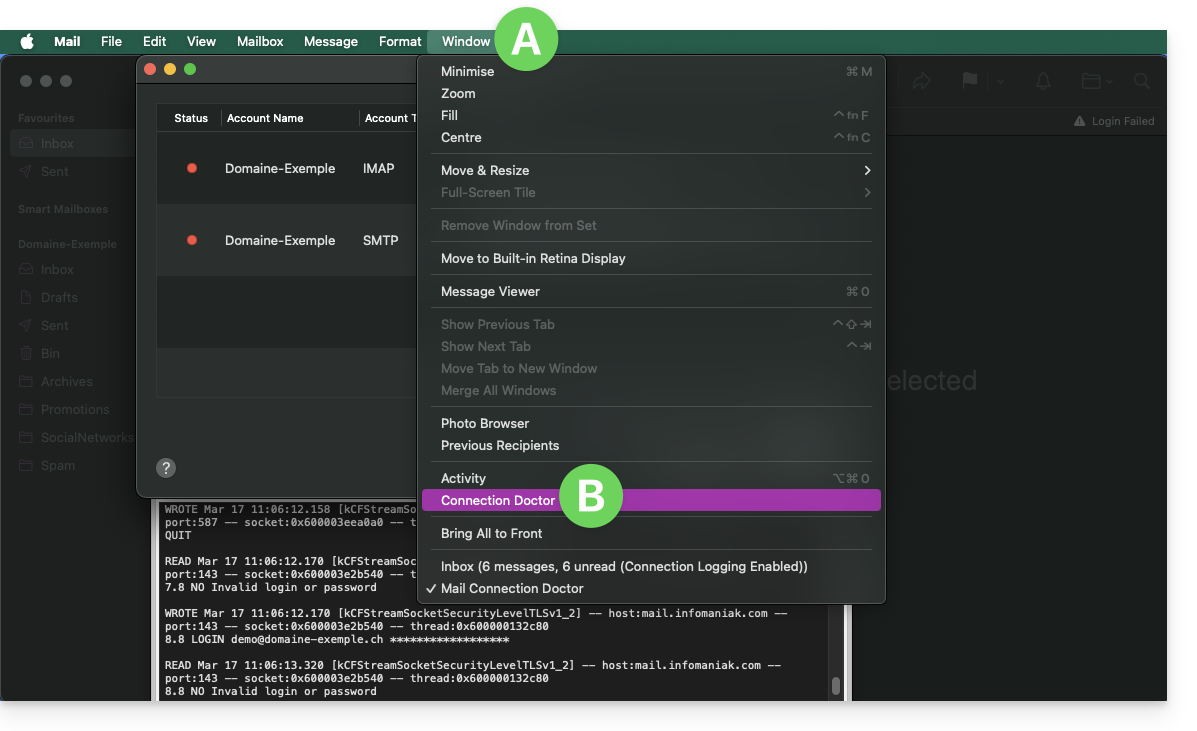
Erstellen Sie ein neues Passwort im Mail-Service und konfigurieren Sie Ihr Konto in der E-Mail-Anwendung erneut.
Die Anleitungen zur Fehlerbehebung helfen Ihnen bei der Lösung eventueller Probleme:
- Informieren Sie sich über die in diesem anderen Leitfaden beschriebenen allgemeinen Lösungen für E-Mail-Dienste.
- Löschen Sie gegebenenfalls vorhandene Apple-Konfigurationsprofile.mit Ihrem Infomaniak-E-Mail-Konto verbunden sind, bevor Sie die Konfiguration erneut starten.
Wenn Ihr Apple Mail nach einer Änderung Ihres E-Mail-Passworts nicht mehr funktioniert, lesen Sie bitte diese andere Anleitung.
Link zu dieser FAQ: https://faq.infomaniak.com/2442
War diese FAQ nützlich?
Diese Anleitung erklärt, wie Sie eine dedizierte IP-Adresse für eine Website bestellen, zuordnen oder entfernen.
Verwaltung dedizierter IP-Adressen bei einem Hosting-Paket
Eine oder mehrere dedizierte IP-Adressen bestellen
Dazu:
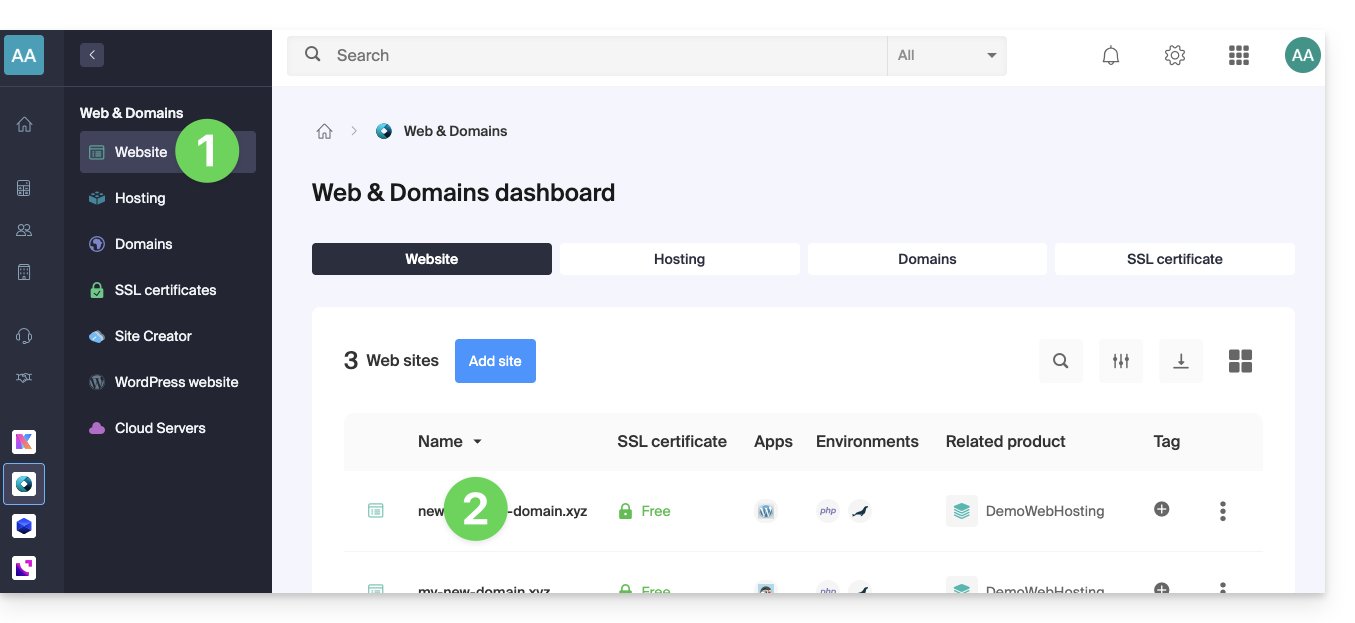
- Klicken Sie hier, um die Verwaltung Ihrer Website im Infomaniak Manager aufzurufen (Benötigen Sie Hilfe?).
- Klicken Sie direkt auf den Namen der betreffenden Website:
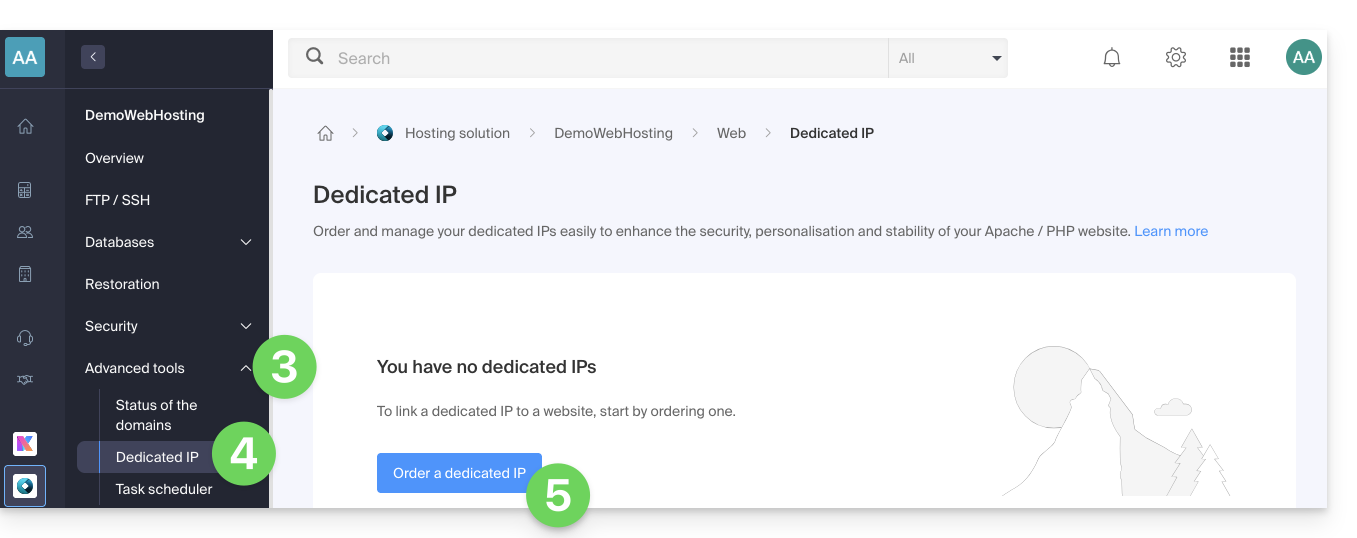
- Klicken Sie auf den Pfeil rechts neben Erweiterte Einstellungen im linken Menü.
- Klicken Sie im linken Menü auf Dedizierte IP-Adressen.
- Klicken Sie auf die Schaltfläche, um eine oder mehrere IP-Adressen zu bestellen:
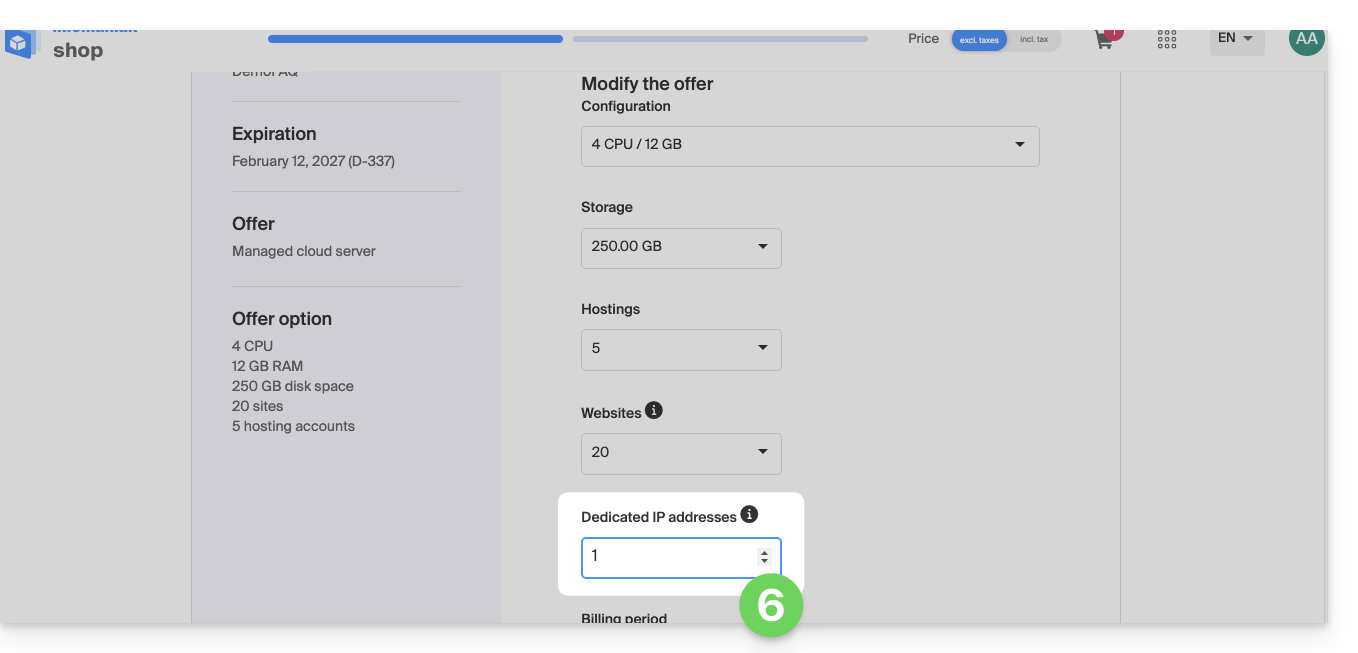
- Erhöhen Sie die Anzahl entsprechend der gewünschten IP-Adressen:
Eine oder mehrere zusätzliche dedizierte IP-Adressen bestellen
Dazu:
- Klicken Sie hier, um die Verwaltung Ihrer Website im Infomaniak Manager aufzurufen (Benötigen Sie Hilfe?).
- Klicken Sie direkt auf den Namen der betreffenden Website.
- Klicken Sie auf den Pfeil rechts neben Erweiterte Einstellungen im linken Menü.
- Klicken Sie im linken Menü auf Dedizierte IP-Adressen.
- Klicken Sie auf den Text, um eine oder mehrere zusätzliche IP-Adressen zu bestellen:
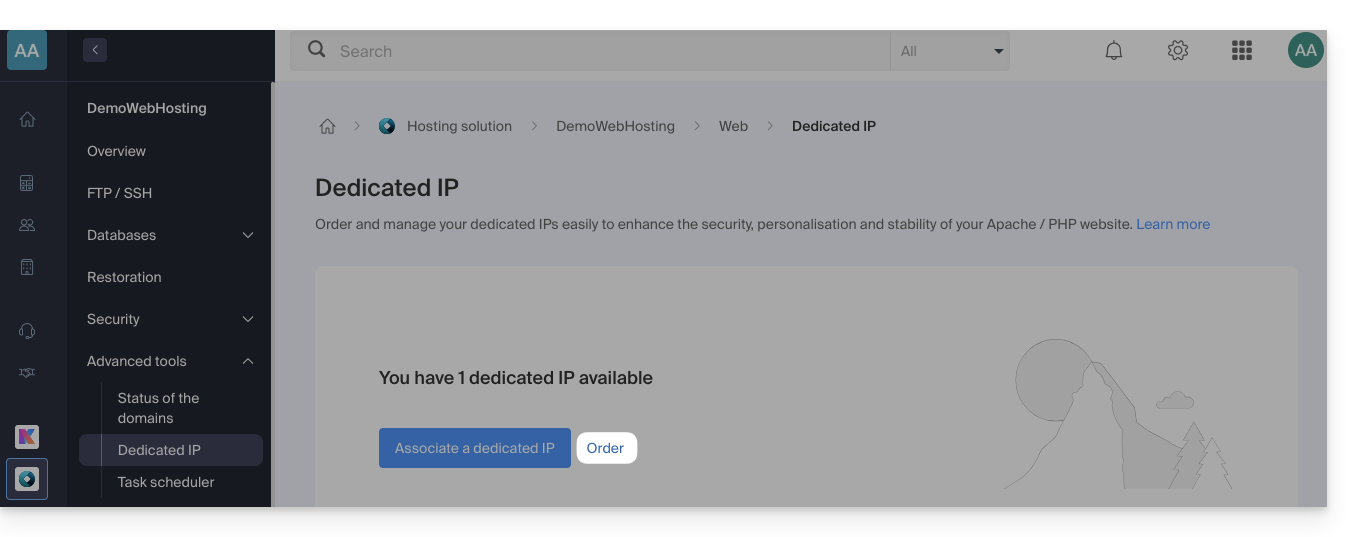
- Erhöhen Sie die Anzahl entsprechend der gewünschten IP-Adressen.
Eine dedizierte IP-Adresse einem Webhosting zuordnen
Sobald die IP-Adresse bestellt und bezahlt wurde, beachten Sie bitte die untenstehenden Voraussetzungen, da die Umstellung auf eine dedizierte IP-Adresse für eine Website zu einer vorübergehenden Unterbrechung führen kann, insbesondere wenn ein SSL-Zertifikat von Let's Encrypt vorhanden ist.
Voraussetzungen
- Beginnen Sie damit, die TTL-Werte der DNS-Einträge
AundAAAA(für@undwww) auf 5 Minuten zu reduzieren. - Warten Sie, bis die vorherige TTL-Dauer abgelaufen ist, bevor Sie Änderungen vornehmen.
- Die untenstehende Änderung sollte während einer Zeit mit geringem Datenverkehr vorgenommen werden, um die durch die unvermeidliche Unterbrechung verursachten Beeinträchtigungen zu minimieren.
- Am Ende des Vorgangs müssen Sie warten, bis die neue TTL-Zeit abgelaufen ist, damit die neue Konfiguration übernommen und das SSL-Zertifikat neu generiert wird. Anschließend sollten Sie die Erreichbarkeit der Website über HTTPS überprüfen, um sicherzustellen, dass alles ordnungsgemäß funktioniert.
Um auf eine dedizierte IP-Adresse umzusteigen:
- Klicken Sie hier, um die Verwaltung Ihrer Website im Infomaniak Manager aufzurufen (Benötigen Sie Hilfe?).
- Klicken Sie direkt auf den Namen der betreffenden Website.
- Klicken Sie auf den Pfeil rechts neben Erweiterte Einstellungen im linken Menü.
- Klicken Sie im linken Menü auf Dedizierte IP-Adressen.
- Klicken Sie auf die Schaltfläche, um die IP-Adresse einer Ihrer Webseiten zuzuordnen:
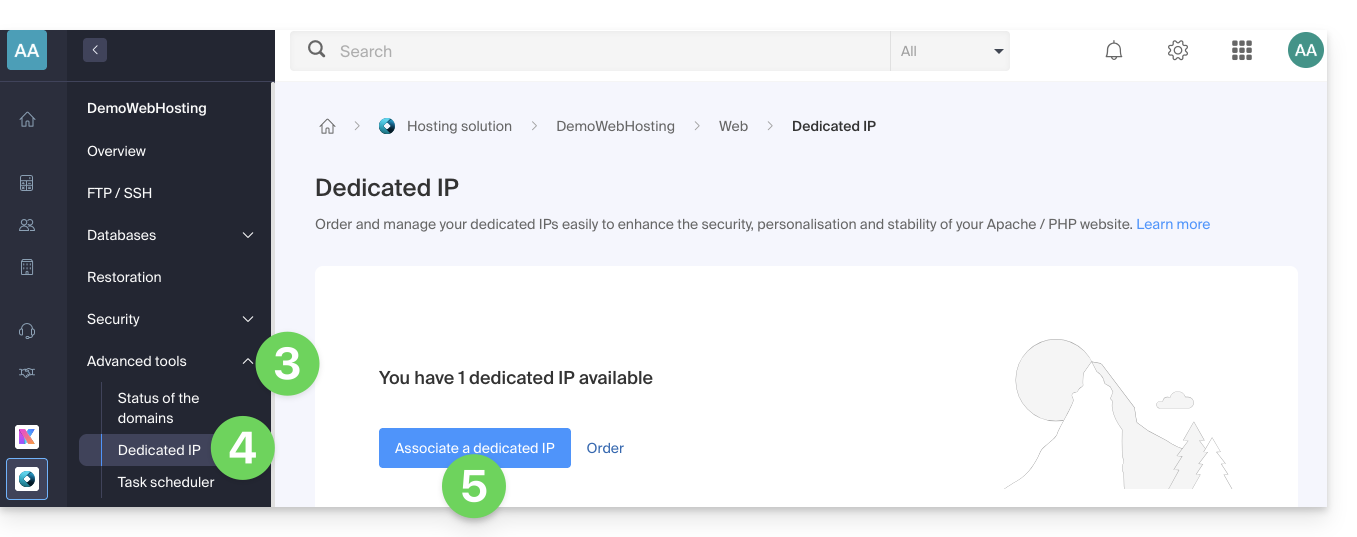
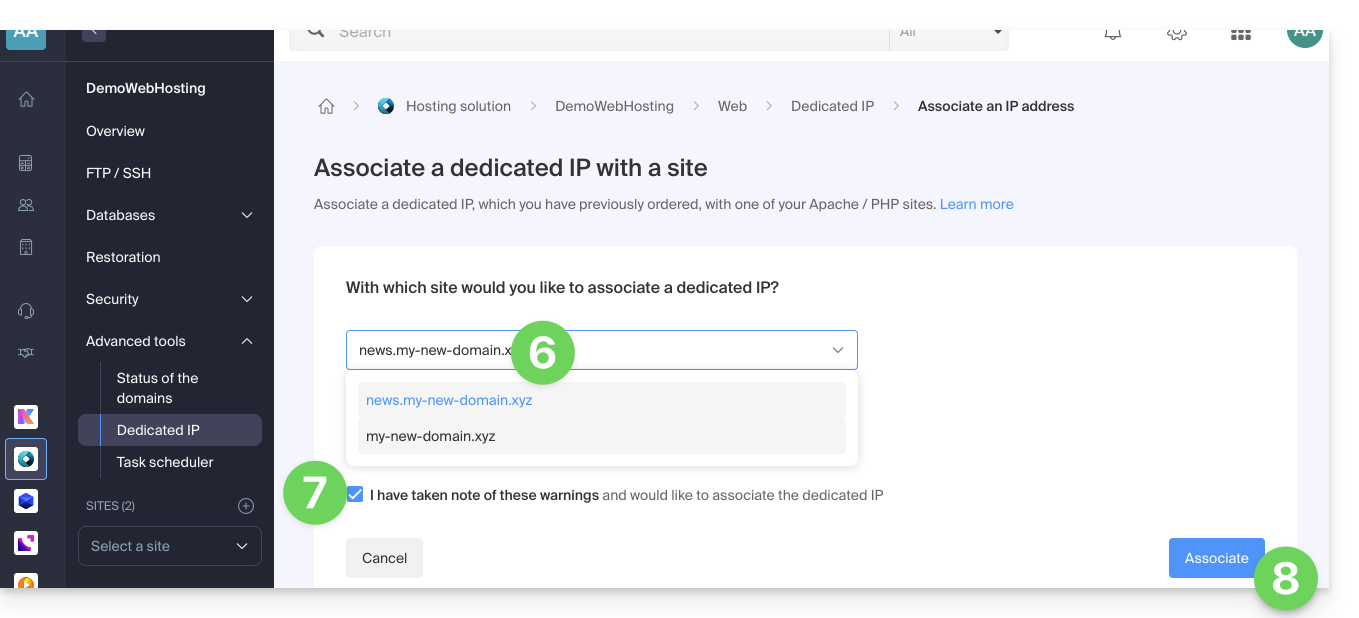
- Wählen Sie die Webseite aus, der Sie die neue IP-Adresse zuweisen möchten.
- Aktivieren Sie das Kontrollkästchen, nachdem Sie die Hinweise gelesen haben.
- Klicken Sie auf die Schaltfläche Verbinden:
Eine dedizierte IP-Adresse von einer Website entfernen
Nachdem die IP-Adresse installiert wurde, kann sie wie folgt deinstalliert werden:
- Klicken Sie hier, um die Verwaltung Ihrer Website im Infomaniak Manager aufzurufen (Benötigen Sie Hilfe?).
- Klicken Sie direkt auf den Namen der betreffenden Website.
- Klicken Sie auf den Pfeil rechts neben Erweiterte Einstellungen im linken Menü.
- Klicken Sie im linken Menü auf Dedizierte IP-Adressen.
- Klicken Sie auf das Aktionsmenü ⋮ rechts neben dem betreffenden Element.
- Wählen Sie Verknüpfung aufheben:
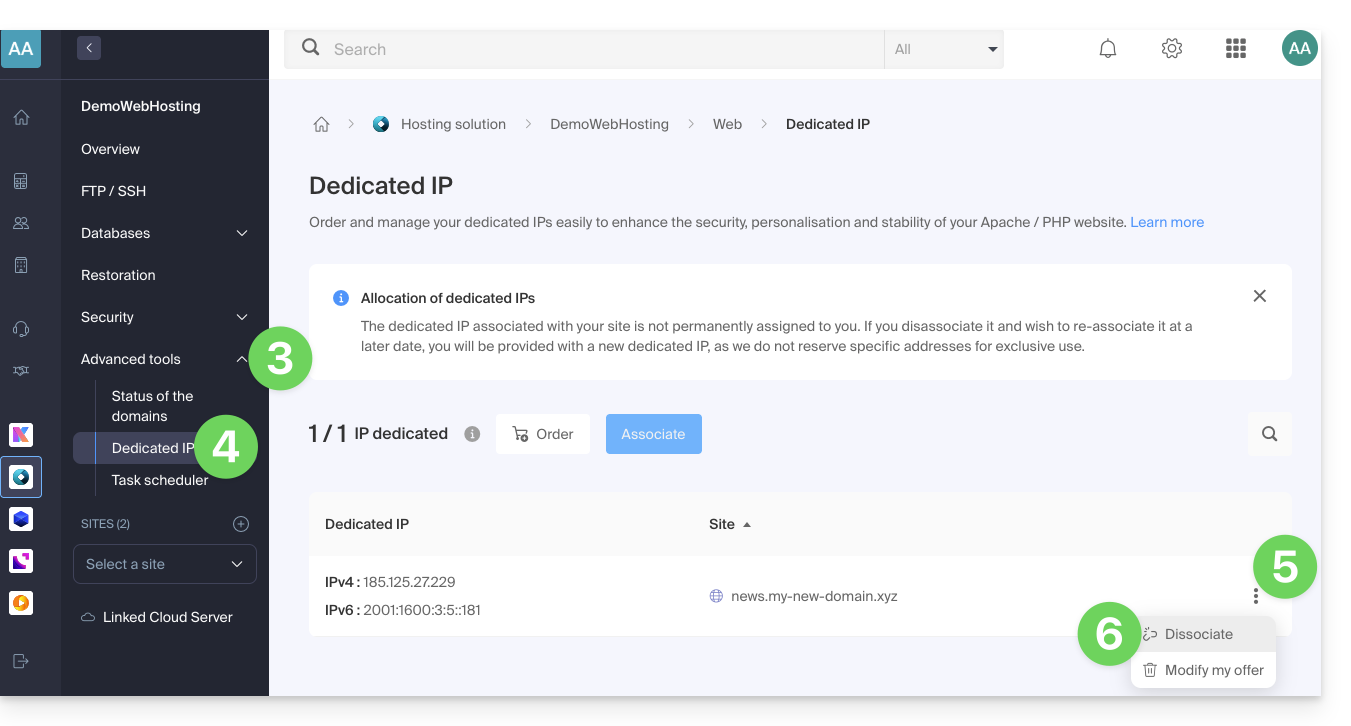
- Lesen Sie die Warnhinweise durch und bestätigen Sie die Löschung, um den Deinstallationsvorgang der IP-Adresse abzuschließen.
Lesen Sie diese andere Anleitung, wenn Sie Informationen zu möglichen Problemen im Zusammenhang mit Ihrer IP-Adresse suchen.
Link zu dieser FAQ: https://faq.infomaniak.com/2139
War diese FAQ nützlich?
Diese Anleitung erklärt, wie Sie die Desktop-App Outlook 2016 (Desktop-Anwendung unter Windows) mit einer bei Infomaniak gehosteten E-Mail-Adresse verbinden.
E-Mail-Adresse zur Anwendung hinzufügen
Voraussetzungen
- Erstellen Sie die E-Mail-Adresse (❓: my kSuite | E-Mail-Service/kSuite).
- Ein Gerätepasswort erstellen (❓: my kSuite | E-Mail-/kSuite-Dienst).
- Überprüfen Sie, ob die Domain korrekt konfiguriert ist (❓: E-Mail-/kSuite-Dienst).
Um die E-Mail-Anwendung zu konfigurieren:
- Öffnen Sie die Anwendung.
- Klicken Sie auf das Menü Datei:
- Klicken Sie auf Kontoeinstellungen.
- Klicken Sie auf Konten hinzufügen oder entfernen:
- Klicken Sie auf Neu:
- Geben Sie die E-Mail-Adresse ein, die Sie verbinden möchten.
- Klicken Sie auf Erweiterte Optionen.
- Klicken Sie auf Manuelle Konfiguration.
- Klicken Sie auf den blauen Button Verbinden:
- Klicken Sie auf IMAP:
- Geben Sie das Passwort der E-Mail-Adresse ein, die Sie verbinden möchten.
- Klicken Sie auf den blauen Button Verbinden:
- Deaktivieren Sie gegebenenfalls das Kontrollkästchen für zusätzliche Einstellungen für mobile Geräte.
- Klicken Sie auf den blauen Button Fertigstellen:
- Klicken Sie auf Korrigieren, um bestimmte automatisch hinzugefügte, aber fehlerhafte Informationen zu korrigieren:
- Klicken Sie auf Erweiterte Optionen.
- Klicken Sie auf Manuelle Reparatur.
- Klicken Sie auf den blauen Button Reparieren:
- Überprüfen und vervollständigen Sie die fehlenden oder fehlerhaften Informationen.
- Klicken Sie auf Ausgangsserver:
- Überprüfen und vervollständigen Sie die fehlenden Informationen.
- Klicken Sie auf Weiter.
- Klicken Sie auf Fertigstellen:
- Klicken Sie auf Schließen:
- Fertig! Ihre E-Mail-Adresse ist nun korrekt in der Anwendung konfiguriert:
Empfohlene Einstellungen
- Eingehender IMAP-Server =
mail.infomaniak.com - IMAP-Port =
993(mit SSL) - Ausgehender SMTP-Server =
mail.infomaniak.com - SMTP-Port und Verschlüsselungsprotokoll sowie Befehl/Methode zur Aktivierung dieses Protokolls:
587+ STARTTLS - Benutzername = die vollständige E-Mail-Adresse (Benötigen Sie Hilfe?)
- Passwort: Verwenden Sie das für die E-Mail-Adresse generierte Passwort, auf die Sie zugreifen möchten (❓: my kSuite | E-Mail-Dienst/kSuite).
- Authentifizierung erforderlich zum Senden von E-Mails:
- Aktivieren Sie diese in den SMTP-Einstellungen Ihrer Anwendung.
- Aktivieren Sie die Option „die gleichen Einstellungen wie der eingehende Server verwenden“ oder geben Sie, je nach Software/E-Mail-Client, einen Benutzernamen (entspricht der vollständigen E-Mail-Adresse) und das generierte Passwort ein.
Lesen Sie diese Anleitung, wenn Sie Informationen über andere kompatible E-Mail-Ports und -Protokolle suchen (z. B. SSL/TLS).
Bei Problemen
Überprüfen Sie, ob der E-Mail-Dienst optimal konfiguriert ist.
Es ist nicht notwendig, den Infomaniak-Support zu kontaktieren, wenn Ihre E-Mail-Adresse außerhalb der Anwendung einwandfrei funktioniert. Der häufigste Fehler ist die Verwendung eines falschen Passworts. Die Fehlerbehebungsanleitungen helfen Ihnen bei der Lösung eines möglichen Problems:
- Informieren Sie sich über die in diesem anderen Leitfaden beschriebenen Lösungen zum Thema E-Mail.
- Dieser andere Leitfaden befasst sich insbesondere mit Outlook.
… und falls Ihr Outlook nach einer Änderung Ihres E-Mail-Passworts nicht mehr funktioniert, lesen Sie bitte diese andere Anleitung.
Link zu dieser FAQ: https://faq.infomaniak.com/2172
War diese FAQ nützlich?
Diese Anleitung erklärt, wie Sie die Desktop-App Outlook 2019 (Desktop-Anwendung unter Windows) mit einer bei Infomaniak gehosteten E-Mail-Adresse verbinden.
E-Mail-Adresse zur Anwendung hinzufügen
Voraussetzungen
- Erstellen Sie die E-Mail-Adresse (❓: my kSuite | E-Mail-Service/kSuite).
- Ein Gerätepasswort erstellen (❓: my kSuite | E-Mail-Dienst/kSuite).
- Überprüfen Sie, ob die Domain korrekt konfiguriert ist (❓: E-Mail-Dienst/kSuite).
Um die E-Mail-Anwendung zu konfigurieren:
- Öffnen Sie die Anwendung.
- Wenn der Assistent automatisch startet, gehen Sie zu Schritt 5..
- Wenn der Assistent nicht automatisch gestartet ist, klicken Sie auf das Menü Datei:
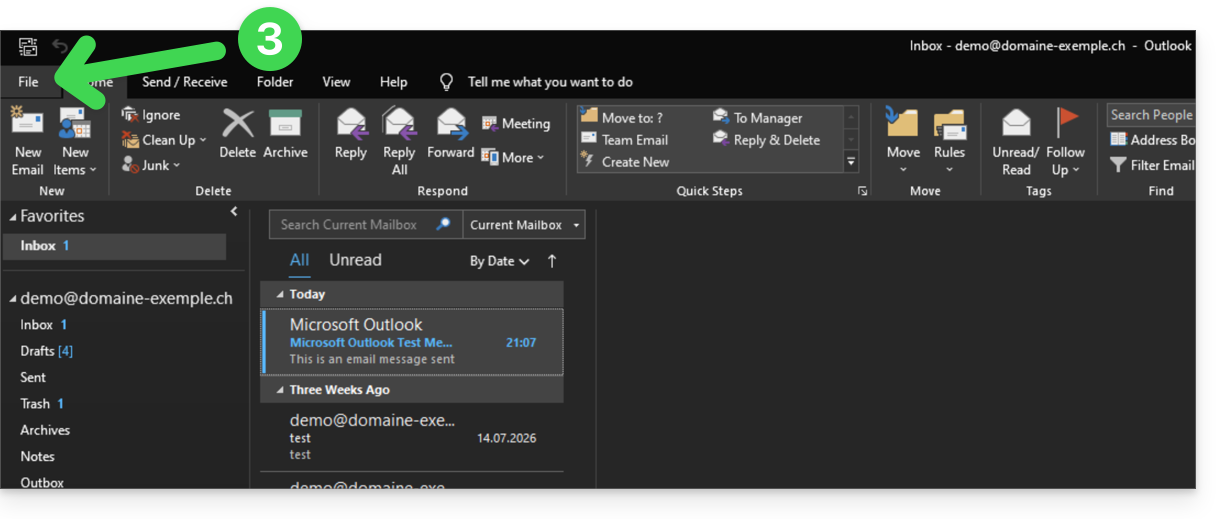
- Klicken Sie auf Konto hinzufügen:
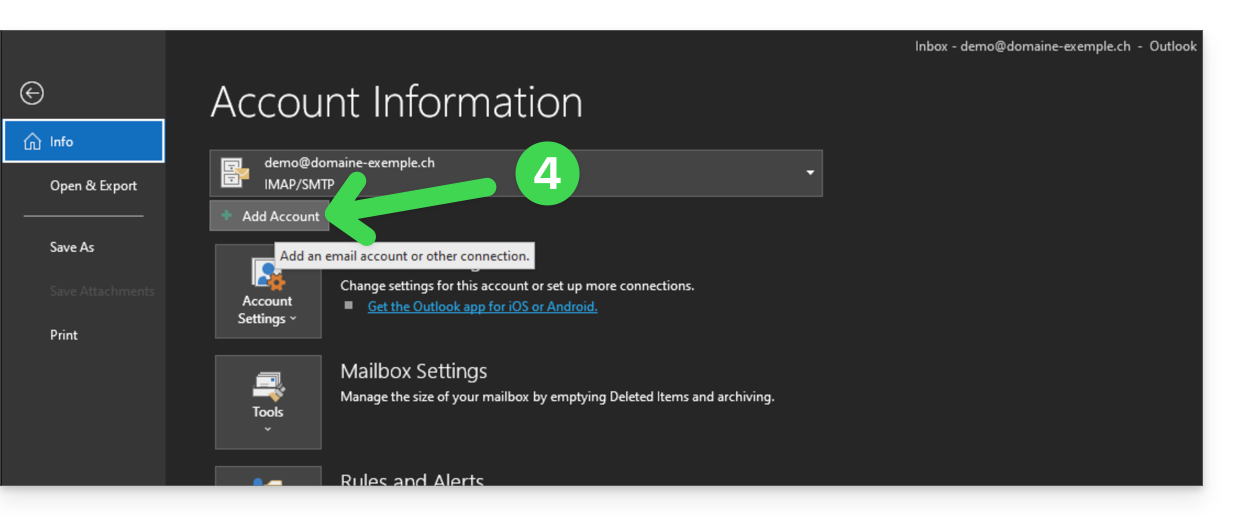
- Geben Sie die E-Mail-Adresse ein, die Sie verbinden möchten.
- Klicken Sie auf den Pfeil Erweiterte Optionen.
- Aktivieren Sie das Kontrollkästchen, um Ihr Konto manuell zu konfigurieren.
- Klicken Sie auf die Schaltfläche Verbinden:
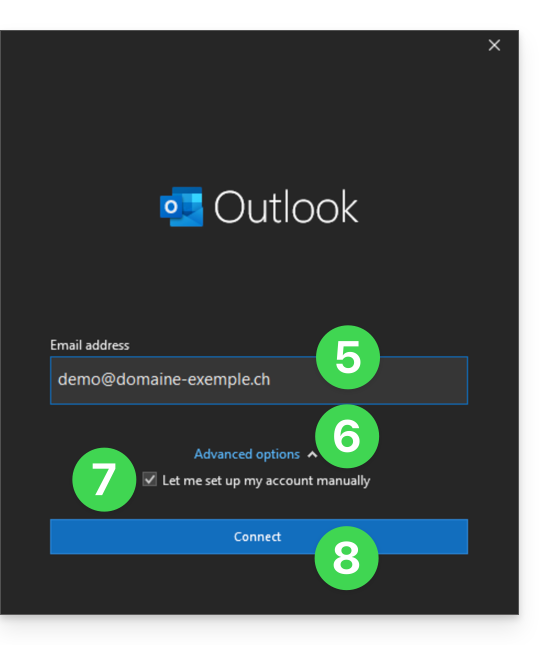
- Klicken Sie auf IMAP:
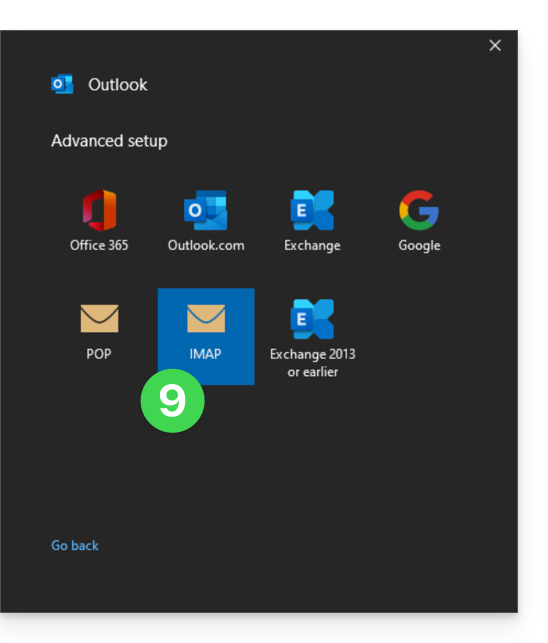
- Geben Sie das Passwort der E-Mail-Adresse ein, die Sie verbinden möchten.
- Klicken Sie auf die blaue Schaltfläche Verbinden:
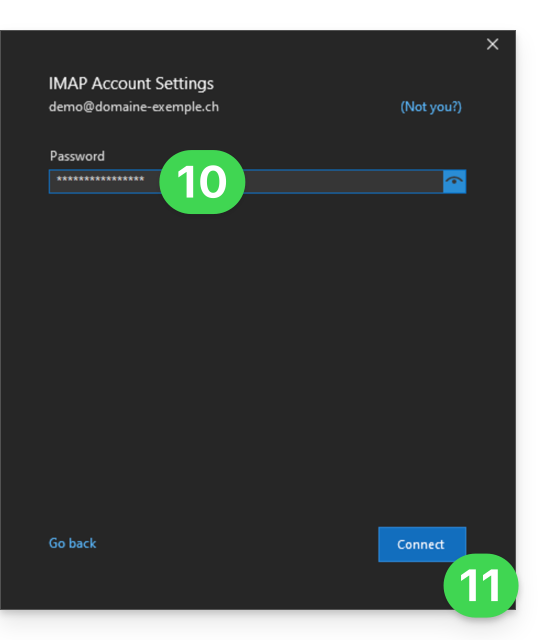
- Deaktivieren Sie gegebenenfalls das Kontrollkästchen für zusätzliche Einstellungen für mobile Geräte.
- Klicken Sie auf die blaue Schaltfläche Fertigstellen:
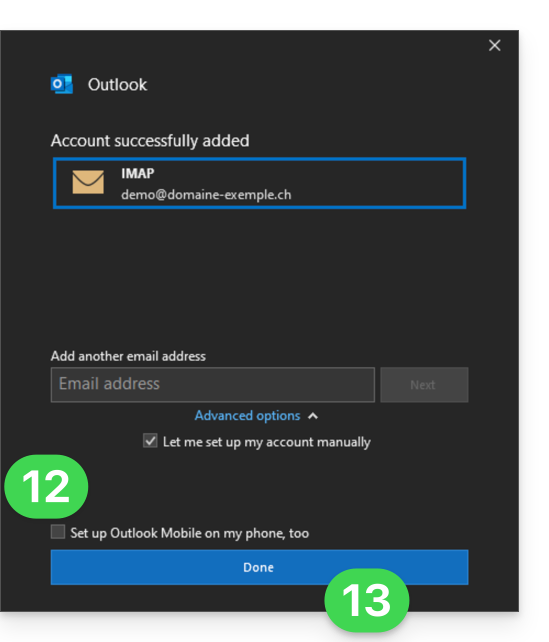
- Bleiben Sie im Menü Datei oder kehren Sie dorthin zurück.
- Klicken Sie auf Kontoeinstellungen, um bestimmte automatisch hinzugefügte, aber fehlerhafte Informationen zu korrigieren.
- Klicken Sie auf Servereinstellungen:
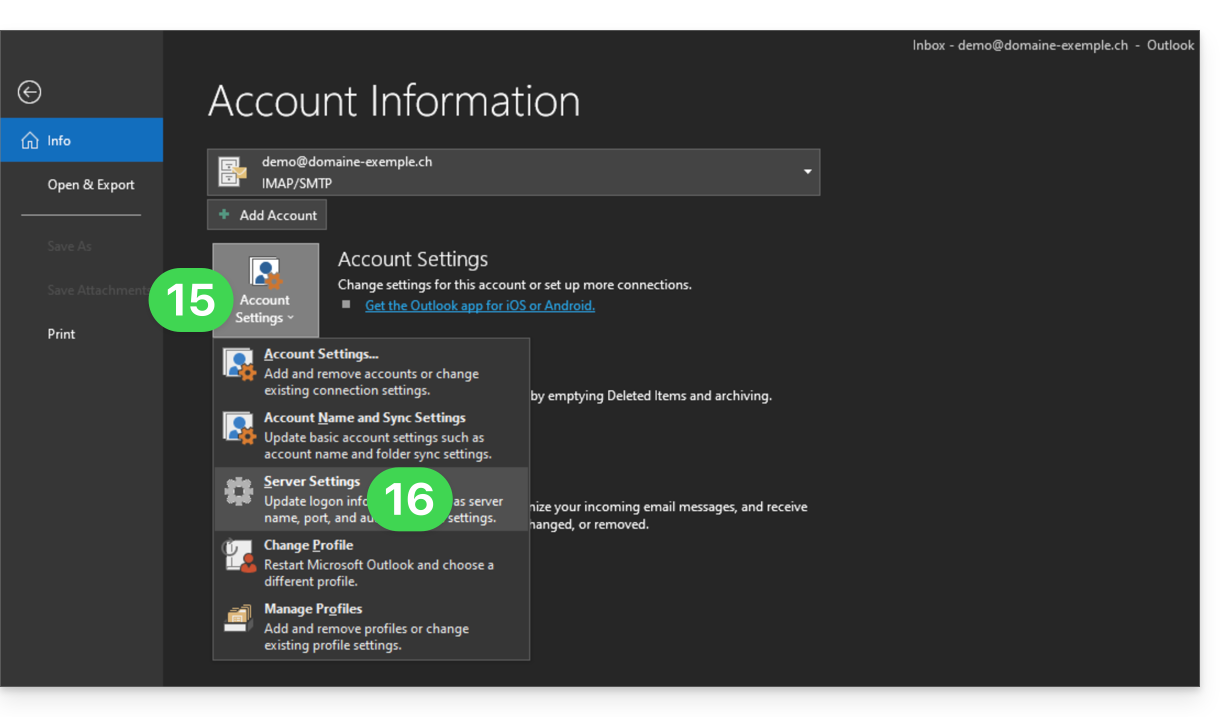
- Überprüfen und vervollständigen Sie die fehlenden Informationen.
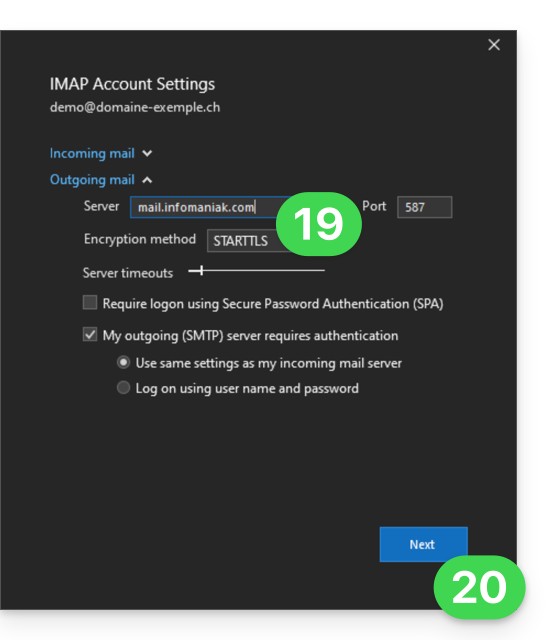
- Klicken Sie auf den Pfeil Ausgehende E-Mails:
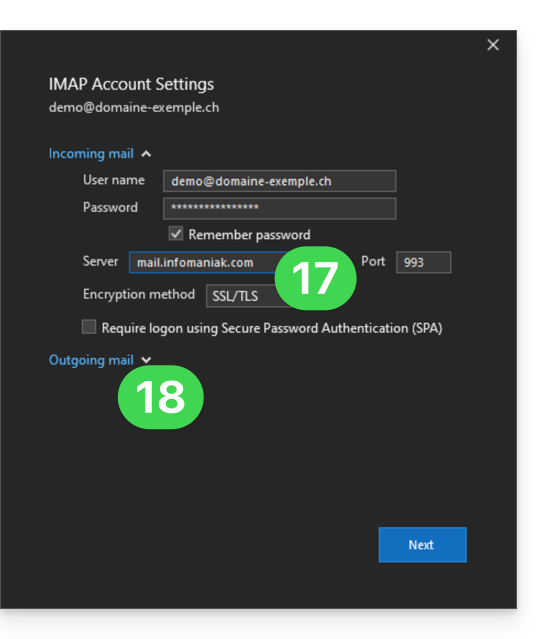
- Überprüfen und vervollständigen Sie die fehlenden Informationen.
- Klicken Sie auf Weiter:
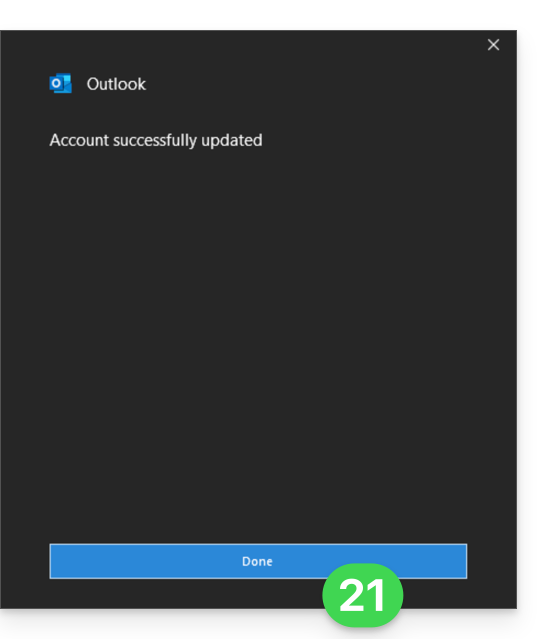
- Klicken Sie auf Fertigstellen:
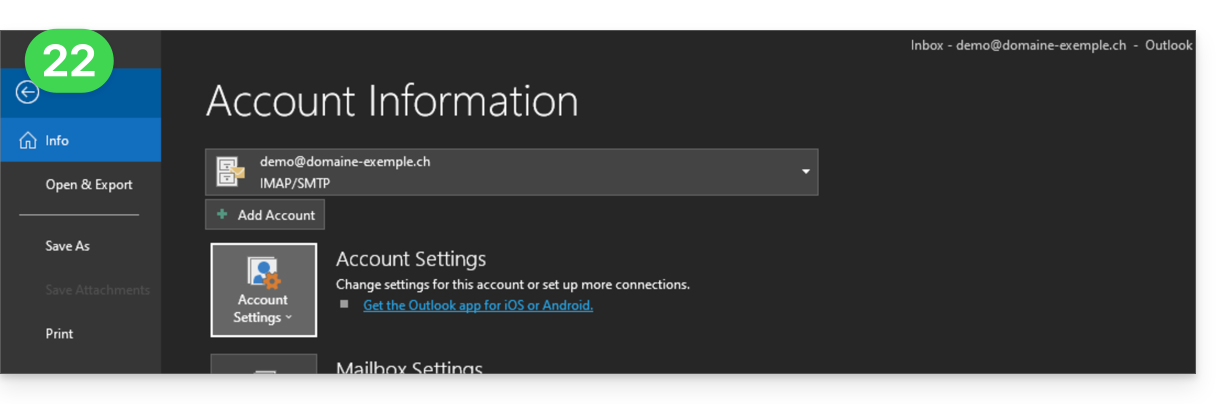
- Kehren Sie zur Startseite zurück; jetzt ist Ihre E-Mail-Adresse korrekt in der App konfiguriert:
Empfohlene Einstellungen
- Eingehender IMAP-Server =
mail.infomaniak.com - IMAP-Port =
993(mit SSL) - Ausgehender SMTP-Server =
mail.infomaniak.com - SMTP-Port & Verschlüsselungsprotokoll und Befehl/Methode zur Aktivierung dieses Protokolls:
587+ STARTTLS - Benutzername/Username = die vollständige E-Mail-Adresse (Brauchen Sie Hilfe?)
- Passwort/Password = das für die E-Mail-Adresse generierte Passwort, auf die Sie zugreifen möchten (❓: my kSuite | E-Mail-Service/kSuite).
- Authentifizierung erforderlich zum Senden von E-Mails:
- Diese Funktion wird in den SMTP-Einstellungen Ihrer Anwendung aktiviert.
- Aktivieren Sie die Option „die gleichen Einstellungen wie der eingehende Server verwenden“ oder geben Sie, je nach Software/E-Mail-Client, einen Benutzernamen (entspricht der vollständigen E-Mail-Adresse) und das generierte Passwort ein.
Lesen Sie diese Anleitung, wenn Sie Informationen zu anderen kompatiblen E-Mail-Ports und -Protokollen (z. B. SSL/TLS) suchen.
Bei Problemen
Überprüfen Sie, ob der E-Mail-Dienst optimal konfiguriert ist.
Es ist nicht notwendig, den Infomaniak-Support zu kontaktieren, wenn Ihre E-Mail-Adresse außerhalb der App problemlos funktioniert. Der häufigste Fehler ist die Verwendung eines falschen Passworts. Die Fehlerbehebungshandbücher helfen Ihnen bei der Lösung eines möglichen Problems:
- Informieren Sie sich über die in diesem anderen Handbuch beschriebenen Lösungen zum Thema E-Mail im Allgemeinen.
- Dieser andere Leitfaden befasst sich insbesondere mit Outlook.
… und wenn Ihr Outlook nach einer Änderung Ihres E-Mail-Passworts nicht mehr funktioniert, lesen Sie bitte diesen anderen Leitfaden.
Link zu dieser FAQ: https://faq.infomaniak.com/2354
War diese FAQ nützlich?
Diese Anleitung erklärt, wie Sie die mobile App Apple Mail für iOS (iPhone, iPad usw.) mit einer bei Infomaniak gehosteten E-Mail-Adresse verbinden.
Einleitung
- Anstelle der manuellen Konfiguration unten wird empfohlen, die von Apple bereitgestellten .mobileconfig-Konfigurationsprofile oder die App Infomaniak Mail (iOS) zu verwenden, um von einer Push-basierten Aktualisierungsmethode zu profitieren.
E-Mail-Adresse manuell zur App hinzufügen
Voraussetzungen
- Erstellen Sie die E-Mail-Adresse (❓: my kSuite | E-Mail-Service/kSuite).
- Ein Gerätepasswort erstellen (❓: my kSuite | E-Mail-Dienst/kSuite).
- Überprüfen Sie, ob die Domain korrekt konfiguriert ist (❓: E-Mail-Dienst/kSuite).
So konfigurieren Sie die E-Mail-App:
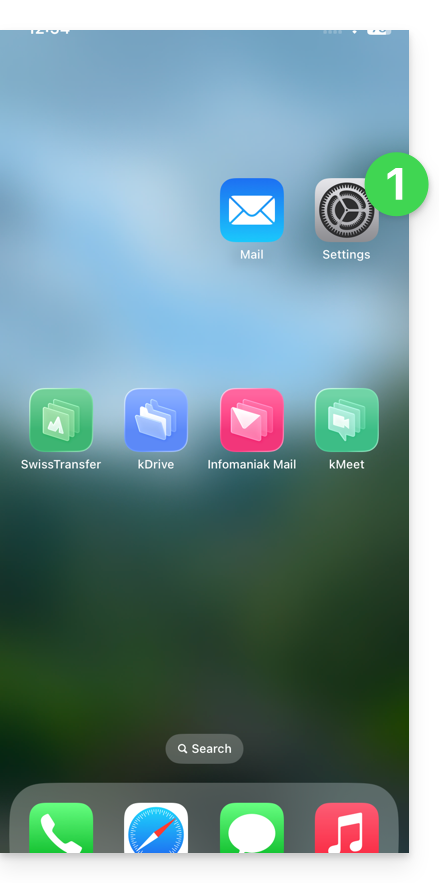
- Öffnen Sie die Einstellungen des iPhones:
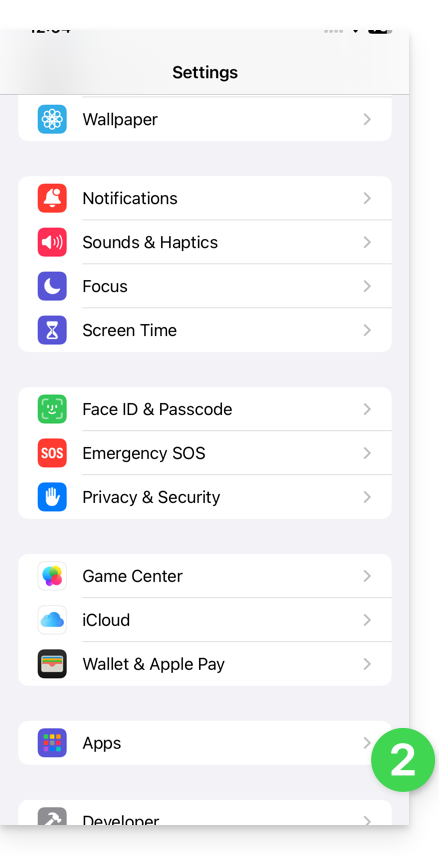
- Tippen Sie auf Apps:
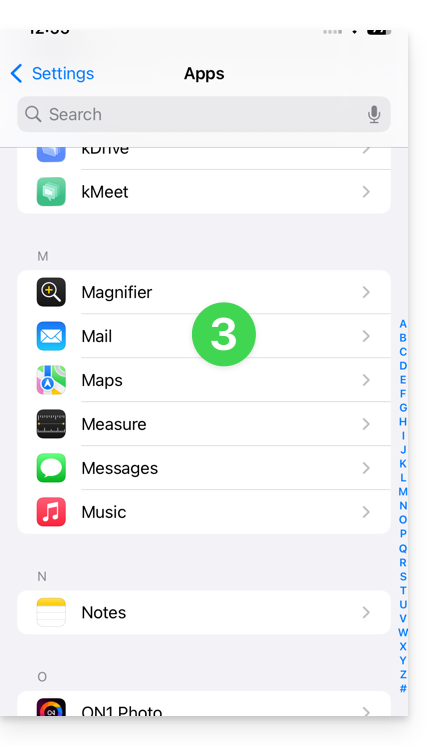
- Tippen Sie in Apps auf Mail:
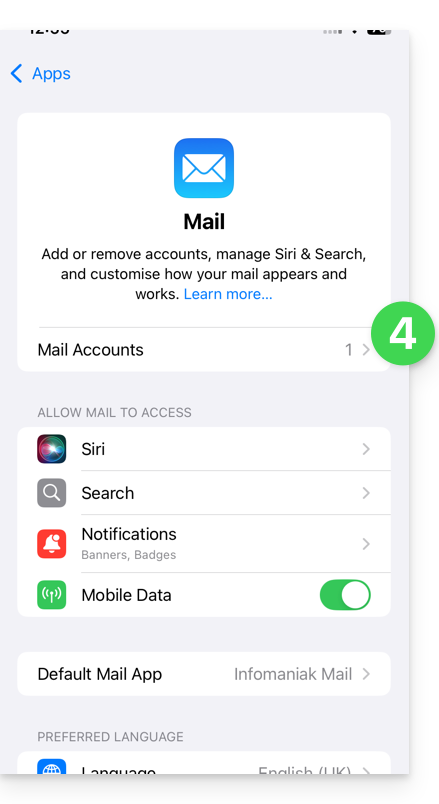
- Tippen Sie auf E-Mail-Konten:
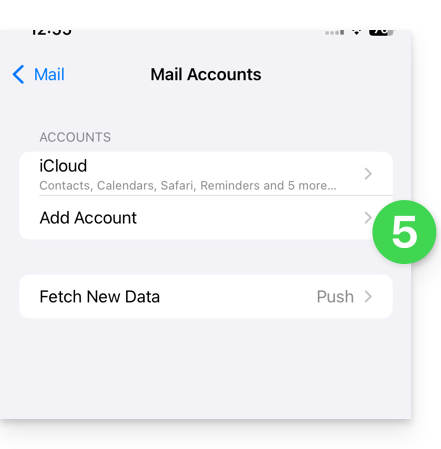
- Tippen Sie, um ein Konto hinzuzufügen:
- Tippen Sie auf Anderes Konto:
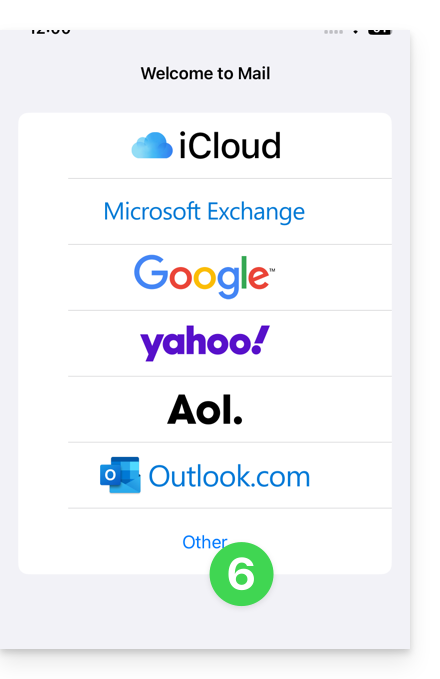
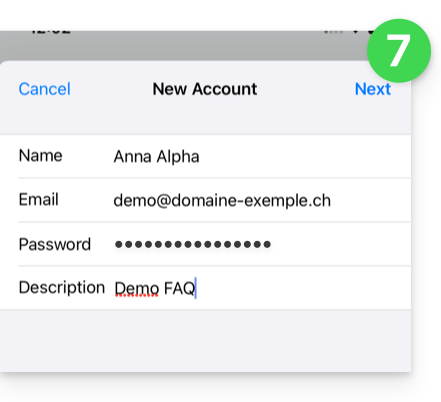
- Geben Sie die E-Mail-Adresse und das Passwort für das zu verknüpfende Konto ein (siehe Voraussetzungen) und tippen Sie dann auf Weiter:
- Überprüfen und vervollständigen Sie die fehlenden Informationen und klicken Sie dann auf Weiter:
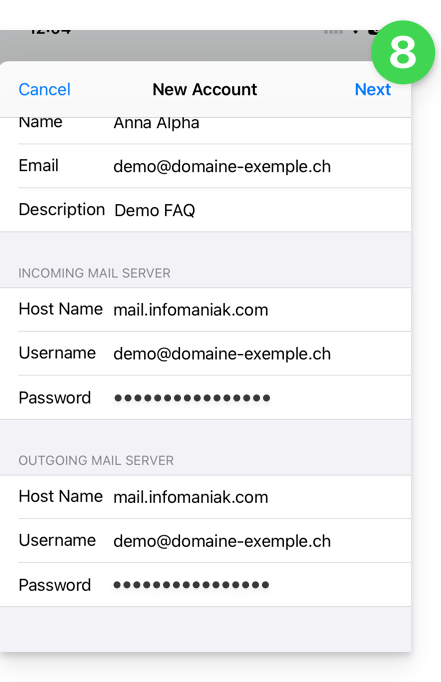
- Die App kennzeichnet einige Felder als optional, aber das ist überhaupt nicht der Fall!
- Die IMAP-Überprüfung muss korrekt durchgeführt werden (klicken Sie nicht auf POP)
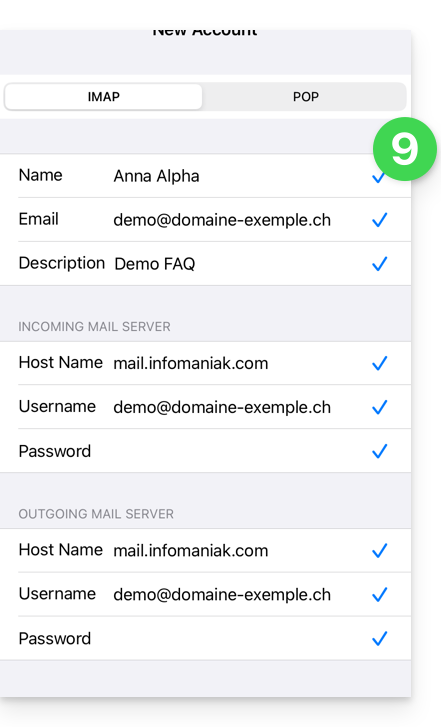
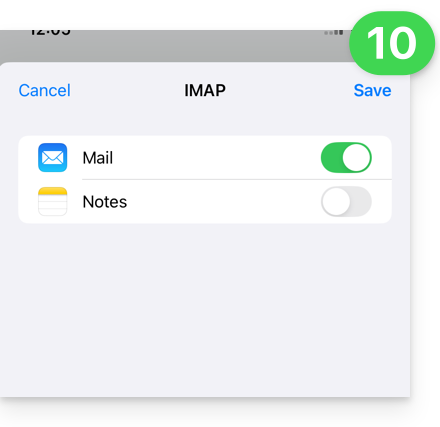
- Aktivieren Sie die E-Mail-Funktion und speichern Sie die Konfiguration oben rechts:
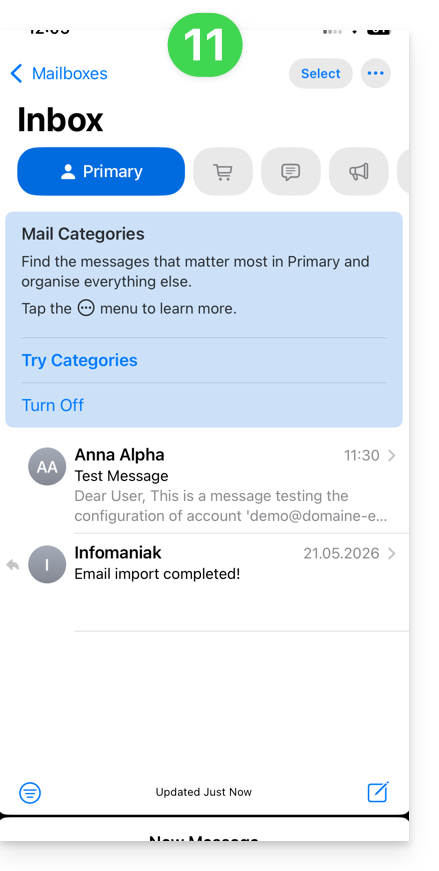
- Fertig! Ihre E-Mail-Adresse ist nun in der App konfiguriert:
Empfohlene Einstellungen
- Eingehender IMAP-Server =
mail.infomaniak.com - IMAP-Port =
993(mit SSL) - Ausgehender SMTP-Server =
mail.infomaniak.com - SMTP-Port und Verschlüsselungsprotokoll sowie Befehl/Methode zur Aktivierung dieses Protokolls:
587+ STARTTLS - Benutzername = vollständige E-Mail-Adresse (Brauchen Sie Hilfe?)
- Passwort: das für die E-Mail-Adresse generierte Passwort, auf die Sie zugreifen möchten (❓: my kSuite | E-Mail-Dienst/kSuite).
- Authentifizierung erforderlich zum Senden von E-Mails:
- Diese wird in den SMTP-Einstellungen Ihrer Anwendung aktiviert.
- Aktivieren Sie die Option „die gleichen Einstellungen wie der eingehende Server verwenden“ oder geben Sie, je nach Software/E-Mail-Client, einen Benutzernamen (entspricht der vollständigen E-Mail-Adresse) und das generierte Passwort ein.
Lesen Sie diese Anleitung, wenn Sie Informationen über andere kompatible E-Mail-Ports und -Protokolle suchen (z. B. SSL/TLS).
Bei Problemen
Überprüfen Sie, ob der Mail-Dienst optimal konfiguriert ist.
Es ist nicht notwendig, den Infomaniak-Support zu kontaktieren, wenn Ihre E-Mail-Adresse außerhalb der Anwendung einwandfrei funktioniert. Der häufigste Fehler ist die Verwendung eines falschen Passworts. Die Fehlerbehebungsanleitungen helfen Ihnen bei der Lösung eines möglichen Problems:
- Informieren Sie sich über die in diesem anderen Leitfaden beschriebenen allgemeinen Lösungen für E-Mail-Dienste.
- Entfernen Sie gegebenenfalls vorhandene Apple-Konfigurationsprofile.mit Ihrem Infomaniak-E-Mail-Konto verbunden sind, bevor Sie die Konfiguration erneut starten.
Wenn Ihr Apple Mail nicht mehr ordnungsgemäß E-Mails versendet (z. B. SMTP-Server nicht verbunden oder fehlt) oder nach einer Passwortänderung für Ihr E-Mail-Konto, lesen Sie bitte diese andere Anleitung.
Link zu dieser FAQ: https://faq.infomaniak.com/2369
War diese FAQ nützlich?
Dieser Leitfaden behandelt das Thema IP-Adressen, und zwar…
- …die Adressen, die Websites/Hostings/Servern zugewiesen werden, dynamische oder statische IP-Adressen, gemeinsam genutzte oder dedizierte IP-Adressen,
- … von Ihrem Internetdienstanbieter (ISP) zugewiesen, wenn eine Internetverbindung zu Ihrem Infomaniak-Produkt hergestellt wird.
Einleitung
- Eine dedizierte oder statische IP-Adresse für eine Website ist eine permanente IP-Adresse, die dieser Website exklusiv zugewiesen wird.
- Im Gegensatz zu einer gemeinsam genutzten IP-Adresse, die von mehreren Websites verwendet wird, garantiert eine dedizierte IP-Adresse, dass nur diese Plattform mit dieser Adresse verknüpft ist.
- Dedizierte IP-Adressen für Websites werden häufig in Fällen verwendet, in denen Stabilität, Personalisierung und Sicherheit wichtig sind, z. B. beim Hosting von Servern, bei der Konfiguration von Firewalls oder bei der Aktivierung von SSL-Zertifikaten (auch wenn es möglich ist, ohne dedizierte IP-Adresse ein SSL-Zertifikat zu installieren).
- Hier sind die wichtigsten Vorteile:
- Das Konfigurieren eines PTR-Eintrags oder Reverse-DNS auf dedizierten IP-Adressen ist insbesondere für die Installation eines Mailservers nützlich, da einige E-Mail-Anbieter den PTR-Eintrag überprüfen, bevor sie E-Mails von einem Server akzeptieren.
- Bessere Stabilität der Verbindung.
- Reduzierung des Risikos eines schlechten Rufs aufgrund von Websites, die sich dieselbe IP-Adresse teilen.
- Einfachere Konfiguration bestimmter technischer Aspekte.
- Eine dedizierte IP-Adresse kann das Ranking einer Website verbessern (obwohl es unterschiedliche Meinungen unter SEO-Experten gibt).
- Achtung: Infomaniak ermöglicht keinen Zugriff auf Websites über HTTP(S) mithilfe von (dedizierten) IP-Adressen auf verwalteten Servern. Sie müssen einen Domainnamen verwenden, der auf die IP-Adresse verweist (oder die Vorschau-URL verwenden).
Eine dedizierte IP-Adresse zur Website hinzufügen
Um Ihrer Website eine dedizierte IP-Adresse zuzuweisen, lesen Sie bitte diese Anleitung.
Wenn Sie Probleme haben, weil Sie den Webverkehr auf einen bestimmten Port umleiten, lesen Sie bitte diese andere Anleitung.
IP-Adresse blockieren (Internetverbindung)
Wenn Sie keine Verbindung mehr herstellen können…
- … alle Ihre E-Mail-Adressen, die Sie bei Infomaniak besitzen (und die normalerweise einwandfrei funktionieren), und das mit einer Software/einem E-Mail-Client über ein und dasselbe Internetnetzwerk (d. h. über dieselbe IP-Adresse, die von Ihrem Internetanbieter bereitgestellt wird)…
… oder wenn Sie leider eine solche Aktion durchgeführt haben:
- wiederholte, fehlgeschlagene Verbindungsversuche per FTP, SSH oder an Zugriffspunkten wie der WordPress-Anmeldung…
- Anfragen, die zu viele Fehler zurückgeben, wie z. B. eine große Anzahl von 403-Fehlern…
… Ihr Zugriff auf die Infomaniak-Server kann gesperrt werden, wenn die IP-Adresse Ihrer Internetverbindung gesperrt wird (IP-Sperre).
Um das Problem zu beheben, kontaktieren Sie den Infomaniak-Support per E-Mail und geben Sie die betreffende Domain und vor allem Ihre öffentliche IP-Adresse an.
Endgültige Freischaltung (IP-Adresse auf Whitelist setzen)
Bei einem Cloud-Server können Sie zusätzlich beantragen, die betreffende IP-Adresse dauerhaft freizuschalten, sodass die Blockierung unter keinen Umständen erneut auftritt. Dazu müssen Sie Folgendes tun:
- Eine dedizierte IP-Adresse für Ihren Cloud-Server erhalten.
- Sich bewusst sein, dass Infomaniak keine potenziellen Angriffe von dieser IP-Adresse mehr blockieren wird.; bösartige Angriffe oder Zugriffsversuche von dieser Adresse werden nicht mehr automatisch von den Sicherheitssystemen blockiert.
- Per E-Mail und von einer Kontaktadresse bestätigenmit dem Konto (Inhaber oder Administrator) verbunden ist, und Sie bestätigen, dass Sie die volle Verantwortung für Angriffe übernehmen, die von dieser IP-Adresse ausgehen.
Link zu dieser FAQ: https://faq.infomaniak.com/2138
War diese FAQ nützlich?
Diese Anleitung erklärt, wie Sie n8n mithilfe des offiziellen Docker-Images auf der Plattform Jelastic Cloud (Infomaniak PaaS) bereitstellen.
Einleitung
- Im Gegensatz zu Tools wie Zapier oder Make kann n8n, ein Workflow-Automatisierungstool mit dem Fokus auf „Fair Code“, selbst gehostet werden. So behalten Sie die volle Kontrolle über Ihre Daten und können gleichzeitig Hunderte von Diensten über eine intuitive, visuelle Oberfläche miteinander verbinden.
- Das offizielle verwendete Image ist
n8nio/n8n. - Die Verwendung einer externen Datenbank (PostgreSQL) wird dringend empfohlen, um die Stabilität zu gewährleisten und große Datenmengen zu verwalten.
- Der Standard-Internport ist
5678.
1. Erstellung der Jelastic-Umgebung
Gehen Sie wie folgt vor, um Ihre Topologie zu konfigurieren:
- Melden Sie sich im Jelastic Cloud-Dashboard an.
- Klicken Sie auf Neue Umgebung.
- Im Assistenten zur Erstellung:
- Gehen Sie zum Reiter Docker.
- Klicken Sie auf Ein Image auswählen und suchen Sie nach
n8nio/n8n. Legen Sie eine Version fest (z. B.latestoder eine bestimmte Version wie1.75.0). - Load Balancer: Fügen Sie einen Knoten (z. B. Nginx) hinzu, um SSL und den öffentlichen Zugriff zu verwalten.
- Datenbank: Fügen Sie einen PostgreSQL-Knoten hinzu (Version 14+ wird empfohlen).
- Weisen Sie ausreichend Cloudlets zu (8 min. werden für n8n bei hoher Auslastung empfohlen) und benennen Sie Ihre Umgebung.
- Klicken Sie auf Erstellen.
Hinweis: Durch das Hinzufügen eines Load Balancers können Sie das Modul Let's Encrypt einfach aktivieren, um Ihre Datenübertragungen und Webhooks per HTTPS abzusichern.
2. Konfiguration von Speicher und Persistenz
Standardmäßig sind Docker-Daten temporär. Es ist unbedingt erforderlich, ein Volume zu mounten:
- Klicken Sie im n8n-Knoten auf das Symbol Konfiguration (das Zahnrad).
- Gehen Sie zum Abschnitt Volumes.
- Klicken Sie auf Hinzufügen:
- Lokaler Pfad:
/home/node/.n8n
- Lokaler Pfad:
- Speichern Sie die Einstellungen; die Konfigurationsdateien und die lokale Verschlüsselung werden nun beibehalten.
3. Wichtige Umgebungsvariablen
Gehen Sie zum Abschnitt Umgebungsvariablen des n8n-Containers, um die folgenden Einstellungen zu definieren:
| Variable | Vorgeschlagener Wert / Beschreibung |
|---|---|
N8N_HOST | Der Domainname Ihrer Umgebung (z. B. n8n.ihredomain.infomaniak.com). |
WEBHOOK_URL | Die vollständige HTTPS-URL (z. B. https://n8n.mondomaine.com/). Unbedingt erforderlich für HTTP-Trigger. |
GENERIC_TIMEZONE | Europe/Bern (oder Ihre lokale Zeitzone). |
N8N_ENCRYPTION_KEY | Generieren Sie eine lange, zufällige Zeichenkette. Notieren Sie diese sorgfältig! |
Verbindung zu PostgreSQL
Um die externe Datenbank zu verwenden, fügen Sie außerdem Folgendes hinzu:
DB_TYPE:postgresdbDB_POSTGRESDB_HOST: Interne IP-Adresse oder DNS-Name des Postgres-Knotens.DB_POSTGRESDB_PORT:5432DB_POSTGRESDB_DATABASE: Name der Datenbank (z. B.n8n).DB_POSTGRESDB_USER: Ihr Benutzername.DB_POSTGRESDB_PASSWORD: Ihr Passwort.
4. Erster Zugriff und Sicherheit
- Sobald der Container neu gestartet wurde, öffnen Sie die URL Ihrer Umgebung.
- Kontoerstellung: n8n fordert Sie auf, das erste Administratorkonto zu erstellen.
- SSL: Wenn Sie eine benutzerdefinierte Domain verwenden, installieren Sie das Add-on Let's Encrypt auf dem Load Balancer-Knoten.
Ab Version 1.0 sind die alten Variablen N8N_BASIC_AUTH veraltet. Die Benutzerverwaltung erfolgt nun direkt in der grafischen Benutzeroberfläche von n8n.
5. Überprüfung nach der Installation
- Erstellen Sie einen Test-Workflow mit einem Webhook-Knoten und überprüfen Sie, ob die generierte URL tatsächlich mit
httpsbeginnt. - Überprüfen Sie in den Protokolldateien des Containers, ob keine Fehler bei der Verbindung zur Datenbank aufgetreten sind.
Link zu dieser FAQ: https://faq.infomaniak.com/2253
War diese FAQ nützlich?
Diese Anleitung erklärt, wie Sie die URL einer Website ändern können, auf der die Anwendung Prestashop (1.7) installiert ist (manuelle Installation Ihrerseits). Darüber hinaus ermöglicht sie es, eine Prestashop-Website bei Infomaniak zu importieren, falls sie zuvor mit einer anderen URL-Adresse woanders registriert war.
Einleitung
- Wenn Sie Prestashop über die Apps im Infomaniak Manager installiert haben, können Sie die Adresse ganz einfach ändern.
Die URL einer installierten Prestashop-Installation ändern
Dazu:
- Setzen Sie Ihren Prestashop in den Wartungsmodus (gehen Sie zu Shop-Einstellungen und dann Wartung).
- Gehen Sie zu Shop-Einstellungen > Traffic und SEO.
- Etwas weiter unten ändern Sie den Abschnitt Shop-URL:
- Unter Shop-Domain geben Sie die neue Domain ein.
- Unter SSL-Domain geben Sie die neue Domain ein.
- Der Basis-Pfad kann nach Bedarf geändert werden, aber mit Vorsicht.
- Klicken Sie auf Speichern.
- Laden Sie alle Web- und MySQL-Daten Ihrer alten Prestashop-Installation auf Ihren Computer herunter.
- Importieren Sie die heruntergeladenen MySQL-Daten erneut in eine neue Datenbank.
- Aktualisieren Sie die Datei
parameters.php(die sich inapp/config/befindet), indem Sie in den folgenden Zeilen die Informationen der neuen Datenbank angeben:database_hostdatabase_namedatabase_userdatabase_password
- Importieren Sie die Webdaten erneut in das Verzeichnis Ihrer neuen Website (neue URL).
- Entfernen Sie den gesamten Inhalt des Ordners cache, mit Ausnahme der Datei
index.php. - Entfernen Sie die Wartung der Website und testen Sie die gesamte Website (Links, Bilder, Warenkorb usw.).
Lesen Sie auch diese andere Anleitung.
Link zu dieser FAQ: https://faq.infomaniak.com/2373
War diese FAQ nützlich?
Dieser Leitfaden gibt Ihnen Hinweise, die Ihnen helfen können, die Suchmaschinenoptimierung Ihrer Website in Suchmaschinen wie Google zu verbessern.
Einleitung
- Infomaniak ist einer der leistungsstärksten Hosting-Anbieter auf dem französischsprachigen Markt, was zu einer guten Platzierung Ihrer Websites in Suchmaschinen beiträgt.
- Infomaniak wird jedoch nicht in den Inhalt oder die Entwicklung der gehosteten Websites eingreifen.
Suchmaschinenoptimierung (SEO)
Suchmaschinenoptimierung (Search Engine Optimization) ist die Optimierung einer Website, um sicherzustellen, dass Ihre Website in Suchmaschinen für bestimmte von Nutzern eingegebene Suchbegriffe angezeigt wird. Die Anstrengungen, die Sie in die Suchmaschinenoptimierung investieren, haben langfristige Auswirkungen.
Einige technische Tipps zur Optimierung Ihres natürlichen Rankings:
- Installieren Sie ein SSL-Zertifikat auf Ihrer Website.
- Aktivieren Sie die Gzip-Komprimierung, um die Ladezeit Ihrer Website zu beschleunigen.
- Komprimieren Sie die Bilder Ihrer Website mit einer Software (FileOptimizer, Imageoptim) oder einem Online-Dienst wie Imagify.
Weitere Informationen finden Sie im Infomaniak-Leitfaden zur Suchmaschinenoptimierung (SEO).
Google hat seinen Leitfaden "Erfolgreich mit der Suchmaschinenoptimierung (SEO) beginnen" im Jahr 2024 aktualisiert und enthält neue, grundlegende "Best Practices" zur Optimierung der Sichtbarkeit in der Suchmaschine.
Suchmaschinenwerbung (SEA)
Suchmaschinenwerbung (Search Engine Advertising) ist der Kauf von gesponserten Anzeigen in Werbeflächen, um Ihre Website schnell für bestimmte Suchbegriffe zu positionieren. Ziel ist es, die besten Gebote für Suchbegriffe mit einer guten Zielgruppenansprache abzugeben, um mit möglichst geringen Kosten die höchste Sichtbarkeit zu erzielen. Die Anstrengungen, die Sie in SEA investieren, haben keinen direkten Einfluss mehr, sobald Sie Ihre Werbekampagnen beenden.
Link zu dieser FAQ: https://faq.infomaniak.com/408
War diese FAQ nützlich?
Diese Anleitung erklärt, wie Sie die Desktop-App New Outlook (Desktop-Anwendung für Windows, die Windows Mail ersetzt) mit einer bei Infomaniak gehosteten E-Mail-Adresse verbinden.
Einleitung
- Obwohl die E-Mails selbst weiterhin auf dem Infomaniak-Server gespeichert werden, ist die Nutzung in New Outlook eng in die Microsoft-Cloud integriert:
- Bestimmte Informationen Ihres Kontos können von Microsoft für eine zentrale Verwaltung und eine verbesserte Synchronisierung verwendet werden.
- Wenn Sie die volle Kontrolle über Ihre E-Mails haben und diese lokal speichern möchten, sollten Sie die Verwendung von Drittanbieter-E-Mail-Programmen (z. B. Thunderbird) in Betracht ziehen, die eine direktere Speicherung ermöglichen.
E-Mail-Adresse zur Anwendung hinzufügen
Voraussetzungen
- Erstellen Sie die E-Mail-Adresse (❓: my kSuite | E-Mail-Service/kSuite).
- Ein Gerätepasswort erstellen (❓: my kSuite | E-Mail-Dienst/kSuite).
- Überprüfen Sie, ob die Domain korrekt konfiguriert ist (❓: E-Mail-Dienst/kSuite).
Das für die E-Mail-Adresse erstellte Passwort muss den unten in diesem Leitfaden beschriebenen Kriterien entsprechen.
So konfigurieren Sie die E-Mail-Anwendung:
- Öffnen Sie die App.
- Klicken Sie gegebenenfalls auf das Zahnradsymbol oben rechts (andernfalls gehen Sie zu Schritt 4).
- Klicken Sie auf Konto hinzufügen:

- Geben Sie die E-Mail-Adresse ein, die Sie hinzufügen möchten.
- Klicken Sie auf Weiter:

- Geben Sie das Passwort der E-Mail-Adresse ein.
- Klicken Sie auf die Schaltfläche Mehr anzeigen.
- Scrollen Sie mit dem Aufzug nach unten, und überprüfen und vervollständigen Sie dann die fehlenden Informationen.
- Klicken Sie auf Weiter:

- Lesen Sie die verschiedenen Informationsfenster von Microsoft durch und bestätigen Sie diese:

- Fertig! Ihre E-Mail-Adresse ist nun in der Anwendung konfiguriert:


Empfohlene Einstellungen
- Eingehender IMAP-Server =
mail.infomaniak.com - IMAP-Port =
993(mit SSL) - Ausgehender SMTP-Server =
mail.infomaniak.com - SMTP-Port und Verschlüsselungsprotokoll sowie Befehl/Methode zur Aktivierung dieses Protokolls:
587+ STARTTLS - Benutzername = vollständige E-Mail-Adresse (Benötigen Sie Hilfe?)
- Passwort: das für die E-Mail-Adresse generierte Passwort, auf die Sie zugreifen möchten (siehe Voraussetzungen).
- Authentifizierung erforderlich zum Senden von E-Mails:
- Diese wird in den SMTP-Einstellungen Ihrer Anwendung aktiviert.
- Aktivieren Sie die Option „die gleichen Einstellungen wie der eingehende Server verwenden“ oder geben Sie, je nach Software/E-Mail-Client, einen Benutzernamen (entspricht der vollständigen E-Mail-Adresse) und das generierte Passwort ein.
Lesen Sie diese Anleitung, wenn Sie Informationen über andere kompatible E-Mail-Ports und -Protokolle suchen (z. B. SSL/TLS).
Bei Problemen
Eine Lösung, die zu funktionieren scheint, ist die Kombination dieser beiden Szenarien:
- Sie sind mit Ihrer Windows-Sitzung mit einem Microsoft-Konto angemeldet (nicht nur mit einem lokalen Konto).
- Die für die Windows-Anmeldung verwendete E-Mail-Adresse wurde dieser Outlook-Version hinzugefügt.
Erstellen Sie außerdem ein neues Passwort, wobei Sie es zufällig generieren lassen, aber auch sicherstellen, dass es die von Microsoft festgelegten Kriterien erfüllt:
| Zulässige Zeichen |
|
| Nicht zulässige Zeichen |
|
| Passwortlänge | MAXIMAL 16 Zeichen |
Überprüfen Sie, ob der E-Mail-Dienst optimal konfiguriert ist.
Die Fehlerbehebungshandbücher helfen Ihnen bei der Lösung eventueller Probleme:
- Informieren Sie sich über die in diesem anderen Leitfaden beschriebenen Lösungen zum Thema E-Mail.
- Dieser andere Leitfaden befasst sich insbesondere mit Outlook.
… und falls Ihr Outlook nach einer Passwortänderung für Ihr E-Mail-Konto nicht mehr funktioniert, lesen Sie bitte diese andere Anleitung.
Link zu dieser FAQ: https://faq.infomaniak.com/2434
War diese FAQ nützlich?
Diese Anleitung erklärt, wie Sie ein WordPress-Netzwerk einrichten, um mehrere Websites über eine einzige Infomaniak WordPress-Installation zu verwalten, mit URL-Adressen wie site1.domain.xyz, site2.domain.xyz oder sogar mit domain1.com, domain2.com usw.
Installation von WordPress Multisite
So legen Sie los:
- Installieren Sie WordPress über Infomaniak in Ihrem Hosting-Bereich mit einer Hauptdomain:

- Diese erste WordPress-Website muss erreichbar sein und korrekt funktionieren:

- Diese erste WordPress-Website muss erreichbar sein und korrekt funktionieren:
- Verbinden Sie sich per FTP.
- Bearbeiten Sie die Datei
wp-config.phpder betreffenden ersten WordPress-Installation. - Fügen Sie oberhalb der Zeile „
/* Das war’s, bearbeiten Sie nicht weiter! Viel Spaß beim Bloggen. */“ (#94) den Codedefine('WP_ALLOW_MULTISITE', true);ein:
- Speichern Sie Ihre Änderungen.
- Melden Sie sich anschliessend im Adminbereich Ihrer WordPress-Website an.
- Deaktivieren Sie vorübergehend alle WordPress-Plugins:

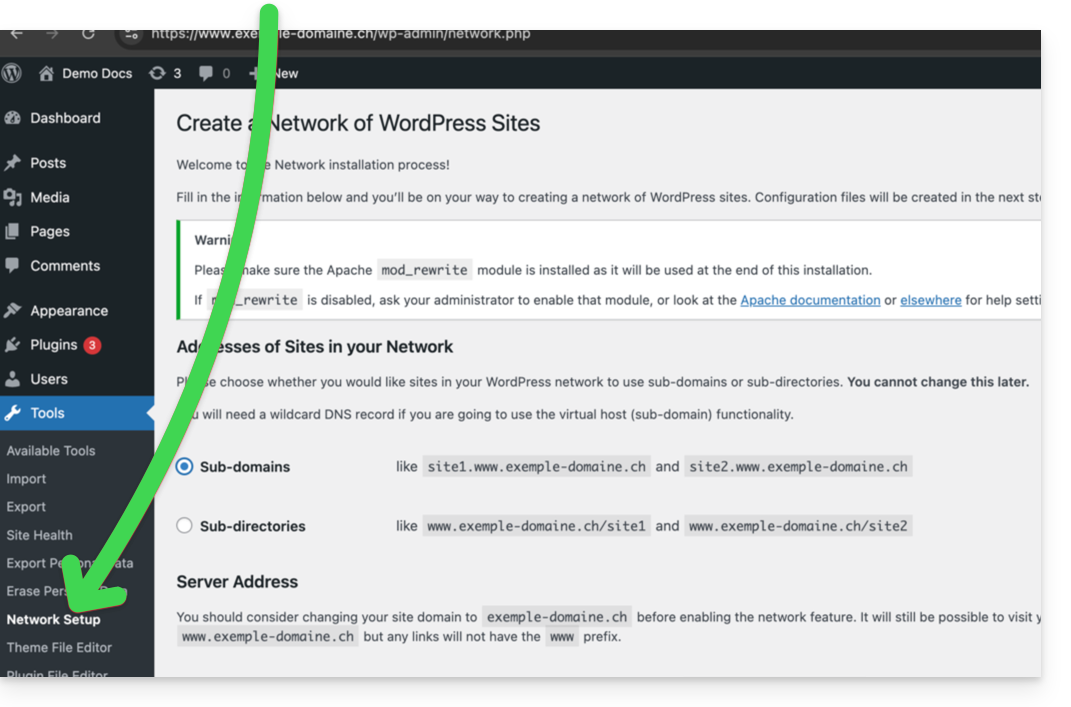
- Gehen Sie zum Menü TOOLS, um ein Netzwerk zu erstellen:
- Wählen Sie die Methode zur Erstellung Ihrer verschiedenen WordPress-Installationen (auf Subdomains) aus…
- Klicken Sie auf die Schaltfläche „Installieren“:

- Fügen Sie die auf dem Bildschirm angezeigten Informationen in die Dateien
wp-config.phpund.htaccessauf dem Server ein. - Nach der erneuten Anmeldung bei Ihrem WordPress erhalten Sie ein neues Menü „Meine Websites“, in dem Sie Ihre verschiedenen Websites desselben Netzwerks hinzufügen und verwalten können:

- Aktivieren Sie Ihre deaktivierten Erweiterungen erneut.
- Im Manager fügen Sie einen Alias für Ihre Website im Format
*.ihre-domain-hier hinzu (der Stern ermöglicht die Erstellung eines Wildcard-Alias) und aktualisieren Sie die DNS-Einträge, damit der korrekteCNAMEautomatisch in der Zone hinzugefügt wird:
- Installieren oder aktualisieren Sie Ihre SSL-Zertifikate:

- Wenn Sie eine neue Website innerhalb des Netzwerks erstellen und diese beispielsweise
home2nennen, ist sie dann überhome2.domain.xyzund so weiter erreichbar:
Link zu dieser FAQ: https://faq.infomaniak.com/1417
War diese FAQ nützlich?
Dieser Leitfaden behandelt ein Problem beim Zugriff auf die API-Server, das bei der Verwendung von Kubernetes as a Service (KaaS) auf der Public Cloud von Infomaniak auftreten kann.
Einleitung
- Im Rahmen von Kubernetes as a Service wird das SSL-Zertifikat, das die Verbindung zum API-Server (der Management-Schnittstelle für den Client) ermöglicht, einmal jährlich erneuert.
- Informieren Sie sich über eventuelle aktuelle Probleme unter https://status.infomaniak.cloud/.
API-Server nicht erreichbar
Wenn das Zertifikat erneuert wurde, kann es sein, dass Sie sich nicht mehr mit Ihrem Cluster verbinden können. Wenn Sie das Befehlszeilentool kubectl verwenden, kann die folgende Fehlermeldung angezeigt werden:
"Unerwarteter Fehler" err="Fehler beim Abrufen der aktuellen Server-API-Gruppenliste: Der Server hat den Client aufgefordert, Anmeldeinformationen anzugeben"
Lösung des Problems
Um dieses Problem zu beheben, müssen Sie Ihre Zugangsdaten entsprechend Ihrer Bereitstellungsmethode aktualisieren.
1. Über das Infomaniak-Verwaltungsinterface (manuelle Konfiguration)
Es ist erforderlich, die aktuelle Kubeconfig-Datei erneut herunterzuladen:
- Klicken Sie hier, um auf die Verwaltung Ihres Clusters im Infomaniak Manager zuzugreifen (Benötigen Sie Hilfe?).
- Klicken Sie direkt auf den Namen des betreffenden Produkts:
- Laden Sie die neue
Kubeconfig-Datei herunter. - Ersetzen Sie Ihre alte lokale Konfigurationsdatei (in der Regel
~/.kube/config).
2. Über Terraform (Infrastructure as Code)
Wenn Sie Ihre Infrastruktur mit Terraform verwalten, ist das erwartete Verhalten wie folgt:
- Geben Sie den Befehl
terraform refreshein. - Der Anbieter sollte die neue
Kubeconfigwährend des Lesevorgangs (read) normalerweise automatisch aktualisieren. - Das Tool aktualisiert die Daten und lädt die neue Version des Zertifikats von der Infomaniak-API herunter.
Lesen Sie auch die offizielle Dokumentation für die Public Cloud, um weitere Informationen zur Verwaltung Ihrer Ressourcen zu erhalten.
Link zu dieser FAQ: https://faq.infomaniak.com/2906
War diese FAQ nützlich?
Diese Anleitung erklärt, wie Sie sich von einem Cloud-Server aus mit einer externen Datenbank verbinden.
Einleitung
- Es ist möglich, eine SSL-Verbindung zu MySQL herzustellen (intern oder extern) – dies ist bei der Verbindungsherstellung anzugeben.
- Der MySQL-Port
3306ist standardmäßig geschlossen – um ihn zu öffnen, lesen Sie bitte diese andere Anleitung. - Infomaniak installiert
PDO_DBLIBnicht.
PHP_PDO_ODBC installieren
Voraussetzungen
- Im Infomaniak Manager unter Cloud-Server muss das Menü PHP-Erweiterungen verfügbar sein (andernfalls muss der Cloud-Server aktualisiert werden).
Sie können die Erweiterung PHP_PDO_ODBC über das Menü PHP-Erweiterungen Ihres Cloud-Servers installieren:
- Klicken Sie hier, um zur Verwaltung Ihres Produkts im Infomaniak Manager zu gelangen (Benötigen Sie Hilfe?).
- Klicken Sie direkt auf den Namen des betreffenden Produkts.
- Klicken Sie im linken Menü auf PHP-Erweiterungen.
- Klicken Sie auf die blaue Schaltfläche Erweiterung installieren.
- Wählen Sie die Erweiterung
PHP_PDO_ODBCaus. - Bestätigen Sie die Installation.
Konfigurieren Sie den Konnektor
Die Konfiguration des Treibers ist bereits in /etc/odbcinst.ini definiert:
[FreeTDS]
Description = Zugriff auf eine MS SQL-Datenbank mit dem Free TDS-Treiber
Driver = /usr/lib/x86_64-linux-gnu/odbc/libtdsodbc.so
Setup = /usr/lib/x86_64-linux-gnu/odbc/libtdsS.so
Es ist nicht erforderlich, diese statisch in der Datei .odbc.ini oder im Home-Verzeichnis des Benutzers ~~/.odbc.ini oder auch dynamisch im PHP-Code neu zu definieren.
Beispiel: Wenn der Treiber FreeTDS bereits definiert ist, muss auch die Version des Treibers am Ende der Deklaration des pdo-Objekts angegeben werden:
$con = new PDO('odbc:Driver=FreeTDS;Server=__SERVER_IP__;Port=3306;DATABASE=__DATABASE_NAME__;UID=__USERNAME__;PWD=__PASSWORD__;TDS_Version=8.0');Link zu dieser FAQ: https://faq.infomaniak.com/895
War diese FAQ nützlich?