Wissensdatenbank
1 000 FAQs, 500 Anleitungen und erläuternde Videos. Hier gibt es nur Lösungen!
Vielen Dank, dass Sie Infomaniak für die Erstellung Ihrer PaaS-Umgebung gewählt haben!
Dieser Leitfaden hilft Ihnen, die wichtigsten Funktionen Ihres neuen Produkts Jelastic Cloud schnell zu nutzen.
Häufig gestellte Fragen
- Einführung in Jelastic
- Container und Knoten: Funktionsweise
- Abrechnung von Jelastic und Funktionsweise der Cloudlets
- Mit Jelastic Cloud kompatible Technologien
- Erstellen Sie einen VPS mit Jelastic Cloud
- Methoden zur Bereitstellung einer Anwendung
- Unterschiede zwischen Jelastic Cloud und einem VPS
- Verfügbare Ressourcen je nach Kontotyp
Sie finden alle FAQs zu Jelastic Cloud.
Technische Ressourcen
Weitere technische Details finden Sie in der offiziellen Jelastic-Dokumentation (auf Englisch):
- Bereitstellung von Anwendungen in einem Cluster (WordPress, Magento usw.)
- Erstellung einer Umgebung
- Bereitstellung von Anwendungen oder Code
- Konfiguration der Server (Java, PHP, Ruby usw.)
- Verknüpfung einer Domain
- Hinzufügen einer öffentlichen IP-Adresse
- Anzeige der Anwendungsstatistiken
- SSH-Zugriff auf Ihre Umgebung
- Verwaltung der Benachrichtigungen zur Ressourcenauslastung
- Dynamische Größenänderung: horizontal und vertikal
- Pakete ohne Root-Zugriff mit dem Yum Packages Installer installieren
Bei Fragen oder Problemen können Sie sich gerne an den Infomaniak-Support wenden.
Link zu dieser FAQ: https://faq.infomaniak.com/2252
War diese FAQ nützlich?
Dieser Leitfaden erklärt, was Sie als Website-Besucher feststellen müssen, wenn Sie einen Fehler vom Typ 403 erhalten, um dieses Problem zu beheben.
Was ist der Fehler 403?
Der HTTP-Fehlercode 403 bedeutet in der Regel, dass der Zugriff auf eine Ressource für den Client durch den Server verweigert wird.
In welchen Fällen tritt dieser Fehler auf?
Der Benutzer ist nicht authentifiziert: Der Server verlangt, dass sich der Benutzer anmeldet, um auf die Ressource zuzugreifen. Dies kann beispielsweise bei privaten Seiten der Fall sein, für die eine Authentifizierung erforderlich ist.
Der Benutzer ist authentifiziert, hat aber nicht die erforderlichen Berechtigungen: Der Server erkennt den Benutzer, erlaubt ihm aber aufgrund von Berechtigungs- oder Rollenbeschränkungen nicht den Zugriff auf die angeforderte Ressource. Diese Ursache für den Fehler 403 kann ein Problem mit falschen Berechtigungen für einen Ordner oder eine Datei sein. Bei einem Ordner lautet die Fehlermeldung „403 Forbidden“, bei einer Datei „failed to open stream: Permission denied“. In diesem Fall müssen Sie überprüfen, ob die Berechtigungen für Ihre Ordner/Dateien korrekt sind, d. h. mindestens 644 für eine Datei und 755 für einen Ordner. Lesen Sie diesen anderen Leitfaden.
Die IP-Adresse des Benutzers ist blockiert oder eingeschränkt: Der Server kann den Zugriff auf eine bestimmte IP-Adresse aus Sicherheitsgründen oder zum Schutz vor Angriffen blockieren. Lesen Sie diesen anderen Leitfaden.
Die angeforderte Ressource existiert nicht auf dem Server: In diesem Fall gibt der Server eine Fehlermeldung 403 anstelle einer Fehlermeldung 404 zurück, um die Offenlegung vertraulicher Informationen zu vermeiden. Wenn Sie versuchen, auf Ihre Startseite oder einen Teil Ihrer Website zuzugreifen, indem Sie eine Adresse wie www.domäne.xyz oder www.domäne.xyz/ordner/ eingeben, stellen Sie sicher, dass sich tatsächlich eine Startseite mit dem Namen „index.html oder .htm oder .php“ an der richtigen Stelle befindet (im Stammverzeichnis Ihres FTP-Bereichs, im Verzeichnis /web oder im Verzeichnis /ordner/). Lesen Sie diesen anderen Leitfaden.
Überprüfen Sie außerdem, ob der Dateiname keine Großbuchstaben enthält. Alle Dateinamen oder Ordnernamen müssen in Kleinbuchstaben ohne Akzente oder Leerzeichen vorliegen.
Fehler im Zusammenhang mit einem Skript: Wenn Sie ein Skript ausführen, ein Formular ausfüllen oder eine Datei hochladen und diese Art von Meldung erhalten:
Accès interdit!
Vous n'avez pas le droit d'accéder à l'objet demandé.
Soit celui-ci est protégé, soit il ne peut être lu par le serveur.
Si vous pensez qu'il s'agit d'une erreur du serveur, veuillez contacter le gestionnaire du site.
Error 403
kann die Ursache ein Filter sein, der die unerwünschte Verwendung von Skripten durch Spammer verhindert. Das Antivirenprogramm von Infomaniak blockiert das Hochladen von Dateien über Skripte oder über FTP. Konkret bedeutet dies, dass, wenn ein Hacker eine als Virus identifizierte Datei über ein Formular, ein unsicheres Skript oder über FTP sendet, die Installation direkt blockiert wird, die Datei nicht auf den Server hochgeladen wird und das Hochladen einen Fehler 403 auslöst.
Im Falle eines Fehlalarms kontaktieren Sie den Infomaniak-Support und geben Sie die URL der Seite an, auf der Sie diese Fehlermeldung erhalten, damit die Ursache des Problems genau diagnostiziert werden kann.
Es gibt jedoch viele andere Fälle, in denen Sie eine Meldung „403 forbidden“ erhalten können, und zwar aus sehr unterschiedlichen Gründen (PHP-, Perl-Skripte, mod_security, .htaccess, ...).
Link zu dieser FAQ: https://faq.infomaniak.com/1609
War diese FAQ nützlich?
Dieser Leitfaden enthält wichtige Informationen zur Ausführung und zum Starten von Befehlszeilenskripten (SSH) auf verschiedenen Arten von Infomaniak-Hosting.
Ausführung von Skripten über SSH und Ressourcenverwaltung
Im Gegensatz zu Skripten, die über einen Webbrowser ausgeführt werden, gibt es bei über SSH gestarteten Befehlen in der Regel keine strikte Zeitbegrenzung (Timeout). Ihr Skript kann also theoretisch so lange laufen, wie es benötigt wird.
Ausführungsdauer und Persistenz
Wenn Ihre SSH-Sitzung beendet wird (z. B. durch Verbindungsverlust oder Schließen des Terminals), wird das aktuell ausgeführte Skript sofort unterbrochen.
Um dies bei längeren Aufgaben zu vermeiden, wird empfohlen, Ihre Skripte im Hintergrund auszuführen oder bei einem VPS Tools zur Terminal-Multiplexierung (wie screen, tmux oder das Dienstprogramm nohup) zu verwenden. Dadurch kann der Prozess seine Arbeit auch nach Ihrer Abmeldung fortsetzen.
Ressourcenbeschränkungen (RAM und CPU)
Auch wenn die Laufzeit nicht begrenzt ist, gelten Beschränkungen für die Hardware-Ressourcen.
Die Ausführung Ihrer Skripte unterliegt weiterhin den Kapazitäten und der Konfiguration des Servers:
- Speicher (RAM): Wenn ein Prozess mehr Speicher verbraucht, als das zulässige Limit vorgibt (z. B. das
memory_limitvon PHP oder der verfügbare physische RAM), wird er vom System beendet, um die Stabilität des Servers zu gewährleisten. - Prozessor (CPU): Eine übermäßige Nutzung des Prozessors über einen längeren Zeitraum kann zu einer Drosselung oder einem Abbruch des Prozesses führen.
Es ist möglich, diese Ressourcenbeschränkungen in dedizierten Umgebungen (z. B. Cloud-Server) anzupassen. Bei Shared Hosting sind diese Beschränkungen jedoch festgelegt und können nicht geändert werden, um die Leistung für alle Benutzer zu gewährleisten, die auf demselben Server gehostet werden.
Link zu dieser FAQ: https://faq.infomaniak.com/2276
War diese FAQ nützlich?
Dieser Leitfaden erklärt, welche Protokolle und Ports verwendet werden können, um die E-Mail-Dienste von Infomaniak zu nutzen (insbesondere den E-Mail-Dienst).
Empfohlene Ports und Einstellungen für die Client-Konfiguration
Wenn Sie bei der Konfiguration einer Software/eines E-Mail-Clients (Outlook, Thunderbird, Mobilgerät usw.) dazu aufgefordert werden, verwenden Sie vorzugsweise die folgenden Einstellungen:
| IMAPs – Eingehender Datenverkehr (empfohlen) | SMTP – ausgehender Datenverkehr (Option 1: Standard IETF) | SMTPs – ausgehender Datenverkehr (Option 2: implizite Verschlüsselung) | |
|---|---|---|---|
| Ports | 993 | 587 | 465 |
| Sicherheitsmechanismus | SSL / TLS (implizit) | STARTTLS (explizit) | SSL / TLS (implizit) |
| Servername | mail.infomaniak.com | ||
| Authentifizierung | Pflichtfeld (Benutzername = vollständige E-Mail-Adresse) | ||
Technischer Hinweis: Port 587 mit STARTTLS ist der Standard der IETF für die sichere Übermittlung von E-Mails. Port 465 ist eine sichere Alternative, die eine implizite Verschlüsselung verwendet.
Wenn Sie zusätzliche Einstellungen angeben oder die Verschlüsselung deaktivieren, können Fehler bei der E-Mail-Übertragung auftreten.
Weitere unterstützte Ports (nicht verschlüsselt oder für Abwärtskompatibilität)
- Port
143(Standardport für den IMAP-Empfang – unverschlüsselt, verwenden Sie 993) - Port
110(Standardport für den POP3-Empfang – unverschlüsselt, verwenden Sie 995) - Port
995(gesicherter Port für den POP3s-Empfang – gesicherte POP3-Option) - Port
25(Standardport für die Server-zu-Server-Übertragung – unterstützt STARTTLS für die Übermittlung, Port 587 ist jedoch der Standard für Clients). - STARTTLS-Authentifizierung wird auf den unverschlüsselten Ports (143, 110, 25) unterstützt, um die TLS-Verschlüsselung zu aktivieren.
- SMTP-Authentifizierung wird unterstützt (Methoden LOGIN oder PLAIN).
Verwendung der API und Sicherheit bei Datenübertragungen
Die Infomaniak-API bietet keine direkte Verbindung zum E-Mail-Dienst, da IMAP und SMTP bereits die „APIs“ darstellen. Verwenden Sie eine Bibliothek (z. B. Python: email.examples und imaplib), die IMAP und SMTP verwendet.
Um E-Mails von PHP aus anzuzeigen:imap_open("{mail.infomaniak.com:993/imap/ssl}", $email, $password);
Der MTA-STS-Mechanismus wird weder implementiert noch überprüft. Infomaniak verwendet stattdessen DANE (DNS-basierte Authentifizierung benannter Entitäten), um eine verschlüsselte Verbindung zwischen Servern zu gewährleisten, wenn die folgenden Bedingungen erfüllt sind:
- Der Client sendet eine E-Mail an eine Domain, die DANE konfiguriert hat.
- Der Client empfängt eine E-Mail von einem SMTP-Server, der DANE verwendet.
- In allen anderen Fällen (wenn kein DANE vorhanden ist) bleibt die verschlüsselte Verbindung optional.
Link zu dieser FAQ: https://faq.infomaniak.com/468
War diese FAQ nützlich?
Dieser Leitfaden erklärt, was ein Webhosting-Anbieter wie Infomaniak ist, und erläutert seine Rolle, seinen Tätigkeitsbereich und die Grenzen seines technischen Supports.
Infomaniak, Webhosting-Anbieter seit 1996
Laut Wikipedia ist ein Webhosting-Anbieter ein Unternehmen, das die Bereitstellung von Computersystemen im Internet für Personen oder Organisationen anbietet, die dies nicht selbst vornehmen möchten.
Infomaniak bietet aber auch:
- … jahrzehntelange Erfahrung im Bereich Hosting und leistungsstarke Online-Lösungen.
- … über eine Million Nutzer in der Schweiz und in Europa, die uns die Verwaltung ihrer wichtigen Daten anvertrauen.
- … ein Unternehmen mit ISO-Zertifizierungen 27001, 9001, 14001, 50001 und einem Engagement für eine nachhaltige digitale Zukunft.
- … 100 % Schweizer Technologiekompetenz mit Daten, die in den eigenen Rechenzentren in der Schweiz gehostet werden.
- … eine umfangreiche Wissensdatenbank und ein Kundensupport, der Ihnen bei Fragen zur Seite steht.
Verantwortlichkeiten und Grenzen der Unterstützung
Als Hosting-Anbieter installiert, sichert und aktualisiert Infomaniak die Serverinfrastrukturverbessert seine Verwaltungs-Oberflächen (Manager) und unterstützt seine Kunden bei der optimalen Nutzung der bereitgestellten Tools. Infomaniak ist bestrebt, für alle zugängliche Lösungen anzubieten; der menschliche Support für kostenlose Produkte ist jedoch naturgemäß begrenzt, um die Nachhaltigkeit dieser Dienste zu gewährleisten.
Aus Sicherheits- und DatenschutzgründenEs wird keine Unterstützung geleistet, ohne dass der Anfragende eindeutig identifiziert wird.
Der Support richtet sich ausschließlich an die Administratoren der Organisation. Endkunden oder Benutzer, die über einen Vertrag über einen Wiederverkäuferpartner verfügen, müssen sich in erster Linie an ihren Administrator oder ihren dedizierten Dienstleister wenden.
Umfang des technischen Supports
Der technische Support bietet keine Unterstützung für:
- Entwicklung und Programmierung: Fehlerbehebung von Websites, Korrektur von Quellcode, persönliche Skripte (PHP, JS usw.)
- Die Nutzung und Integration von APIs.
- Anwendungs-Wartung und Webmastering: Fehlerbehebung, Aktualisierung oder Inhaltsverwaltung für Anwendungen von Drittanbietern (z. B. CMS wie WordPress, E-Mail-Clients wie Outlook usw.).
- Lokale und maßgeschneiderte Unterstützung: Fernwartung, Konfiguration Ihrer eigenen Hardware, komplexe manuelle Installationen oder Migrationen.
Der Support steht Ihnen gerne zur Seite bei:
- Infrastruktur und Management: Behebung von Problemen im Zusammenhang mit dem Netzwerk, der Hardware oder den Infomaniak-Verwaltungsoberflächen.
- Nutzung der Infomaniak-Dienste: Erläuterung der Konfigurationsprozesse und Unterstützung bei der Nutzung unserer nativen Funktionen.
- Dokumentationshinweise: Wir helfen Ihnen, die passenden Ressourcen und technischen Anleitungen zu finden, damit Sie selbstständig arbeiten können.
Für spezifischere Anforderungen stehen ein Premium-Support und ein Migrationsservice zur Verfügung.
Externe Hilfe finden
Für Unterstützung bei Inhalten Ihrer Website, deren Programmierung oder der erweiterten Organisation Ihrer E-Mail-Konten nutzen Sie die Ausschreibungsplattform von Infomaniak, die über 1000 geprüfte Fachleute listet, oder konsultieren Sie das Branchenverzeichnis.
Link zu dieser FAQ: https://faq.infomaniak.com/2103
War diese FAQ nützlich?
Dieser Leitfaden erklärt, wie Sie eine auf einem Webhosting gehostete Website optimieren können, um sie schneller zu machen und allen Ihren Besuchern, unabhängig von ihrer Verbindungsgeschwindigkeit, eine reibungslose Navigation zu ermöglichen.
Die Rolle des Hostinganbieters
Die Ladegeschwindigkeit einer Website hängt von vielen Faktoren ab: Serverleistung, Netzwerkinfrastruktur des Hostinganbieters, Internetverbindung des Besuchers und Optimierung der Website selbst.
Als Hostinganbieter ist Infomaniak bestrebt, das beste Hosting anzubieten, indem es seine Produkte und seine Infrastruktur kontinuierlich weiterentwickelt:
- Alle Hosting-Angebote nutzen modernste SSD-Festplatten.
- Die Infrastruktur verfügt über mehr als 70 Gbit/s Interkonnektivität und Redundanz mit Partnern wie Cogent oder Level3.
- Um Lastspitzen zu bewältigen, verwenden die Server regelmäßig aktualisierte 64-Bit-Intel-Xeon-Prozessoren. Die durchschnittliche CPU-Auslastung der Shared-Hosting-Server beträgt nur 40 %.
Wenn Sie eine Supportanfrage bezüglich langsamer Leistung einreichen, prüft Infomaniak Folgendes:
- Der Server Ihres Hostings funktioniert einwandfrei und es wurden in den letzten 48 Stunden keine Störungen festgestellt.
- Die Netzwerkinfrastruktur war in diesem Zeitraum ebenfalls störungsfrei.
Die Rolle des Website-Inhabers und des Webmasters
Infomaniak greift nicht in den Inhalt der Server oder in die Entwicklung der Websites ein. Die Erstellung und Wartung einer Website sind eigenständige Tätigkeiten, auch wenn sie die vom Hosting-Anbieter bereitgestellten Tools und Dienste nutzen.
Ursachen für langsame Ladezeiten analysieren
Hier sind die Schritte, die Sie unternehmen sollten, wenn Sie feststellen, dass Ihre Website langsam ist:
- Wenden Sie die Empfehlungen von Google PageSpeed Insights an. Diese Punkte beziehen sich auf das Design der Website und nicht auf die Serverkonfiguration. Lesen Sie diesen anderen Leitfaden, wenn der Test empfiehlt, die Komprimierung von Ressourcen zu aktivieren.
- Wenn Sie eine Verlangsamung aus dem Ausland feststellen, aktivieren Sie DNS Fast Anycast.
- Installieren Sie ein Caching-System, um redundante Datenbankzugriffe zu reduzieren und die Ladezeiten zu verkürzen.
- Erwägen Sie die Verwendung eines CDN.
- Testen Sie die Antwortzeit des Servers oder die TTFB.
- Scannen Sie Ihr Hosting, um eventuelle Viren zu erkennen.
- Bereinigen Sie Ihre Datenbanken regelmäßig, indem Sie unnötige Einträge löschen.
- Verwenden Sie die neueste PHP-Version, die mit Ihrer Website oder Ihrem CMS kompatibel ist.
- Vermeiden Sie Bilder, Zähler oder Medien, die auf externen Servern gehostet werden: Wenn diese nicht erreichbar sind, wirkt Ihre Website langsam.
- Deaktivieren Sie unnötige oder ressourcenintensive WordPress-Plugins.
- Halten Sie Ihre CMS- und Webanwendungen regelmäßig auf dem neuesten Stand.
- Begrenzen Sie die Auswirkungen von zu aggressiven Indexierungs-Bots, indem Sie ein Crawl-Delay konfigurieren.
- Analysieren Sie die Error-Logs: Die Behebung von Fehlern, die von Ihrer Website generiert werden, verbessert deren Leistung.
- Überprüfen Sie die Slowlogs, um SQL-Abfragen zu identifizieren, die länger als 5 Sekunden zum Ausführen benötigen, und optimieren Sie diese (Beispiele für Optimierungen).
- Fügen Sie eine Server-Cache-Engine wie Memcached hinzu (nur auf Cloud-Servern verfügbar).
- Erhöhen Sie den Wert von max_children (nur auf Cloud-Servern).
Wenn das Problem weiterhin besteht
Wenn Sie oder Ihr Webmaster die Ursache für die langsamen Ladezeiten nicht finden können, kontaktieren Sie den Infomaniak-Support schriftlich und geben Sie dabei die folgenden Informationen an:
- Name der gehosteten Website.
- Genaue Daten und Uhrzeiten der Verlangsamungen.
- Name der betreffenden Datenbank oder des FTP-Kontos.
- Ihre öffentliche IP-Adresse während der Tests (sichtbar unter https://www.infomaniak.com/ip).
- Art der Verlangsamung (Anzeige, FTP-Übertragungen usw.).
- Geben Sie an, ob Sie während dieser Phasen normalerweise auf die Infomaniak-Website zugreifen.
- Vollständiges Ergebnis eines Traceroutes zu
84.16.66.66. - Ergebnis eines Geschwindigkeitstests auf speedtest.net, wobei Infomaniak als Zielserver ausgewählt wurde.
Wenn sich Ihre Anforderungen ändern
Wenn Shared Hosting nicht mehr ausreicht, sollten Sie auf einen Cloud-Server umsteigen. Ihre Website kann problemlos dorthin migriert werden, um von dedizierten Ressourcen und fortschrittlichen Caching-Technologien zu profitieren.
Link zu dieser FAQ: https://faq.infomaniak.com/1137
War diese FAQ nützlich?
Diese Anleitung erklärt, wie Sie auf die Konfiguration einer Infomaniak-Website zugreifen können, um technische Informationen wie die PHP-Version, die Apache-Version oder die aktivierten PHP-Erweiterungen und -Module anzuzeigen.
Technische Informationen der Website anzeigen
Um auf die Website-Verwaltung zuzugreifen:
- Klicken Sie hier, um auf die Verwaltung Ihrer Website im Infomaniak Manager zuzugreifen (Benötigen Sie Hilfe?).
- Klicken Sie direkt auf den Namen der betreffenden Website:

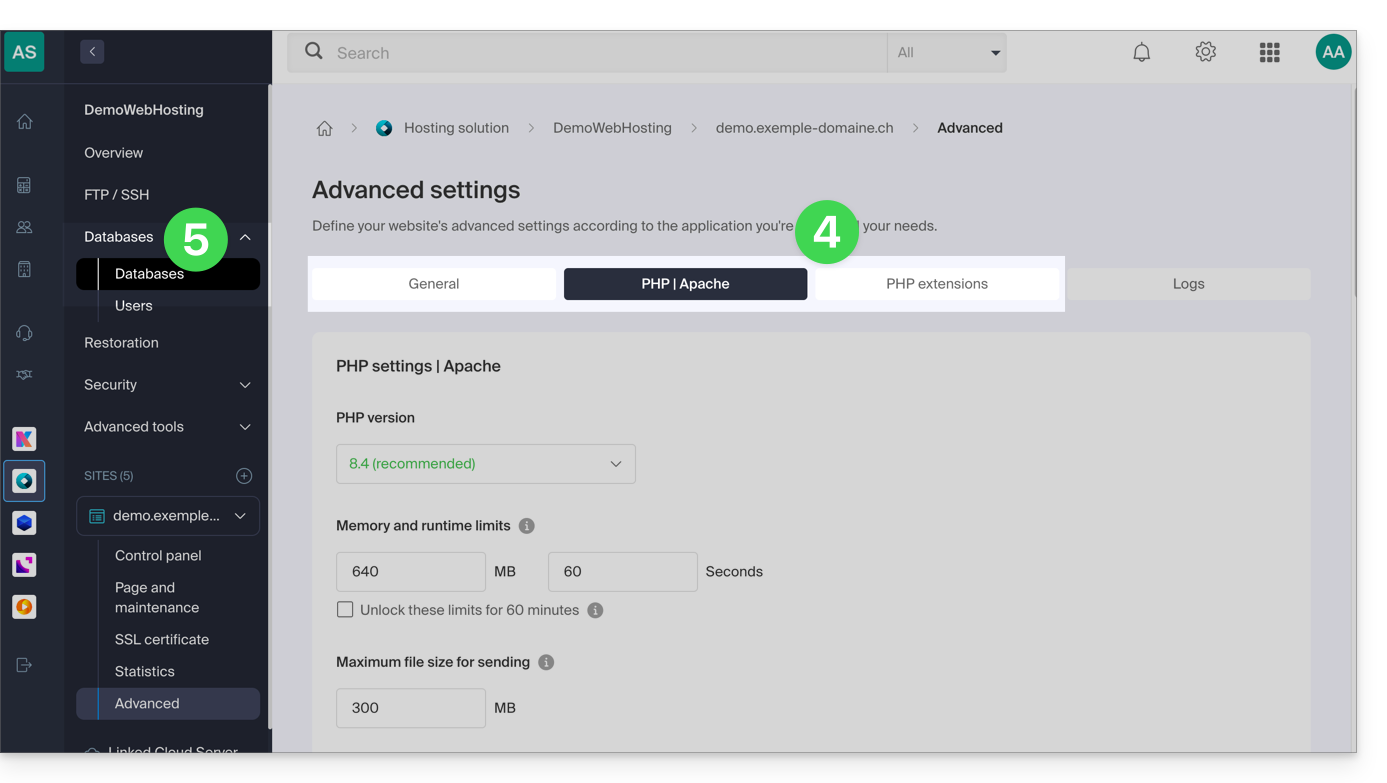
- Klicken Sie auf Erweiterte Einstellungen verwalten:

- Informieren Sie sich unter den Registerkarten Allgemein, PHP / Apache und PHP-Erweiterungen über die Informationen der Website.
- Klicken Sie im linken Menü auf Datenbanken, um die MySQL-Version Ihres Webhostings anzuzeigen:
Link zu dieser FAQ: https://faq.infomaniak.com/2116
War diese FAQ nützlich?
Diese Anleitung erklärt, wie Sie PHPMailer mit den Webhosting-Diensten von Infomaniak verwenden, um E-Mails von einer Website aus zu versenden.
⚠ ACHTUNG ⚠
Infomaniak garantiert die Konformität seiner Dienste mit den Standardprotokollen (IMAP, S3 usw.), bietet aberkeine zusätzliche Unterstützung für externe Dienste oder Software, da deren Konfiguration je nach Anbieter oder Herausgeber variieren kann.Dieses Handbuch dient lediglich als Richtlinie, und die Umsetzung liegt in Ihrer Verantwortung (siehe: Supportrichtlinien / Art. 11.9 der AGB). Bei Bedarf kann Sie eine qualifizierte Fachkraft unterstützen.
Einleitung
- PHPMailer ist eine PHP-Bibliothek, mit der E-Mails von einer Website aus erstellt und versendet werden können, insbesondere über SMTP.
- Sie ermöglicht unter anderem das Versenden von Nachrichten im HTML-Format, das Hinzufügen einer alternativen Textversion, die Verwaltung von Anhängen und die Verwendung einer SMTP-Authentifizierung.
- Für den Versand authentifizierter E-Mails über SMTP muss die von der Website verwendete PHP-Umgebung mit einer aktuellen, verschlüsselten Verbindung kompatibel sein, insbesondere mit TLS 1.2 oder höher.
- Eine zu alte Version von PHP oder der von PHP verwendeten OpenSSL-Bibliothek kann zu einem Verbindungs- oder Authentifizierungsfehler führen, selbst wenn die E-Mail-Adresse und das Passwort korrekt sind.
- Verwenden Sie für diese Art von Versand nicht PHP 5.3/5.4; verwenden Sie eine aktuelle und unterstützte PHP-Version.
- Bei der authentifizierten SMTP-Übertragung muss die als Absender verwendete Adresse mit der für die SMTP-Authentifizierung verwendeten E-Mail-Adresse übereinstimmen.
PHPMailer installieren
Um PHPMailer zu verwenden, installieren Sie die Bibliothek in den Dateien Ihrer Website.
- Laden Sie PHPMailer von seinem offiziellen Repository herunter oder installieren Sie es mit Composer, falls Ihr Projekt dies verwendet.
- Kopieren Sie die PHPMailer-Dateien in ein Verzeichnis Ihrer Website per FTP.
Laden Sie die benötigten Dateien in Ihr PHP-Skript hoch und passen Sie den Pfad entsprechend dem gewählten Speicherort an:
use PHPMailer\PHPMailer\PHPMailer;
use PHPMailer\PHPMailer\Exception;

require **DIR** . '/PHPMailer/src/Exception.php';
require **DIR** . '/PHPMailer/src/PHPMailer.php';
require **DIR** . '/PHPMailer/src/SMTP.php';
Konfigurieren Sie den SMTP-Versand mit Infomaniak
Verwenden Sie die folgenden authentifizierten SMTP-Einstellungen:
- SMTP-Server:
mail.infomaniak.com - Port:
465 - Verschlüsselung:
SMTPS/ SSL-TLS - Authentifizierung: erforderlich
- Benutzername: die vollständige E-Mail-Adresse
- Passwort: Das Passwort der verwendeten E-Mail-Adresse
Beispiel für eine vollständige Konfiguration:
<?php

use PHPMailer\PHPMailer\PHPMailer;
use PHPMailer\PHPMailer\Exception;

require **DIR** . '/PHPMailer/src/Exception.php';
require **DIR** . '/PHPMailer/src/PHPMailer.php';
require **DIR** . '/PHPMailer/src/SMTP.php';

$mail = new PHPMailer(true);

try {
// Configuration SMTP
$mail->isSMTP();
$mail->Host       = 'mail.infomaniak.com';
$mail->SMTPAuth   = true;
$mail->Username   = '[sender@domain.xyz](mailto:sender@domain.xyz)';
$mail->Password   = 'mot_de_passe_de_l_adresse_mail';
$mail->SMTPSecure = PHPMailer::ENCRYPTION_SMTPS;
$mail->Port       = 465;
$mail->CharSet    = 'UTF-8';

```
// Expéditeur
// L'adresse doit correspondre à celle utilisée pour l'authentification SMTP.
$mail->setFrom('sender@domain.xyz', 'Nom du site');

// Destinataire
$mail->addAddress('recipient@example.com');

// Adresse de réponse facultative
$mail->addReplyTo('sender@domain.xyz', 'Nom du site');

// Contenu du message
$mail->isHTML(true);
$mail->Subject = 'Message envoyé depuis le site';
$mail->Body    = '<p>Contenu HTML du message.</p>';
$mail->AltBody = 'Contenu texte du message.';

$mail->send();
echo 'Message envoyé';
```

} catch (Exception $e) {
echo 'Le message n'a pas pu être envoyé. Erreur: ' . htmlspecialchars($mail->ErrorInfo);
}
Wenn Ihre Anwendung die Verwendung von Port 587 erfordert, verwenden Sie STARTTLS:
$mail->SMTPSecure = PHPMailer::ENCRYPTION_STARTTLS;
$mail->Port       = 587;
PHP-Version und TLS-Kompatibilität überprüfen
Für die authentifizierte SMTP-Übertragung ist eine aktuelle, verschlüsselte Verbindung erforderlich. Wenn die Website eine zu alte PHP-Version verwendet, z. B. PHP 5.3, oder eine zu alte OpenSSL-Bibliothek, kann PHPMailer vor oder während der Authentifizierung fehlschlagen. Die resultierenden Fehlermeldungen können irreführend sein, z. B.:
SMTP connect() failedAuthentifizierung fehlgeschlagenstream_socket_enable_crypto()- ein Authentifizierungsfehler, obwohl das Passwort korrekt ist
Überprüfen Sie in diesem Fall Folgendes:
- die PHP-Version, die von der Website verwendet wird;
- die OpenSSL-Version, die von PHP verwendet wird;
- die in Ihrem Projekt verwendete PHPMailer-Version;
- die Übereinstimmung zwischen dem SMTP-Port und der gewählten Verschlüsselung.
Für eine zuverlässige Konfiguration verwenden Sie eine aktuelle PHP-Version, die mit TLS 1.2 oder höher kompatibel ist, sowie eine aktuelle Version von PHPMailer. Lesen Sie bei Bedarf diese Anleitungen:
- PHP-Version einer Website ändern
- Ein PHP-Problem im Zusammenhang mit einer veralteten Version beheben
- Technische Informationen der Website anzeigen
Fehler „Absender stimmt nicht überein“ beheben
Der Fehler Sender mismatch SMTP code: 550 Additional SMTP info: 5.7.1 kann auftreten, wenn die als Absender verwendete Adresse nicht mit der E-Mail-Adresse übereinstimmt, die für die SMTP-Authentifizierung verwendet wird. Ein Beispiel, das vermieden werden sollte:
$mail->Username = 'sender@domain.xyz';
$mail->setFrom('another-address@domain.xyz', 'Nom du site');
In diesem Beispiel authentifiziert sich das Skript mit sender@domain.xyz, versucht aber, die Nachricht mit einer anderen Absenderadresse zu versenden.
Verwenden Sie dieselbe E-Mail-Adresse für die SMTP-Authentifizierung und als Absender:
$mail->Username = 'sender@domain.xyz';
$mail->setFrom('sender@domain.xyz', 'Nom du site');
Der Absendernamen kann angepasst werden, die E-Mail-Adresse muss jedoch mit dem verwendeten SMTP-Konto übereinstimmen.
Beispiel für ein Kontaktformular
Wenn ein Besucher seine E-Mail-Adresse in einem Formular angibt, verwenden Sie diese nicht als Absenderadresse der Nachricht. Verwenden Sie stattdessen die authentifizierte E-Mail-Adresse als Absender und fügen Sie die Adresse des Besuchers als Antwortadresse hinzu.
Beispiel:
$mail->Username = 'sender@domain.xyz';
$mail->setFrom('sender@domain.xyz', 'Formulaire du site');
$mail->addReplyTo($email_visiteur);
Diese Konfiguration ermöglicht es Ihnen, auf Anfragen von Besuchern über Ihr E-Mail-Programm zu antworten, ohne die Nachricht mit einer nicht autorisierten Absenderadresse zu versenden.
Debug-Modus vorübergehend aktivieren
Im Fehlerfall aktivieren Sie vorübergehend den Debug-Modus von PHPMailer, um detailliertere Informationen zur SMTP-Verbindung zu erhalten:
$mail->SMTPDebug = 2;
$mail->Debugoutput = 'html';
Deaktivieren Sie diesen Modus nach Ihren Tests, um zu verhindern, dass technische Informationen für die Besucher der Website angezeigt werden.
Mehr erfahren
Link zu dieser FAQ: https://faq.infomaniak.com/576
War diese FAQ nützlich?
Diese Anleitung erklärt, wie Sie die Variablen der PHP-CLI-Erweiterung ändern, die standardmäßig auf dem Infomaniak Cloud Server verfügbar ist.
PHP_CLI-Variablen ändern
Um auf die PHP-Erweiterungen Ihres Cloud-Servers zuzugreifen:
- Klicken Sie hier, um die Verwaltung Ihres Cloud-Servers im Infomaniak Manager aufzurufen (Benötigen Sie Hilfe?).
- Klicken Sie direkt auf den Namen des betreffenden Cloud-Servers.
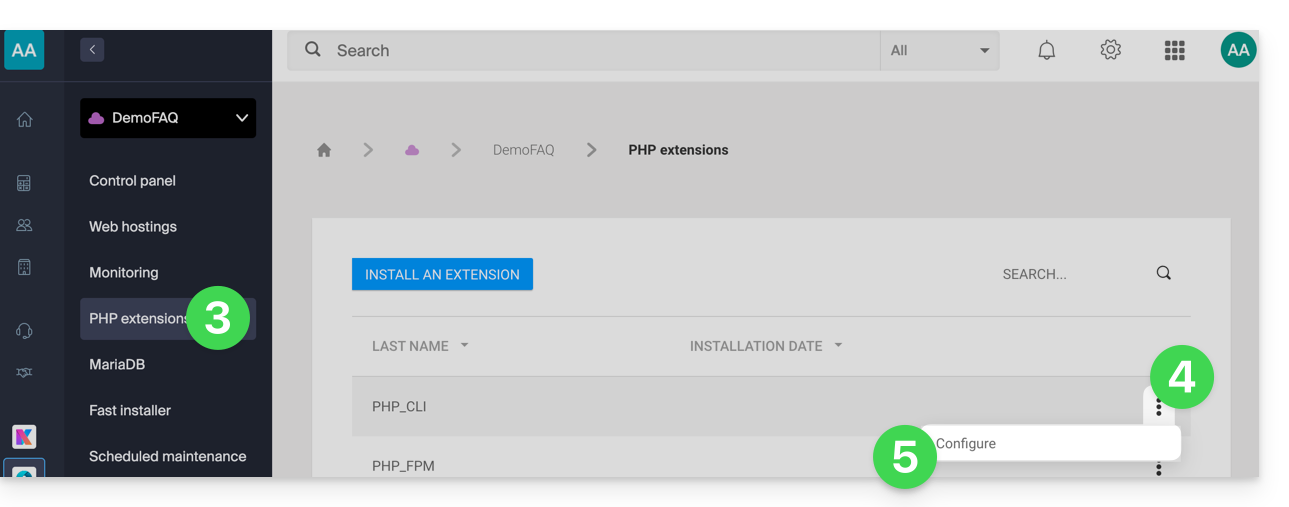
- Klicken Sie im linken Menü auf PHP-Erweiterungen.
- Klicken Sie auf das Aktionsmenü ⋮ rechts neben PHP-CLI in der angezeigten Tabelle.
- Klicken Sie auf Konfigurieren:
- Ändern Sie die folgenden Variablen:
allow_url_fopen,allow_url_include,memory_limit,max_execution_time,short_open_tag,allow_local_infile - Klicken Sie auf den blauen Button Speichern.
Link zu dieser FAQ: https://faq.infomaniak.com/2576
War diese FAQ nützlich?
Diese Anleitung erklärt, wie Sie auf phpMyAdmin über ein Webhosting zugreifen können.
Einleitung
- phpMyAdmin ist ein Open-Source-Verwaltungstool, mit dem Sie Ihre MySQL- und MariaDB-Datenbanken über eine intuitive Weboberfläche verwalten können.
- Es ermöglicht die Durchführung komplexer Operationen wie das Ausführen von SQL-Abfragen, das Erstellen von Tabellen oder das Importieren und Exportieren von Daten, ohne die Kommandozeile verwenden zu müssen.
Auf phpMyAdmin zugreifen
Um auf die Datenbanken im Webhosting zuzugreifen:
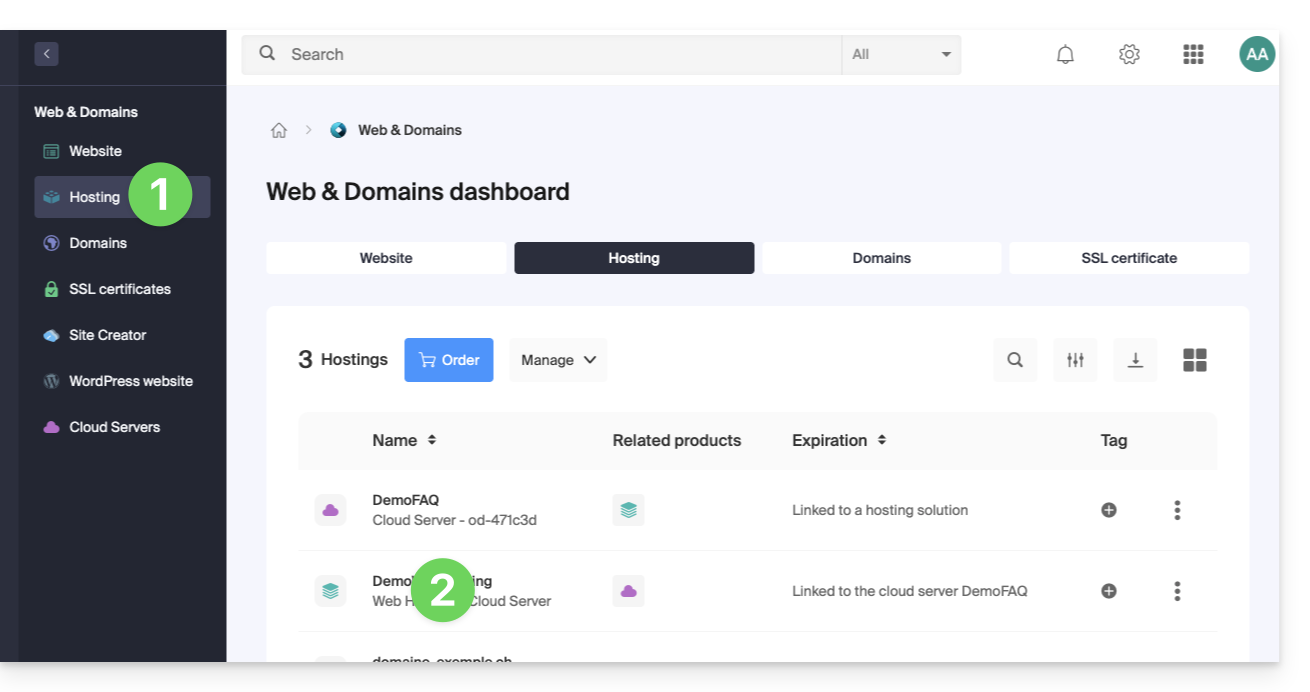
- Klicken Sie hier, um die Verwaltung Ihres Hostings im Infomaniak Manager aufzurufen (Benötigen Sie Hilfe?).
- Klicken Sie direkt auf den Namen des betreffenden Hostings:
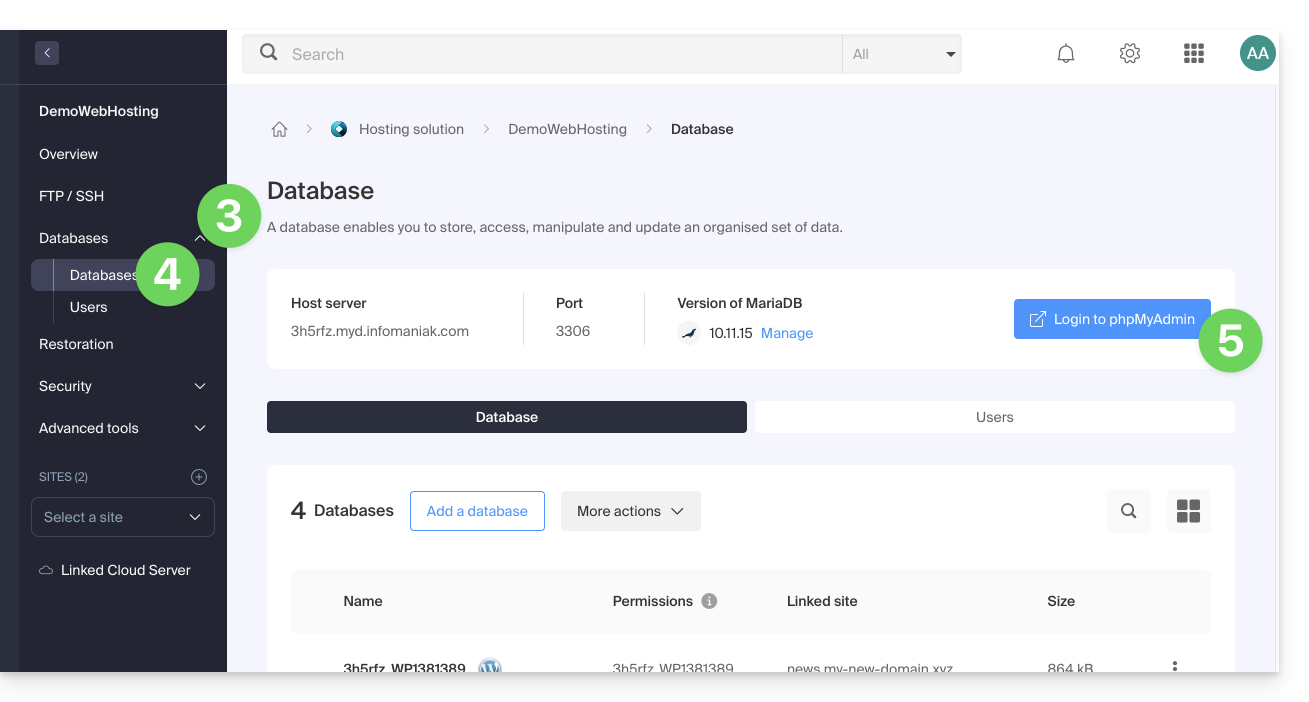
- Klicken Sie auf den Pfeil rechts neben Datenbanken im linken Menü.
- Klicken Sie auf Datenbanken im linken Menü.
- Klicken Sie auf Mit phpMyAdmin verbinden:
- Der richtige Server und ein temporärer Benutzer werden automatisch ausgefüllt.
Sie können auch auf das Aktionsmenü ⋮ rechts neben einem Datenbankbenutzer klicken: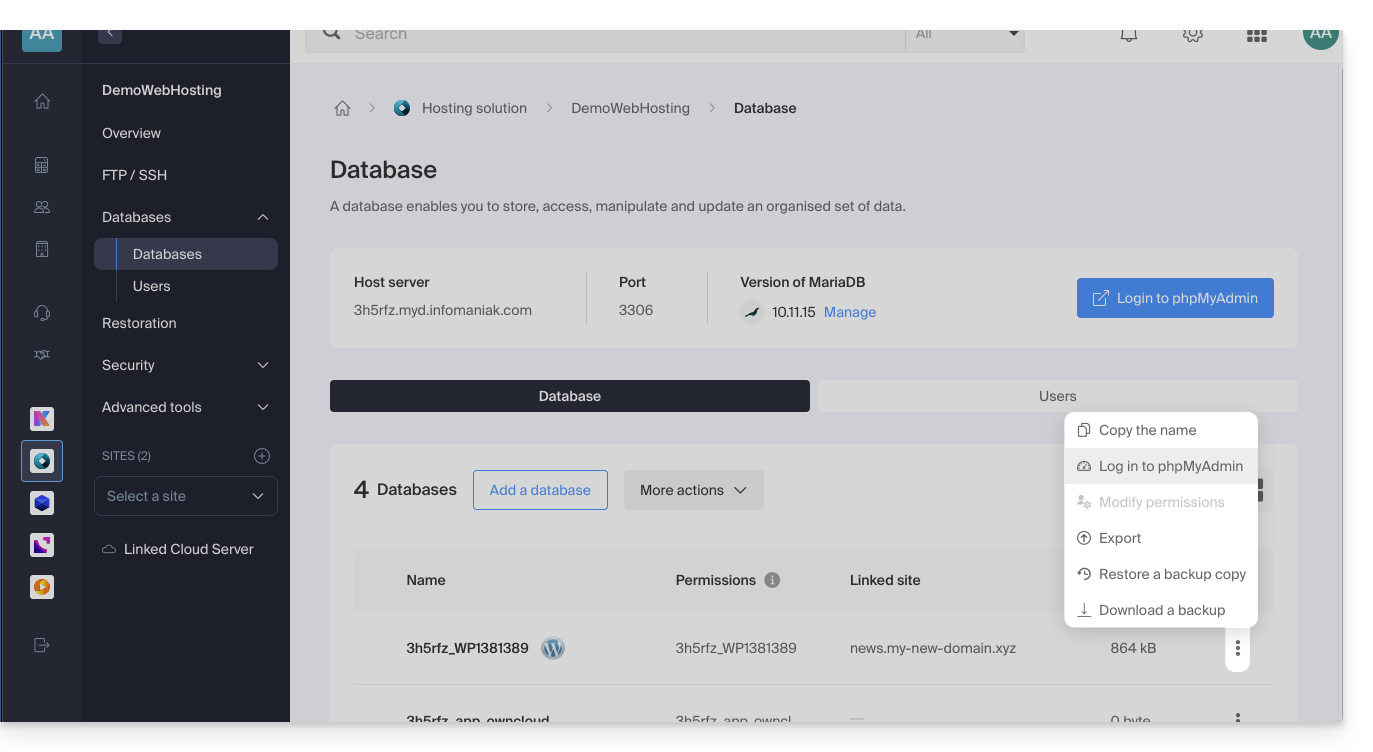
- Der richtige Server wird automatisch ausgefüllt.
- Das einzugebende Passwort entspricht dem Benutzer der Datenbank (das Passwort, das Sie bei der Erstellung des MySQL-Benutzers festgelegt haben falls Sie es vergessen haben, können Sie es hier ändern):
Link zu dieser FAQ: https://faq.infomaniak.com/2179
War diese FAQ nützlich?
Die eventuelle Angabe information_schema ist für Sie nicht relevant.
Bitte ignorieren Sie diese.
Dies ist eine interne MySQL-Datenbank, die eine Zusammenfassung der Informationen Ihrer eigenen Datenbanken enthält.
Link zu dieser FAQ: https://faq.infomaniak.com/1181
War diese FAQ nützlich?
Dieser Leitfaden behandelt die grundlegenden Datenbankverwaltungsfunktionen, die mit den Infomaniak-Hosting-Angeboten verfügbar sind.
Entdecken Sie auch die verwaltete Datenbanklösung (DBaaS) mit hoher Verfügbarkeit in der Schweiz gehostet, die eine einfache Bereitstellung leistungsstarker und sicherer Cluster (MySQL, MariaDB, PostgreSQL) ermöglicht, ohne dass die zugrunde liegende Infrastruktur verwaltet werden muss.
MySQL, SQLite, MariaDB, PostgreSQL…
Im Bereich Datenbankmanagementsystem unterstützen die Hosting-Angebote…
- … MySQL-Datenbanken über PHP MySQL-Zugriff oder über Perl DBI+DBD::mysql
- Sie können MySQL als Datenbankmanagementsystem (DBMS) auf den Infomaniak-Servern verwenden.
- Der Zugriff erfolgt entweder über PHP unter Verwendung der in PHP integrierten MySQL-Datenbankfunktionen oder über Perl unter Verwendung der Module DBI und DBD::mysql.
- … MySQLi, die native Schnittstelle für den Zugriff auf MySQL (PHP5)
- MySQLi ist eine PHP-Erweiterung, die den Zugriff auf eine MySQL-Datenbank ermöglicht.
- Es handelt sich um eine verbesserte und aktuellere Version der älteren PHP-MySQL-Erweiterung, die verbesserte Funktionen und eine höhere Leistung bietet.
- … SQLite 3.x
- SQLite ist eine leichte, eigenständige und serverlose SQL-Datenbank-Engine.
- Die Infomaniak-Server unterstützen SQLite Version 3.x, was bedeutet, dass Sie SQLite verwenden können, um Daten auf diesen Servern zu speichern.
- … MariaDB
- MariaDB ist ein Fork von MySQL und wird oft als Alternative zu MySQL verwendet.
- Sie können MariaDB daher als Datenbankmanagementsystem auf den Infomaniak-Servern verwenden.
- … das PGSQL-Modul
- PGSQL ist ein PHP-Modul, mit dem eine Verbindung zu einer PostgreSQL-Datenbank hergestellt werden kann.
- Diese spezielle Funktion ermöglicht es Ihnen, über PHP eine Verbindung zu einer REMOTEN PostgreSQL-Datenbank herzustellen; dazu muss der entsprechende Port für die spezifische IP-Adresse der PostgreSQL-Datenbank im Infomaniak-Manager geöffnet werden.
Dba, dbm, db2 und sqlite werden nicht unterstützt, SQL Server ebenfalls nicht (es handelt sich um einen Datenbankserver, der eine Microsoft-Architektur erfordert).
Link zu dieser FAQ: https://faq.infomaniak.com/418
War diese FAQ nützlich?
Diese Anleitung beschreibt die Installation von PHP-Erweiterungen auf dem Webhosting von Infomaniak.
Verwendung von PHP Zend-Erweiterungen
Achtung:
- Zend Guard Loader ist eine PHP-Erweiterung, die die Ausführung von mit Zend Guard verschlüsselten PHP-Skripten ermöglicht.
- Zend Guard Loader ist standardmäßig für PHP <= 5.6 auf allen Webhostings installiert und nicht für PHP-Versionen >= 5.6 verfügbar.
- Seit PHP 5.3.x wurde das Zend Optimizer-Modul durch ZendGuardLoader ersetzt.
- Die Erweiterung ZendOPCache benötigt einen Cloud-Server, der mit mindestens PHP 5.5 konfiguriert ist.
Link zu dieser FAQ: https://faq.infomaniak.com/130
War diese FAQ nützlich?
Diese Anleitung erklärt, wie Sie die Servereinstellungen einer Website bei Infomaniak Webhosting ändern.
Einleitung
- Apache ist der HTTP-Server.
- Er wird mit einer Datei
.htaccesskonfiguriert, die im Stammverzeichnis der Website platziert wird.
- Er wird mit einer Datei
- PHP ist eine Programmiersprache, die zur Erstellung dynamischer Webseiten über einen HTTP-Server verwendet wird.
- Es ist möglich, PHP-Direktiven mit einer Datei
.user.inianzupassen, wobei diese in dem Ordner und den Unterordnern des Speicherorts der Datei .user.ini wirksam sind.
- Es ist möglich, PHP-Direktiven mit einer Datei
- Lesen Sie diese andere Anleitung zur Erstellung von .htaccess- und .user.ini-Dateien.
Serverkonfiguration einer Website ändern…
… über das Control Panel
Um die PHP-Konfiguration und die meisten Parameter zu ändern (max_input_vars, allow_url_fopen, memory_limit, post_max_size + upload_max_filesize usw.):
- Klicken Sie hier, um die Verwaltung Ihrer Website im Infomaniak Manager aufzurufen (Benötigen Sie Hilfe?).
- Klicken Sie direkt auf den Namen der betreffenden Website:
- Klicken Sie auf Erweiterte Einstellungen verwalten:
- Klicken Sie auf die verschiedenen Registerkarten Allgemein, PHP / Apache und PHP-Erweiterungen, um die gewünschten Anpassungen vorzunehmen:
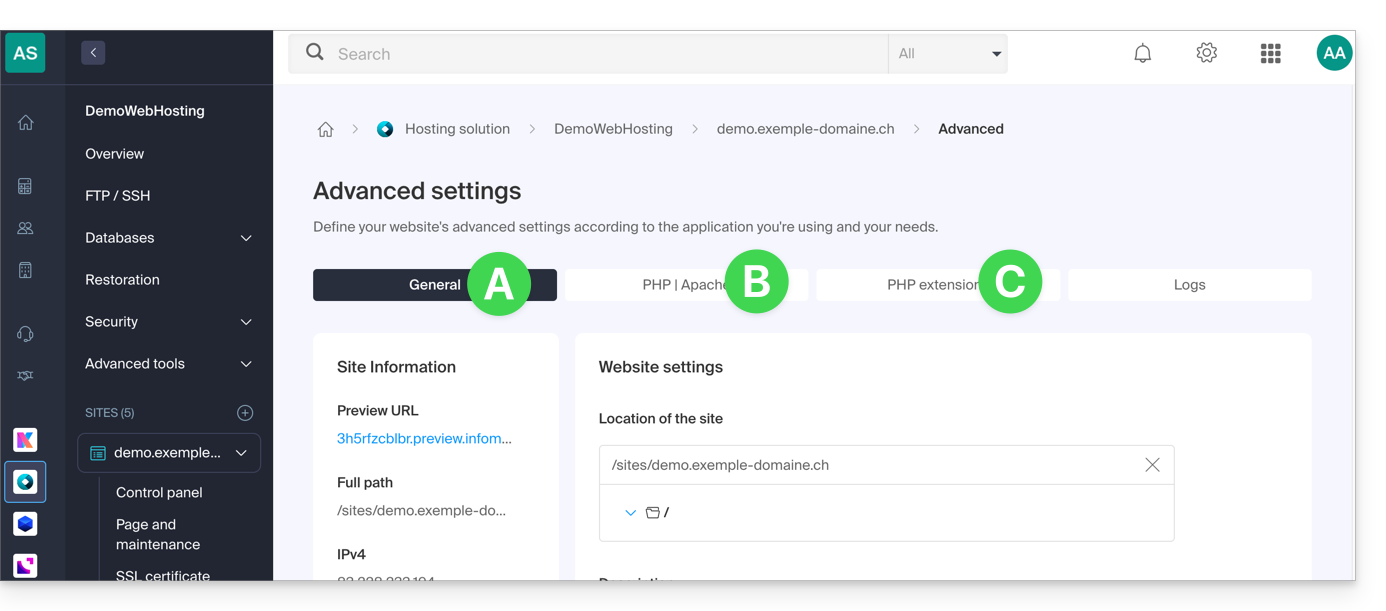
- Lesen Sie diese andere Anleitung, wenn Sie Informationen zu Grenzwerten und den Möglichkeiten zur Aufhebung dieser Grenzen suchen.
- Lesen Sie gegebenenfalls diese andere Anleitung bezüglich der vierten Registerkarte.
Vergessen Sie nicht, die Änderungen unten auf der Seite zu speichern.
… über die Datei .user.ini
Für PHP-Direktiven, die nicht im Manager verfügbar sind, müssen die gewünschten Werte beispielsweise in der Datei .user.ini festgelegt werden:
max_file_uploads = 20Die Liste der vorhandenen Direktiven finden Sie auf der offiziellen PHP-Website. Die Elemente mit der Angabe PHP_INI_SYSTEM in der Spalte Modifiable sowie max_input_time, memory_limit und mysqli.default_socket können jedoch nicht verwendet werden.
… über die Befehlszeile (CLI)
Um PHP-Direktiven bei der Ausführung von Skripten über die Befehlszeile (CLI) oder in CRON-Jobs anzupassen, müssen die gewünschten Werte in einer Datei .user.ini angegeben werden.
Anschließend werden diese Konfigurationen mithilfe der PHP-Ausführungsdatei und der Option -c, gefolgt vom Pfad zur Datei .user.ini, angewendet.
Um beispielsweise die für PHP verfügbare Speichergrenze auf 1024 M zu ändern, können Sie die Datei .user.ini mit dem folgenden Befehl erstellen oder bearbeiten:
echo 'memory_limit = 1024M' > .user.iniDieser Befehl schreibt die Direktive memory_limit mit dem Wert 1024M in die Datei .user.ini.
Anschließend wird bei der Ausführung eines PHP-Skripts über die Befehlszeile oder in einer CRON-Aufgabe der PHP-Befehl mit der Option -c verwendet, um die Datei .user.ini anzugeben, die die benutzerdefinierten Konfigurationen enthält.
Das folgende Beispiel aktiviert allow_url_fopen für das WP CLI-Tool (ermöglicht unter anderem das Herunterladen von Erweiterungen):
php -d allow_url_fopen=On ~/bin/wp package install trepmal/wp-revisions-cliphp: die PHP-Ausführungsdatei-d allow_url_fopen=On: Die Option-dermöglicht die Definition einer PHP-Konfigurationsdirektive (allow_url_fopen) mit dem WertOn.~/bin/wp: Pfad zur ausführbaren Datei WP CLI.package install trepmal/wp-revisions-cli: der spezifische Befehl zum Installieren des WP CLI-Paketstrepmal/wp-revisions-cli
Dadurch wird sichergestellt, dass die Option allow_url_fopen während der Ausführung des angegebenen WP CLI-Befehls aktiviert ist. Die Aktivierung von allow_url_fopen kann für bestimmte Operationen erforderlich sein, die das Öffnen von Remote-URLs beinhalten, z. B. das Herunterladen von Erweiterungen oder Paketen. Stellen Sie sicher, dass diese Option sicher und in Übereinstimmung mit den Best Practices für die Sicherheit aktiviert ist.
Link zu dieser FAQ: https://faq.infomaniak.com/1928
War diese FAQ nützlich?
Diese Anleitung erklärt, wie Sie den Open-Source-Abhängigkeitsmanager Composer 2 mithilfe eines SSH-Befehls ausführen.
Einleitung
- Composer ist ein Open-Source-Abhängigkeitsmanager für PHP, mit dem die für ein PHP-Projekt erforderlichen Bibliotheken definiert, installiert und aktualisiert werden können.
- Composer 1 ist seit 2021 veraltet und ermöglicht seit 2025 nicht mehr die Installation neuer Pakete oder die Durchführung von Updates.
- Nur Version 2 von Composer wird jetzt unterstützt und ist in allen PHP-Versionen von 7.2 bis 8.3 verfügbar.
Composer 2 ausführen
Composer 2 ist bereits vorinstalliert und über SSH zugänglich. Eine manuelle Installation ist daher nicht erforderlich.
Einfache Anwendung
Verbinden Sie sich per SSH mit Ihrem Hosting-Account und verwenden Sie dann den folgenden Befehl:
composerDieser Befehl führt automatisch Version 2 von Composer aus, die mit der aktuell in Ihrer Sitzung verwendeten PHP-Version kompatibel ist.
Aktuelle Version überprüfen
Sie können die verfügbare Composer-Version mit folgendem Befehl überprüfen:
composer --versionBeispielausgabe: Composer-Version 2.5.0 2022-12-20 10:44:08
Eine bestimmte PHP-Version erzwingen
Wenn Sie Composer mit einer bestimmten PHP-Version ausführen möchten, stehen Ihnen Aliase zur Verfügung. Zum Beispiel:
composer_php8.1 --versionoder auch:
composer_php7.4Diese Aliase ermöglichen die Ausführung von Composer 2 mit dem angegebenen PHP-Interpreter, was nützlich ist, um ein Projekt auf einer bestimmten PHP-Version zu testen oder bereitzustellen.
Link zu dieser FAQ: https://faq.infomaniak.com/2118
War diese FAQ nützlich?
Diese Anleitung erklärt, wie Sie eine Datei angeben, die vor dem Laden der gewünschten Seite oder zu Beginn jedes auf Ihrem Server ausgeführten PHP-Skripts geladen wird. Die Datei wird so eingebunden, als wäre sie mit der Funktion require() aufgerufen worden, jedoch allgemeiner durch die Verwendung der PHP-Direktive auto_prepend_file.
Einleitung
- Um beispielsweise die Header einer Website zu definieren, kann eine Datei
headers.phperstellt werden, die PHP-Funktionenheader()enthält und die vor jeder PHP-Datei eingefügt wird …- … über eine Datei
.user.ini(spezifisch für ein Verzeichnis), - … oder über die Konfiguration der Website im Manager (global), wie unten beschrieben.
- … über eine Datei
Eine Datei global über den Manager einbinden
Um auf die Website-Verwaltung zuzugreifen:
- Klicken Sie hier, um auf die Verwaltung Ihrer Website im Infomaniak Manager zuzugreifen (Benötigen Sie Hilfe?).
- Klicken Sie direkt auf den Namen der betreffenden Website:
- Klicken Sie auf Erweiterte Einstellungen verwalten:
- Klicken Sie auf den Reiter PHP / Apache:

- Füllen Sie die entsprechende Zeile aus, indem Sie den Pfad zur einzubindenden Datei eingeben.
- Klicken Sie auf die Schaltfläche Speichern am unteren Rand der Seite:
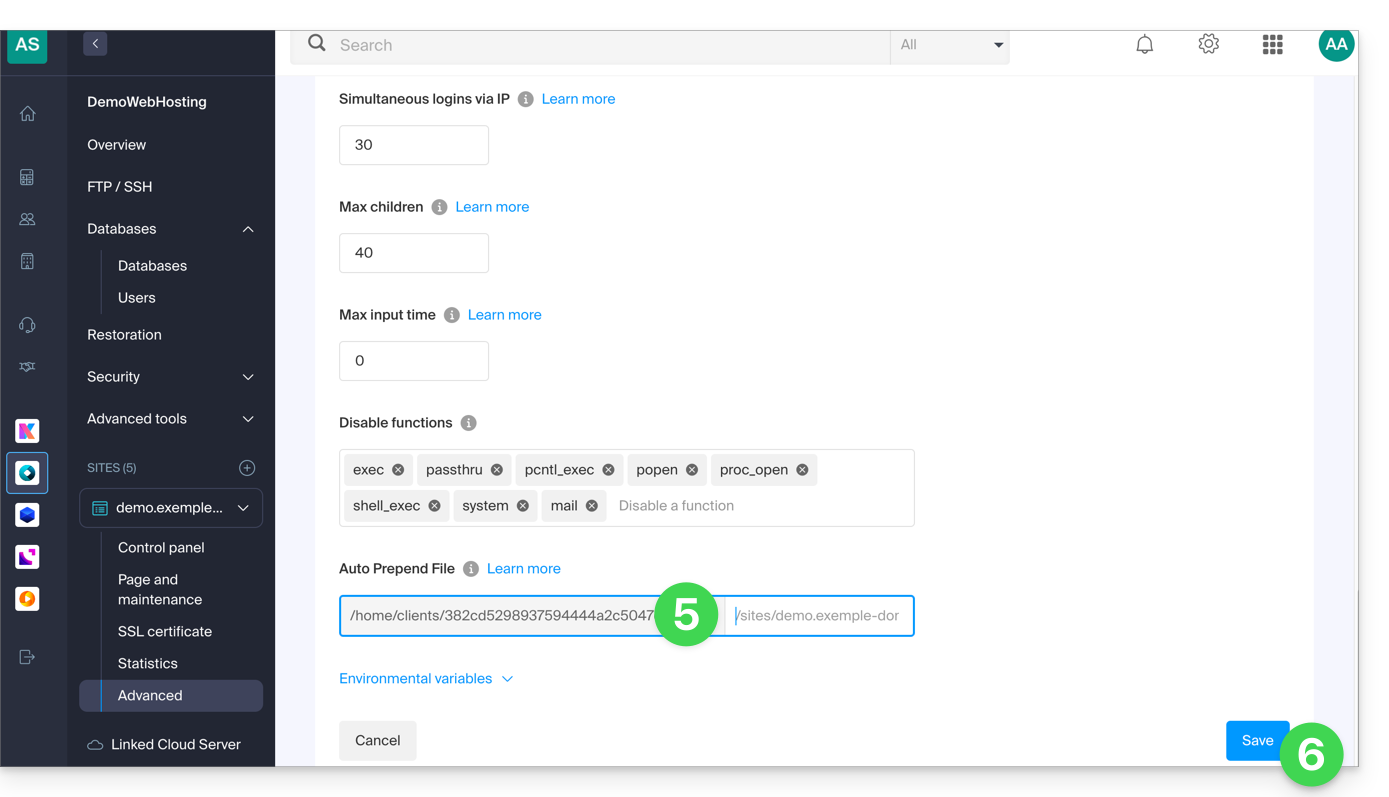
Nachdem Sie diese Direktive definiert haben, werden alle PHP-Seiten auf Ihrem Server automatisch die angegebene Datei einbinden, bevor sie ihren eigenen Code ausführen.
Die in einer Datei .htaccess definierten Header gelten nur für nicht-PHP-Inhalte (also statische Inhalte).
Infomaniak verwendet php-fpm, das die verschiedenen Header über apache fast_cgi empfängt. In der RFC von cgi_www gehört der Header Strict-Transport-Security nicht zu den über CGI übermittelten Headern, und die Apache-Dokumentation bestätigt dies. Bitte informieren Sie sich über diese weitere RFC.
Link zu dieser FAQ: https://faq.infomaniak.com/2352
War diese FAQ nützlich?
Dieser Leitfaden erläutert die Rolle der Datei browscap.ini, die von PHP verwendet wird, um bestimmte Merkmale eines Webbrowsers (Name, Version, Betriebssystem und Fähigkeiten) anhand seines HTTP-Headers User-Agent zu identifizieren.
Die Verwendung von browscap.ini dient heutzutage hauptsächlich dazu, die Kompatibilität mit bestehenden Anwendungen zu gewährleisten. Für neue Entwicklungen werden in der Regel modernere Methoden bevorzugt.
Verwendung mit der Funktion get_browser()
Die native PHP-Funktion get_browser() benötigt Zugriff auf eine aktuelle browscap.ini-Datei, um die Eigenschaften des Browsers zu identifizieren, der die Anfrage gestellt hat.
Bei den Webhosting-Angeboten von Infomaniak befindet sich diese Datei in der Regel unter folgendem Pfad:
/opt/php/lib/php/browscap.iniFalls erforderlich, können Sie den Inhalt mit dem folgenden Skript überprüfen:
<?php
header('Content-Type: text/plain');

$file = '/opt/php/lib/php/browscap.ini';

if (file_exists($file)) {
    echo file_get_contents($file);
} else {
    echo 'Datei nicht gefunden.';
}
Aufgrund seiner Größe und der Kosten für das Laden kann die Verwendung von browscap.ini die Leistung von Anwendungen beeinträchtigen, die auf get_browser() zurückgreifen.
Empfohlene Alternativen
Für neue Projekte ist es in der Regel besser, Lösungen zu verwenden, die besser auf die aktuellen Praktiken der Webentwicklung zugeschnitten sind:
- PHP-Bibliotheken, die mit Composer installiert werden, wie z. B.
matomo/device-detectoroderwhichbrowser/parser, die eine regelmäßig aktualisierte und umfassendere Erkennung von Browsern und Geräten bieten. - User-Agent Client Hints (UA-CH), sofern der Browser diese unterstützt, um strukturierte Informationen über die in den aktuellen HTTP-Standards vorgesehenen Mechanismen zu erhalten.
- Funktionserkennung (Feature Detection), indem direkt geprüft wird, ob eine Funktion verfügbar ist (z. B. in JavaScript oder mit der CSS-Regel
@supports), anstatt das Verhalten anhand des verwendeten Browsers abzuleiten.
Link zu dieser FAQ: https://faq.infomaniak.com/505
War diese FAQ nützlich?
Diese Anleitung erklärt, wie Sie die PHP-Funktion set_time_limit für ein Webhosting aktivieren oder deaktivieren.
Einleitung
set_time_limitist eine PHP-Funktion, die die maximale Ausführungszeit eines Skripts in Sekunden festlegt. Wenn diese Grenze erreicht ist, wird das Skript unterbrochen und ein fataler Fehler zurückgegeben.set_time_limitkann nicht verwendet werden, um Werte festzulegen, die über die im Manager definierte maximale Skriptausführungszeit (max_execution_time) hinausgehen.
PHP-Funktion set_time_limit aktivieren oder deaktivieren
Um die Verwaltung der Website aufzurufen:
- Klicken Sie hier, um die Verwaltung Ihrer Website im Infomaniak Manager aufzurufen (Benötigen Sie Hilfe?).
- Klicken Sie direkt auf den Namen der betreffenden Website:
- Klicken Sie auf Erweiterte Einstellungen verwalten:
- Klicken Sie auf den Reiter PHP / Apache:
- Klicken Sie auf den Schalter Ein/Aus, um die gewünschte Einstellung zu aktivieren oder deaktivieren:
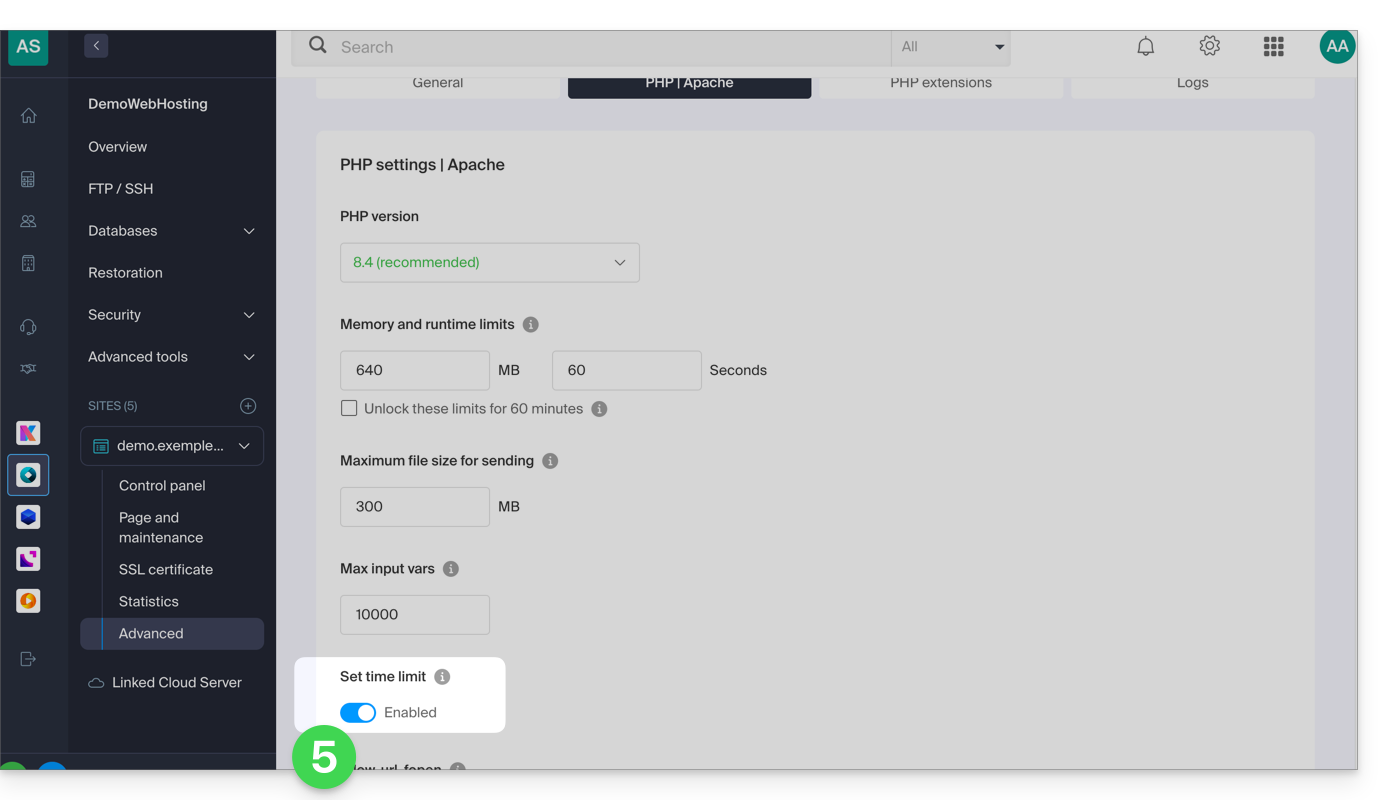
- Klicken Sie auf die Schaltfläche Speichern am unteren Rand der Seite, um die Änderungen zu übernehmen.
Link zu dieser FAQ: https://faq.infomaniak.com/383
War diese FAQ nützlich?
Dieser Leitfaden erklärt, wofür die Option „MySQL-Präfix“ in den Einstellungen einer Website dient und welche Auswirkungen sie auf die Funktionsweise Ihrer Webanwendungen (CMS) und PHP-Skripte hat.
Einleitung
- Wenn die Option „MySQL-Präfix“ für eine Website aktiviert ist, ist es nicht mehr erforderlich, das Präfix „
wxyz_“ vor den Namen und die Benutzer Ihrer MySQL-Datenbanken zu setzen. - Ein PHP-Skript kann sich dann mit dem Benutzer „monuser“ und einer Datenbank „mabase“ mit MySQL verbinden, und der Zugriff erfolgt automatisch mit dem Benutzer „wxyz_monuser“ und der Datenbank „wxyz_mabase“.
- ⚠ Wenn Sie von einem älteren Infomaniak-Abonnement migrieren:
- Nach der Migration einer Website von der alten Konsole ist die Option „MySQL-Präfix“ standardmäßig aktiviert, um die Verbindung Ihrer Webanwendungen (WordPress, Joomla, Drupal usw.) und PHP-Skripte mit Ihren MySQL-Datenbanken automatisch aufrechtzuerhalten.
- Um die einwandfreie Funktion Ihrer Websites bei einer Migration Ihres Hostings auf einen anderen Server zu gewährleisten, wird dringend empfohlen, diese Funktion zu deaktivieren und die entsprechenden Anpassungen vorzunehmen.
Die Option „MySQL-Präfix“ verwalten
Mehr Möglichkeiten mit Umgebungsvariablen
Sie können Umgebungsvariablen direkt über das Manager-Interface für Ihre gesamte Website konfigurieren:
- Klicken Sie hier, um auf die Verwaltung Ihrer Website im Infomaniak Manager zuzugreifen (Benötigen Sie Hilfe?).
- Klicken Sie direkt auf den Namen der betreffenden Website:
- Klicken Sie auf Erweiterte Einstellungen verwalten:
- Klicken Sie auf den Reiter PHP / Apache:
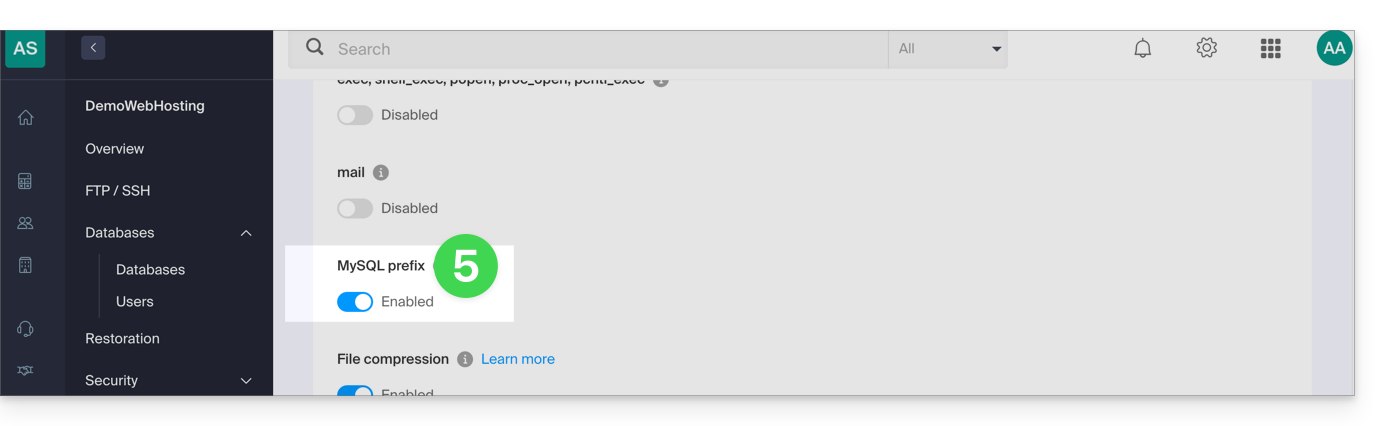
- Aktivieren oder deaktivieren Sie den Schalter MySQL-Präfix:
- Klicken Sie auf die Schaltfläche Speichern am unteren Rand der Seite.
- Nehmen Sie die erforderlichen Anpassungen in den Konfigurationsdateien Ihrer Webanwendungen und PHP-Skripte vor…
Auswirkungen und erforderliche Anpassungen
Nachdem die Option MySQL-Präfix für eine Website deaktiviert wurde, funktionieren möglicherweise einige PHP-Skripte oder CMS nicht mehr.
Um die Verbindung zu Ihren Datenbanken wiederherzustellen, müssen Sie unbedingt die folgenden Informationen in der/den Konfigurationsdatei(en) der betreffenden Skripte aktualisieren:
- der Name der MySQL-Datenbank: Fügen Sie hier das Präfix Ihres Servers hinzu:
- vorher:
dbname - nachher:
wxyz_dbname
- vorher:
- der Benutzer der MySQL-Datenbank: Hier muss das Präfix Ihres Servers hinzugefügt werden:
- vorher:
dbuser - nachher:
wxyz_dbuser
- vorher:
Link zu dieser FAQ: https://faq.infomaniak.com/2168
War diese FAQ nützlich?
Diese Anleitung beschreibt die Verwendung von Crontab (Cronjobs über SSH), die ausschließlich auf Cloud Server verfügbar ist (es gibt auch einen Taskplaner für alle Hosting-Angebote).
Voraussetzungen
- Die Skriptdateien, die vom Cron-Job aufgerufen werden, müssen ausführbar sein (CHMOD).
Vollständiger Pfad
Cron-Jobs kennen keinen absoluten Pfad. Das Aufrufen von PHP ohne Angabe der vollständigen Pfade zum ausführbaren Programm macht die Ausführung des Jobs daher unmöglich. Es muss der folgende Pfad angegeben werden:
/opt/phpX.X/bin/phpErsetzen Sie X.X durch die gewünschte PHP-Version (z. B. /opt/php8.1/bin/php).
Weitere Schritte
Zum Beispiel:
Die Cronjobs des betreffenden SSH-Benutzers auflisten:
crontab -l -u BenutzernameCronjobs bearbeiten:
crontab -e -u BenutzernamePer E-Mail über das Ergebnis Ihrer Cronjobs benachrichtigt werden (am Anfang der Datei hinzufügen):
MAILTO=e-mail@domain.xyz
Eine Sicherung wiederherstellen
Infomaniak sichert die Cronjobs der letzten 7 Tage (einmal täglich). Im Falle einer versehentlichen Löschung kontaktieren Sie den Infomaniak-Support, um eine Wiederherstellung anzufordern, und geben Sie dabei die Uhrzeit und das Datum der Löschung an.
Link zu dieser FAQ: https://faq.infomaniak.com/350
War diese FAQ nützlich?