Wissensdatenbank
1 000 FAQs, 500 Anleitungen und erläuternde Videos. Hier gibt es nur Lösungen!
Diese Anleitung betrifft die Nachrichten, die von Site Creator (Kontaktformular oder E-Commerce-Modul zum Beispiel) gesendet werden.
Vorwort
- Standardmäßig werden E-Mails über das Protokoll PHP mail() nicht authentifiziert gesendet.
- Es wird empfohlen, die authentifizierte SMTP-Methode zu verwenden.
Versandmethode ändern
Voraussetzungen
- Eine gültige E-Mail-Adresse (auch eine kostenlose) haben.
- Ein Gerätepasswort erstellt (Hinzufügen eines Geräts mit dem Namen „
Site Creator“ oder „SC2026“ ist egal) für diese E-Mail-Adresse: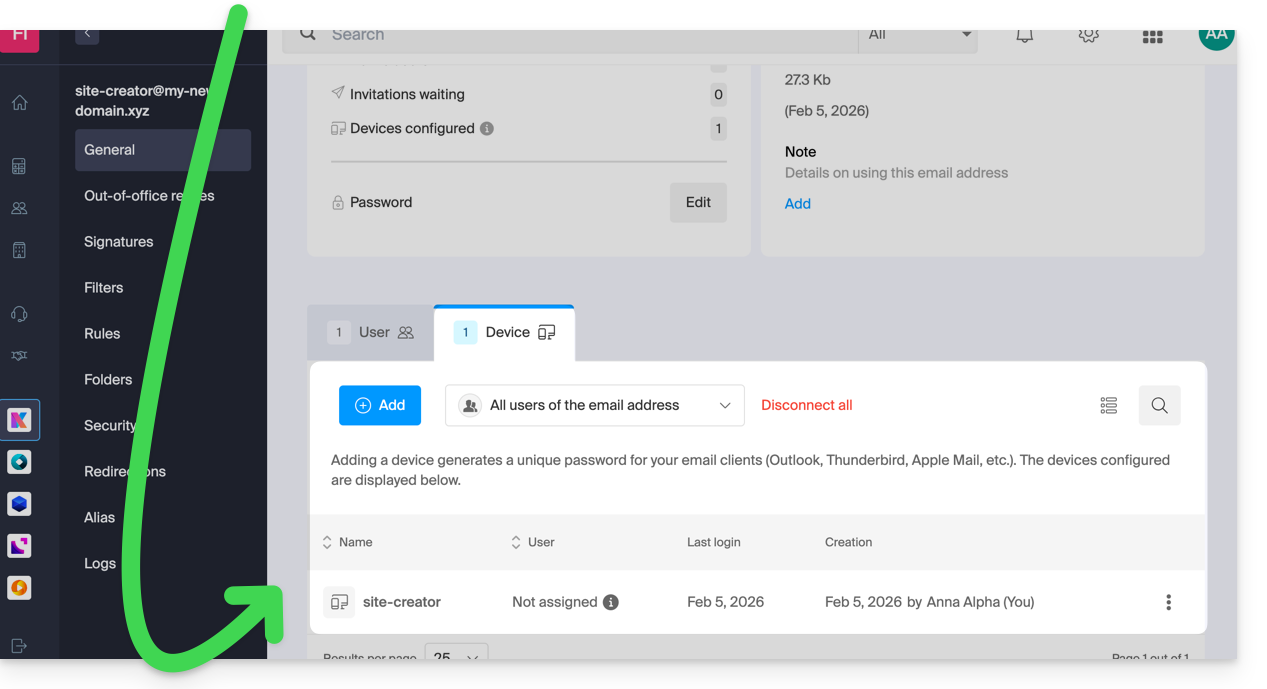
- Auf Site Creator zugreifen:
- Hier klicken, um auf die Verwaltung Ihres Produkts im Infomaniak Manager zuzugreifen (Hilfe benötigt?).
- Direkt auf den Namen klicken, der dem betreffenden Site Creator zugewiesen wurde.
- Auf die Schaltfläche Meine Website bearbeiten klicken, um den Editor zu starten:

Um die Versandmethode der E-Mails von Site Creator zu ändern:
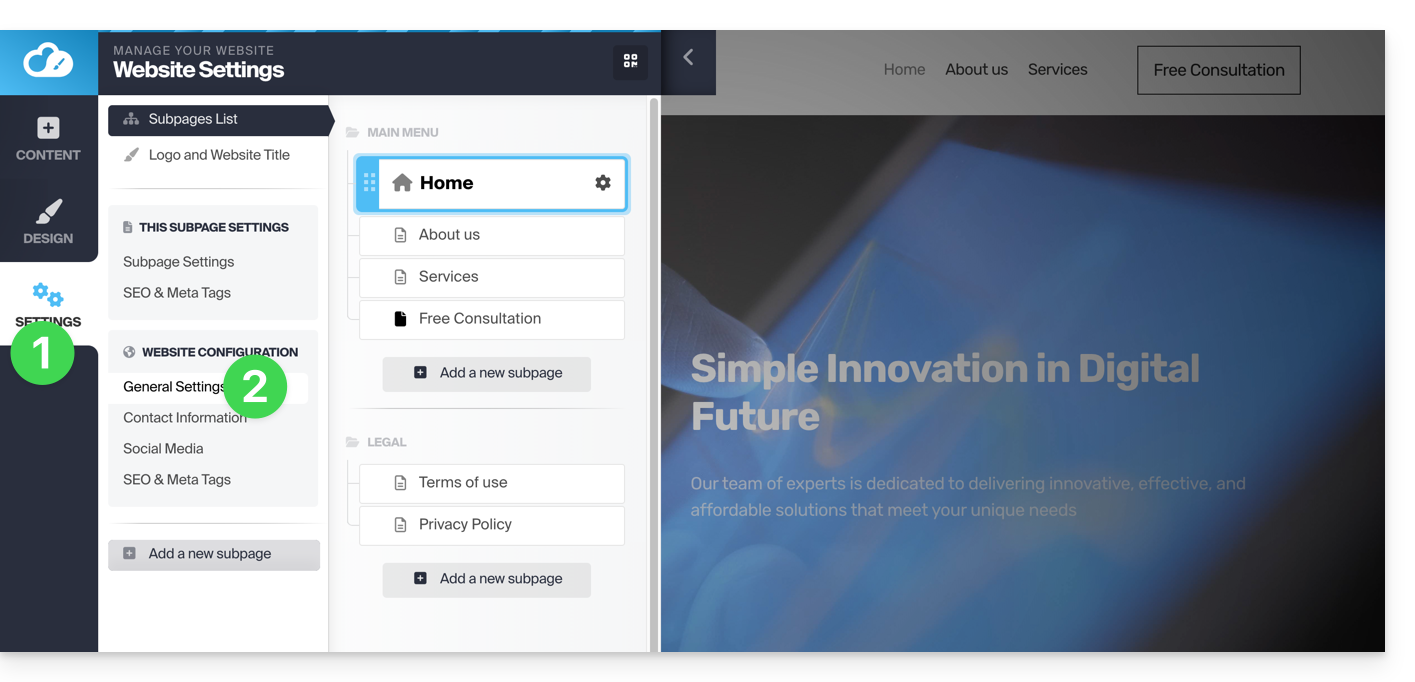
- Klicken Sie auf die Schaltfläche Einstellungen im linken Seitenmenü.
- Klicken Sie auf Allgemeine Einstellungen:
- Wählen Sie die SMTP-Methode aus und füllen Sie die Felder mit dem SMTP-Servernamen
mail.infomaniak.comund den Informationen zu Ihrer E-Mail-Adresse und Ihrem Passwort (siehe Voraussetzungen oben) aus. - Sobald alle Felder ausgefüllt sind, klicken Sie auf die Schaltfläche Überprüfen.
- Wenn alles korrekt ist, wird die Schaltfläche Speichern angezeigt und Sie können darauf klicken, um Ihre Mail-Einstellungen zu speichern:
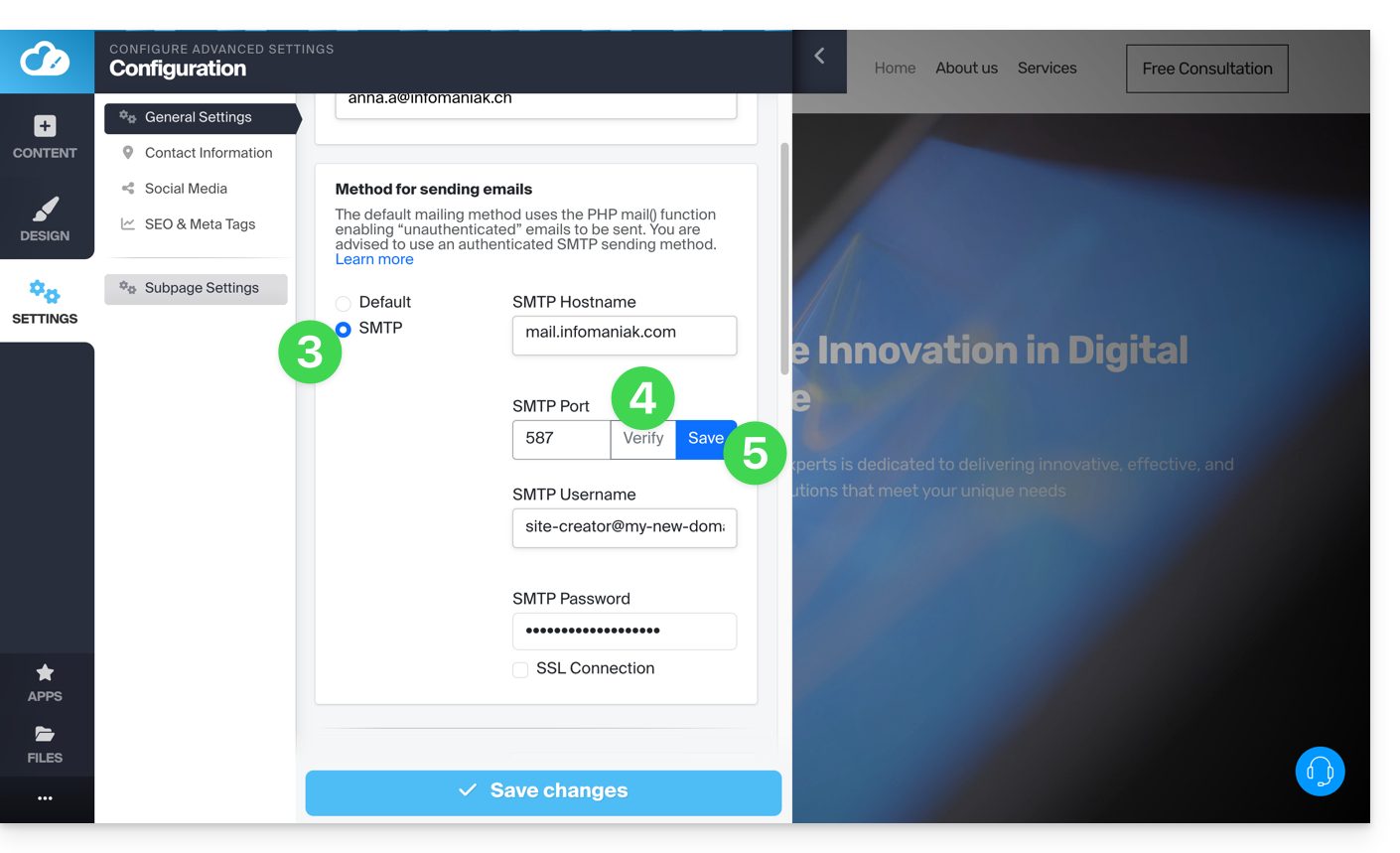
Zu verwendende Einstellungen
- Ausgehender SMTP-Server = mail.infomaniak.com
- SMTP-Port =
587 - Benutzername/username = die vollständige und ganze E-Mail-Adresse
- Passwort/password = das der E-Mail-Adresse zugewiesene (siehe Voraussetzungen oben)
Link zu dieser FAQ:
War diese FAQ nützlich?
Diese Anleitung beschreibt, wie Sie an einer WordPress-Website in einer Entwicklungsumgebung arbeiten.
Einleitung
- Der Vorgang kann zu Beginn eines Staging-Prozesses verwendet werden, d.h. der Erstellung einer neuen Version Ihrer Live-Website in einer Entwicklungs- oder Testumgebung:
- Dadurch können Website-Besitzer Funktionen, Sicherheitsupdates, Plugins, Themen, WordPress-Updates und Inhaltsänderungen testen, ohne das Risiko von Unterbrechungen oder Problemen auf der Live-Website.
- Sobald die Tests abgeschlossen und die Änderungen auf der Staging-Kopie validiert sind, können sie mit automatisierten Deployment-Tools oder manuell in die Produktion (auf der Live-Website) bereitgestellt werden.
Einfache Methode
Um eine neue WordPress-Website mit dem Infomaniak-Installer zu installieren und vorzubereiten, ohne Ihre aktuelle Website zu überschreiben:
1. WordPress an einem zweiten Ort installieren
Befolgen Sie diese Anleitung, um die neue Website (neben der alten Website domain.xyz) zu erstellen, indem Sie ihr einen Domänennamen in der Form new.domain.xyz zuweisen und WordPress über die Webanwendungen (Infomaniak WordPress Installer) installieren.
Zu diesem Zeitpunkt bleibt die Hauptwebsite (domain.xyz) unverändert und Sie können in Ruhe an der neuen Website new.domain.xyz arbeiten. Beide funktionieren parallel.
2. Die alte Website durch die neue ersetzen
Sobald die neue Website fertiggestellt ist, können Sie die erste Website löschen, um deren Domänennamen für die neue Website wiederzuverwenden:
- Löschen Sie die alte Website, um den Domänennamen freizugeben und wiederzuverwenden.
- Fügen Sie domain.xyz als Alias von
new.domain.xyzhinzu. - Tauschen Sie den Alias mit der Hauptdomäne.
- Entfernen (trennen/löschen) Sie
new.domain.xyz, das nun Alias ist. - Zur Sicherheit überprüfen Sie die Haupt-URL der WordPress-Website über das Dashboard der Webanwendungen im Infomaniak Manager, damit sie dem neuen Namen entspricht und nicht mehr dem Subdomain, den Sie gewählt hatten.
Fortgeschrittene Methode
Um an einer bestehenden WordPress-Website zu arbeiten, ohne deren öffentliche Version zu ändern, wird empfohlen, dies in 3 Schritten zu tun:
- Die bestehende Website duplizieren
- Anschließend an der Kopie arbeiten
- Ändern Sie das Zielverzeichnis der Produktionswebsite in das Verzeichnis der Produktionsumgebung und ändern Sie die URLs der Vorab-Website entsprechend der Domain der Produktionswebsite mit einer WordPress-Erweiterung oder über phpMyAdmin.
1. Website an einem zweiten Standort duplizieren
- Nehmen Sie sich diesen anderen Leitfaden zu Hilfe, um die neue Website (neben der alten Website
domain.xyz) zu erstellen, indem Sie ihr einen Domainnamen in der Formnew.domain.xyzzuweisen und WordPress über die Webanwendungen (Infomaniak WordPress-Installer) installieren. - Kopieren Sie Ihre bestehende Website und fügen Sie sie auf der neu erstellten zweiten WordPress-Website mit einer WordPress-Erweiterung ein.
2. Duplizierte Website bearbeiten
- Zu diesem Zeitpunkt bleibt die Hauptwebsite (
domain.xyz) unverändert und Sie können in Ruhe an der neuen Websitenew.domain.xyzarbeiten. Beide funktionieren parallel. - Es wird empfohlen, eine WordPress-Erweiterung (es gibt Dutzende davon) zu installieren, die speziell für die Wartung der zweiten Website gedacht ist.
- Wenn Sie die Struktur Ihrer Website ändern und sich die URLs Ihrer Artikel/Seiten ändern, können Sie eine kostenlose Erweiterung wie Redirection verwenden, um automatisch Weiterleitungen zu erstellen. Dadurch wird verhindert, dass Ihre Besucher auf 404-Seiten stoßen, bis die Suchmaschinen Ihre Website neu indizieren oder wenn externe Websites Links zu Ihrer Website erstellen.
3. Ziel ersetzen
- Wenn Sie mit der Überarbeitung Ihrer Website fertig sind, müssen Sie nur noch das Zielverzeichnis der Produktionswebsite in das Verzeichnis der Produktionsumgebung ändern und die URLs der Vorab-Website entsprechend der Domain der Produktionswebsite mit einer Erweiterung ändern.
- Wenn Sie eine Cache-Erweiterung wie WP-Rocket, W3 Total Cache oder WP Super Cache verwenden, müssen Sie den gesamten Cache vollständig leeren oder das Plugin deaktivieren und dann wieder aktivieren.
- Wenn Sie Ihre Produktionswebsite während der Überarbeitung Ihrer Website weiter bearbeitet haben, müssen Sie Ihre Änderungen (Artikel, Medien, Seiten usw.) wiederherstellen.
- Nach den üblichen Überprüfungen (fehlende Bilder, fehlerhafte Links usw.) müssen Sie nur noch den Wartungsmodus Ihrer Website deaktivieren und das Ergebnis bewundern.
Link zu dieser FAQ:
War diese FAQ nützlich?
Dieser Leitfaden erklärt, wie Sie einen Online-Shop-Modul zu Ihrer mit Site Creator Infomaniak erstellten Website hinzufügen und konfigurieren, um mit dem E-Commerce zu beginnen und Ihre Produkte zum Verkauf anzubieten.
Voraussetzungen
- Zugriff auf Site Creator:
- Hier klicken, um auf die Verwaltung Ihres Produkts im Infomaniak Manager zuzugreifen (Hilfe benötigt?).
- Klicken Sie direkt auf den Namen des betreffenden Site Creators.
- Klicken Sie auf die Schaltfläche Meine Website bearbeiten, um den Editor zu starten:
Online-Shop zu Site Creator hinzufügen
Dedizierte Themen
Wenn Sie planen, eine vollständig Ihren Produkten gewidmete Website in Form eines Online-Shops zu erstellen, können Sie sich von Anfang an dafür entscheiden, ein Thema aus der Kategorie E-Commerce anzuwenden: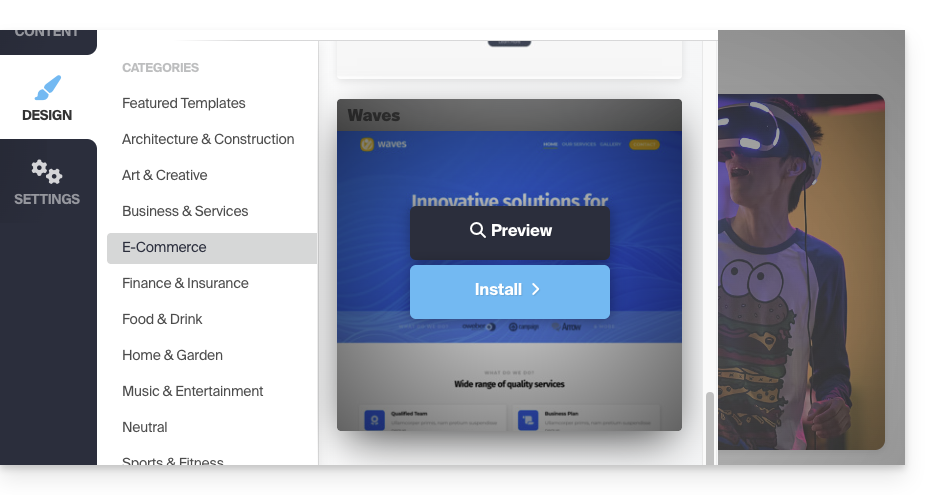
Shop-Modul für Site Creator
Wenn das Shop-Modul noch nicht in Ihre Seiten integriert ist, fügen Sie es einfach an der gewünschten Stelle hinzu:
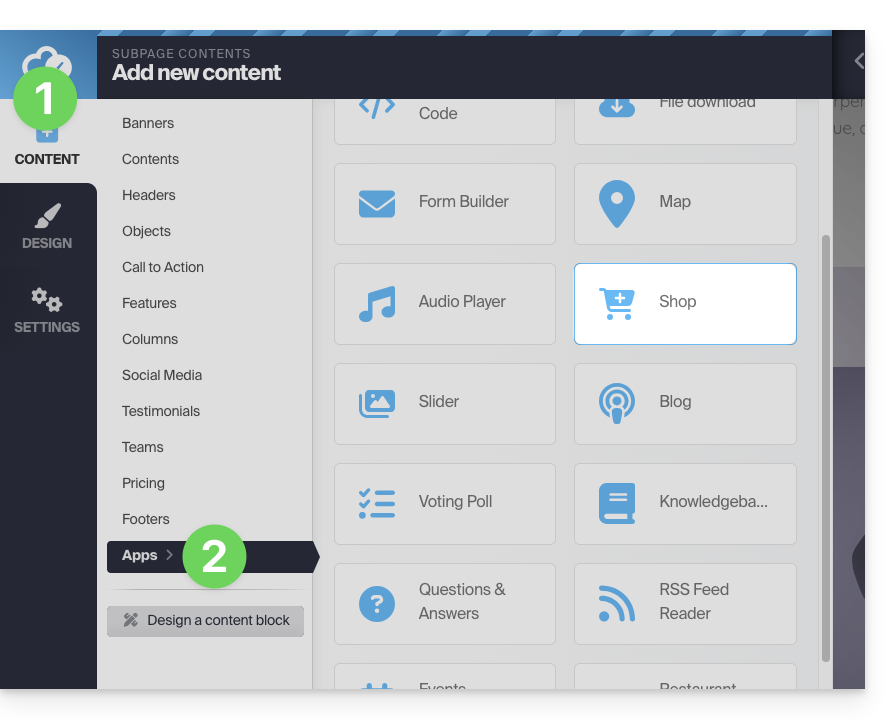
- Klicken Sie auf die Schaltfläche Inhalt in der linken Seitenleiste.
- Klicken Sie auf Anwendungen am Ende der Liste und dann auf Shop:
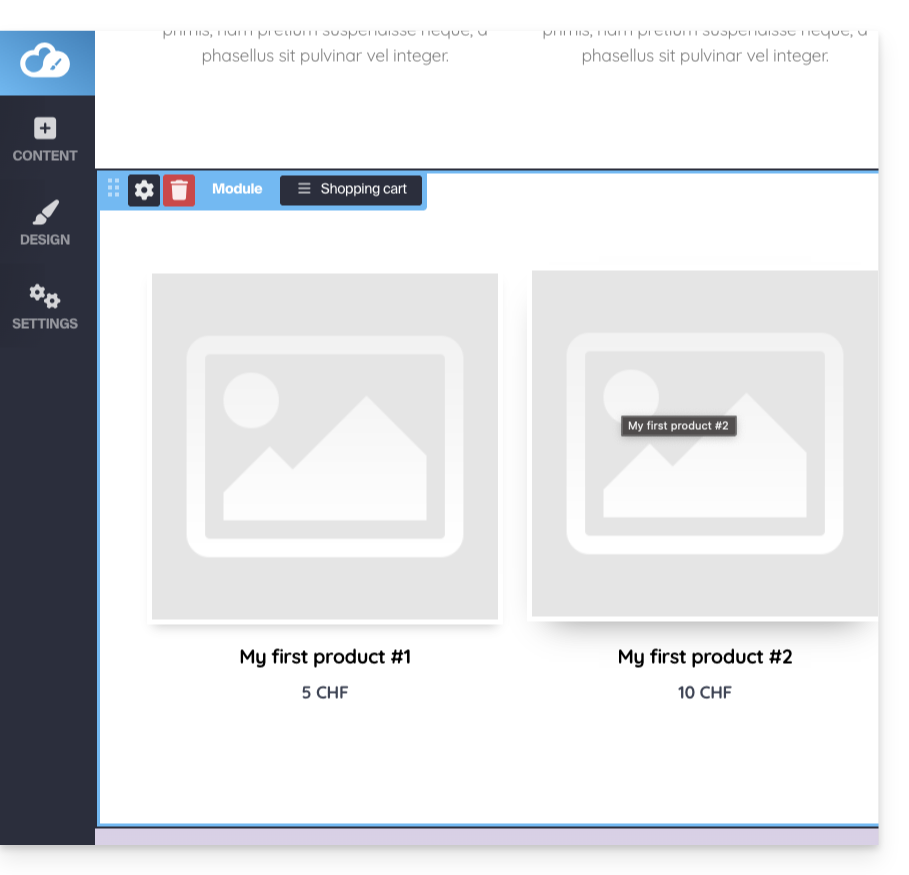
- Der Shop und 3 Beispielprodukte werden eingefügt:
Shop konfigurieren
Nehmen Sie sich diesen anderen Leitfaden zu den verschiedenen Shop-Konfigurationsoptionen von Site Creator zur Kenntnis.
Link zu dieser FAQ:
War diese FAQ nützlich?
Dieser Leitfaden erklärt, wie Sie die erste Seite eines Site Creator von Infomaniak verwalten, d.h. die Startseite, die angezeigt wird, wenn Sie die Adresse Ihrer Website eingeben (z.B. www.domain.xyz).
Vorwort
- Die Startseite ist obligatorisch, aber Sie können jederzeit eine neue aus Ihren bestehenden Seiten auswählen.
- Nehmen Sie diesen anderen Leitfaden zur Kenntnis, um die zusätzlichen Seiten zu verwalten.
Startseite der Website ändern
Voraussetzungen
- Zu Site Creator zugreifen:
- Hier klicken, um auf die Verwaltung Ihres Produkts im Infomaniak Manager zuzugreifen (Hilfe benötigt?).
- Klicken Sie direkt auf den Namen des betreffenden Site Creators.
- Klicken Sie auf die Schaltfläche Meine Website bearbeiten, um den Editor zu starten:
Sobald Sie sich in Site Creator befinden:
- Klicken Sie auf die Schaltfläche Einstellungen im linken Seitenmenü - die Liste Ihrer Seiten erscheint:
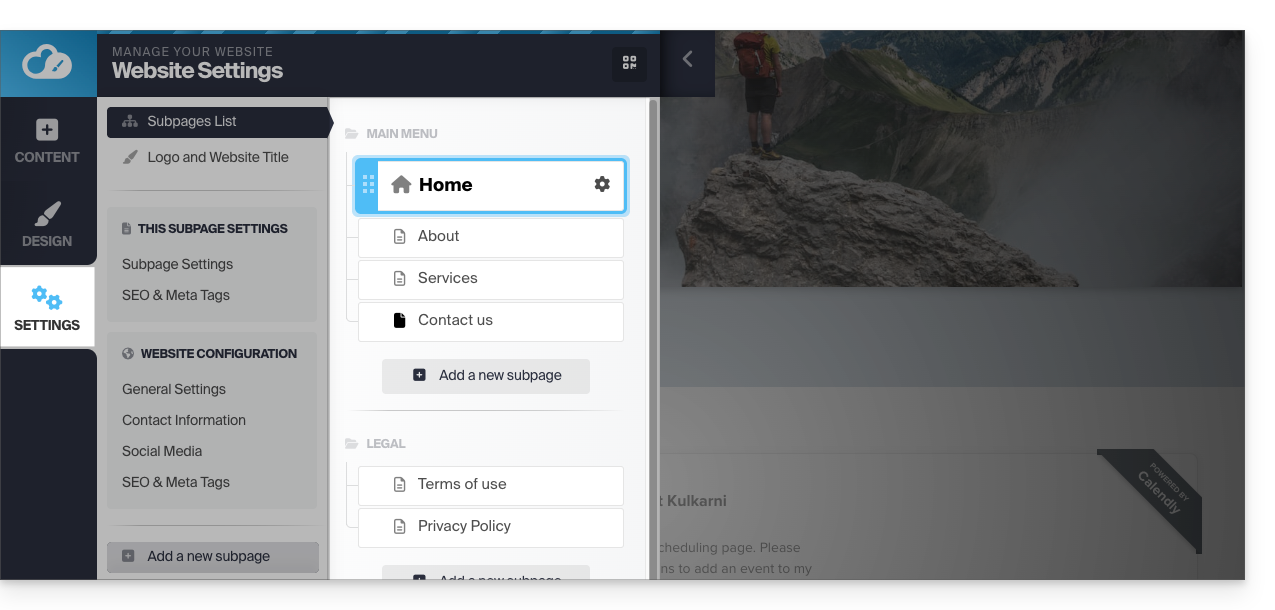
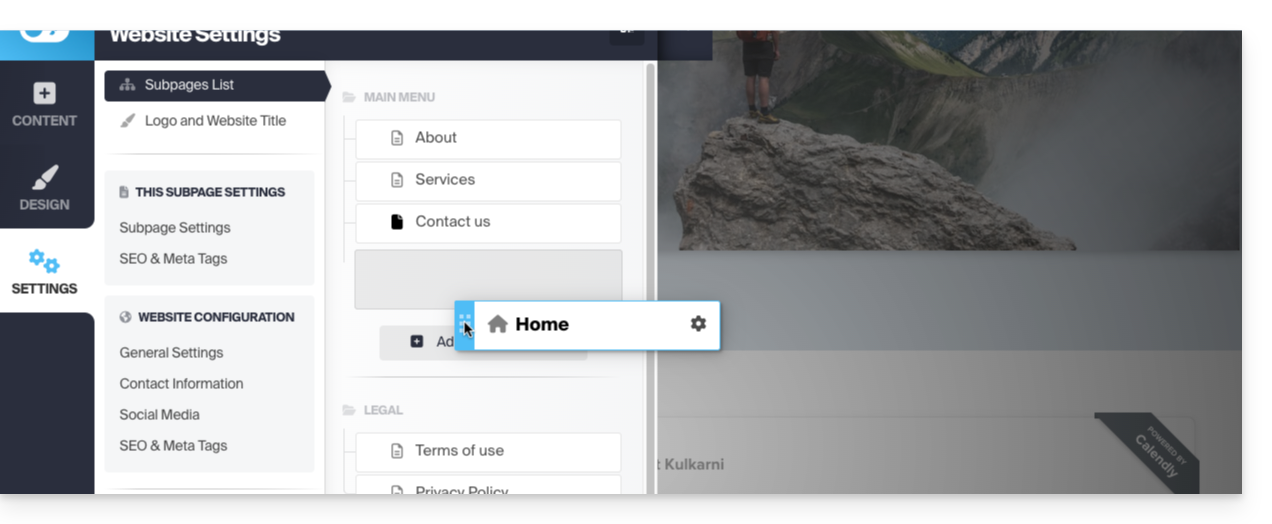
- Klicken Sie auf die aktuelle Startseite (dargestellt durch ein Haus-Symbol) und ziehen Sie sie nach unten in der Liste:
- Klicken Sie auf das Symbol dieser Seite, um ihren Seitentyp in eine konventionelle Seite zu ändern.
- Änderungen speichern:
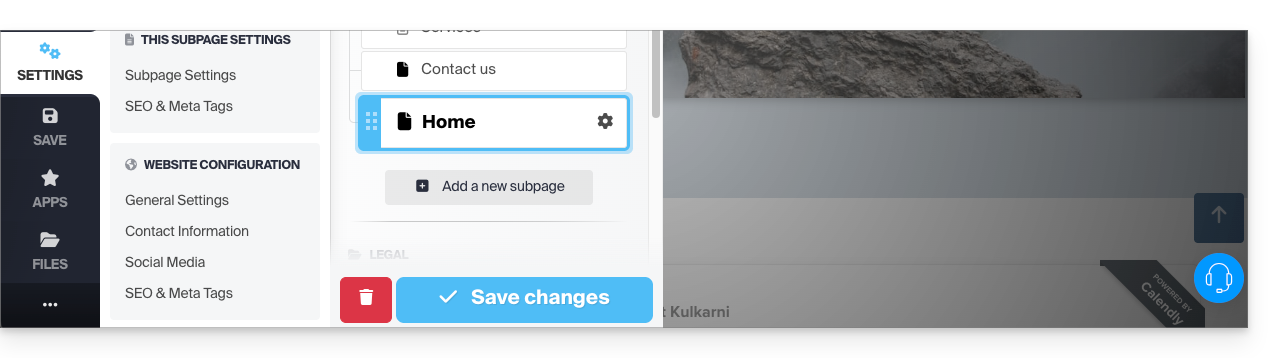
- Kehren Sie zu den Einstellungen zurück und klicken Sie auf das Symbol Einstellungen der Seite, die zur neuen Startseite werden soll:
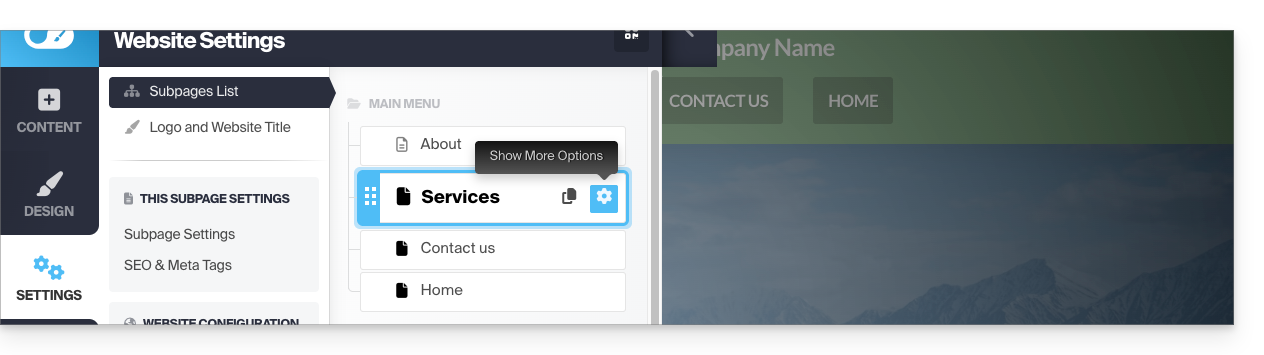
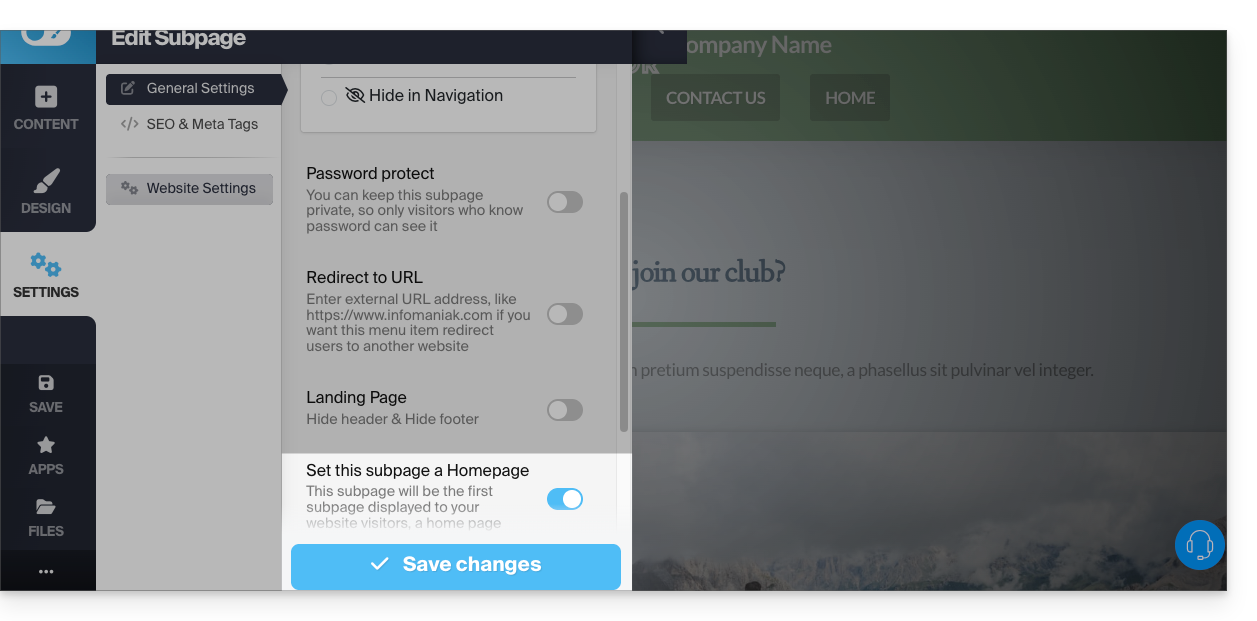
- Klicken Sie auf die Umschalttaste (Toggle Switch), um diese Seite als Startseite Ihrer Website festzulegen.
- Änderungen speichern:
- Kehren Sie zu den Einstellungen zurück und klicken Sie auf das Symbol dieser Seite, um ihren Seitentyp in eine Startseite zu ändern und sie an die erste Stelle zu setzen:
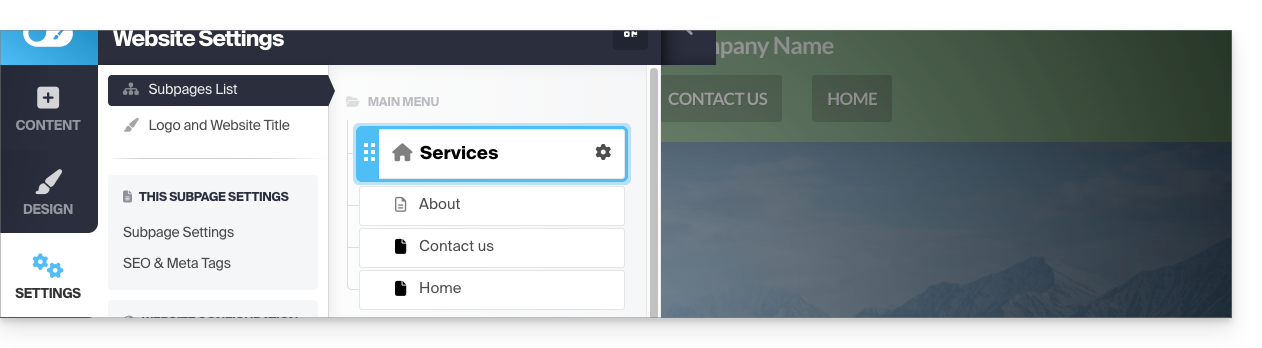
- Speichern Sie die Änderungen und testen Sie die Wirkung der Änderung, indem Sie Ihre Website besuchen, die nicht mehr die gleiche Standard-Startseite hat:
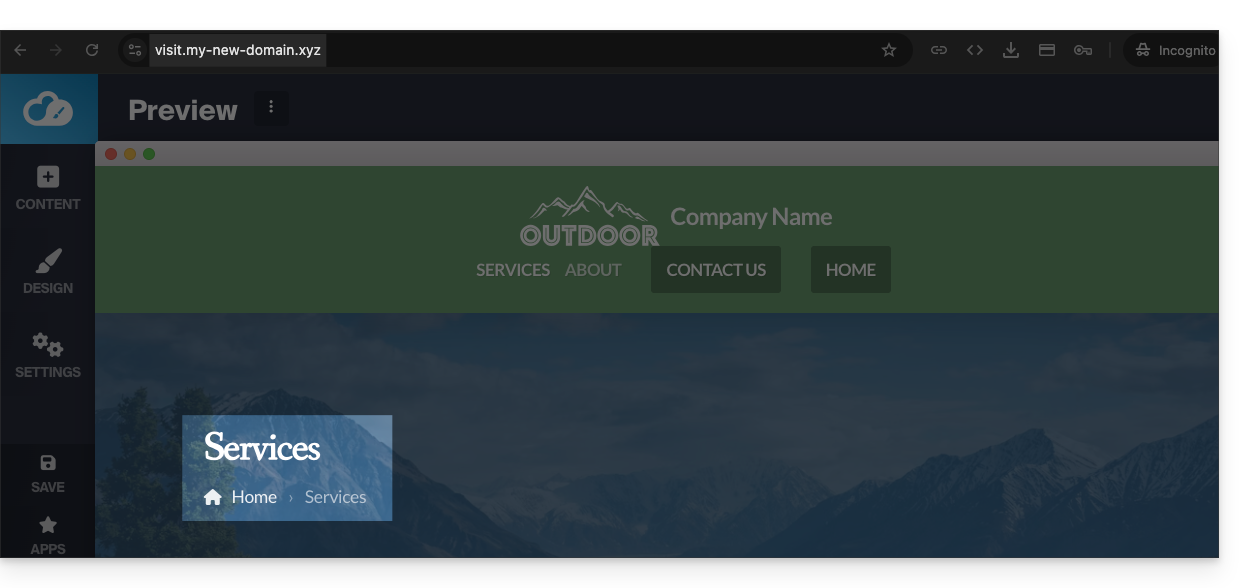
- Vorher war die Startseite die Standardseite:
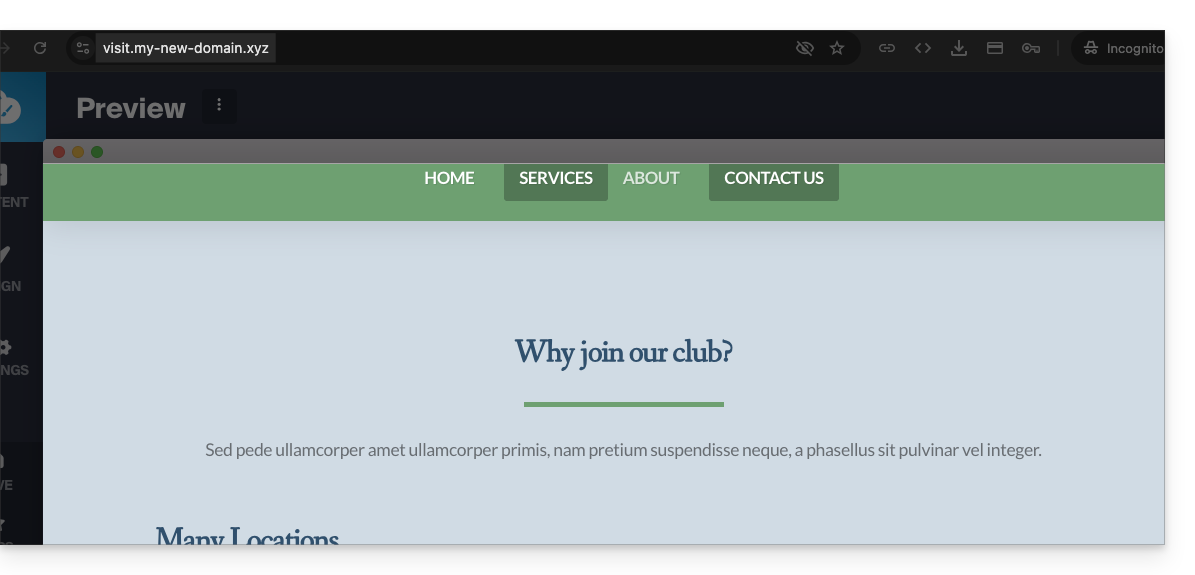
- Vorher war die Startseite die Standardseite:
Link zu dieser FAQ:
War diese FAQ nützlich?
Dieser Leitfaden erklärt, wie Sie Site Creator von Infomaniak erhalten und sich damit verbinden, wenn Sie bereits einen Webhosting-Tarif haben.
Vorwort
- Site Creator ist verfügbar…
- … entweder kostenlos mit jedem bezahlten Webhosting-Tarif.
- … oder unabhängig (standalone in 3 Versionen erhältlich) und erfordert in diesem Fall keine weiteren Angebote.
- Nehmen Sie sich die Zeit, diesen anderen Leitfaden zu lesen, um die verschiedenen verfügbaren Tarife zu vergleichen.
- Sie benötigen keine Downloads, um Site Creator zu verwenden. Alles geschieht online über eine Schnittstelle, die Sie von jedem Browser aus erreichen können.
1. Site Creator zu Ihrem bestehenden Webhosting-Tarif hinzufügen
Um Site Creator zu einer Website Ihres bestehenden Webhosting-Tarifs hinzuzufügen:
- Hier klicken, um auf die Verwaltung Ihres Hostings im Infomaniak Manager zuzugreifen (Hilfe benötigt?).
- Klicken Sie direkt auf den Namen des Hostings.
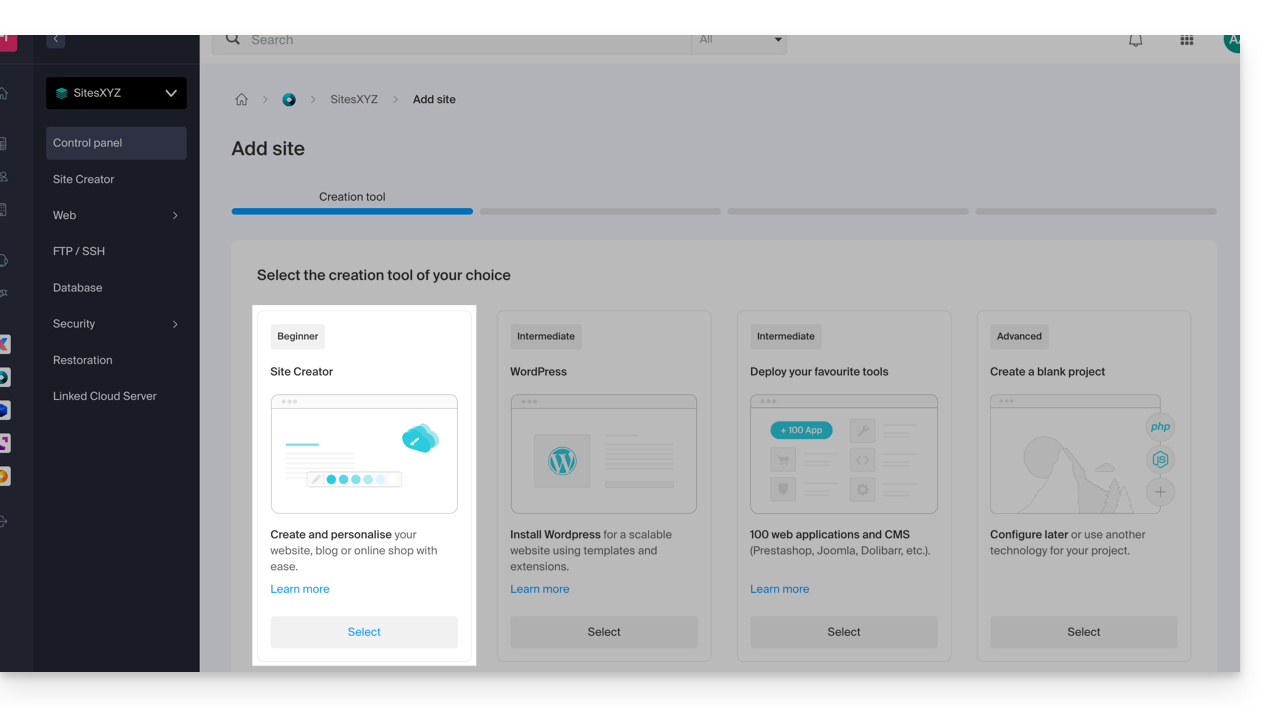
- Um eine Website hinzuzufügen, lesen Sie diesen anderen Leitfaden ab Punkt 3 und wählen Sie Site Creator in Punkt 4:
2. Site Creator ohne spezifisches Hosting bestellen
Um Site Creator unabhängig zu erhalten, gehen Sie zu den Angebotsbeschreibungen von Site Creator Free, Lite und Pro und folgen Sie den Anweisungen, indem Sie auf die Schaltfläche des gewünschten Angebots klicken.
Auf Site Creator zugreifen
Um mit der Nutzung von Site Creator für die Erstellung Ihrer Website zu beginnen:
- Hier klicken, um auf die Verwaltung Ihres Produkts im Infomaniak Manager zuzugreifen (Hilfe benötigt?).
- Klicken Sie direkt auf den Namen, der Site Creator zugewiesen ist.
- Klicken Sie auf die Schaltfläche Website bearbeiten, um den Editor zu starten:
Wenn Site Creator auf Ihrer Website installiert ist und Sie darauf navigieren, wird das Bearbeitungsmenü sichtbar (nur für Sie), wenn Sie sich nicht vom Infomaniak Manager abgemeldet haben, sodass Sie den Editor jederzeit verwenden können.
Sie können es ausblenden und später darauf zurückkommen:

Link zu dieser FAQ:
War diese FAQ nützlich?
Dieser Leitfaden erklärt, wie Sie den Quellcode anpassen, das CSS ändern, den HEAD- oder BODY-Bereich einer mit Site Creator Infomaniak erstellten Website ändern.
Voraussetzungen
- Zugriff auf Site Creator:
- Hier klicken, um auf die Verwaltung Ihres Produkts im Infomaniak Manager zuzugreifen (Hilfe benötigt?).
- Klicken Sie direkt auf den Namen des betreffenden Site Creators.
- Klicken Sie auf die Schaltfläche Meine Website bearbeiten, um den Editor zu starten:
Benutzerdefinierten Code hinzufügen
Wenn Sie sich in Site Creator befinden:
- Klicken Sie auf Design im linken Seitenmenü.
- Klicken Sie auf Weitere Parameter.
- Klicken Sie unten auf Benutzerdefinierter Code:
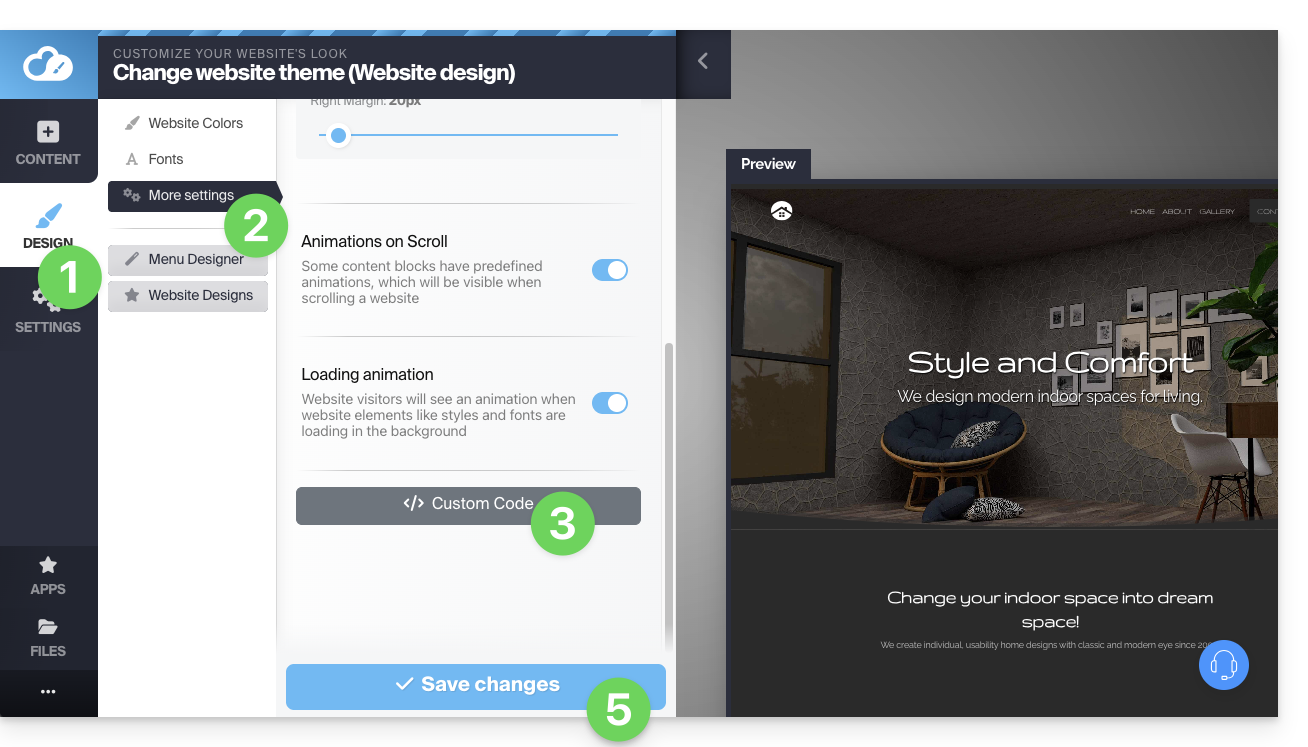
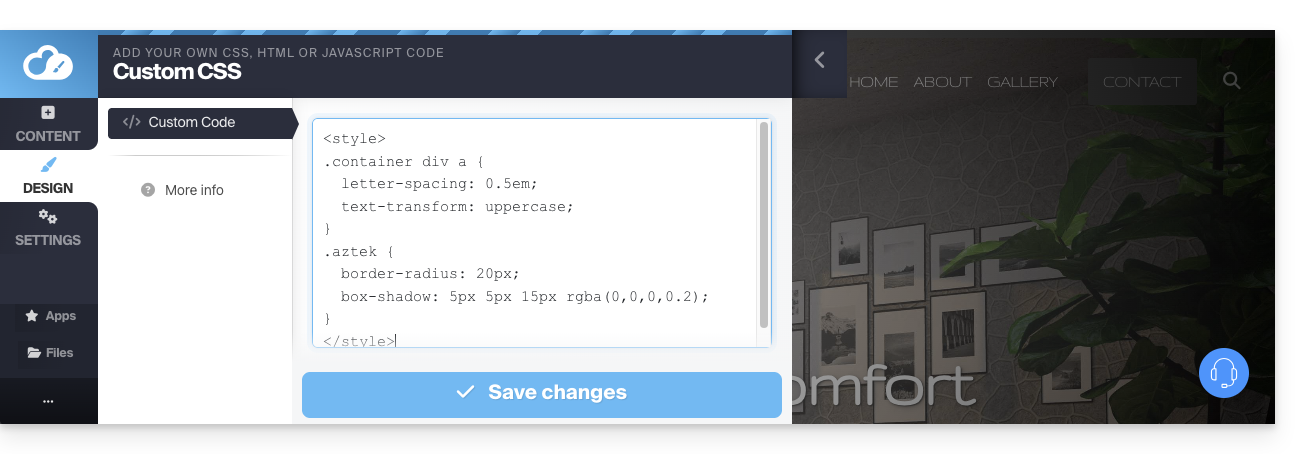
- Geben Sie HTML-, JavaScript- (mit seinen Tags script) oder benutzerdefinierten CSS-Code (mit seinen Tags style) ein - lesen Sie weiter unten einige Beispiele.
- Speichern Sie die Änderungen am Ende der Seite.
Metadaten in HEAD & BODY
Um JavaScript-Code oder jeden anderen Code im Bereich HEAD oder BODY des Quellcodes Ihrer Website hinzuzufügen:
- Klicken Sie auf Einstellungen im linken Seitenmenü.
- Klicken Sie auf SEO & Metadaten im Abschnitt Website-Konfiguration:
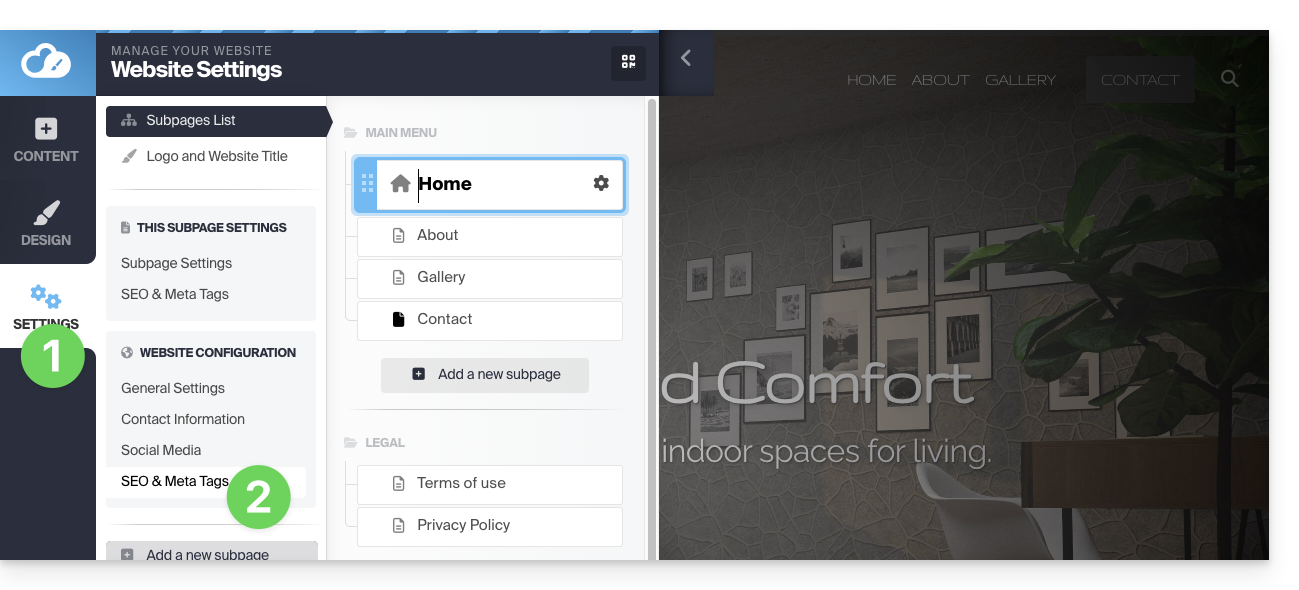
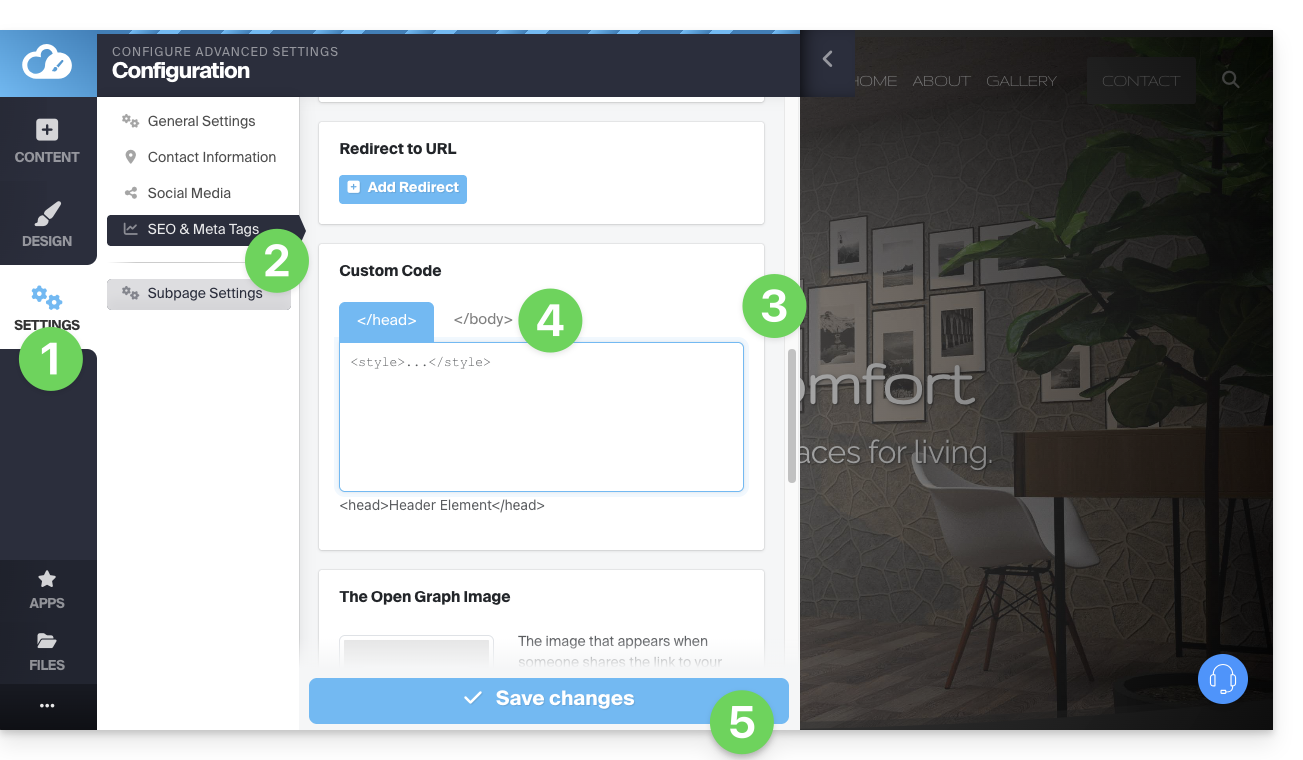
- Gehen Sie zu Benutzerdefinierter Code.
- Wählen Sie aus, unter den Registerkarten hinzuzufügen HEAD oder unter BODY.
- Speichern Sie die Änderungen am Ende der Seite:
Beispiele für CSS-Anpassungen
Diese Beispiele ermöglichen den Einstieg in die erweiterte Anpassung der Webseiten. Es besteht jedoch das Risiko, dass Sie je nach den vorgenommenen Änderungen nicht mehr auf den Editor selbst zugreifen können, was Sie zwingen wird, von vorne zu beginnen.
Es wird dringend empfohlen, niemals Tags wie html, head oder body einzufügen, die mit dem Quellcode der Anwendung selbst in Konflikt geraten könnten.
Anpassen des Hintergrundbilds der Website
Um das von Ihnen gewünschte Bild (das in der Dateibibliothek hochzuladen) als Hintergrundbild zu setzen und dessen Anzeige anzupassen:
- Gehen Sie zu Punkt 3, der auf dem ersten Bild oben in diesem Leitfaden sichtbar ist.
- Fügen Sie den Code
<style>ein, um anzugeben, dass Sie den CSS-Code ändern möchten, - dann
body {, um anzugeben, dass Sie den Körper der Seite ändern möchten, und das "{" um den Raum zu öffnen, in dem die Befehle eingefügt werden können, - dann
background-image: url("../data/files/fond01.jpg");mit dem genauen Pfad & Namen des in der Bibliothek hochgeladenen Bildes, ohne das Semikolon zu vergessen, um den nächsten Befehl einfügen zu können. background-repeat: repeat;um das eingefügte Bild zu wiederholen.background-attachment: fixed;damit das Hintergrundbild fest bleibt, auch wenn der Besucher die Seite nach unten oder oben scrollt, um den Inhalt zu lesen.}um den zuvor geöffneten Einfügebereich zu schließen.</style>um anzugeben, dass der Code hier endet.
Buchstabenabstand aller Links der Website erhöhen
Um die Buchstaben in den anklickbaren Wörtern (Links) stark zu beabstanden:
- Gehen Sie zu Punkt 3, der auf dem ersten Bild oben in diesem Leitfaden sichtbar ist.
- Fügen Sie den Code (falls noch nicht vorhanden)
<style>ein, um anzugeben, dass Sie den CSS-Code ändern möchten, - dann
.container div a {um anzugeben, dass Sie die Blöcke der Seite und insbesondere die Links ("a") ändern möchten, und das "{" um den Raum zu öffnen, in dem die Befehle eingefügt werden können, - dann
letter-spacing:1em;durch Verringern des Werts (0.9emzum Beispiel) ohne das Semikolon zu vergessen, um den nächsten Befehl einfügen zu können oder abzuschließen. }um den zuvor geöffneten Einfügebereich zu schließen.</style>um anzugeben, dass der Code hier endet.
Nehmen Sie sich die Zeit, diese anderen CSS-Codebeispiele kennenzulernen, die Sie auf Ihrer Website einfügen können.
Link zu dieser FAQ:
War diese FAQ nützlich?
Dieser Leitfaden erklärt, wie Sie den Bereich Logo, Kopfzeile und Fußzeile (Footer) in Site Creator von Infomaniak verwalten.
Voraussetzungen
- Zugriff auf Site Creator:
- Hier klicken, um auf die Verwaltung Ihres Produkts im Infomaniak Manager zuzugreifen (Hilfe benötigt?).
- Klicken Sie direkt auf den Namen des betreffenden Site Creators.
- Klicken Sie auf die Schaltfläche Meine Website bearbeiten, um den Editor zu starten:
Ein Websitelogo hinzufügen
Sobald Sie in Site Creator sind:
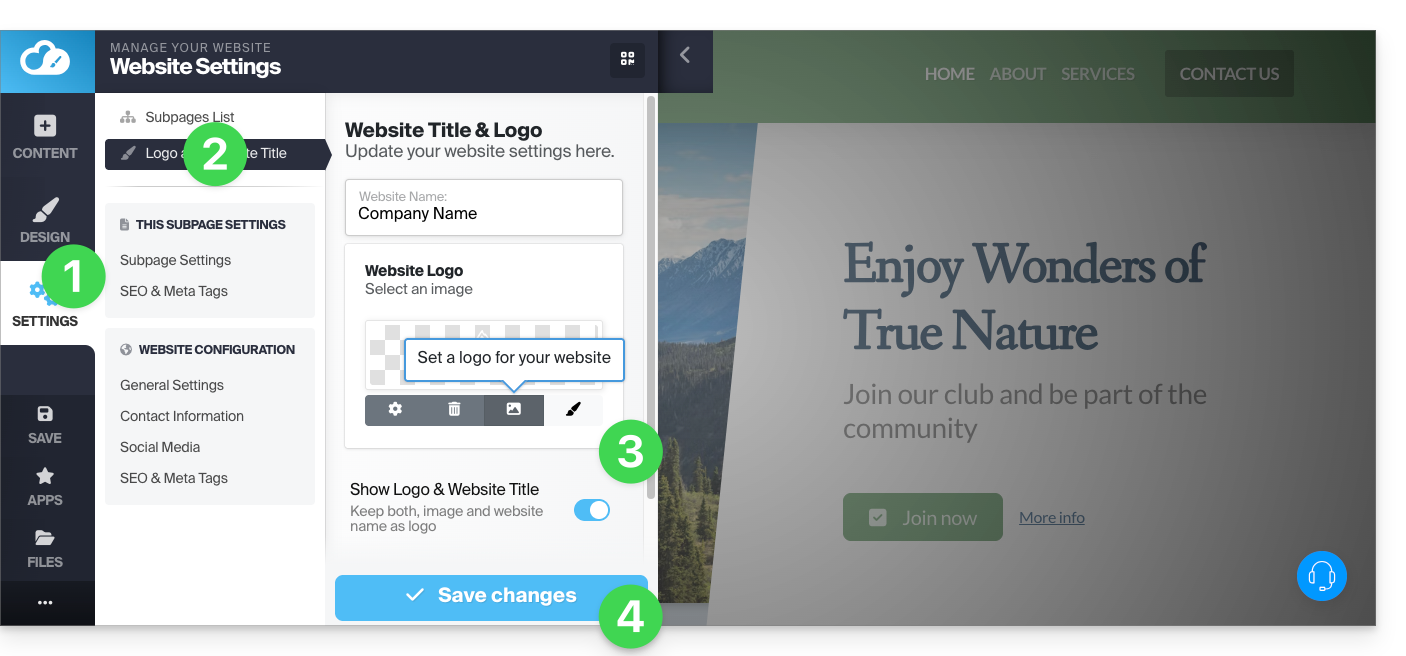
- Klicken Sie auf die Schaltfläche Einstellungen in der linken Seitenleiste.
- Klicken Sie auf Logo/Titel.
- Laden Sie ein Bild hoch und wählen Sie, ob der Name der Website ebenfalls daneben angezeigt werden soll.
- Änderungen speichern:
Logoeinstellungen
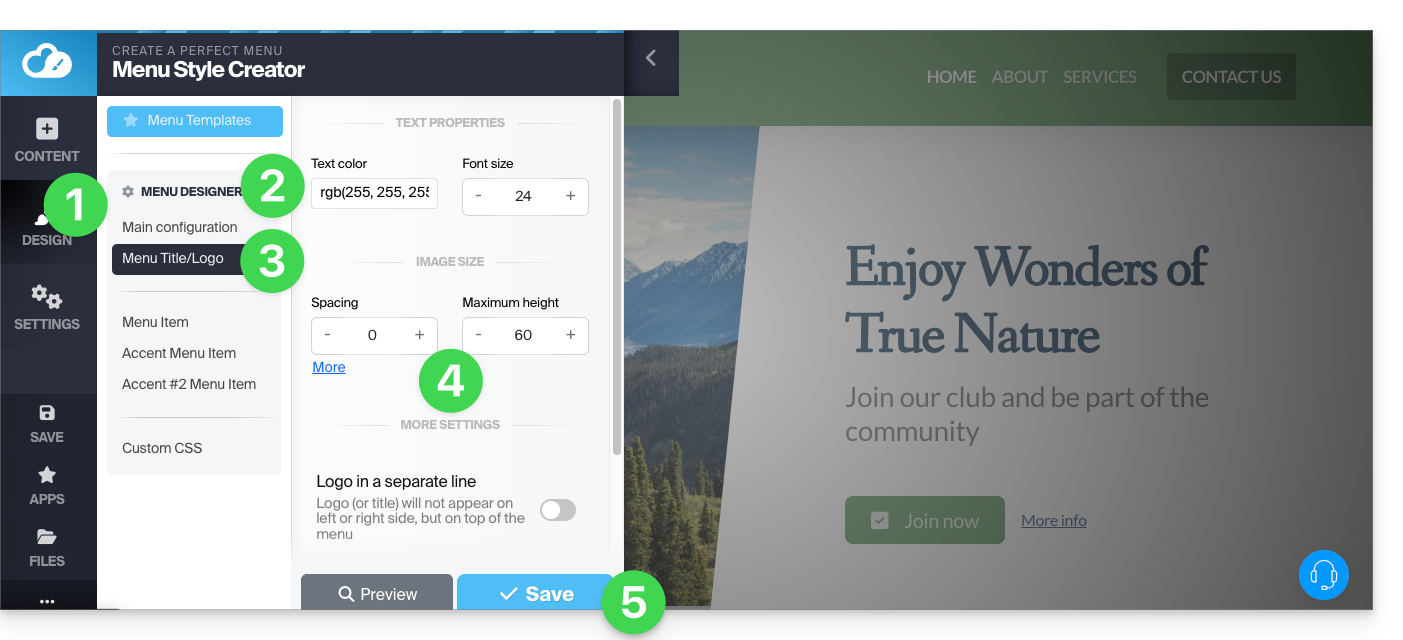
- Klicken Sie auf die Schaltfläche Design in der linken Seitenleiste.
- Klicken Sie auf Menü-Designer.
- Klicken Sie auf Titel/Logo.
- Passen Sie dann Abstände und Farben an.
- Änderungen speichern:
Logo in der Mitte anzeigen
Am selben Ort wie oben (Sie können auch darauf zugreifen, indem Sie die Kopfzeile und ihr Logo überprüfen), aktivieren Sie die Option, um das Logo auf einer separaten Zeile anzuzeigen, wodurch das Logo der Website zentriert wird: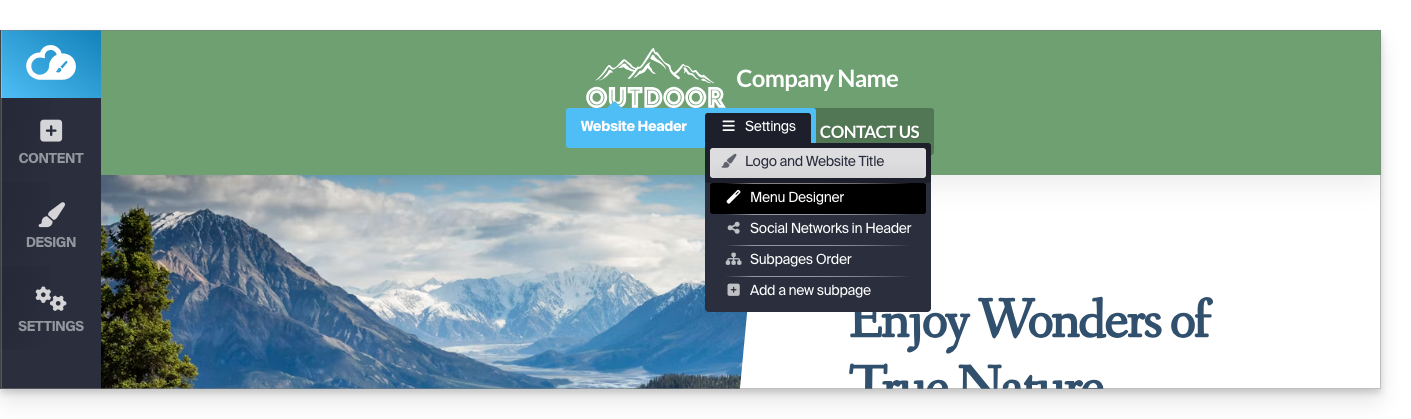
Logo (+ Kopfzeile und Fußzeile) ausblenden
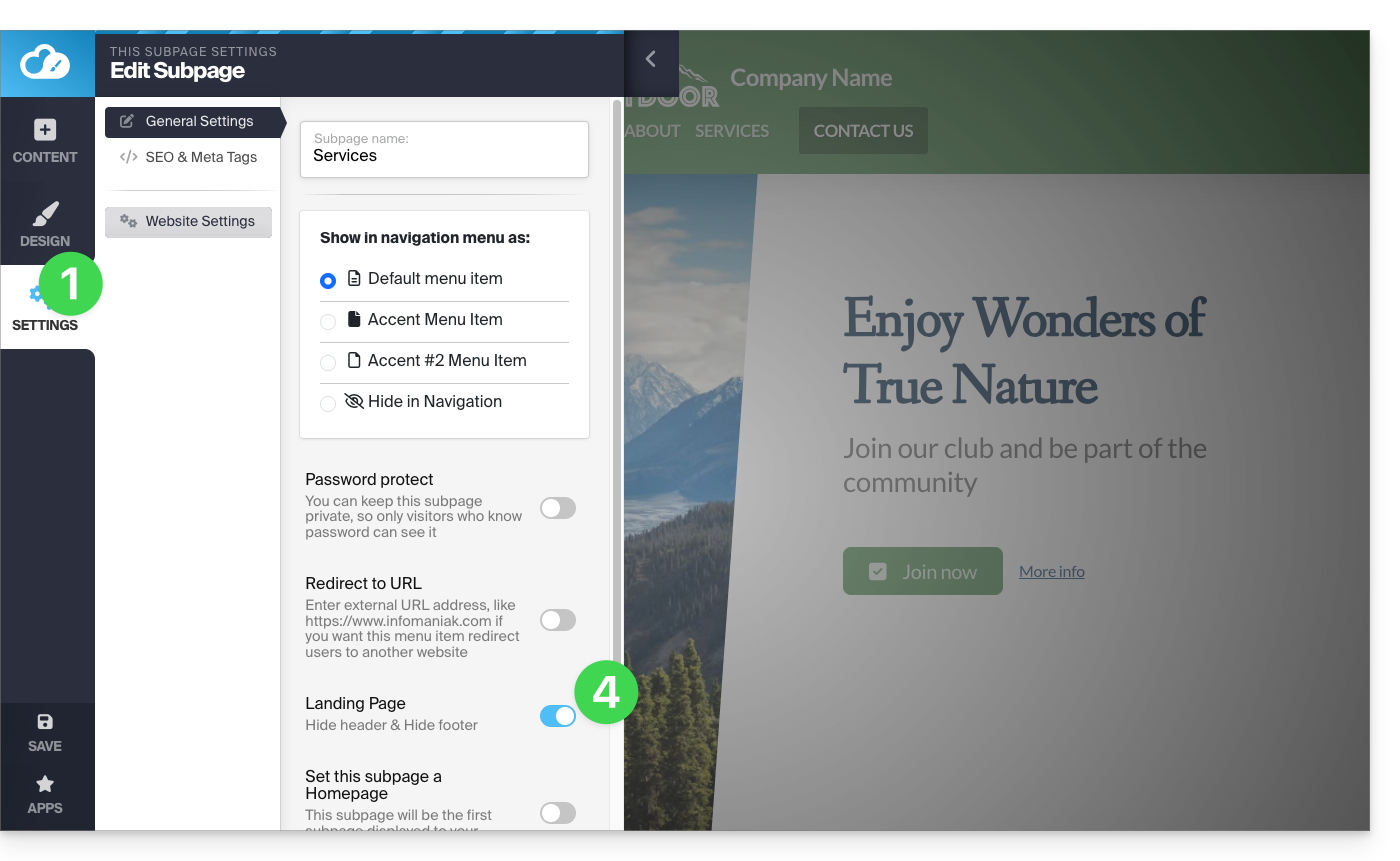
Um eine Seite ohne Logo zu erstellen, die weder Kopfzeile (d.h. kein angezeigtes Menü) noch Fußzeile hat, müssen Sie sie als Startseite (d.h. "Landing page"; beachten Sie, dass dies die Reihenfolge der Seiten nicht ändert) mit einem Button definieren, der sich hier befindet:
- Klicken Sie auf die Schaltfläche Einstellungen in der linken Seitenleiste.
- Klicken Sie auf Seitenliste.
- Bewegen Sie den Mauszeiger über eine Seite in der vorhandenen Hierarchie und klicken Sie auf das Symbol des Zahnrads, das beim Überfahren erscheint.
- Aktivieren Sie die Option unten "Startseite", um Kopf- und Fußzeilen auszublenden:
Link zu dieser FAQ:
War diese FAQ nützlich?
Diese Anleitung erklärt, wie Sie bestimmte Details einer mit Site Creator Infomaniak erstellten Website ändern.
Voraussetzungen
- Zugriff auf Site Creator:
- Hier klicken, um auf die Verwaltung Ihres Produkts im Infomaniak Manager zuzugreifen (Hilfe benötigt?).
- Klicken Sie direkt auf den Namen des betreffenden Site Creators.
- Klicken Sie auf die Schaltfläche Website bearbeiten, um den Editor zu starten:
Website-Namen ändern
Klicken Sie auf die Schaltfläche Einstellungen in der linken Seitenleiste und dann auf Websitetitel: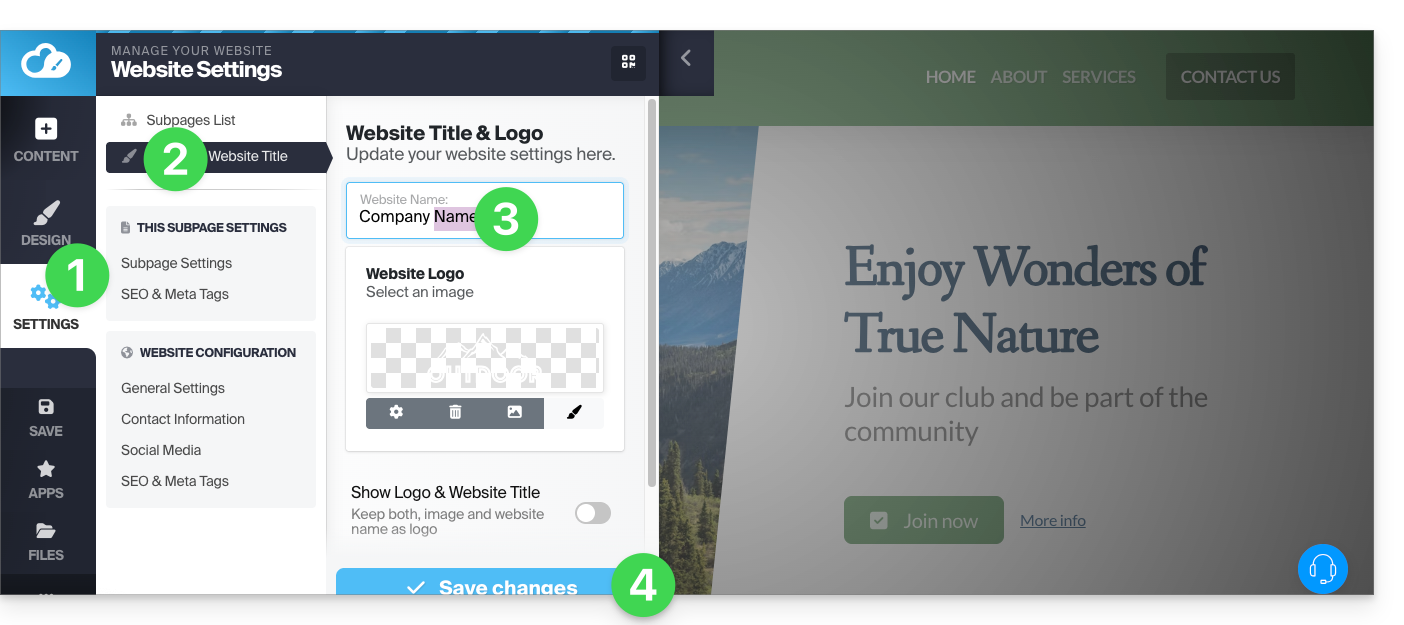
Firmenkontaktinformationen
Klicken Sie auf die Schaltfläche Einstellungen in der linken Seitenleiste und dann auf Kontaktinformationen unter Website-Konfiguration: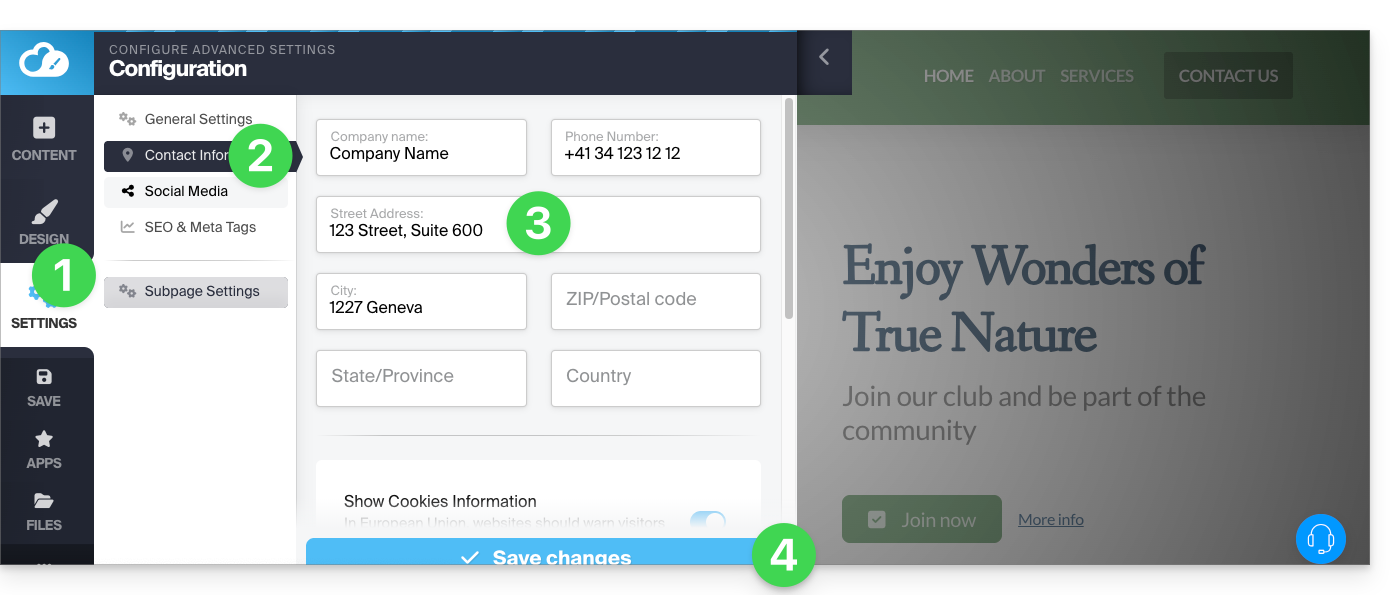
Link zu dieser FAQ:
War diese FAQ nützlich?
WordPress und Site Creator sind zwei völlig unterschiedliche Website-Erstellungstools und es ist leider nicht möglich, die Komponenten des einen mit dem anderen zu verwenden — Sehen Sie sich auch diesen anderen Leitfaden an.
Link zu dieser FAQ:
War diese FAQ nützlich?
Dieser Leitfaden erklärt, wie Sie bestimmte eingehende und/oder ausgehende Ports in der Firewall (Firewall oder firewall) eines Webhostings oder eines Cloud-Servers freigeben.
Vorwort
- Bei einem Webhosting, können nur ausgehende Ports geöffnet werden.
- Bei einem Cloud-Server können eingehende und ausgehende Ports geöffnet werden.
- Das Öffnen von Ports stellt sicher, dass bestimmte Anwendungen ordnungsgemäß funktionieren, kann jedoch die Sicherheit Ihres Hostings verringern.
Auf das Tool zugreifen und eine Regel hinzufügen
Um die Portöffnung über den Manager zu verwalten:
- Klicken Sie hier, um auf die Verwaltung Ihres Hostings im Infomaniak Manager zuzugreifen (Hilfe benötigt?).
- Klicken Sie direkt auf den Namen des betreffenden Hostings.
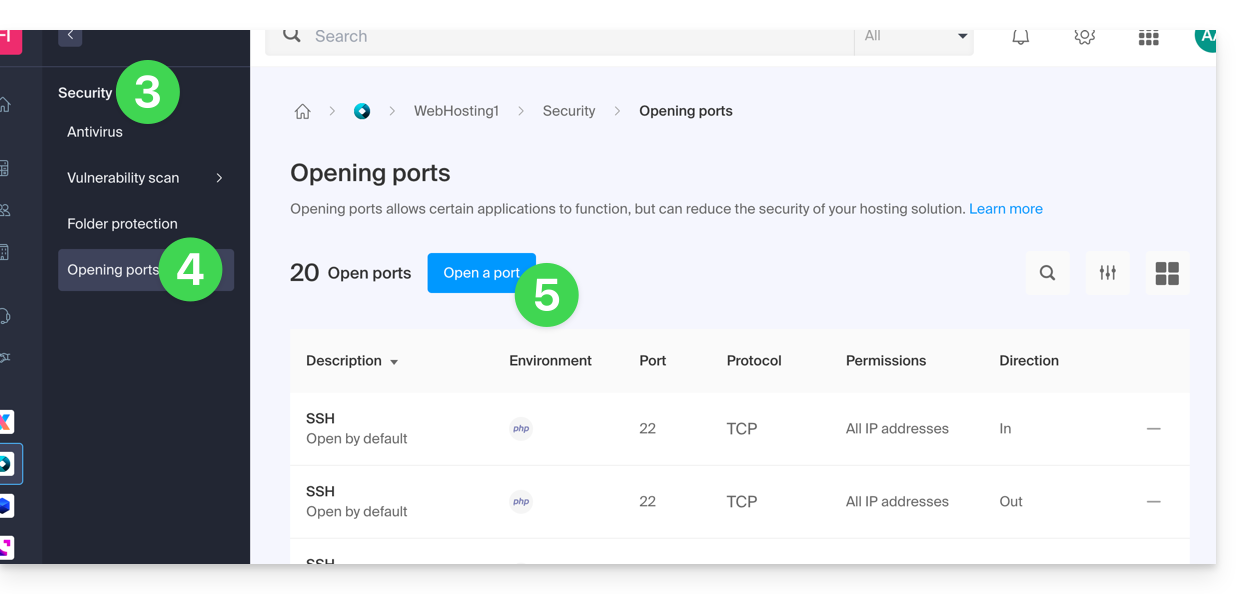
- Klicken Sie auf Sicherheit im linken Seitenmenü.
- Klicken Sie auf Portöffnung im linken Seitenmenü.
- Klicken Sie auf die Schaltfläche Port öffnen:
Port öffnen
Es ist nur möglich, einen einzigen Port pro Regel und eine einzige IP / Host pro Feld anzugeben: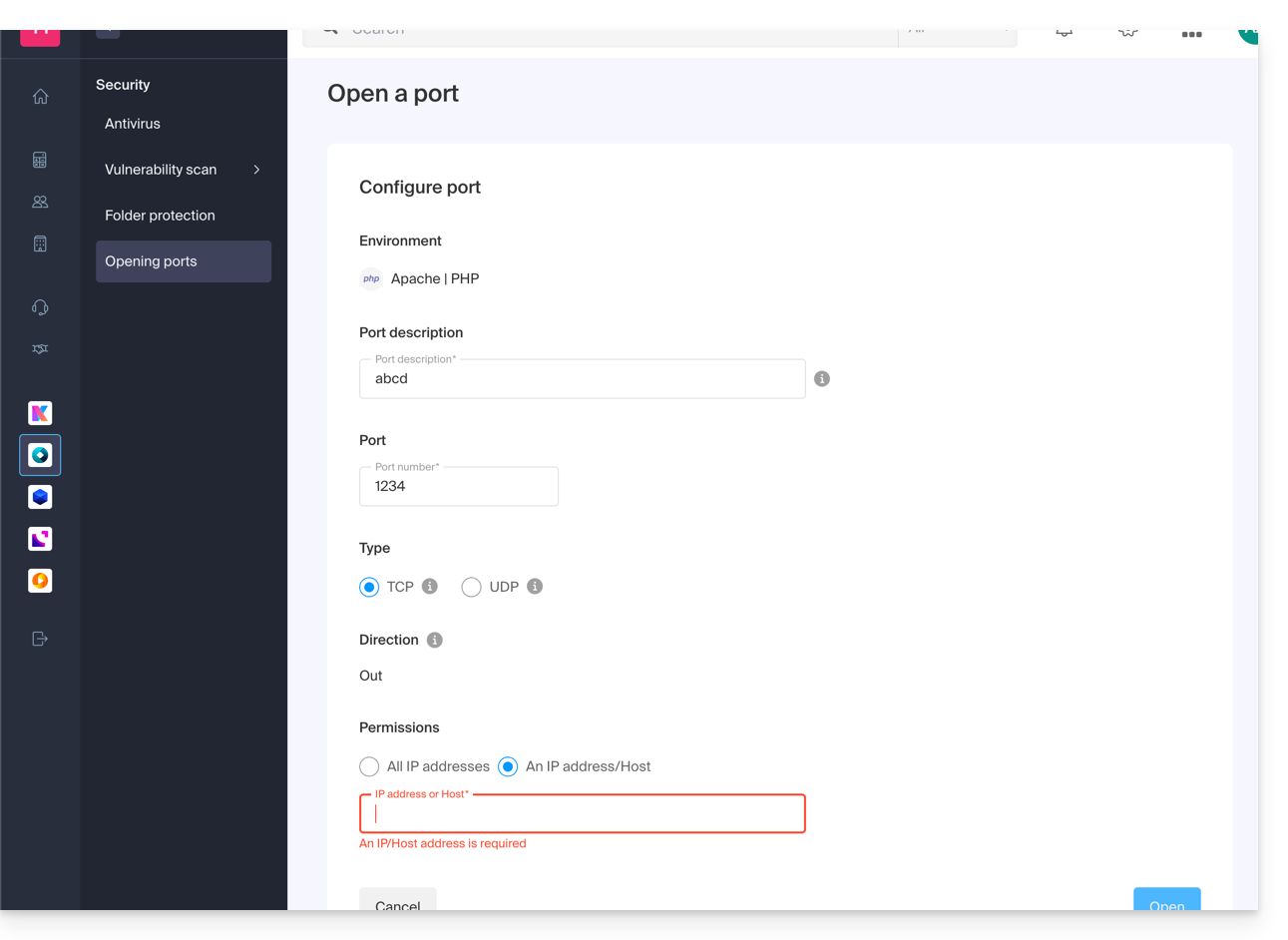
Durch Angabe einer IP oder eines Hosts wird die Verbindung nur in diesen Fällen zugelassen:
Eingehende Regel: wenn die Verbindung von dieser IP oder dem angegebenen Host stammtAusgehende Regel: wenn die Verbindung zu dieser IP oder diesem Host hergestellt wird
Gleiches gilt für denVerbindungstyp, wenn das für die Verbindung verwendete Protokoll nicht das in der Regel angegebene ist, wird die Verbindung nicht zugelassen.
Globale Öffnung des ausgehenden Ports 25
Sie können den ausgehenden Port 25 über den Manager öffnen, wenn ein Zielhost angegeben ist.
Mit einem Cloud-Server, um diesen Port weltweit zu öffnen, kontaktieren Sie den Infomaniak-Support und begründen Sie Ihre Anfrage.
Standardmäßig geöffnete Ports
Nach dem Zugriff auf das Port-Öffnungstool finden Sie die Liste der standardmäßig geöffneten Ports auf der Seite.
Mit einem Cloud-Server, um ausnahmsweise einige der aufgelisteten Ports zu schließen, kontaktieren Sie den Infomaniak-Support und begründen Sie Ihre Anfrage.
Die Anzeige kann manchmal über mehrere Seiten erfolgen: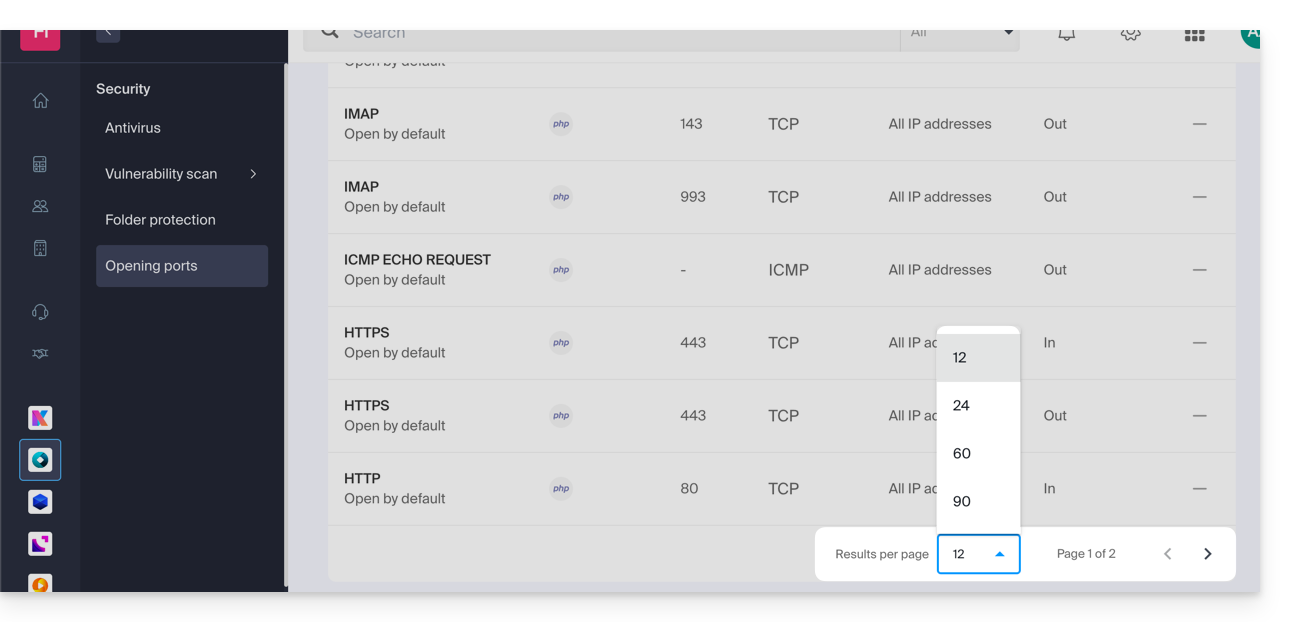
MySQL-Ports
Zu den Datenbankports:
Aktivität eines Ports überprüfen (Cloud-Server)
Auf einem Cloud-Server, um zu überprüfen, ob eine Anwendung auf einem bestimmten Port hört (1234 im untenstehenden Beispiel) und um den Namen der betreffenden Anwendung zu erfahren, führen Sie über SSH aus:
netstat -anpe | grep "1234" | grep "LISTEN"Link zu dieser FAQ:
War diese FAQ nützlich?
Dieser Leitfaden beschreibt die Verwendung von Perl oder Python Skripten auf Infomaniak-Hostings und die Verwaltung ihrer Module.
Voraussetzungen
- Webhosting: Das CGI-Modul ist nicht mehr verfügbar; die Ausführung von Perl- und Python-Skripten wird daher nicht unterstützt.
- Es ist notwendig, auf einen Cloud-Server zu migrieren.
- Managed Cloud Server: Um von den neuesten Technologien zu profitieren, können Sie Ihren Cloud-Server upgraden.
Web-Konfiguration (Apache/CGI)
Um Python- oder Perl-Skripte über Apache auf einem Cloud-Server auszuführen, ist die Interpretation von Dateien mit den Erweiterungen .py und .pl standardmäßig nicht aktiviert.
Mit Ihrem FTP-Programm/Client oder dem Web FTP, fügen Sie die folgende Direktive in der Datei .htaccess hinzu und passen Sie sie an, die sich im Ordner mit Ihren Skripten befindet:
AddHandler cgi-script .pl .cgi .py
Options +ExecCGI
Installation zusätzlicher Module
Auf einem Cloud-Server haben Sie die Möglichkeit, Drittanbieter-Bibliotheken zu installieren, die standardmäßig nicht vorhanden sind.
Python
- Die Installation erfolgt über
PIP, das ein Paketmanager ist, der zum Installieren und Verwalten von in Python geschriebenen Paketen verwendet wird. - Infomaniak bietet
PIPundPIP3über das Tool Fast Installer an. - Sobald PIP installiert ist, können Sie Python-Module installieren, indem Sie
--userbeim Befehl angeben. Zum Beispiel: pip3 install mysql-connector-python --user
Perl
- Die Hinzufügung von Perl-Modulen erfolgt ebenfalls über SSH (Konsole). Es ist notwendig, sie im Benutzerverzeichnis zu installieren und den vollständigen Pfad innerhalb der Skripte zu definieren.
Wichtige technische Informationen
- Pfad des Interpreters (Path):
/usr/bin/python - Erweiterungen: Die Skripte müssen die Erweiterung
.pl,.cgioder.pytragen. - Einschränkungen: Das Modul
mod_pythonwird nicht unterstützt.
Fehlerbehebung (CGIWrap)
Wenn beim Laden eines Bildes der folgende Fehler auftritt:
CGIWrap Error: Execution of this script not permitted
Request Data:Extra Path Info: /dossier/.../image.PL.12.34.gif
Der Server interpretiert die Datei als Skript, da sie ".PL" (oder .PY) im Namen enthält.
Lösung: Benennen Sie die Datei einfach um, um diese Angabe zu entfernen (Beispiel: image-12-34.gif).
Link zu dieser FAQ:
War diese FAQ nützlich?
Dieser Leitfaden beschreibt das Angebot von Infomaniak Cloud-Server und das Angebot von Infomaniak VPS, das für unterschiedliche Verwendungszwecke bestimmt ist.
Präambel
- Infomaniak bietet zwei fortschrittliche Hosting-Lösungen an:
- der gehostete Cloud-Server, mit dem Sie mehrere Hostings (FTP/SSH-Bereiche) erstellen können, auf denen Sie Ihre Websites (Apache vhosts) hinzufügen,
- und der VPS (Virtual Private Server), der vollständige administrative Freiheit bietet und unterschiedlichen Bedürfnissen entspricht.
Gehosteter Cloud-Server
Der Cloud-Server ermöglicht es Ihnen, die Grenzen eines Shared Hostings zu überschreiten. Sie können Ihre Websites nach Belieben erstellen und verteilen, das Stammverzeichnis jeder Website definieren und Parameter wie memory_limit und max_execution_time anpassen.
Integrierte Tools werden bereitgestellt: Cronjobs, Site Creator, einfache Installation von WordPress, Zugriffs- und Fehlerprotokolle (Logs). Es ist auch möglich, spezifische Apache-Module hinzuzufügen oder ein Cachesystem zu installieren.
Die Softwareumgebung wird von Infomaniak verwaltet (FastCGI, PHP-FPM). Sie haben keine vollständige Freiheit, den Server zu konfigurieren (keine beliebige Softwareinstallation), aber bestimmte spezifische Programme können installiert werden.
VPS (nicht gehostet)
Der VPS bietet vollständige Kontrolle über den Server, aber er ist Ihre Verantwortung. Infomaniak verwaltet die Hardware und installiert die bei der Bestellung gewählte Version von Linux oder Windows. Infomaniak führt keine Softwareinterventionen durch: Sie verwalten das System, installieren und konfigurieren die Software.
Sie können den Server über den Infomaniak Manager neu starten. Ein Snapshotsystem ist verfügbar (außer bei der VPS Lite-Angebot).
Videoinhalt und Alternativen
Wenn Ihr Projekt hauptsächlich aus einem großen Volumen an Videos besteht, ist es oft besser, die Videoausstrahlung vom Haupt-Hosting zu trennen. In Kombination mit einem Shared Hosting ermöglicht der Infomaniak VOD/AOD-Speicherplatz das effiziente Speichern und Ausstrahlen von Videos, das Bewältigen von Lastspitzen und das Erhalten detaillierter Statistiken zur Ansicht.
Migration zwischen Cloud-Server und VPS
Es gibt keine automatische Migrationslösung zwischen einem gehosteten Cloud-Server und einem VPS. Um von einem Angebot zum anderen zu wechseln, müssen Sie das Produkt, das Sie nicht mehr verwenden, kündigen und das neue Angebot bestellen. Infomaniak erstattet auf Anfrage jeden neuen Server zurück, wenn die Kündigung innerhalb der 30 Tage nach der Bestellung erfolgt.
Link zu dieser FAQ:
War diese FAQ nützlich?
Dieser Leitfaden beschreibt die beiden Hauptarten von Identifikatoren. Sie sind unterschiedlich, auch wenn die Schreibweise der Adresse identisch sein kann.
Infomaniak-Konto vs. E-Mail-Adresse
Hier ist eine Zusammenfassung dieser beiden Arten von Identifikatoren:
| Art des Identifikators | Verwendung | Wo verwendet | Zugehöriges Passwort |
|---|---|---|---|
| Infomaniak-Konto (Anmeldungsidentifikator) | Zugang zu allen Ihren Infomaniak-Diensten. | Anmeldung bei: | Passwort festgelegt bei der Erstellung des Benutzerkontos. ⚠️ Unterschiedlich vom Passwort Ihrer E-Mail-Adressen. |
| Bei Infomaniak gehostete E-Mail-Adresse bei Infomaniak | E-Mails senden und empfangen. E-Mails. | SMTP/IMAP-Verbindung…
| Passwort spezifisch für jede E-Mail-Adresse (es kann mehrere geben). ⚠️ Unterschiedlich von dem des Infomaniak-Kontos. |
Was tun bei Verbindungsproblemen?
Es ist nicht notwendig, den Infomaniak-Support zu kontaktieren (der keines Ihrer Passwörter besitzt)…
- Problem mit dem Infomaniak-Konto? Passwort des Kontos zurücksetzen.
- Problem mit einer E-Mail-Adresse? Passwort der E-Mail zurücksetzen.
Erklärungen
- Wie bei vielen anderen Online-Diensten haben Sie sich bei Infomaniak mit einer persönlichen E-Mail-Adresse registriert.
- Diese persönliche E-Mail-Adresse dient als Anmelde-Identifikator, wenn Sie auf die Infomaniak-Dienste zugreifen möchten.
- Dieser Anmelde-Identifikator hat sein eigenes Passwort (festgelegt bei der Erstellung Ihres Infomaniak-Benutzerkontos – Ihre persönliche E-Mail-Adresse, siehe oben).
Es gibt keine Verbindung zwischen…
- … diesem Identifikator/Passwort-Paar, das in den Punkten 1/2/3 oben beschrieben wird…
- … und den E-Mail-Adressen, die Sie anschließend bei Infomaniak erstellt oder erhalten haben.
Ein Zusammenhang könnte bestehen, wenn die Adresse identisch ist (beispielsweise haben Sie sich mit der E-Mail-Adresse toto@abc.xyz registriert und verwalten auch diese gleiche E-Mail-Adresse bei Infomaniak), aber selbst in diesem Fall wird das Passwort sehr wahrscheinlich unterschiedlich sein — einmal für die Anmeldung toto@abc.xyz und einmal für die E-Mail-Adresse toto@abc.xyz.
Andere Anmeldedaten?
Der Erwerb anderer Infomaniak-Produkte erfordert die Erstellung anderer Anmeldedaten, wie die für die Verbindungen FTP, MySQL, SSH usw. erforderlich sind, aber diese Anmeldedaten sind vollständig unabhängig von den beiden oben beschriebenen Arten.
Link zu dieser FAQ:
War diese FAQ nützlich?
Dieser Leitfaden erklärt, wie Sie ein Snapshot eines VPS Cloud von Infomaniak wiederherstellen.
Achtung: je nach installiertem Betriebssystem kann das Systemvolumen /dev/sda, /dev/sda1 oder /dev/vda heißen; dasselbe gilt für das Datenvolumen /dev/sdb, /dev/sdb2 oder /dev/vdb … Es ist daher ratsam, diese Angaben durch diejenigen zu ersetzen, die Ihrer Situation entsprechen.
Snapshot wiederherstellen
Dazu:
- Klicken Sie hier, um auf die Verwaltung Ihres Produkts im Infomaniak Manager zuzugreifen (Hilfe benötigt?).
- Klicken Sie direkt auf den Namen des betreffenden Produkts.
- Klicken Sie im linken Seitenmenü auf Snapshot.
- Klicken Sie auf das Aktionsmenü ⋮ rechts neben dem betreffenden Objekt in der angezeigten Tabelle.
- Klicken Sie auf Wiederherstellen:
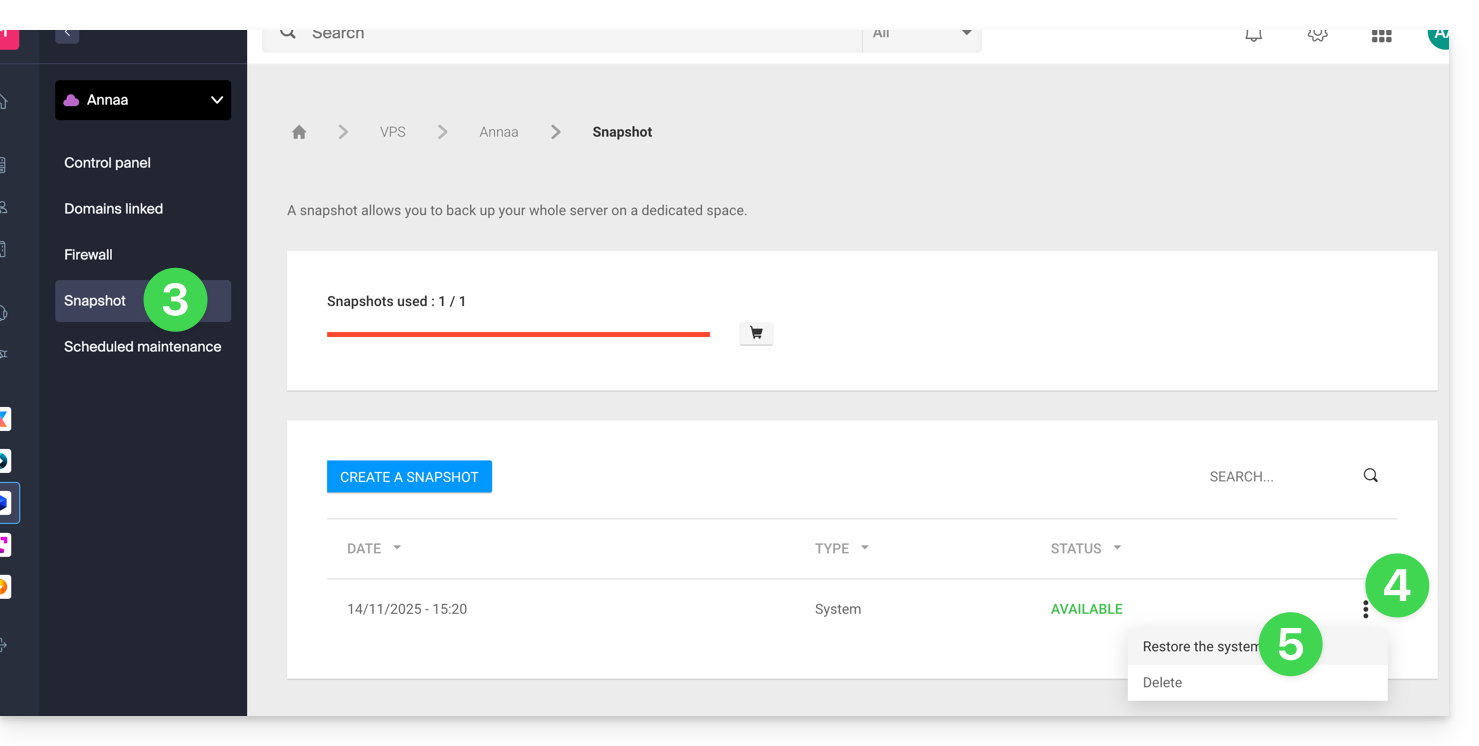
- Klicken Sie auf die blaue Schaltfläche, um die Wiederherstellung des Snapshots zu starten.
- Eine E-Mail wird gesendet, wenn das Snapshot wiederhergestellt ist.
Betriebssystemlaufwerk wiederherstellen
Die Wiederherstellung des Systemvolumens wie im obigen Beispiel ist ein irreversibler Vorgang. Das Betriebssystemlaufwerk wird durch das Snapshot ersetzt und der Server befindet sich im genauen Zustand des Datums der Sicherung.
Die auf dem Datenvolumen (vdb) gespeicherten Daten werden durch diesen Vorgang nicht beeinträchtigt.
Datenlaufwerk (vdb) wiederherstellen
Zwei Datenwiederherstellungsmodi sind möglich:
1. Modus „Schreibgeschützt“
Wenn die Größe des Snapshots von der Größe des Volumens abweicht, ist nur dieser schreibgeschützte Modus verfügbar.
Diese Option ermöglicht das Mounten des Daten-Snapshots, sodass Sie auf die Sicherungsdaten im schreibgeschützten Modus zugreifen können.
Hier sind einige nützliche Befehle, um Ihre Sicherung zu nutzen:
- Um auf das Hauptdatenvolumen zuzugreifen:
mount /dev/vdb /mnt/. - Um das Datenvolumen in einem bestimmten Ordner "backup" zu mounten:
mount -o nouuid -o ro,norecovery /dev/vdc /backup.
Um herauszufinden, welchen Buchstaben Sie verwenden sollen (/dev/vd?), verwenden Sie den Befehl lsblk:

2. "Wiederherstellungs"-Modus
Die Wiederherstellung des Datenvolumens ist ein unwiderruflicher Vorgang. Die Datenscheibe (vdb) wird durch den Snapshot ersetzt. Am Ende der Wiederherstellung muss das Datenvolumen erneut gemountet werden, damit Ihr Betriebssystem den Inhalt aktualisiert.
Die folgende Prozedur und die Befehle werden nur zu Informationszwecken bereitgestellt:
- Stellen Sie sicher, dass Ihr Datenvolumen nicht gemountet ist:
* umount /mnt(/mnt oder der Ort, den Sie für den Zugriff auf Ihre Daten gewählt haben). - Mounten Sie das Datenvolumen erneut:
* mount /dev/(vdb) /mnt
Um den Namen des an Ihren Server angehängten Datenvolumens zu erfahren, verwenden Sie den Befehl lsblk (siehe oben).
Link zu dieser FAQ:
War diese FAQ nützlich?
Dieser Leitfaden zeigt Ihnen ein Beispiel für ein Pass, das als Abonnement konfiguriert ist, bei dem die Kunden die Wahl der Veranstaltungen (im Rahmen des Infomaniak-Ticketsystems) haben.
Das Pass mit der Wahl der Veranstaltungen
Das untenstehende Beispiel ermöglicht es, ein Pass zu haben, das wie ein Paket aus mehreren Tickets wirkt, aber bei dem der Kunde aus der Liste der angebotenen Veranstaltungen auswählen kann. Es handelt sich um eine vielseitige Art von Pass, die auf viele Arten konfiguriert werden kann, um das gewünschte Verhalten zu erzielen:
- Ein Pass mit Einträgen auf mehreren Standorten, aber nur an einem ausgewählten Tag.
- Ein Pass mit 10 Einträgen für Vorstellungen in einer Saison.
- Ein kostenloser Pass, der die Auswahl mehrerer Tickets zu reduzierten Preisen ermöglicht.
- Ein Pass mit der Wahl der Filmvorstellungen für jeden Tag des Festivals, aber mit einer Begrenzung auf eine Vorstellung pro Tag.
Für dieses Beispiel muss man sich ein Pass vorstellen, das den Zugang zu zwei Veranstaltungen am selben Tag ermöglicht, wobei man aus einer Liste von 3 möglichen Vorstellungen pro Veranstaltung auswählen kann. Das Pass selbst wird kostenlos sein, aber jede Vorstellung wird unterschiedliche Kosten haben. Der Kunde kann sich dann entscheiden, an beiden Veranstaltungen oder nur an einer der beiden teilzunehmen, je nach Budget.
Erstellung des Passes
Nachdem Sie die Informationen wie den Namen des Passes, den Preis oder die Anzahl der verfügbaren Pässe ausgefüllt haben, müssen Sie das Pass auf Personalisiert setzen.
Das Pass ist als Ticket konfiguriert und das Pass wird gedruckt, und nicht die einzelnen Tickets (aus strategischen Gründen). Der Kunde wird also nicht mehrere Tickets haben, sondern nur ein einziges, mit einem QR-Code, auf dem alle seine Veranstaltungen aufgeführt sind.
Sobald das Pass auf Personalisiert konfiguriert ist, werden die Parameter wie im Screenshot angegeben, damit der Kunde nur eine Vorstellung pro Veranstaltung auswählen kann.
Verknüpfung der Veranstaltungen
Die Veranstaltungen sind mit dem Pass verknüpft, mit einer Begrenzung von einem Ticket pro Veranstaltung und einem Ticketpreis von 20.- für die erste Veranstaltung…
… und 30.- für die zweite:
Die Liste der Veranstaltungen wird wie folgt aussehen, mit der maximalen Anzahl von Tickets und dem Preis pro Veranstaltung für die gewählte Veranstaltung:
Der Kunde hat beim Kauf des Passes die Möglichkeit, seine Veranstaltungen auszuwählen, und es ist möglich zu sehen, dass der Preis der Tickets beim Hinzufügen dieses letzten korrekt pro Einheit berechnet wird.
Visuelle Darstellung des Passes
Dieses Pass wird im A4-Format gedruckt und wird daher ein Ticket-Design übernehmen. Es wird daher notwendig sein, das Design dieser Tickets zu definieren.
Gewünschte Informationen
Da dieser Pass nicht personengebunden ist, werden keine Informationen mit dem Pass verknüpft. Die Kundendaten werden jedoch bei der Bestellung abgefragt.
Link zu dieser FAQ:
War diese FAQ nützlich?
Dieser Leitfaden hilft Ihnen, wenn Sie Fehler-E-Mails erhalten, die SPF erwähnen, wenn Sie an Adressen wie gmail, microsoft oder ähnliche schreiben.
Sind alle Ihre Dienste bei Infomaniak?
Das Tool Globale Sicherheit informiert Sie über alle Konfigurationsinkonsistenzen bezüglich Ihres Infomaniak Mail-Dienstes.
Sind einige Ihrer Dienste woanders?
Um ein Problem beim Senden von E-Mails zu beheben, wenn Ihre E-Mail-Adresse von Infomaniak verwaltet wird und Ihre Website bei einem anderen Anbieter (wie Wix zum Beispiel) ist und in dieser Situation die DNS-Zone des Domainnamens anderswo verwaltet wird, nehmen Sie sich diesen anderen Leitfaden zur Kenntnis.
Link zu dieser FAQ:
War diese FAQ nützlich?
Dieser Leitfaden erklärt, wie Sie die Personen, die Tickets für Ihre Veranstaltungen gekauft haben, direkt über das Infomaniak-Ticketing-System kontaktieren können.
E-Mail oder SMS an Kunden senden
Dieses Tool ermöglicht es Ihnen, schnell mit Ihren Kunden zu kommunizieren, sei es, um eine Änderung der Uhrzeit, eine Absage oder Verschiebung mitzuteilen, oder um bestimmte wichtige Informationen zu präzisieren. Der Versand von E-Mails oder SMS erfolgt an die Liste der Kunden, die eine Bestellung aufgegeben haben, und nicht an die Teilnehmer:
- Klicken Sie hier, um auf die Verwaltung Ihres Produkts im Infomaniak Manager zuzugreifen (Hilfe benötigt?).
- Klicken Sie direkt auf den Namen, der dem Ticketing für das betreffende Event zugewiesen wurde.
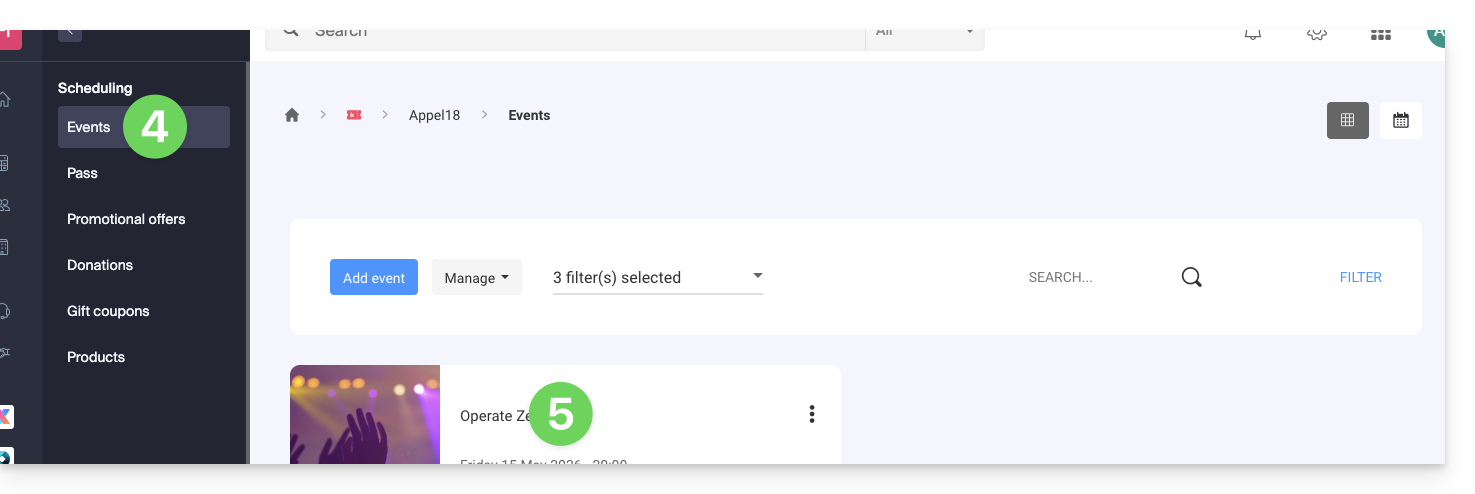
- Klicken Sie auf Programmierung im linken Seitenmenü.
- Klicken Sie auf Events im linken Seitenmenü.
- Klicken Sie auf den Namen des betreffenden Events:
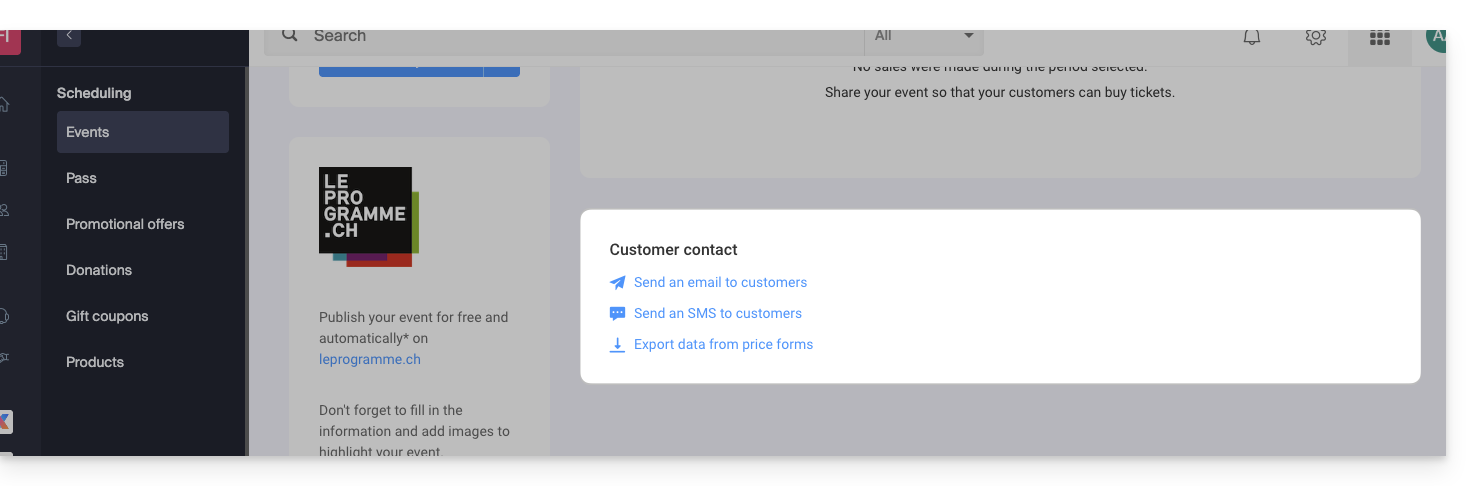
- Klicken Sie auf den gewünschten Link am unteren Rand der Seite:
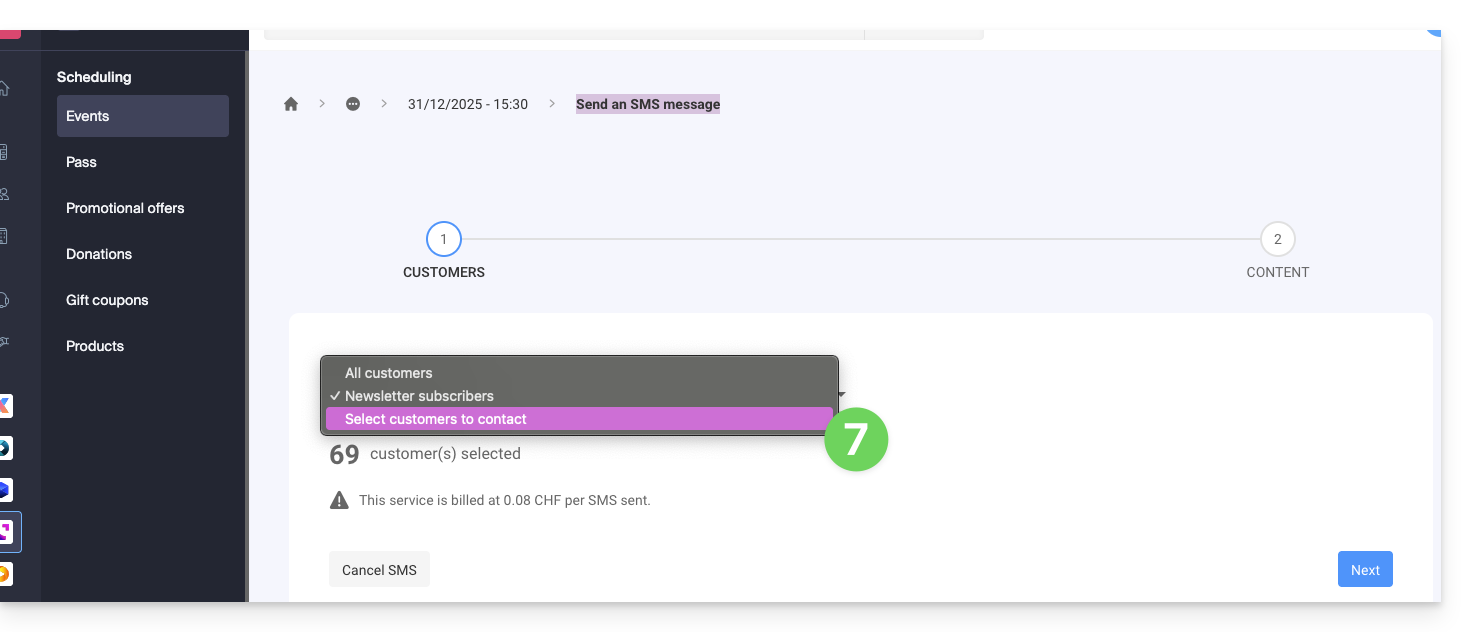
- Wählen Sie die zu kontaktierenden Kunden aus (Beispiel für den Versand einer SMS):
- Verfassen Sie die zu sendende Nachricht (Beispiel für den Versand einer E-Mail):
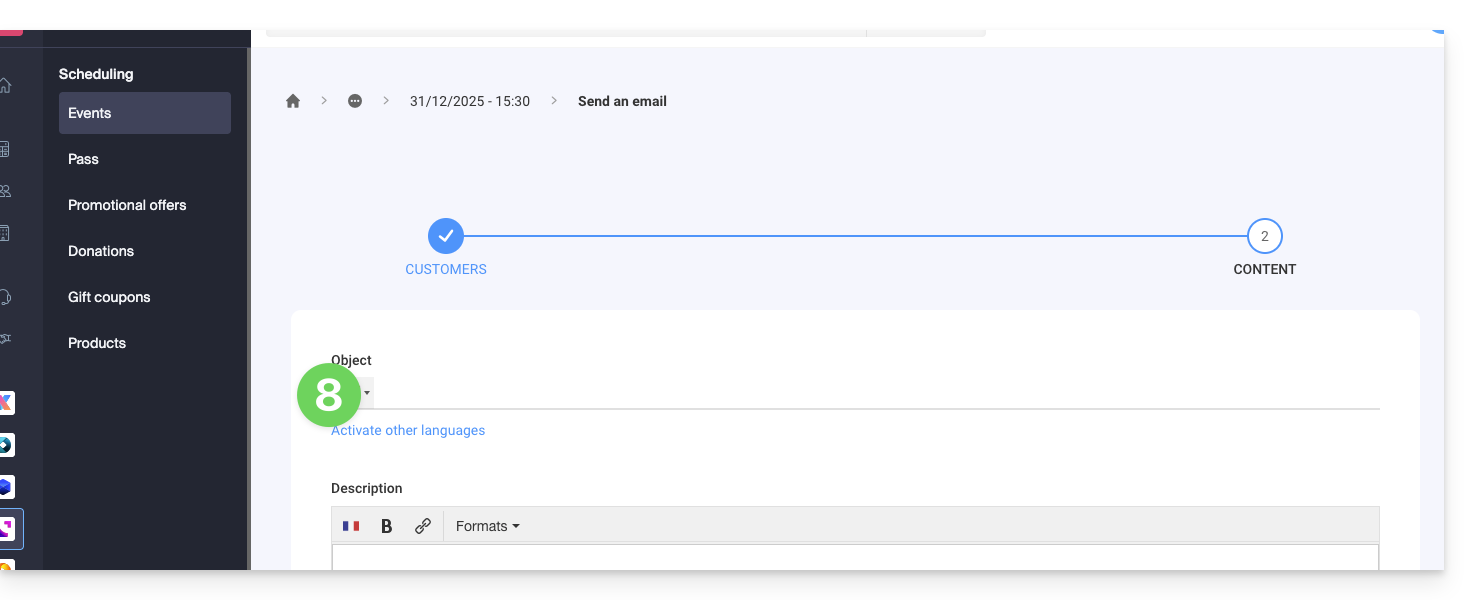
Link zu dieser FAQ:
War diese FAQ nützlich?
Dieser Leitfaden bezieht sich auf Site Creator, ein Infomaniak-Tool zur Erstellung von Websites, das unter anderem eine Bibliothek für Ihre Medien (Bilder, Videos, Dokumente usw.) bietet.
Voraussetzungen
- Auf Site Creator zugreifen:
- Hier klicken, um auf die Verwaltung Ihres Produkts im Infomaniak Manager zuzugreifen (Hilfe benötigt?).
- Klicken Sie direkt auf den Namen des betreffenden Site Creators.
- Klicken Sie auf die Schaltfläche Website bearbeiten, um den Editor zu starten:
Auf Dateien zugreifen
Die Bibliothek ist über den unteren Teil des linken Seitenmenüs unter Dateien zugänglich: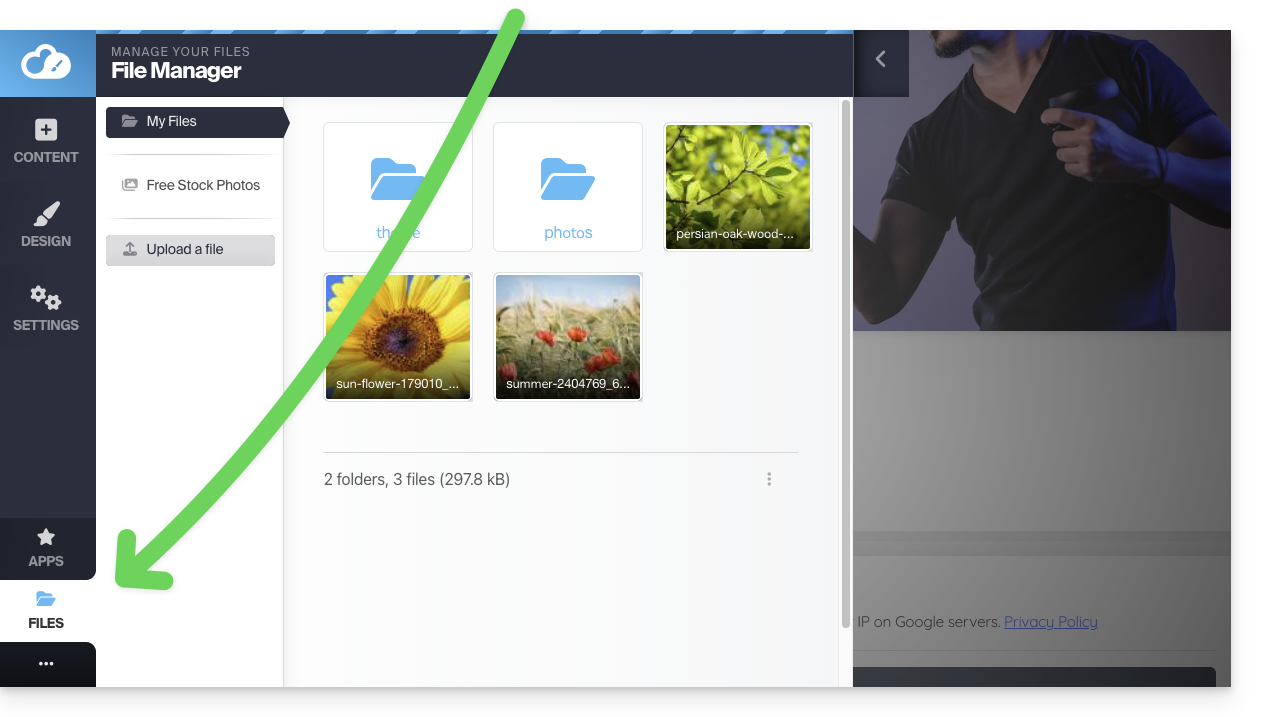
Diese Medien stehen Ihnen zur Verfügung, wenn Sie Ihre Seiten bearbeiten und Inhalte einfügen möchten.
Ordnen Sie Ihre Dateien, Ordner und Unterordner
Achtung, Sie können nicht:
- Dateien/Ordner verschieben
- Dateien/Ordner umbenennen
- einen Ordner löschen, wenn dieser nicht vollständig leer ist
Denken Sie daher an die Organisation Ihrer Medien und deren Verzeichnisstruktur, wenn möglich vor der Erstellung der Website.
Neuen Ordner erstellen
Verwenden Sie das Aktionsmenü ⋮ unten rechts im Fenster: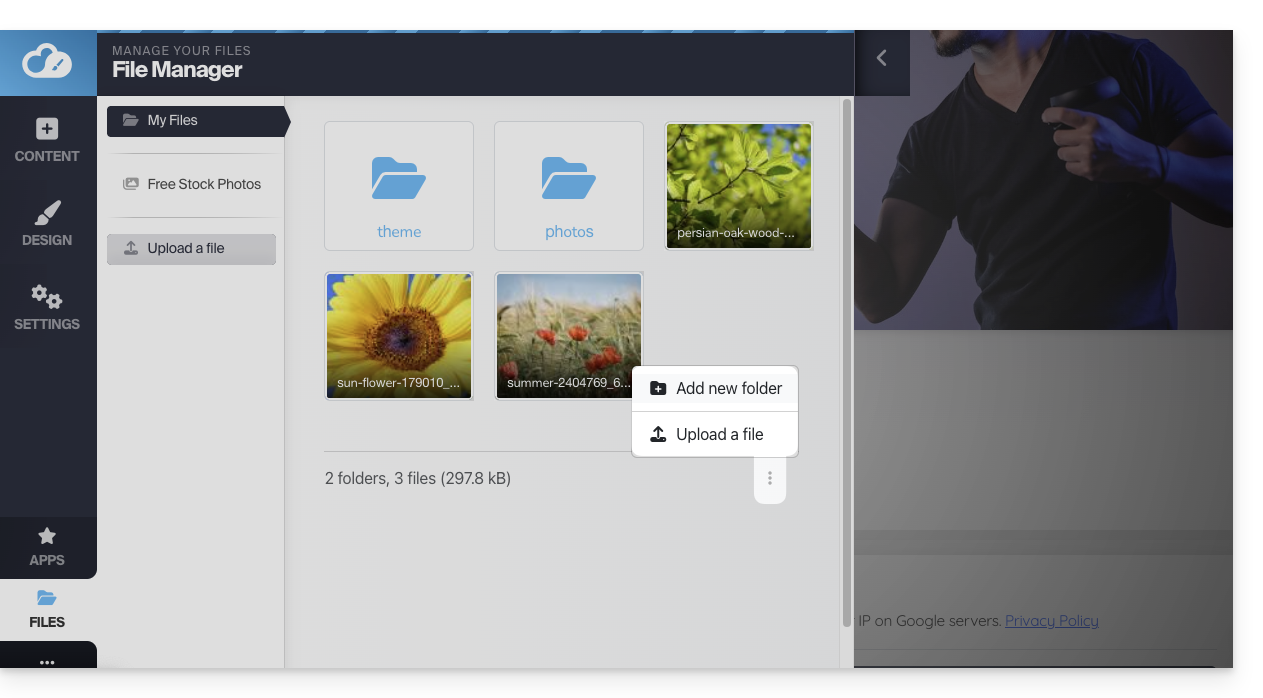
Eine neue Datei in die Bibliothek hochladen
Klicken Sie auf Datei senden, um Ihre Festplatte zu durchsuchen und die gewünschten Dateien hochzuladen: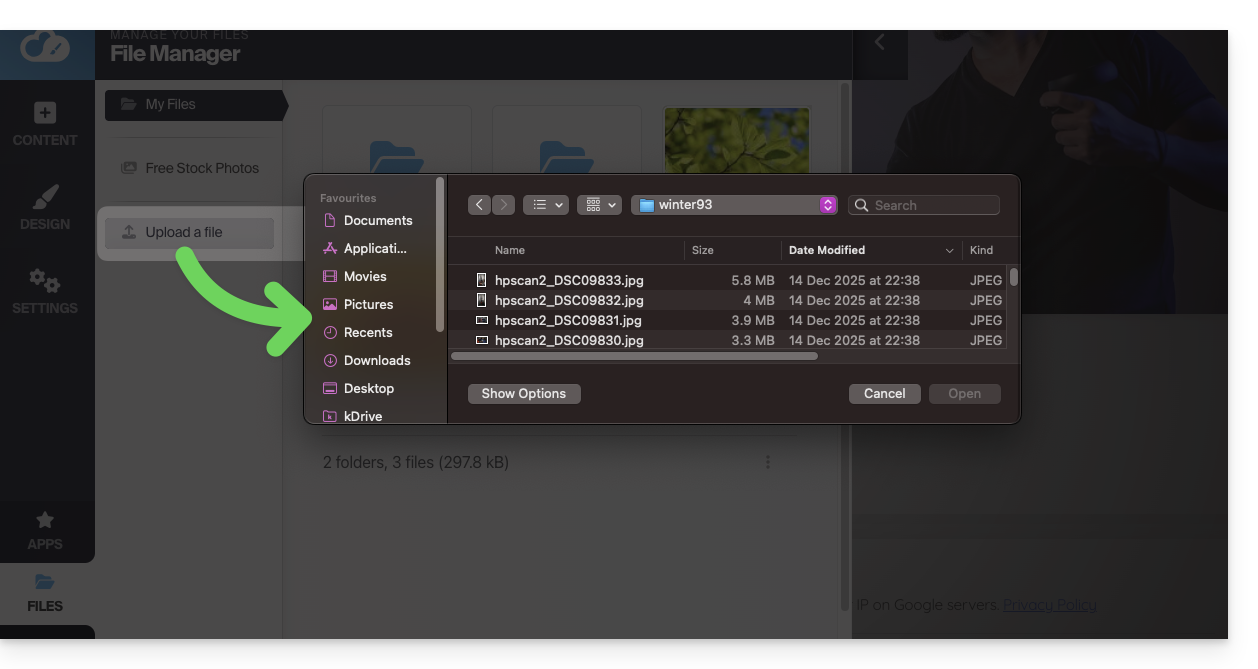
Die üblichen Bildformate werden unterstützt (webp, jpg, jpeg, png, gif, svg, usw.), ebenso wie Videos (mp4, mov, usw.) und Sie können auch Dateien (zip, pdf, usw.) hochladen, um diese beispielsweise über das Modul Dateidownload für Besucher verfügbar zu machen.
Ein Bild komprimieren
Bilder, die größer als 1200 px sind, werden bei der Importierung automatisch auf 1200 px reduziert. Sie können jedoch auch das Bild selbst mit der Option Bild komprimieren aus der Bibliothek komprimieren, um die Ladegeschwindigkeit Ihrer Website zu erhöhen: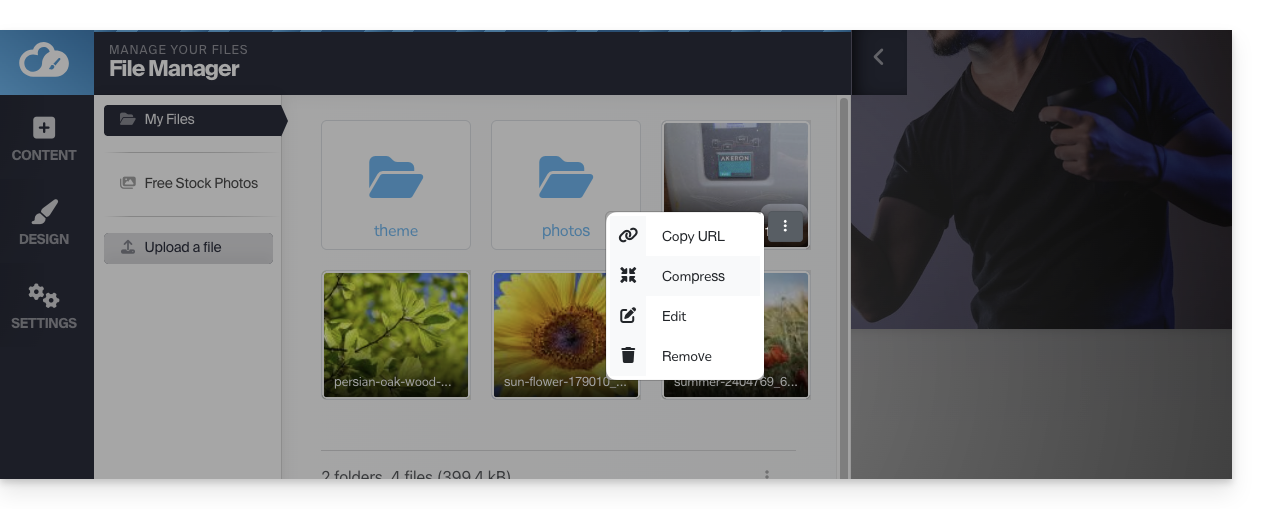
⚠ Die Option Bild komprimieren erzeugt den Fehler TinyPNG API-Schlüssel (TinyPNG API key is not set)…
Um dies zu vermeiden, erhalten Sie einen TinyPNG API-Schlüssel auf deren Website und tragen Sie ihn unter Anwendungen > TinyPNG von SiteCreator ein: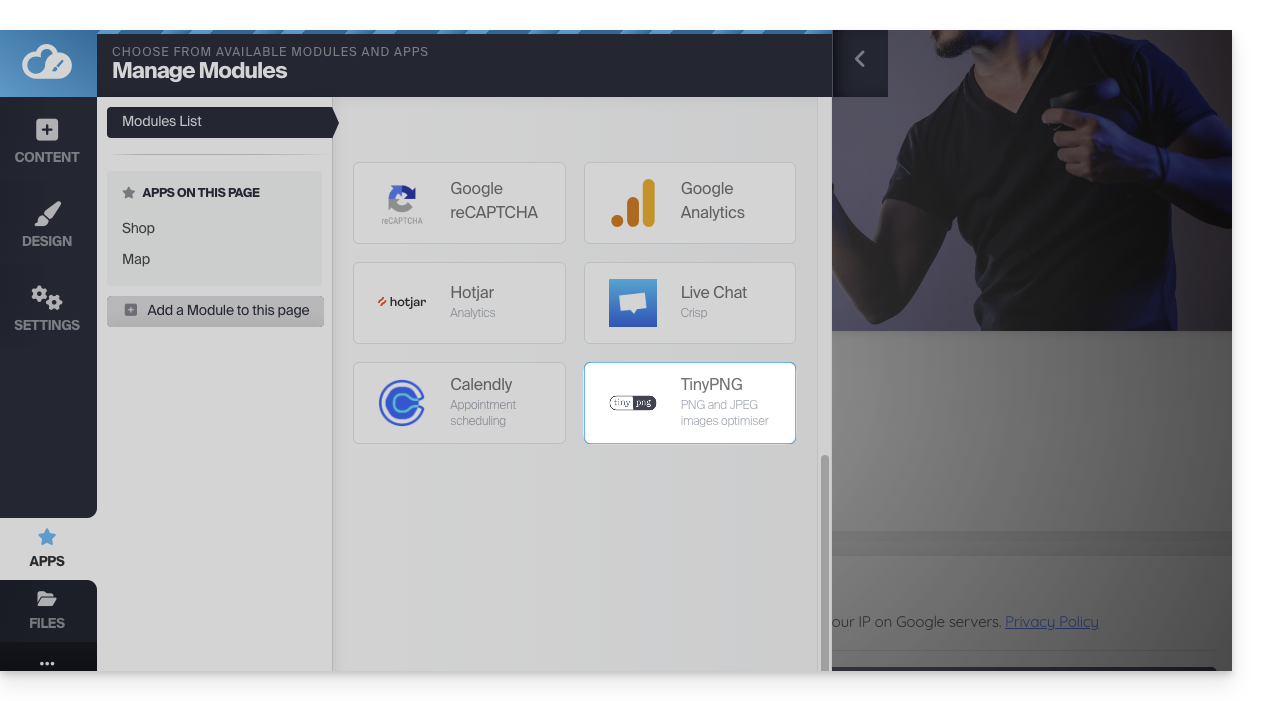
Bitte beachten Sie, dass große Bilder standardmäßig bei der Importierung automatisch skaliert werden. Sie können dies in den allgemeinen Einstellungen verwalten: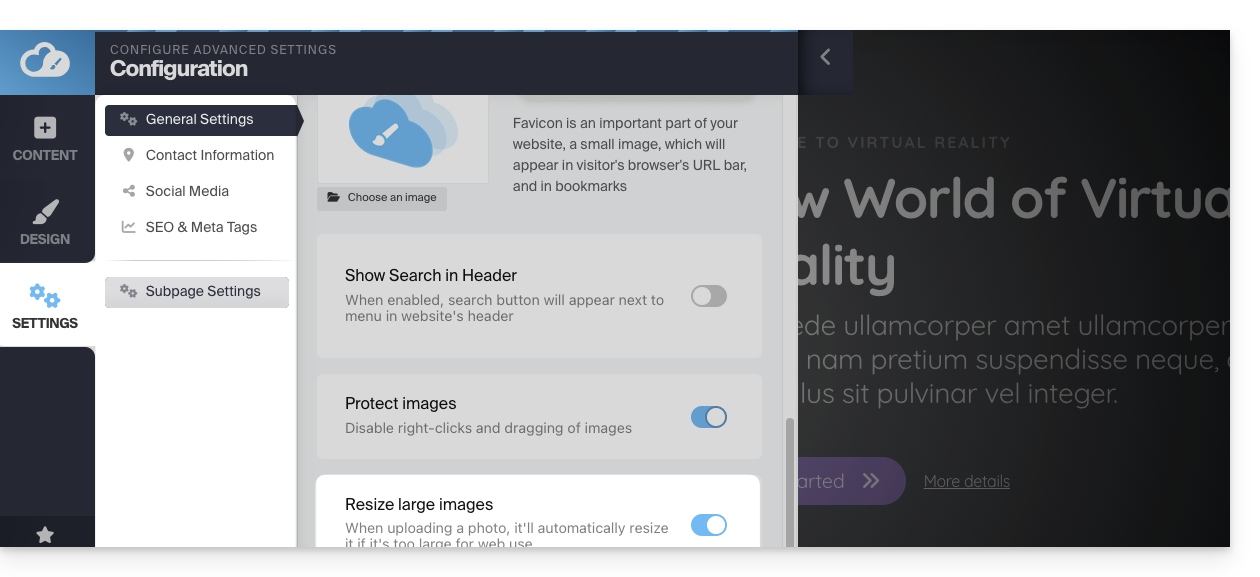
Bildeditor öffnen
Bewegen Sie den Mauszeiger über ein Bild in der Bibliothek und klicken Sie auf das Aktionsmenü ⋮, um den Bildeditor zu öffnen:
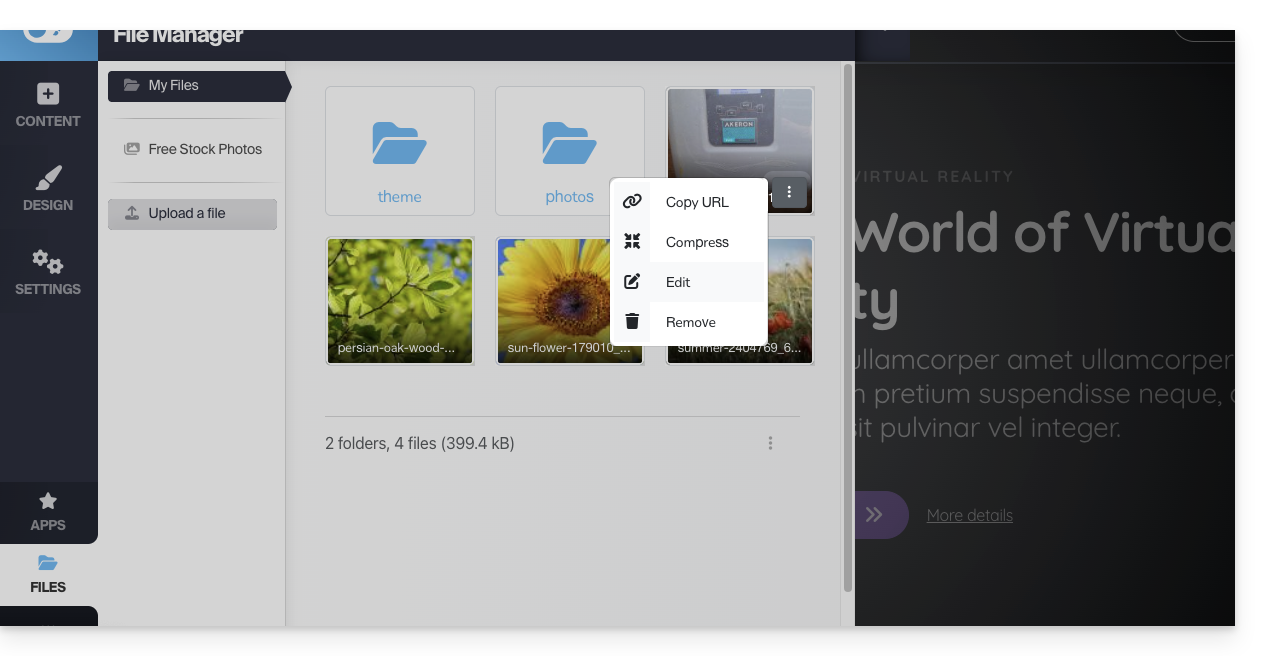
Wenn Sie Ihre Änderungen speichern, wird das Bild als Kopie in Ihrer Bibliothek gespeichert: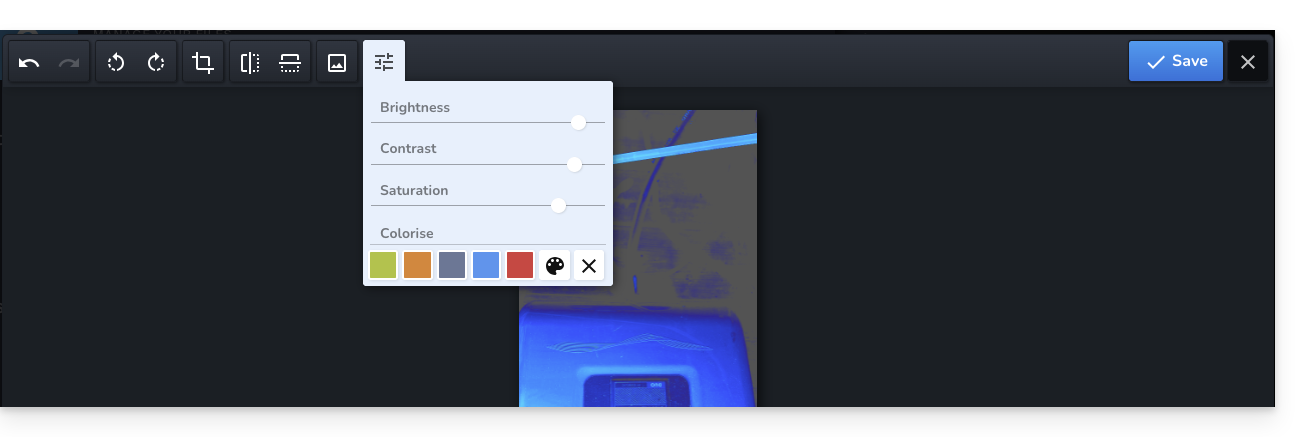
Nach kostenlosen Bildern suchen und verwenden
In der linken Seitenleiste der Bibliothek finden Sie ein Menüelement, das zu kostenlosen Stockbildern führt, die Sie in Ihre Bibliothek einfügen können, um Ihre Website zu verschönern: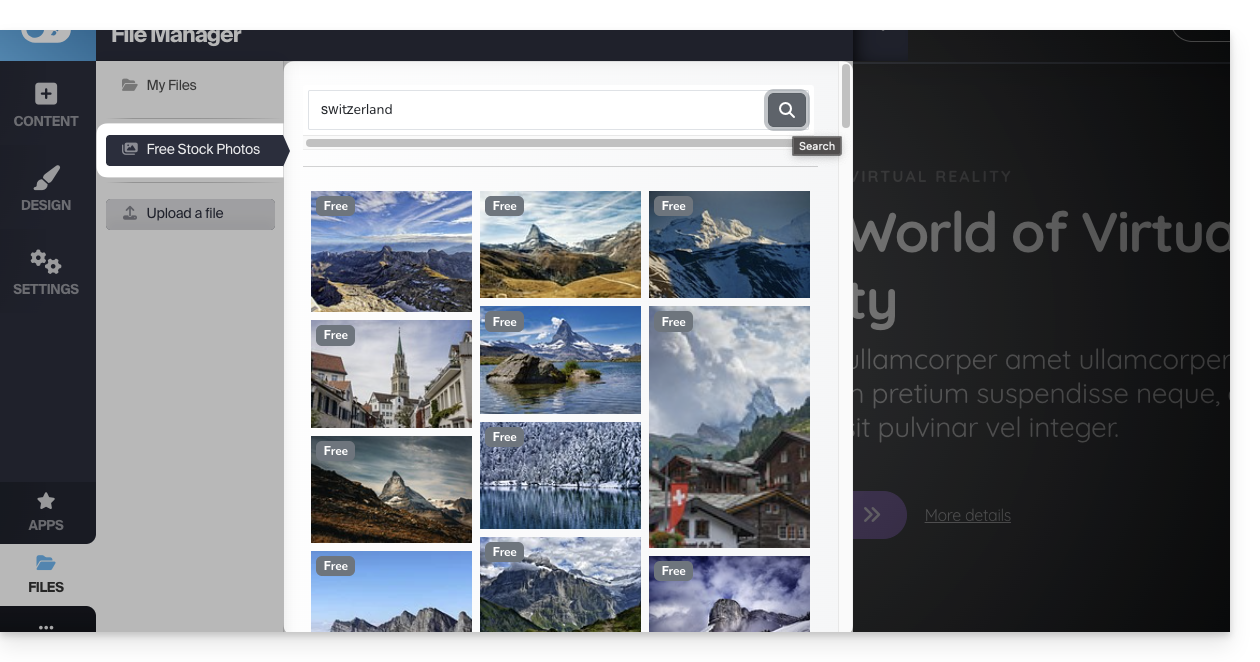
Ihren Inhalt schützen: Rechtsklick verhindern
Klicken Sie auf Einstellungen in der linken Seitenleiste und dann auf Allgemeine Einstellungen. Unten finden Sie eine Option, die, wenn sie aktiviert ist, den Rechtsklick der Besucher auf Ihrer Website verhindert: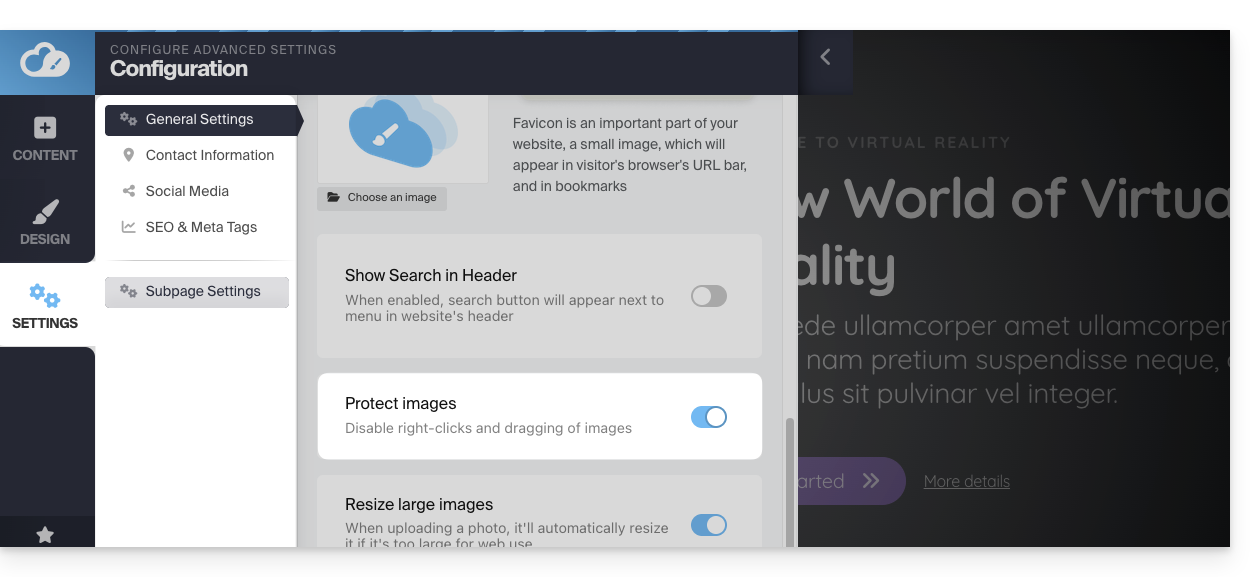
Ein Problem beim Senden von Medien beheben
Versuchen Sie, die leichtesten JPG oder PNG hochzuladen; es ist nicht notwendig, Bilder mit einer Breite von mehr als 1000-2000 Pixeln auf den Server zu senden.
Stellen Sie sicher, dass Ihre Dateien nicht in der Auflösung "300DPI" oder höher sind, Sie benötigen dies nicht auf Ihrer Website, dies ist nur für den Druck.
Wenn Sie versuchen, Dateien direkt von Ihrer Kamera hochzuladen, versuchen Sie, sie vor dem Hochladen zu skalieren; von Ihrem iPhone aus kann das Bild im Format HEIF/HEIC vorliegen, das nicht unterstützt wird - versuchen Sie, es zuerst in JPG zu konvertieren.
Link zu dieser FAQ:
War diese FAQ nützlich?