Wissensdatenbank
1 000 FAQs, 500 Anleitungen und erläuternde Videos. Hier gibt es nur Lösungen!
Diese Anleitung stellt Jelastic Cloud vor, das Ergebnis einer engen Zusammenarbeit zwischen Infomaniak und dem Unternehmen Jelastic (Virtuozzo).
Infomaniak
Infomaniak stellt die Infrastruktur, den Support, die Leistung, die Sicherheit und die Zuverlässigkeit der Lösung sicher. Seine Infrastruktur garantiert stets die Verfügbarkeit und die Flüssigkeit der Anwendungen, reagiert auf Verkehrsspitzen und reduziert automatisch den Ressourcenverbrauch in ruhigen Zeiten. Diese Flexibilität optimiert das Kosten-Leistungs-Verhältnis, indem nur die tatsächlich genutzten Ressourcen berechnet werden.
Mit diesem Cloud-Service passen sich die IT-Ressourcen an die Schwankungen der Nachfrage an, während die Budgetkontrolle aufrechterhalten wird. Alle Daten werden in der Schweiz in den Rechenzentren von Infomaniak verwaltet, mit Support in fünf Sprachen.
Jelastic
Jelastic ist für die Wartung, die Softwareentwicklung und die Bereitstellung des Softwareteils des Produkts verantwortlich.
Gegründet im Jahr 2011, automatisiert Jelastic die Erstellung, die Skalierung, das Clustering und die Sicherheitsupdates von traditionellen und Cloud-nativen Anwendungen. Es unterstützt auch Java-, PHP-, Ruby-, Node.js-, Python-, .NET-, Go-Umgebungen sowie Docker-Cluster.
Link zu dieser FAQ:
War diese FAQ nützlich?
Vielen Dank, dass Sie sich für Infomaniak entschieden haben, um Ihre PaaS zu erstellen!
Dieser Leitfaden hilft Ihnen, die Hauptfunktionen Ihres neuen Produkts Jelastic Cloud schnell zu nutzen.
Häufig gestellte Fragen
- Überblick über Jelastic
- Container und Knoten: Funktionsweise
- Abrechnung von Jelastic und Funktionsweise der Cloudlets
- Mit Jelastic Cloud kompatible Technologien
- Erstellen eines VPS mit Jelastic Cloud
- Möglichkeiten zur Bereitstellung einer Anwendung
- Unterschiede zwischen Jelastic Cloud und einem VPS
- Verfügbare Ressourcen je nach Kontotyp
Besuchen Sie die gesamte FAQ zu Jelastic Cloud.
Technische Ressourcen
Besuchen Sie die offizielle Jelastic-Dokumentation (auf Englisch) für weitere technische Details:
- Bereitstellung von Anwendungen im Cluster (WordPress, Magento, etc.)
- Erstellen einer Umgebung
- Bereitstellung von Anwendungen oder Code
- Konfiguration der Server (Java, PHP, Ruby, etc.)
- Verknüpfung eines Domainnamens
- Hinzufügen einer öffentlichen IP-Adresse
- Überwachung der Anwendungsstatistiken
- SSH-Zugang zu Ihrer Umgebung
- Verwaltung von Ressourcenverbrauchsalarmen
- Dynamisches Skalieren: horizontal und vertikal
- Installieren von Paketen ohne Root-Zugang mit Yum Packages Installer
Bei Fragen oder Problemen zögern Sie bitte nicht, den Infomaniak-Support zu kontaktieren.
Link zu dieser FAQ:
War diese FAQ nützlich?
Diese Anleitung betrifft die Zusammenarbeit von Benutzern in Jelastic Cloud Umgebungen, die nicht direkt in der aktuellen Jelastic-Infrastruktur angeboten werden.
Anderen Benutzern Zugriff gewähren
Die vorgeschlagenen Lösungen, damit andere Benutzer auf Ihre Jelastic-Umgebung zugreifen können, hängen vom gewünschten Zugriffstyp ab:
1. Fall
Sie möchten den Zugriff auf das Jelastic-Dashboard teilen (beachten Sie, dass der Benutzer, dem diese Rechte zugewiesen werden, auf alle Umgebungen zugreifen kann, die auf dem Dashboard des Jelastic Cloud vorhanden sind).
Für diesen Vorgang müssen Sie ihm Rechte am Produkt direkt bei der Erstellung des Benutzers zuweisen. Rechte als Mitarbeiter reichen aus.
2. Fall
Sie möchten die Rechte auf eine einzige Umgebung teilen. Diese Aktion ist jedoch derzeit nicht möglich, da die Zusammenarbeit aus Sicherheitsgründen deaktiviert ist.
Sie können eine Umgebung an die gewünschte Person übertragen, sofern diese ein Jelastic Cloud im selben Abrechnungsgruppe (z. B. EUR oder CHF) besitzt. Um diese Aktion auszuführen, müssen Sie die Eigentümerschaft der Umgebung ändern (Aktion möglich direkt über das Jelastic-Dashboard und im Konfigurations-Tab der Umgebung).
Nehmen Sie auch Kenntnis von dieser anderen Anleitung.
Link zu dieser FAQ:
War diese FAQ nützlich?
Dieser Leitfaden erklärt, wie Sie das Passwort der Konsole Ihres Jelastic Cloud ändern.
Passwort ändern
Um zur Administrationsschnittstelle Ihres Jelastic Cloud-Servers zu gelangen:
- Hier klicken, um auf die Verwaltung Ihres Produkts im Infomaniak Manager zuzugreifen (Hilfe benötigt?).
- Klicken Sie auf Bearbeiten unter Jelastic-Passwort:
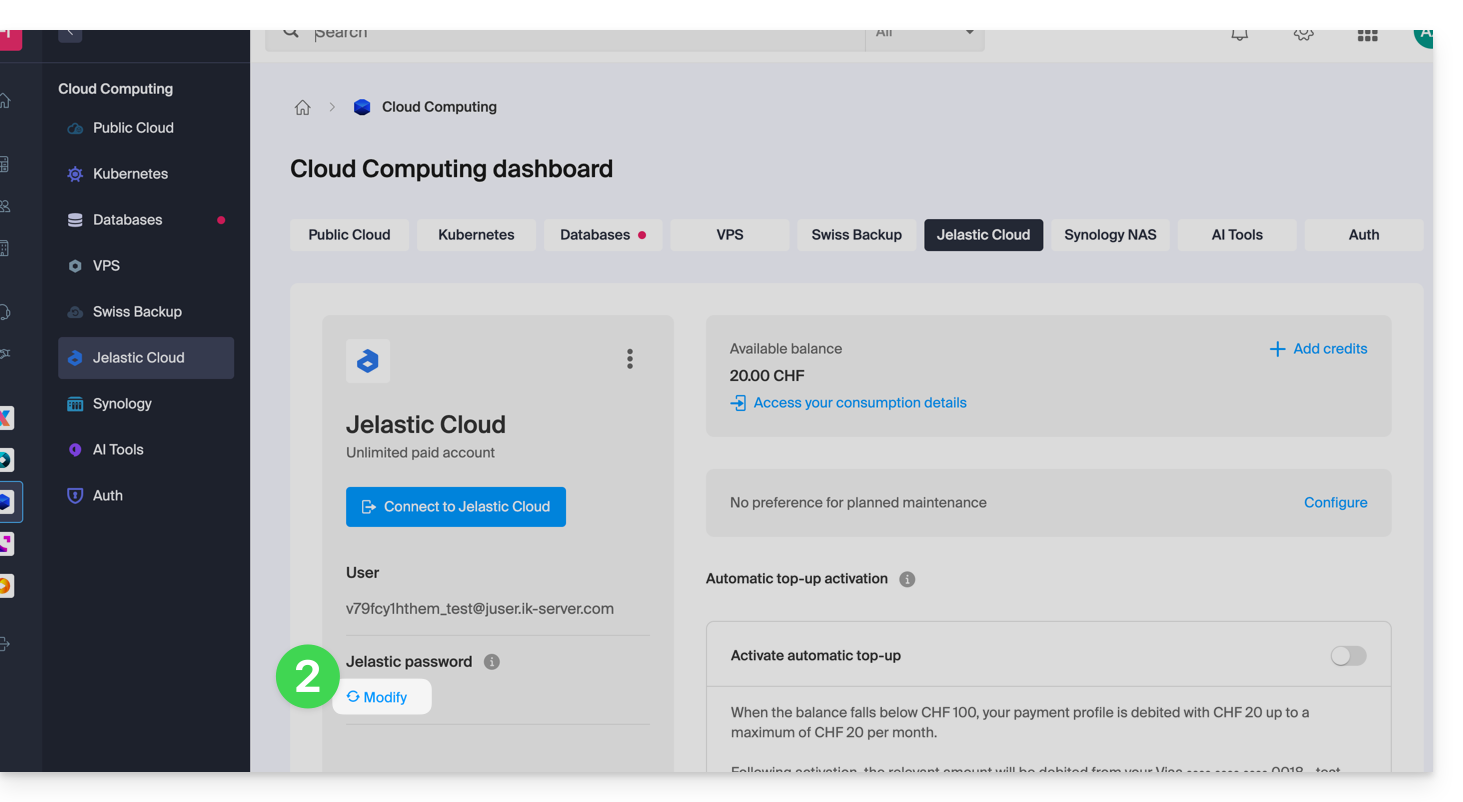
- Wählen Sie ein neues Passwort.
- Sie können nun auf die Konsole mit diesem neuen Passwort und Ihrem Benutzernamen (z. B. XXXYYYZZZ@juser.ik-server.com) zugreifen.
Verloren mit Ihren Passwörtern?
Sie sollten das Passwort Ihres Infomaniak-Kontos nicht mit dem Passwort verwechseln, das Ihnen die Verwaltung Ihres Jelastic Cloud ermöglicht:
- Ihr Infomaniak-Konto ermöglicht die Verwaltung Ihrer Infomaniak-Produkte auf manager.infomaniak.com
- Die Jelastic Cloud / Virtuozzo-Konsole ermöglicht die Verwaltung Ihres Servers app.jpc.infomaniak.com, zum Beispiel
Link zu dieser FAQ:
War diese FAQ nützlich?
Dieser Leitfaden beschreibt die verschiedenen Infomaniak-Erweiterungen, die im Marketplace Jelastic Cloud verfügbar sind.
Vorwort
- Nehmen Sie sich die Zeit, diesen Infomaniak-Artikel zu diesem Thema zu lesen.
Installation einer Erweiterung aus dem Marketplace
Dazu:
- Melden Sie sich am Jelastic Cloud-Dashboard Ihres Servers an.
- Gehen Sie zu Marketplace.
- Suchen und installieren Sie die gewünschte Erweiterung:
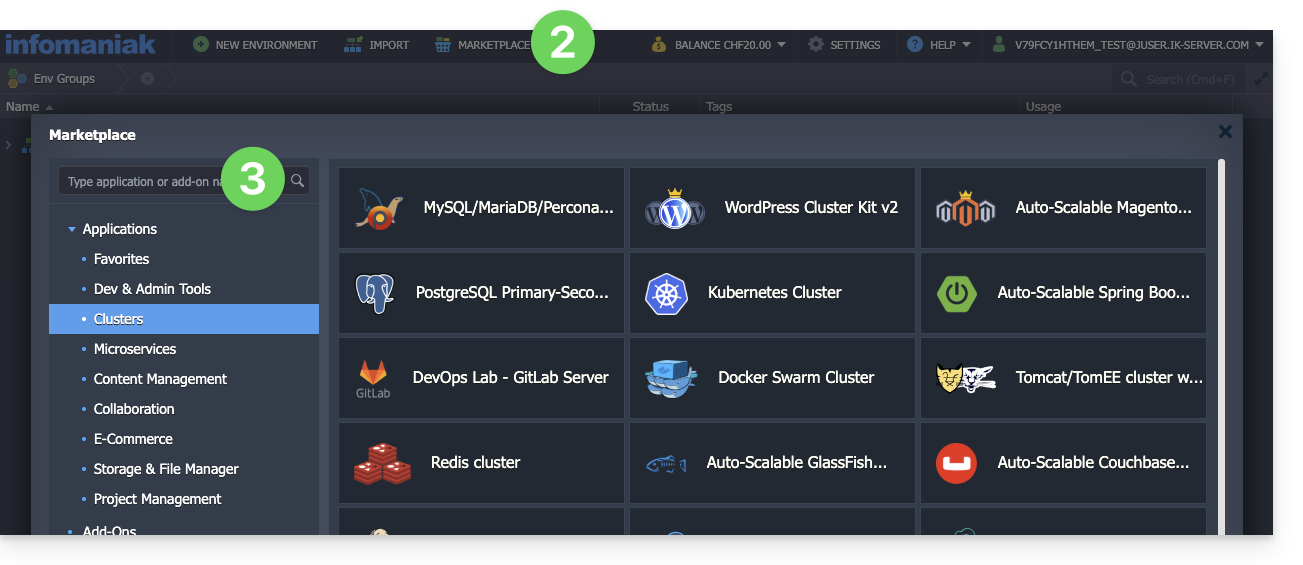
Liste der Jelastic Cloud-Erweiterungen
- CPU Calculator vereinfacht die Schätzung der benötigten Leistung in vCPU.
- BitNinja schützt mit einem Klick die gewählte Jelastic Cloud-Umgebung vor den häufigsten Bedrohungen.
- Swiss Backup automatisiert das Sichern der Ordner und Umgebungen Ihrer Wahl. Das Plugin ermöglicht es, die Häufigkeit und die Aufbewahrungsrichtlinie der Sicherungen zu konfigurieren.
- ClamAV ist ein Antivirus-Programm zum bedarfsweisen Scannen der von Ihnen gewählten Container. Praktisch, um die Anwesenheit von Schadcode, Mining oder Viren zu überprüfen.
- Grafana und Prometheus ermöglichen das Sammeln nützlicher Messwerte Ihrer Container und deren Visualisierung in modernen Dashboards in Grafana.
- Zabbix Server vereinfacht das Bereitstellen eines vollständig anpassbaren Warnsystems.
- SSH Direct Access erleichtert den Zugriff auf Ihre Container, ohne über das öffentliche Gateway von Jelastic zu gehen. Ideal, um einen Notfallzugriff auf Ihre Server zu haben.
Link zu dieser FAQ:
War diese FAQ nützlich?
Dieser Leitfaden beschreibt, wie Sie eine Umgebung von Jelastic Cloud von einem Konto auf ein anderes übertragen.
Einleitung
- Falls erforderlich, können lokal ansässige und von Infomaniak empfohlene Partner diese Schritte übernehmen: starten Sie eine kostenlose Ausschreibung; sie übernehmen alles, sodass Sie sich nicht mit technischen Details befassen müssen.
- Sie können sich auch auf die offizielle Dokumentation von Jelastic (nur auf Englisch) beziehen.
Übertragungsverfahren
Voraussetzungen
- Eine Umgebung kann von jedem Jelastic Cloud-Konto-Typ (Test, Beta, deaktiviert usw.) übertragen werden; es ist jedoch unbedingt erforderlich, dass der Empfänger der Übertragung über ein kostenpflichtiges Konto verfügt.
- Stellen Sie auch sicher, dass das Zielkonto nicht erreicht hat:
- die maximale Anzahl an Cloudlets pro Container
- die maximale Anzahl an verfügbaren Rechenknoten für eine Umgebung
- die maximale Anzahl an Umgebungen im Konto
- Verwenden Sie die E-Mail-Adresse des Benutzers des Zielkontos, die sich unter der Rubrik Benutzer im Dashboard von Jelastic des Zielkontos befindet:

Um die Übertragung durchzuführen:
- Melden Sie sich bei Ihrer Plattform Jelastic Cloud an (Sie verlassen den Infomaniak Manager).
- Klicken Sie auf die Schaltfläche Einstellungen neben der zu übertragenden Umgebung:

- Wählen Sie im Menü Einstellungen die Option Besitzer ändern aus.
- Geben Sie die E-Mail-Adresse des Zielkontos ein und klicken Sie dann auf Senden:

- Wenn das Zielkonto existiert und den Übertragungsanforderungen entspricht, wird eine Benachrichtigung angezeigt, die den Versand der Anfrage bestätigt.
- Ein Symbol wird vor der zu übertragenden Umgebung angezeigt, solange die Übertragungsanfrage vom neuen Besitzer nicht akzeptiert wurde.
- Sobald die Übertragungsanfrage akzeptiert wurde, wird die Umgebung von Ihrem Konto entfernt.
Es ist möglich, das Übertragungsverfahren aus dem Menü Einstellungen, Besitzer ändern, Übertragungsanfrage abbrechen abzubrechen.
Sobald die Übertragung abgeschlossen ist, kann das Jelastic-Produkt von Ihrem Konto gekündigt werden, alle zum Zeitpunkt der Kündigung noch verfügbaren Guthaben werden automatisch auf Ihr Infomaniak-Vorauszahlungskonto übertragen.
Link zu dieser FAQ:
War diese FAQ nützlich?
Dieser Leitfaden erklärt, wie Sie ein individuelles SSL-Zertifikat erhalten, das Sie mit Jelastic Cloud bei Infomaniak verwenden können.
Individuelle SSL-Zertifikate sind nur mit einem kostenpflichtigen Konto verfügbar.
Dokumentation für SSL
Nehmen Sie sich die Zeit, diese Leitfäden zu lesen:
- Es ist durchaus möglich, ein SSL-Zertifikat bei Infomaniak zu kaufen, um es anschließend auf Jelastic Cloud zu installieren.
- Integriert in Jelastic Cloud finden Sie auch ein gültiges Zertifikat für Domains
xxx.jcloud.ik-server.com. - Let's Encrypt-Zertifikate können auch kostenlos für jede Domain erhalten werden.
- Es ist möglich, ein kostenpflichtiges Zertifikat für jede Domain zu erhalten.
- Um Tests durchzuführen, können Sie auch ein selbstsigniertes Zertifikat einrichten.
Link zu dieser FAQ:
War diese FAQ nützlich?
Dieser Leitfaden bezieht sich auf Jelastic Cloud, mit dem Sie in einem Klick vorkonfigurierte Container für Java, PHP, Ruby, Node.js, Python und Go erstellen können. Sie haben auch die Möglichkeit, einen beliebigen benutzerdefinierten Docker-Container in der Cloud bereitzustellen.
Vorwort
- Im Kontext von Jelastic bezieht sich ein Container oder Knoten auf eine Einheit zur Isolation und Ausführung, in der Ihre Anwendungen bereitgestellt und ausgeführt werden, während sie von den Ressourcen profitieren, die vom Knoten bereitgestellt werden, auf dem sie platziert werden.
- Dies ermöglicht eine effiziente Verwaltung von Anwendungen und eine Optimierung der Ressourcen entsprechend den Anforderungen Ihres Projekts.
Container
In Jelastic ist ein Container eine virtuelle Ausführungsumgebung, die Ihre Anwendungen und deren Abhängigkeiten vom Rest des Systems isoliert. Es kann sich um einen Docker-Container oder einen anderen von Jelastic unterstützten Containertyp handeln.
Jeder Container fungiert als separate Einheit, was bedeutet, dass Sie mehrere Anwendungen in verschiedenen Containern ausführen können, ohne dass sie sich gegenseitig beeinflussen.
Knoten
Ein Knoten ist eine Instanz eines virtuellen oder physischen Servers, auf dem ein oder mehrere Container bereitgestellt werden können. Mit anderen Worten, ein Knoten ist eine virtuelle oder physische Maschine, die die Ressourcen (wie CPU, Speicher, Speicherplatz usw.) bereitstellt, die zum Ausführen Ihrer Anwendungen erforderlich sind.
Jelastic verteilt automatisch die Container auf verschiedene Knoten basierend auf der Last und den verfügbaren Ressourcen, um optimale Leistung und hohe Verfügbarkeit zu gewährleisten.
Link zu dieser FAQ:
War diese FAQ nützlich?
Diese Anleitung erklärt, wie Sie das automatische Nachladen von Guthaben für Jelastic Cloud aktivieren.
Vorwort
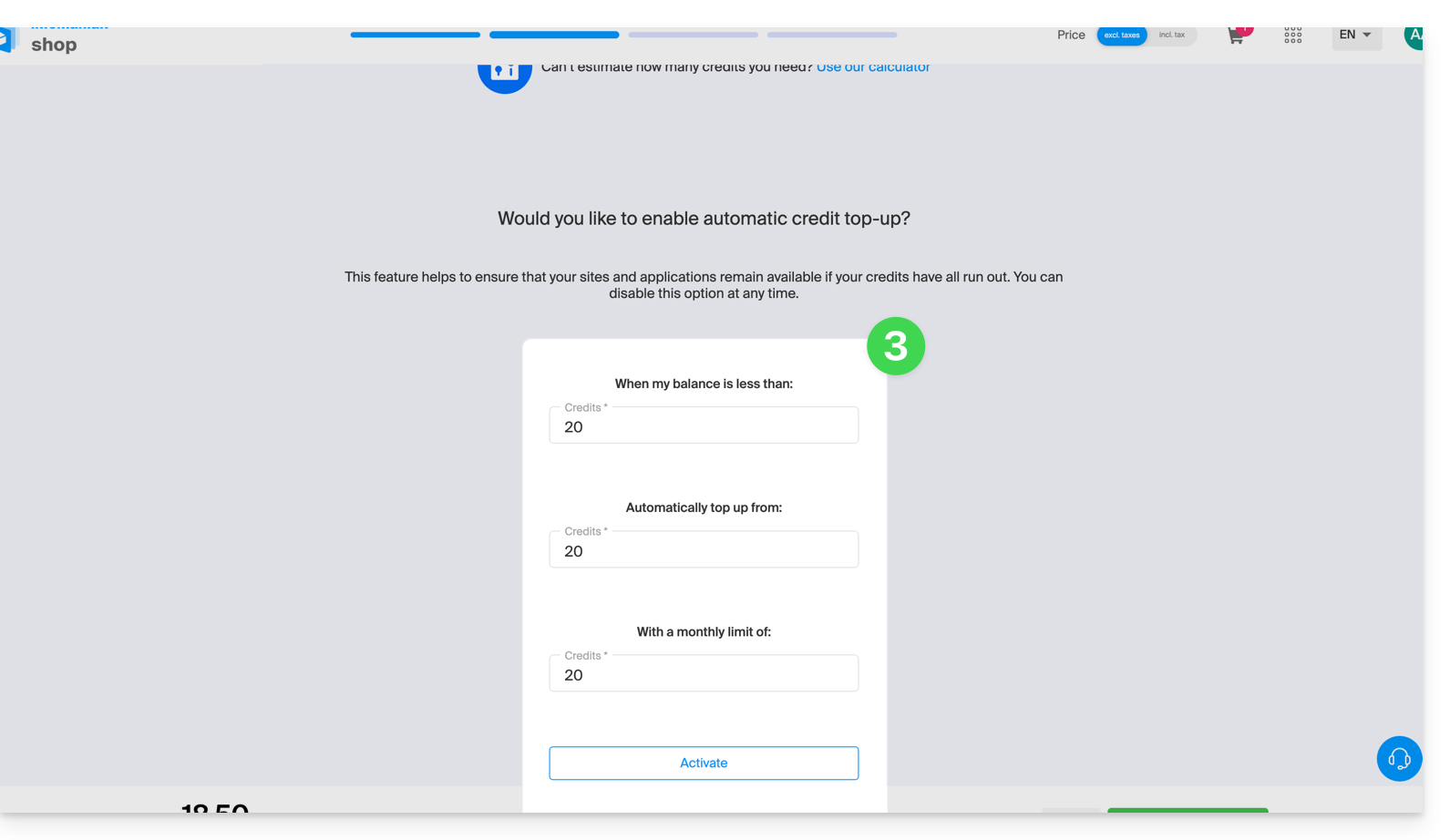
- Das Nachladen ermöglicht es, den Saldo automatisch zu aktualisieren, sobald er unter die festgelegte Grenze fällt.
- Eine E-Mail-Benachrichtigung kann aktiviert werden.
Ein Zahlungsprofil definieren
Um auf Jelastic Cloud zuzugreifen:
- Klicken Sie hier, um auf die Verwaltung Ihres Produkts im Infomaniak Manager zuzugreifen (Hilfe benötigt?).
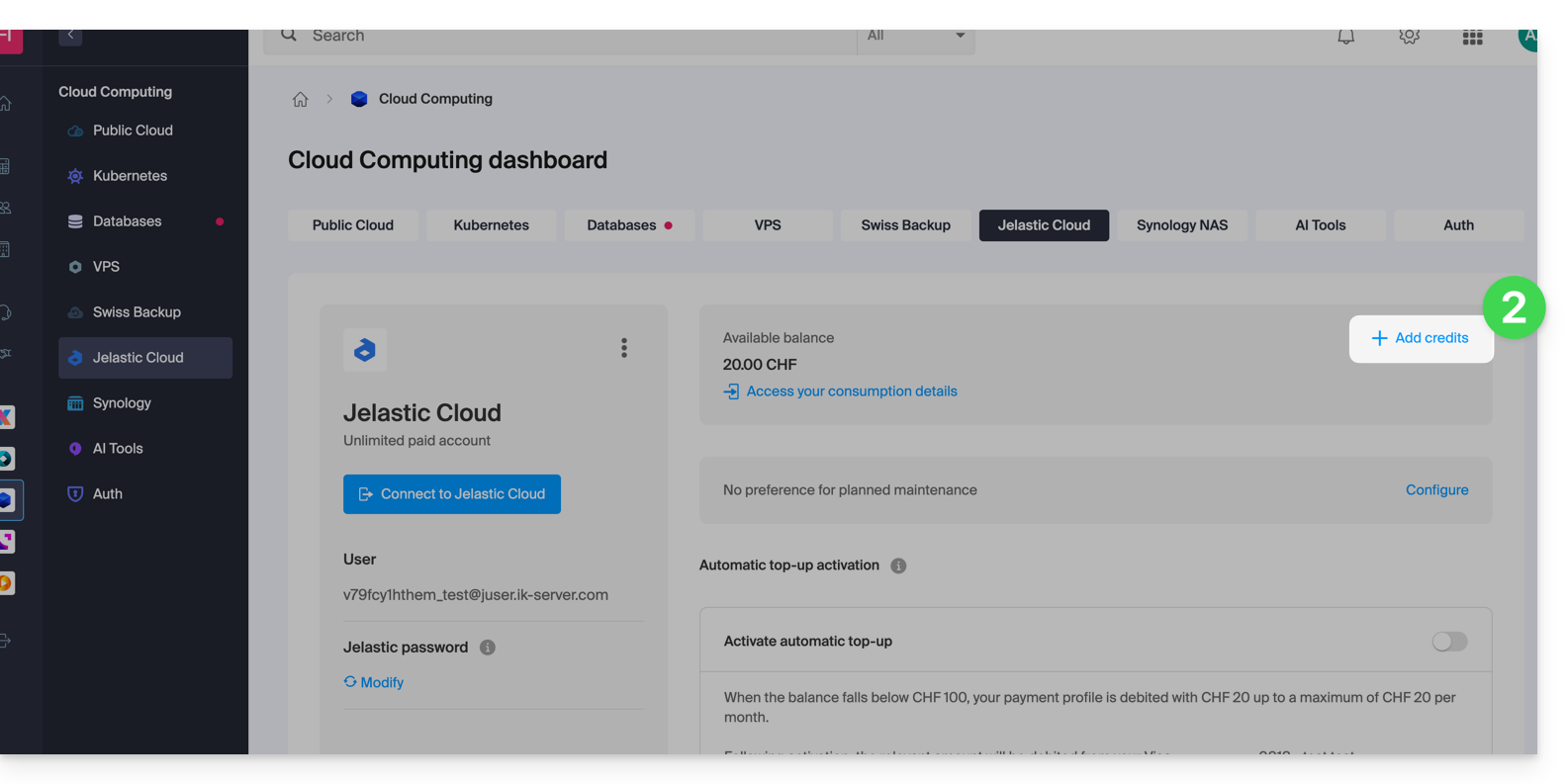
- Klicken Sie auf die Schaltfläche zum Hinzufügen von Guthaben:
- Über den Infomaniak Shop, der sich öffnet, aktivieren Sie das automatische Nachladen über den Kauf von klassischem Guthaben:
Link zu dieser FAQ:
War diese FAQ nützlich?
Dieser Leitfaden enthält Empfehlungen, die im Falle eines 502-Fehlers mit Jelastic Cloud Infomaniak befolgt werden sollten.
Empfehlungen bei einem 502-Fehler
Überprüfen Sie diese Punkte:
- Überprüfen Sie die in der Adressleiste Ihres Webbrowsers eingegebene URL.
- Klicken Sie in Ihrer Jelastic-Konsole auf die betroffene Umgebung und dann auf das Symbol "Im Browser öffnen":

- Stellen Sie sicher, dass die Umgebung nicht angehalten oder pausiert ist.
Wenn das Problem weiterhin besteht:
- Stellen Sie sicher, dass das SSL-Zertifikat aktiv ist.
- Überprüfen Sie die ordnungsgemäße Funktion der aufgerufenen Anwendung.
Wenn diese Empfehlungen das Problem nicht lösen, kontaktieren Sie den Infomaniak-Support.
Link zu dieser FAQ:
War diese FAQ nützlich?