Wissensdatenbank
1 000 FAQs, 500 Anleitungen und erläuternde Videos. Hier gibt es nur Lösungen!
Diese Anleitung erklärt, wie Sie E-Mails, die sich derzeit in Ihrem Infomaniak-Posteingang oder in Unterordnern befinden, sortieren können, um beispielsweise schnell bestimmte Nachrichten zu löschen, die einer bestimmten Struktur entsprechen, oder Nachrichten nach Thema oder Absender zu ordnen.
Einleitung
- Im Gegensatz zur Anleitung Eingehende E-Mails nach bestimmten Kriterien sortierenHier wird detailliert beschrieben, wie Sie über die Infomaniak-Oberfläche Filter einrichten, die auf alle zukünftigen eingehenden Nachrichten angewendet werden. Mit der kostenlosen Software Thunderbird können Sie jedoch auch Sortierregeln auf bereits eingegangene und vorhandene Nachrichten in einem E-Mail-Konto anwenden.
Ein E-Mail-Konto im IMAP-Format schnell sortieren
Dazu:
- Installieren und öffnen Sie Thunderbird.
- Konfigurieren Sie Ihr Infomaniak-E-Mail-Konto in der App.
- Öffnen Sie das Menü Tools und klicken Sie auf Filter:

- Überprüfen Sie die ausgewählte Adresse und klicken Sie auf Neu...

- Konfigurieren Sie den Filter nach Ihren Wünschen (hier lautet die Regel, dass alle Nachrichten, deren Betreff „ER“ enthält, in den Papierkorb verschoben werden):

- Klicken Sie auf OK, um zur Liste Ihrer Filter zurückzukehren, und klicken Sie dann auf Jetzt ausführen:

- Das Ergebnis ist sofort sichtbar, da die Nachrichten in den Papierkorb verschoben und aus dem Fenster entfernt werden.
Link zu dieser FAQ: https://faq.infomaniak.com/2799
War diese FAQ nützlich?
Dieser Leitfaden behandelt die Datenschutzbestimmungen in der Schweiz und in Europa sowie die von Infomaniak ergriffenen Maßnahmen, um Ihre Kundendaten und Daten innerhalb der Webhosting- und E-Mail-Dienste zu schützen.
Den Unterschied zwischen Datensicherheit und Datenschutz verstehen
Datensicherheit zielt darauf ab, unbefugten Zugriff auf Ihre Informationen zu verhindern. Sie basiert auf Maßnahmen wie Verschlüsselung, Firewalls oder VPNs. Eine Sicherheitslücke kann verheerende Folgen haben: Stellen Sie sich vor, ein Hacker stiehlt Ihre gesamte Kundendatenbank und fordert ein Lösegeld für deren Rückgabe. Diese Art von Angriff – Ransomware – kann ein Unternehmen über Nacht lahmlegen.
Datenschutz betrifft, wer Zugriff auf Ihre Informationen hat und wie diese verwendet werden. Auch wenn Ihre Daten vor Hackerangriffen geschützt sind, können sie gesammelt, analysiert und weiterverkauft werden – und das völlig legal.
Beispiel: Sie speichern die Informationen Ihrer Kunden sorgfältig, aber ohne es zu wissen, teilt ein von Ihnen verwendeter Dienst diese Daten – anonymisiert – mit Dritten. Das Ergebnis? Ihre Konkurrenten können wertvolle Analysen über Ihren Markt gewinnen und Ihre eigenen Kunden ansprechen, ohne jemals einen Hackerangriff durchführen zu müssen.
DSG & DSGVO
In der Schweiz schützt das DSG (Bundesgesetz über den Datenschutz) und das nDSG (für das "neue Gesetz", das seit September 2023 in Kraft ist) die Privatsphäre der Einwohner, indem es die Erhebung und Verarbeitung personenbezogener Daten durch Organisationen regelt.
Die seit Mai 2018 geltende DSGVO (Datenschutz-Grundverordnung) der EU hat Auswirkungen auf globale Unternehmen, die Daten von EU-Bürgern verarbeiten, auch in der Schweiz. Während das schweizerische Datenschutzgesetz (DSG) für die Daten von in der Schweiz ansässigen Personen gilt, bezieht sich die DSGVO auf die Daten von EU-Bürgern. Schweizer Unternehmen, die europäische Daten verarbeiten, müssen die Anforderungen der DSGVO einhalten, insbesondere die Benennung eines Datenschutzbeauftragten und die Durchführung von Folgenabschätzungen bei risikoreichen Verarbeitungsprozessen.
Ihre Rolle als Infomaniak-Kunde
In Bezug auf die von Ihnen gehosteten Daten, die Ihnen gehören – und insbesondere, wenn diese personenbezogene Daten Ihrer Besucher, Kontakte oder Kunden enthalten – liegt es in Ihrer Verantwortung, deren Konformität sicherzustellen.
Bei der Verarbeitung dieser personenbezogenen Daten ist es wichtig, die Nutzer über den Zweck und die Modalitäten dieser Verarbeitung zu informieren. Dies geschieht in der Regel durch eine Datenschutzerklärung oder eine Vereinbarung zur Auftragsverarbeitung (AVV).
Vereinbarung zwischen Verantwortlichem und Auftragsverarbeiter
Eine AVV (Vereinbarung zur Auftragsverarbeitung), auf Englisch DPA (Data Processing Agreement), auf Italienisch ATD (Accordo di Trattamento dei Dati) und auf Spanisch CTA (Contrato de Tratamiento de Datos), wird als Vereinbarung zur Auftragsverarbeitung oder Vertrag zur Auftragsverarbeitung personenbezogener Daten bezeichnet.
Es handelt sich um einen von der DSGVO vorgeschriebenen Vertrag zwischen einem Verantwortlichen und einem Auftragsverarbeiter. Er definiert den Zweck, die Dauer und die Art der Verarbeitung sowie die Pflichten und Sicherheitsmaßnahmen. Sein Ziel ist es, die personenbezogenen Daten zu schützen, die einem Dienstleister anvertraut werden.
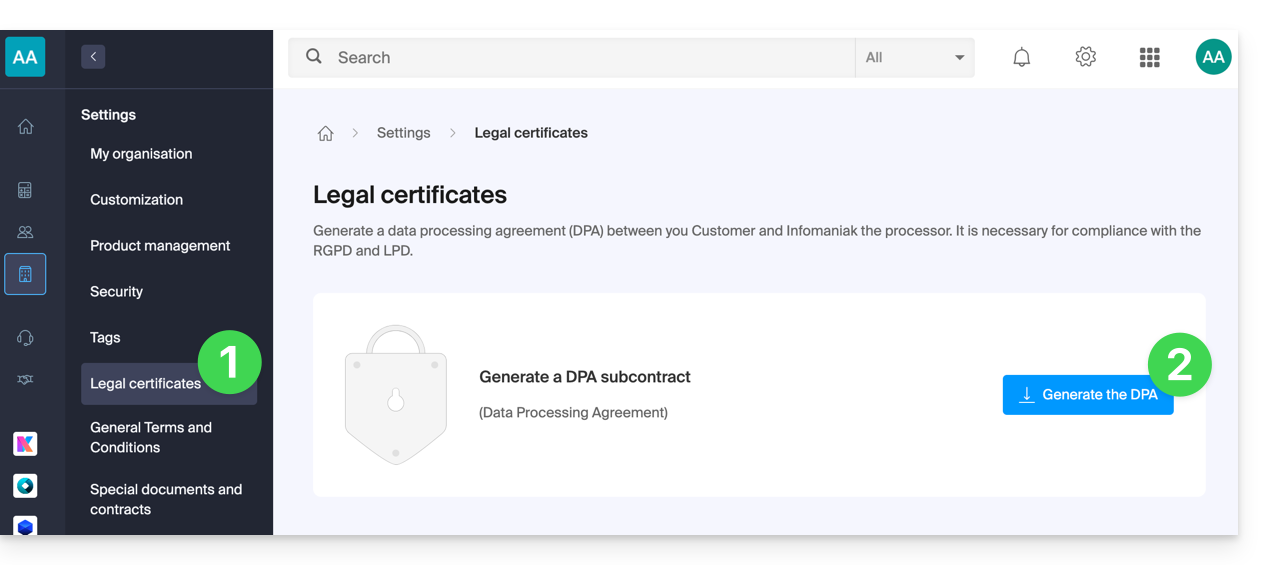
Dieses DSGVO-Zertifikat (im PDF-Format) kann im Manager generiert und heruntergeladen werden (Zugänglich für Benutzer der Organisation, die Eigentümer oder Administratoren sind):
- Hier klicken, um im Infomaniak Manager die Verwaltung der Datenschutzerklärung aufzurufen (Benötigen Sie Hilfe?).
- Klicken Sie auf die Schaltfläche Generieren, um das personalisierte PDF-Dokument herunterzuladen:
Hier sind einige Tipps dazu:
- Informieren Sie über alle Datenverarbeitungen und nicht nur über die, die mit der Website zusammenhängen.
- Stellen Sie sicher, dass die Datenschutzerklärung auf der Website leicht zugänglich ist, z. B. im Footer jeder Seite.
- In der Regel ist es nicht erforderlich, die Zustimmung des Benutzers für Datenschutzerklärungen (z. B. für Formulare) einzuholen; es genügt, anzugeben, wo die Erklärung zu finden ist (Beispiel Site Creator).
- Beachten Sie, dass die neuen, detaillierteren Informationsregeln möglicherweise Anpassungen an bestehenden Datenschutzerklärungen erfordern.
Es ist wichtig, zwischen der Sicherheit der Infrastruktur, in der Ihre Daten gehostet werden, und der Verwaltung und Umsetzung der Daten auf Ihrer Seite zu unterscheiden. Als Hosting-Anbieter agiert Infomaniak als Auftragsverarbeiter für Ihre DSGVO-Pflichten. In diesem Zusammenhang bieten Ihnen seine Datenschutzrichtlinien und Cookie-Richtlinien sowie seine Allgemeinen Geschäftsbedingungen die notwendigen Garantien für die Einhaltung der Vorschriften als Auftragsverarbeiter.
Bei Bedarf finden Sie Fachleute oder Online-Anleitungen, die Sie bei der Einhaltung der Vorschriften unterstützen.
Die Rolle von Infomaniak
Wie alle Unternehmen, die mit Benutzerdaten arbeiten, muss auch Infomaniak das Datenschutzgesetz (DSG) einhalten. Da sich unter den Nutzern auch Bürger der Europäischen Union befinden, gilt für Infomaniak auch die Datenschutz-Grundverordnung (DSGVO):
- Die Datenschutzrichtlinie beschreibt detailliert, welche Daten Infomaniak speichert, um seine Dienstleistungen zu erbringen und auszuführen.
- Die Richtlinie zum Schutz Ihrer persönlichen Daten beschreibt die Verpflichtungen von Infomaniak als Auftragsverarbeiter, der alle Ihre Daten, einschließlich personenbezogener Daten, hostet.
Diese Verpflichtungen, die in den Allgemeinen Geschäftsbedingungen und den Besonderen Bedingungen dargelegt sind, sind wie folgt:
- Ihre Daten werden ausschließlich in den Rechenzentren in der Schweiz gespeichert und niemals außerhalb dieser Infrastruktur übertragen.
- Es werden strenge Sicherheitsstandards angewendet und die Prozesse werden kontinuierlich verbessert, um ein hohes Sicherheitsniveau in allen Dienstleistungen zu gewährleisten.
- Sie werden umgehend über Datenschutzverletzungen informiert.
- Sie werden transparent darüber informiert, wenn Infomaniak Auftragsverarbeiter einsetzt, die Ihre Daten verarbeiten könnten.
- Die physischen Sicherheitsmaßnahmen werden verstärkt und weiterentwickelt, um unbefugten Zugriff auf die Infrastruktur, in der Ihre Daten gespeichert sind, zu verhindern.
- Es werden physische und/oder logische Isolierungssysteme (je nach Dienstleistung) eingerichtet, um die Hosting-Umgebungen verschiedener Kunden zu trennen. Darüber hinaus führt Infomaniak jährliche Penetrationstests durch, um die Datensicherheit zwischen den Kunden zu gewährleisten.
- schnell auf Sicherheitsupdates der unter seiner Verantwortung stehenden Systeme reagieren
Cookie-Einstellungen für die Website infomaniak.com verwalten
Wenn Sie die Seite infomaniak.com besuchen, müssen Sie eine Auswahl bezüglich der Annahme bestimmter Cookies treffen. Um diese Auswahl später zu ändern, rufen Sie Ihre Einstellungen im Fußbereich der Website auf: 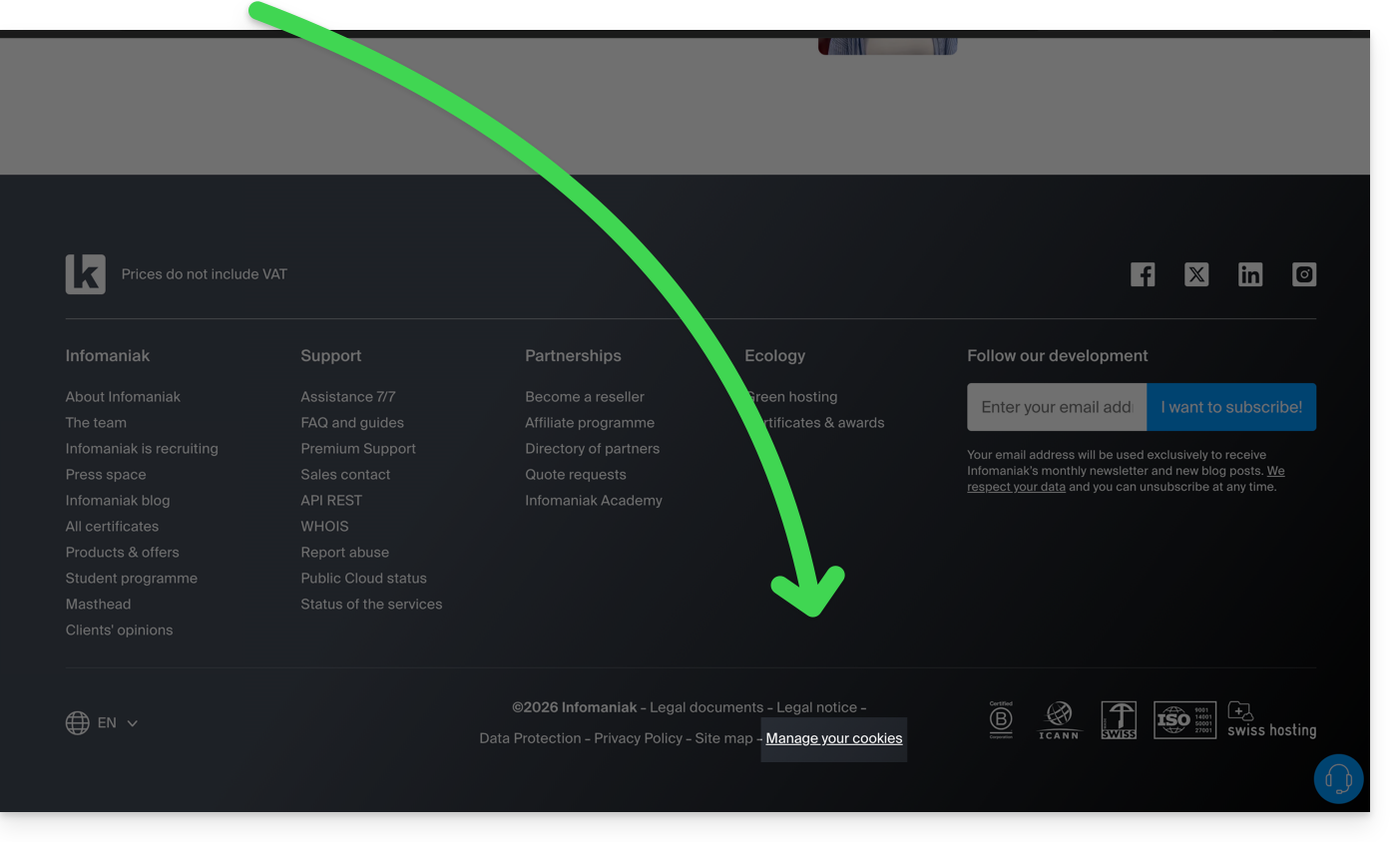
Link zu dieser FAQ: https://faq.infomaniak.com/2820
War diese FAQ nützlich?
Diese Anleitung erklärt, wie Sie den Inhalt einer oder mehrerer Infomaniak-E-Mail-Adressen kopieren (alle E-Mail-Nachrichten, Ordner, Unterordner, kurz gesagt, die gesamte Struktur Ihres Postfachs) auf eine oder mehrere Ihrer bestehenden Adressen, ebenfalls bei Infomaniak (unabhängig vom verwendeten E-Mail-Dienst) mit dem Import-Tool von Infomaniak!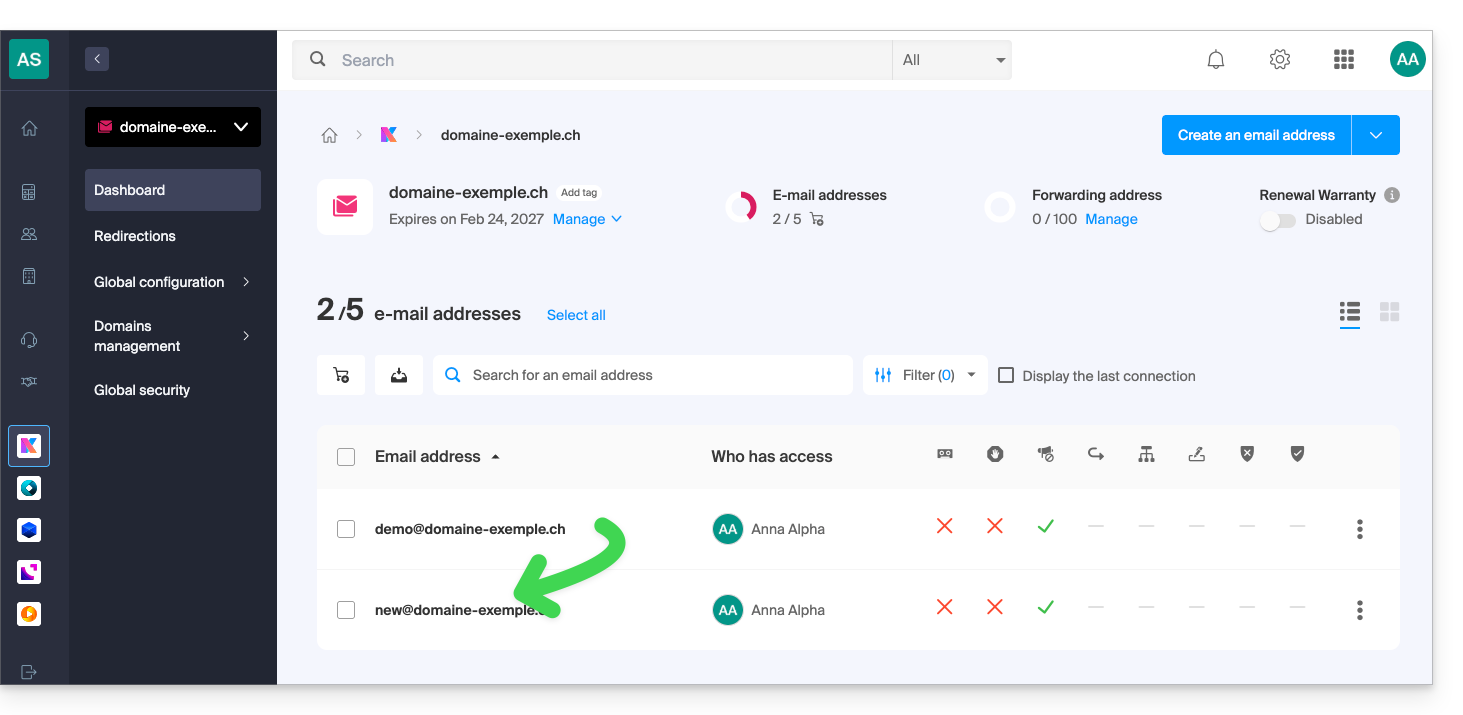
Einleitung
- Die Operation hat keinen Einfluss auf die bereits vorhandenen Daten an der Zieladresse oder an der Quelladresse.
- Die gesamte Mailbox wird importiert.
- Sobald der Importvorgang gestartet wurde, kann er nicht mehr abgebrochen werden.
- Eventuelle Duplikate werden automatisch verwaltet: identische Inhalte werden nur einmal kopiert.
E-Mails von einem Infomaniak-Postfach in ein anderes kopieren
Voraussetzungen
- Ein Gerätepasswort hinzufügen zur Quell-Adresse (die Adresse, von der die Daten abgerufen werden sollen):
- Das Anmeldepasswort für das Infomaniak-Konto mit demselben Namen ist nicht das erwartete Passwort.
- Es wird ein Passwort benötigt, das speziell für die betreffende E-Mail-Adresse gilt = ein Gerätepasswort:
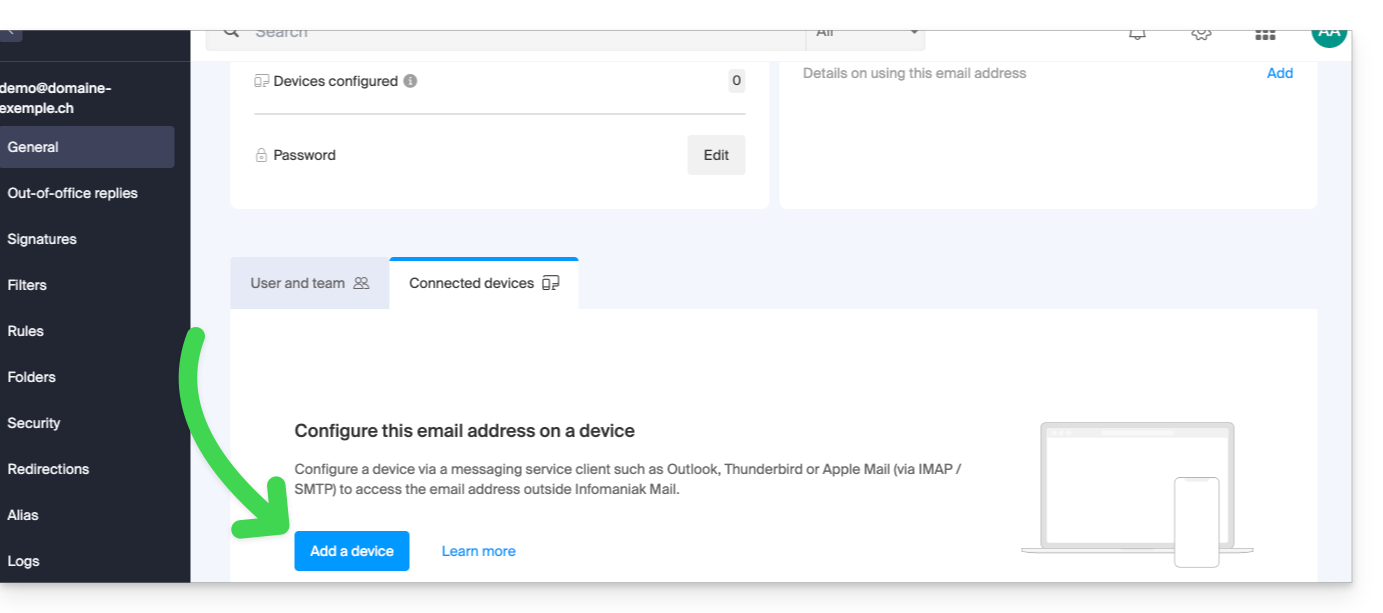
- Die E-Mail-Adresse des Ziels muss dem Benutzer (= dem Infomaniak-Konto) zugeordnet sein, den Sie verwenden.
Anschließend können Sie die E-Mail-Inhalte importieren:
- Klicken Sie hier, um auf das Import-Tool zuzugreifen (Online-Dienst https://import-email.infomaniak.com).
- Falls erforderlich, melden Sie sich in der betreffenden Organisation bei Ihrem Infomaniak-Konto an. Der Import erfolgt in eine der zugeordneten E-Mail-Adressen, die mit der Weboberfläche Mail von Infomaniak (Online-Dienst ksuite.infomaniak.com/mail) des von Ihnen verwendeten Infomaniak-Kontos verknüpft sind.
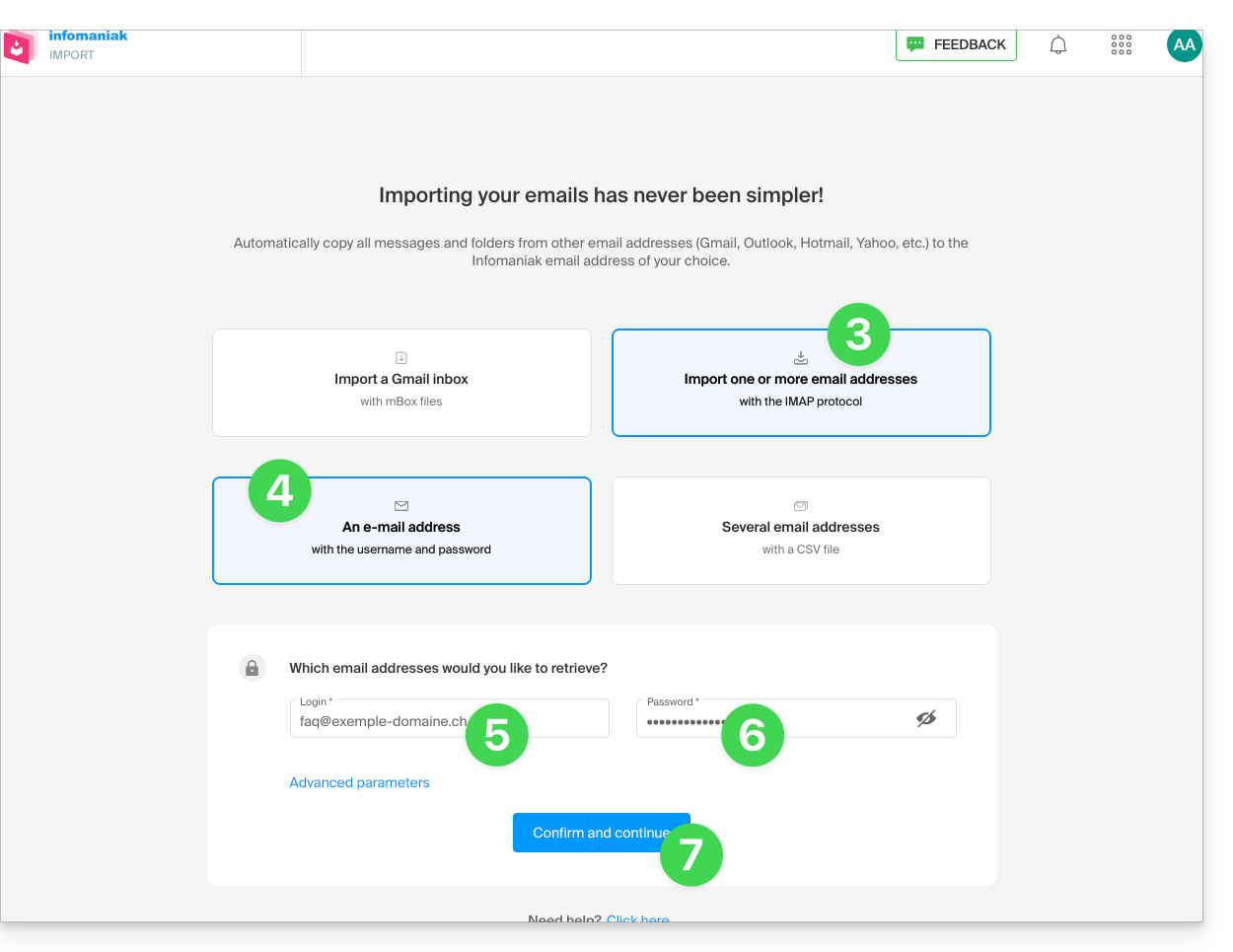
- Klicken Sie auf „Import über IMAP“.
- Klicken Sie auf die Option für den einmaligen Import.
- Füllen Sie das Feld links mit Ihrer ausgehenden E-Mail-Adresse aus (deren Inhalt kopiert werden soll).
- Füllen Sie das Feld rechts mit dem Passwort dieser E-Mail-Adresse aus (siehe Voraussetzungen).
- Klicken Sie auf Bestätigen:
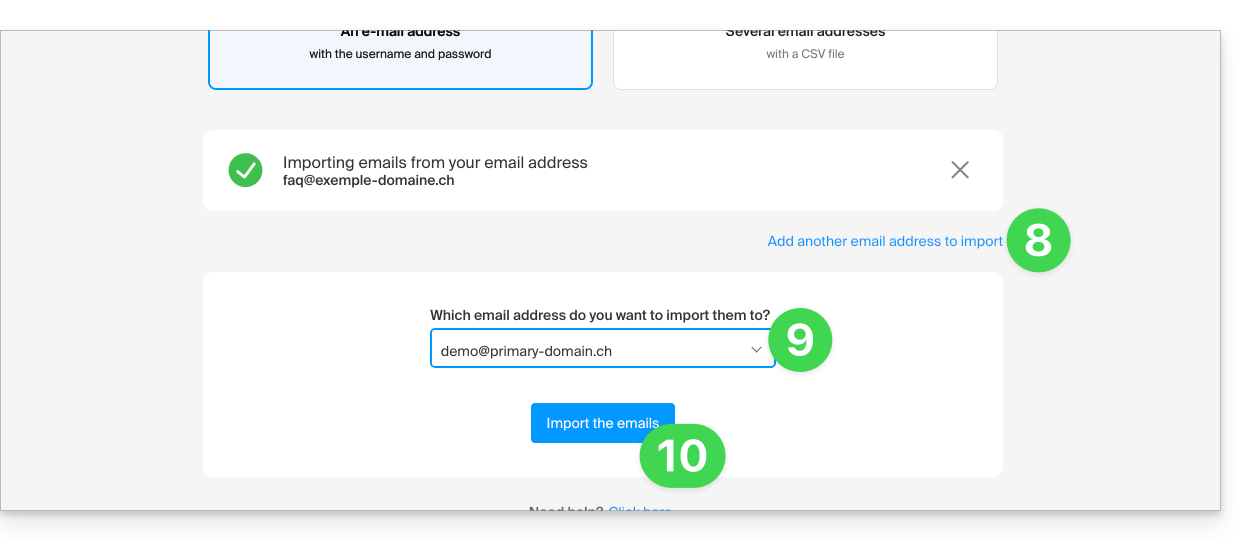
- Falls erforderlich, geben Sie eine zweite E-Mail-Adresse an, die gleichzeitig importiert werden soll.
- Wählen Sie aus, in welche E-Mail-Adresse die E-Mails importiert werden sollen. Das Dropdown-Menü zeigt Ihnen die E-Mail-Adressen an, die derzeit mit Ihrer Web-Oberfläche Mail von Infomaniak (Online-Dienst ksuite.infomaniak.com/mail) des Infomaniak-Kontos verknüpft sind, mit dem Sie verbunden sind.
- Es ist offensichtlich nicht möglich, E-Mails in die gleiche Adresse wie die Quelle zu kopieren.
- Nachdem Sie die gewünschte Zieladresse in der Liste ausgewählt haben, klicken Sie auf den blauen Button E-Mails importieren:
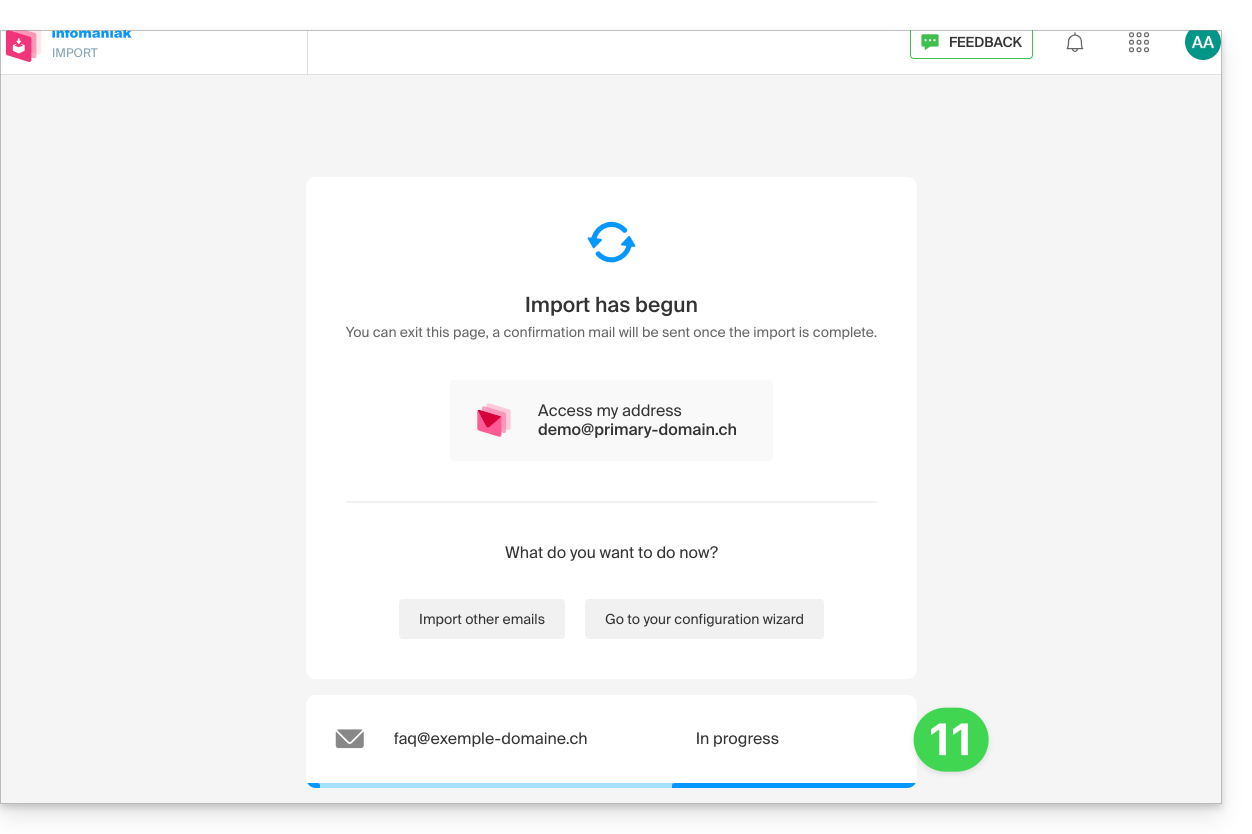
- Die Kopie beginnt. Sie können warten und das Ergebnis auf der Seite nach Abschluss des Imports sehen, oder das Fenster schließen (der Import wird im Hintergrund fortgesetzt, und eine Fortschrittsanzeige ist verfügbar – siehe unten):
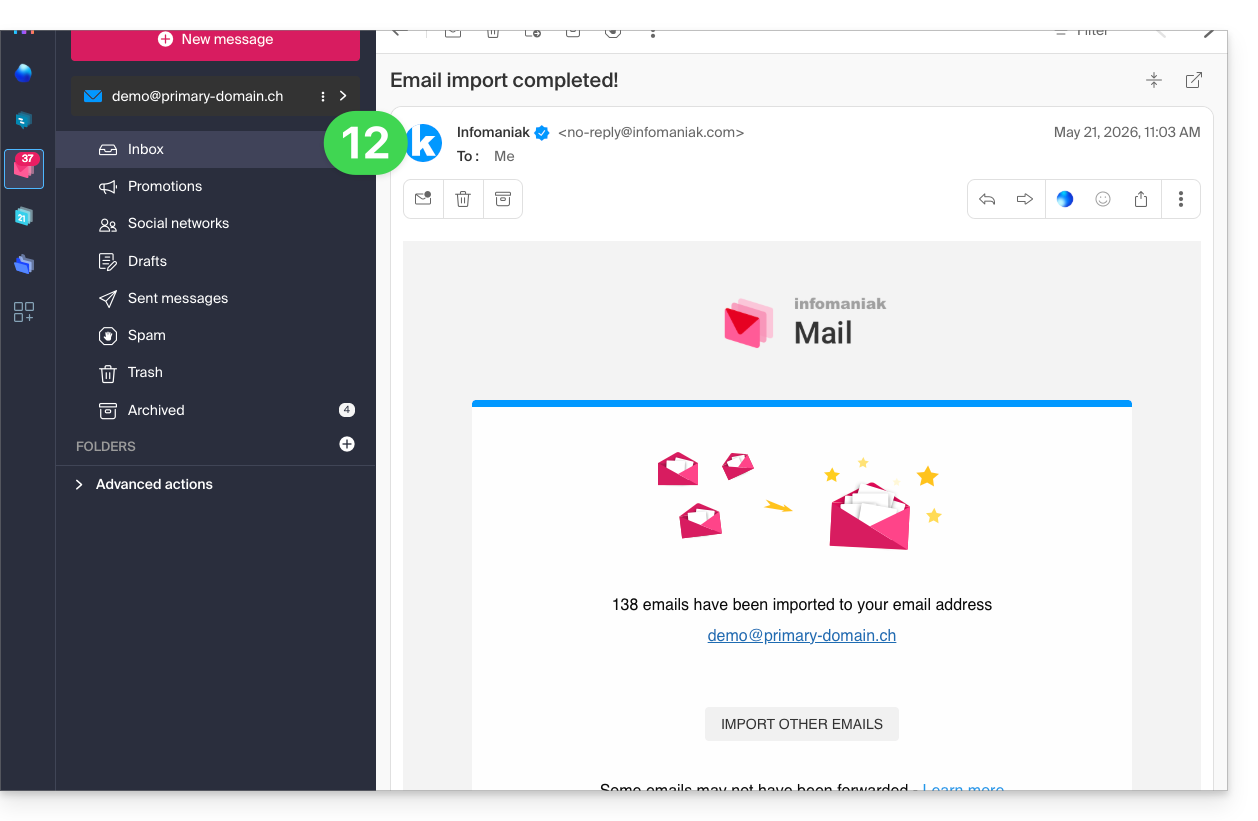
- Eine Bestätigungs-E-Mail wird automatisch an alle betroffenen E-Mail-Adressen gesendet, sobald der Import abgeschlossen ist. Diese E-Mail enthält die Anzahl der kopierten Nachrichten:
- Der Fortschritt kann in den Einstellungen der Ziel-E-Mail-Adresse in der Web-App Mail (Online-Dienst ksuite.infomaniak.com/mail) verfolgt werden:
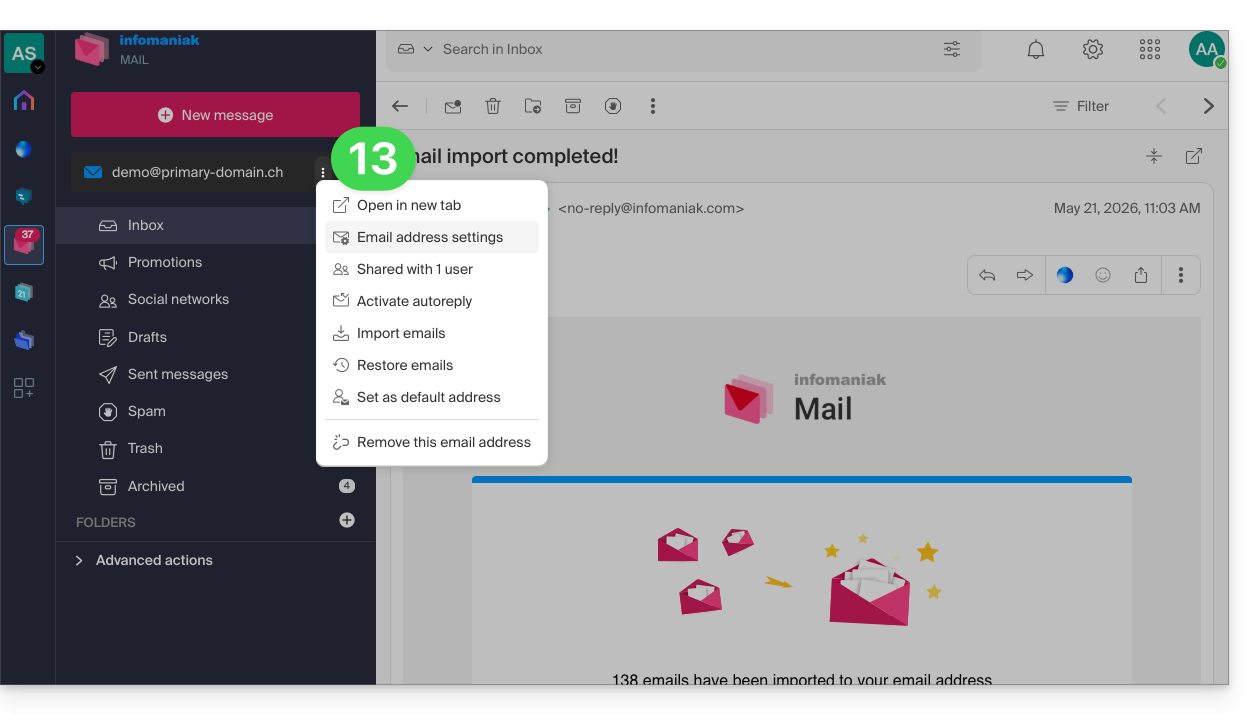
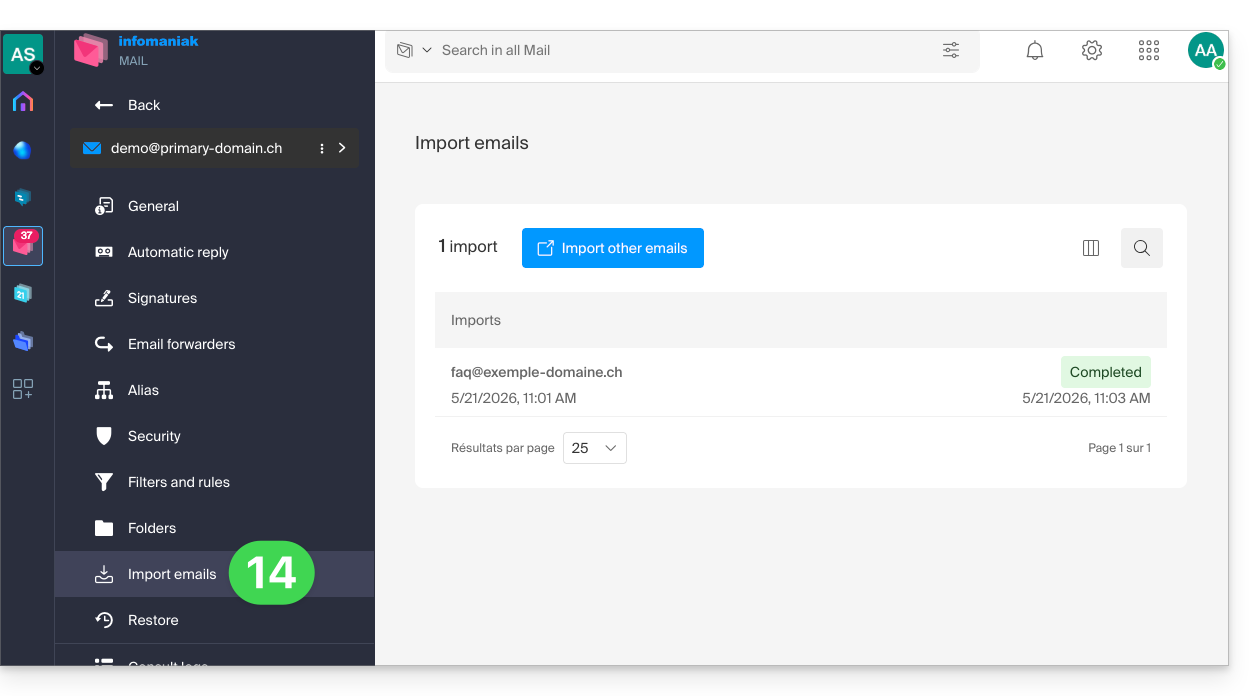
- Die Nachverfolgung ermöglicht die Anzeige des Importverlaufs für die betreffende Adresse:
Inhalte mehrerer Infomaniak-Adressen gleichzeitig kopieren
Voraussetzungen
- Gerätepasswort für jede Infomaniak-Quelladresse hinzufügen (diese Adressen enthalten die Inhalte, die wiederhergestellt werden sollen).
- Das Passwort für die Anmeldung beim Infomaniak-Konto mit demselben Namen ist nicht das erwartete Passwort.
- Es ist ein eigenes Passwort für jede betroffene E-Mail-Adresse erforderlich = ein Gerätepasswort pro Adresse.
- Die E-Mail-Adressen, an die die Daten importiert werden sollen, müssen dem Benutzer (d. h. dem Infomaniak-Konto) zugeordnet sein, das Sie verwenden.
Um den Inhalt mehrerer Infomaniak-E-Mail-Adressen (maximal 25 pro 25) in eine oder mehrere Ziel-E-Mail-Adressen zu importieren:
- Klicken Sie hier, um auf das Import-Tool zuzugreifen (Online-Dienst https://import-email.infomaniak.com).
- Melden Sie sich gegebenenfalls bei Ihrem Infomaniak-Konto für die betreffende Organisation an, da der Import in eine der zugeordneten E-Mail-Adressen erfolgt, die mit der Web-Oberfläche Mail von Infomaniak (Online-Dienst ksuite.infomaniak.com/mail) des von Ihnen verwendeten Infomaniak-Kontos verknüpft sind.
- Klicken Sie auf „Importieren über IMAP“.
- Klicken Sie auf den erweiterten Modus: Mehrere E-Mail-Adressen aus einer CSV-Datei (Format
.csv) importieren. - Laden Sie die als Beispiel angebotene
CSV-Vorlage herunter: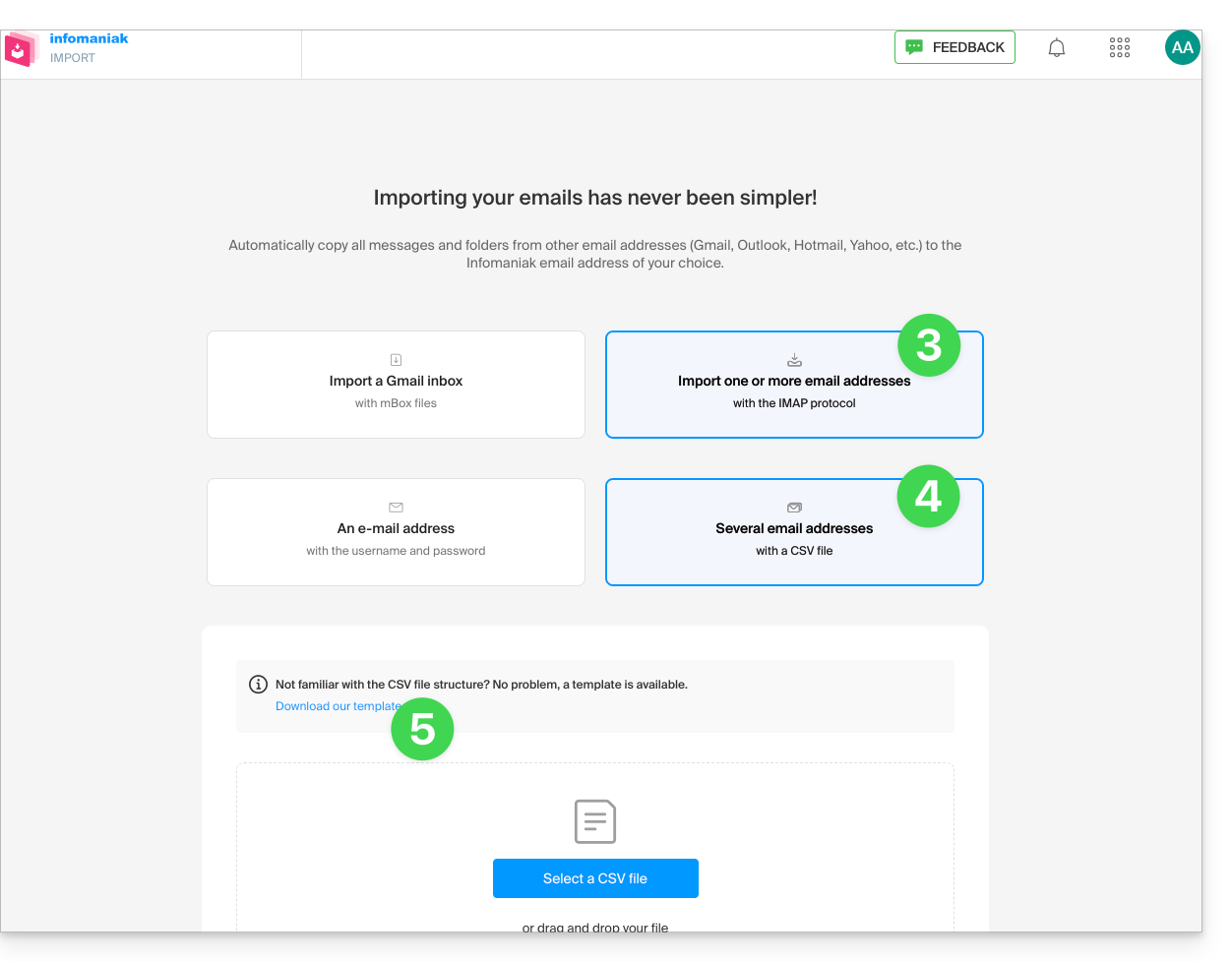
- Die Vorlage hat folgende Form:
source-email@domain.com;sourcePassword;imap.source-host.com;sourcePort(993);sourceSsl(1oder0);dest-email@domain.com - Das bedeutet im vorliegenden Fall:
Quell-E-Mail-Adresse;Passwort der Quell-E-Mail;mail.infomaniak.com;993;1;Ziel-E-Mail-Adresse, alles ohne Leerzeichen (siehe Beispiel unten)
- Die Vorlage hat folgende Form:
- Bearbeiten Sie die
CSV-Datei, um eine Datei mit den korrekten Informationen zu erstellen, die für die Kopie erforderlich sind (siehe Voraussetzungen):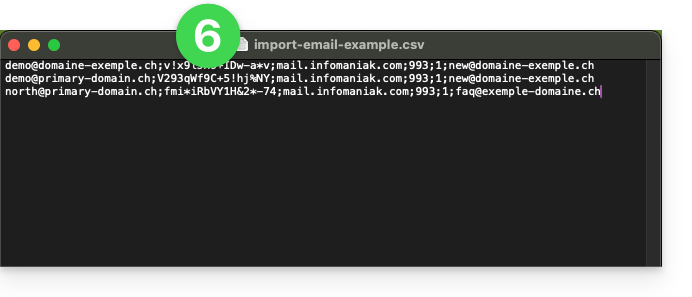
- Laden Sie die Datei mithilfe der Schaltfläche CSV-Datei auswählen hoch.
- Sobald die Datei auf der Seite des Tools hochgeladen wurde, korrigieren Sie eventuelle Fehler oder ignorieren Sie diese; klicken Sie auf Importieren:
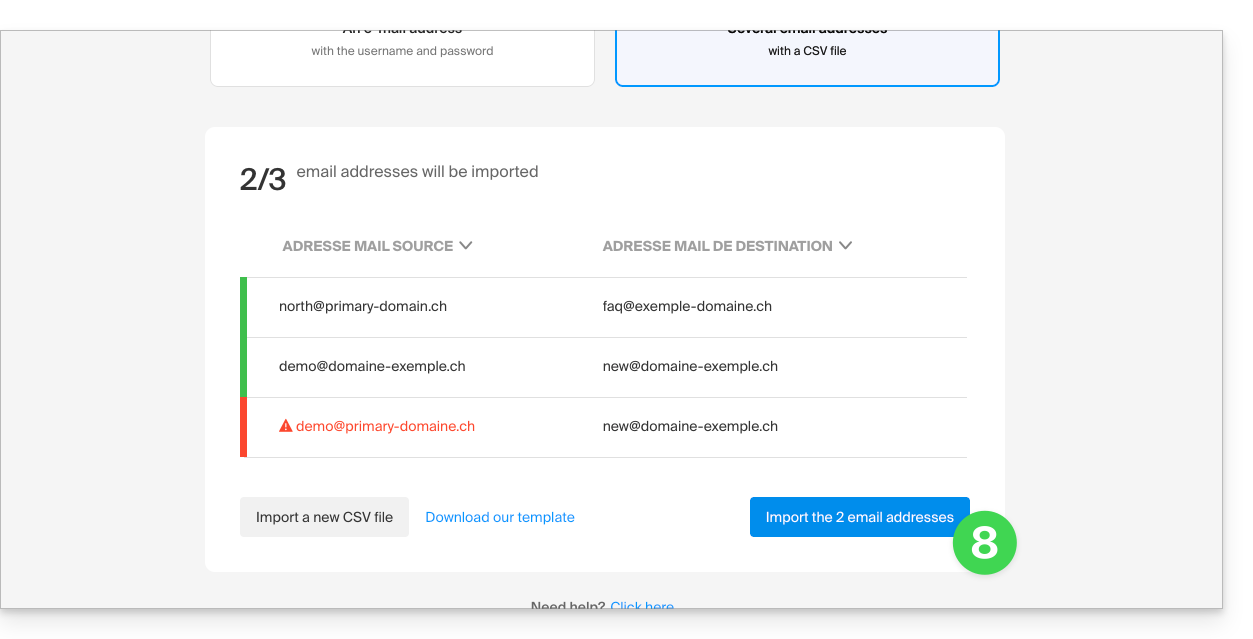
- Die Kopie beginnt. Sie können warten und das Ergebnis auf der Seite nach Abschluss des Imports sehen, oder das Fenster schließen (der Import wird im Hintergrund fortgesetzt, und eine Fortschrittsanzeige ist verfügbar – siehe unten).
- Nach Abschluss des Imports wird automatisch eine Bestätigungs-E-Mail an alle betroffenen E-Mail-Adressen gesendet, in der die Anzahl der kopierten Nachrichten angegeben wird.
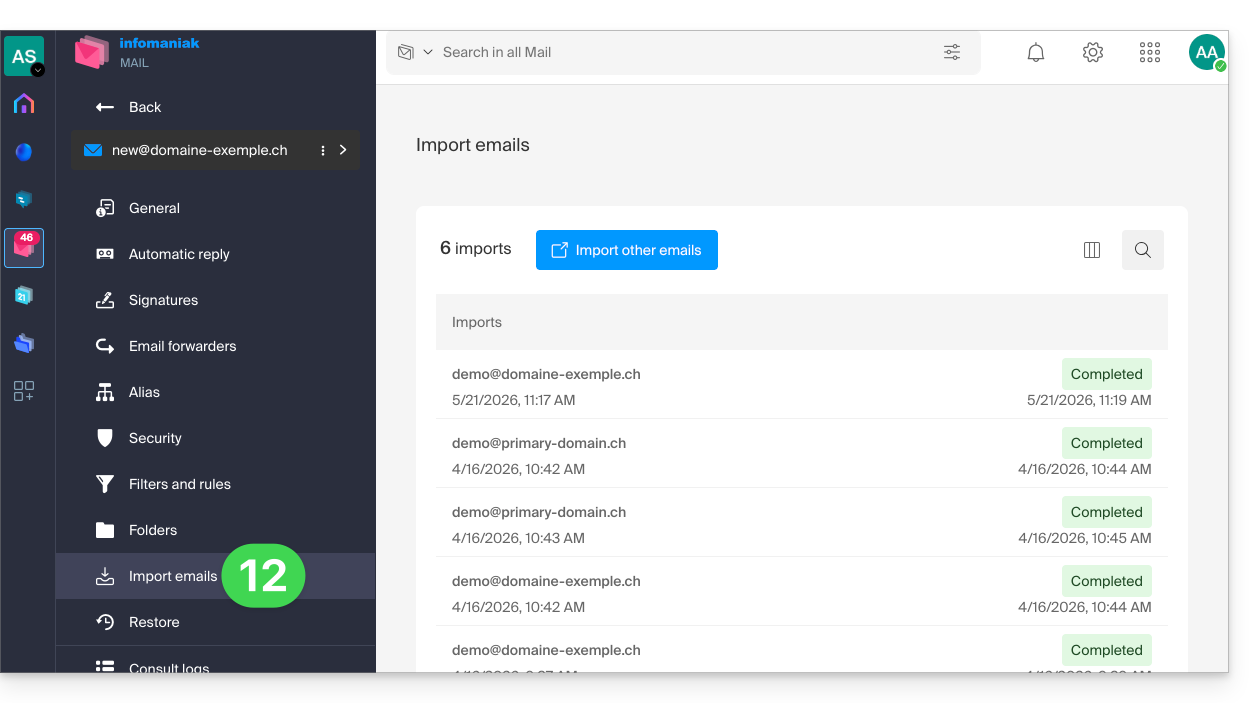
- Eine Nachverfolgung ist in den Einstellungen der Ziel-E-Mail-Adressen nur in der Web-App Mail (Online-Dienst ksuite.infomaniak.com/mail) verfügbar.
- Die Nachverfolgung ermöglicht die Anzeige des Importverlaufs:
Link zu dieser FAQ: https://faq.infomaniak.com/2826
War diese FAQ nützlich?
Diese Anleitung erklärt, wie Sie den Infomaniak-Spamfilter aktivieren. Dieser reduziert die Anzahl unerwünschter Nachrichten, die in Ihrem Infomaniak-E-Mail-Postfach eingehen, erheblich, wenn Sie Ihre E-Mail-Adresse an Dritte weitergeben.
Einleitung
- Spam ist eine unerwünschte Nachricht, oft mit Werbe- oder betrügerischem Inhalt, mit dem Ziel, Produkte oder Dienstleistungen zu bewerben oder Online-Betrug zu begehen. Glücklicherweise hat Infomaniak Strategien zur Bekämpfung dieser Form der digitalen Umweltverschmutzung implementiert.
- Dank des Spamfilters werden die Nachrichten, die Sie tatsächlich schnell sehen möchten, nicht mehr von Dutzenden anderer unerwünschter Nachrichten überlagert, da diese automatisch in einem speziellen Ordner abgelegt werden, nämlich im
Spam-Ordner (oder im Zielordner für Spam – siehe unten), und anschließend nach 30 Tagen automatisch gelöscht werden. - Darüber hinaus ist der Filter automatisch aktiviert (aber dies kann konfiguriert werden), wenn Sie eine E-Mail-Adresse innerhalb eines Infomaniak-E-Mail-Dienstes erstellen oder ein my kSuite / my kSuite+-Abonnement abschließen.
Option über die Infomaniak Webmail-App aktivieren
Voraussetzungen
- Sie müssen die Berechtigung haben, den Filter zu verwalten: Es ist möglich, dass der Administrator des E-Mail-Dienstes Ihnen diese Berechtigung über sein Administratorkonto entzogen hat.
Um auf die Einstellungen Ihres Infomaniak-E-Mail-Kontos zuzugreifen:
- Klicken Sie hier, um auf die Web-App Mail von Infomaniak zuzugreifen (Online-Dienst unter ksuite.infomaniak.com/mail).
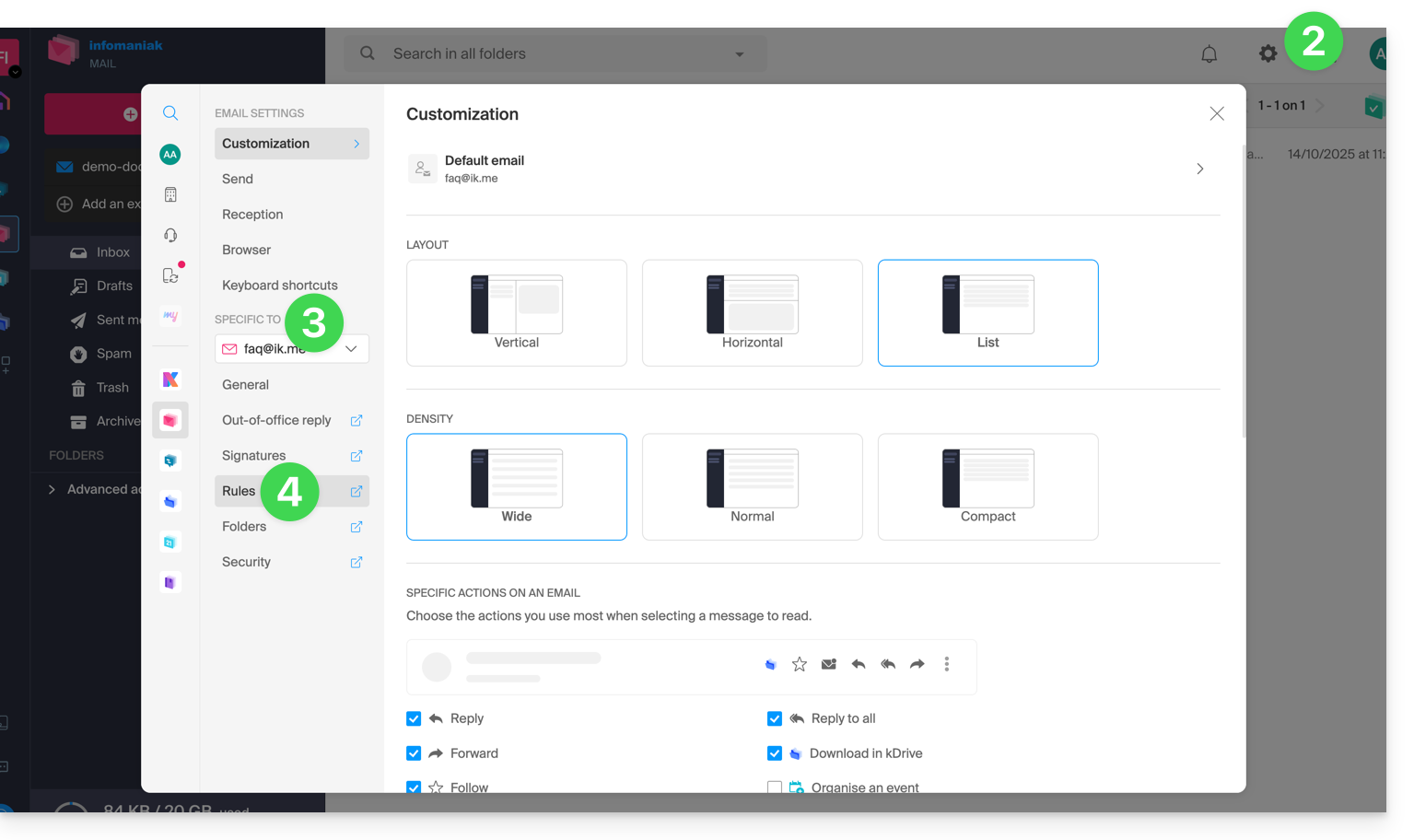
- Klicken Sie auf das Symbol Einstellungen oben rechts.
- Überprüfen Sie oder wählen Sie die betreffende E-Mail-Adresse im Dropdown-Menü in der linken Seitenleiste aus.
- Klicken Sie auf Filter und Regeln:
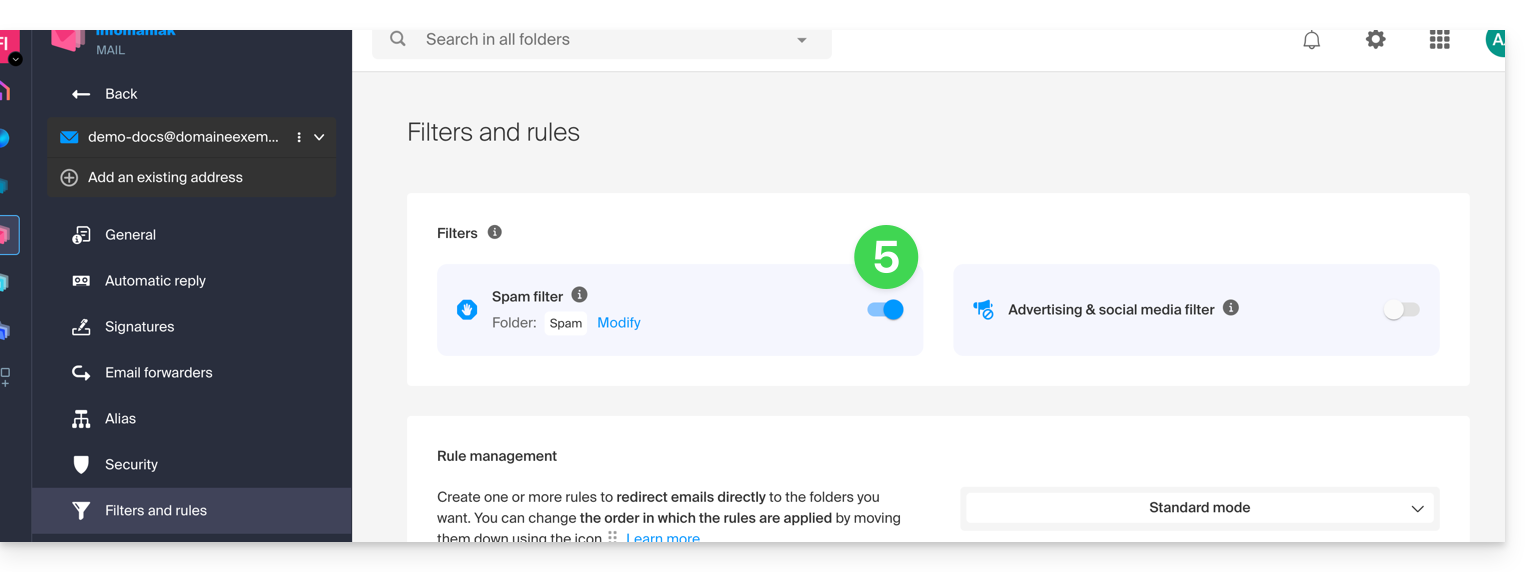
- Aktivieren Sie die Option für den Spam-Filter. Die Wirkung ist sofort (warten Sie auf die Bestätigungsmeldung auf dem Bildschirm). In diesem Fall werden alle zukünftigen Nachrichten mit einem Header, der eine hohe Spam-Bewertung anzeigt (und von blockierten Absendern), in den Spam-Ordner verschoben:
- Um den Filter zu deaktivieren, klicken Sie einfach erneut auf den Schalter. In diesem Fall werden alle zukünftigen Nachrichten, einschließlich derjenigen mit einem Header, der eine hohe Spam-Bewertung anzeigt, im Posteingang angezeigt.
Option über einen Mail-Dienst aktivieren
Um auf die Einstellungen Ihres Infomaniak-E-Mail-Kontos zuzugreifen:
- Klicken Sie hier, um auf die Verwaltung Ihres Produkts im Manager von Infomaniak zuzugreifen (Benötigen Sie Hilfe?).
- Klicken Sie direkt auf den Namen des betreffenden Produkts.
- Klicken Sie in der angezeigten Tabelle auf die betreffende E-Mail-Adresse.
- Klicken Sie im linken Menü auf Filter.
- Aktivieren Sie die Option „Spam-Filter“; die Wirkung ist sofort:
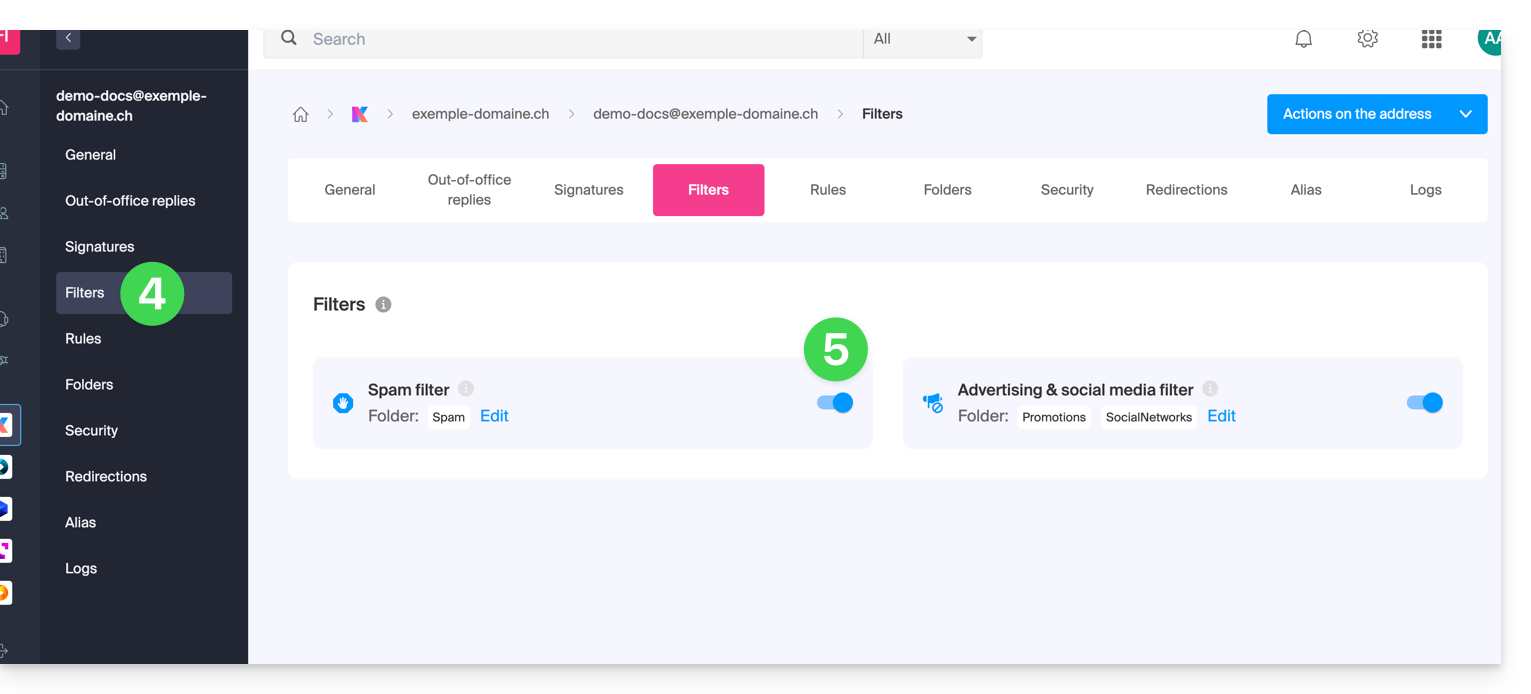
- Um den Filter zu deaktivieren, klicken Sie einfach erneut auf den Schalter; in diesem Fall gelangen alle zukünftigen Nachrichten in den Posteingang, auch Nachrichten mit einem Header, der eine hohe Spam-Bewertung anzeigt (diese können dann von Ihrer E-Mail-Software/Ihrem E-Mail-Client verarbeitet werden, sofern dieser die Auswertung dieser Art von Header unterstützt).
Beachten Sie, dass Sie ihn gleichzeitig für mehrere Adressen aktivieren können.
Spam-Filter anpassen
Speicherort für Spam ändern
Sie können den Standardspeicherort des Ordners auswählen, in dem Nachrichten, die als Spam eingestuft werden, automatisch abgelegt werden (ähnlich wie bei IMAP-speziellen Ordnern).
Dort, wo Sie den Spam-Filter aktiviert haben:
- Klicken Sie auf Bearbeiten:
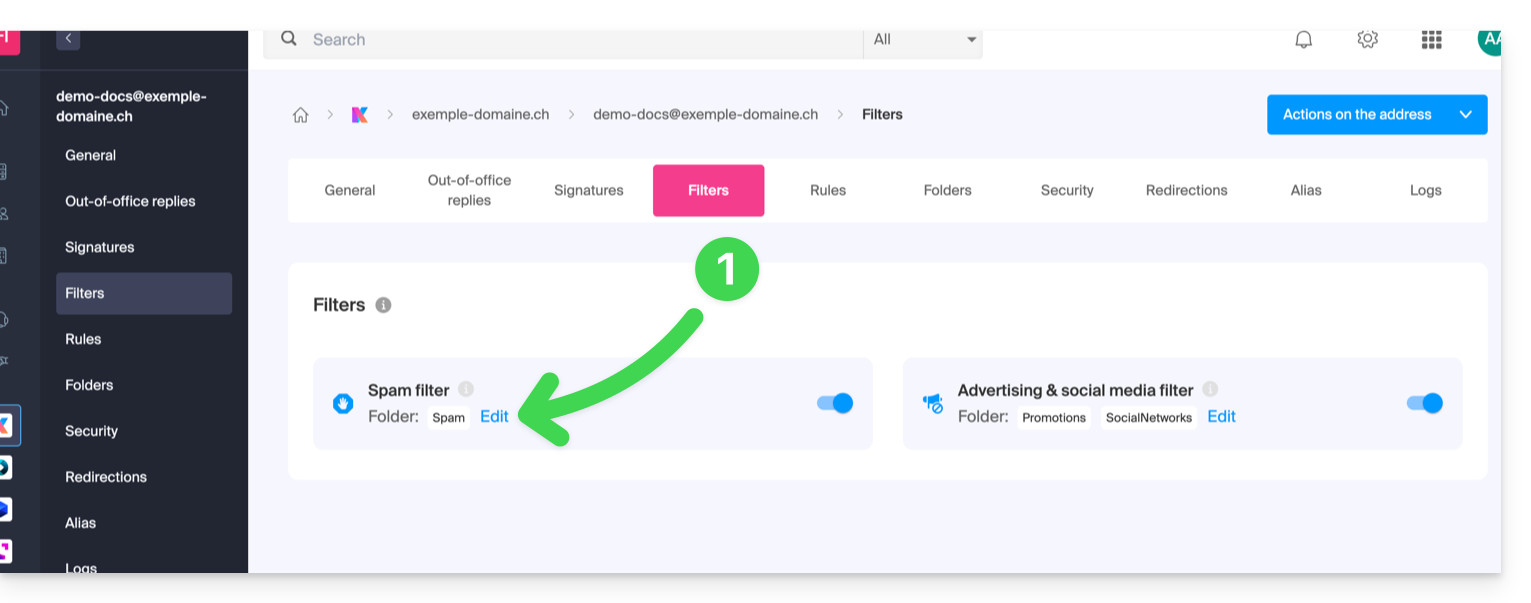
- Klicken Sie auf den Namen des Ordners, um einen anderen auszuwählen (oder erstellen Sie bei Bedarf einen neuen):
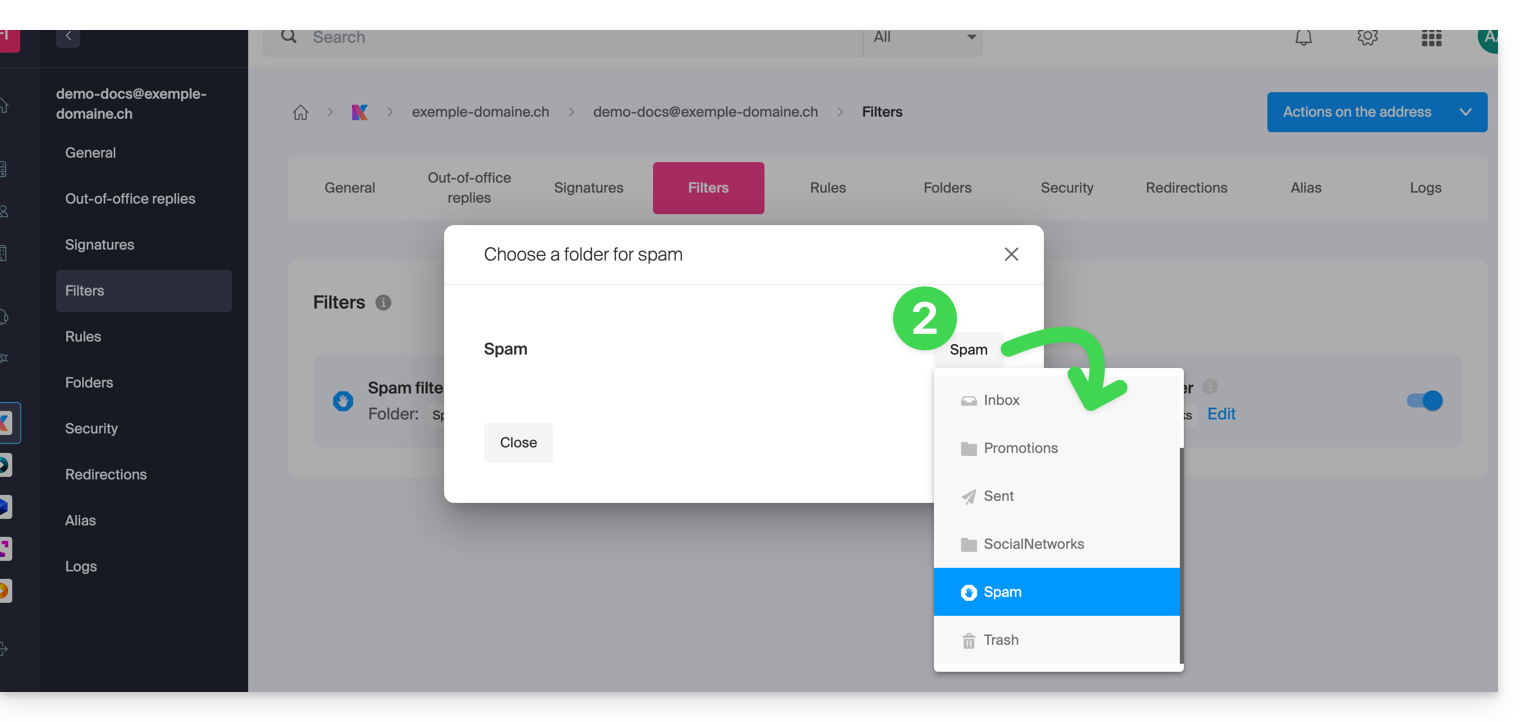
- Klicken Sie auf die Schaltfläche Bestätigen:
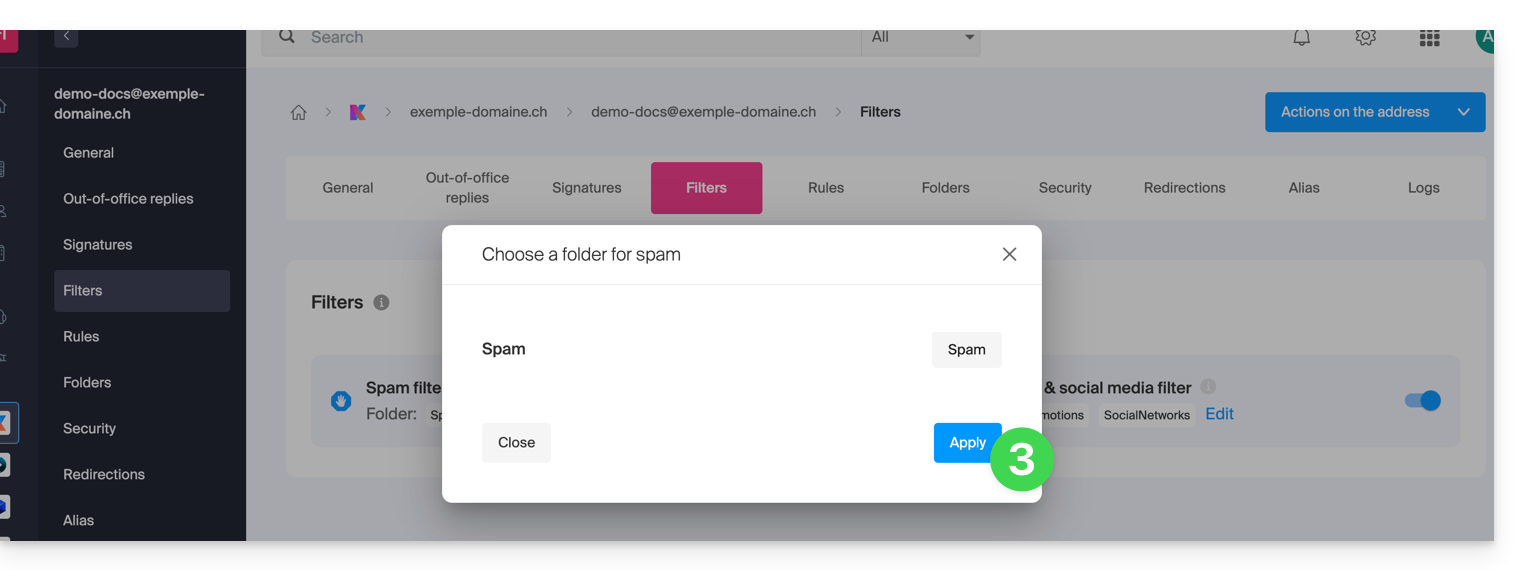
Ein Problem mit der Filterung melden oder Absender manuell blockieren
Wenn ein Spam-E-Mail nicht gefiltert wird oder eine E-Mail fälschlicherweise als Spam gefiltert wird (falsch positiver Befund), informieren Sie sich in diesem anderen Leitfaden.
Sie können auch im Voraus festlegen, welche Absender immer in den Spam-Ordner gelangen sollen (oder umgekehrt, wenn sie nicht gefiltert werden sollen): Informieren Sie sich in diesem anderen Leitfaden.
Für zusätzliche Sicherheit aktivieren Sie die Kennzeichnung von externen E-Mails.
Link zu dieser FAQ: https://faq.infomaniak.com/2838
War diese FAQ nützlich?
Diese Anleitung erklärt, wie Sie den Infomaniak-Werbefilter aktivieren oder deaktivieren können. Dieser filtert automatisch E-Mails, die als Newsletter oder Aktivitätsbenachrichtigungen erkannt werden, und sortiert sie in bestimmte Ordner.
Einleitung
- Der Filter ist grundsätzlich automatisch aktiviert (dies kann jedoch konfiguriert werden), wenn Sie eine E-Mail-Adresse innerhalb eines Infomaniak-E-Mail-Dienstes erstellen oder ein my kSuite / my kSuite+-Abonnement abschließen.
- Er ermöglicht es Ihnen, sich auf relevante und wichtige E-Mails zu konzentrieren, was Ihre Produktivität steigert, indem Ablenkungen durch Werbung und Spam reduziert werden.
- Es hilft, ein aufgeräumteres und besser organisiertes Postfach zu erhalten, indem Werbe-E-Mails getrennt werden, was die Verwaltung wichtiger E-Mails erleichtert.
Option in der Webmail-App von Infomaniak aktivieren
Voraussetzungen
- Sie benötigen die Berechtigung, Filter zu verwalten: Möglicherweise hat der Administrator des Mail-Dienstes Ihnen diese Berechtigung nicht erteilt.dieses Recht aus seinem Administratorkonto entfernt.
Um auf die Einstellungen Ihres Infomaniak-E-Mail-Kontos zuzugreifen:
- Klicken Sie hier, um auf die Web-App Mail von Infomaniak zuzugreifen (Online-Dienst ksuite.infomaniak.com/mail).
- Klicken Sie auf das Symbol Einstellungen oben rechts.
- Überprüfen oder wählen Sie die betreffende E-Mail-Adresse im Dropdown-Menü der linken Seitenleiste aus.
- Klicken Sie auf Filter und Regeln:
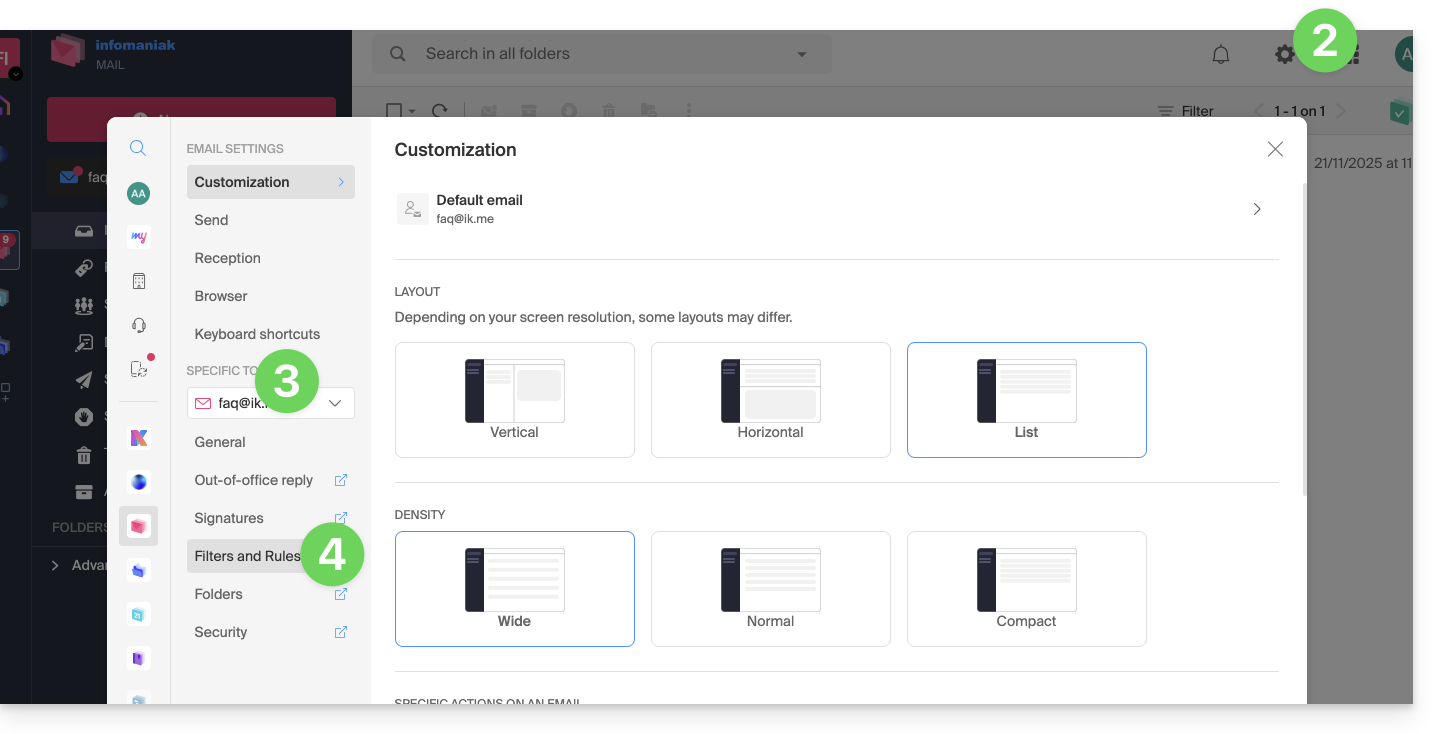
- Aktivieren Sie die Option „Werbefilter“, die Wirkung ist sofort sichtbar:
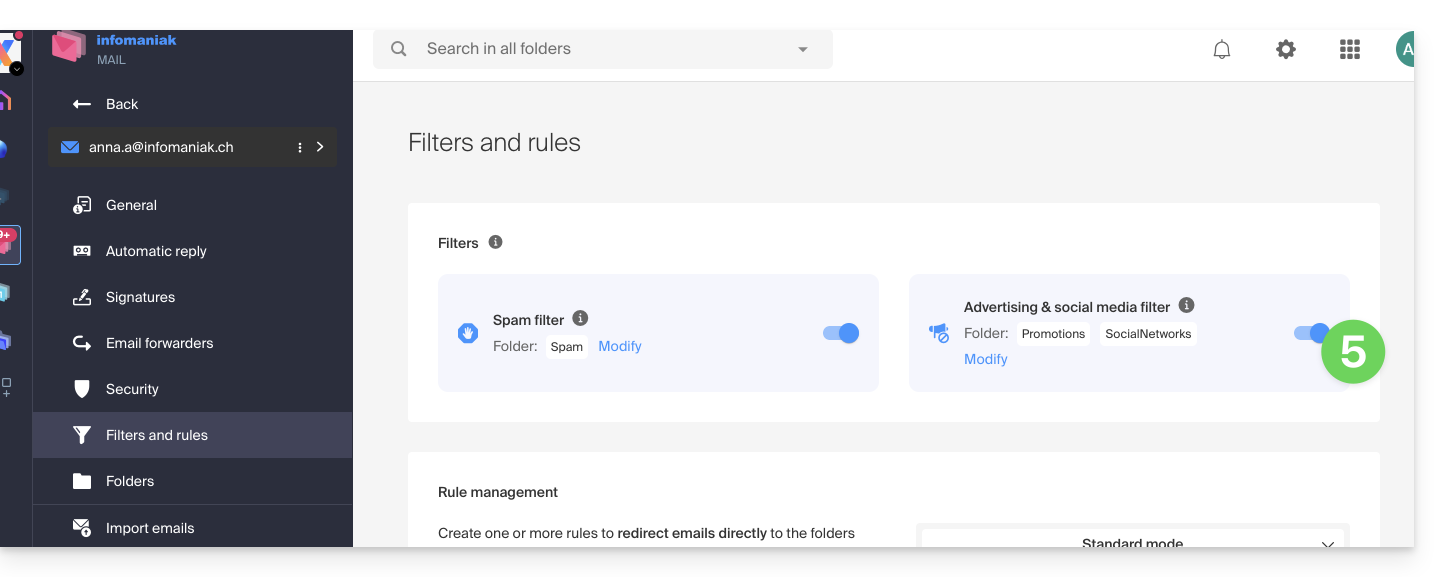
- Um den Filter zu deaktivieren, klicken Sie einfach erneut auf den Schalter; in diesem Fall gelangen alle zukünftigen empfangenen Nachrichten in den Posteingang.
Option über einen E-Mail-Dienst aktivieren
Um auf die Einstellungen Ihres Infomaniak-E-Mail-Kontos zuzugreifen:
- Klicken Sie hier, um die Verwaltung Ihres Produkts im Infomaniak Manager aufzurufen (Benötigen Sie Hilfe?).
- Klicken Sie direkt auf den Namen des betreffenden Produkts.
- Klicken Sie in der angezeigten Tabelle auf die betreffende E-Mail-Adresse.
- Klicken Sie im linken Menü auf Filter und Regeln.
- Aktivieren Sie die Option „Werbefilter“, die Wirkung ist sofort sichtbar:
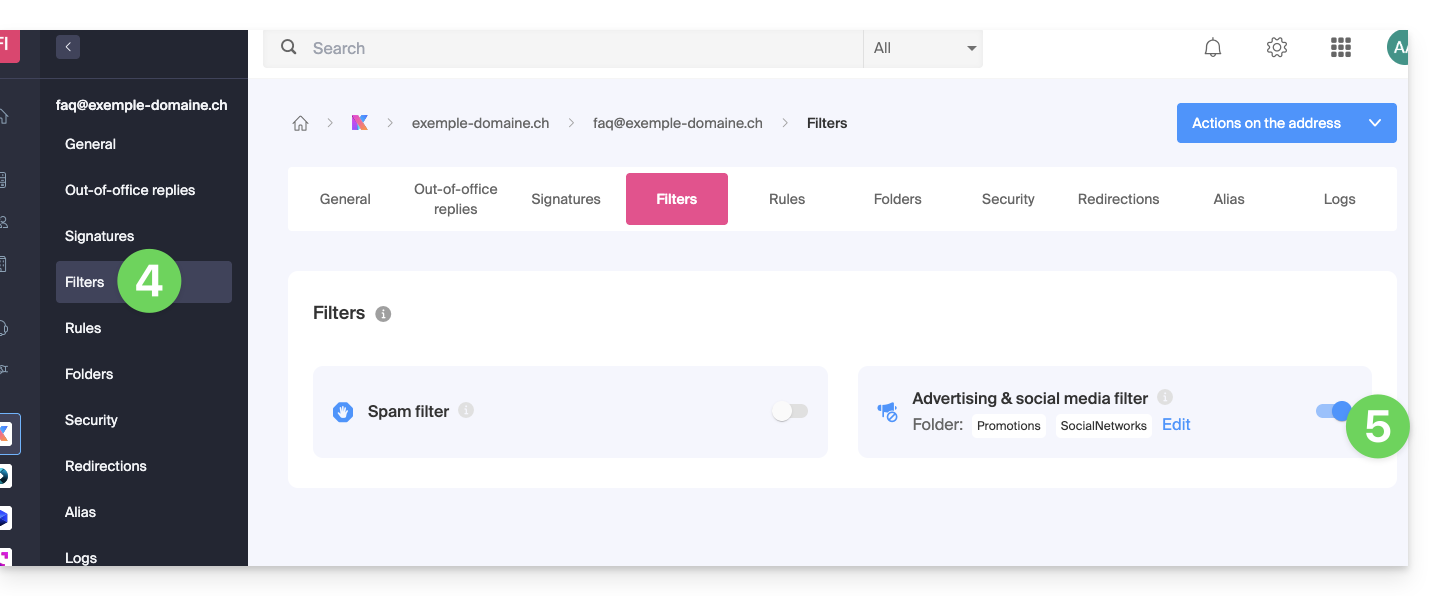
- Um den Filter zu deaktivieren, klicken Sie einfach erneut auf den Schalter; in diesem Fall gelangen alle zukünftigen empfangenen Nachrichten in den Posteingang.
Beachten Sie, dass Sie diese Funktion für mehrere E-Mail-Adressen gleichzeitig aktivieren können.
Den Werbefilter anpassen
Speicherort der E-Mails
Am selben Ort (Punkt 5 in den obigen Abbildungen) können Sie durch Klicken auf Bearbeiten den Standardspeicherort für die beiden Ordner festlegen, in denen Nachrichten automatisch abgelegt werden (ähnlich wie bei speziellen IMAP-Ordnern).
Link zu dieser FAQ: https://faq.infomaniak.com/2839
War diese FAQ nützlich?
Diese Anleitung erklärt, wie Sie Ihre E-Mail-Adressen von Swisscom zu Infomaniak migrieren können, und zwar mithilfe eines Import-Tools über IMAP.
Einleitung
- Die Operation hat keinen Einfluss auf die bereits vorhandenen Daten an der Zieladresse oder auf die Daten der Quelladresse.
- Die gesamte externe Mailbox wird importiert.
- Sobald der Importvorgang gestartet wurde, kann er nicht mehr abgebrochen werden.
- Eventuelle Duplikate werden automatisch verwaltet: identische Inhalte werden nur einmal kopiert.
- Lesen Sie diese andere Anleitung, wenn Sie nach Alternativen zu diesem IMAP-basierten Verfahren suchen.
Importieren Sie Ihren gesamten E-Mail-Verlauf
1. Voraussetzungen bei Swisscom
- Notieren Sie gegebenenfalls die genauen E-Mail-Adressen, die Sie bei Swisscom besitzen, damit Sie keine vergessen. Gehen Sie dazu wie folgt vor:
- Klicken Sie hier, um auf das Swisscom HCP Control Panel zuzugreifen.
- Klicken Sie auf Konto verwalten.
- Klicken Sie auf E-Mail-Konto:
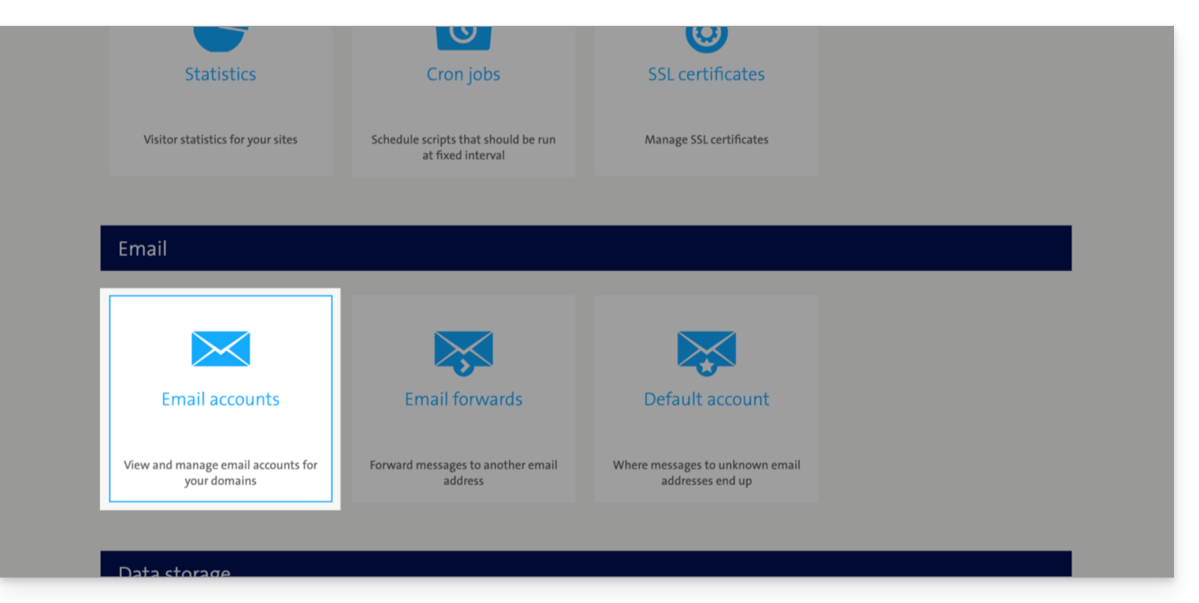
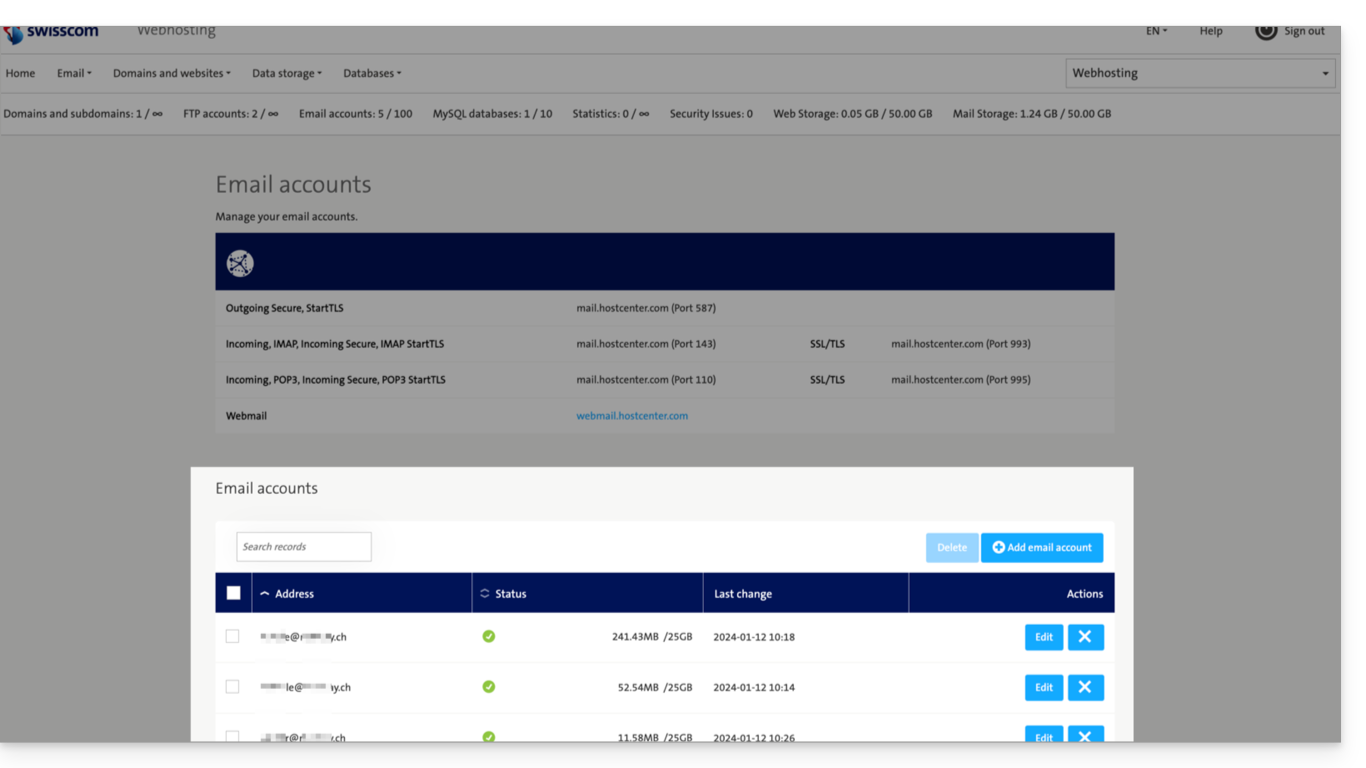
- Die Liste Ihrer aktuellen Adressen wird unten angezeigt (klicken Sie auf Bearbeiten rechts neben einer E-Mail-Adresse, um das Passwort bei Bedarf zu aktualisieren):
2. Infomaniak-Voraussetzungen
- Sie benötigen einen Mail-Service in Ihrem Infomaniak-Manager.
- Über eine freie Anzahl an verfügbaren Adressen verfügen oder diese anpassengegebenenfalls vorher.
- Sicherstellen, dass die E-Mail-Kommunikation ordnungsgemäß gesichert ist
- Eine oder mehrere E-Mail-Adressen für diesen E-Mail-Dienst erstellen.
- Wenn Sie viele (10+) E-Mail-Adressen erstellen möchten, lesen Sie bitte diese andere Anleitung zum Thema Massenerstellung.
- Die E-Mail-Adresse des Empfängers muss dem Benutzer (= dem Infomaniak-Konto) zugeordnet sein, den Sie verwenden.
3. E-Mail-Inhalte von Swisscom zu Infomaniak importieren
- Klicken Sie hier, um auf das Import-Tool zuzugreifen (Online-Dienst https://import-email.infomaniak.com).
- Falls erforderlich, melden Sie sich in der betreffenden Organisation bei Ihrem Infomaniak-Konto an. Der Import erfolgt in eine der zugeordneten E-Mail-Adressen, die mit der Weboberfläche Mail von Infomaniak (Online-Dienst ksuite.infomaniak.com/mail) des von Ihnen verwendeten Infomaniak-Kontos verknüpft sind.
- Klicken Sie auf „Importieren über IMAP“.
- Klicken Sie auf die Option für den einmaligen Import.
- Füllen Sie das Feld links mit Ihrer ausgehenden E-Mail-Adresse aus (deren Inhalt kopiert werden soll):
- Füllen Sie das Feld rechts mit dem Passwort dieser E-Mail-Adresse aus (siehe Voraussetzungen).
- Ändern Sie gegebenenfalls die Erweiterten Einstellungen, um eine Server-IMAP-Adresse anzugeben:
- Geben Sie den IMAP-Servernamen
mail.hostcenter.comein. - Lassen Sie den Standardport (993) und SSL unverändert.
- Geben Sie den IMAP-Servernamen
- Klicken Sie auf Bestätigen.
- Geben Sie bei Bedarf eine zweite E-Mail-Adresse ein, die ebenfalls importiert werden soll.
- Wählen Sie die E-Mail-Adresse aus, von der die E-Mails importiert werden sollen. Im Dropdown-Menü werden die E-Mail-Adressen angezeigt, die derzeit mit Ihrer Web-Oberfläche Mail von Infomaniak (Online-Dienst ksuite.infomaniak.com/mail) verknüpft sind, und zwar für das Infomaniak-Konto, mit dem Sie verbunden sind.
- Nachdem Sie die gewünschte Zieladresse in der Liste ausgewählt haben, klicken Sie auf den blauen Button E-Mails importieren.
- Die Kopie beginnt. Sie können warten und das Ergebnis auf der Seite nach Abschluss des Imports sehen, oder das Fenster schließen (der Import wird im Hintergrund fortgesetzt, und eine Fortschrittsanzeige ist verfügbar – siehe unten).
- Nach Abschluss des Imports wird automatisch eine Bestätigungs-E-Mail an alle betroffenen E-Mail-Adressen gesendet, in der die Anzahl der kopierten Nachrichten angegeben wird.
- Eine Nachverfolgung ist in den Einstellungen der Ziel-E-Mail-Adresse nur in der Web-App Mail (Online-Dienst ksuite.infomaniak.com/mail) verfügbar.
- Die Nachverfolgung ermöglicht die Anzeige des Importverlaufs für die betreffende Adresse.
4. Einstellungen der Anwendungen anpassen
Sobald Sie sichergestellt haben, dass die mit Ihrem E-Mail-Konto verknüpfte Domain mit Infomaniak funktioniert, passen Sie die Einstellungen der von Ihnen verwendeten E-Mail-Programme/Clients an, damit diese sich korrekt mit den Infomaniak-Servern verbinden: Folgen Sie dem Konfigurationsassistenten.
Link zu dieser FAQ: https://faq.infomaniak.com/2852
War diese FAQ nützlich?
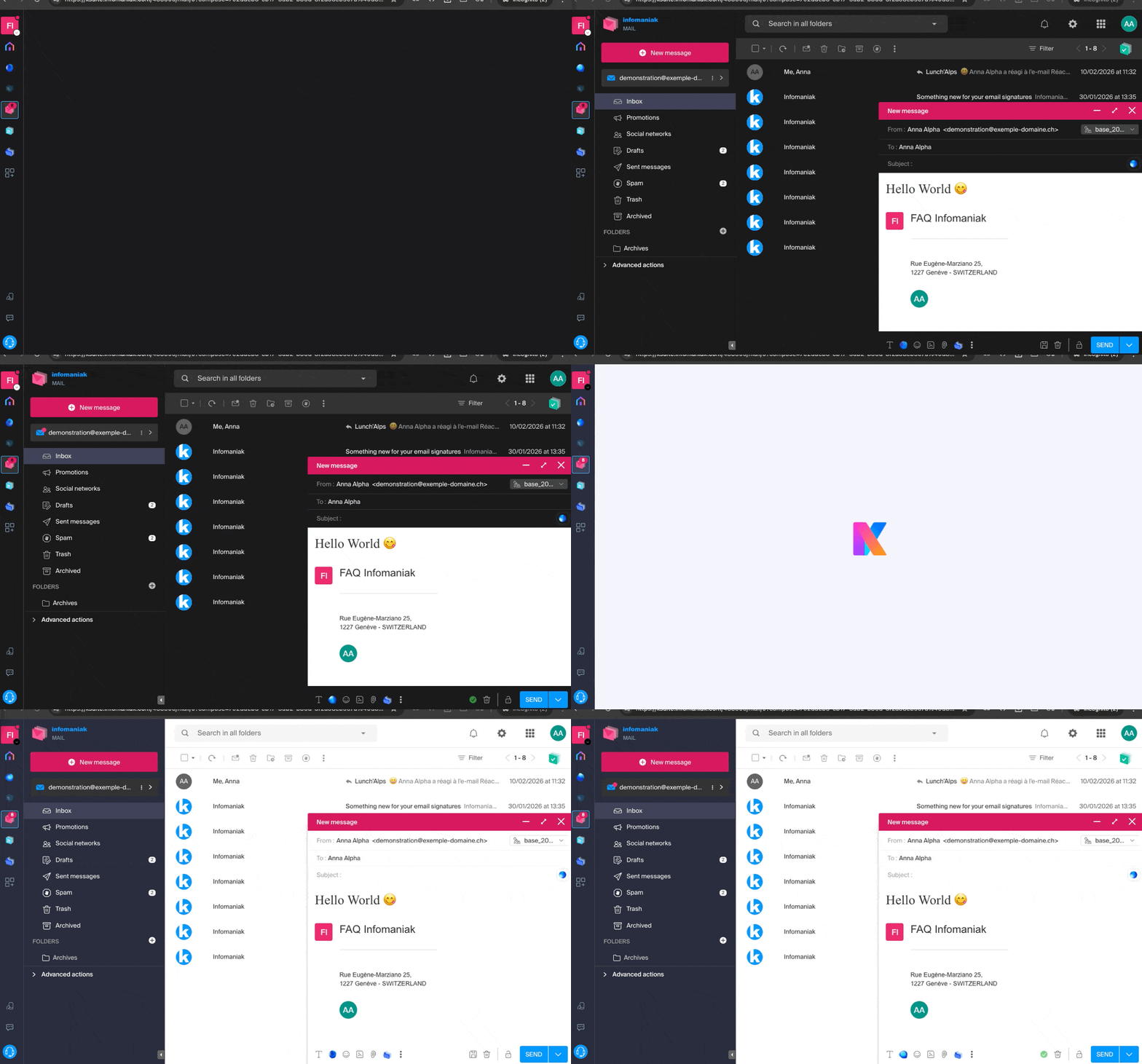
Die Infomaniak-Tools, wie z. B. die Web-App Mail von Infomaniak (Online-Dienst unter ksuite.infomaniak.com/mail) oder die Oberflächen Kalender, Kontakte, kSuite… können im hellen oder dunklen Modus angezeigt werden, und zwar auch basierend auf den Einstellungen Ihres aktuellen Betriebssystems:
Manuellen Modus aktivieren
Um manuell ein dunkles oder helles Design auszuwählen, ohne sich auf ein möglicherweise abweichendes Design des Betriebssystems zu verlassen:
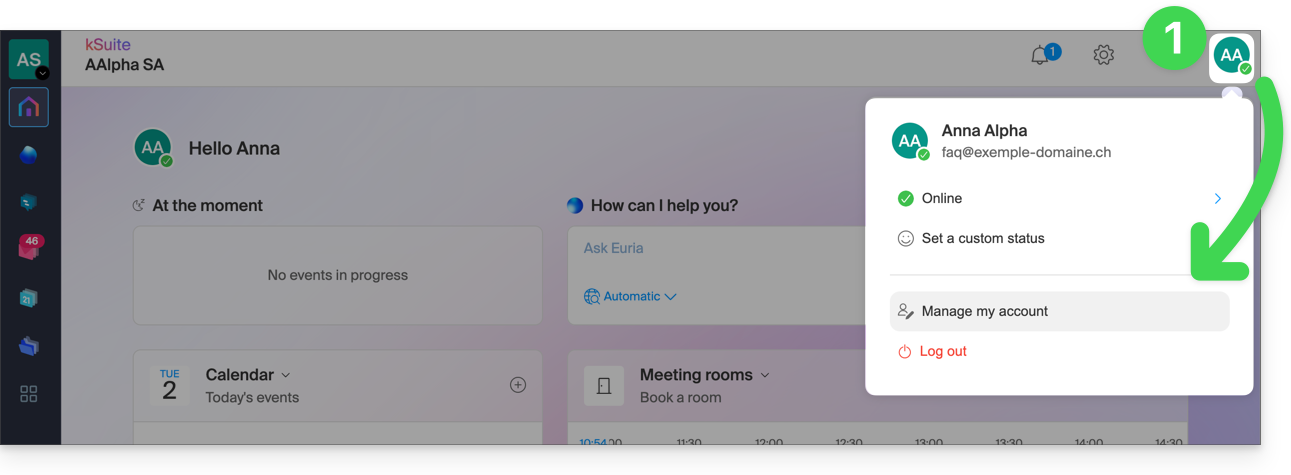
- Hier klicken (oder auf das Feld mit Ihren Initialen/Ihrem Avatar oben rechts im Infomaniak Manager), um „Mein Konto verwalten“ aufzurufen:
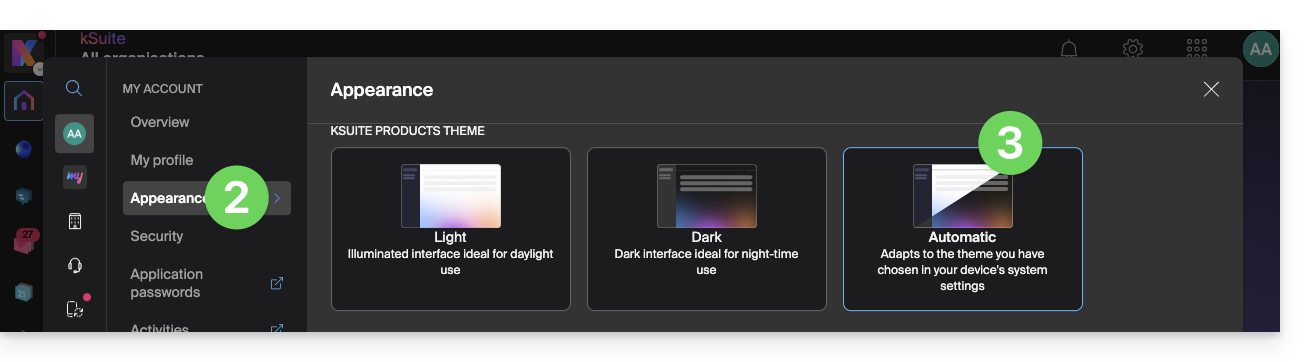
- Klicken Sie anschließend im linken Menü auf Design.
- Klicken Sie auf Hell, um den hellen Modus zu aktivieren:
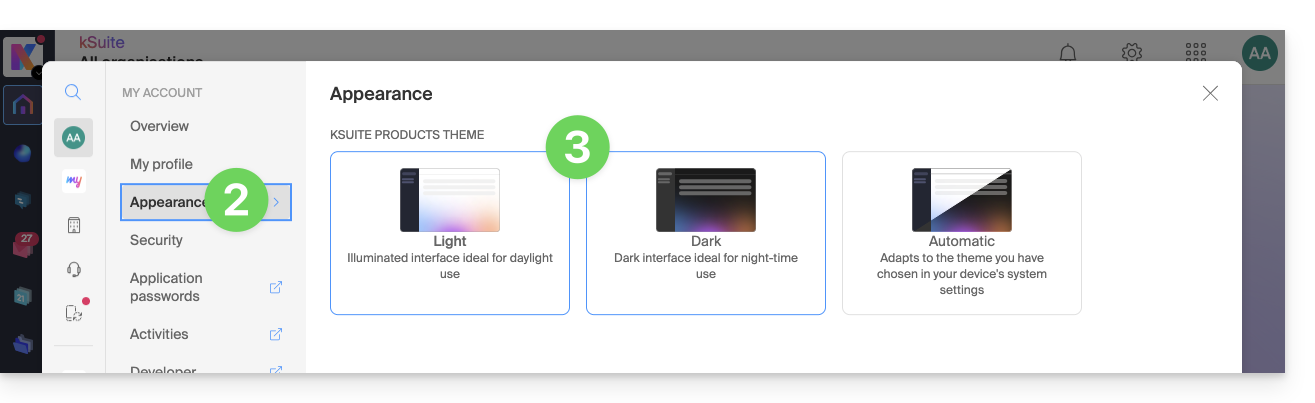
- Klicken Sie auf Dunkel, um den Dunkelmodus zu aktivieren.
Automatischen Modus aktivieren
Der automatische Modus basiert auf den Einstellungen Ihres Betriebssystems (macOS / Windows...):
- Klicken Sie hier oder auf das Feld mit Ihren Initialen/Ihrem Avatar oben rechts im Infomaniak Manager, um „Mein Konto verwalten“ aufzurufen:
- Klicken Sie im linken Menü auf Design.
- Klicken Sie auf den Modus Automatisch:
Wenn Sie anschließend das helle oder dunkle Design Ihres Computers ändern möchten, damit der automatische Modus des Managers Ihre Einstellungen berücksichtigt…
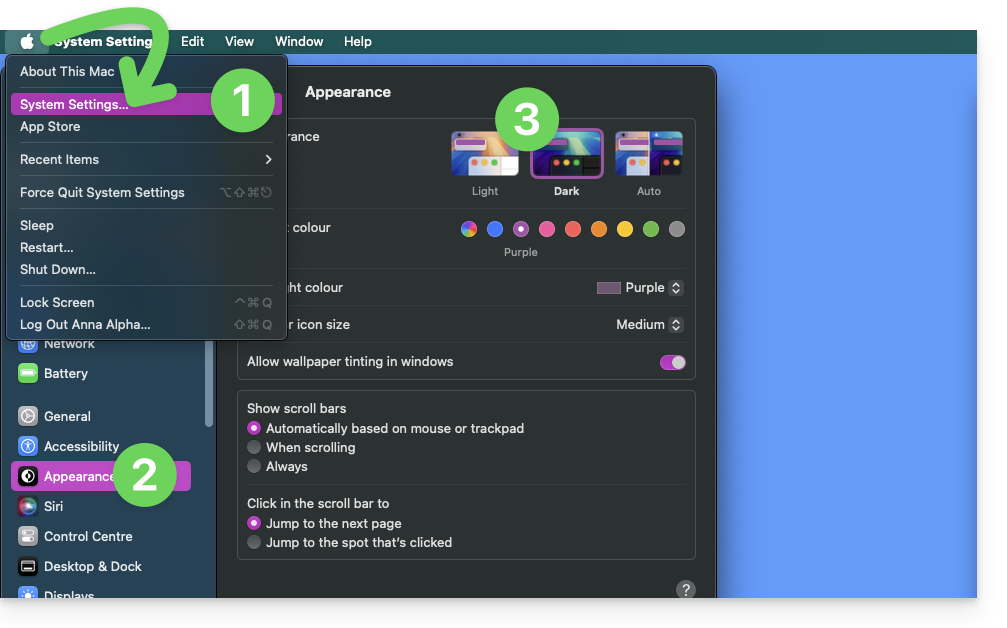
… unter macOS
- Klicken Sie auf Systemeinstellungen…
- Klicken Sie auf Design.
- Wählen Sie rechts das gewünschte Design aus:
… unter Windows
- Öffnen Sie im Menü Start die Einstellungen > Personalisierung.
- Wählen Sie Farben aus und wählen Sie dann Ihr bevorzugtes Design:
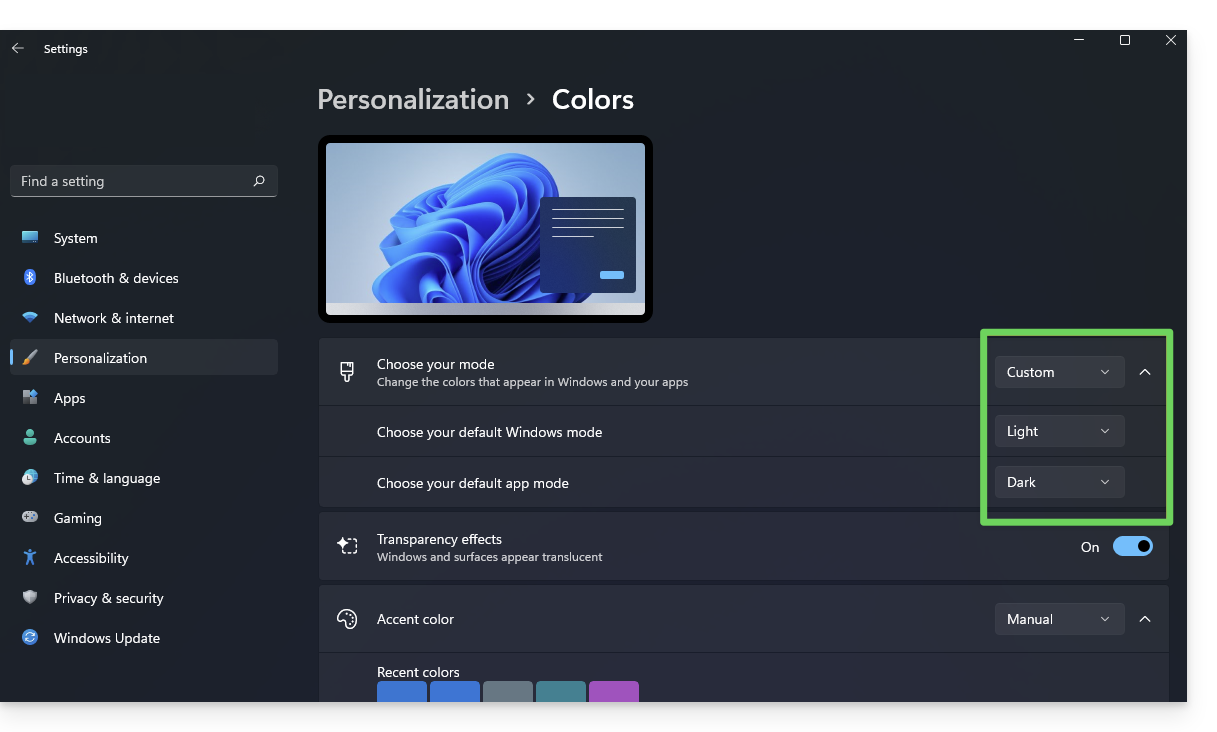
- Sie können zwischen Hell, Dunkel oder Benutzerdefiniert wählen.
- Wenn Sie Benutzerdefiniert auswählen, können Sie ein Standard-Windows-Design und ein anderes Standard-App-Design festlegen.
Und auf mobilen Geräten?
Das dunkle Design ist für die Anmelde- und Registrierungsseiten von Infomaniak auf mobilen Geräten aktiviert. Es passt sich automatisch den Systemeinstellungen des mobilen Geräts an und bietet so ein einheitliches visuelles Erlebnis zwischen den mobilen Apps und den Anmelde-/Registrierungsseiten.
Link zu dieser FAQ: https://faq.infomaniak.com/2870
War diese FAQ nützlich?
Diese Anleitung erklärt, wie Sie eine Anwendung auf Ihrem Computer herunterladen und installieren können, und zwar über bestimmte Infomaniak-Oberflächen, wie z. B. die von kSuite oder solche, mit denen Sie Ihre Kalender oder Ihre Adressbücher direkt verwalten können.
Einleitung
- Eine Progressive Web App (PWA) ist eine für das Web entwickelte Anwendung, die ein ähnliches Benutzererlebnis wie eine native App bietet.
- PWAs sind schnell, direkt über Ihren Browser zugänglich und können Funktionen wie die Offline-Nutzung oder das Senden von Benachrichtigungen bieten.
- Durch die Installation einer PWA können Sie eine eigenständige Anwendung auf Ihrem Computer erstellen, ohne einen herkömmlichen Store zu verwenden.
Eine Progressive Web App (PWA) installieren
Um die PWA-App herunterzuladen (hier am Beispiel von Mail Infomaniak), gehen Sie je nach verwendetem Browser wie folgt vor:
- Klicken Sie hier, um zur Web-App Calendar Infomaniak zu gelangen.
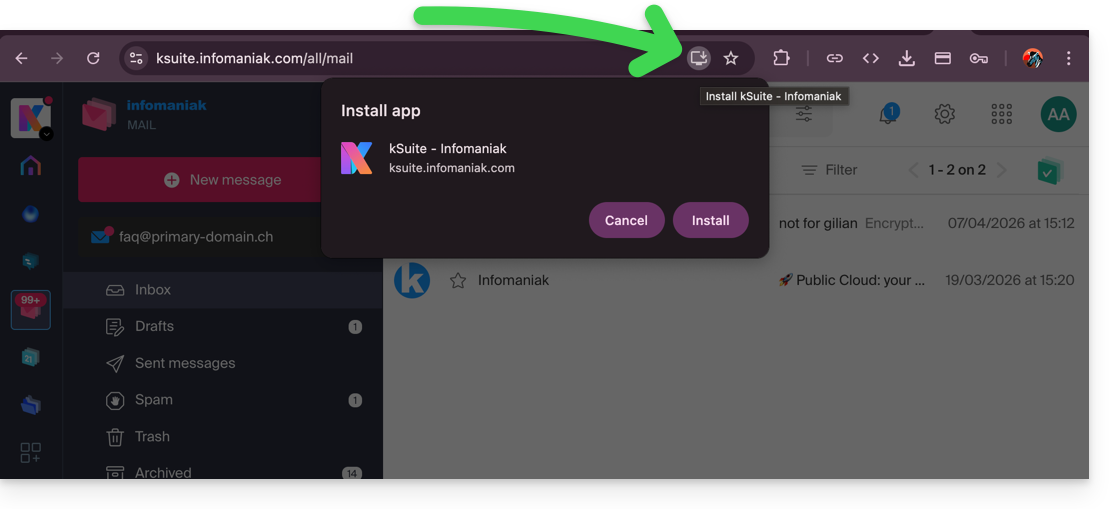
- Sobald die Seite geladen ist, prüfen Sie, ob das Installationssymbol in der Adressleiste des Browsers vorhanden ist (oft dargestellt durch einen Bildschirm mit einem „+“):
- Google Chrome / Chromium:
Klicken Sie auf das Installationssymbol in der Adressleiste oder öffnen Sie das Menü ⋮ und klicken Sie auf [App-Name] installieren. - Microsoft Edge:
Klicken Sie auf das Symbol Apps in der Adressleiste oder öffnen Sie das Menü ⋯ und wählen Sie Apps > Diese Seite als App installieren. - Mozilla Firefox:
Die Installation von PWAs wird nicht vollständig nativ unterstützt. Es ist jedoch möglich, alternative Lösungen (Erweiterungen oder das Erstellen von Verknüpfungen) zu verwenden, um ein ähnliches Verhalten zu simulieren. - Safari (macOS):
Ab den neuesten macOS-Versionen öffnen Sie das Menü Datei und klicken Sie auf Zum Dock hinzufügen, um eine Webanwendung zu erstellen.
- Google Chrome / Chromium:
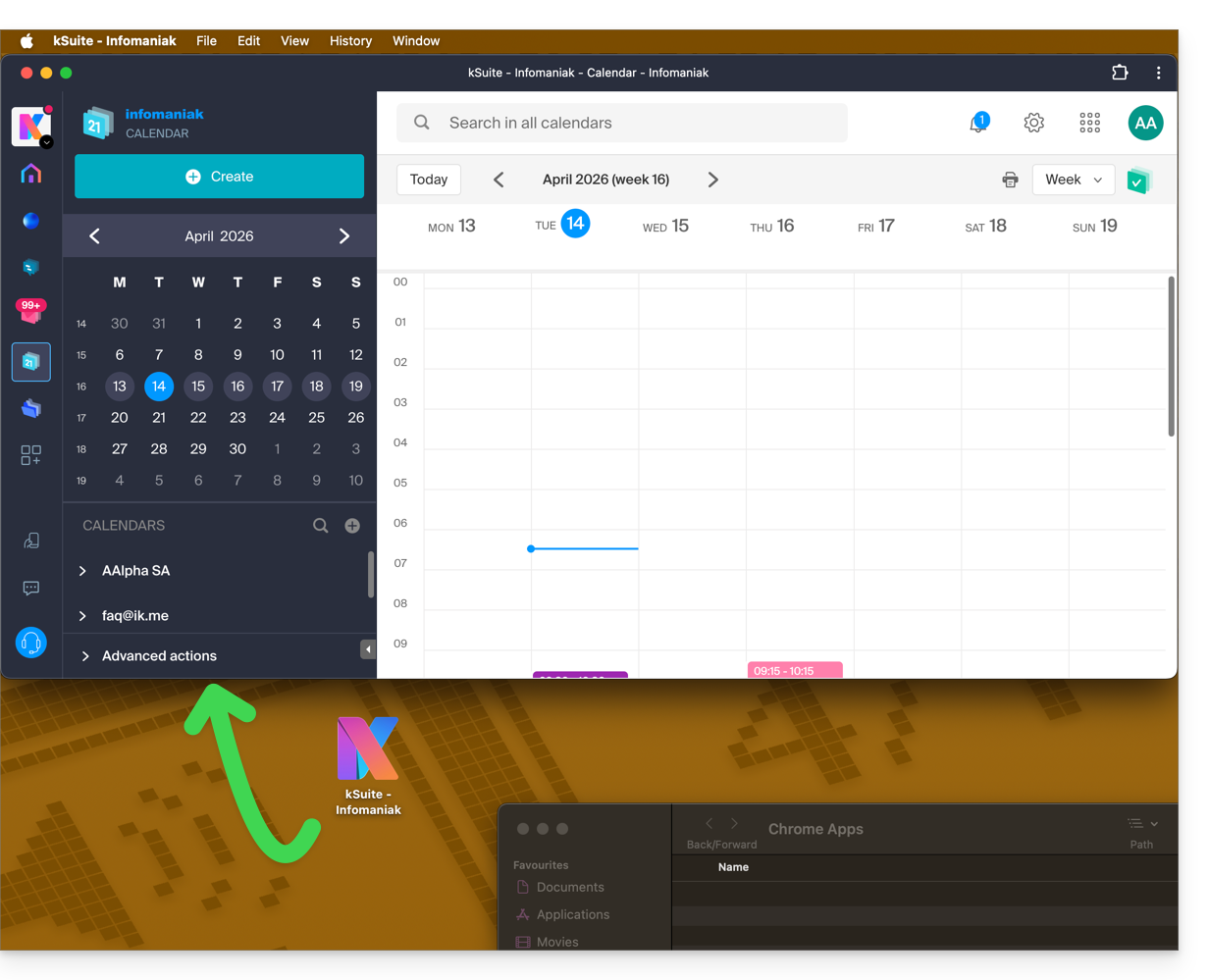
- Die App ist dann auf Ihrem Computer installiert (hier am Beispiel von Calendar Infomaniak) und ermöglicht das Öffnen der Daten in vollständiger Unabhängigkeit vom Browser:
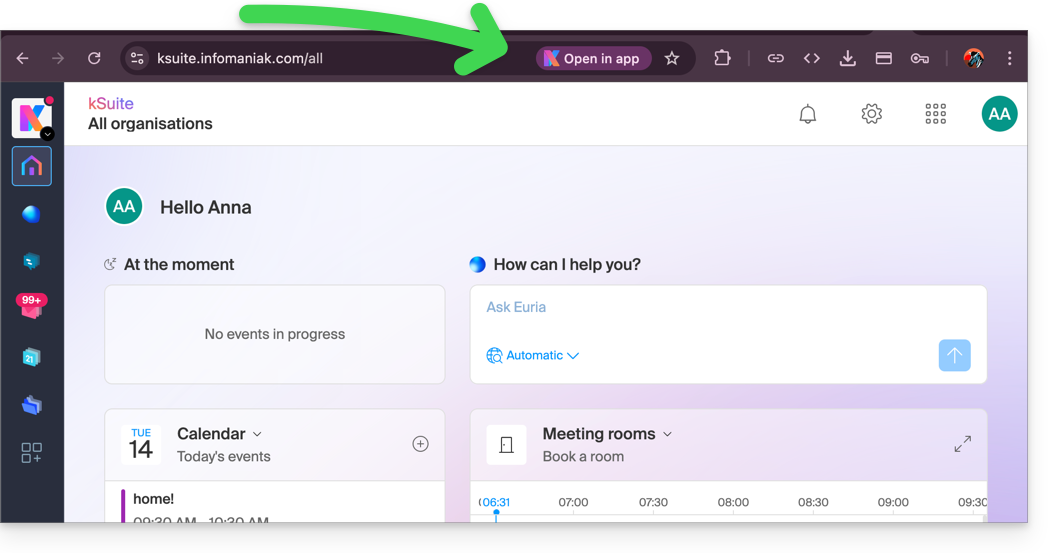
- Wenn die App auf Ihrem Computer erkannt wird, können Sie einfach vom Browser aus zu der App zurückkehren, wenn Sie sich auf anderen Infomaniak-Seiten befinden (hier am Beispiel eines kSuite-Benutzerbereichs):
Die Infomaniak „PWA“-Anwendung entfernen
Um dieses lokale Anwendungssystem zu entfernen:
- Öffnen Sie die zuvor installierte Anwendung.
- Klicken Sie auf das Aktionsmenü ⋮ oder ⋯, je nach Ihrem Browser.
- Wählen Sie Deinstallieren oder Anwendung entfernen aus.
- Bestätigen Sie gegebenenfalls die Löschung.
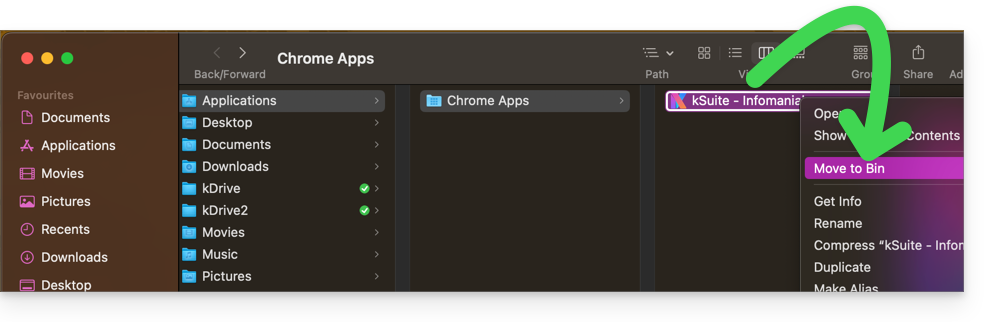
- Sie können die Anwendung auch direkt über Ihr Betriebssystem löschen (wie jede andere Anwendung) oder das Symbol in den Papierkorb verschieben:
Link zu dieser FAQ: https://faq.infomaniak.com/2872
War diese FAQ nützlich?
Dieser Leitfaden erläutert die Authentifizierungsmechanismen für E-Mails und zeigt, wie der Fehler Absender-Abweichung behoben werden kann.
Einleitung
- Der Fehler „Absender-Abweichung“ tritt auf, wenn die zum Senden einer E-Mail verwendete Adresse nicht mit der Authentifizierungsadresse übereinstimmt, die bei der Verbindung zum SMTP-Server verwendet wurde.
- Dieser Fehler hängt mit zwei spezifischen Elementen zusammen:
- dem
Return-Path(auch „Envelope-Absender“ genannt), der vom E-Mail-Server zur Verwaltung von Rückmeldungen und Zustellungsfehlern verwendet wird, - und dem Header
From, der die für den Empfänger im Nachrichtentext sichtbare Absenderadresse ist.
- dem
Die Fehlermeldung „Absender stimmt nicht überein“ beheben
Technisch gesehen müssen Sie sich bei der Verwendung einer E-Mail-Software/eines E-Mail-Clients zur Authentifizierung mit einem Benutzernamen (= Ihrer E-Mail-Adresse) und einem Passwort anmelden.
Wenn nach der Authentifizierung die im Header „From“ oder im „Return-path“ angegebene Absenderadresse von der für die Authentifizierung verwendeten Adresse abweicht, kann der Infomaniak-Server dies als einen Versuch der Fälschung betrachten.Diese Inkonsistenz löst den Fehler „Sender Mismatch“ aus.
Um diesen Fehler zu beheben:
- Überprüfen Sie, ob die für den Versand verwendete E-Mail-Adresse mit der Adresse übereinstimmt, mit der Sie sich anmelden (oder ob es sich um ein gültiges Alias handelt).
- Ändern Sie nicht die
Return-path-Adresse oder denFrom-Header in eine andere, nicht autorisierte Adresse (falls erforderlich, informieren Sie sich in diesem anderen Leitfaden, um eine andere E-Mail-Anwendung zu testen oder Ihre aktuelle E-Mail-Software/Ihr aktuelles E-Mail-Programm korrekt zu konfigurieren).
Link zu dieser FAQ: https://faq.infomaniak.com/2887
War diese FAQ nützlich?
Diese Anleitung beschreibt die Schritte, die Sie ausführen müssen, wenn Sie die Verwaltung einer E-Mail-Adresse „freigeben“ möchten, die derzeit durch die Verwendung eines Infomaniak-Kontos mit demselben Namen „eingeschränkt“ ist.
Einleitung
- Beispielsweise kann die E-Mail-Adresse
benevolim Mail-Serviceexample.xyzab dem Zeitpunkt, an dem ein Infomaniak-Konto mit einer Anmelde-ID in der Form der E-Mail-Adressebenevol@example.xyzerstellt wird, nicht mehr mit anderen Benutzern geteilt werden. - Daher gibt es ein Verfahren, mit dem der Administrator eines Mail-Services bei Bedarf die Freigabe des entsprechenden Infomaniak-Kontos aktivieren kann.
- Die entsprechende E-Mail-Adresse, die zuvor verknüpft war und eingesehen werden konnte, ist dies nicht mehr, aber die Kontodaten werden nicht gelöscht.
- Der betreffende Benutzer muss eine andere Anmeldeadresse angeben.
Anfrage zur Freischaltung eines gesperrten Infomaniak-Kontos
Um die Löschung der Anmelde-ID zu aktivieren, wenn diese mit einer E-Mail-Adresse übereinstimmt, die nicht mehr verwendet werden kann, muss sich der Administrator des Mail-Dienstes im Manager anmelden:
- Klicken Sie hier, um im Infomaniak Manager auf die Verwaltung Ihres Produkts zuzugreifen (Benötigen Sie Hilfe?).
- Klicken Sie direkt auf den Namen des betreffenden Produkts.
- Klicken Sie in der angezeigten Tabelle auf die betreffende E-Mail-Adresse.
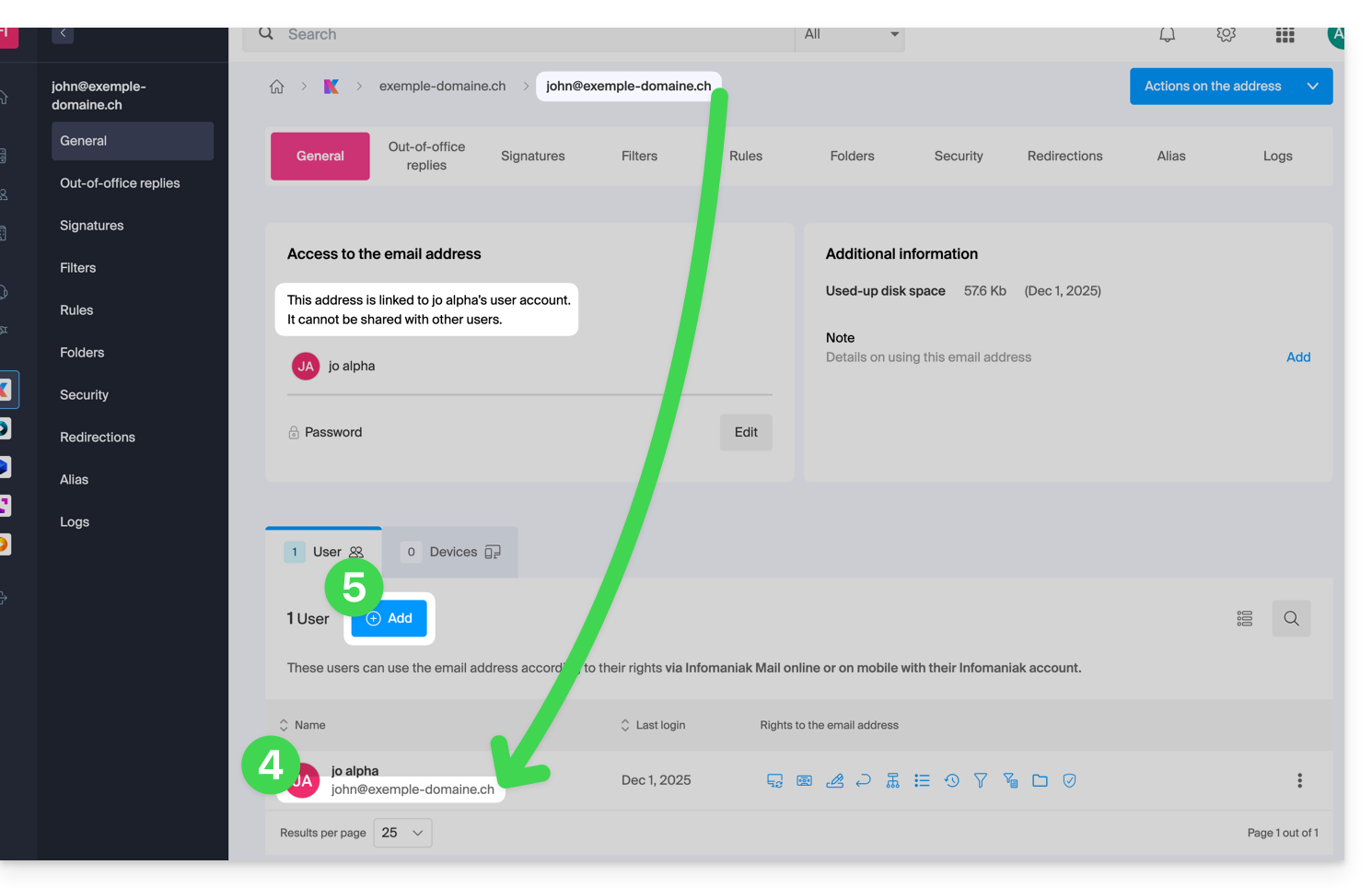
- Unter dem Reiter Allgemein können Sie die Benutzer einsehen, die diese Adresse aufrufen, und unter diesen befindet sich auch der entsprechende Benutzer.
- Klicken Sie auf die Schaltfläche Hinzufügen im Abschnitt Benutzer (eine Funktion, die derzeit nicht verfügbar ist):
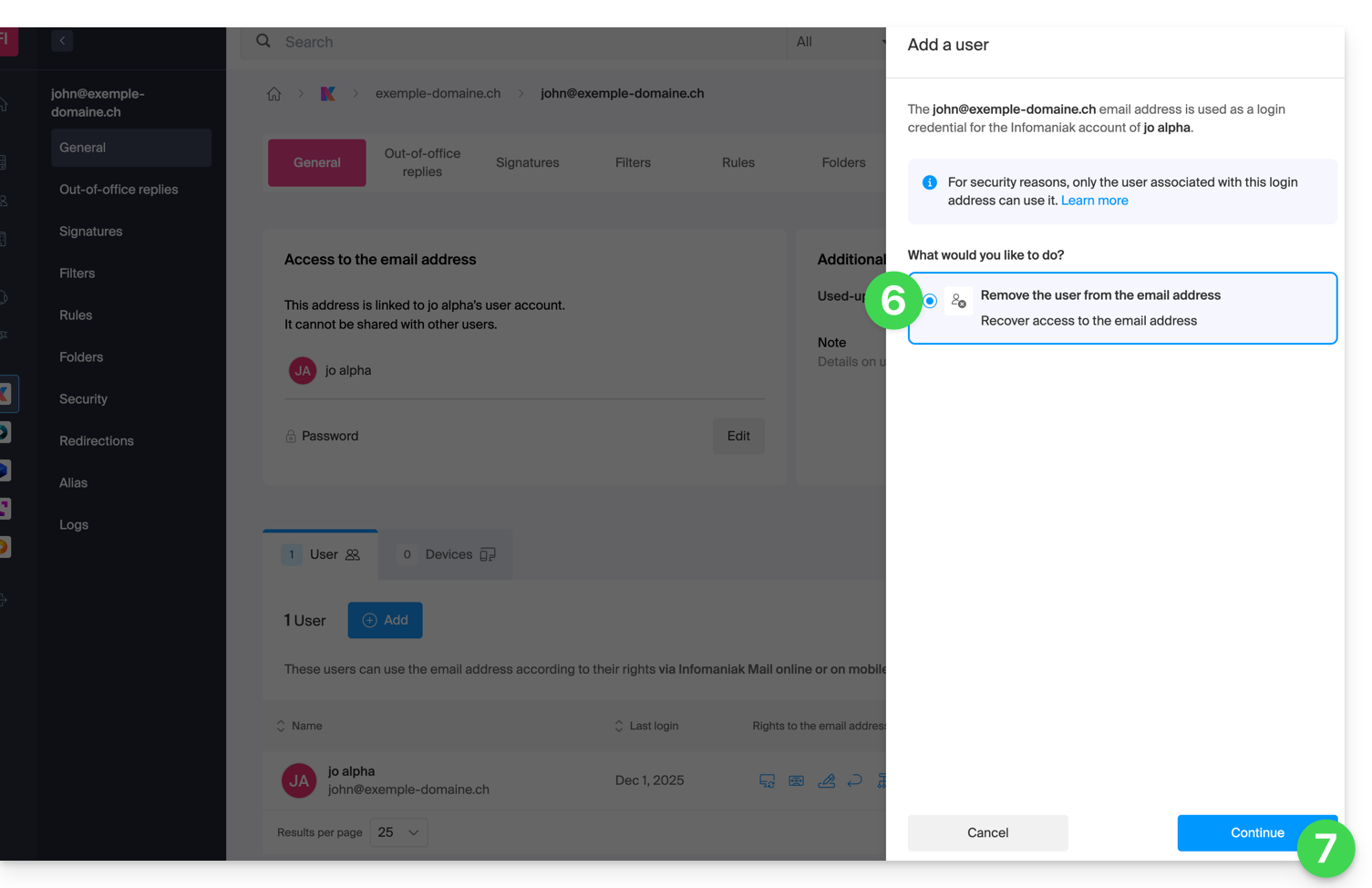
- Im rechten Bereich wird der Assistent zum Freigeben der Adresse geöffnet; klicken Sie auf die Schaltfläche, um die Aktion zu aktivieren.
- Klicken Sie auf Weiter:
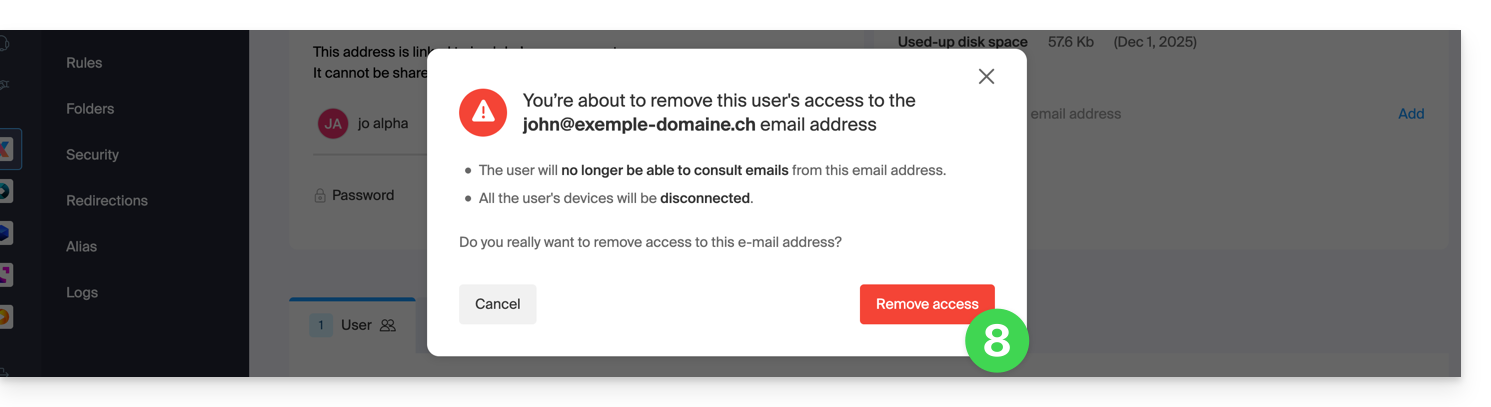
- Bestätigen Sie die Abmeldeaktion des Benutzers:
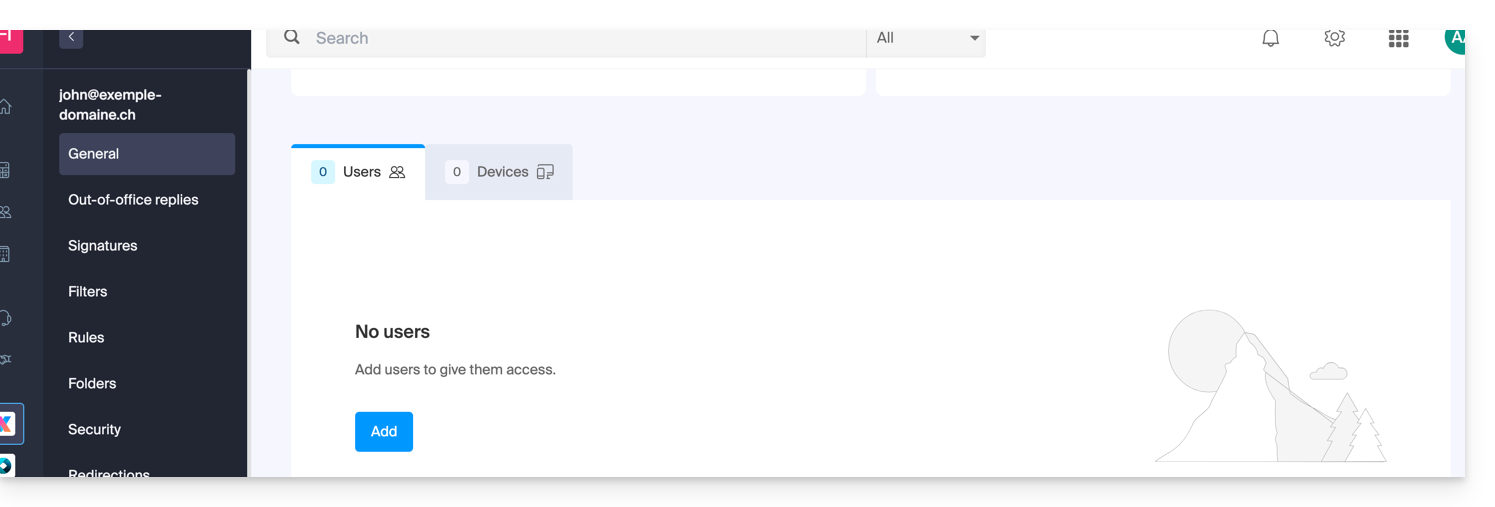
- Der verknüpfte Benutzer wird aus der Benutzerliste entfernt:
- Gleichzeitig erhält er eine SMS, die dem folgenden Beispiel ähnelt, und zwar an die Telefonnummer, die er bei der Registrierung angegeben hat:
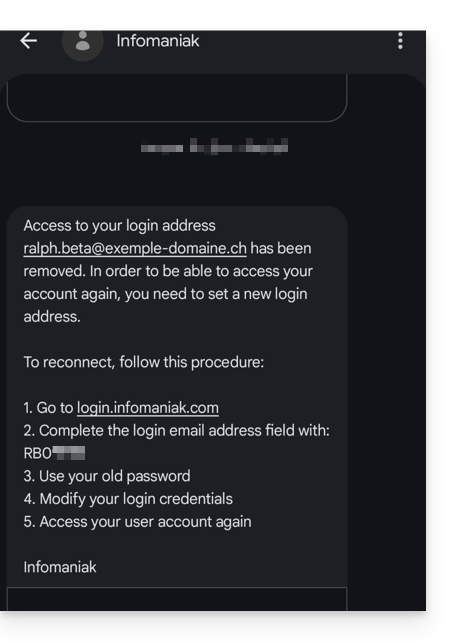
- In dieser SMS wird ihm die Vorgehensweise zur erneuten Anmeldung bei seinem Infomaniak-Konto mit einer anderen, von ihm gewählten E-Mail-Adresse erläutert (siehe unten).
Zugriff auf Ihr Infomaniak-Konto wiederherstellen
Um wieder Zugriff auf Ihr Infomaniak-Konto zu erhalten, nachdem der Zugriff mit der alten E-Mail-Adresse nicht mehr möglich ist, muss sich der Benutzer des Infomaniak-Kontos an die in der SMS angegebene Adresse wenden:
- Klicken Sie hier, um zur Anmeldeseite zu gelangen.
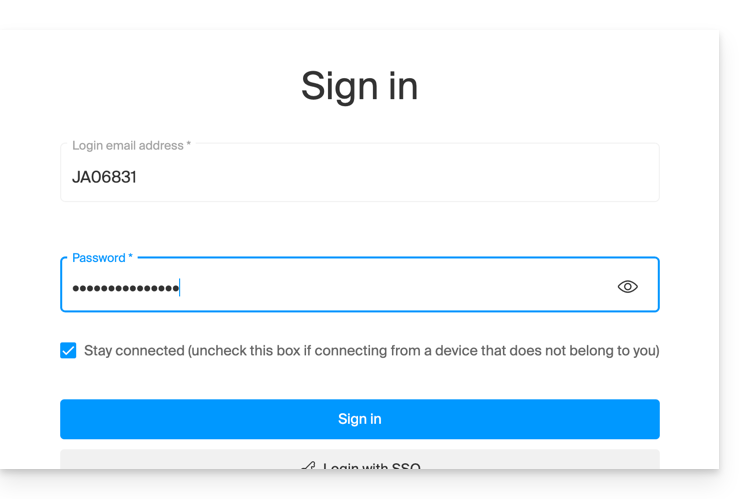
- Geben Sie den in der SMS angegebenen Benutzernamen ein (in der Regel die Initialen Ihres Kontos und eine Zahlenfolge).
- Geben Sie Ihr übliches Passwort ein (es hat sich nicht geändert):
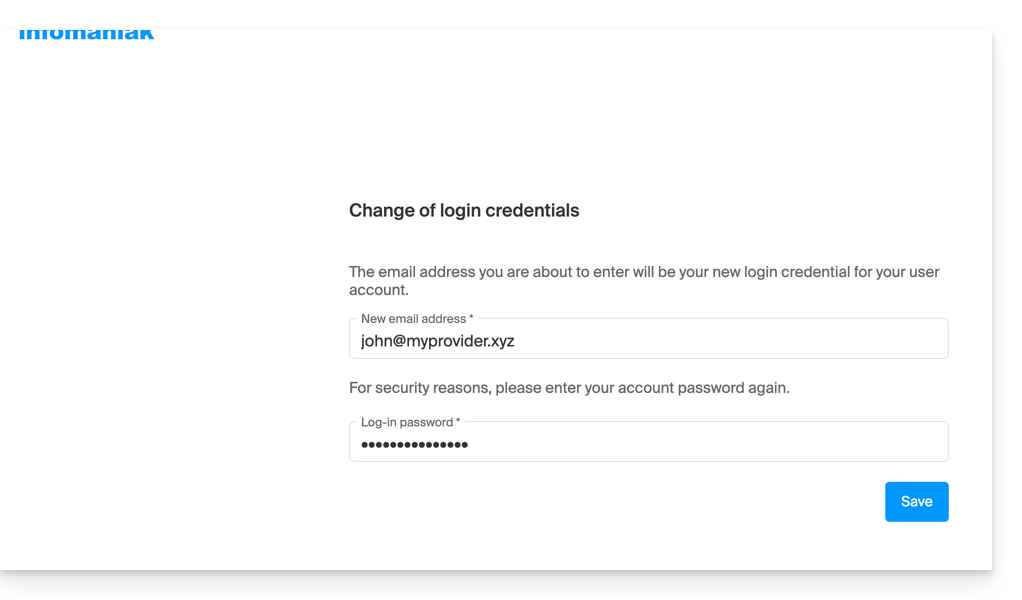
- Geben Sie die neuen, angeforderten Informationen ein:
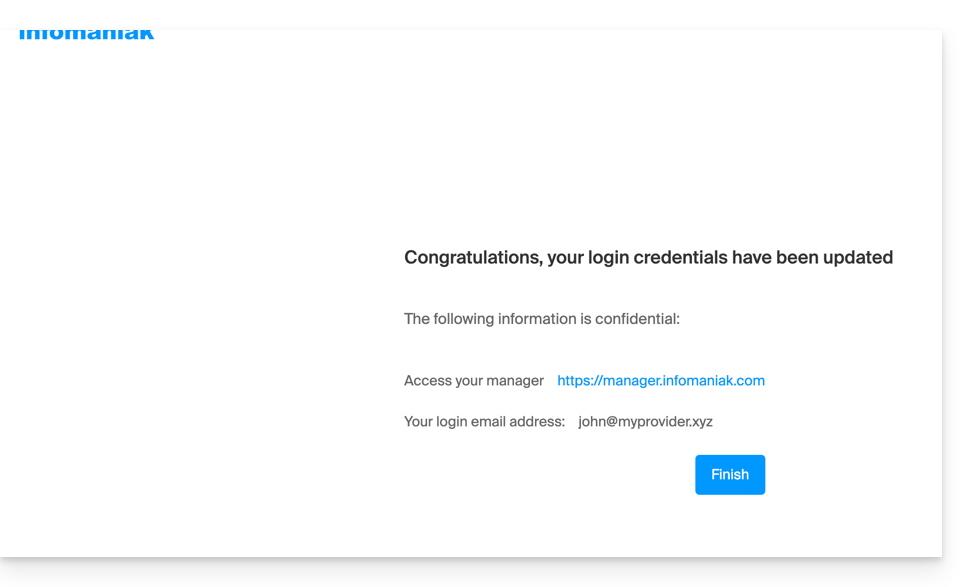
- Sie sind nun wieder in Ihrem Konto angemeldet:
Link zu dieser FAQ: https://faq.infomaniak.com/2895
War diese FAQ nützlich?
Diese Anleitung beschreibt die Funktion, mit der Sie beim Verfassen einer neuen Nachricht in der Web-App Mail von Infomaniak (Online-Dienst ksuite.infomaniak.com/mail) Kontakte markieren (identifizieren/erwähnen) können.
Einleitung
- Es ist nur möglich, Kontakte aus den vorhandenen Adressbüchern innerhalb der Organisation einzufügen, vorausgesetzt, die E-Mail-Adresse des Kontakts ist hinterlegt.
- Es ist auch möglich, eine E-Mail-Adresse zu erwähnen, die in keinem Adressbuch enthalten ist.
- Der Kontakt oder die E-Mail-Adresse, die beim Verfassen erwähnt werden, werden automatisch zu den Empfängern der E-Mail hinzugefügt.
- Er wird im Text visuell durch ein
@-Zeichen, gefolgt vom Namen/Vornamen oder der E-Mail-Adresse im Falle eines nicht vorhandenen Kontakts, gekennzeichnet. - Der in einer E-Mail erwähnte Empfänger wird diese auch in seinem Posteingang durch ein spezielles
@-Symbol erkennen. Achtung: Das Entfernen der Erwähnung eines Kontakts in der aktuell verfassten Nachricht entfernt dessen E-Mail-Adresse nicht aus der Empfängerliste (und umgekehrt).
Einen Kontakt/eine E-Mail-Adresse in einer E-Mail erwähnen
Um Kontakte zu markieren (identifizieren/erwähnen):
- Klicken Sie hier, um auf die Web-App Mail von Infomaniak (Online-Dienst ksuite.infomaniak.com/mail) zuzugreifen.
- Verfassen Sie eine neue Nachricht:
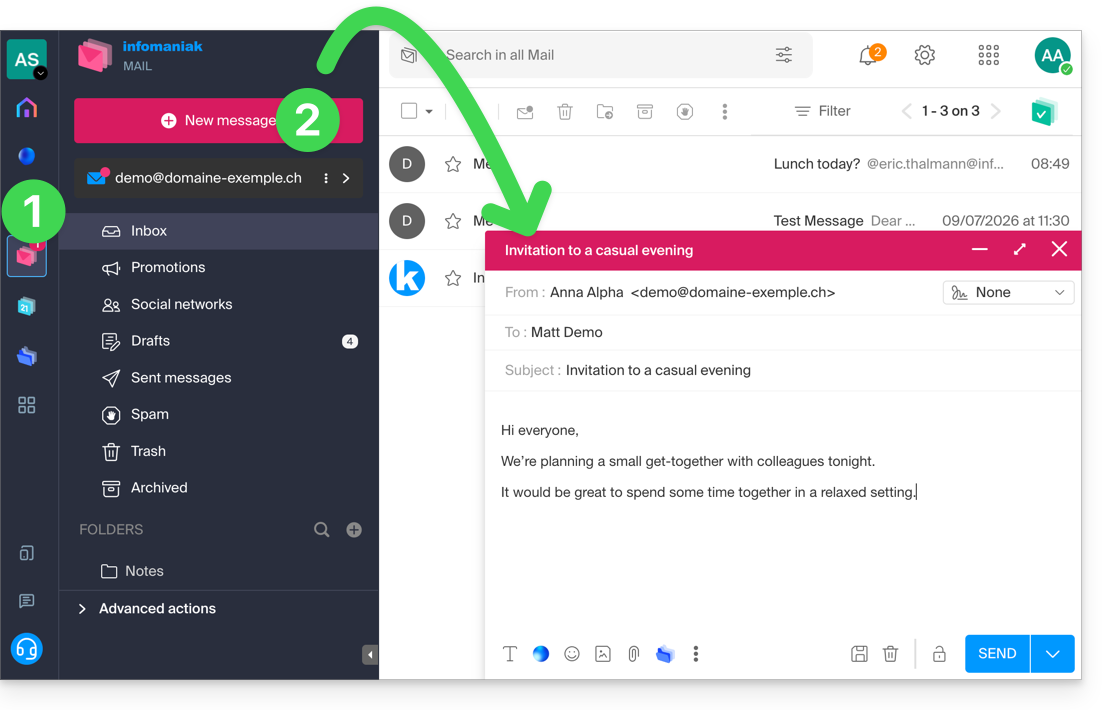
- Geben Sie in Ihrer Nachricht das Zeichen „@“ gefolgt von den Anfangsbuchstaben eines Kontakts oder einer E-Mail-Adresse ein:
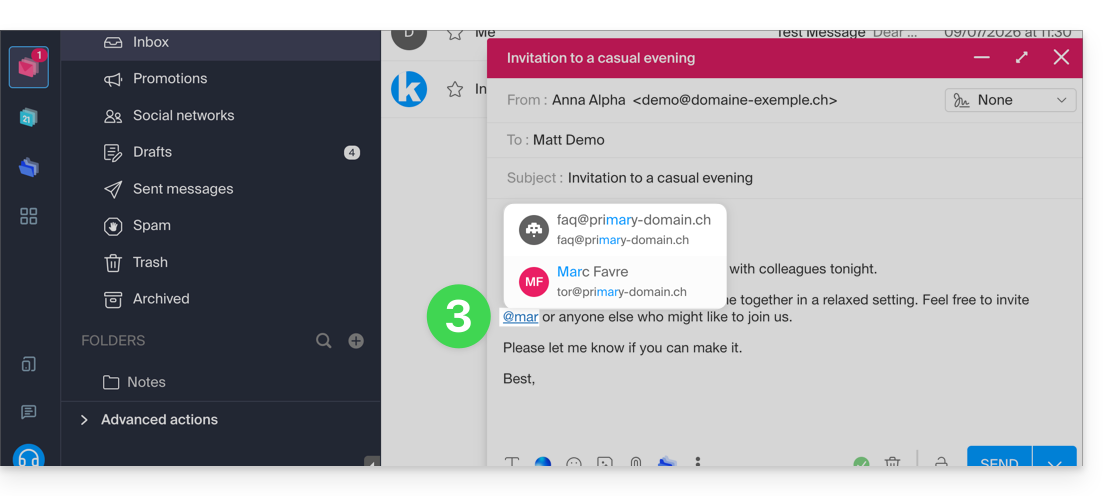
- Der ausgewählte Benutzer wird zu den Empfängern der E-Mail hinzugefügt.
- Sie können die Nachricht an die Empfänger senden:
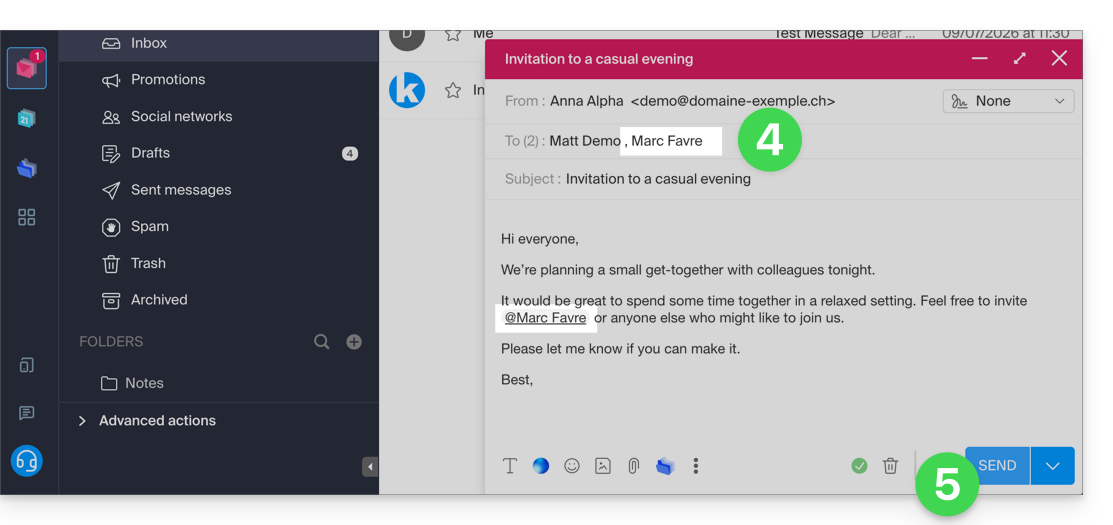
- Die Nachricht wird an die Empfänger gesendet, wobei eine spezielle Kennzeichnung
@angezeigt wird, wenn die Nachricht noch nicht gelesen wurde: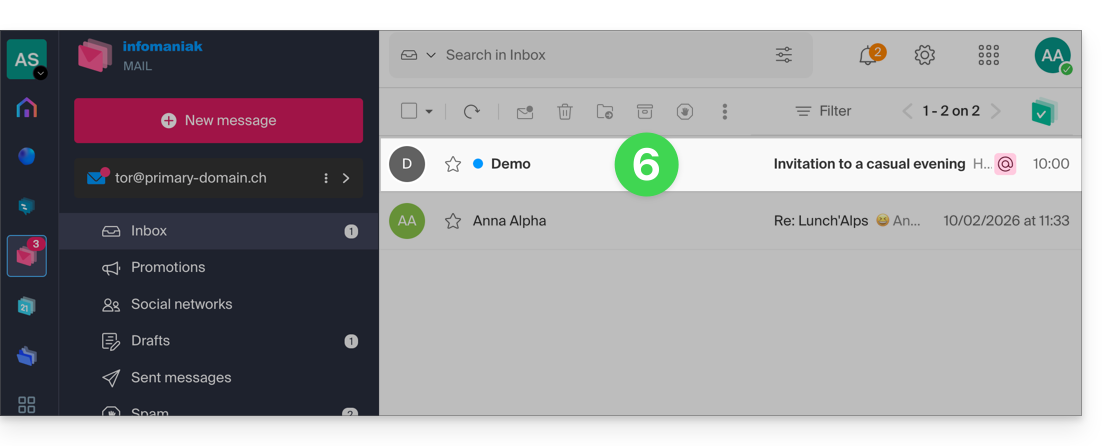
- Der Inhalt der Nachricht erwähnt den hinzugefügten Empfänger deutlich und hebt ihn für den Leser mit einer bestimmten Farbe hervor, wenn dieser der Empfänger ist:
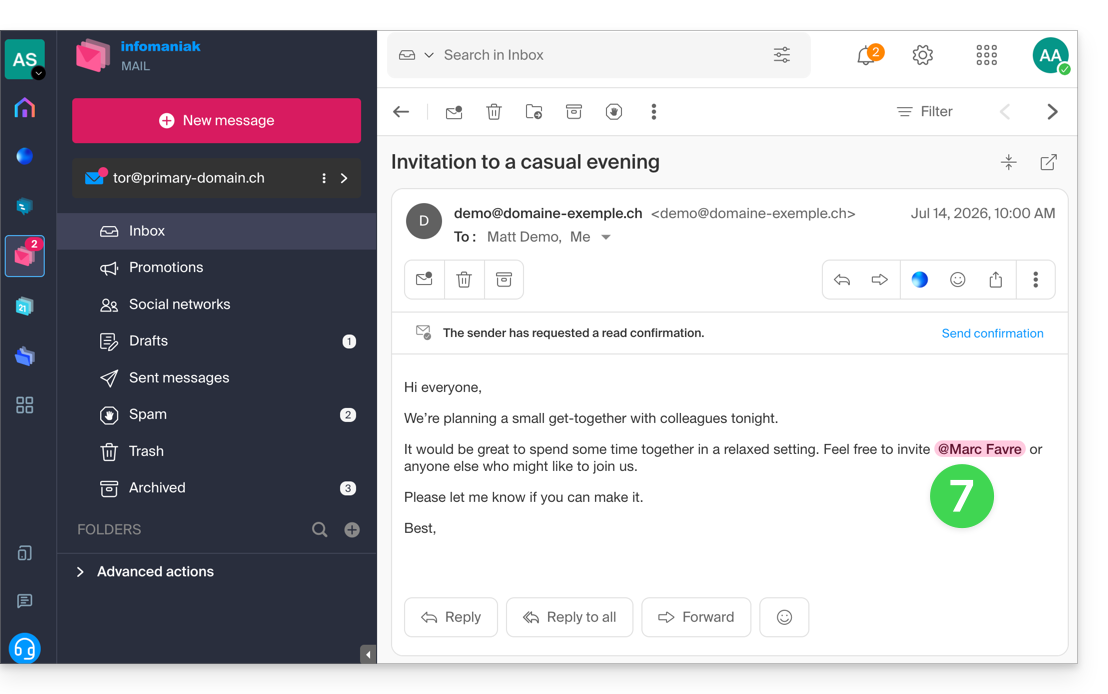
- Wenn weitere erwähnte Empfänger hinzugefügt werden, wird deren Hervorhebungsfarbe unterschiedlich sein:
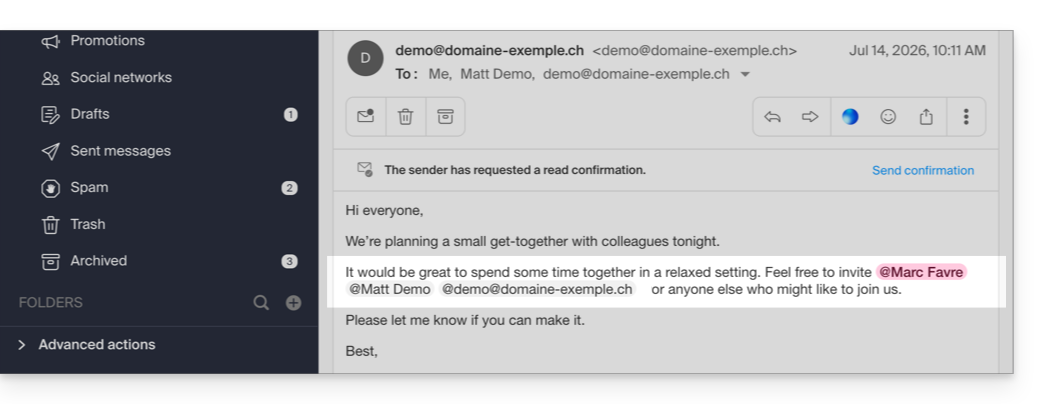
- Wenn weitere erwähnte Empfänger hinzugefügt werden, wird deren Hervorhebungsfarbe unterschiedlich sein:
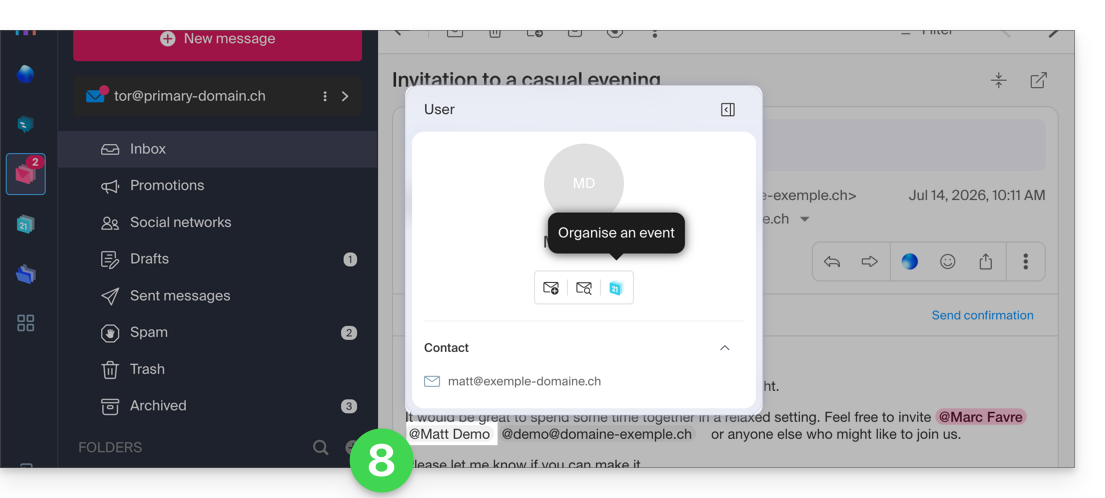
- Klicken Sie auf eine Benutzererwähnung, um weitere Informationen und Aktionen zu erhalten, z. B. um frühere E-Mail-Austausche mit diesem Benutzer anzuzeigen oder ein neues Ereignis zu planen:
Link zu dieser FAQ: https://faq.infomaniak.com/2921
War diese FAQ nützlich?
Diese Anleitung erklärt, wie Sie über die Web-App Mail von Infomaniak (Online-Dienst ksuite.infomaniak.com/mail) einer Person den Zugriff auf eine E-Mail-Adresse im Infomaniak-Ökosystem ermöglichen, d. h. indem Sie ausschließlich die Web-App Mail von Infomaniak (Online-Dienst ksuite.infomaniak.com/mail) und/oder die mobile App Infomaniak Mail (App für Smartphones oder Tablets unter iOS/Android) verwenden, ohne ein separates Passwort für die E-Mail-Adresse zu erstellen.
Die anderen Möglichkeiten des Zugriffs und der Verwaltung werden in der Hauptanleitung erläutert.
Voraussetzungen
- Sie benötigen mindestens die Berechtigung, den Zugriff zu delegieren für die betreffende E-Mail-Adresse (oder Sie müssen Administrator / gesetzlicher Vertreter innerhalb der Organisation sein).
Einladung zur Nutzung der E-Mail-Adresse über Mail Infomaniak
Um einem bereits in der Organisation aktiven Benutzer den Zugriff auf die E-Mail-Adresse zu ermöglichen, die Sie freigeben möchten:
- Klicken Sie hier, um auf die Web-App Mail von Infomaniak zuzugreifen (Online-Dienst ksuite.infomaniak.com/mail).
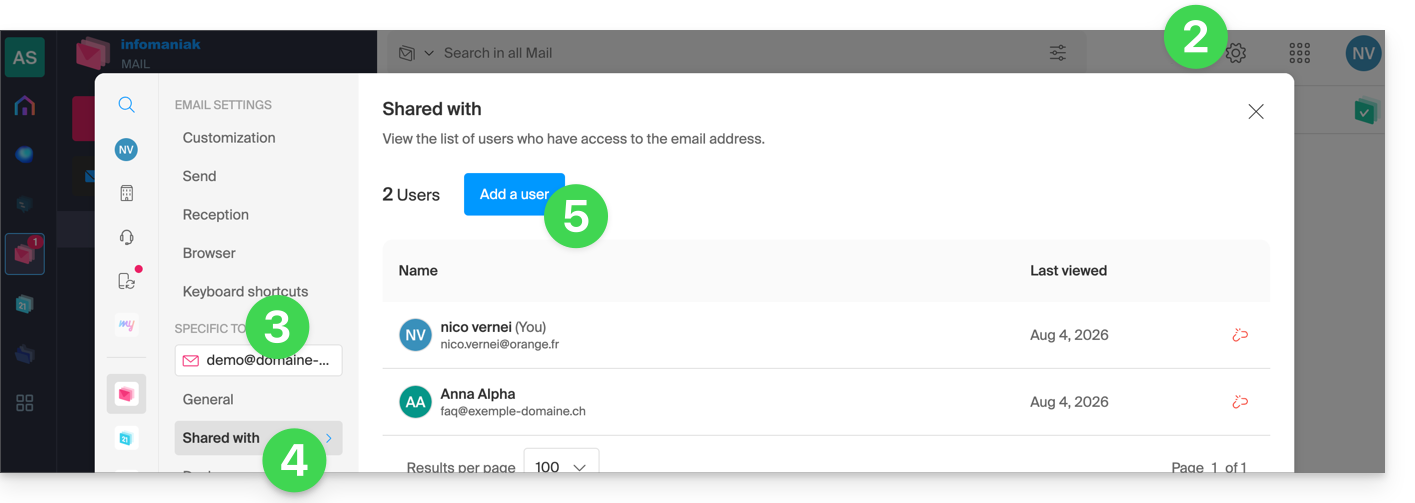
- Klicken Sie auf das Symbol Einstellungen oben rechts in der Benutzeroberfläche.
- Überprüfen Sie die betreffende E-Mail-Adresse oder wählen Sie sie im Dropdown-Menü in der linken Seitenleiste aus.
- Klicken Sie auf „Mit anderen geteilt“.
- Klicken Sie oberhalb der Tabelle mit den Benutzern, die derzeit Zugriff auf die betreffende E-Mail-Adresse in Mail haben, auf Benutzer hinzufügen.
- Geben Sie bei Aufforderung das Passwort für Ihre Infomaniak-Konto ein.
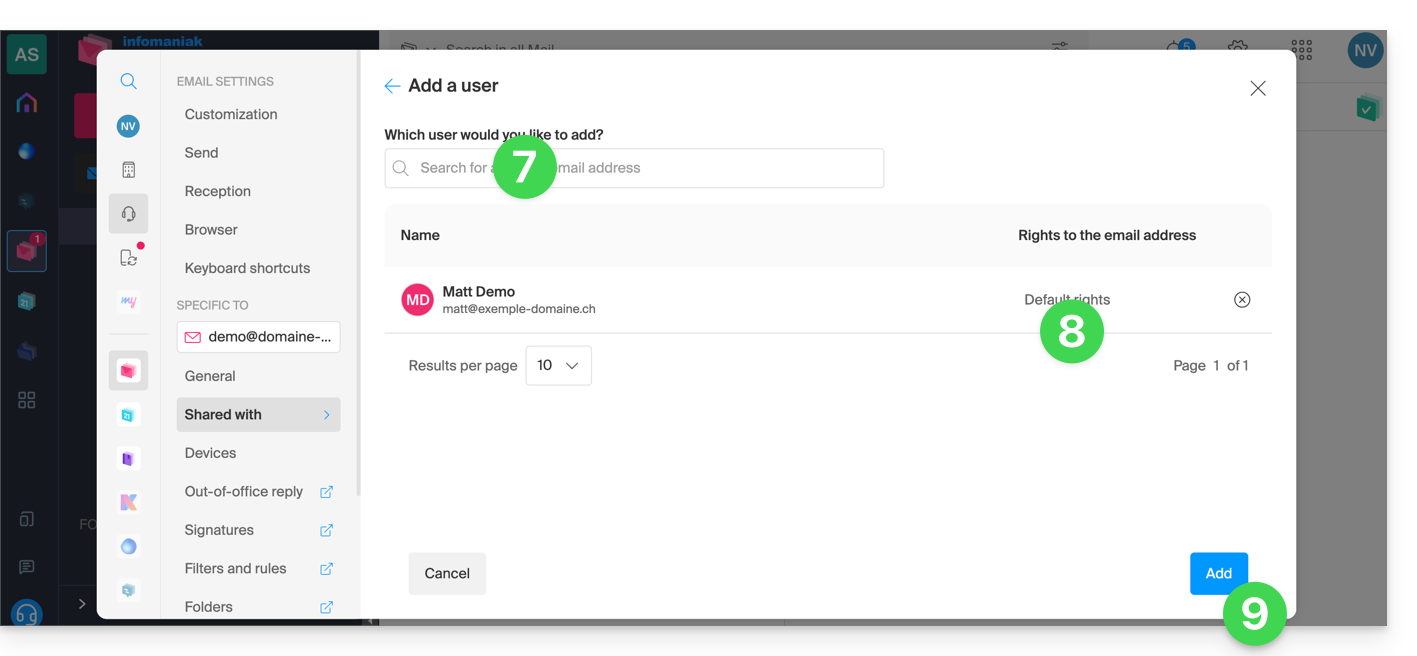
- Wählen Sie einen der vorhandenen Benutzer in Ihrer Organisation aus.
- In der Tabelle angezeigt, können Sie darauf klicken, um seine aktuellen Berechtigungen anzuzeigen und festzustellen, ob er möglicherweise auch die Möglichkeit hat, den Zugriff an eine andere Person in der Organisation zu delegieren.
- Klicken Sie abschließend auf die Schaltfläche Hinzufügen:
Ergebnis für den Gastbenutzer
- Die eingeladene Person meldet sich bei ihrem Infomaniak-E-Mail-Konto an…
- Die betreffende E-Mail-Adresse wird automatisch für den Benutzer sichtbar und zugänglich sein:
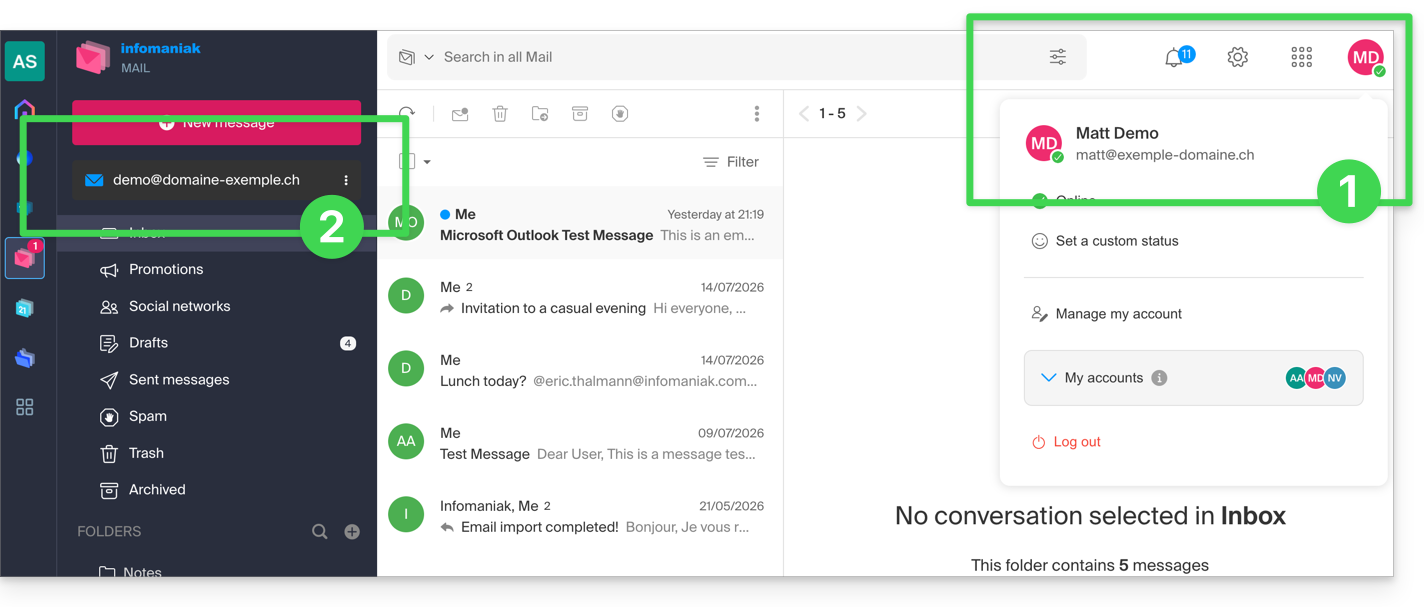
Wenn der Benutzer nicht auf die Adresse zugreifen kann, kann er jederzeit über das Pfeilsymbol oben links auf dem Bildschirm zwischen seinen Adressen wechseln:
Dazu ist es manchmal erforderlich, zunächst eine andere Organisation (oben links in der Benutzeroberfläche) auszuwählen, der Sie angehören.
Wenn die Adresse, von der die Einladung stammt, immer noch nicht angezeigt wird, versuchen Sie, die Browserseite neu zu laden (Command ⌘ + R unter macOS und Ctrl + F5 unter Windows).
Wenn die dritte Person noch nicht Teil der Organisation ist…
Wenn Sie einem Benutzer, der noch nicht Teil der Organisation ist, Zugriff gewähren möchten, lesen Sie bitte diese andere Anleitung.
Link zu dieser FAQ: https://faq.infomaniak.com/2925
War diese FAQ nützlich?