Wissensdatenbank
1 000 FAQs, 500 Anleitungen und erläuternde Videos. Hier gibt es nur Lösungen!
Einen Benutzer zu einer E-Mail-Adresse in Mail Infomaniak hinzufügen
Diese Anleitung erklärt, wie Sie über die Web-App Mail von Infomaniak (Online-Dienst ksuite.infomaniak.com/mail) einer Person den Zugriff auf eine E-Mail-Adresse innerhalb des Infomaniak-Ökosystems ermöglichen, d. h. indem Sie ausschließlich die Web-App Mail und/oder die mobile App Infomaniak Mail verwenden, ohne ein spezifisches Passwort für die Adresse zu erstellen.
Die anderen Möglichkeiten des Zugriffs und der Verwaltung werden in der Hauptanleitung erläutert.
Voraussetzungen
- Sie müssen bereits Nutzer der betreffenden E-Mail-Adresse sein, andernfalls müssen Sie sich vorher hinzufügen (❓: Hilfe).
- Die Erlaubnis haben, Zugriffsrechte zu delegieren für die betreffende E-Mail-Adresse: Es ist möglich, dass der Administrator des E-Mail-Dienstes Ihnen diese Funktion dieses Recht aus seinem Administratorkonto entfernt
Hilfe
Damit ein bereits aktiver Benutzer in der Organisation auf die E-Mail-Adresse zugreifen kann, die Sie freigeben möchten:
- Klicken Sie hier, um auf die E-Mails in Ihrer kSuite von Infomaniak zuzugreifen (❓: Hilfe).
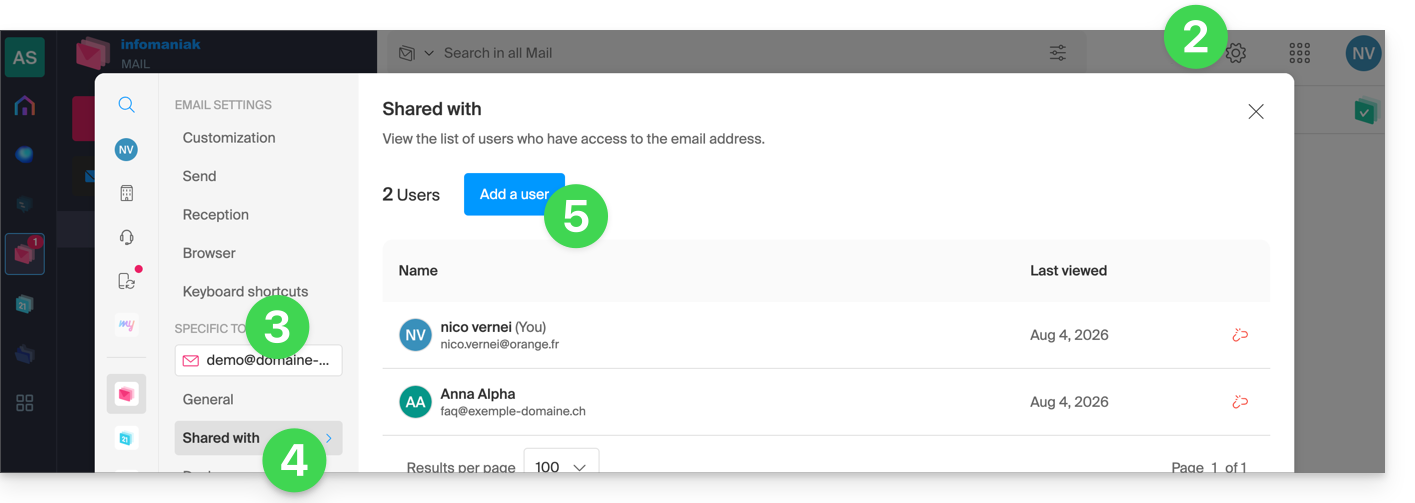
- Klicken Sie oben rechts auf Einstellungen .
- Überprüfen Sie die betreffende E-Mail-Adresse oder wählen Sie sie im Dropdown-Menü in der linken Seitenleiste aus.
- Klicken Sie auf „Mit anderen geteilt“.
- Klicken Sie oberhalb der Tabelle mit den Benutzern, die derzeit Zugriff auf die betreffende E-Mail-Adresse in Mail haben, auf „Benutzer hinzufügen“:
- Geben Sie das Passwort für die Anmeldung bei Ihrem Infomaniak-Konto ein, falls Sie dazu aufgefordert werden.
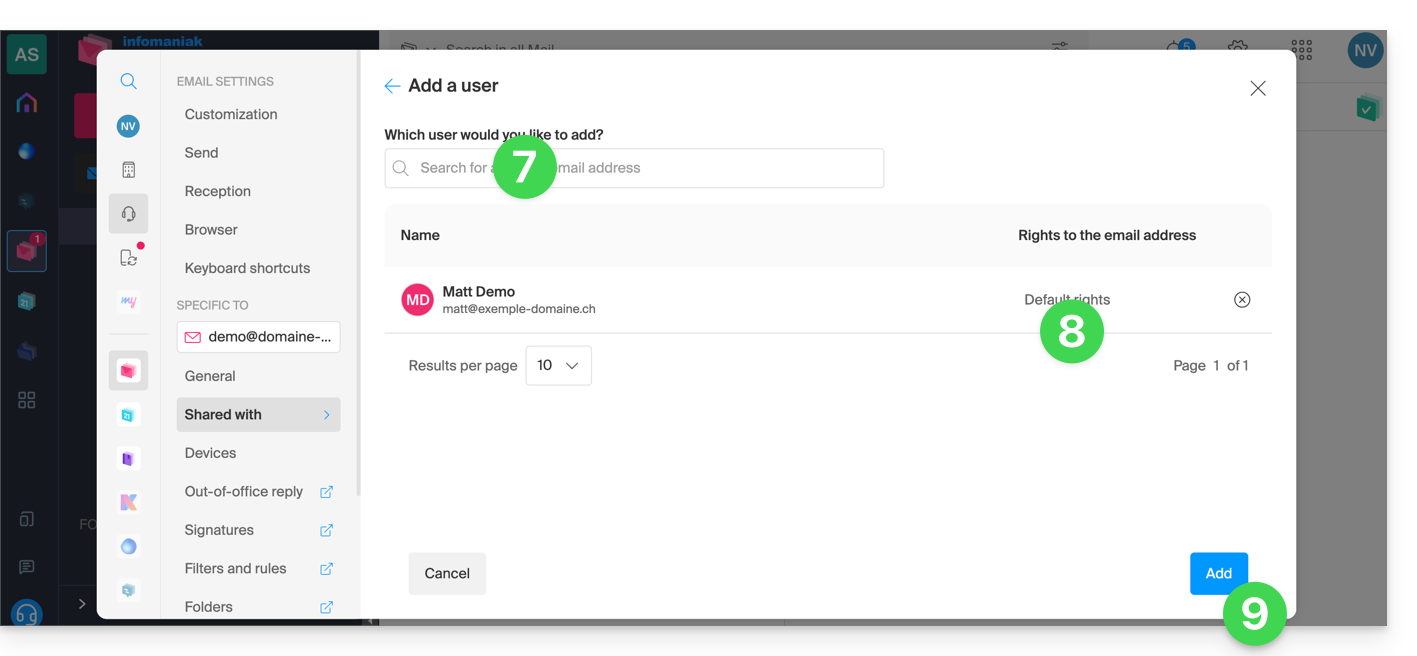
- Wählen Sie einen der vorhandenen Benutzer in Ihrer Organisation aus.
- In der Tabelle hinzugefügt, können Sie darauf klicken, um die aktuellen Berechtigungen anzuzeigen und festzustellen, ob er/sie möglicherweise auch die Möglichkeit hat, den Zugriff an eine andere Person innerhalb der Organisation zu delegieren.
- Klicken Sie abschließend auf die Schaltfläche Hinzufügen:
Ergebnis für den eingeladenen Benutzer
- Der eingeladene Benutzer meldet sich bei seinem Infomaniak-E-Mail-Konto an…
- Die betreffende E-Mail-Adresse wird automatisch für den Benutzer sichtbar und zugänglich sein:
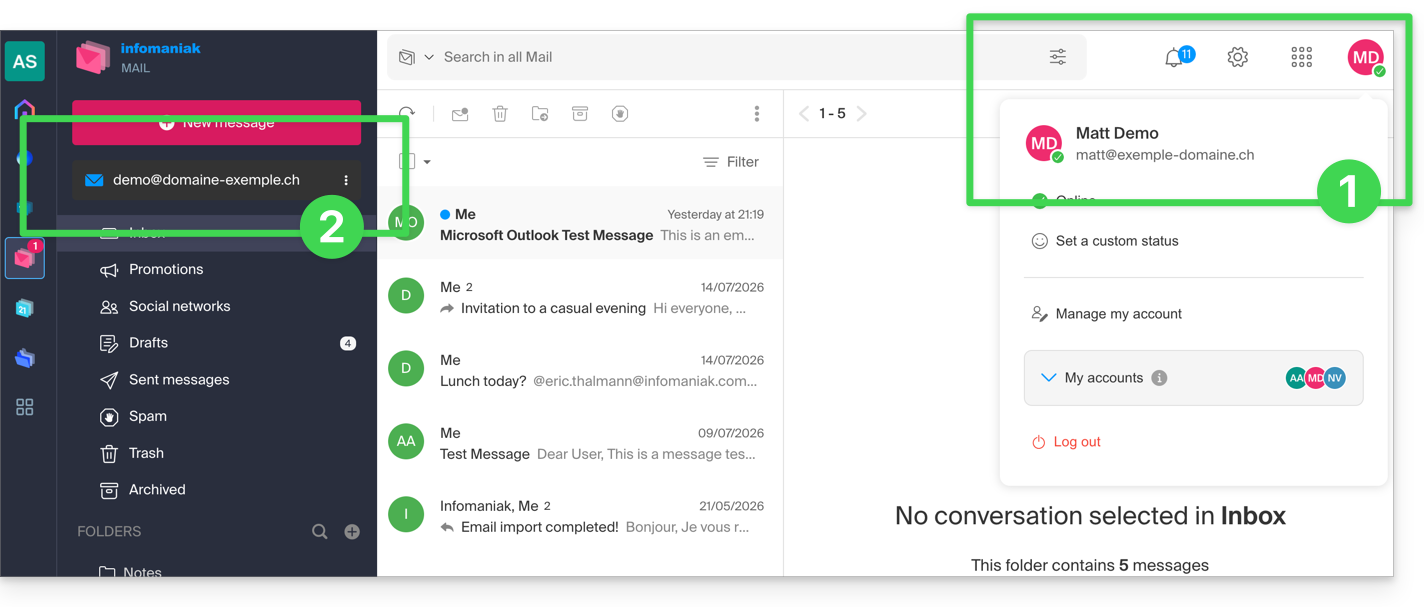
Wenn der Benutzer nicht auf die Adresse zugreifen kann, kann er jederzeit über das Pfeilsymbol oben links auf dem Bildschirm zwischen seinen Adressen wechseln:
Um dies zu erreichen, müssen Sie möglicherweise zunächst eine andere Organisation (oben links in der Benutzeroberfläche) auswählen, der Sie angehören.
Wenn die Adresse, von der die Einladung stammt, immer noch nicht angezeigt wird, versuchen Sie, die Browserseite neu zu laden (Command ⌘ + R unter macOS und Ctrl + F5 unter Windows).
Wenn die dritte Person noch nicht Teil der Organisation ist …
Wenn Sie einem Benutzer, der noch nicht Teil der Organisation ist, Zugriff gewähren möchten, lesen Sie bitte diese andere Anleitung.
Link zu dieser FAQ: https://faq.infomaniak.com/2925
War diese FAQ nützlich?