Wissensdatenbank
1 000 FAQs, 500 Anleitungen und erläuternde Videos. Hier gibt es nur Lösungen!
WordPress schnell installieren (und deinstallieren)
Aktualisierung 13.10.2026
Diese Anleitung erklärt, wie Sie eine neue Infomaniak WordPress-Website installieren, die in den kostenpflichtigen Webhosting-Angeboten enthalten ist. Sie finden 2 verschiedene Möglichkeiten, eine WordPress-Website zu erstellen, sowie Erklärungen zur Deinstallation.
Eine WordPress-Website auf einem bestehenden Hosting erstellen
Um auf das Webhosting zuzugreifen und eine neue Website hinzuzufügen, indem Sie gleichzeitig WordPress installieren:
- Klicken Sie hier, um die Verwaltung Ihres Hostings im Infomaniak Manager aufzurufen (Benötigen Sie Hilfe?).
- Klicken Sie direkt auf den Namen des betreffenden Hostings.
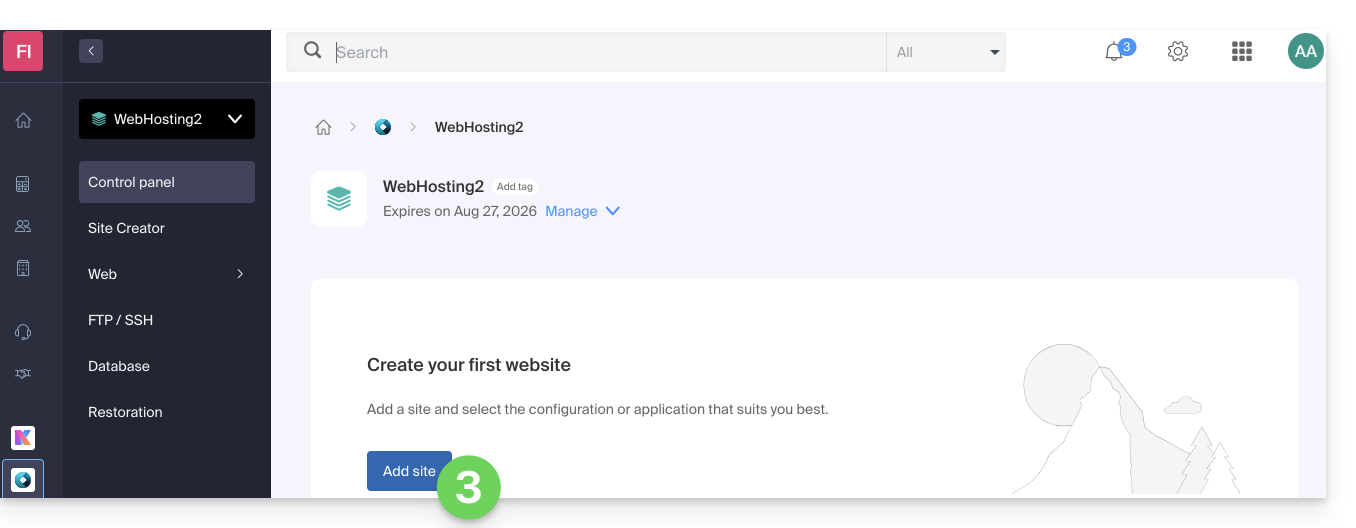
- Klicken Sie auf die Schaltfläche, um eine Website hinzuzufügen:
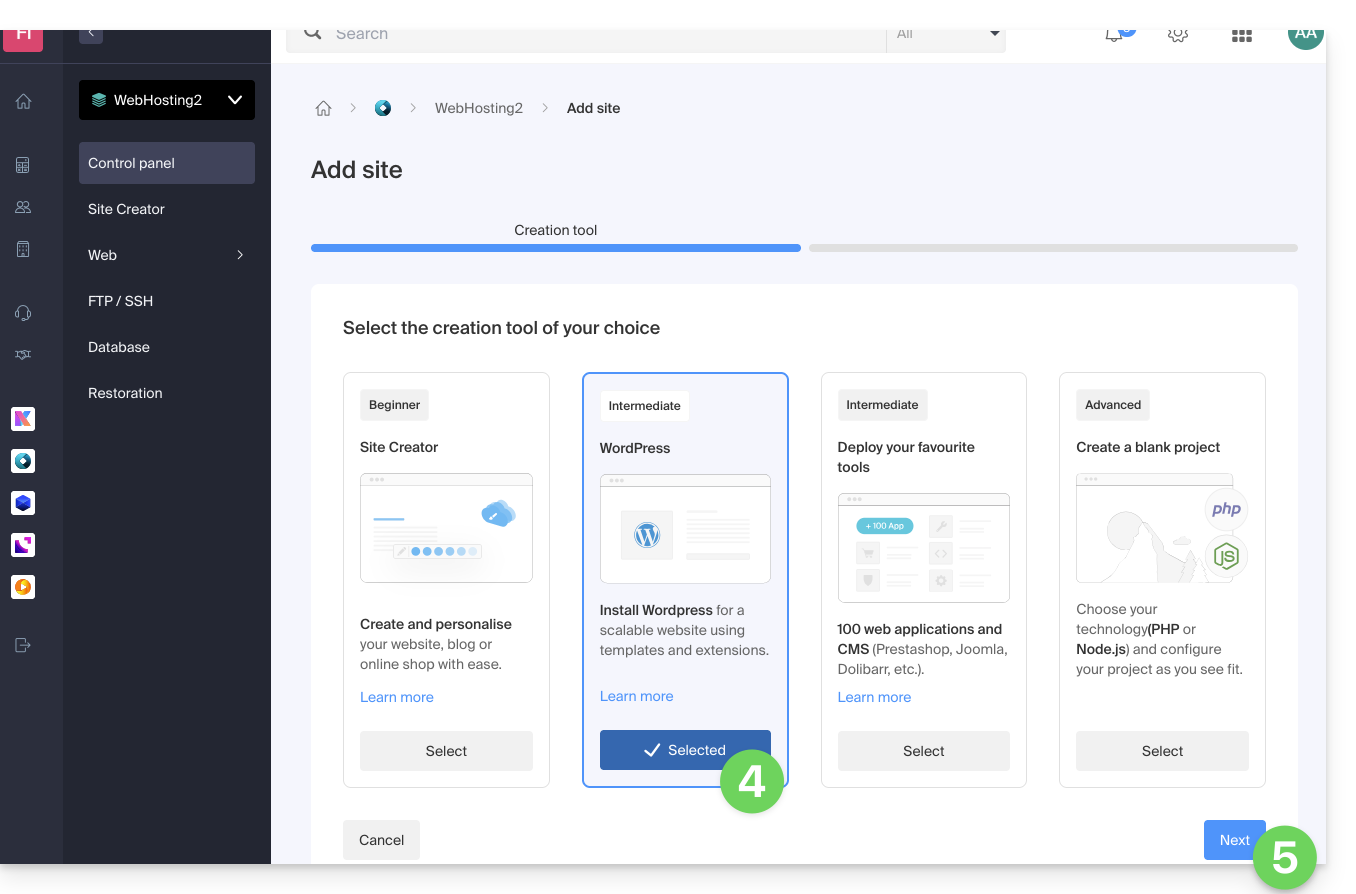
- Wählen Sie die Installation von WordPress.
- Klicken Sie auf die Schaltfläche Weiter:
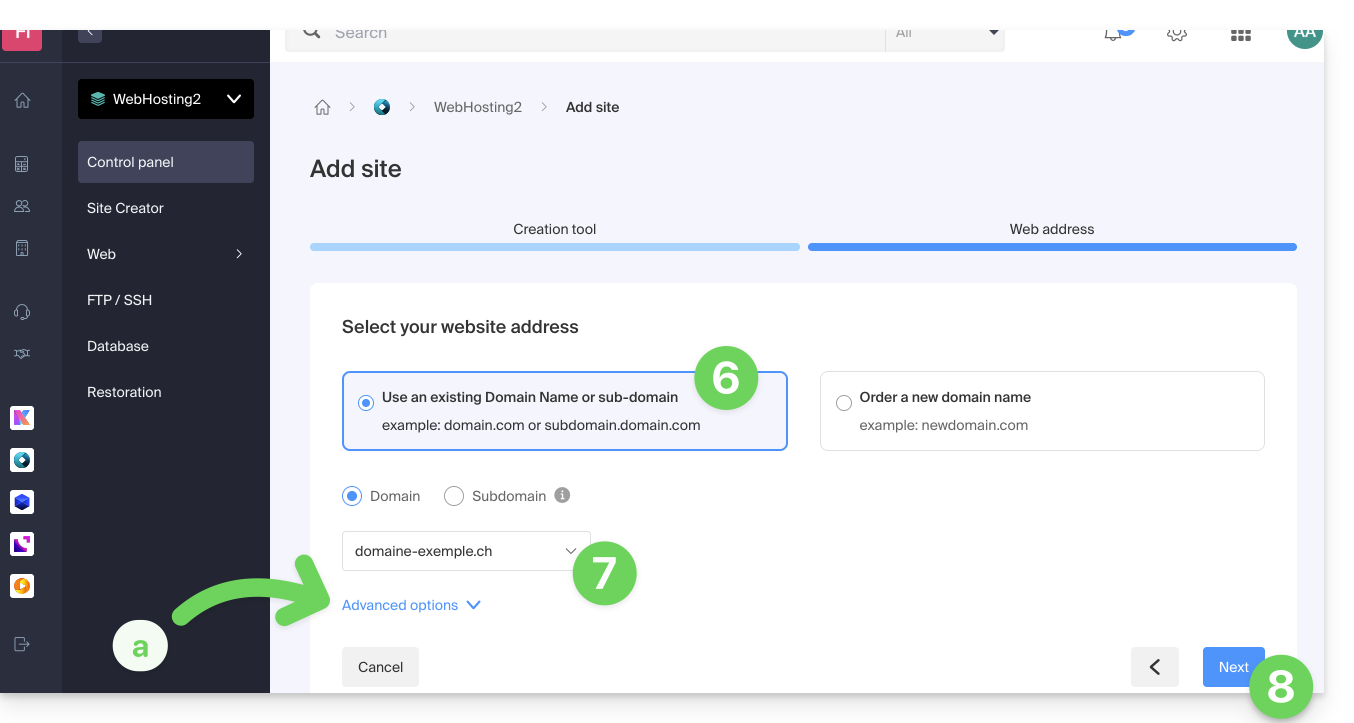
- Klicken Sie auf die Schaltfläche, um eine bereits vorhandene Domain in Ihrer Organisation zu verwenden (oder auf die andere Schaltfläche, wenn Sie zuerst eine neue Domain bestellen müssen).
- Wählen Sie die Domain aus Ihren bereits erworbenen Domains aus.
- In den erweiterten Optionen können Sie unter anderem einen benutzerdefinierten Speicherort auf dem Server des Hostings und eine ältere PHP-Version auswählen.
- Klicken Sie auf die Schaltfläche Weiter:
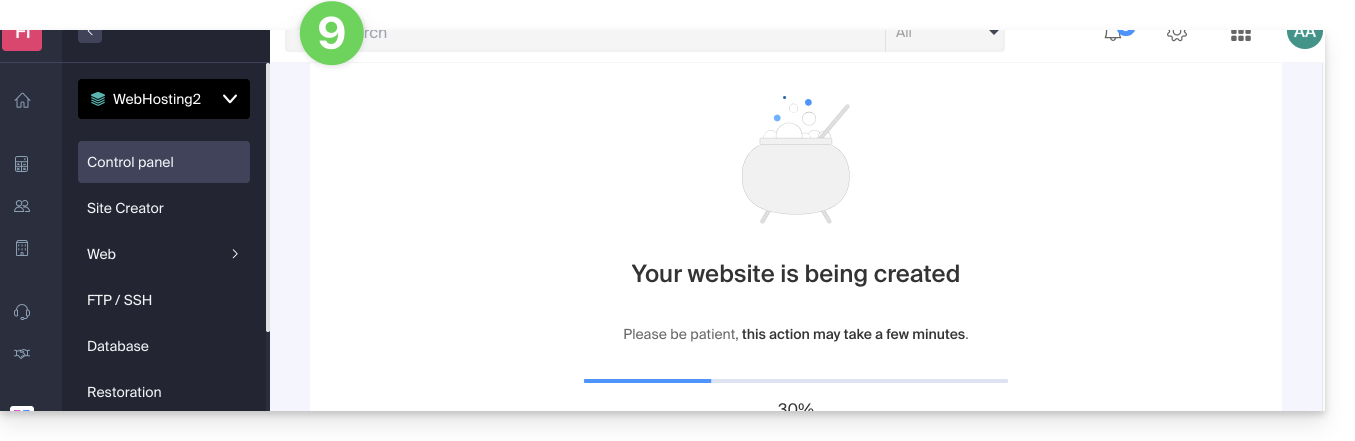
- Warten Sie einige Minuten, während die Website auf dem Hosting erstellt wird:
- Geben Sie die angeforderten Informationen ein. Diese werden Ihnen zum Anmelden im WordPress-Dashboard(Sie können diese Informationen jederzeit nach der Installation ändern).
- Klicken Sie auf die Schaltfläche Weiter:
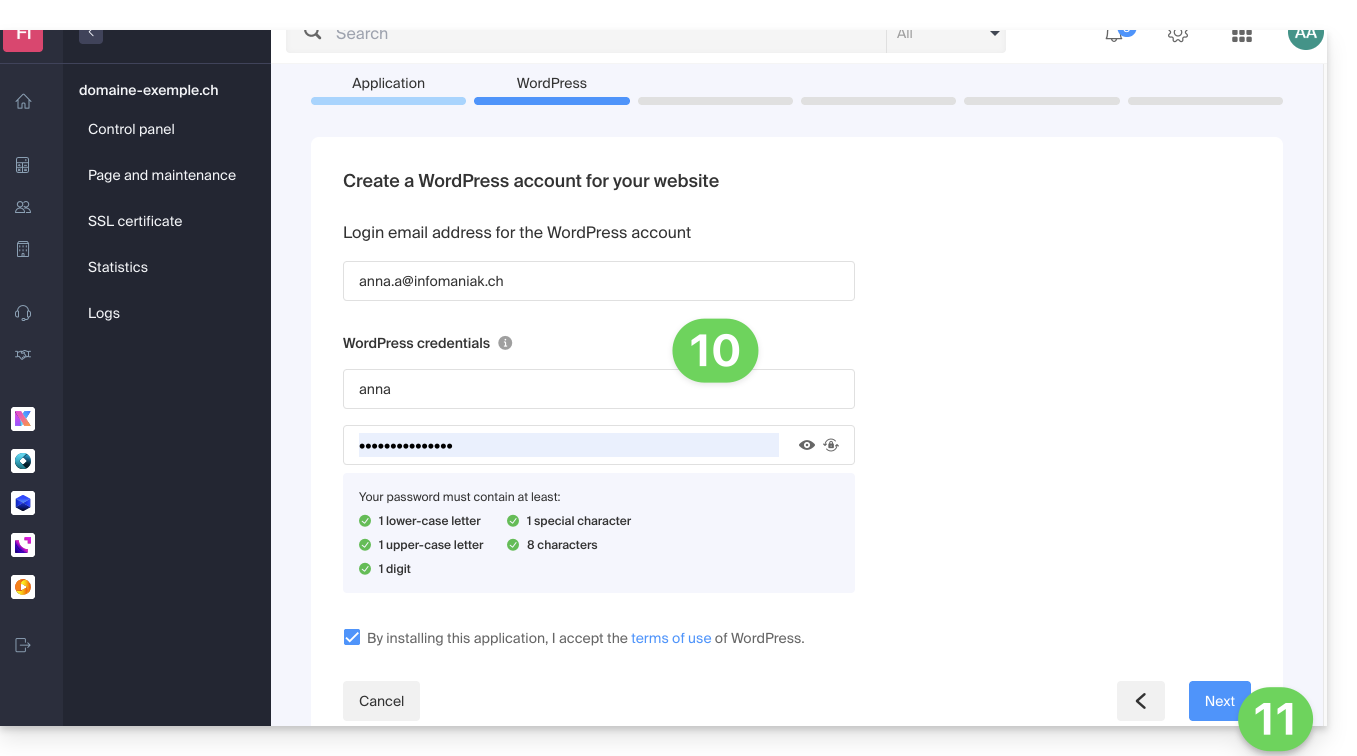
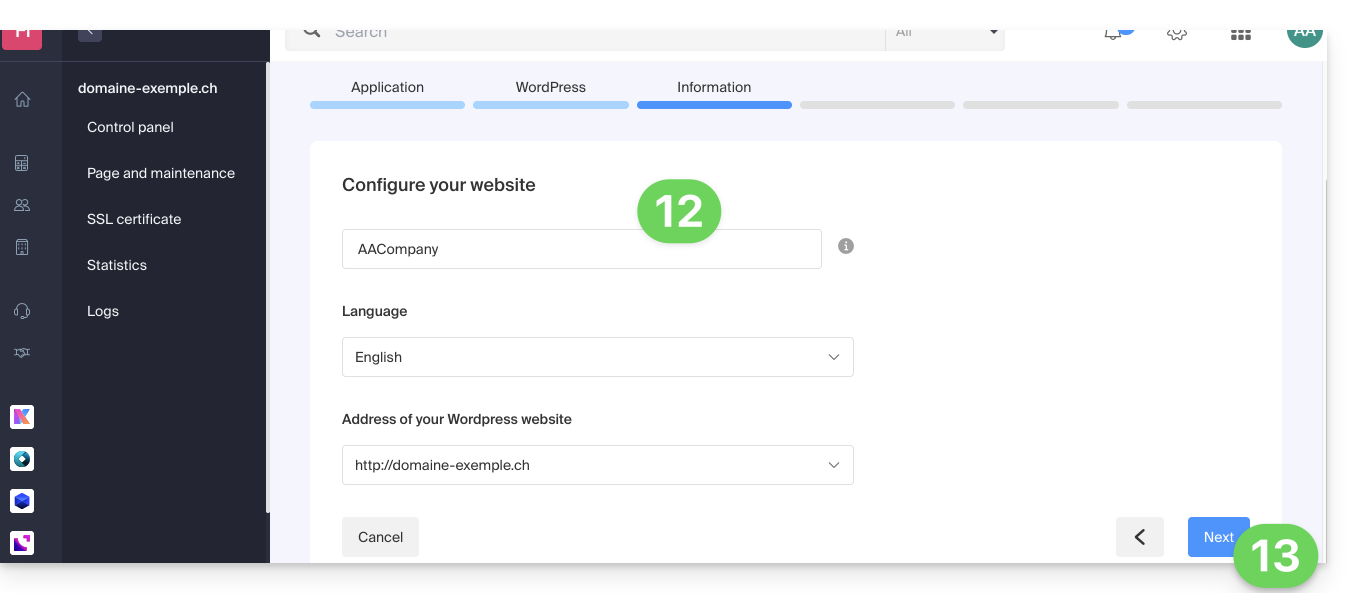
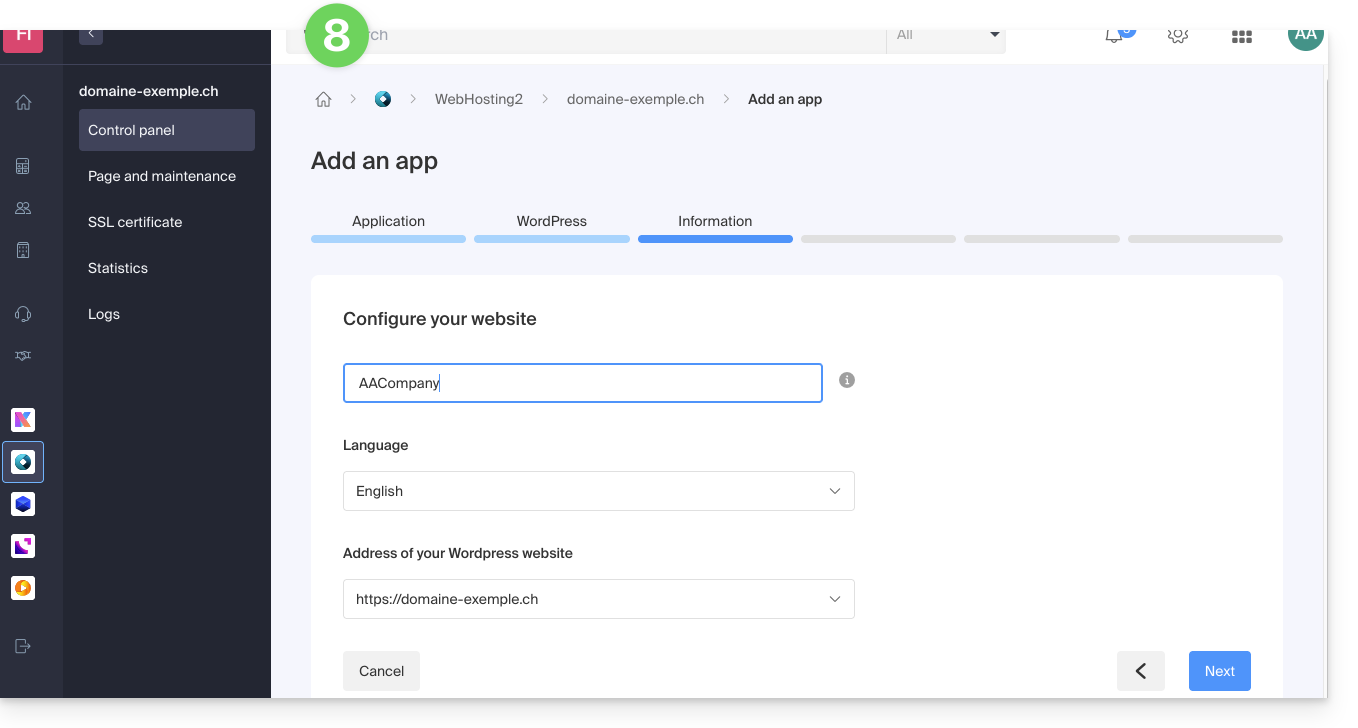
- Geben Sie die Informationen zu Ihrer Website ein (diese Informationen können jederzeit nach der Installation geändert werden).
- Klicken Sie auf die Schaltfläche Weiter:
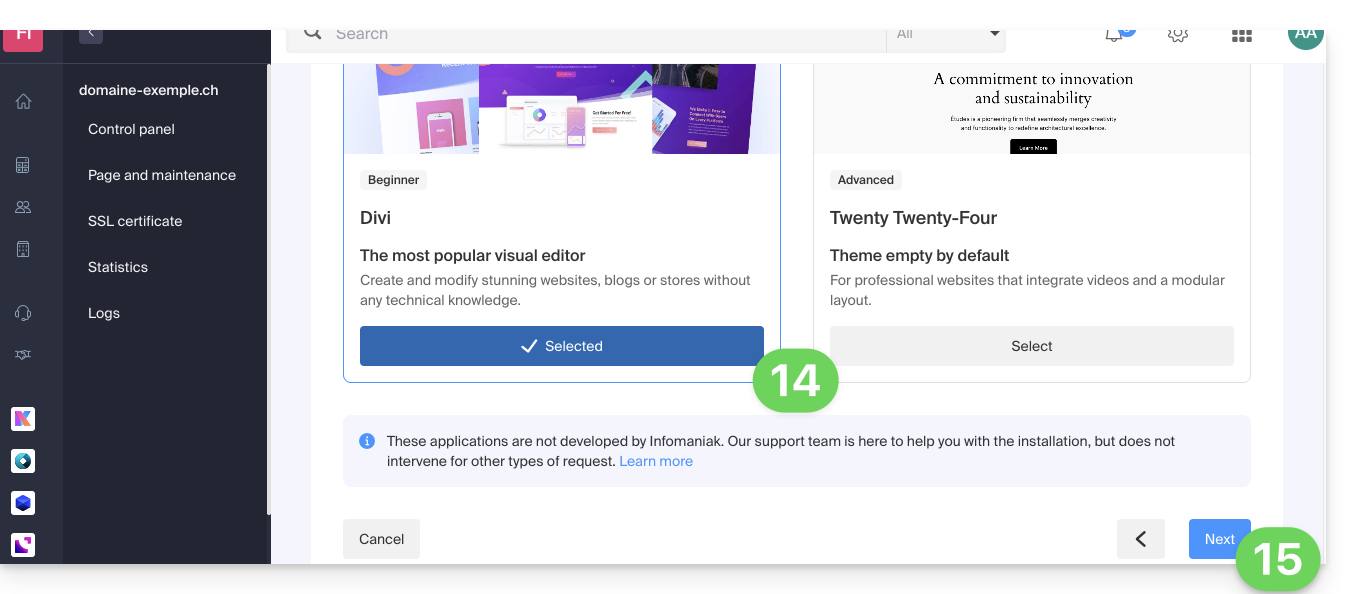
- Wählen Sie zwischen dem Divi-Theme und dem offiziellen Theme der neuesten WordPress-Version (diese Einstellungen können jederzeit nach der Installation geändert werden).
- Klicken Sie auf Weiter:
- Bestätigen Sie die Installation auf der Übersichtsseite.
- Anschließend können Sie sich im WordPress-Dashboard anmelden oder zur Website-Verwaltung zurückkehren.
WordPress auf einer bestehenden, leeren Website installieren
Um auf die bestehende, leere Website auf Ihrem Hosting-Konto zuzugreifen und WordPress dort zu installieren:
- Klicken Sie hier, um die Verwaltung Ihrer Website im Infomaniak Manager aufzurufen (Benötigen Sie Hilfe?).
- Klicken Sie direkt auf den Namen der betreffenden Website.
- Klicken Sie auf die Schaltfläche, um eine Anwendung hinzuzufügen:
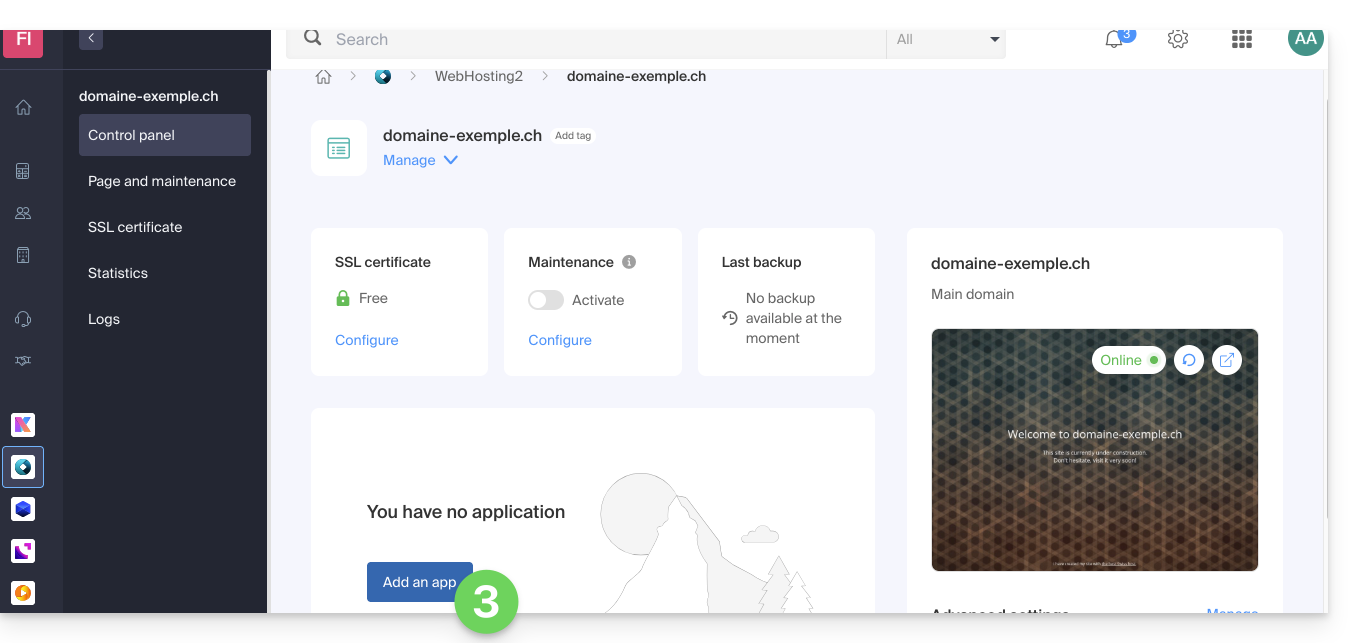
- Wählen Sie die Installation von WordPress:
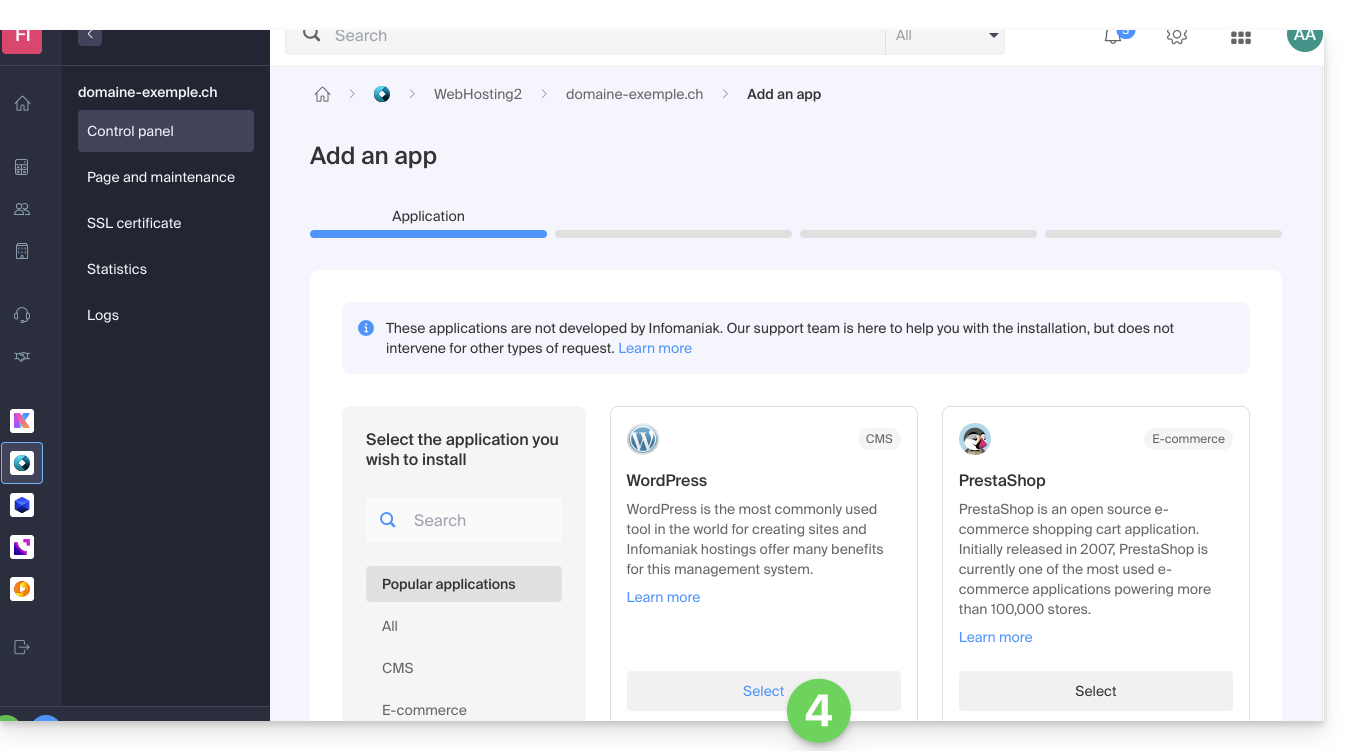
- Klicken Sie auf die Schaltfläche Weiter am unteren Rand der Seite.
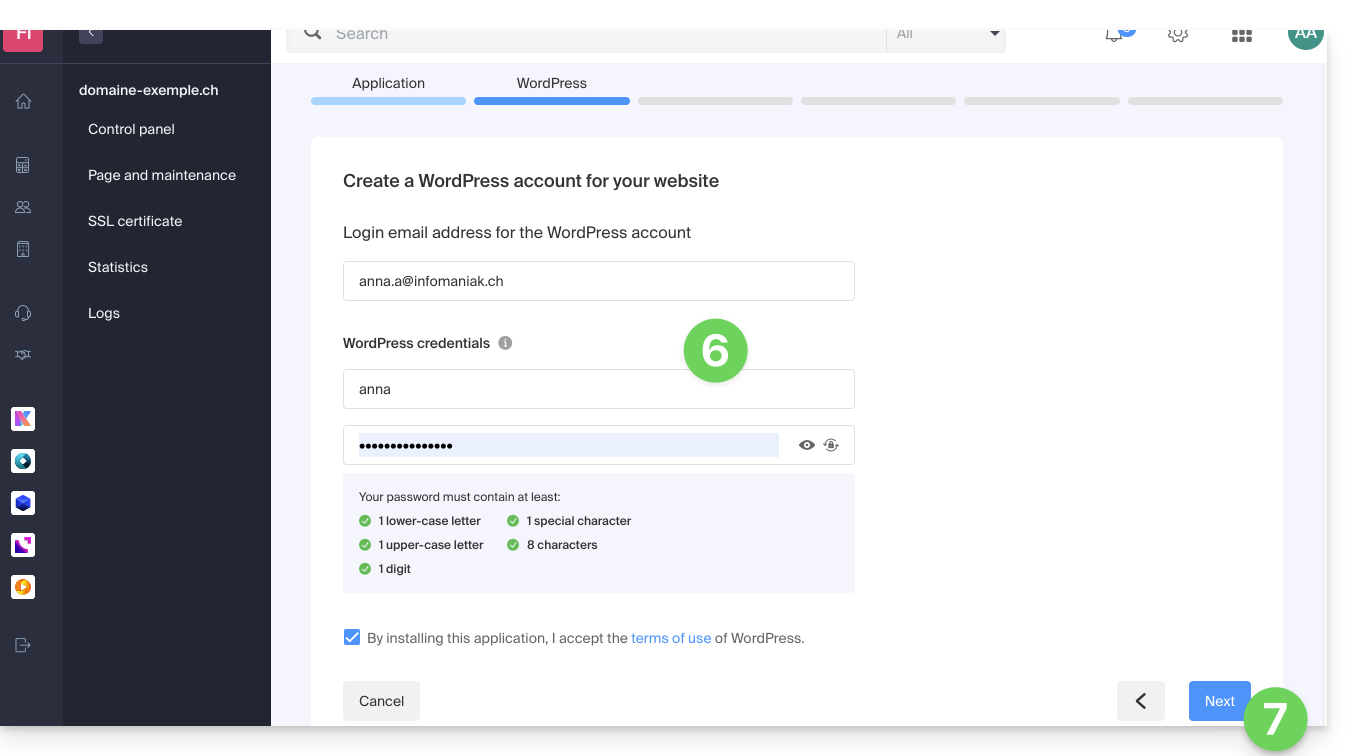
- Geben Sie die angeforderten Informationen ein. Diese werden fürim WordPress-Dashboard anmelden (diese Informationen können jederzeit nach der Installation geändert werden).
- Klicken Sie auf die Schaltfläche Weiter:
- Fahren Sie auf diese Weise fort, wie ab Punkt 12 des vorherigen Kapitels oben.
WordPress bei Infomaniak deinstallieren
Sie können eine WordPress-Website löschen:
- indem Sie die Website vollständig vom Hosting entfernen (und dabei die WordPress-Daten, Datenbanken usw. entweder beibehalten oder löschen)
- indem Sie die Website auf dem Hosting belassen, aber die WordPress-Anwendung entfernen…
Option 1
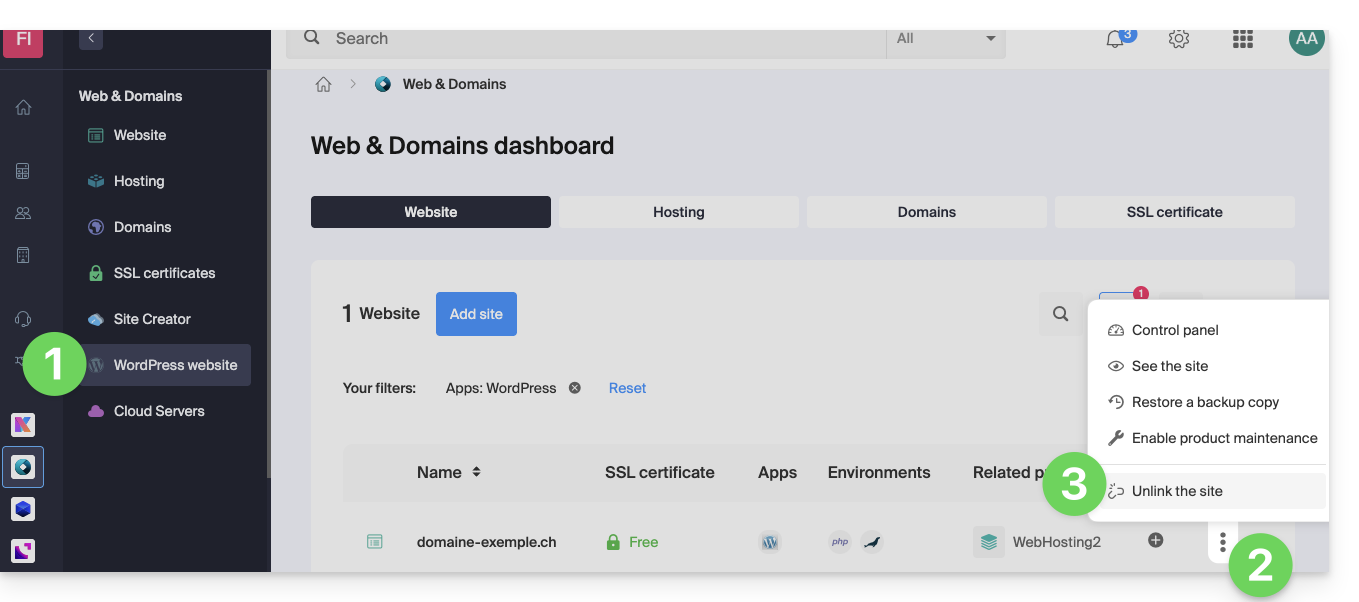
- Klicken Sie hier, um auf die Verwaltung Ihrer WordPress-Website im Infomaniak Manager zuzugreifen (Benötigen Sie Hilfe?).
- Klicken Sie auf das Aktionsmenü ⋮ rechts neben dem betreffenden Element.
- Klicken Sie auf Website trennen:
- Wählen Sie, ob Sie alles löschen oder trotzdem eine Kopie der WordPress-Daten auf dem Server des Hostings behalten möchten:
- Wenn Sie das Kontrollkästchen aktivieren, wird im Manager (mit Ausnahme der Backups) nichts mehr angezeigt:
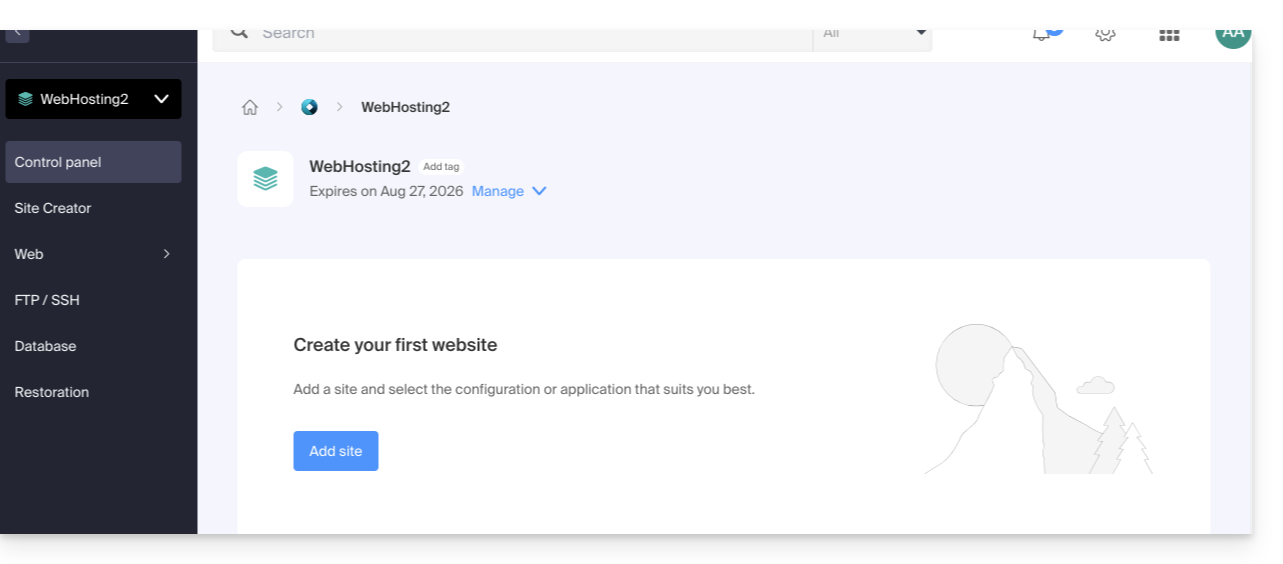
und auf dem Server ebenfalls nichts mehr: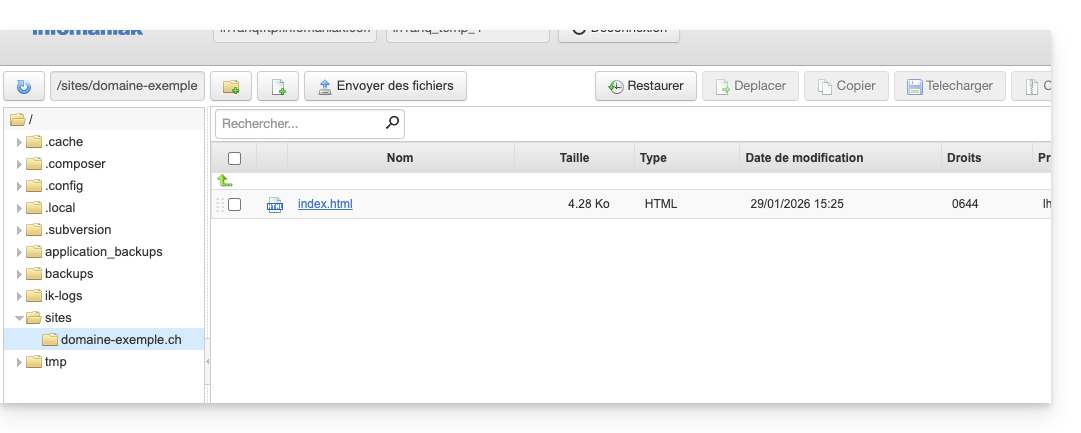
- Wenn Sie das Kontrollkästchen nicht aktivieren, wird im Manager (mit Ausnahme der Backups) nichts mehr angezeigt:
aber die WordPress-Dateien sind weiterhin auf dem Server zugänglich: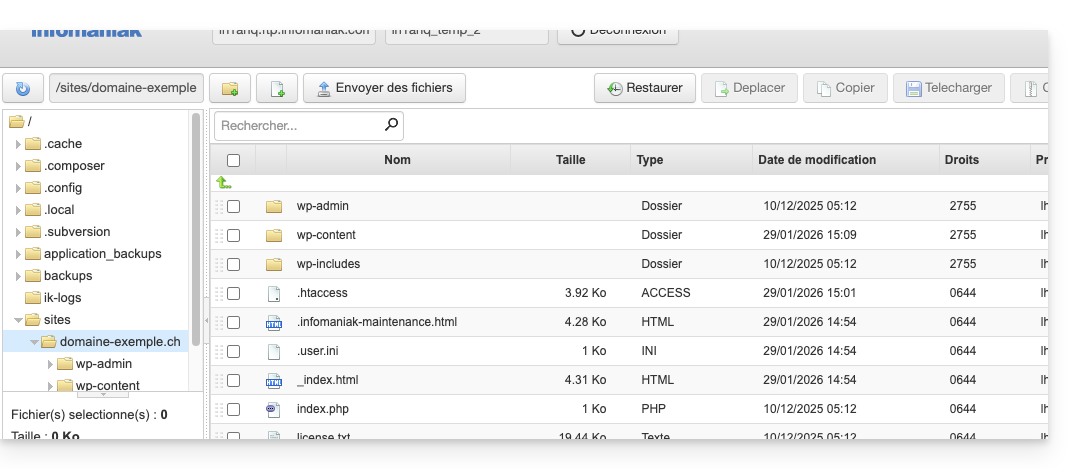
Und Sie erhalten eine Fehlermeldung, wenn Sie später versuchen, an derselben Stelle mit demselben Domainnamen eine neue WordPress-Website zu installieren: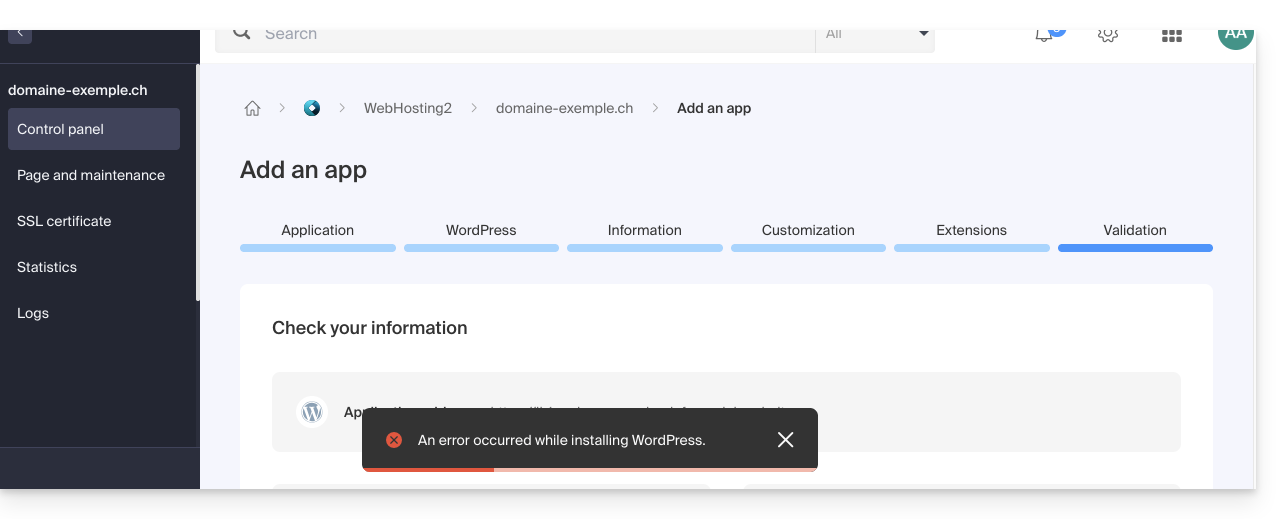
- Wenn Sie das Kontrollkästchen aktivieren, wird im Manager (mit Ausnahme der Backups) nichts mehr angezeigt:
- Bestätigen Sie die Löschung.
- Klicken Sie auf Löschen und warten Sie.
Option 2
- Klicken Sie hier, um die Verwaltung Ihrer WordPress-Website im Infomaniak Manager aufzurufen (Benötigen Sie Hilfe?).
- Klicken Sie direkt auf den Namen der betreffenden Website:
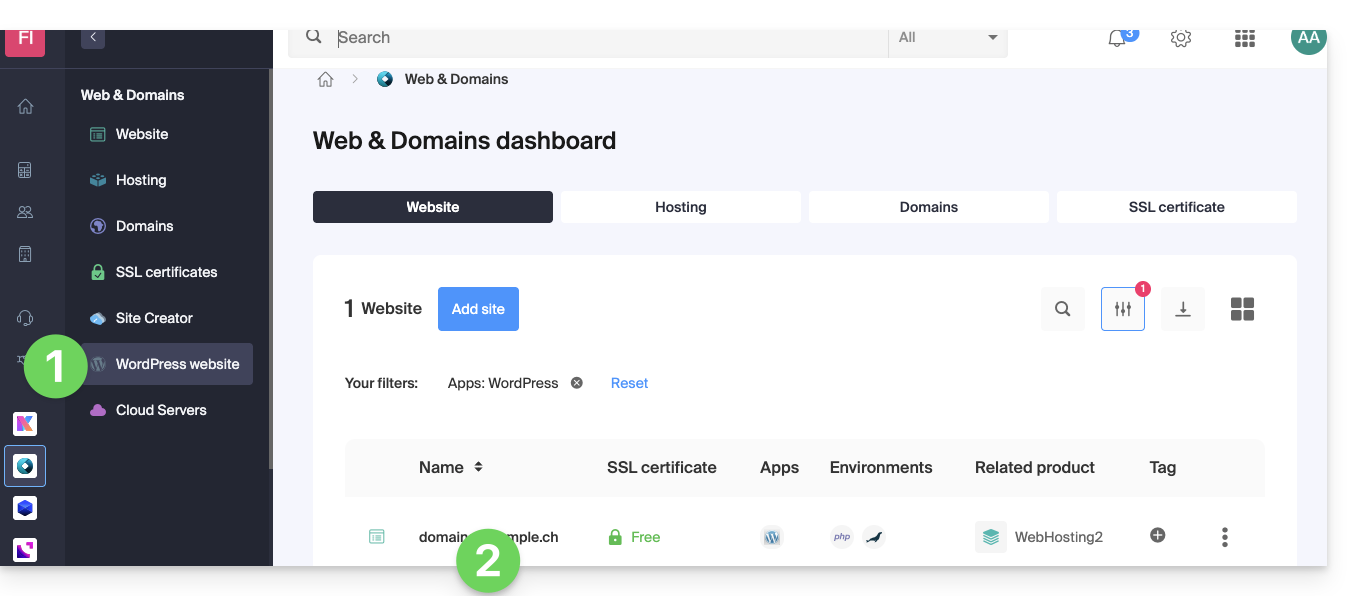
- Klicken Sie auf das Aktionsmenü ⋮ rechts neben dem betreffenden Element.
- Klicken Sie auf App entfernen:
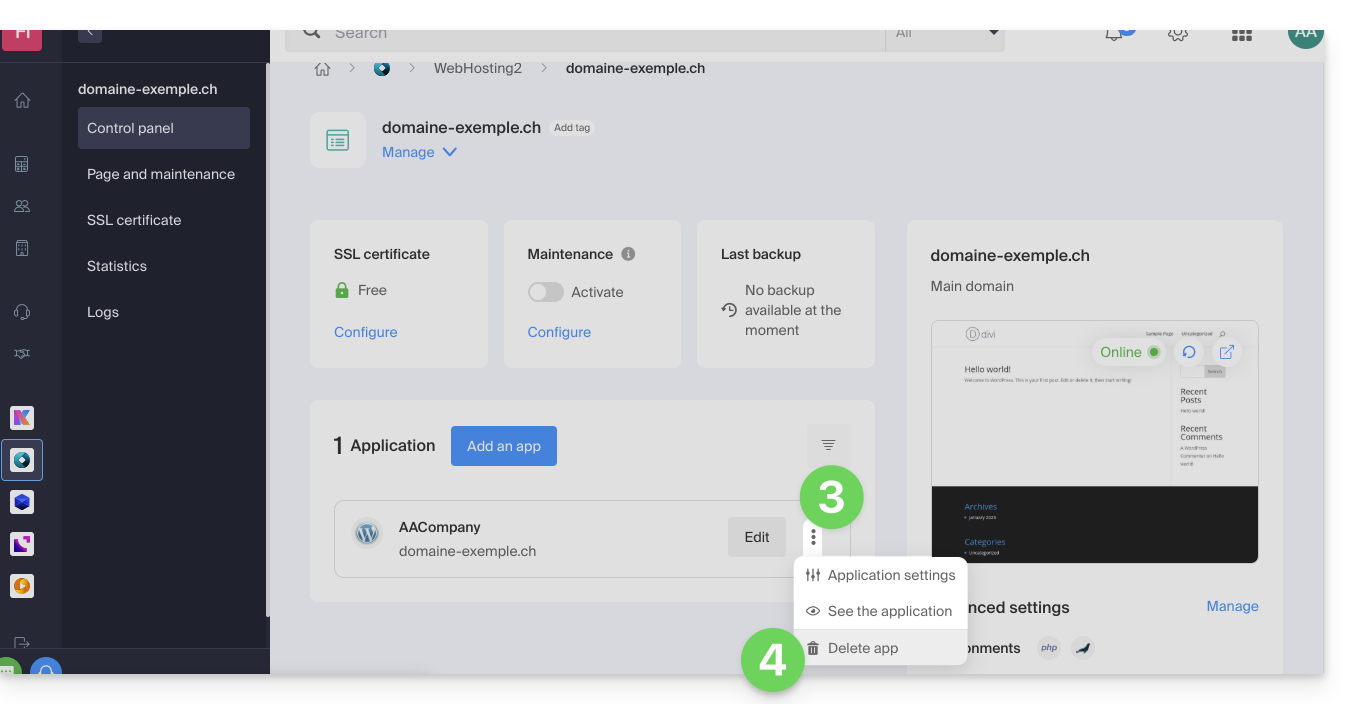
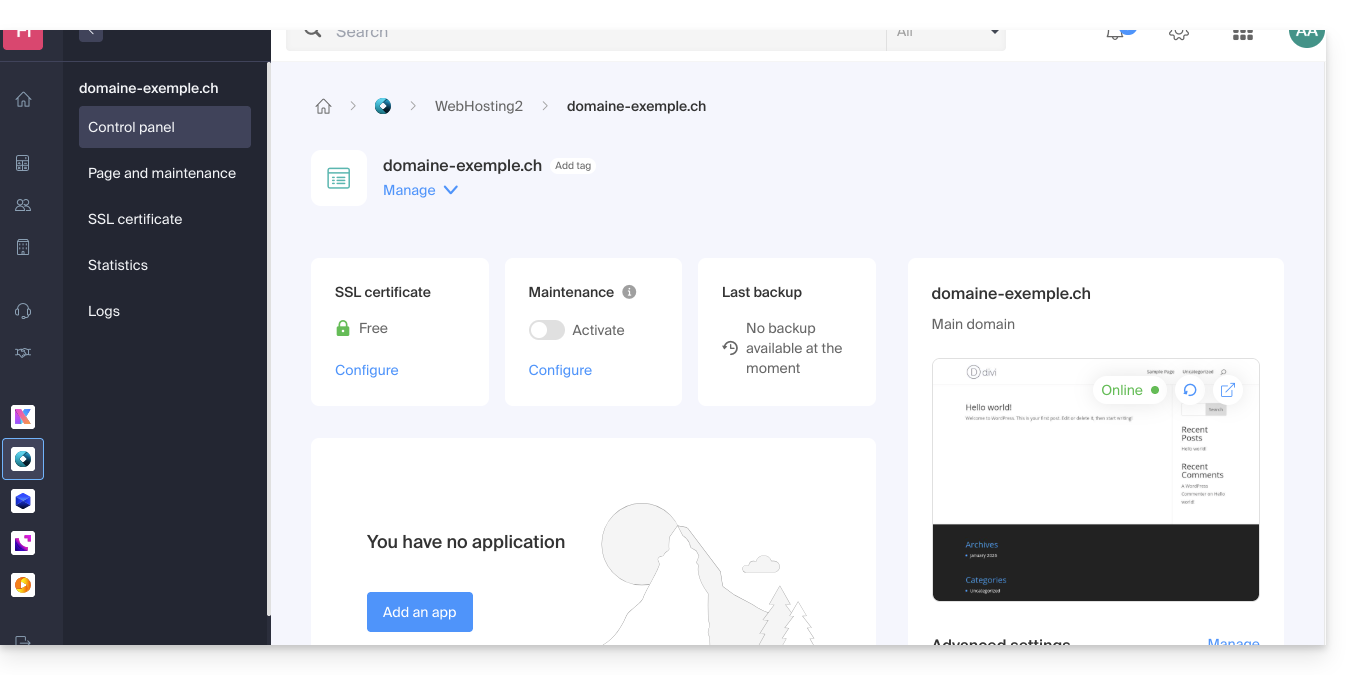
- Bestätigen Sie die Löschung und warten Sie. Ihr Hosting enthält weiterhin eine Website, jedoch ohne installierte Anwendung:
Mehr erfahren
Link zu dieser FAQ: https://faq.infomaniak.com/1931
War diese FAQ nützlich?