Wissensdatenbank
1 000 FAQs, 500 Anleitungen und erläuternde Videos. Hier gibt es nur Lösungen!
Dieser Leitfaden richtet sich an Entwickler, die das ORM Propel auf einem Hosting-System verwenden möchten, bei dem der Zugriff auf die Befehlszeile eingeschränkt ist.
Einleitung
- Das ORM ermöglicht die Verknüpfung von Objekten einer Anwendung mit den Tabellen einer Datenbank. Daten werden über
PHP-Objekte manipuliert, anstatt rohesSQLzu schreiben. Propelist die Abstraktionsschicht, die diese Interaktionen (Beziehungen, Joins, Paginierung) verwaltet, um die Code-Wartung zu vereinfachen.
Besonderheiten und Einschränkungen
Propelist nicht überPearvorinstalliert.- Sie müssen es manuell in Ihrem Projekt installieren.
- Es ist unbedingt erforderlich, die Version „Conventional Package“ von
Propelherunterzuladen.
- Die CLI-Befehle (wie
propel-gen) können nicht auf dem Server ausgeführt werden.- Dementsprechend kann
Propelin der Produktionsumgebung nur im „Runtime“-Modus verwendet werden. Die Generierung der Klassen (Build) muss lokal durchgeführt werden. - Der Workflow besteht darin, den Code in einer Entwicklungsumgebung zu generieren und anschließend die resultierenden Dateien auf den Server zu übertragen.
- Dementsprechend kann
- Abhängigkeiten:
- Alle für
Propelerforderlichen Bibliotheken sind verfügbar, mit Ausnahme vonPhing. - Das Fehlen von
Phinghat keine Auswirkungen auf die Produktionsumgebung, da dieses Tool nur während der lokalen Generierungsphase erforderlich ist.
- Alle für
Link zu dieser FAQ: https://faq.infomaniak.com/1142
War diese FAQ nützlich?
Dieser Leitfaden richtet sich an Nutzer, die sich für Infomaniak entschieden haben, einen Hosting-Anbieter, der sich für den Umweltschutz einsetzt: Im Folgenden finden Sie eine detaillierte Beschreibung der Berechnungsmethode, die für die Anzeige des CO2-Ausstoßes auf den Rechnungen verwendet wird, sowie einige Tipps, wie Sie Ihren eigenen digitalen Fußabdruck reduzieren können.
Einleitung
- Für Webhosting und E-Mail-Dienste zeigt Infomaniak die jährlich emittierte CO2-Menge an. Diese Angabe basiert auf einer strengen Methode der Lebenszyklusanalyse (LCA), die zwei Schlüsselfaktoren berücksichtigt:
- Der materielle Einfluss (vollständiger Lebenszyklus)
- Mithilfe der Emissionsfaktoren aus der Datenbank ResilioDB werden die Emissionen berechnet, die bei der Herstellung (BLD), dem Transport (DIS) und der Entsorgung/dem Recycling (EOL) jeder Ausrüstung (Server, RAM, Festplatten usw.) entstehen.
- Der energetische Einfluss (tatsächlicher Verbrauch)
- Der tatsächliche Stromverbrauch der Server wird über IPMI-Sensoren gemessen.
- Diese Energie wird dann anhand des spezifischen Energiemixes von Infomaniak in CO2-Äquivalente umgerechnet. Dieser Energiemix ist sehr kohlenstoffarm (11,77 g CO2eq/kWh).
- Der materielle Einfluss (vollständiger Lebenszyklus)
- Der Gesamteinfluss wird dann auf die Nutzungseinheit der Kunden aufgeteilt (pro gehosteter Website oder pro E-Mail-Postfach).
Was können Sie selbst tun?
Wenn der Hosting-Anbieter seine Infrastruktur optimiert, spielt auch der Endbenutzer eine wichtige Rolle. So können Sie den ökologischen Fußabdruck Ihrer Dienste reduzieren.
Für Webseiten
Ziel ist es, den Energieverbrauch von Servern und den Geräten der Besucher zu minimieren:
- Technische Optimierung: Bilder komprimieren, Skripte minimieren und moderne Formate (WebP) verwenden.
- Schlichtes Design: Automatisch abspielende Videos, Werbung und ressourcenintensive Skripte, die Bandbreite verbrauchen, einschränken.
- Empfehlungen: Insbesondere für WordPress wird empfohlen, die GreenIT-Richtlinien zu konsultieren.
Für E-Mail
Die E-Mail-Kommunikation kann ebenfalls optimiert werden:
- Effizienz: Bevorzugen Sie E-Mails im reinen Textformat gegenüber HTML und beschränken Sie die Verwendung von umfangreichen, grafischen Signaturen.
- Anhänge: Bevorzugen Sie das Senden von Download-Links (über kDrive oder SwissTransfer) anstelle von großen Anhängen oder verwenden Sie das komprimierte PDF-Format.
- Bereinigung: Melden Sie sich von unnötigen Newslettern ab und verwenden Sie Tracking-Tools, um das Senden von E-Mails zu vermeiden, die nicht geöffnet werden.
Es wird empfohlen, die Statistiken regelmäßig zu überwachen, um die ökologische Leistung zu verbessern. Bis zu den zukünftigen, integrierten Tools von Infomaniak können Sie die Auswirkungen von Webseiten mithilfe von GreenFrame.io überprüfen.
Link zu dieser FAQ: https://faq.infomaniak.com/1160
War diese FAQ nützlich?
Dieser Leitfaden befasst sich mit der Optimierung von Websites und insbesondere mit der Verwendung einer Cache-Engine auf diesen.
Einleitung
- Wenn Infomaniak feststellt, dass Ihre Website mehr Ressourcen verbraucht als andere Websites auf demselben Server, wird eine Analyse durchgeführt.
- Oft zeigt sich, dass eine einfache Änderung einer Anfrage oder eines Parameters Ihre Website optimieren und die Serverlast reduzieren würde.
- Sie werden dann per E-Mail kontaktiert und erhalten Anweisungen, die häufig die Installation oder Aktivierung eines Cache-Mechanismus umfassen.
- Der Ressourcenverbrauch hängt nicht unbedingt mit der Anzahl der Besucher zusammen.
- Eine gut optimierte, aktuelle Website mit einem korrekt konfigurierten Cache-Mechanismus kann mehrere Zehntausend Besucher pro Tag verarbeiten, während eine schlecht optimierte Website bereits bei wenigen Besuchen pro Tag zu viel Ressourcen verbrauchen kann.
- Ein Cache-Mechanismus speichert häufig verwendete Daten vorübergehend, um sie bei neuen Anfragen schneller bereitzustellen.
- Dies verbessert die Ladegeschwindigkeit der Website erheblich und reduziert die Belastung der Datenbanken oder Webservices.
- Um ein erweitertes Cache-System (Redis, Memcached) auf einem Cloud-Server von Infomaniak zu installieren, lesen Sie bitte diese Anleitung.
Einen Cache-Mechanismus aktivieren…
… zu WordPress
WordPress bietet zahlreiche Cache-Plugins. Hier sind die beliebtesten und effektivsten:
- WP Rocket (kostenpflichtig, die leistungsstärkste und einfachste All-in-One-Lösung).
- WP Super Cache (kostenlos, entwickelt von Automattic, sehr zuverlässig).
- LiteSpeed Cache (kostenlos, äußerst umfangreich).
Standardaktivierungsverfahren:
- Melden Sie sich in Ihrem WordPress-Administrationsbereich an.
- Gehen Sie zu Erweiterungen > Hinzufügen.
- Suchen Sie eines der genannten Plugins, installieren Sie es und aktivieren Sie es.
- Konfigurieren Sie die Cache-Optionen: Seiten-Caching, CSS/JS-Minifizierung und vor allem Lazy Loading für Bilder.
Lesen Sie auch diesen weiteren Leitfaden zu diesem Thema.
… zu Joomla (v4 & v5)
- Gehen Sie zu System > Allgemeine Einstellungen.
- Wählen Sie den Reiter System aus.
- Im Abschnitt Cache-Einstellungen aktivieren Sie den Cache (der Modus Konservativ ist für den Anfang am sichersten).
- Wählen Sie den Cache-Manager aus (Standarddatei).
- Gehen Sie dann zu System > Plugins und stellen Sie sicher, dass das Plugin System - Cache aktiviert ist, um ganze Seiten zwischenzuspeichern.
… auf PrestaShop (v1.7 & v8+)
- Gehen Sie zu Erweiterte Einstellungen > Leistung.
- Smarty: Aktivieren Sie die Option „Vorlagen-Dateien niemals neu kompilieren“ (in der Produktionsumgebung) und aktivieren Sie den „Cache“.
- CCC (Kombinieren, Komprimieren und Zwischenspeichern): Aktivieren Sie alle Optionen (Smart Cache für CSS, Smart Cache für JavaScript, Apache-Optimierung).
- Cache: Aktivieren Sie am unteren Rand der Seite die Option „Cache verwenden“. Bei einem Shared Hosting sollten Sie das Dateisystem verwenden; bei einem Cloud-Server verwenden Sie Memcached.
… bei Drupal (v9, v10 & v11)
Der Cache ist nativ integriert und sehr leistungsstark bei Drupal:
- Gehen Sie zu Einstellungen > Entwicklung > Leistung.
- Aktivieren Sie die Option „Seiten für anonyme Benutzer zwischenspeichern“.
- Legen Sie eine Dauer für „Maximale Cache-Gültigkeitsdauer im Browser und Proxy“ fest (z. B. 10 Minuten).
- Aktivieren Sie die Zusammenführung von CSS- und JavaScript-Dateien.
… zu Contao (v4 & v5)
- Der Cache wird nun hauptsächlich über die Konfigurationsdatei
config/config.yamloder über die Verwaltungsoberfläche konfiguriert.Layout > Designs > Layout der Seite bearbeiten. - Legen Sie eine „Cache-Ablaufzeit“ für die betreffende Seite fest.
- Verwenden Sie den Contao Manager, um den Produktions-Cache (Symfony Cache) nach strukturellen Änderungen zu leeren.
Effektivität prüfen
Nach der Aktivierung können Sie Ihre Website mit diesen kostenlosen Tools testen:
Link zu dieser FAQ: https://faq.infomaniak.com/1162
War diese FAQ nützlich?
Diese Anleitung erklärt, wie Sie einen Phishing-Versuch meldendessen Opfer Sie werden würden.
Einleitung
- Phishing ist ein Betrugsversuch, bei dem es darum geht, auf betrügerische Weise an sensible Informationen zu gelangen.
- In der Regel erhält das Opfer in seinem Posteingang eine Nachricht, die angeblich von Infomaniak, seiner Bank oder einer vertrauenswürdigen Organisation stammt und darauf hinweist, dass ein Problem mit seinem Konto oder in seinem täglichen Leben aufgetreten ist:
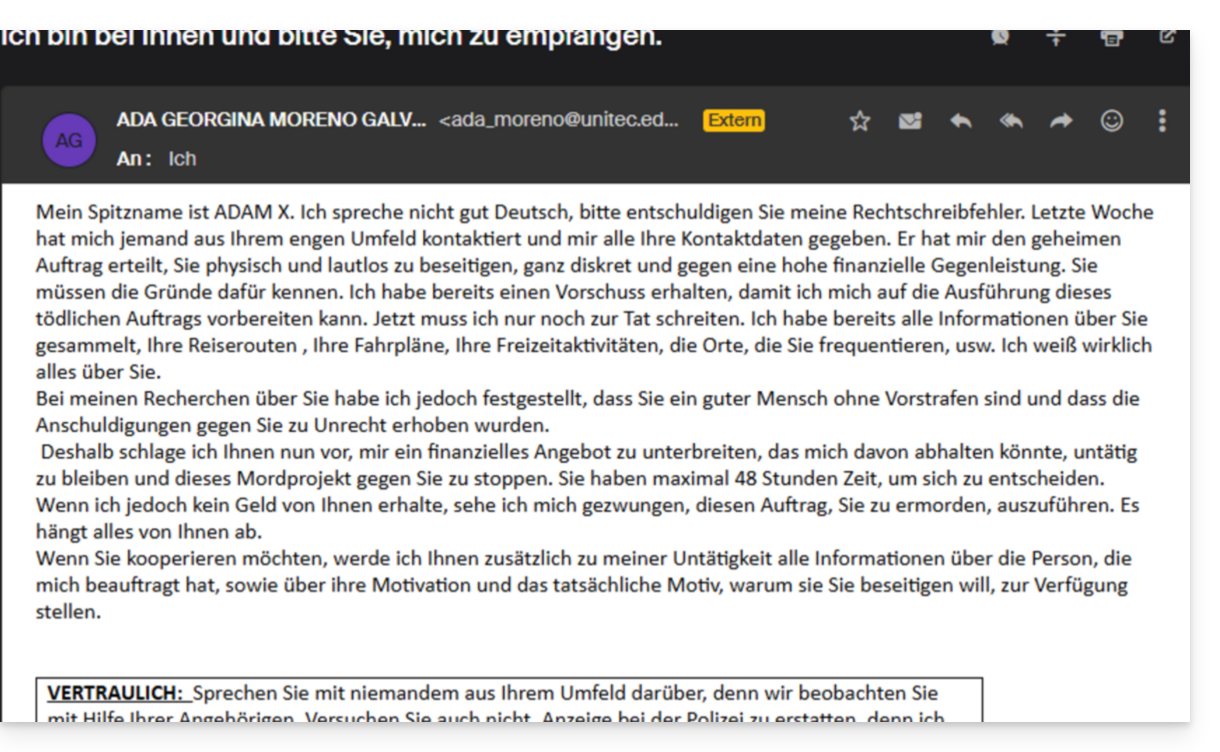
- Ziel dieser Identitätsverschleierung ist es in der Regel, dass der Benutzer freiwillig eine Seite aufruft und private Informationen preisgibt, die anschließend für verschiedene, hauptsächlich finanzielle Zwecke verwendet werden.
- Wenn es sich nicht um eine Nachricht handelt…sich als etwas ausgeben, das es nicht ist“, aber wenn es sich nur um eine unerwünschte Werbenachricht handelt, ist es besser, diese als Spam zu melden.
Eine Phishing-E-Mail melden
Voraussetzungen
- Überprüfen Sie, ob der Spamfilter aktiviert ist.
- Für zusätzliche Sicherheit aktivieren Sie die Kennzeichnung von externen E-Mails.
Wenn Sie eine solche E-Mail direkt in Ihrem Posteingang finden, können Sie Maßnahmen ergreifen, um die Anzahl dieser Nachrichten zu reduzieren und sie letztendlich aus den E-Mail-Systemen zu entfernen:
- Klicken Sie hier, um auf die Web-App Mail von Infomaniak zuzugreifen (Online-Dienst ksuite.infomaniak.com/mail).
- Öffnen Sie die Phishing-Nachricht.
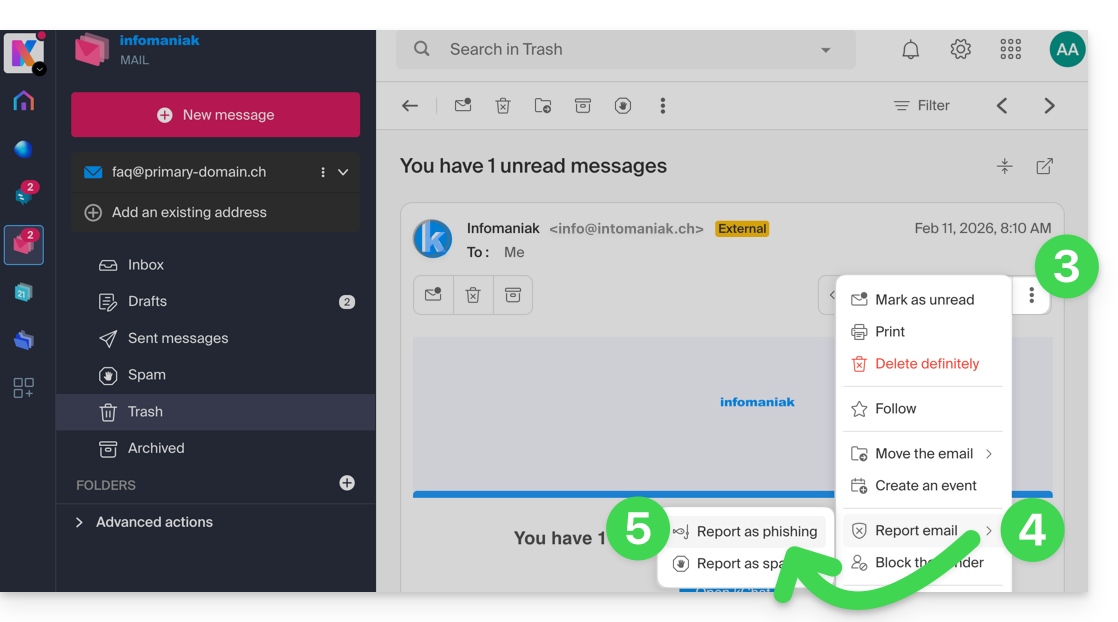
- Klicken Sie auf das Aktionsmenü ⋮ rechts.
- Klicken Sie auf Nachricht melden.
- Wählen Sie im angezeigten Menü Als Phishing melden aus:
- Senden zur Bearbeitung bestätigen.
- E-Mail löschen
Sobald Sie auf Als Phishing melden geklickt haben, wird automatisch eine E-Mail mit allen erforderlichen Informationen zur Bearbeitung der Meldung an Infomaniak gesendet.
Bei einem schwerwiegenderen Problem (wenn die Nachricht direkt von einer Ihnen bekannten Person oder einem Kontakt an Sie gesendet wurde und es sich nicht um einen Massenversand handelt), wird empfohlen, sich an eine Organisation wie beispielsweise report.ncsc.admin.ch zu wenden.
Link zu dieser FAQ: https://faq.infomaniak.com/1172
War diese FAQ nützlich?
Diese Anleitung erklärt, wie Sie die Aktivität der Dateien auf dem Server Ihres Webhostings von Infomaniak einsehen können.
Aktivitätsprotokolle des FTP-Bereichs
Um die Aktivitäten im Zusammenhang mit Ihrem FTP-Bereich zu verfolgen, kontaktieren Sie den Infomaniak-Support und fordern Sie FTP-Protokolle an. Melden Sie sich dazu mit den Zugangsdaten an, die für die Verwaltung Ihres Webhostings verwendet werden.
Das Protokoll wird nur dann aktualisiert, wenn FTP-Aktivitäten stattgefunden haben.
Hilfe beim Lesen der Protokolldateien: http://www.castaglia.org/proftpd/doc/xferlog.html
Link zu dieser FAQ: https://faq.infomaniak.com/1177
War diese FAQ nützlich?
Die eventuelle Angabe information_schema ist für Sie nicht relevant.
Bitte ignorieren Sie diese.
Dies ist eine interne MySQL-Datenbank, die eine Zusammenfassung der Informationen Ihrer eigenen Datenbanken enthält.
Link zu dieser FAQ: https://faq.infomaniak.com/1181
War diese FAQ nützlich?
Dieser Leitfaden bezieht sich auf RTMP (Real-Time Messaging Protocol), einen Dienst, der die Echtzeit-Übertragung von Multimedia-Inhalten über das Internet ermöglicht:
- Es handelt sich um ein proprietäres Protokoll, das von Adobe entwickelt wurde. Für die Nutzung ist die Konfiguration eines dedizierten RTMP-Servers oder die Nutzung von RTMP-Hosting-Diensten erforderlich.
- Zuschauer können über einen RTMP-kompatiblen Mediaplayer, wie z. B. VLC, auf den Livestream zugreifen.
Standardmäßig ist RTMP durch die Sicherheitsrichtlinien von Infomaniak blockiert..
- Lesen Sie diese Anleitung, um den entsprechenden Port zu öffnen.
Link zu dieser FAQ: https://faq.infomaniak.com/1201
War diese FAQ nützlich?
Dieser Leitfaden richtet sich an Sie, wenn Sie die Fehlermeldung Der Webhost existiert nicht erhalten, wenn Sie die Adresse einer Website auf einem Webhosting-Dienst von Infomaniak besuchen.
Einleitung
- Diese Art von Fehler entsteht meist dadurch, dass Ihr Domainname nicht korrekt mit Ihrer Website verknüpft ist (Ihr Domainname verweist wahrscheinlich auf die falsche IP-Adresse oder ist falsch konfiguriert).
- Beispiel: Eine falsch konfigurierte Domain
abc.xyz, die in IPv4 auf ein Starter-Hosting und in IPv6 auf ein Shared Hosting verweist…
- Beispiel: Eine falsch konfigurierte Domain
Behebung eines Problems mit der Verknüpfung von Domain und Website
Um Ihre Website wieder online stellen zu können:
- Überprüfen Sie die DNS-Zone Ihrer Domain, insbesondere die A-Einträge.
- Korrigieren Sie diese gegebenenfalls und geben Sie die IP-Adresse Ihres Hostings an.
- Jede DNS-Änderung oder -Ergänzung kann sich bis zu 48 Stunden lang auswirken, bis sie vollständig übernommen wurde.
Der einfachste Weg, dies zu beheben, ist die Verwendung des Infomaniak DNS-Diagnosetools, um die DNS-Einträge automatisch zu korrigieren, indem Sie vorher die Produkte in derselben Organisation zusammenfassen, falls erforderlich.
Link zu dieser FAQ: https://faq.infomaniak.com/1213
War diese FAQ nützlich?
Dieser Leitfaden erklärt, wie Sie Cyberangriffe verhindern und wie Sie ein Hacken Ihrer verwalteten Website vermeiden können.
WordPress-Nutzer: Lesen Sie diesen speziellen Artikel.
Die Rolle des Hostinganbieters
Die Aufgabe von Infomaniak besteht darin, qualitativ hochwertiges Hosting bereitzustellen. Daher ist es von entscheidender Bedeutung, extrem schnell auf die vielfältigen Angriffe zu reagieren, denen jeder Akteur im Internet ausgesetzt sein kann. Infomaniak unternimmt daher alles, um so viele Vorsichtsmaßnahmen wie möglich gegen Hacking zu treffen, insbesondere durch die Aktualisierung der verschiedenen Versionen der verwendeten Technologien.
Im Falle eines nachgewiesenen Hackerangriffs, wenn es möglich ist, den Urheber zu identifizieren und die Maschine aufgrund einer Sicherheitslücke, die in der Verantwortung von Infomaniak liegt, kompromittiert wurde und die Integrität der Server gefährdet ist, ergreift Infomaniak selbst Maßnahmen.
Die Rolle des Website-Inhabers und des Webmasters
Wenn die Kompromittierung Ihrer Website auf Ihr Verschulden zurückzuführen ist (z. B. ein nicht aktualisiertes Skript, ein nicht angewendeter Sicherheitspatch usw.), kontaktiert Infomaniak Sie, um Sie auf ein Problem hinzuweisen, das schnell behoben werden muss. Einige Organisationen wie Saferinternet können den Domainnamen zusätzlich sperren, wodurch die Website und auch der E-Mail-Dienst deaktiviert werden.
Infomaniak kann keine Exploits im Zusammenhang mit einem Fehler in Ihrem PHP-Code oder einem anderen Code verhindern. Wenn die Kompromittierung nicht erkannt wird, stellen Sie in der Regel recht schnell verdächtige Elemente auf Ihren Seiten oder durch den Empfang zahlreicher Fehlermeldungen fest.
Es liegt daher in Ihrer Verantwortung, sich um die Weiterentwicklung Ihrer Website im Laufe der Zeit zu kümmern und sie keinesfalls „sterben“ zu lassen, notfalls indem Sie einen Webmaster beauftragen, der dies beruflich macht.
Die Empfehlungen von Infomaniak
- Aktualisieren Sie regelmäßig alle Ihre Webanwendungen (WordPress, Joomla, Drupal, ownCloud usw.).
- Halten Sie die PHP-Version Ihrer Website auf den Infomaniak-Servern auf dem neuesten Stand.
- Halten Sie Ihre Website aktuell, indem Sie bei Bedarf auf die neuen Angebote umsteigen.
- Fügen Sie Ihren Kontaktformularen (Captcha usw.) und allen vorhandenen Tools zum Empfehlen an Freunde (Tell-a-Friend...) ein Schutzsystem hinzu.
- Führen Sie regelmäßig eine Antivirenprüfung Ihres Hostings durch.
- Überwachen Sie das Tool zur Erkennung von Sicherheitslücken.
- Entfernen Sie alles, was Sie nicht selbst entwickelt haben und dessen Autor seit mehreren Monaten keine Aktualisierungen/Korrekturen mehr vorgenommen hat.
- Erstellen Sie regelmäßig ein Backup Ihrer Website (lesen Sie diese Anleitung, wenn Sie WordPress verwenden), wenn alles einwandfrei funktioniert, und bewahren Sie es an einem sicheren Ort auf (da automatische Backups nur einige Tage aufbewahrt werden, was manchmal nicht ausreicht, um nach einer Entdeckung eines Angriffs zu einem früheren Zeitpunkt zurückzukehren).
- Besuchen Sie ibarry.ch.
Falls ein Problem aufgetreten ist...
- Ändern Sie die Passwörter Ihrer Webanwendungen, Ihrer FTP-Konten und Ihrer Datenbanken, nachdem Sie überprüft haben, ob sich keine Viren auf Ihrem Computer befinden.
- Stellen Sie ein Backup wieder her, aberAktualisieren Sie umgehend alles, was nach Abschluss der Wiederherstellung aktualisiert werden kann.
- Wenn Sie Probleme mit einer Drittanbieter-Software haben, wenden Sie sich direkt an den Hersteller oder an einen Partner und konsultieren Sie die Supportrichtlinien sowie Artikel 11.9 der Allgemeinen Geschäftsbedingungen von Infomaniak.
Lesen Sie diese zusätzlichen Empfehlungen!
Link zu dieser FAQ: https://faq.infomaniak.com/1214
War diese FAQ nützlich?
Das CGID-Modul für Apache wurde für die Webhosting-Angebote deaktiviertvon Infomaniak.
Gegebenenfalls sollten Sie in Erwägung ziehen, zu einem Cloud-Server zu wechseln, falls Sie derzeit ein Webhosting mit gemeinsam genutzten Ressourcen nutzen. Dies erfolgt nahtlos: Informieren Sie sich in diesem anderen Leitfaden zu diesem Thema.
Link zu dieser FAQ: https://faq.infomaniak.com/1248
War diese FAQ nützlich?
Dieser Leitfaden bezieht sich auf YAZ, eine Softwarebibliothek, die zur Implementierung des Protokolls Z39.50 verwendet wird. Z39.50 ist ein Protokoll für die Suche und den Abruf von Informationen, das die Kommunikation zwischen verschiedenen Bibliothekssystemen (SIGB) ermöglicht, wie z. B. PMB, das in Frankreich weit verbreitet ist.
Infomaniak für ein effizientes Bibliotheksmanagement
Bei den Webhosting-Angeboten von Infomaniak wird PMB unterstützt und YAZ ist standardmäßig aktiviert.
Sollten Sie jedoch auf Fehler wie Call to undefined function yaz_connect() stoßen, müssen Sie möglicherweise Ports über das Manager-Panel öffnen. Port 210 ist der Standardport, der für die Z39.50-Kommunikation verwendet wird, aber zögern Sie nicht, die Dokumentation Ihrer Anwendungen zu konsultieren.
Für ältere Infomaniak-Hosting-Pakete sollte ein Wechsel zu einem anderen Angebot in Betracht gezogen werden.
Link zu dieser FAQ: https://faq.infomaniak.com/1267
War diese FAQ nützlich?
Diese Anleitung erklärt, wie Sie den Wert max_children auf Ihrem Cloud Server erhöhen können, um die Anzahl der gleichzeitig ausführbaren PHP-Prozesse für Ihre Website zu erhöhen. Dies ist sehr hilfreich, um Probleme mit endlosen Ladezeiten auf Ihrer Website zu beheben.
Einleitung
- Standardmäßig ist bei allen Hosting-Angeboten die Grenze für
max_childrenauf 20 festgelegt.- Obwohl es möglich ist, diesen Wert im Infomaniak Manager zu erhöhen, wird die Grenze für
max_childrenautomatisch an die Konfiguration Ihres Cloud-Servers angepasst. - Um diese Grenze bei einem Shared Hosting zu erhöhen, wechseln Sie zu einem Cloud-Server.
- Obwohl es möglich ist, diesen Wert im Infomaniak Manager zu erhöhen, wird die Grenze für
- Um zu verstehen, wie Sie die benötigte Anzahl von
max_childrenoptimal berechnen können, lesen Sie diesen Artikel zu diesem Thema.
Den Maximalwert für „max_children“ erhöhen
Voraussetzungen
- Stellen Sie sicher, dass Sie über die erforderlichen Ressourcen auf dem Cloud-Server verfügen.
- Stellen Sie sicher, dass nicht alle Ressourcen des Cloud-Servers ausgelastet sind; wenn dies der Fall ist, hat eine Erhöhung des Werts
max_childrenkeine Auswirkung (Ressourcen des Cloud-Servers ändern). - Überwachen Sie die Ressourcenauslastung Ihres Servers. Falls die Ressourcen Ihres Servers die maximale Kapazität erreichen, ist es erforderlich,prüfen Sie, ob die Prozesse und Ihre Website optimiert sind, bevor Sie eine Erhöhung des Werts
max_childrenin Erwägung ziehen. - Überprüfen Sie die PHP-Fehlerprotokolle im Ordner
/ik-logs(Protokolle des Hauptprozesses php – Dateiname: php-fpm.log), um festzustellen, ob das Limit „max_children“ überschritten wurde. Beispiel für einen Fehler:[05-Jul-2024 09:08:58] WARNING: [pool www.infomaniak.ch] server reached max_children setting (20), consider raising it
Um auf die Einstellungen für PHP / Apache der Website zuzugreifen, bei der der Wert max_children auf einem Cloud-Server erhöht werden muss, lesen Sie bitte diese Anleitung.
Sie können unter anderem…
- … einen neuen Wert für
max_childrenauswählen: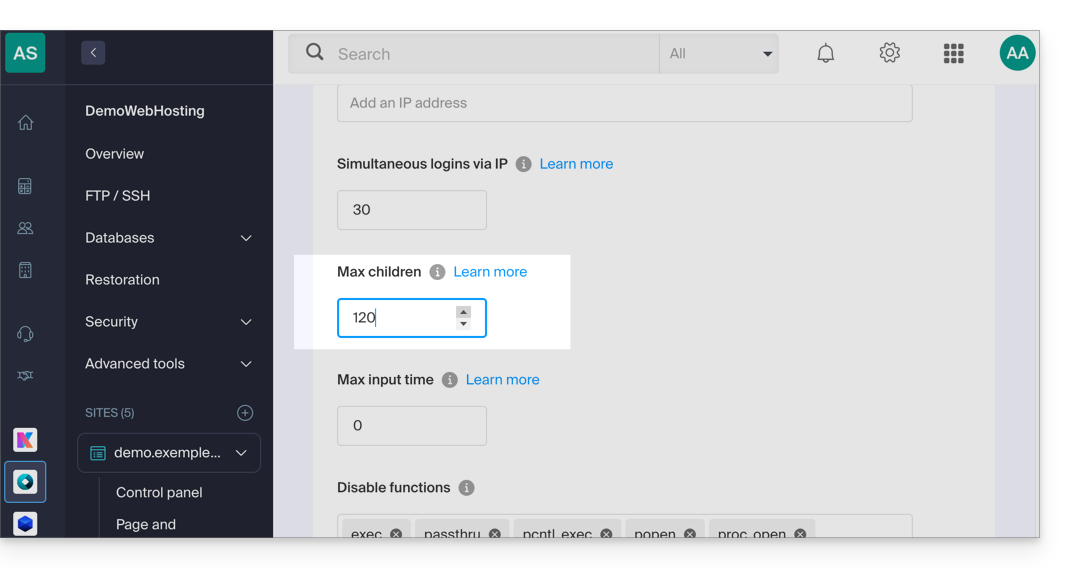
Vergessen Sie nicht, die Änderungen unten auf der Seite zu speichern.
Beschränkungen je nach Server
Begrenzung von max_children basierend auf den Ressourcen des Cloud-Servers:
| Cloud-Server-Konfiguration | max_children |
|---|---|
| 2 CPUs / 6 GB RAM | 20 |
| 4 CPU / 12 GB RAM | 40 |
| 6 CPU / 18 GB RAM | 60 |
| 8 CPU / 24 GB RAM | 80 |
| 12 CPU / 36 GB RAM | 120 |
| 16 CPU / 48 GB RAM | 160 |
| 24 CPU / 72 GB RAM | 240 |
| 32 CPU / 96 oder 128 GB RAM | 320 |
Link zu dieser FAQ: https://faq.infomaniak.com/1270
War diese FAQ nützlich?
Dieser Leitfaden richtet sich an Sie, wenn Sie Sicherheitstests für Ihre bei Infomaniak gehostete Website/Server durchführen möchten.
Erlaubte und eingeschränkte Bereiche
Sie können beliebige Schwachstellenprüfungen (SQL-Injection, XSS usw.), Intrusionstests oder Penetrationstests (Pentests) Ihres Infomaniak-Hostings ausschließlich unter folgenden Bedingungen durchführen:
- zwischen 9:00 und 17:00 Uhr MEZ
- von Montag bis Freitag
- mit dem kleinstmöglichen Basis-Paket, unabhängig von der verwendeten Software (z. B. AppScan)
- ohne jemals eine einzige DoS- oder DDoS-Attacke (Denial of Service) durchzuführen
- unter Einhaltung der Nutzungsbedingungen von Infomaniak, insbesondere des Rahmens für die gemeinsame Nutzung der Dienste
Jeglicher Missbrauch kann zu einer vorzeitigen Kündigung durch Infomaniak führen.
Link zu dieser FAQ: https://faq.infomaniak.com/1271
War diese FAQ nützlich?
Dieser Leitfaden erklärt, wie Sie die Zwischenspeicherung von Webinhalten mithilfe von HTTP-Headern optimieren können.
Einleitung
- Eine gute Caching-Strategie kann die Leistung Ihrer Website erheblich verbessern, indem unnötige Übertragungen unveränderter Dateien vermieden werden.
- Das Web-Caching basiert auf zwei sich ergänzenden Mechanismen:
- Die Gültigkeitsdauer des Caches (über den Header
Expires), der angibt, wie lange eine Ressource wiederverwendet werden kann, ohne den Server zu kontaktieren. - Die bedingte Validierung (über die Header
Last-Modified/If-Modified-Since), die es ermöglicht, zu überprüfen, ob sich eine Ressource geändert hat, bevor sie erneut heruntergeladen wird.
- Die Gültigkeitsdauer des Caches (über den Header
Konfiguration der Cache-Dauer mit Expires
Der Header Expires ermöglicht es, eine Dauer festzulegen, für die der Browser Ressourcen direkt aus seinem lokalen Cache wiederverwenden kann. So konfigurieren Sie ihn in Ihrer Datei .htaccess:
- Erstellen oder öffnen Sie die Datei
.htaccessim Stammverzeichnis Ihrer Website (in der Regel in/weboder/sites/domain.xyz). Fügen Sie die Konfiguration des Moduls
expireshinzu:<IfModule mod_expires.c>Legen Sie die geeigneten Cache-Dauern für jeden Ressourcentyp fest:
ExpiresActive On
ExpiresByType text/html "access plus 1 week"
ExpiresByType image/jpeg "access plus 1 month"
ExpiresByType text/css "access plus 1 month"
ExpiresByType application/javascript "access plus 1 month"
Diese Direktiven bedeuten, dass:
- HTML-Seiten eine Woche lang im Cache gespeichert werden.
- JPEG-Bilder, CSS-Dateien und JavaScript-Dateien einen Monat lang gespeichert werden.
Passen Sie diese Dauern an die Häufigkeit der Aktualisierung Ihrer Ressourcen an.
Schließen Sie den Konfigurationsbereich:
</IfModule>
Bedingte Validierung mit „Last-Modified“
Auch wenn eine Ressource im Cache abgelaufen ist, ist es nicht immer notwendig, sie vollständig neu herunterzuladen. Der Mechanismus der bedingten Validierung ermöglicht es dem Browser, zu überprüfen, ob seine zwischengespeicherte Version noch aktuell ist. Dieser Prozess funktioniert wie folgt:
- Der Server sendet automatisch einen
Last-Modified-Header mit jeder Ressource, der das Datum der letzten Änderung angibt.- Apache verwaltet dies nativ für statische Dateien – keine zusätzliche Konfiguration ist erforderlich.
Wenn der Browser die Ressource erneut anfordert, sendet er einen
If-Modified-Since-Header, der das im Cache gespeicherte Datum enthält:GET /resource HTTP/1.1 Host: www.example.com If-Modified-Since: Wed, 21 Oct 2015 07:28:00 GMT- Der Server vergleicht dieses Datum mit dem tatsächlichen Änderungsdatum der Datei:
- Wenn sich die Datei nicht geändert hat, wird einfach ein Code
304 Not Modifiedzurückgegeben, wodurch Bandbreite gespart wird. - Wenn die Datei geändert wurde, wird die neue Version mit einem Code
200 OKzurückgegeben.
- Wenn sich die Datei nicht geändert hat, wird einfach ein Code
Link zu dieser FAQ: https://faq.infomaniak.com/1282
War diese FAQ nützlich?
Dieser Leitfaden erklärt, warum ein FTP-Konto (und in den meisten Fällen auch das Webhosting) plötzlich gesperrt sein kann.
Einleitung
- Infomaniak verwendet auf allen Shared-Hosting-Servern eine Antiviren-Lösung, um die Verbreitung von Viren über FTP und Skripte zu verhindern.
- Das Antivirenprogramm ermöglicht die Erkennung von:
- potenziellen FTP-Kontohackern
- dem absichtlichen oder unbeabsichtigten Hochladen von Dateien (WordPress-Themes, bösartige Module usw.), die bösartige Codezeilen oder -einschübe enthalten
Erkennung von Schaddateien
Der Antivirus-Scanner durchsucht alle hochgeladenen Dateien, die kleiner als 1 MB sind, um das Hochladen von Viren, Spam-Skripten usw. zu verhindern.
Wird ein verdächtiges Element erkannt, wird das Passwort des FTP-Kontos automatisch geändert und die betreffenden Dateien auf dem Server gesperrt (FTP-Sperre).
Der FTP-Server sendet dann eine Nachricht an den FTP-Client, z. B.:
550 Virus erkannt und entfernt: botnet.infomaniak.5.UNOFFIZIELLoder auch
550 Virus erkannt und entfernt: winnow.botnet.ff.trojans.15900.UNOFFICIAL
Was tun, wenn das Konto gesperrt ist?
Wenn Ihr FTP-Konto plötzlich gesperrt wird, erhalten Sie eine E-Mail; befolgen Sie die darin beschriebene Vorgehensweise, um das Problem zu behebenInsbesondere:
- Bereinigen Sie Ihre Website und analysieren Sie, welche Daten Sie auf den Server hochladen möchten.
- Überprüfen Sie, ob die von Ihnen verwendeten Webanwendungen und CMS auf dem neuesten Stand sind:
- Die Ursache der meisten Hackerangriffe liegt in Sicherheitslücken in veralteten Webanwendungen oder zu schwachen Passwörtern.
Das Problem dauerhaft beheben
Um zu verhindern, dass Ihre Website erneut gehackt und gesperrt wird, führen Sie die folgenden Schritte aus:
Veröffentlichen Sie auf keinen Fall erneut die gleichen infizierten Dateien auf Ihrem Hosting, da die Website andernfalls erneut gesperrt würde.
- Aktualisieren Sie die verwendeten Webanwendungen (WordPress, Joomla usw.) und Erweiterungen.
- Löschen Sie nicht verwendete Webanwendungen.
- Ändern Sie das Passwort für alle Ihre FTP-Konten.
- Ändern Sie die Passwörter für den Zugriff auf Webanwendungen (WordPress, Joomla usw.).
- Ändern Sie das Passwort der Benutzer für MySQL-Datenbanken.
- Löschen Sie die Benutzer für MySQL-Datenbanken, die Sie nicht mehr verwenden.
- Verwenden Sie jedes Mal ein anderes, komplexes Passwort mit mindestens 8 Zeichen.
- Führen Sie manuell einen Virenscan auf Ihrem Hosting aus.
- Installieren und verwenden Sie ein aktuelles Antivirenprogramm (unabhängig vom Betriebssystem).
- Lesen Sie diese andere Anleitung, wenn Sie Informationen zur Überwachung und Behebung von Sicherheitslücken in gehosteten Skripten suchen.
Wenn Ihre Website nach einer Bereinigung nicht mehr funktioniert, müssen Sie möglicherweise einige der gelöschten Dateien durch funktionierende Dateien ersetzen.
Link zu dieser FAQ: https://faq.infomaniak.com/1302
War diese FAQ nützlich?
Dieser Leitfaden beschreibt die Verwendung von Perl- oder Python-Skripten auf Infomaniak-Webhostings und die Verwaltung ihrer Module.
Voraussetzungen
- Shared Webhosting: Das CGI-Modul ist nicht mehr verfügbar; die Ausführung von Perl- und Python-Skripten wird daher nicht unterstützt.
- Es ist erforderlich, auf einen Cloud-Server umzusteigen.
- Managed Cloud-Server: Um von den neuesten Technologien zu profitieren, können Sie Ihren Cloud-Server aktualisieren.
Web-Konfiguration (Apache/CGI)
Um Python- oder Perl-Skripte über Apache auf einem Cloud-Server auszuführen, ist die Ausführung von Dateien mit den Erweiterungen .py und .pl standardmäßig nicht aktiviert.
Mithilfe Ihres FTP-Programms oder des Web-FTP können Sie die folgende Direktive in der Datei .htaccess hinzufügen und anpassen, die sich im Ordner mit Ihren Skripten befindet:
AddHandler cgi-script .pl .cgi .py
Options +ExecCGI
Installation zusätzlicher Module
Auf einem Cloud-Server haben Sie die Möglichkeit, Drittanbieter-Bibliotheken zu installieren, die standardmäßig nicht vorhanden sind.
Python
- Die Installation erfolgt über
PIP, einem Paketmanager, der zum Installieren und Verwalten von Paketen verwendet wird, die in Python geschrieben sind. - Infomaniak bietet
PIPundPIP3über das Tool Fast Installer an. - Sobald PIP installiert ist, können Sie Python-Module installieren, indem Sie bei der Ausführung des Befehls
--userangeben. Zum Beispiel: pip3 install mysql-connector-python --user
Perl
- Perl-Module werden ebenfalls über SSH (Konsole) hinzugefügt. Es ist erforderlich, diese im Benutzerverzeichnis zu installieren und den vollständigen Pfad innerhalb der Skripte anzugeben.
Wichtige technische Informationen
- Pfad zum Interpreter:
/usr/bin/python - Dateiendungen: Die Skripte müssen die Dateiendung
.pl,.cgioder.pyhaben. - Einschränkungen: Das Modul
mod_pythonwird nicht unterstützt.
Fehlerbehebung (CGIWrap)
Wenn beim Hochladen eines Bildes der folgende Fehler auftritt:
CGIWrap Error: Execution of this script not permitted
Request Data:Extra Path Info: /dossier/.../image.PL.12.34.gif
Der Server interpretiert die Datei als Skript, da ihr Name „.PL“ (oder .PY) enthält.
Lösung: Benennen Sie die Datei einfach um, um diese Angabe zu entfernen (Beispiel: image-12-34.gif).
Link zu dieser FAQ: https://faq.infomaniak.com/1307
War diese FAQ nützlich?
Diese Anleitung erklärt, wie Sie ein Problem beim Importieren einer .csv-Datei in eine MySQL-Tabelle beheben können. Die vorgeschlagene Alternative besteht darin, die CSV-Datei zeilenweise mit PHP zu lesen und die Daten in die MySQL-Datenbank einzufügen.
Die Funktion „LOAD DATA LOCAL INFILE“ ist deaktiviert
Die Funktion LOAD DATA LOCAL INFILE ermöglicht den direkten Import einer CSV-Datei in eine MySQL-Tabelle. Diese Funktion wird jedoch häufig von Angreifern ausgenutzt, um unbefugten Zugriff auf Websites zu erhalten, die auf Servern gehostet werden, die diese Funktion zulassen.
Um Sicherheitsrisiken zu vermeiden und die Daten der Kunden zu schützen, hat Infomaniak die Funktion LOAD DATA LOCAL INFILE deaktiviert. Benutzer, die ihre CSV-Dateien über phpMyAdmin importieren (ohne die Option „CSV via LOAD DATA“ zu aktivieren), sind davon nicht betroffen.
Hier ist eine alternative Methode, um Daten im CSV-Format in eine MySQL-Tabelle zu importieren. Das folgende Beispiel zeigt, wie Fehler beim Öffnen der CSV-Datei und beim Einfügen der Daten in die Datenbank korrekt behandelt werden.
Dieses Skript verwendet mysqli, um sich mit der Datenbank zu verbinden, und vorbereitete Anweisungen, um die Daten einzufügen. Dies gewährleistet eine bessere Sicherheit, optimale Kompatibilität mit neueren Versionen von PHP und eine einfache Integration in Ihr Projekt, sei es in einem vorhandenen Skript oder einer neuen Datei im Verzeichnis /web:
$fileName = "data.csv";

// Verbindung zur MySQL-Datenbank mit mysqli herstellen
$link = new mysqli("localhost", "username", "password", "database");

// Datenbankverbindung überprüfen
if ($link->connect_error) {
   die("Verbindung fehlgeschlagen: " . $link->connect_error);
}

// CSV-Datei zum Lesen öffnen
if (($handle = fopen($fileName, "r")) !== FALSE) {

   // Jede Zeile der CSV-Datei lesen
   while (($data = fgetcsv($handle, 1000, ";")) !== FALSE) {

       // SQL-Abfrage dynamisch vorbereiten
       $query = "INSERT INTO `test` VALUES (" . str_repeat('?,', count($data) - 1) . "?)";
       $stmt = $link->prepare($query);

       // Überprüfen, ob die Abfrage erfolgreich vorbereitet wurde
       if ($stmt === FALSE) {
           die("Abfragevorbereitung fehlgeschlagen: " . $link->error);
       }

       // Parameter binden (Annahme: alle Spalten sind Zeichenketten)
       $types = str_repeat('s', count($data));
       $stmt->bind_param($types, ...$data);

       // Abfrage ausführen
       if (!$stmt->execute()) {
           die("Abfrageausführung fehlgeschlagen: " . $stmt->error);
       }

       // Anweisung schließen
       $stmt->close();
   }

   // CSV-Datei schließen
   fclose($handle);

} else {
   echo "Fehler: Datei konnte nicht geöffnet werden.\n";
   exit(1);
}

// Datenbankverbindung schließen
$link->close();
?>
Hilfe erhalten
Es ist leider nicht möglich, genau anzugeben, an welcher Stelle des Skripts diese Codezeilen eingefügt werden müssen.
Wenn diese Methode Probleme verursacht (z. B. beim gleichzeitigen Import mehrerer CSV-Dateien ohne Fehlermeldung), kann dies an der Struktur der Tabellen oder der Indizierung der Felder liegen. Wenden Sie sich in diesem Fall an Ihren Webmaster, damit dieser dies überprüft.
Lesen Sie auch die offizielle PHP-Dokumentation zur Funktion fgetcsv().
Link zu dieser FAQ: https://faq.infomaniak.com/1312
War diese FAQ nützlich?
Dieser Leitfaden hilft Ihnen, den Ruf Ihrer Domain zu schützen, um das Vertrauen der Internetnutzer und der Dienstleister in Ihre Website oder Ihr Unternehmen aufrechtzuerhalten und so den reibungslosen Betrieb Ihres E-Mail-Dienstes zu gewährleisten.
Die Online-Reputation
Es gibt verschiedene Arten von Online-Reputation, darunter die persönliche Reputation, die Unternehmensreputation und die Domain-Reputation.
Die Domain-Reputation ist im Wesentlichen eine Bewertung, die bestimmt, wie E-Mail-Systeme entscheiden, welche Nachrichten sie in die Postfächer der Benutzer zulassen. Im Grunde ist die Reputation Ihrer Domain ein Maß für die Gesundheit und Legitimität Ihrer Domain. Diese Reputation kann durch die Sicherheit Ihrer E-Mails und Ihrer Website beeinflusst werden.
Beispielsweise kann der Ruf einer Domain sinken, wenn…
- … die unter der Domain-Adresse angezeigte Website gehackt wird, was dazu führt, dass massenhaft betrügerische E-Mails versendet werden,
- … die E-Mail-Dienste der Domain werden für den Versand von ungewollter Spam verwendet.
Wenn der Ruf Ihrer Domain weiterhin schlecht ist, können Ihre E-Mails als Spam markiert werden und nicht mehr die beabsichtigten Empfänger erreichen. Dies kann die Zustellbarkeit von E-Mails beeinträchtigen (lesen Sie diesen anderen Leitfaden auf Englisch zu diesem Thema).
Die Reputation Ihrer Domain verbessern
Wenn Sie diese Tipps befolgen, können Sie die Reputation Ihrer Domain verbessern und beispielsweise alle Ihre Marketingaktivitäten per E-Mail unterstützen:
- Richten Sie SPF-, DKIM- und DMARC-Einträge ein und überprüfen Sie diese. Sie helfen, Ihre Domain vor Phishing-Angriffen zu schützen.
- Überprüfen Sie den Ruf Ihrer Domain mit Tools wie Google Postmaster Tools, Sender Score, Microsoft SNDS, McAfee oder Talos Intelligence und identifizieren Sie potenzielle Probleme.
- Senden Sie E-Mails nur an Benutzer, die sich dafür entschieden haben, sich anzumelden!
- Erhalten Sie vertrauenswürdige Links oder Backlinks…
Lesen Sie diesen weiteren Leitfaden zum Thema RBL.
Link zu dieser FAQ: https://faq.infomaniak.com/1314
War diese FAQ nützlich?
Diese Anleitung erklärt, wie Sie den EPP-Code Ihrer Domain bei Hostpoint erhalten, um ihn zu Infomaniak zu übertragen.
Einleitung
- Die Begriffe „
EPP“, „AuthCode“, „AuthInfo“, „Transfercode“ und „Autorisierungscode“ bezeichnen alle alphanumerische Zeichenfolgen, die einer Domain zugeordnet sind und deren Hauptzweck darin besteht, die Autorisierung des Inhabers vor einem Transfer zwischen Registraren zu überprüfen. - Lesen Sie die Hauptanleitung zum Rest des Transfervorgangs.
- ⚠️ Hierbei handelt es sich um die Übertragung einer Domain, die Sie bei einem anderen Anbieter als Infomaniak registriert haben, damit die zukünftige Verwaltung dieser Domain bei Infomaniak erfolgt. Es handelt sich also nicht um eine interne Übertragung von einem Inhaber auf einen anderen, und der zu beschaffende Code ist daher kein Code für eine interne Übertragung zu Ihrem aktuellen Anbieter.
Domain zu Infomaniak übertragen
Um den Autorisierungscode bei Ihrem aktuellen Anbieter zu erhalten:
- Lesen Sie die vollständige Anleitung von Hostpoint, um den Code zu erhalten und sicher aufzubewahren.
- Sobald Sie den Autorisierungscode erhalten haben, lesen Sie die Hauptanleitung von Infomaniak zum weiteren Vorgehen bei der Domainübertragung durch.
Link zu dieser FAQ: https://faq.infomaniak.com/1341
War diese FAQ nützlich?
Diese Anleitung hilft Ihnen beispielsweise, wenn Sie ein Paket wie pymysql installieren möchten, das eine Python-Version benötigt, die höher ist als die standardmäßig auf Ihrem Hosting angebotene Version.
Präambel
- Anaconda ist eine freie und Open-Source-Distribution der Programmiersprachen Python und R; sie zielt darauf ab, die Paketverwaltung und -bereitstellung zu vereinfachen.
- Es wird empfohlen, Miniconda (eine schlanke Version von Conda) zu verwenden; es wird in Ihrem Benutzerverzeichnis installiert, wodurch Konflikte mit dem System-Python vermieden und keine Administratorrechte erforderlich sind.
- Lesen Sie die offizielle Dokumentation.
1. Installationsprogramm herunterladen
Zum Beispiel die 64-Bit-Version für Linux für Python 3.11.
2. Überprüfung der Integrität (SHA256-Hash)
2. Contrôler l'intégrité (Hash SHA256)
user@server:~$ sha256sum Miniconda3-py311_23.10.0-1-Linux-x86_64.sh
6c714a33ea348303f909194246990422e698889417d74b9714856b3e9a7e6c3a  Miniconda3-py311_23.10.0-1-Linux-x86_64.sh
3. Installation starten
Das Argument -b ermöglicht eine unauffällige Installation. Standardmäßig wird Miniconda in ~/miniconda3 installiert.
user@server:~$ bash Miniconda3-py311_23.10.0-1-Linux-x86_64.sh -b
PREFIX=/home/clients/your_client_hash/miniconda3
Entpacke die Daten ...
Sammle Paketmetadaten (current_repodata.json): abgeschlossen
Löse die Umgebung auf: abgeschlossen
Führe die Transaktion aus: abgeschlossen
Installation abgeschlossen.
4. Conda initialisieren und aktivieren
Um Conda sofort und bei jeder SSH-Verbindung zu nutzen:
user@server:~$ ~/miniconda3/bin/conda init bash
no change     /home/clients/your_client_hash/miniconda3/condabin/conda
...
modified      /home/clients/your_client_hash/.bashrc

user@server:~$ source ~/.bashrc
5. Ein Paket installieren (Beispiel: pymysql)
Nach der Aktivierung erscheint das Präfix (base) vor Ihrer Befehlszeile. Sie können dann Ihre Tools ohne sudo oder --user installieren.
(base) user@server:~$ python -V
Python 3.11.5

(base) user@server:~$ pip install pymysql
Collecting pymysql
  Downloading PyMySQL-1.1.0-py3-none-any.whl (44 kB)
Installing collected packages: pymysql
Successfully installed pymysql-1.1.0
Link zu dieser FAQ: https://faq.infomaniak.com/1362
War diese FAQ nützlich?