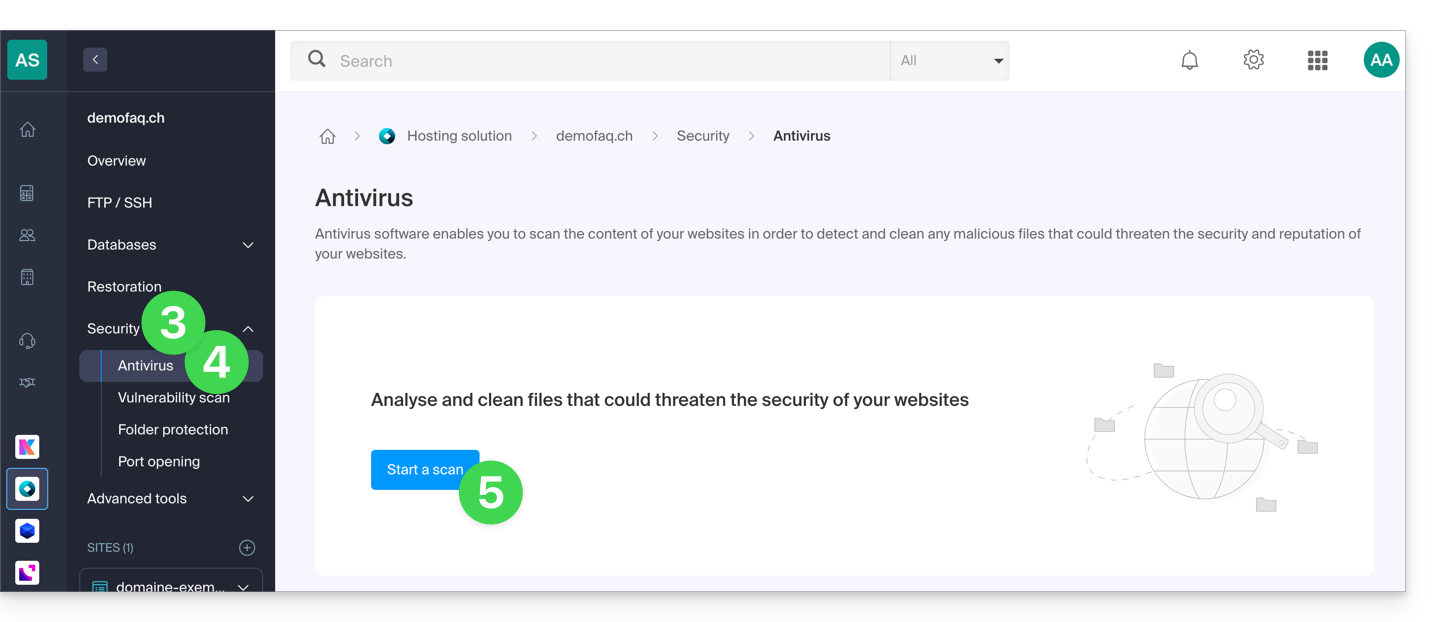
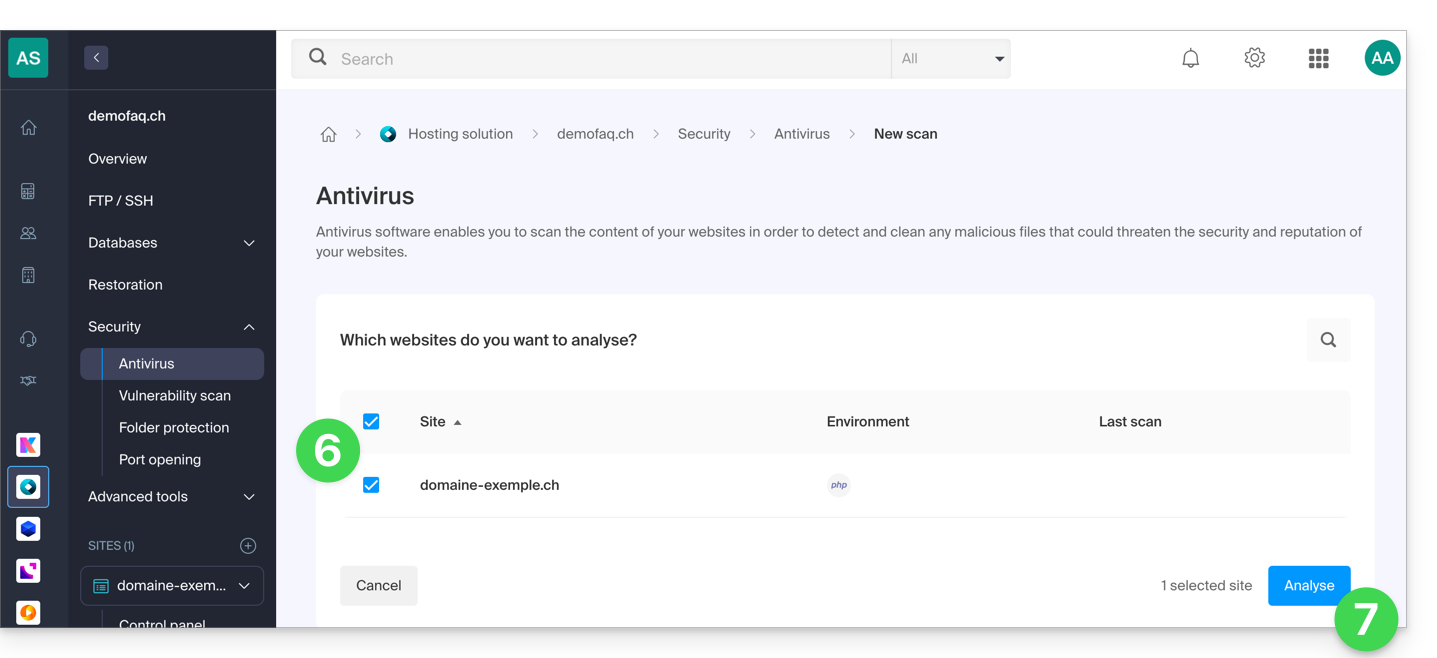
Diese Anleitung erklärt, wie Sie eine Analyse des Inhalts eines Webhostings starten, um Dateien zu erkennen und zu bereinigen, die Viren und andere bösartige Skripte enthalten, die die Sicherheit von Websites gefährden könnten.
Einleitung
Sie erhalten eine E-Mail, sobald der Vorgang abgeschlossen ist (der Virenscan kann eine Weile dauern; das Control Panel kann geschlossen werden).
Infomaniak gewährleistet den Schutz der Webhosting-Umgebung, indem ausschließlich die Ordner der Websites (Webroot) analysiert werden; außerhalb davon werden keine synchronen Scans auf dem restlichen Webhosting durchgeführt.
Erwägen Sie außerdem die Verwendung des Tools zur Erkennung von Sicherheitslücken, um mögliche Schwachstellen auf Ihren Websites zu überwachen, die automatisch behoben werden.
Starten Sie eine Antiviren-Analyse der Websites
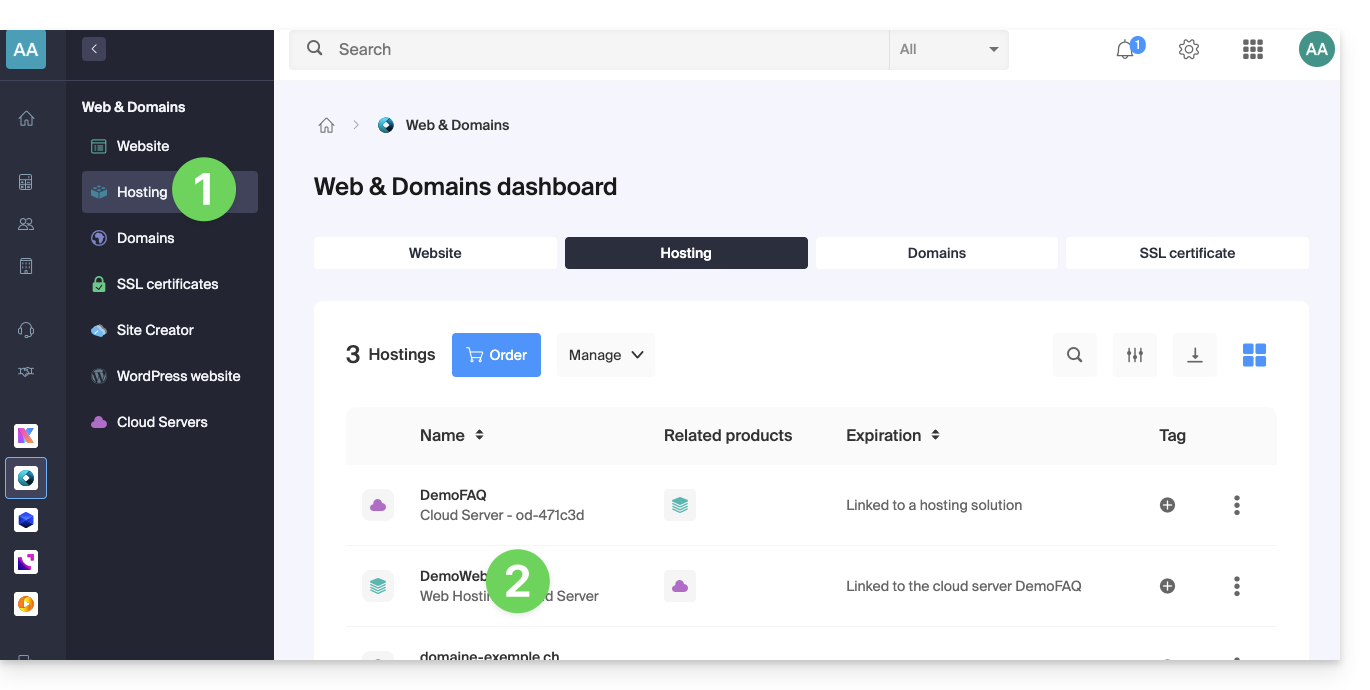
Um den möglicherweise infizierten Inhalt zu analysieren:
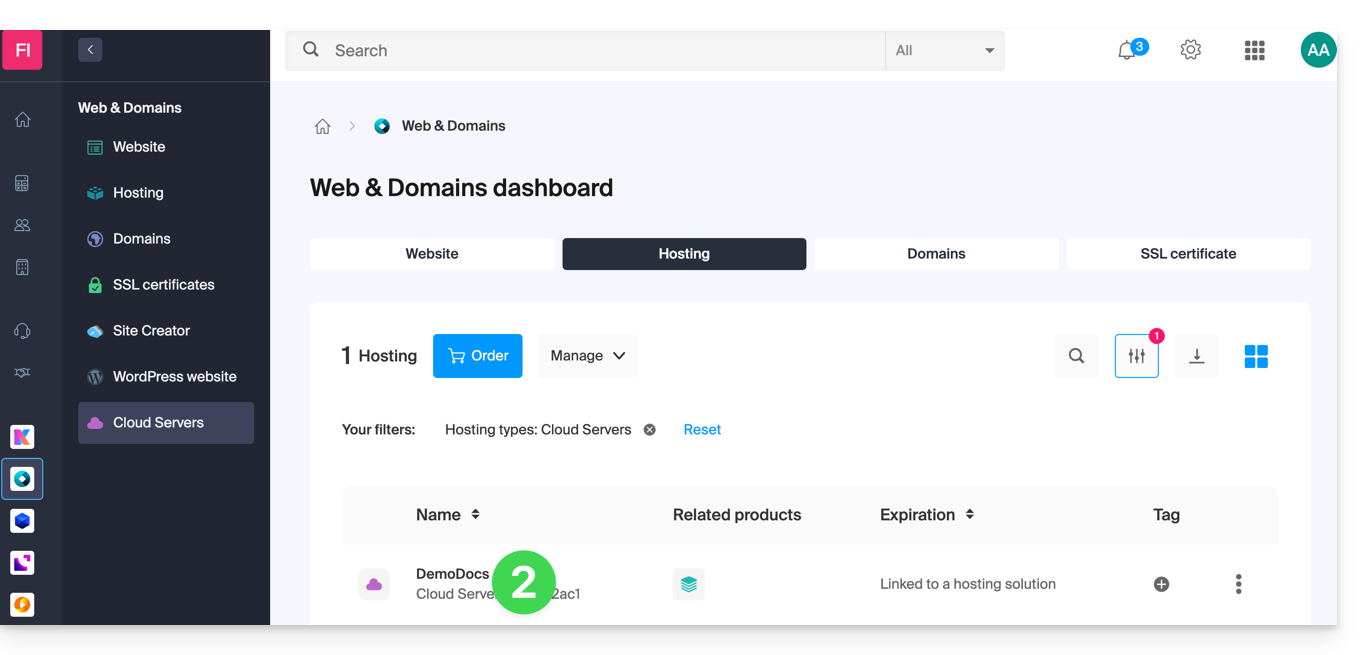
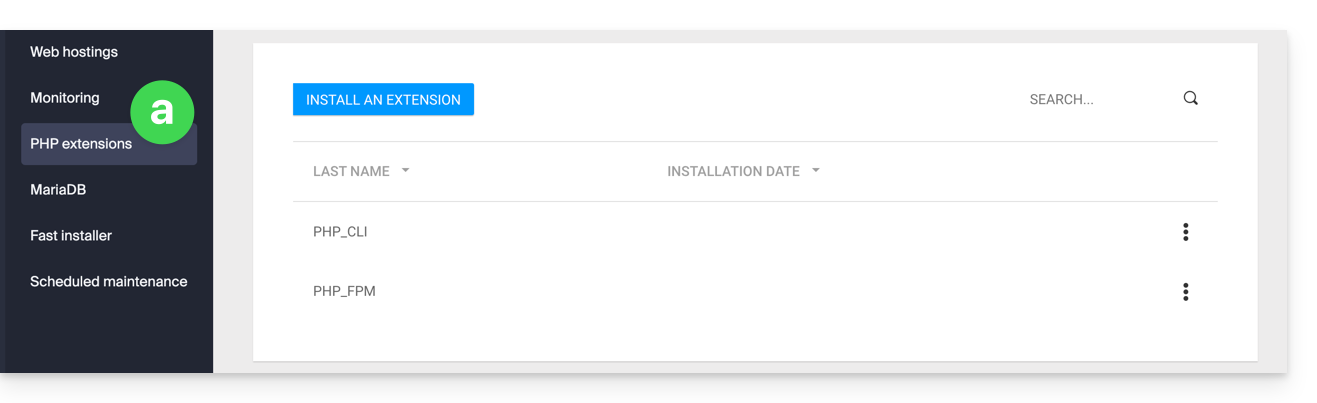
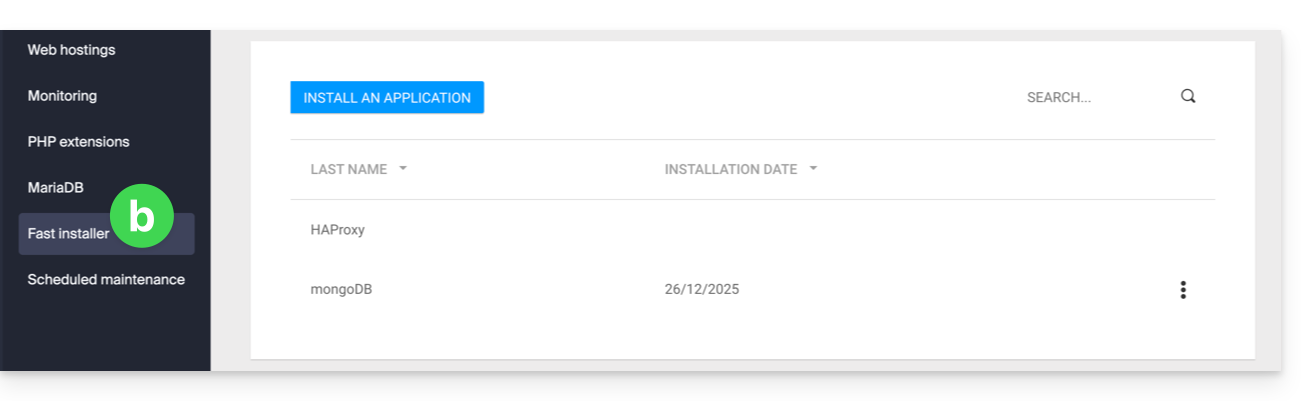
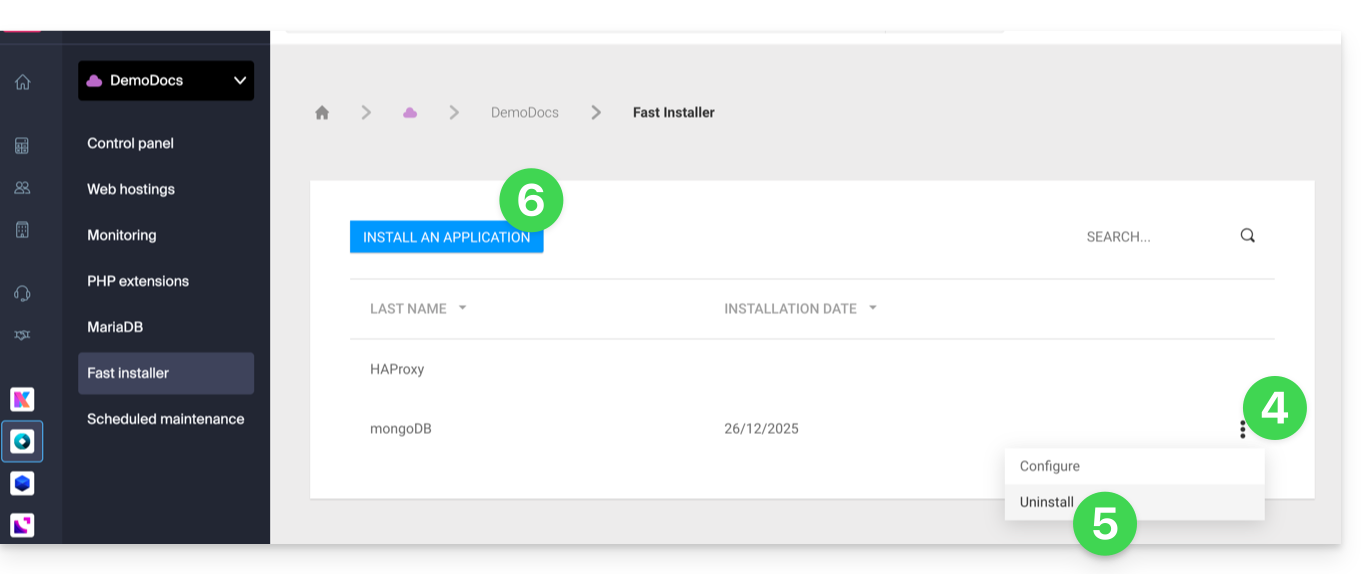
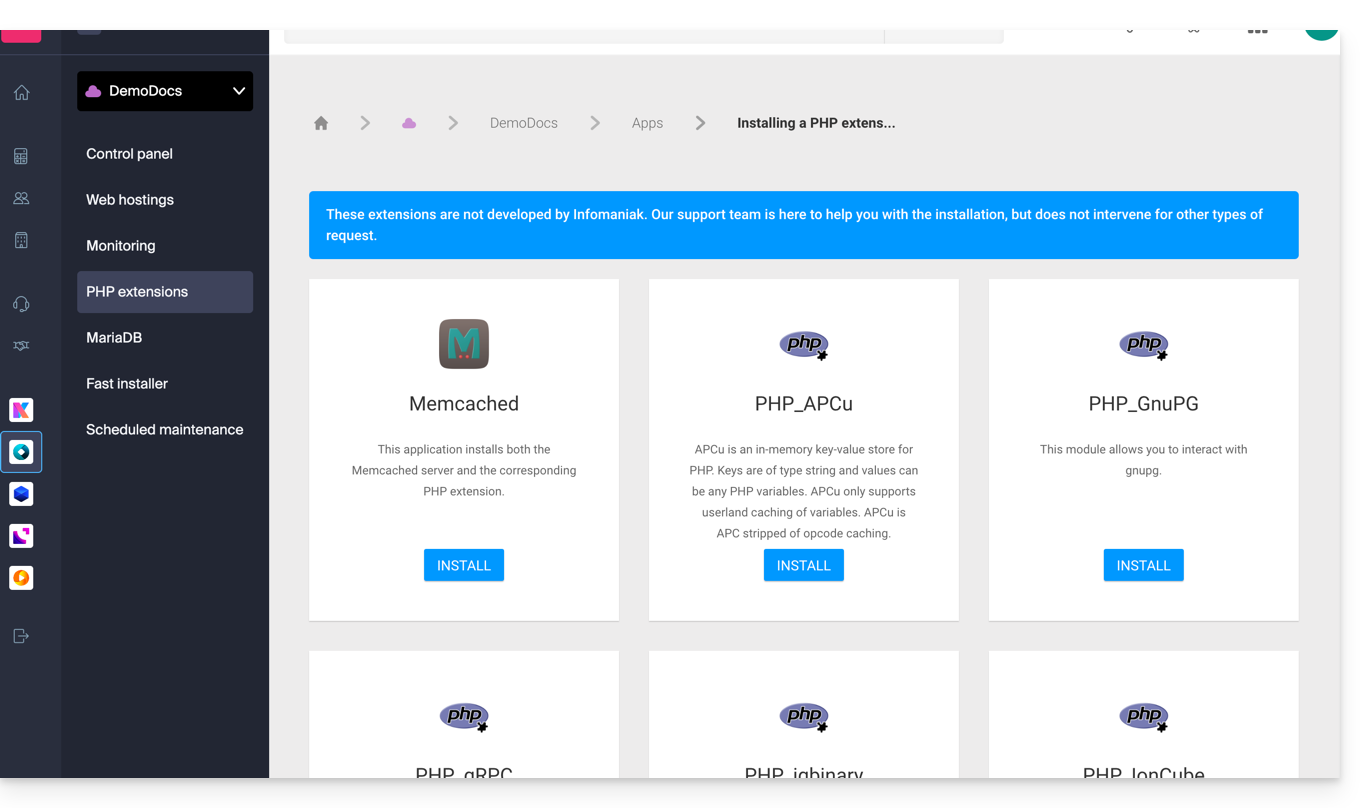
Diese Anleitung erklärt, wie Sie Anwendungen, PHP-Erweiterungen und Technologien (die folgende Liste ist nicht erschöpfend) mit wenigen Klicks aufCloud Server installieren.
Lesen Sie diese andere Anleitung, wenn Sie Informationen über zusätzliche Webanwendungen suchen, die auf allen Hosting-Typen installiert werden können, einschließlich Standard-/Shared-Hosting.
Diese Anleitung erklärt, wie Sie den Infomaniak-Support kontaktieren und ihm den Zugriff auf Ihre Online-Produkte gewähren und insbesondere auf deren Inhalt, und nützliche Details bei einer Supportanfrage angeben.
Infomaniak-Support kontaktieren
Einige E-Mail-Adressen, wie z. B. support@infomaniak.com, sind nicht dafür vorgesehen, direkte Supportanfragen zu erhalten.
Nachrichten, die an diese Adressen gesendet werden, werden nicht von unseren Teams bearbeitet und ermöglichen keine Nachverfolgung der Anfrage.
Um eine korrekte Bearbeitung sicherzustellen, muss jede Anfrage ausschließlich über das Support-Center eingereicht werden:
Diese Vorgehensweise ermöglicht die Erstellung eines Tickets, die automatische Weiterleitung der Anfrage an die zuständige Abteilung und die vollständige Nachverfolgung bis zur Lösung.
Sobald die Anfrage erfasst wurde, können die weiteren Gespräche direkt per E-Mail mit dem Support geführt werden.
Bevor Sie sich an den Support wenden, wird empfohlen, die Wissensdatenbank zu konsultieren, die zahlreiche Anleitungen und Antworten auf häufig gestellte Fragen enthält.
Dem Support den Zugriff auf einen Inhaltstyp erlauben
Der Infomaniak-Support kann Sie bitten, einen temporären Zugriff auf einen Teil Ihrer Inhalte zu gewähren. Dies spart Zeit bei der Diagnose, da unnötige Rückfragen vermieden werden:
Dieser Zugriff ist streng auf den Kontext der Analyse beschränkt und dient ausschließlich dazu, die Ursache des Problems zu identifizieren:
Nur die Infomaniak-Mitarbeiter, die direkt an Ihrer Supportanfrage arbeiten, haben Zugriff.
Der Zugriff erfolgt ausschließlich von den kontrollierten Systemen von Infomaniak aus.
In Übereinstimmung mit der Datenschutzrichtlinie von Infomaniak werden Ihre Daten niemals für andere Zwecke verwendet:
Sie können diesen Zugriff jederzeit widerrufen.
Andernfalls läuft er automatisch nach 7 Tagen ab.
Um Infomaniak den Zugriff auf einen bestimmten Teil Ihrer Dienste zu ermöglichen (Die Erlaubnis für den Zugriff auf einen Inhalt öffnet niemals den Zugriff auf andere Inhalte; jede Erlaubnis ist spezifisch und unabhängig.):
Klicken Sie hier, um zur Zugriffsverwaltung im Infomaniak Manager zu gelangen.
Klicken Sie auf den Schalter, um den Zugriff auf die Inhalte von… zu erlauben:
… den E-Mail-Adressen, die der Web-App Mail von Infomaniak zugeordnet sind (Online-Dienst ksuite.infomaniak.com/mail) + Kontakte & Kalender,
… den Ordnern in einem oder mehreren vorhandenen kDrive-Speichern innerhalb der Organisationen, zu denen der aktuelle Benutzer gehört,
… den Diskussionen in einem oder mehreren vorhandenen kChat-Produkten innerhalb der Organisationen, zu denen der aktuelle Benutzer gehört.
Mit kSuite können Sie dies auch hier klicken oder folgendermaßen vorgehen:
Klicken Sie auf das Symbol Einstellungen oben rechts in Ihrem kSuite-Fenster.
Microsoft bietet eine vorinstallierte Software für Bildschirmaufnahmen an. Um diese jedoch manuell zu erstellen, gehen Sie wie folgt vor:
Zeigen Sie auf dem Bildschirm das an, was Sie darstellen möchten bzw. müssen.
Drücken Sie einmal die Taste „DRUCKEN“ auf Ihrer Tastatur (oder PRTSCR, IMPR. ECRAN usw.).
Fügen Sie in Microsoft Word (oder einem ähnlichen Programm) unter „Bearbeiten“ -> „Einfügen“ Ihr Bild in das Dokument ein.
Speichern Sie Ihre Datei.
Wiederholen Sie den Vorgang von Punkt 1 bis Punkt 5 so oft, wie Sie Screenshots erstellen möchten.
… unter macOS
Drücken Sie gleichzeitig die Tasten „CMD“ + „shift“ (der Pfeil nach oben – Großschreibung) + die Taste „3“.
Bei jedem Drücken dieser Tasten wird eine Bilddatei auf Ihrem Computer-Desktop erstellt.
… auf iOS (iPhone, iPad…)
Drücken Sie gleichzeitig die Tasten „Power“ und „Home“ (die beiden einzigen physischen Tasten).
Rufen Sie anschließend die Screenshots in der App „Fotos“ Ihres Geräts ab.
… auf Android (z. B. Samsung, LG oder Huawei)
Drücken Sie gleichzeitig die Taste „Lautstärke verringern“ (an der Seite) und die Sperrtaste.
Das aufgenommene Bild wird automatisch in einem Ordner „Screenshots“ in der Galerie gespeichert.
Inhalt eines Warnfensters kopieren
… unter Windows
Um eine Fehlermeldung, die in einem Windows-Pop-up-Fenster angezeigt wird, als Text zu kopieren und einzufügen, genügt ein einfacher Druck auf die Taste STRG + C auf Ihrer Tastatur, um die Meldung in die Zwischenablage zu kopieren. Anschließend können Sie sie (STRG + V) in den Text Ihrer Nachricht einfügen.
Die JavaScript-Konsole des Browsers öffnen
… unter Windows
Chrome, Firefox und Safari: Geben Sie die Tastenkombination STRG + UMSCHALT + i ein. Internet Explorer und Edge: Drücken Sie die Taste F12.
… auf macOS
Chrome: Geben Sie die Tastenkombination ⌘ + ⌥ + J ein. Safari: Geben Sie die Tastenkombination ⌘ + ⌥ + C ein.
Klicken Sie anschließend auf das Symbol mit dem durchgestrichenen Kreis oder einem ähnlichen Symbol, um das Protokoll zurückzusetzen.
Zeigen Sie die Seite Ihrer Website an, die das Problem betrifft.
Im Reiter Konsole werden JavaScript-Fehler und nicht gefundene Online-Ressourcen angezeigt.
Diese Anleitung erklärt, wie Sie das Zielverzeichnis ändern, in dem Ihre Website auf einem Webhosting von Infomaniak gespeichert ist.
Einleitung
Bei einem Webhosting-Paket von Infomaniak können Sie mehrere Websites mit jeweils eigenem Domainnamen installieren (Multisite-Verwaltung).
Jede dieser Websites wird in einem Ordner Ihres Hosting-Kontos gespeichert, der als Zielordner dient. Sie können den Zielordner einer Website jederzeit ändern. Beispiel:
Die Website domain.xyz verwendet beispielsweise den Ordner /web als Zielordner…
Sie veröffentlichen eine Website in einem neuen Unterordner von /web, der beispielsweise /web/v2 heißt…
Wenn Sie den Zielordner /web der Website domain.xyz auf /web/v2 ändern, zeigt die Website domain.xyz den Inhalt des Ordners /web/v2 an, ohne dass dieser Pfad in der Adressleiste des Webbrowsers angezeigt wird und ohne dass ein Zugriff auf möglicherweise noch im Ordner /web befindliche Dateien möglich ist.
Es wird empfohlen, „v2“ nicht in einem Unterordner von „web“ zu erstellen, sondern neben diesem, indem Sie den Ordner im Stammverzeichnis Ihres Hostings erstellen.
Diese Ordner existieren tatsächlich auf dem Server, aber Sie müssen sich nicht per FTP verbinden, um sie zu verwalten.
Anzeigen des Ordners Ihrer Websites
So finden Sie Informationen über den Ordner, in dem Ihre Website gespeichert ist:
Dieser Leitfaden hilft dabei, Fehler vom Typ 404 zu erkennen und zu beheben, sowie leere Seiten oder Websites, die nicht angezeigt werdenwenn Ihr Browser nicht auf das Hosting zugreifen kann.
Folgende Punkte müssen unbedingt überprüft werden
Es wird dringend empfohlen, die folgenden Schritte auszuführen:
Internetverbindung prüfen: Besuchen Sie eine externe Website wie https://www.ch.ch oder https://www.microsoft.com. Wenn diese Adressen nicht erreichbar sind, wenden Sie sich an Ihren Internetanbieter, da das Problem von Ihrer Verbindung herrührt.
Den Browser-Cache leeren, um eine Aktualisierung der Seite zu erzwingen; mehr erfahren.
Die Sichtbarkeit der Website für Dritte testen: Bitten Sie Bekannte außerhalb Ihres lokalen Netzwerks, den Zugriff zu testen, oder verwenden Sie den Dienst https://downforeveryoneorjustme.com, um herauszufinden, ob die Website für alle oder nur für Sie nicht erreichbar ist.
Verwenden Sie einen Proxy, um eine Verbindung zu Ihrer Website von einem anderen geografischen Standort aus zu simulieren.
Überprüfen Sie, ob der Domainname nicht abgelaufen ist: Hosting und Domain sind zwei separate Einheiten. Ihr Hosting kann bei Infomaniak aktiv sein (überprüfen Sie dies im Manager), während die Domain abgelaufen ist. Führen Sie eine WHOIS-Abfrage durch und kontaktieren Sie gegebenenfalls die Registrierungsstelle.
Überprüfen Sie die Konfigurationsdatei Ihres Skripts oder CMS, um die Datenbankverbindungsinformationen (Name, Adresse, Benutzername und Passwort) zu überprüfen; mehr erfahren.
Dieser Leitfaden erklärt, warum eine Website nach einer Passwortänderung auf Ebene eines Webhostings „defekt“ sein oder nichts mehr anzeigen kann.
Verbindung zur Datenbank unterbrochen
Wenn Ihre Website, insbesondere ein Skript (CMS, WordPress, Prestashop oder eine andere Anwendung, die MySQL-Datenbanken verwendet), keine Verbindung zur MySQL- oder MariaDB-Datenbank mehr herstellen kann, kann eine Fehlermeldung angezeigt werden, z. B.:
Fehler beim Verbinden mit der Datenbank
Datenbankfehler: Verbindung zur Datenbank konnte nicht hergestellt werden: Verbindung zu MySQL konnte nicht hergestellt werden
Es kann keine Verbindung zur Datenbank hergestellt werden
Sich an die letzte Aktion erinnern…
Falls auf Ihrer Website ein Fehler auftritt, sollten Sie immer den aktuellen Verlauf überprüfen. Gab es beispielsweise…
Language: French
Content:
… haben Sie kürzlich Änderungen an der Konfigurationsdatei des betreffenden Skripts vorgenommen? Wurde diese Datei verändert, verschoben oder anderweitig beeinflusst?
Manchmal kann die unbeabsichtigte Einfügung eines Leerzeichens vor oder nach einem Wort die Verbindung zwischen dem Webserver und dem Datenbankserver unterbrechen. Machen Sie Ihre Änderungen an den Dateien rückgängig. Bei Bedarf können Sie eine ältere Version der Dateien wiederherstellen, die Sie kürzlich geändert haben.
Parfois, l'insertion involontaire d'un espace avant ou après un mot peut couper la liaison entre le serveur Web et le serveur de bases de données. Revenez en arrière sur vos modifications de fichiers. En cas de besoin, remettre une ancienne version des fichiers que vous avez modifié récemment.
… eine Änderung des Datenbankpassworts im Infomaniak Manager?
Wenn Sie das Passwort Ihrer Datenbank über den Infomaniak Manager ändern, wird Ihr Skript, das die Daten aus der Datenbank bezieht, keine Informationen mehr anzeigen.
Language: French
Content:
Wenn Sie etwas im Infomaniak Manager ändern, müssen Sie diese Änderung auch überall sonst vornehmen.
Diese Änderung, die Sie im Manager vorgenommen haben, muss auch in der Konfigurationsdatei des Skripts übernommen werden. Dazu müssen Sie sich per FTP verbinden und die entsprechende Datei bearbeiten, in der Regel „wp-config.php“, „configuration.php“ oder eine ähnliche Datei. Ce changement que vous avez fait dans le Manager, il faut également le reporter / répercuter dans le fichier de configuration du script en vous connectant en FTP et en allant modifier le fichier adéquat, en principe "wp-config.php", "configuration.php" ou similaire.
… eine von Infomaniak angekündigte Servermigration?
Wenn dieser Fehler auf eine Servermigration oder eine andere per E-Mail angekündigte Maßnahme im Zusammenhang mit dem betreffenden Produkt zurückzuführen ist, zögern Sie nicht, den Infomaniak-Support zu kontaktieren.
Dieser Leitfaden beschreibt die Verwaltung von Zugriffsberechtigungen und die Sicherheitsmaßnahmen für Ihre Datenbanken (MySQL, MariaDB und MongoDB) auf einem verwalteten Cloud-Server.
Einleitung
Die Firewall ist in Ihrem Manager zugänglich, auch wenn keine Apache-Website konfiguriert ist (nützlich für Projekte, die ausschließlich auf Node.js basieren).
Bezüglich des Zugriffs auf MySQL-Datenbanken von einem anderen Infomaniak-Webhosting aus finden Sie weitere Informationen in diesem anderen Leitfaden.
Bezüglich MongoDB:
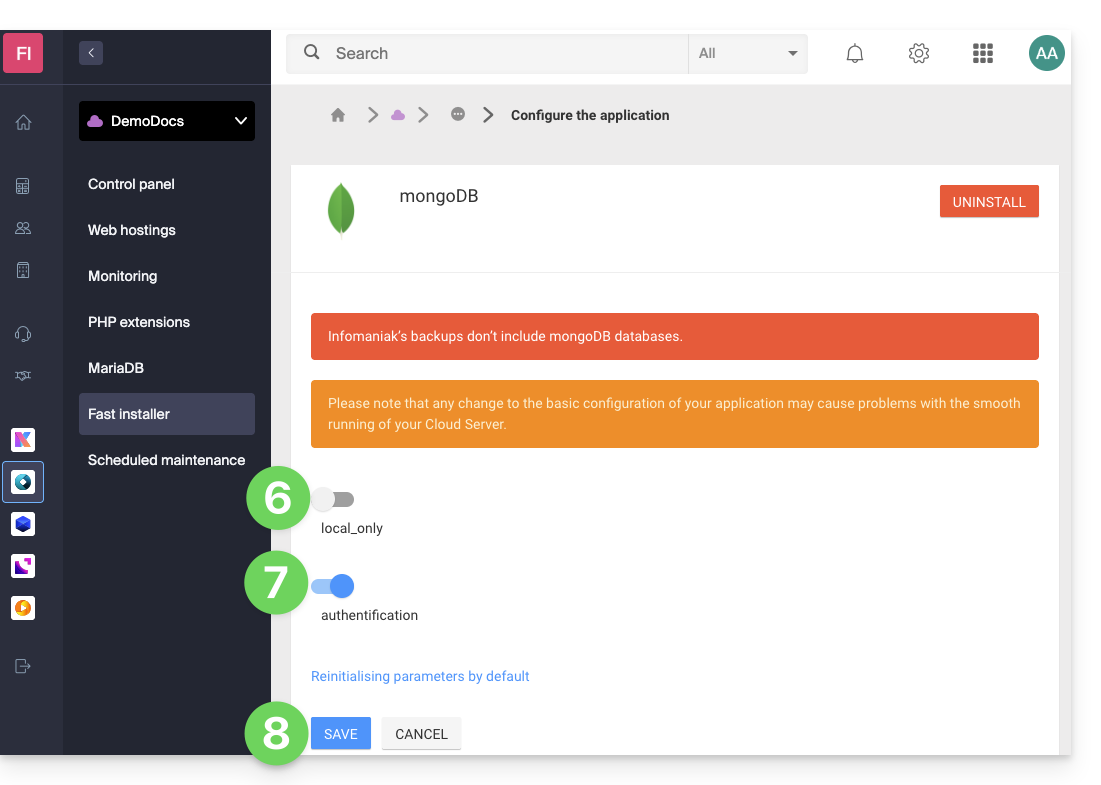
Um die Sicherheit Ihrer Daten zu gewährleisten, blockiert das System die Speicherung, wenn Sie versuchen, den Modus local_only zu deaktivieren, ohne die Authentifizierung zu aktivieren.
Von einem Webhosting oder einem Cloud-Server von Infomaniak aus sind Anfragen an externe Datenbanken standardmäßig erlaubt, ohne dass Ports eingeschränkt werden.
Zugriff von außen erlauben (außen → Infomaniak)
Um von außerhalb auf Ihre Datenbanken zuzugreifen, benötigen Sie einen Cloud-Server und müssen die entsprechenden Ports in der Firewall Ihres Servers öffnen:
MySQL / MariaDB: Port 3306 (TCP)
MongoDB: Port 27017 (TCP)
Remote-Zugriff für MongoDB konfigurieren
Standardmäßig akzeptiert MongoDB nur lokale Verbindungen.
Bevor Sie Ihre Instanz öffentlich zugänglich machen (Fernzugriff), müssen Sie unbedingt einen Benutzer in Ihrer Datenbank erstellen.
Um einen Fernzugriff über Fast Installer zu ermöglichen, müssen Sie die Konfiguration anpassen und dabei strenge Sicherheitsrichtlinien einhalten.
Diese Anleitung beschreibt, wie Sie Daten Ihrer Webhostings (Starter, Shared Hosting oder Cloud Server) mithilfe der Anwendung restic über das Protokoll OpenStack Swift auf Swiss Backup sichern können. Swiss Backup ist eine unabhängige Schweizer Cloud-Backup-Lösung.
Einleitung
Es gibt weitere Lösungen, um Ihre Webdaten zu sichern: Informieren Sie sich in diesem anderen Leitfaden.
OS_AUTH_URL URL für den Zugriff auf den Swiss Backup-Cluster (1)
OS_PROJECT_NAME und OS_USERNAME: Ersetzen Sie SBI-XXXX durch Ihre Kennung
OS_PASSWORD: Ersetzen Sie dies durch das bei der Aktivierung generierte Passwort
RESTIC_REPOSITORY
Ersetzen Sie SBI-XXXX durch Ihre Kennung
Ersetzen Sie den Bucket-Namen durch den Namen, den Sie Ihrem Container zur Speicherung der Backups geben möchten
RESTIC_PASSWORD_FILE: Ersetzen Sie dies durch den vollständigen Pfad zu der Datei, die den Verschlüsselungsschlüssel enthält
Laden Sie die Restic-Konfiguration mit dem folgenden Befehl:
source resticconf
Initialisieren Sie den Bucket mit dem folgenden Befehl:
./restic -r $RESTIC_REPOSITORY init
(1) Die Angabe „//swiss-backup02“, „//swiss-backup03“ usw. ändert sich je nach Cluster-Nummer, die im Manager unter Cloud-Speicherinformationen unter „Standort“ angezeigt wird; und wenn Ihr Swiss Backup-Gerät vor Oktober 2020 erstellt wurde, müssen Sie https://swiss-backup.infomaniak.com/identity/v3 verwenden.
Ihre Dateien sichern
Um Ihre Dateien zu sichern, führen Sie einfach den folgenden Befehl aus:
./restic backup
#Example: Backing up the entire hosting account
./restic backup ./
#Example: Backing up the “sites” folder
./restic backup sites/
Das erste Snapshot dauert lange (mehrere Stunden, je nach Datenmenge), da alle Dateien kopiert werden, während die nachfolgenden Snapshots das Differenzprinzip nutzen.
Datenbanken sichern
Restic kann Daten von stdin lesen, um die Ausgabe eines Programms zu speichern.
Verwenden Sie den folgenden Befehl, um eine Sicherung einer einzelnen MySQL-Datenbank durchzuführen:
Um alle Datenbanken zu sichern, führen Sie den Befehl mysqldump aus, um alle Datenbanken vom Server zu extrahieren, und leiten Sie die Ausgabe dann an Restic weiter:
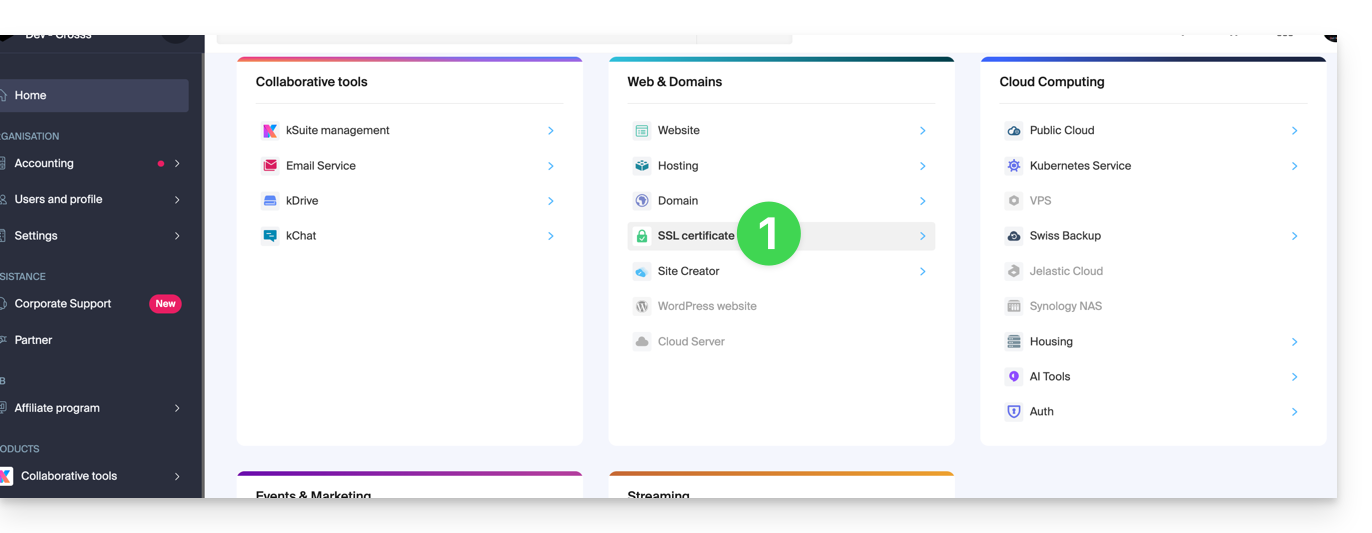
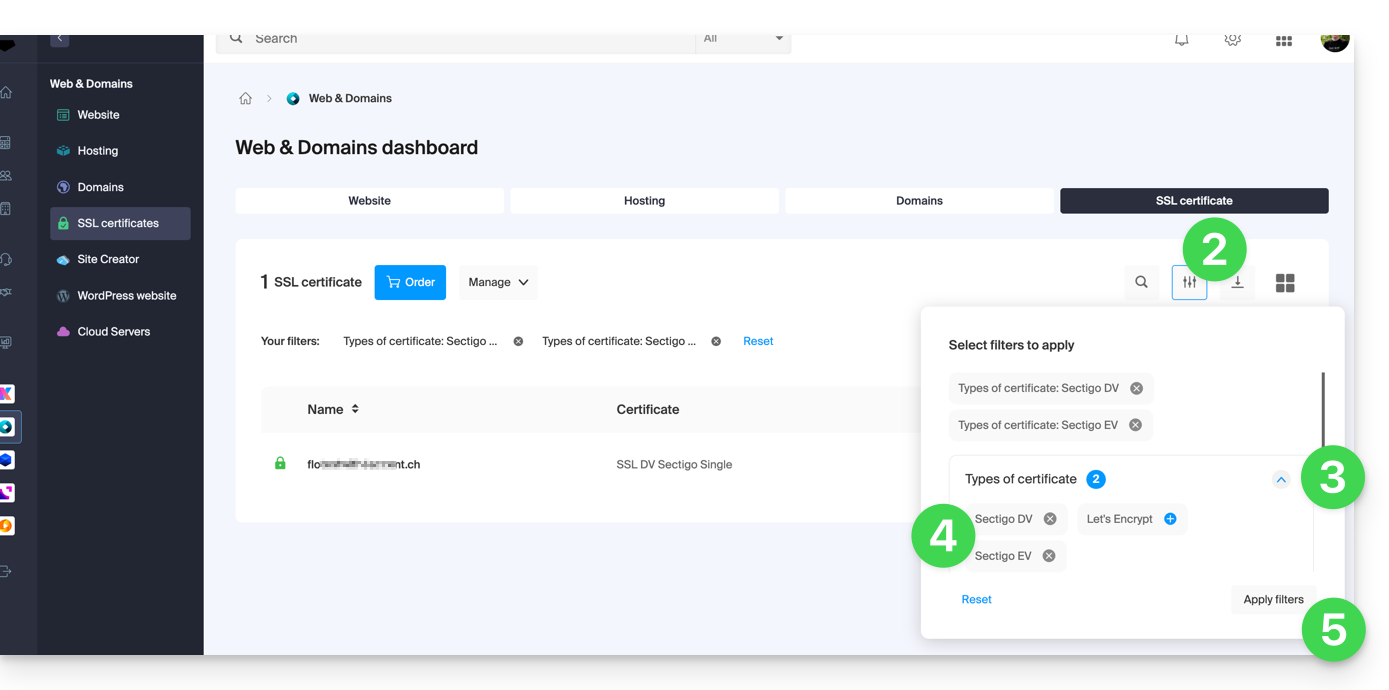
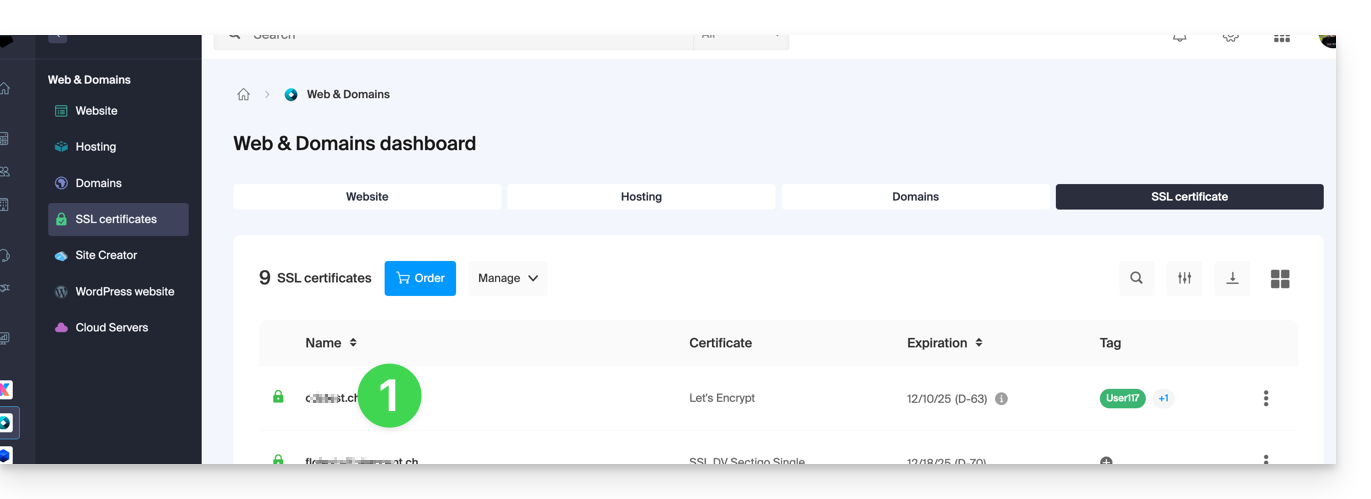
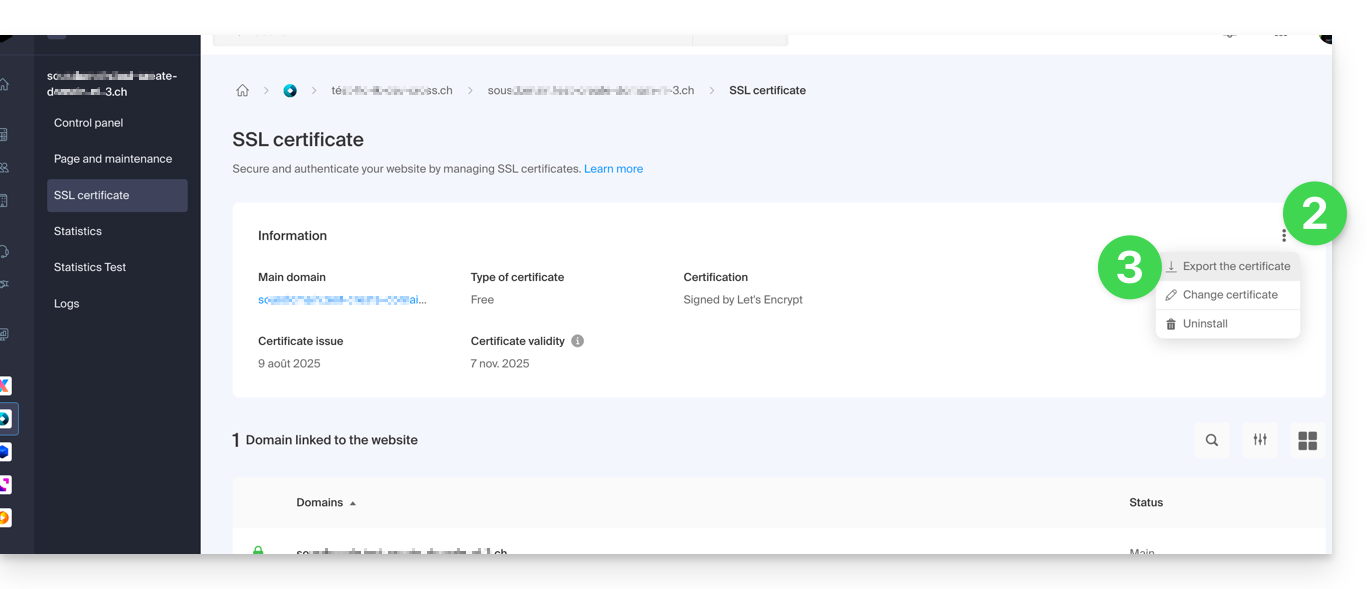
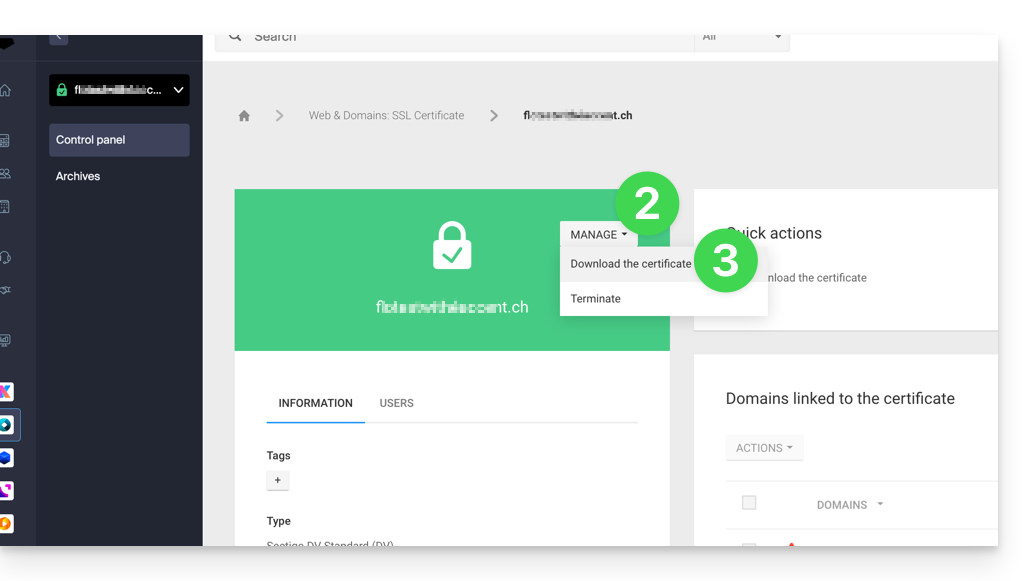
Diese Anleitung erklärt, wie Sie ein SSL-Zertifikat im Infomaniak Manager herunterladen oder exportieren.
Einleitung
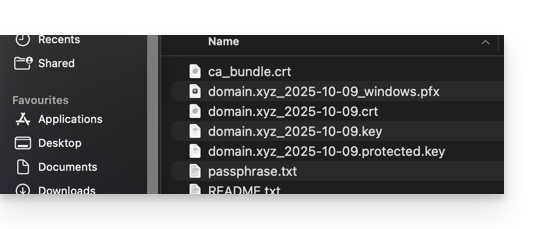
Durch das Herunterladen des Zertifikats wird eine Datei im Format .zip erstellt.
Das Archiv enthält die Dateien .key und .crt (sowie _windows.pfx & .protected.key, je nach Zertifikatstyp):
Es wird empfohlen, dieses Zertifikat und seinen privaten Schlüssel an einem sicheren Ort aufzubewahren, da dieser Zugriff auf Ihre verschlüsselten Daten ermöglichen könnte.
Diese Anleitung erklärt, wie Sie Zugriffsfehler auf Ihr Webhosting beheben können, nachdem sich die IP-Adresse geändert hat (z. B. nach einer Servermigration).
Einleitung
Um Zeit zu sparen, speichert Ihr System eine Zuordnungstabelle zwischen Domainnamen und IP-Adressen.
Wenn die Website ihre „Adresse“ (IP-Adresse) ändert, versucht Ihr Computer, an der alten Adresse zu suchen.
Den Cache leeren erzwingt die Abfrage der neuen Adresse von den DNS-Servern.
Wenn Ihr Computer die alte Adresse im Speicher behält,Das Löschen des DNS-Cache kann die Verbindung wiederherstellen.
DNS-Cache leeren…
… unter Windows
Verwenden Sie die Eingabeaufforderung, um Ihre Netzwerkeinstellungen zu aktualisieren:
Öffnen Sie das Start-Menü.
Geben Sie cmd ein und bestätigen Sie.
Geben Sie in dem sich öffnenden schwarzen Fenster den folgenden Befehl ein und drücken Sie die Eingabetaste: ipconfig /flushdns
… auf macOS
Bei neueren macOS-Versionen erfolgt die Konfiguration über das Terminal:
Öffnen Sie das Terminal (über Spotlight oder Programme > Dienstprogramme).
Kopieren und fügen Sie den folgenden Befehl ein: sudo dscacheutil -flushcache; sudo killall -HUP mDNSResponder
Geben Sie Ihr Sitzungspasswort ein (es wird während der Eingabe nicht angezeigt) und bestätigen Sie.
… unter Linux
Die meisten modernen Distributionen verwenden systemd-resolved. Öffnen Sie Ihr Terminal und führen Sie Folgendes aus:
sudo resolvectl flush-caches
Hinweis: Wenn Sie einen älteren Dienst verwenden, lautet der Befehlsudo systemctl restart nscd bleibt weiterhin gültig.
Dieser Leitfaden bietet Lösungen für Fehlermeldungen wie „Bösartige Website! Die Website wurde als bösartig gemeldet und aufgrund Ihrer Sicherheitseinstellungen blockiert“ (auf Englisch: „STOP! This Website Can Harm Your Computer!“).
Wer hat diese Meldung angezeigt?
Diese Fehlermeldung oder Warnung…
… wird NICHT von Infomaniak hinzugefügt.
… wird anhand von Google-eigenen Algorithmen generiert, unter anderem mithilfe von https://www.stopbadware.org/.
… wird möglicherweise nicht mehr direkt angezeigt, da…
… Sie nicht mehr in Google indexiert sind.
… Sie einen Browser verwenden, der nicht auf Google-Technologien basiert.
Was ist zu tun?
Wenn dies nicht die Website betrifft, für die Sie zuständig sind, informieren Sie sich in der Google-Hilfe zu diesem Thema.
Wenn die Website Ihnen gehört, beachten Sie bitte die folgenden Hinweise:
Überprüfen Sie den Quellcode der veröffentlichten Seite: Es befindet sich dort wahrscheinlich zusätzlicher Code im Vergleich zu den noch intakten Seiten; es könnte sich um ein bösartiges iFrame oder eine andere Art von Einbindung handeln …
Auf der betreffenden Seite klicken Sie auf die Schaltfläche „Warum wurde diese Website blockiert?“ und folgen Sie den Anweisungen…
Mit diesem Leitfaden können Sie einen möglichen Fehler 530 beheben, indem Sie die Anzahl der gleichzeitigen FTP-Verbindungen für Ihr Webhosting reduzieren.
Fehler 530 beheben
Die Anzahl der gleichzeitig zu einem FTP-Speicherbereich eines Hostings herstellbaren FTP-Verbindungen ist auf 25 begrenzt.
Die Fehlermeldung 530 Sorry, the maximum number of clients (25) for this user are already connected erscheint in der Regel, wenn mehrere gleichzeitige Verbindungen mit einer FTP-Software/einem FTP-Client hergestellt werden, der die Trennung von Verbindungen nicht korrekt verwaltet oder versucht, mehrere Verbindungen gleichzeitig zu öffnen, um den Download zu beschleunigen.
Sobald dieser Fehler aufgetreten ist, müssen Sie das FTP-Programm schließen und 30 Minuten warten, damit der Server die aktiven Verbindungen trennt und Sie sich erneut verbinden können.
Sie können auch einen neuen FTP-Benutzer erstellen und sich damit anmelden.
Um dieses Problem mit FileZilla zu vermeiden, gehen Sie zum Menü Bearbeiten -> Einstellungen und wählen Sie dann den Reiter Übertragungen aus. Stellen Sie dort die Anzahl der gleichzeitigen Übertragungen auf 2 ein.
Es wird empfohlen, das Web-FTP im Manager zu verwenden.
Diese Anleitung erklärt, wie Sie die Dateien eines Webhostings mit einer Software/einem FTP-Client verwalten.
Einleitung
Um die Dateien Ihres Webhostings einfach und schnell zu verwalten, ohne eine Anwendung installieren oder FTP-Zugangsdaten eingeben zu müssen, verwenden Sie das Web FTP im Manager (es ermöglicht unter anderem die Änderung des Eigentümers und das Komprimieren/Dekompimieren von zip-Dateien).
Bezüglich von Infomaniak unterstützte Protokolle (FTP, SFTP usw.)je nach Ihrem Hosting-Angebot (Starter, Node.js usw.) finden Sie in diesem anderen Leitfaden weitere Informationen.
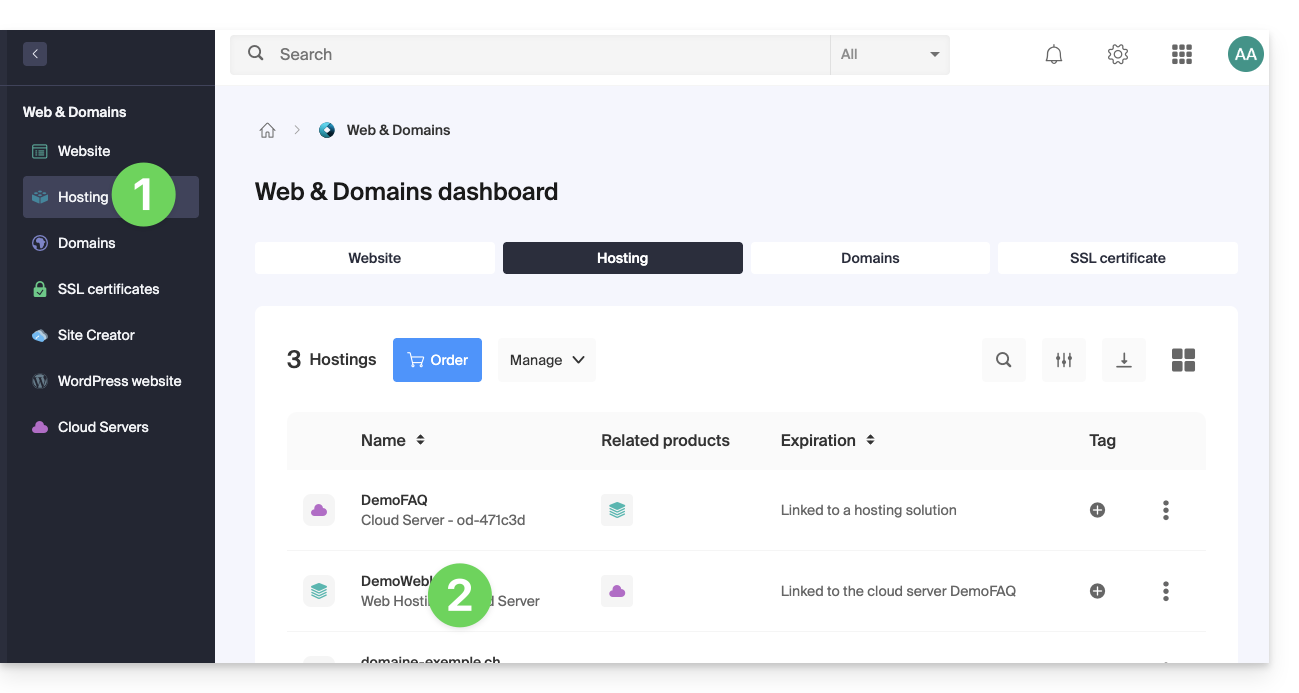
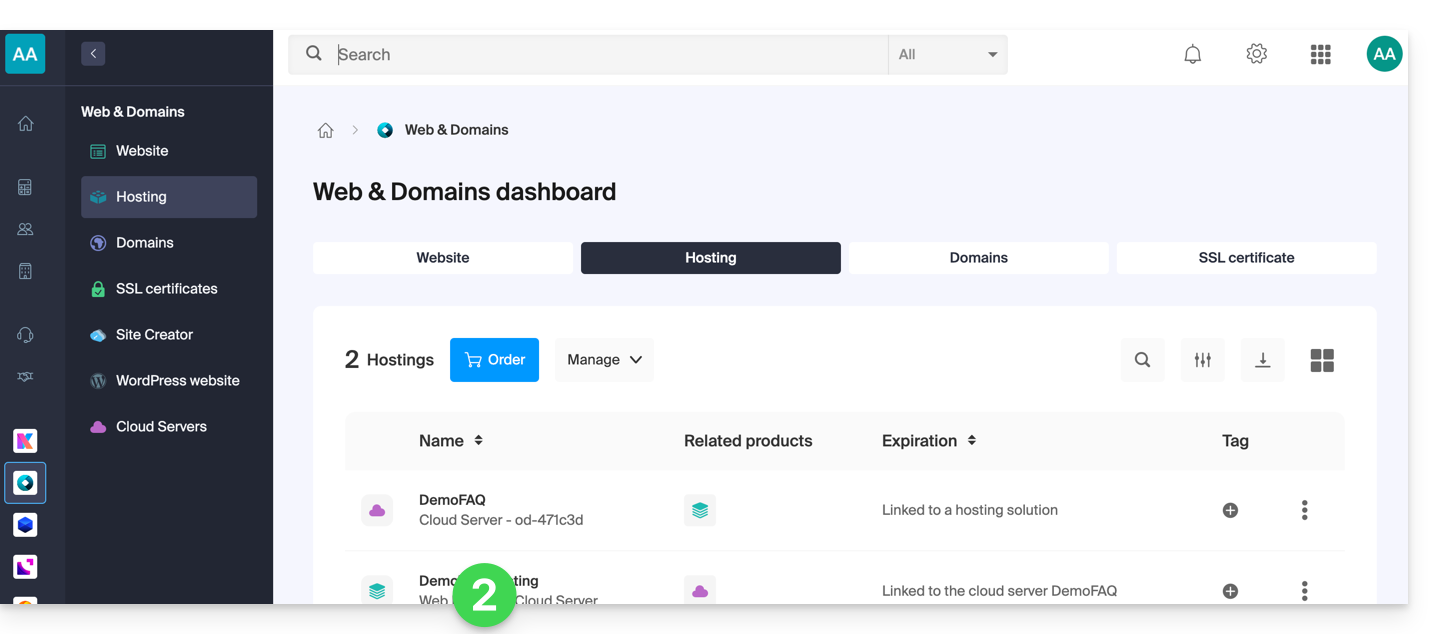
Klicken Sie direkt auf den Namen des betreffenden Hostings:
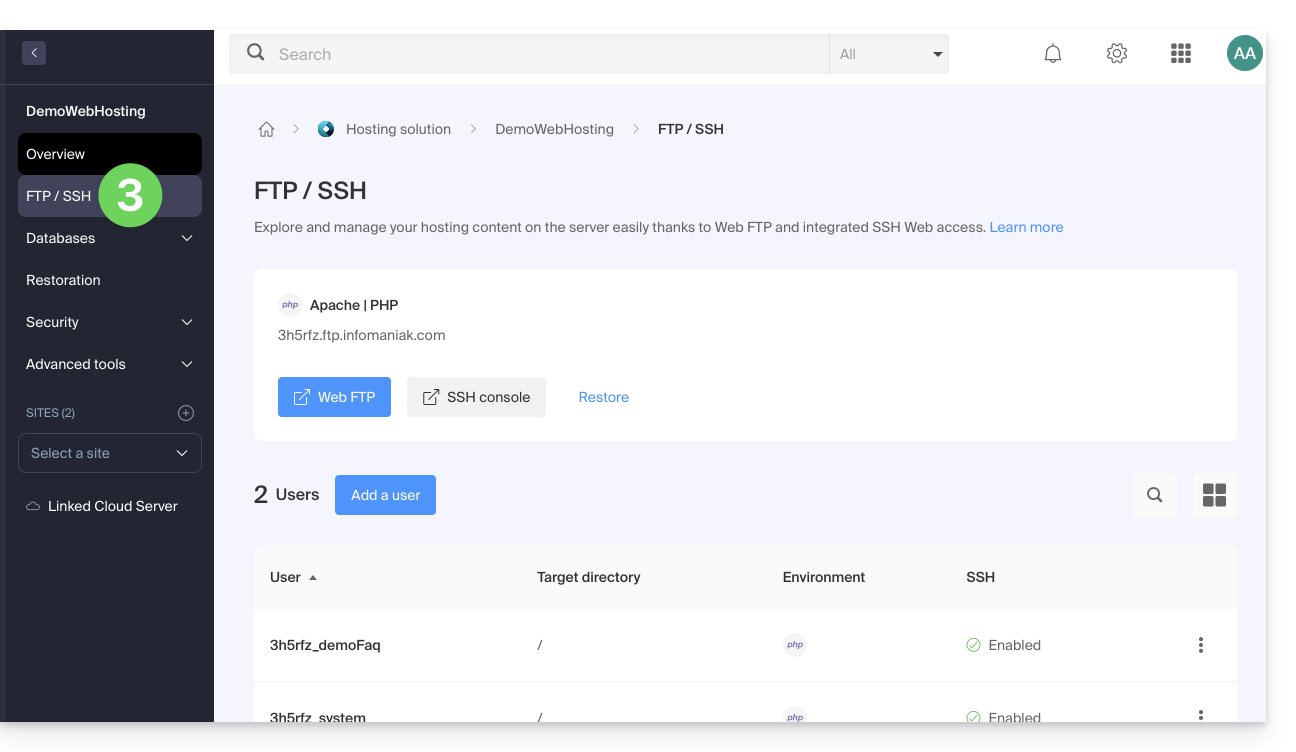
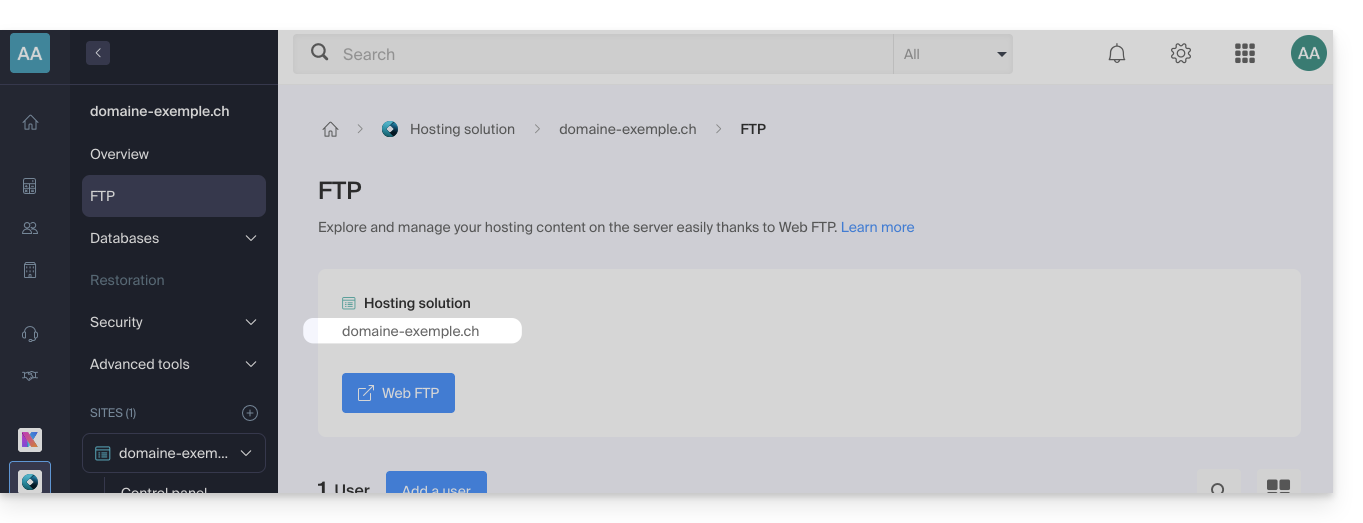
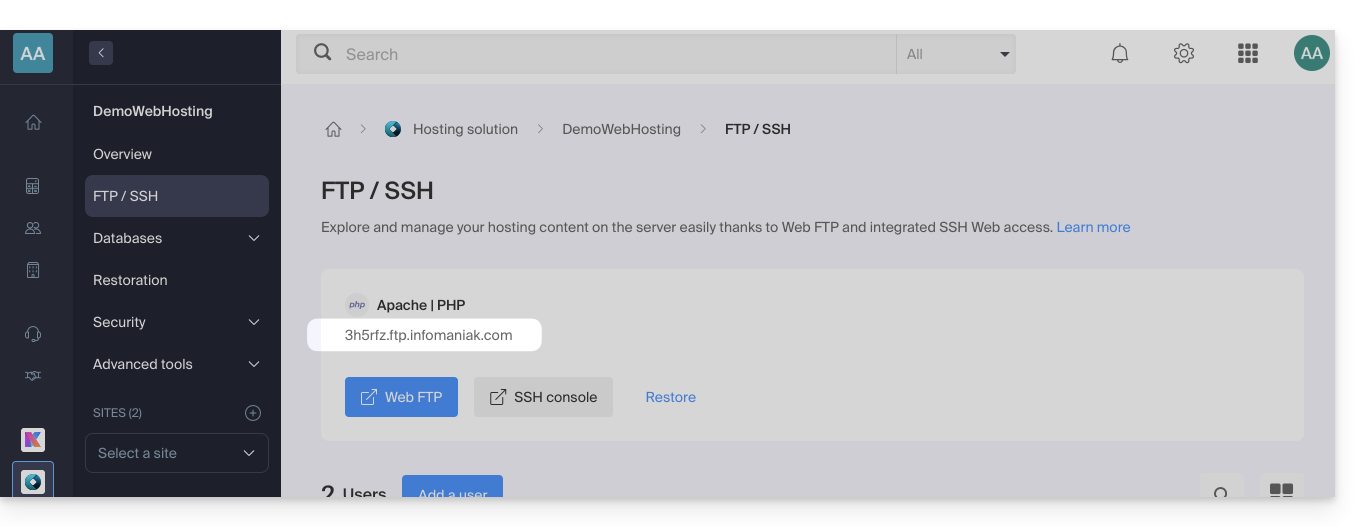
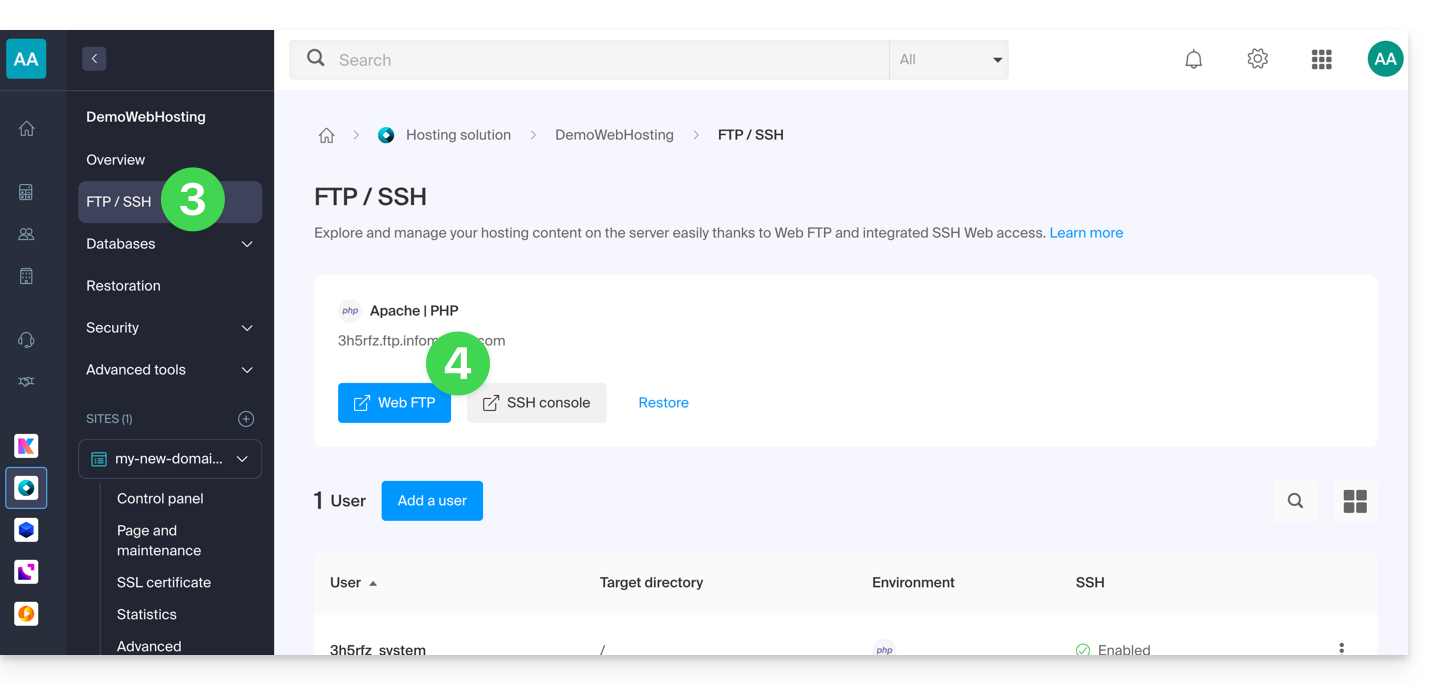
Klicken Sie im linken Menü auf FTP (oder FTP / SSH).
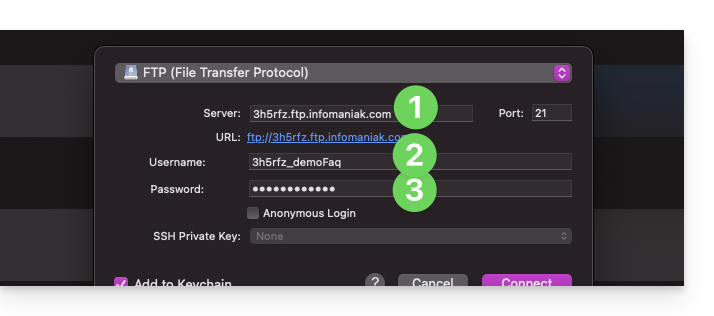
1. FTP-Hostname
Der Hostname, der in Ihrer FTP-Software/Ihrem FTP-Client verwendet werden soll, ist oben auf der Seite angegeben, die in Schritt 3 oben dargestellt wird, und ein Symbol ermöglicht es Ihnen, die Adresse in die Zwischenablage zu kopieren.
Starter-Angebot – einfache Webseite
Wenn die angegebene Domain nicht funktioniert (z. B. nicht auf die IP-Adresse des Hostings verweist), verwenden Sie die IP-Adresse als Hostnamen im Format 123.45.678.123 (siehe diese andere Anleitung).
Bezahlbares Webhosting
Verwenden Sie den Hostnamen im Format xyzb.ftp.infomaniak.com, zum Beispiel.
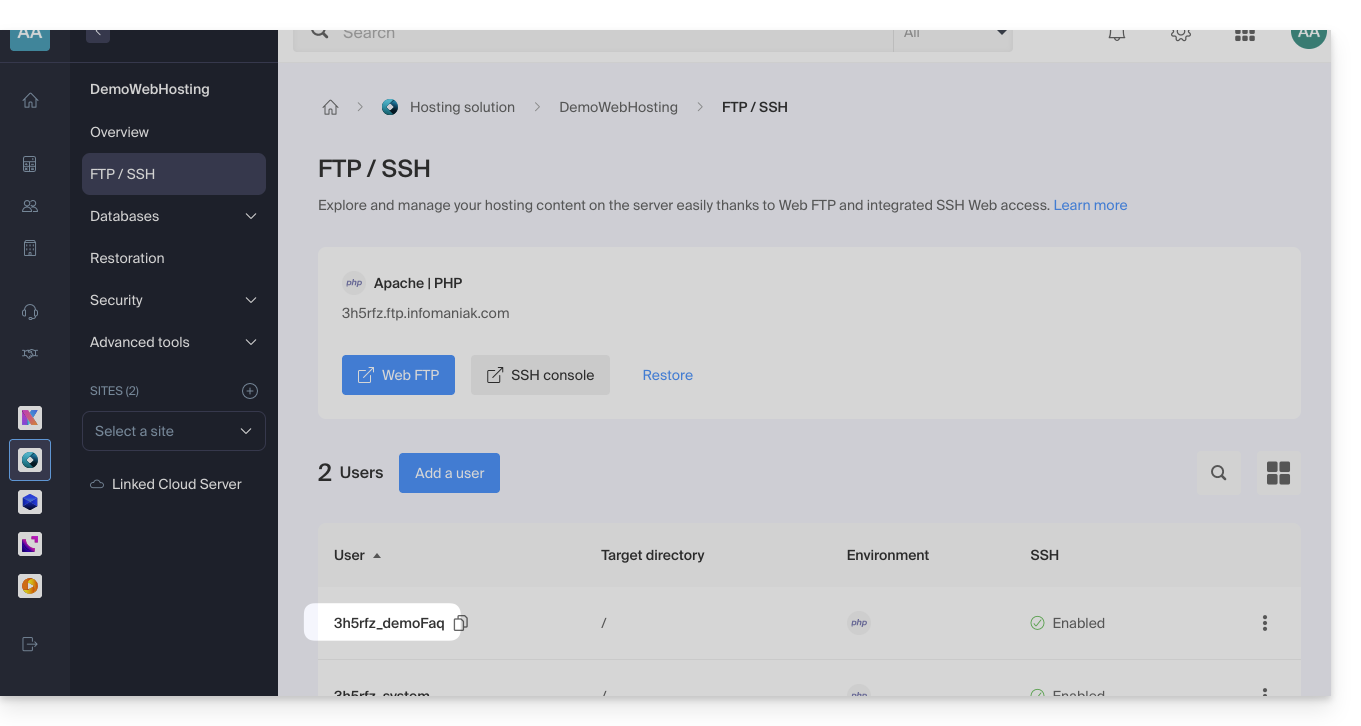
2. FTP-Benutzername
Der Benutzername ist der Name des Kontos, das Sie in Ihrem Manager erstellen: beispielsweise xyzb_abcdefg.
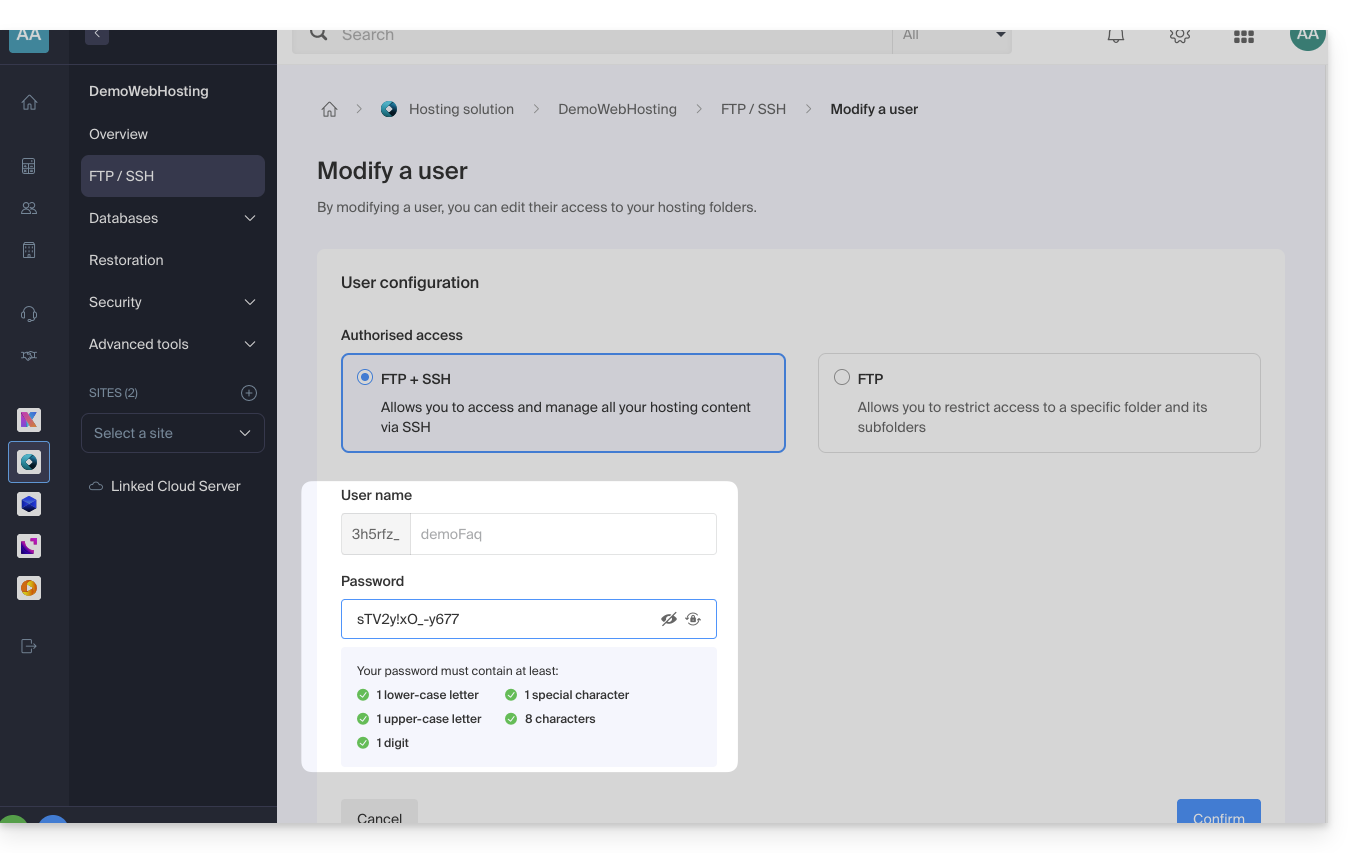
3. Passwort für den FTP-Benutzer
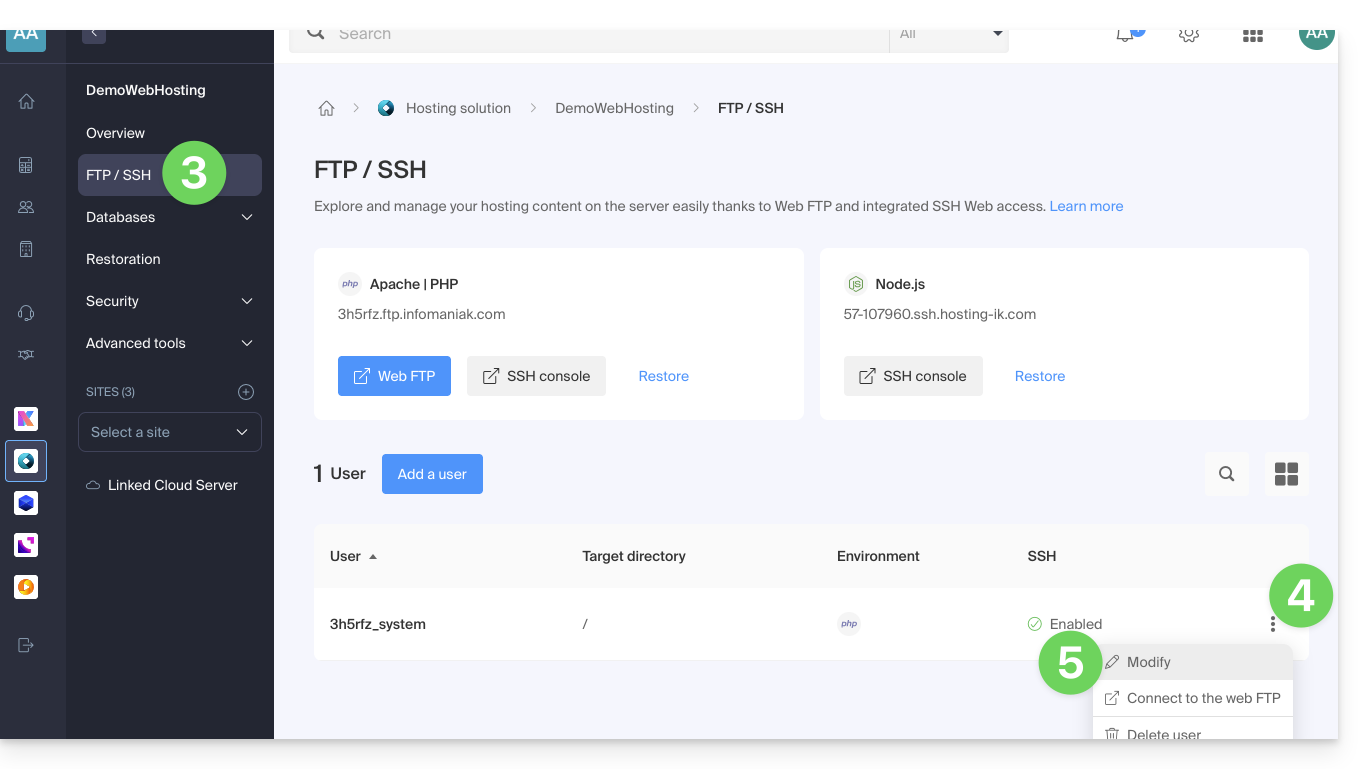
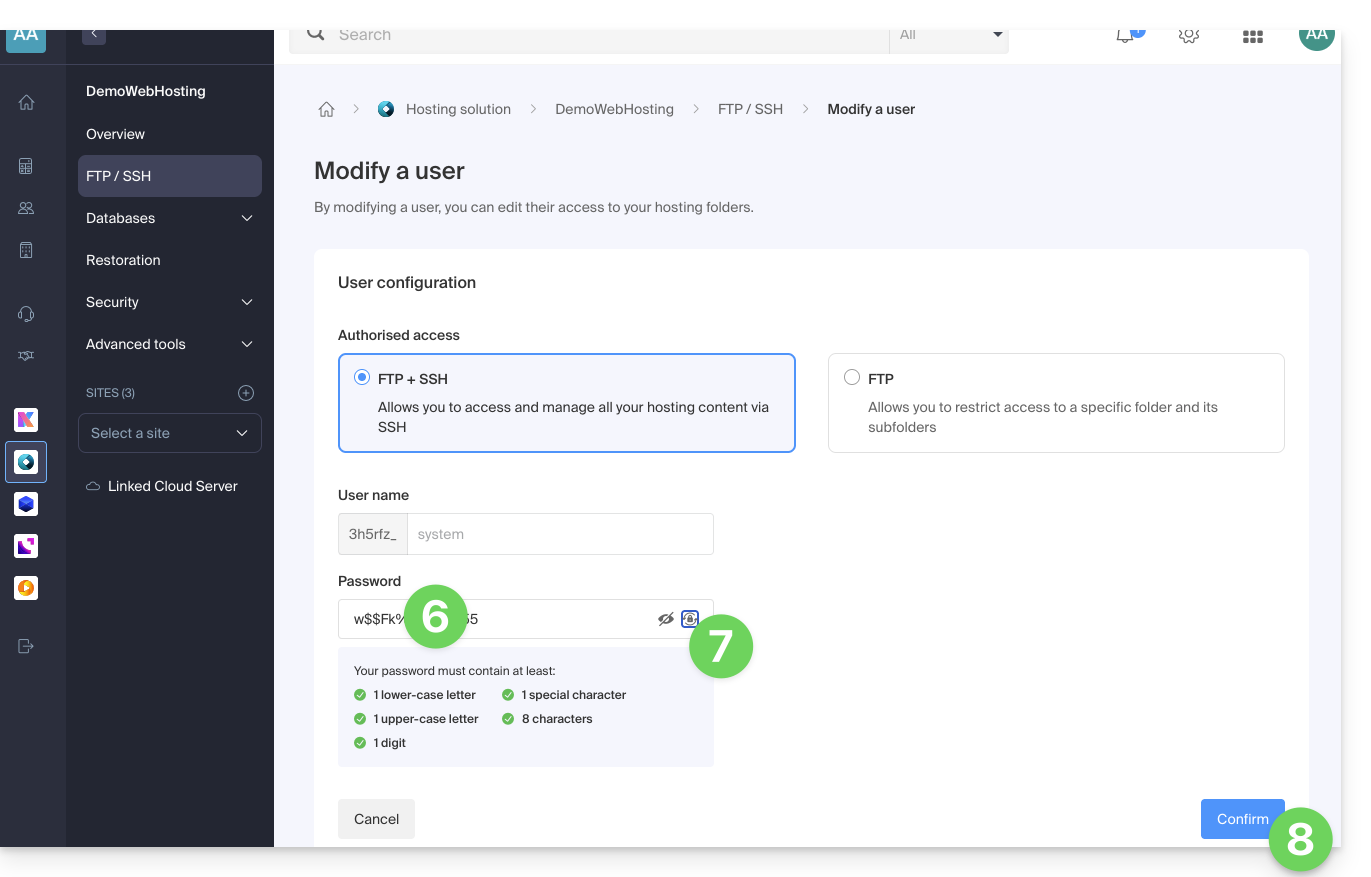
Das FTP-Benutzerpasswort wird vom Ersteller des FTP-Kontos festgelegt. Falls Sie es vergessen haben, können Sie das FTP-Konto bearbeiten, indem Sie darauf klicken, und ein neues Passwort festlegen.
Es ist nicht möglich, ein bereits festgelegtes Passwort anzuzeigen. Wenn Sie das aktuell festgelegte Passwort nicht mehr kennen, müssen Sie ein neues Passwort festlegen.
Sobald die Verbindung hergestellt ist…
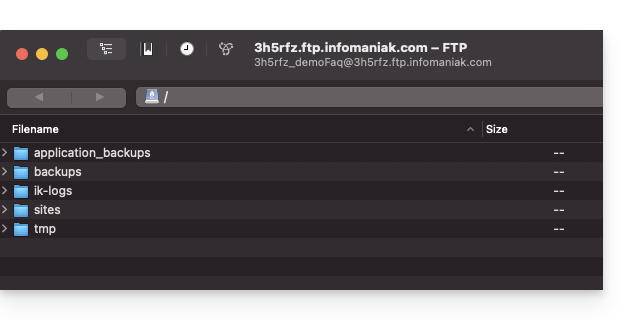
Wenn Sie die 3 erforderlichen Parameter eingeben, sollte Ihre FTP-Anwendung die Verzeichnisstruktur Ihres Hostings anzeigen:
Diese Anleitung erklärt, wie Sie den Wert der PHP-Direktive include_path ändern.
Ändern des include_path
Wie bei jeder anderen PHP-Einstellung wird auch include_path in der Datei .user.ini definiert.
Hier ist ein Beispiel für einen Pfad, den Sie in Ihrer Datei .user.ini verwenden können:
Der Punkt (.) am Anfang sorgt dafür, dass das aktuelle Verzeichnis bei der Suche berücksichtigt wird.
Le point (.) au début permet de conserver le répertoire courant dans la recherche.
Der Doppelpunkt (:) dient als Trennzeichen zwischen den einzelnen Ordnern.
Lesen Sie diese andere Anleitung zum Thema phpinfo, um zu überprüfen, ob Ihre neue Direktive berücksichtigt wurde (es kann einige Minuten dauern, bis die Änderung wirksam wird).
Obwohl diese Methode weiterhin funktioniert, ist die Verwendung des Autoloaders von Composer heutzutage die bevorzugte Lösung für die Verwaltung der Includes.
Dieser Leitfaden richtet sich an Entwickler und Webmaster, die Probleme bei der Darstellung von Sonderzeichen (z. B. Akzente, arabische Zeichen, chinesische Zeichen, Emojis usw.) auf einer Infomaniak-Website oder in deren Datenbank feststellen.
Einleitung
Häufige Ursachen für falsch dargestellte Zeichen, die anstelle von Sonderzeichen oder Emojis wie ?? angezeigt werden:
PHP-Verbindung in utf8 anstelle von utf8mb4
MySQL-Tabelle oder -Spalte in latin1 oder utf8 anstelle von utf8mb4
SQL-Datei, die anders als die Importeinstellung codiert ist
Falsch codierte HTML-/CSS-/JS-Dateien
Fehlende oder falsche Charset-Deklaration auf HTML-, PHP- oder HTTP-Ebene
Die Codierung aller Dateien und Datenbank-Dumps überprüfen
Die Anzeige von Emojis, Akzenten und anderen mehrsprachigen Zeichen testen
Lesen Sie auch diese andere Anleitung, um eine andere Kodierung bei der Verbindung zu einer MySQL-Datenbank zu erzwingen.
Verwenden Sie einen Texteditor, der das Speichern in UTF-8 ohne BOM unterstützt (Visual Studio Code, Sublime Text, Notepad++...)
1. Überall UTF-8 oder UTF-8MB4 verwenden
Die MySQL-Kodierung utf8 unterstützt keine 4-Byte-Zeichen, wie z. B. Emojis. Diese werden als ?? angezeigt. Daher sollte utf8mb4 verwendet werden, das eine vollständige UTF-8-Implementierung darstellt.
2. HTML – Korrekte Angabe der Zeichenkodierung
Im <head> Ihrer HTML-Seiten:
Stellen Sie außerdem sicher, dass die CSS-/JS-Dateien im UTF-8-Format (ohne BOM) gespeichert sind.
Assurez-vous aussi que les fichiers CSS/JS sont enregistrés en UTF-8 (sans BOM).
Datenbank, Tabellen und Spalten müssen in utf8mb4_unicode_ci oder utf8mb4_general_ci codiert sein.
Auf der Registerkarte Operationen wählen Sie utf8mb4_unicode_ci für die Sortierung aus.
b) Nützliche SQL-Befehle
ALTER DATABASE ma_base CHARACTER SET = utf8mb4 COLLATE = utf8mb4_unicode_ci;
ALTER TABLE ma_table CONVERT TO CHARACTER SET utf8mb4 COLLATE utf8mb4_unicode_ci;
c) Nach der PHP-Verbindung
mysqli_query($conn, "SET NAMES 'utf8mb4'");
mysqli_query($conn, "SET CHARACTER SET 'utf8mb4'");
5. .user.ini- / .htaccess-Datei
Um die Zeichenkodierung serverseitig (Apache) zu erzwingen:
AddDefaultCharset utf-8
Header set Content-Type "text/html; charset=utf-8"
# Für PHP
php_value default_charset UTF-8
php_value mbstring.internal_encoding UTF-8
6. Importieren/Exportieren von SQL-Dumps
Fehler, bei denen beispielsweise é zu ? oder ein Emoji ☺ zu ?? wird, entstehen oft durch eine fehlerhafte Zeichenkodierung.
Überprüfen Sie die Kodierung der SQL-Datei vor dem Import. Verwenden Sie gegebenenfalls iconv:
Diese Anleitung erklärt, wie Sie den Web-FTP-Dateimanager verwenden, mit dem Sie den Inhalt Ihrer Webhostings einfach und schnell verwalten können.
Einleitung
Für die Nutzung des Online-Dienstes Web FTP / FTP-Manager sind keine besonderen Zugangsdaten erforderlich, solange Sie über die Berechtigungen zur Verwaltung eines Hostings verfügen, das im Infomaniak Manager vorhanden ist, und dort angemeldet sind.
Es ist also nicht erforderlich, ein FTP-Konto und dessen Passwort zu besitzen; das Passwort Ihres Infomaniak-Kontos genügt.
Dies ermöglicht Folgendes:
Erstellen von Dateien,
Navigieren in Verzeichnissen,
Verwalten vorhandener Dateien (kopieren, umbenennen, verschieben, löschen, entpacken...),
Bearbeiten und Anzeigen von Text-, PHP- und HTML-Dateien mit einer Größe von weniger als 1 MB,
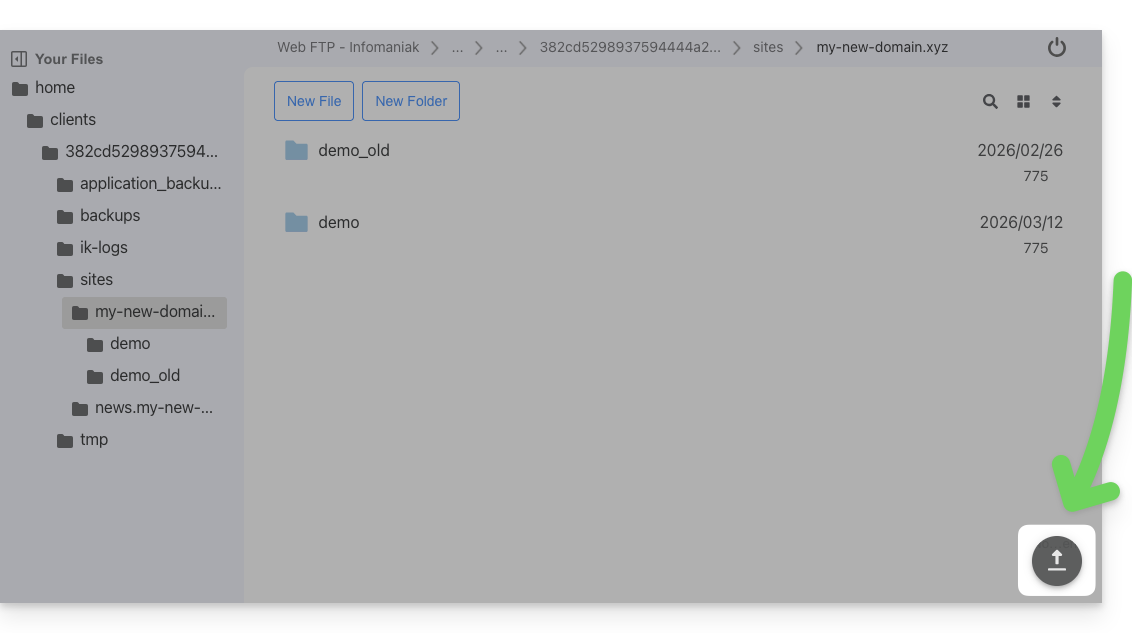
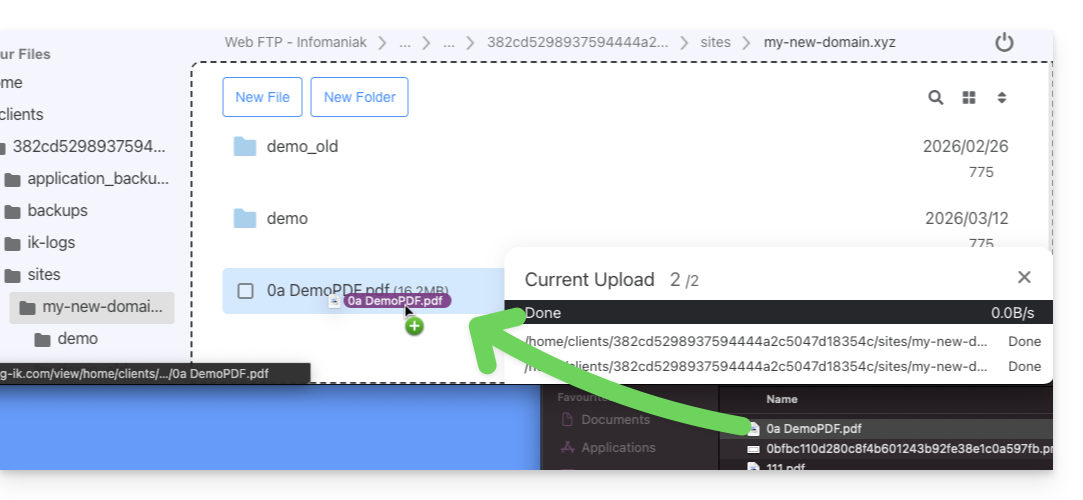
Übertragen von Dateien mit einer Größe von weniger als 50 MB zwischen Ihrem Computer und dem Server:
einschließlich per Drag & Drop direkt vom Computer in das Web-FTP-Fenster:
Um diese Grenze zu überschreiten und für erweiterte Funktionen wie Hintergrundverarbeitung, Wiederaufnahme von Übertragungen nach Unterbrechung, Geschwindigkeitsbegrenzung usw. verwenden Sie eine FTP-Software/Client.
Zugriff auf den Server über Web FTP
Um schnell über FTP oder SSH auf den Server der Website zuzugreifen:
Dieser Leitfaden erklärt, wie Sie eine auf einem Webhosting gehostete Website optimieren können, um sie schneller zu machen und allen Ihren Besuchern, unabhängig von ihrer Verbindungsgeschwindigkeit, eine reibungslose Navigation zu ermöglichen.
Die Rolle des Hostinganbieters
Die Ladegeschwindigkeit einer Website hängt von vielen Faktoren ab: Serverleistung, Netzwerkinfrastruktur des Hostinganbieters, Internetverbindung des Besuchers und Optimierung der Website selbst.
Als Hostinganbieter ist Infomaniak bestrebt, das beste Hosting anzubieten, indem es seine Produkte und seine Infrastruktur kontinuierlich weiterentwickelt:
Alle Hosting-Angebote nutzen modernste SSD-Festplatten.
Die Infrastruktur verfügt über mehr als 70 Gbit/s Interkonnektivität und Redundanz mit Partnern wie Cogent oder Level3.
Um Lastspitzen zu bewältigen, verwenden die Server regelmäßig aktualisierte 64-Bit-Intel-Xeon-Prozessoren. Die durchschnittliche CPU-Auslastung der Shared-Hosting-Server beträgt nur 40 %.
Wenn Sie eine Supportanfrage bezüglich langsamer Leistung einreichen, prüft Infomaniak Folgendes:
Der Server Ihres Hostings funktioniert einwandfrei und es wurden in den letzten 48 Stunden keine Störungen festgestellt.
Die Netzwerkinfrastruktur war in diesem Zeitraum ebenfalls störungsfrei.
Die Rolle des Website-Inhabers und des Webmasters
Infomaniak greift nicht in den Inhalt der Server oder in die Entwicklung der Websites ein. Die Erstellung und Wartung einer Website sind eigenständige Tätigkeiten, auch wenn sie die vom Hosting-Anbieter bereitgestellten Tools und Dienste nutzen.
Ursachen für langsame Ladezeiten analysieren
Hier sind die Schritte, die Sie unternehmen sollten, wenn Sie feststellen, dass Ihre Website langsam ist:
Wenden Sie die Empfehlungen von Google PageSpeed Insights an. Diese Punkte beziehen sich auf das Design der Website und nicht auf die Serverkonfiguration. Lesen Sie diesen anderen Leitfaden, wenn der Test empfiehlt, die Komprimierung von Ressourcen zu aktivieren.
Wenn Sie eine Verlangsamung aus dem Ausland feststellen, aktivieren Sie DNS Fast Anycast.
Installieren Sie ein Caching-System, um redundante Datenbankzugriffe zu reduzieren und die Ladezeiten zu verkürzen.
Halten Sie Ihre CMS- und Webanwendungen regelmäßig auf dem neuesten Stand.
Begrenzen Sie die Auswirkungen von zu aggressiven Indexierungs-Bots, indem Sie ein Crawl-Delay konfigurieren.
Analysieren Sie die Error-Logs: Die Behebung von Fehlern, die von Ihrer Website generiert werden, verbessert deren Leistung.
Überprüfen Sie die Slowlogs, um SQL-Abfragen zu identifizieren, die länger als 5 Sekunden zum Ausführen benötigen, und optimieren Sie diese (Beispiele für Optimierungen).
Fügen Sie eine Server-Cache-Engine wie Memcached hinzu (nur auf Cloud-Servern verfügbar).
Erhöhen Sie den Wert von max_children (nur auf Cloud-Servern).
Wenn das Problem weiterhin besteht
Wenn Sie oder Ihr Webmaster die Ursache für die langsamen Ladezeiten nicht finden können, kontaktieren Sie den Infomaniak-Support schriftlich und geben Sie dabei die folgenden Informationen an:
Name der gehosteten Website.
Genaue Daten und Uhrzeiten der Verlangsamungen.
Name der betreffenden Datenbank oder des FTP-Kontos.
Art der Verlangsamung (Anzeige, FTP-Übertragungen usw.).
Geben Sie an, ob Sie während dieser Phasen normalerweise auf die Infomaniak-Website zugreifen.
Vollständiges Ergebnis eines Traceroutes zu 84.16.66.66.
Ergebnis eines Geschwindigkeitstests auf speedtest.net, wobei Infomaniak als Zielserver ausgewählt wurde.
Wenn sich Ihre Anforderungen ändern
Wenn Shared Hosting nicht mehr ausreicht, sollten Sie auf einen Cloud-Server umsteigen. Ihre Website kann problemlos dorthin migriert werden, um von dedizierten Ressourcen und fortschrittlichen Caching-Technologien zu profitieren.