Wissensdatenbank
1 000 FAQs, 500 Anleitungen und erläuternde Videos. Hier gibt es nur Lösungen!
Dieser Leitfaden beschreibt die verfügbaren offenen Ports für Node.js-Websites, die ausschließlich bei Infomaniak gehostet werden.
Ausgehende offene Ports
Web
- HTTP:
tcp/80 - Alternatives HTTP:
tcp/8080 - HTTPS:
tcp/443 - FTP-Daten:
tcp/20 - FTP-Steuerung:
tcp/21
- POP3:
tcp/110 - IMAP:
tcp/143 - SMTP-Übermittlung (+ STARTTLS):
tcp/587 - SMTPS:
tcp/465 - IMAPS:
tcp/993 - POP3S:
tcp/995
Datenbank
- MySQL:
tcp/3306 - MongoDB:
tcp/27017 - PostgreSQL:
tcp/5432 - Redis:
tcp/6379 - Redis TLS:
tcp/6380 - ElasticSearch:
tcp/9200
Verschiedenes
- SSH:
tcp/22 - Git-Paketübertragung:
tcp/9418
Eingehende offene Ports
- HTTP:
tcp/80 - HTTPS:
tcp/443 - SSH:
tcp/22
Link zu dieser FAQ: https://faq.infomaniak.com/2516
War diese FAQ nützlich?
Diese Anleitung erklärt, wie Sie ein Problem bei der Installation eines SSL-Zertifikats (Let's Encrypt oder Sectigo) beheben können, wenn Sie Cloudflare mit strengen Sicherheitsregeln wie Länder- oder IP-Adressfilterung verwenden.
Anpassen der SSL-/Geoblocking-Einstellungen
Wenn ein SSL-Zertifikat über Infomaniak angefordert wird (kostenloses Let's Encrypt oder Sectigo), muss die Zertifizierungsstelle überprüfen, ob Sie tatsächlich Inhaber der Domain sind. Diese Überprüfung kann per HTTP (über spezielle Dateien auf Ihrer Website), DNS oder E-Mail erfolgen:
- Let's Encrypt verwendet
/.well-known/acme-challenge/. - Sectigo verwendet in der Regel
/.well-known/pki-validation/(oder DNS/E-Mail, je nach gewählter Option).
Wenn diese Überprüfungen fehlschlagen (z. B. weil Cloudflare den Zugriff blockiert), kann das Zertifikat nicht ausgestellt oder erneuert werden. Let's Encrypt führt seine Überprüfungen jedoch nicht mehr nur von einem einzigen Standort aus. Seit einiger Zeit (und noch verstärkt seit März 2024) führt es seine Überprüfungen gleichzeitig von mehreren Ländern aus – darunter auch neuen Ländern wie Schweden oder Singapur. Das Ergebnis: Wenn eines dieser Länder durch Ihre Cloudflare-Einstellungen blockiert wird, kann die Zertifikatsanfrage fehlschlagen, selbst wenn alles andere korrekt konfiguriert ist.
Noch schlimmer: Selbst wenn Sie versuchen, eine Ausnahme nur für die Adresse der Challenge (.well-known/acme-challenge) zu erstellen, funktioniert dies möglicherweise nicht mit bestimmten Cloudflare-Regeln. Denn die Regeln zum Blockieren nach Land oder IP-Adresse werden angewendet, bevor Ausnahmen basierend auf URL-Pfaden berücksichtigt werden.
SSL/TLS-Modus anpassen
In Cloudflare verwenden Sie den Modus Full oder Full (strict). Diese Modi tolerieren vorübergehend ein abgelaufenes oder selbstsigniertes Zertifikat, bis die Validierung abgeschlossen ist: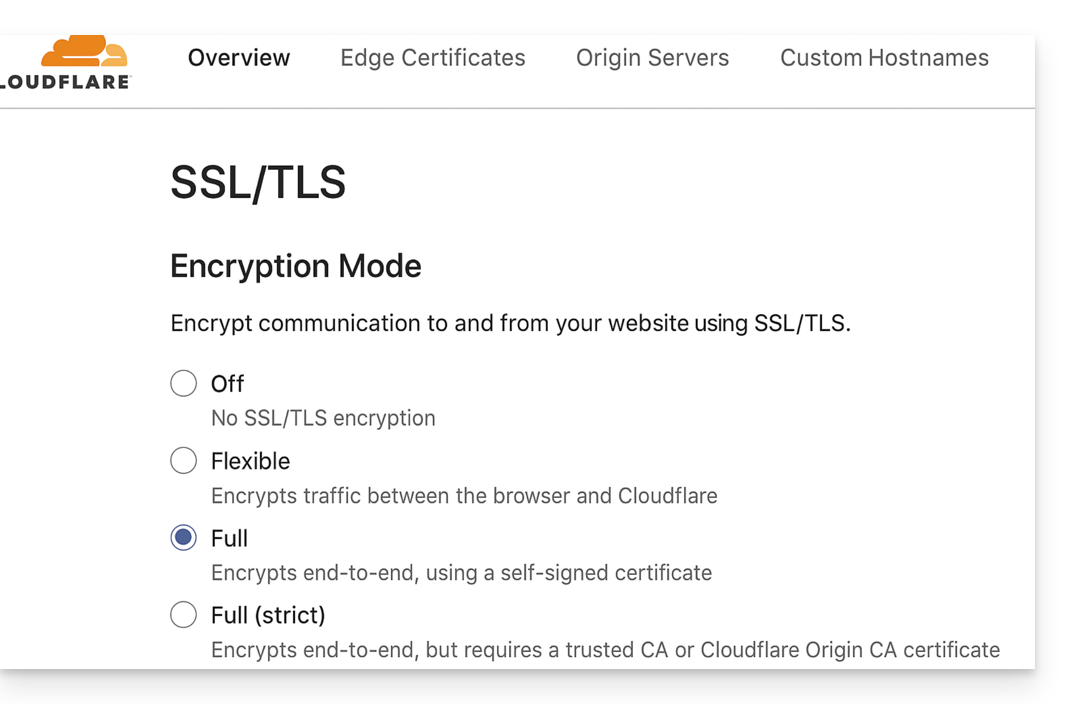
Validierungspfade zulassen
Vermeiden Sie restriktive „IP-Zugriffsregeln“ und verwenden Sie stattdessen „benutzerdefinierte Regeln“, die Pfade ohne Einschränkungen zulassen:
/.well-known/acme-challenge/(Let's Encrypt)/.well-known/pki-validation/(Sectigo)
Geoblocking vorübergehend deaktivieren
Deaktivieren Sie bei Bedarf vorübergehend die geografische oder IP-basierte Blockierung, bis die Validierung abgeschlossen ist, und aktivieren Sie Ihre Sicherheitsvorkehrungen anschließend wieder, nachdem das Zertifikat ausgestellt oder erneuert wurde.
Link zu dieser FAQ: https://faq.infomaniak.com/2517
War diese FAQ nützlich?
Infomaniak bietet verschiedene Site Creator-Angebote an, sowohl kostenlose als auch kostenpflichtige, die auf unterschiedliche Bedürfnisse zugeschnitten sind. Es ist wichtig, die Bedingungen der einzelnen Angebotsarten vor der Auswahl genau zu verstehen.
Die verschiedenen Site Creator-Angebote verstehen
Site Creator ist verfügbar…
- … entweder kostenlos mit jedem bestehenden kostenpflichtigen Webhosting-Paket (fügen Sie gegebenenfalls ein neues hinzu):
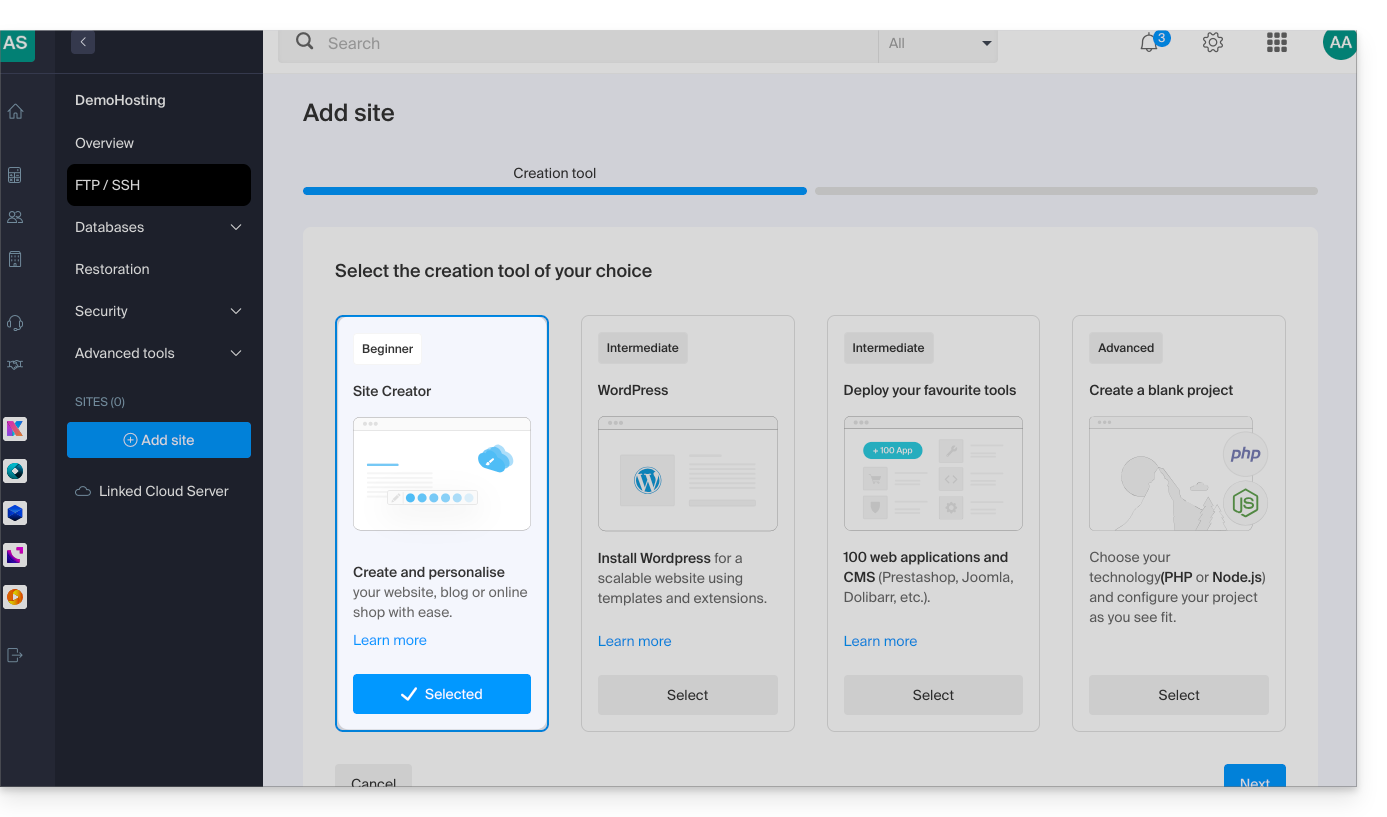
- In diesem Fall kann nur ein Site Creator pro Infomaniak-Webhosting-Paket eingerichtet werden.
- Um mehrere mit Site Creator erstellte Websites innerhalb derselben Organisation zu verwalten, sind daher mehrere Webhosting-Pakete erforderlich.
- … oderals eigenständige Lösung (Standalone in 3 Versionen) und erfordert in diesem Fall kein weiteres spezielles Angebot:
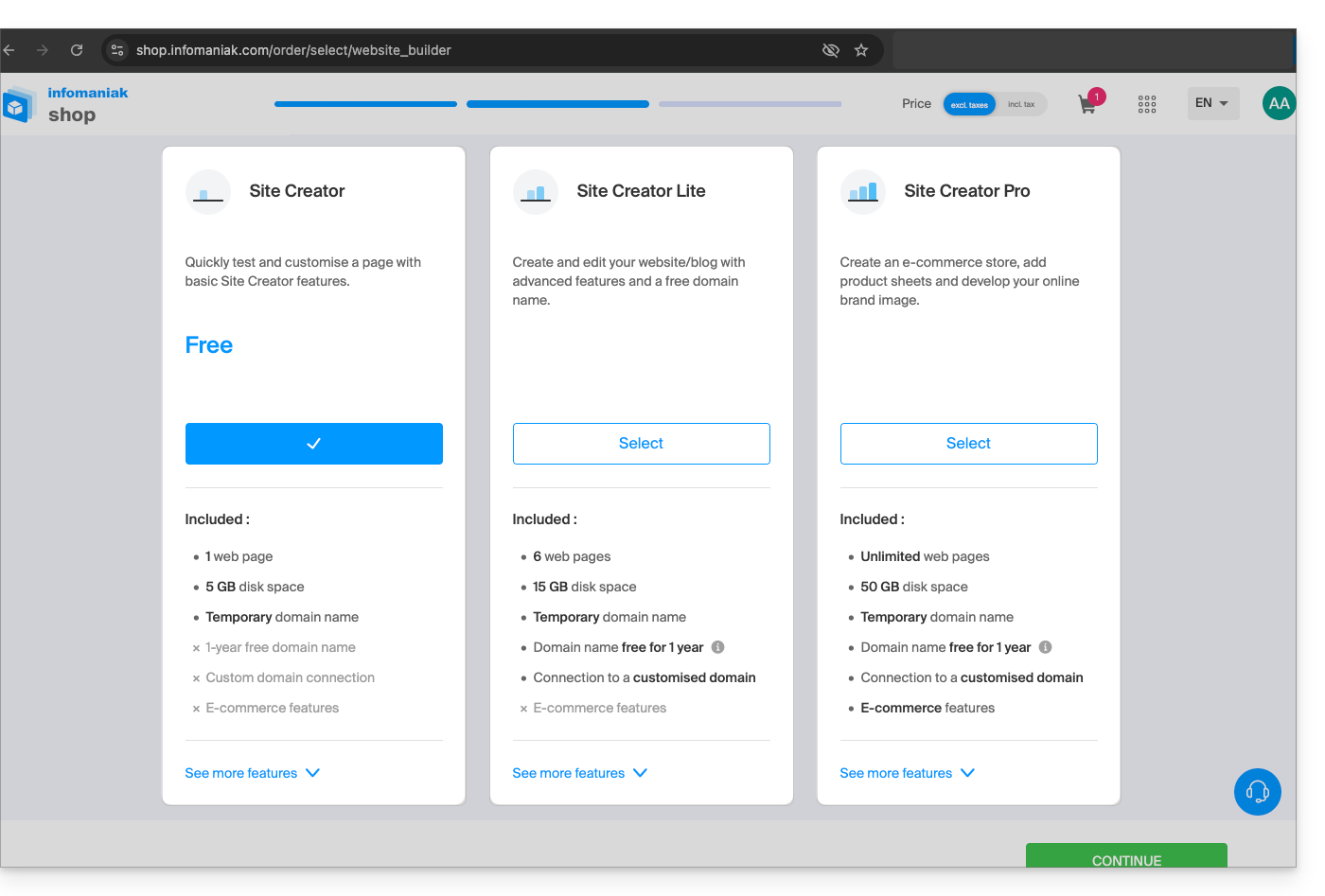
- Site Creator Free
- Site Creator Lite
- Site Creator Pro
1. Site Creator Free
Dieses Angebot ist als Test- und Kennenlernlösung konzipiert und ist völlig kostenlos. Es richtet sich an Benutzer, die das Tool ausprobieren oder eine sehr einfache Webseite erstellen möchten:
- Es erlaubt nur eine einzige Webseite und bietet einen begrenzten Speicherplatz (5 GB).
- Dieses Angebot ermöglicht keine Verbindung zu einer benutzerdefinierten Domain (diese hat die Form
*.infomaniak.site) und beinhaltet die obligatorische Anzeige des Infomaniak-Werbehinweises. - Wichtige Funktionen, wie z. B. die vollständige Verwaltung eines Blogs, die Nutzung künstlicher Intelligenz zur Texterstellung oder die Funktion „Sitemap“, sind nicht enthalten.
2. Site Creator Lite
Der Lite-Tarif ist das kostengünstige Einstiegsangebot von Infomaniak. Er eignet sich ideal für die Erstellung einer einfachen Präsentationswebsite oder eines persönlichen Blogs, da er die wichtigsten Einschränkungen der kostenlosen Version beseitigt und die für eine vollständige Website erforderlichen Module freischaltet:
- Sie ermöglicht die Erstellung einer umfangreicheren Website mit einer auf 6 Webseiten begrenzten Anzahl und einem größeren Speicherplatz (15 GB).
- Sie beinhaltet die kostenlose Registrierung einer Domain für ein Jahr und, was besonders wichtig ist, die Entfernung aller Werbehinweise von Infomaniak von der Website.
- Im Gegensatz zum Free-Angebot ermöglicht der Lite-Tarif den Zugriff auf wichtige Funktionen für die Navigation und Organisation, insbesondere das Modul zur Erstellung und Verwaltung von Blogs sowie das Modul Sitemap.
3. Site Creator Pro
Das Pro-Angebot ist die Premium-Version von Site Creator. Es ist ausschließlich für die anspruchsvollsten Projekte gedacht, wie z. B. die Einführung eines vollständigen Online-Shops, dank der Aufhebung aller Inhaltsbeschränkungen und der Integration fortschrittlicher E-Commerce- und Analyse-Tools:
- Es werden alle Beschränkungen für den Inhalt aufgehoben, indem unbegrenzte Webseiten und ein großzügiger Speicherplatz von 50 GB angeboten werden.
- Dies ist das einzige Angebot, das ein umfassendes E-Commerce-Management (Bestellungen, Lagerbestand, Rabatte) beinhaltet und die Integration wichtiger Zahlungs-Gateways (Stripe, PayPal, Mollie) für ein Online-Geschäft ermöglicht.
- Der Pro-Tarif ist der einzige, der Zugriff auf wichtige Tools zur Analyse und Überwachung der Leistung bietet, wie z. B. Google Analytics, Hotjar und Tools wie Google reCaptcha.
Vereinbarung bezüglich der kostenpflichtigen Angebote
Im Gegensatz zu anderen Infomaniak-Produkten beinhalten einige Site Creator-Angebote eine kostenlose Domain. Diese Angebote erfordern eine feste Bindung für einen Mindestzeitraum von 12 Monaten, ohne Möglichkeit einer Rückerstattung, auch nicht in Teilbeträgen, selbst wenn:
- Sie entscheiden sich, die Nutzung von Site Creator vor Ablauf des ersten Jahres einzustellen,
- Sie kündigen Ihre Produkte.
- Sie schließen Ihr Benutzerkonto oder Ihre Organisation.
Änderungen der Angebote und Aufbewahrung Ihrer Website
Sie können von einem kostenlosen Angebot auf ein umfassenderes, kostenpflichtiges Angebot wechseln:
- Klicken Sie hier, um die Verwaltung Ihrer Website im Infomaniak Manager aufzurufen (Benötigen Sie Hilfe?).
- Klicken Sie auf das Aktionsmenü ⋮ rechts neben der betreffenden Website in der angezeigten Tabelle.
- Klicken Sie auf Angebot bearbeiten:
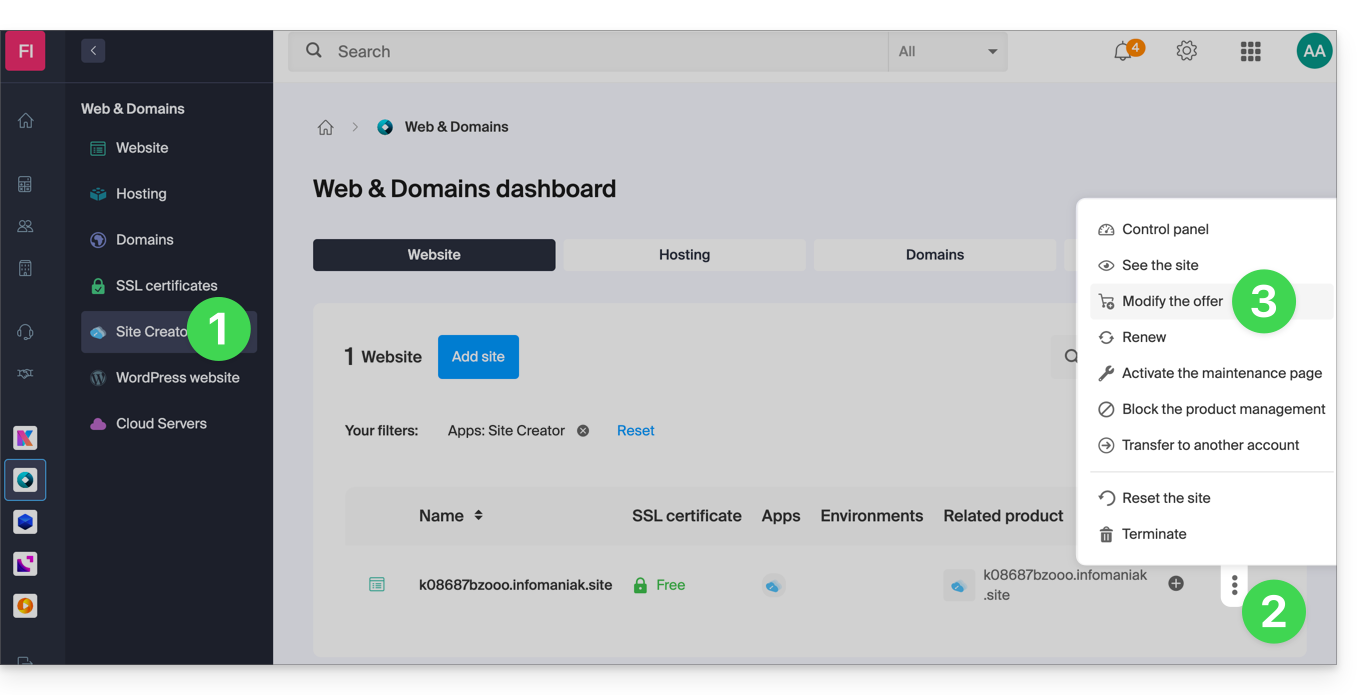
Es ist auch möglich, zu einem höheren Tarif zu wechseln (z. B. von Lite zu Pro).
Im Gegensatz dazuEs ist nicht möglich, auf ein günstigeres Angebot zurückzugreifenoder nach der Aktivierung eines kostenpflichtigen Angebots zu einem kostenlosen Angebot zurückzukehren.
Wenn Sie möchten, dass Ihre Website weiterhin aktiv ist, müssen Sie unbedingt das gleiche kostenpflichtige Angebot verlängern. Es ist nicht möglich, zu einer kostenlosen Version von Site Creator zu wechseln, selbst wenn:
- Sie keines der kostenpflichtigen Module verwenden.
- Ihre Website besteht nur aus einer einzigen Seite.
Was tun, wenn Sie zum kostenlosen Angebot zurückkehren möchten?
In diesem Fall müssen Sie:
- kündigen Sie Ihre aktuelle Website, nachdem Sie manuell alle Informationen kopiert haben, die Sie beibehalten möchten.
- ein neues, kostenloses Site Creator-Angebot aktivieren,
- Ihre Website neu erstellen und dabei die Inhalte der alten Website einfügen.
Link zu dieser FAQ: https://faq.infomaniak.com/2518
War diese FAQ nützlich?
Dieser Leitfaden beschreibt die Installation und Wartung von Ghost auf einem Webhosting von Infomaniak, um eine optimierte Plattform für Blogging und redaktionelle Veröffentlichungen zu erhalten – eine leistungsstarke Alternative zu Substack oder Medium.
Voraussetzungen
- Eine Node.js-basierte Website (Version 22 wird empfohlen).
- Ein aktiver SSH-Zugang.
- Eine MySQL/MariaDB-Datenbank.
- Beenden Sie die Node.js-Anwendung über das Dashboard Ihrer Node.js-Website, bevor Sie technische Maßnahmen ergreifen.
Installation von Ghost
Dazu:
- Melden Sie sich über SSH bei Ihrem Server an (Benötigen Sie Hilfe?).
Führen Sie die folgenden Befehle aus, um den Installer zu starten:
# Clone tools repo git clone {{URL_5}} cd hosting-tools/h3-ghost # Run installation script bash ./install.sh- Das Skript wird nun:
- Ihnen einige Fragen stellen (URL der Website, Datenbankinformationen, SMTP usw.)…
- Ghost automatisch herunterladen und konfigurieren…
- einige Minuten benötigen – bitte haben Sie Geduld!
Beantworten Sie die Fragen sorgfältig und verwenden Sie dabei die von Ihnen notierten Angaben.Schließen Sie das Terminal nicht, bevor es fertig ist!
Configuration du Manager (Node.js)
Sobald das Skript abgeschlossen ist, gehen Sie zu Ihrem Infomaniak-Kontrollpanel:
- Klicken Sie hier, um die Verwaltung Ihrer Website im Infomaniak Manager aufzurufen (Benötigen Sie Hilfe?).
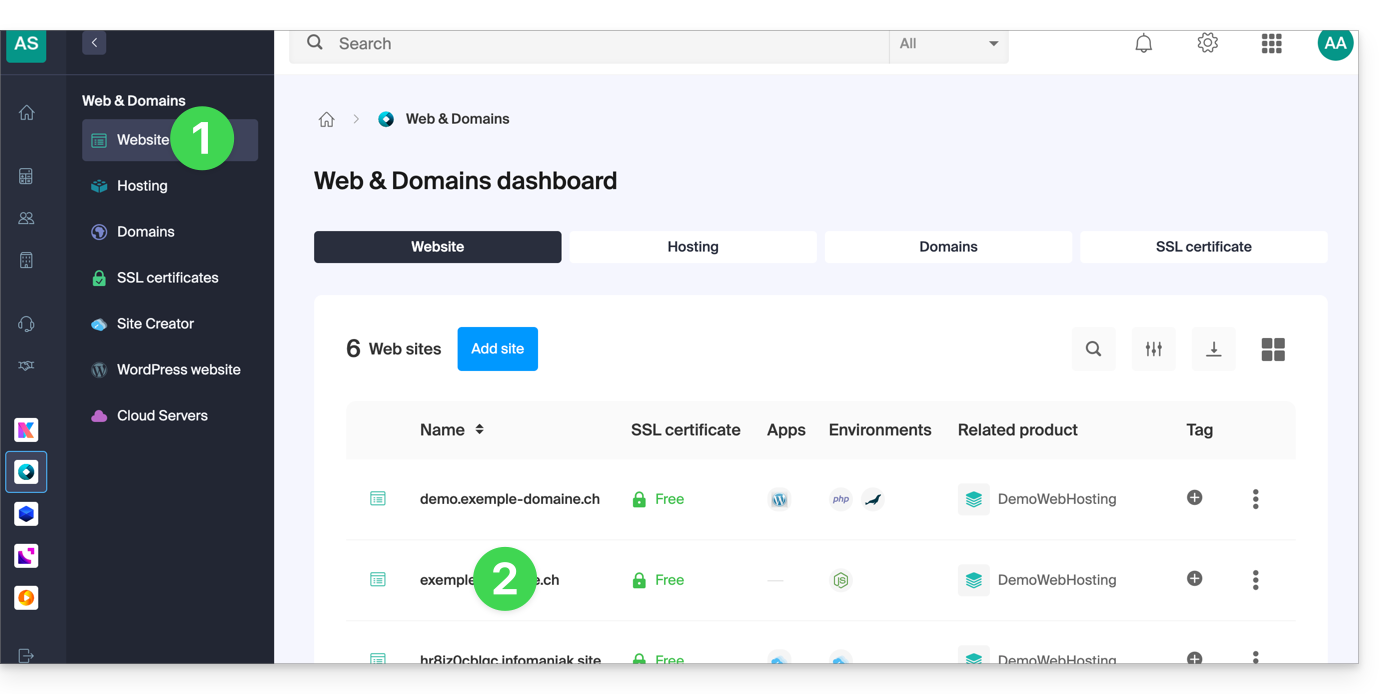
- Klicken Sie direkt auf den Namen der betreffenden Website:
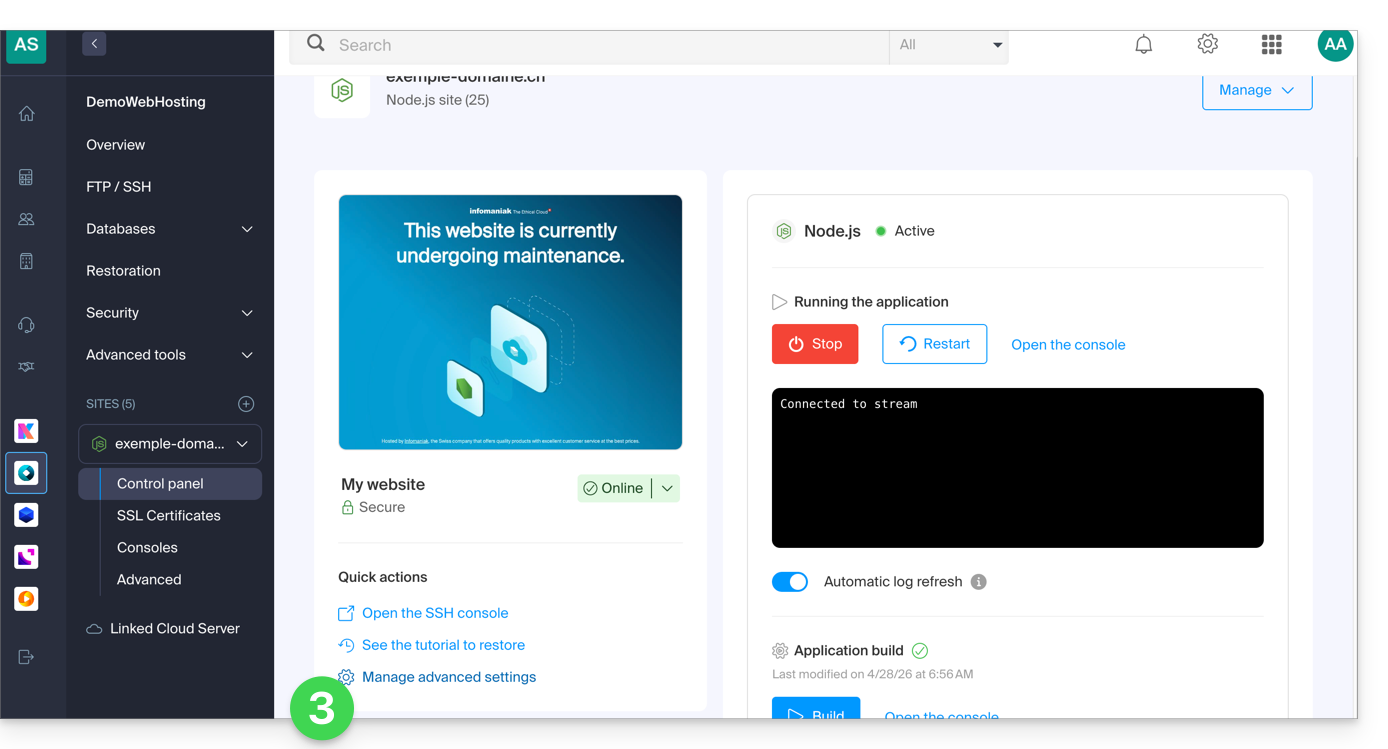
- Klicken Sie auf Erweiterte Einstellungen verwalten:
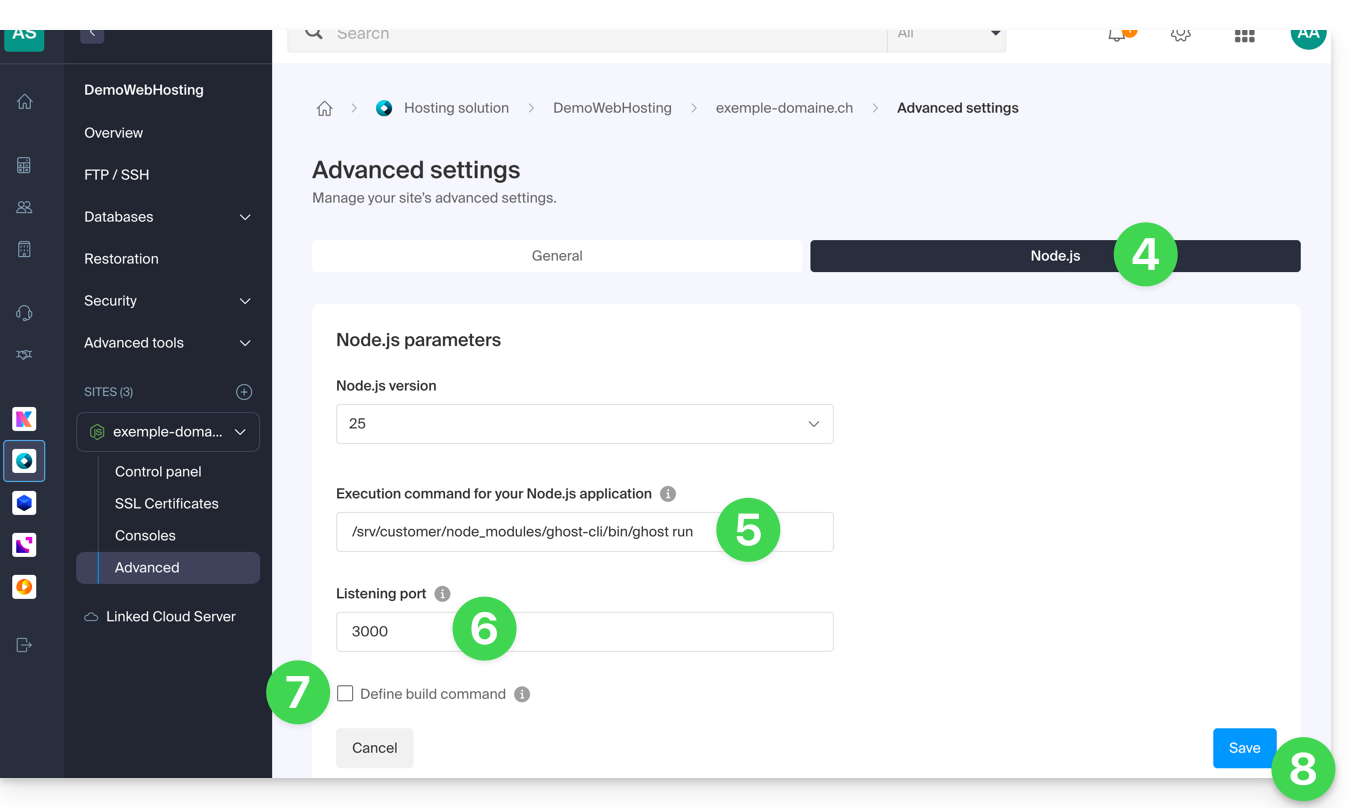
- Klicken Sie auf den Reiter Node.js, um auf die Einstellungen zuzugreifen.
Geben Sie im Feld Ausführungsbefehl Folgendes ein:
/srv/customer/node_modules/ghost-cli/bin/ghost run- Vergewissern Sie sich, dass die Portnummer
3000lautet. - Deaktivieren Sie das Kontrollkästchen für Build.
- Klicken Sie auf die Schaltfläche Speichern am unteren Rand der Seite:
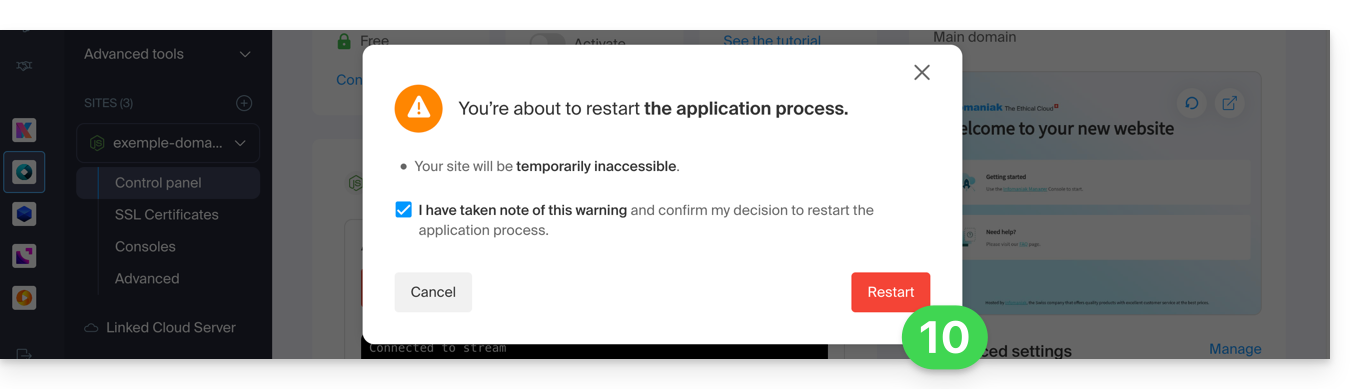
- Auf der Hauptseite klicken Sie auf die Schaltfläche Start (oder Neu starten, falls die Ausführung bereits erfolgt).
- Bestätigen Sie die Aktion gegebenenfalls:
- Beobachten Sie die Protokolle, die die Erstellung der Datenbank und den Start der Anwendung anzeigen.
Ghost aktualisieren
Vor dem Update: Möchten Sie Ihre Daten sichern? Lesen Sie sich diese weitere Anleitung durch.
Um Ghost CMS auf die neueste Version oder eine bestimmte Version zu aktualisieren, folgen Sie diesen Schritten:
- Beenden Sie die Node.js-Anwendung im Infomaniak Manager.
Greifen Sie auf das Verzeichnis Ihrer Ghost-Website zu
# Navigate to your Ghost site directory
cd ~/sites/ghost-site-name
Ersetzen Sie
ghost-site-namedurch den tatsächlichen Namen Ihres Ordners (z. B. blog, mysite usw.).Stellen Sie sicher, dass die Dateiberechtigungen korrekt sind (der Vorgang kann einige Minuten dauern):
# Ensure file permissions are correct
find ./ -type d -exec chmod -v 00775 {} \;
Überprüfen Sie, ob Updates verfügbar sind:
# Check available ghost updates
/srv/customer/node_modules/ghost-cli/bin/ghost check-update
Für die neueste Version (der Vorgang kann einige Minuten dauern):
# Update to the latest version
/srv/customer/node_modules/ghost-cli/bin/ghost update
Für eine bestimmte Version, z. B. v5 (der Vorgang kann einige Minuten dauern):
# Update to a specific version (e.g., v5) /srv/customer/node_modules/ghost-cli/bin/ghost update v5- Warum die Version v5 verwenden? Wenn Sie Ghost v4 verwenden und auf v6 aktualisieren möchten, erfordert Ghost die Verwendung von v5 als Zwischenschritt. Dies ist für größere Versionsupdates unerlässlich.
- Warten Sie, bis die Aktualisierung abgeschlossen ist, und starten Sie die Anwendung dann über das Dashboard der Website neu, um die Aktualisierung anzuwenden.
Fertig! Greifen Sie auf Ihren Ghost-Blog zu.
Besuchen Sie anschließend die URL Ihrer Website, um zu beginnen:
- Öffnen Sie Ihren Browser und gehen Sie zu
https://domain.xyz/ghost(ersetzen Siedomain.xyzdurch Ihre aktuelle Domain). - Das erste Mal:
- Sie erstellen ein Administratorkonto (Ihre Benutzerkennung für den Blog) …
- Anschließend können Sie mit dem Schreiben von Artikeln beginnen!
Konfiguration der Benutzer / E-Mail
Um den ersten Benutzer anzulegen, fügen Sie /ghost zur URL Ihrer Website hinzu (z. B. https://ghost.domain.xyz/ghost) und folgen Sie den Anweisungen.
Sie können auch die „Support-Adresse für das Mitgliederportal“ konfigurieren: Wenn sich neue Mitglieder registrieren möchten, sendet das Portal die Bestätigung des Double-Opt-In-Verfahrens von einer bestimmten Adresse aus.
Standardmäßig ist dies die „noreply“-Adresse Ihrer Domain. Um diese zu aktualisieren, navigieren Sie zu „Einstellungen“, „Abonnement“, „Portaleinstellungen“, „Anpassen“ und „Kontoseite“:
Behebung einer technischen Inkompatibilität zwischen Ghost und MariaDB
Bestimmte SQL-Abfragen führen zu HTTP 400-Fehlern in MariaDB, was zu folgender Fehlermeldung führt:
[2025-01-01 12:54:28] ERROR "GET /ghost/api/admin/posts/6834625e35802b06f1496305/?formats=mobiledoc%2Clexical&include=tags%2Cauthors%2Cauthors.roles%2Cemail%2Ctiers%2Cnewsletter%2Ccount.conversions%2Ccount.clicks%2Csentiment%2Ccount.positive_feedback%2Ccount.negative_feedback" 400 27ms
Could not understand request.
Error ID:
8f2b0d90-3a30-11f0-a25f-fd9c83e1cf02
Error Code:
ER_BAD_FIELD_ERROR
----------------------------------------
Error: select `posts`.*,
...
Falls erforderlich, steht ein Patch zur Verfügung, um das Verhalten von Ghost anzupassen.
Um diesen Patch zu verwenden, geben Sie diesen Befehl ein:
# Enter the current version folder and apply the MariaDB patch
cd current
curl -L {{URL_16}} | patch -p0
Link zu dieser FAQ: https://faq.infomaniak.com/2519
War diese FAQ nützlich?
Dieser Leitfaden hilft Ihnen bei der Lösung eines Problems mit dem CMS Prestashop, insbesondere mit seinem Modul „Faceted Search“, das die Verwaltung von Filtern auf den Produktkategorieseiten ermöglicht.
Das Problem
Dieses spezielle Suchmodul von Prestashop erstellt einen Datenbank-Cache, um die Suche zu beschleunigen. Die entsprechende Tabelle wird jedoch nie bereinigt, was zu Problemen in der Hosting-Infrastruktur führt.
Erste Lösung
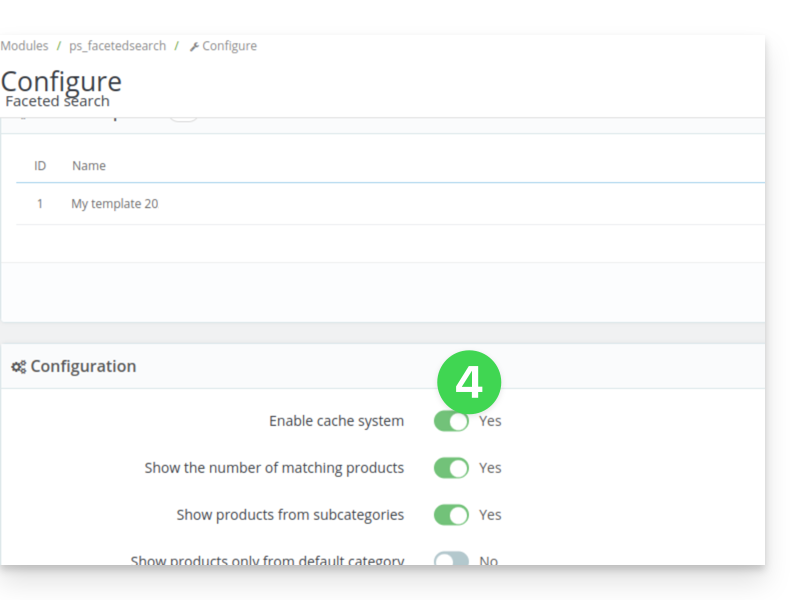
Die erste Lösung besteht darin, die angebotene Zwischenspeicherung zu deaktivieren.
Wenn Sie ein Cache-Modul verwenden, z. B. Ultimate Cache, hat dies keine negativen Auswirkungen.
Dazu:
- Gehen Sie im PrestaShop-Adminbereich zu Module → Modul-Manager.
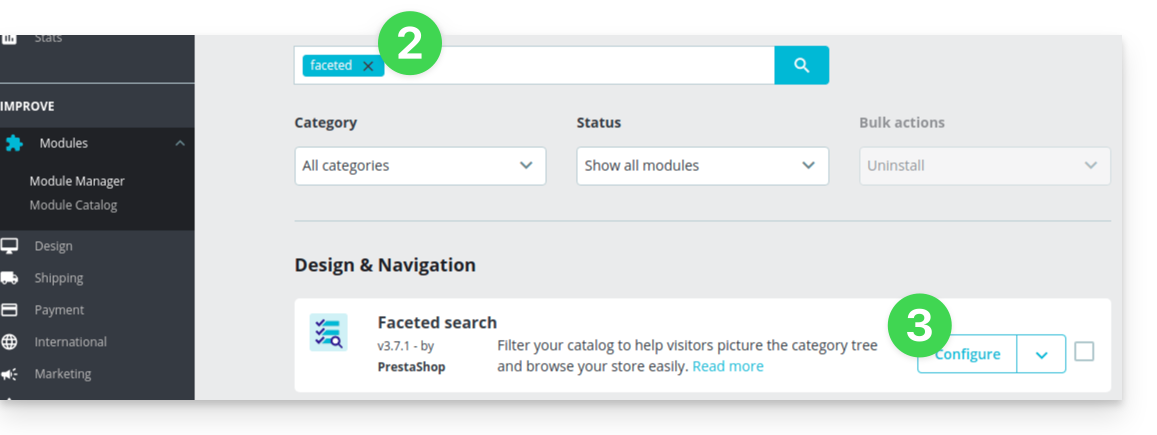
- Wählen Sie Module aus und verwenden Sie das Suchfeld, um „Facet“ zu finden.
- Klicken Sie neben dem gefundenen Modul auf Konfigurieren:
- Deaktivieren Sie die entsprechende Schaltfläche:
Zweite Lösung
Die zweite Lösung besteht darin, einen Cronjob einzurichten, der die Tabelle beispielsweise jeden Abend bereinigt:
- Kopieren Sie in den Moduleinstellungen die vorhandene URL des Buttons
Cache leeren:
Erstellen Sie anschließend im Infomaniak Manager einen Webcron (informieren Sie sich dazu in diesem anderen Leitfaden), um die im ersten Schritt kopierte URL auszuführen, z. B. einmal täglich und nachts.
Link zu dieser FAQ: https://faq.infomaniak.com/2521
War diese FAQ nützlich?
Dieses Handbuch bezieht sich auf das Drupal-Modul „Infomaniak_Connect“, mit dem sich Benutzer an Ihrer Drupal-Website anmelden können (unabhängig davon, ob sie bei Infomaniak gehostet wird oder nicht), indem sie ihre Infomaniak-Zugangsdaten verwenden.
Einleitung
- Wenn Sie die Anmeldung über ein Infomaniak-Konto auf Ihrer Drupal-Website zulassen, können Ihre Besucher mit nur einem Klick Kommentare abgeben, sich für Kurse anmelden oder auf alle Inhalte zugreifen, die nur für Mitglieder bestimmt sind, ohne ein neues Konto erstellen zu müssen.
- Das spart ihnen Zeit und ist eine sicherere Methode für Sie, da Sie keine zusätzlichen Passwörter verwalten müssen.
- Die Funktionsweise dieses externen Moduls ist identisch mit den Optionen „Mit Google anmelden“, „Mit Facebook anmelden“ oder „Mit Apple anmelden“; es verwendet die Standardprotokolle OAuth2 und OpenID Connect, um eine Single Sign-On-Authentifizierung (SSO) zu ermöglichen.
A. Eine Anwendung mit Auth Infomaniak erstellen
Dazu:
- Klicken Sie hier, um auf die Verwaltung Ihres Auth-Produkts im Infomaniak Manager zuzugreifen (Benötigen Sie Hilfe?).
- Klicken Sie auf die Schaltfläche, um eine neue Anwendung zu erstellen:

- Wählen Sie den Typ „Web-Frontend“.
- Geben Sie Ihrer Anwendung einen Namen.
- Geben Sie im URL-Feld die Domäne, die zu Ihrer Drupal-Website gehört, gefolgt von
/openid-connect-authorize(bei Bedarf die GitHub-Dokumentation konsultieren). - Klicken Sie auf die Schaltfläche, um die Erstellung der App abzuschließen:

- Notieren Sie sich die beiden Informationen, die Sie beim Abschließen Ihrer OAuth2-Anwendung erhalten:

B. Konfigurieren der Drupal-Erweiterung
Über SSH installieren Sie gegebenenfalls Composer, um die Erweiterungen openid_connect und infomaniak_connect installieren zu können. Gehen Sie dazu wie folgt vor:
- Sie müssen gegebenenfalls die Datei composer.json bearbeiten, da die Version von
openid_connectnoch nicht als stabil gilt. Fügen Sie Folgendes hinzu: "minimum-stability": "dev", "prefer-stable": true- Die SSH-Befehle für die Installation der beiden Erweiterungen finden Sie hier:
Anschließend in Drupal:
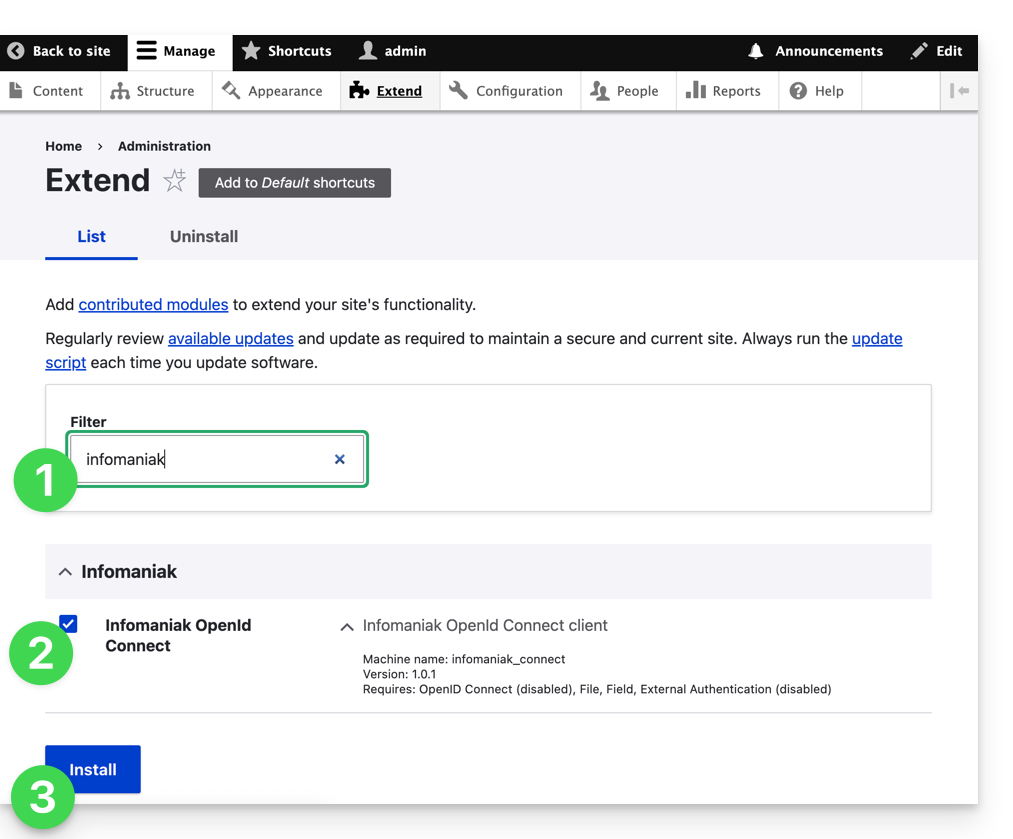
- Suchen Sie das Modul Infomaniak in der Liste Ihrer vorinstallierten Module.
- Wählen Sie es aus.
- Klicken Sie auf die Schaltfläche Installieren:
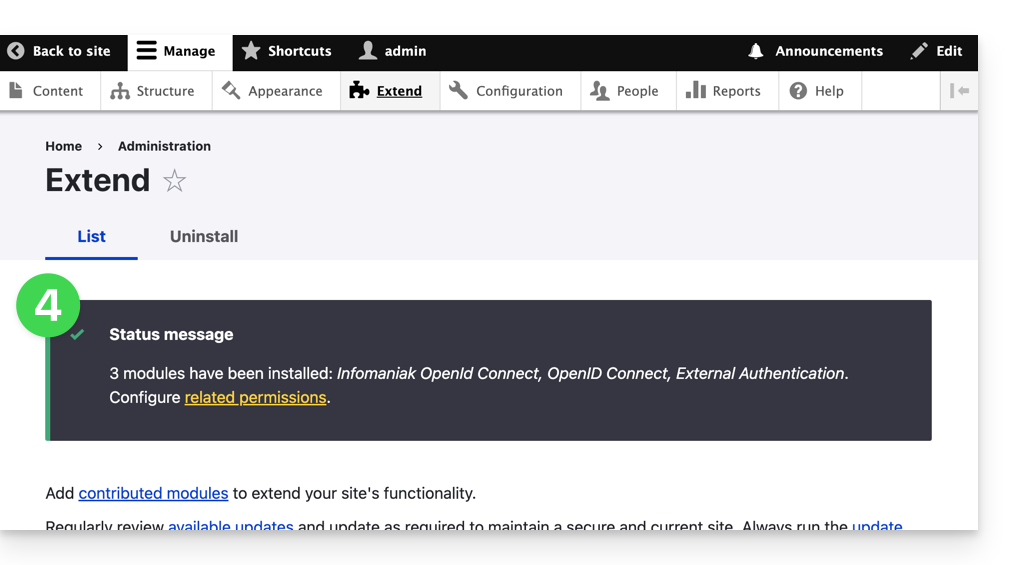
- Die Installation der Abhängigkeiten wird durchgeführt:
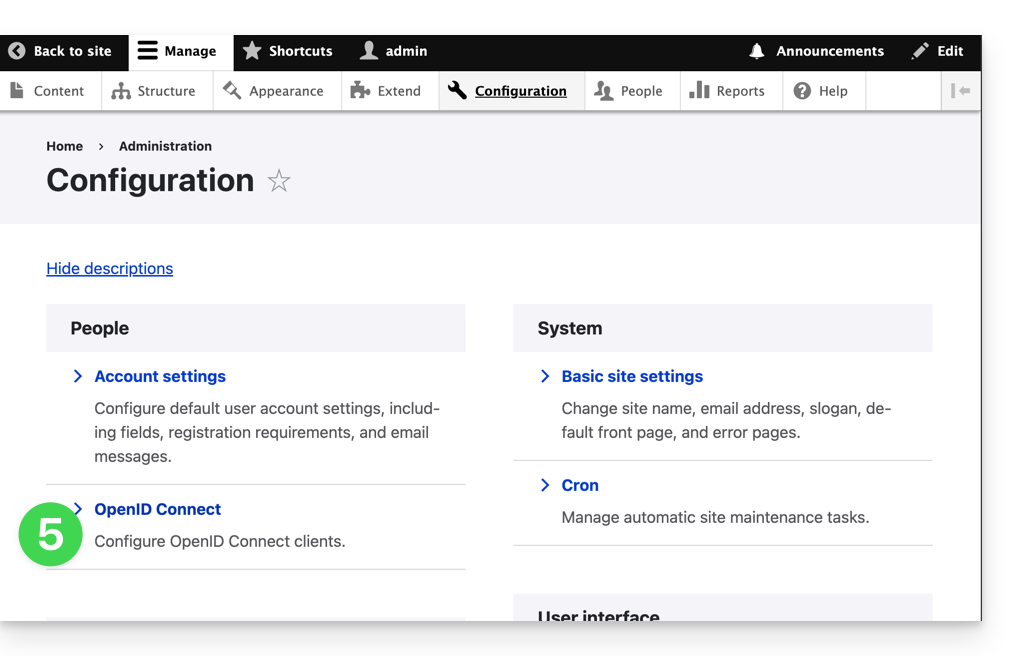
- Unter Konfiguration klicken Sie, um die OpenID-Verbindung zu konfigurieren:
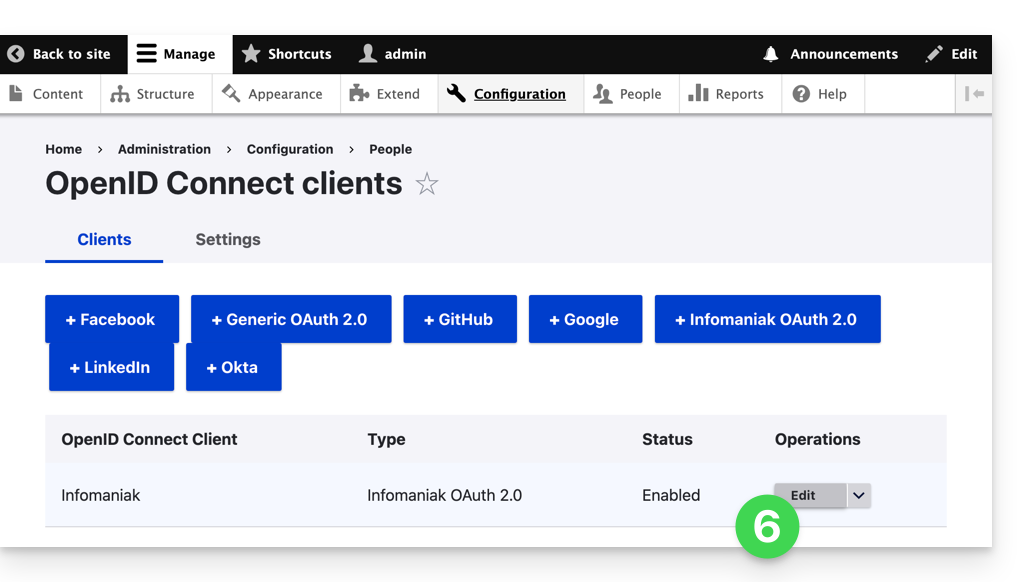
- Klicken Sie auf die Schaltfläche Bearbeiten:
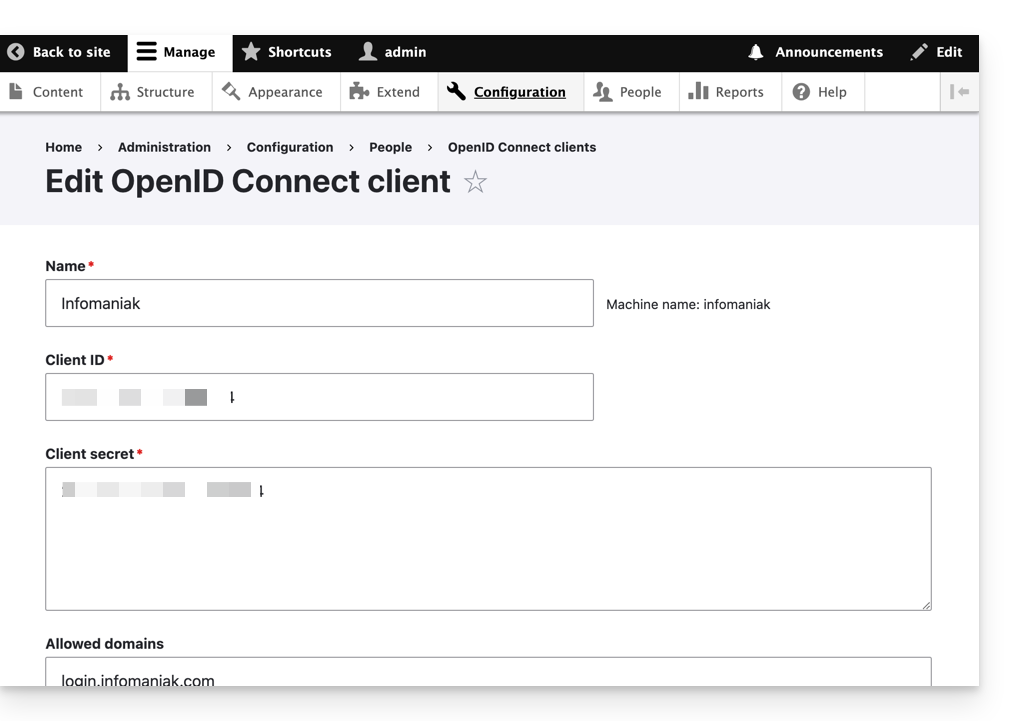
- Die einzigen Felder, die ausgefüllt werden müssen, sind Client-ID und Client-Secret. Diese Informationen erhalten Sie unter Punkt A oben:
- Vergessen Sie nicht, die Änderungen an den Einstellungen der Erweiterung zu speichern.
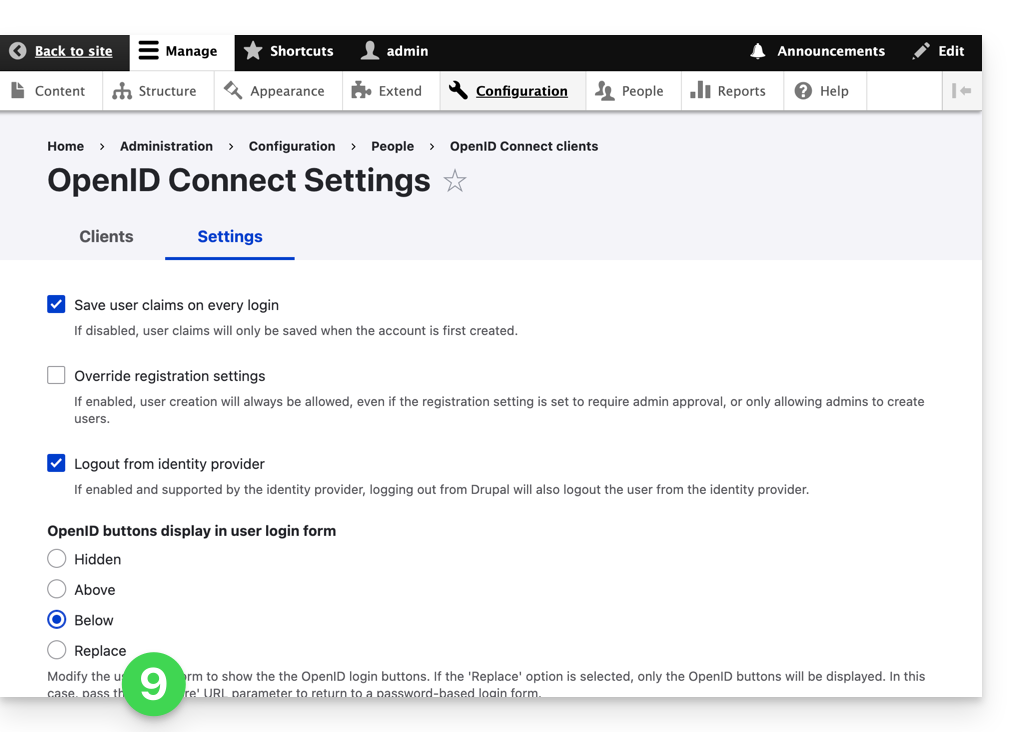
- Im Reiter Einstellungen können Sie das Anzeigemodus für Ihre Anmeldeseite auswählen; vergessen Sie nicht, die Änderungen zu speichern:
- Ein zusätzlicher Button für die Anmeldung mit Ihren Infomaniak-Zugangsdaten ist nun auf Ihrer Anmeldeseite für Benutzer sichtbar:
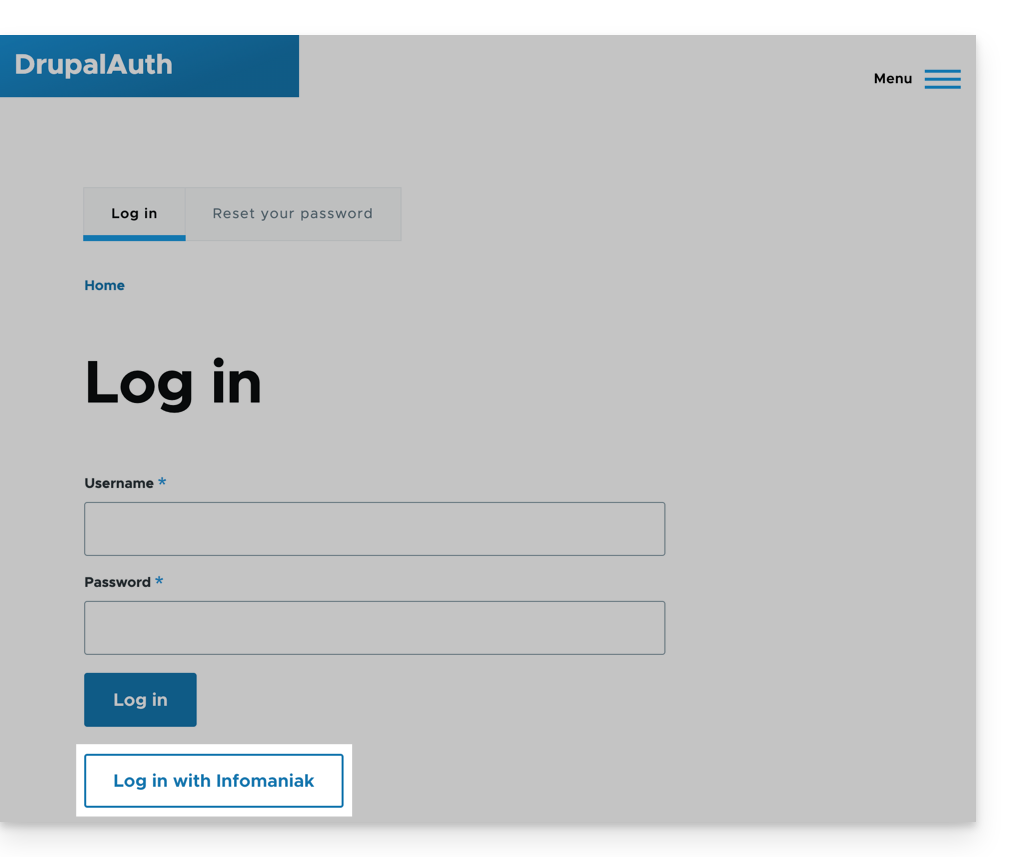
Link zu dieser FAQ: https://faq.infomaniak.com/2532
War diese FAQ nützlich?
Dieser Leitfaden erklärt, warum es wichtig ist, eine aktuelle Version von Node.js für Ihre Anwendung zu verwenden, und wie Sie eine neuere Version über eine auf der Infomaniak-Infrastruktur gehostete Node.js-Website auswählen.
Einleitung
Node.js= offizielle Bezeichnung der Programmiersprache/Umgebung.NodeJS= „technische“ oder vereinfachte Bezeichnung in bestimmten Kontexten (oft aus praktischen Gründen, es gibt keinen wirklichen technischen Unterschied).
Ist eine veraltete Version von Node.js gefährlich?
Wenn Sie eine Node.js-Version verwenden, deren Support bald endet, wird im Dashboard der betreffenden Website eine Warnmeldung angezeigt.
Die Node.js-Laufzeitumgebung wird regelmäßig aktualisiert: jede neue Version bringt Leistungsverbesserungen, Sicherheitsupdates und eine verbesserte Unterstützung für aktuelle Funktionen mit sich. Die Verwendung einer Version, die nicht mehr aktualisiert wird, setzt Sie Sicherheitsrisiken und potenziellen Betriebsstörungen mit anderen Komponenten aus. Böswillige Akteure könnten bekannte Schwachstellen in diesen Versionen ausnutzen, um Ihre Anwendung zu gefährden. Es wird daher dringend empfohlen, eine aktuelle Version zu verwenden und wird offiziell unterstützt.
Es gibt drei mögliche Szenarien:
- Vollständig unterstützte Version: keine Maßnahmen erforderlich
- Version mit ausschließlich Sicherheitsupdates: ein Upgrade auf eine neuere Version wird empfohlen
- Veraltete Version: Es wird dringend empfohlen, auf eine neuere Version zu aktualisieren.
Eine neuere Version von Node.js verwenden
Die neuesten Versionen von Node.js bieten eine bessere Leistung und ein stabileres Verhalten für Ihre modernen Anwendungen.
Bevor Sie die verwendete Version ändern
- Wenn Ihre Anwendung ein bestimmtes Framework oder eine bestimmte Bibliothek (z. B. Next.js, Express) verwendet, prüfen Sie, ob die Zielversion von Node.js korrekt unterstützt wird.
- Wenn Ihr Code individuell entwickelt wurde, informieren Sie sich in der offiziellen Node.js-Dokumentation, um die vorgenommenen Änderungen zu identifizieren (veraltete APIs, Modulverwaltung usw.).
Was, wenn ein Problem auftritt?
Wenn Ihre Anwendung nach dem Wechsel der Node.js-Version nicht mehr ordnungsgemäß funktioniert, können Sie über den Reiter Erweiterte Einstellungen der betreffenden Website zu einer früheren Version zurückkehren (sofern diese noch unterstützt wird).
Link zu dieser FAQ: https://faq.infomaniak.com/2534
War diese FAQ nützlich?
Dieser Leitfaden erklärt, wie Sie die Konfiguration einer Node.js-Website anpassen, die auf der Infomaniak-Infrastruktur gehostet wird. Sie erfahren, wie Sie das Verhalten Ihrer Anwendung an ihre Entwicklung, ihre Abhängigkeiten oder Ihre technischen Präferenzen anpassen.
Voraussetzungen
- Installieren Sie eine Node.js-Website auf Ihrem Hosting.
- Testen Sie Ihre Änderungen lokal, bevor Sie sie in der Produktion anwenden.
- Stellen Sie sicher, dass Ihre Skripte (
start,build) in Ihrer Dateipackage.jsondefiniert sind. - Wenn Sie die Struktur Ihres Projekts ändern, denken Sie daran, den Ausführungsordner und die zugehörigen Befehle anzupassen.
- Wichtig: Der im Manager definierte Port, an dem die Anwendung lauscht, muss unbedingt mit dem im Anwendungscode verwendeten Port übereinstimmen.
Zugriff auf die Konfiguration
Für jede Website steht ein eigenes Dashboard zur Verfügung, mit dem Sie die Anwendung steuern können (start, stop, restart), die Ausführungsprotokolle einsehen, die Node.js-Versionen verwalten und SSL-Zertifikate aktivieren können:
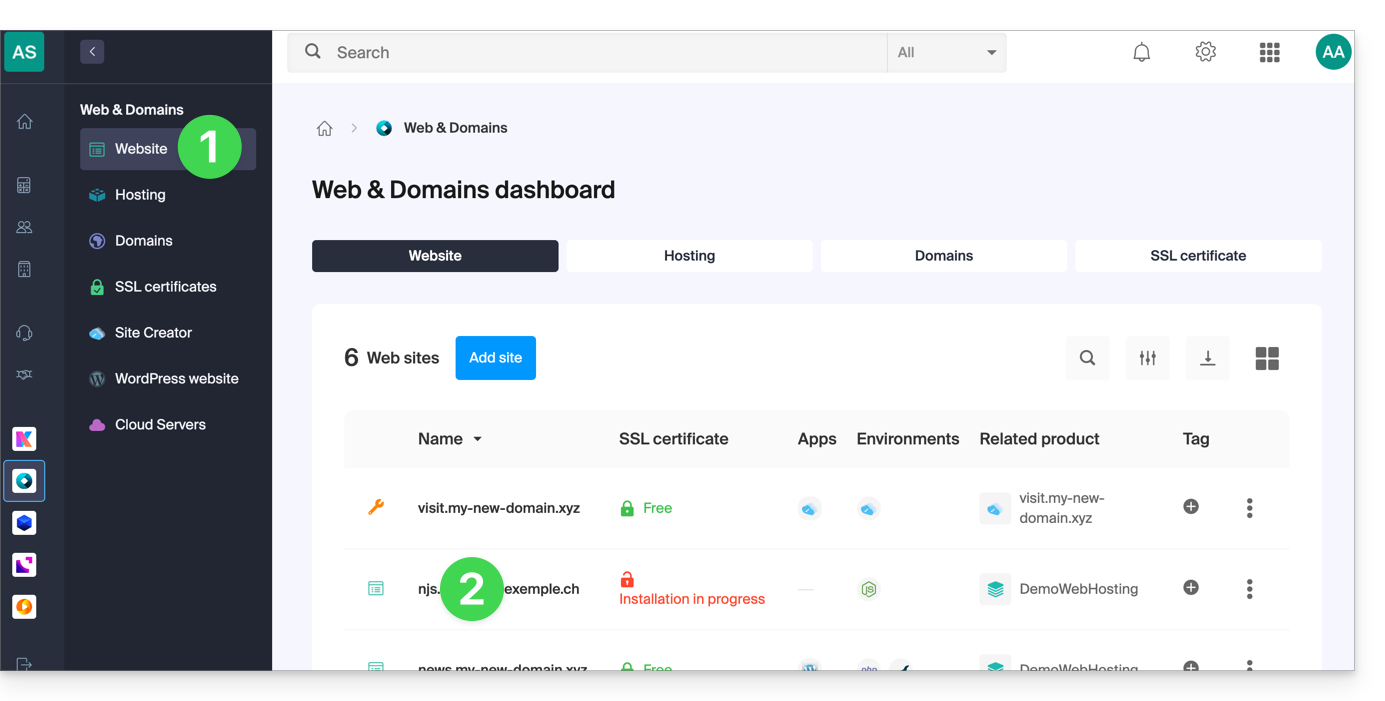
- Klicken Sie hier, um auf die Verwaltung Ihrer Website im Infomaniak Manager zuzugreifen (Benötigen Sie Hilfe?).
- Klicken Sie direkt auf den Namen der betreffenden Website:
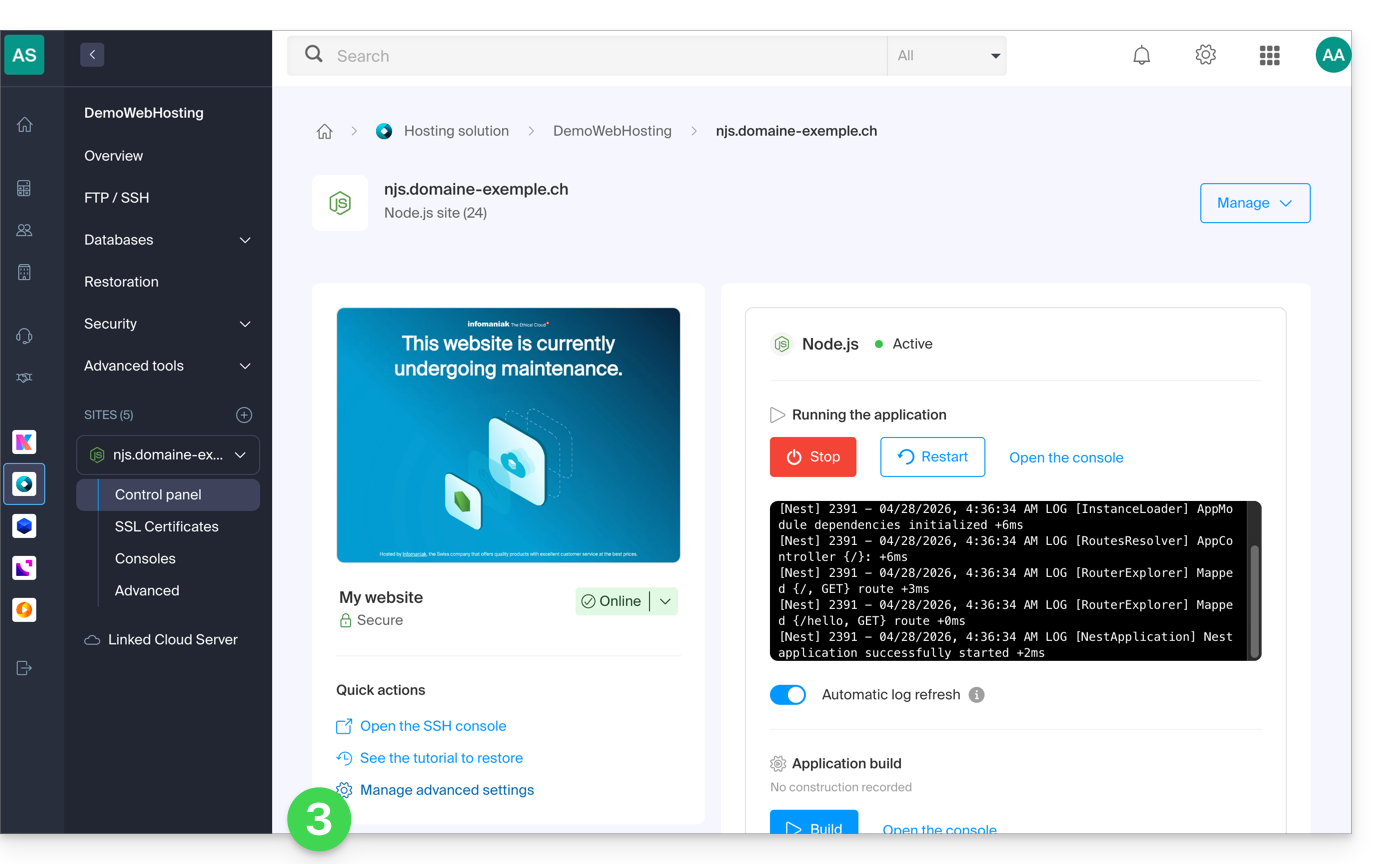
- Klicken Sie auf Erweiterte Einstellungen verwalten:
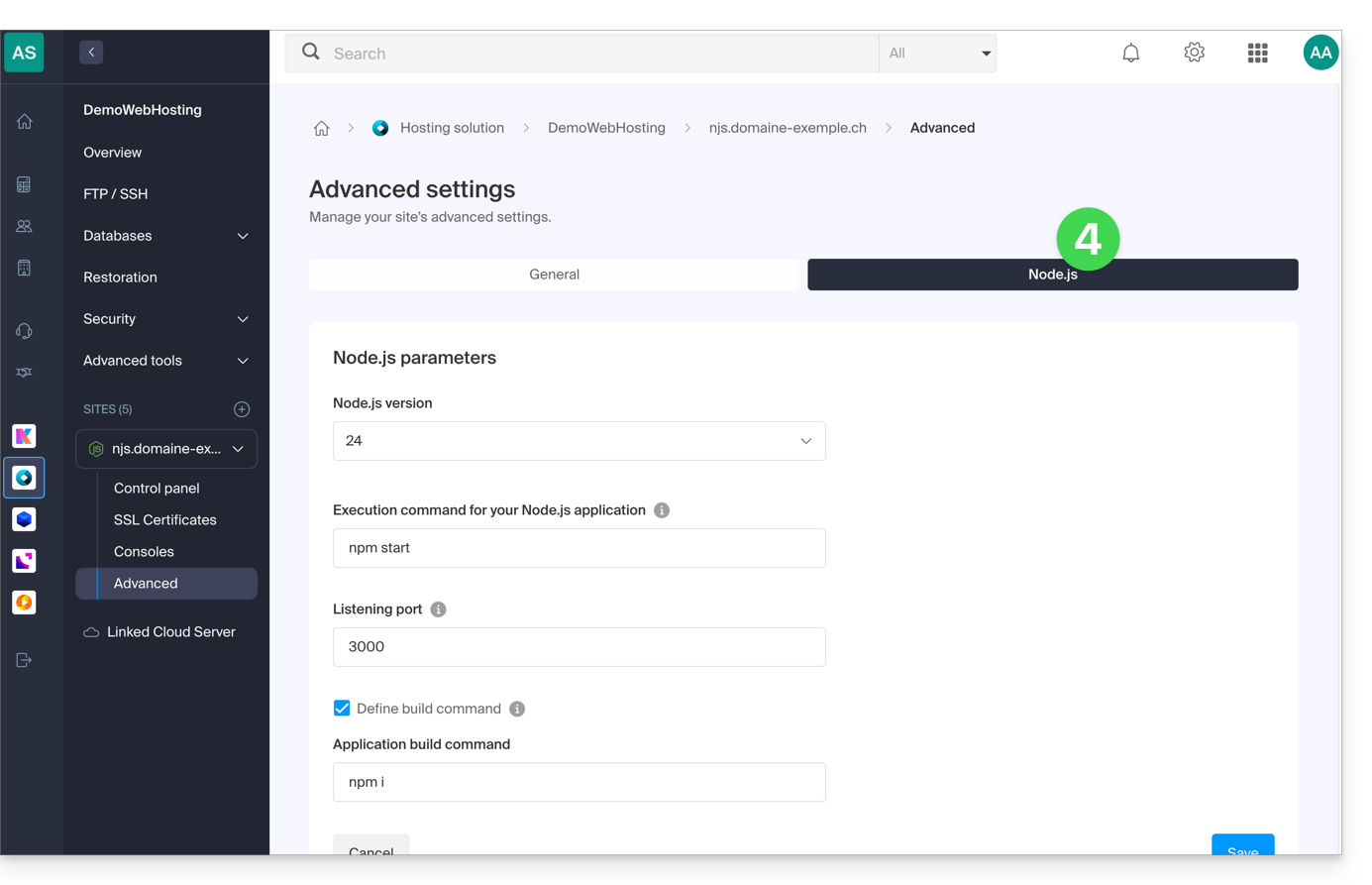
- Klicken Sie auf den Reiter Node.js, um auf die Einstellungen zuzugreifen:
Befehle und Automatisierung
Ausführungsordner
Der Ausführungsordner gibt den Speicherort auf dem Server an, an dem die Build- und Startbefehle ausgeführt werden. Er muss auf das Stammverzeichnis Ihrer Anwendung verweisen, also auf den Ordner, in dem sich Ihre Datei package.json befindet.
./          // Root directory
./app       // Subfolder named app
./backend   // Subfolder named backend
Build-Befehl
Wenn Ihre Anwendung einen Vorbereitungsschritt erfordert (Installation von Abhängigkeiten, Kompilierung von TypeScript, Minifizierung), geben Sie hier den auszuführenden Befehl ein. Dies ist die empfohlene Methode, um Ihre Updates bereitzustellen.
Im Gegensatz zu einer manuellen Ausführung über SSH verwendet diese Schnittstelle eine Umgebung mit verbesserter Leistung, um eine schnelle Ausführung zu gewährleisten, ohne die Ressourcen Ihrer Produktionswebsite zu beeinträchtigen. Sie können mehrere Aufgaben verketten (z. B. ein git pull gefolgt von einem Build) und den Fortschritt sowie die Protokolle des Prozesses in Echtzeit direkt im Manager verfolgen.
# Example: install dependencies and build
npm install && npm run build

# Example: update code and build with yarn
git pull && yarn install && yarn build
Hinweis: Wenn Ihr Projekt bereits kompiliert ist oder keine Zwischenschritte erfordert, kann dieses Feld leer bleiben.
Startbefehl
Dieser Befehl startet Ihren Server. Er muss identisch mit dem Befehl sein, den Sie in Ihrer lokalen Entwicklungsumgebung verwenden, um den Einstiegspunkt der Anwendung zu starten.
# Option 1: Direct file launch
node index.js

# Option 2: Using npm script
npm start

# Option 3: Using yarn script
yarn start
Lauschport
Ihre Anwendung muss unbedingt an dem dynamischen Port lauschen, der vom Manager zugewiesen wird. Dieser Port wird über die Umgebungsvariable PORT an Ihren Code übergeben.
// Use the port provided by the environment
const port = process.env.PORT || 8080;

app.listen(port, () => {
  console.log(`Application started on port ${port}`);
});
Node.js-Version
Sie können die gewünschte Node.js-Version in den Einstellungen auswählen. Es wird empfohlen, eine stabile (LTS)-Version zu verwenden, um die Sicherheit und die langfristige Stabilität Ihres Projekts zu gewährleisten.
Änderungen anwenden und validieren
Sobald Sie Ihre Änderungen im Manager gespeichert haben, müssen Sie Ihre Anwendung über das Dashboard neu starten, damit die neuen Einstellungen (neue Node-Version, neuer Port oder neuer Build-Befehl) wirksam werden.
Wenn beim Start Probleme auftreten, konsultieren Sie die Ausführungskonsole oder lesen Sie diesen anderen Leitfaden zur Fehlerbehebung.
Link zu dieser FAQ: https://faq.infomaniak.com/2535
War diese FAQ nützlich?
Diese Anleitung hilft Ihnen, die Ursache eines Problems schnell zu identifizieren, falls Ihre Node.js-Website, die auf der Infomaniak-Infrastruktur gehostet wird, nicht wie erwartet funktioniert.
Status der Anwendung überprüfen
Über das Dashboard Ihrer Node.js-Website können Sie den aktuellen Status der Anwendung einsehen:
- Aktiv: Ihre Anwendung funktioniert einwandfrei.
- Wird neu gestartet: Die Anwendung wird neu gestartet, bitte warten Sie einen Moment.
- Gestoppt oder Fehler: Es liegt ein Problem vor.
Im Falle eines Fehlers oder eines Abbruchs:
- Klicken Sie auf „Starten“ oder „Neu starten“, um die Anwendung zu starten oder neu zu starten.
- Überprüfen Sie umgehend die Ausführungskonsole, um mögliche technische Fehler zu identifizieren.
Ausführungskonsole anzeigen
Die Konsole zeigt die Fehlermeldungen an, die beim Start Ihrer Anwendung generiert werden. Hier sind einige häufige Fehler:
- Falscher Startbefehl: Stellen Sie sicher, dass Sie die richtige Syntax verwenden (z. B.
npm start,node app.jsusw.). - Fehler im Quellcode: Dies kann eine nicht behandelte Ausnahme, ein fehlendes Modul oder ein falsch definierter Port sein.
Anwendungseinstellungen überprüfen
Im Abschnitt Erweiterte Einstellungen der Website stellen Sie sicher, dass alle Einstellungen korrekt sind:
- Ausführungsverzeichnis: Verzeichnis, in dem die Befehle
buildundstartausgeführt werden. - Build-Befehl (optional): z. B.
npm run build, falls Ihre Anwendung einen solchen benötigt. - Startbefehl: z. B.
node index.js,npm startusw. - Aborthafen: Der Port, an dem die Anwendung auf Anfragen wartet (z. B.
8080,3000usw.).- Der in Ihrer Anwendung konfigurierte Port muss mit dem im Manager definierten Port übereinstimmen.
- Node.js-Version: Stellen Sie sicher, dass sie kompatibel mit Ihrem Code ist.
Infomaniak stellt die Paketmanager NPM und Yarn zur Verfügung. Sie können im Konfigurationsassistenten den für Ihr Projekt passenden auswählen.
Immer noch Probleme?
Ist die Website weiterhin nicht erreichbar?
- Ihre Anwendung befindet sich möglicherweise im Wartungsmodus.
- Der Port, an dem die Anwendung lauscht, ist möglicherweise falsch oder blockiert.
- Die Anwendung gibt keine korrekte HTTP-Antwort zurück (z. B. fehlt
res.send()oderres.end()in Ihrem Server).
Haben Sie eine erweiterte Installationsmethode verwendet?
Wenn Sie Ihren Code über Git, ZIP, SSH oder SFTP importiert haben, stellen Sie sicher, dass:
- Der Code wurde erfolgreich entpackt oder in den richtigen Ordner geklont.
- Die erforderlichen Dateien (
package.json,server.js,index.jsusw.) sind vorhanden. - Die Abhängigkeiten sind korrekt installiert (
node_modulesist nachnpm installoderyarn installvorhanden).
Wenn das Problem nach all diesen Überprüfungen weiterhin besteht:
- Versuchen Sie, eine neue Website mit der einfachen Methode zu erstellen, um diese anhand eines funktionierenden Beispiels zu testen.
- Vergleichen Sie Ihre Konfiguration mit der des bereitgestellten Beispiels.
- Lesen Sie die offizielle Node.js-Dokumentation für spezifische Fehlermeldungen.
- Kontaktieren Sie bei Bedarf den Infomaniak-Support und senden Sie eine Kopie der in der Konsole angezeigten Protokolle.
Link zu dieser FAQ: https://faq.infomaniak.com/2536
War diese FAQ nützlich?
Die von Infomaniak angebotenen Node.js-Sites ermöglichen die Ausführung von Node.js-Anwendungen in einer flexiblen, sofort einsatzbereiten Umgebung, ohne dass eine Serverinfrastruktur verwaltet werden muss.
Einleitung
- Dieses Hosting bietet die Flexibilität eines Servers, ohne die Komplexität der Administration, und ist daher besonders geeignet für API-REST-Projekte, zur Bereitstellung des CMS Ghost, n8n, Strapi oder Frameworks wie Express.js, NestJS oder socket.io, next.js, Geschäftsanwendungen oder Prototypen für:
- Entwickler, die Node.js-Anwendungen bereitstellen möchten, ohne eine Infrastruktur verwalten zu müssen.
- Webmaster, die mit Node.js experimentieren oder sich darin weiterbilden möchten.
- Agenturen und Freelancer, die an mehreren Kundenprojekten arbeiten.
- Studenten, Lehrer und Schulen, die eine einfache Umgebung zum Testen von Code benötigen.
- Die Paketmanager NPM und Yarn werden unterstützt.
- Wenn Sie
Node.jsauf einem Webhosting innerhalb eines Cloud-Servers installieren, funktioniert Ihre Website nicht mit den garantierten Ressourcen des verwalteten Cloud-Servers.- Lesen Sie diesen anderen Leitfaden, um Fast Installer zu verwenden und NVM bereitzustellen.
Node.js= offizielle Bezeichnung der Sprache/Umgebung;NodeJS= „technische“ oder vereinfachte Bezeichnung in bestimmten Kontexten (oft aus praktischen Gründen, es gibt keinen wirklichen technischen Unterschied).
Erstellen einer Node.js-Website
Um auf einen Webhosting-Plan zuzugreifen und eine Node.js-Website hinzuzufügen:
- Klicken Sie hier, um die Verwaltung Ihrer Webhostings im Infomaniak Manager aufzurufen (Benötigen Sie Hilfe?).
- Klicken Sie direkt auf den Namen des betreffenden Webhostings:
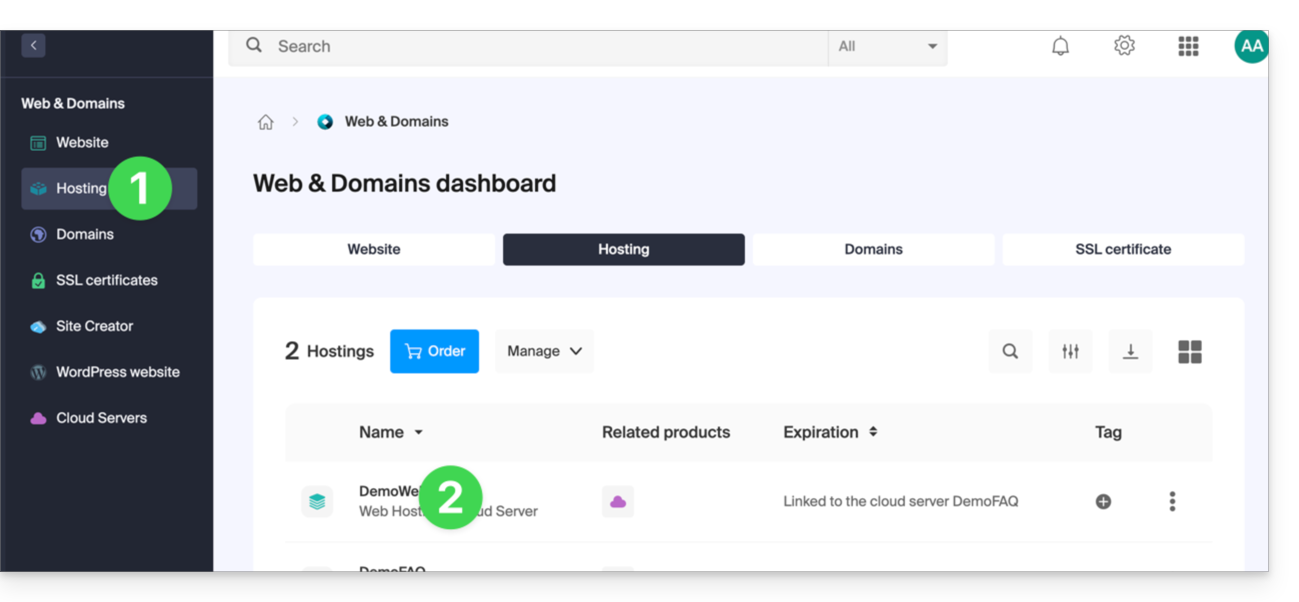
- Klicken Sie auf den blauen Button Hinzufügen:
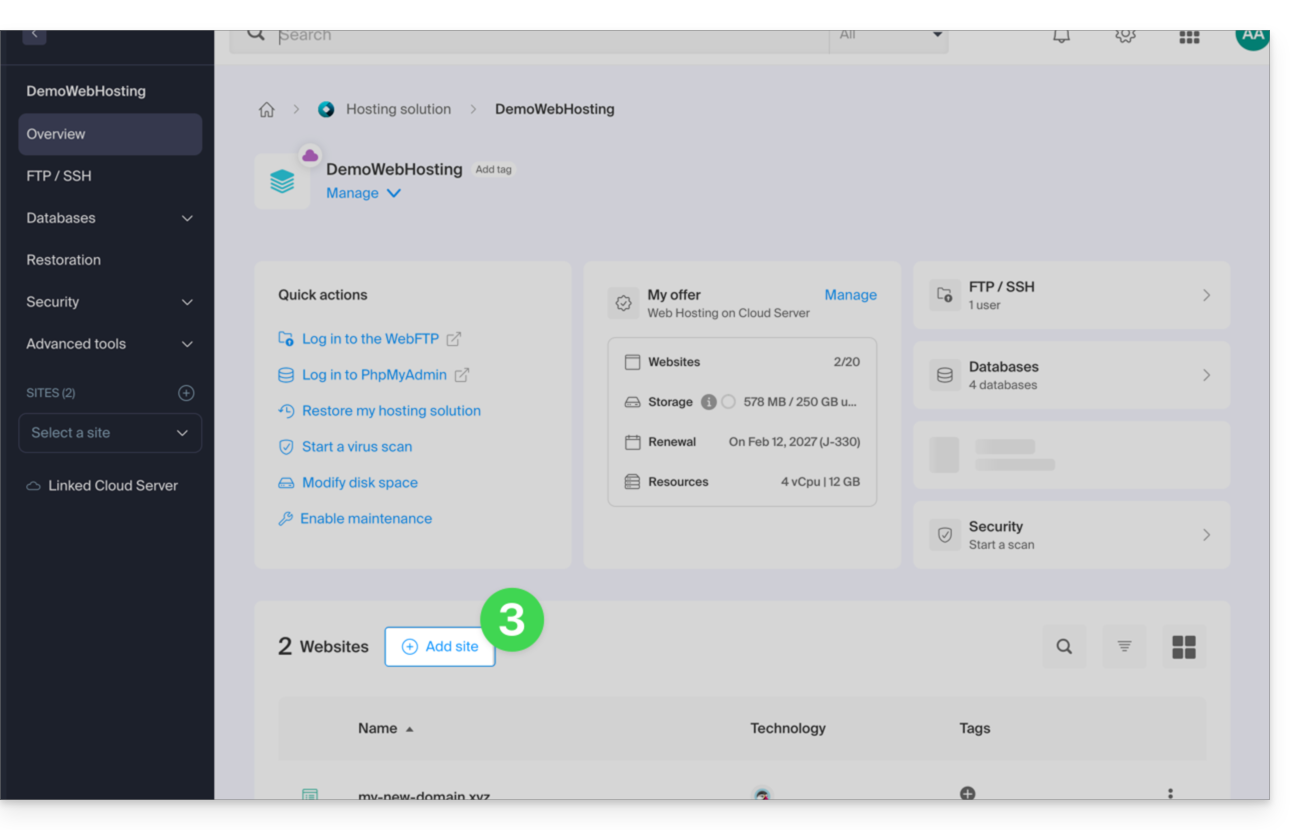
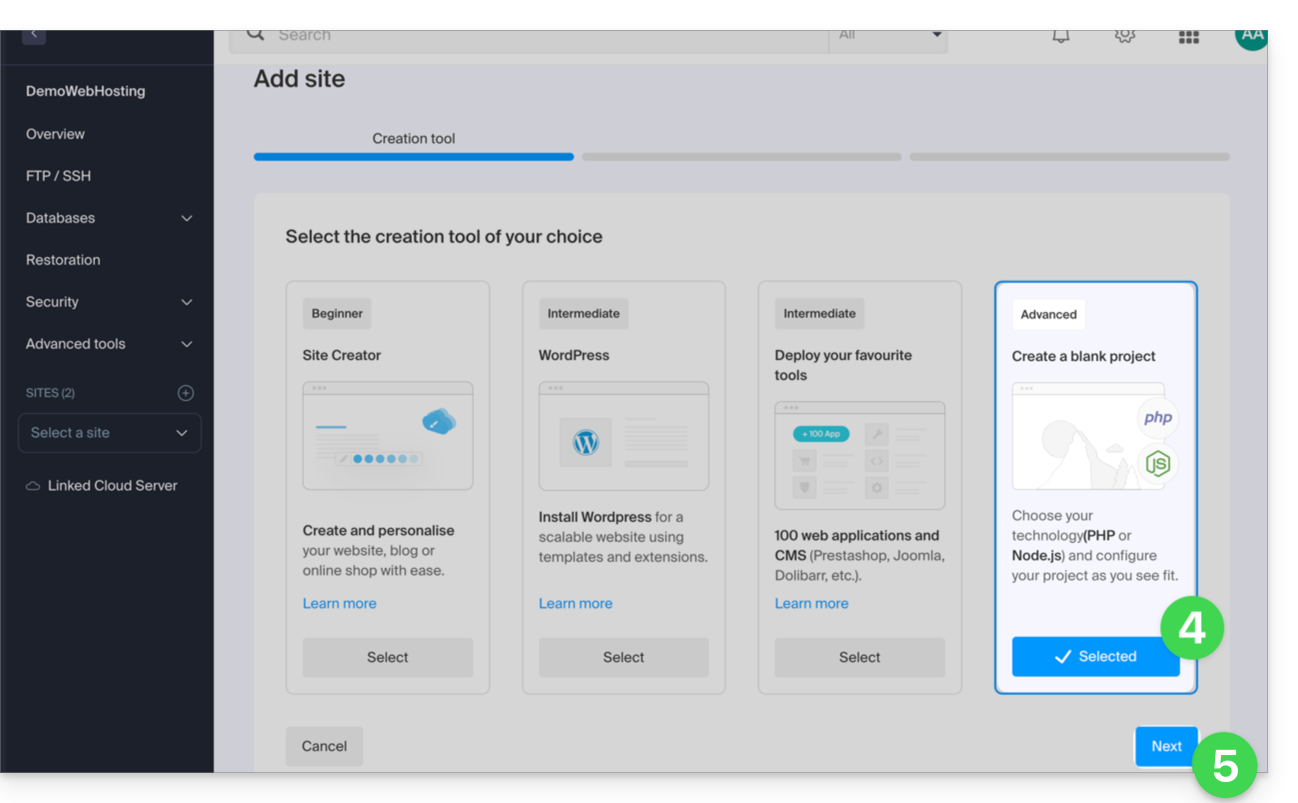
- Wählen Sie ein Projekt mit fortschrittlichen Technologien.
- Klicken Sie auf Weiter:
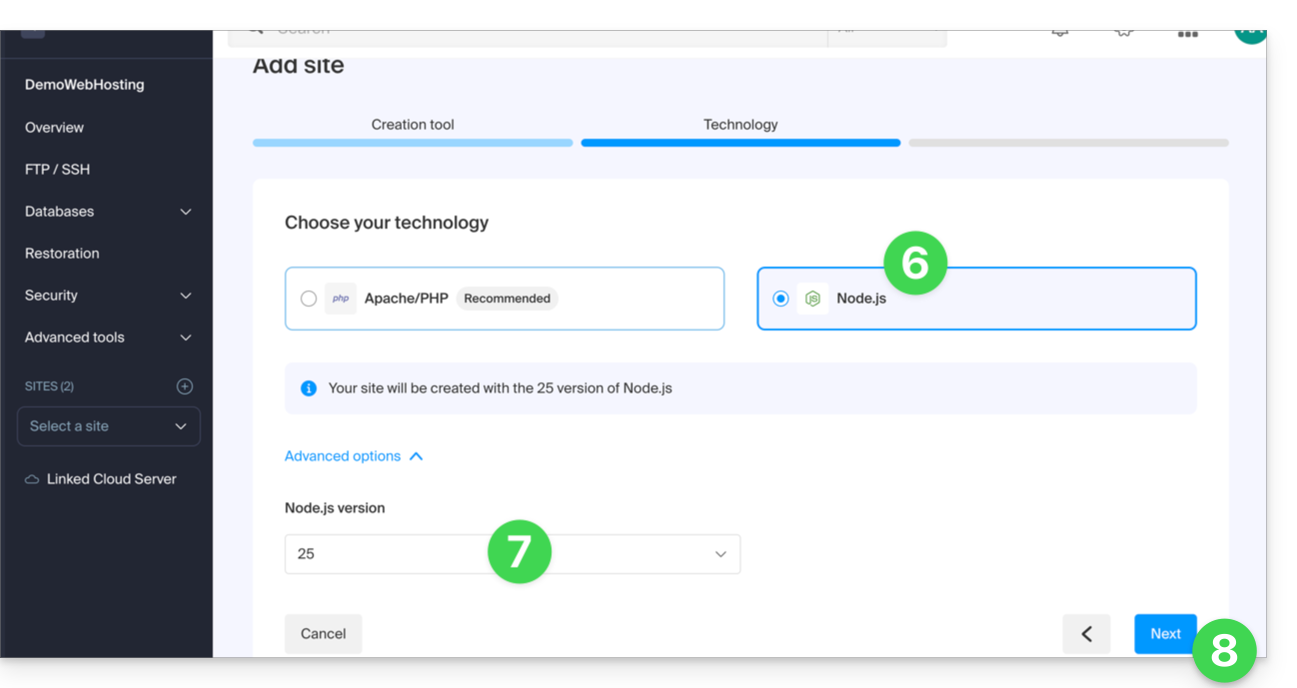
- Wählen Sie Node.js.
- Wählen Sie gegebenenfalls eine andere Version aus.
- Klicken Sie auf Weiter:
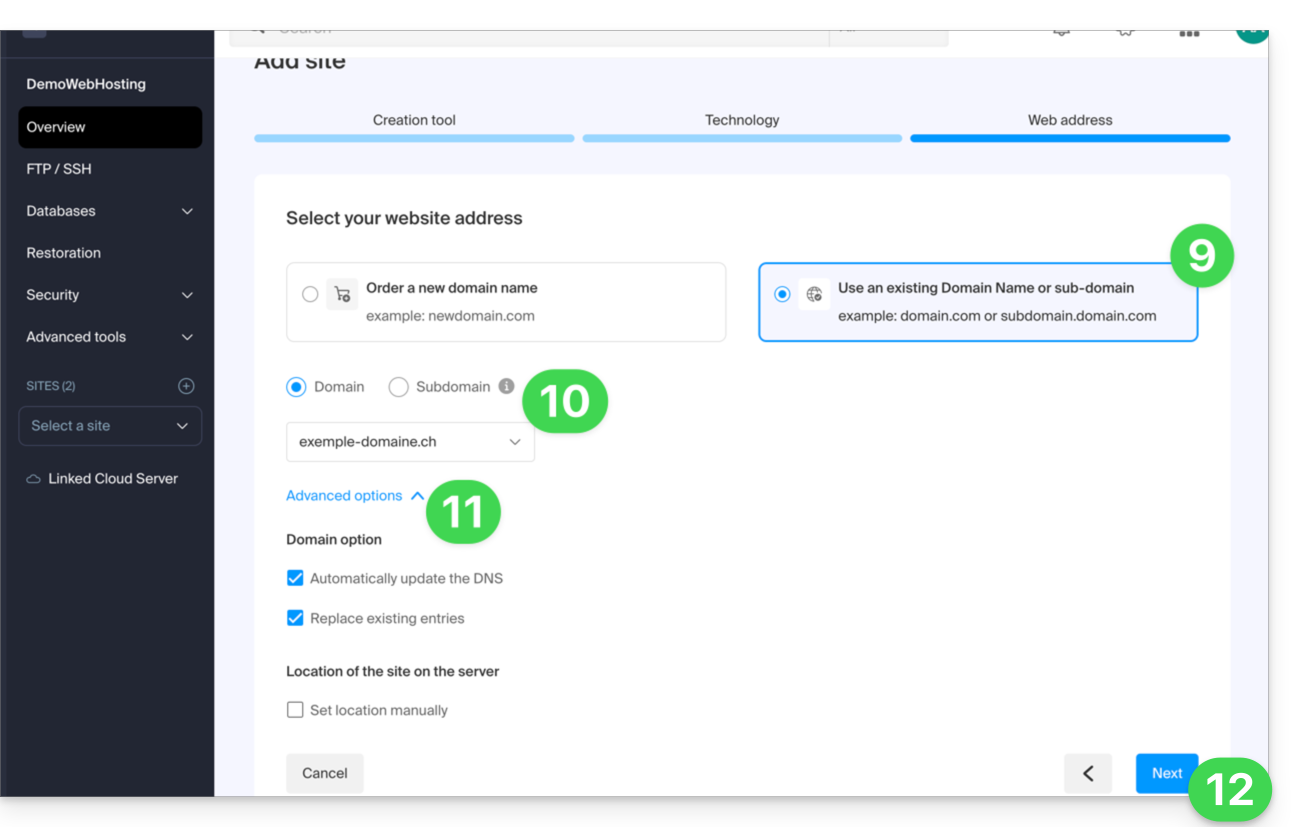
- Wählen Sie den Domaintyp aus, der dieser neuen Website zugewiesen werden soll:
- eine bereits erworbene Domain
- eine Subdomain, die von einer bereits erworbenen Domain erstellt wird
- eine Domain, die noch verfügbar ist und bestellt werden kann
- Geben Sie die Domain oder die Subdomain ein.
- Wählen Sie gegebenenfalls die erweiterten Optionen aus.
- Klicken Sie auf Weiter:
- Wählen Sie eine der beiden möglichen Vorgehensweisen:
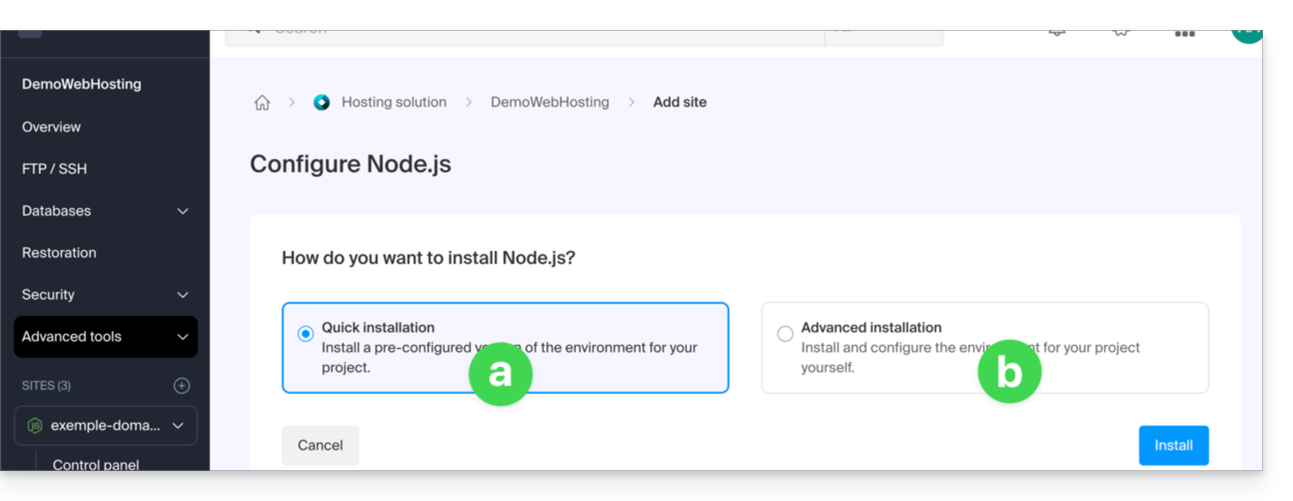
- Schnelle Methode:
- Ein vorkonfiguriertes Beispielprojekt wird automatisch installiert.
- Dieser Ansatz ist ideal, um Node.js kennenzulernen oder schnell eine funktionierende Basis zu erstellen.
- Benutzerdefinierte Methode:
- Der Quellcode kann über eine ZIP-Datei, SSH oder SFTP importiert werden.
- Sie können auch wählen, öffentliche Repositories zu verwenden, die auf GitLab, GitHub oder einer anderen mit Git kompatiblen Plattform gehostet werden.
- Private Repositories werden ebenfalls über eine HTTP Basic-Authentifizierung unterstützt:
https://username:password@github.com/… - Sie definieren selbst die Skripte, Einstiegspunkte, den Port, an dem die Anwendung lauscht, und die erforderlichen Build-Befehle.
- Schnelle Methode:
- Fertig, die Website ist bereit:
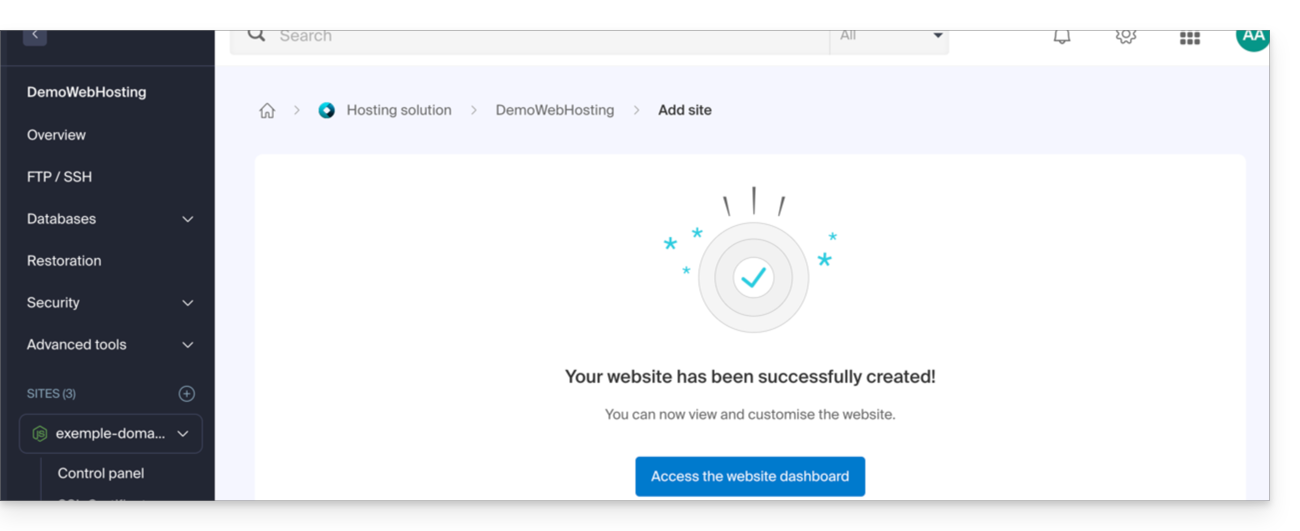
Jede Website verfügt über ein eigenes Dashboard, mit dem Sie die Anwendung steuern können (starten, stoppen, neu starten), die Ausführungskonsole einsehen, die Node.js-Versionen verwalten, die Domains konfigurieren und SSL-Zertifikate aktivieren können: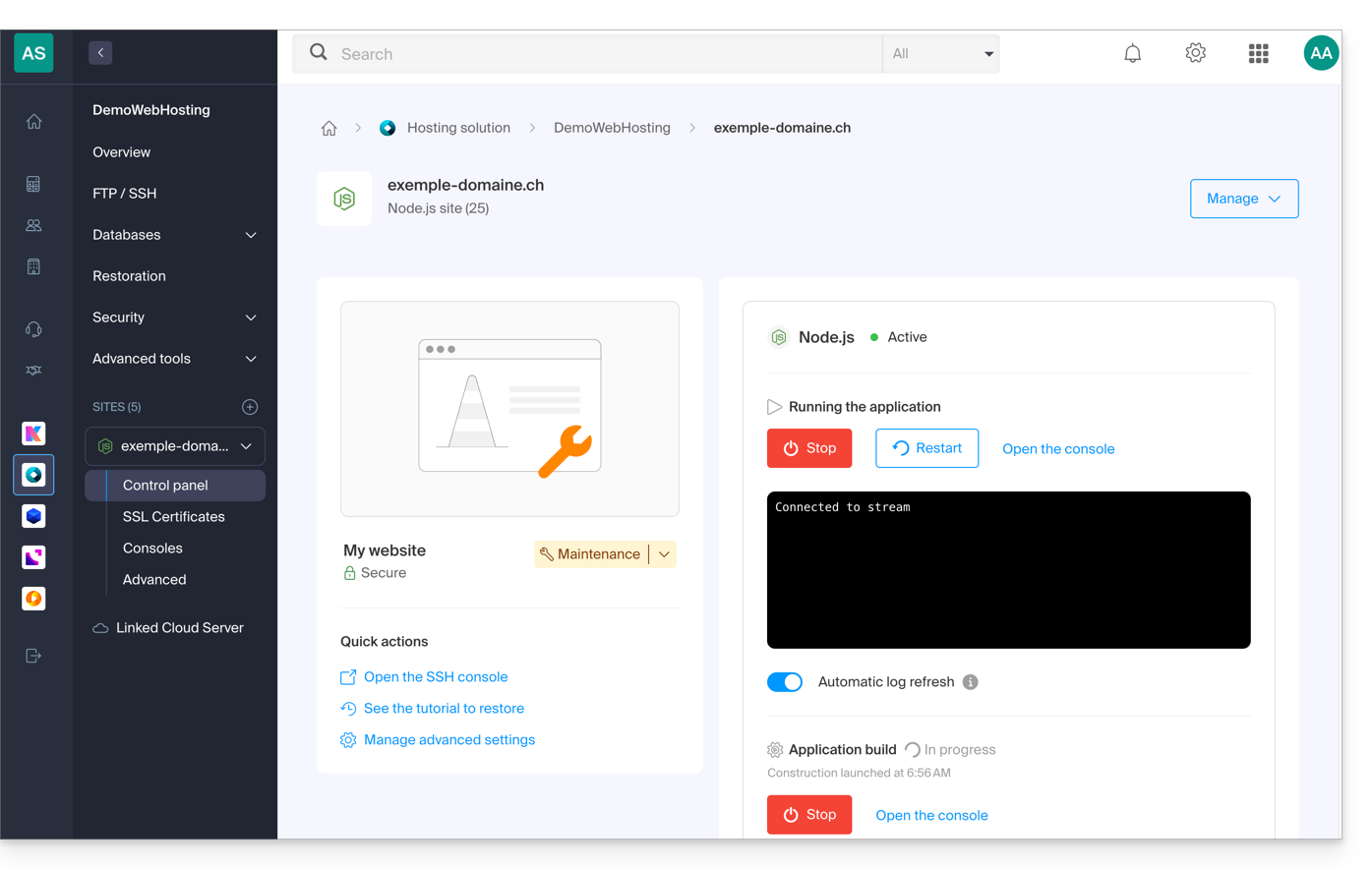
Um die Konfiguration Ihrer Node.js-Website weiter zu optimieren, lesen Sie diesen anderen Leitfaden.
Link zu dieser FAQ: https://faq.infomaniak.com/2537
War diese FAQ nützlich?
Dieser Leitfaden beschreibt die spezifischen Regeln, die bei der Erstellung eines Benutzerpassworts mit mysqli_connect() eingehalten werden müssen, wenn dieses das Zeichen „Dollar“ $ enthält, und zwar auf den Plattformen von Infomaniak.
Einleitung
- Wenn Sie bei der Verwendung von
mysqli_connect()die Fehlermeldung „Zugriff für Benutzer verweigert“ erhalten und Ihr Datenbankbenutzerpasswort ein$-Zeichen enthält, kann das Problem an der Funktionsweise von Zeichenketten in PHP liegen. - Das Problem kann auch bei E-Mail-Skripten auftreten.
Zu beachtende Regeln
Wenn das Sonderzeichen $ in einem Benutzernamen verwendet wird und diesem ein anderes Zeichen als eine Zahl folgt, ist der Variablenname ungültig und die Ersetzung erfolgt nicht korrekt.
Hier sind einige Lösungen, um das Problem zu beheben:
- Setzen Sie das Passwort in einfache Anführungszeichen:
'$******' - Stellen Sie sicher, dass direkt nach dem Dollarzeichen eine Zahl folgt:
"$2*****" - Verwenden Sie einen Backslash, um das Dollarzeichen im Passwort zu „maskieren“:
“\$****”
Link zu dieser FAQ: https://faq.infomaniak.com/2559
War diese FAQ nützlich?
Dieser Leitfaden erklärt die Unterschiede zwischen einer Domain (oder Hauptwebsite), einer Subdomain und einem Alias.
Einleitung
- Obwohl diese drei Elemente (Domäne, Subdomäne und Alias) miteinander verbunden sind, haben sie unterschiedliche Funktionen und Zwecke.
- Sie können sich auf ein Webhosting über dessen Domainnamen auswirken oder sogar auf die E-Mail-Kommunikation, da es durchaus möglich ist, E-Mail-Adressen auf einer Subdomäne zu haben.
Was ist eine Domain?
Die Domain oder der Domainname ist der Haupteingang zu Ihrer Website. Über diesen Domainnamen greifen Ihre Benutzer auf Ihre Inhalte zu. Diese Hauptdomain bestimmt, was in der URL-Leiste der Browser Ihrer Benutzer angezeigt wird.
Voraussetzungen
- Sie benötigen eine Domain.
- Ein Webhosting bei Infomaniak besitzen.
Lesen Sie die Anleitung Erstellen Sie eine neue Website auf Ihrem Webhosting.
Was ist eine Subdomain?
Eine Subdomain ist ein zusätzliches Wort, das vor Ihrem Hauptdomainnamen steht. Dies ist in verschiedenen Fällen sehr nützlich, zum Beispiel:
- Dies kann dazu dienen, „exklusive“ oder zielgerichtete Inhalte anzuzeigen, z. B. indem Sie zu
faq.infomaniak.comgehen, gelangen Sie zur Wissensdatenbank, in der sich alle Anleitungen befinden. - Dies kann auch (vorübergehend oder dauerhaft) bei der Erstellung einer neuen Website oder der Überarbeitung einer bestehenden Website verwendet werden, z. B. durch die Erstellung von
new.domain.xyz, während die Hauptwebsite bisherdomain.xyzwar.
Voraussetzungen
- Sie benötigen mindestens eine Domain.
- Ein Webhosting bei Infomaniak besitzen.
Lesen Sie die Anleitung So fügen Sie eine Subdomain zu Ihrem Webhosting hinzu.
Was ist ein Alias?
Ein Alias oder Domain-Alias ist ein zweiter Domainname, der direkt auf Ihre Hauptwebsite verweist. Unabhängig davon, ob dies über die verknüpfte Domain oder die Hauptdomain erfolgt, teilen sich beide die gleichen Webseiten. Der Alias ist ein weiterer Zugangspunkt zu Ihrer Website. Beispielsweise ist die Hauptwebsite der Schweizerischen Eidgenossenschaft www.ch.ch und www.suisse.ch ist ihr Alias.
Voraussetzungen
- Sie benötigen mehrere Domainnamen.
- Ein Webhosting bei Infomaniak besitzen.
Lesen Sie die Anleitung Einen Alias zu Ihrem Webhosting hinzufügen.
Das Äquivalent gibt es auch für einen E-Mail-Dienst.
Der Vorteil eines Alias besteht darin, dass Sie die Sichtbarkeit Ihrer Website bei Ihrer Zielgruppe erhöhen können, indem Sie ihr mehr Möglichkeiten bieten, darauf zuzugreifen.
Link zu dieser FAQ: https://faq.infomaniak.com/2560
War diese FAQ nützlich?
Dieser Leitfaden beschreibt detailliert die von Infomaniak verwendeten Bereiche öffentlicher IP-Adressen. Dies erleichtert insbesondere die Konfiguration von Sicherheitssystemen (Firewall, Filterung, Whitelisting).
Einleitung
- Die Adressen werden im CIDR-Format angegeben (Beispiel:
192.0.2.0/24), das mehrere zusammenhängende Adressen umfasst. - Das Format der Liste enthält die IP-Bereiche, die von den folgenden Produkten verwendet werden:
- kuite: alle kSuite-Produkte
- vps: alle VPS
- public-cloud: die gesamte Public Cloud
- all: umfasst alle IP-Adressen des Infomaniak-Netzwerks
IPv4- und IPv6-Adressbereiche
Der Link zur JSON-Datei, die die IP-Adressen enthält, lautet:
Link zu dieser FAQ: https://faq.infomaniak.com/2564
War diese FAQ nützlich?
Diese Anleitung erklärt, wie Sie eine OAuth2/OpenID Connect (OIDC)-Anwendung erstellen und verwalten, damit eine Drittanbieter-Anwendung Ihre Infomaniak-Anmelde-ID verwenden kann, um Benutzer zu authentifizieren und mit deren Zustimmung auf die durch die gewährten Berechtigungen (Scopes) definierten Ressourcen zuzugreifen.
Einleitung
- Eine OAuth2-Anwendung wird unter anderem verwendet, um einen Single Sign-On-Mechanismus (Single Sign-On) zu implementieren oder um einer Software die Berechtigung zu erteilen, auf bestimmte Daten zuzugreifen, ohne das Konto-Passwort übermitteln zu müssen.
Infomaniak OAuth2-Anwendungen verwalten
Um eine neue OAuth2-Anwendung zu erstellen:
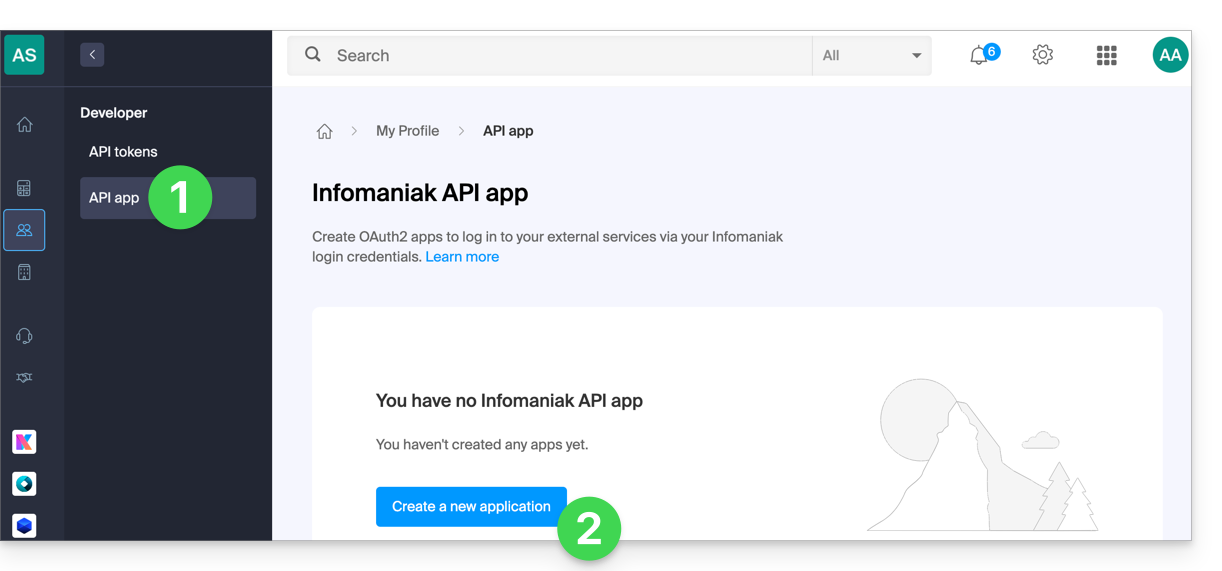
- Klicken Sie hier, um im Infomaniak Manager die Verwaltung Ihrer OAuth2-Anwendungen aufzurufen (Benötigen Sie Hilfe?).
- Klicken Sie auf den blauen Button Neue Anwendung erstellen:
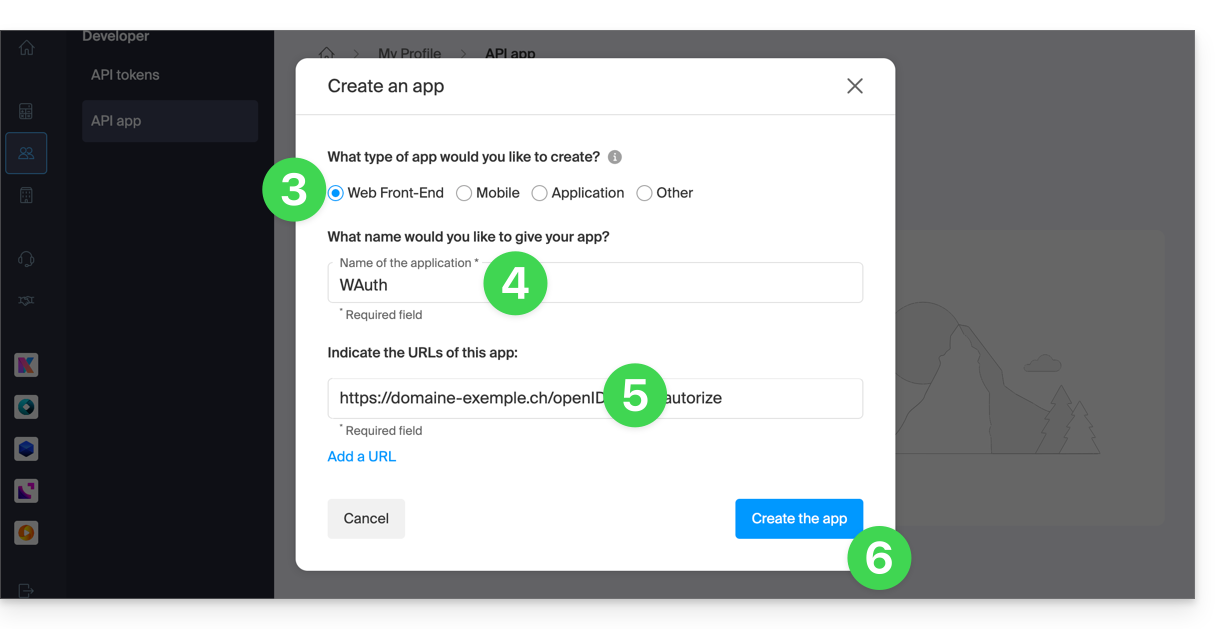
- Wählen Sie den Anwendungstyp, der Ihrem Projekt entspricht. Diese Wahl bestimmt unter anderem den verwendeten OAuth2-Authentifizierungsablauf.
- Geben Sie der Anwendung einen Namen, damit Sie sie im Manager leicht identifizieren können.
- Geben Sie die URL der Anwendung gemäß ihrer technischen Konfiguration an (z. B. ihre öffentliche URL oder ihre Weiterleitungs-URL, je nach Anwendungstyp).
- Klicken Sie auf die Schaltfläche, um die Anwendung zu erstellen:
- Bewahren Sie die
Client-IDund dasClient-Passwortan einem sicheren Ort auf.- Mit diesen Anmeldeinformationen kann sich Ihre Anwendung bei den Infomaniak-Diensten authentifizieren.
- Aus Sicherheitsgründen wird das
Client-Passwortnur einmal bei der Erstellung angezeigt: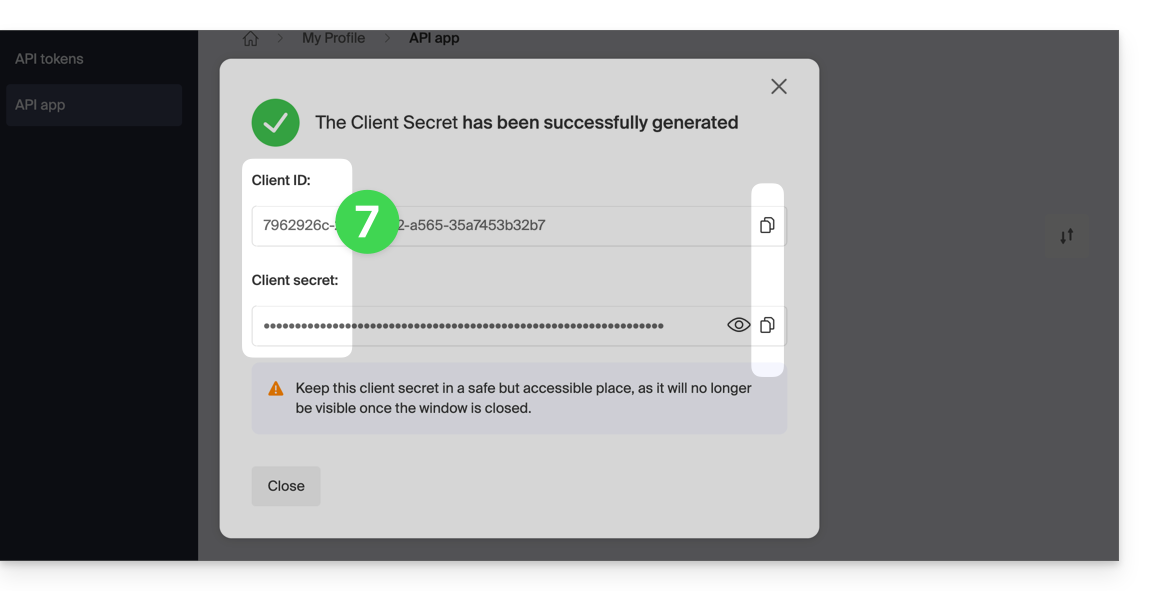
- Sie können das geheime Passwort jedoch auf der Hauptseite erneut generieren.
Link zu dieser FAQ: https://faq.infomaniak.com/2567
War diese FAQ nützlich?
Diese Anleitung erklärt, wie Sie eine Website von einem Webhosting-Paket entfernen.
Einleitung
- Nachdem die Website entfernt wurde, ist sie unter ihrer vorherigen URL nicht mehr im Internet verfügbar.
- Die Anzahl der Websites, die in Ihrem Hosting-Paket verfügbar sind, erhöht sich wieder um einen Eintrag.
Eine Website von einem kostenpflichtigen Webhosting entfernen
Um auf die Webhostings zuzugreifen und eine Website zu entfernen:
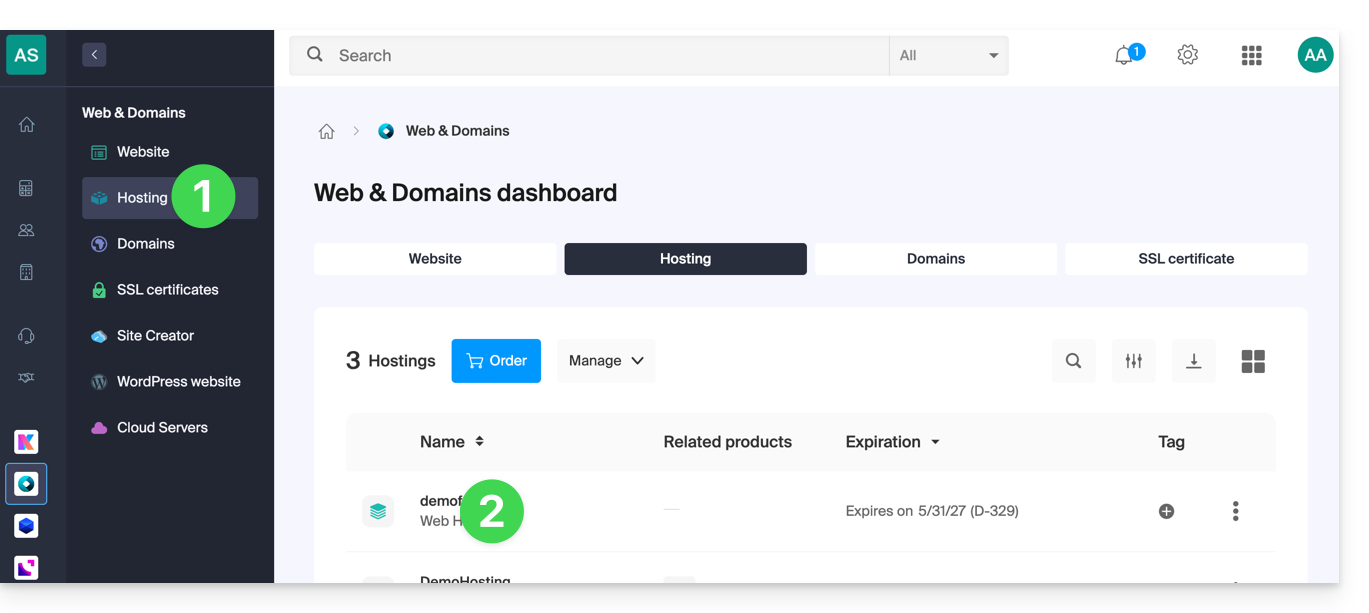
- Klicken Sie hier, um die Verwaltung Ihres Hostings im Infomaniak Manager aufzurufen (Benötigen Sie Hilfe?).
- Klicken Sie direkt auf den Namen des betreffenden Hostings:
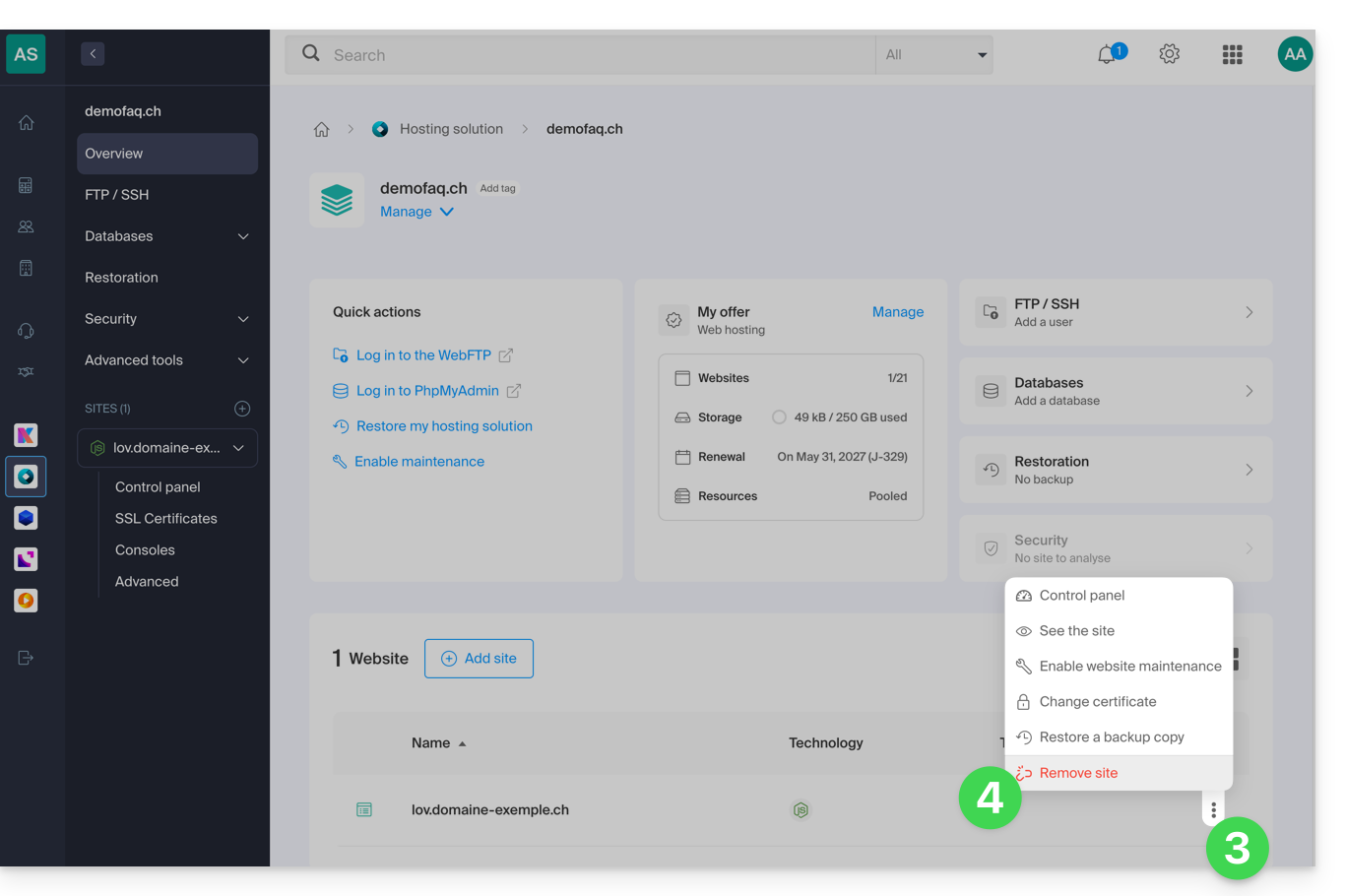
- Klicken Sie auf das Aktionsmenü ⋮ rechts neben der betreffenden Website in der angezeigten Tabelle.
- Klicken Sie auf Website entfernen:
Eine Website von einem kostenlosen Starter-Hosting trennen
Ein Starter-Hosting (einfache Webseite) enthält nur eine einzige Website, die an den jeweiligen Domainnamen gebunden ist. Daher ist es, anders als bei den kostenpflichtigen Angeboten, nicht möglich, mehrere Websites zu verwalten oder eine Website zu entfernen und eine andere hinzuzufügen.
Sie müssen das Starter-Hosting daher direkt kündigen:
- Dadurch wird ausschließlich Ihr Webhosting-Produkt Starter gekündigt, also der Teil, der sich auf Ihre Website bezieht, ohne Auswirkungen auf andere Produkte wie E-Mail oder Domain.
- Sie müssen die Kündigungsanfrage per E-Mail bestätigen, andernfalls werden keine Daten gelöscht.
- Eine Bestätigung der Kündigung wird an alle anderen Administratoren der Organisation gesendet.
- Bei der Kündigung werden die Backups unwiderruflich gelöscht, wodurch eine Wiederherstellung unmöglich wird.
Um zu kündigen:
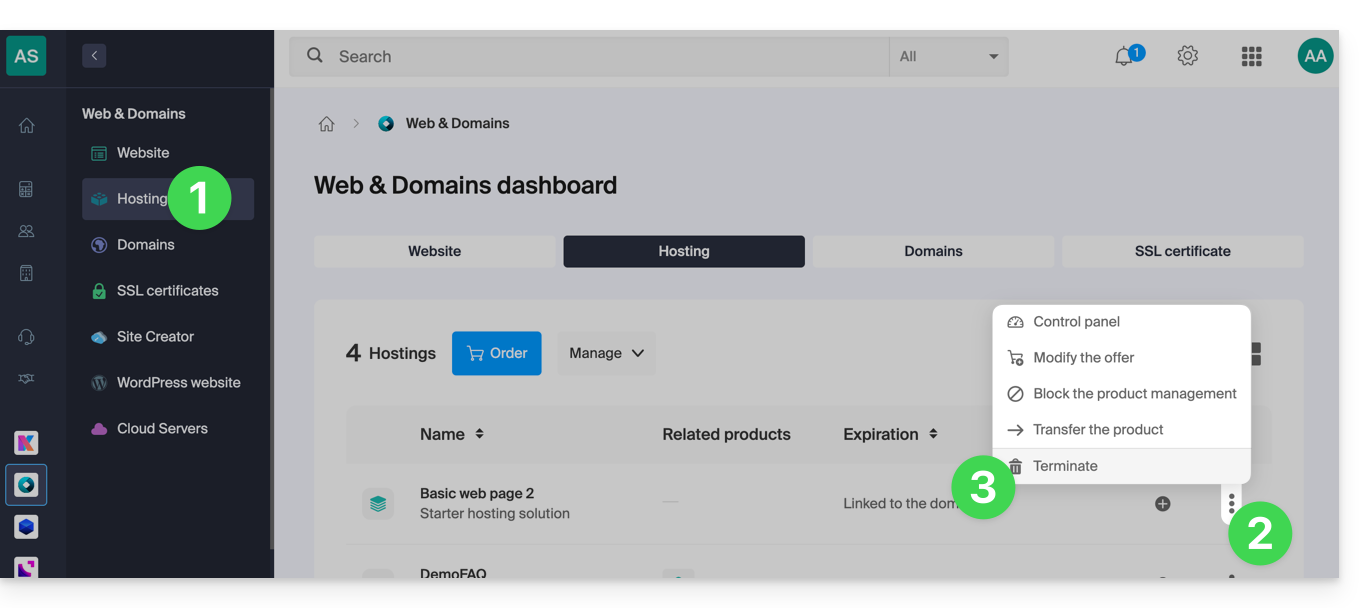
- Klicken Sie hier, um die Verwaltung Ihres Hostings im Infomaniak Manager aufzurufen (Benötigen Sie Hilfe?).
- Klicken Sie auf das Aktionsmenü ⋮, das sich rechts neben dem betreffenden Hosting befindet.
- Wählen Sie die Option Kündigen aus:
- Folgen Sie der Anleitung bis zum Ende.
Link zu dieser FAQ: https://faq.infomaniak.com/2569
War diese FAQ nützlich?
Diese Anleitung erklärt, wie Sie IP-Adressen zur Whitelist einer Infomaniak-Website hinzufügen.
Einleitung
- Das Zulassen von IP-Adressen für
xmlrpc.phpermöglicht den Zugriff auf URLs, die standardmäßig blockiert sind, da sie als potenziell gefährlich eingestuft werden. - Diese Art der Blockierung ist auf allen aktuellen Servern aktiv.
- Bezüglich WordPress ist die Funktion XML-RPC aus Sicherheitsgründen standardmäßig nur über die Dienste von Infomaniak und JetPack verfügbar.
IP-Adressen zur Whitelist für xmlrpc.php hinzufügen
Um auf die Website-Verwaltung zuzugreifen:
- Klicken Sie hier, um auf die Verwaltung Ihrer Website im Infomaniak Manager zuzugreifen (Benötigen Sie Hilfe?).
- Klicken Sie direkt auf den Namen der betreffenden Website:

- Klicken Sie auf Erweiterte Einstellungen verwalten:

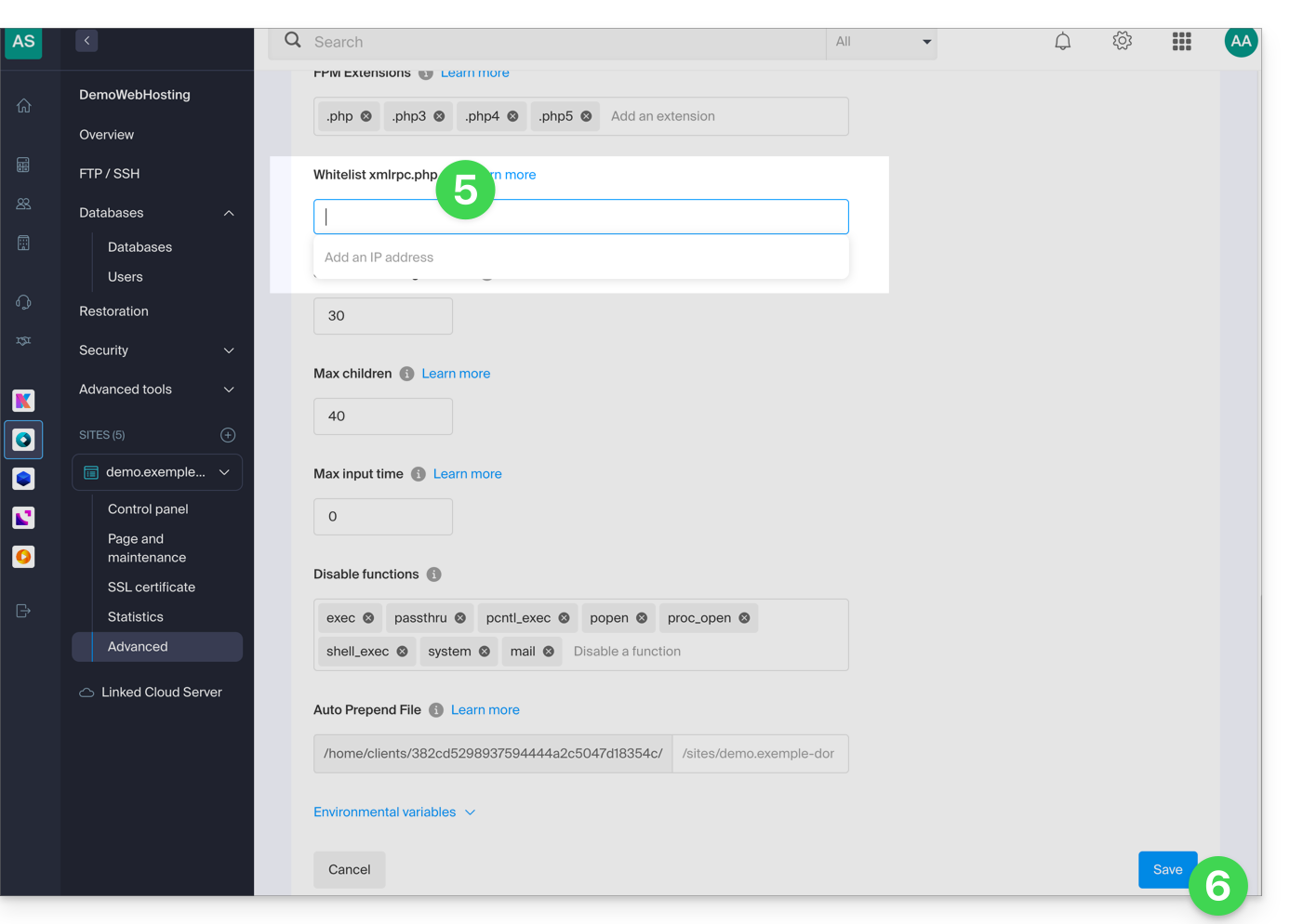
- Klicken Sie auf den Reiter PHP / Apache:

- Füllen Sie die entsprechende Zeile aus.
- Klicken Sie auf die Schaltfläche Speichern am unteren Rand der Seite:
Link zu dieser FAQ: https://faq.infomaniak.com/2577
War diese FAQ nützlich?
Dieser Leitfaden stellt die Gruppen vor, ein System zur Verwaltung der Benutzer Ihrer Organisation, das im Infomaniak Manager verfügbar ist.
Vorwort
- Um den Zugriff und die Hinzufügung eines Mitarbeiters im Infomaniak-Ökosystem zu erleichtern, ermöglicht die Funktion Gruppen die Erstellung von Benutzergruppen und den schnellen Zugriff auf die benötigten Dienste.
- Einige Beispiele:
- Sie erstellen eine Gruppe für eine neue Abteilung: Weisen Sie ihr sofort ihre E-Mail-Postfächer, ihre kDrive-Organisationsordner und ihre kChat-Diskussionskanäle zu; jeder neue Mitarbeiter, der der Gruppe hinzugefügt wird, erhält automatisch alle diese Zugriffe.
- Sie sind eine Webagentur und möchten Ihren Webmaster-Teams Zugriff auf alle Ihre Webhostings gewähren: Erstellen Sie einfach eine neue Gruppe, wählen Sie alle Hostings aus, auf die sie zugreifen müssen, und laden Sie sie ein, der Gruppe beizutreten.
- Sie besitzen ein kDrive: Gewähren Sie einer Gruppe Zugriff auf einen Ordner und passen Sie den Zugriff an, je nachdem, welche Benutzer der Gruppe im Laufe der Zeit hinzugefügt oder entfernt werden.
- Sie nutzen Streaming- oder Ticketing-Dienste und möchten Ihren Teams Zugriff gewähren: Erstellen Sie eine neue Gruppe, die Zugriff auf diese beiden Produkte hat, oder zwei separate Gruppen, die unabhängig voneinander Zugriff auf die beiden Produkte haben.
- Es ist durchaus möglich:
- Ressourcen (Mail, kDrive, kChat) bereits bei der Erstellung der Gruppe zuzuweisen, um die Einarbeitung zu automatisieren,
- Die Rechtebenen individuell anzupassen: Für kDrive gilt das individuelle Recht vor dem der Gruppe, während sich die Rechte für Mail addieren.
- Einen Benutzer mehreren Gruppen hinzufügen,
- Externe Benutzer Ihrer Organisation zu einer Ihrer Gruppen einladen,
- Einen oder mehrere Benutzer gleichzeitig einer Gruppe hinzufügen,
- Einen Teamleiter zu benennen, um einen Projektverantwortlichen oder den Ansprechpartner leicht zu identifizieren.
Ihre Gruppen verwalten
Die Verwaltung der Gruppen ermöglicht nun eine vollständige Zentralisierung. Es ist nicht mehr notwendig, in jedem Tool separat einzugreifen: Alles wird vom Infomaniak Manager aus gesteuert, um eine fließende Reorganisation Ihrer Mitarbeiter zu gewährleisten. Nehmen Sie die Leitfäden zu diesem Thema zur Kenntnis:
Link zu dieser FAQ: https://faq.infomaniak.com/2585
War diese FAQ nützlich?
Dieser Leitfaden stellt die verschiedenen Aktionen vor, die auf einer MySQL-Tabelle ausgeführt werden können, je nach den einem Benutzer zugewiesenen Rechten.
Aktionen auf Tabellen in Abhängigkeit von den Benutzerrechten…
… zu gemeinsam genutztem Webhosting
Lesen + Schreiben + Admin
GRANT SELECT, INSERT, UPDATE, DELETE, CREATE, DROP, INDEX, ALTER, CREATE TEMPORARY TABLES, LOCK TABLES, CREATE VIEW, SHOW VIEWLesen + Schreiben
ERTEILE SELECT, INSERT, UPDATE, DELETE, CREATE TEMPORARY TABLES, LOCK TABLELesen
GRANT SELECT
… auf Cloud-Server
Lesen + Schreiben + Admin
GRANT ALLLesen + Schreiben
GRANT SELECT, INSERT, UPDATE, DELETE, CREATE TEMPORARY TABLES, LOCK TABLESLesen
GRANT SELECTLink zu dieser FAQ: https://faq.infomaniak.com/2588
War diese FAQ nützlich?
Diese Anleitung führt Sie durch die Installation von n8n bei Infomaniak. n8n ist eine leistungsstarke und erweiterbare Lösung zur Automatisierung von Arbeitsabläufen (Workflows).
Einleitung
- Im Gegensatz zu Tools wie Zapier oder Make kann n8n, ein Workflow-Automatisierungstool mit dem Fokus auf „Fair Code“, selbst gehostet werden. So behalten Sie die volle Kontrolle über Ihre Daten und können gleichzeitig Hunderte von Diensten über eine intuitive, visuelle Oberfläche miteinander verbinden.
Installation von n8n
Voraussetzungen
- Eine Node.js-basierte Website (Version 22 wird empfohlen).
- Beenden Sie die Node.js-Anwendung über das Dashboard Ihrer Node.js-Website, bevor Sie technische Änderungen vornehmen.
So konfigurieren Sie Ihr Hosting (über das Infomaniak Manager):
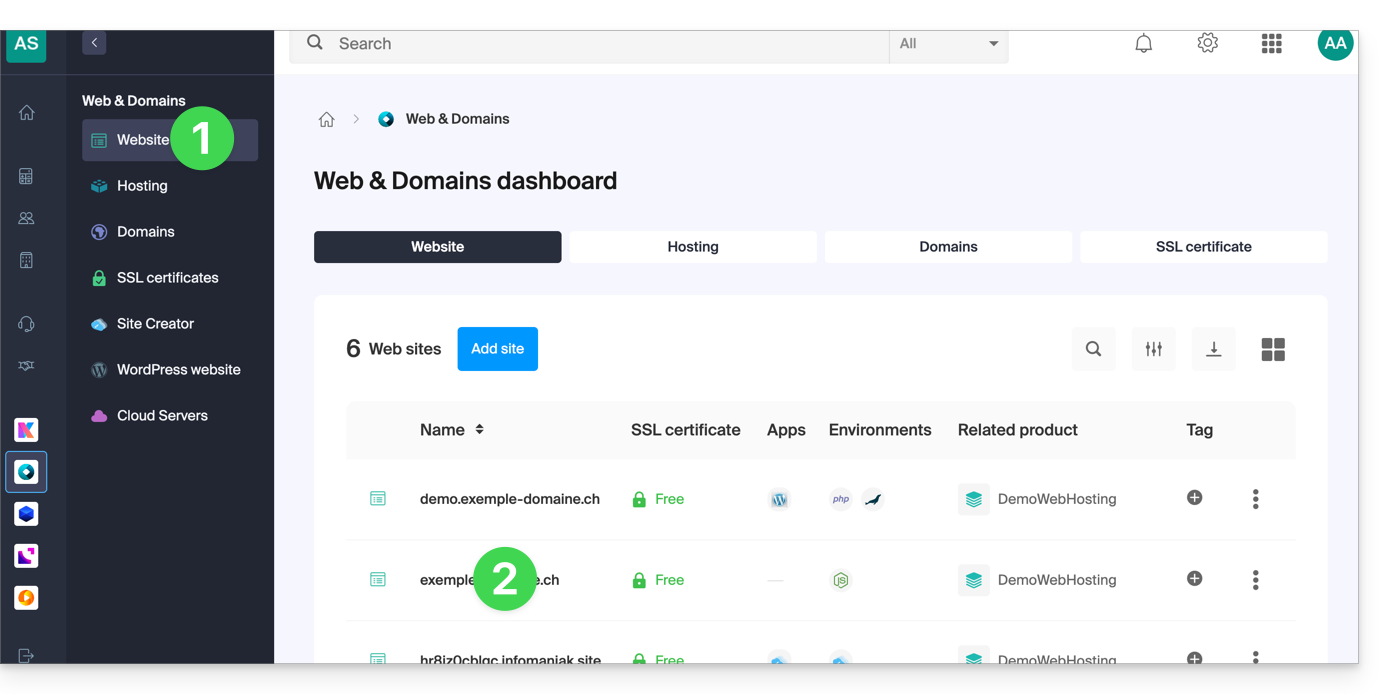
- Klicken Sie hier, um die Verwaltung Ihrer Website im Infomaniak Manager aufzurufen (Benötigen Sie Hilfe?).
- Klicken Sie direkt auf den Namen der betreffenden Website:
- Beenden Sie die Anwendung gegebenenfalls und klicken Sie dann auf Erweiterte Einstellungen verwalten:
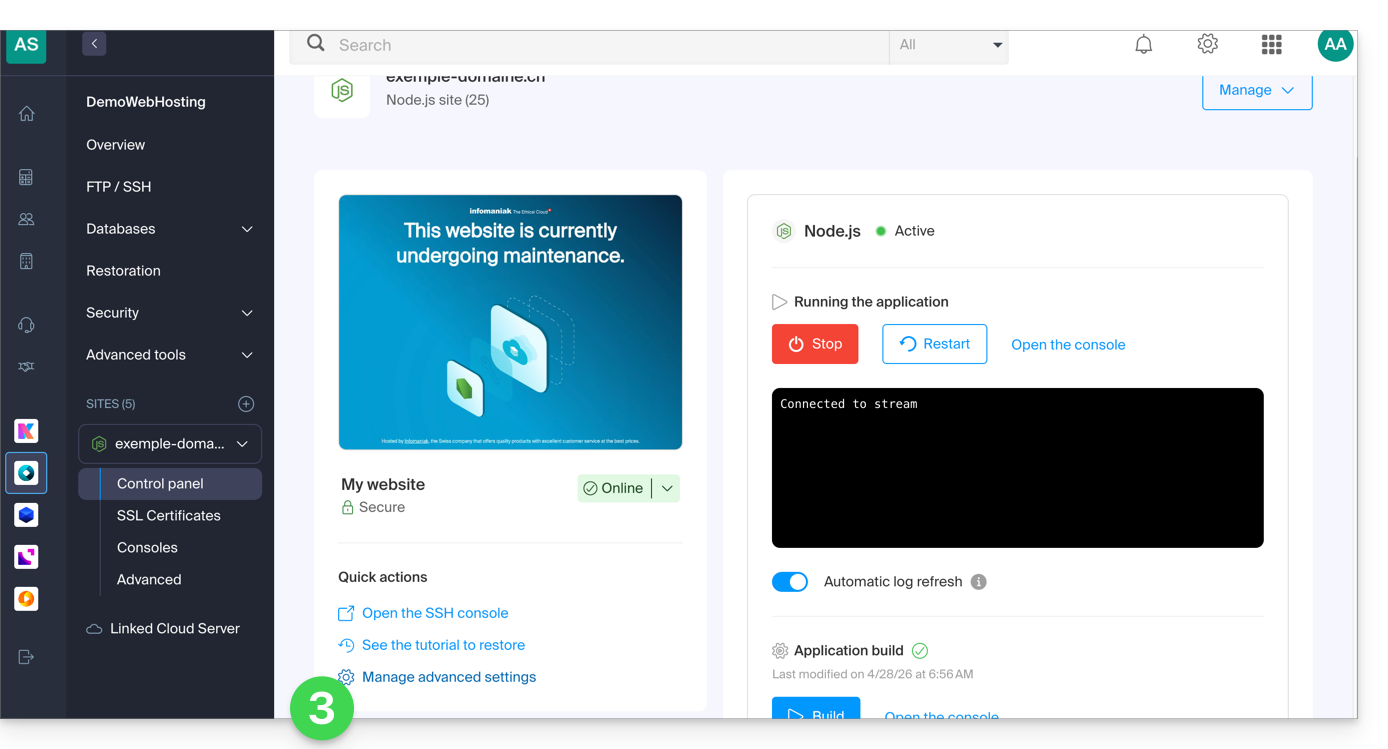
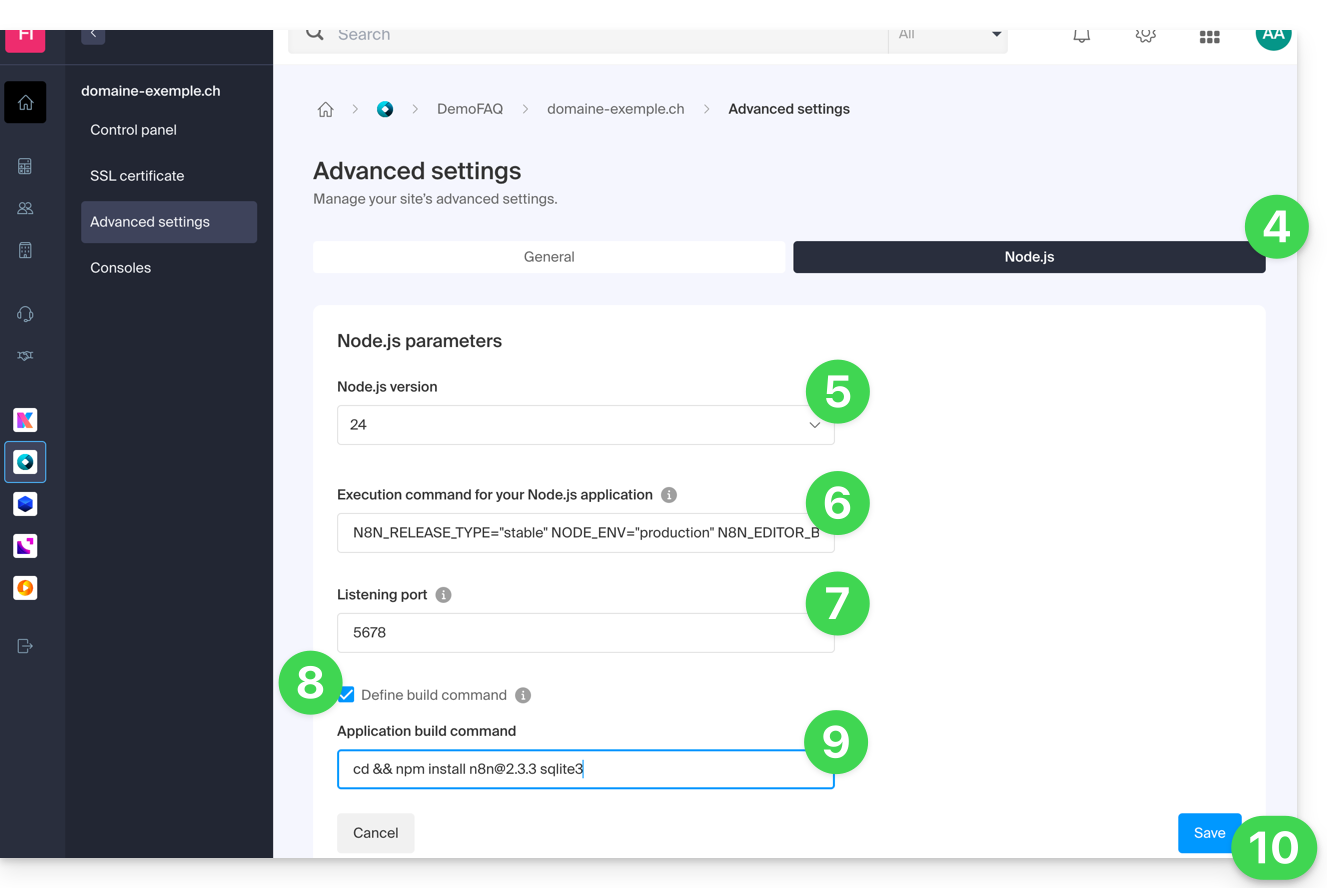
- Klicken Sie auf den Reiter Node.js, um zu den Einstellungen zu gelangen.
- Wählen Sie eine aktuelle Version aus (z. B. 24 oder höher).
Geben Sie den folgenden Befehl ein, wobei Sie
https://domaine.xyzdurch die tatsächliche Adresse Ihrer Website ersetzen:N8N_RELEASE_TYPE="stable" NODE_ENV="production" N8N_EDITOR_BASE_URL="{{URL_6}}" WEBHOOK_URL="{{URL_7}}" GENERIC_TIMEZONE="Europe/Zurich" /srv/customer/node_modules/.bin/n8n start- Geben Sie
5678für den Port ein. - Aktivieren Sie das Kontrollkästchen „Build-Befehl festlegen“.
Geben Sie den folgenden Befehl ein:
cd && npm install n8n@latest sqlite3- Klicken Sie auf Speichern:
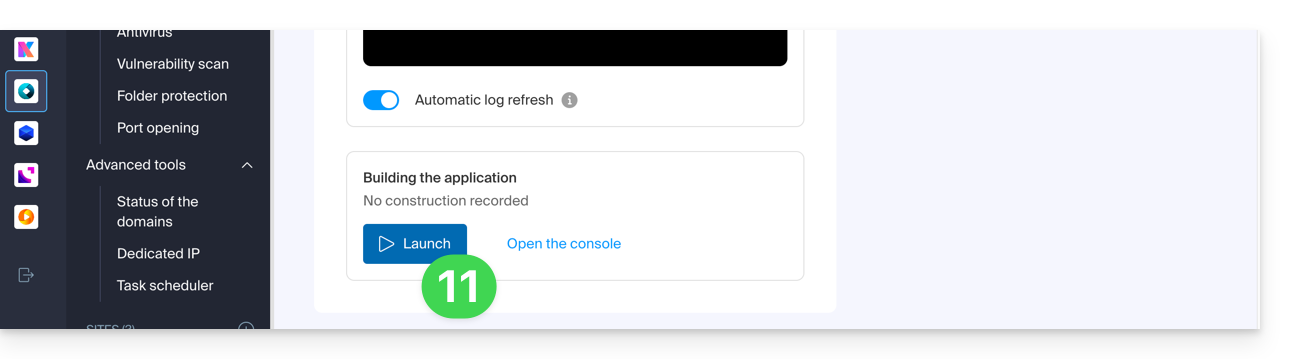
- Starten Sie den Build-Schritt, indem Sie auf die Schaltfläche Starten unter Anwendungs-Build klicken:
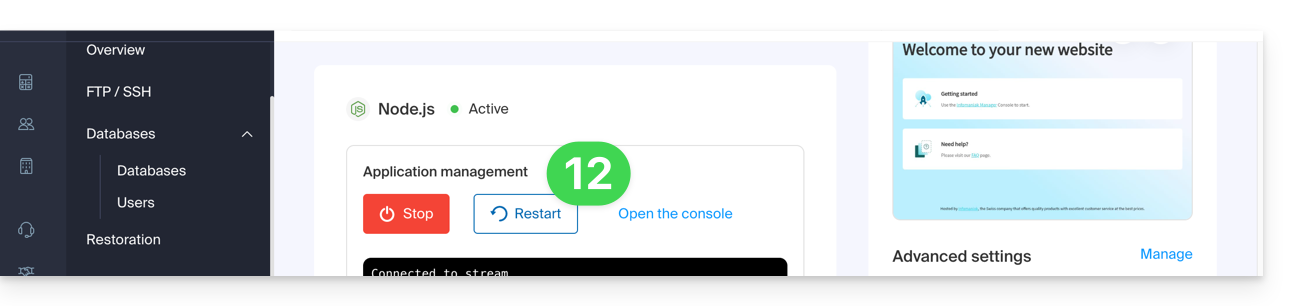
- Klicken Sie auf der Hauptseite auf die Schaltfläche Starten (oder Neu starten):
- Warten Sie einige Minuten und rufen Sie dann die URL Ihrer Website auf (z. B.
https://domain.xyz). - Bei der ersten Anmeldung fordert n8n Sie auf, ein eigenes Konto zu erstellen, um Ihre Instanz zu schützen.
Ihre n8n-Instanz ist jetzt betriebsbereit! Sie können mit der Erstellung Ihrer Automatisierungen beginnen.
Wenn beim Start eine Fehlermeldung angezeigt wird, die besagt, dass der Port bereits verwendet wird:
- Ändern Sie vorübergehend die Node.js-Version in den Einstellungen (z. B. von v24 auf v23) und speichern Sie die Änderungen. Dadurch werden alle Prozesse vollständig beendet.
- Stellen Sie die gewünschte Version (v24) wieder her und speichern Sie erneut.
- Starten Sie die Anwendung neu.
n8n aktualisieren
Es wird empfohlen, Ihre n8n-Instanz regelmäßig auf dem neuesten Stand zu halten, um von den neuesten Funktionen und Sicherheitsupdates zu profitieren. Es stehen Ihnen zwei Methoden zur Verfügung:
Methode 1: über den Infomaniak Manager (empfohlen)
Um n8n zu aktualisieren, starten Sie einfach den Anwendungs-Build-Prozess neu:
- Überprüfen Sie vorher in den Erweiterten Einstellungen, ob Ihr Build-Befehl das Tag
@latestverwendet:cd && npm install n8n@latest sqlite3 - Klicken Sie auf die Schaltfläche Starten unter dem Abschnitt Anwendungsentwicklung.
- Wichtig: Löschen Sie nicht den Ordner
node_modules; das System aktualisiert die vorhandenen Pakete automatisch auf die neueste Version: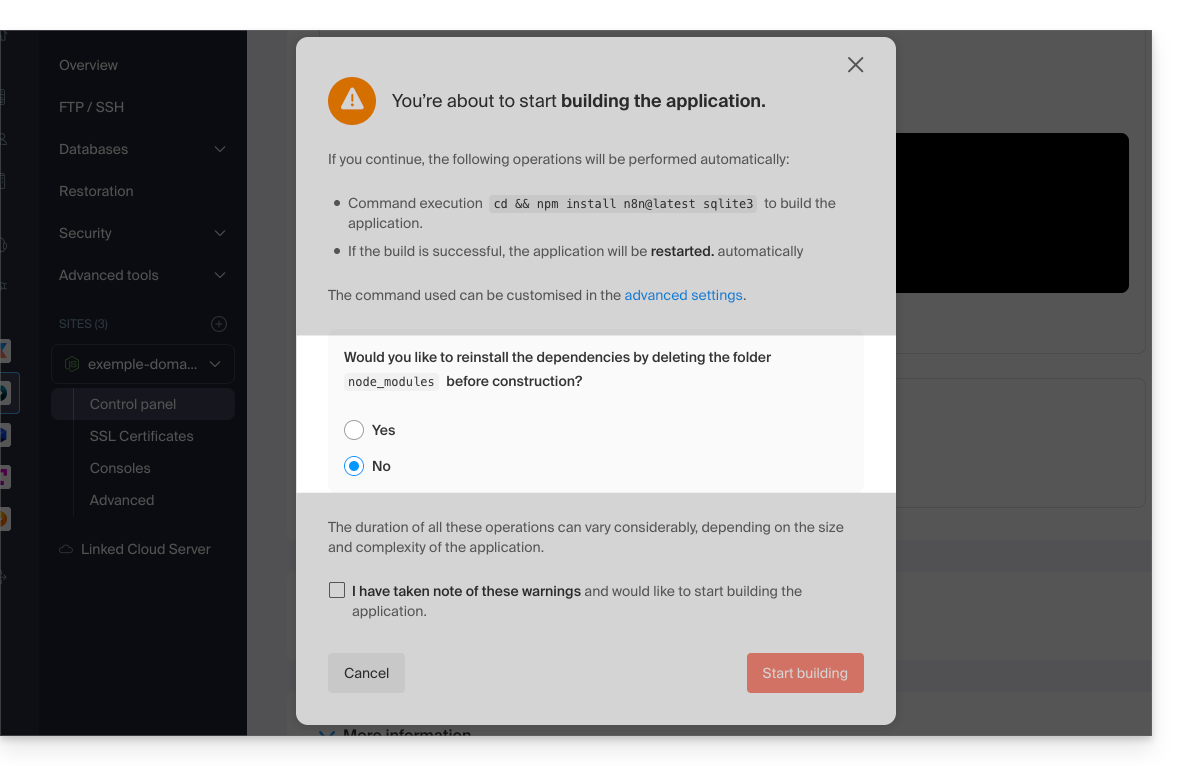
Methode 2: über eine SSH-Verbindung
Wenn Sie die Befehlszeile bevorzugen, können Sie n8n direkt über die Node.js-Umgebung aktualisieren:
- Melden Sie sich über SSH auf Ihrem Server an.
Navigieren Sie zum Anwendungsverzeichnis und starten Sie das Update:
cd /srv/customer npm update n8n- Starten Sie die Anwendung nach Abschluss des Vorgangs über das Infomaniak-Manager-Panel neu, um die Änderungen zu übernehmen.
Link zu dieser FAQ: https://faq.infomaniak.com/2612
War diese FAQ nützlich?
Dieser Leitfaden bietet Anregungen, wie Sie die Antwortzeit Ihres Webhostings von Infomaniak verbessern können.
Einleitung
- TTFB, oder *Time To First Byte*, ist eine Maßeinheit, die zur Bewertung der Antwortgeschwindigkeit eines Webservers verwendet wird.
- TTFB misst die Zeit zwischen einer HTTP-Anfrage von einem Benutzer oder Browser und dem Empfang des ersten Byte der angeforderten Webseite.
- Diese Zeitspanne ist besonders wichtig. Sie kann zu den SEO-Kriterien gehören, die von Suchmaschinen wie Google berücksichtigt werden.
Möglichkeiten zur Verbesserung der TTFB
Um die Ladezeit der Website zu verbessern und eine bessere TTFB-Zeit zu erzielen:
- Verwenden Sie ein Content Delivery Network (CDN).
- Optimieren Sie den Code der Website.
- Optimieren Sie die Datenbankabfragen.
- Begrenzen Sie die Anzahl der HTTP-Anfragen.
- Binden Sie CSS und JavaScript direkt in Ihre HTML-Seiten ein, um den Zugriff auf externe Ressourcen zu vermeiden.
- Verwenden Sie ein RFPL-Caching-System (*Response First, Process Later*).
Weitere Informationen finden Sie im Artikel von Criticalcase (auf Englisch).
Die Antwortgeschwindigkeit des Servers testen
Wenn Sie Zweifel an der Antwortgeschwindigkeit des Servers haben, können Sie eine Datei index2.html erstellen, die auf derselben Ebene wie die Datei index.html (oder .php) gespeichert wird, und so einen Optimierungstest durchführen (z. B. domain.xyz/index2.html), ohne dass die Hauptwebsite/das Haupt-CMS berücksichtigt wird.
Wenn die Antwortzeit normal ist, bedeutet dies, dass die Verzögerungen von der Website und nicht vom Server verursacht werden.
Mehr dazu
Lesen Sie die folgenden Ressourcen durch:
Link zu dieser FAQ: https://faq.infomaniak.com/2619
War diese FAQ nützlich?