Wissensdatenbank
1 000 FAQs, 500 Anleitungen und erläuternde Videos. Hier gibt es nur Lösungen!
Diese Anleitung erklärt, wie Sie Daten (Website, FTP, Datenbanken) von einem anderen Anbieter zu Infomaniak migrieren können.
Voraussetzungen
- Ein Infomaniak-Webhosting bestellen/besitzen (❓: Hilfe).
- Eine leere Website zum Infomaniak-Hosting hinzufügen (❓: Hilfe).
Spezifische Anleitungen
Klicken Sie auf den Link, der den zu migrierenden Daten entspricht:
- Die Website wird bei dem Hosting-Anbieter Swisscom gehostet.
- Die Website wurde mit der Technologie WordPress erstellt.
Anleitungen für andere Hosting-Anbieter
Um eine Website von einem anderen Anbieter zu übernehmen, folgen Sie der untenstehenden Anleitung.
1. Webdaten wiederherstellen
a. HTML-, PHP- usw.-Dateien per FTP
Um Webdaten von Ihrer Festplatte abzurufen, müssen Sie sich per FTP verbinden. Dazu benötigen Sie die Serveradresse Ihres Hostinganbieters, einen Benutzernamen und ein FTP-Passwort.
- Öffnen Sie ein FTP-Programm/einen FTP-Client wie Filezilla.
- Verbinden Sie sich mit den FTP-Zugangsdaten mit dem Server.
- Laden Sie die für Ihre Website relevanten Dateien auf Ihre Festplatte herunter.
b. Export von MySQL-Datenbanken
Sofern Ihre Website nicht statisch und lediglich in HTML aufgebaut ist, benötigt eine dynamische Website in der Regel Datenbanken, die über deren Verwaltungsinterface, in der Regel PHPmyAdmin, exportiert werden müssen:
- Melden Sie sich über einen Browser wie Brave, Chrome, Edge, Firefox, Opera, Safari usw. im Control Panel Ihres aktuellen Anbieters an.
- Öffnen Sie PHPMyAdmin.
- Verbinden Sie sich mit den MySQL-Zugangsdaten mit dem Server.
- Klicken Sie auf Exportieren, um die Datenbankexporteinstellungen vorzunehmen, und laden Sie dann Ihre SQL-Daten auf Ihre Festplatte herunter.
2. Diese Webdaten zu Infomaniak hochladen
a. HTML-, PHP-Dateien usw. per FTP
Rufen Sie die Infomaniak-Website auf und aktivieren Sie den FTP-Bereich:
- Klicken Sie hier, um auf die Verwaltung von Hostings & Websites in Ihrem Infomaniak-Manager zuzugreifen (❓: Hilfe).
- Klicken Sie auf den Namen des betreffenden Hostings.
- Klicken Sie im linken Menü auf FTP / SSH.
- Klicken Sie auf die Schaltfläche Hinzufügen, um ein neues FTP-/SSH-Konto zu erstellen (❓: Hilfe).
- Öffnen Sie eine FTP-/Client-Software wie Filezilla.
- Verbinden Sie sich mit den FTP-Zugangsdaten, die Sie in Schritt 4 erhalten haben, mit dem Infomaniak-Server.
- Übertragen Sie die Dateien von der Festplatte (erhalten in Schritt 1.a.3) auf den Server in den Ordner, der Ihrer Website bei Infomaniak entspricht.
b. Importieren von MySQL-Datenbanken
Greifen Sie auf Ihr Infomaniak-Webhosting zu und aktivieren Sie den MySQL-Teil:
- Hier klicken, um im Infomaniak Manager die Verwaltung von Hostings & Websites aufzurufen (❓: Hilfe).
- Klicken Sie auf den Namen des betreffenden Hostings.
- Klicken Sie im linken Menü auf Datenbanken.
- Klicken Sie auf die Schaltfläche Hinzufügen.
- Geben Sie nach dem bereits ausgefüllten Präfix einen Datenbanknamen ein.
- Klicken Sie auf das Kontrollkästchen, um einen zugehörigen Benutzer zu erstellen.
- Geben Sie nach dem bereits eingetragenen Präfix einen Benutzernamen ein.
- Geben Sie ein Passwort ein.
- Klicken Sie auf Bestätigen.
- Klicken Sie auf den blauen Button Importieren.
- Klicken Sie auf Datei auswählen.
- Wählen Sie die SQL-Dateien auf der Festplatte aus (die Sie in Schritt 1.b.4 erhalten haben).
- Wählen Sie als Ziel die in Schritt 5 erstellte Datenbank aus.
- Klicken Sie auf den blauen Button Importieren.
c. Website an die neue Infrastruktur anpassen
Spezifische Anleitungen zur Anpassung der Konfigurationsdatei: WordPress und Joomla.
Wenn Sie eine andere Anwendung wie Drupal oder eine andere Webanwendung (ownCloud, phpBB usw.) verwenden, die eine Datenbank nutzt, passen Sie die folgenden Informationen in der entsprechenden Konfigurationsdatei anhand der verfügbaren Informationen (❓: Hilfe) im Manager an, damit Ihre Website funktioniert:
- der Name der Datenbank
- der Datenbankserver
- der Benutzername, der auf die Datenbank zugreift
- das Passwort des Benutzers, der auf die Datenbank zugreift
Mehr erfahren
Link zu dieser FAQ: https://faq.infomaniak.com/2643
War diese FAQ nützlich?
Dieser Leitfaden hilft bei der Behebung eines Problems mit dem CMS Prestashop v9.x, das die Erstellung von PDF-Rechnungen über das Admin-Panel (Back Office) betrifft, insbesondere wenn die französische Sprache verwendet wird.
Das Problem
Beim Versuch, eine PDF-Rechnung für eine Bestellung in französischer Sprache anzuzeigen oder herunterzuladen, gibt PrestaShop (Version 9.x) einen Fehler 500 zurück. Dieses Problem hängt mit einer Inkompatibilität zwischen der PDF-Generierungsbibliothek (TCPDF), die die Standardschriftart (helvetica) verwendet, und den Hosting-Konfigurationen zusammen.
Eine kompatible Schriftart definieren
Die Lösung besteht darin, die Verwendung der kompatibleren Schriftart freesans über eine benutzerdefinierte Konfigurationsdatei zu erzwingen.
Es wird dringend empfohlen, eine Datei namens defines_custom.inc.php zu erstellen. Diese Methode ist die sicherste, da sie sicherstellt, dass die Korrektur bei Updates des PrestaShop-Kernsystems nicht verloren geht.
Dazu:
- Greifen Sie über FTP oder den Dateimanager auf Ihre PrestaShop 9.x-Installation zu.
- Navigieren Sie zum Verzeichnis
/config/. - Erstellen Sie eine neue Datei mit dem Namen
defines_custom.inc.php. Bearbeiten Sie die Datei
defines_custom.inc.phpund fügen Sie den folgenden Inhalt hinzu:<?php /** * Avoid error PDF, force font 'freesans'. */ define('PDF_FONT_NAME_MAIN', 'freesans');- Speichern Sie die Datei und testen Sie die Erstellung einer Rechnung in Französisch.
Link zu dieser FAQ: https://faq.infomaniak.com/2690
War diese FAQ nützlich?
Diese Anleitung erklärt, wie Sie WordPress-Daten in einem Backup-Speicherbereich von Swiss Backup sichern können. Swiss Backup ist die Backup-Lösung in einer unabhängigen Schweizer Cloud.
Einleitung
- Wenn die von Infomaniak angebotenen Backups nicht mehr Ihren Anforderungen in Bezug auf Verfügbarkeit oder Sicherheit entsprechen oder Ihre Website woanders gehostet wird, können Ihre Daten über eine S3-kompatible Verbindung auf den Servern von Infomaniak gesichert werden; so sind Sie sicher, nichts zu verlieren.
Installation und Konfiguration der UpdraftPlus-Erweiterung
Voraussetzungen
- Sie benötigen einen Swiss Backup-Speicherplatz von Infomaniak mit einem verfügbaren Geräte-Kontingent (mindestens 1) für eine iCloud-Sicherung.
- 1 Gerät vom Typ Cloud hinzufügen, um die S3-kompatiblen Einstellungen zu erhalten.
Anschließend:
- Fügen Sie das WordPress-Plugin UpdraftPlus hinzu, das die Sicherung von WordPress-Daten an einem S3-kompatiblen Speicherort ermöglicht.
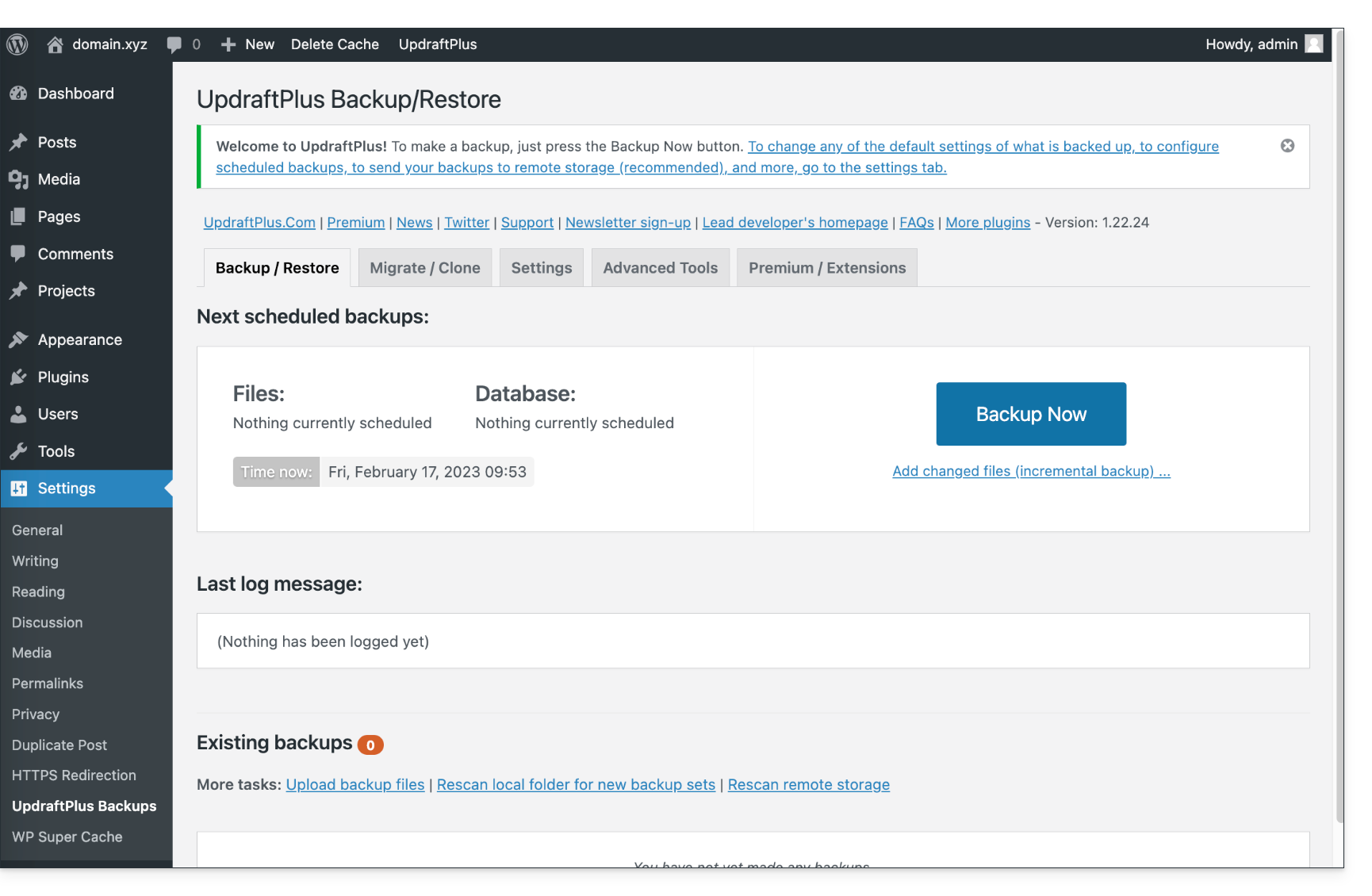
- Klicken Sie auf Einstellungen und dann auf UpdraftPlus-Backups:
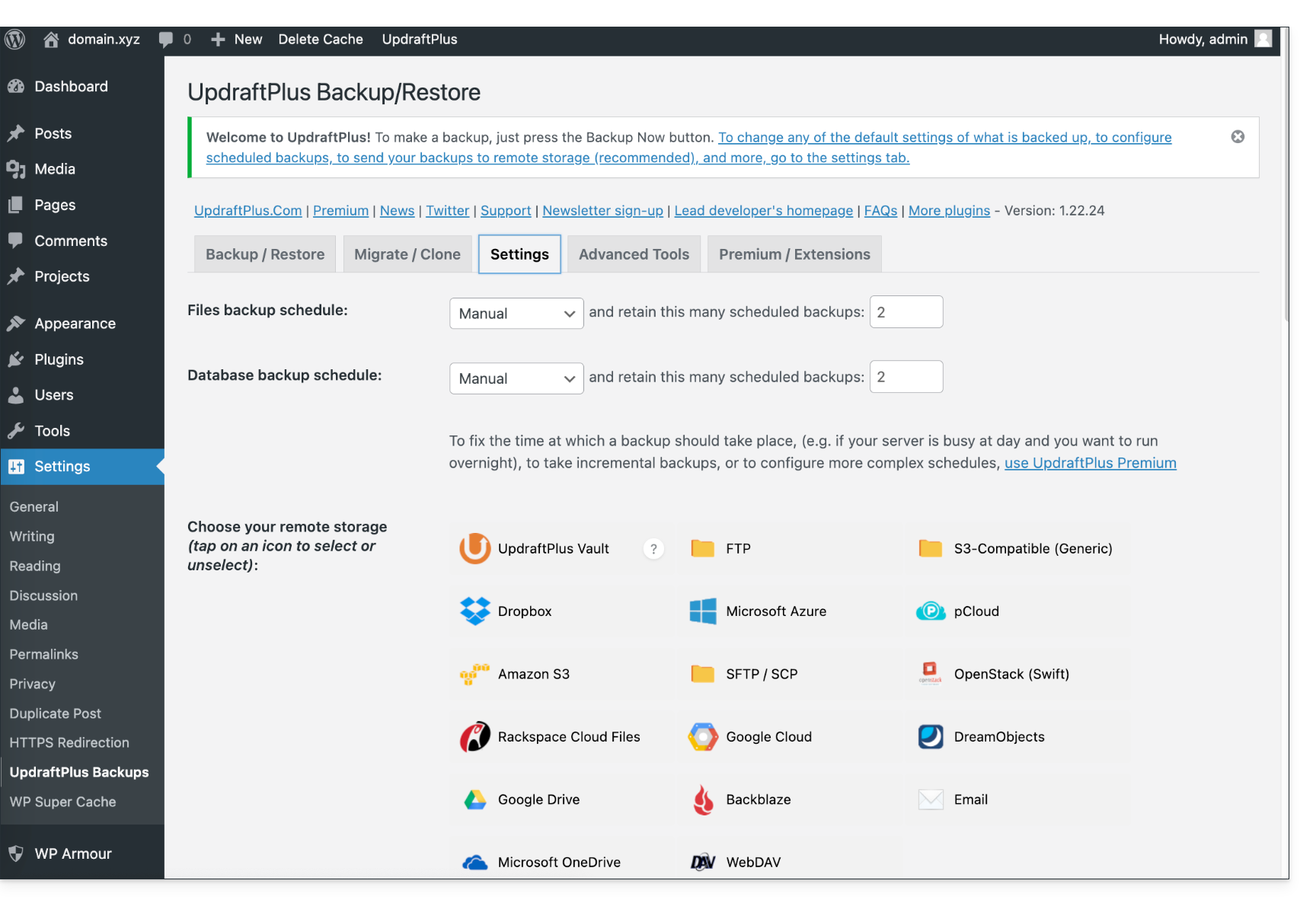
- Klicken Sie auf Einstellungen und dann auf S3-kompatibel (allgemein):
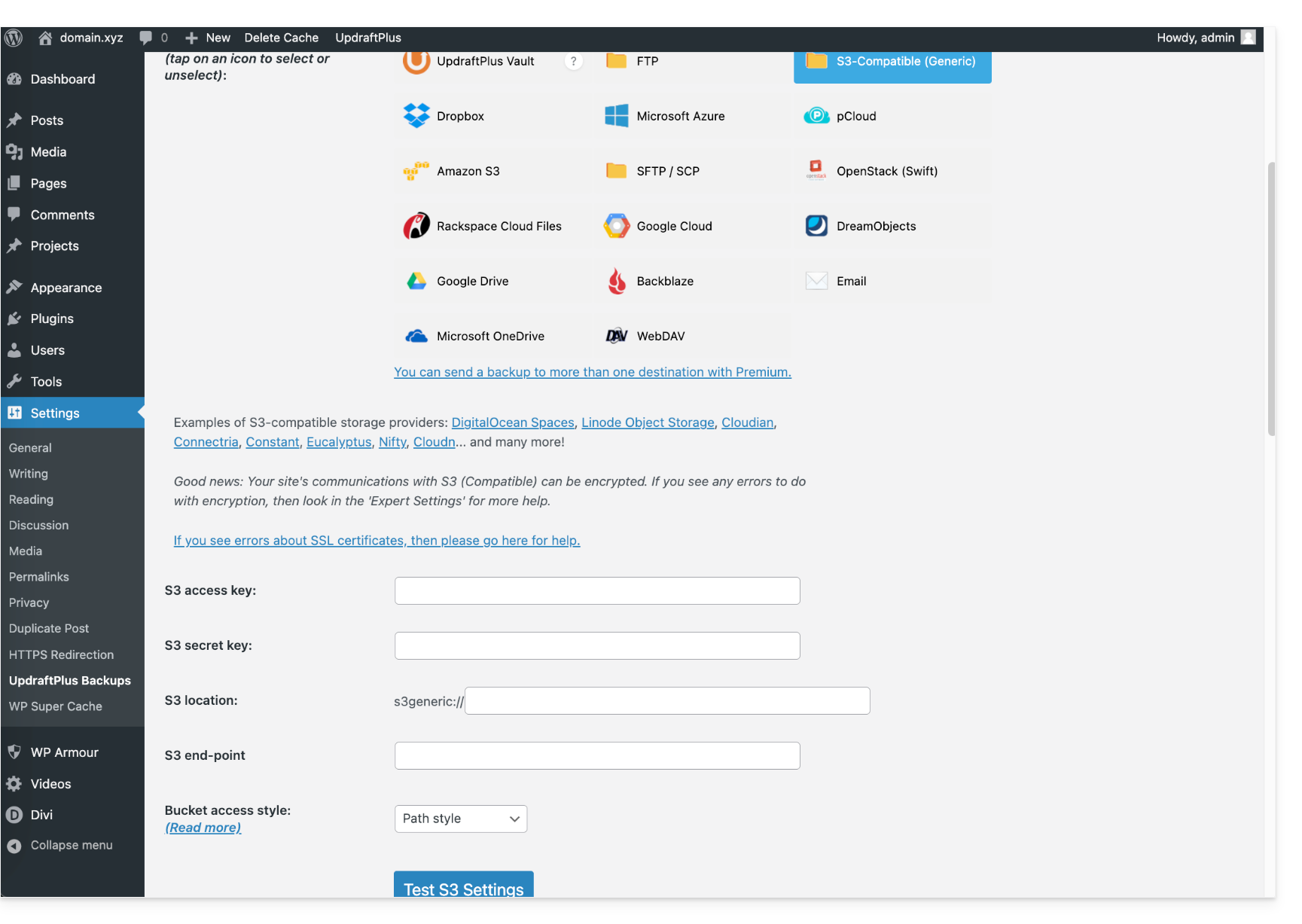
- Füllen Sie weiter unten die Felder gemäß den spezifischen Informationen für Ihr Gerät aus.
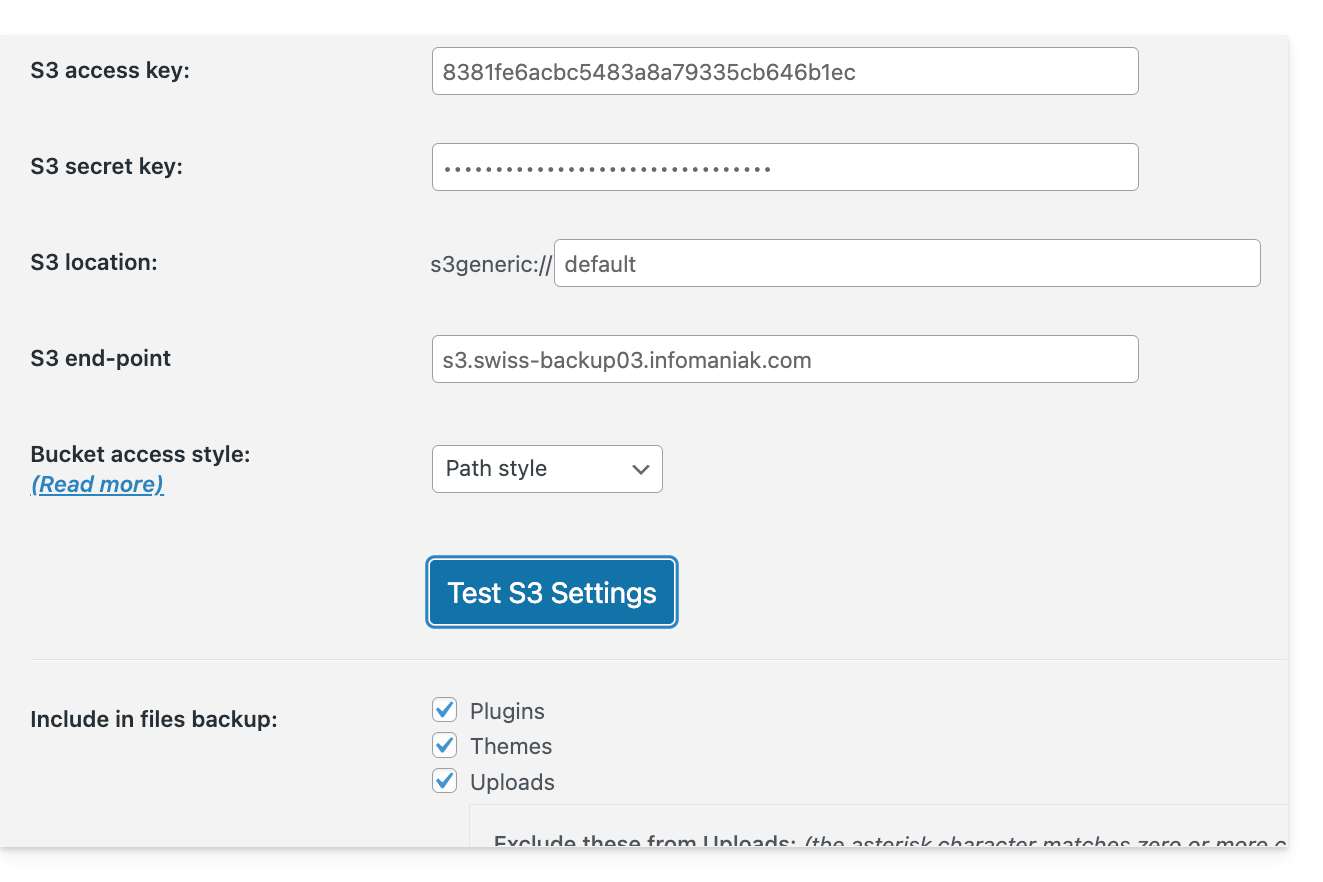
- Hier sind die Informationen, die Sie bereithalten und in den verschiedenen Feldern angeben müssen, um die Verbindung herzustellen:
Anschließend können Sie Ihre Backups in regelmäßigen Abständen planen.
Sicherung manuell herunterladen
Ihre über UpdraftPlus - S3 erstellten Sicherungen können Sie mit einem kompatiblen S3-Client, beispielsweise Cyberduck, abrufen.
Eine UpdraftPlus-Sicherung wiederherstellen
Lesen Sie diese offizielle Anleitung auf Englisch.
Link zu dieser FAQ: https://faq.infomaniak.com/2767
War diese FAQ nützlich?
Diese Anleitung erklärt, wie Sie einem Webhosting, das im Infomaniak Manager innerhalb Ihrer Organisation vorhanden ist, einen anderen Namen geben können.
Einleitung
- Ein Webhosting ist im Wesentlichen der Speicherplatz, der für die Bereitstellung einer oder mehrerer Ihrer Websites reserviert ist (❓: Hilfe).
- Standardmäßig erhält Ihr Infomaniak-Hosting den Namen der ersten Website, die Sie zu diesem Hosting hinzufügen:
- Sie besitzen die Domain „domaine.xyz“ und möchten eine Website mit dieser Domain…
- Sie kaufen ein Webhosting, das automatisch „domaine.xyz“ genannt wird, auch wenn Sie später eine zweite Website „toto.com“ hinzufügen.
- Das Hosting kann mit einem allgemeineren Namen wie „Meine Websites“ umbenannt werden, um seinen tatsächlichen Inhalt besser widerzuspiegeln.
- Diese Umbenennung soll die Lesbarkeit/das Verständnis der in Ihrem Manager aufgeführten Produkte verbessern und hat keinerlei Auswirkungen auf die Domains der Websites (❓: Hilfe).
Einen Webhosting-Account umbenennen
Um auf den Webhosting-Account zuzugreifen und den Namen zu ändern:
- Hier klicken, um die Verwaltung von Hostings & Websites in Ihrem Infomaniak Manager aufzurufen (❓: Hilfe).
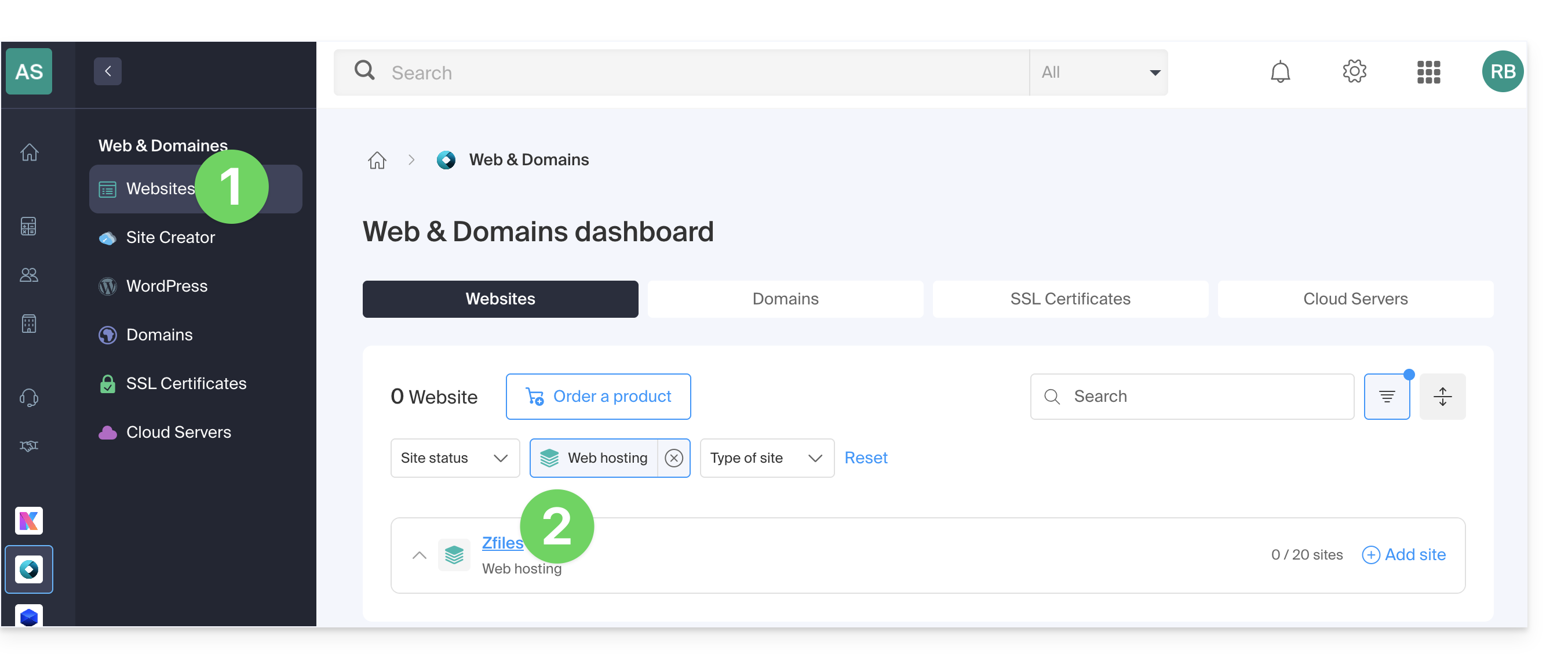
- Klicken Sie auf den Namen des betreffenden Hostings:
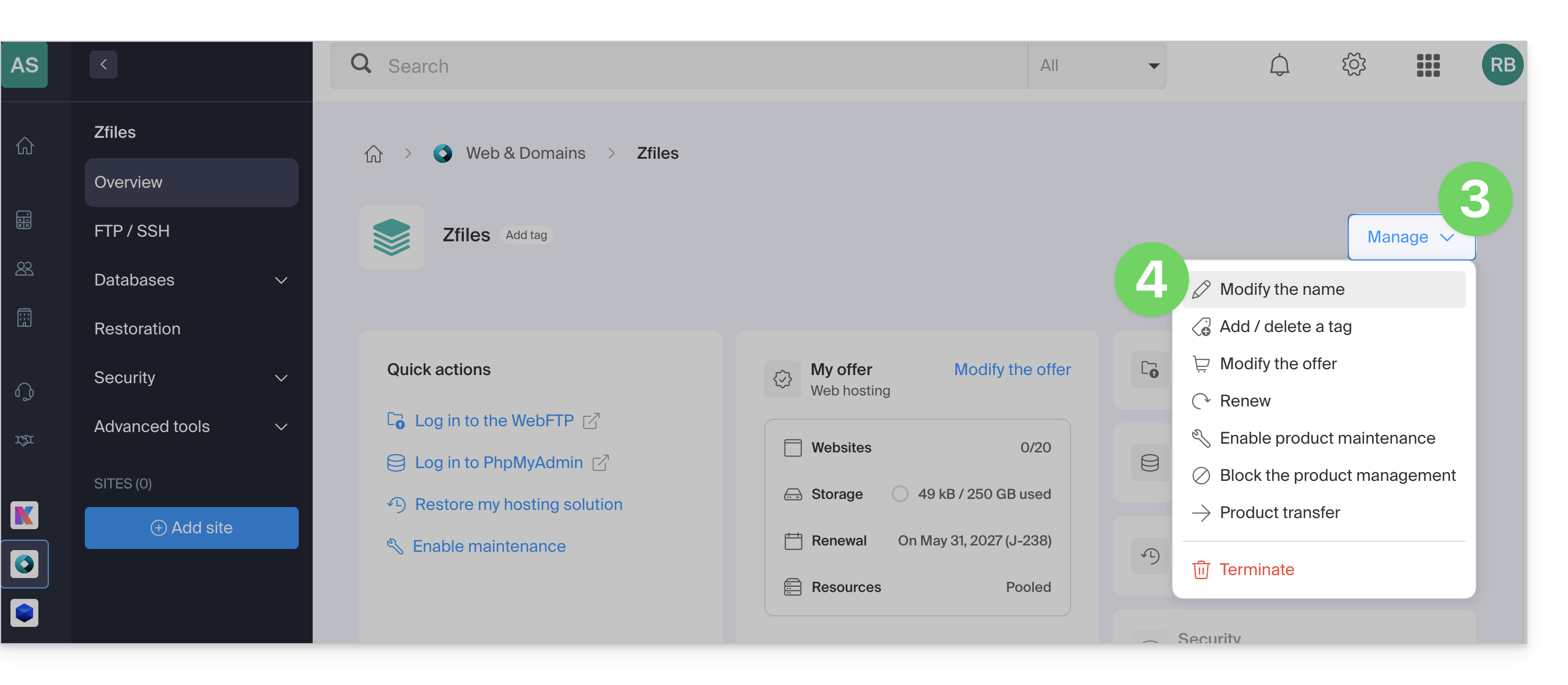
- Klicken Sie auf die Schaltfläche Verwalten.
- Klicken Sie auf Namen ändern:
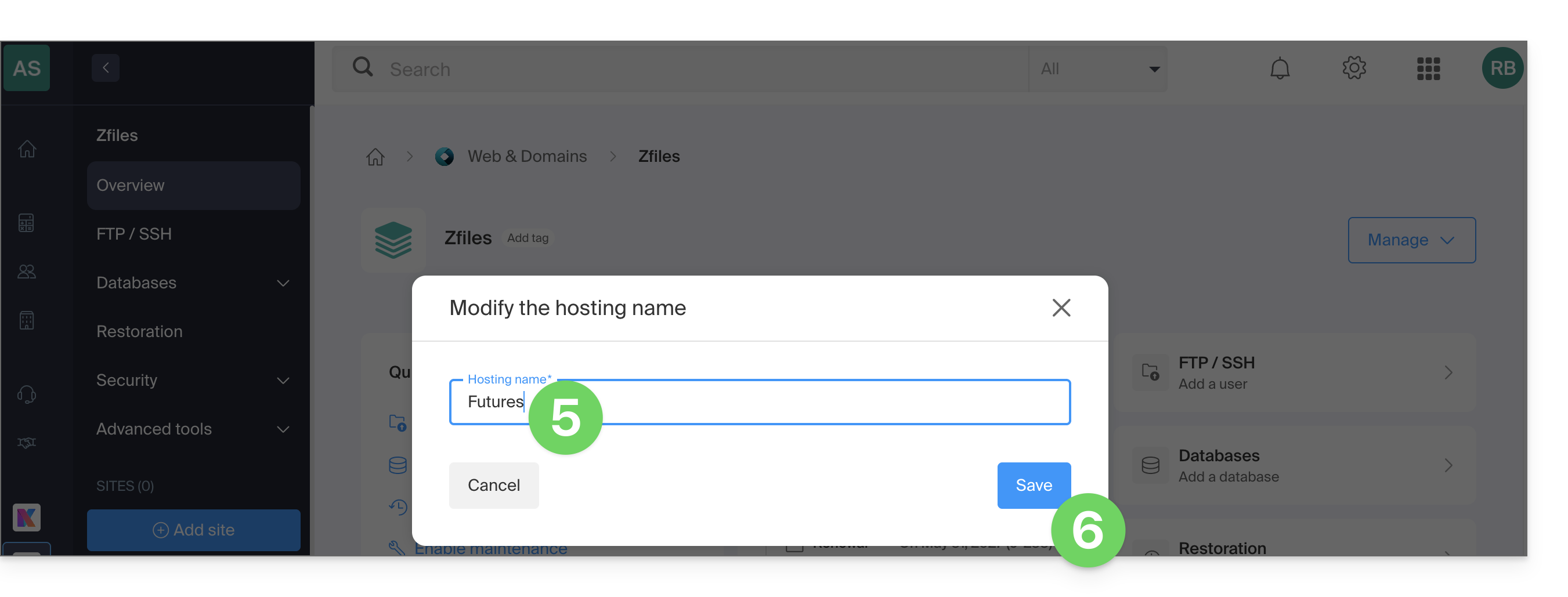
- Geben Sie den gewünschten neuen Namen ein.
- Klicken Sie auf Speichern:
Link zu dieser FAQ: https://faq.infomaniak.com/2803
War diese FAQ nützlich?
Dieser Leitfaden behandelt die Datenschutzbestimmungen in der Schweiz und in Europa sowie die von Infomaniak ergriffenen Maßnahmen, um Ihre Kundendaten und Daten innerhalb der Webhosting- und E-Mail-Dienste zu schützen.
Die Unterscheidung zwischen Datensicherheit und Datenschutz verstehen
Datensicherheit zielt darauf ab, unbefugten Zugriff auf Ihre Informationen zu verhindern. Sie basiert auf Maßnahmen wie Verschlüsselung, Firewalls oder VPNs. Eine Sicherheitslücke kann verheerende Folgen haben: Stellen Sie sich vor, ein Hacker stiehlt Ihre gesamte Kundendatenbank und fordert ein Lösegeld für deren Rückgabe. Diese Art von Angriff – Ransomware – kann ein Unternehmen über Nacht lahmlegen.
Datenschutz betrifft, wer Zugriff auf Ihre Informationen hat und wie diese verwendet werden. Selbst wenn Ihre Daten vor Hackerangriffen geschützt sind, können sie gesammelt, analysiert und legal weiterverkauft werden.
Beispiel: Sie speichern wertvolle Kundendaten, aber ohne es zu wissen, gibt ein von Ihnen genutzter Dienst diese Daten – anonymisiert – an Dritte weiter. Das Ergebnis? Ihre Wettbewerber können wertvolle Analysen über Ihren Markt gewinnen und Ihre eigenen Kunden ansprechen, ohne jemals dafür einhacken zu müssen.
DSG und DSGVO
In der Schweiz schützt das DSG (Bundesgesetz über den Datenschutz) und das nDSG (das „neue Gesetz“, das seit September 2023 in Kraft ist) die Privatsphäre der Einwohner, indem es die Erhebung und Verarbeitung personenbezogener Daten durch Organisationen regelt.
Die DSGVO (Datenschutz-Grundverordnung) der EU, die seit Mai 2018 in Kraft ist, hat Auswirkungen auf globale Unternehmen, die Daten von Einwohnern der Europäischen Union verarbeiten, auch in der Schweiz. Während das DSG für die Daten von Einwohnern der Schweiz gilt, bezieht sich die DSGVO auf die Daten von Einwohnern der EU. Schweizer Unternehmen, die europäische Daten verarbeiten, müssen die Anforderungen der DSGVO einhalten, einschließlich der Benennung eines Datenschutzbeauftragten und der Durchführung von Folgenabschätzungen bei risikoreichen Verarbeitungsprozessen.
Ihre Rolle als Infomaniak-Kunde
In Bezug auf die von Ihnen gehosteten Daten, die Ihnen gehören – insbesondere wenn diese personenbezogene Daten Ihrer Besucher, Kontakte oder Kunden enthalten – liegt es in Ihrer Verantwortung, deren Konformität sicherzustellen.
Bei der Verarbeitung dieser personenbezogenen Daten ist es wichtig, die Nutzer über den Zweck und die Modalitäten dieser Verarbeitung zu informieren. Dies geschieht in der Regel mithilfe einer Datenschutzerklärung oder einer Vereinbarung zur Auftragsverarbeitung (AVV).
Vereinbarung zwischen Verantwortlichem und Auftragsverarbeiter
Ein DPA (Data Processing Agreement), auf Deutsch AVV (Auftragsverarbeitungsvertrag), auf Italienisch ATD (Accordo di Trattamento dei Dati) und auf Spanisch CTA (Contrato de Tratamiento de Datos), wird mit Datenverarbeitungsvertrag oder Vertrag zur Auftragsverarbeitung personenbezogener Daten übersetzt.
Es handelt sich um einen obligatorischen Vertrag, der durch die DSGVO zwischen einem Verantwortlichen und einem Auftragsverarbeiter vorgeschrieben ist. Er definiert den Zweck, die Dauer und die Art der Verarbeitung sowie die Pflichten und Sicherheitsmaßnahmen. Sein Ziel ist es, die dem Dienstleister anvertrauten personenbezogenen Daten zu schützen.
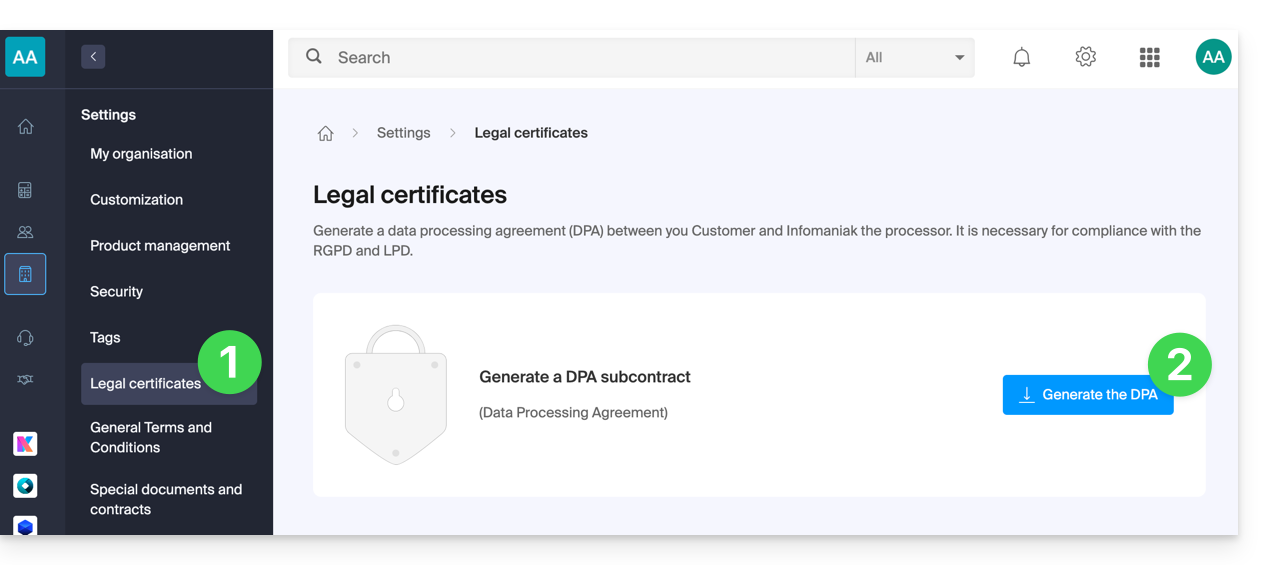
Dieses DSGVO-Zertifikat (im PDF-Format) kann im Manager generiert und heruntergeladen werden (Zugänglich für Benutzer der Organisation, die Eigentümer oder Administratoren sind):
- Klicken Sie hier, um die Verwaltung der Datenschutzerklärung im Infomaniak Manager aufzurufen (Benötigen Sie Hilfe?).
- Klicken Sie auf die Schaltfläche Generieren, um das personalisierte PDF-Dokument herunterzuladen:
Hier sind einige Tipps dazu:
- Informieren Sie über alle Datenverarbeitungen und nicht nur über die, die mit der Website zusammenhängen.
- Stellen Sie sicher, dass die Datenschutzerklärung auf der Website leicht zugänglich ist, z. B. im Fußbereich jeder Seite.
- In der Regel ist es nicht erforderlich, die Zustimmung des Benutzers für Datenschutzerklärungen einzuholen (z. B. für Formulare); es genügt, anzugeben, wo die Erklärung zu finden ist (Beispiel Site Creator).
- Beachten Sie, dass die neuen, detaillierteren Informationspflichten möglicherweise Anpassungen in den bestehenden Datenschutzerklärungen erforderlich machen.
Es ist entscheidend, zwischen der Sicherheit der Infrastruktur, in der Ihre Daten gehostet werden, und der Verwaltung und Umsetzung der Daten auf Ihrer Seite zu unterscheiden. Als Hosting-Anbieter agiert Infomaniak als Auftragsverarbeiter für Ihre datenschutzrechtlichen Verpflichtungen. In diesem Zusammenhang bieten Ihnen die Datenschutzrichtlinien und Cookie-Richtlinien sowie die Allgemeinen Geschäftsbedingungen die notwendigen Garantien für die Einhaltung der Vorschriften als Auftragsverarbeiter.
Bei Bedarf finden Sie Fachleute oder Online-Anleitungen, die Sie bei der Einhaltung der Vorschriften unterstützen.
Die Rolle von Infomaniak
Wie alle Unternehmen, die mit Benutzerdaten arbeiten, muss Infomaniak das schweizerische Datenschutzgesetz (DSG) einhalten. Da sich unter den Benutzern auch Bürger der Europäischen Union befinden, gilt zusätzlich die Datenschutz-Grundverordnung (DSGVO):
- Die Datenschutzrichtlinie beschreibt detailliert, welche Daten Infomaniak zur Bereitstellung und Ausführung seiner Dienste speichert.
- die Richtlinie zum Schutz Ihrer persönlichen Datenbeschreibt die Verpflichtungen von Infomaniak als Auftragsverarbeiter, der alle Ihre Daten, einschließlich personenbezogener Daten, hostet.
Diese Verpflichtungen, die in den Allgemeinen Geschäftsbedingungen und den Besonderen Bedingungen dargelegt sind, sind wie folgt:
- Ihre Daten werden ausschließlich in den Rechenzentren in der Schweiz gespeichert und niemals außerhalb dieser Infrastruktur übertragen.
- Es werden strenge Sicherheitsstandards angewendet und die Prozesse werden kontinuierlich verbessert, um Ihnen ein hohes Sicherheitsniveau bei allen Diensten zu gewährleisten.
- Sie umgehend über eine Verletzung Ihrer Daten informieren
- gegenüber Ihnen Transparenz gewährleisten, wenn Infomaniak Subunternehmer beauftragt, die Ihre Daten verarbeiten könnten
- die physischen Sicherheitsmaßnahmen verstärken und ausbauen, um unbefugten Zugriff auf die Infrastruktur, in der Ihre Daten gespeichert sind, zu verhindern
- physische und/oder logische Isolationssysteme implementieren (je nach Dienstleistung), um die Hosting-Umgebungen der verschiedenen Kunden voneinander zu trennen; außerdem führt Infomaniak jährliche Penetrationstests durch, um die Datensicherheit zwischen den Kunden zu gewährleisten
- schnell auf Sicherheitsupdates der unter seiner Verantwortung stehenden Systeme reagieren
Cookies der Website infomaniak.com verwalten
Wenn Sie die Seite infomaniak.com besuchen, müssen Sie die Zustimmung zu bestimmten Cookies bestätigen. Um diese Einstellung später zu ändern, rufen Sie Ihre Präferenzen im Fußbereich der Website auf: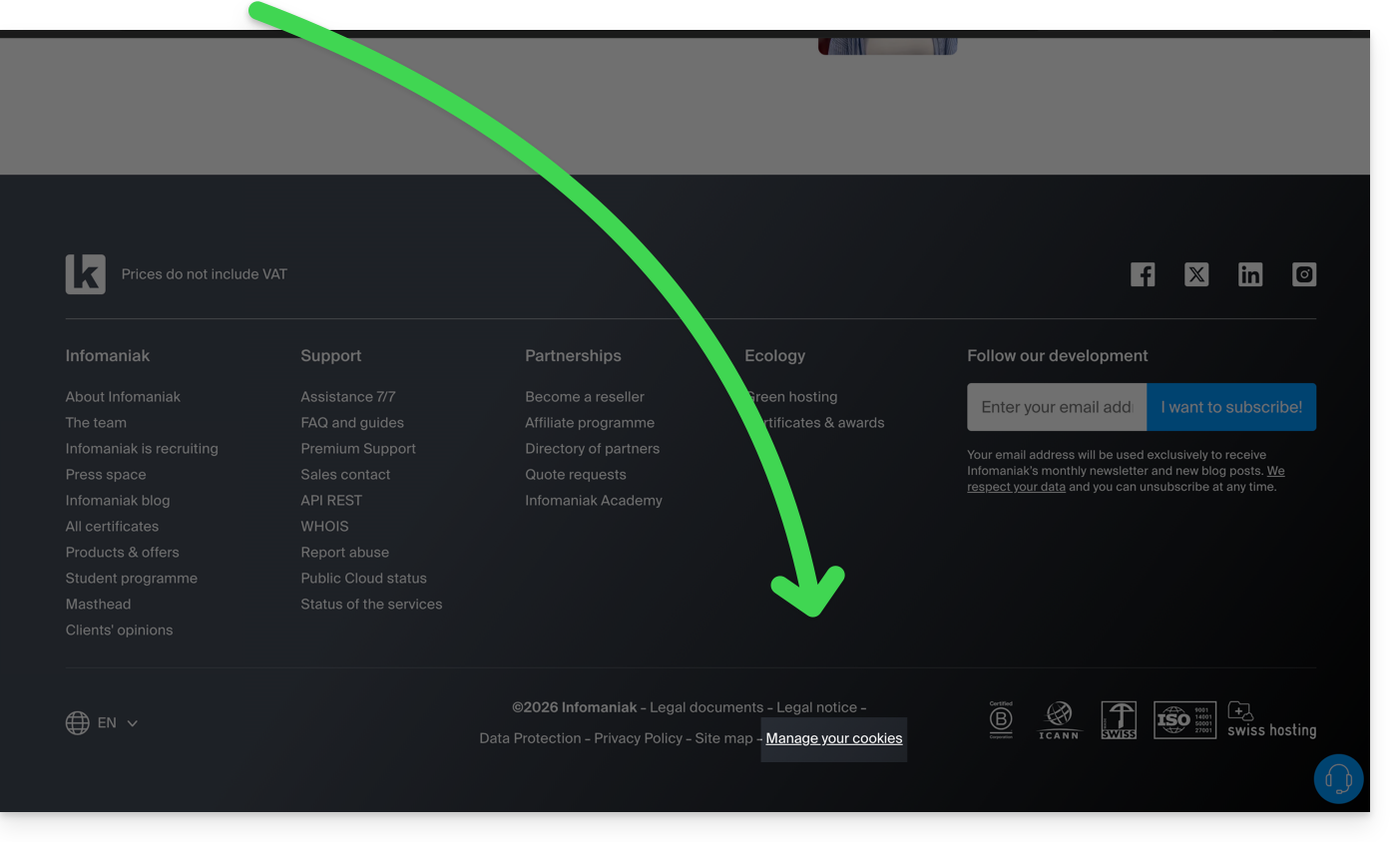
Link zu dieser FAQ: https://faq.infomaniak.com/2820
War diese FAQ nützlich?
Dieser Leitfaden beschreibt die verschiedenen Arten von Ressourcenüberschreitungsfehlern, die beim Verwalten und Betreiben einer Website auftreten können.
Einleitung
- Um die Integrität, Stabilität und Leistung des gemeinsam genutzten Servers zu gewährleisten und gleichzeitig eine gleichberechtigte Nutzung für alle Benutzer zu gewährleisten, werden Ressourcenbeschränkungen festgelegt.
- Wenn eine Website oder Anwendung deutlich mehr Ressourcen benötigt, kann es erforderlich sein, auf einen Cloud-Server oder eine andere Art von virtuellem Hosting umzusteigen, bei dem die Ressourcen flexibler zugewiesen werden.
Ursache der Fehler
Fataler Fehler: Die maximale Ausführungszeit von 30 Sekunden wurde überschritten
Dieser Fehler tritt auf, wenn der Server eine maximale Ausführungszeit für Skripte festgelegt hat, in der Regel um zu verhindern, dass Aufgaben zu lange dauern. Wenn beispielsweise ein Skript versucht, viele große Bilder in einem einzigen Vorgang zu verkleinern, kann dies die zulässige maximale Ausführungszeit überschreiten. Der Server setzt diese Begrenzung, um eine schnelle Reaktion auf Benutzeranfragen zu gewährleisten. Der in der Fehlermeldung oft angegebene Pfad kann auf die genaue Ursache hinweisen (z. B. Fatal error: Maximum execution time of 30 seconds exceeded in /home/www/1234567abc/web/wp-includes/media.php on line 123)
memory_limit exceeded
Dieser Fehler tritt auf, wenn ein Skript oder eine Anwendung mehr Speicher verwendet, als ihr zugewiesen wurde. Dies kann passieren, wenn ein Skript eine große Datenmenge verarbeitet oder wenn ein Speicherleck vorliegt. Beispielsweise kann ein Skript zur Bildverwaltung mehr Speicher verbrauchen, als erlaubt ist, was zu diesem Fehler führt.
Mögliche Lösungen
Hier sind einige Lösungsvorschläge für diese Fehler:
- Überprüfen Sie die Skripte, die mehrere Verbindungen zum Server herstellen, um Daten anzuzeigen.
- Optimieren Sie das betreffende Skript oder die betreffenden Skripte, damit diese weniger Ressourcen benötigen.
- Erhöhen Sie die Limits der betreffenden Website, damit das Skript alle erforderlichen Aufgaben ausführen kann und/oder die Anzahl der gleichzeitigen Verbindungen begrenzt wird (insbesondere auf einem Cloud-Server, wo die Limits (Arbeitsspeicher, Ausführungszeit, gleichzeitige Verbindungen) deutlich erhöht werden können).
- Migrieren Sie Ihr Hosting auf einen Cloud-Server.
Lesen Sie auch dieses andere Handbuch.
Link zu dieser FAQ: https://faq.infomaniak.com/2828
War diese FAQ nützlich?
Dieser Leitfaden hilft Ihnen, den Fehler „Ihre Verbindung ist nicht sicher“ (oder NET::ERR_CERT_AUTHORITY_INVALID) zu diagnostizieren und zu beheben. Diese Sicherheitswarnung kann sowohl Besucher einer Website als auch deren Administratoren betreffen.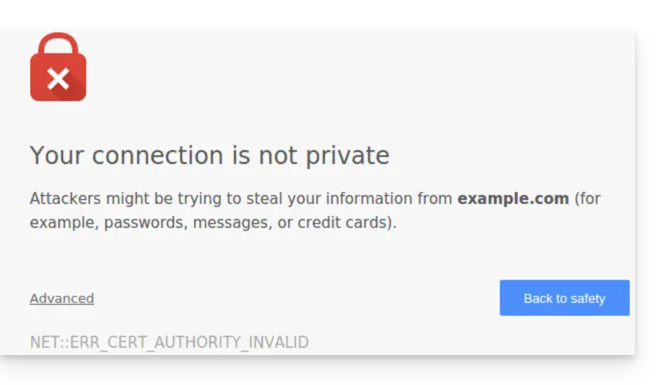
Einleitung
- Diese Warnmeldung ist ein Schutzmechanismus für Ihren Browser.
- Sie zeigt an, dass keine sichere Verbindung zum Server hergestellt werden konnte, und zwar aus einem der folgenden Gründe:
- Die Website verfügt über kein SSL/TLS-Sicherheitszertifikat.
- Das installierte Zertifikat ist abgelaufen oder falsch konfiguriert.
- Die Verbindung zwischen Ihrem Gerät und dem Server wird abgefangen oder gestört.
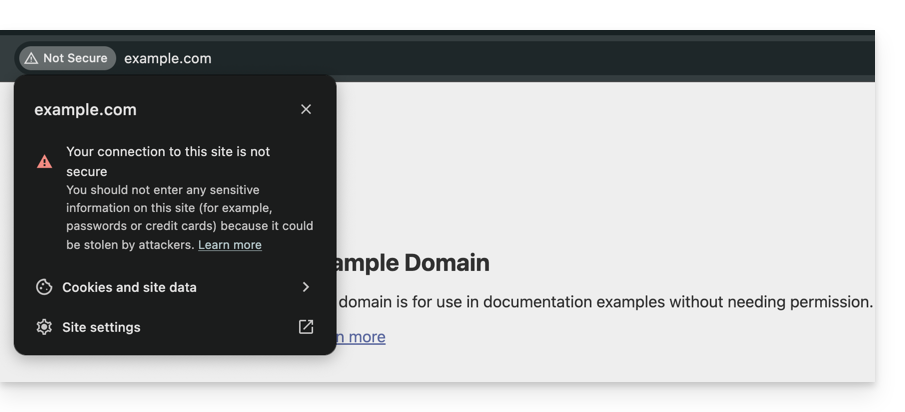
- Achtung: Auf einer Website, die diesen Fehler anzeigt, werden die von Ihnen eingegebenen Daten (Passwörter, Kreditkartennummern) nicht verschlüsselt und können von Dritten abgefangen werden.
Lösungen für Besucher
Wenn Sie diesen Fehler auf einer Website sehen, die Sie nicht verwalten, kann das Problem manchmal an Ihrer eigenen Konfiguration liegen. Überprüfen Sie Folgendes:
- Überprüfen Sie die Uhrzeit Ihres Geräts: Wenn Ihr Computer oder Smartphone nicht auf das richtige Datum/die richtige Uhrzeit eingestellt ist, schlägt die Zertifikatsvalidierung immer fehl.
- Testen Sie im privaten Modus: Wenn der Fehler verschwindet, leeren Sie den Cache und die Cookies Ihres Browsers.
- Überprüfen Sie Ihr Netzwerk: Vermeiden Sie öffentliche WLAN-Netzwerke, die möglicherweise eigene Anmeldeseiten erzwingen.
- Antivirus und Firewall: Einige Sicherheitssoftwareprogramme analysieren HTTPS-Verbindungen und können dadurch Fehlalarme auslösen.
Lösungen für Website-Betreiber bei Infomaniak
Wenn Sie der Administrator der Website sind, müssen Sie sicherstellen, dass Ihr SSL-Zertifikat aktiv und gültig ist, um alle Ihre Domainnamen abzudecken.
1. Ist das SSL-Zertifikat installiert?
Wenn Ihre Website noch HTTP verwendet, müssen Sie ein Zertifikat erstellen (kostenlos über Let's Encrypt oder kostenpflichtig). Informieren Sie sich über die bei Infomaniak verfügbaren Zertifikate.
Wichtig: Wenn Sie Ihrer Website nach der Installation des SSL-Zertifikats zusätzliche Aliase (sekundäre Domainnamen) hinzugefügt haben, müssen Sie das Zertifikat aktualisieren, damit diese ebenfalls berücksichtigt werden.
2. Gültigkeit und Ablaufdatum prüfen
Bei Infomaniak werden Zertifikate automatisch verlängert, aber es kann gelegentlich zu technischen Problemen kommen. Um den Status Ihres Zertifikats zu überprüfen:
- Klicken Sie hier, um die Verwaltung Ihrer Zertifikate im Manager aufzurufen (Benötigen Sie Hilfe?).
- Überprüfen Sie den Status und das Ablaufdatum im Dashboard:

3. HTTPS erzwingen und „gemischte Inhalte“ korrigieren
Wenn Ihr Zertifikat gültig ist, der Fehler jedoch weiterhin besteht (oder das Schloss nicht grün angezeigt wird), ist es möglich, dass Ihre Website noch Elemente (Bilder, Skripte) über HTTP lädt. Um dies zu beheben, lesen Sie bitte diese andere Anleitung.
Link zu dieser FAQ: https://faq.infomaniak.com/2833
War diese FAQ nützlich?
Diese Anleitung erklärt, wie Sie Daten (Web, E-Mail, Domain), die derzeit bei Swisscom gehostet werden, zu Infomaniak migrierenDas erste Jahr Webhosting + E-Mail (mehr erfahren) ist für Swisscom-Kunden, die zu Infomaniak wechseln, kostenlos!
Übertragen Sie Ihre Swisscom-Dienste zu Infomaniak
Um Unterbrechungen Ihrer Website und Ihrer E-Mails zu vermeiden, migrieren Sie Ihre Dienste in der oben angegebenen Reihenfolge.
Warum Infomaniak wählen?
Wenn Sie Ihre Domainnamen, Websites und E-Mail-Adressen bei Infomaniak zusammenfassen, vereinfachen Sie die Verwaltung Ihrer Rechnungen und Dienste. Darüber hinaus erfolgt die Verknüpfung Ihrer Domains automatisch mit Ihrer Website und Ihrer E-Mail-Adresse. Sie müssen dann nicht mehr die DNS-Einstellungen Ihrer Domains bei einem anderen Registrar manuell konfigurieren.
Link zu dieser FAQ: https://faq.infomaniak.com/2847
War diese FAQ nützlich?
Dieser Leitfaden erklärt, wie Sie Daten von Swisscom zu Infomaniak übertragen (Website, FTP, Datenbanken), die derzeit von Swisscom gehostet werden, die ihren Hosting-Service im Mai 2024 eingestellt hat. Darüber hinaus bietet Ihnen Infomaniak das erste Jahr Webhosting + Mail (mehr erfahren) an!
Voraussetzungen
- Besitzen Sie ein Infomaniak Webhosting (bestellen, falls erforderlich).
- Fügen Sie eine leere Website zu Ihrem Infomaniak-Hosting hinzu.
- Wenn Sie eine WordPress-Oberfläche verwenden, um Ihre Website bei Swisscom zu verwalten, informieren Sie sich über diesen anderen Leitfaden, der eine vereinfachte Methode zeigt.
Website von Swisscom zu Infomaniak übertragen
Um jede andere Website zu übernehmen, die mit HomepageTool erstellt wurde oder nicht, folgen Sie dem folgenden Verfahren.
1. Webdaten bei Swisscom abrufen
a. HTML-, PHP-Dateien usw. per FTP
Um Webdaten auf Ihrer Festplatte zu sichern, müssen Sie sich per FTP mit einem FTP-Programm/Client wie Filezilla (kostenlos) verbinden. Dazu benötigen Sie die Serveradresse von Swisscom, den FTP-Benutzernamen und das Passwort. Wenn Sie diese Daten nicht zur Hand haben:
- Melden Sie sich beim Swisscom Control Panel HCP (login.hostcenter.com) von einem Webbrowser wie Brave oder Edge an.
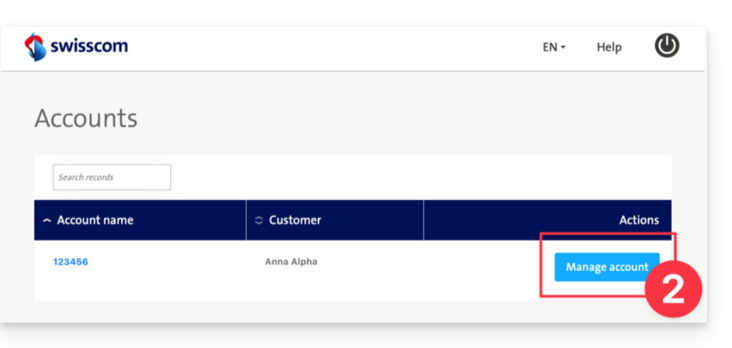
- Klicken Sie auf Konto verwalten:
- Klicken Sie auf FTP-Konten (im Abschnitt Datenspeicherung):
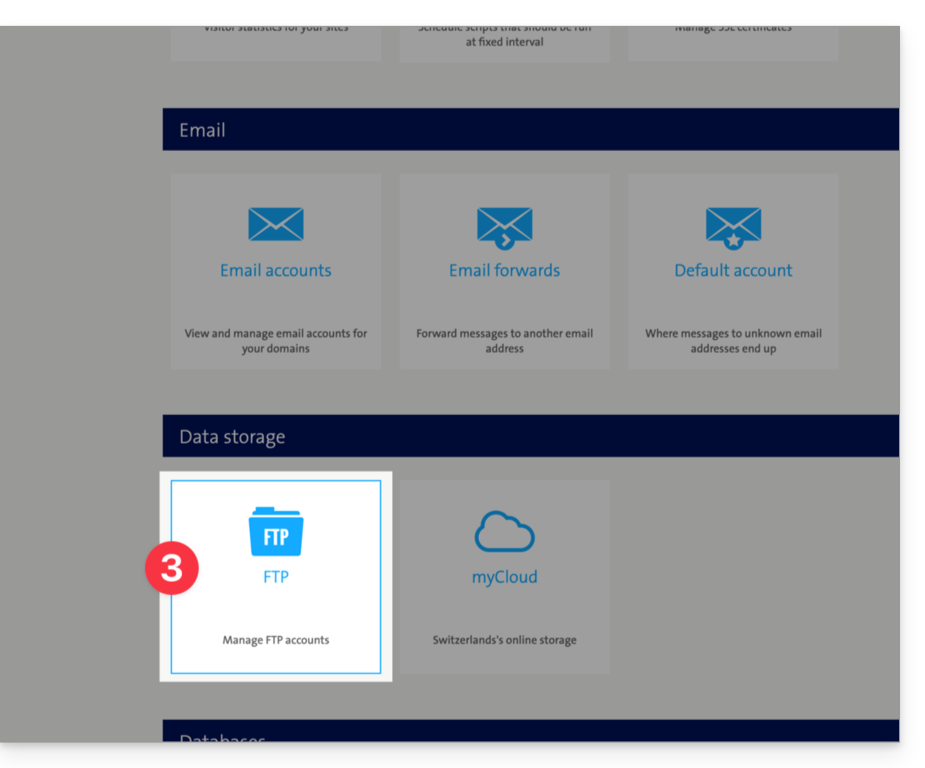
- Klicken Sie auf Hinzufügen, um ein FTP-Konto zu erstellen, falls erforderlich:
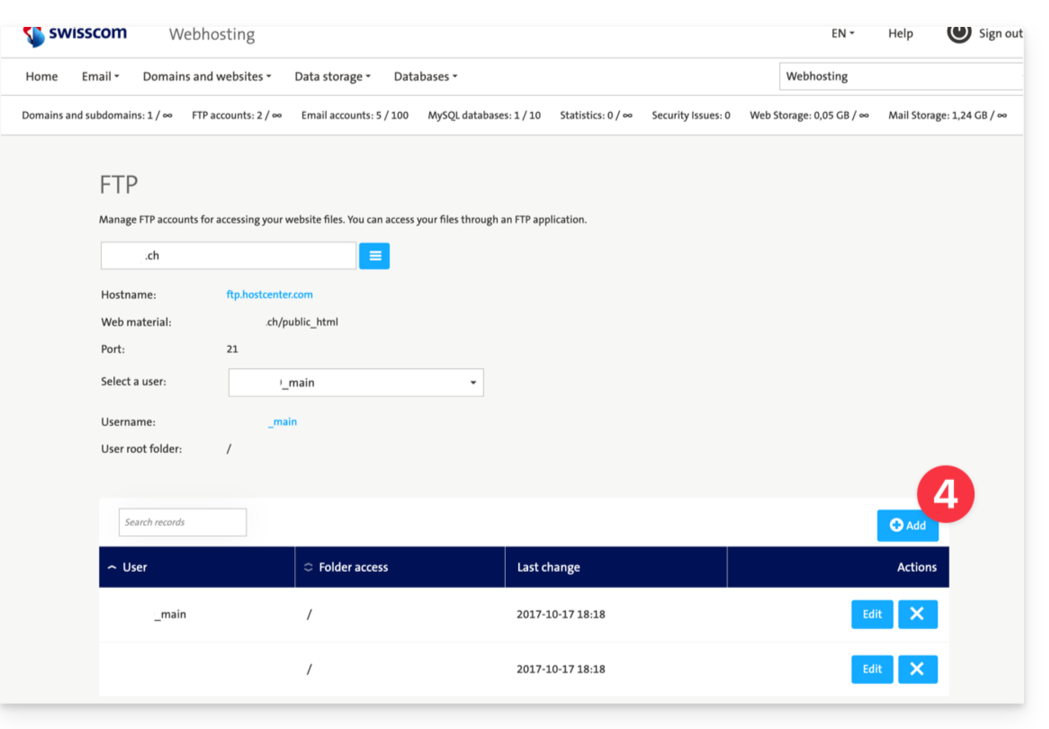
- Öffnen Sie ein FTP-Programm/Client wie Filezilla.
- Verbinden Sie sich mit dem Swisscom-Server mit den im Punkt 3 oben erhaltenen FTP-Informationen.
- Laden Sie die Dateien, die Ihrer Swisscom-Website entsprechen, auf Ihre Festplatte herunter.
b. Exportieren von MySQL-Datenbanken
Es sei denn, Ihre Website ist statisch und einfach nur in HTML, eine dynamische Website erfordert in den meisten Fällen Datenbanken, die aus ihrer Verwaltungsschnittstelle, PHPmyAdmin, exportiert werden müssen:
- Melden Sie sich beim Control Panel HCP Swisscom (login.hostcenter.com) von einem Webbrowser wie Brave oder Firefox aus an.
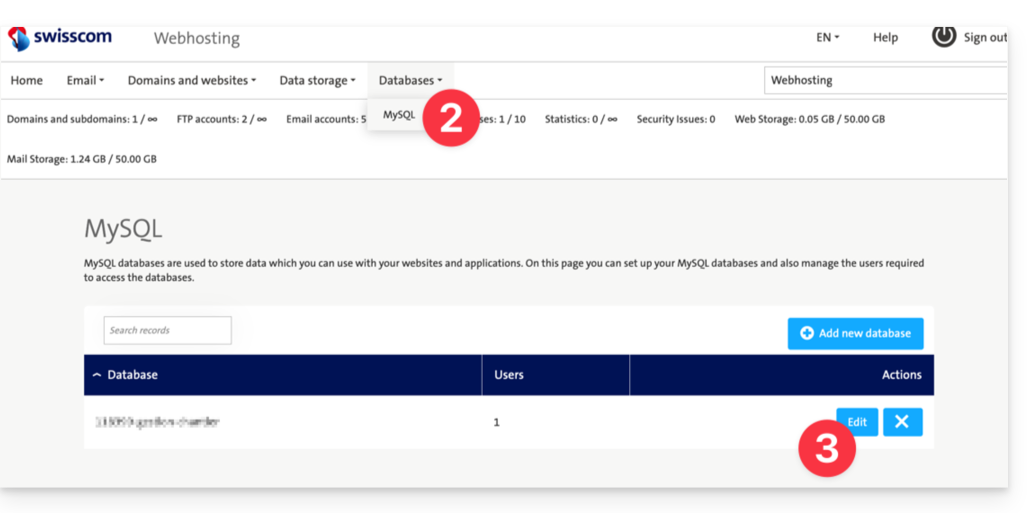
- Klicken Sie im Hauptmenü auf Datenbanken > MySQL.
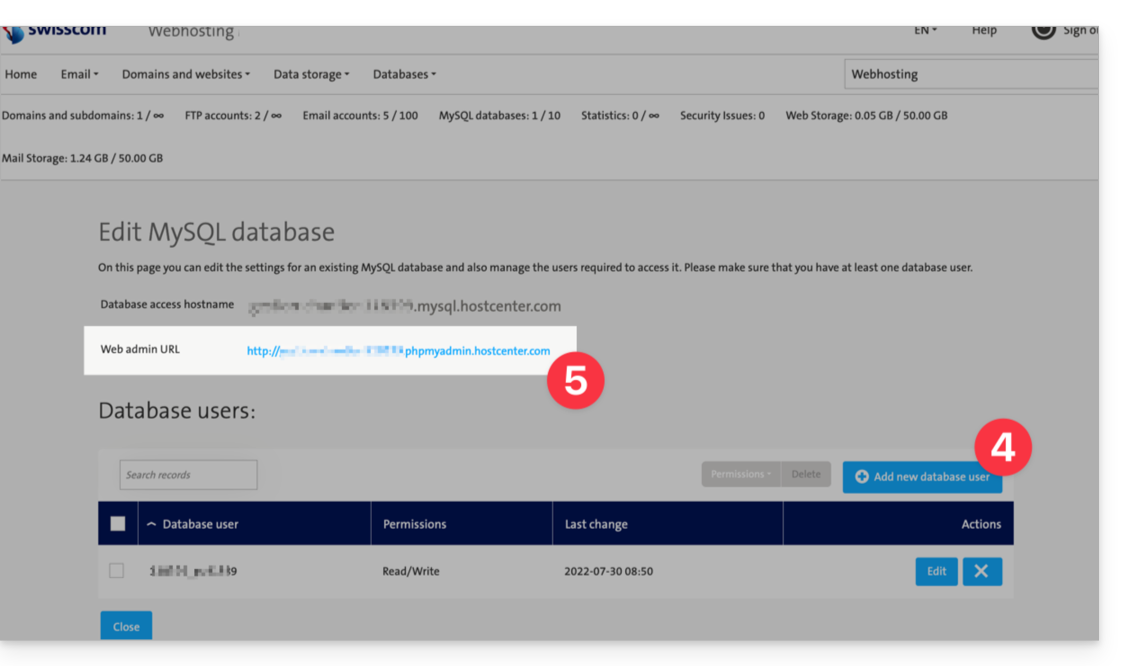
- Klicken Sie (optionaler Schritt) auf die Schaltfläche Neuen Datenbankbenutzer hinzufügen um einen Benutzer und ein Passwort zu erstellen, der/das Zugriff auf die Datenbank hat.
- Klicken Sie auf den blauen Link URL Web-Admin um auf PHPMyAdmin zuzugreifen:
- Klicken Sie auf den blauen Link URL Web-Admin um auf PHPMyAdmin zuzugreifen:
- Melden Sie sich beim Swisscom-Server mit den üblichen MySQL-Informationen oder den im obigen Punkt 4 erhaltenen an.
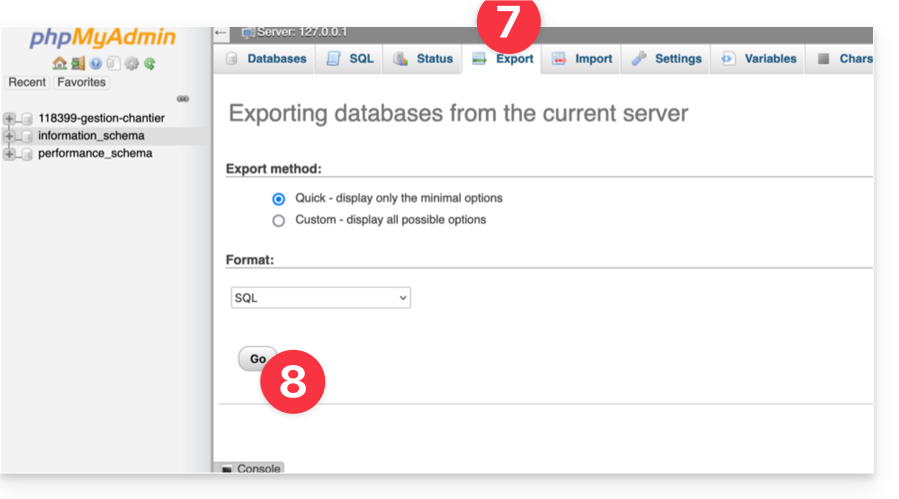
- Klicken Sie auf Exportieren, um den Export der Datenbank zu konfigurieren.
- Klicken Sie auf Go, um Ihre SQL-Daten auf Ihrer Festplatte herunterzuladen:
2. Webdaten an Infomaniak senden
a. HTML-, PHP-Dateien usw. per FTP
Greifen Sie auf das Infomaniak-Webhosting zu und aktivieren Sie den FTP-Bereich:
- Hier klicken, um auf die Verwaltung Ihres Produkts im Infomaniak Manager zuzugreifen (Hilfe benötigt?).
- Klicken Sie direkt auf den Namen, der dem betreffenden Produkt zugewiesen wurde.
- Klicken Sie im linken Seitenmenü auf FTP / SSH.
- Klicken Sie auf die Schaltfläche Hinzufügen, um ein neues FTP / SSH-Konto zu erstellen.
- Öffnen Sie ein FTP-Programm/FTP-Client wie Filezilla.
- Melden Sie sich beim Infomaniak-Server mit den im obigen Punkt 4 erhaltenen FTP-Informationen an.
- Übertragen Sie die Dateien von der Festplatte (erhalten im Punkt 1.a.5) auf den Server in den Ordner, der Ihrer Infomaniak-Website entspricht.
b. Import der MySQL-Datenbanken
Greifen Sie auf das Infomaniak-Webhosting zu und aktivieren Sie den MySQL-Bereich:
- Klicken Sie hier, um auf die Verwaltung Ihres Produkts im Infomaniak Manager zuzugreifen (Hilfe benötigt?).
- Klicken Sie direkt auf den Namen, der dem betreffenden Produkt zugewiesen wurde.
- Klicken Sie auf Datenbanken im linken Seitenmenü.
- Klicken Sie auf die Schaltfläche Hinzufügen.
- Geben Sie nach dem bereits angegebenen Präfix einen Datenbanknamen ein.
- Klicken Sie auf das Kontrollkästchen, um einen verbundenen Benutzer zu erstellen.
- Geben Sie nach dem bereits angegebenen Präfix einen Benutzernamen ein.
- Geben Sie ein Passwort ein.
- Klicken Sie auf Bestätigen.
- Klicken Sie auf die blaue Schaltfläche Importieren.
- Klicken Sie auf Datei auswählen.
- Wählen Sie die SQL-Dateien auf der Festplatte aus (erhalten im Punkt 1.b.6).
- Wählen Sie als Ziel die im obigen Punkt 5 erstellte Datenbank aus.
- Klicken Sie auf die blaue Schaltfläche Importieren.
c. Anpassen der Website für die neue Infrastruktur
Wenn Sie eine Anwendung wie WordPress, Joomla, Drupal oder eine andere Webanwendung (ownCloud, phpBB usw.) verwenden, die eine Datenbank verwendet, passen Sie die folgenden Informationen in der entsprechenden Konfigurationsdatei an, basierend auf den im Manager verfügbaren Informationen, damit Ihre Website funktioniert:
- der Name der Datenbank
- der Server der Datenbank
- der Benutzername, der auf die Datenbank zugreift
- das Passwort des Benutzernamens, der auf die Datenbank zugreift
Nehmen Sie diese anderen Leitfäden zur Kenntnis, um die Konfigurationsdatei anzupassen: WordPress und Joomla.
Mehr erfahren
Link zu dieser FAQ: https://faq.infomaniak.com/2851
War diese FAQ nützlich?
Diese Anleitung erklärt, wie Sie eine Website-Migration durchführen können, auf der WordPress installiert ist, und zwar mithilfe eines der verfügbaren Plugins, Duplicator.
Voraussetzungen
- Webhosting / Cloud-Server bestellen, falls Sie noch keines haben (❓: Hilfe).
- Eine Website erstellen (❓: Hilfe) auf Ihrem neuen Hosting, ohne Infomaniak WordPress zu installieren.
Vollständige Sicherung einer WordPress-Website
Um alle Dateien und die Datenbank einer WordPress-Website zu sichern:
- Installieren und aktivieren Sie das Plugin Duplicator (❓: Hilfe) über die WordPress-Verwaltungsoberfläche.
- Öffnen Sie das Dashboard des Plugins über das Hauptmenü von WordPress.
- Folgen Sie dem Assistenten, um ein neues Backup-Paket zu erstellen.
- Laden Sie am Ende des Vorgangs den Installer (in der Regel die Datei
installer.php) und die Archivdatei (in der Regel.zip) auf Ihren Computer herunter.
Lesen Sie bei Bedarf dieses Video-Installationshandbuch.
Vorbereitung der Website-Wiederherstellung
Auf Ihrem Webhosting:
- Erstellen Sie ein FTP-Konto (❓: Hilfe).
- Erstellen Sie eine MySQL-Datenbank (❓: Hilfe).
- Laden Sie den in Schritt 1 erstellten Installer und das Archiv per FTP auf Ihren Webhosting-Server hoch (❓: Hilfe).
Beachten Sie die folgenden Informationen:
- der FTP-Hostserver
- der Name des FTP-Kontos
- das Passwort des FTP-Kontos
- der Datenbankserver
- der Name der Datenbank
- das Passwort des Datenbankbenutzers
Wiederherstellung der WordPress-Website
Um die WordPress-Website auf der gewünschten Domain wiederherzustellen:
- Gehen Sie zur URL des Installers (z. B.
www.domain.xyz/installer.php). - Aktivieren Sie das Kontrollkästchen Verbinden und alle Daten entfernen und geben Sie die angeforderten Informationen zur Datenbank ein.
- In Schritt 2 (Aktualisierung) des Wiederherstellungsprozesses können Sie unter Neue Einstellungen den neuen Domainnamen der WordPress-Website angeben.
- Nach Abschluss der Wiederherstellung testen Sie die Website und löschen Sie die Archivdatei und das Installationsprogramm der Duplicator-Erweiterung.
Das so „wiederhergestellte“ WordPress wird nicht im Bereich WordPress & Apps von Infomaniak angezeigt, da es nicht von Grund auf neu installiert wurde, wie es bei einer neuen Installation der Fall wäre.
Link zu dieser FAQ: https://faq.infomaniak.com/2854
War diese FAQ nützlich?
Diese Anleitung erklärt, wie Sie das Vorschaubild (Miniaturansicht) einer Website verwalten können, die im Infomaniak Manager angezeigt wird.
Vorschaubild im Manager erstellen
Um auf den Manager zuzugreifen und das Vorschaubild der Website zu verwalten:
- Klicken Sie hier, um im Manager von Infomaniak die Verwaltung von Hostings & Websites aufzurufen (❓: Hilfe).
- Klicken Sie auf den Namen der betreffenden Website.
- Das Vorschaubild der aktuellen Website wird angezeigt (es ist maximal 7 Tage alt).
- Wenn diese nicht aktuell ist, bewegen Sie den Mauszeiger über das Bild und klicken Sie auf Vorschau aktualisieren:
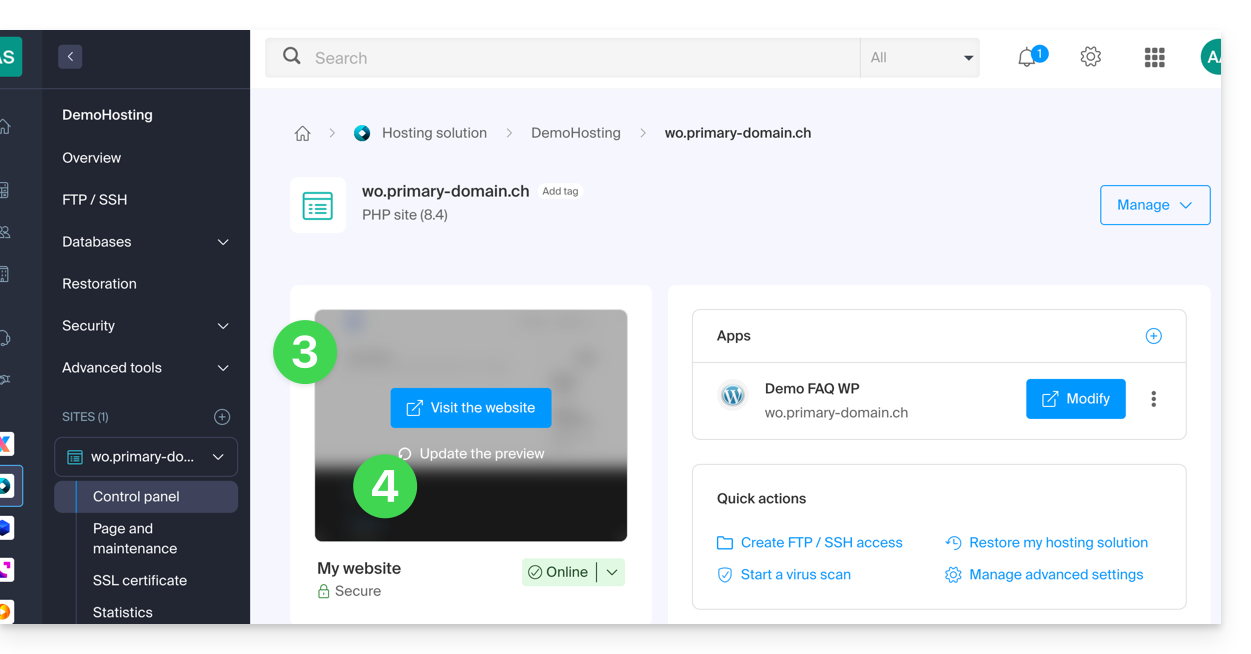
Wenn kein Link zum Aktualisieren des Bildes verfügbar ist, bedeutet dies, dass vor weniger als 30 Minuten bereits eine Aktualisierungsanfrage gestellt wurde.
Link zu dieser FAQ: https://faq.infomaniak.com/2916
War diese FAQ nützlich?