Wissensdatenbank
1 000 FAQs, 500 Anleitungen und erläuternde Videos. Hier gibt es nur Lösungen!
Funktion der kDrive-App überprüfen
Mit dieser Anleitung können Sie die korrekte Funktion der Synchronisierung von kDrive auf Ihrem Gerät testen.
Voraussetzungen
- Damit die Synchronisierung zwischen Ihren Geräten funktioniert, wenn Ihre Daten in kDrive aktualisiert werden (neue Datei, bearbeitetes Dokument usw.), ist es natürlich erforderlich, dass:
Überprüfen Sie, ob die kDrive-App im Hintergrund ausgeführt wird
Unter macOS / Linux
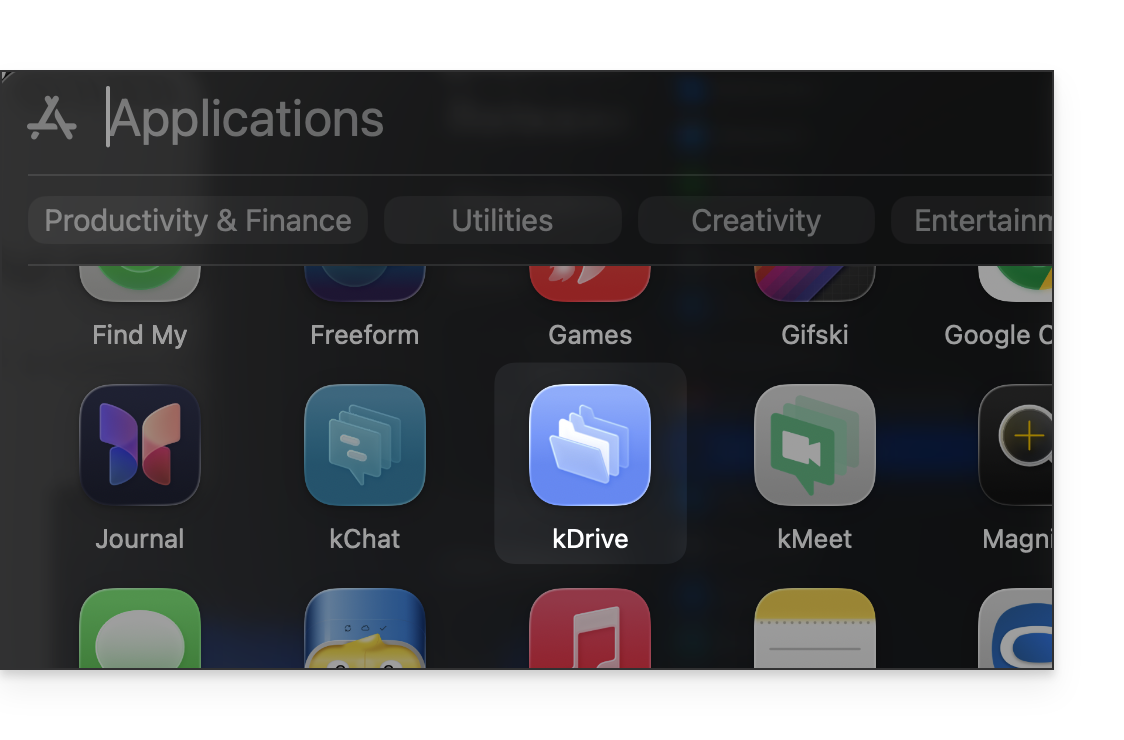
- Starten Sie kDrive über die installierten Anwendungen:
- kDrive kann auch über den Finder gestartet werden:
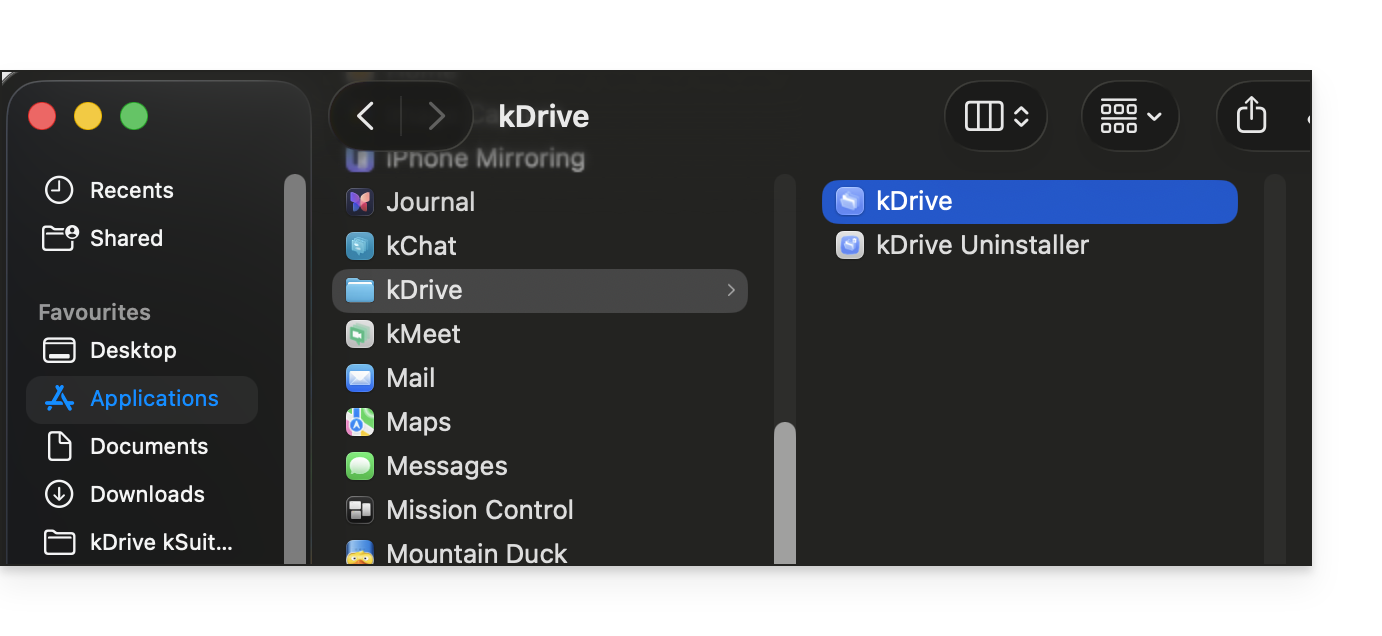
- kDrive kann auch über den Finder gestartet werden:
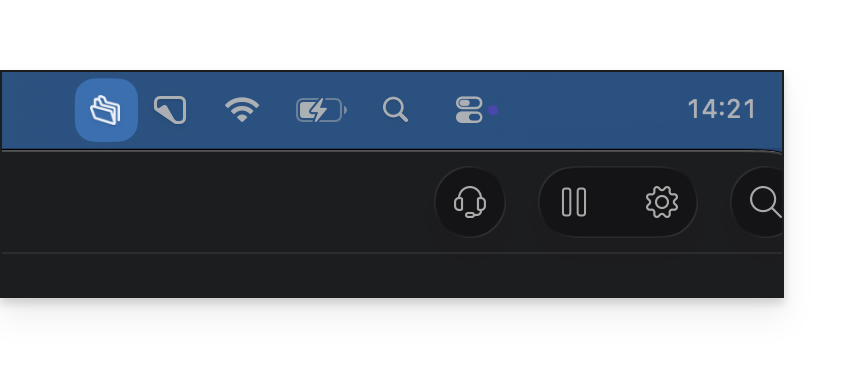
- Wenn kDrive gestartet ist und im Hintergrund läuft, sollte sein Symbol im Benachrichtigungsbereich oben rechts neben der Uhr und den Netzwerkeinstellungen angezeigt werden:
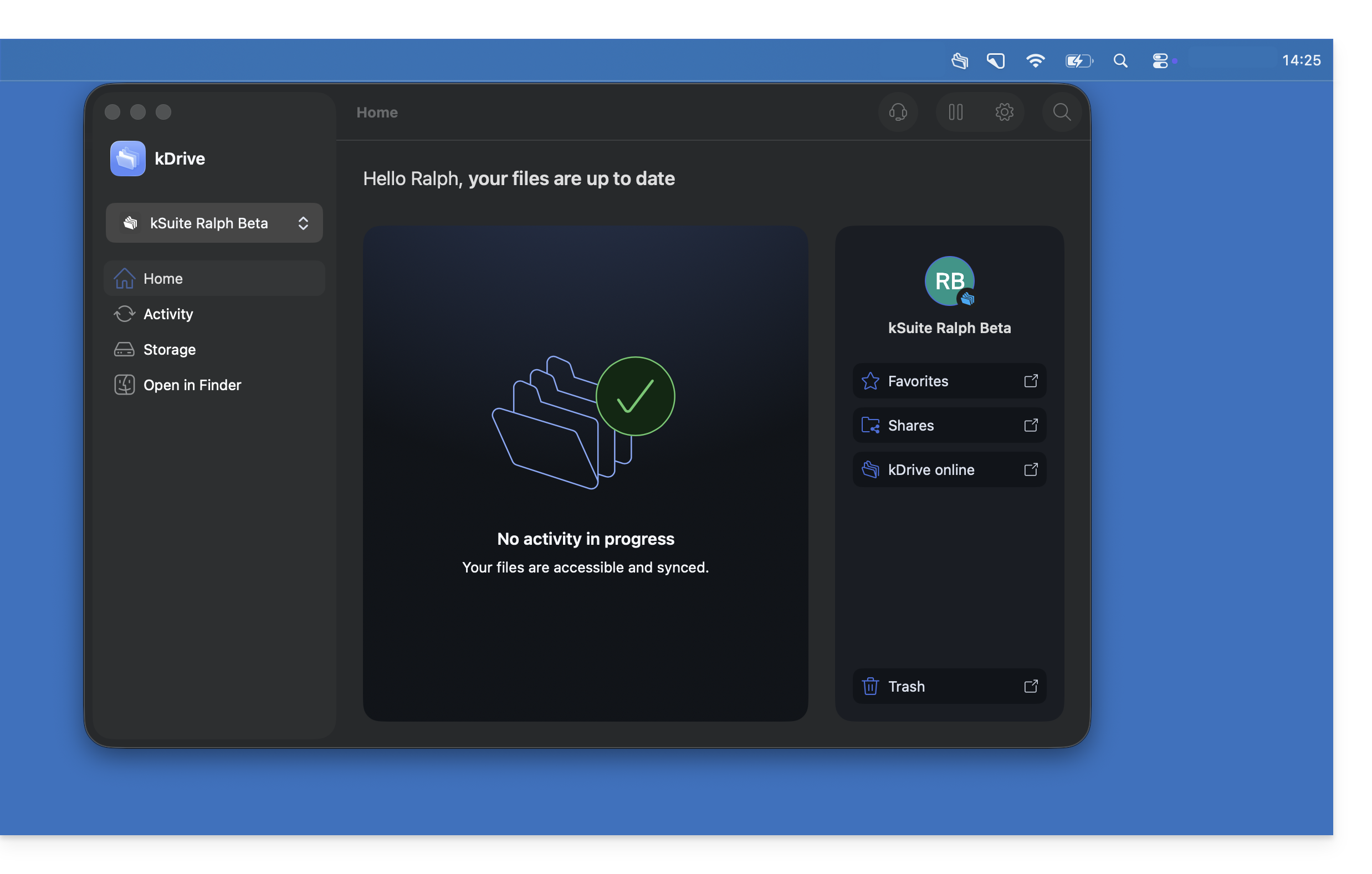
- Klicken Sie mit der linken Maustaste auf das Symbol der kDrive-App. Die Benutzeroberfläche der App sollte im Vordergrund angezeigt werden:
Unter Windows
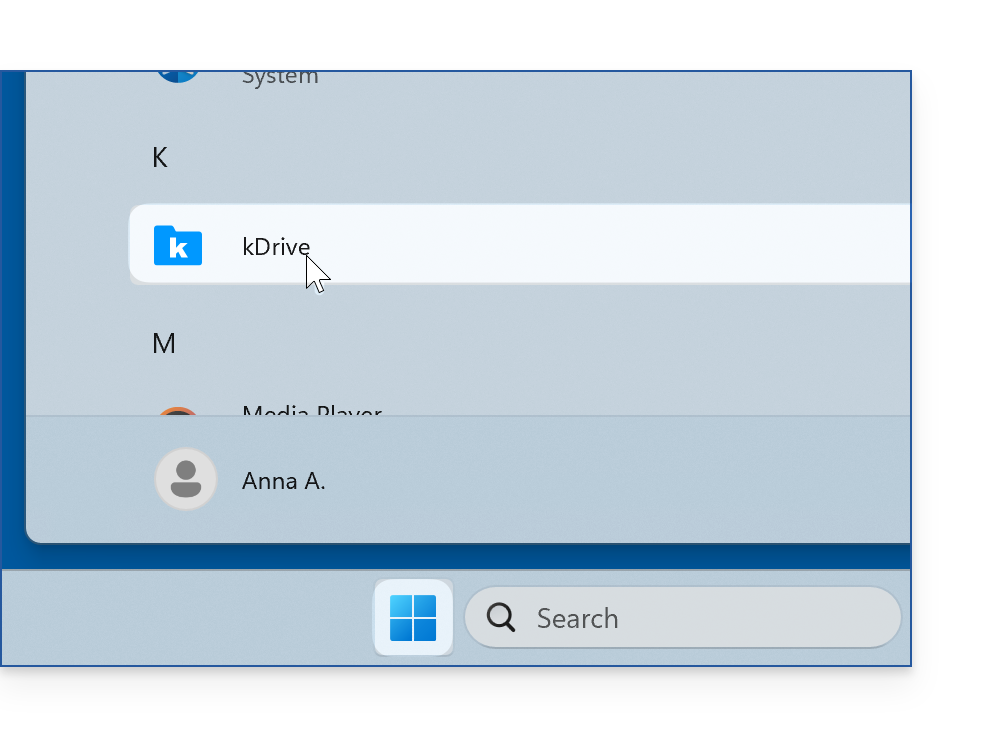
- Starten Sie kDrive über das Start-Menü von Windows:
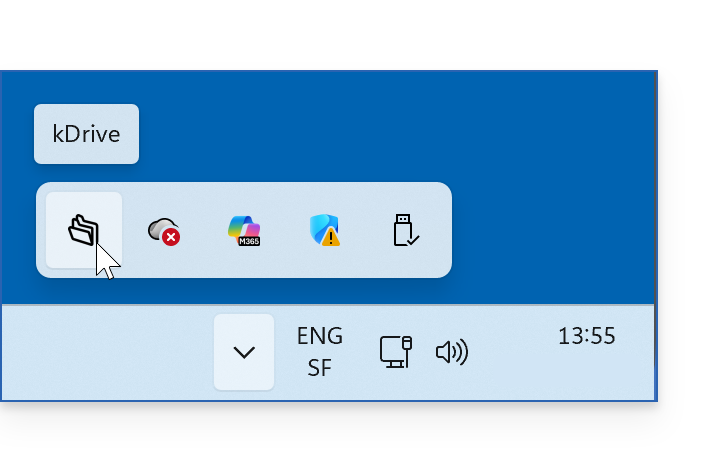
- Wenn kDrive gestartet ist und im Hintergrund läuft, sollte sein Symbol im Infobereich unten rechts auf dem Bildschirm unter Windows angezeigt werden. Es kann jedoch hinter dem Menü versteckt sein, das über das Pfeilsymbol aufgerufen wird (❓: Hilfe):
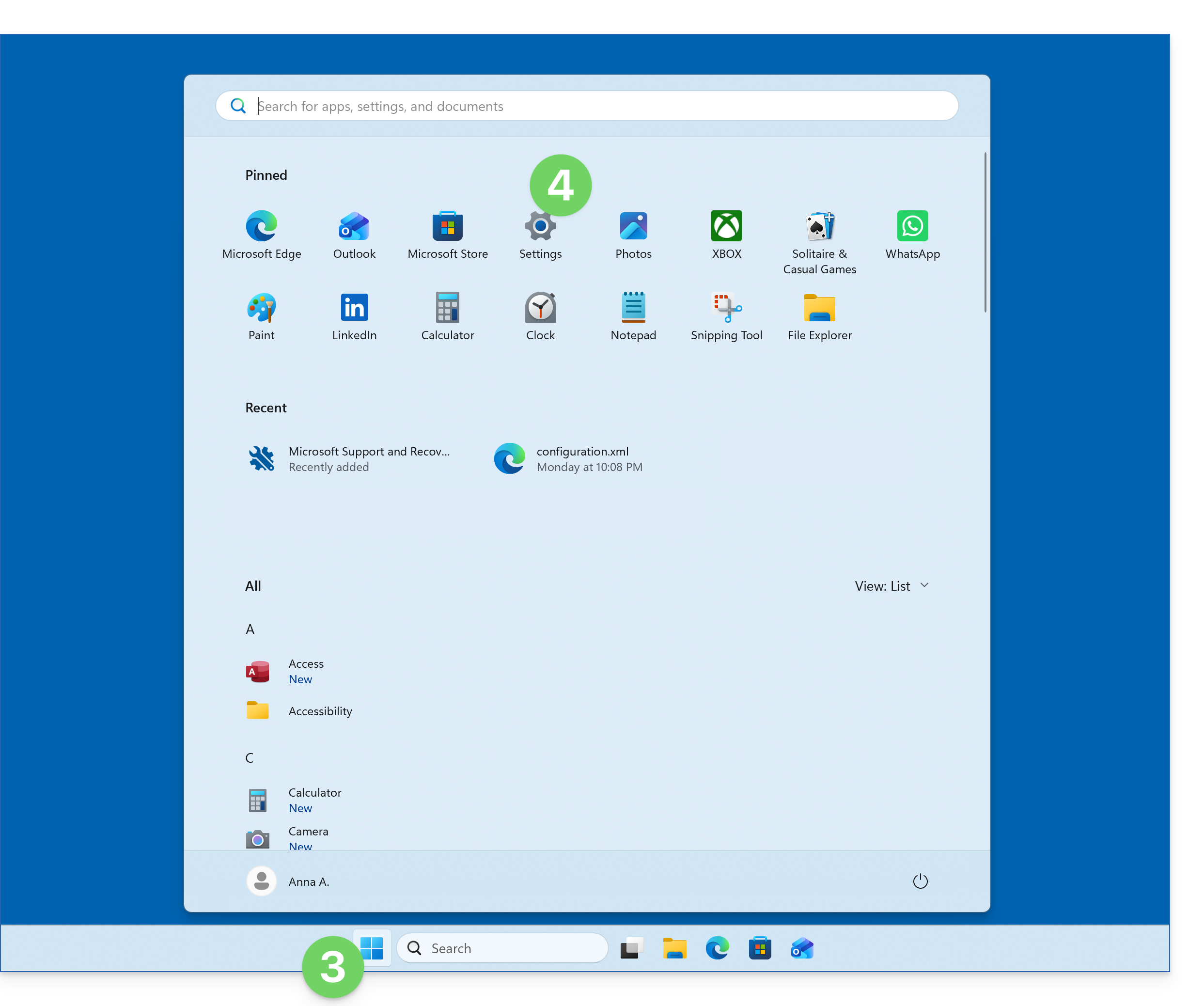
- Um das kDrive-Symbol direkt in der Taskleiste anzuzeigen, öffnen Sie das Startmenü.
- Klicken Sie auf Einstellungen:
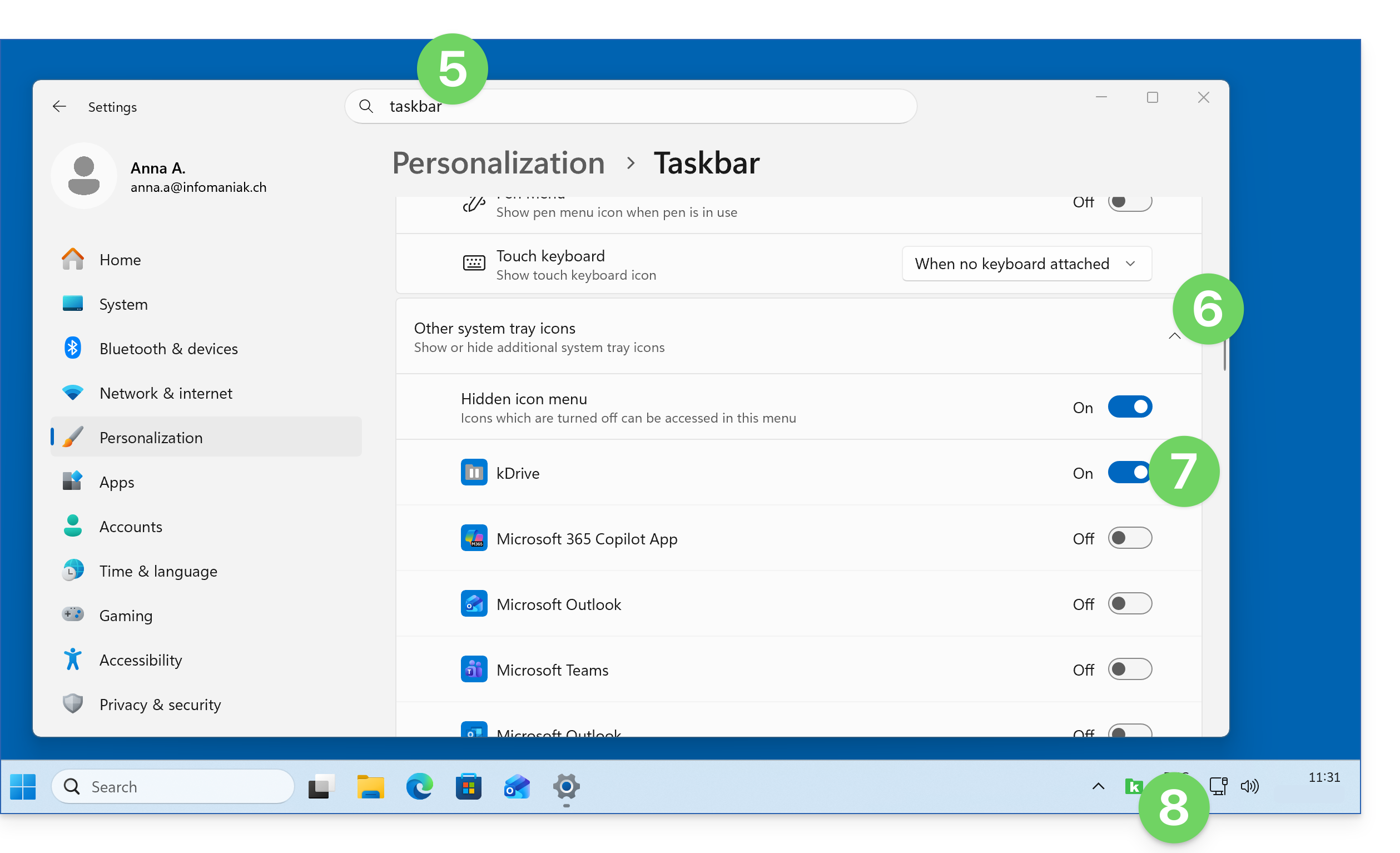
- Suchen Sie die Einstellungen für die Taskleiste.
- Klicken Sie auf den Pfeil , um den Abschnitt „Weitere Symbole im Benachrichtigungsbereich“ aufzuklappen.
- Klicken Sie auf den Schalter rechts neben kDrive, um ihn dauerhaft anzuzeigen.
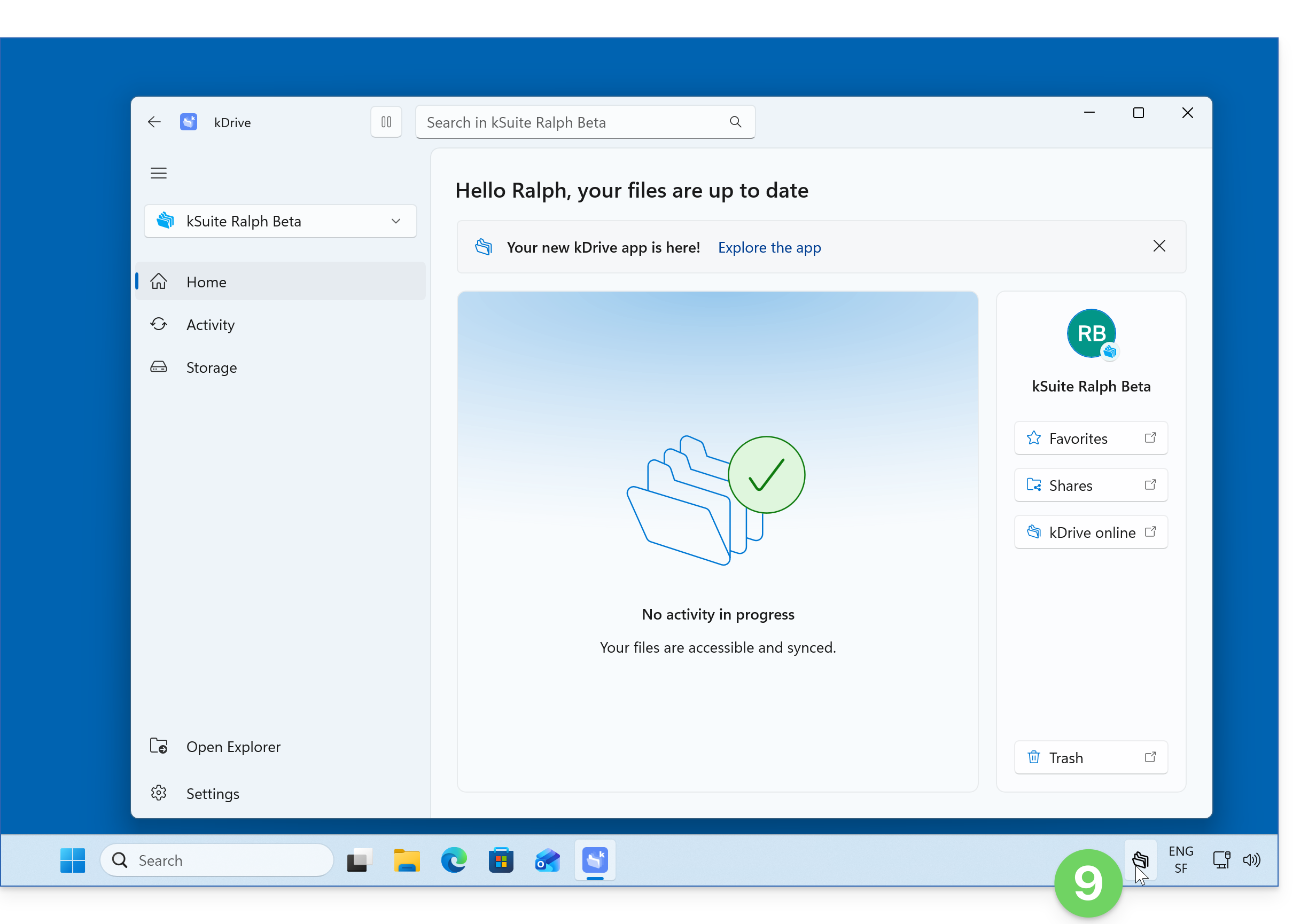
- Das Symbol (hier das von kDrive 3.8) wird direkt in der Taskleiste angezeigt:
- Klicken Sie mit der linken Maustaste auf das Symbol der kDrive-App. Die Benutzeroberfläche der App sollte im Vordergrund angezeigt werden:
Auf Android
Android kann die Aktivität von Anwendungen im Hintergrund einschränken, um den Akku zu schonen. Je nach den Einstellungen Ihres Geräts kann dies die Übertragung großer Dateien, den Import mehrerer Dateien oder die automatische Sicherung von Fotos in kDrive verlangsamen oder unterbrechen.
Um zu überprüfen, ob die kDrive-App ordnungsgemäß im Hintergrund funktioniert:
- Testen Sie die Synchronisierung: Öffnen Sie die kDrive-App und lassen Sie sie im Vordergrund, bis die Übertragung abgeschlossen ist. Die Synchronisierung funktioniert in der Regel besser, wenn die App aktiv ist.
- Überprüfen Sie die Batterieeinstellungen: Öffnen Sie die Einstellungen Ihres Geräts und suchen Sie kDrive im Bereich für Anwendungen. Aktivieren Sie in den Batterieeinstellungen der App die Hintergrundaktivität und wählen Sie, falls verfügbar, einen Modus ohne Einschränkungen oder deaktivieren Sie die Batterieoptimierung für kDrive. Diese Einstellung kann den Batterieverbrauch erhöhen.
- Überprüfen Sie gerätespezifische Einschränkungen:Einige Hersteller bieten zusätzliche Einstellungen an, wie z. B. die automatische Aktivierung oder die Verwaltung von Anwendungen im Hintergrund. Erlauben Sie kDrive, im Hintergrund zu arbeiten, falls solche Optionen verfügbar sind.
- Überprüfen Sie die automatische Fotosicherung: Wenn Sie Probleme mit dieser Funktion haben, stellen Sie sicher, dass sie in den Einstellungen von kDrive aktiviert ist und die erforderlichen Berechtigungen erteilt wurden (❓: Hilfe).
Die Namen und der Speicherort der Einstellungen können je nach Android-Version und Hersteller Ihres Geräts variieren. Wenn das Problem weiterhin besteht, lesen Sie die auf Englisch verfügbaren Empfehlungen unter Don't Kill My App oder die Hilfedokumentation des Herstellers Ihres Geräts.
Link zu dieser FAQ: https://faq.infomaniak.com/2909
War diese FAQ nützlich?