Wissensdatenbank
1 000 FAQs, 500 Anleitungen und erläuternde Videos. Hier gibt es nur Lösungen!
Dieser Leitfaden beschreibt die verschiedenen Elemente, die in kChat konfiguriert und angepasst werden können, um es optimal an Ihre Nutzungsvorlieben anzupassen.
1. Ändern der Sprache der kChat-Oberfläche
Die Web-App kChat wird in der im Manager ausgewählten Sprache angezeigt. Genau wie Ihr Avatar/Profilbild werden auch diese Einstellungen im Infomaniak-Profil verwaltet.
Die Desktop-App ist so konfiguriert, dass sie die Sprache des Betriebssystems verwendet. Sie können dies in den Einstellungen der App verwalten: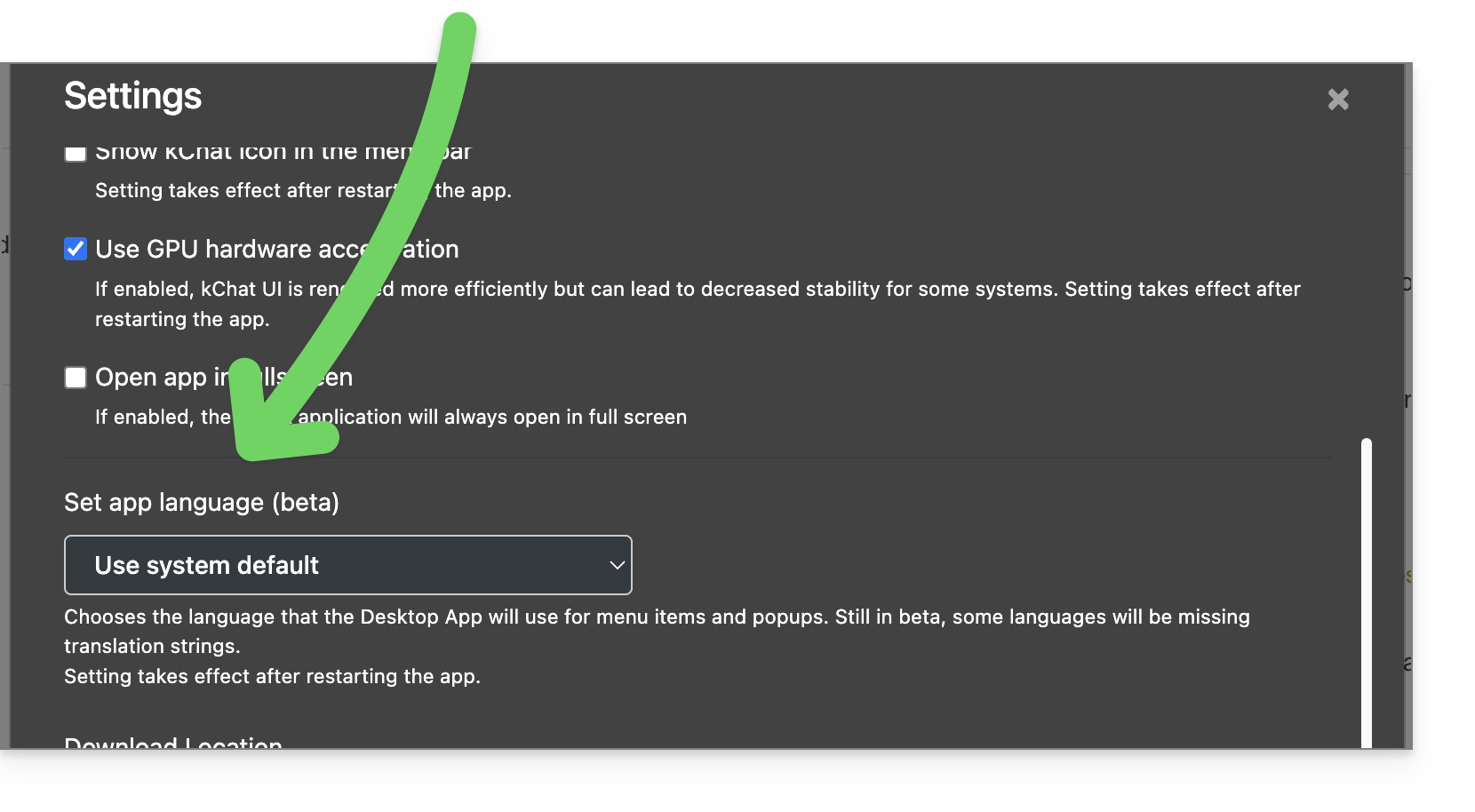
2. kChat im Infomaniak Manager konfigurieren
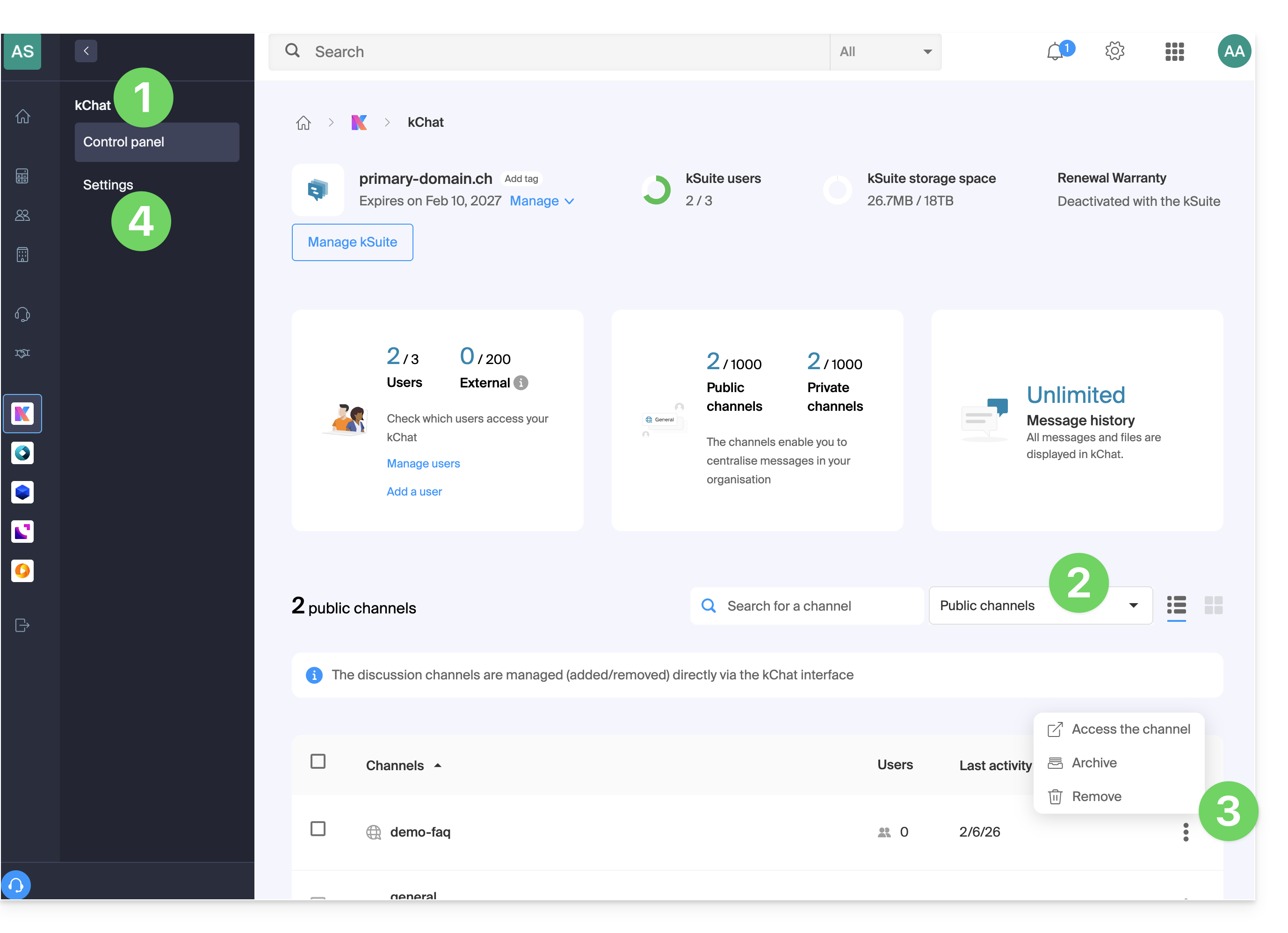
Um auf die kChat-Einstellungen im Infomaniak Manager zuzugreifen:
- Klicken Sie hier, um auf die Verwaltung von kChat im Infomaniak Manager zuzugreifen (Benötigen Sie Hilfe?).
- Greifen Sie auf die verschiedenen Kanaltypen zu.
- Archivieren oder löschen Sie Kanäle unten.
- Klicken Sie im linken Menü auf Einstellungen:
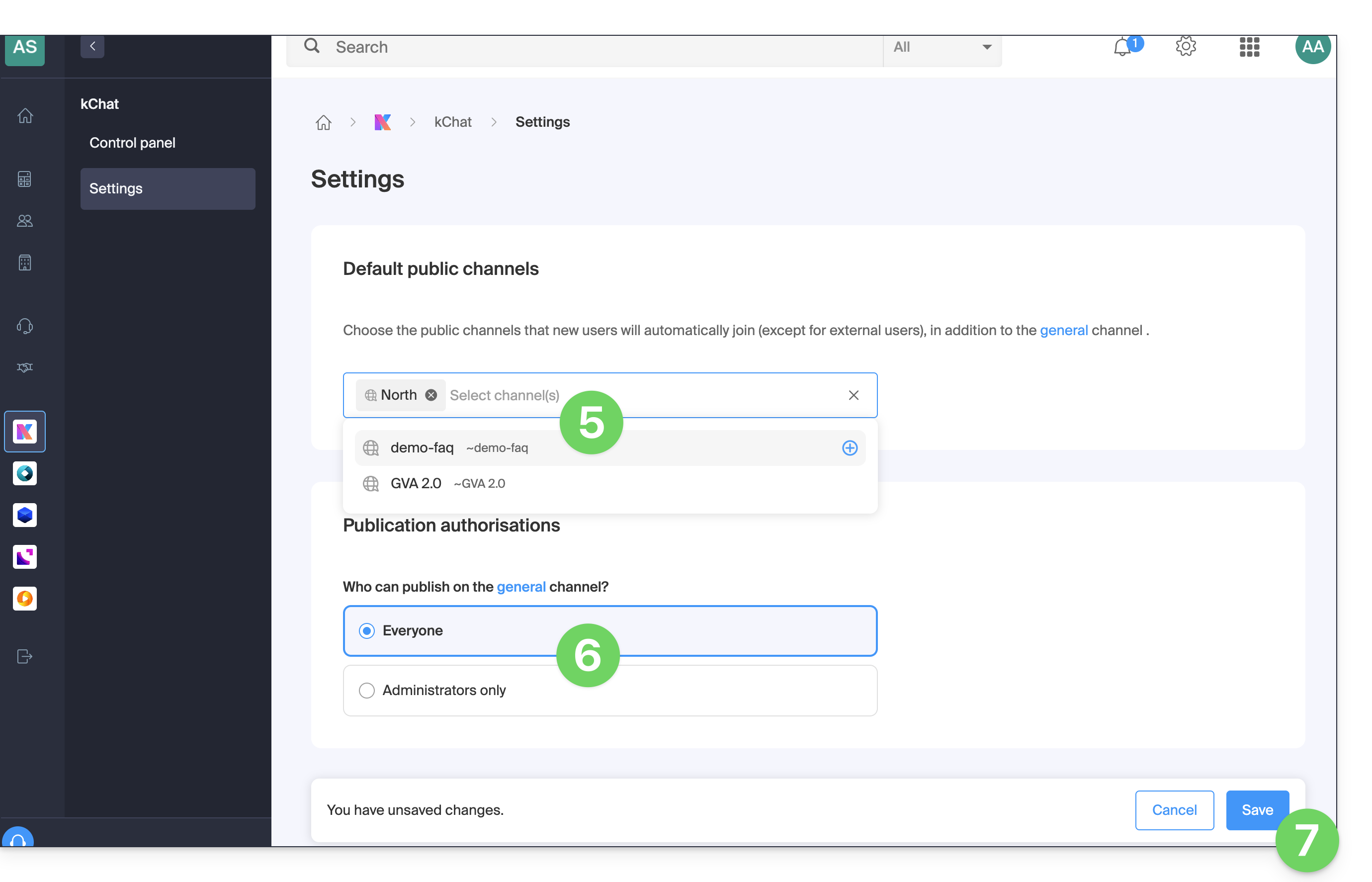
- Fügen Sie die Kanäle hinzu (ein oder mehrere Kanäle sind möglich), zu denen neue Benutzer (ausgenommen externe Benutzer) automatisch hinzugefügt werden, zusätzlich zur Mitgliedschaft im Kanal Allgemein.
- Wählen Sie, ob jeder im Kanal Allgemein Beiträge verfassen darf.
- Speichern Sie Ihre Änderungen am unteren Rand der Seite:
3. Anpassung der allgemeinen Darstellung von kChat
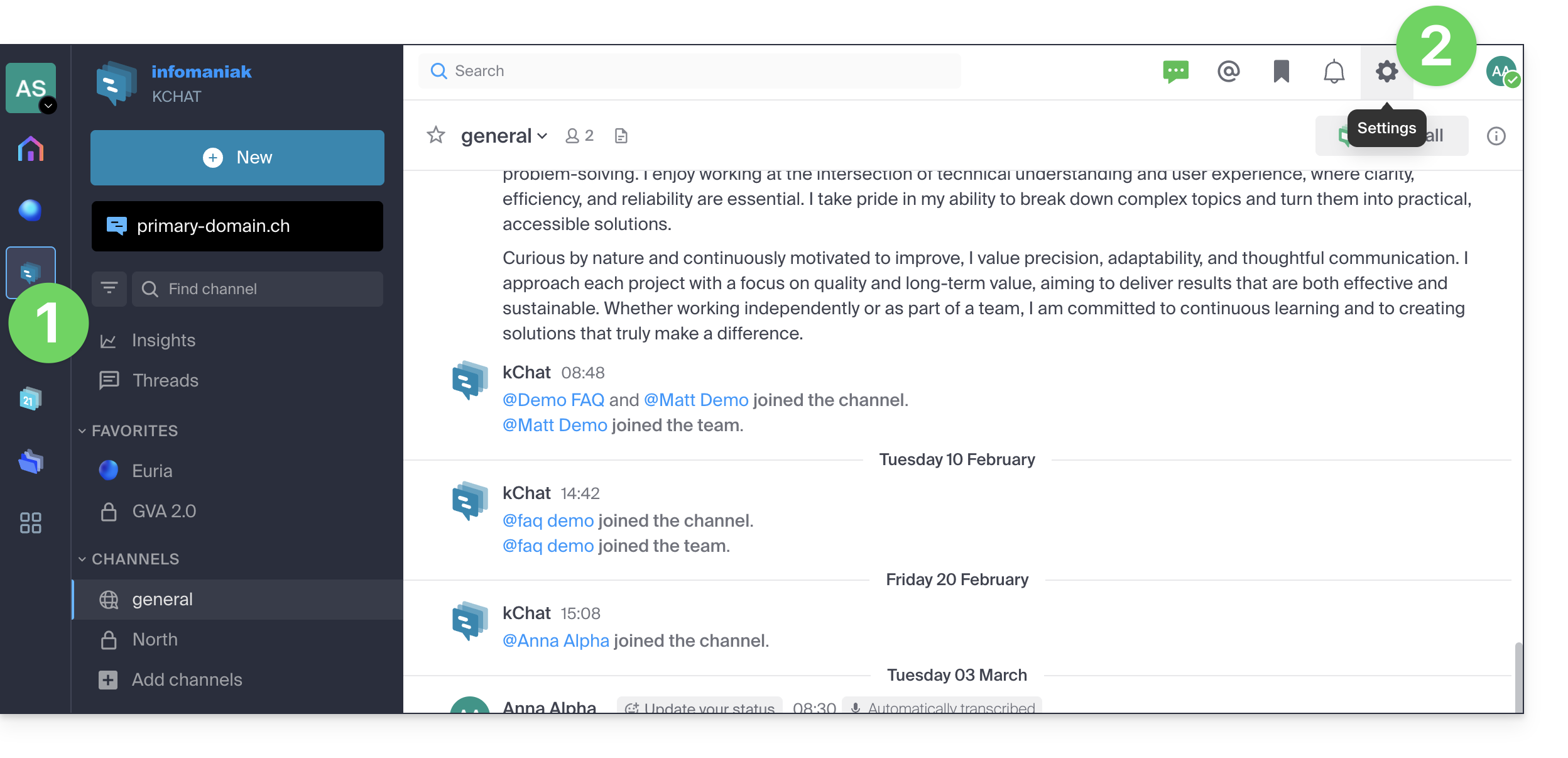
Um auf die Einstellungen der kChat-Anwendungen zuzugreifen:
- Klicken Sie hier, um die Web-App kChat zu öffnen (Online-Dienst ksuite.infomaniak.com/kchat) oder öffnen Sie die mobile App kChat (App für Smartphones oder Tablets unter iOS/Android) oder die Desktop-App kChat (Desktop-Anwendung für macOS/Windows/Linux).
- Klicken Sie auf das Symbol oben rechts in der Benutzeroberfläche:
- Sie können unter anderem Folgendes auswählen:
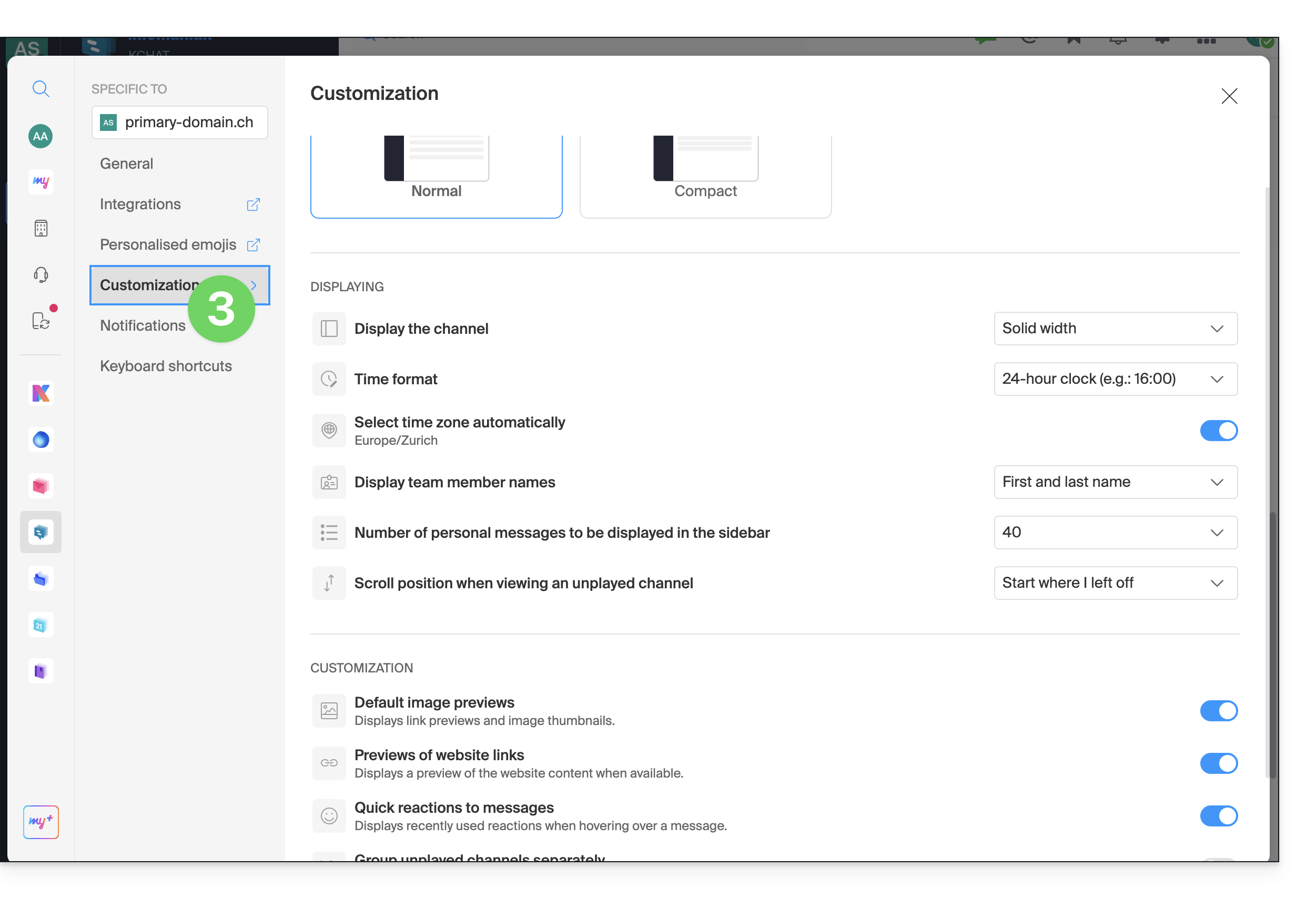
- eine Anzeigedichte und gegebenenfalls eine farbige Darstellung in der kompakten Ansicht
- die Anzeige oder Nicht-Anzeige von Vorschauen in Ihren Konversationen
- die Größe eines Kanals (Breite)
- die Startposition, wenn Sie zu einem ungelesenen Kanal zurückkehren
- die Anzahl der anzuzeigenden persönlichen Nachrichten
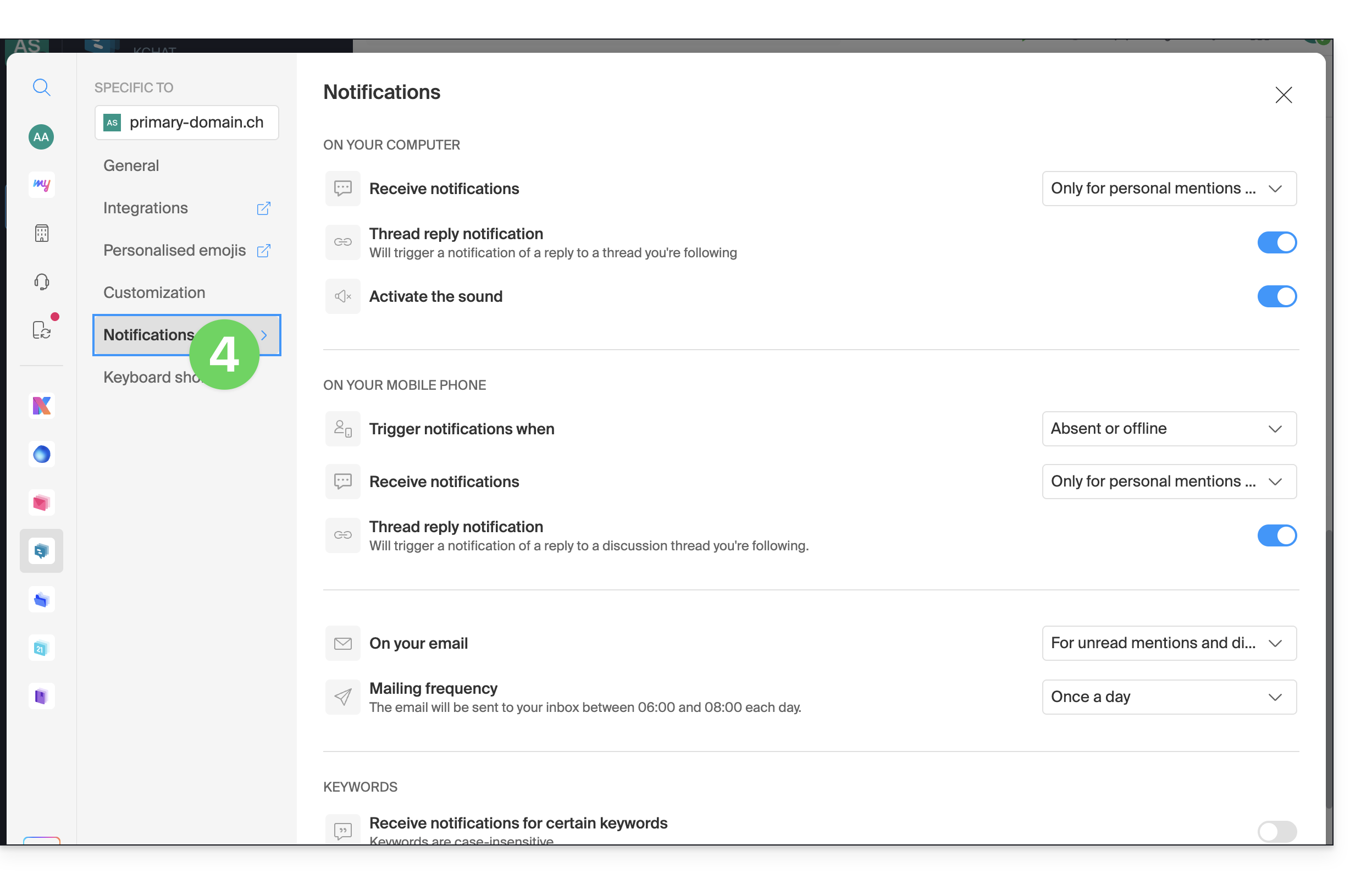
- Der Reiter Benachrichtigungen ermöglicht es Ihnen, die Benachrichtigungen von kChat anzupassen:
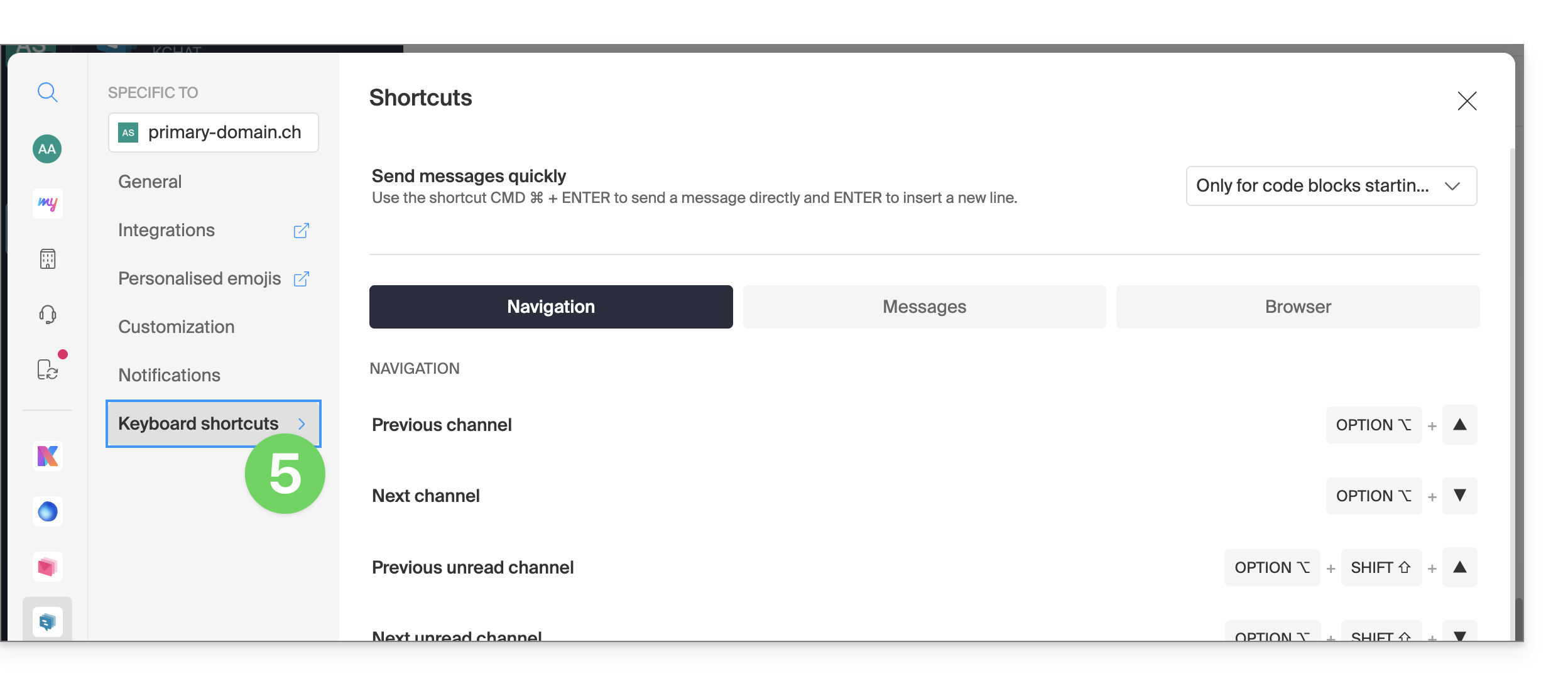
- Der Reiter Tastenkombinationen zeigt die Liste der verfügbaren Tastenkombinationen an, mit denen Sie schneller mit kChat arbeiten können:
Ein Problem mit der Anzeigevergrößerung beheben
Um die Anzeige zu vergrößern oder zu verkleinern, falls sie unleserlich geworden ist, verwenden Sie die folgenden Tastenkombinationen:
- wie im Browser:
STRG/CMDund-zum Verkleinern STRG/CMDund+zum VergrößernSTRG/CMDund0, um die Standardgröße wiederherzustellen
Dunkelmodus / Hellmodus
Das helle oder dunkle Design der Web-App wird global konfiguriert (siehe diese andere Anleitung). Die Desktop-App kann jedoch unabhängig von den anderen Einstellungen konfiguriert werden. Dies erfolgt über das Symbol oben rechts in der Benutzeroberfläche: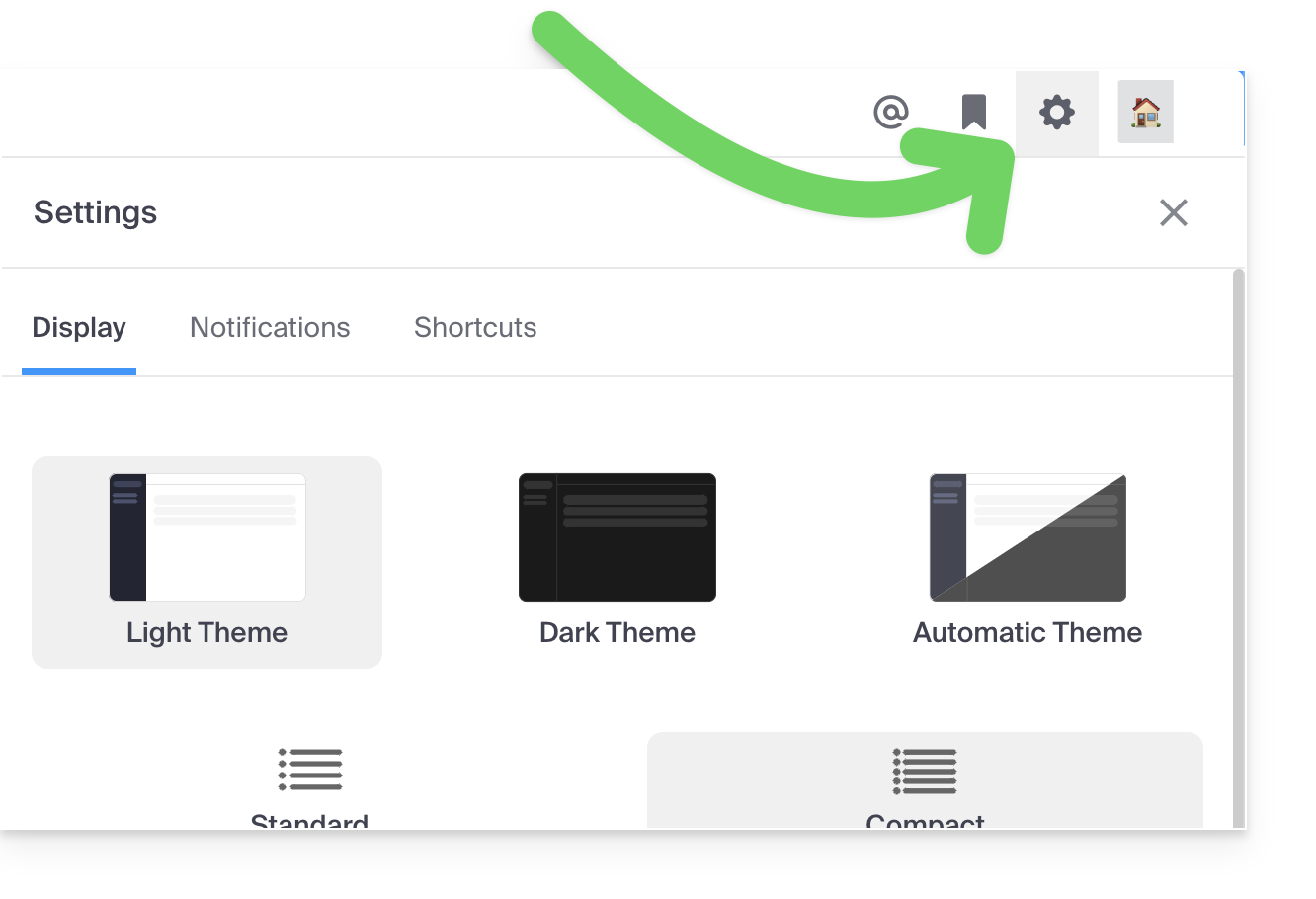
4. Ein Gespräch, einen Kanal usw. anpassen
Neben jedem Element in der linken Seitenleiste befindet sich ein Aktionsmenü ⋮, mit dem Sie unter anderem für Kanäle die Sortierreihenfolge festlegen können (alphabetisch, nach letzter Aktivität, manuell):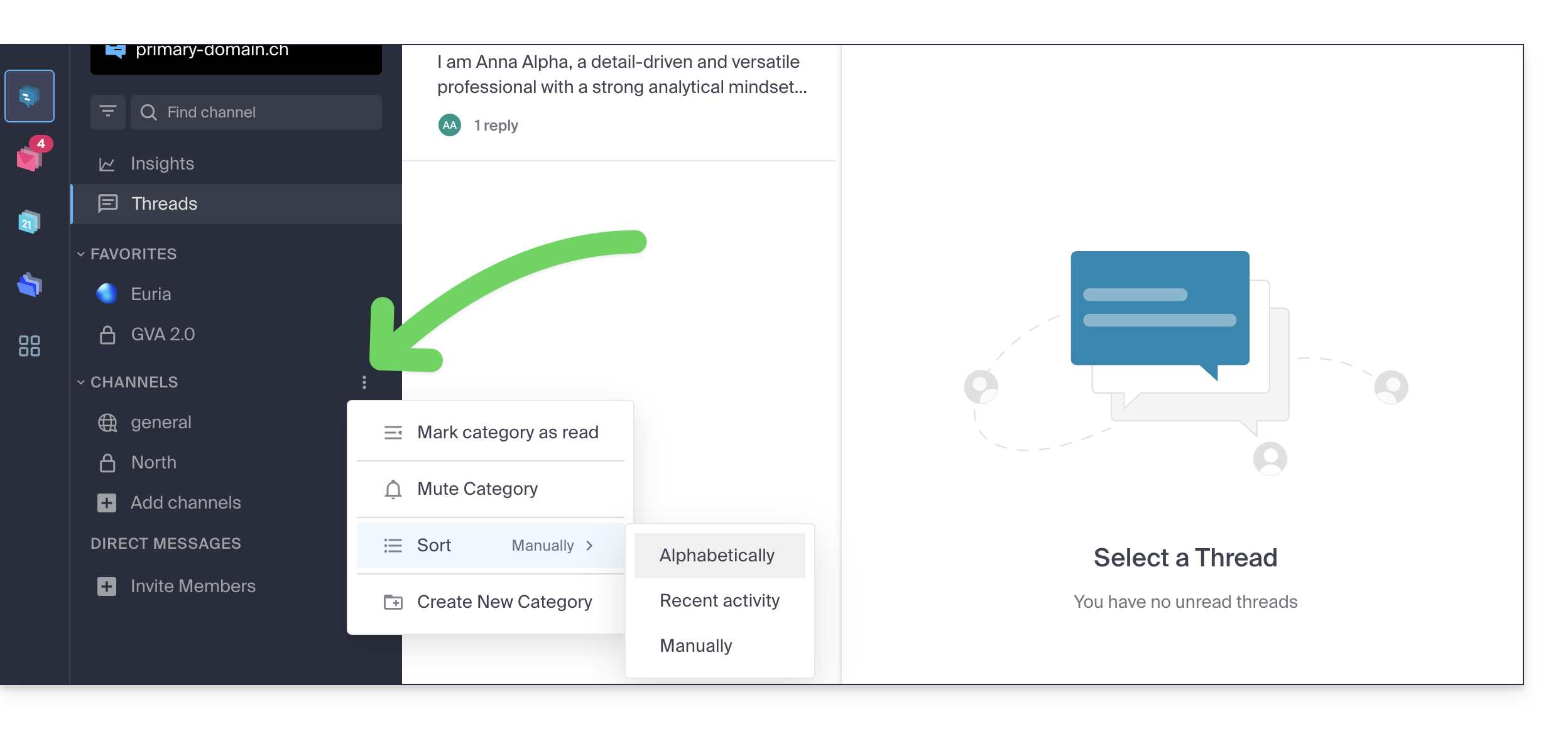
5. Status festlegen
Um Ihr Profil und dessen Darstellung in den kChat-Diskussionen, aber auch auf den verschiedenen Seiten und in den Tools von kSuite, zu personalisieren, können Sie einen Status in Form von Text und/oder einem Emoji mit einem optionalen Ablaufdatum festlegen:
- Klicken Sie auf Ihr Avatarbild oder Ihre Initialen oben rechts in der Benutzeroberfläche.
- Klicken Sie auf Einen benutzerdefinierten Status auswählen:
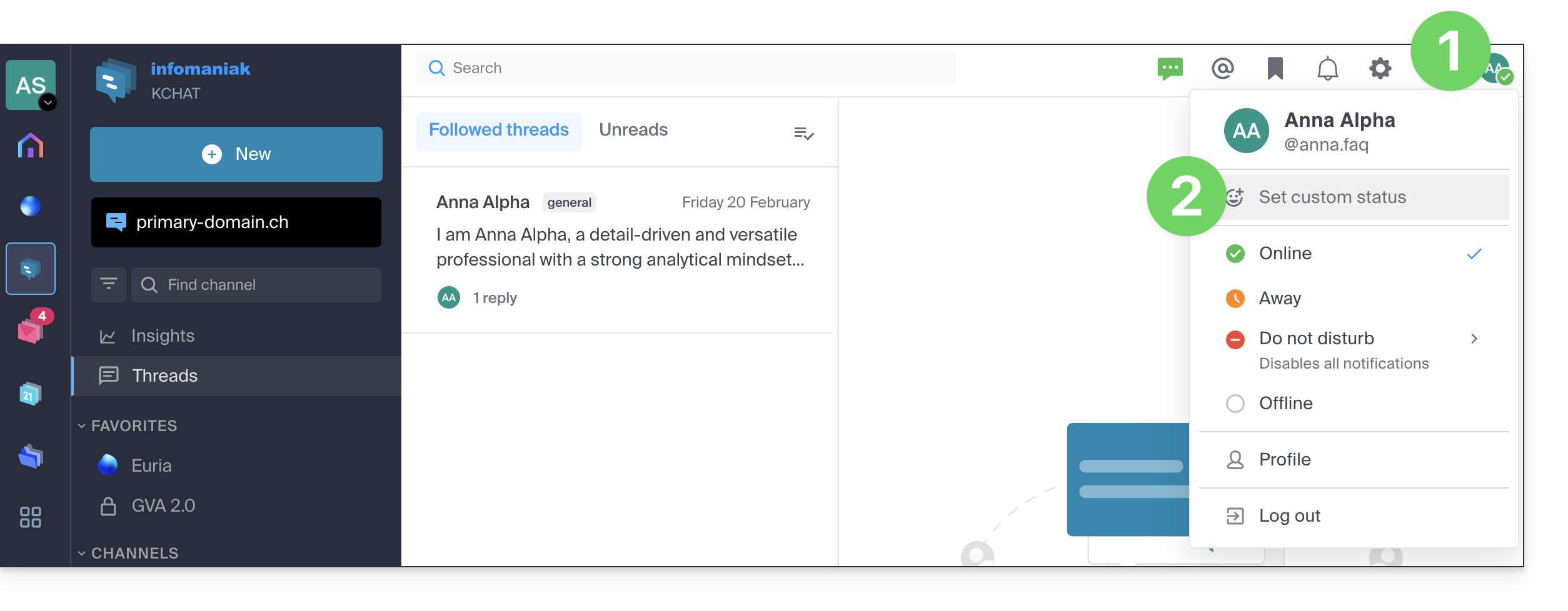
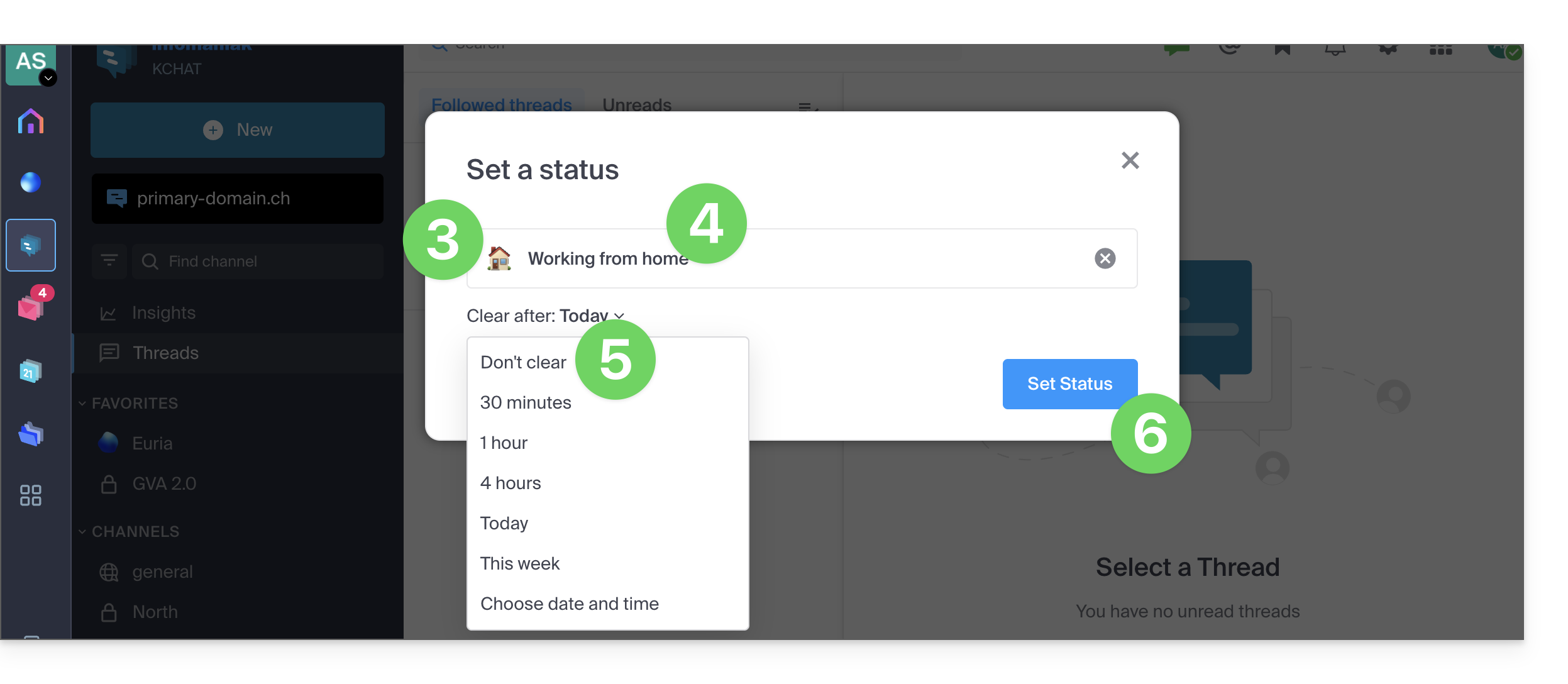
- Klicken Sie auf das Smiley-Symbol, wenn Sie ein Emoji neben Ihrem Namen auswählen möchten.
- Informieren Sie sich in diesem anderen Leitfaden über die kChat-Emojis.
- Geben Sie einen benutzerdefinierten Status ein oder wählen Sie einen aus den Vorschlägen aus.
- Geben Sie gegebenenfalls ein Ablaufdatum ein.
- Bestätigen Sie mit der Schaltfläche Status festlegen:
6. kChat mit Ihrer Domain und Marke verwenden
Mit Custom Brand (im kSuite Enterprise-Angebot enthalten, andernfalls als Option erhältlich) können Sie kChat mit Ihrem Logo, Ihren Farben und der URL Ihrer Domain anpassen. Ihre Mitarbeiter sind so vollständig in Ihre Marke eingebunden. Informieren Sie sich in diesem weiteren Leitfaden zu diesem Thema.
Link zu dieser FAQ: https://faq.infomaniak.com/2734
War diese FAQ nützlich?
Diese Anleitung erklärt, wie Sie ein Audio- oder Video-Gespräch zwischen einem oder mehreren Benutzern mit kChat, der ethischen und kostenlosen Videokonferenzlösung von Infomaniak, kMeet, starten.
Einleitung
- Die Anruffunktion in kChat ist in allen Webversionen (Browser), mobilen Versionen (iOS/Android) und Desktop-Versionen (macOS/Windows) verfügbar.
Eine Besprechung zwischen kChat-Benutzern erstellen
Um in einem virtuellen Chatraum mit dem Mikrofon und der Webcam Ihres Geräts zu kommunizieren, klicken Sie einfach auf die Schaltfläche Anrufen, die in jedem kChat-Gespräch, privaten oder öffentlichen Kanal in der App oder direkt im Browser angezeigt wird: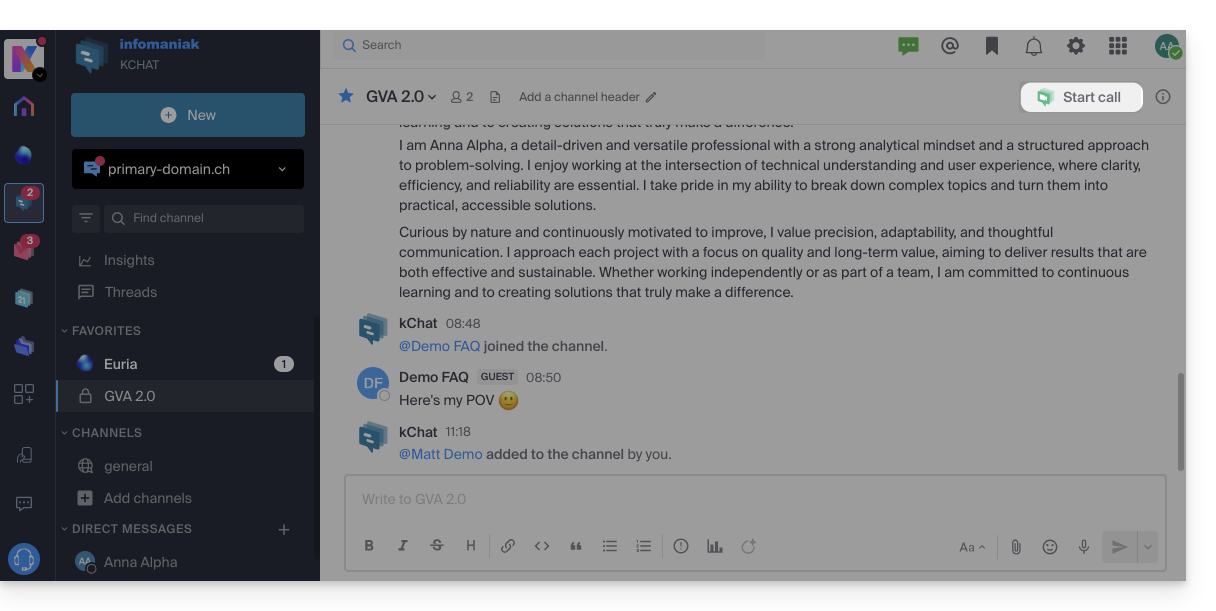
- Rufen Sie einen Benutzer direkt an, wenn Sie sich in einem direkten Gespräch mit ihm befinden, oder starten Sie einen Anruf an alle Mitglieder eines Kanals, wenn Sie das Meeting im Kanal starten.
- Wenn ein Benutzer, der den Modus „Nicht stören“ aktiviert hat, angerufen wird, wird bei ihm weder ein Klingelton noch eine Anrufanzeige angezeigt. Er sieht die Nachricht jedoch in der Konversation.
- Standardmäßig ist das Mikrofon aktiviert, sobald der Anruf angenommen wird, die Kamera jedoch nicht.
- Zeigen Sie die Teilnehmer der Besprechung an (wer sie angenommen, abgelehnt oder verpasst hat) mithilfe von Avataren in der kChat-Nachricht.
- Sobald das Gespräch begonnen hat, erscheint ein Emoji in Ihrem kChat-Status, um anzuzeigen, dass Sie gerade in einem Gespräch sind.
- Eine Nachricht, die über die Videokonferenz (kMeet) gesendet wurde, ist auch im zugehörigen kChat-Chatverlauf sichtbar (und umgekehrt).
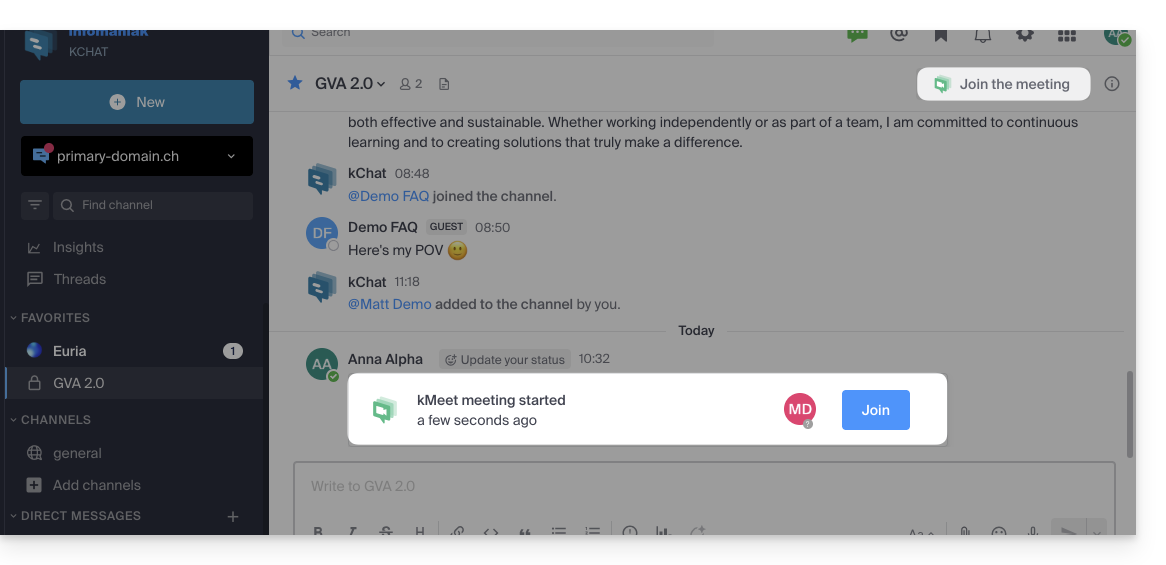
- Hinweise zum Start und Ende der Besprechung werden automatisch im zugehörigen kChat-Chatverlauf angezeigt:
Besonderheiten für Anrufe in Kanälen
- Der Anruf klingelt bei den Empfängern nicht, aber sie sehen eine Nachricht in kChat sowie eine Benachrichtigung.
- Eine Meldung (zur Warnung) wird angezeigt, wenn Sie einen Anruf in einem Kanal mit mehr als 7 Benutzern starten möchten.
Lesen Sie diese andere Anleitung, wenn Sie Informationen zu kMeet suchen.
Link zu dieser FAQ: https://faq.infomaniak.com/2827
War diese FAQ nützlich?
Dieser Leitfaden hilft Ihnen, die wichtigsten Funktionen von Euria schnell kennenzulernen. Euria ist die künstliche Intelligenz, die Ihnen innerhalb von kSuite zur Verfügung steht und sich insbesondere als Chatbot in der App kChat bewährt.
Einleitung
- Euria kann Ihnen bei verschiedenen Berechnungen, Übersetzungen, der Bereitstellung von Informationen zu verschiedenen Themen und der Beantwortung Ihrer Fragen helfen.
- Lesen Sie diesen anderen Leitfaden über das verwendete Modell und die jeweiligen Verantwortlichkeiten.
- Sobald ein neuer Benutzer hinzugefügt wurde, erhält dieser eine Nachricht von Euria, in der er willkommen geheißen wird.
- Lesen Sie diesen anderen Leitfaden über die Möglichkeiten der KI-gestützten Zusammenfassungen in kChat.
Euria zu den kChat-Kontakten hinzufügen
Die derzeit in kChat verfügbaren Bots sind bereits Teil Ihrer Kontakte.
Wenn Sie sie noch nicht sehen, klicken Sie im linken Seitenmenü von kChat…
- … auf die Kanalsuche (Bots werden auch als Kanäle angezeigt).
- … oder auf das +-Symbol neben Direktnachrichten, um nach dem Bot zu suchen.
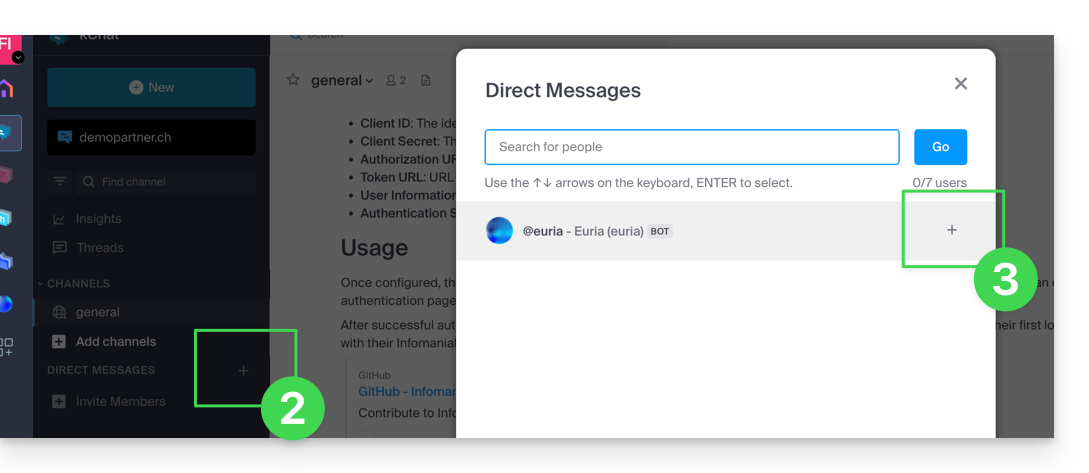
- Fügen Sie die Bots hinzu, die als solche mit dem Label [bot] gekennzeichnet sind, oder suchen Sie nach dem Begriff bot oder chat.
Erstellen Sie keine Gruppenkonversation zwischen den Bots und Ihnen selbst, da dies nicht funktionieren wird. Es muss ein privater Chatkanal zwischen jedem Bot und Ihnen selbst erstellt werden.
Schreiben Sie ihm anschließend einfach so, als würden Sie sich mit einem Bekannten unterhalten: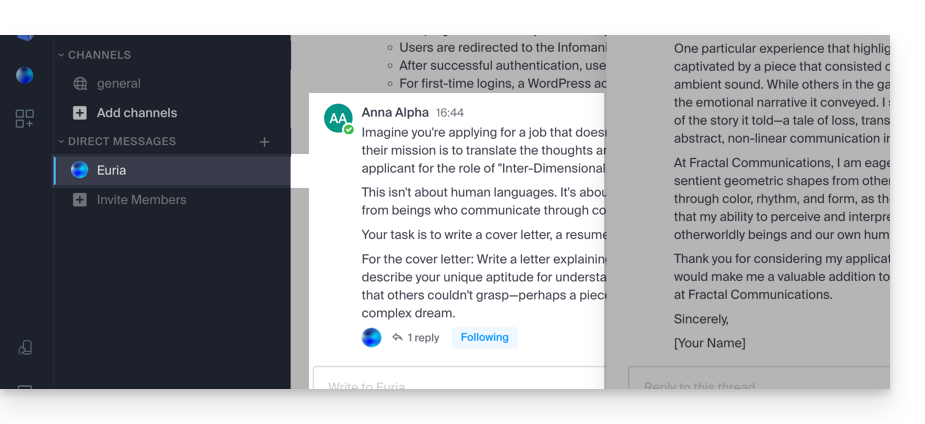
Link zu dieser FAQ: https://faq.infomaniak.com/2840
War diese FAQ nützlich?
Diese Anleitung erklärt, wie Sie einen vollständig externen Benutzer zu kChat hinzufügen.
Einleitung
- Ein kChat-Administrator kann einen völlig externen Benutzer zu Ihrer Organisation einladen, der nicht als Benutzer erfasst wird.
- Dieser Benutzer wird jedoch dazu aufgefordert, ein Infomaniak-Konto zu erstellen, falls er noch keines besitzt.
- Um einen kChat-Benutzer hinzuzufügen und ihm erweiterte Rechte zu gewähren (er wird als kSuite-Benutzer gezählt), informieren Sie sich in diesem anderen Leitfaden.
Einen Benutzer zur Teilnahme an einem privaten Kanal einladen
Voraussetzungen
- Sie müssen kChat-Administrator sein:

- Es spielt keine Rolle, welche Rolle Sie innerhalb der Organisation haben; es ist nicht erforderlich und auch nicht ausreichend, Administrator der Organisation zu sein, in der sich die kSuite (und somit kChat) befindet:

- Es spielt keine Rolle, welche Rolle Sie innerhalb der Organisation haben; es ist nicht erforderlich und auch nicht ausreichend, Administrator der Organisation zu sein, in der sich die kSuite (und somit kChat) befindet:
Anschließend können Sie über kChat eine Einladung per E-Mail versenden:
- Klicken Sie hier, um auf die Web-App kChat zuzugreifen (Online-Dienst ksuite.infomaniak.com/kchat) oder öffnen Sie die Desktop-App kChat (Desktop-Anwendung für macOS / Windows / Linux).
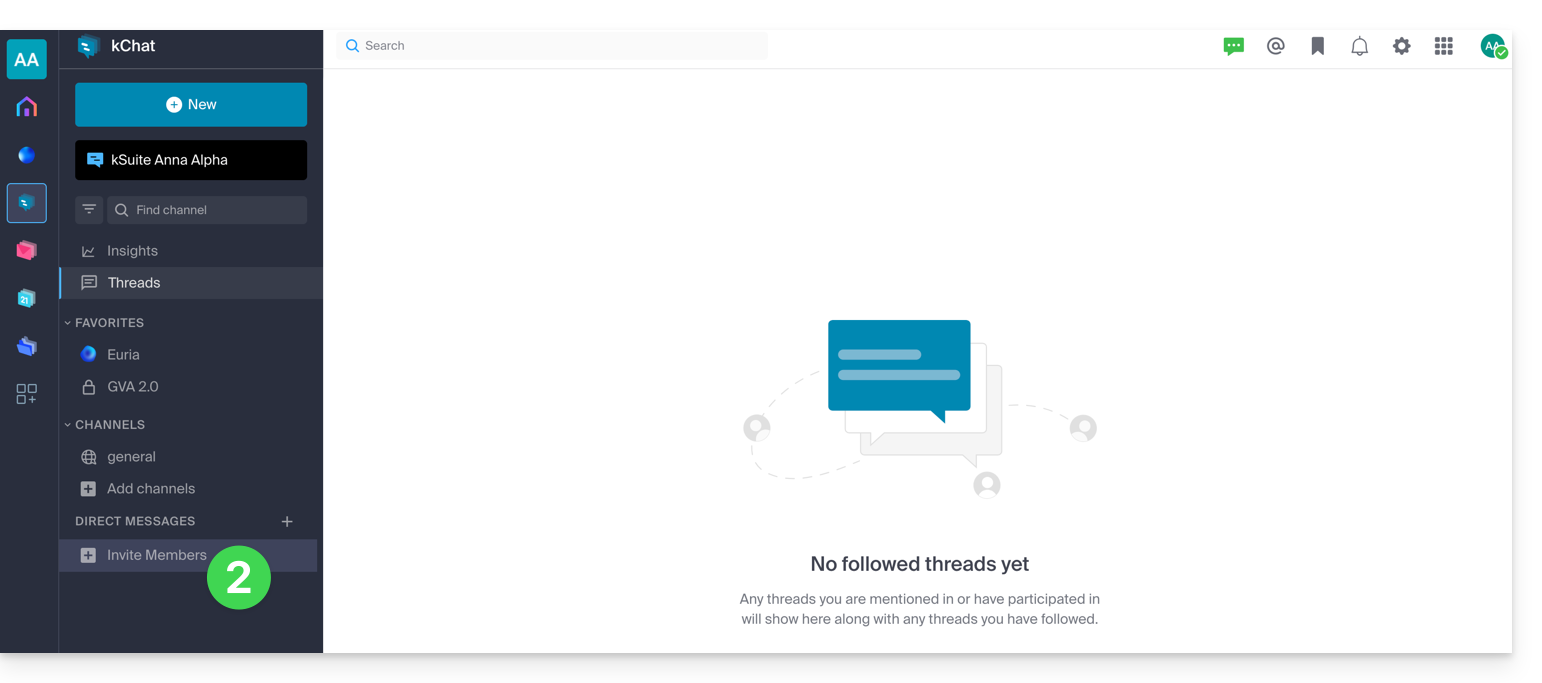
- Klicken Sie auf die Schaltfläche, um Mitglieder einzuladen:
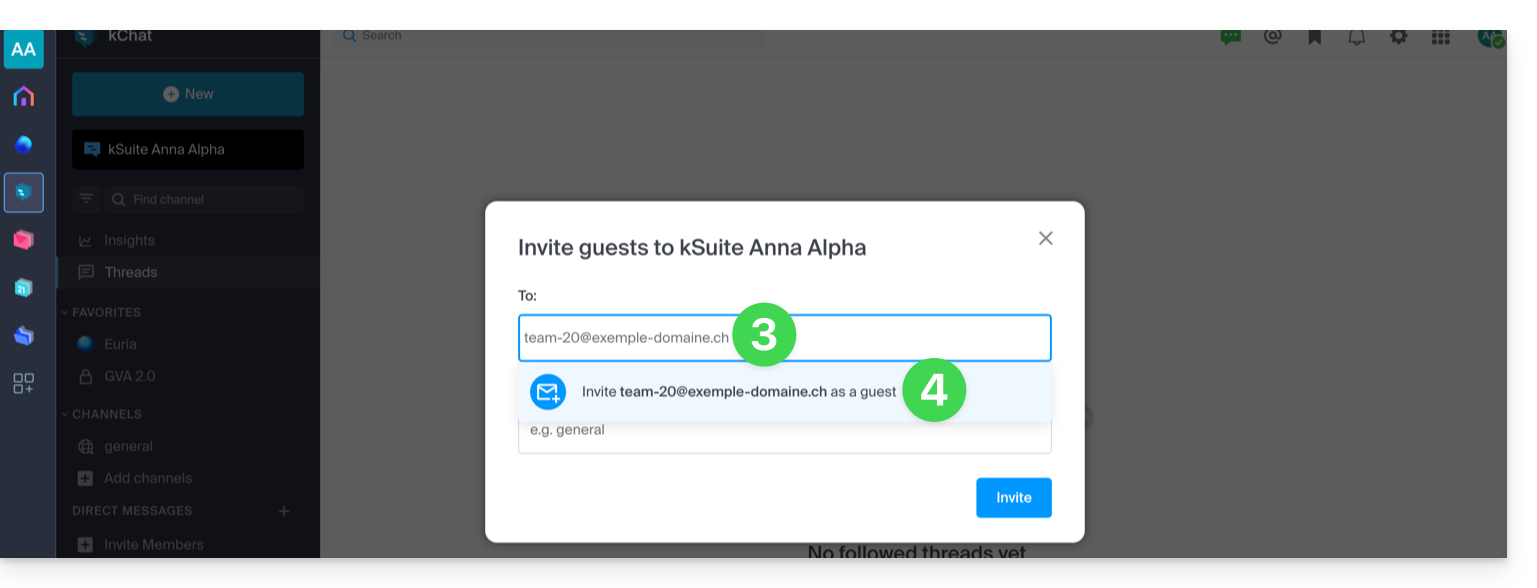
- Geben Sie die E-Mail-Adresse der Person ein, die Sie einladen möchten.
- Klicken Sie auf die E-Mail-Adresse, um die Person als Gast hinzuzufügen:
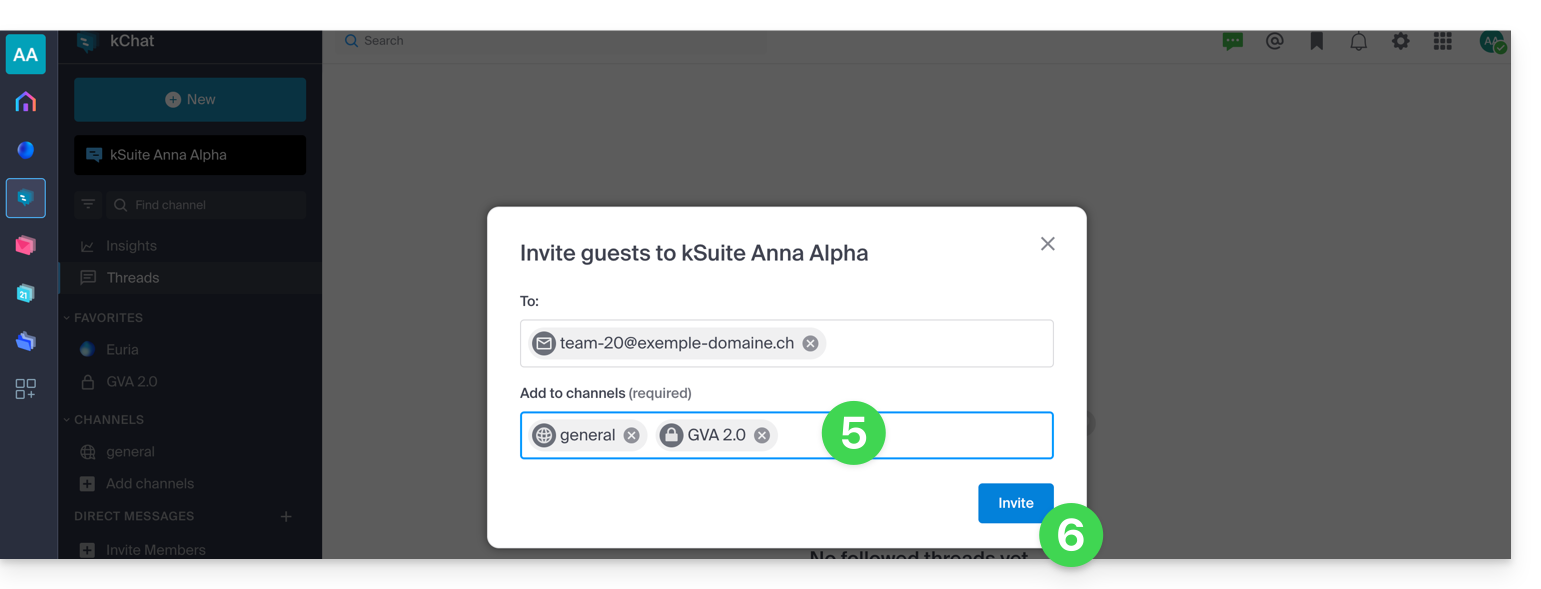
- Geben Sie die Kanäle an, auf die diese Personen Zugriff haben sollen.
- Klicken Sie auf den blauen Button, um die Einladung zu senden:
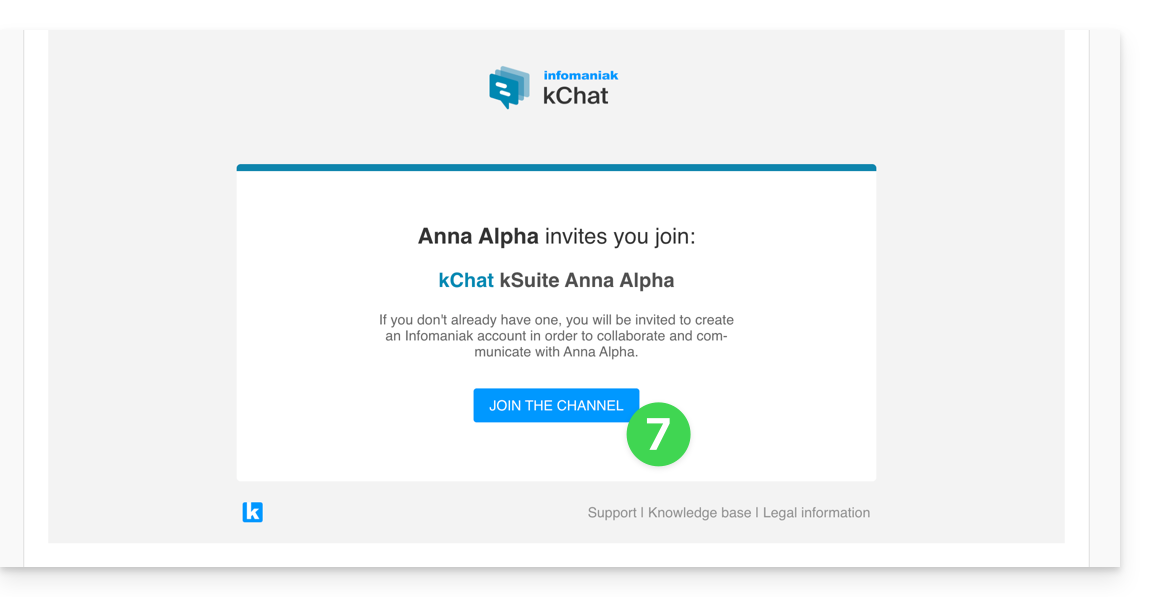
- Die eingeladene Person erhält eine E-Mail mit einem Link, der zur kChat-Oberfläche und zum Kanal führt, der mit ihr geteilt wird:
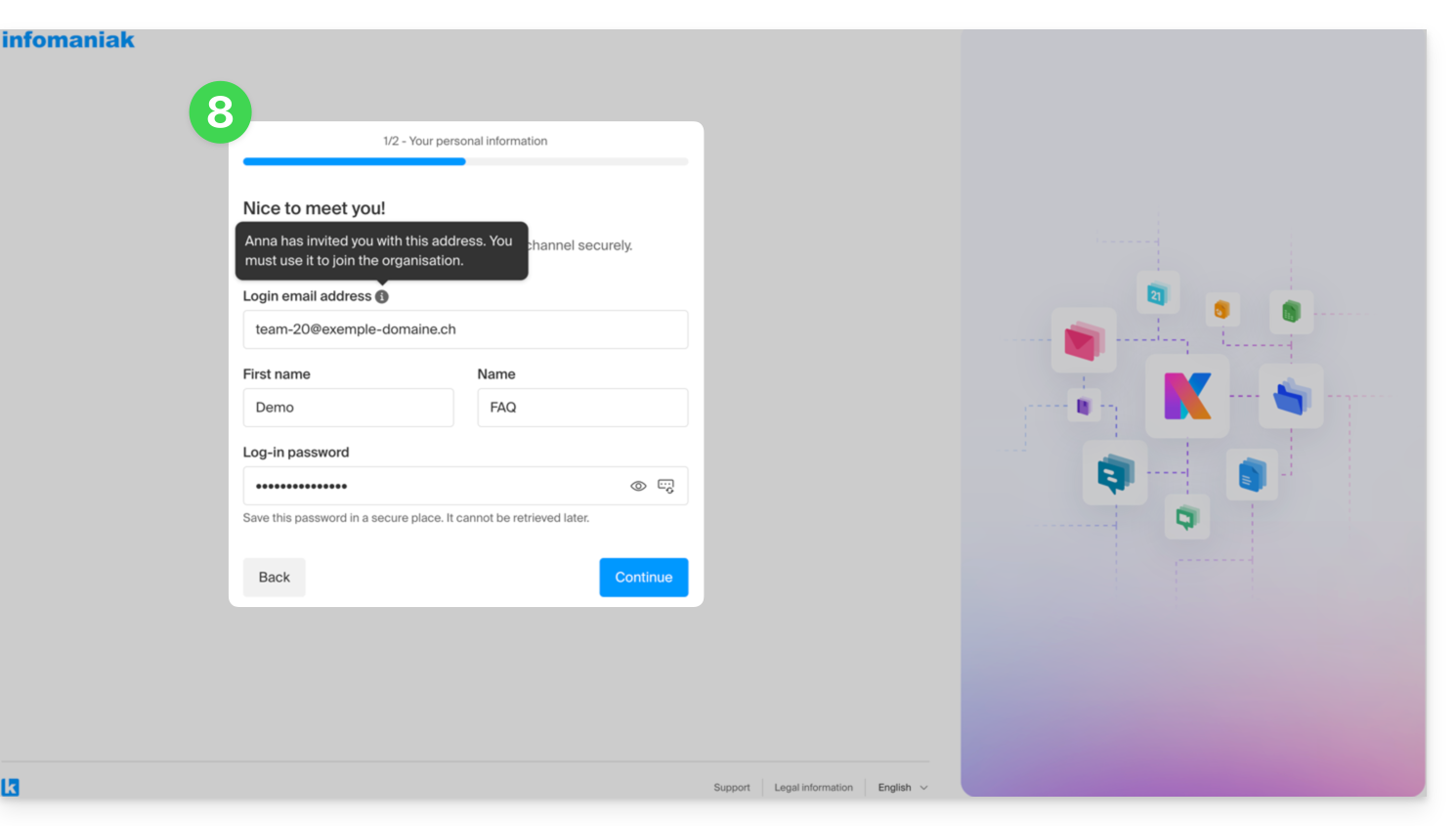
- Selbstverständlich gibt es eine Registrierungsphase, falls der Benutzer noch kein Infomaniak-Konto besitzt (währenddessen wird der eingeladene Benutzer im entsprechenden kChat-Kanal als in Bearbeitung angezeigt):
- Zu beachten ist, dass er weder in kSuite noch anderswo als in Bearbeitung angezeigt wird, da es sich um einen eingeschränkten, externen Benutzer handelt; und solange er die Registrierung nicht abgeschlossen hat, bleibt das Kontingent bei 0 externen Benutzern:
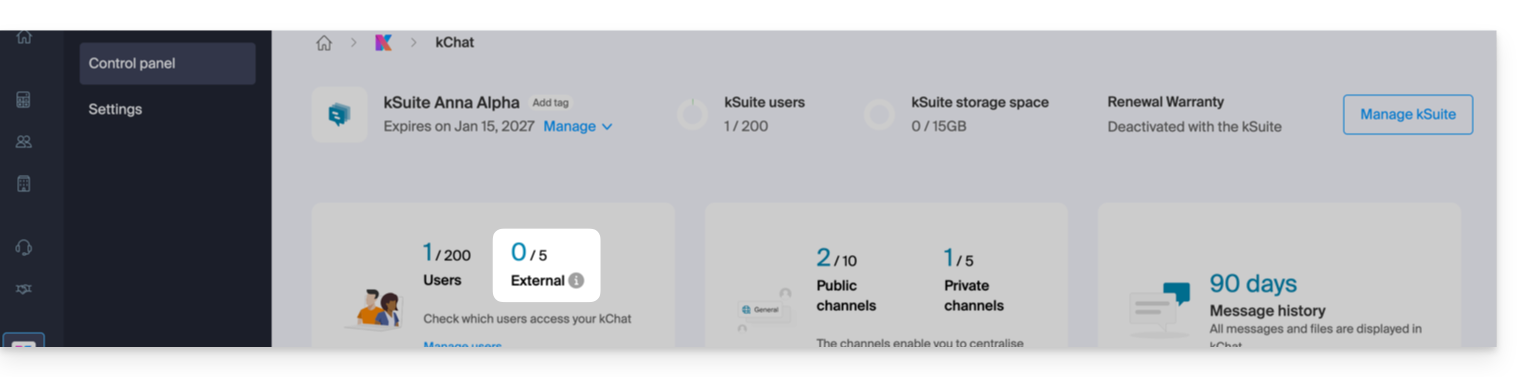
- Zu beachten ist, dass er weder in kSuite noch anderswo als in Bearbeitung angezeigt wird, da es sich um einen eingeschränkten, externen Benutzer handelt; und solange er die Registrierung nicht abgeschlossen hat, bleibt das Kontingent bei 0 externen Benutzern:
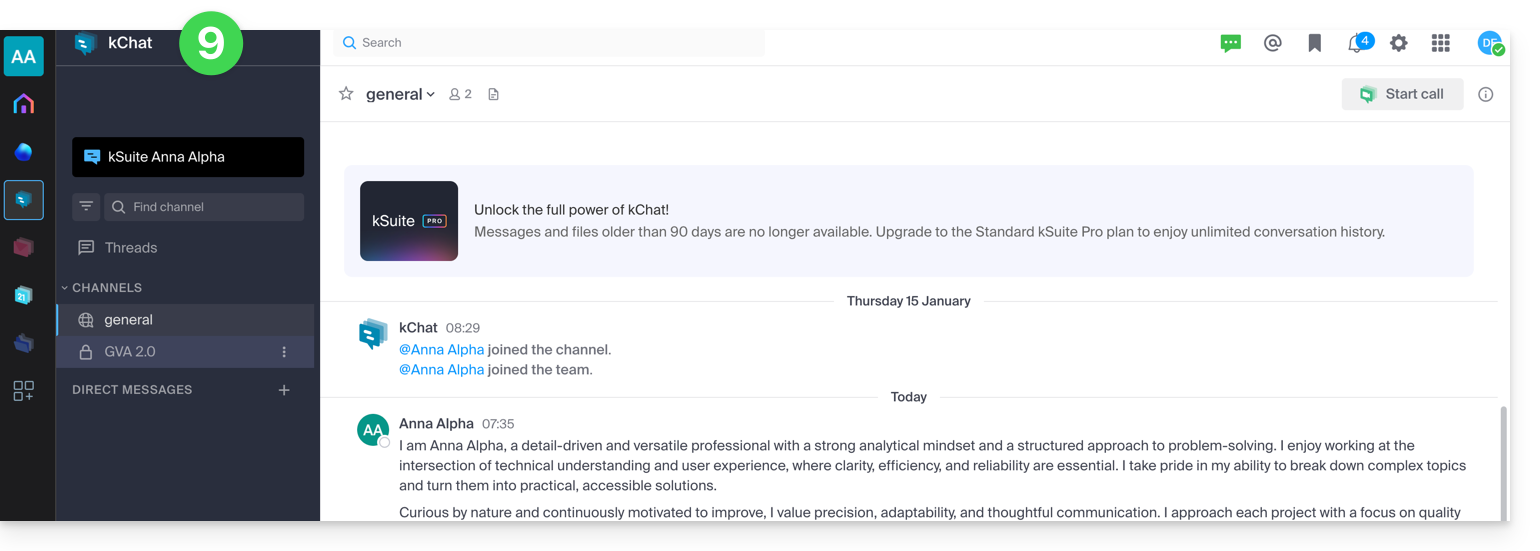
- Sobald die Registrierung abgeschlossen ist, kann der eingeladene Benutzer auf kChat zugreifen, eine eingeschränkte Version, die auf die vom Administrator bei der Erstellung der Einladung festgelegten Kanäle beschränkt ist:
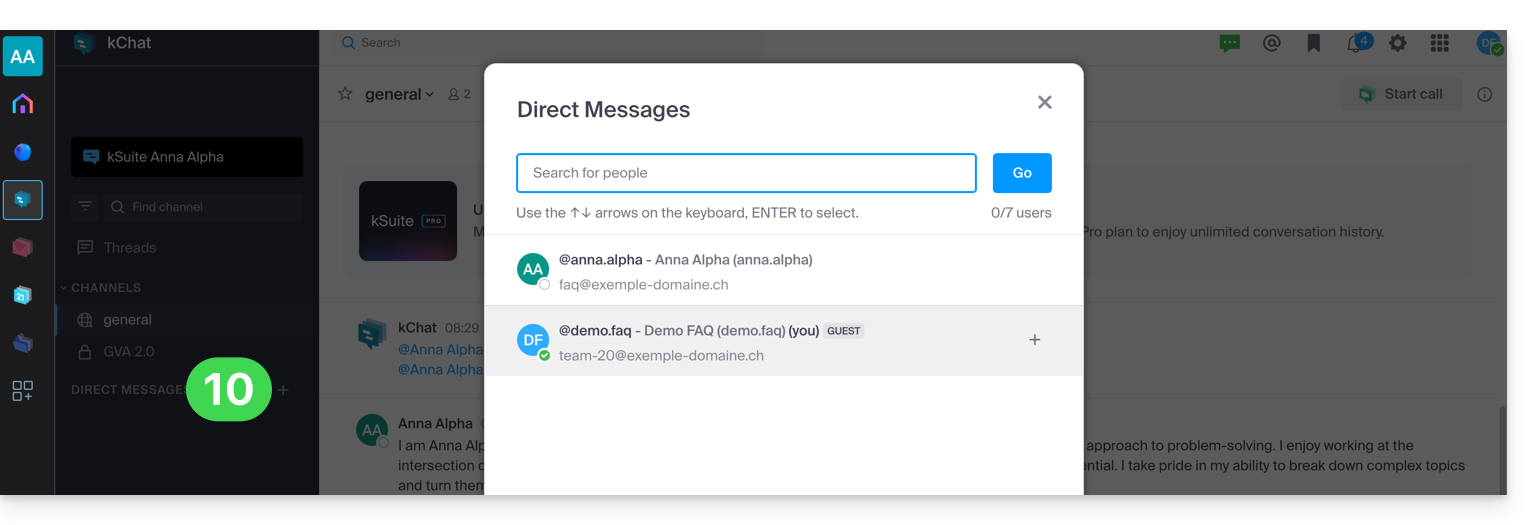
- Er kann eine private Unterhaltung mit anderen Benutzern beginnen:
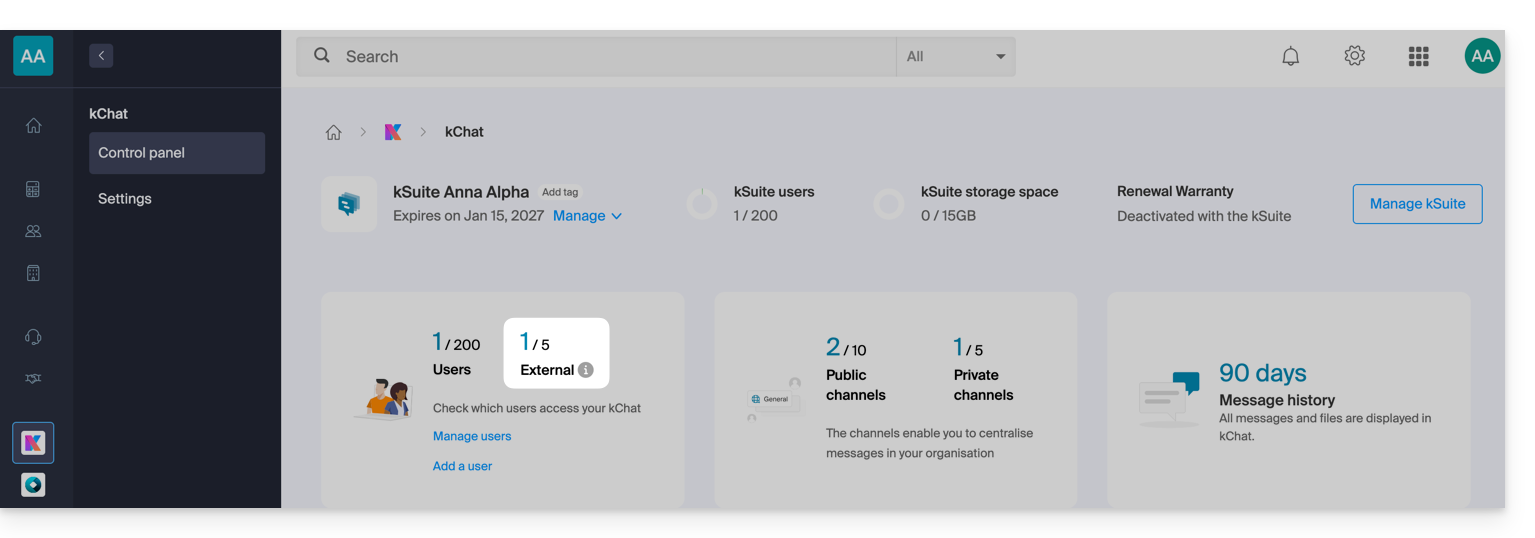
- Auf der Seite des Administratorkontos wird nach erfolgreicher Registrierung des externen Benutzers eine Meldung angezeigt, dass 1 externer Benutzer in Ihrem Dashboard vorhanden ist:
- Und nun wird in kChat angezeigt, dass der Benutzer auf Ihren privaten Kanal zugreift:
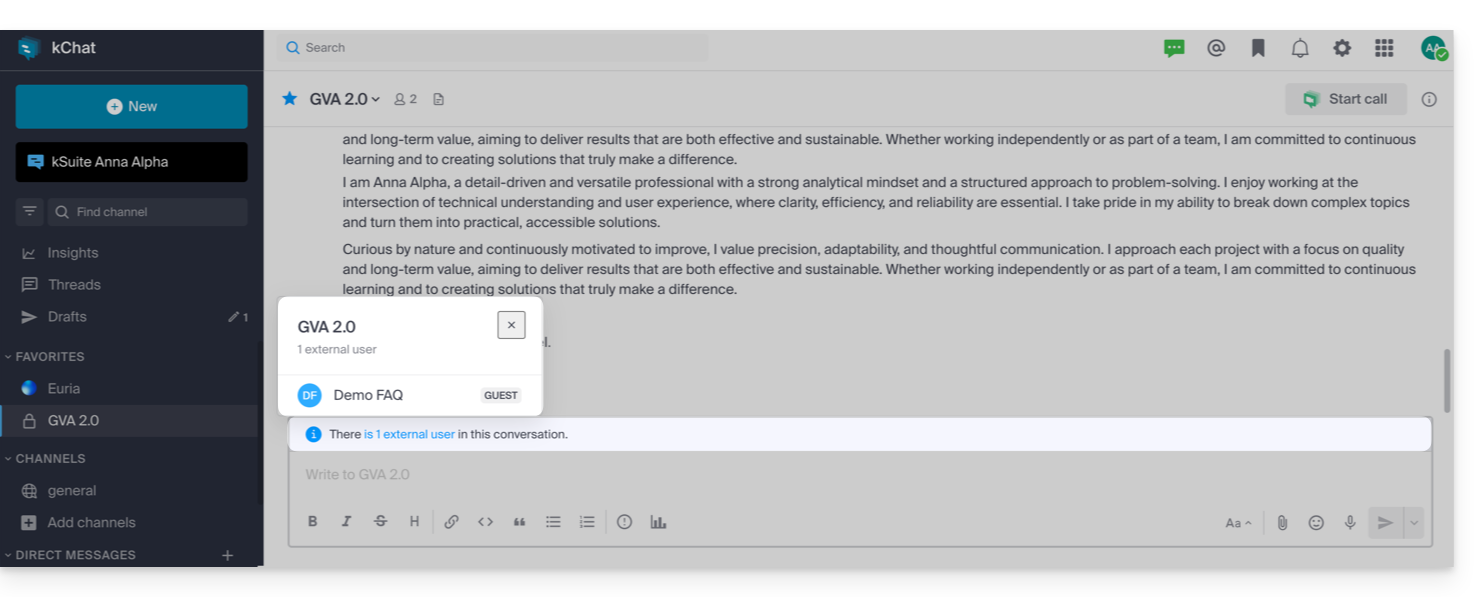
- Auf der Seite des Administratorkontos wird nach erfolgreicher Registrierung des externen Benutzers eine Meldung angezeigt, dass 1 externer Benutzer in Ihrem Dashboard vorhanden ist:
Berechtigungen des eingeladenen Benutzers
Gäste können…
- … Nachrichten in Kanälen anheften
- … "Slash-Befehle" verwenden (mit Ausnahme von eingeschränkten Befehlen wie dem Hinzufügen von Mitgliedern, dem Umbenennen von Kanälen, dem Ändern von Headern usw.)
- … einen Kanal zu den Favoriten hinzufügen
- … einen Kanal stumm schalten
- … ihr Profil aktualisieren
- … andere Authentifizierungsmethoden als die anderen Benutzer verwenden
- … die App kChat verwenden: Der Gast kann die App (Web, mobil oder Desktop) öffnen, unabhängig davon, ob er bereits Mitglied einer kChat-Gruppe ist oder nicht; dieses Funktionsprinzip unterscheidet sich beispielsweise von kDrive.
Gäste können nicht…
- … öffentliche Kanäle einsehen
- … offenen Gruppen beitreten
- … Direktnachrichten oder Gruppennachrichten an Mitglieder senden, die nicht zum selben Kanal gehören
- … Personen einladen
Bei Problemen
Wenn Sie Administrator der Organisation sind, aber trotzdem keinen neuen Benutzer zu kChat einladen können, überprüfen Sie, ob Sie tatsächlich Administrator innerhalb von kChat sind, da es durchaus möglich ist, nur ein einfacher Benutzer/Mitarbeiter zu sein, selbst wenn Sie der einzige Benutzer mit einer Lizenz für kSuite sind:
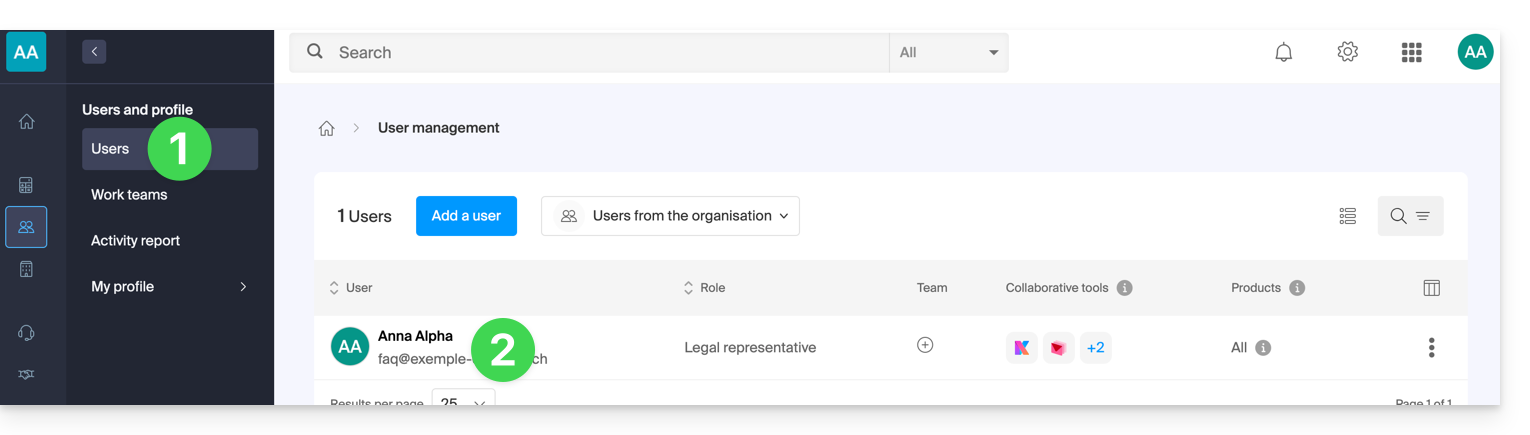
- Klicken Sie hier, um auf die Benutzerverwaltung der Organisation im Infomaniak Manager zuzugreifen (Benötigen Sie Hilfe?).
- Klicken Sie auf Ihren Benutzernamen:
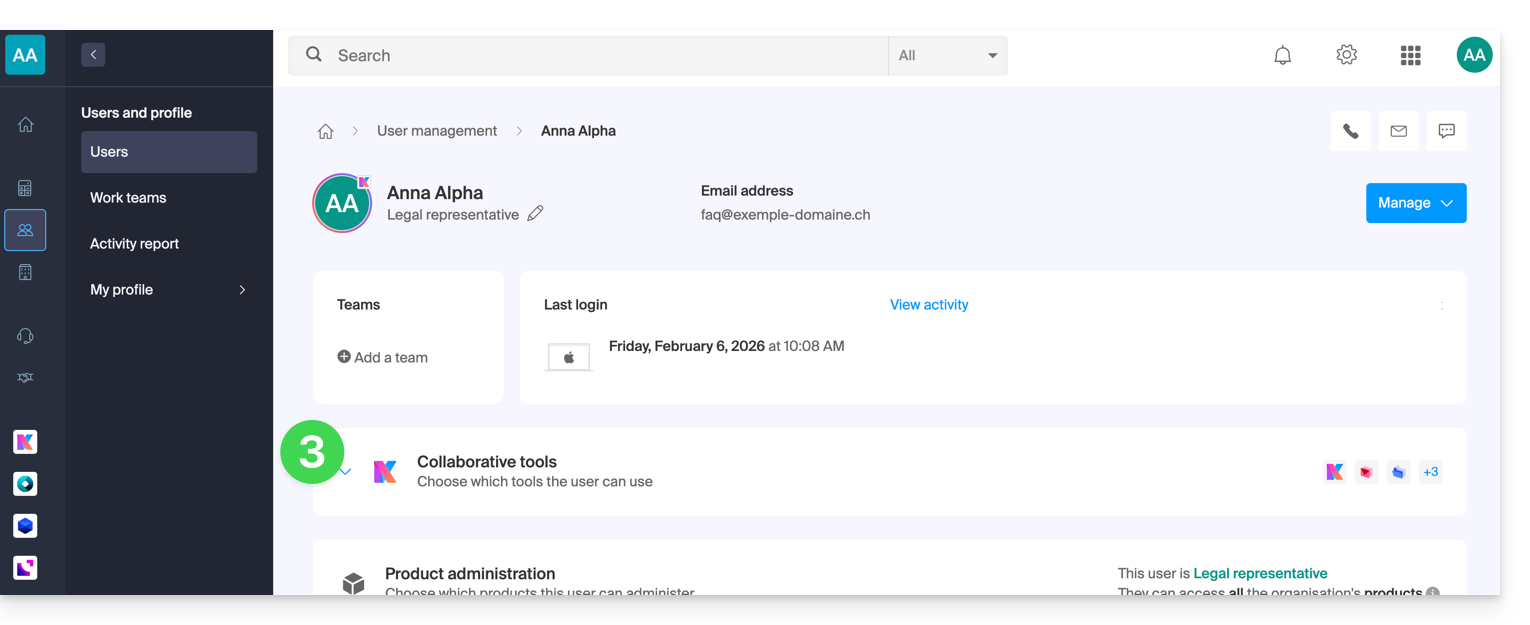
- Klicken Sie auf den Pfeil , um die kSuite-Kollaborationstools aufzuklappen:
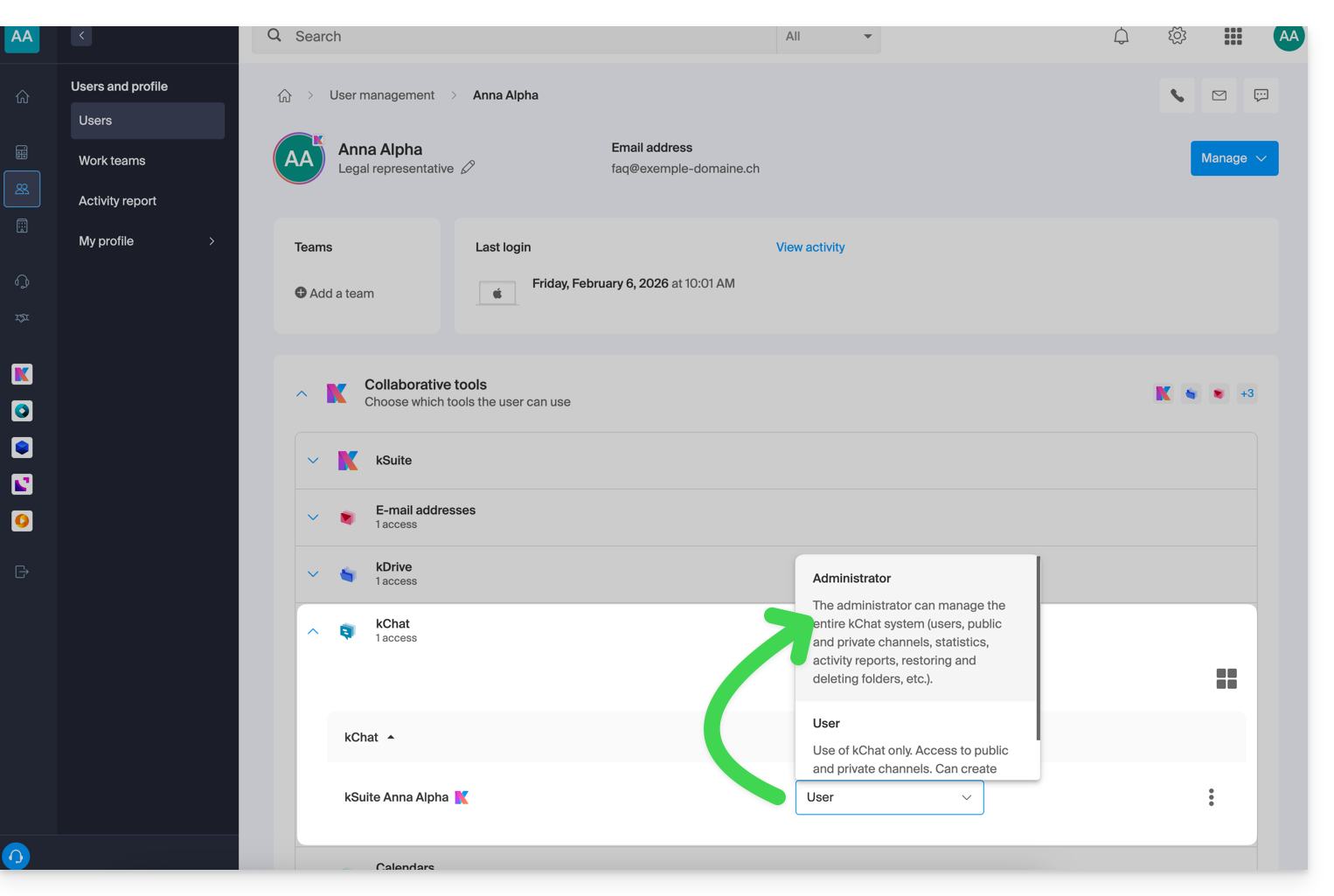
- Unter kChat die Rolle von Benutzer in Administrator ändern:
Link zu dieser FAQ: https://faq.infomaniak.com/2846
War diese FAQ nützlich?
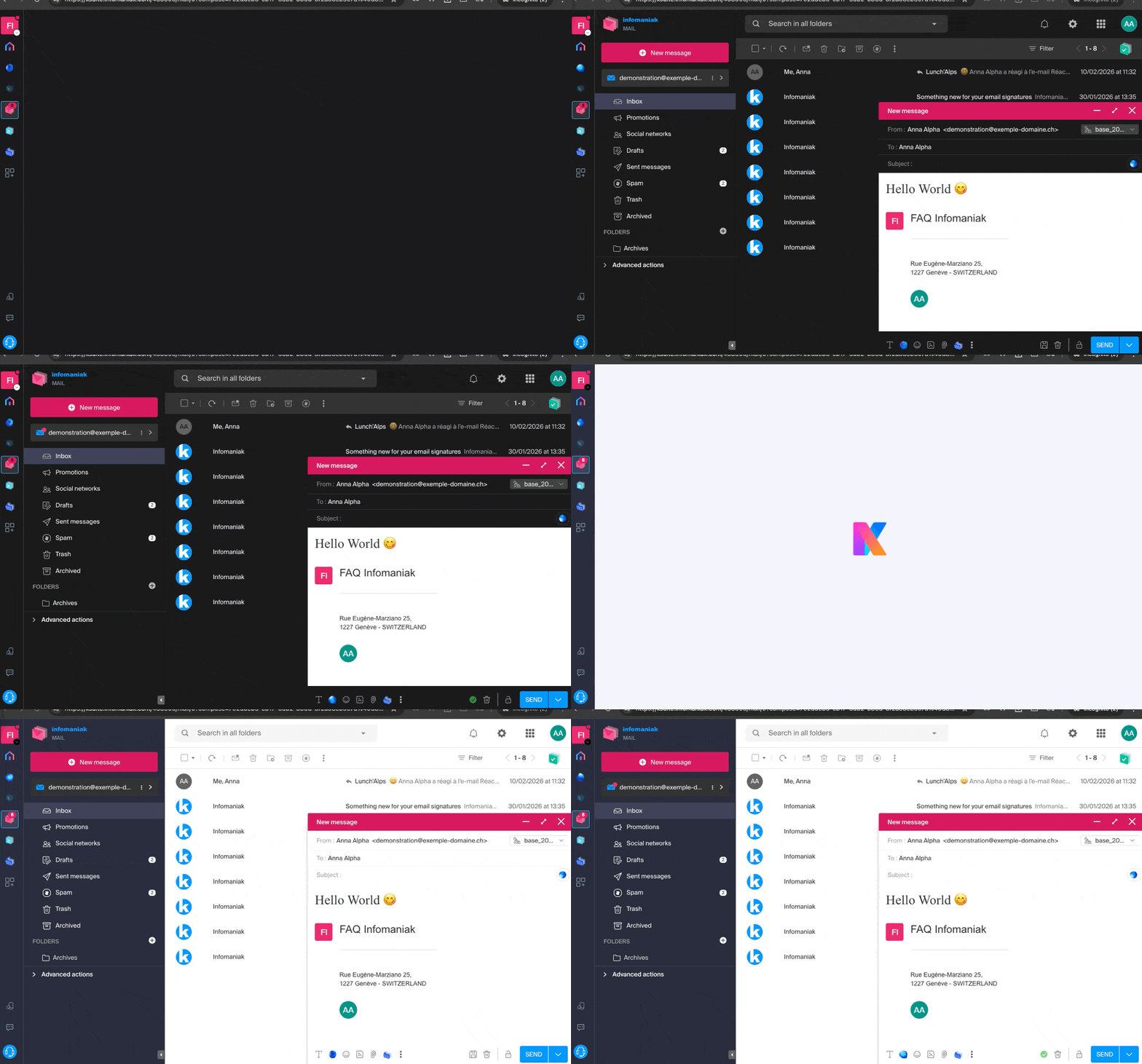
Die Infomaniak-Tools, wie z. B. die Web-App Mail von Infomaniak (Online-Dienst unter ksuite.infomaniak.com/mail) oder die Oberflächen Kalender, Kontakte, kSuite… können im hellen oder dunklen Modus angezeigt werden, und zwar auch basierend auf den Einstellungen Ihres aktuellen Betriebssystems:
Manuellen Modus aktivieren
Um manuell ein dunkles oder helles Design auszuwählen, ohne sich auf ein möglicherweise abweichendes Design des Betriebssystems zu verlassen:
- Hier klicken (oder auf das Feld mit Ihren Initialen/Ihrem Avatar oben rechts im Infomaniak Manager), um „Mein Konto verwalten“ aufzurufen:

- Klicken Sie anschließend im linken Menü auf Design.
- Klicken Sie auf Hell, um den hellen Modus zu aktivieren:
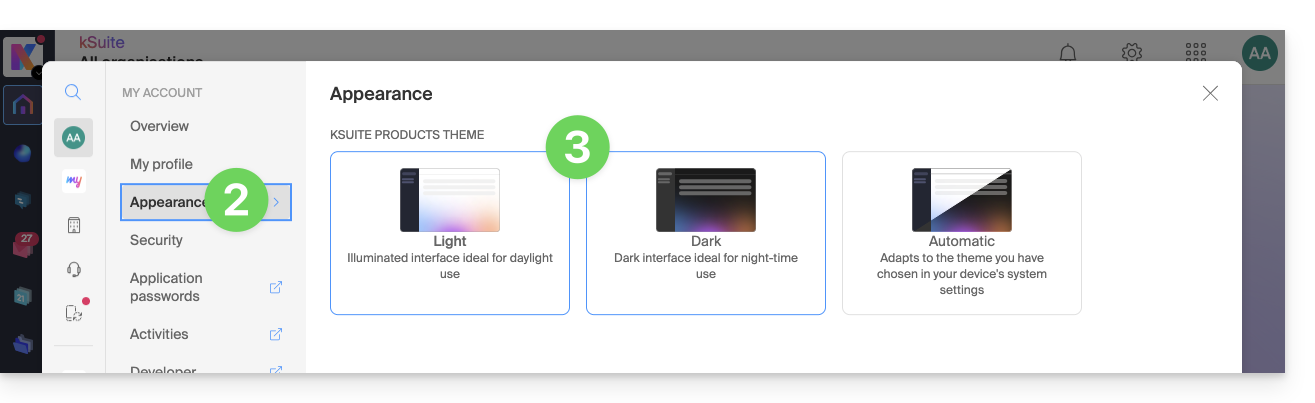
- Klicken Sie auf Dunkel, um den Dunkelmodus zu aktivieren.
Automatischen Modus aktivieren
Der automatische Modus basiert auf den Einstellungen Ihres Betriebssystems (macOS / Windows...):
- Klicken Sie hier oder auf das Feld mit Ihren Initialen/Ihrem Avatar oben rechts im Infomaniak Manager, um „Mein Konto verwalten“ aufzurufen:
- Klicken Sie im linken Menü auf Design.
- Klicken Sie auf den Modus Automatisch:
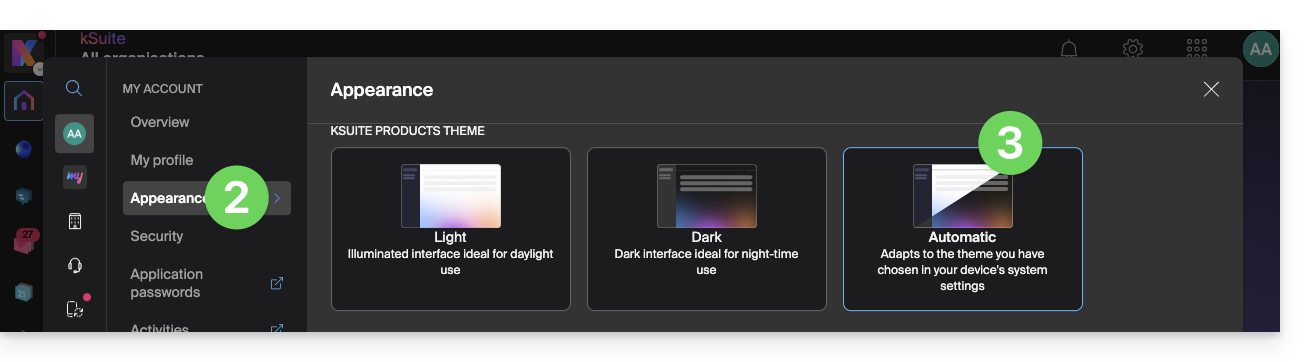
Wenn Sie anschließend das helle oder dunkle Design Ihres Computers ändern möchten, damit der automatische Modus des Managers Ihre Einstellungen berücksichtigt…
… unter macOS
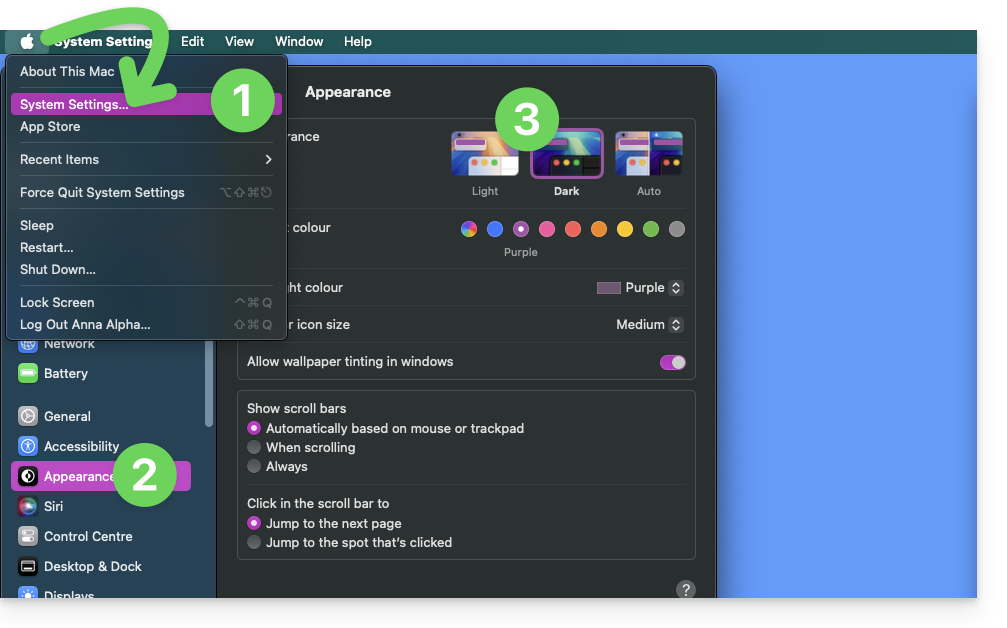
- Klicken Sie auf Systemeinstellungen…
- Klicken Sie auf Design.
- Wählen Sie rechts das gewünschte Design aus:
… unter Windows
- Öffnen Sie im Menü Start die Einstellungen > Personalisierung.
- Wählen Sie Farben aus und wählen Sie dann Ihr bevorzugtes Design:
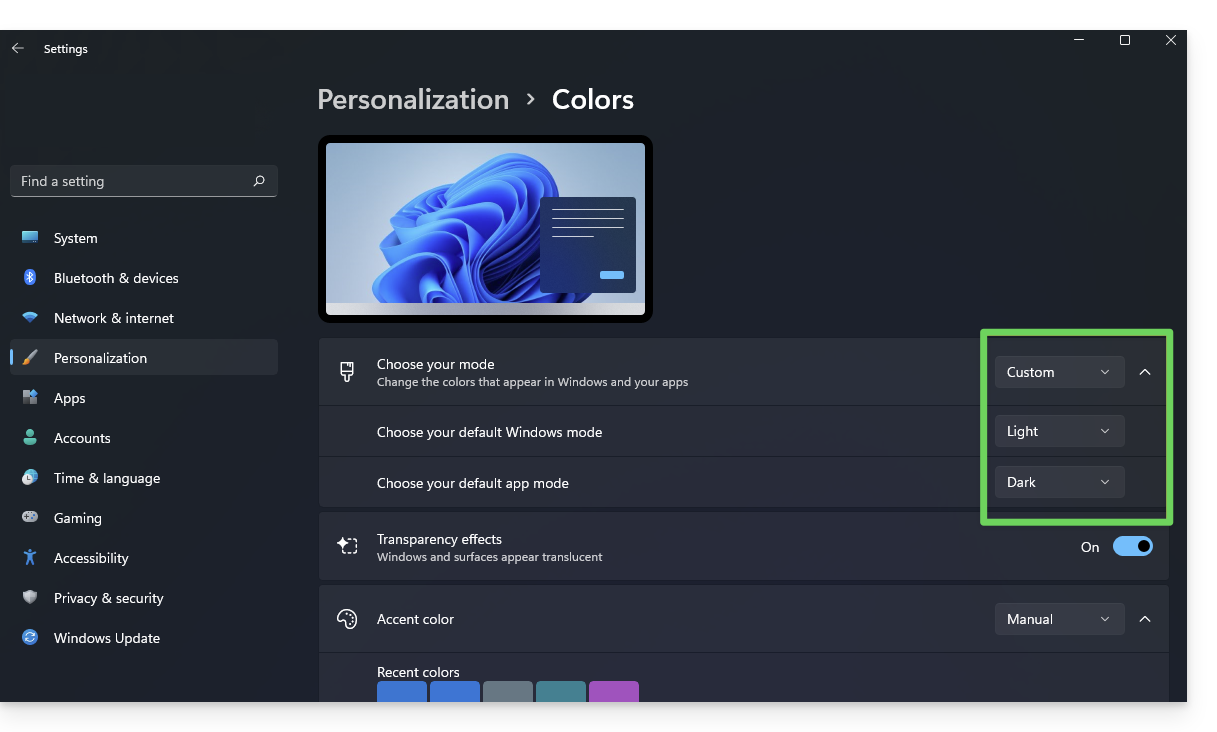
- Sie können zwischen Hell, Dunkel oder Benutzerdefiniert wählen.
- Wenn Sie Benutzerdefiniert auswählen, können Sie ein Standard-Windows-Design und ein anderes Standard-App-Design festlegen.
Und auf mobilen Geräten?
Das dunkle Design ist für die Anmelde- und Registrierungsseiten von Infomaniak auf mobilen Geräten aktiviert. Es passt sich automatisch den Systemeinstellungen des mobilen Geräts an und bietet so ein einheitliches visuelles Erlebnis zwischen den mobilen Apps und den Anmelde-/Registrierungsseiten.
Link zu dieser FAQ: https://faq.infomaniak.com/2870
War diese FAQ nützlich?
Dieser Leitfaden beschreibt die Verwendung von Sprachnachrichten in den kChat-Konversationen von Infomaniak.
Eine Sprachnachricht senden (und automatische Transkription)
Um eine Sprachnachricht mit dem Mikrofon Ihres Geräts aufzunehmen und diese in der aktuellen Konversation abzuspielen (z. B. in einer privaten Nachricht, aber auch überall dort, wo Sie eine Textnachricht senden können):
- Klicken Sie hier, um auf die Web-App kChat zuzugreifen (Online-Dienst ksuite.infomaniak.com/kchat) oder öffnen Sie die mobile App kChat (App für Smartphones oder Tablets unter iOS/Android) oder die Desktop-App kChat (Desktop-Anwendung für macOS/Windows/Linux).
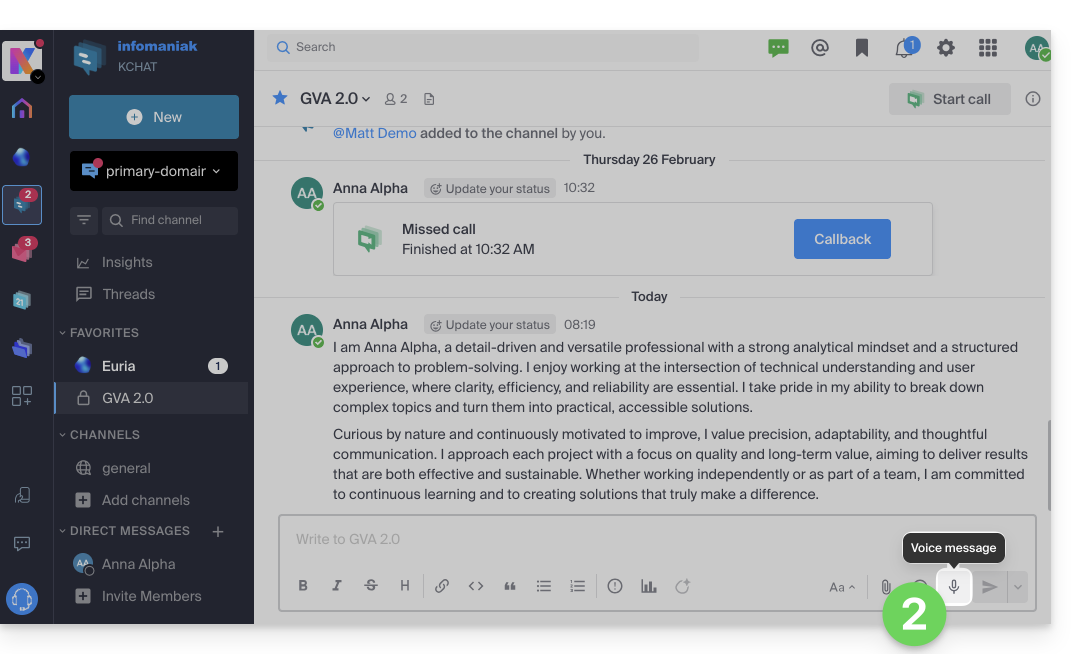
- Klicken Sie im Fenster zum Verfassen einer neuen Nachricht auf das Mikrofonsymbol:
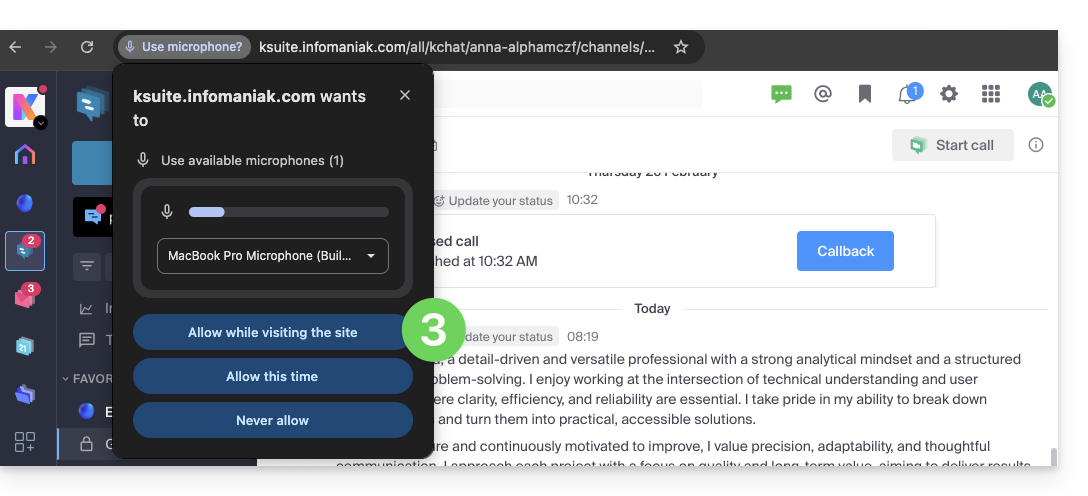
- Möglicherweise werden Berechtigungen vom System angefordert, damit kChat auf Ihre Sprach- und Audioeingabegeräte zugreifen kann:
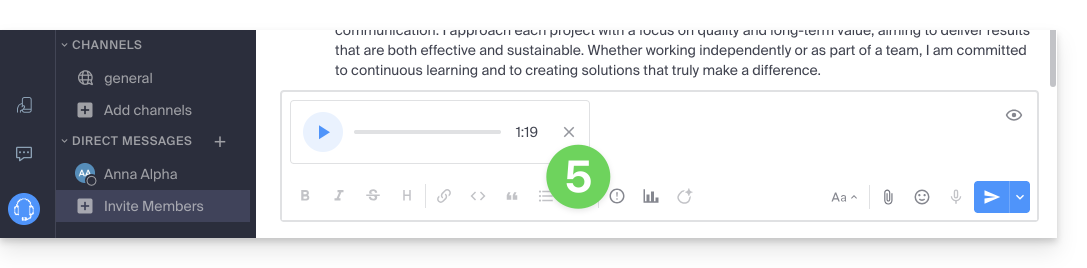
- Sobald die Nachricht aufgezeichnet wird, klicken Sie auf das Kreuz rechts neben der Aufzeichnung, um sie zu löschen, oder auf das Symbol ✓, um sie zu speichern:
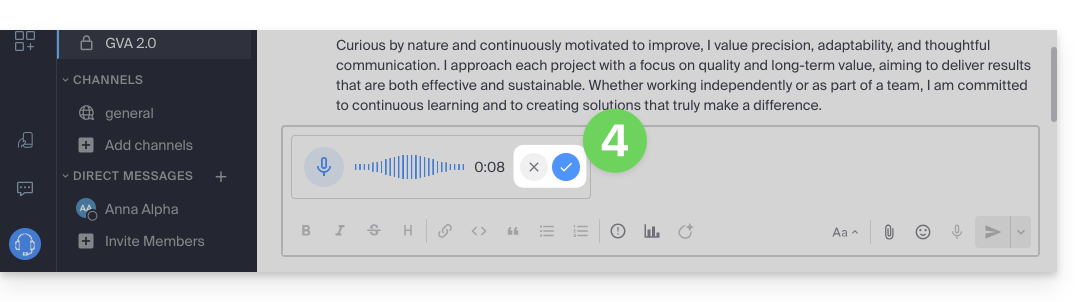
- Sobald die Nachricht gespeichert wurde, wird sie nicht direkt gesendet, sondern einer neuen Nachricht hinzugefügt. Sie können sie erneut anhören oder löschen und die Versandpriorität ändern.
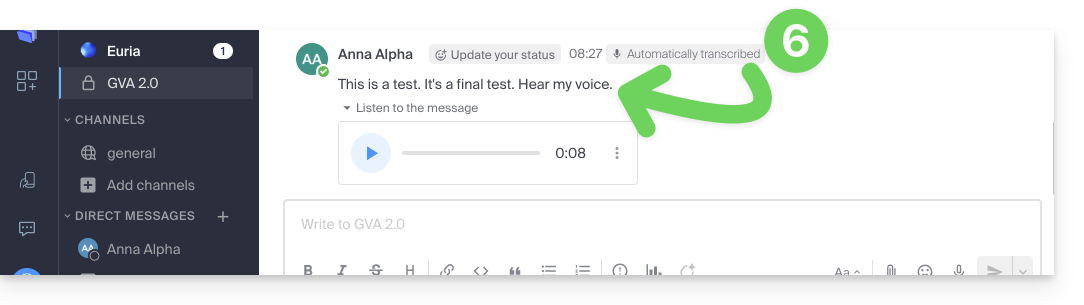
- Sobald die Nachricht gesendet wurde, erscheint sie in der aktuellen Unterhaltung, wobei der Text in Klartext angezeigt wird:
Eine Sprachnachricht in kChat abhören
Um die Sprachnachricht anzuhören, die in der aktuellen Unterhaltung aufgezeichnet wurde:
- Klicken Sie auf die Schaltfläche ▶ (Wiedergabe), um mit dem Abspielen zu beginnen.
- Klicken Sie erneut darauf (Schaltfläche ⏸ (Pause)), um die Wiedergabe zu stoppen.
Sprachnachricht herunterladen
Um die Sprachnachricht an dem gewünschten Speicherort zu speichern:
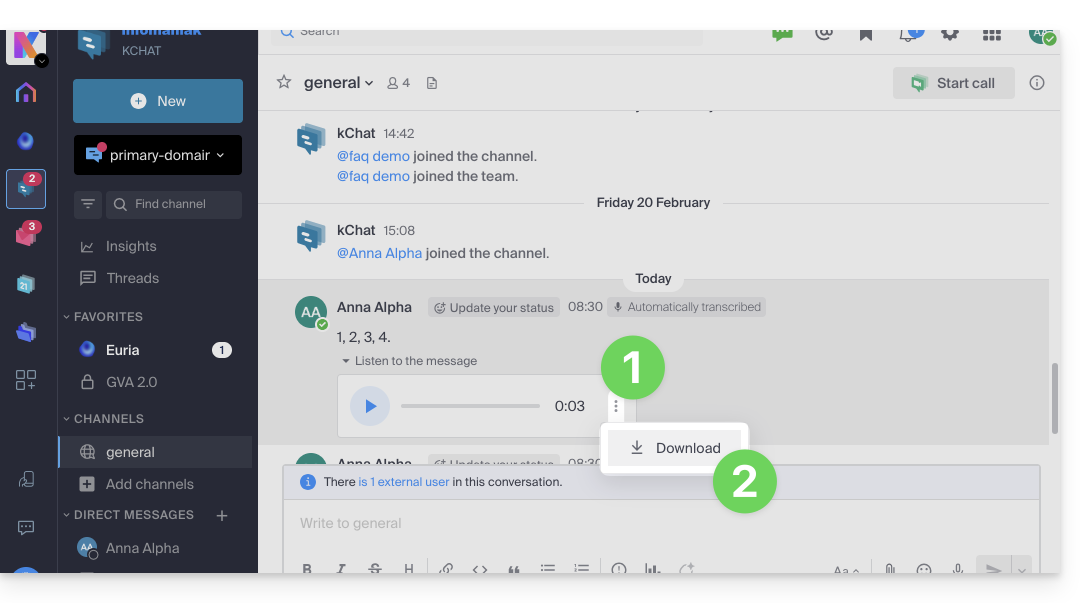
- Klicken Sie auf das Aktionsmenü ⋮, um ein Menü zu öffnen.
- Starten Sie den Download der Sprachnachricht auf Ihrer Festplatte:
Link zu dieser FAQ: https://faq.infomaniak.com/2876
War diese FAQ nützlich?
Infomaniak bietet Ihnen an, Skype durch eigene Lösungen zu ersetzen, sei es für Einzelgespräche, Remote-Meetings oder Gruppenkommunikation.
kMeet, die Videokonferenzlösung für Privatpersonen & Unternehmen
Obwohl die Kommunikationsplattform Skype anfangs sehr erfolgreich war, hat ihre Nutzung im Zuge der Entwicklung besser integrierter Lösungen für moderne kollaborative Anwendungen abgenommen.
Eine der einfachsten Möglichkeiten, Skype zu ersetzen, ist die Verwendung von kMeet:
- Unbegrenzte Audio- und Videoanrufe
- Ohne Registrierung zugänglich
- Kompatibilität mit Web, Mobil und Desktop
- Integrierter Chat & Reaktionen (Emojis, Sounds)
- Bildschirmfreigabe mit Werkzeugen zum Zeichnen, Steuern
- Untergruppen-Räume (Breakout-Räume)
- Integration mit dem Kalender (Erstellung eines Links für Videokonferenzen)
- Integration mit kDrive zur Speicherung der Aufzeichnungen von Besprechungen
- Integration mit kChat für Videoanrufe
- Datenschutz (keine Werbung, Hosting in der Schweiz)
- Sicherheit durch AES-256-Verschlüsselung
- Umweltfreundlich (erneuerbare Energie, CO₂-Kompensation)
Skype durch kMeet ersetzen
Die kMeet-Alternative zu Skype kann auf verschiedene Arten implementiert werden:
Um eine private Kommunikation zwischen mehreren Personen im Internet zu starten, muss eine von ihnen einfach kMeet aufrufen und den Link zur Besprechung an die anderen weitergeben. Hier ist die schrittweise Anleitung:
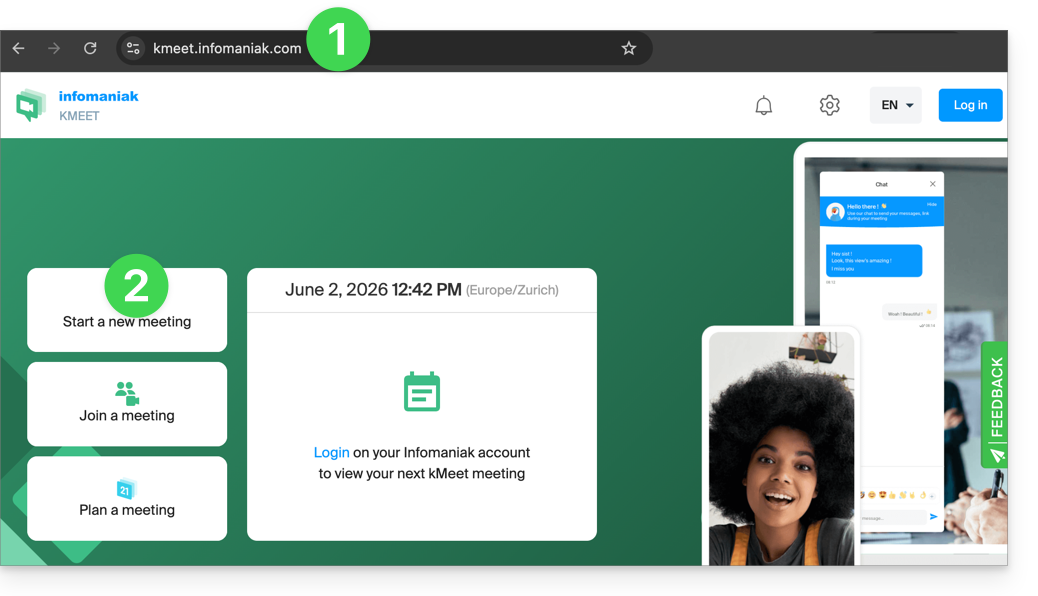
- Geben Sie kmeet.infomaniak.com in einen Browser wie Brave, Chrome, Edge, Firefox, Opera, Safari usw. ein.
- Starten Sie eine Besprechung (❓: Hilfe):
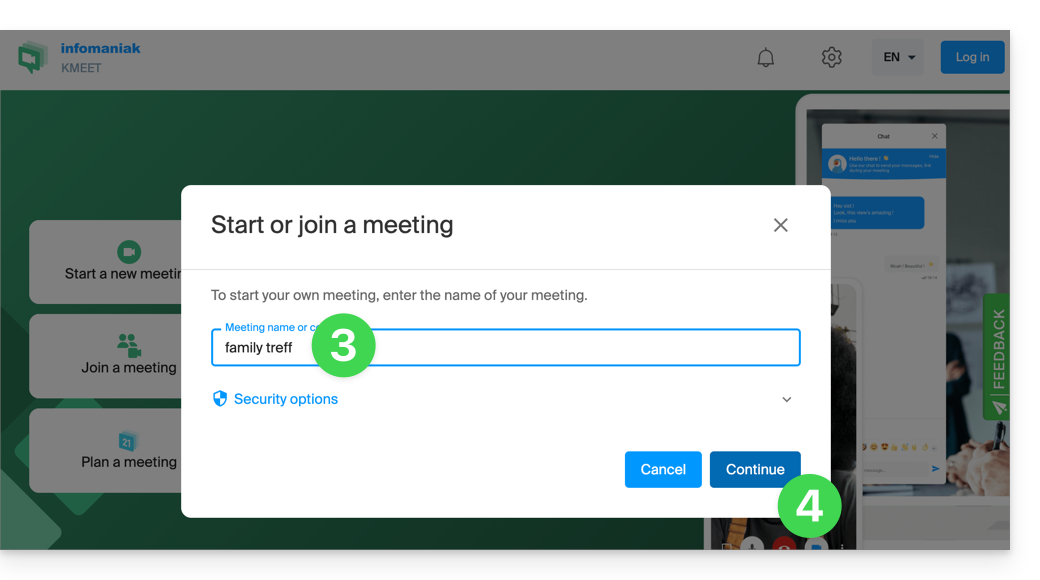
- Geben Sie einen Namen für die Besprechung ein, damit zukünftige Teilnehmer erkennen können, worum es in der Diskussion geht.
- Klicken Sie auf die Schaltfläche, um fortzufahren:
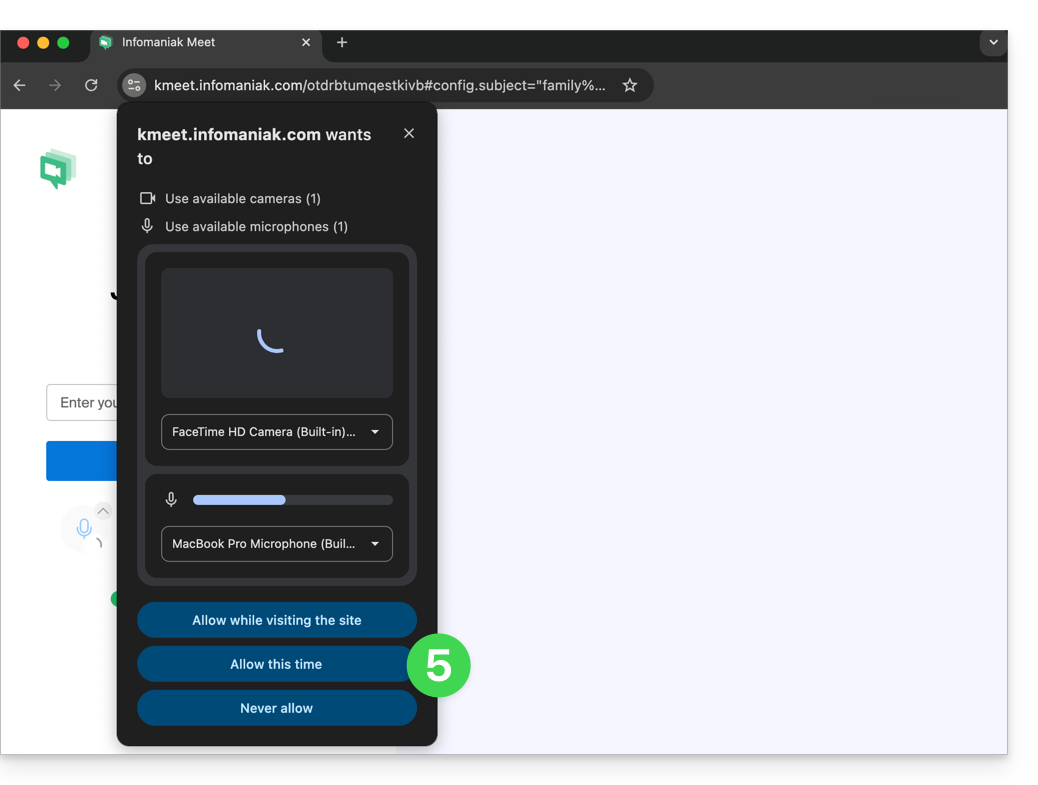
- Erteilen Sie kMeet die erforderlichen Berechtigungen:
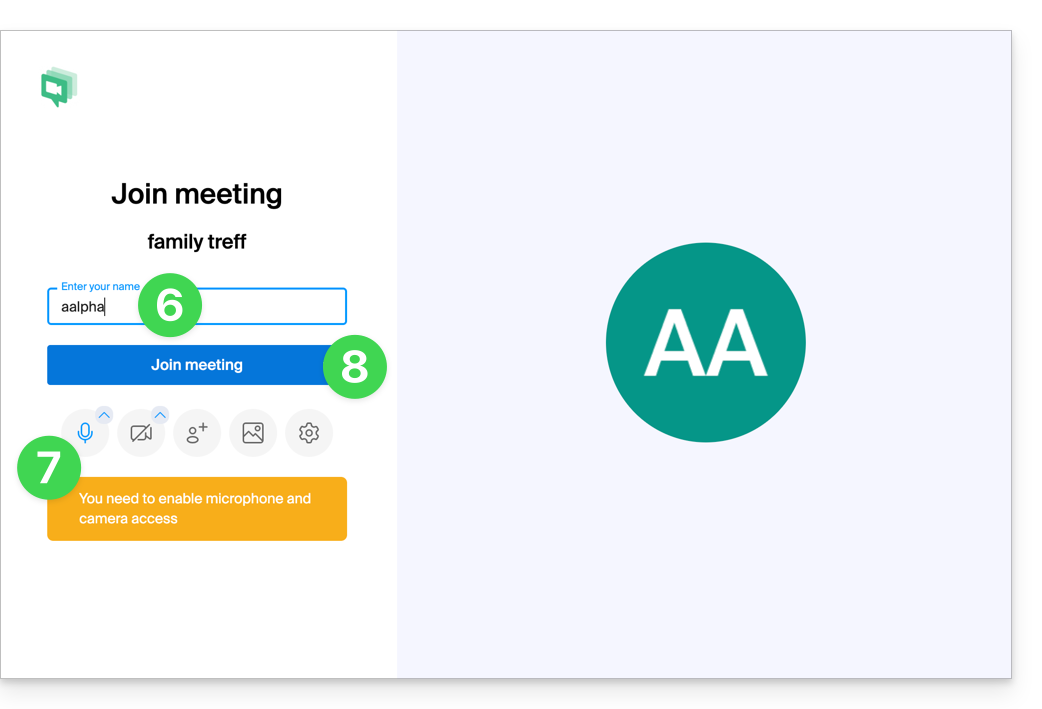
- Geben Sie Ihren Namen ein, so wie er von den anderen Teilnehmern angezeigt wird.
- Aktivieren oder deaktivieren Sie die verfügbaren Kommunikationsmittel, falls diese im Moment nicht verwendet werden sollen.
- Klicken Sie auf den Button, um dem virtuellen Besprechungsraum beizutreten (als erster Teilnehmer, da bisher niemand außer Ihnen eingeladen wurde):
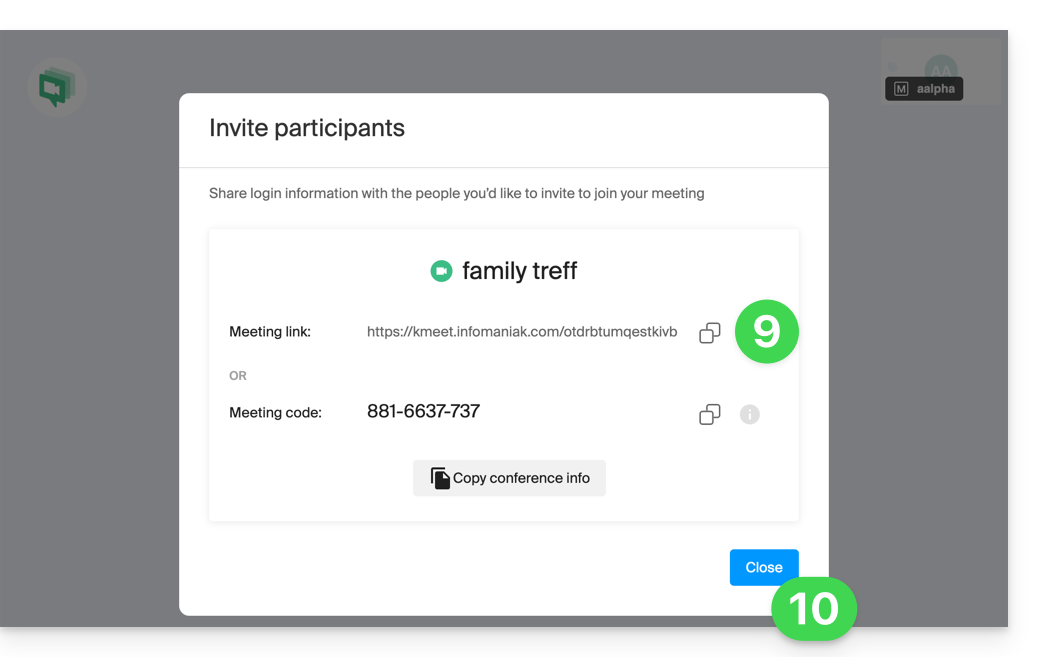
- Fertig, der Raum wurde erstellt und Sie können nun die Informationen zu dieser Sitzung kopieren und an die entsprechenden Personen senden, damit diese Ihnen beitreten können (sie müssen lediglich den Link öffnen, den Sie ihnen geschickt haben).
- Schließen Sie das Informationsfenster, damit Sie alle miteinander kommunizieren können:
- Die Werkzeugleiste am unteren Bildschirmrand ermöglicht es, das Mikrofon, die Kamera usw. zu aktivieren oder zu deaktivieren:
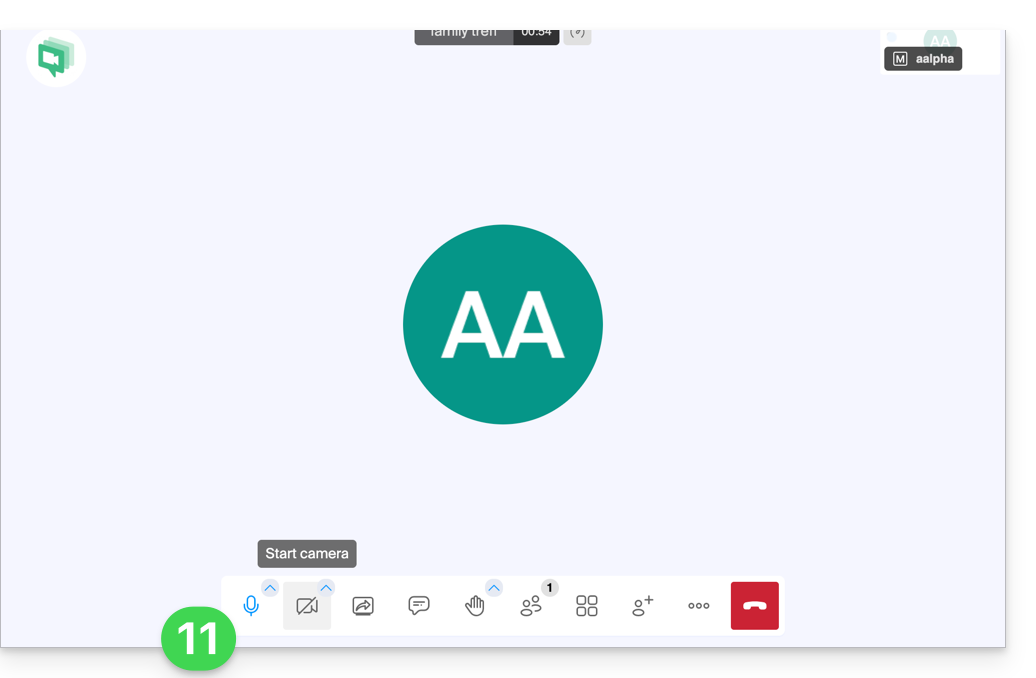
Um alle Möglichkeiten von kMeet kennenzulernen, lesen Sie diesen weiteren Leitfaden.
2. Planung und Einladungen mit my kSuite
Um effizient zu arbeiten, kann kMeet direkt mit Ihrem beruflichen Kalender verbunden werden. Das bedeutet, dass jedes Mal, wenn Sie ein Ereignis in Ihrem Kalender erstellen…
- … automatisch ein Link für die Videokonferenz generiert wird…
- … die Teilnehmer erhalten die Einladung per E-Mail mit allen Informationen…
- … und am Tag der Veranstaltung können sie mit einem Klick der Besprechung beitreten, ohne sich registrieren oder Software installieren zu müssen.
Vorteil: Sie zentralisieren die Verwaltung von Besprechungen, reduzieren das Risiko von Versäumnissen und vereinfachen die Organisation – und das alles über eine einzige Oberfläche.
Um diese Lösung einzurichten:
- Registrieren Sie sich kostenlos für my kSuite, um beispielsweise eine E-Mail-Adresse wie
anna.alpha@ikmail.comzu erhalten und vor allem Zugriff auf die Infomaniak-Dienste zu haben. - Melden Sie sich beim Kalender unter ksuite.infomaniak.com/calendar an und erstellen Sie ein Ereignis an dem gewünschten Tag.
- Fügen Sie Teilnehmer zum Ereignis hinzu, auch wenn sie keine Infomaniak-Kunden sind.
- Klicken Sie auf den grünen Button, um automatisch einen kMeet-Link zu generieren, der dem Ereignis hinzugefügt wird.
- Klicken Sie auf die Schaltfläche, um Ihr Ereignis zu speichern:
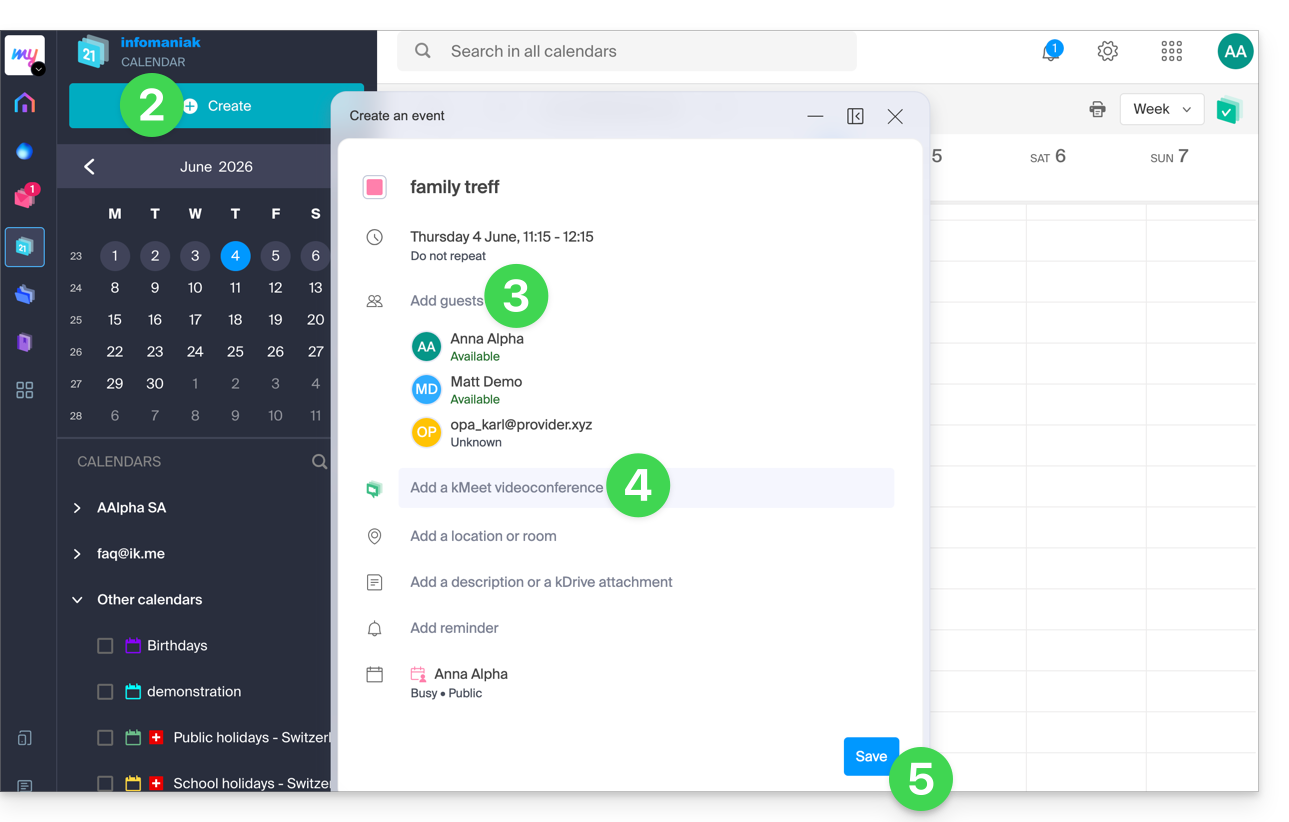
- Bestätigen Sie mit JA, dass Sie den Gästen Benachrichtigungen senden möchten.
- An die Teilnehmer werden dann automatisch E-Mail-Einladungen versendet, die den anklickbaren kMeet-Link enthalten, über den sie zum vereinbarten Zeitpunkt der Online-Diskussion beitreten können:
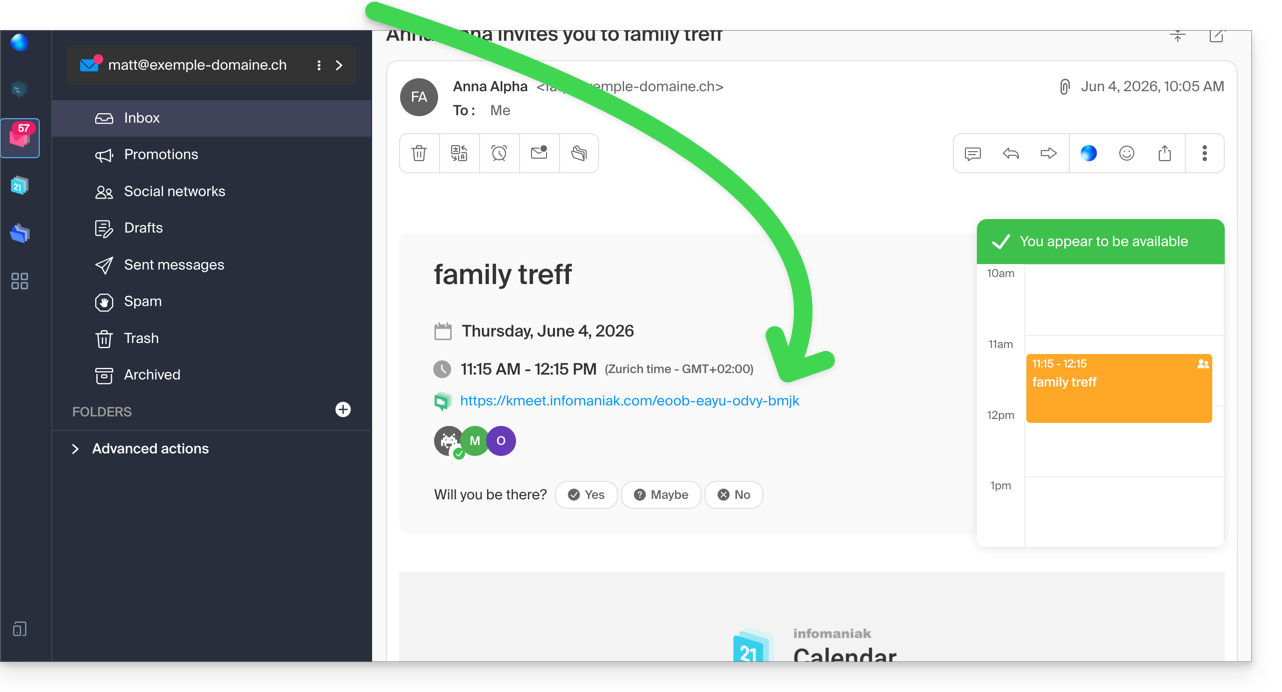
- Der kMeet-Link für das Meeting ist auch direkt im Kalender unter dem jeweiligen Ereignis sichtbar.
3. Einen Kontakt wie bei Skype anrufen
Um jederzeit ein Gespräch mit einem zuvor in Ihrem Adressbuch gespeicherten Kontakt zu führen, müssen Sie beide kChat besitzen, das innerhalb der kSuite von Infomaniak verfügbar ist. Um diese Lösung einzurichten, die sich übrigens auf eine ganze Kontaktgruppe ausweiten lässt:
- Registrieren Sie sich für kSuite, um Zugriff auf die entsprechenden Infomaniak-Dienste zu erhalten.
- Konfigurieren Sie die Benutzer (diese können sogar extern sein) in kSuite.
- Installieren Sie die kChat-App oder rufen Sie die URL https://ksuite.infomaniak.com/kchat auf.
- Anschließend kann ein Benutzer über kChat angerufen werden, wodurch das Gerät des Empfängers klingelt:
- = Browser, wenn die kChat-URL darin geöffnet ist, oder Computer/Mobilgerät, wenn die kChat-App installiert ist.
- Lesen Sie diesen anderen Leitfaden, um mehr über Videokonferenzanrufe in kChat zu erfahren.
- Ihr Gesprächspartner kann dann antworten; der Anruf erfolgt mit der kMeet-Technologie innerhalb von kChat oder über die App kMeet, falls diese installiert ist.
Link zu dieser FAQ: https://faq.infomaniak.com/2890
War diese FAQ nützlich?