Wissensdatenbank
1 000 FAQs, 500 Anleitungen und erläuternde Videos. Hier gibt es nur Lösungen!
DynDNS von Infomaniak und Home Assistant verwenden
Diese Anleitung erklärt, wie Sie über einen Domainnamen bei Infomaniak und die kostenlose Option DynDNS sowie ein kostenloses Skript (❓: Hilfe) auf Ihre Home Assistant-Hausautomationszentrale (die sich hinter einer dynamischen IP-Adresse befindet, die von Ihrem Internetanbieter bereitgestellt wird) zugreifen können.
Einleitung
- Die von Ihnen installierte Integration fungiert als Vermittler: Sie überwacht kontinuierlich die IP-Adresse Ihres lokalen Netzwerks.
- Sobald sie feststellt, dass Ihr Internetanbieter Ihre IP-Adresse geändert hat, sendet sie sofort ein Signal an Infomaniak.
- Infomaniak aktualisiert dann Ihren Domainnamen (z. B.
ha.domain.xyz), sodass er auf die neue IP-Adresse verweist.
Infomaniak DynDNS installieren – Home Assistant Integration
Voraussetzungen
- Sie benötigen eine installierte Home Assistant-Umgebung (z. B. auf einem Raspberry Pi 5), die mit dem Internet verbunden ist und über eine dynamische IP-Adresse verfügt.
- Für die betreffende Domain muss über das Infomaniak-Manager-Interface ein dynamischer DNS-Eintrag erstellt worden sein (❓: Hilfe).
Anschließend:
- Melden Sie sich in Ihrem Home Assistant-Backend an.
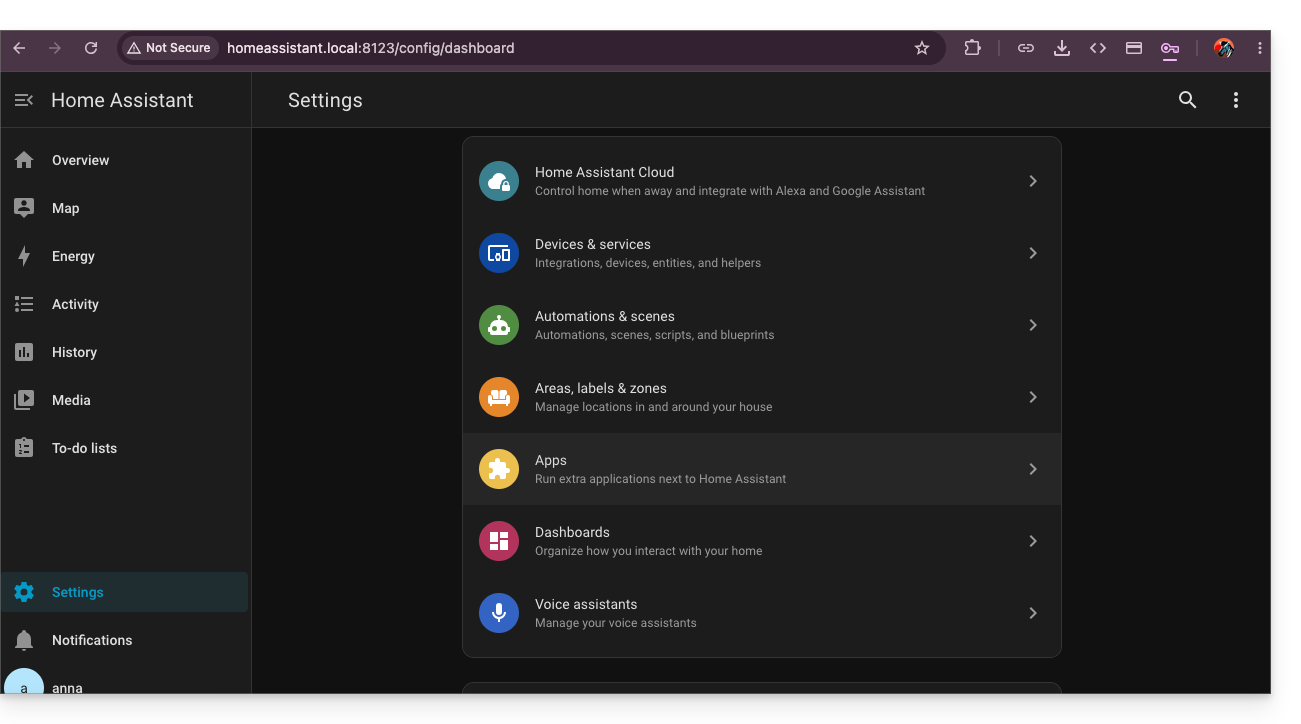
- Installieren Sie HACS, falls Sie es noch nicht installiert haben. Gehen Sie dazu zu den Einstellungen von Home Assistant:
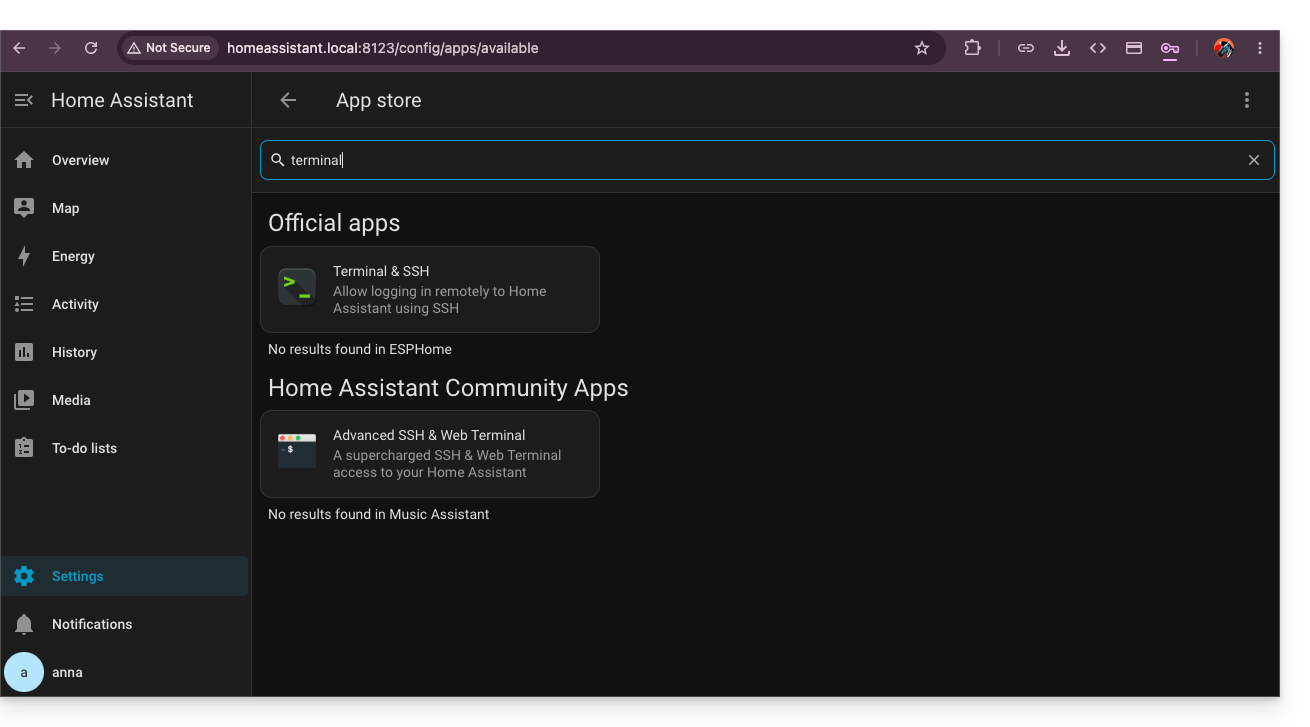
- Installieren Sie die App Terminal & SSH:
- Geben Sie in diesem Terminal den Befehl
wget -O - https://get.hacs.xyz | bash -ein: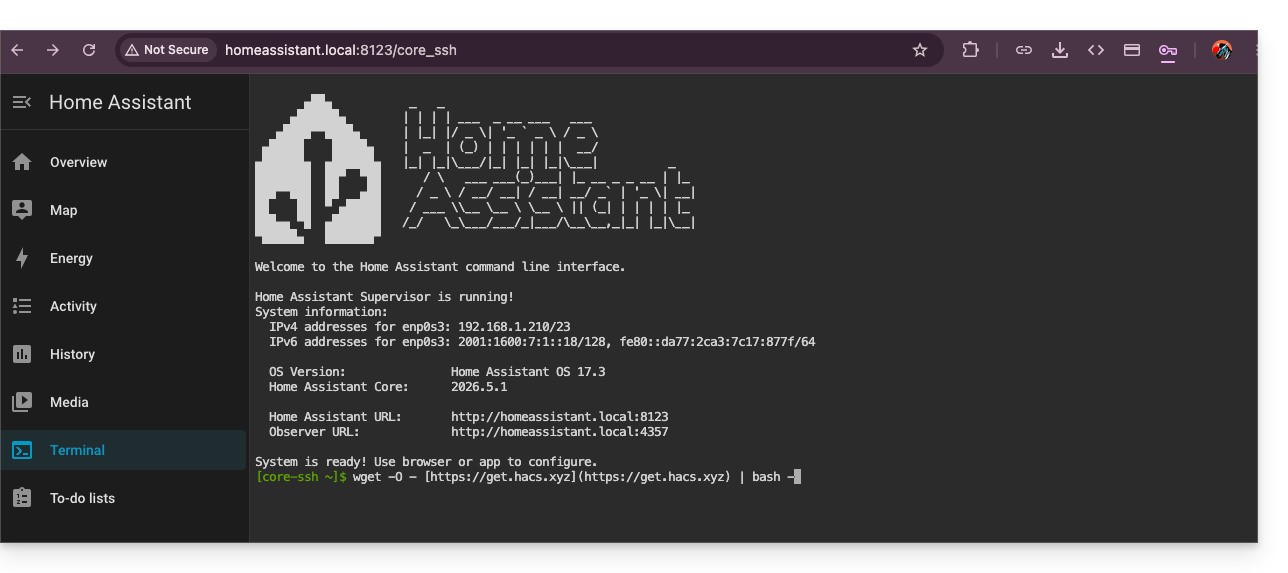
- Starten Sie Home Assistant nach der Installation von HACS neu.
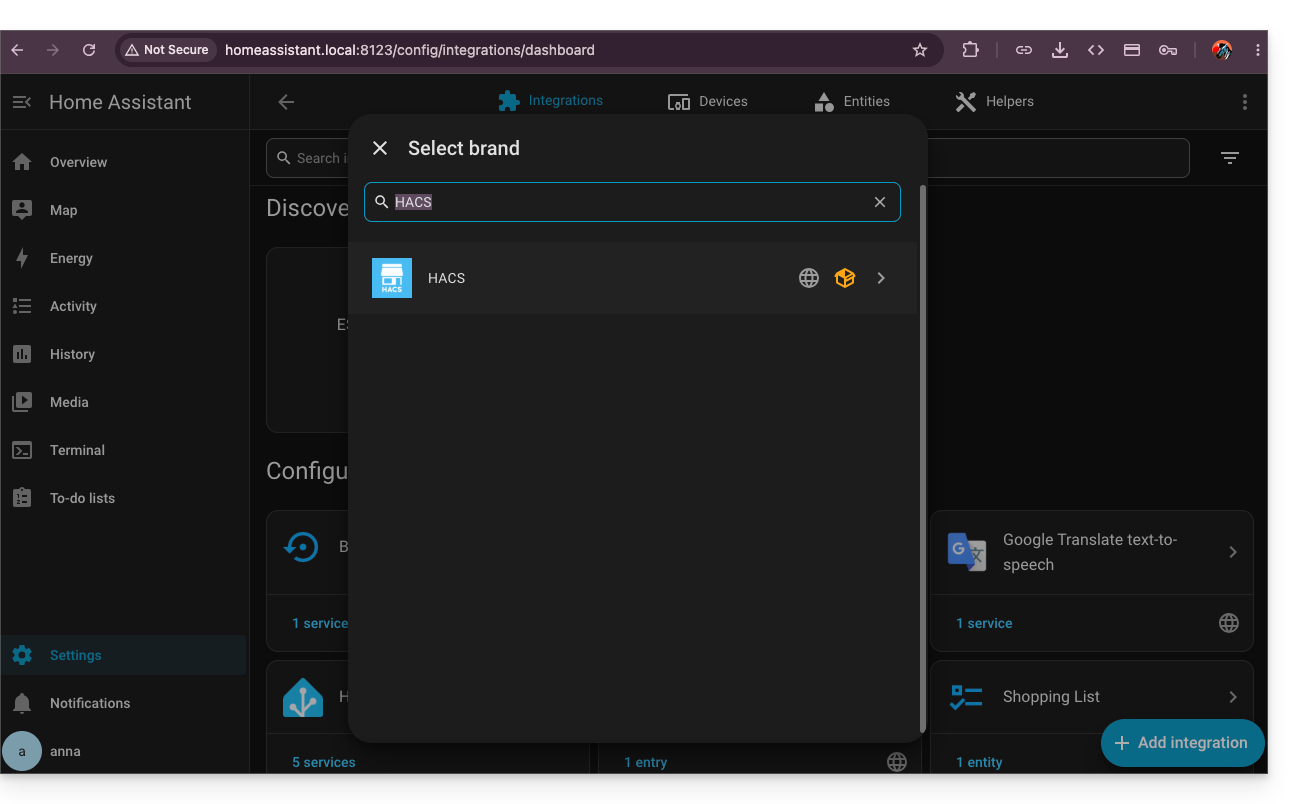
- Aktivieren Sie HACS, indem Sie danach in den Integrationen suchen:
- Nachdem die Bestätigung über Github erfolgt ist, kehren Sie zu HACS zurück, das in Ihrer linken Seitenleiste installiert ist, und klicken Sie dann auf das Aktionsmenü ⋮ oben rechts in der HACS-Oberfläche, um die benutzerdefinierten Repositorys auszuwählen:
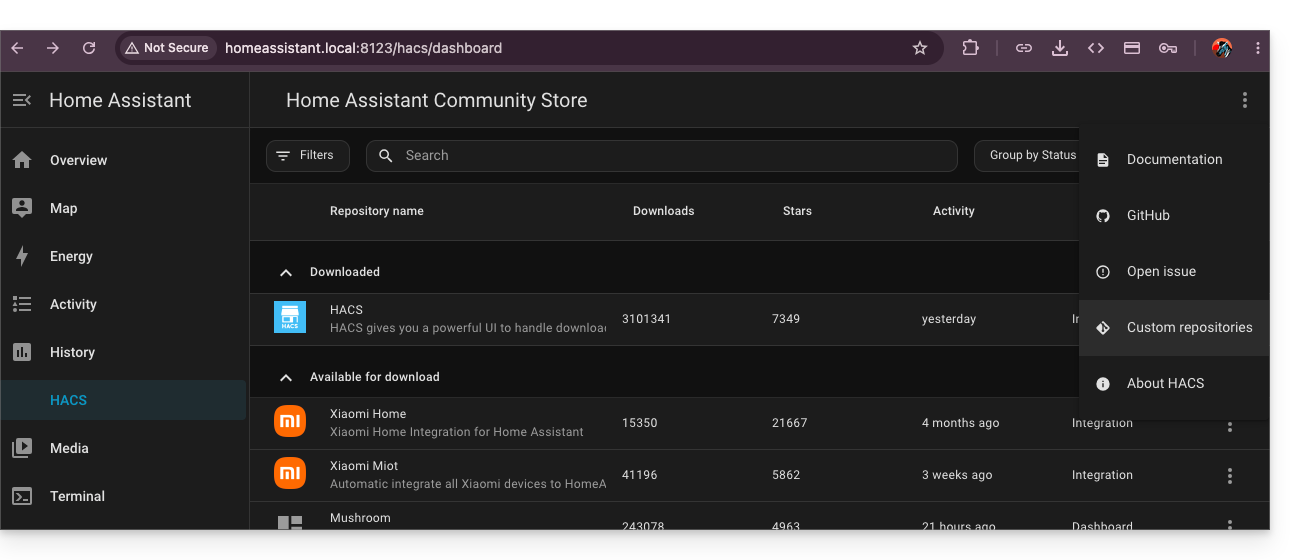
- Geben Sie die URL
https://github.com/cy-bertrand/Infomaniak-dyndns-haein (❓: Hilfe) und wählen Sie den Typ Integration, bevor Sie auf Hinzufügen klicken: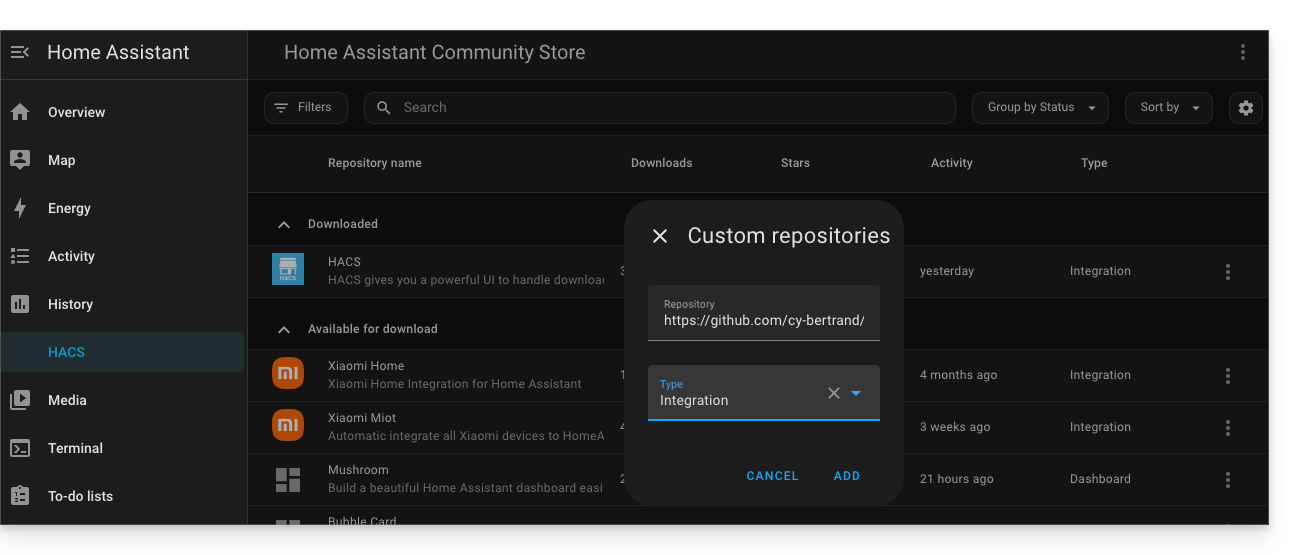
- Suchen Sie anschließend nach Infomaniak DynDNS und klicken Sie darauf:
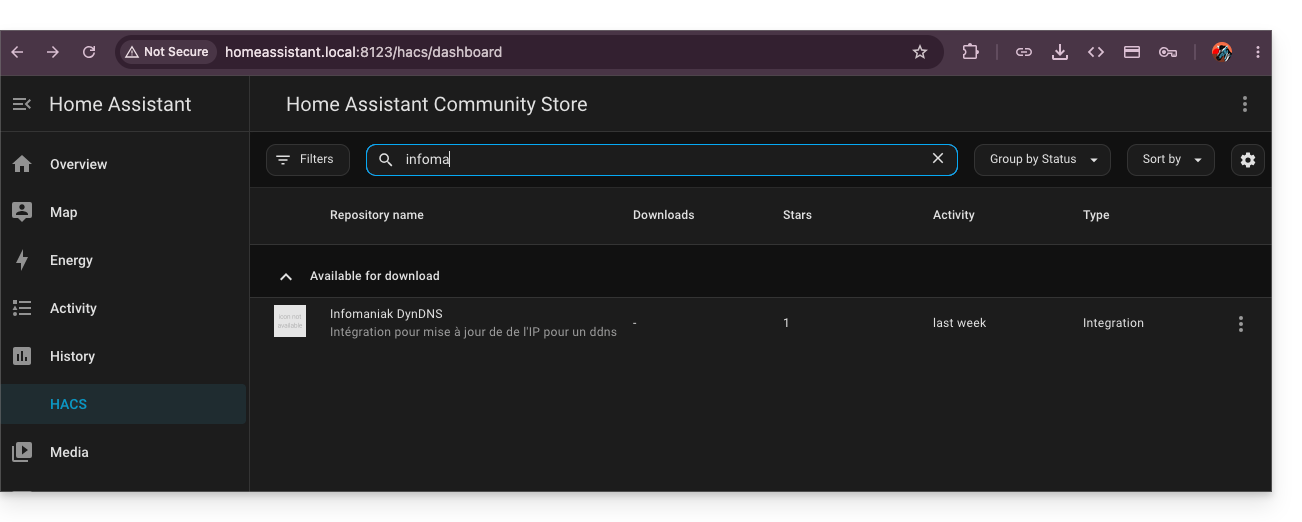
- Installieren Sie diesen Dienst, indem Sie auf den Button Herunterladen unten rechts klicken:
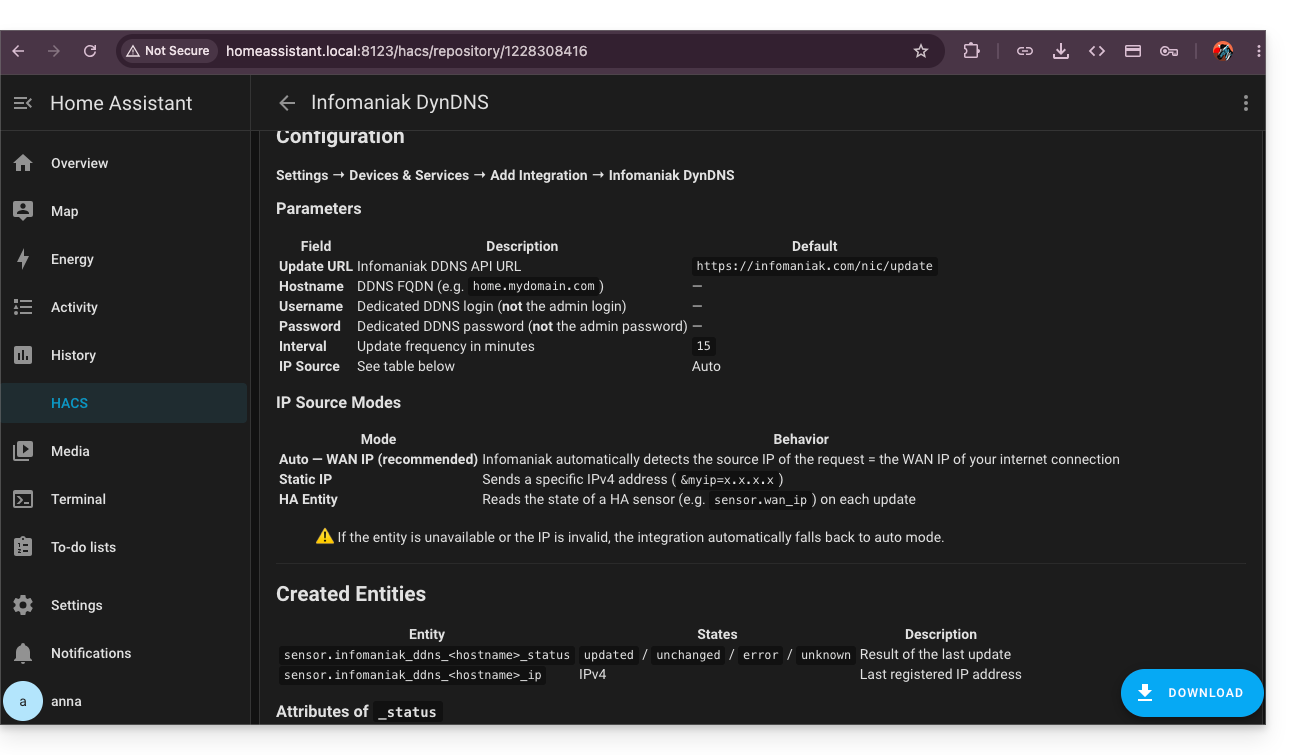
- Starten Sie Home Assistant neu.
Infomaniak DynDNS konfigurieren – Home Assistant Integration
Dazu:
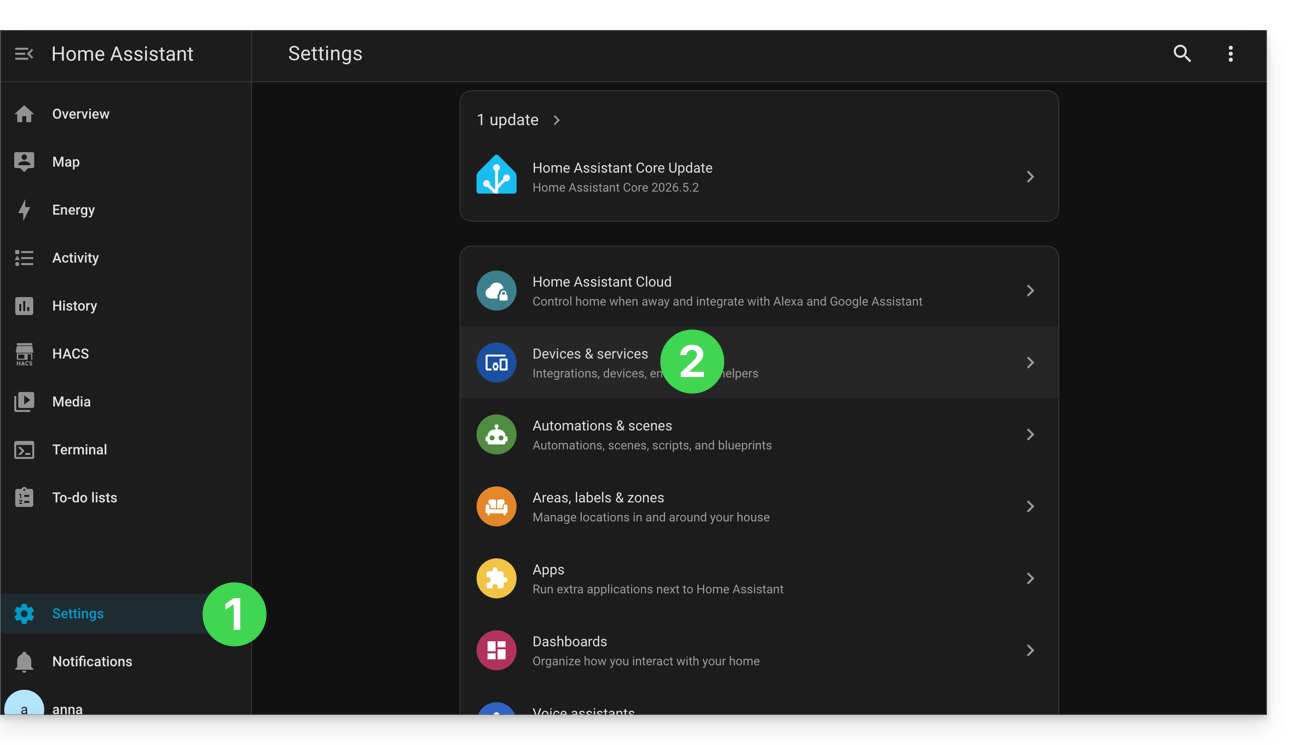
- Klicken Sie im linken Seitenmenü von HA auf Einstellungen.
- Klicken Sie auf Geräte & Dienste:
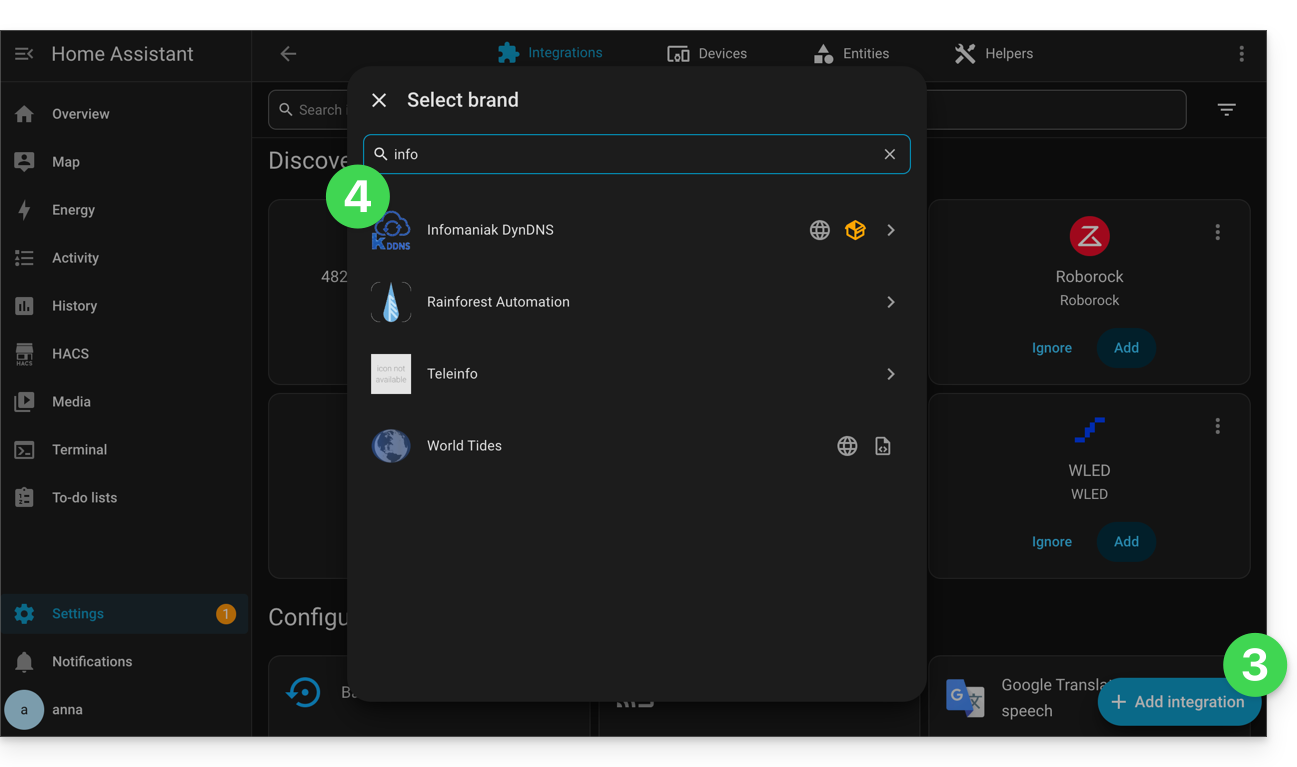
- Klicken Sie auf die Schaltfläche Integration hinzufügen.
- Klicken Sie auf Infomaniak DynDNS:
- Konfigurieren Sie Ihr Gerät:
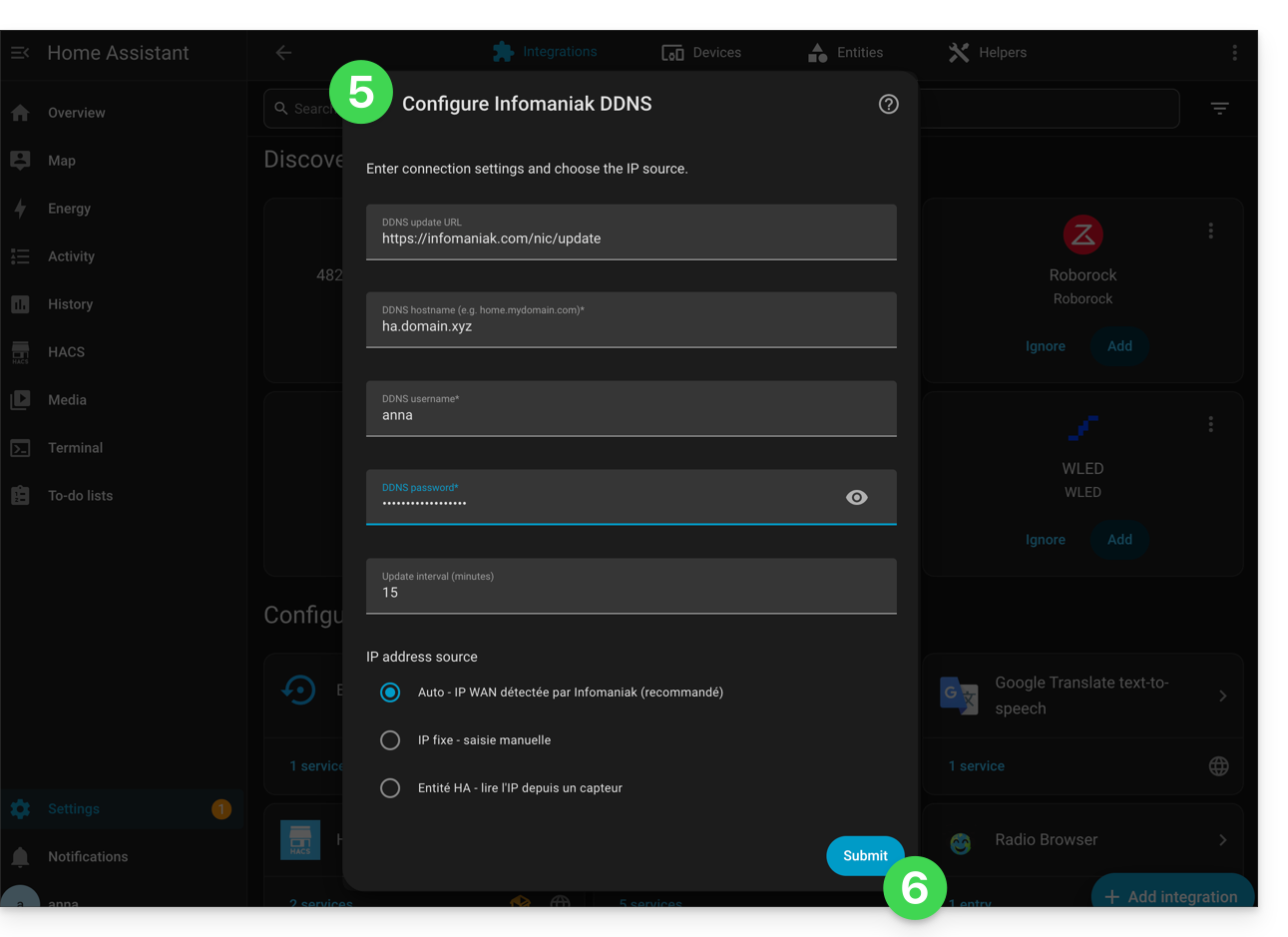
- Hostname:
die URL, die im Manager bei der Einrichtung des Dynamic DNS konfiguriert wurde (❓: Hilfe). - Benutzername:
die Benutzer-ID, die im Manager bei der Einrichtung des Dynamic DNS festgelegt wurde (❓: Hilfe). - Passwort:
das Passwort, das im Manager bei der Einrichtung des Dynamic DNS festgelegt wurde (❓: Hilfe).
- Hostname:
- Bestätigen Sie unten auf der Seite.
- Geben Sie der Entität einen Namen und speichern Sie Ihre Änderungen, indem Sie auf Fertigstellen klicken:
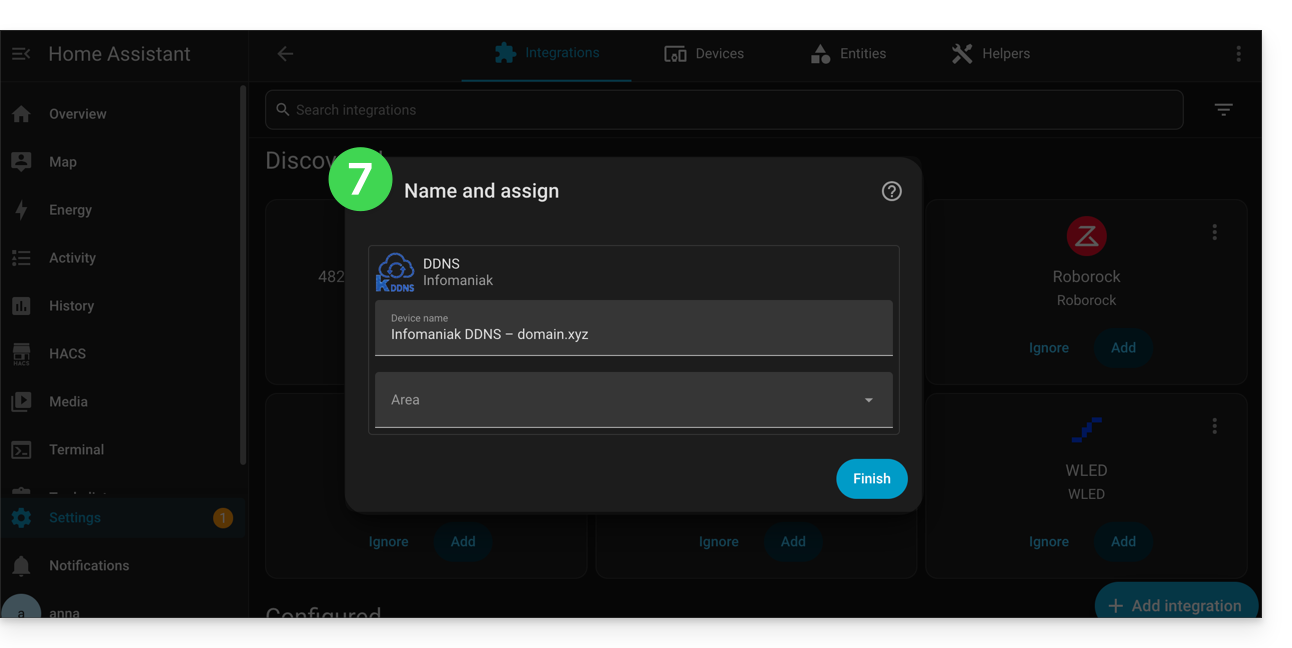
Home Assistant überprüft alle 15 Minuten die externe IP-Adresse. Wenn sich diese geändert hat, wird der DNS-Eintrag aktualisiert. So zeigt Ihr Domainname kontinuierlich auf Ihre Smart-Home-Installation, auch wenn Ihr Internetanbieter Ihre öffentliche IP-Adresse ändert.
Link zu dieser FAQ: https://faq.infomaniak.com/1665
War diese FAQ nützlich?