Wissensdatenbank
1 000 FAQs, 500 Anleitungen und erläuternde Videos. Hier gibt es nur Lösungen!
Diese Anleitung erklärt, wie Sie die Apache-Protokolle Ihres Webhostings einsehen und herunterladen können. Dies ist insbesondere nützlich, um PHP-Fehler zu analysieren oder bestimmte Anwendungsverhalten zu diagnostizieren.
Einleitung
- Die Zugriffsprotokolle und Fehlerprotokolle werden mindestens 7 Tage aufbewahrt.
- Nach Ablauf der Aufbewahrungsfrist können ältere Einträge nicht wiederhergestellt werden, auch nicht auf Anfrage.
- Sie können diese Dateien auch direkt auf dem Server über SSH/FTP im Ordner
ik-logsim Stammverzeichnis Ihres Hostings finden.
Auf die Zugriffs- und Fehlerprotokolle zugreifen
Um diese Protokolle anzuzeigen:
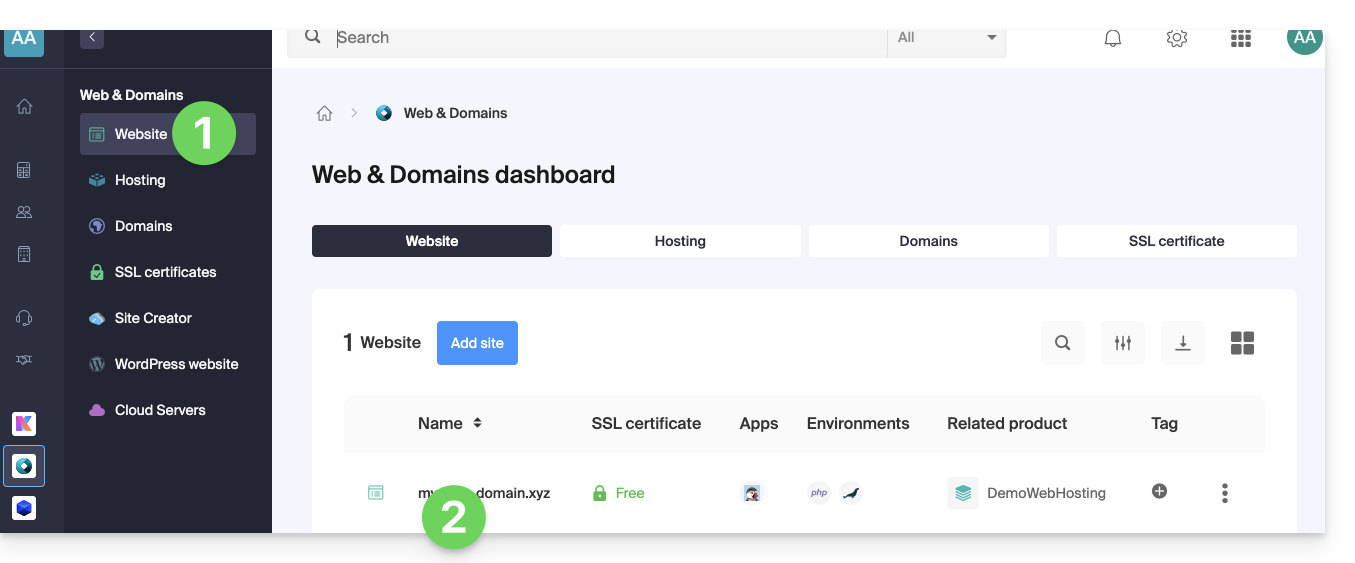
- Klicken Sie hier, um auf die Verwaltung Ihrer Website im Infomaniak Manager zuzugreifen (Benötigen Sie Hilfe?).
- Klicken Sie direkt auf den Namen der betreffenden Website:
- Klicken Sie im linken Seitenbereich auf Erweitert.
- Klicken Sie im linken Bereich auf Protokolle.
- Klicken Sie auf Fehler oder Zugriffe, um das Fehlerprotokoll oder Zugriffsprotokoll anzuzeigen.
- Wählen Sie gegebenenfalls einen Zeitraum aus.
- Klicken Sie auf das Symbol, um die Details anzuzeigen.
- Klicken Sie auf Per E-Mail senden, um alle Einträge sofort per E-Mail an Ihre Benutzeradresse zu erhalten.
- Klicken Sie, um die Daten im
.log-Format zu exportieren: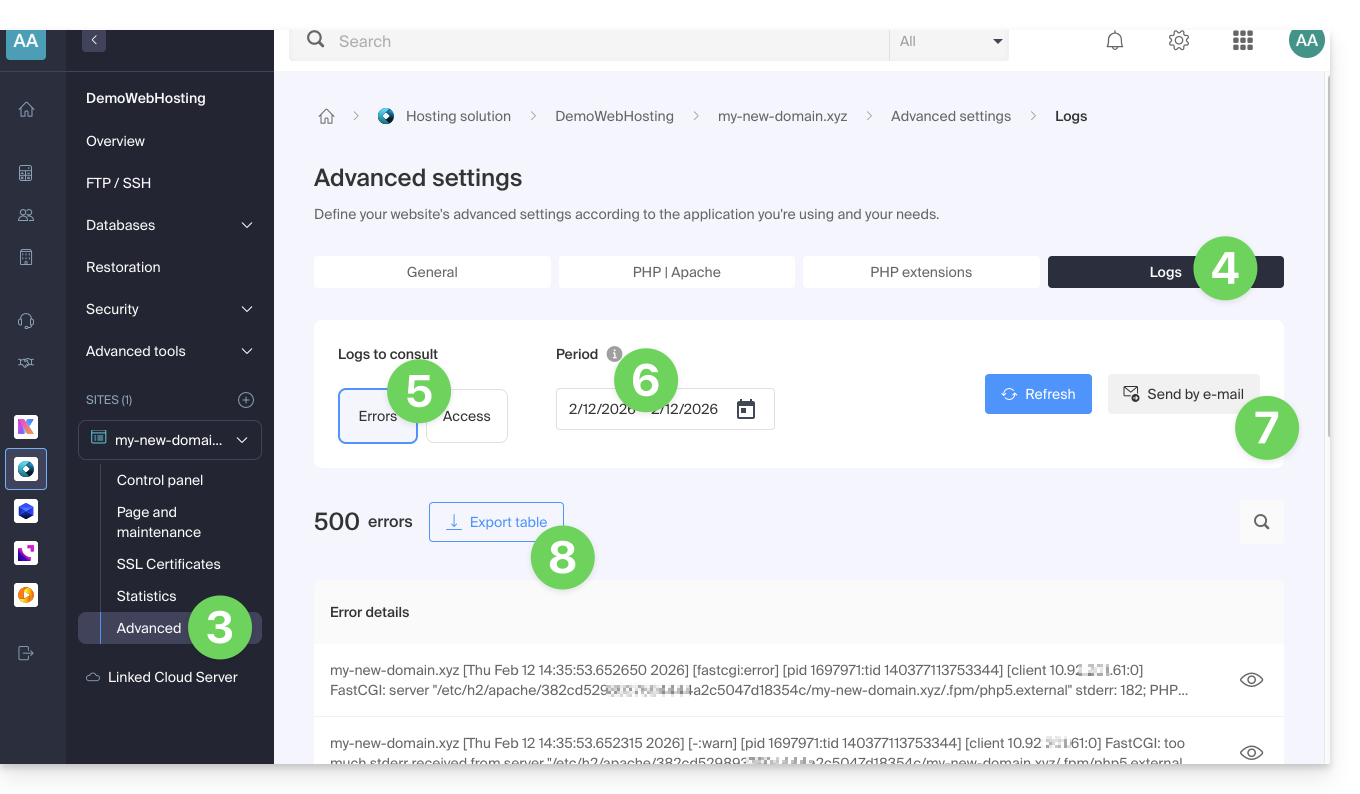
Die aktivsten IP-Adressen in den Zugriffsprotokollen identifizieren
Dazu verbinden Sie sich per SSH mit dem Server (Benötigen Sie Hilfe?).
Die über SSH auszuführende Zeile lautet:
cat ik-logs/access.log | awk '{ print $2}' | sort -n | uniq -c | sort -n | tail -n 20Link zu dieser FAQ: https://faq.infomaniak.com/1926
War diese FAQ nützlich?
Dieser Leitfaden listet die unterstützten Betriebssysteme (Linux-Distributionen) auf, die bei der Bestellung eines Cloud-VPS / Lite-VPS installiert werden können.
Informationen zu Windows finden Sie in diesem anderen Leitfaden.
Voraussetzungen
- Nach der ersten Anmeldung mit dem privaten Schlüssel sollte ein Passwort für den Benutzer erstellt werden, insbesondere um den Server bei Problemen über die VNC-Konsole fernzugreifen und zu warten.
Nativ unterstützte Linux-Distributionen
Debian
Wenn Sie mit Debian vertraut sind, ist ein Server dieses Typs eine ausgezeichnete Wahl und eine Alternative zu CentOS, die weiter unten vorgeschlagen wird. Die Debian-Versionen sind besonders seit „Buster“ oder neuerdings „Bookworm“ (Debian 12) sehr stabil. Mehr erfahren
Ubuntu
Wenn Sie mit der Desktop-Version von Ubuntu vertraut sind, möchten Sie diese möglicherweise auch auf Ihrem Server installieren. Mehr erfahren
FreeBSD
Der Kerncode von FreeBSD wurde über dreißig Jahre hinweg kontinuierlich weiterentwickelt, verbessert und optimiert. Er wird von einem großen Team von Entwicklern gepflegt und weiterentwickelt. FreeBSD bietet fortschrittliche Netzwerkfunktionen, hohe Sicherheit und erstklassige Leistung. Mehr erfahren
openSUSE
Diese Distribution ist ideal für Anfänger, erfahrene Benutzer und absolute Experten – kurz gesagt, sie ist für jeden geeignet!Mehr erfahren
CentOS
CentOS ist die beliebteste Distribution für einen Webserver und verfügt daher über eine große Community und umfangreiche Unterstützung, sowohl im Community-Forum als auch im gesamten Web. Die CentOS-Versionen sind sehr stabil und auf langfristigen Einsatz ausgelegt. Mehr erfahren
Weitere Linux-Distributionen
Infomaniak fügt regelmäßig neue Linux-Distributionen hinzu:
- Fedora
- rancherOS
- ArchLinux
- AlmaLinux
- RockyLinux
Spezifische Distribution / Festplattenabbild
Es können nur offizielle Images installiert werden, und Infomaniak installiert keine Betriebssysteme von Festplattenabbildern im ISO-Format. Wenn Sie eine bestimmte Distribution installieren möchten, können Sie dies tun, indem Sie das Image in die Public Cloud hochladen.
Link zu dieser FAQ: https://faq.infomaniak.com/1933
War diese FAQ nützlich?
Diese Anleitung erklärt, wie Sie sich per SSH mit einem Webhosting oder einem Cloud-Server verbinden.
Per SSH verbinden…
… über einen Webbrowser
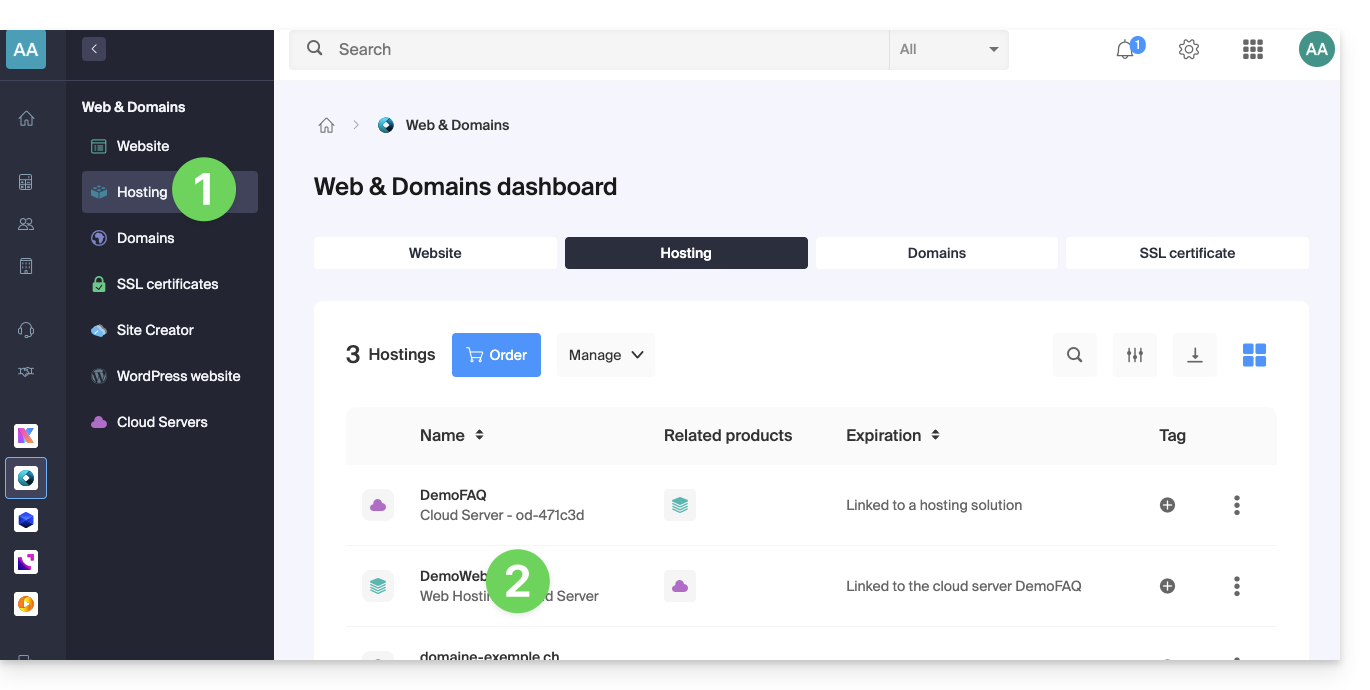
- Klicken Sie hier, um auf die Verwaltung Ihres Hostings im Infomaniak Manager zuzugreifen (❓: Hilfe).
- Klicken Sie direkt auf den Namen des betreffenden Hostings:
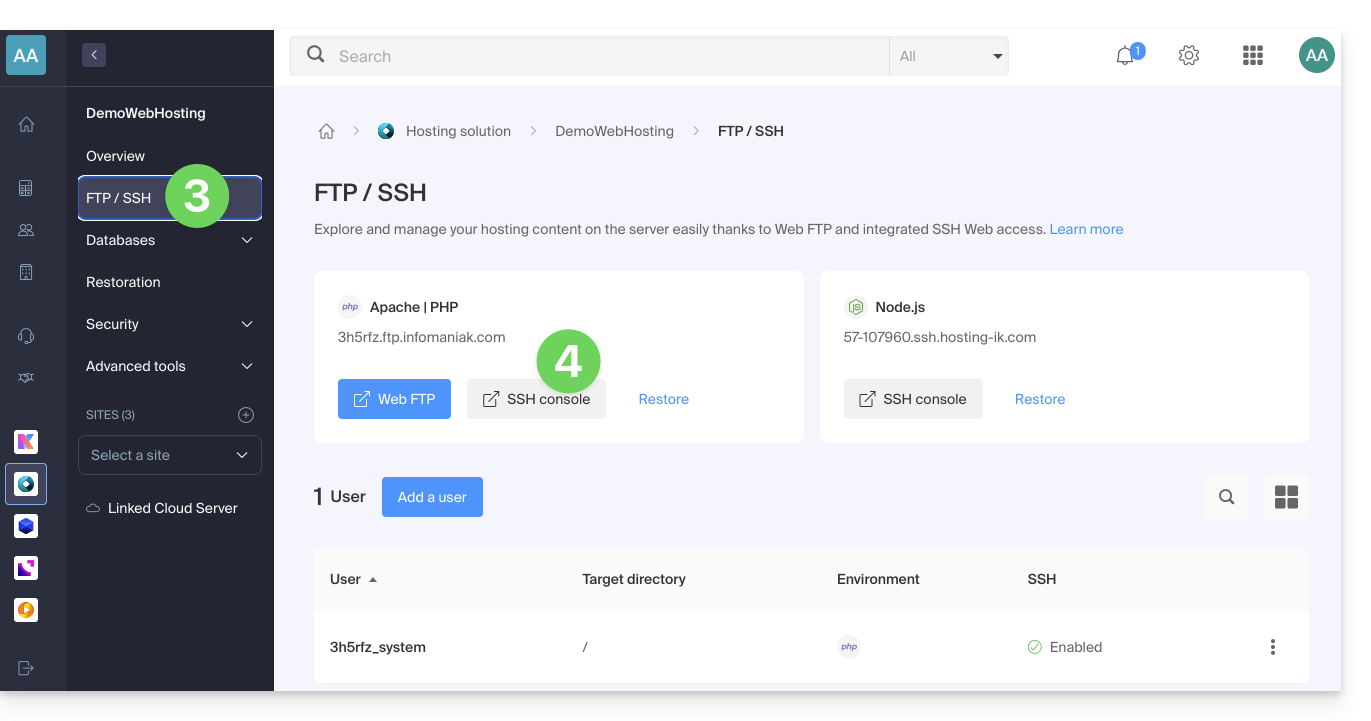
- Klicken Sie im linken Menü auf FTP / SSH.
- Klicken Sie auf die Schaltfläche SSH-Konsole:
… über das Terminal oder eine Anwendung
Um sich per SSH zu verbinden, verwenden Sie die folgenden Befehle in einer Anwendung wie Terminal (Befehlszeilenschnittstelle, CLI / Command Line Interface) auf Ihrem Gerät, z. B.:
- Terminal (eine Anwendung, die bereits in macOS und Linux integriert ist)
- PuTTY (Windows) (❓: Hilfe)
Geben Sie anschließend den folgenden Befehl ein:
ssh username@serverusernameist der Benutzername des FTP-Kontos (❓: Hilfe)serverist der Host-Server (z. B. xxxx.ftp.infomaniak.com)
Um herauszufinden, welcher Befehl verfügbar ist und welchen Pfad Sie verwenden müssen, führen Sie den Befehl „whereis“ aus:
$ whereis mysql
mysql: /opt/mysql/bin/mysql
Link zu dieser FAQ: https://faq.infomaniak.com/1941
War diese FAQ nützlich?
Diese Anleitung erklärt, wie Sie einen neuen Domainnamen zu einer Infomaniak-Website hinzufügen.
Einleitung
- Wenn Sie einem Website eine neue Domain hinzufügen, spricht man von einer verknüpften Domain, aber auch von einem Alias.
- Ein Alias ist in diesem Fall eine zusätzliche Domain, die ebenfalls mit einer bestehenden Website verknüpft ist.
- Damit die Website
domain.xyzbeispielsweise auch unter einem völlig anderen Domainnamen wieprivate.abcerreichbar ist, mussprivate.abcals Alias der Website hinzugefügt werden. - Ein zweites Beispiel: Damit die Website
domain.xyzauch unterwww.domain.xyz erreichbar ist, muss diese als Alias zum Domainnamendomain.xyzhinzugefügt werden. In diesem Beispiel istdomain.xyzdie übergeordnete Website des Aliaswww.domain.xyz. In der Regel wird der Aliaswwwbereits automatisch hinzugefügt und ist vorhanden…
- Damit die Website
Einen Alias zu einer bestehenden Website hinzufügen
Voraussetzungen
- Wenn die Domain (die als Alias dienen soll) oder ihre DNS-Zone von Infomaniak verwaltet wird, ist alles in Ordnung. Andernfalls:
- Der A-Eintrag der Domain muss auf Infomaniak verweisen.
- Um die Konfiguration zu vereinfachen, können Sie die Verwaltung der Domain an Infomaniak übertragen.
- Es muss auch sichergestellt werden, dass der zukünftige Alias noch nicht verwendet wird. In diesem Fall muss er zuerst von der aktuellen Website getrennt werden (dasselbe gilt für Synonyme).
Um eine zusätzliche Domain hinzuzufügen, die mit Ihrer Website verknüpft wird:
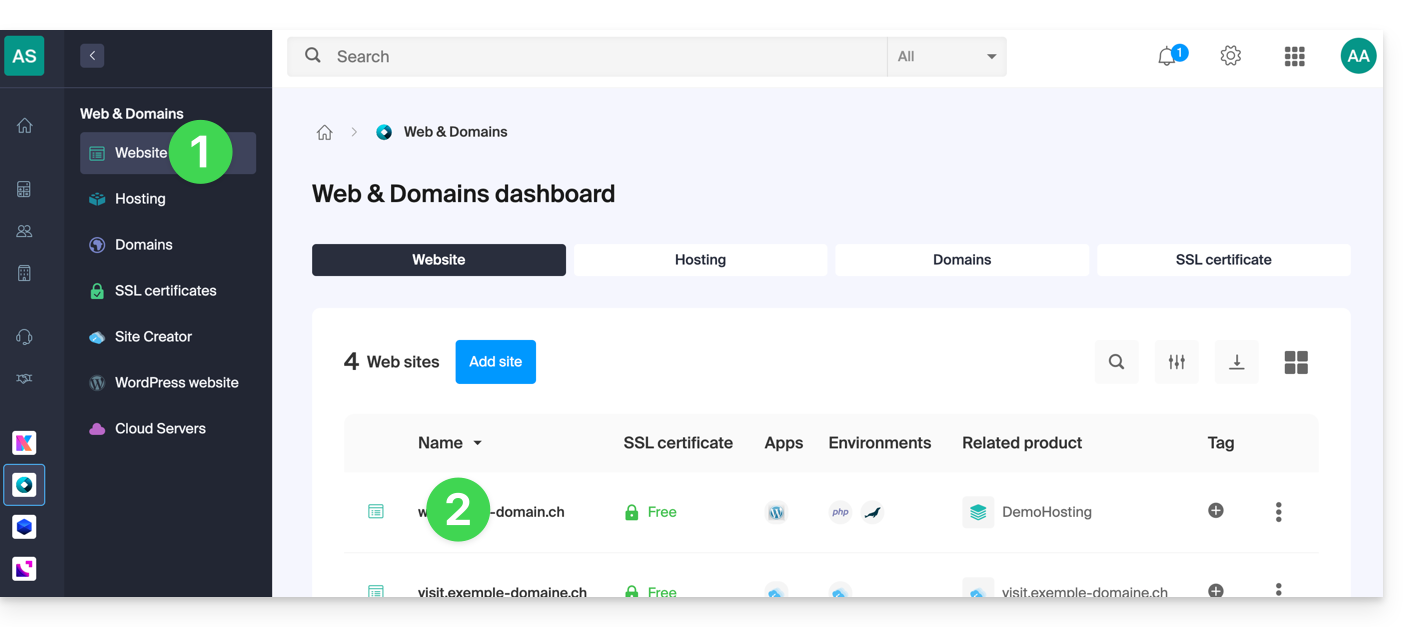
- Klicken Sie hier, um auf die Verwaltung Ihrer Website im Infomaniak Manager zuzugreifen (Benötigen Sie Hilfe?).
- Klicken Sie direkt auf den Namen der betreffenden Website:
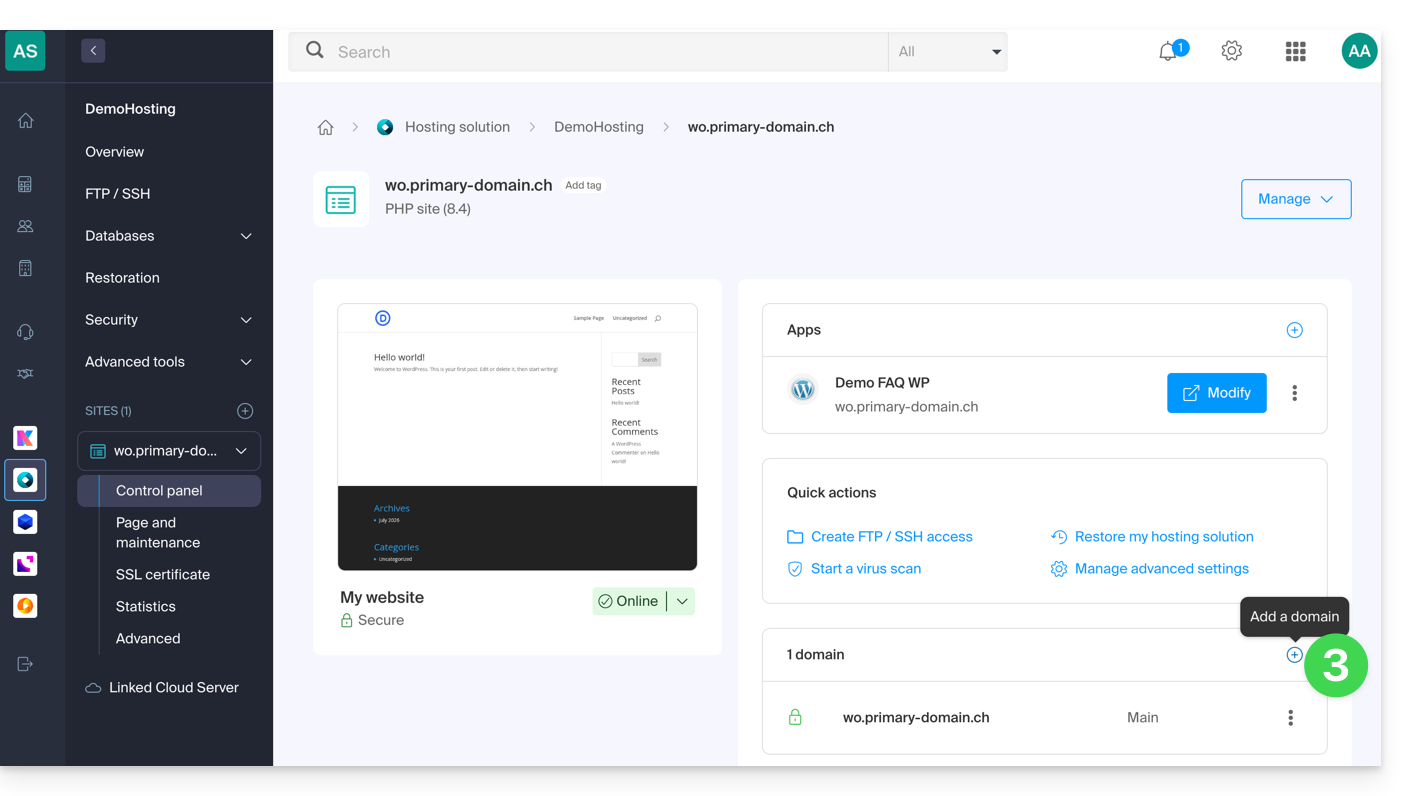
- Klicken Sie anschließend auf die Schaltfläche Domäne hinzufügen:
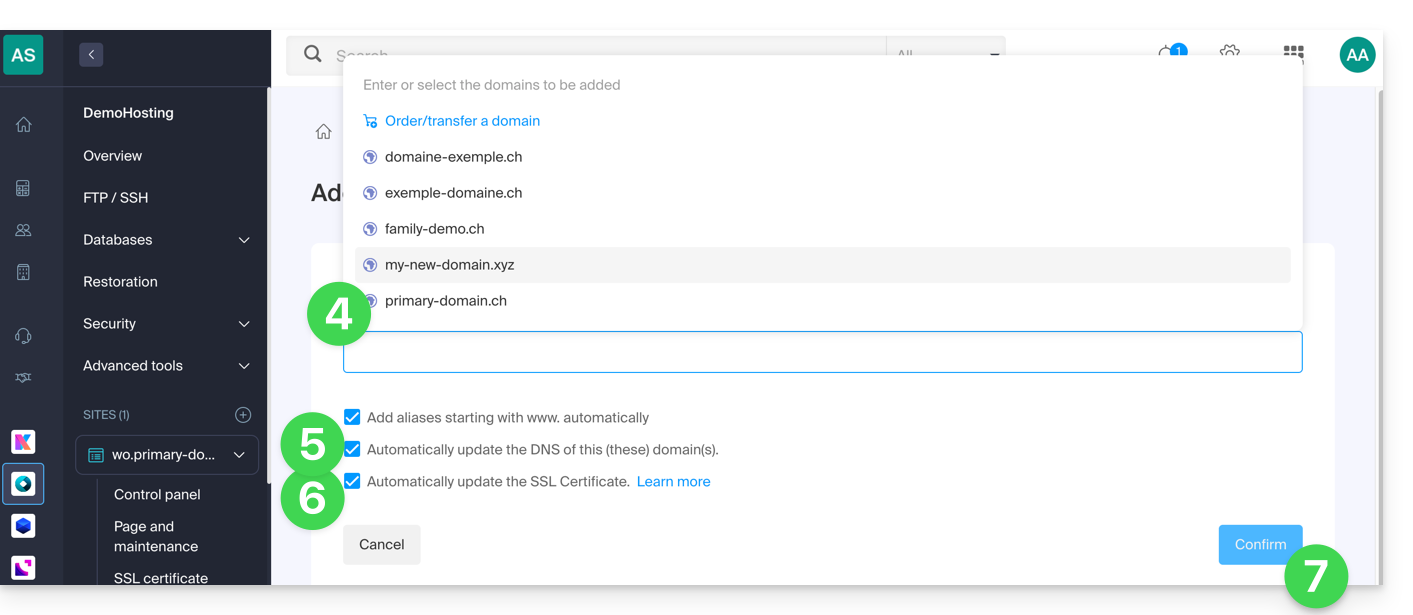
- Geben Sie die zugehörigen Domainnamen ein, die Sie hinzufügen möchten, und trennen Sie diese mit der Taste Enter.
- Wenn der Alias oder die zugehörige DNS-Zone von Infomaniak verwaltet wird, können Sie die DNS-Einträge automatisch aktualisieren. Andernfalls nehmen Sie die erforderlichen Änderungen bei Ihrem Registrar vor.Übertragen Sie die Verwaltung des Domainnamens an Infomaniak.
- Wenn Sie ein SSL-Zertifikat wie beispielsweise Let's Encrypt besitzen, können Sie hier eine Aktualisierung beantragen, um die neuen Domainnamen einzubeziehen.
- Klicken Sie auf Bestätigen, um den Vorgang abzuschließen:
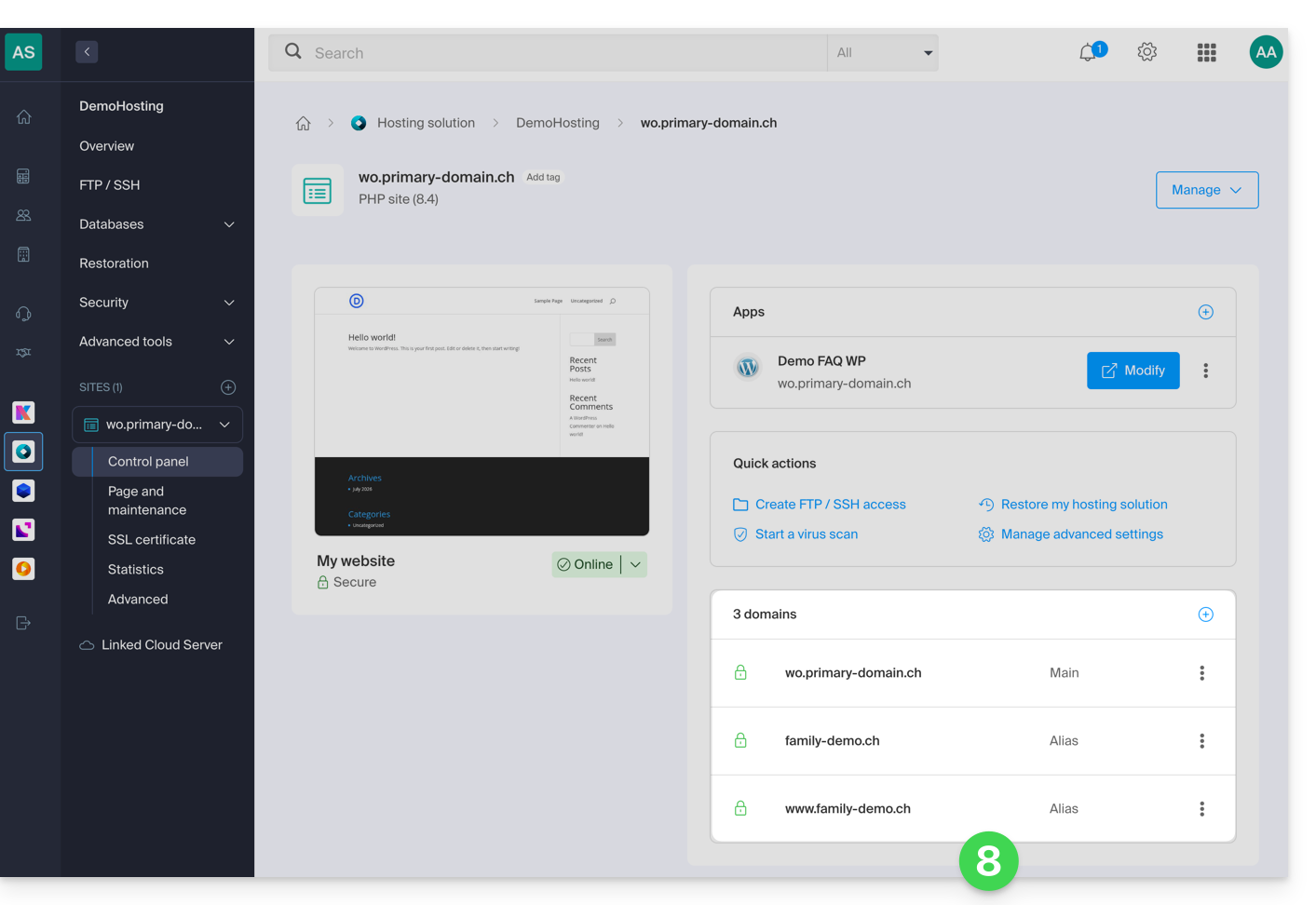
- Die mit der Website verknüpften Domains werden aktualisiert:
Um den Alias als Hauptdomain festzulegen, lesen Sie bitte diese andere Anleitung.
Link zu dieser FAQ: https://faq.infomaniak.com/1946
War diese FAQ nützlich?
Dieser Leitfaden erklärt, wie das Hosting mehrerer Websites auf einer einzigen Plattform sowohl technisch als auch administrativ funktioniert.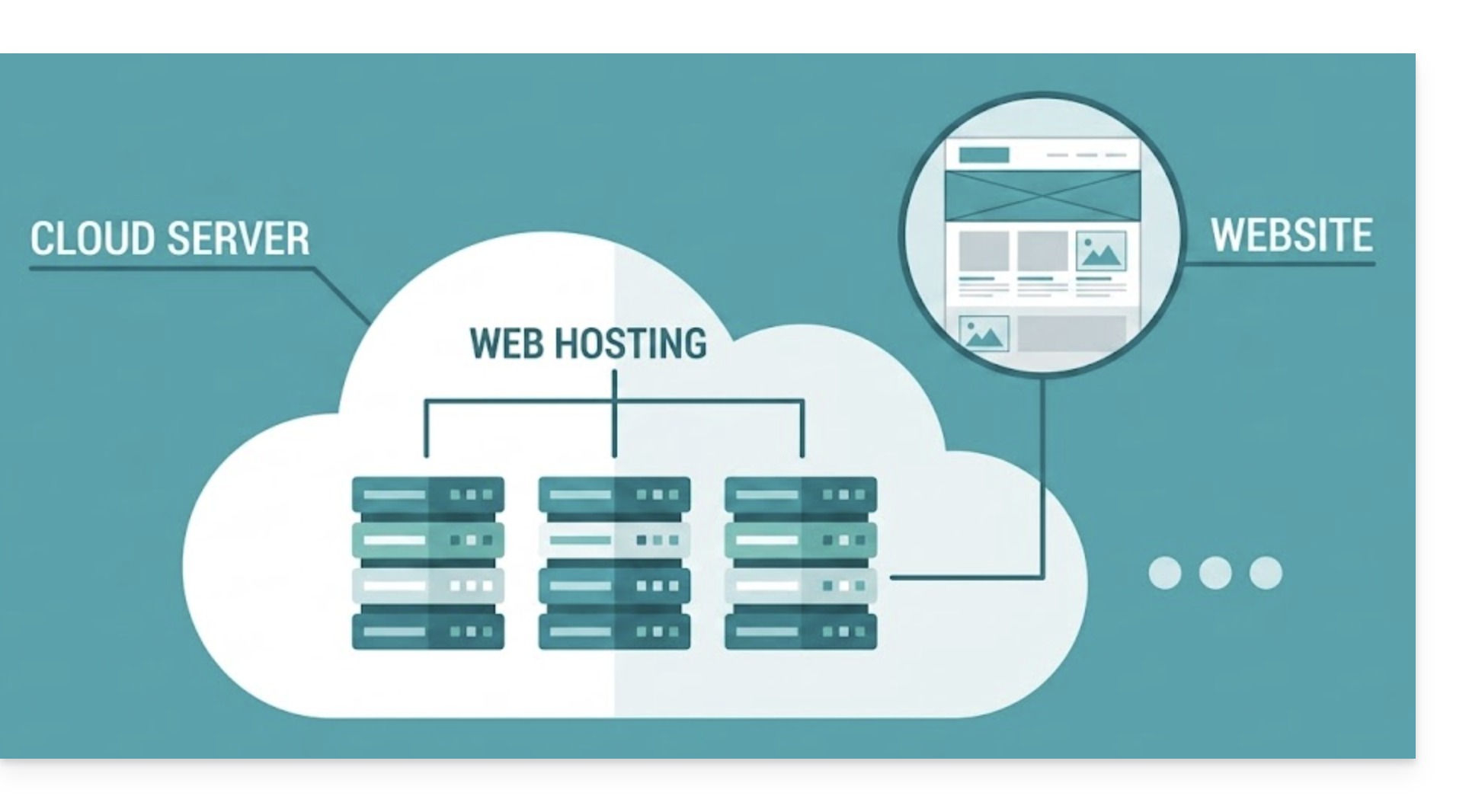
Technische Funktionsweise
Ein Webhosting kann mehrere Websites umfassen:
- In diesem Fall werden die Ressourcen dieses Hostings (Festplattenspeicher, Datenbanken, Arbeitsspeicher usw.) von allen darauf befindlichen Websites gemeinsam genutzt.
Mit einem Cloud-Server verfügen Sie über eine umfangreichere Infrastruktur:
- Beispielsweise kann ein Standardangebot 5 Hosting-Konten beinhalten und die Erstellung von bis zu 20 Websites ermöglichen. Sie können diese 20 Websites nach Bedarf auf Ihre 5 Hosting-Konten verteilen.
Zugriffsverwaltung
Im Infomaniak Manager gelten die Zugriffsrechte für das Hosting als Ganzes:
- Es ist nicht möglich, den Zugriff eines Benutzers auf eine bestimmte Website zu beschränken: Wenn er zu einem Hosting eingeladen wird, hat er Zugriff auf alle darin enthaltenen Websites.
Um den Zugriff jedoch auf eine einzelne Website zu beschränken, können Sie folgende Alternativen verwenden:
- Auf dem Server: einen FTP-Benutzer erstellen und dessen Zugriff auf das spezifische Verzeichnis der Website beschränken.
- Direkt auf der Website: Berechtigungen und Zugriffe direkt über das System zur Erstellung Ihrer Website verwalten (z. B. mit der WordPress-Rollenverwaltung).
Link zu dieser FAQ: https://faq.infomaniak.com/1947
War diese FAQ nützlich?
Supervisor wird nicht direkt angeboten, da systemd empfohlen wird, besser in Debian integriert ist und im Schnellinstallationsprogramm verfügbar ist.
Sollten Sie es dennoch installieren wollen, kontaktieren Sie den Infomaniak-Support schriftlich.
Link zu dieser FAQ: https://faq.infomaniak.com/1963
War diese FAQ nützlich?
Diese Anleitung beschreibt detailliert die Vorgehensweise, um Ihre erste SSH-Verbindung zu einem Infomaniak Cloud VPS oder VPS Lite herzustellen.
Verbindung über Windows (PuTTY)
Unter Windows ist PuTTY das empfohlene Tool.
Ihr privater Schlüssel muss in das Format .ppk konvertiert werden, damit er funktioniert.
Schritt A: Konvertierung mit PuTTYgen
- Starten Sie PuTTYgen.
- Klicken Sie auf „Laden“, um Ihren aktuellen privaten Schlüssel zu laden.
- Klicken Sie auf „Privaten Schlüssel speichern“, um Ihre
.ppk-Datei zu generieren.
Schritt B: Konfiguration von PuTTY
- Geben Sie im Feld „Session“ die IP-Adresse des Servers in das Feld „Host Name“ ein.
- Unter „Verbindung“ > „SSH“ > „Authentifizierung“ klicken Sie auf „Durchsuchen“, um Ihre
.ppk-Datei hochzuladen. - Klicken Sie auf „Öffnen“.
- Es öffnet sich ein Fenster: Geben Sie Ihren Benutzernamen ein.
Verbindung über ein Unix-Terminal (macOS und Linux)
Verwenden Sie den nativen SSH-Client Ihres Systems, indem Sie ein Terminal öffnen.
Die Syntax lautet wie folgt:
ssh -i [key_path] [user]@[server]
Details zu den Parametern
[key_path]: Pfad zu Ihrer Datei mit dem privaten Schlüssel (wird bei der Ausführung des Befehls generiert oder importiert).[user]: Benutzername (siehe die Tabelle der Distributionen unten).[server]: IPv4-Adresse Ihres VPS, verfügbar im Manager.
Hinweis zu Berechtigungen: Wenn Sie eine Fehlermeldung wie „UNPROTECTED PRIVATE KEY FILE“ erhalten, sichern Sie Ihren Schlüssel mit dem folgenden Befehl: chmod 400 [key_path]
Standardbenutzerliste
Verwenden Sie die Kennung, die der auf Ihrem Server installierten Linux-Distribution entspricht:
| Linux-Distribution | Standardbenutzer |
|---|---|
| Ubuntu | ubuntu |
| Debian 8 und höher | debian |
| Debian 7 und ältere Versionen | root |
| AlmaLinux | almalinux |
| Arch Linux | arch |
| CentOS | cloud-user |
| Fedora | fedora |
| FreeBSD | freebsd |
| OpenBSD | openbsd |
| openSUSE Leap 15 | opensuse |
| openSUSE 16 | sles |
| openSUSE 42 / SLES | root |
| RancherOS | rancher |
| RockyLinux | rocky |
Hinweis: Der Benutzer ist immer derjenige, der standardmäßig vom Anbieter der Distribution festgelegt wird.
Wechsel in den Administratormodus (Root)
Aus Sicherheitsgründen erfolgt die erste Verbindung nicht direkt als Root-Benutzer.
Um vollen Zugriff auf das System zu erhalten, führen Sie Folgendes aus:
sudo -iDieser Befehl lädt die vollständige Umgebung des Root-Benutzers (Systemvariablen und persönliches Verzeichnis).
Link zu dieser FAQ: https://faq.infomaniak.com/1973
War diese FAQ nützlich?
Diese Anleitung erklärt, wie Sie eine MySQL/MariaDB-Datenbank hinzufügen, Benutzer erstellen oder bearbeiten und alle erforderlichen Parameter finden, um Ihre Skripte und CMS auf einem Webhosting zu konfigurieren.
Datenbanken verwalten
Um auf die Seite zur Verwaltung der Datenbanken Ihres Hostings zuzugreifen:
- Klicken Sie hier, um auf die Verwaltung Ihres Hostings im Infomaniak Manager zuzugreifen (Benötigen Sie Hilfe?).
- Klicken Sie direkt auf den Namen des betreffenden Hostings.
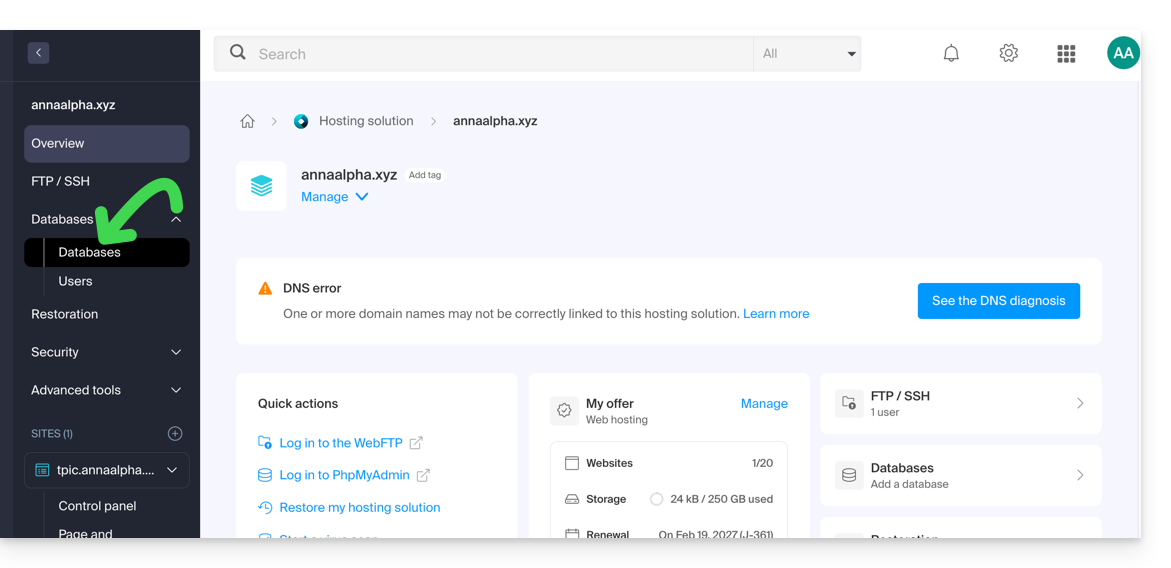
- Klicken Sie im linken Menü auf Datenbanken (oder gegebenenfalls auf MariaDB), um das Menü Datenbanken und Benutzer aufzurufen:
Datenbanken
Unter dem Reiter Datenbanken können Sie: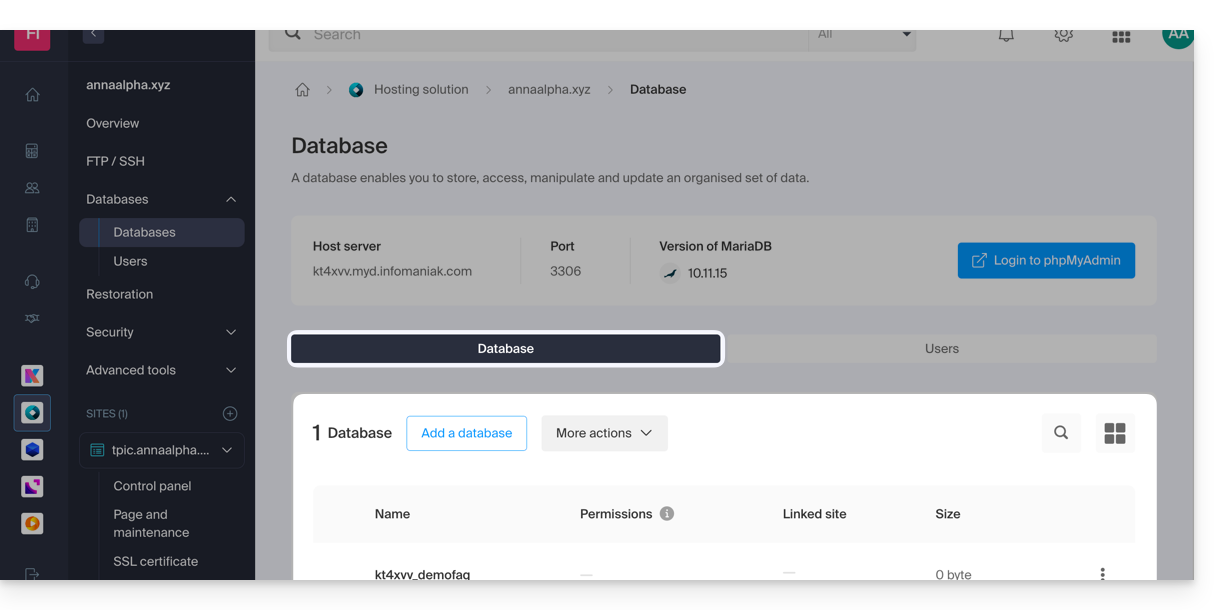
- Erstellen Sie eine MySQL-/MariaDB-Datenbank, indem Sie auf die Schaltfläche Datenbank hinzufügen klicken.
- Importieren, exportieren oder wiederherstellen Sie eine MySQL-Datenbank, indem Sie auf den Pfeil rechts neben der Schaltfläche Hinzufügen klicken.
Benutzer
Unter dem Reiter Benutzer können Sie: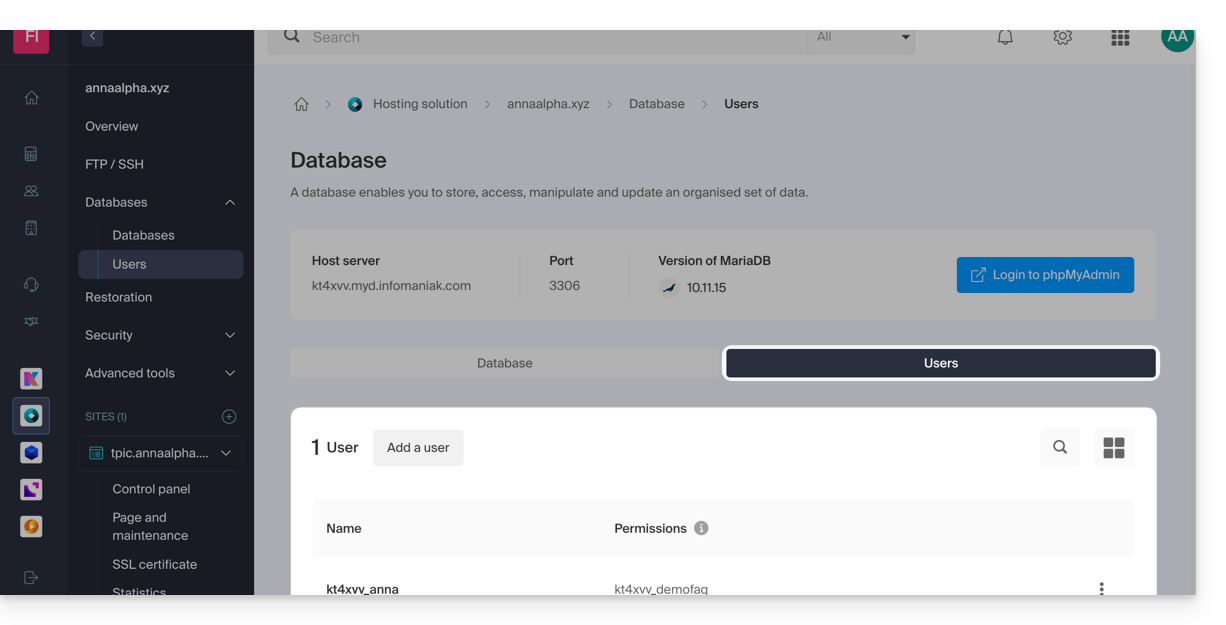
- Erstellen Sie einen Datenbankbenutzer für MySQL/MariaDB, indem Sie auf die Schaltfläche Benutzer hinzufügen klicken.
Konfigurationsinformationen
Hier finden Sie auch die erforderlichen Informationen zur Konfiguration von CMS oder Webanwendungen:
- Der Name einer Datenbank (z. B.
XXXX_dbname) - Der Benutzername einer Datenbank (z. B.
XXXX_username) - Das Passwort für den Benutzernamen einer Datenbank (das Passwort, das Sie bei der Erstellung des MySQL/MariaDB-Benutzers festgelegt haben falls Sie es vergessen haben, können Sie es hier ändern)
- Der MySQL/MariaDB-Server der Datenbanken / der Hostname (z. B.
XXXX.myd.infomaniak.com) mit der entsprechenden Version (z. B. 5.7)
Benutzerrechte, Shared Hosting & Cloud
- Mit Leserechten: „SELECT“
- Mit Schreibrechten: „INSERT, UPDATE, DELETE, CREATE TEMPORARY TABLES, LOCK TABLES“
- Mit den Rechten admin: „CREATE, DROP, INDEX, ALTER, CREATE VIEW, SHOW VIEW, REFERENCES“
- + „CREATE ROUTINE, ALTER ROUTINE, EXECUTE, TRIGGER, EVENT“ nur auf Cloud-Server (lesen Sie dazu diese andere Anleitung)
- Ohne irgendein Recht: Der Benutzer wird die Datenbank nicht in phpMyAdmin sehen.
Datenbanken für Webanwendungen
- Lesen Sie diesen weiteren Leitfaden zu WordPress.
- Lesen Sie diesen weiteren Leitfaden zum Thema Joomla.
Link zu dieser FAQ: https://faq.infomaniak.com/1981
War diese FAQ nützlich?
Diese Anleitung erklärt, wie Sie eine zusätzliche Website zu einem bestehenden Infomaniak-Hosting-Paket hinzufügen.
Einleitung
- Das Hosting kann entweder auf einem Shared Webhosting-Paket oder auf einem Infomaniak Cloud Server erfolgen.
- Die zusätzliche Website kann entweder sein:
- eine zweite Domain (z. B.
domain2.xyz) oder - eine Subdomain (z. B.
abc.domain.xyz) einer Domain, die Sie bereits besitzen.
- eine zweite Domain (z. B.
- In dieser Multiseite-/Multidomänenverwaltung (virtueller Host) werden der gesamte Speicherplatz und die Ressourcen Ihres Hostings zwischen Ihren Websites/Subdomains aufgeteilt.
Zugriff auf die Websiteverwaltung
Voraussetzungen
- Wenn die 20 für das Webhosting angebotenen Speicherplätze bereits belegt sind, zusätzliche Speicherplätze bestellen.
Um auf einen Webhosting-Plan zuzugreifen und eine Website hinzuzufügen:
- Klicken Sie hier, um die Verwaltung Ihrer Produkte im Infomaniak Manager aufzurufen (Benötigen Sie Hilfe?).
- Klicken Sie direkt auf den Namen des betreffenden Produkts.
- Klicken Sie auf den blauen Button Hinzufügen:

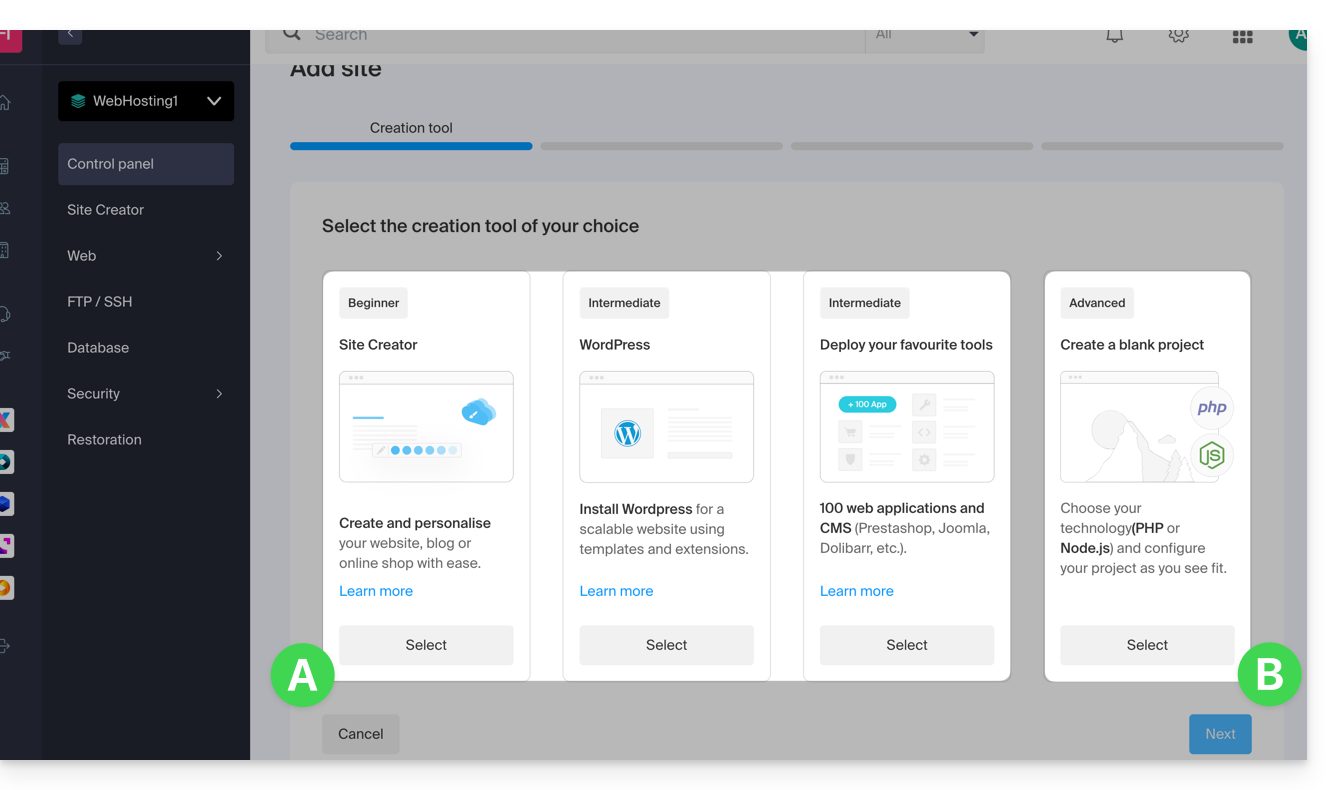
- Wählen Sie den optionalen Inhalt für die neue Website (A) oder eine andere spezifische Installation, eine leere Vorlage oder fortschrittliche Technologien (Node.js zum Beispiel) (B):
- Klicken Sie auf Weiter.
- Wählen Sie den Domaintyp aus, der dieser neuen Website zugewiesen werden soll:
- eine bereits erworbene Domain
- eine Subdomain, die von einer bereits erworbenen Domain erstellt wird
- eine Domain, die noch verfügbar ist und bestellt werden kann
- Geben Sie die Domain (z. B.
domain2.xyz) oder die Subdomain ein.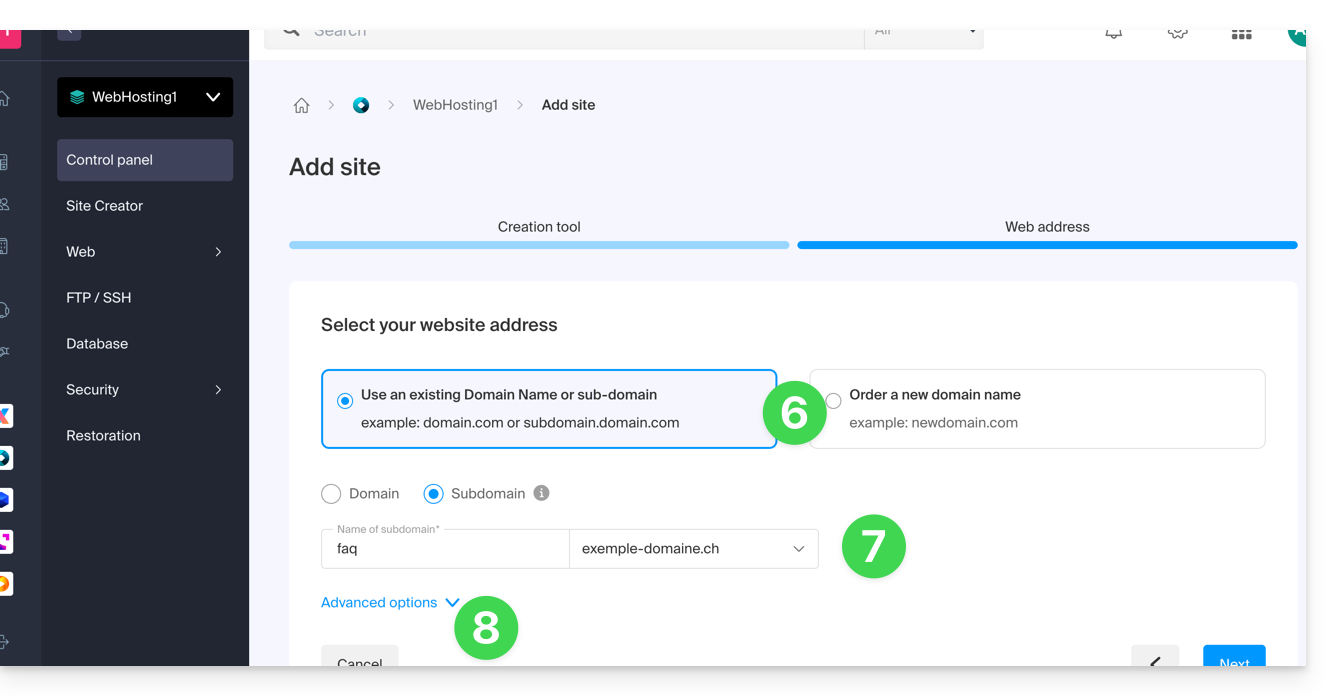
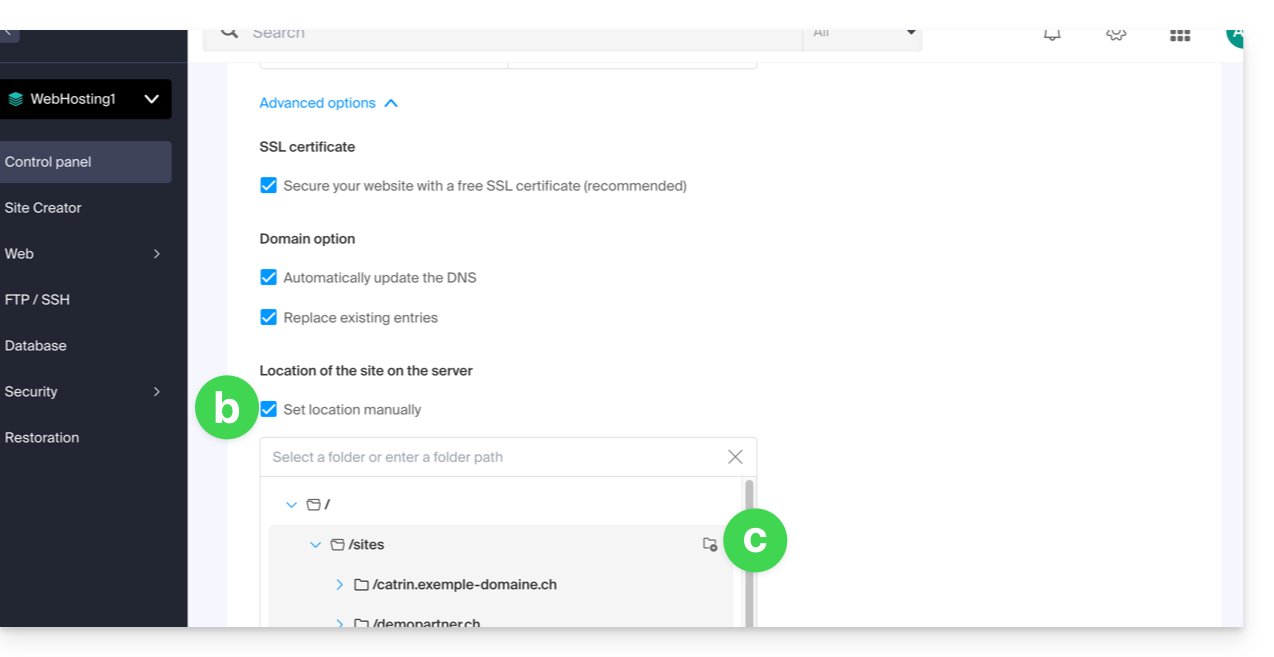
- Wählen Sie gegebenenfalls die erweiterten Optionen aus, darunter:
- Standardmäßig wird die neue Website zum Verzeichnis
/sites/domain2.xyzauf Ihrem FTP-Server hinzugefügt. - Um manuell ein anderes Verzeichnis festzulegen, aktivieren Sie das Kontrollkästchen Standort manuell festlegen und geben Sie den Pfad und den Namen an.
- Erstellen Sie bei Bedarf einen neuen Ordner:
- Standardmäßig wird die neue Website zum Verzeichnis
- Klicken Sie auf Weiter.
Wenn es sich um eine Subdomain handelt oder der Domainname bzw. die DNS-Zone von Infomaniak verwaltet wird, können die vorhandenen DNS-Einträge automatisch aktualisiert werden. Andernfalls nehmen Sie die erforderlichen Änderungen bei Ihrem Registrar vor oder übertragen Sie die Verwaltung des Domainnamens an Infomaniak.
Link zu dieser FAQ: https://faq.infomaniak.com/1988
War diese FAQ nützlich?
Diese Anleitung erklärt, wie Sie die Version des Betriebssystems Ihres Webhostings herausfinden können.
Einleitung
- Auch wenn Debian oder ein Paket veraltet erscheint, weisen die angezeigten Versionen keine Sicherheitslücken auf:
- Infomaniak hält diese durch regelmäßige interne Patches auf dem neuesten Stand, und zwar für alle verwendeten Komponenten und Systeme.
- Die Versionen werden aufgrund ihrer Stabilität ausgewählt und anschließend durch Sicherheitsmaßnahmen verstärkt, die bei herkömmlichen Tests nicht erkannt werden.
- Wenn Sie oder Ihre Kunden eine Schwachstelle in einem Infomaniak-Produkt entdecken, senden Sie bitte einen Proof of Concept (POC) ein. Obwohl solche Fälle selten sind, werden sie schnell bearbeitet.
- Die Datensicherheit liegt in der Verantwortung des Nutzers: Infomaniak kann nicht für eine unsachgemäße Verwaltung oder Nutzung der Zugangsdaten haftbar gemacht werden.
Welches Betriebssystem wird auf meiner Website verwendet?
Um die Version zu ermitteln:
- Melden Sie sich per SSH auf dem Server an (Benötigen Sie Hilfe?).
Führen Sie den folgenden Befehl aus:
lsb_release -aSie erhalten Informationen in folgendem Format:
Distributor ID: Debian
Beschreibung: Debian GNU/Linux 7.9 (wheezy)
Version: 7.9
Codename: wheezy
Link zu dieser FAQ: https://faq.infomaniak.com/1995
War diese FAQ nützlich?
Diese Anleitung erklärt, wie Sie einen Alias-Domainnamen von einem Infomaniak-Webhosting entfernen. Der Hauptdomainname der Website wird dann nicht mehr mit einem anderen Domainnamen verknüpft.
Dadurch können Sie beispielsweise anschließend ein neues Webhosting oder eine separate Website für den freigegebenen Domainnamen erstellen.
Voraussetzungen
- Der synonyme Domainname muss zuvor vom Hauptdomainnamen getrennt worden sein, falls eine Verknüpfung bestand.
Alias-Domain entfernen
Um einen Alias-Domainnamen von Ihrer Website zu entfernen:
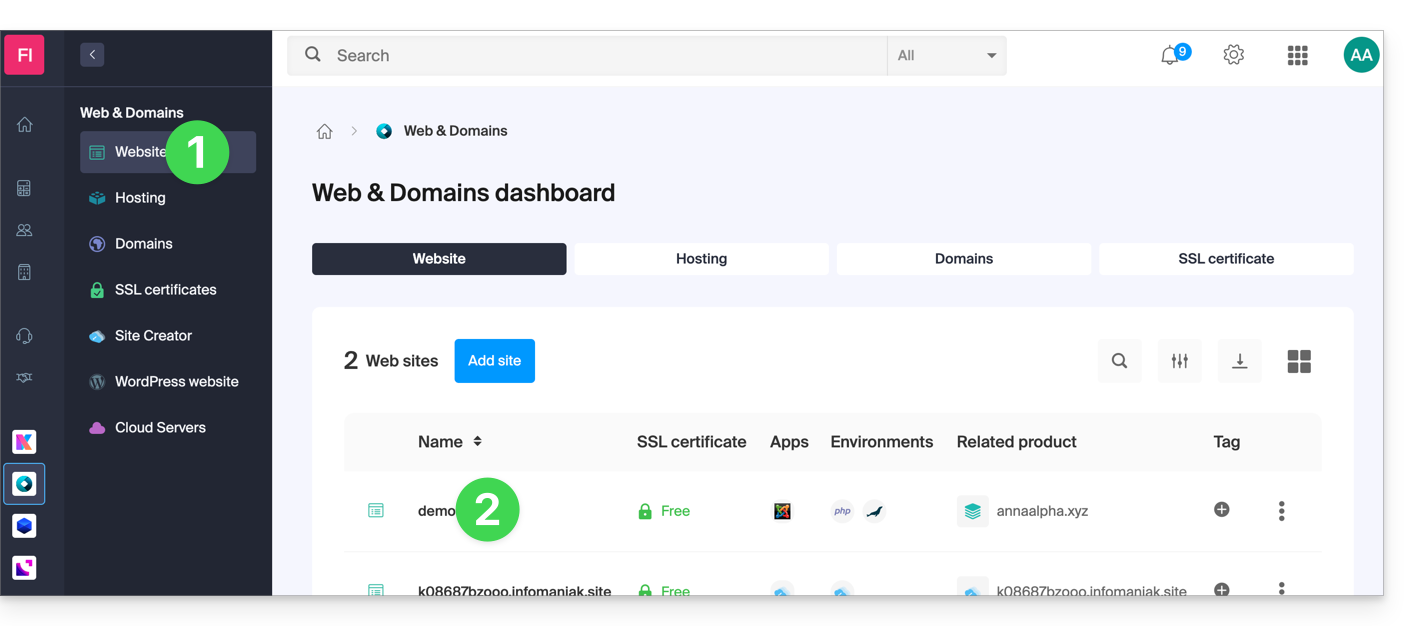
- Klicken Sie hier, um die Verwaltung Ihrer Website im Infomaniak Manager aufzurufen (Benötigen Sie Hilfe?).
- Klicken Sie direkt auf den Namen, der der betreffenden Website zugewiesen ist:
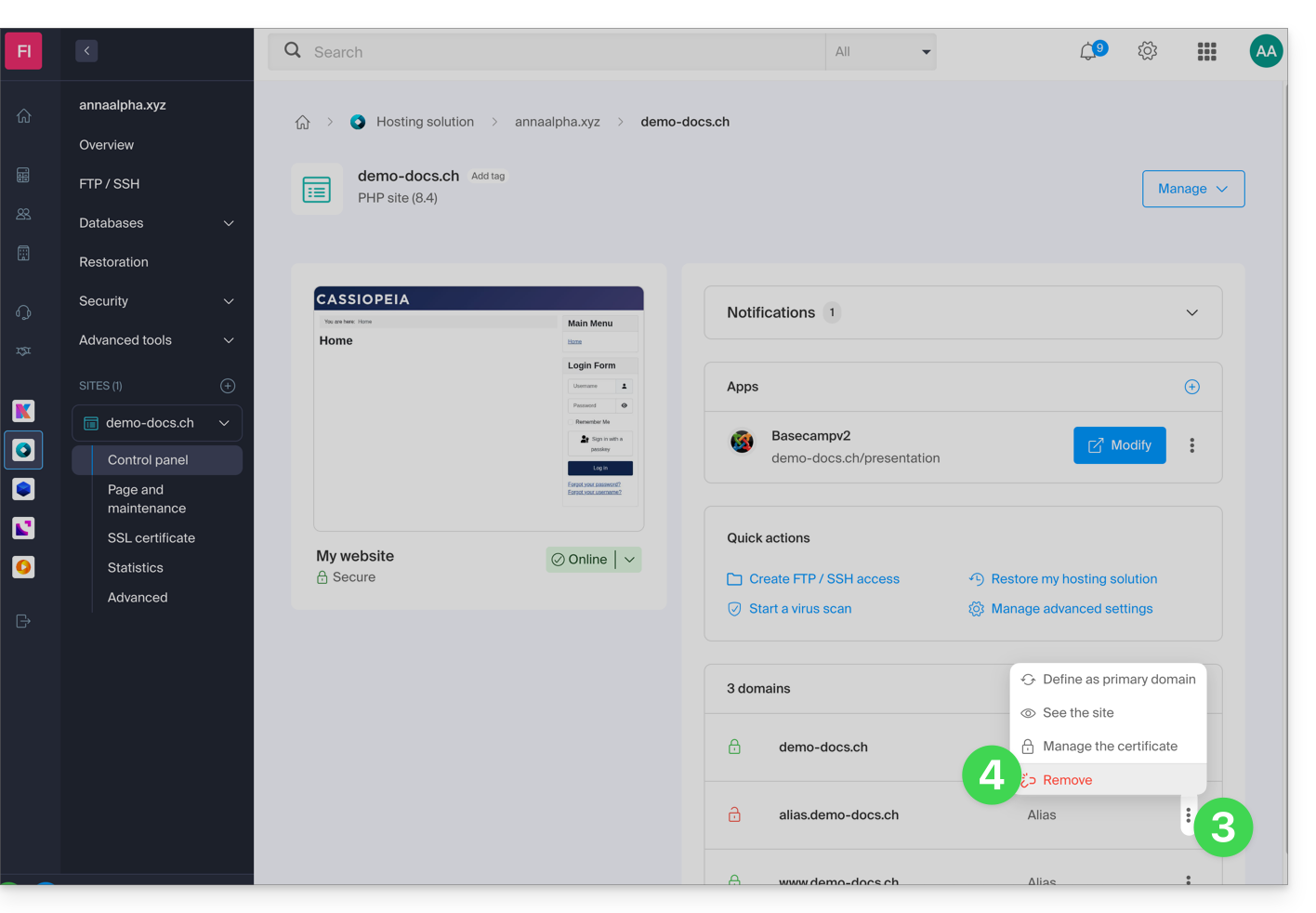
- Klicken Sie auf das Aktionsmenü ⋮ rechts neben der zu entfernenden Domain.
- Wählen Sie Verknüpfung aufheben:
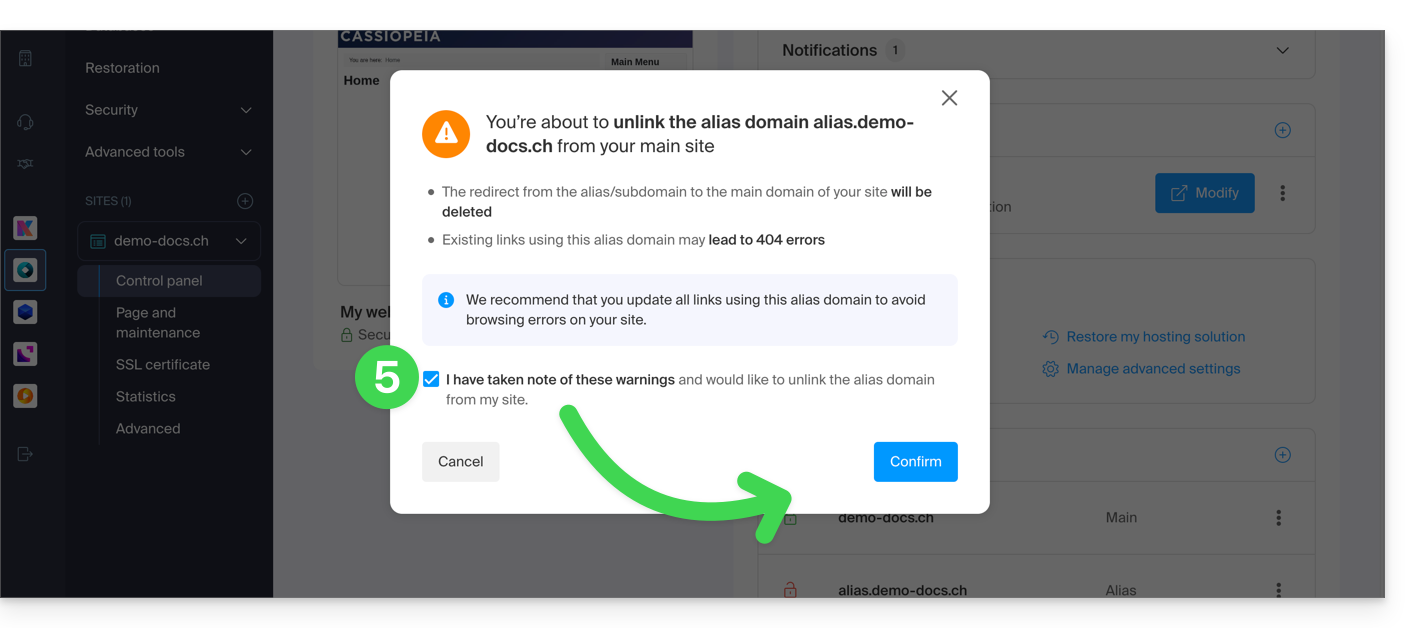
- Bestätigen Sie das Löschen des Alias:
Link zu dieser FAQ: https://faq.infomaniak.com/1997
War diese FAQ nützlich?
Mit diesem Leitfaden können Sie schnell die wichtigsten Funktionen Ihres neuen Cloud-Servers nutzen.
Eine Anwendung installieren
- Eine WordPress-Website erstellen
- Eine Webanwendung installieren (ownCloud, Joomla, Typo3, Drupal, phpBB, Simple Machines Forum, Magento, Prestashop, …)
- Anwendungen/Technologien auf dem Cloud-Server installieren (Fast Installer)
Server konfigurieren
- Ihre MySQL-Datenbanken verwalten
- MySQL-Limits verwalten
- Ihre FTP-Konten/Benutzer verwalten
- Dateien auf Ihrem Hosting-Paket per FTP verwalten und hochladen
- Ressourcen und Konfiguration ändern
Websites und Domains verwalten
Wenn Ihre Domain nicht von Infomaniak verwaltet wird oder Ihr Hosting nicht im selben Benutzerkonto wie Ihre Domain gehostet wird, lesen Sie diese andere Anleitung, um die DNS- oder Datensätze so zu konfigurieren, dass die Domain mit Ihrem Hosting verknüpft wird. Und außerdem:
- Ein Shared Webhosting auf einen Cloud-Server migrieren
- Eine Website oder Subdomain zu Ihrem Hosting hinzufügen (Multisite)
- Ihre Website in der Vorschau anzeigen, auch wenn Ihr Domainname noch nicht auf die Server von Infomaniak verweist
Bei Problemen können Sie vorab die Wissensdatenbank aufrufen, bevor Sie sich an den Infomaniak-Support wenden.
Link zu dieser FAQ: https://faq.infomaniak.com/2006
War diese FAQ nützlich?
Dieser Leitfaden enthält wichtige Ressourcen, die Ihnen den optimalen Start mit Ihrem VPS Cloud oder VPS Lite von Infomaniak ermöglichen.
Einleitung
- Die Unterstützung von
UEFIundSecure Bootist im Cloud-VPS-/VPS-Lite-Angebot nicht vorgesehen. - Es ist nicht möglich, eine
vmdk-Datei so zu migrieren, dass sie unter OpenStack funktioniert, daKVMfür die Virtualisierung verwendet wird. - Bei Problemen konsultieren Sie bitte die Wissensdatenbank.
- Kontaktieren Sie den Infomaniak-Support bei Fragen, die sich ausschließlich auf den Hardware-Teil der VPS beziehen.
Erste Schritte mit einem Cloud-VPS / VPS Lite Linux
- Wie verbinde ich mich über einen SSH-Schlüssel mit meinem Server?
- Welche Linux-Distributionen werden unterstützt?
Erste Schritte mit einem Cloud-VPS / VPS Lite Windows
Welche Version (Cloud oder Lite) sollte für den VPS gewählt werden?
- Die Konfigurationen (vCPU / RAM / Speicherplatz) unterscheiden sich je nach VPS-Angebot und beginnen bei 1 vCPU zu sehr wettbewerbsfähigen Preisen.
- Wählen Sie je nach Ihren Bedürfnissen.
- Eine automatische Umstellung von einem VPS Lite auf einen VPS Cloud ist derzeit nicht möglich, und eine Reduzierung des abonnierten Angebots ist ebenfalls nicht möglich.
- Informieren Sie sich in diesem anderen Leitfaden, wenn Sie von VPS Lite auf VPS Cloud migrieren möchten (die Migration ist unwiderruflich).
- Die gleichen Linux-Distributionen und Windows-Versionen werden angeboten (Windows ist nicht für die kleinsten Konfigurationen verfügbar).
- Es werden nur die offiziellen Images der Betriebssysteme installiert, ohne vorinstallierte Sicherheitssoftware wie fail2ban.
- Die Firewall kann jedoch über das Manager-Interface konfiguriert werden, und ein VPS profitiert auch von einem Anti-DDoS-Schutz.
- Informationen zum Öffnen von Ports finden Sie in diesem anderen Leitfaden.
- Bei VPS Lite ist die Bandbreite auf 500 Mbit/s begrenzt und die garantierte SLA sowie Snapshots sind nicht verfügbar.
Link zu dieser FAQ: https://faq.infomaniak.com/2007
War diese FAQ nützlich?
Diese Anleitung erklärt, wie Sie einen PTR-Eintrag für die dedizierten IP-Adressen von VPS Cloud / VPS Lite erstellen.
Einleitung
- Ein PTR-Eintrag (Pointer Record) ist ein DNS-Eintragstyp, der verwendet wird, um IP-Adressen in Domainnamen aufzulösen.
- Der PTR-Eintrag wird verwendet, um eine IP-Adresse einem Domainnamen oder einem Subdomain zuzuordnen.
- Dies ist das Gegenteil des A-Eintrags, der verwendet wird, um Domänennamen in IP-Adressen aufzulösen.
Einen PTR-Eintrag für die IP-Adresse des Cloud-VPS / VPS Lite erstellen
Voraussetzungen
- Stellen Sie sicher, dass Ihr Domainname oder Subdomain auf die IP-Adresse (v4 oder v6) Ihres Cloud-VPS- oder VPS-Lite-Servers verweist.
- Sie können dies tun, indem Sie einen A-Eintrag für Ihre Domain erstellen oder den vorhandenen Eintrag so ändern, dass er auf die IP-Adresse Ihres Cloud-VPS- oder VPS-Lite-Servers verweist.
- Vergewissern Sie sich, dass Ihre Domain auf die IP-Adresse Ihres Cloud-VPS / VPS Lite zeigt (siehe 1).
- Notieren Sie sich die IP-Adresse Ihres Cloud-VPS / VPS Lite-Servers (Sie finden diese IP-Adresse in Ihrem Server-Management-Dashboard oder mithilfe eines Befehlszeilenbefehls wie „
ifconfig“ oder „ipconfig“, je nach verwendetem Betriebssystem).
Anschließend erstellen Sie einen PTR-Eintrag für Ihre dedizierte IP-Adresse:
- Klicken Sie hier, um auf die Verwaltung Ihres VPS im Infomaniak Manager zuzugreifen (Benötigen Sie Hilfe?).
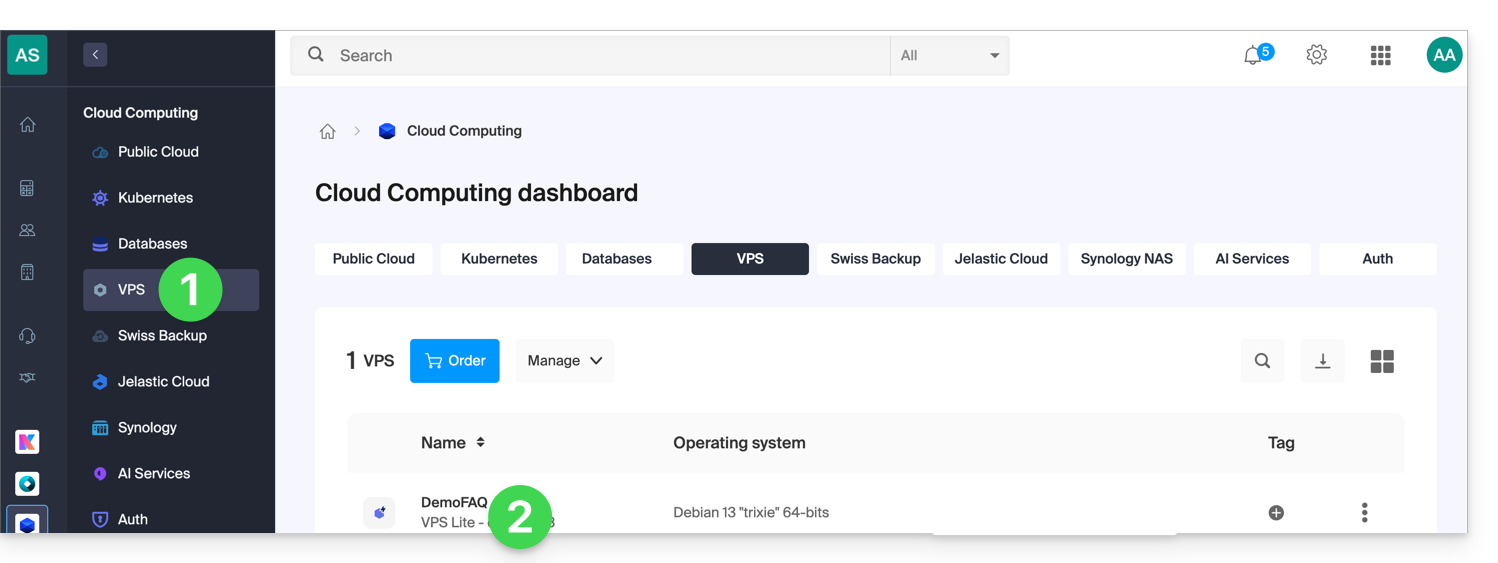
- Klicken Sie direkt auf den Namen des betreffenden VPS:
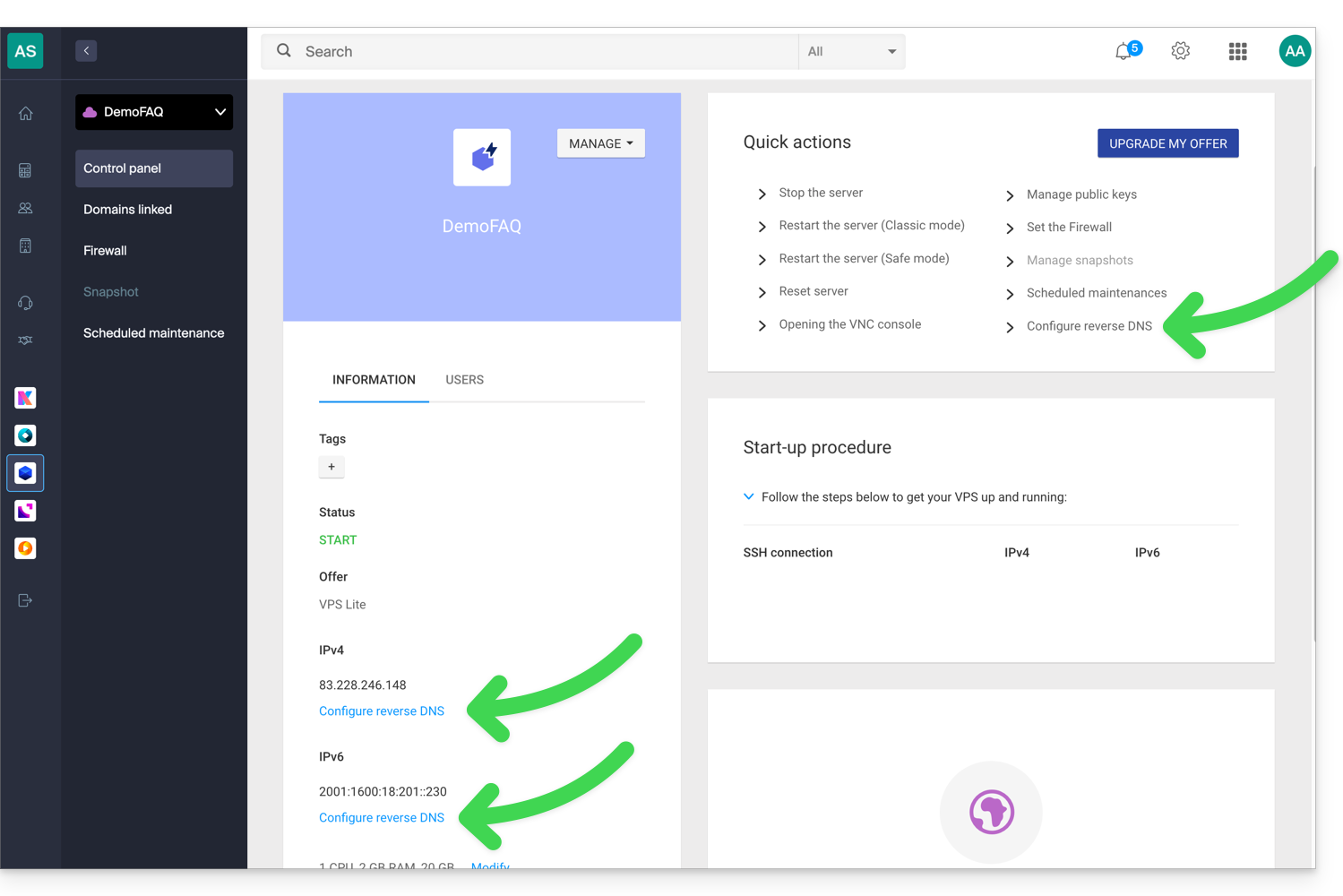
- Klicken Sie auf die entsprechende Schnellaktion oder direkt auf die Menüelemente im Bereich der Server-IP-Adressen:
- Geben Sie die gewünschten Informationen ein und speichern Sie sie.
- Sobald der PTR-Eintrag erstellt wurde, verwenden Sie ein Online-Prüftool, um sicherzustellen, dass der PTR-Eintrag auf Ihre Domain oder Subdomain verweist.
Link zu dieser FAQ: https://faq.infomaniak.com/2012
War diese FAQ nützlich?
Dieser Leitfaden erläutert die Verwendung von MySQL auf Infomaniak-Webhostings, insbesondere die Funktionsweise von gespeicherten Prozeduren.
Einleitung
- „Stored Procedures“ und „Stored Routines“ sind bei einem Shared Webhosting nicht verfügbar.
Verständnis von gespeicherten Prozeduren und Routinen
Wenn gespeicherte Prozeduren für Ihr Projekt unerlässlich sind und Sie derzeit ein Shared Hosting verwenden, sollten Sie die Verwendung eines VPS oder eines dedizierten Servers in Betracht ziehen, da diese mehr Kontrolle und Ressourcen bieten.
Gespeicherte Prozeduren sind eine effiziente Möglichkeit, Aufgaben zu automatisieren und Geschäftslogik direkt in die Datenbank zu integrieren. Dadurch lassen sich leistungsfähigere und wartungsfreundlichere Anwendungen erstellen.
Auf einem Cloud-Server verfügt der Benutzer, sofern er über Administratorrechte für die betreffende MySQL-Datenbank verfügt, über die erforderlichen Berechtigungen, um SQL-Anweisungen auszuführen, einschließlich des Befehls EXECUTE, der zum Ausführen bereits in der Datenbank vorhandener gespeicherter Prozeduren verwendet wird.
Der Benutzer verfügt außerdem über die erforderlichen Berechtigungen, um neue gespeicherte Prozeduren zu erstellen.Die Erstellung einer gespeicherten Prozedur erfolgt über eine spezielle SQL-Syntax, die die auszuführenden Anweisungen definiert, gefolgt von deren Speicherung in der Datenbank.
Beispiel
DELIMITER // CREATE PROCEDURE GetUserCount() BEGIN SELECT COUNT(*) AS total_users FROM users; -- Gibt die Gesamtzahl der Benutzer in der Tabelle zurück END // DELIMITER ; -- Führt die gespeicherte Prozedur aus CALL GetUserCount();
Link zu dieser FAQ: https://faq.infomaniak.com/2014
War diese FAQ nützlich?
Dieser Leitfaden erläutert die Unterschiede zwischen den Webhosting-Angeboten von Infomaniak, damit Sie die beste Lösung für Ihre IT-Anforderungen auswählen können.
Wenn Sie Ihre E-Mails hosten möchten, informieren Sie sich in diesem anderen Leitfaden.
1. Website-Ersteller
Eigenständige Angebote, die unabhängig von einem Hosting-Paket sind, wie es in Punkt 3 beschrieben wird.
Site Creator ist eine schlüsselfertige Lösung, mit der Sie problemlos eine Website, einen Blog oder einen Online-Shop erstellen können, ohne besondere technische Kenntnisse zu benötigen. Sie wird als eigenständige Lösung angeboten (standalone, ohne dass ein traditionelles Webhosting erforderlich ist) und ist in verschiedenen Varianten erhältlich, die auf Ihre Bedürfnisse zugeschnitten sind:
- Site Creator Free: eine kostenlose Version, mit der Sie eine Webseite testen und mit den grundlegenden Funktionen anpassen können
- Site Creator Lite: ideal, um eine einfache Website oder einen Blog zu erstellen (bis zu 6 Webseiten, 15 GB Speicherplatz und eine kostenlose Domain für 1 Jahr)
- Site Creator Pro: die umfassende Lösung für Online-Shops (unbegrenzte Anzahl von Seiten, 50 GB Speicherplatz, E-Commerce-Funktionen mit Zahlungs- und Bestandsverwaltung, eine kostenlose Domain für 1 Jahr)
Mehr erfahren über die Angebote von Site Creator und vergleichen Sie die Funktionen.
2. Webhosting Starter
Einfaches und kostenloses Webhosting
Das Webhosting Starter wird kostenlos mit jeder bei Infomaniak registrierten Domain angeboten. Es bietet 10 MB Speicherplatz, um eine Website zu erstellen (einfache Seiten in HTML-Sprache – kein PHP, keine Datenbank), auch ohne besondere Kenntnisse, dank des Tools Willkommensseite.
- Eine Domain bei Infomaniak registrieren oder übertragen
- Mehr erfahren über die Vorteile, die mit einer Domain verbunden sind
3. Shared Webhosting
Das ideale Angebot, um Ihre Websites zu erstellen
Diese Webhosting-Angebote sind Shared-Hosting-Angebote (Websites werden auf Servern gehostet, deren Ressourcen mit anderen Kunden geteilt werden). Um die Zuverlässigkeit dieser Shared-Hosting-Dienste zu gewährleisten, nutzen die Infomaniak-Server im Durchschnitt nur 40 % der CPU-Leistung und sind mit professionellen SSD-Festplatten der neuesten Generation ausgestattet.
Webhosting bietet mindestens 250 GB Speicherplatz und ermöglicht die Verwaltung mehrerer Websites mit mehreren Domainnamen. Dieses Angebot umfasst alle Technologien, die üblicherweise zur Erstellung professioneller Websites verwendet werden: PHP, MySQL, FTP- und SSH-Zugriff, SSL-Zertifikate und eine einfache Installation von WordPress oder gängigen CMS usw. Es ist auch möglich, ein Node.js-Projekt und/oder Site Creator hinzuzufügen.
Bitte beachten Sie, dass es auch ohne jegliche Hosting-Lösung möglich ist, Site Creator in einer „eigenständigen“ Version zu nutzen. Weitere Informationen finden Sie in diesem anderen Leitfaden.
3. Cloud-Server
Professionelles Webhosting
Mit einem Cloud-Serverdie Ihnen zugewiesenen Ressourcen werden nicht mit anderen Kunden geteiltund Sie können die Hardware- und Softwarekonfiguration Ihres Servers nach Ihren Bedürfnissen anpassen. Ein Cloud-Server ermöglicht auch die Verwendung von Komponenten, die bei Shared Webhosting nicht verfügbar sind (Node.js, mongoDB, Sol, FFMPEG usw.).
- Ein Cloud-Server ermöglicht die einfache Verwaltung Ihres Servers über dieselbe Verwaltungsoberfläche wie bei Webhosting – Sie verwalten Ihre Websites auf die gleiche Weise.
- Ein VPS ermöglicht die 100% unabhängige Verwaltung Ihres Servers mit der von Ihnen gewählten Windows-Version oder Linux-Distribution (
Debian,Ubuntu,openSUSE, ...) – für die Nutzung eines VPS, einschließlich VPS Lite, sind fundierte technische Kenntnisse erforderlich.
4. Public Cloud (et Kubernetes Service)
Offene, bewährte und sichere IaaS-Lösung
Für Infomaniak ist dies die Infrastruktur, die kDrive, Swiss Backup und Webmail antreibt – Dienste, die von mehreren Millionen Nutzern verwendet werden. Aber Public Cloud ist für jeden zugänglich und stellt die Ressourcen bereit, die Sie für die Entwicklung Ihrer Projekte benötigen.
Mit unseren individuellen und maßgeschneiderten Angeboten können Sie Ihr Entwicklungsbudget problemlos verwalten. Keine Aktivierungsgebühren. Kein Mindestbetrag. Jederzeit kündbar. Sie zahlen nur für die tatsächlich genutzten Ressourcen im Public Cloud am Ende jedes Monats, und das Gleiche gilt für Kubernetes Service.
5. Jelastic Cloud
Maßgeschneidertes Webhosting mit den Technologien Ihrer Wahl
Jelastic Cloud ermöglicht die Erstellung maßgeschneiderter Entwicklungsumgebungen mit den Technologien Ihrer Wahl (PHP, Java, Docker, Ruby usw.). Es handelt sich um ein flexibles Cloud-Angebot:
- Horizontale und vertikale Skalierung der Ressourcen.
- Abrechnung basierend auf dem tatsächlichen Ressourcenverbrauch.
- Einfache Anpassung Ihrer Infrastruktur (Redundanz, IP-Adresse, SSL, Lastverteilung usw.).
Link zu dieser FAQ: https://faq.infomaniak.com/2019
War diese FAQ nützlich?
Diese Anleitung erklärt, wie Sie Ihr aktuelles Cloud-Server-Angebot von Infomaniak ändern.
Änderung der Ressourcen und Konfiguration
Der Basis-Cloud-Server-Plan beinhaltet 5 Hostings und 20 Websites. Um ein zusätzliches Hosting hinzuzufügen oder die Serverkonfiguration zu ändern, um die CPU/RAM zu erhöhen :
- Klicken Sie hier, um die Verwaltung Ihres Produkts im Infomaniak Manager aufzurufen (Benötigen Sie Hilfe?).
- Klicken Sie auf das Aktionsmenü ⋮, das sich rechts neben dem betreffenden Element befindet.
- Klicken Sie auf Angebot bearbeiten:
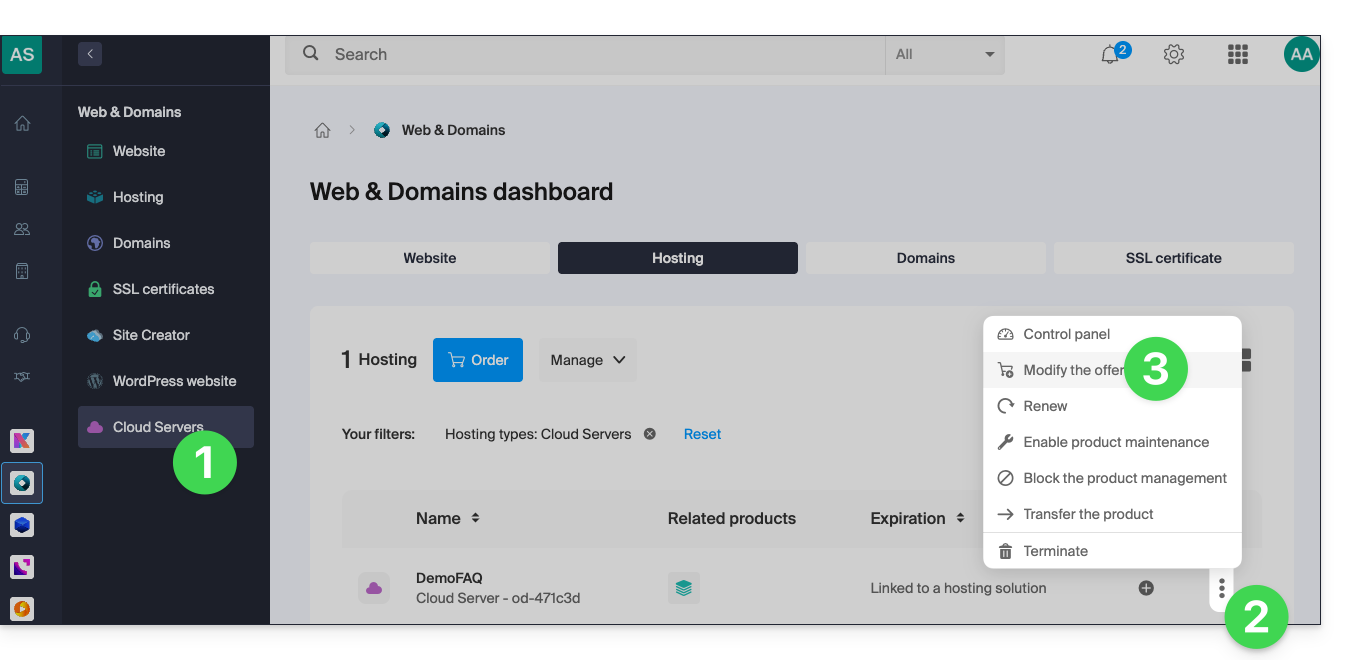
- Nehmen Sie die gewünschten Änderungen vor und schließen Sie den Vorgang ab.
Um die Größe des Speicherplatzes des gesamten Cloud-Servers zu reduzieren:
- Bestellen Sie einen neuen Server mit dem gewünschten neuen Speicher (kontaktieren Sie den Support, um den neuen Server kostenlos zu bestellen, während Sie die untenstehenden Schritte ausführen).
- Verschieben Sie die Webhosting-Konten vom alten auf den neuen Server.
- Kündigen Sie den alten Server.
Lesen Sie diese Anleitung, um zu erfahren, wie Sie den Speicherplatz für ein Hosting-Paket ändern.
Prozesslimit erhöhen
Unter Linux ist die Anzahl der Prozesse, die ein Benutzer oder ein System gleichzeitig erstellen kann, begrenzt. Diese Begrenzungen verhindern, dass zu viele Prozesse Ressourcen übermäßig verbrauchen und die allgemeine Systemstabilität beeinträchtigen.
Die Prozessbegrenzungen werden vom Linux-Kernel verwaltet und können mithilfe bestimmter Befehle und Konfigurationsdateien angezeigt und geändert werden. Sie können eine Erhöhung der Begrenzungen beantragen (kontaktieren Sie den Infomaniak-Support und geben Sie einen Zeitrahmen für die Durchführung an, da es zu einer kurzen Unterbrechung kommen kann).
Link zu dieser FAQ: https://faq.infomaniak.com/2022
War diese FAQ nützlich?
Diese Anleitung erklärt, wie…
- … eine
CSRund einen privaten Schlüssel generiert werden, um bei einer Zertifizierungsstelle (CA) einen Antrag für ein Zertifikat von Drittanbietern zu stellen. - … importieren Sie dieses Zertifikat für Ihre Infomaniak-Website, indem Sie die von der
CAerhalteneCRT-Datei verwenden.
Einleitung
- Obwohl Infomaniak alle SSL-Zertifikate anbietet, die Sie möglicherweise benötigen…
- kostenlose Let's Encrypt-Zertifikate für private Websites (nur möglich bei Websites, die bei Infomaniak gehostet werden),
- DV-Zertifikate von Sectigo für professionelle/private Websites, die nicht im Handelsregister eingetragen sind,
- EV-Zertifikate von Sectigo für Unternehmen, die im Handelsregister eingetragen sind,
- … es ist auch möglich, ein SSL-Zertifikat zu installieren, das von einer anderen Quelle bezogen wurde (Zwischenzertifikat/Intermediate-Zertifikat einer Zertifizierungsstelle Ihrer Wahl), benutzerdefinierte oder selbstsignierte Zertifikate.
1. Eine CSR (Certificate Signing Request) erstellen
Eine CSR (Certificate Signing Request oder Anforderung zur Zertifikatsignierung) ist eine verschlüsselte Datei, die die für die Beantragung eines SSL/TLS-Zertifikats erforderlichen Informationen enthält.
Sie muss von Ihnen generiert werden, um sicherzustellen, dass der private Schlüssel unter Ihrer Kontrolle bleibt. Verwenden Sie dazu beispielsweise OpenSSL.
Passen Sie den folgenden Befehl an und führen Sie ihn über eine Anwendung vom Typ Terminal (Befehlszeilenschnittstelle, CLI / Command Line Interface) auf Ihrem Gerät aus:
openssl req -utf8 -nodes -sha256 -newkey rsa:2048 -keyout domain.xyz.key -out domain.xyz.csr -addext "subjectAltName = DNS:domain.xyz, DNS:www.domain.xyz"
Erläuterungen
newkey rsa:2048: Generiert einen neuen RSA-Schlüssel mit 2048 Bit.keyout domain.xyz.key: Gibt die Datei an, in der der private Schlüssel gespeichert wird.out domain.xyz.csr: Gibt die Datei an, in der die CSR gespeichert wird.addext „subjectAltName = ...”: Fügt zusätzliche Domänen über die ErweiterungSAN (Subject Alternative Name)hinzu. Dies ist erforderlich, um alle gewünschten Domänen im Zertifikat einzubeziehen (die Hauptdomäne domain.xyz sowie alle anderen zugehörigen Domänen oder Subdomänen, wie z. B. www.domain.xyz).
Nach der Generierung können Sie den Inhalt der CSR mit dem folgenden Befehl überprüfen:
openssl req -in domain.xyz.csr -noout -textDadurch wird überprüft, ob alle in subjectAltName aufgeführten Domains korrekt enthalten sind.
Sobald die CSR generiert wurde, können Sie diese an die Zertifizierungsstelle (CA) senden, um Ihr SSL/TLS-Zertifikat zu erhalten.
2. Externes Zertifikat importieren
Nach der Validierung stellt Ihnen die CA ein Zertifikat (domain.xyz.crt) und gegebenenfalls ein Zwischenzertifikat (ca_bundle.crt) zur Verfügung.
Um auf die SSL-Zertifikatverwaltung zuzugreifen:
- Klicken Sie hier, um auf die Verwaltung Ihrer Website im Infomaniak Manager zuzugreifen (Benötigen Sie Hilfe?).
- Klicken Sie direkt auf den Namen der betreffenden Website:
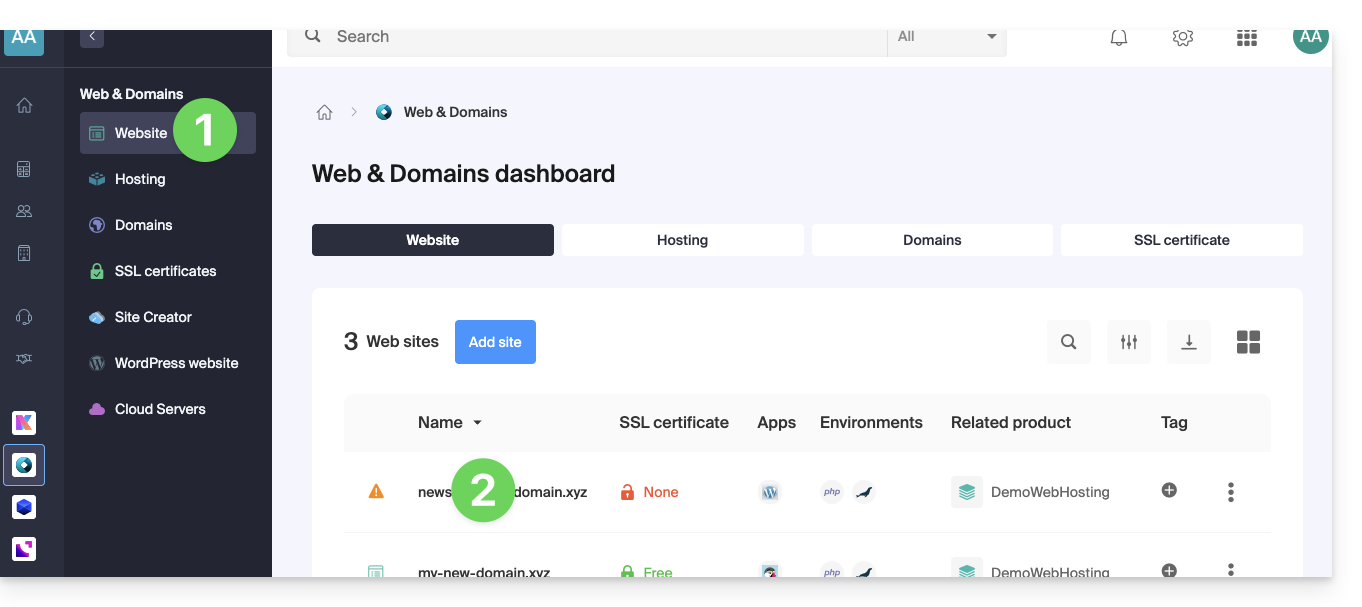
- Klicken Sie im linken Menü auf SSL-Zertifikate.
- Klicken Sie auf den blauen Button Zertifikat installieren:
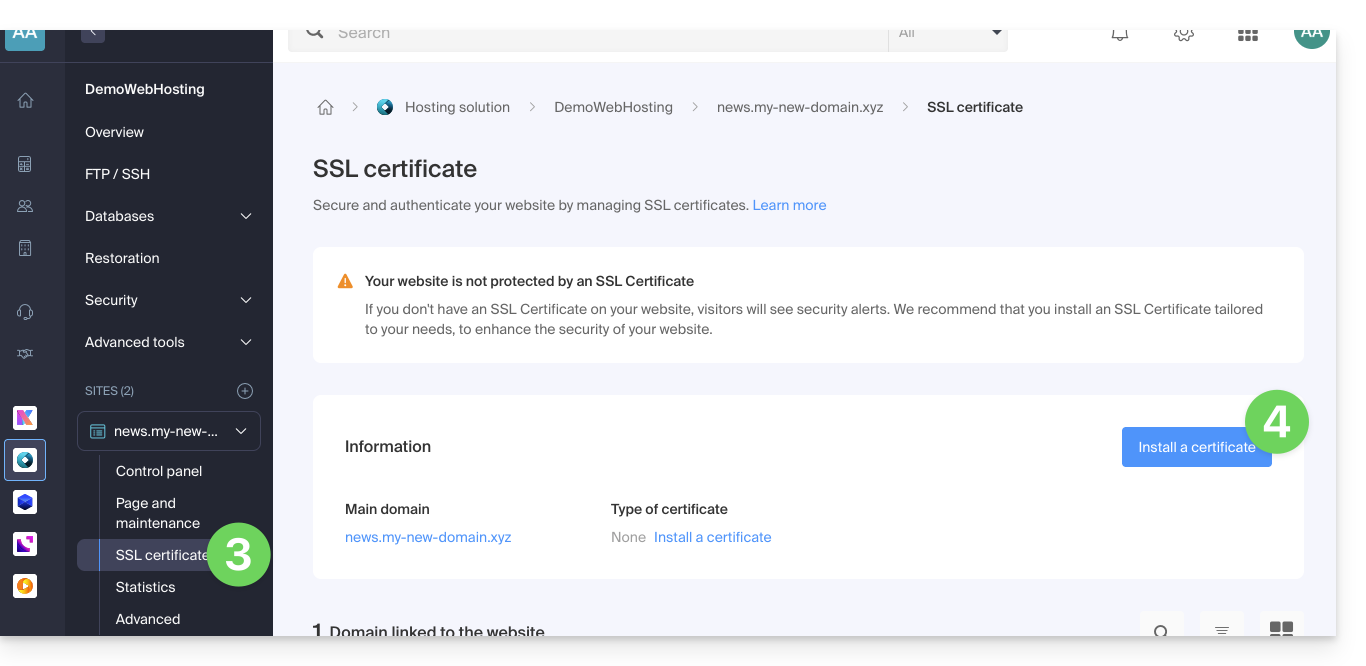
- Wählen Sie das benutzerdefinierte Zertifikat aus.
- Klicken Sie auf die Schaltfläche Weiter:
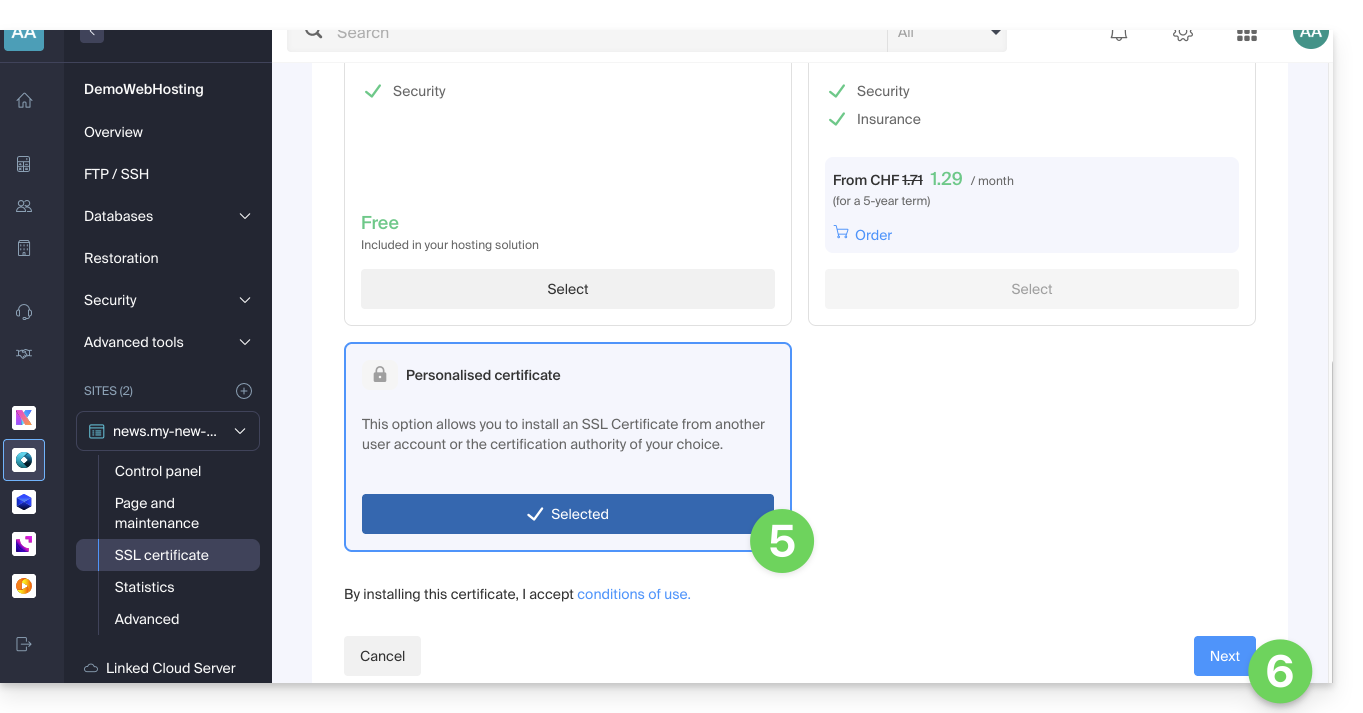
- Importieren Sie Ihr Zertifikat und Ihren privaten Schlüssel, entweder durch Importieren der Dateien
.crtund.keyoder durch Kopieren und Einfügen. - Klicken Sie auf Fertigstellen:
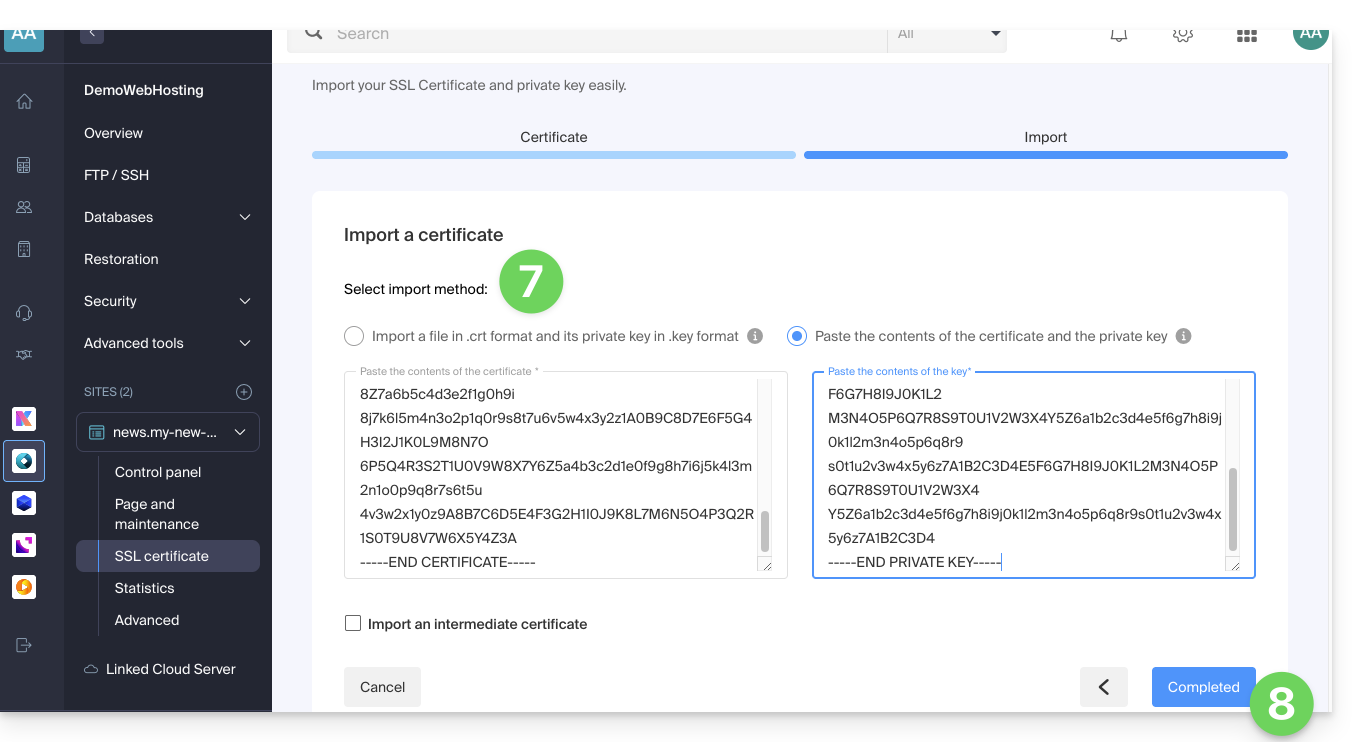
Alternativer Befehl zum Generieren eines selbstsignierten Zertifikats (optional)
Wenn Sie ein lokales Zertifikat nur für Tests oder ohne Verwendung einer CA (nicht für den produktiven Einsatz empfohlen) benötigen, können Sie diesen Befehl verwenden:
openssl req -x509 -nodes -days 365 -newkey rsa:2048 -keyout domain.xyz.key -out domain.xyz.crt -addext “subjectAltName = DNS:domain.xyz, DNS:www.domain.xyz”Dadurch werden sowohl ein selbstsigniertes Zertifikat (domain.xyz.crt) als auch ein privater Schlüssel (domain.xyz.key) generiert. Selbstsignierte Zertifikate werden jedoch von Browsern oder öffentlichen Systemen nicht als gültig erkannt. Sie eignen sich nur für interne oder Entwicklungsumgebungen.
Ein Zwischenzertifikat importieren
Beim Hinzufügen eines benutzerdefinierten SSL-Zertifikats können Sie das Zwischenzertifikat importieren (entweder durch Importieren der Datei .crt oder durch Kopieren und Einfügen der vom Zertifizierungsstelle bereitgestellten Daten):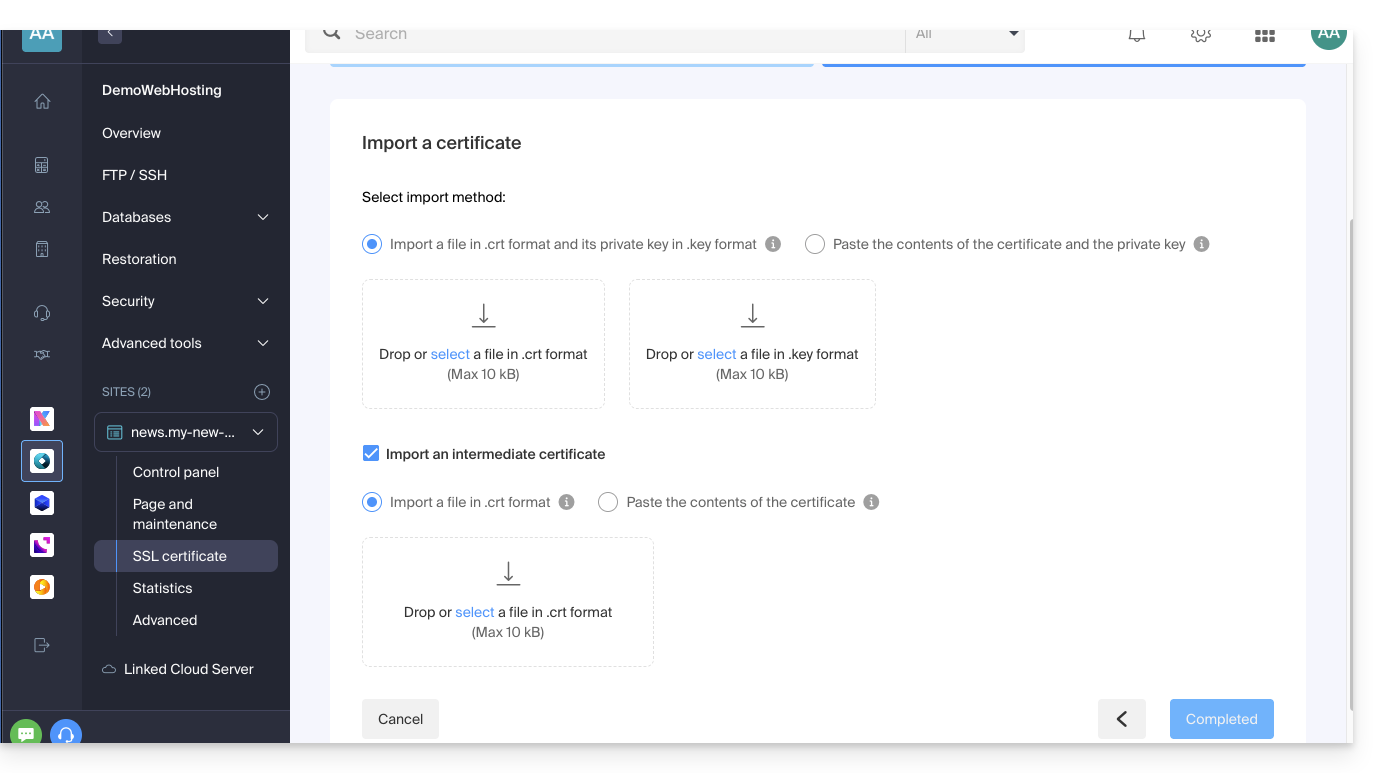
Link zu dieser FAQ: https://faq.infomaniak.com/2027
War diese FAQ nützlich?
Diese Anleitung erklärt, wie Sie Node.js mit einem Cloud-Server bereitstellen, um eine dauerhaft verfügbare Umgebung für die Kompilierung oder das Erstellen moderner Frontends (React, Vue usw.) bereitzustellen. Es wird jedoch empfohlen, die integrierte Node.js-Lösung zu verwenden.
Einleitung
- Node.js ist eine Open-Source-Softwareplattform in JavaScript, die auf netzwerkorientierte Anwendungen ausgerichtet ist und sich durch ihre Skalierbarkeit auszeichnet. Sie bietet eine einfache und effiziente Lösung, um Frontend-Tools in jede Serverumgebung zu integrieren.
Node.js= offizielle Bezeichnung der Sprache/Umgebung.NodeJS= „technische“ oder vereinfachte Bezeichnung in bestimmten Kontexten (oft aus praktischen Gründen, es gibt keinen wesentlichen technischen Unterschied).
Node.js installieren
Voraussetzungen
- NVM auf Ihrem Cloud-Server installieren.
- Achtung: Version 18 von Node.js ist nicht mit älteren Cloud-Servern kompatibel; führen Sie vorher eine Migration durch!
Die stabile Version von Node.js installieren
nvm install stableDie neueste Version installieren
nvm install nodeEine ältere Version installieren (nicht empfohlen)
nvm install 17Verfügbare Versionen anzeigen
nvm ls-remoteEine bestimmte Version installieren
nvm install <version>Node.js-Version ändern und Version 6.3.1 (oder eine andere Version) als Standard festlegen
nvm alias default 6.3.1Eine bestimmte Node.js-Version in der aktuellen Shell verwenden
nvm use <version>Die aktuell verwendete Node.js-Version überprüfen
node -v
Quelle
Um NVM einzurichten, gehen Sie zur WebSSH-Konsole Ihres Cloud-Servers.
Die Datei .profile finden
source ~/.profileFühren Sie den folgenden Befehl aus, um die Installation von NVM zu überprüfen
nvm
Node als Dienst konfigurieren
Um Node als Dienst zu konfigurieren, wird die Verwendung eines "systemd-Benutzerdienstes" empfohlen.
Datenverkehr zu einem bestimmten Port umleiten
Lesen Sie diese andere Anleitung zum Thema der Umleitung von Datenverkehr zu einem bestimmten Port und zu dedizierten IP-Adressen.
Link zu dieser FAQ: https://faq.infomaniak.com/2052
War diese FAQ nützlich?
Diese Anleitung erklärt, wie Sie die verfügbare PHP-Version für die Websites Ihres Webhostings bei Infomaniak ändern.
Einleitung
- Es ist möglich, von einer älteren, potenziell anfälligen PHP-Version auf eine aktuelle Version umzusteigen, aber eine Rückkehr zu dieser anfälligen Version ist danach nicht mehr möglichaus Sicherheitsgründen.
- Die Änderung wird sofort und dauerhaft wirksam.
- Lesen Sie diese Anleitung, wenn Sie Informationen zur Konfiguration der in SSH verwendeten PHP-Version suchen.
- Möglicherweise müssen Sie Ihr Hosting zuerst aktualisieren, um auf die neuesten von Infomaniak angebotenen PHP-Versionen zugreifen zu können.
Die für eine Website verwendete PHP-Version ändern
Es ist möglich, die für eine gesamte Website verwendete PHP-Version einfach zu ändern:
- Klicken Sie hier, um die Verwaltung Ihrer Website im Infomaniak Manager aufzurufen (Benötigen Sie Hilfe?).
- Klicken Sie direkt auf den Namen der betreffenden Website.
- Klicken Sie auf Weitere Informationen.
- Klicken Sie auf Bearbeiten:
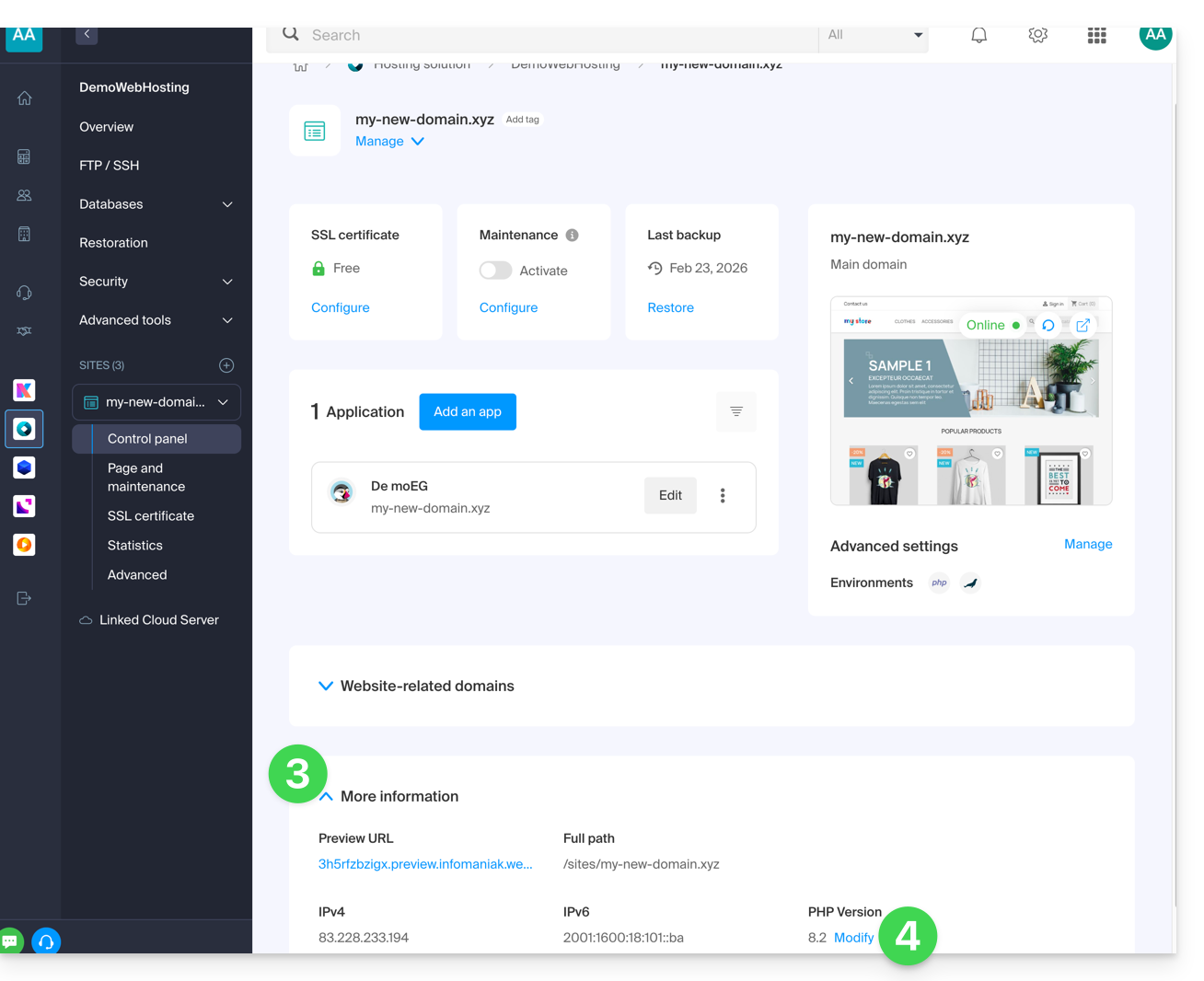
- Wählen Sie die gewünschte PHP-Version aus.
- Klicken Sie unten auf der Seite auf Speichern, um die Änderung zu speichern:
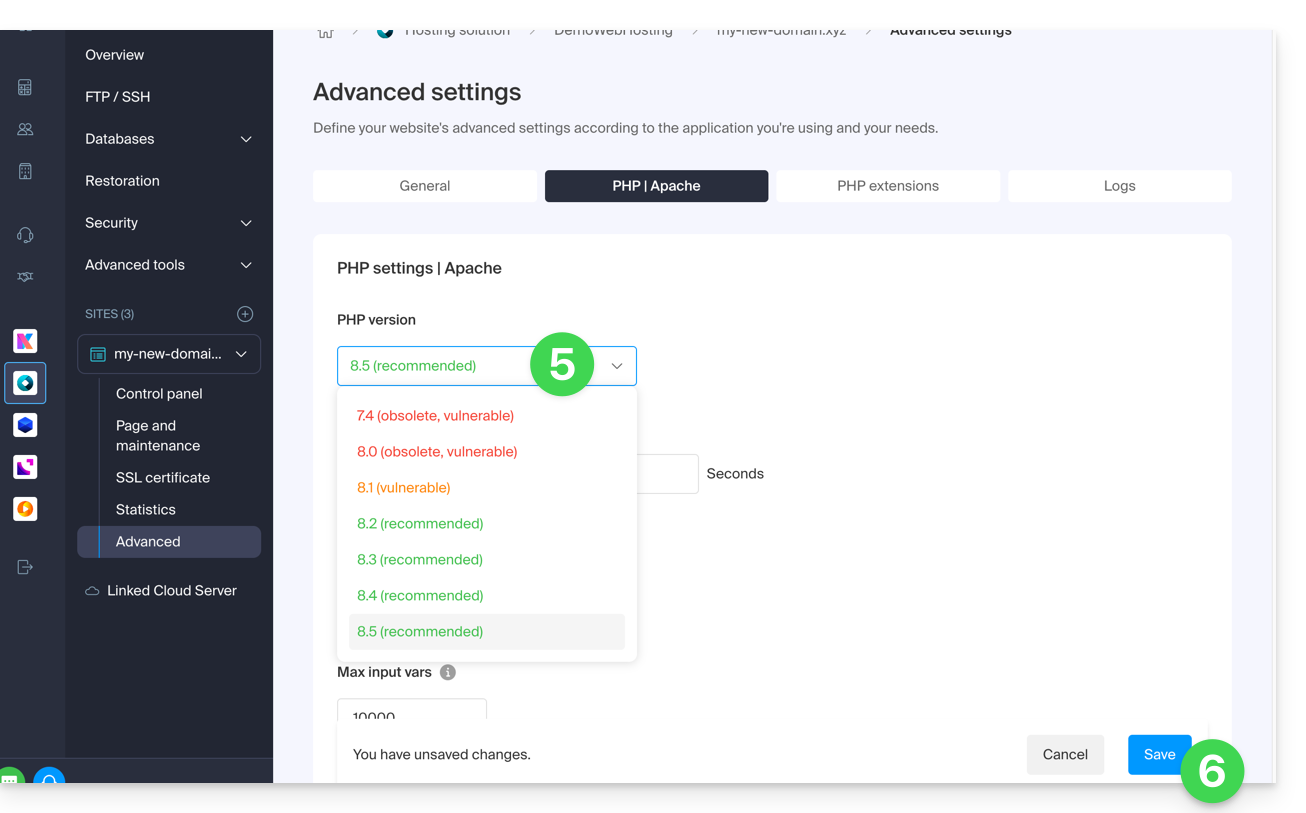
Link zu dieser FAQ: https://faq.infomaniak.com/2053
War diese FAQ nützlich?