Wissensdatenbank
1 000 FAQs, 500 Anleitungen und erläuternde Videos. Hier gibt es nur Lösungen!
Dieser Leitfaden beschreibt die Verwendung von DELIMITER zum Erstellen von MySQL-Funktionen auf dem Cloud Server von Infomaniak.
Einleitung
- Bei der Erstellung von Funktionen oder gespeicherten Prozeduren in MySQL ist es entscheidend, die Rolle der Trennzeichen zu verstehen.
- Die korrekte Verwendung von Trennzeichen ist unerlässlich, um Syntaxfehler zu vermeiden, die aufgrund des Vorhandenseins mehrerer SQL-Anweisungen in einer einzigen Funktions- oder Prozedurdefinition auftreten können.
Das Trennzeichen verstehen
Ein Trennzeichen ist ein Zeichen oder eine Zeichenfolge, die verwendet wird, um SQL-Anweisungen in einem Skript zu trennen. Standardmäßig verwendet MySQL das Semikolon (;) als Trennzeichen. Wenn jedoch Funktionen, gespeicherte Prozeduren oder Trigger erstellt werden, die mehrere SQL-Anweisungen enthalten, ist es erforderlich, das Trennzeichen vorübergehend zu ändern, um Syntaxfehler zu vermeiden.
Wenn Sie eine Funktion, Prozedur oder einen Trigger erstellen, müssen Sie oft mehrere SQL-Anweisungen innerhalb des BEGIN...END-Blocks verwenden. Da das Semikolon (;) auch zum Beenden dieser internen Anweisungen verwendet wird, könnte MySQL das erste Semikolon als Ende der Funktionsdefinition interpretieren, was zu einem Syntaxfehler führen würde. Um dieses Problem zu umgehen, müssen Sie den Trennzeichen während der Funktionsdefinition ändern.
Erstellen einer einfachen Funktion mit benutzerdefinierten Trennzeichen
Bevor Sie die Funktion definieren, müssen Sie MySQL mitteilen, dass Sie ein anderes Trennzeichen verwenden werden. Im folgenden Beispiel wird $$ als neues Trennzeichen verwendet:
DELIMITER $$Mit dem neuen Trennzeichen können Sie nun Ihre Funktion definieren. Die Anweisung CREATE FUNCTION enthält den Funktionskörper, in dem Sie interne SQL-Anweisungen verwenden können, die durch Semikolons getrennt sind, ohne dass dies zu Problemen führt:
CREATE FUNCTION hello_world()
RETURNS TEXT
LANGUAGE SQL
BEGIN
RETURN 'Hello World';
END;
$$
In diesem Beispiel:
CREATE FUNCTION hello_world(): deklariert den Beginn der Definition der Funktionhello_world.RETURNS TEXT: Gibt den Datentyp an, den die Funktion zurückgibt.LANGUAGE SQL: Zeigt an, dass die für die Funktion verwendete Sprache SQL ist.BEGIN ... END: umschließt den Code der Funktion. Innerhalb wird das Semikolon verwendet, um die SQL-Anweisungen zu trennen.RETURN 'Hello World';: SQL-Anweisung, die die ZeichenketteHello Worldzurückgibt.
Nachdem Sie die Funktion definiert haben, setzen Sie das Trennzeichen wieder auf seinen Standardwert (das Semikolon). Dadurch können Sie in Ihren nachfolgenden Skripten weiterhin die üblichen SQL-Anweisungen ausführen:
DELIMITER ;Link zu dieser FAQ: https://faq.infomaniak.com/1150
War diese FAQ nützlich?
Diese Anleitung erklärt, wie Sie die Aktivität der Dateien auf dem Server Ihres Webhostings von Infomaniak einsehen können.
Aktivitätsprotokolle des FTP-Bereichs
Um die Aktivitäten im Zusammenhang mit Ihrem FTP-Bereich zu verfolgen, kontaktieren Sie den Infomaniak-Support und fordern Sie FTP-Protokolle an. Melden Sie sich dazu mit den Zugangsdaten an, die für die Verwaltung Ihres Webhostings verwendet werden.
Das Protokoll wird nur dann aktualisiert, wenn FTP-Aktivitäten stattgefunden haben.
Hilfe beim Lesen der Protokolldateien: http://www.castaglia.org/proftpd/doc/xferlog.html
Link zu dieser FAQ: https://faq.infomaniak.com/1177
War diese FAQ nützlich?
Das CGID-Modul für Apache wurde für die Webhosting-Angebote deaktiviertvon Infomaniak.
Gegebenenfalls sollten Sie in Erwägung ziehen, zu einem Cloud-Server zu wechseln, falls Sie derzeit ein Webhosting mit gemeinsam genutzten Ressourcen nutzen. Dies erfolgt nahtlos: Informieren Sie sich in diesem anderen Leitfaden zu diesem Thema.
Link zu dieser FAQ: https://faq.infomaniak.com/1248
War diese FAQ nützlich?
Diese Anleitung erklärt, wie Sie den Wert max_children auf Ihrem Cloud Server erhöhen können, um die Anzahl der gleichzeitig ausführbaren PHP-Prozesse für Ihre Website zu erhöhen. Dies ist sehr hilfreich, um Probleme mit endlosen Ladezeiten auf Ihrer Website zu beheben.
Einleitung
- Standardmäßig ist bei allen Hosting-Angeboten die Grenze für
max_childrenauf 20 festgelegt.- Obwohl es möglich ist, diesen Wert im Infomaniak Manager zu erhöhen, wird die Grenze für
max_childrenautomatisch an die Konfiguration Ihres Cloud-Servers angepasst. - Um diese Grenze bei einem Shared Hosting zu erhöhen, wechseln Sie zu einem Cloud-Server.
- Obwohl es möglich ist, diesen Wert im Infomaniak Manager zu erhöhen, wird die Grenze für
- Um zu verstehen, wie Sie die benötigte Anzahl von
max_childrenoptimal berechnen können, lesen Sie diesen Artikel zu diesem Thema.
Den Maximalwert für „max_children“ erhöhen
Voraussetzungen
- Stellen Sie sicher, dass Sie über die erforderlichen Ressourcen auf dem Cloud-Server verfügen.
- Stellen Sie sicher, dass nicht alle Ressourcen des Cloud-Servers ausgelastet sind; wenn dies der Fall ist, hat eine Erhöhung des Werts
max_childrenkeine Auswirkung (Ressourcen des Cloud-Servers ändern). - Überwachen Sie die Ressourcenauslastung Ihres Servers. Falls die Ressourcen Ihres Servers die maximale Kapazität erreichen, ist es erforderlich,prüfen Sie, ob die Prozesse und Ihre Website optimiert sind, bevor Sie eine Erhöhung des Werts
max_childrenin Erwägung ziehen. - Überprüfen Sie die PHP-Fehlerprotokolle im Ordner
/ik-logs(Protokolle des Hauptprozesses php – Dateiname: php-fpm.log), um festzustellen, ob das Limit „max_children“ überschritten wurde. Beispiel für einen Fehler:[05-Jul-2024 09:08:58] WARNING: [pool www.infomaniak.ch] server reached max_children setting (20), consider raising it
Um auf die Einstellungen für PHP / Apache der Website zuzugreifen, bei der der Wert max_children auf einem Cloud-Server erhöht werden muss, lesen Sie bitte diese Anleitung.
Sie können unter anderem…
- … einen neuen Wert für
max_childrenauswählen: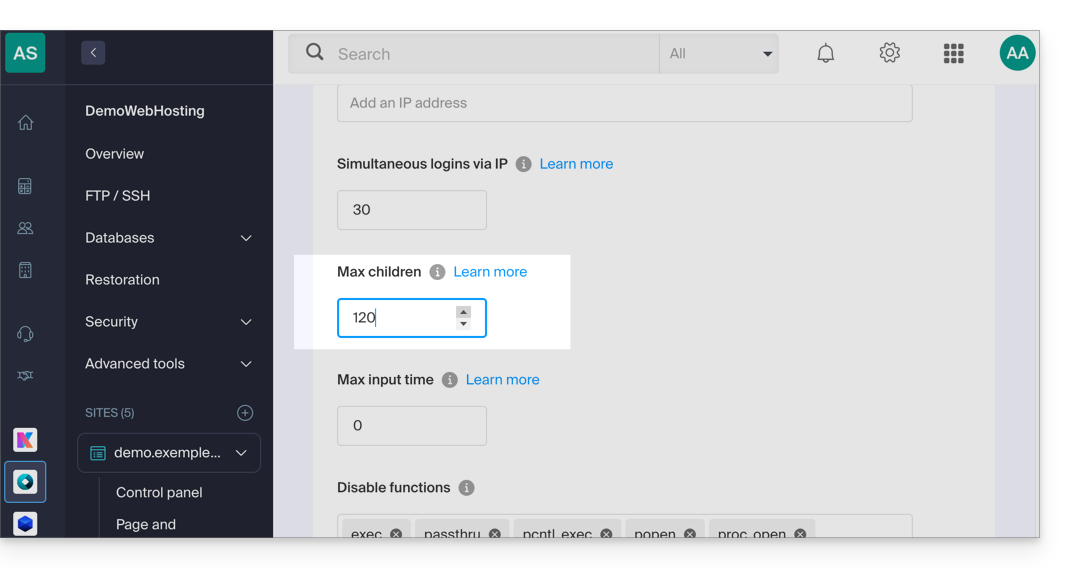
Vergessen Sie nicht, die Änderungen unten auf der Seite zu speichern.
Beschränkungen je nach Server
Begrenzung von max_children basierend auf den Ressourcen des Cloud-Servers:
| Cloud-Server-Konfiguration | max_children |
|---|---|
| 2 CPUs / 6 GB RAM | 20 |
| 4 CPU / 12 GB RAM | 40 |
| 6 CPU / 18 GB RAM | 60 |
| 8 CPU / 24 GB RAM | 80 |
| 12 CPU / 36 GB RAM | 120 |
| 16 CPU / 48 GB RAM | 160 |
| 24 CPU / 72 GB RAM | 240 |
| 32 CPU / 96 oder 128 GB RAM | 320 |
Link zu dieser FAQ: https://faq.infomaniak.com/1270
War diese FAQ nützlich?
Dieser Leitfaden richtet sich an Sie, wenn Sie Sicherheitstests für Ihre bei Infomaniak gehostete Website/Server durchführen möchten.
Erlaubte und eingeschränkte Bereiche
Sie können beliebige Schwachstellenprüfungen (SQL-Injection, XSS usw.), Intrusionstests oder Penetrationstests (Pentests) Ihres Infomaniak-Hostings ausschließlich unter folgenden Bedingungen durchführen:
- zwischen 9:00 und 17:00 Uhr MEZ
- von Montag bis Freitag
- mit dem kleinstmöglichen Basis-Paket, unabhängig von der verwendeten Software (z. B. AppScan)
- ohne jemals eine einzige DoS- oder DDoS-Attacke (Denial of Service) durchzuführen
- unter Einhaltung der Nutzungsbedingungen von Infomaniak, insbesondere des Rahmens für die gemeinsame Nutzung der Dienste
Jeglicher Missbrauch kann zu einer vorzeitigen Kündigung durch Infomaniak führen.
Link zu dieser FAQ: https://faq.infomaniak.com/1271
War diese FAQ nützlich?
Dieser Leitfaden beschreibt die Verwendung von Perl- oder Python-Skripten auf Infomaniak-Webhostings und die Verwaltung ihrer Module.
Voraussetzungen
- Shared Webhosting: Das CGI-Modul ist nicht mehr verfügbar; die Ausführung von Perl- und Python-Skripten wird daher nicht unterstützt.
- Es ist erforderlich, auf einen Cloud-Server umzusteigen.
- Managed Cloud-Server: Um von den neuesten Technologien zu profitieren, können Sie Ihren Cloud-Server aktualisieren.
Web-Konfiguration (Apache/CGI)
Um Python- oder Perl-Skripte über Apache auf einem Cloud-Server auszuführen, ist die Ausführung von Dateien mit den Erweiterungen .py und .pl standardmäßig nicht aktiviert.
Mithilfe Ihres FTP-Programms oder des Web-FTP können Sie die folgende Direktive in der Datei .htaccess hinzufügen und anpassen, die sich im Ordner mit Ihren Skripten befindet:
AddHandler cgi-script .pl .cgi .py
Options +ExecCGI
Installation zusätzlicher Module
Auf einem Cloud-Server haben Sie die Möglichkeit, Drittanbieter-Bibliotheken zu installieren, die standardmäßig nicht vorhanden sind.
Python
- Die Installation erfolgt über
PIP, einem Paketmanager, der zum Installieren und Verwalten von Paketen verwendet wird, die in Python geschrieben sind. - Infomaniak bietet
PIPundPIP3über das Tool Fast Installer an. - Sobald PIP installiert ist, können Sie Python-Module installieren, indem Sie bei der Ausführung des Befehls
--userangeben. Zum Beispiel: pip3 install mysql-connector-python --user
Perl
- Perl-Module werden ebenfalls über SSH (Konsole) hinzugefügt. Es ist erforderlich, diese im Benutzerverzeichnis zu installieren und den vollständigen Pfad innerhalb der Skripte anzugeben.
Wichtige technische Informationen
- Pfad zum Interpreter:
/usr/bin/python - Dateiendungen: Die Skripte müssen die Dateiendung
.pl,.cgioder.pyhaben. - Einschränkungen: Das Modul
mod_pythonwird nicht unterstützt.
Fehlerbehebung (CGIWrap)
Wenn beim Hochladen eines Bildes der folgende Fehler auftritt:
CGIWrap Error: Execution of this script not permitted
Request Data:Extra Path Info: /dossier/.../image.PL.12.34.gif
Der Server interpretiert die Datei als Skript, da ihr Name „.PL“ (oder .PY) enthält.
Lösung: Benennen Sie die Datei einfach um, um diese Angabe zu entfernen (Beispiel: image-12-34.gif).
Link zu dieser FAQ: https://faq.infomaniak.com/1307
War diese FAQ nützlich?
Diese Anleitung hilft Ihnen beispielsweise, wenn Sie ein Paket wie pymysql installieren möchten, das eine Python-Version benötigt, die höher ist als die standardmäßig auf Ihrem Hosting angebotene Version.
Präambel
- Anaconda ist eine freie und Open-Source-Distribution der Programmiersprachen Python und R; sie zielt darauf ab, die Paketverwaltung und -bereitstellung zu vereinfachen.
- Es wird empfohlen, Miniconda (eine schlanke Version von Conda) zu verwenden; es wird in Ihrem Benutzerverzeichnis installiert, wodurch Konflikte mit dem System-Python vermieden und keine Administratorrechte erforderlich sind.
- Lesen Sie die offizielle Dokumentation.
1. Installationsprogramm herunterladen
Zum Beispiel die 64-Bit-Version für Linux für Python 3.11.
2. Überprüfung der Integrität (SHA256-Hash)
2. Contrôler l'intégrité (Hash SHA256)
user@server:~$ sha256sum Miniconda3-py311_23.10.0-1-Linux-x86_64.sh
6c714a33ea348303f909194246990422e698889417d74b9714856b3e9a7e6c3a  Miniconda3-py311_23.10.0-1-Linux-x86_64.sh
3. Installation starten
Das Argument -b ermöglicht eine unauffällige Installation. Standardmäßig wird Miniconda in ~/miniconda3 installiert.
user@server:~$ bash Miniconda3-py311_23.10.0-1-Linux-x86_64.sh -b
PREFIX=/home/clients/your_client_hash/miniconda3
Entpacke die Daten ...
Sammle Paketmetadaten (current_repodata.json): abgeschlossen
Löse die Umgebung auf: abgeschlossen
Führe die Transaktion aus: abgeschlossen
Installation abgeschlossen.
4. Conda initialisieren und aktivieren
Um Conda sofort und bei jeder SSH-Verbindung zu nutzen:
user@server:~$ ~/miniconda3/bin/conda init bash
no change     /home/clients/your_client_hash/miniconda3/condabin/conda
...
modified      /home/clients/your_client_hash/.bashrc

user@server:~$ source ~/.bashrc
5. Ein Paket installieren (Beispiel: pymysql)
Nach der Aktivierung erscheint das Präfix (base) vor Ihrer Befehlszeile. Sie können dann Ihre Tools ohne sudo oder --user installieren.
(base) user@server:~$ python -V
Python 3.11.5

(base) user@server:~$ pip install pymysql
Collecting pymysql
  Downloading PyMySQL-1.1.0-py3-none-any.whl (44 kB)
Installing collected packages: pymysql
Successfully installed pymysql-1.1.0
Link zu dieser FAQ: https://faq.infomaniak.com/1362
War diese FAQ nützlich?
Dieser Leitfaden behandelt die Unterstützung sicherer Hash-Funktionen (insbesondere SHA-256) durch die Infomaniak-Server sowie die Bedeutung der Sicherheit von SSL/TLS-Zertifikaten durch die Verwendung von mit SHA-256 generierten CSRs.
SHA-256-Hash-Algorithmus
Die kryptografische Hash-Funktion SHA-1 ist kompatibel, und die Server von Infomaniak unterstützen auch die Funktion SHA-256, die insbesondere für Paypal und SaferPay (SIX) nützlich ist.
Die CSR (Certificate Signing Requests) verwenden SHA-256 und nicht SHA-1.
Link zu dieser FAQ: https://faq.infomaniak.com/1441
War diese FAQ nützlich?
Diese Anleitung erklärt, wie Sie ein Backup eines Cloud-VPS in Form eines Snapshots erstellen.
Einleitung
- Ein Snapshot ist wie ein Foto Ihres Cloud-VPS zu einem bestimmten Zeitpunkt und enthält alles, was sich auf Ihrem Server befindet, einschließlich Ihres Betriebssystems, Ihrer Anwendungen, Ihrer Daten usw.
- Snapshots können unter anderem für Folgendes verwendet werden:
- … zum Schutz Ihres Cloud-VPS im Falle eines Problems: Wenn Sie Probleme mit Ihrem Cloud-VPS haben, können Sie einen Snapshot wiederherstellen, um zu einem früheren Zustand zurückzukehren.
- … zum risikofreien Testen von Änderungen: Bevor Sie wesentliche Änderungen an Ihrem Cloud-VPS vornehmen, können Sie einen Snapshot erstellen, um bei Bedarf rückgängig machen zu können.
- Sie profitieren von einem kostenlosen Snapshot, um Ihren gesamten Server in einem dedizierten Bereich zu sichern. Bei Bedarf können Sie zusätzlichen Speicherplatz bestellen oder einen Snapshot löschen, um einen neuen zu erstellen.
- Es gibt zwei Arten von Backups:
- Snapshot der Daten: Ermöglicht die Erstellung eines Images des Volumes, das Ihre Daten enthält (nicht für Windows-Distributionen verfügbar).
- Snapshot des Betriebssystems: Ermöglicht die Erstellung eines Images des Volumes, das Ihr Betriebssystem enthält. Bei dieser Art von Backup kommt es zu einer Unterbrechung Ihrer Anwendungen und Websites von einigen Minuten.
- Es wird empfohlen, regelmäßig Snapshots zu erstellen, beispielsweise einmal pro Woche oder pro Monat. So verfügen Sie über eine Historie Ihres Cloud-VPS und können bei Problemen zu einem früheren Zustand zurückkehren.
- Es ist selbstverständlich möglich, den Zustand des Cloud-VPS mithilfe des zuvor erstellten Snapshots wiederherzustellen. Dies können Sie unter hier tun.
Ein Snapshot erstellen
Dazu:
- Klicken Sie hier, um die Verwaltung Ihres Produkts im Infomaniak Manager aufzurufen (Benötigen Sie Hilfe?).
- Klicken Sie direkt auf den Namen des betreffenden Produkts.
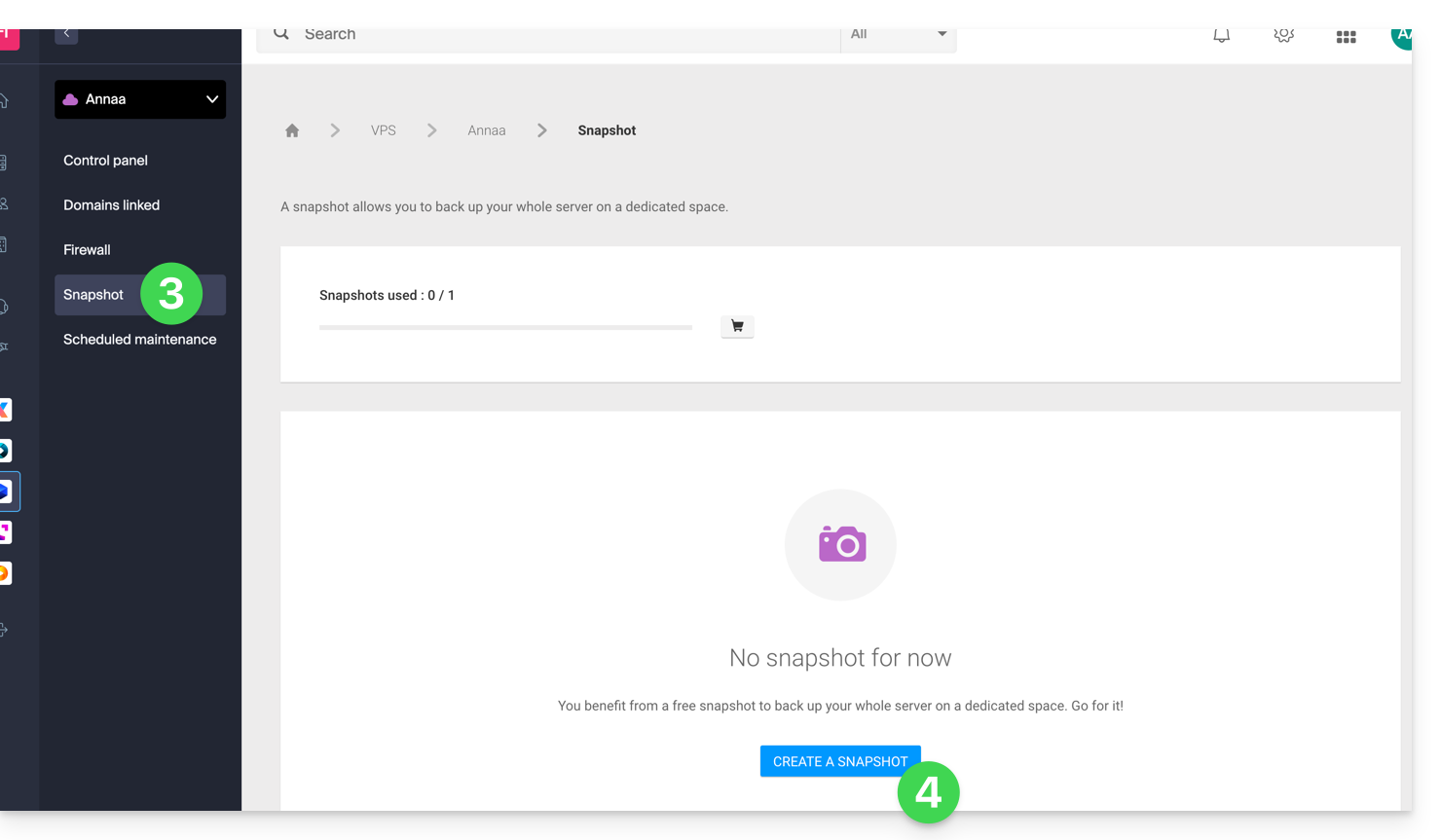
- Klicken Sie im linken Menü auf Snapshot.
- Klicken Sie auf den blauen Button Snapshot erstellen:
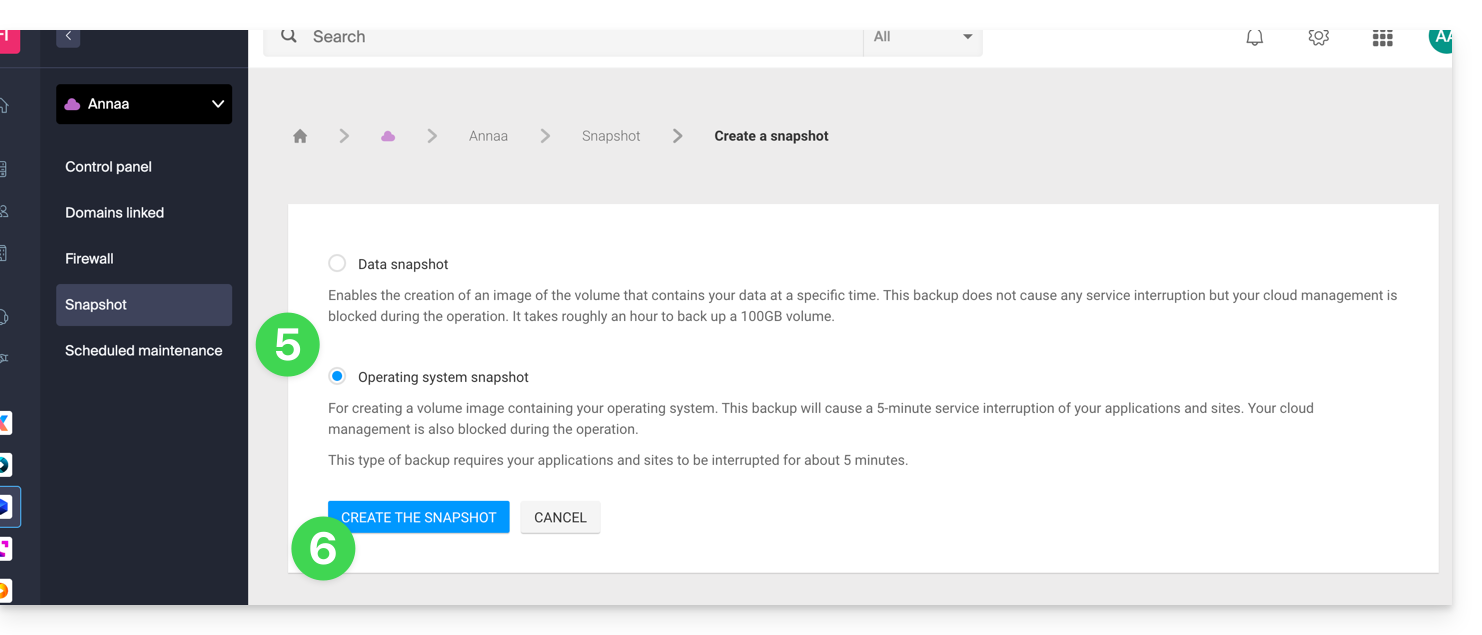
- Wählen Sie den Typ des zu erstellenden Snapshots aus (Daten oder Betriebssystem).
- Klicken Sie auf den blauen Button, um die Erstellung des Snapshots zu starten:
- Eine E-Mail wird gesendet, wenn das Snapshot erstellt wurde.
Ein Snapshot löschen
Dazu:
- Klicken Sie hier, um auf die Verwaltung Ihres Produkts im Infomaniak Manager zuzugreifen (Benötigen Sie Hilfe?).
- Klicken Sie direkt auf den Namen, der dem betreffenden Produkt zugewiesen ist.
- Klicken Sie im linken Menü auf Snapshot.
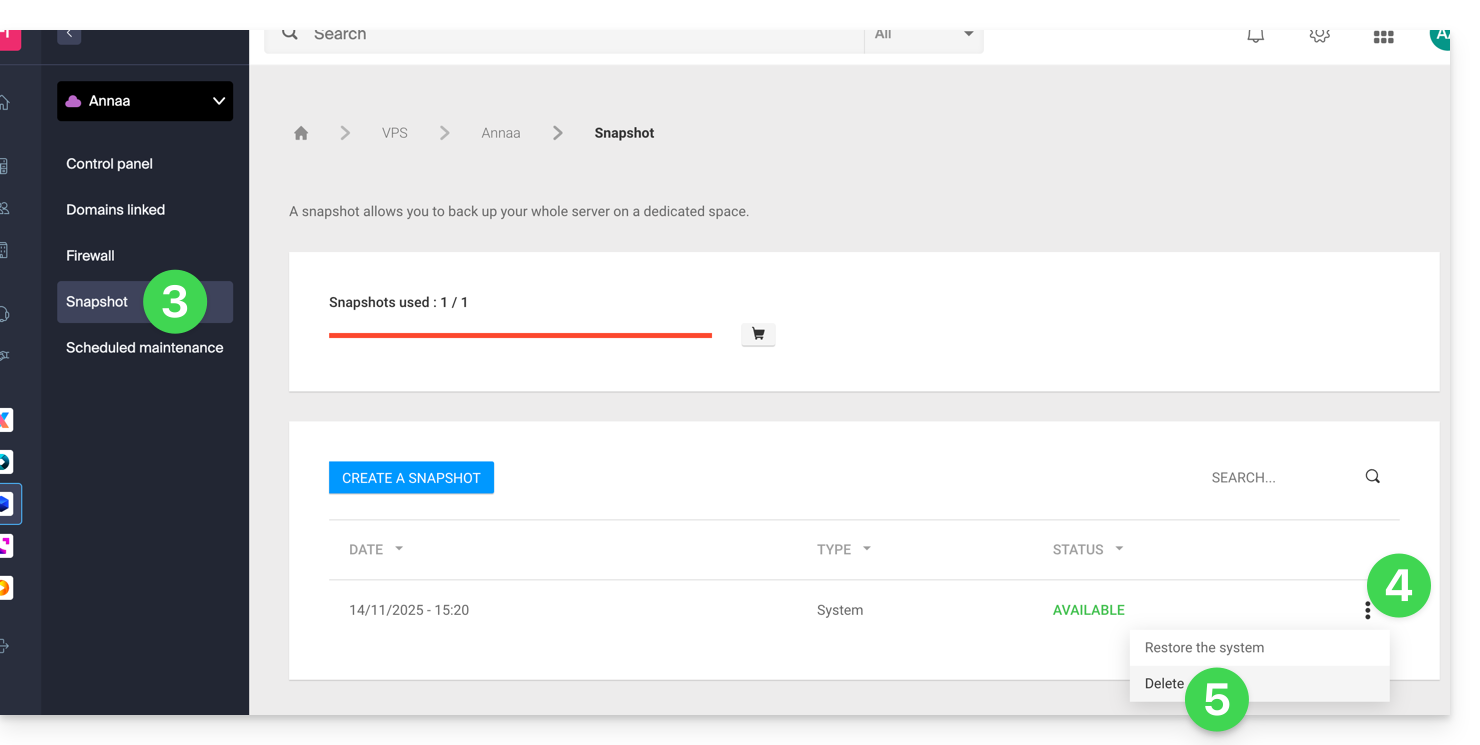
- Klicken Sie auf das Aktionsmenü ⋮ rechts neben dem betreffenden Eintrag in der angezeigten Tabelle.
- Klicken Sie auf Löschen:
Zusätzliche Snapshots bestellen
Dazu:
- Klicken Sie hier, um die Verwaltung Ihres Produkts im Infomaniak Manager aufzurufen (Benötigen Sie Hilfe?).
- Klicken Sie direkt auf den Namen des betreffenden Produkts.
- Klicken Sie im linken Menü auf Snapshot.
- Klicken Sie auf das Symbol eines Einkaufswagens:
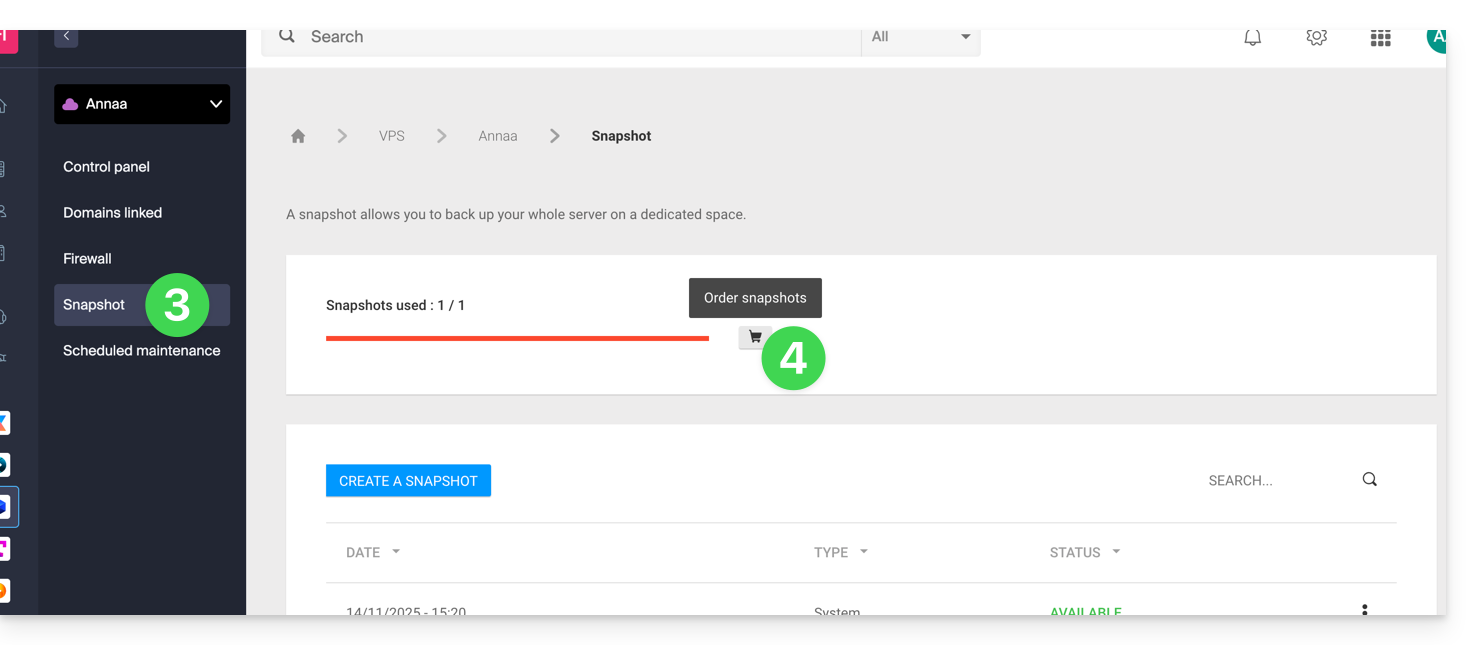
- Folgen Sie den Anweisungen, um die Bestellung abzuschließen.
Es ist nicht möglich, ein zusätzliches Snapshot zu bestellen, wenn bereits ein Snapshot erstellt wird.
Link zu dieser FAQ: https://faq.infomaniak.com/1495
War diese FAQ nützlich?
Diese Anleitung erklärt, wie Sie die IP-Adresse einer Website auf Ihrem Webhosting anzeigen können.
Einleitung
- Die IPv4-Adresse ist grundsätzlich für alle Websites auf Ihrem Hosting-Paket gleich (es sei denn, Sie haben eine dedizierte IP-Adresse erworben).
Die IP-Adresse Ihrer Website anzeigen
Die IP-Adresse wird auf der Seite zur Verwaltung Ihres Hostings (Starter oder mit mehreren Websites) angezeigt:
- Klicken Sie hier, um zur Verwaltung Ihrer Website im Infomaniak Manager zu gelangen (Benötigen Sie Hilfe?).
- Klicken Sie direkt auf den Namen des betreffenden Produkts.
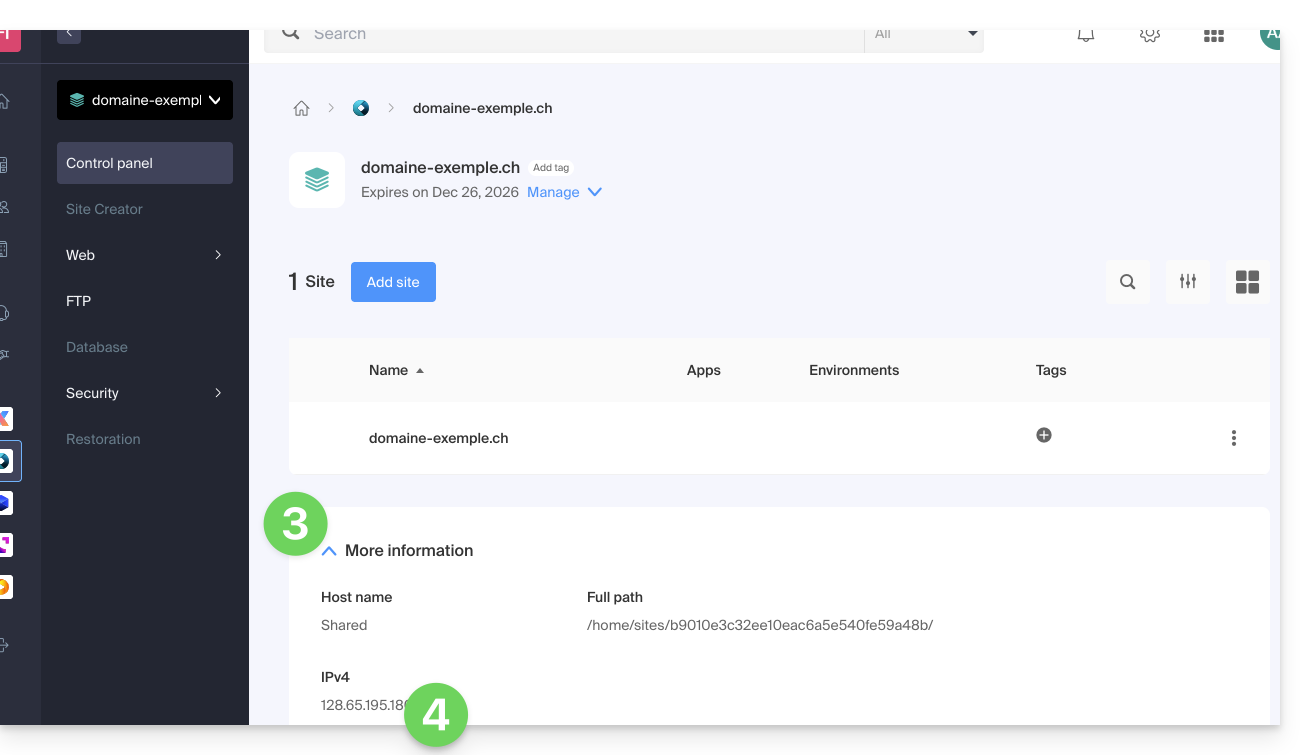
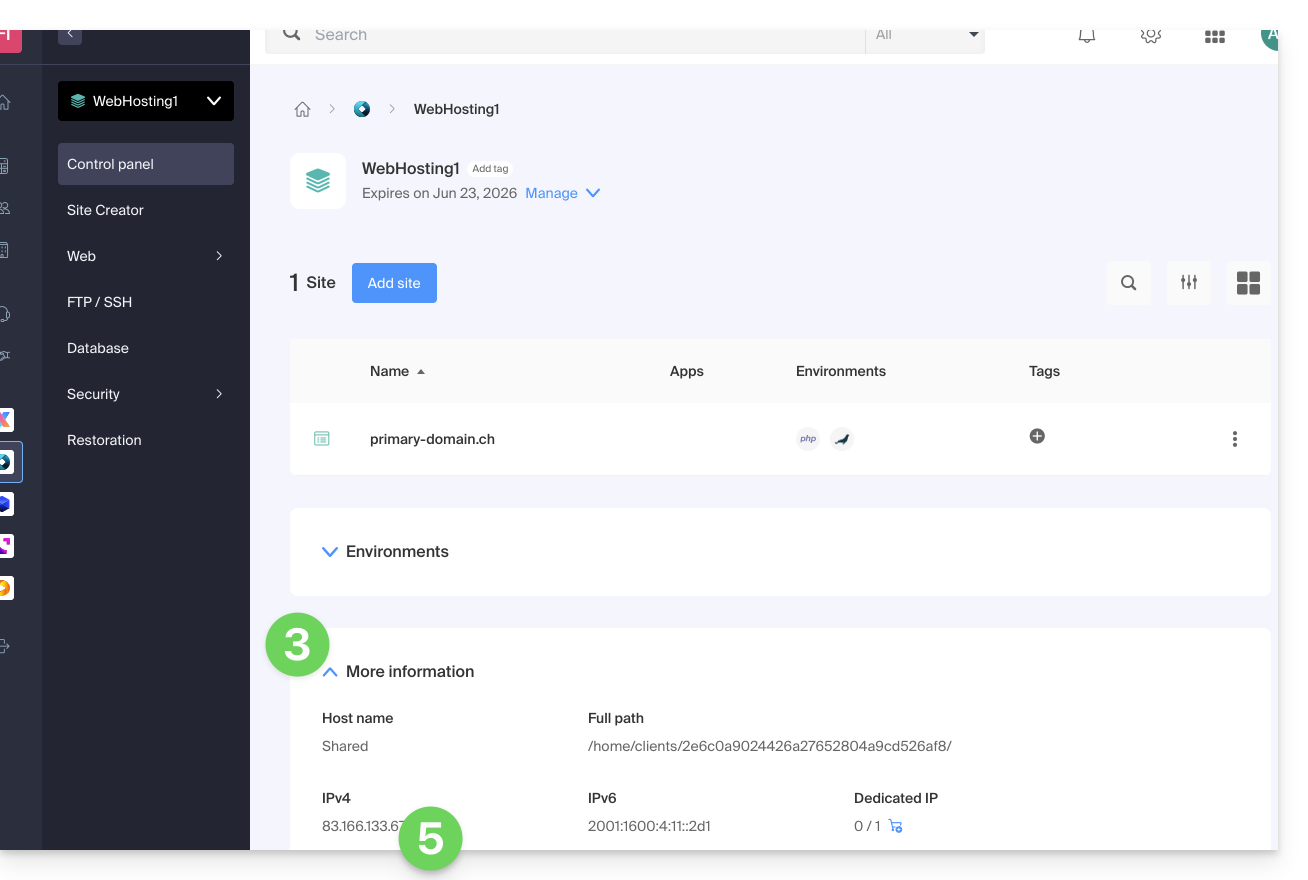
- Klicken Sie anschließend auf den Pfeil , um den Abschnitt Informationen für dieses Hosting zu erweitern.
- Die IPv4-Adresse wird auf der Seite angezeigt:
- Die IPv6-Adresse wird ebenfalls bei kostenpflichtigen Hosting-Paketen angezeigt:
Link zu dieser FAQ: https://faq.infomaniak.com/1500
War diese FAQ nützlich?
Dieser Leitfaden beschreibt die Fehlermeldungen vom Typ „502 Bad Gateway“, die beim Besuch einer Website auftreten können.
Einleitung
- Der Fehler 502 „Bad Gateway“ tritt auf, wenn der Server, der als Schnittstelle zwischen dem Browser und dem ursprünglichen Webserver fungiert, eine ungültige Antwort empfängt.
- Dieser Fehler kann durch einen überlasteten Webserver, Kommunikationsprobleme zwischen einem CDN und dem Hosting-Webserver oder eine falsch konfigurierte Proxy-Server verursacht werden.
- Manchmal kann der Fehler durch eine falsche Eingabe im DNS-Server verursacht werden.
Mögliche Lösungen
Um den Fehler 502 Bad Gateway zu beheben, ist es oft hilfreich, systematisch vorzugehen:
- Überprüfen Sie, ob es sich nicht um eine vorübergehende Überlastung des Servers handelt: Laden Sie die Seite nach einigen Minuten erneut, um zu sehen, ob der Fehler verschwindet.
- Löschen Sie den Browser-Cache.
- Versuchen Sie es mit einem anderen Browser.
Link zu dieser FAQ: https://faq.infomaniak.com/1509
War diese FAQ nützlich?
Dieser Leitfaden beschreibt die spezifischen Aspekte der Verwaltung von MongoDB auf Ihrem verwalteten Cloud-Server, insbesondere in Bezug auf den Versionslebenszyklus.
Einleitung
- Bei jeder neuen Installation der Anwendung wird standardmäßig MongoDB Version 7.0 (oder höher) bereitgestellt.
Upgrade von Version 6 auf Version 7
Es ist nicht möglich, ein automatisches Upgrade von Version 6 auf Version 7 direkt über Ihre Benutzeroberfläche durchzuführen.
Es stehen Ihnen zwei Optionen zur Verfügung:
- Einen neuen Cloud-Server bestellen: Dieser wird ab Werk mit Version 7 ausgestattet sein, sodass Sie anschließend Ihre Daten darauf migrieren können.
- Die Anwendung neu installieren: MongoDB auf dem aktuellen Server deinstallieren und anschließend neu installieren.
Durch die Deinstallation der Anwendung werden alle Ihre MongoDB-Daten gelöscht. Außerdem ist es nach dieser Operation nicht mehr möglich, Version 6 erneut zu installieren.
Sicherungen und Haftung
Als Administrator sind Sie vollständig für die Verwaltung und Integrität Ihrer Daten verantwortlich.
Bevor Sie Änderungen vornehmen (insbesondere eine Neuinstallation):
- Erstellen Sie Ihre eigenen Backups und Exporte (Dumps) Ihrer Datenbanken.
- Planen Sie den manuellen Import Ihrer Daten ein, sobald die neue Version aktiv ist.
Link zu dieser FAQ: https://faq.infomaniak.com/1558
War diese FAQ nützlich?
Dieser Leitfaden erklärt, was Sie als Website-Besucher feststellen müssen, wenn Sie einen Fehler vom Typ 403 erhalten, um dieses Problem zu beheben.
Was ist der Fehler 403?
Der HTTP-Fehlercode 403 bedeutet in der Regel, dass der Zugriff auf eine Ressource für den Client durch den Server verweigert wird.
In welchen Fällen tritt dieser Fehler auf?
Der Benutzer ist nicht authentifiziert: Der Server verlangt, dass sich der Benutzer anmeldet, um auf die Ressource zuzugreifen. Dies kann beispielsweise bei privaten Seiten der Fall sein, für die eine Authentifizierung erforderlich ist.
Der Benutzer ist authentifiziert, hat aber nicht die erforderlichen Berechtigungen: Der Server erkennt den Benutzer, erlaubt ihm aber aufgrund von Berechtigungs- oder Rollenbeschränkungen nicht den Zugriff auf die angeforderte Ressource. Diese Ursache für den Fehler 403 kann ein Problem mit falschen Berechtigungen für einen Ordner oder eine Datei sein. Bei einem Ordner lautet die Fehlermeldung „403 Forbidden“, bei einer Datei „failed to open stream: Permission denied“. In diesem Fall müssen Sie überprüfen, ob die Berechtigungen für Ihre Ordner/Dateien korrekt sind, d. h. mindestens 644 für eine Datei und 755 für einen Ordner. Lesen Sie diesen anderen Leitfaden.
Die IP-Adresse des Benutzers ist blockiert oder eingeschränkt: Der Server kann den Zugriff auf eine bestimmte IP-Adresse aus Sicherheitsgründen oder zum Schutz vor Angriffen blockieren. Lesen Sie diesen anderen Leitfaden.
Die angeforderte Ressource existiert nicht auf dem Server: In diesem Fall gibt der Server eine Fehlermeldung 403 anstelle einer Fehlermeldung 404 zurück, um die Offenlegung vertraulicher Informationen zu vermeiden. Wenn Sie versuchen, auf Ihre Startseite oder einen Teil Ihrer Website zuzugreifen, indem Sie eine Adresse wie www.domäne.xyz oder www.domäne.xyz/ordner/ eingeben, stellen Sie sicher, dass sich tatsächlich eine Startseite mit dem Namen „index.html oder .htm oder .php“ an der richtigen Stelle befindet (im Stammverzeichnis Ihres FTP-Bereichs, im Verzeichnis /web oder im Verzeichnis /ordner/). Lesen Sie diesen anderen Leitfaden.
Überprüfen Sie außerdem, ob der Dateiname keine Großbuchstaben enthält. Alle Dateinamen oder Ordnernamen müssen in Kleinbuchstaben ohne Akzente oder Leerzeichen vorliegen.
Fehler im Zusammenhang mit einem Skript: Wenn Sie ein Skript ausführen, ein Formular ausfüllen oder eine Datei hochladen und diese Art von Meldung erhalten:
Accès interdit!
Vous n'avez pas le droit d'accéder à l'objet demandé.
Soit celui-ci est protégé, soit il ne peut être lu par le serveur.
Si vous pensez qu'il s'agit d'une erreur du serveur, veuillez contacter le gestionnaire du site.
Error 403
kann die Ursache ein Filter sein, der die unerwünschte Verwendung von Skripten durch Spammer verhindert. Das Antivirenprogramm von Infomaniak blockiert das Hochladen von Dateien über Skripte oder über FTP. Konkret bedeutet dies, dass, wenn ein Hacker eine als Virus identifizierte Datei über ein Formular, ein unsicheres Skript oder über FTP sendet, die Installation direkt blockiert wird, die Datei nicht auf den Server hochgeladen wird und das Hochladen einen Fehler 403 auslöst.
Im Falle eines Fehlalarms kontaktieren Sie den Infomaniak-Support und geben Sie die URL der Seite an, auf der Sie diese Fehlermeldung erhalten, damit die Ursache des Problems genau diagnostiziert werden kann.
Es gibt jedoch viele andere Fälle, in denen Sie eine Meldung „403 forbidden“ erhalten können, und zwar aus sehr unterschiedlichen Gründen (PHP-, Perl-Skripte, mod_security, .htaccess, ...).
Link zu dieser FAQ: https://faq.infomaniak.com/1609
War diese FAQ nützlich?
Dieser Leitfaden hilft Ihnen bei der Behebung von Problemen mit Sonderzeichen (Akzente, Emojis usw.), die nicht korrekt angezeigt werden oder als Symbole wie ?? erscheinen. Dies ist oft auf eine falsche Zeichenkodierung bei der Verbindung zu MySQL zurückzuführen.
Einleitung
- Standardmäßig verwendet MySQL
UTF-8. - Neuere MySQL-Server sind in der Regel so konfiguriert, dass sie standardmäßig
UTF-8oderUTF-8MB4verwenden.- Dies ist für die meisten Anwendungsfälle geeignet, insbesondere für internationale Sprachen und Emojis.
- Lesen Sie auch diesen anderen Leitfaden, um zu erfahren, wie Sie Probleme mit der Zeichenkodierung bei nicht-europäischen Zeichen und Emojis in Ihren Entwicklungen vermeiden können.
Standard-Zeichensatz für MySQL / MariaDB festlegen (Cloud-Server)
Mit einem Infomaniak Cloud Server können Sie den Standard-Zeichensatz (utf8 oder utf8mb4) festlegen:
- Klicken Sie hier, um auf die Verwaltung Ihres Produkts im Infomaniak Manager zuzugreifen (Benötigen Sie Hilfe?).
- Klicken Sie direkt auf den Namen des betreffenden Produkts.
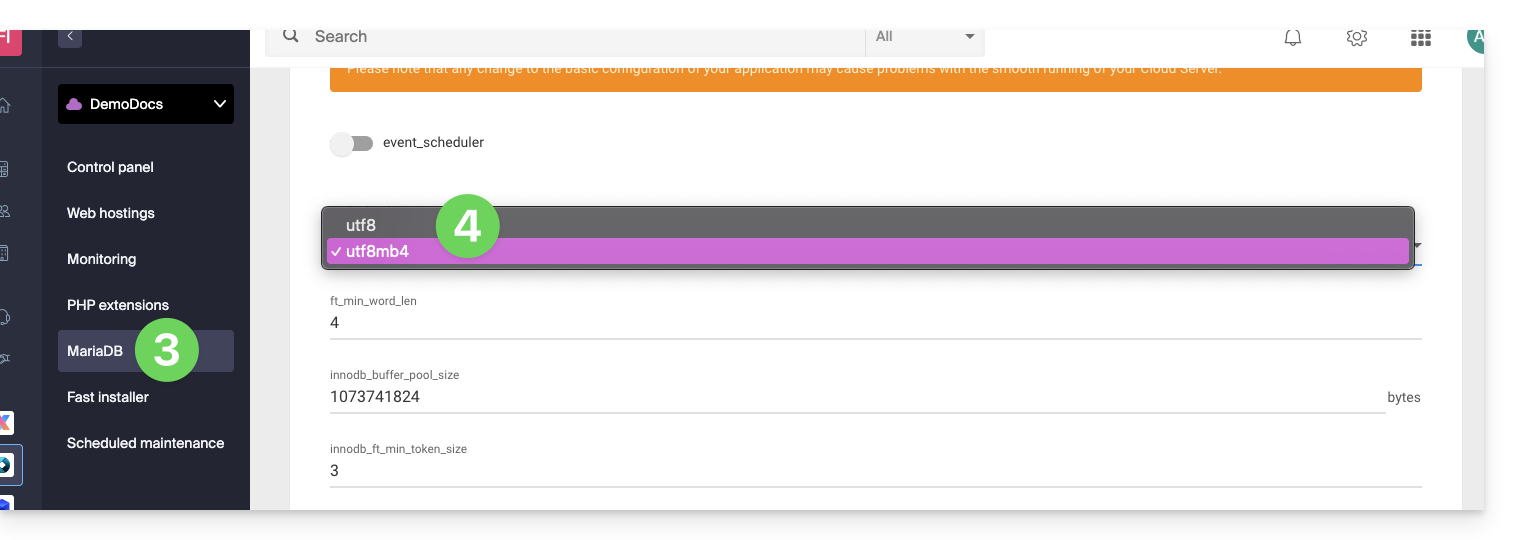
- Klicken Sie im linken Menü auf MariaDB.
- Wählen Sie den Standard-Zeichensatz aus:
- Wenn Sie noch nicht auf MariaDB migriert haben, ist das Prinzip das gleiche.
- Speichern Sie Ihre Änderungen am Ende der Seite.
Eine bestimmte Zeichenkodierung erzwingen (z. B. latin1)
Wenn Sie mit einer Datenbank arbeiten müssen, die in latin1 (ISO-8859-1) kodiert ist, müssen Sie die Zeichenkodierung bei der Verbindung explizit anpassen, je nach Ihrer Umgebung.
Bei den aktuellen Angeboten fügen Sie den folgenden Code in eine Datei user.ini ein, die sich im Stammverzeichnis Ihres Hostings befindet:
mysql.connect_charset = "latin1"
mysqli.connect_charset = "latin1"
pdo_mysql.connect_charset = "latin1"
oder in PHP (MySQL-API):
mysql_query("SET CHARACTER SET latin1");
Bei älteren Hosting-Paketen erzwingen Sie die MySQL-Verbindung mit latin1 über die Datei .htaccess im Stammverzeichnis Ihres Hostings:
php_value mysql.connect_charset latin1
php_value mysqli.connect_charset latin1
php_value pdo_mysql.connect_charset latin1
Link zu dieser FAQ: https://faq.infomaniak.com/1611
War diese FAQ nützlich?
Diese Anleitung erklärt, wie Sie auf automatische Backups zugreifen und eine bestimmte Datei einer Website auf einem Infomaniak-Webhosting wiederherstellen können.
Bestimmte Dateien oder Ordner wiederherstellen
Dazu:
- Greifen Sie über Web FTP auf den FTP-Server zu (Brauchen Sie Hilfe?).
- Gehen Sie zum Ordner
/backups. - Wählen Sie die Dateien und/oder Ordner aus, die Sie wiederherstellen möchten.
- Klicken Sie auf die Schaltfläche Kopieren:
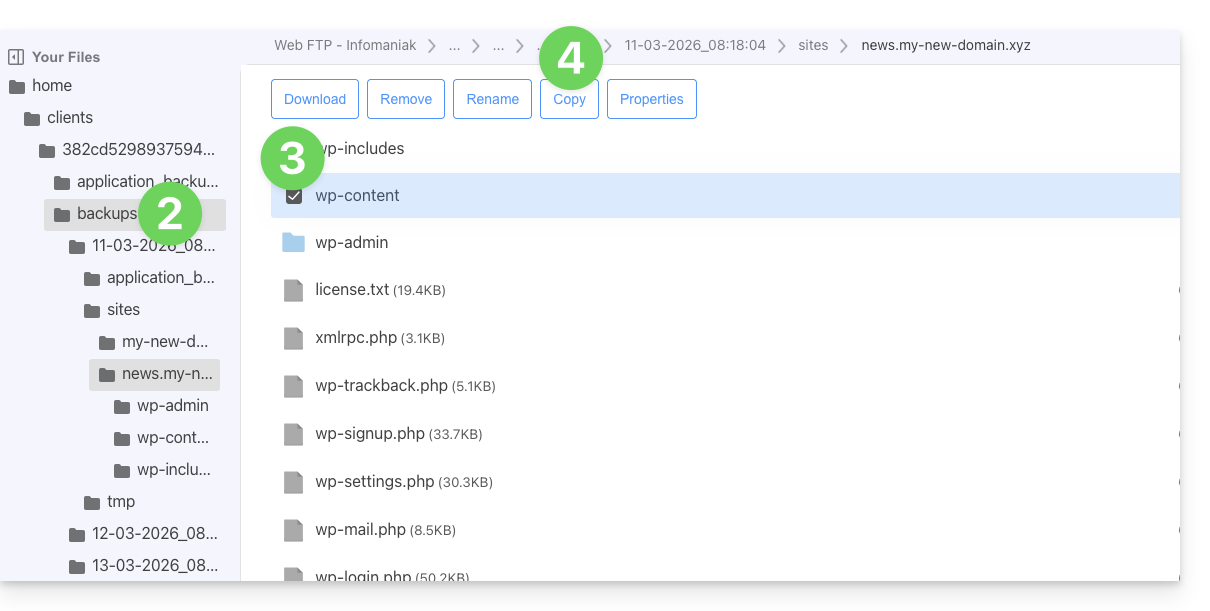
- Wählen Sie den Speicherort aus, an den die Daten kopiert/wiederhergestellt werden sollen (vorhandene Daten werden durch die ausgewählten Daten ersetzt).
Link zu dieser FAQ: https://faq.infomaniak.com/1655
War diese FAQ nützlich?
Dieser Leitfaden bezieht sich auf MySQL/MariaDB und insbesondere auf die Analyse von Indizes und Abfragen im Zusammenhang mit Webhosting.
Slowlog für langsame Abfragen
Das MySQL-Slowlog ist auf allen MySQL-Servern aktiviert und erfasst Abfragen, die länger als 5 Sekunden* zur Ausführung benötigen. Wenn Ihre Abfragen korrekt aufgebaut sind, werden Sie diese Dateien nie sehen. Andernfalls sollten Sie sie regelmäßig überprüfen, um eventuelle Fehler zu beheben und so die einwandfreie Funktion Ihrer Website zu gewährleisten.
Kontaktieren Sie den Infomaniak-Support schriftlich, um diese Dateien zu erhalten (außer für ältere v1-Hostings – alte Formel), die direkt über Web FTP in dem Verzeichnis /logs, das sich eine Ebene über /web befindet, eingesehen werden können.
Und die Protokolle?
Es werden keine MySQL-Protokolle erstellt (mit Ausnahme der Slowlogs), da die MySQL-Server die Last von Millionen gleichzeitiger Protokolleinträge nicht bewältigen könnten. Bei Bedarf kann Infomaniak dieses MySQL-Protokoll für 5 Minuten aktivieren, damit Sie es mit EXPLAIN analysieren und beispielsweise die nützlichen Indizes bestimmen können. Kontaktieren Sie dazu schriftlich den Infomaniak-Support.
* der verstrichenen Zeit. Und bezüglich der Sperren enthält die Dokumentation folgende Präzisierung: „Die Zeit, die für die anfängliche Sperrung benötigt wird, wird nicht als Ausführungszeit gezählt.“
Link zu dieser FAQ: https://faq.infomaniak.com/1676
War diese FAQ nützlich?
Dieser Leitfaden beschreibt das Angebot von Managed Cloud Server von Infomaniak und das VPS-Angebot von Infomaniak, das für einen anderen Anwendungsbereich bestimmt ist.
Einleitung
- Infomaniak bietet zwei fortschrittliche Hosting-Lösungen an:
- der verwaltete Cloud-Server, mit dem Sie mehrere Hostings (FTP/SSH-Bereiche) erstellen können, auf denen Sie Ihre Websites (Apache-vhosts) hinzufügen,
- und der VPS (virtuelle Private Server), der eine vollständige administrative Freiheit bietet und unterschiedliche Anforderungen erfüllt.
Verwalteter Cloud-Server
Mit dem Cloud-Server können Sie die Grenzen eines Shared Hostings überwinden. Sie können Ihre Websites erstellen und so verteilen, wie Sie möchten, das Stammverzeichnis jeder Website definieren und Parameter wie memory_limit und max_execution_time anpassen.
Integrierte Tools stehen zur Verfügung: Cronjobs, Site Creator, vereinfachte Installation von WordPress, Zugriffs- und Fehlerprotokolle (Logs). Es ist auch möglich, spezifische Apache-Module hinzuzufügen oder ein Caching-System zu installieren.
Die Softwareumgebung wird von Infomaniak verwaltet (FastCGI, PHP-FPM). Sie haben keine vollständige Freiheit bei der Konfiguration des Servers (keine beliebige Softwareinstallation), aber bestimmte spezifische Programme können installiert werden.
VPS (nicht verwaltet)
Der VPS bietet Ihnen die vollständige Kontrolle über den Server, die Verantwortung dafür liegt jedoch bei Ihnen. Infomaniak verwaltet die Hardware und installiert die bei der Bestellung ausgewählte Version von Linux oder Windows. Infomaniak führt keine Software-Wartungsarbeiten durch: Sie verwalten das System, installieren und konfigurieren die Software.
Sie können den Server über das Infomaniak Manager-Panel neu starten. Ein System für Snapshots steht zur Verfügung (ausgenommen beim VPS Lite-Angebot).
Videoinhalte und Alternativen
Wenn Ihr Projekt hauptsächlich aus einer großen Anzahl von Videos besteht, ist es oft besser, die Videostreaming-Funktion vom Haupt-Hosting zu trennen. In Kombination mit einem Shared Hosting ermöglicht der Infomaniak VOD/AOD-Speicherplatz das effiziente Speichern und Ausliefern von Videos, unterstützt die Bewältigung von Lastspitzen und liefert detaillierte Statistiken zu den Aufrufen.
Migration zwischen Cloud-Server und VPS
Es gibt keine automatische Migrationslösung zwischen einem verwalteten Cloud-Server und einem VPS.Um von einem Angebot zu einem anderen zu wechseln, müssen Sie das Produkt, das Sie nicht mehr nutzen, kündigen und das neue Angebot bestellen. Infomaniak erstattet auf Anfrage den Kaufpreis für jeden neuen Server, wenn die Kündigung innerhalb von 30 Tagen nach der Bestellung erfolgt.
Link zu dieser FAQ: https://faq.infomaniak.com/1730
War diese FAQ nützlich?
Diese Anleitung erklärt, wie Sie die Konfigurationseinstellungen von MySQL / MariaDB eines Cloud-Servers einsehen und ändern können. Mit diesen Einstellungen können Sie das Verhalten, die Leistung und bestimmte Funktionen des Dienstes anpassen, einschließlich der Ressourcenbeschränkungen.
Einleitung
MySQList auf einem dedizierten Cloud-Server installiert: Die Ressourcen werden nicht mit anderen Kunden geteilt.- Auf jedem Cloud-Server ist nur eine einzelne Instanz von
MySQLoderMariaDBvorhanden. - Die Anzahl und Größe der Datenbanken hängt ausschließlich vom verfügbaren Speicherplatz und den Ressourcen ab.
- Für sehr große Mengen nicht-relationaler Daten wird MongoDB empfohlen.
Konfigurierbare MySQL-/MariaDB-Parameter
Die folgende Liste zeigt die wichtigsten Variablen, die Sie in Ihrer MySQL-/MariaDB-Instanz anpassen können:
| Name | Beschreibung | Wert |
|---|---|---|
bulk_insert_buffer_size | Puffergröße für Masseneinfügevorgänge | 8M |
default_charset | Definiert den Standardzeichensatz für die Datenbank. | utf8mb4 |
declare_explicit_defaults_for_timestamp | Ermöglicht die explizite Definition von Standardwerten für Spalten vom Typ Timestamp. | "" |
declare_innodb_autoextend_increment | Inkrement, das für die automatische Erweiterung des InnoDB-Tablespace verwendet wird | "" |
declare_key_buffer | Größe des Schlüsselpuffers für MyISAM-Tabellen | "" |
event_scheduler | Aktivierung oder Deaktivierung des MariaDB-Ereignisplaners (ermöglicht die Ausführung geplanter Aufgaben auf Serverseite) | OFF |
ft_max_word_len | Maximale Wortlänge für die Volltextsuche | Unbestimmt |
ft_min_word_len | Minimale Wortlänge für die Volltextsuche | 3 |
innodb_additional_mem_pool_size | Größe des zusätzlichen Speicherpools für InnoDB | "" |
innodb_buffer_pool_size | Größe des InnoDB-Pufferpools (Speicherung von Daten und Indizes) | "" |
innodb_flush_log_at_trx_commit | Häufigkeit, mit der InnoDB-Protokolle auf die Festplatte geschrieben werden | "" |
innodb_large_prefix | Aktivierung des erweiterten Präfixes für InnoDB-Indizes | |
innodb_lock_wait_timeout | Maximale Wartezeit für die Erlangung von InnoDB-Sperren | "" |
innodb_log_buffer_size | Größe der InnoDB-Protokolldatei | "" |
innodb_log_file_size | Größe der InnoDB-Protokolldateien | "" |
innodb_ft_min_token_size | Minimale Tokenlänge für die Volltextsuche | Unbegrenzt |
innodb_ft_max_token_size | Maximale Größe des Tokens für die Volltextsuche | Unbestimmt |
join_buffer_size | Größe des Join-Puffers für Abfragen | 1M |
key_buffer_size | Größe des Schlüsselpuffers für MyISAM-Tabellen | 4M |
lc_time_names | Legt die Sprache fest, die für die Formatierung der Monats- und Tagesnamen verwendet wird. | Nicht definiert |
local_infile | Aktiviert oder deaktiviert das lokale Lesen von Dateien | 0 |
log_bin_enabled | Aktiviert oder deaktiviert die binäre Protokollierung von Transaktionen | true |
max_allowed_packet | Maximale Größe der zulässigen Netzwerkpakete | Unbegrenzt |
max_connect_errors | Maximale Anzahl an Verbindungsfehlern, bevor die Verbindung blockiert wird | 10 |
max_connections | Maximale Anzahl gleichzeitiger Verbindungen | Unbegrenzt |
max_heap_table_size | Maximale Größe der Tabellen im Speicher | 8M |
max_user_connections | Maximale Anzahl gleichzeitiger Verbindungen pro Benutzer | 38 |
myisam_max_sort_file_size | Maximale Größe der temporären Datei, die für die Sortierung von MyISAM-Tabellen verwendet wird | 2G |
myisam_sort_buffer_size | Größe des Sortierpuffers für MyISAM-Tabellen | 16M |
myisamrecover | Automatische Wiederherstellungsoptionen für MyISAM-Tabellen | myisam-recover-options |
query_cache_enabled | Aktivieren oder Deaktivieren des Anfrage-Caches | |
query_cache_limit | Maximale Größe der im Abfrage-Cache gespeicherten Ergebnisse | 256K |
query_cache_size | Gesamtgröße des Abfrage-Cache | 64M |
query_cache_type | Art des Caches, der für Anfragen verwendet wird | 0 |
read_buffer_size | Größe des Puffers für sequenzielle Leseoperationen | 2M |
read_rnd_buffer_size | Größe des Puffers für zufällige Leseoperationen | 2M |
table_open_cache | Anzahl der Tabellen, die der Server gleichzeitig geöffnet halten kann | 256 |
thread_cache_size | Größe des Thread-Cache | 1 |
thread_concurrency | Anzahl der gleichzeitigen Threads (0 = unbegrenzt) | 0 |
thread_stack | Stapelgröße pro Thread | 256K |
timeouts | Wartezeiten (wait_timeout und interactive_timeout) | 30 |
tmp_table_size | Maximale Größe temporärer Tabellen im Speicher | 8M |
tmpdir | Temporäres Verzeichnis, das für temporäre Dateien verwendet wird | "/home/nfs-clients/.mysql_tmp" |
Jeder nicht definierte Parameter behält seinen Standardwert.
MySQL-/MariaDB-Einstellungen ändern
Um die Konfiguration Ihrer Instanz zu ändern:
- Klicken Sie hier, um auf die Verwaltung Ihres Produkts im Infomaniak Manager zuzugreifen (Benötigen Sie Hilfe?).
- Wählen Sie den Namen des betreffenden Cloud-Servers aus.
- Klicken Sie im Seitenmenü auf MySQL / MariaDB.
- Bearbeiten Sie die gewünschten Einstellungen und speichern Sie anschließend Ihre Änderungen.
Link zu dieser FAQ: https://faq.infomaniak.com/1813
War diese FAQ nützlich?
Diese Anleitung erklärt, wie Sie das Administratorpasswort für WordPress oder eine andere Webanwendung (Joomla, Drupal, Typo3, PrestaShop, ownCloud usw.) ändern, die mithilfe der von Infomaniak bereitgestellten Tools in den kostenpflichtigen Webhosting-Angeboten installiert wurde.
Einleitung
- Einige Anwendungen ermöglichen auch eine direkte Änderung des Benutzerpassworts über ihre jeweilige Benutzeroberfläche:
- Beispiel: WordPress (Benutzer verwalten, Namen, Passwörter, Rollen usw.).
Passwort einer Web-App ändern
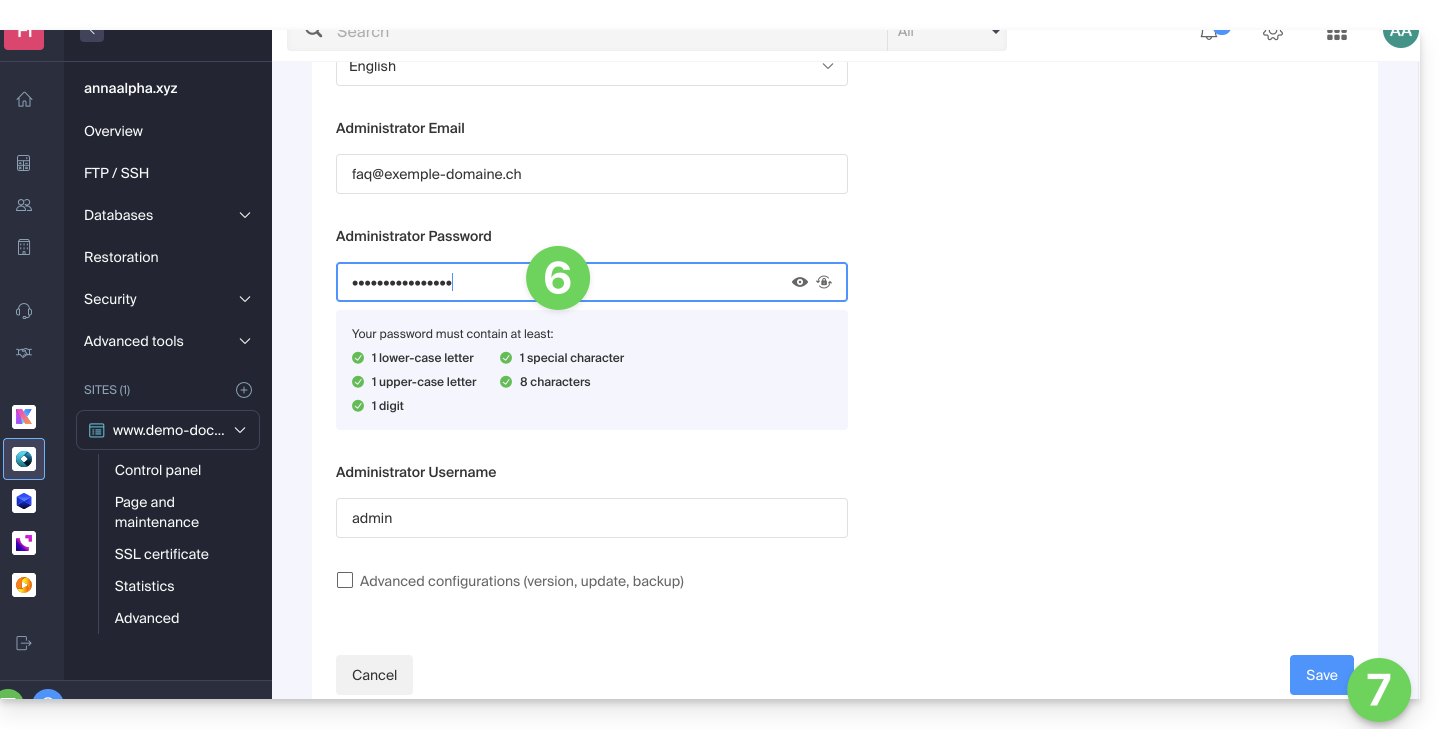
Um das Passwort für den Zugriff auf das Verwaltungsmenü Ihrer Webanwendung zu ändern, führen Sie die folgenden Schritte aus:
- Klicken Sie hier, um die Verwaltung Ihrer Website im Infomaniak Manager aufzurufen (Benötigen Sie Hilfe?).
- Klicken Sie direkt auf den Namen der betreffenden Website:
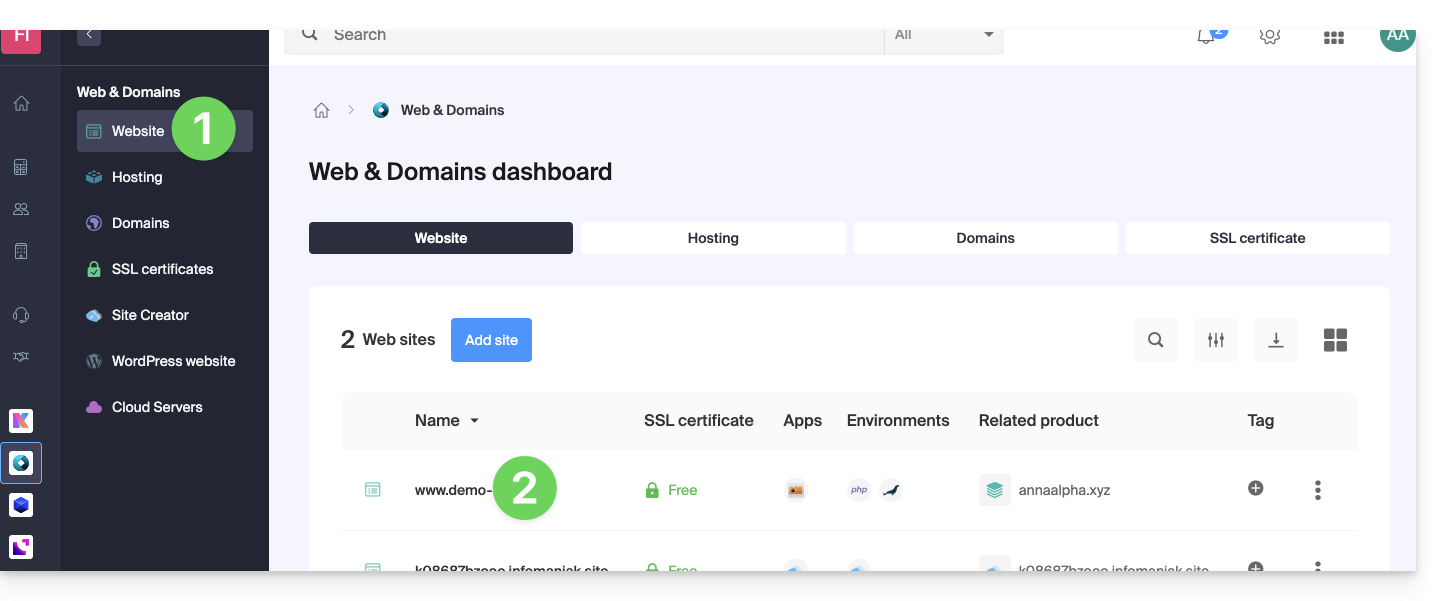
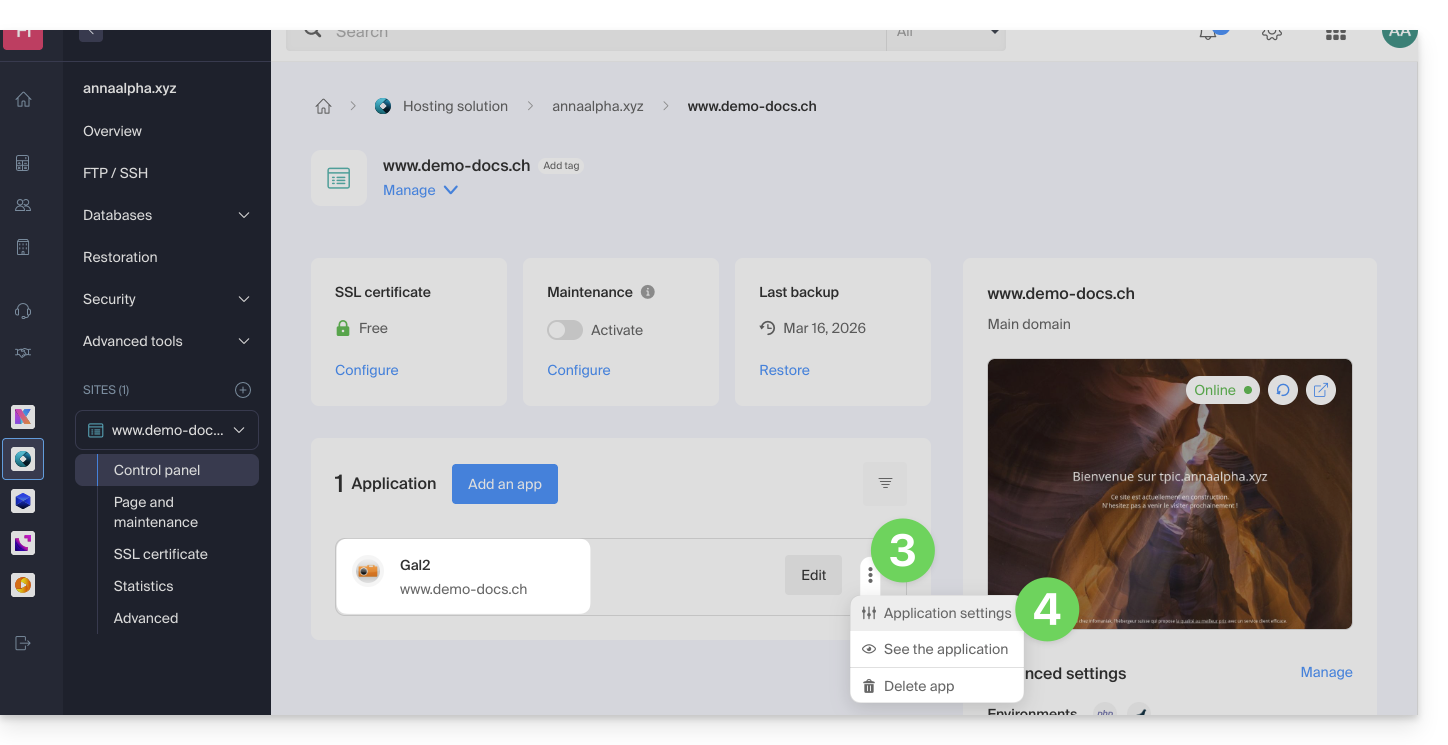
- Klicken Sie auf das Aktionsmenü ⋮ rechts neben der betreffenden Webanwendung.
- Klicken Sie auf Einstellungen in der App:
- Klicken Sie rechts neben der App auf Bearbeiten:
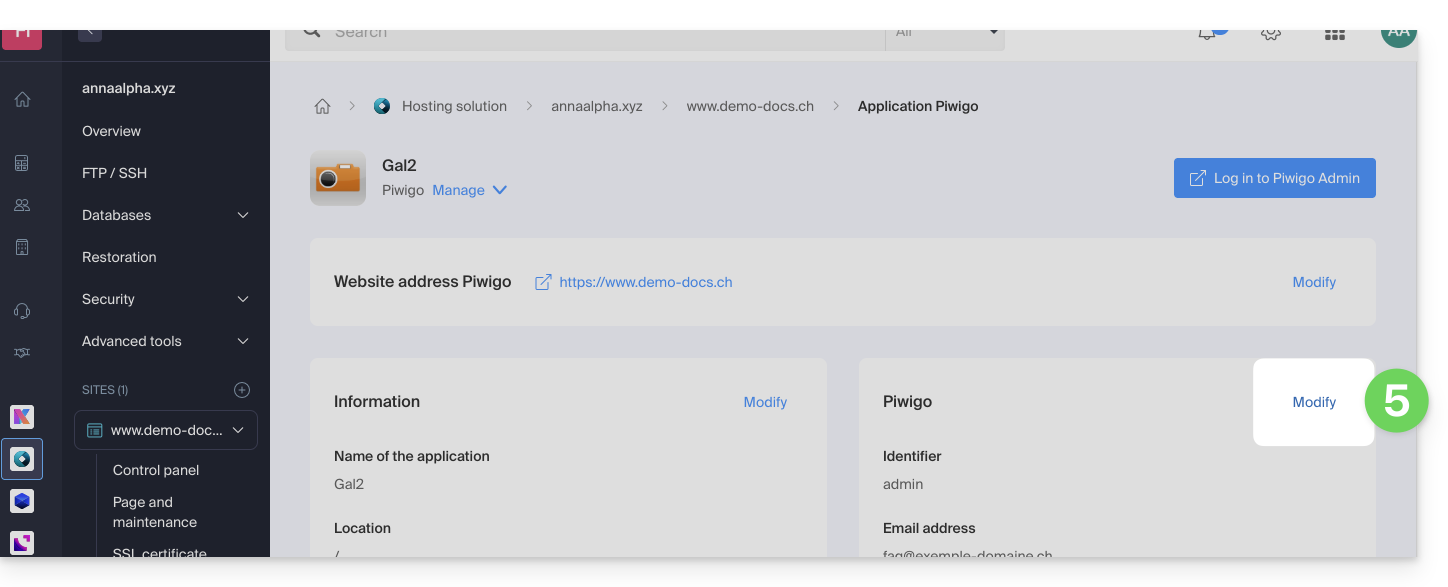
- Unter Passwort geben Sie das neue Passwort ein (für die Anmeldung mit der oben angegebenen Kennung).
- Klicken Sie auf den Button Speichern am unteren Rand der Seite:
Link zu dieser FAQ: https://faq.infomaniak.com/1848
War diese FAQ nützlich?
Der Benutzer und der Prozess „cloud base - ini“ werden im Rahmen der Cloud-VPS-/VPS-Lite-Infrastruktur von Infomaniak verwendet (z. B. wenn die Instanz neu erstellt wird). Mehr erfahren
Link zu dieser FAQ: https://faq.infomaniak.com/1910
War diese FAQ nützlich?