Base de conhecimento
1000 perguntas frequentes, 500 tutoriais e vídeos explicativos. Aqui, você encontra apenas soluções!
Este guia explica as possíveis causas de qualquer latência que possa notar entre a fonte de um vídeo e a sua transmissão ao vivo através do serviço de Streaming de vídeo Infomaniak.
Disponibilidade no caso de...
... exibido no Gerenciador
Após conectar seu codificador aos servidores Infomaniak do tipo master, o fluxo pode passar por diversas transformações, especialmente no caso de uma transcodificação ou da adição de um logotipo como marca d'água. Nesses casos, o vídeo deve ser reencodificado em um ou mais formatos, o que exige um tempo de processamento que inevitavelmente afeta o resultado final.
... fluxo mono com taxa de bits fixa, sem reprocessamento
Neste caso, o fluxo fica disponível em apenas alguns segundos.
... fluxo transcodificado ou com marca d'água
Este processo requer cerca de 25 segundos para que o fluxo transformado fique visível nas diferentes qualidades.
... diferença entre a fonte e o conteúdo exibido aos utilizadores
Para evitar pequenas interrupções durante a reprodução, o leitor de vídeo armazena em buffer alguns segundos do vídeo. Assim, é possível verificar facilmente uma diferença de 30 a 60 segundos entre a fonte original e o fluxo exibido aos utilizadores.
Para reduzir ao máximo essa latência, a única maneira é ter um fluxo de taxa de bits única, sem transcodificação, sem marca d'água e com uma taxa de bits não muito alta, além de reduzir ao máximo o buffer na configuração do reprodutor. Dependendo das suas necessidades, é necessário encontrar um equilíbrio entre a instantaneidade da transmissão e os recursos que você deseja usar para melhorar a experiência dos seus espectadores e personalizar a identidade visual das suas transmissões ao vivo.
Link para esta FAQ: https://faq.infomaniak.com/2310
Esta seção de perguntas frequentes foi útil?
Este guia permite que você utilize rapidamente as funções essenciais do Streaming de vídeo Infomaniak.
Configurar um fluxo
A transmissão de um fluxo para os servidores da Infomaniak pode ser feita de duas formas:
- através de um codificador de vídeo (❓: ajuda) que enviará o fluxo para os servidores da Infomaniak; para oferecer várias qualidades de fluxo e melhorar a experiência dos seus utilizadores, tem a possibilidade de ativar o multi-bitrate (❓: ajuda)
- através de uma câmara IP (❓: ajuda) ou de uma fonte externa, da qual os servidores Infomaniak irão obter o fluxo.
Guia específico
- Configurar uma transmissão a partir do OBS Studio
Para saber mais…
Guias sobre diversos temas:
- Configurar um reprodutor
- Grave suas transmissões ao vivo de forma programada ou automática para arquivá-las
- Adicione uma marca d'água/logotipo a um fluxo de vídeo ao vivo
- Por que existe um atraso entre a fonte e a disponibilidade de um fluxo?
- Quais câmeras são compatíveis com a plataforma da Infomaniak?
Restringir a distribuição
Um fluxo pode ser restrito a um único público:
- Proteger um fluxo de vídeo restringindo o acesso por endereço IP
- Proteger um fluxo de vídeo restringindo o acesso por geolocalização (GeoIP)
- Proteger um fluxo de vídeo com uma chave única
- Proteger um fluxo de vídeo com restrição de domínio
Tem alguma pergunta ou sugestão?
- Em caso de problema, consulte a base de conhecimento antes de entrar em contato com o suporte.
- Clique aqui para partilhar uma opinião ou sugestão sobre um produto Infomaniak.
Link para esta FAQ: https://faq.infomaniak.com/2329
Esta seção de perguntas frequentes foi útil?
Este guia explica como fazer uma transmissão ao vivo em 360° com o serviço de streaming de vídeo da Infomaniak.
Pré-requisitos
- Possuir uma câmera 360 compatível com um dos seguintes formatos:
- equirretangular 360 monoscópico (2D)
- equirretangular 360 estereoscópico (3D) lado a lado (separação esquerda/direita)
- equirretangular 360 estereoscópico (3D) superior/inferior (separação superior/inferior)
- Seu codificador ou câmera também deve ser capaz de enviar um fluxo via uma conexão RTMP (saiba mais).
- Por fim, observe que um fluxo de vídeo a 360° requer uma fonte com uma taxa de bits elevada e um controle de taxa definido no modo CBR; a taxa de bits dependerá do tipo de conteúdo e o consumo de dados também será maior do que com um fluxo padrão.
Criar um reprodutor 360°
A transmissão de um vídeo ao vivo em 360° requer um reprodutor de vídeo em 360°. Esta opção é gratuita e pode ser ativada rapidamente:
- Clique aqui para acessar a gestão do seu produto no Manager Infomaniak (precisa de ajuda?).
- Clique diretamente no nome atribuído ao produto em questão:
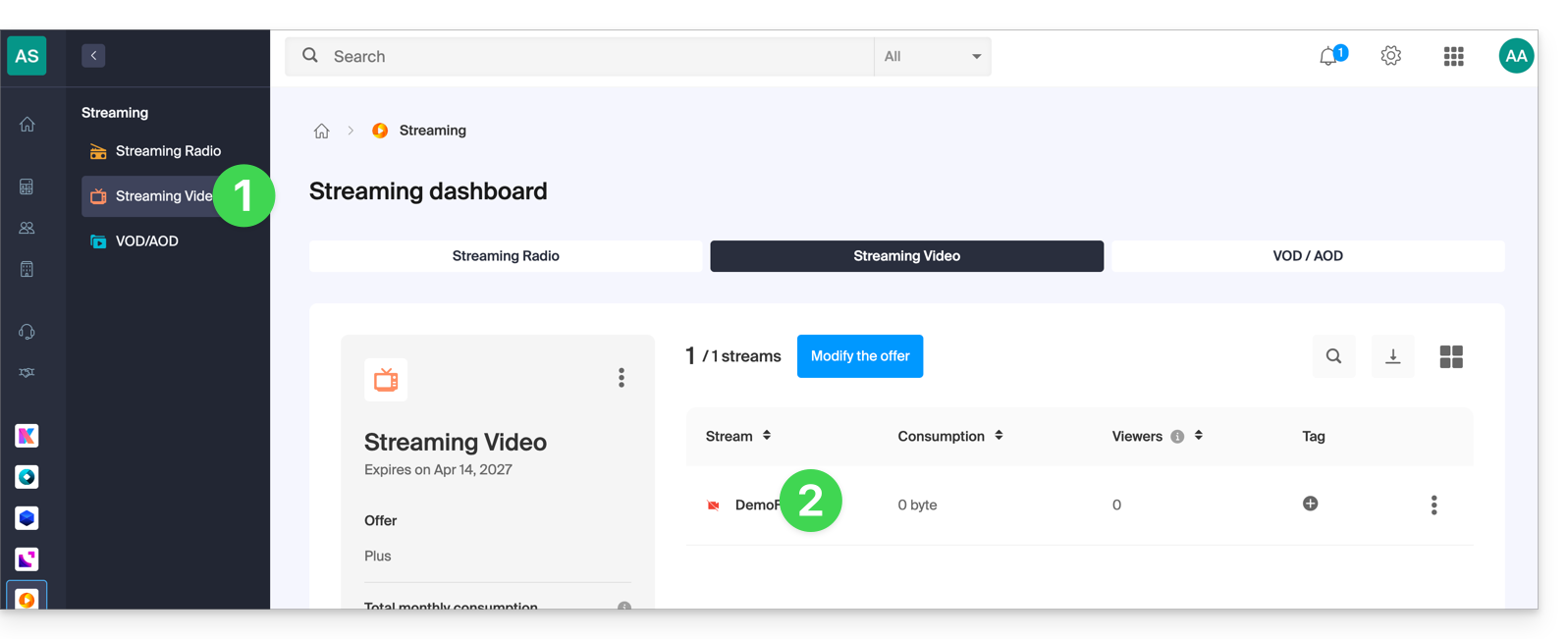
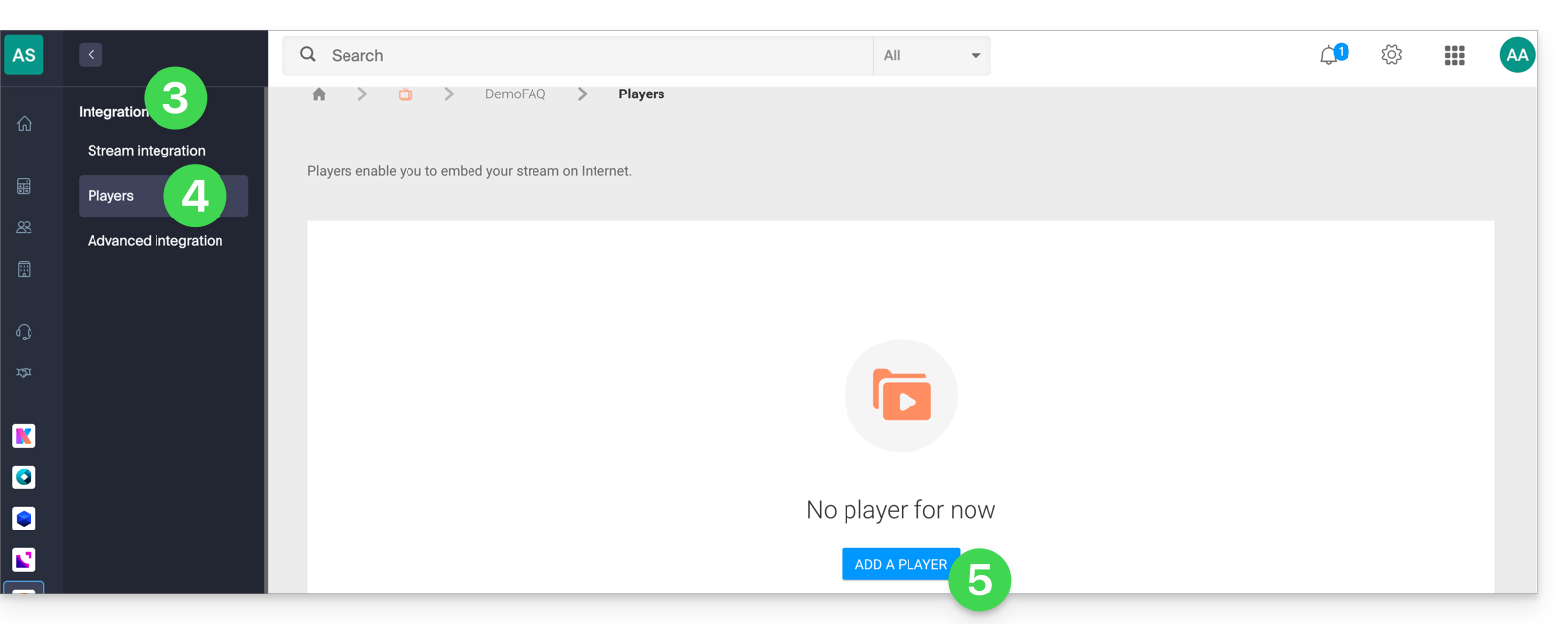
- Clique em Integração no menu lateral esquerdo.
- Clique em Jogadores no menu lateral esquerdo.
- Clique para criar ou editar um jogador existente:
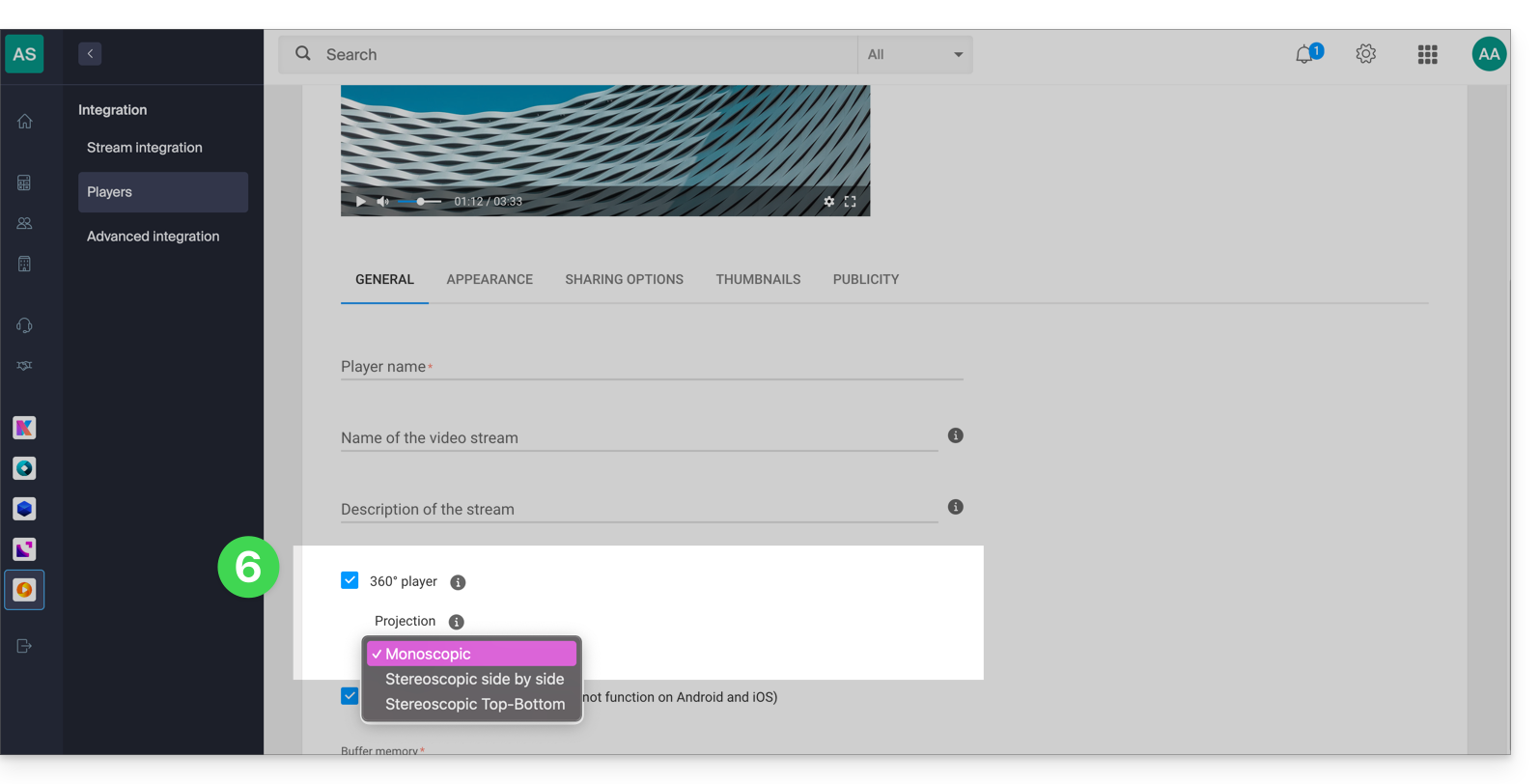
- Marque a caixa Player 360 e configure a projeção (formato de 360):
- Clique no botão Guardar na parte inferior da página.
- Todo o conteúdo reproduzido por este player (independentemente de estar ou não no formato 360°) será agora interpretado como conteúdo 360°.
Link para esta FAQ: https://faq.infomaniak.com/2340
Esta seção de perguntas frequentes foi útil?
Este guia explica como ativar e usar a função Timeshift (também chamada de DVR) nas suas transmissões de vídeo ao vivo. Esta funcionalidade permite que os seus espectadores voltem no tempo, caso não tenham tido a oportunidade de assistir à sua transmissão desde o início.
Ativar a função Timeshift (DVR)
Para aceder ao serviço de streaming de vídeo:
- Clique aqui para aceder à gestão do seu produto no Manager Infomaniak (precisa de ajuda?).
- Clique diretamente no nome atribuído ao produto em questão:
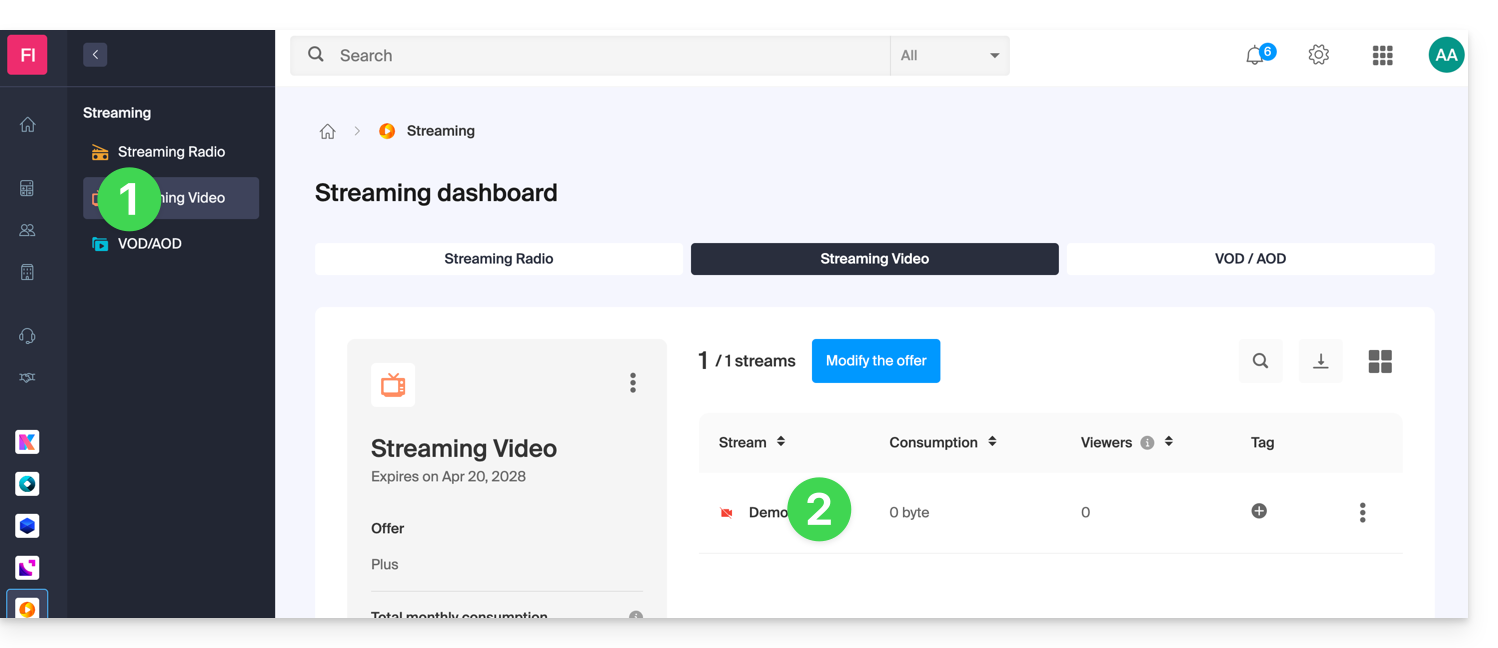
- Clique em Configurar em Timeshift a partir do painel de controlo:
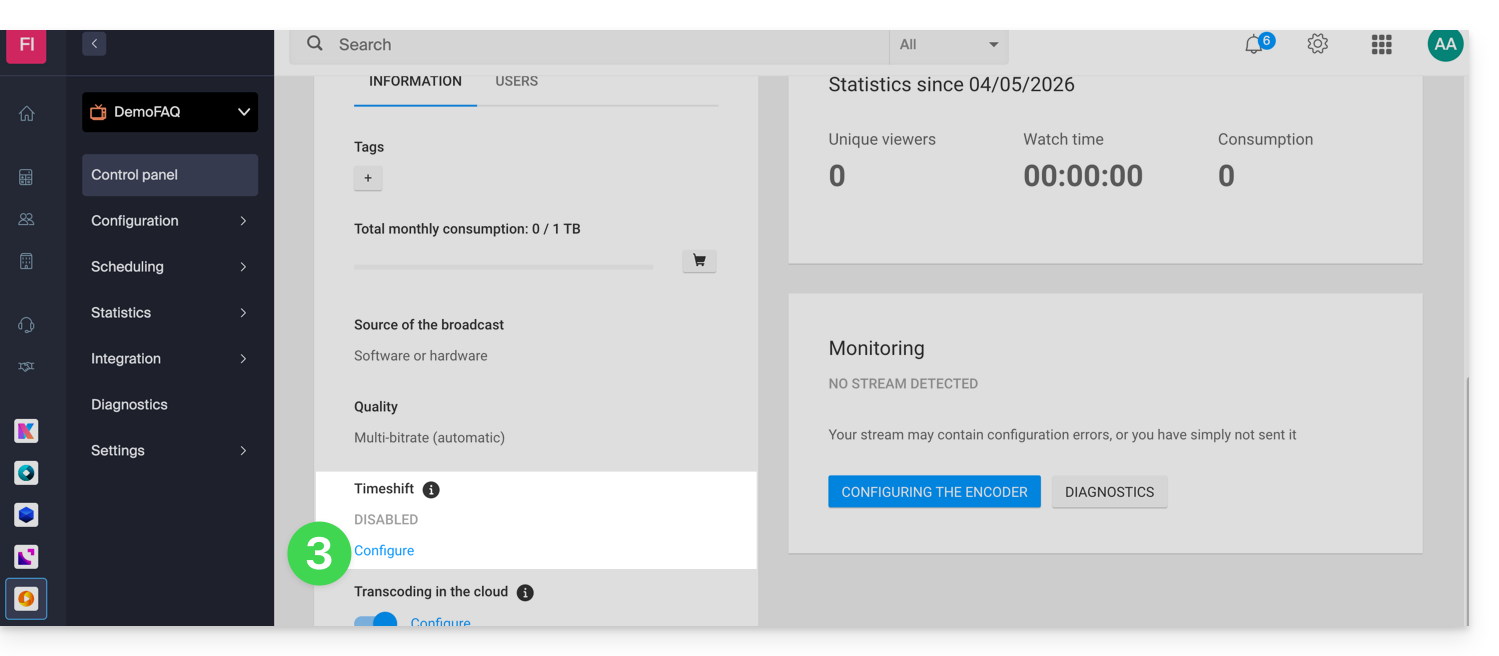
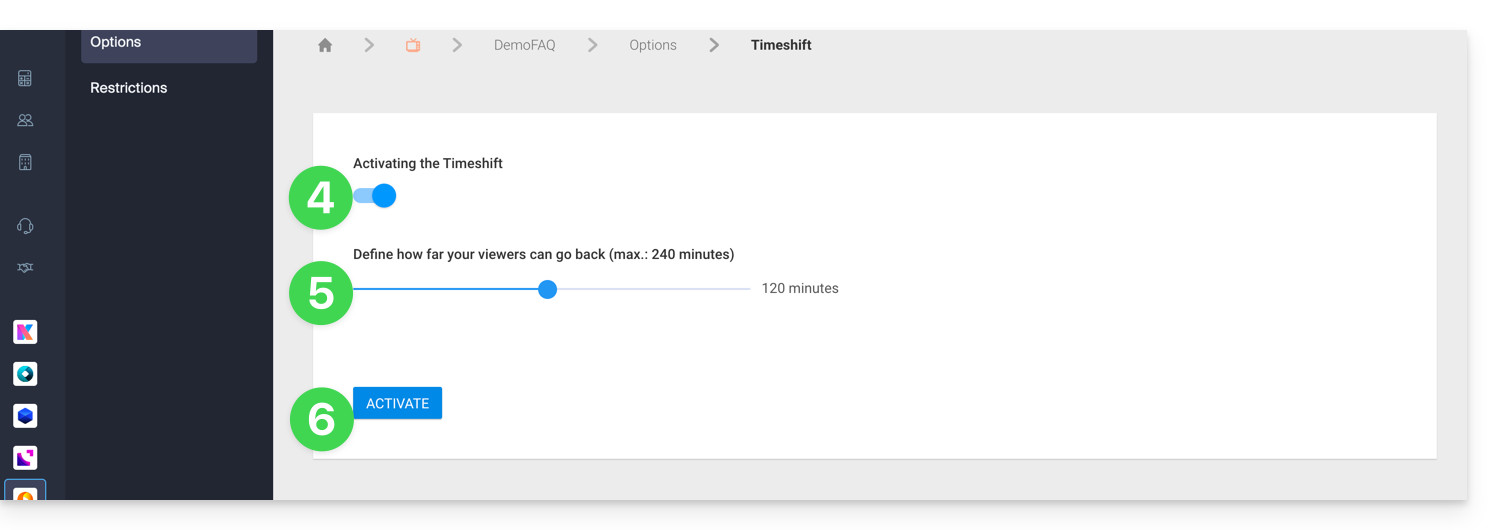
- Ative o Timeshift.
- Defina a duração durante a qual os seus espectadores poderão voltar no tempo (máx. 240 min.).
- Clique no botão Ativar:
Personalizar a função Timeshift
É possível ativar esta opção através da ferramenta de agendamento num determinado intervalo de tempo e, assim, limitar esta possibilidade a determinados programas. As definições configuradas na ferramenta de agendamento substituirão o estado predefinido definido a partir do painel de controlo.
Para entender melhor, imagine uma TV que transmite um jogo de futebol das 10h às 12h.
1. A emissora deseja ativar o Timeshift apenas durante o jogo
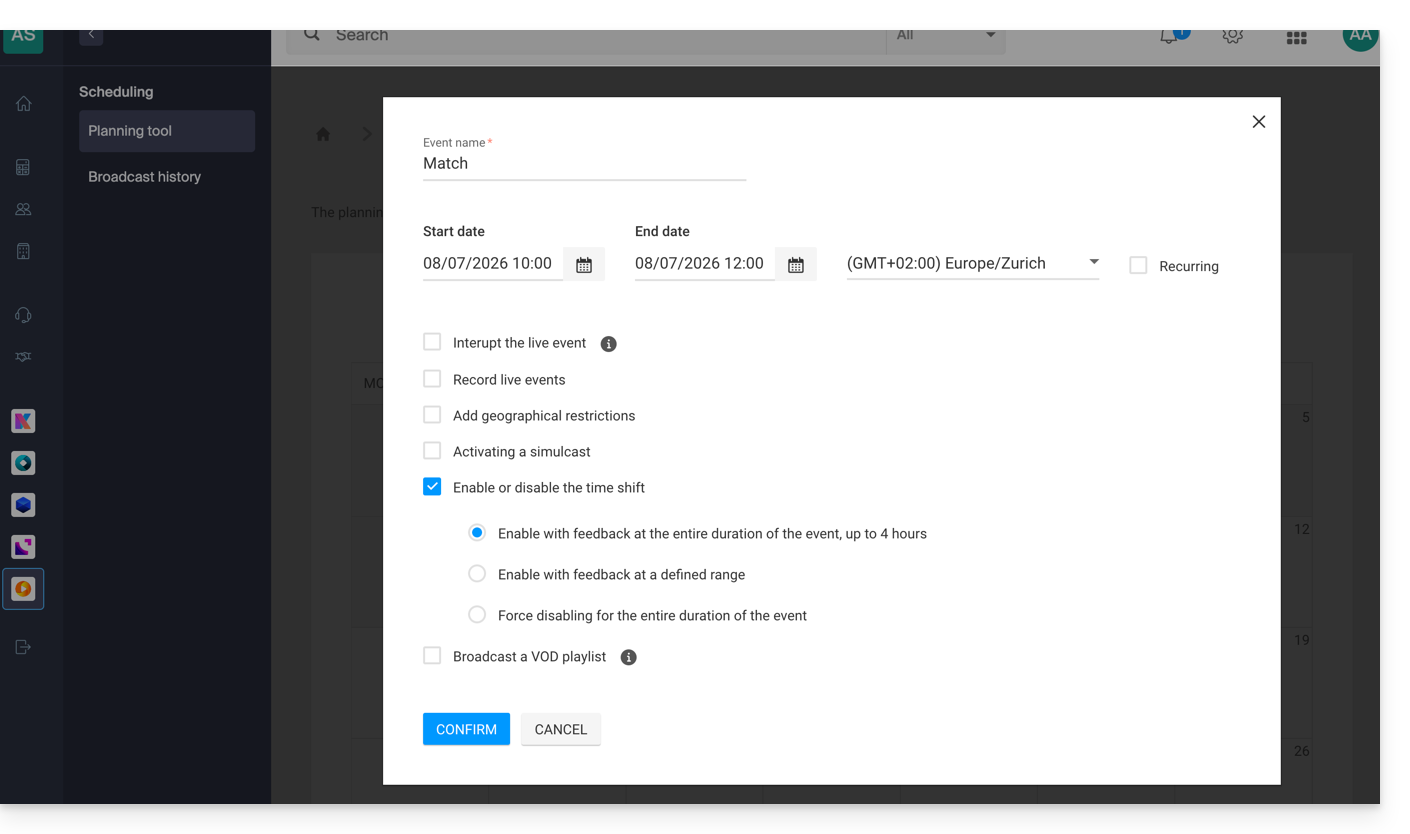
Com esta configuração, os espectadores que assistirem à transmissão ao vivo às 11h59 poderão rever o início do jogo às 10h, mas não poderão rever os programas que foram exibidos antes das 10h. Lembre-se de que a duração máxima do Timeshift é de 240 minutos (4 horas).
2. A emissora deseja ativar um Timeshift de 20 minutos apenas durante o jogo
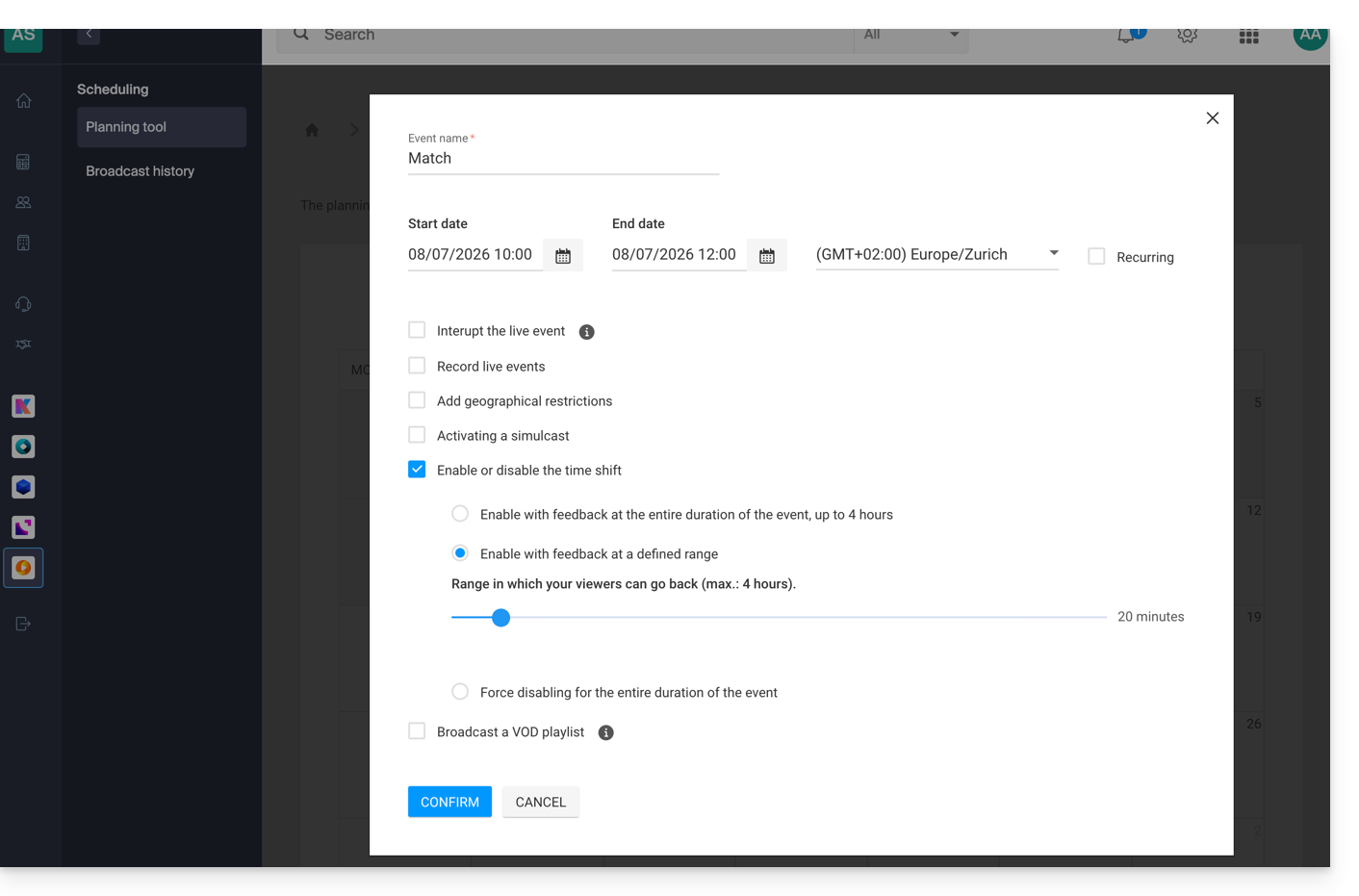
Com esta configuração, os espectadores que assistirem à transmissão ao vivo às 11h30 poderão rever os 20 minutos anteriores, mas não poderão rever o início do jogo; apenas os últimos 20 minutos serão acessíveis durante toda a duração do jogo.
3. A emissora deseja desativar o Timeshift durante o jogo
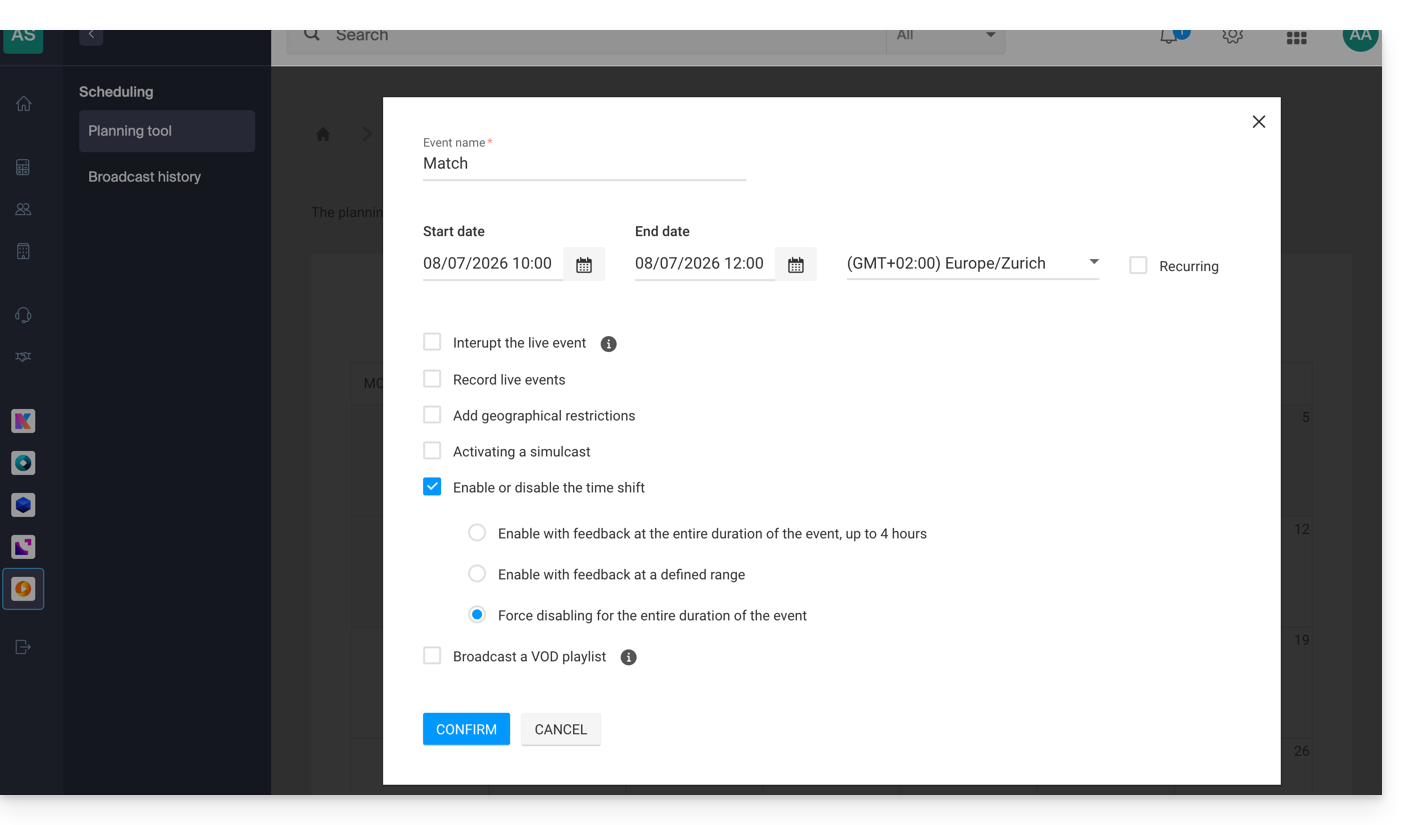
Com esta configuração, os espectadores não poderão rever partes do jogo. Eles poderão assistir apenas aos programas que foram exibidos antes do jogo, caso a função Timeshift tenha sido ativada por padrão no painel de controle da transmissão.
Em resumo, existem 2 casos de uso:
- Ativar o Timeshift permanentemente, exceto para eventos específicos.
- Desativar o Timeshift permanentemente, exceto para eventos específicos.
O status padrão é gerenciado no painel de controle da transmissão, e as exceções são gerenciadas na ferramenta de agendamento.
Saiba mais sobre o funcionamento
Se você definiu um Timeshift de uma hora e acabou de ativá-lo, o tempo de retorno aumentará gradualmente até a duração escolhida, a partir do momento da ativação.
Se forem definidas restrições geográficas com um intervalo de horário específico, estas serão sempre respeitadas. Por exemplo, se uma TV com um recurso de "Timeshift" de 4 horas reservar a transmissão de um programa desportivo para visitantes suíços das 10h às 12h, um espetador italiano que se conectar ao fluxo às 13h só poderá assistir às emissões das 9h às 10h.
Link para esta FAQ: https://faq.infomaniak.com/2407
Esta seção de perguntas frequentes foi útil?
Este guia explica como configurar o codificador da Infomaniak.
1. Acesso padrão e configuração da senha
Após realizar as conexões, o codificador estará acessível na sua rede através do endereço: 192.168.1.168
A configuração é feita através de um navegador como Brave, Chrome, Edge, Firefox, Opera, Safari… no endereço: http://192.168.1.168
- Nome de usuário: admin
- Senha: admin
Em primeiro lugar, defina uma senha forte:
2. Configuração da rede
Se o acesso ao endereço 192.168.1.168 for adequado, pode passar diretamente para o ponto 3.
Caso contrário, se a sua rede estiver configurada em DHCP ou se pretender especificar um endereço IP diferente, a página Sistema > Rede permite-lhe definir as configurações de acesso. Poderá ser necessário contactar o seu administrador de rede para efetuar as várias configurações e autorizar este novo dispositivo ao nível do seu firewall.
3. Configuração do fluxo principal
3.1 No caso de ser enviado apenas um fluxo
Trata-se, então, dos seguintes casos:
- Transcodificação na nuvem => consulte os pontos (1) e (1.3) deste guia
- ou da Taxa de Monobit => consulte o ponto (3) deste guia
Ajuste as seguintes configurações:
- A taxa de bits (kbit) e a resolução (tamanho codificado) devem ser ajustadas de acordo com as suas necessidades.
- A URL de PUBLICAÇÃO RTMP corresponde à URL de publicação indicada no seu Painel de Controle, na configuração dos fluxos:
O codificador não permite inserir uma chave de transmissão. Portanto, é necessário concatenar esta última com a URL.
Exemplo: rtmp://stream.vprimary.infomaniak.com/livecast?key=XXXXXX/stream
Os valores “stream” e a senha (key=XXXXXX) devem ser substituídos pelos seus dados pessoais.
3.2 No caso de vários fluxos serem enviados
Para saber mais sobre este caso, consulte os pontos (2) e (2.2) deste guia.
No caso de vários fluxos serem enviados, você estará em um modo multibitrate com n fluxos codificados no codificador.
Os submenus Substream1, Substream2 e Substream3 permitem configurar a codificação de até 3 fluxos adicionais:
3.3 Configuração de áudio
A entrada de áudio deverá ser ajustada de acordo com as conexões efetuadas. A taxa de bits também pode ser ajustada de acordo com o tipo de conteúdo. Recomenda-se o uso do seguinte codec: 128 Kbps AAC, a 44100 Hz.
Link para esta FAQ: https://faq.infomaniak.com/2413
Esta seção de perguntas frequentes foi útil?
Este guia explica como integrar anúncios nos fluxos de streaming de vídeo Infomaniak.
Introdução
- Os anúncios são integrados através de links/tags fornecidos pela sua plataforma de publicidade (Google Marketing Platform, OpenX, Oath, Tremor Video DSP, etc.).
- A publicidade pode ser configurada em:
- Pre-roll: carregada no início da reprodução do vídeo.
- Mid-roll: ativada em um momento específico (minuto: segundo) durante a reprodução.
- Todas as URLs inseridas devem obrigatoriamente utilizar o protocolo seguro HTTPS.
Configurar a publicidade do reprodutor de streaming de vídeo
Pré-requisitos
- Criar um reprodutor (❓: ajuda).
Após acessar as configurações do seu Player:
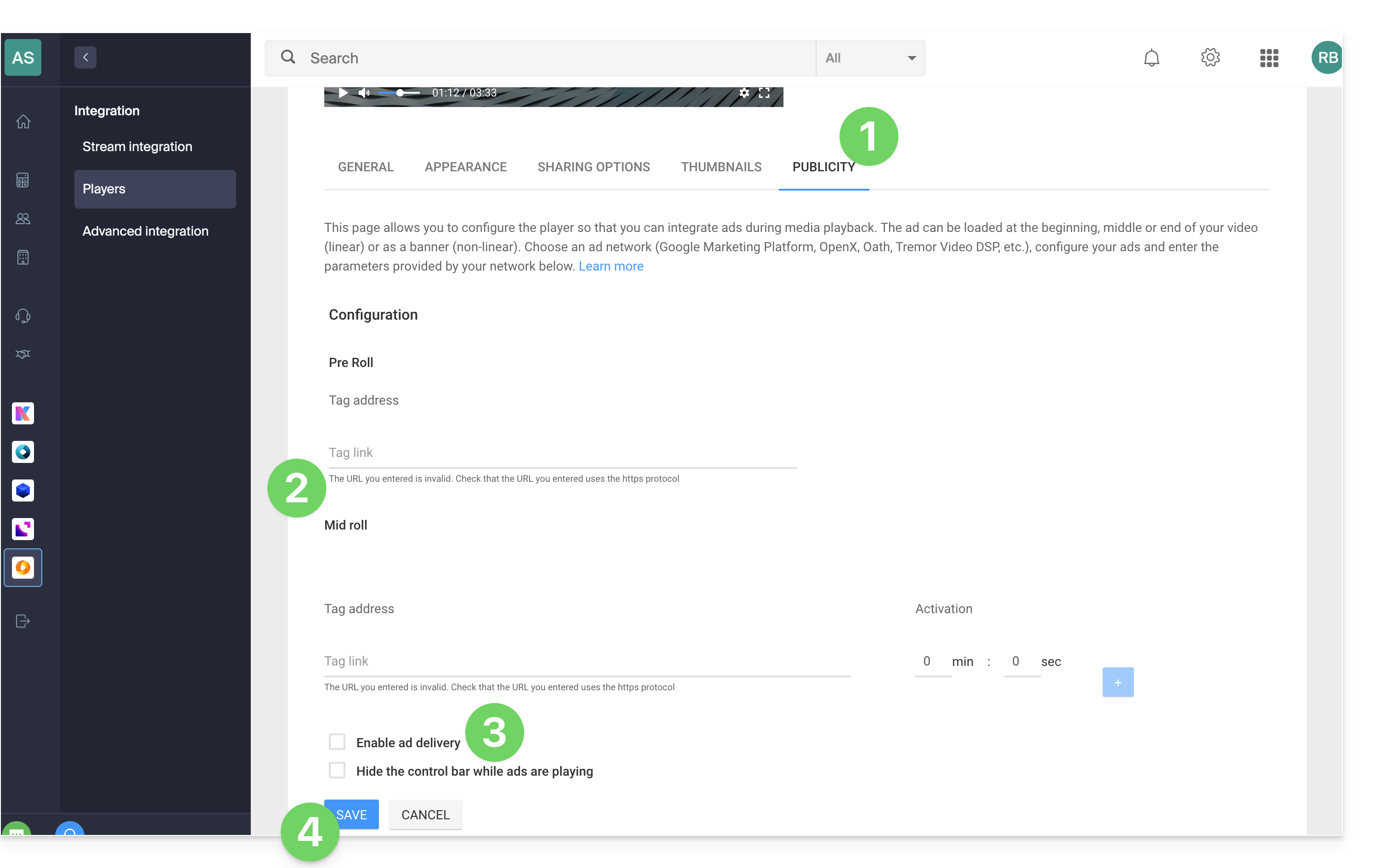
- Clique na aba Publicidade.
- Preencha as informações fornecidas pela sua agência de publicidade:
- Pre Roll: insira a URL HTTPS da sua tag de publicidade no campo.
- Mid roll: insira a URL HTTPS da sua tag, defina o tempo de ativação (minutos:segundos) a partir do qual a publicidade deve aparecer e, em seguida, clique no botão +.
- Selecione as opções adicionais desejadas:
- Ativar a exibição de anúncios
- Ocultar a barra de controle durante a reprodução dos anúncios
- Clique no botão Guardar:
Link para esta FAQ: https://faq.infomaniak.com/2841
Esta seção de perguntas frequentes foi útil?
Este guia explica como impedir o acesso aos fluxos de streaming de vídeo da Infomaniak com base em critérios geográficos (geolocalização).
Restringir o acesso aos streams via GeoIP
Para isso:
- Clique aqui para acessar o gerenciamento do seu produto no Manager Infomaniak (precisa de ajuda?).
- Clique diretamente no nome atribuído ao produto em questão.
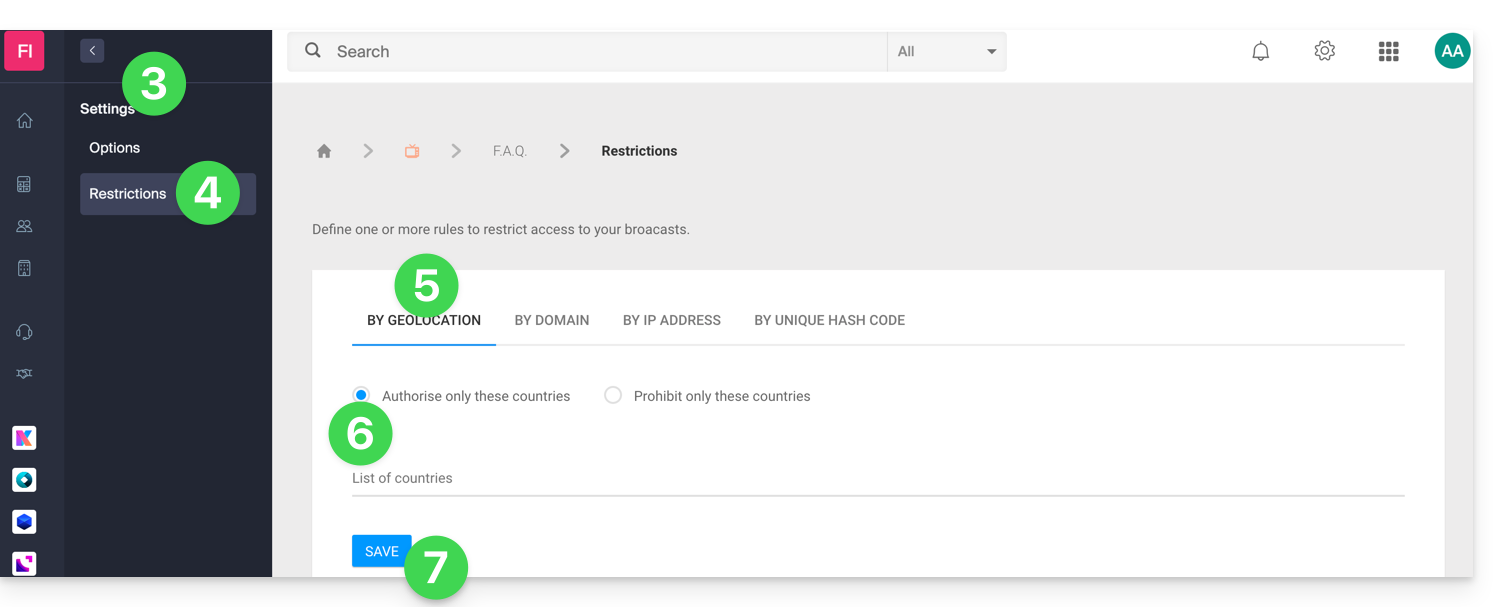
- Clique em Configurações no menu lateral esquerdo.
- Clique em Restrições no menu lateral esquerdo.
- Clique na aba Restrição por geolocalização.
- Defina os países que devem ser especificamente autorizados ou proibidos.
- Clique no botão Guardar:
Consulte este outro guia para personalizar a imagem de substituição exibida aos utilizadores que não conseguem aceder ao conteúdo.
Link para esta FAQ: https://faq.infomaniak.com/2863
Esta seção de perguntas frequentes foi útil?
Este guia explica como impedir o acesso aos fluxos de streaming de vídeo da Infomaniak com base nos endereços IP dos visitantes/espectadores.
Restringir o acesso aos streams por endereços IP
Para isso:
- Clique aqui para acessar o gerenciamento do seu produto no Manager Infomaniak (precisa de ajuda?).
- Clique diretamente no nome atribuído ao produto em questão.
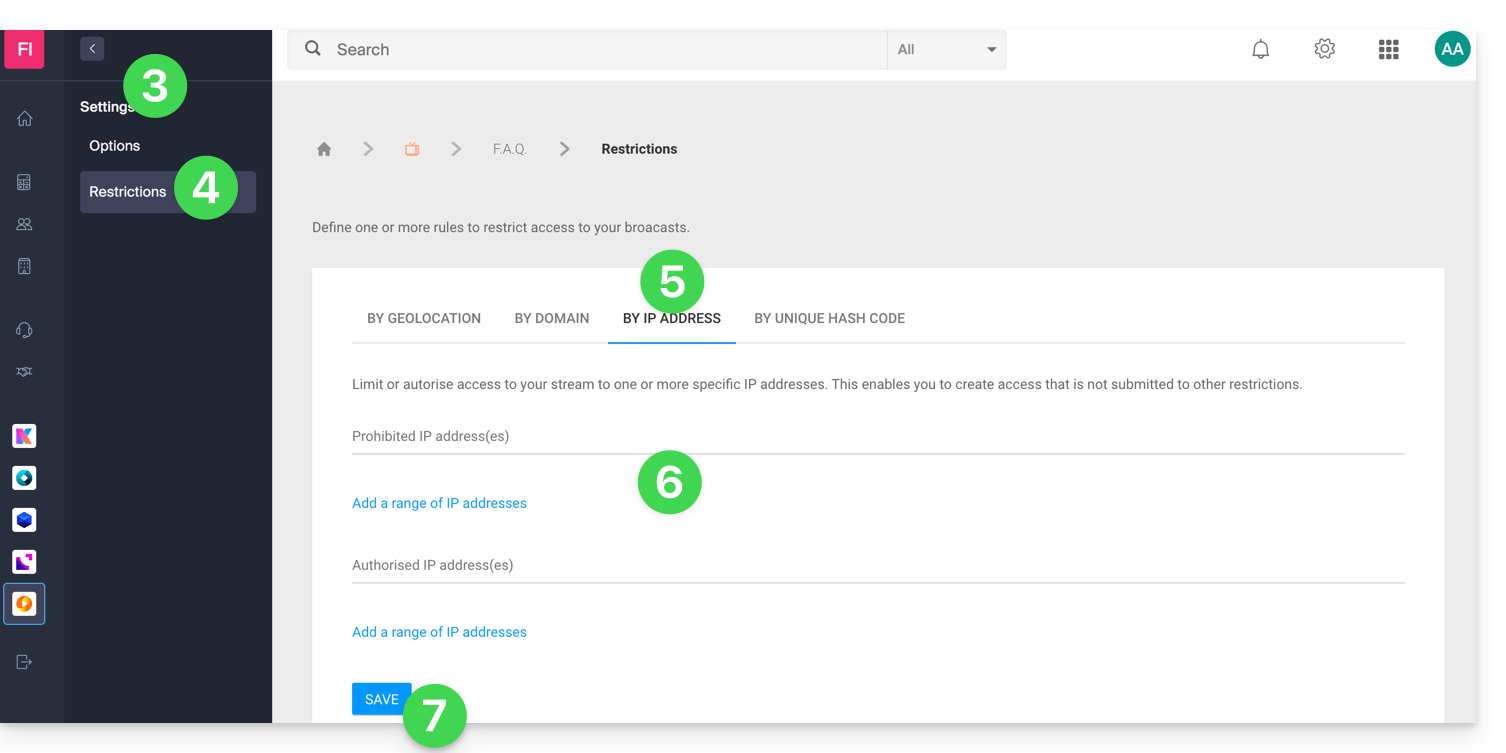
- Clique em Configurações no menu lateral esquerdo.
- Clique em Restrições no menu lateral esquerdo.
- Clique na aba Restrição por endereço IP.
- Defina os endereços IP (ou intervalos de IP) que devem ser especificamente autorizados ou bloqueados.
- Clique no botão Guardar:
Consulte este outro guia para personalizar a imagem de substituição exibida aos utilizadores que não conseguem aceder ao conteúdo.
Link para esta FAQ: https://faq.infomaniak.com/2864
Esta seção de perguntas frequentes foi útil?
Este guia detalha os passos necessários para configurar o OBS Studio para transmitir um fluxo ao vivo para a plataforma de Streaming de vídeo Infomaniak.
Introdução
- O OBS Studio é um software gratuito e de código aberto, multiplataforma, amplamente utilizado para gravação de vídeo e transmissão ao vivo.
- Graças à sua flexibilidade e às suas inúmeras opções de configuração, permite gerir facilmente fontes de áudio e vídeo, cenas e configurações avançadas de transmissão.
- Não possui uma versão oficial para dispositivos móveis, mas aplicativos de terceiros permitem transmitir a partir de um smartphone ou usá-lo como complemento ao OBS no computador.
Configurar o OBS Studio
Na Infomaniak, você tem um fluxo e ativou a opção de transcodificação na nuvem.
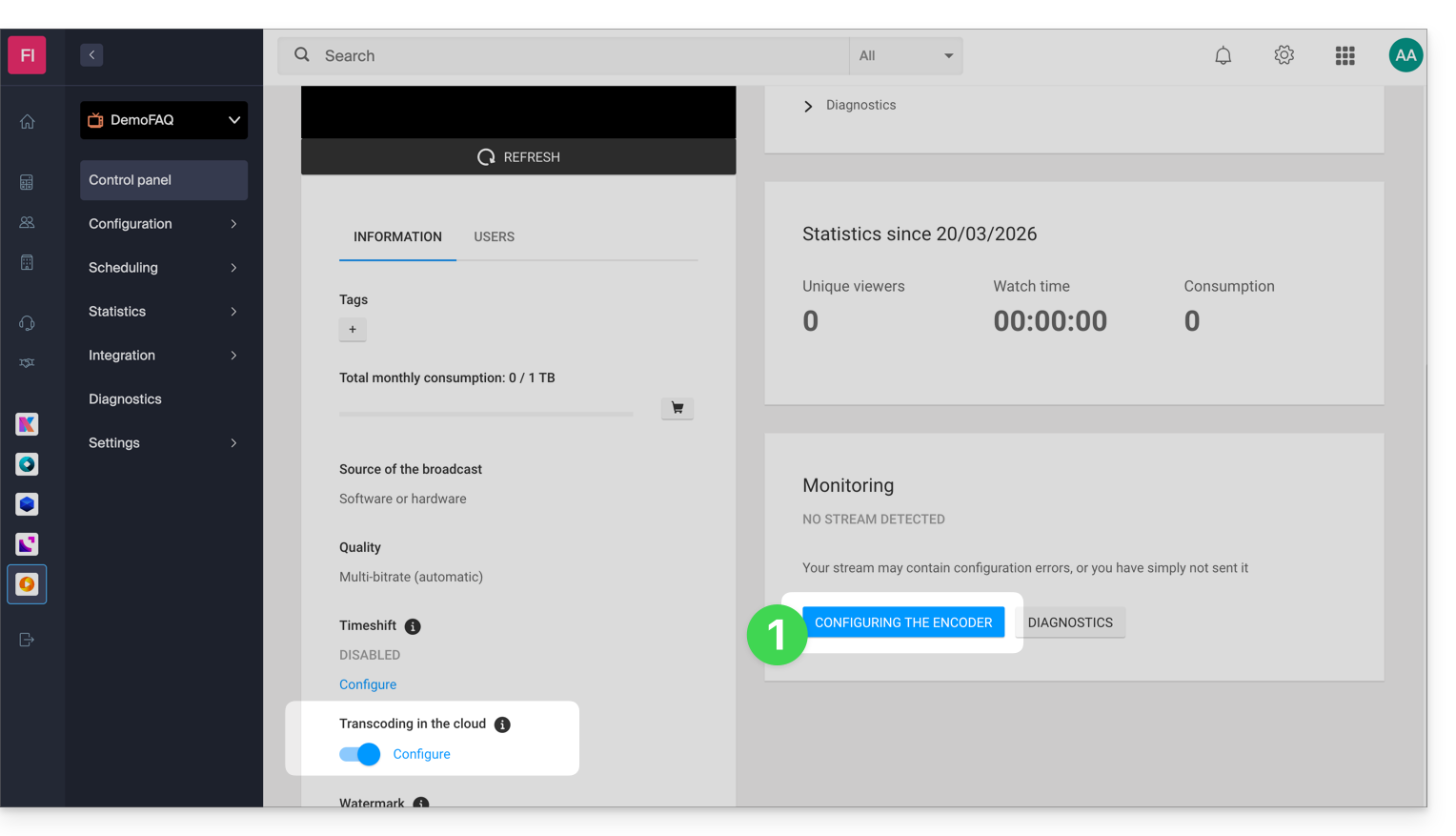
- Clique no botão para acessar suas configurações de transmissão:
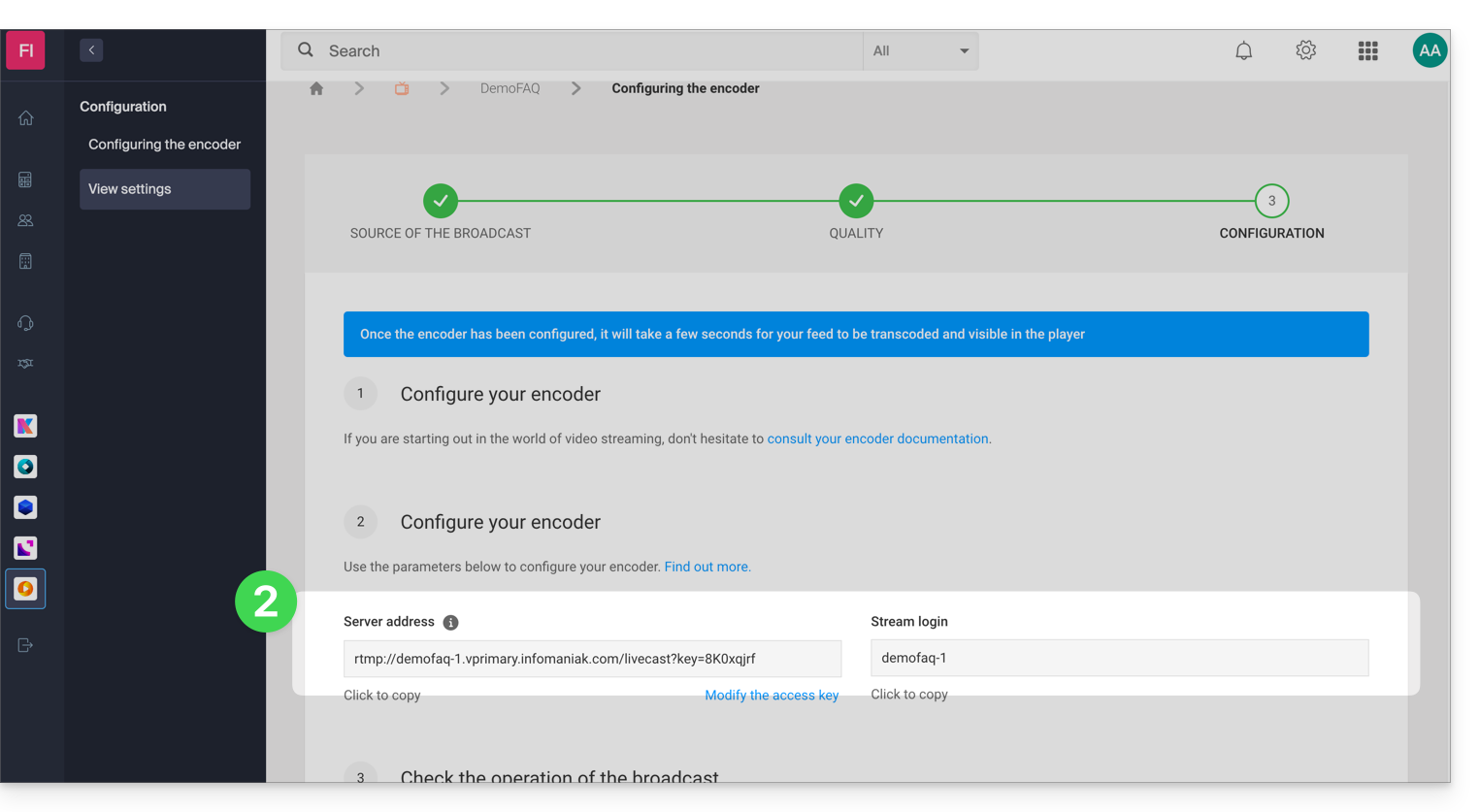
- Copie as informações de login:
- Cole estas informações nas configurações personalizadas da sua transmissão OBS, como no exemplo abaixo (
Nome de login da transmissão=Chave da transmissão):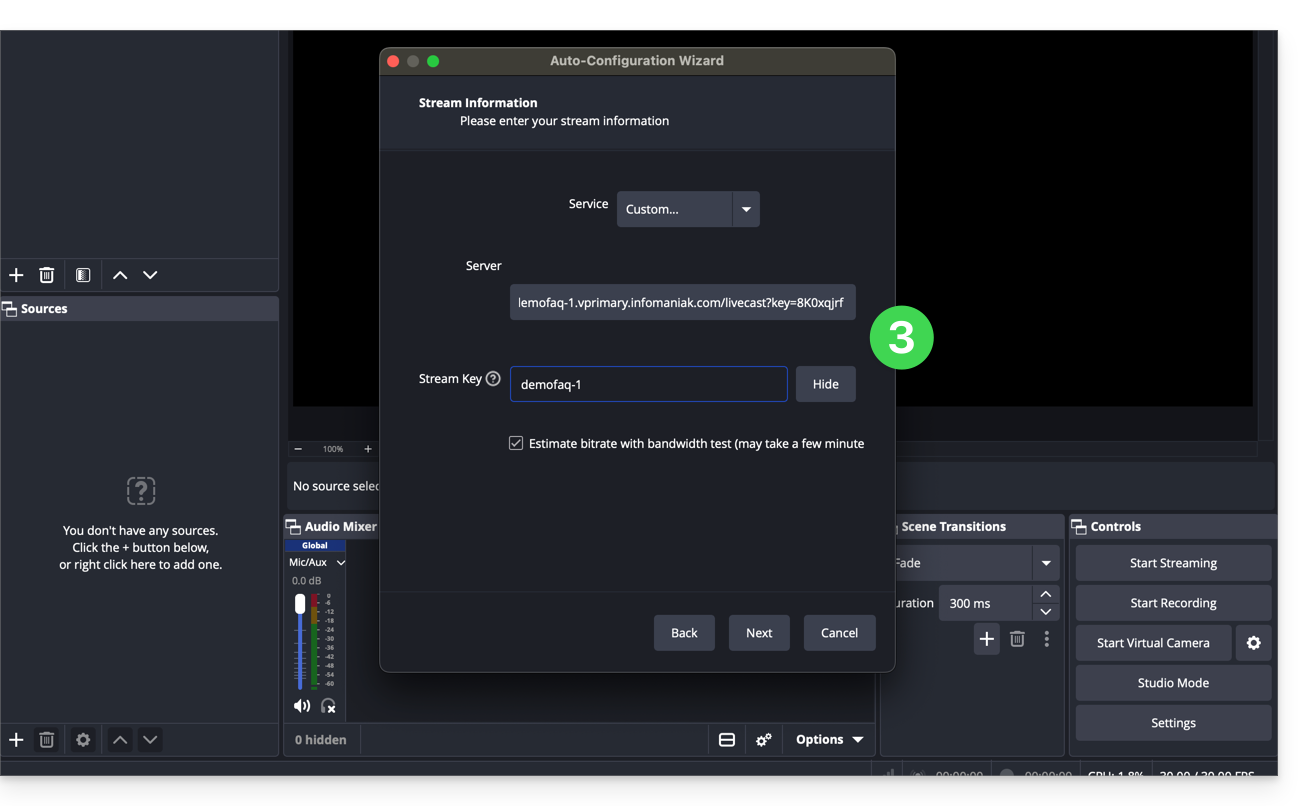
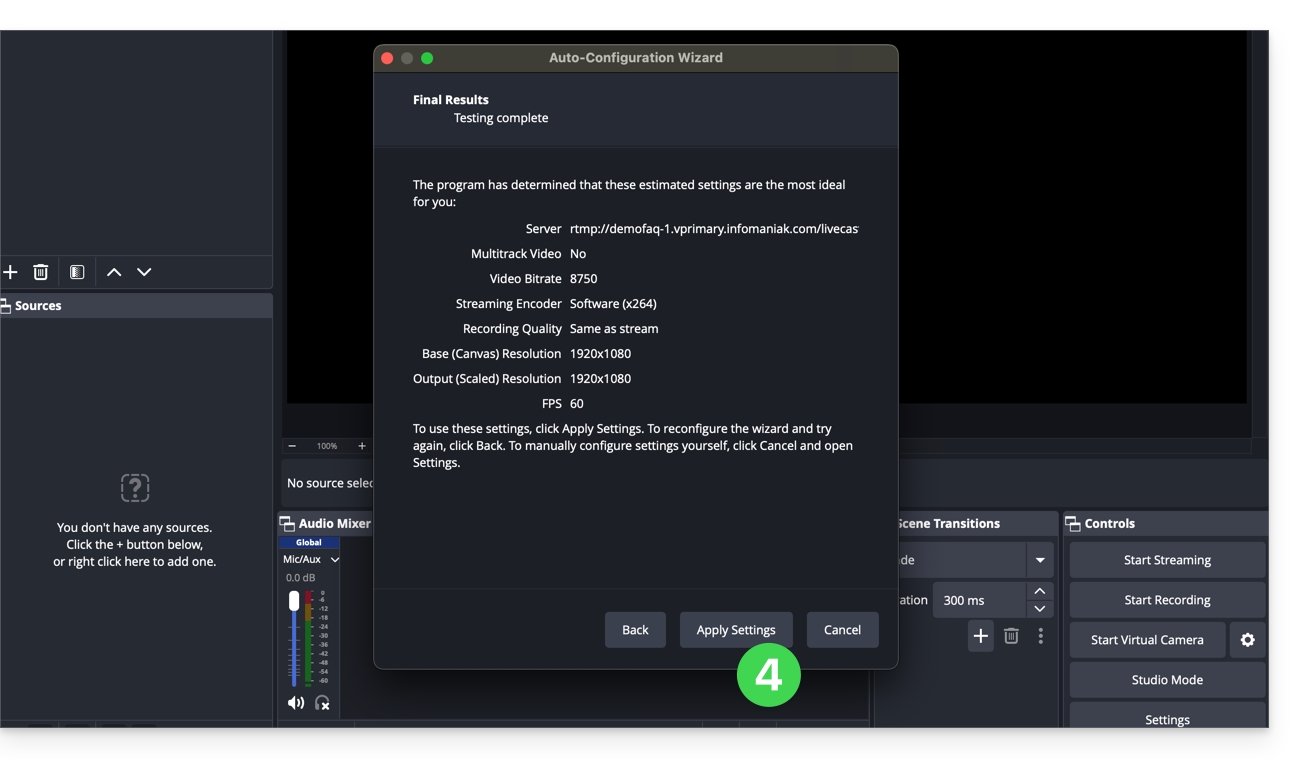
- Valide as configurações de distribuição:
- Adicione, em seguida, uma fonte de distribuição.
- Clique em Iniciar transmissão:
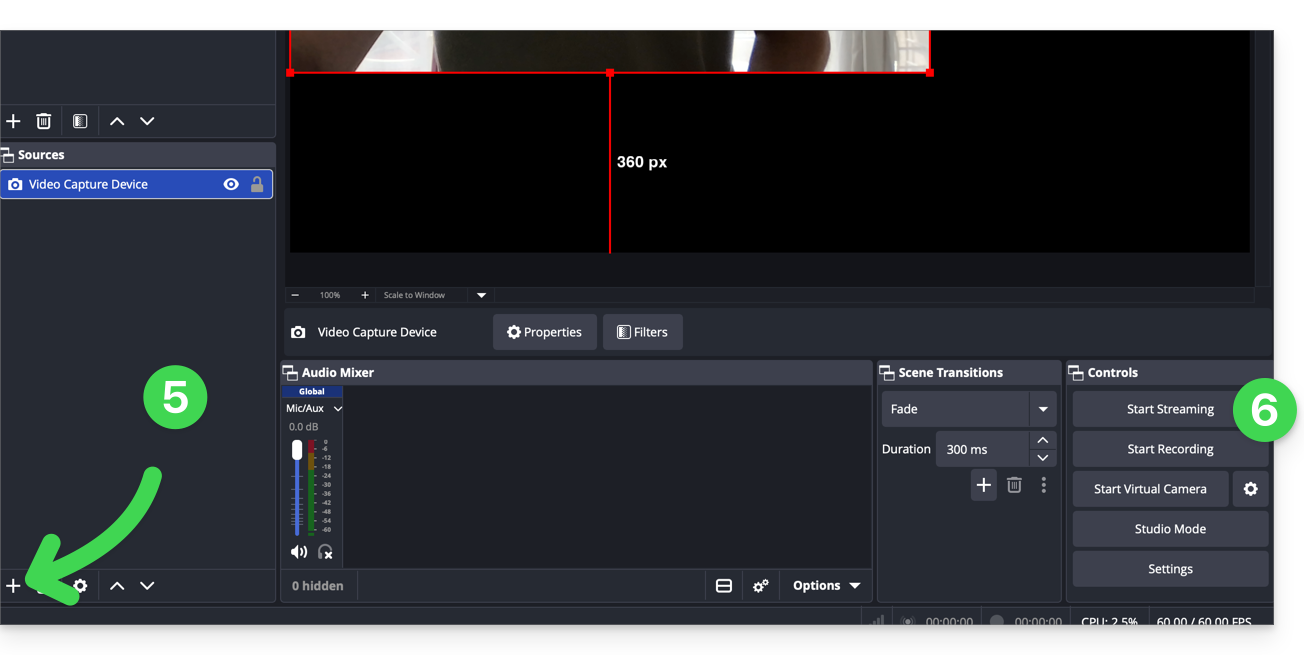
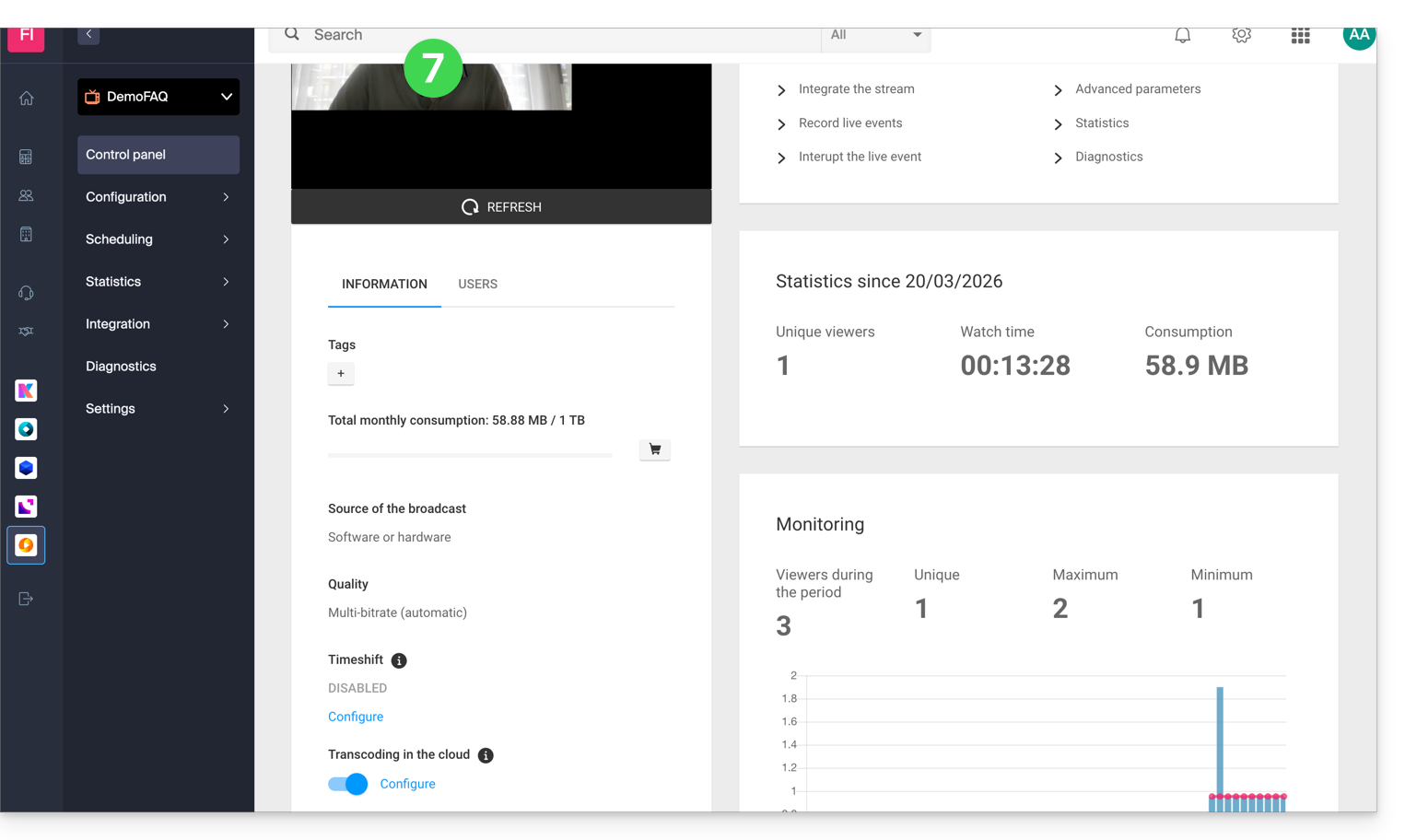
- Pronto, o fluxo é exibido no lado da Infomaniak. Agora, você pode configurar um reprodutor para obter as informações necessárias para compartilhar seu fluxo:
Link para esta FAQ: https://faq.infomaniak.com/2900
Esta seção de perguntas frequentes foi útil?