Base de conhecimento
1000 perguntas frequentes, 500 tutoriais e vídeos explicativos. Aqui, você encontra apenas soluções!
Este guia permite que você utilize rapidamente as funções essenciais do Gerenciador de Convites da Infomaniak, uma ferramenta que inclui todas as funcionalidades de que você precisa para criar e gerenciar convites online.
Primeiros passos com a ferramenta
Descubra como criar um evento, enviar seus convites e acompanhar a participação em tempo real:
- Configurar um convite – os passos principais
- Gerenciar os contatos
- Enviar os convites a partir de um endereço personalizado
- Diferença entre convites e bilheteira
- Preços dos créditos
Em caso de problema, consulte a base de conhecimento antes de entrar em contato com o suporte.
Clique aqui para partilhar um comentário ou sugestão sobre um produto Infomaniak.
Link para esta FAQ: https://faq.infomaniak.com/2874
Esta seção de perguntas frequentes foi útil?
Este guia descreve as diferenças entre as ferramentas de Gestão de Inscrições e do Gestor de Convidados da Infomaniak.
Qual é a natureza do seu evento?
- Se você estiver organizando um evento privado pontual, como uma festa de aniversário, uma assembleia geral ou uma cerimônia de formatura com uma lista de convidados bem definida, utilize o Gerenciador de convidados.
- Esta ferramenta permite criar um evento, convidar as pessoas de sua escolha e acompanhar suas inscrições e presença.
- Por outro lado, a Bilheteria é mais adequada para eventos abertos ao público ou para aqueles em que qualquer pessoa com o link pode comprar ingressos.
| Bilheteira Infomaniak | Gestor de convidados | |
|---|---|---|
| Emitir bilhetes | ✔ | ✔ |
| Bilhetes com nome | ✗ Opcional | ✔ |
| Possibilidade de bilhete pago | ✔ | ✗ |
| Requer uma lista conhecida de convidados | ✗ Não é possível selecionar os convidados. | ✔ Os endereços de e-mail dos destinatários são obrigatórios |
| Compra possível por qualquer pessoa com uma ligação | ✔ | ✗ Nenhum link é gerado; tudo é feito por e-mail |
| Apenas os convidados podem responder ao convite | ✗ | ✔ |
| Bilhetes para vários eventos | ✔ | ✗ |
| Possibilidade de propor várias datas | ✔ | ✗ |
| Formulário a preencher | ✔ | ✔ |
| Funcionalidade de acompanhamento das inscrições | ✗ É possível obter a lista de clientes | ✔ |
| Cria um link para a compra de bilhetes | ✔ | ✗ |
| Enviar um convite direto para adquirir os bilhetes | ✗ | ✔ |
Link para esta FAQ: https://faq.infomaniak.com/2879
Esta seção de perguntas frequentes foi útil?
Este guia explica como funciona o sistema de gestão de convites da ferramenta Gestor de Convidados Infomaniak.
Introdução
- O limite de convites do gestor de convites é independente dos volumes de envio de outros produtos, como o boletim informativo!
- A Infomaniak aplica uma tarifa decrescente de acordo com o volume adquirido.
- Para consultar a lista atual de preços, aceda à página de preços do gestor de convidados.
Volume de envios e gestão de convidados
- Você começa com 200 convites gratuitos; a contagem é simples: 1 unidade = 1 convidado ou 1 acompanhante.
- Por exemplo, se você enviar 100 convites e permitir 1 acompanhante por convidado, um total de 200 unidades será deduzido do seu saldo.
- O período de validade dos seus convites adquiridos é ilimitado.
- Os lembretes automáticos são gratuitos e não são deduzidos do seu saldo.
Visualizar o saldo de convites
Para acessar a página de gerenciamento do seu saldo:
- Clique aqui para acessar o gerenciamento do seu produto no Manager Infomaniak (precisa de ajuda?).
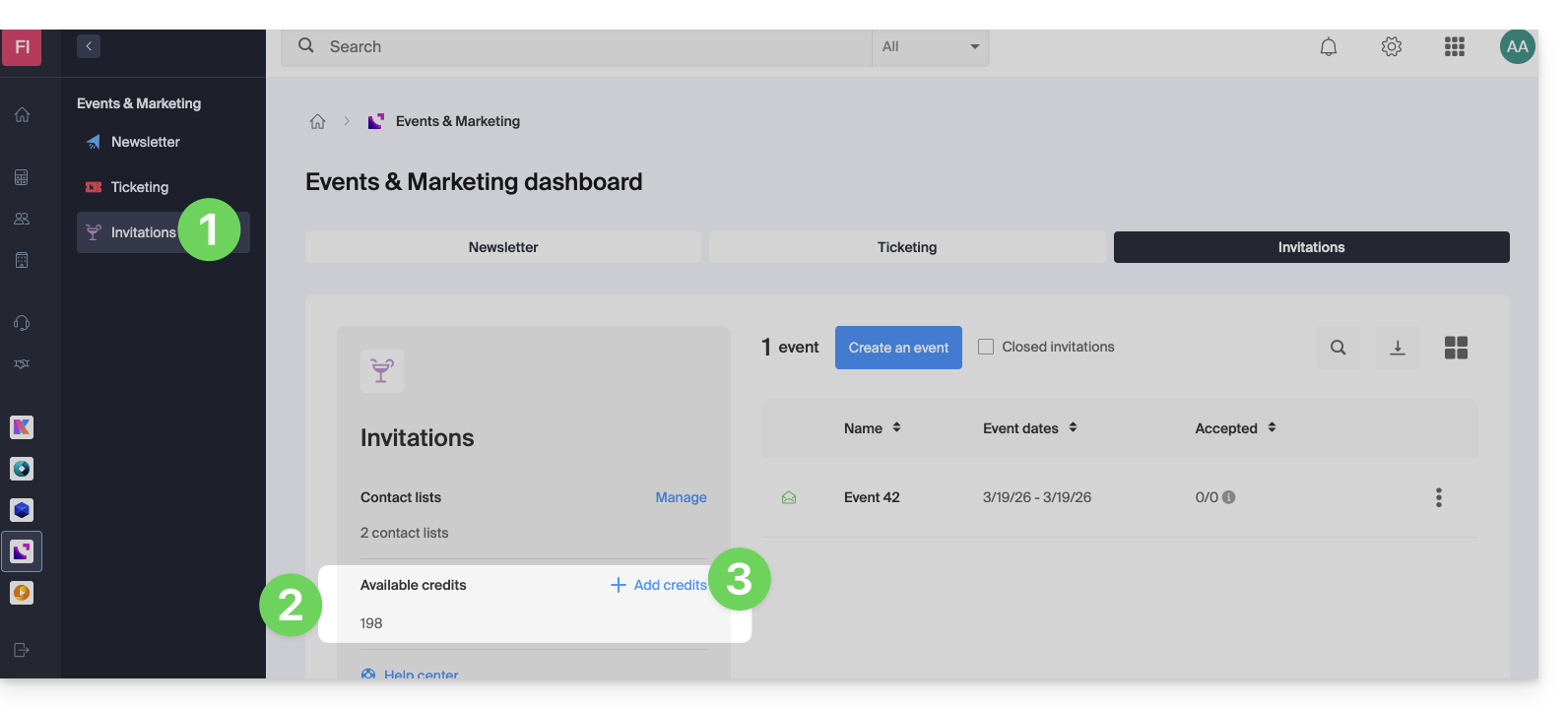
- O número de convites ainda disponíveis é exibido no menu à esquerda:
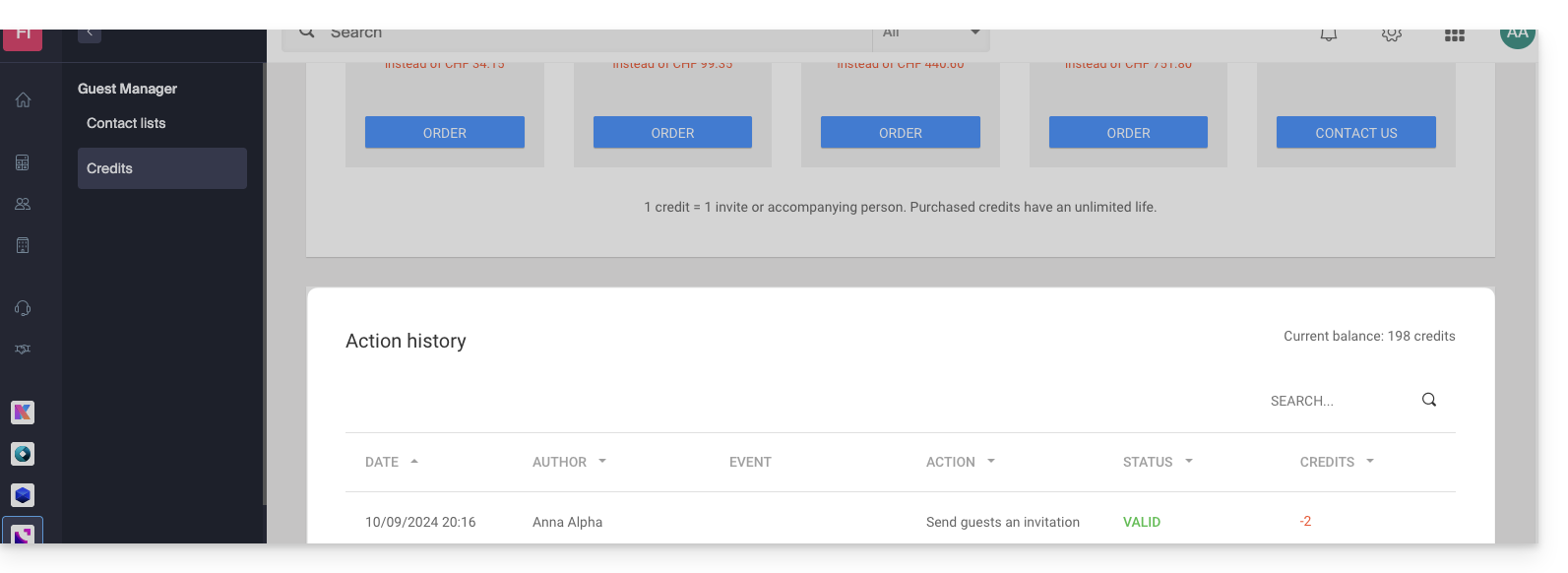
- Clique em Adicionar convites para consultar as tarifas e o histórico dos seus créditos:
Link para esta FAQ: https://faq.infomaniak.com/2880
Esta seção de perguntas frequentes foi útil?
Este guia explica como gerenciar o endereço de e-mail usado para enviar seus convites com a ferramenta Gerenciador de Convidados da Infomaniak.
Introdução
- Qualquer um dos seus endereços de e-mail pode ser especificado para o envio dos convites do Gerenciador de convites.
- Não haverá problemas com um endereço de e-mail já configurado para ser utilizado na Infomaniak.
- Para um endereço de e-mail de um domínio genérico, como
outlook.frougmail.com, o endereço de e-mailno-reply@infomaniak.comserá automaticamente usado como endereço de envio alternativo, o mesmo para todos os endereços de domínio que você não pode modificar o SPF (leia mais abaixo). - No entanto, as respostas serão enviadas para o endereço de e-mail que você tiver fornecido.
- Para um endereço de e-mail em um domínio personalizado ainda não configurado para funcionar com a Infomaniake onde a zona DNS está disponível, consulte o guia abaixo para adicionar o SPF correto.
Especificar o endereço de e-mail de envio
O endereço de e-mail de onde serão enviados seus convites deve ser inserido na primeira etapa da configuração dos seus convites (após a criação das suas listas de assinantes):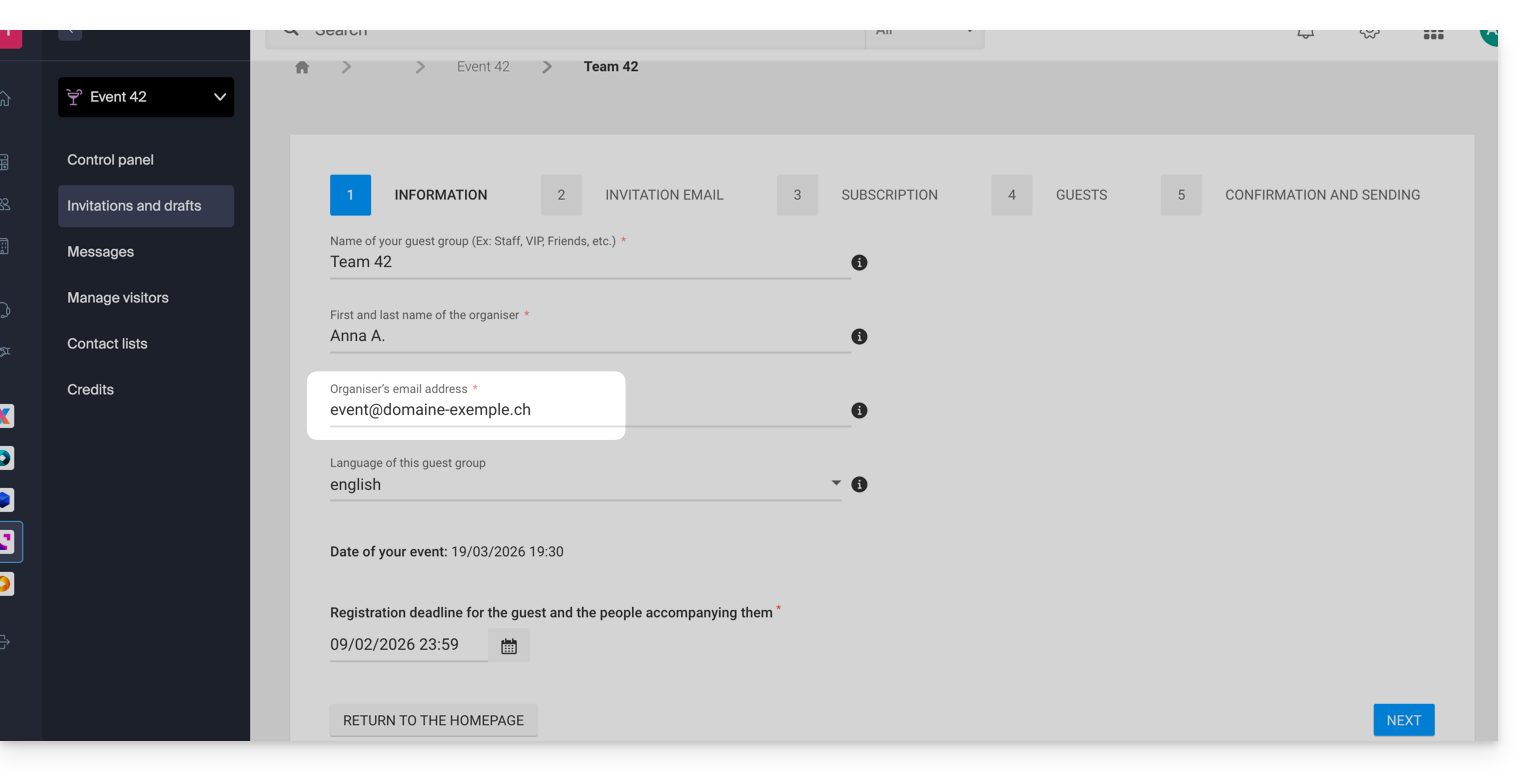
Dependendo do endereço de e-mail especificado, uma janela pop-up será exibida quando você clicar em Avançar, alertando que o SPF deve ser configurado corretamente para que os envios sejam realizados a partir do endereço em questão. Caso contrário, os convites serão enviados a partir de um endereço no-reply@infomaniak.com.
Pode ainda rever e modificar o endereço na última etapa, clicando no ícone lápis ✎: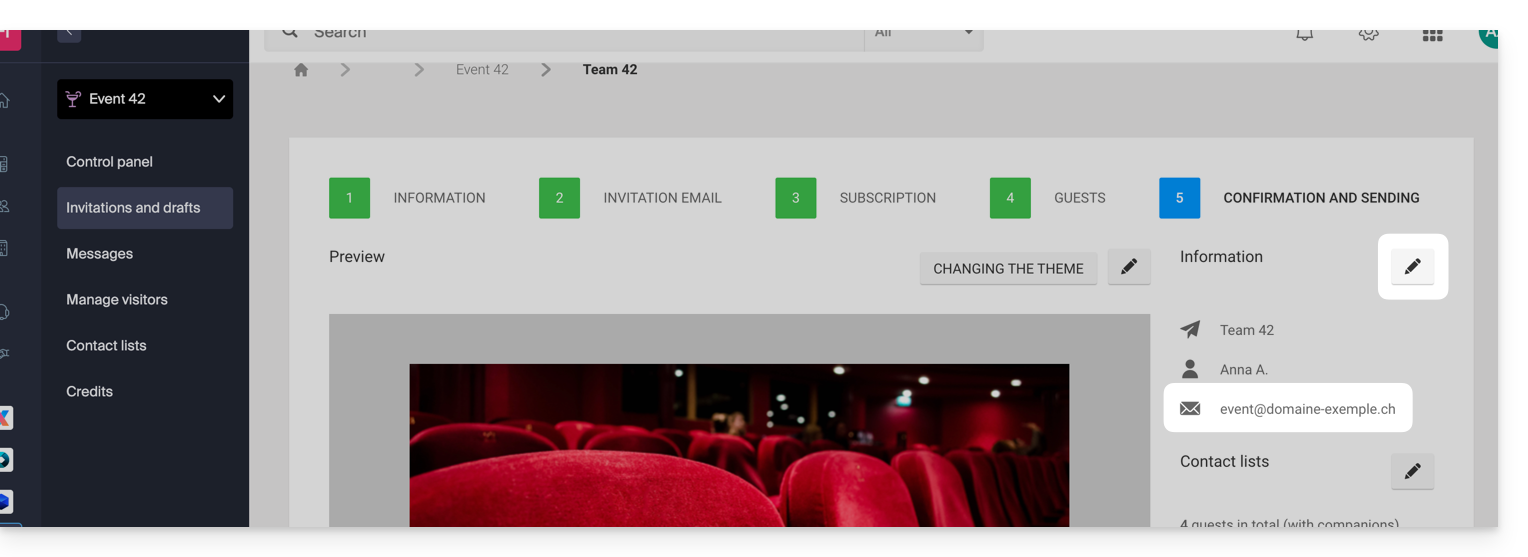
Adicionar o SPF da Infomaniak na zona DNS
Se desejar usar um endereço de e-mail personalizado para enviar os convites, é necessário verificar e, se necessário, modificar o registro SPF do seu domíniopara permitir que a Infomaniak envie e-mails em seu nome.
Consulte este outro guia, nomeadamente o capítulo “Adicionar vários SPF”, para não substituir o seu SPF, mas simplesmente adicionar o da Infomaniak: v=spf1 include:spf.infomaniak.ch -all
Link para esta FAQ: https://faq.infomaniak.com/2881
Esta seção de perguntas frequentes foi útil?
Este guia explica como criar, importar e gerenciar listas de contatos no Gerenciador de convidados Infomaniak.
Introdução
- É possível importar uma lista de contactos
- com um máximo de 1000 elementos
- no formato
CSVou, eventualmente, já existente na Infomaniak (apenas Ticketing — Newsletter + Contactos (vcard ksuite.infomaniak.com/contacts) excluídos)
Criar uma lista de contactos
Os contactos do Gestor de convidados são independentes dos seus eventos. A lista pode ser criada e utilizada para vários eventos:
- Clique aqui para aceder à gestão do seu produto no Manager Infomaniak (precisa de ajuda?).
- Clique em Criar lista:

- Clique no botão Adicionar.
- Insira um nome para a sua primeira lista de contactos.
- Clique em Confirmar:

- Leia e aceite os termos e condições de utilização relativos à importação de endereços de e-mail existentes.
- Escolha o método para criar a sua lista:
- A partir de um ficheiro CSV que poderá carregar a partir do seu computador (um ficheiro de exemplo pode ser descarregado na mesma página para ajudar na formatação dos dados).
- A partir de uma lista existente — se já criou listas de contactos.
- Importação automática a partir da ferramenta de gestão de bilhetes da Infomaniak.
- Adição de um contacto individual, indicando manualmente o endereço de e-mail, o nome e o apelido

Combinar várias listas
Para agrupar os contactos de várias listas diferentes:
- Clique aqui para acessar o gerenciamento do seu produto no painel de controle Infomaniak (precisa de ajuda?).
- Clique em Gerenciar:

- Clique no menu de ação ⋮ localizado à direita do elemento que será o destino da mesclagem (ou seja, a lista que você deseja manter).
- Clique em Mesclar:

- Um assistente permite selecionar outro elemento entre as suas listas de contactos, que será arquivado após o seu conteúdo ser enviado para a lista que deve ser mantida (o assistente mostra uma pré-visualização dos efeitos e modificações a serem efetuadas).
- Confirme a fusão após a verificação:

Exportar uma lista de contactos
Para obter um ficheiro CSV da sua lista de contactos, que contenha as informações visíveis quando visualiza a lista na interface do painel de controlo (incluindo os campos de informação e a data de criação do contacto):
- Clique aqui para acessar o gerenciamento do seu produto no Manager Infomaniak (precisa de ajuda?).
- Clique em Gerenciar:
- Clique no menu de ação ⋮ localizado à direita do item em questão.
- Clique em Exportar:

- Salve o arquivo
.csvno seu dispositivo.
Adicionar contactos, eliminar endereços, etc.
No mesmo menu mencionado acima, é possível adicionar contatos a uma lista existente ou removê-los, duplicar listas, etc., a qualquer momento.
Link para esta FAQ: https://faq.infomaniak.com/2882
Esta seção de perguntas frequentes foi útil?
Este guia detalha as etapas principais para criar um convite com o Gerenciador de Convites Infomaniak.
Ordem de criação do convite
Depois de criar a sua lista de convidados, a criação de um evento é estruturada em torno dos seguintes elementos:
- um nome para o evento
- uma data e hora para o início do evento
- uma data e hora de término do evento (opcional)
- verificação do acesso dos convidados durante o evento através de um código QR (opcional)
- localização do evento
- um tipo de evento (inauguração, aniversário, refeição, etc.)

Em seguida, para personalizar a aparência do convite:
- um logotipo
- um banner
- as cores

Em seguida, para configurar o envio:
- nome do grupo convidado
- nome do organizador
- e-mail de envio
- idioma para as mensagens automáticas
- data limite de inscrição

Em seguida, para completar o conteúdo do e-mail de convite e o do e-mail de confirmação de inscrição no evento:
- assunto do e-mail
- preenchimento do conteúdo (incluindo a inserção de variáveis/campos personalizados de acordo com o destinatário)

Em seguida, para personalizar as informações solicitadas durante o registro no evento (caso a pessoa aceite o convite clicando no botão no e-mail):
- os campos preenchidos automaticamente (nome, sobrenome, endereço de e-mail) e a ativação ou não da possibilidade de edição por parte do convidado
- a adição de campos, como campos de texto, perguntas de múltipla escolha, etc.

Em seguida, para configurar os destinatários e os eventuais acompanhantes/cônjuges:
- para qual(is) lista(s) de contactos enviar o convite
- número de pessoas que podem acompanhar o convidado (entre 0 e 20)
- exibir ou não a lista de convidados no e-mail de convite

Em seguida, para visualizar e preparar o envio:
- visualização prévia da mensagem, com a possibilidade de retornar à edição dos diferentes elementos
- ativação ou não do agendamento do envio a ser efetuado no futuro (e, em caso afirmativo, em que data e hora)
- ativação ou não de lembretes automáticos (e, em caso afirmativo, em que data e hora)
- envio de um teste rápido para o endereço de sua escolha (não é descontado dos créditos de convite)

A criação do convite pode sersalva como rascunho em todas estas etapase poderá voltar a editá-lo a qualquer momento a partir da página principal: 
Link para esta FAQ: https://faq.infomaniak.com/2886
Esta seção de perguntas frequentes foi útil?