Base de conhecimento
1000 perguntas frequentes, 500 tutoriais e vídeos explicativos. Aqui, você encontra apenas soluções!
Exportar um e-mail para o kDrive
Atualização 12/10/2026
Este guia explica como guardar um e-mail (como se o descarregasse) diretamente no seu kDrive.
Introdução
- Salve, com apenas alguns cliques, uma mensagem recebida em um endereço do seu Serviço de E-mail Infomaniak, neste formato
.eml, que pode ser lido diretamente na sua interface kDrive. - Para exportar todos os e-mails de um endereço de e-mail, consulte este outro guia.
- Para exportar os anexos de um e-mail, consulte este outro guia.
Adicionar um e-mail ao kDrive…
… a partir do aplicativo Web Mail da Infomaniak
Para exportar a mensagem de e-mail desejada para o seu kDrive:
- Clique aqui para acessar os e-mails no seu kSuite Infomaniak (❓: ajuda).
- Abra a mensagem que deseja salvar.
- Clique, em seguida, no ícone de compartilhamento na parte superior da mensagem para adicionar ao kDrive:
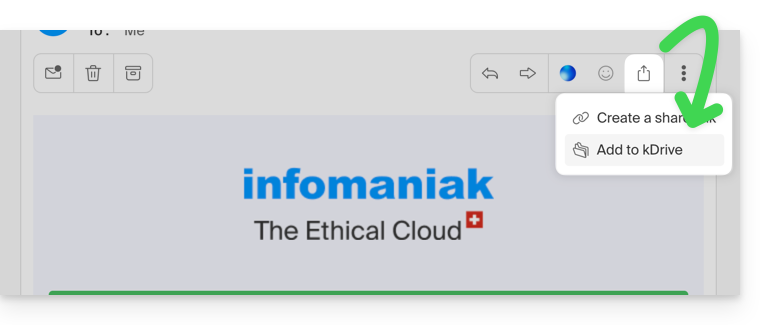
- Clique, em seguida, no ícone de compartilhamento na parte superior da mensagem para adicionar ao kDrive:
- Caso contrário, você também pode clicar no ícone Adicionar ao kDrive na parte superior da mensagem em questão:
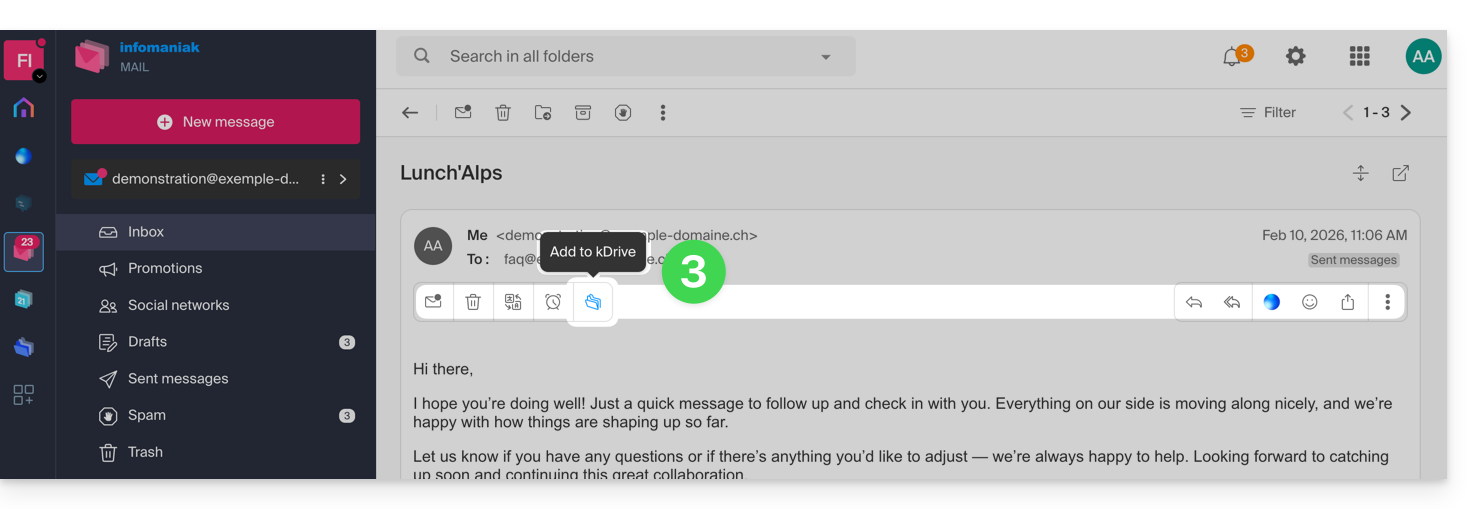
- Se o ícone não estiver visível, clique no menu de ação ⋮ à direita.
- Em seguida, escolha personalizar as ações:
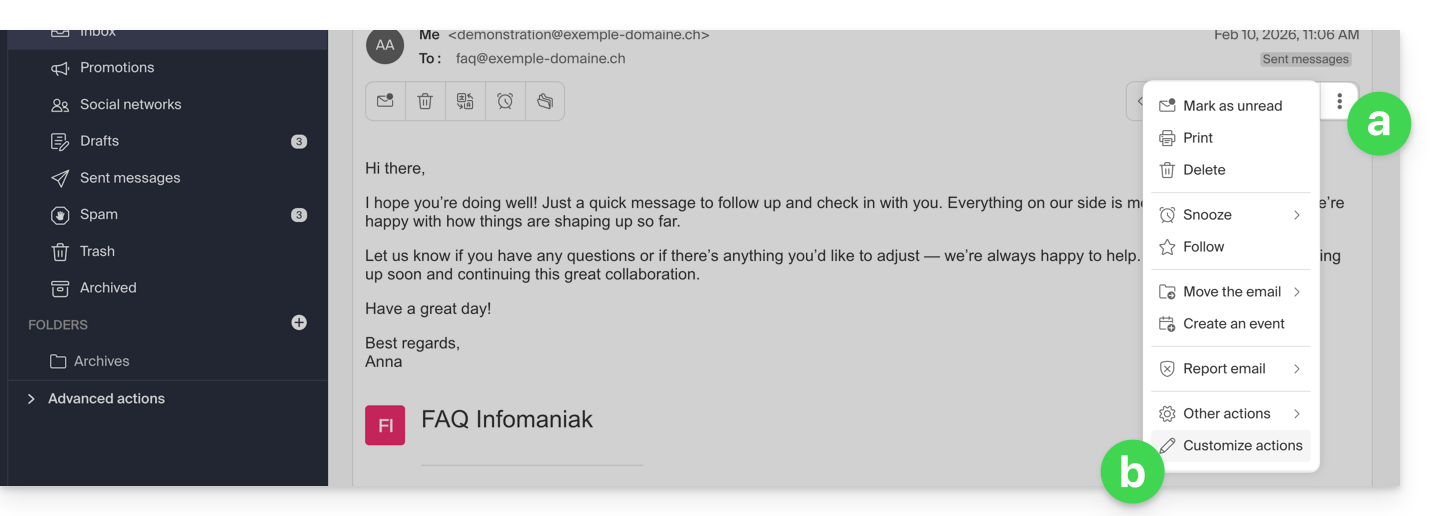
- para adicionar a ação desejada:
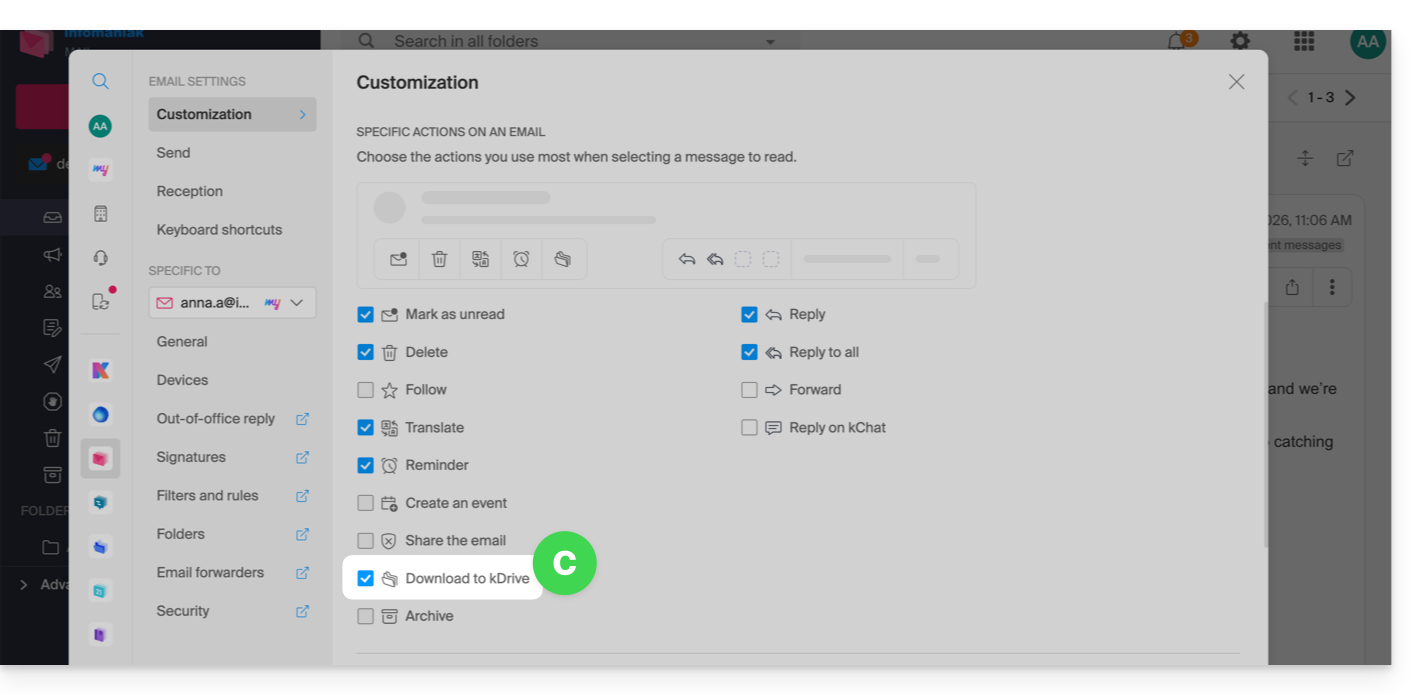
- Escolha o kDrive (entre aqueles aos quais você está vinculado pela sua Organização) e o local desejado para salvar seu arquivo. Se você renomeá-lo, mantenha a extensão
.emlpara poder lê-lo diretamente na interface do kDrive. - Clique no botão Adicionar.
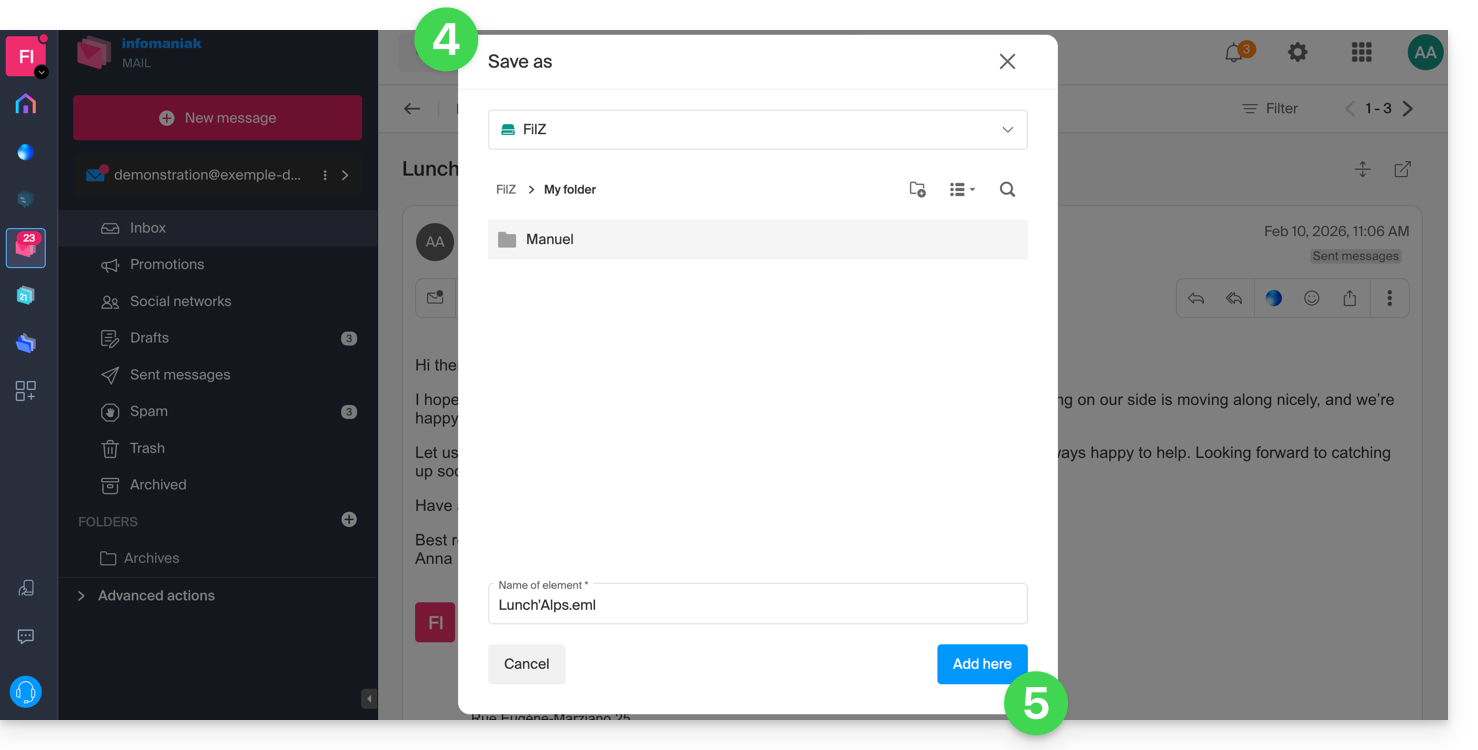
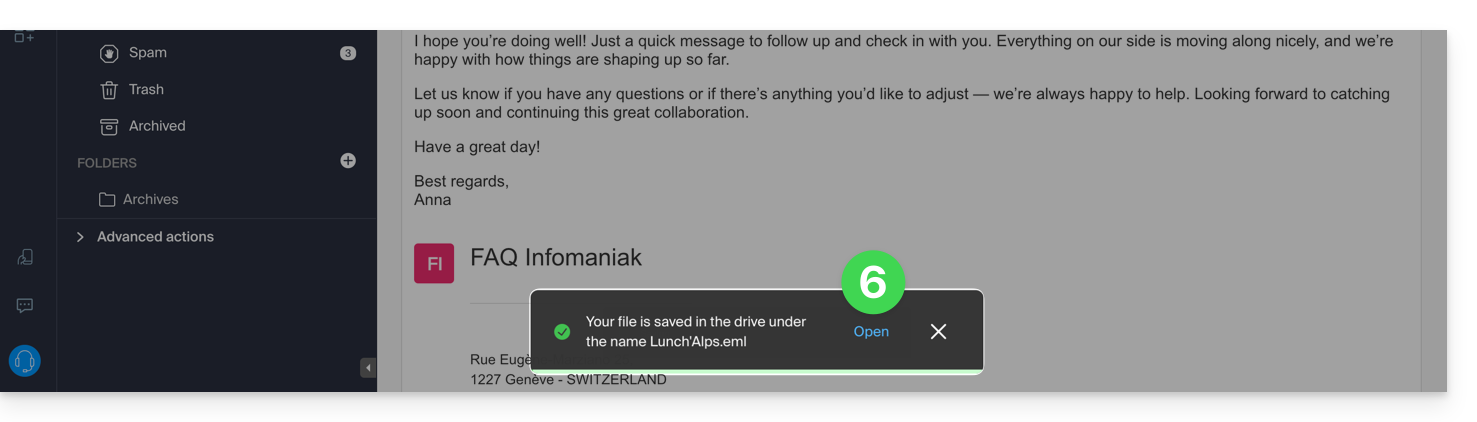
- Uma mensagem na parte inferior da tela informa sobre o andamento do processo de salvamento e permite que você acesse diretamente o local onde o e-mail está sendo salvo:
- O e-mail guardado pode ser visualizado no kDrive como se o estivesse a ler diretamente no Mail.
… a partir da aplicação móvel Infomaniak Mail
Para isso:
- Abra o e-mail em questão no aplicativo móvel Infomaniak Mail (aplicativo para smartphone ou tablet iOS / Android).
- Clique no menu de ações ⋮, localizado no canto superior direito do e-mail exibido.
- Escolha Salvar no kDrive e siga o mesmo procedimento descrito no passo 4 acima.
Link para esta FAQ: https://faq.infomaniak.com/973
Esta seção de perguntas frequentes foi útil?