Base de conhecimento
1000 perguntas frequentes, 500 tutoriais e vídeos explicativos. Aqui, você encontra apenas soluções!
Gerenciar as tags UTM de uma newsletter
Este guia trata dos parâmetros UTM, ou Módulo de Rastreamento Urchin, que são etiquetas adicionadas às URLs para rastrear e analisar o desempenho das campanhas de marketing online a partir da ferramenta Newsletter da Infomaniak.
Introdução
- Essas tags UTM, opcionais, são compostas por parâmetros específicos, como fonte, meio, campanha, termo e conteúdo, que ajudam a identificar a origem do tráfego de um link.
- Ao usar as tags UTM, os profissionais de marketing podem entender quais campanhas geram tráfego, quais canais são mais eficazes e quais anúncios ou estratégias funcionam melhor, com base nos dados coletados pelas ferramentas de análise da web.
- As tags UTM permitem, portanto, criar uma correspondência entre os links presentes nas suas newsletters e o acompanhamento de uma ferramenta como o Google Analytics no seu site.
Ativar a funcionalidade UTM
Ative esta opção no primeiro passo da criação da sua newsletter:
- Clique aqui para acessar o gerenciamento do seu produto no Manager Infomaniak (precisa de ajuda?).
- Clique no nome do domínio correspondente na tabela que aparece:
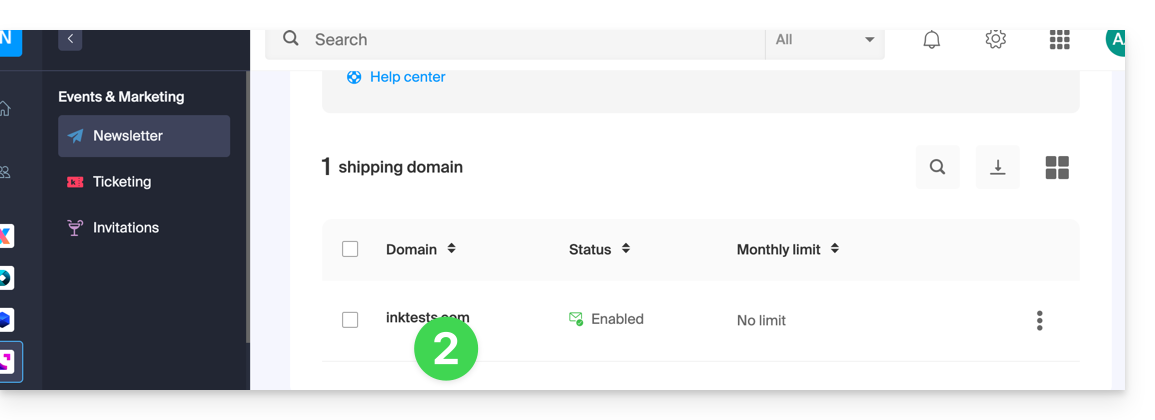
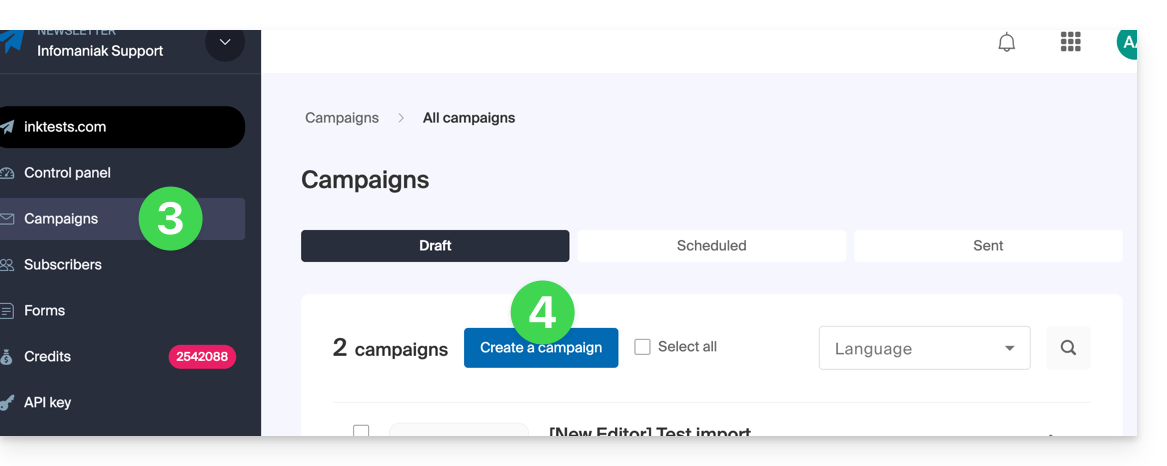
- Clique em Campanhas no menu lateral esquerdo.
- Clique em Criar campanha:
- Ative o parâmetro UTM usando o botão de alternância (toggle switch):
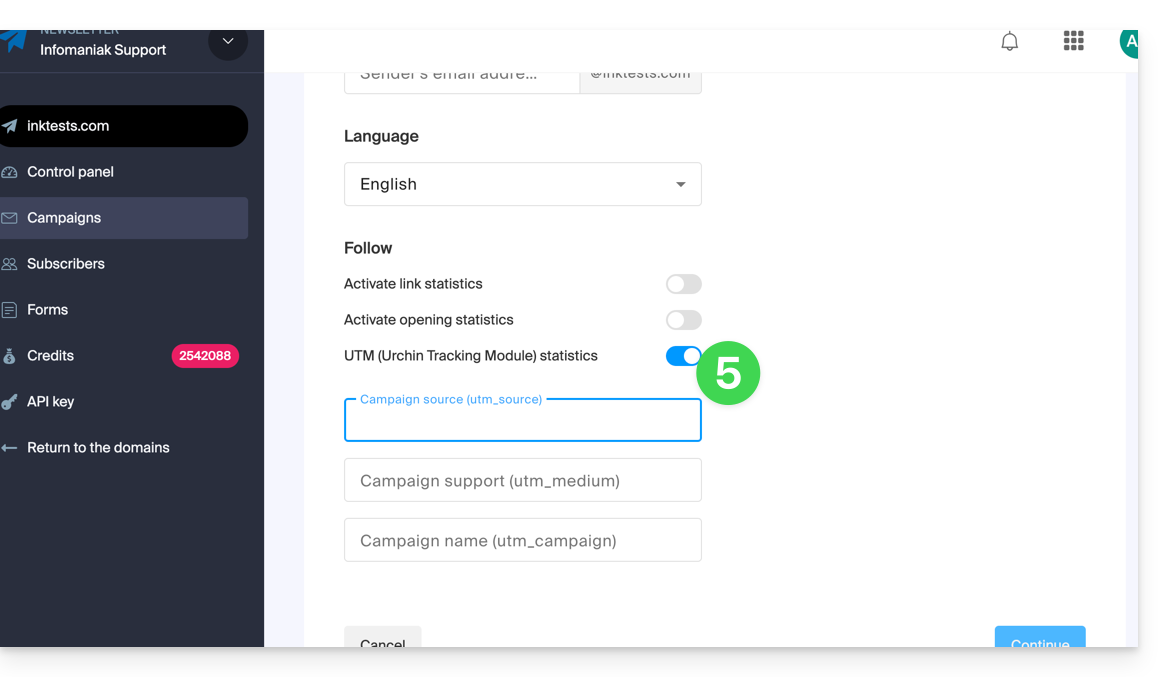
Você encontrará, portanto, 3 campos para indicar palavras-chave do tipo utm_parameters:
- fonte da campanha (
utm_source) - suporte da campanha (
utm_medium, portanto, e-mail, por exemplo) - nome da campanha (
utm_campaign= o nome da sua campanha, por exemplo)
Portanto:
- Preencha os 3 campos UTM na etapa 1 da criação da newsletter.
- Insira um link para o URL do seu site (que deve estar corretamente configurado e analisado pelo Google Analytics, por exemplo) no corpo da newsletter, na etapa 3.
- Quando o leitor clicar nele, será direcionado para o URL seguido dos termos "
?utm_source=...&utm_medium=...&utm_campaign=...", com suas palavras-chave no lugar de "...", obviamente.
Se indicar várias palavras-chave nestes campos, os espaços existentes serão substituídos por um sinal de sublinhado _.
Mais tarde, será possível inserir nestes campos fórmulas dinâmicas, como a data atual, por exemplo. Consulte também o artigo https://news.infomaniak.com/comment-creer-un-objectif-google-analytics.
Link para esta FAQ: https://faq.infomaniak.com/958
Esta seção de perguntas frequentes foi útil?