Base de conhecimento
1000 perguntas frequentes, 500 tutoriais e vídeos explicativos. Aqui, você encontra apenas soluções!
Gerenciar os usuários do kSuite
Atualização 13/10/2026
Este guia trata do kSuite e da gestão de utilizadores, bem como dos seus diferentes tipos de acesso.
Introdução
- Cada kSuite inclui 1 primeiro utilizador oferecido no momento da subscrição; compare as ofertas clicando aqui.
- Cada utilizador tem direito ao seu próprio endereço de e-mail no domínio em torno do qual a sua kSuite está estruturada.
- O limite de endereços de e-mail dependerá do plano e do número de utilizadores:
- Standard: 1 utilizador = 2 endereços de e-mail (2 = 4, etc.)
- Business: 1 utilizador = 5 endereços de e-mail (2 = 10, etc.)
- Enterprise: 1 utilizador = 10 endereços de e-mail (2 = 20, etc.)
- Pode atribuir um endereço de e-mail kSuite a um utilizador que não faça parte do kSuite.
- Para obter mais endereços de e-mail, é necessário alterar o plano para aumentar o número de utilizadores. Exemplo:
- Ao encomendar uma kSuite Business com 5 utilizadores, terá direito a um total de 5x5=25 endereços de e-mail na sua kSuite, que poderá utilizar (para qualquer finalidade – a criação de um endereço de e-mail no âmbito do Serviço de E-mail kSuite é idêntica à criação de um Serviço de E-mail fora da kSuite).
Adicionar um utilizador à kSuite
Pré-requisitos
- O limite de utilizadores que podem ser adicionados ao kSuite deve ser suficiente (neste exemplo, será necessário alterar o plano para ajustar o número de utilizadores):
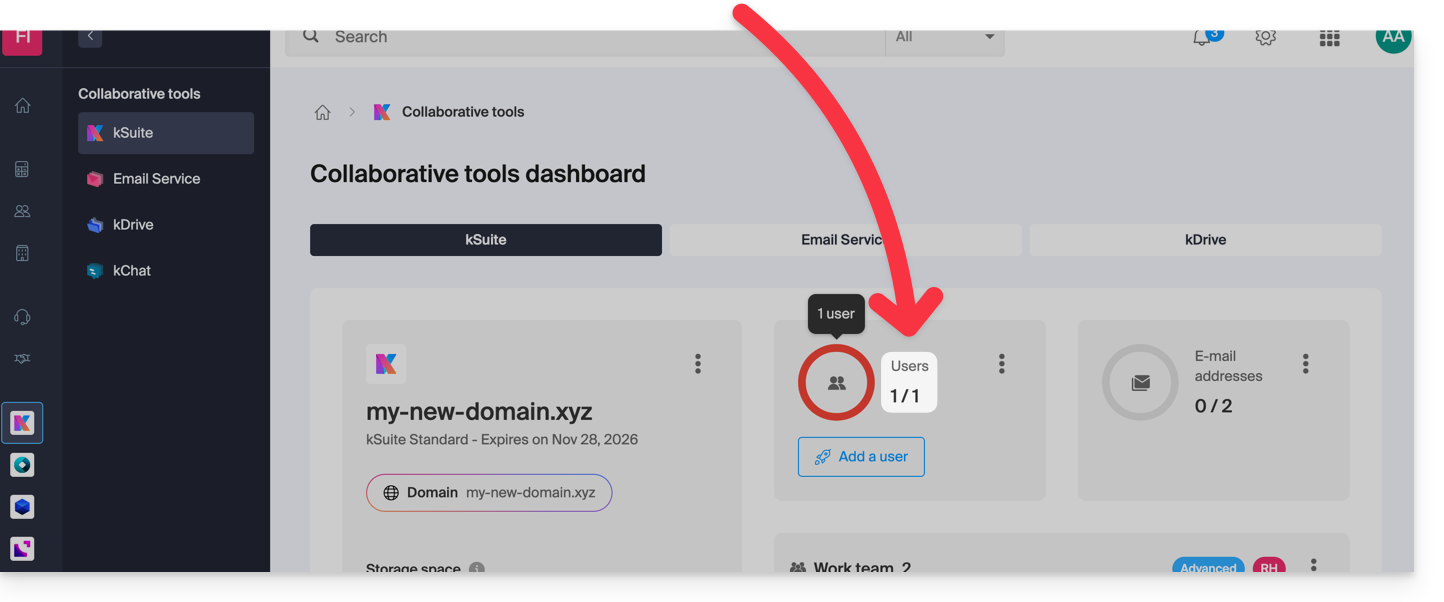
Em seguida:
- Clique aqui para acessar o gerenciamento do seu kSuite.
- Se nada for exibido após o login, você pode não estar na Organização à qual seu kSuite está vinculado (❓: ajuda).
- Clique no menu de ação ⋮ na secção Utilizadores.
- Clique em Adicionar utilizador:
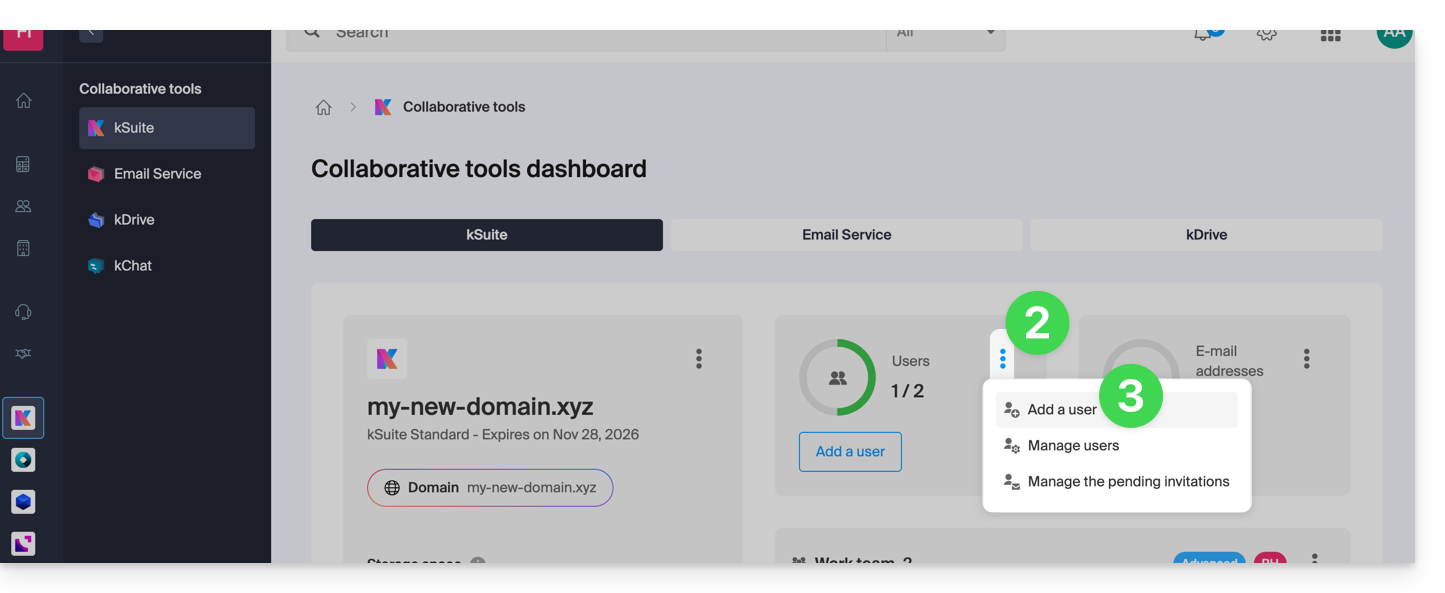
- São propostas duas possibilidades:
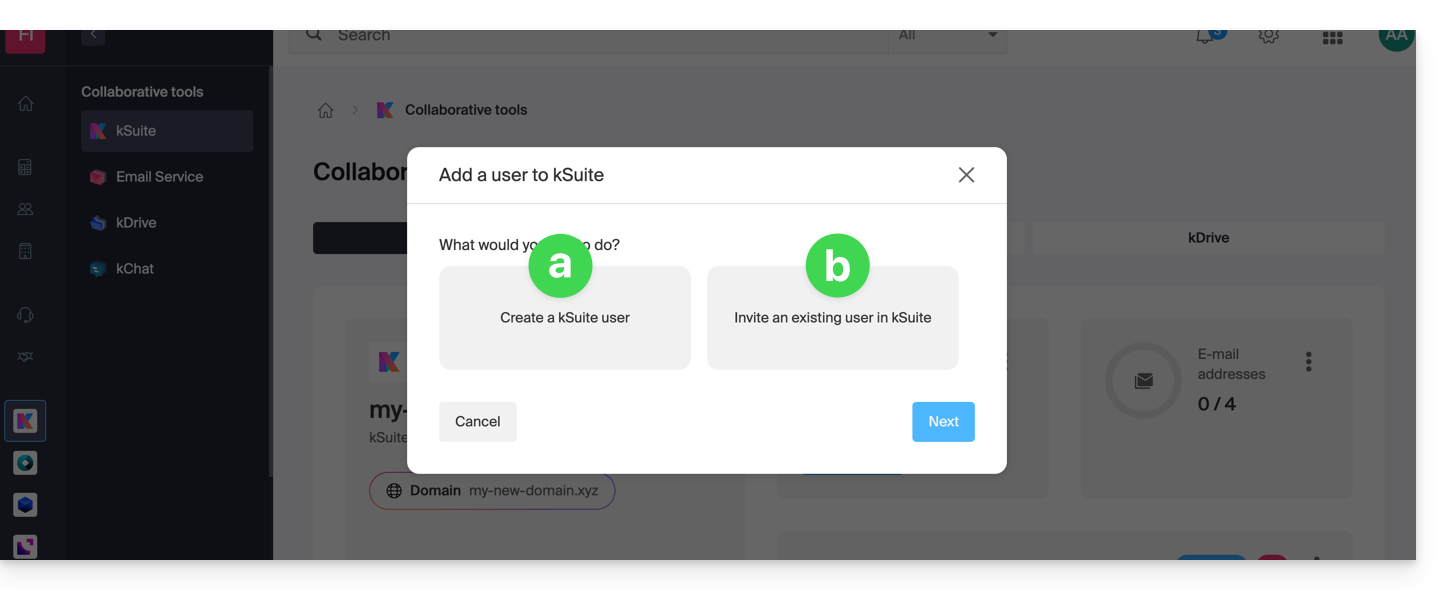
- Adicionar um utilizador que ainda não tem qualquer ligação com a Organização na qual se encontra o kSuite: terá de configurar e gerar um convite, especificando se o utilizador receberá um endereço de e-mail e, em caso afirmativo, se terá de se conectar com ele, etc.
- Adicionar um utilizador que já faz parte da Organização na qual se encontra o kSuite: o funcionamento é o mesmo que o de aceder ao perfil do utilizador em questão na sua Organização e adicioná-lo:
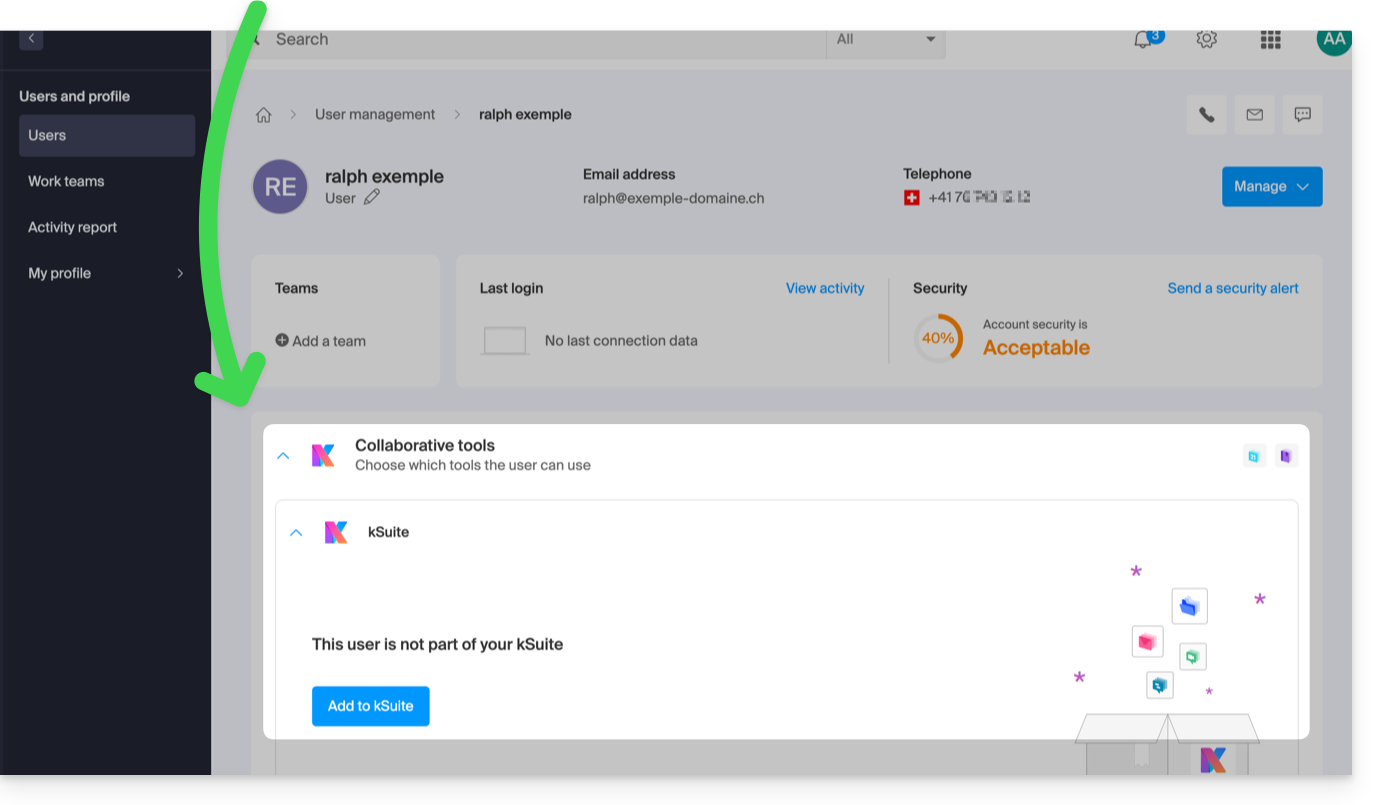
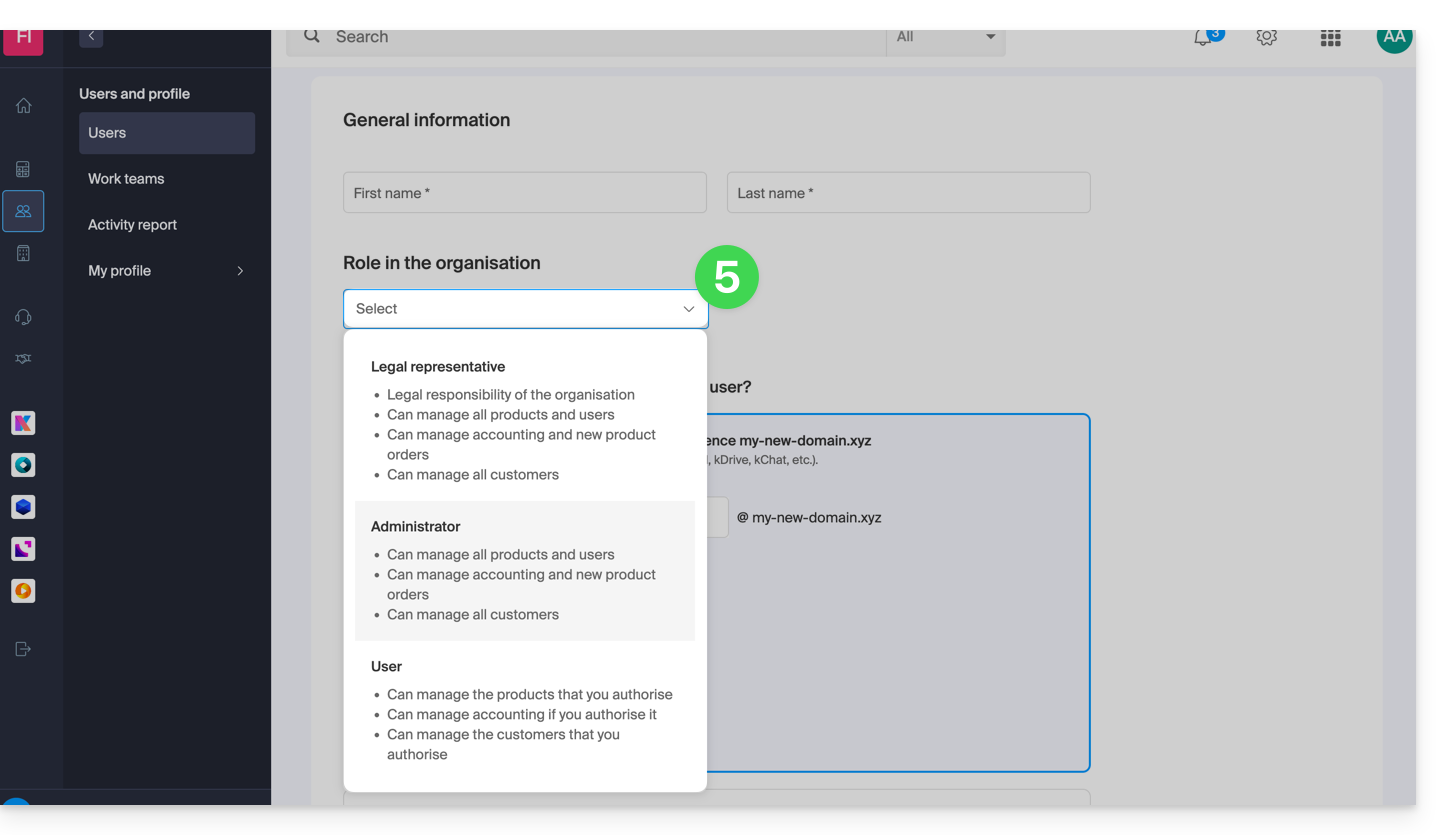
- Em ambos os casos, siga o assistente, lendo atentamente as instruções, nomeadamente as características detalhadas de cada função que pode ser atribuída ao utilizador:
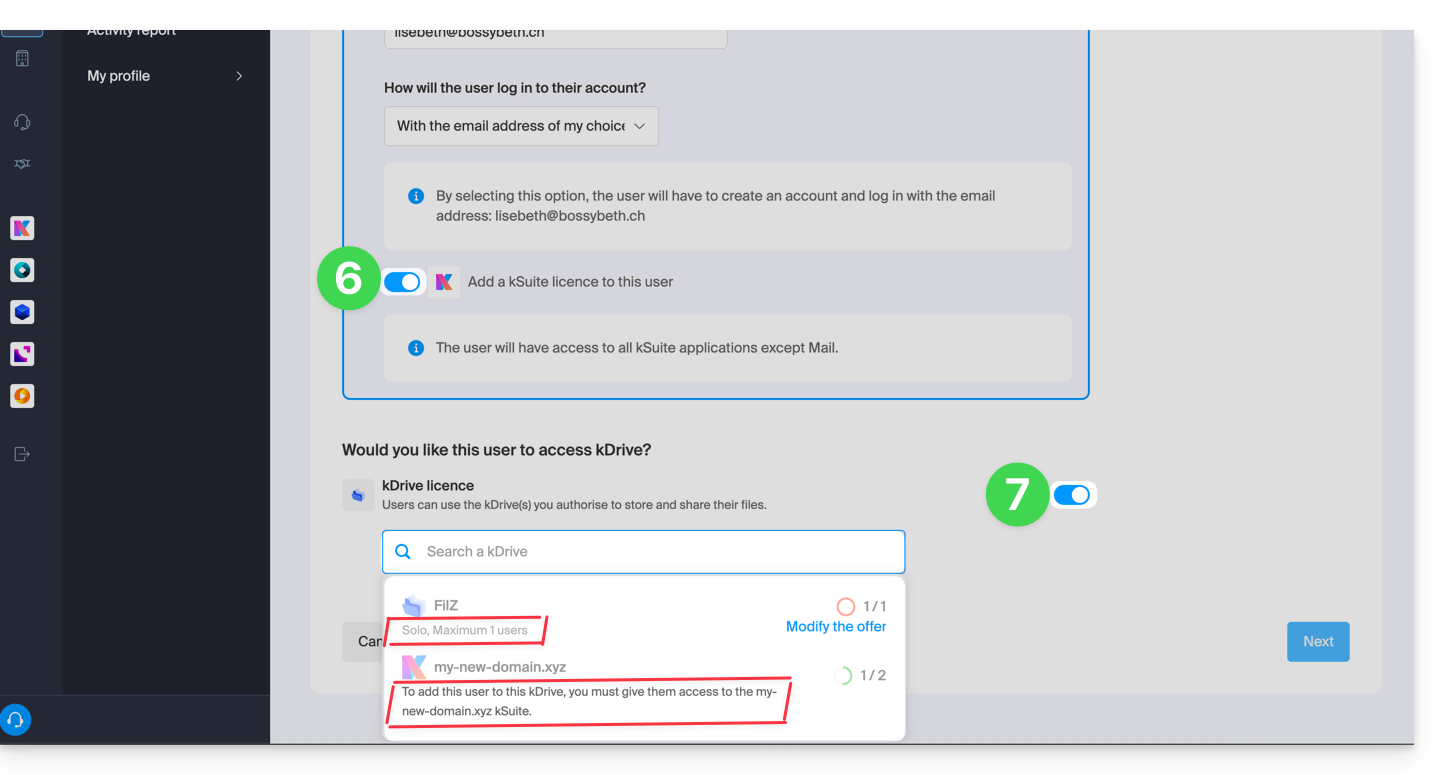
- Ative uma licença kSuite para que o novo utilizador possa aceder ao kSuite.
- Ative o acesso ao kDrive, se necessário (desde que o kDrive seja multiusuário e pertença à kSuite na qual você está adicionando o usuário):
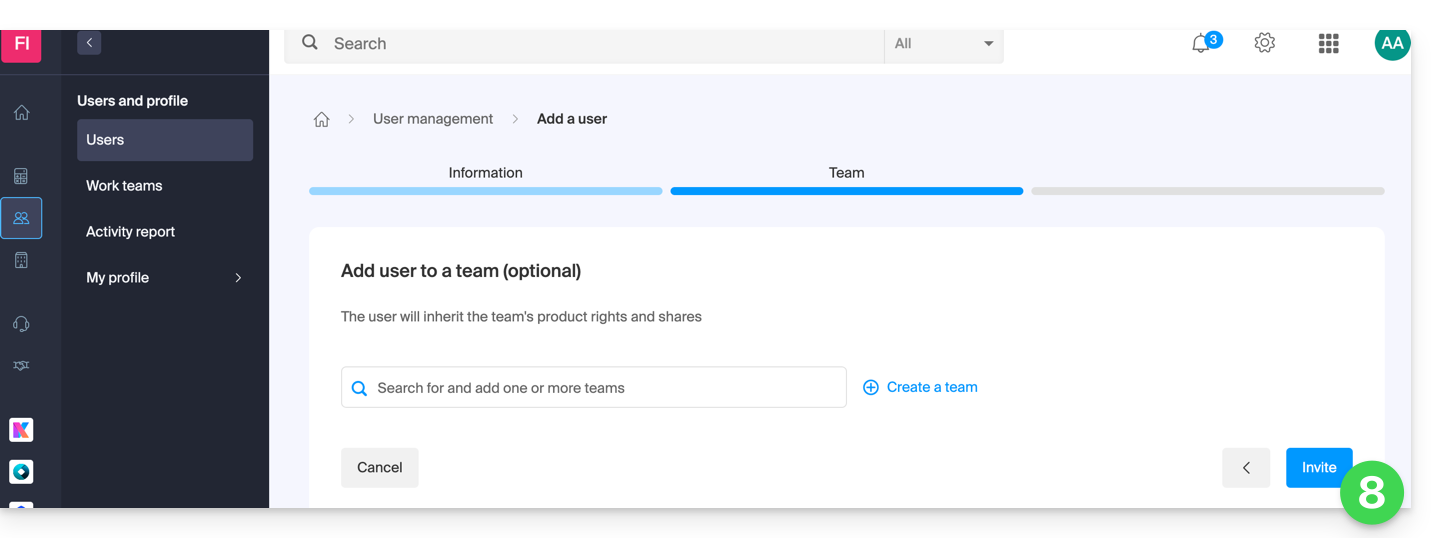
- A última etapa permite gerenciar a seção Grupos, se desejar; finalize clicando no botão para gerar o convite:
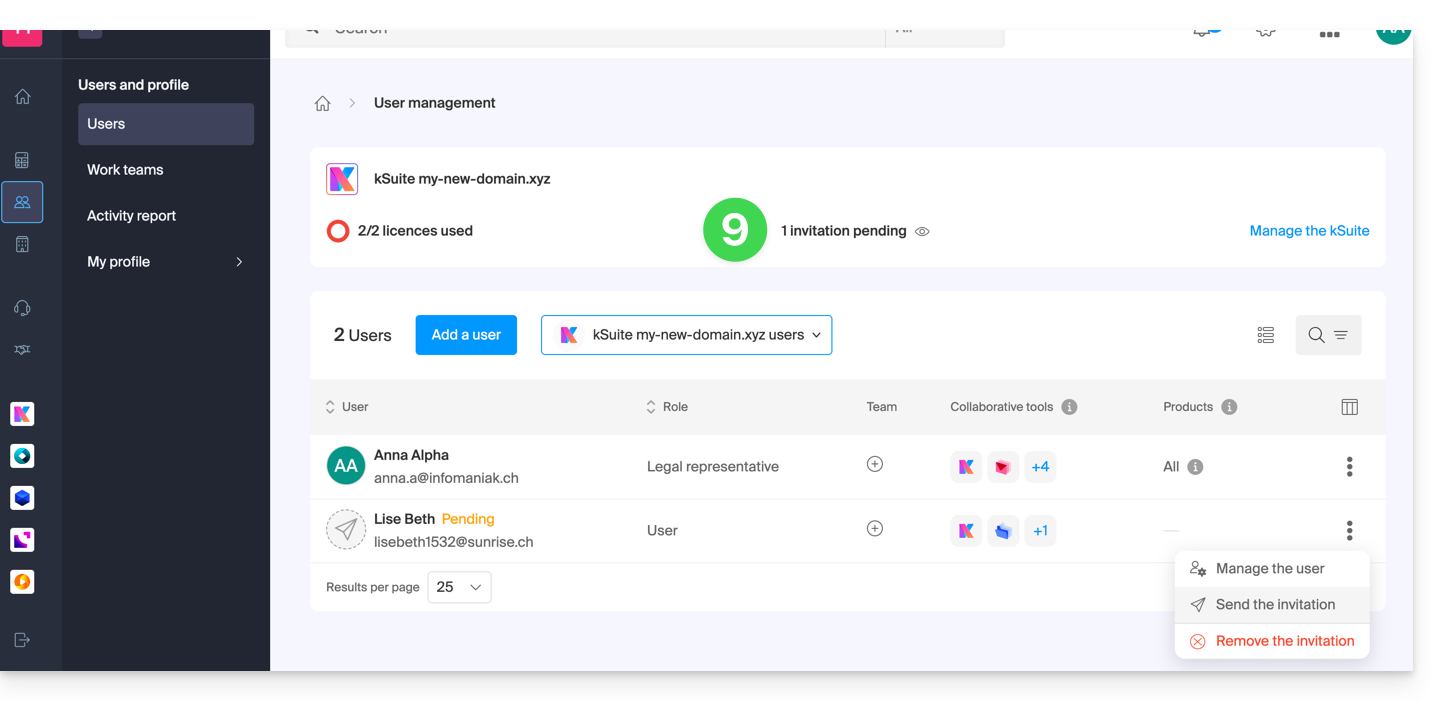
- O utilizador, quer já faça parte da Organização, quer não, recebe um convite no seu endereço de e-mail, convidando-o a aderir à kSuite; entretanto, ele é listado como utilizador pendente e você pode reenviar o convite a qualquer momento:
Exemplos kChat e kDrive
- Consulte este outro guia para adicionar um utilizador externo à Organização, para que ele possa usar o kChat e o kDrive sem que os produtos em si sejam visíveis no painel de controlo.diretamente.
- Consulte este outro guia para obter exemplos de como adicionar um utilizador ao kDrive / kSuite.
Não é possível adicionar um utilizador para que ele tenha acesso apenas ao kDrive ou apenas ao kChat separadamente. Nesse caso, seria melhor utilizar, por exemplo, as funções de partilha para que terceiros possam aceder temporariamente ao kDrive.
Link para esta FAQ: https://faq.infomaniak.com/879
Esta seção de perguntas frequentes foi útil?