Base de conhecimento
1000 perguntas frequentes, 500 tutoriais e vídeos explicativos. Aqui, você encontra apenas soluções!
Criar um modelo de e-mail
Este guia explica como criar um modelo de mensagem que poderá ser utilizado ao enviar seus e-mails a partir do aplicativo web Mail da Infomaniak (serviço online ksuite.infomaniak.com/mail).
Criar um novo modelo de e-mail
Para isso:
- Clique aqui para acessar os e-mails em seu kSuite Infomaniak (❓: ajuda).
- Clique no ícone de seta para baixo à direita do botão Novo para acessar ações adicionais.
- Clique nos modelos de e-mail.
- Em seguida, em Gerenciar modelos:
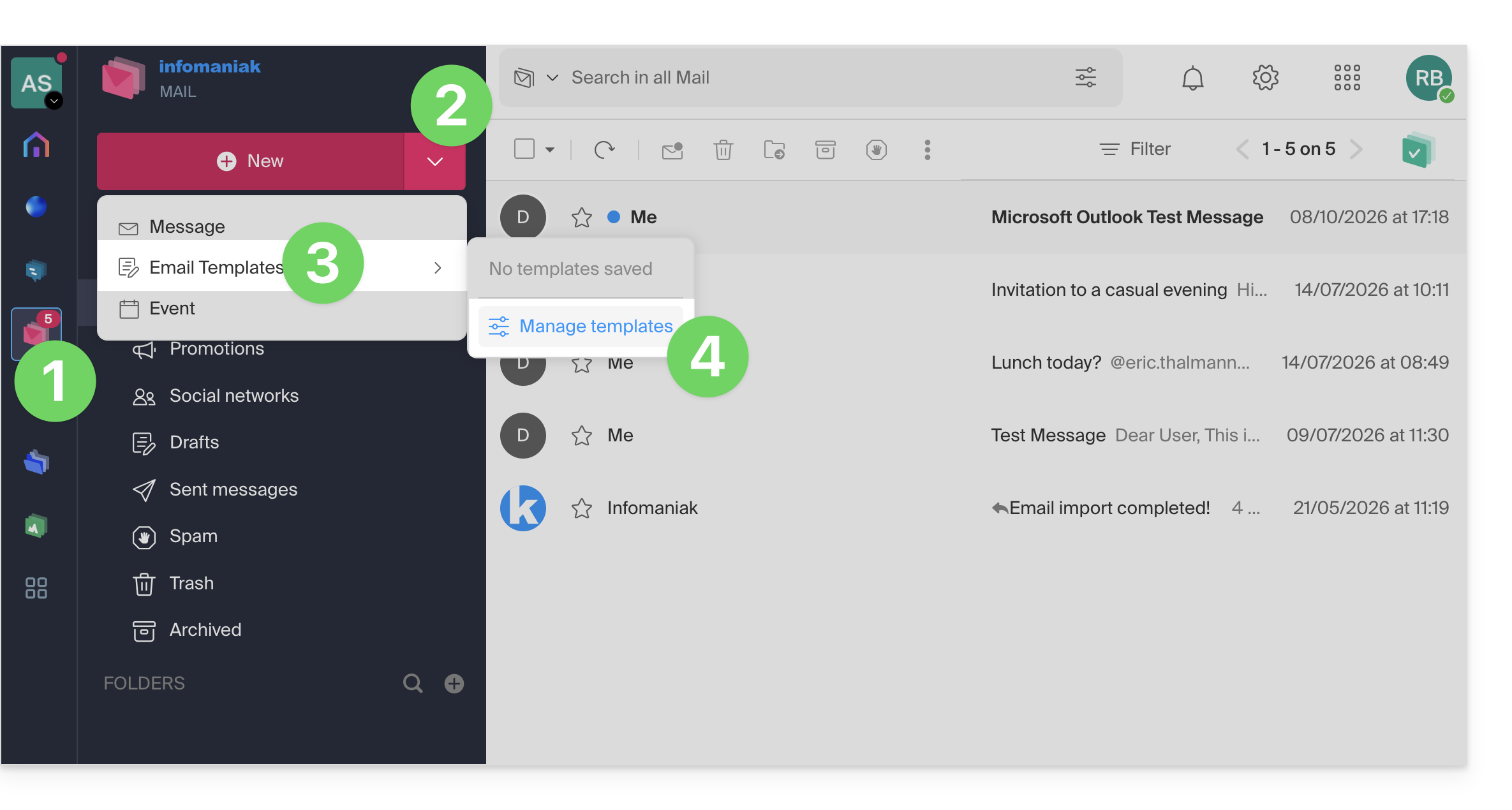
- Clique em ➕ Novo modelo:
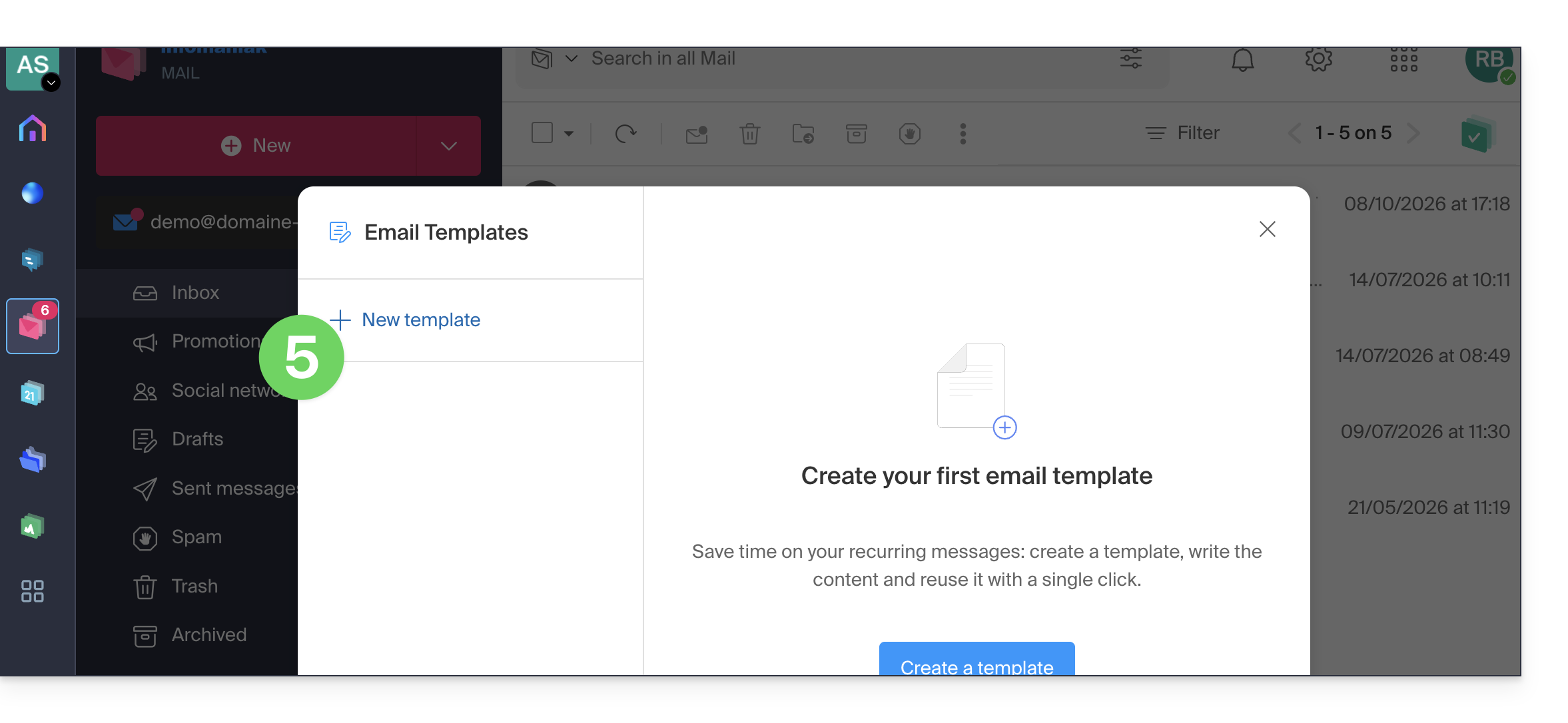
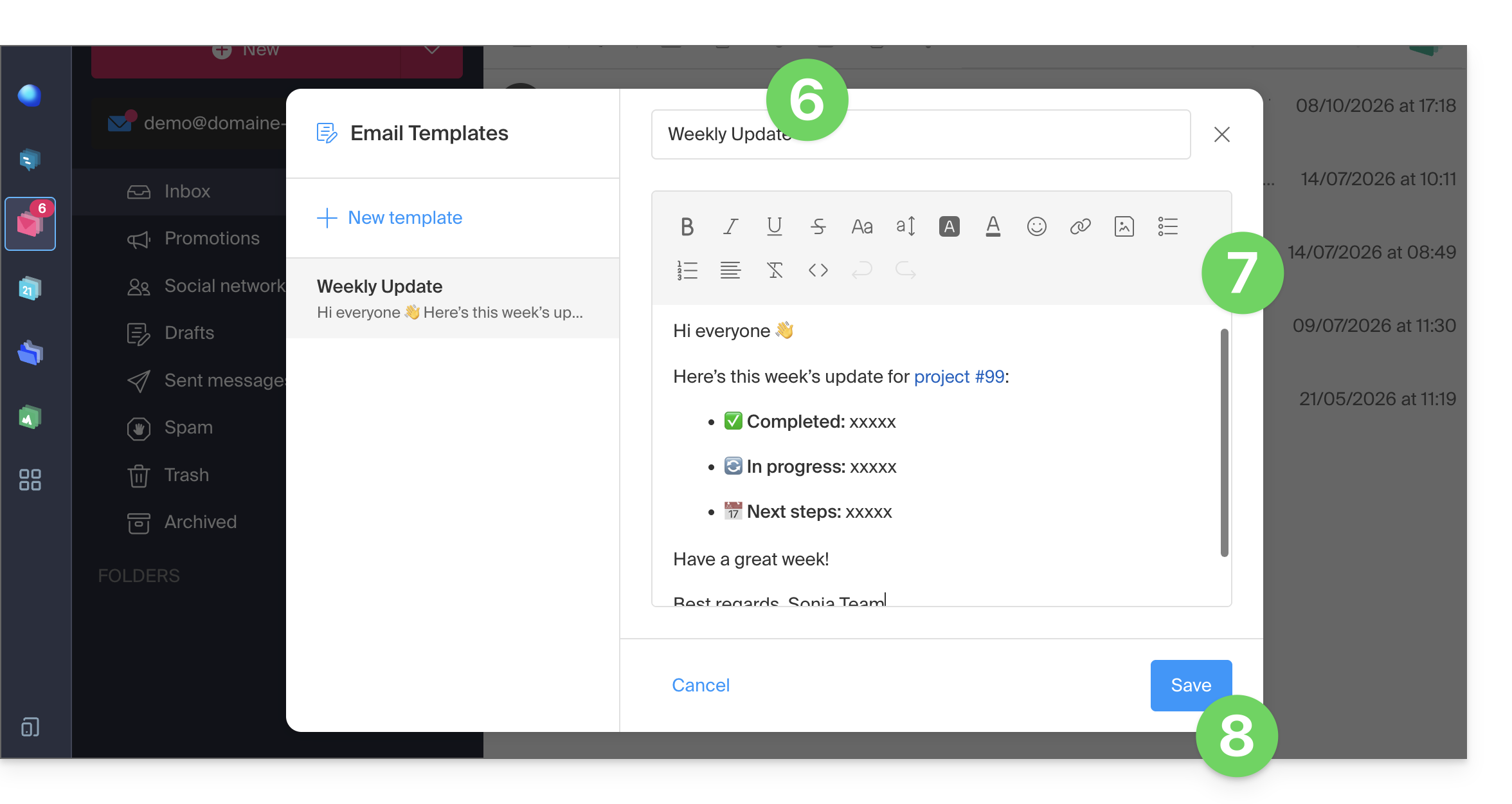
- Insira o nome do modelo (que se tornará o assunto do e-mail).
- Insira o conteúdo do seu modelo e formate-o usando a barra de ferramentas, incluindo código HTML, se necessário.
- Clique para Salvar:
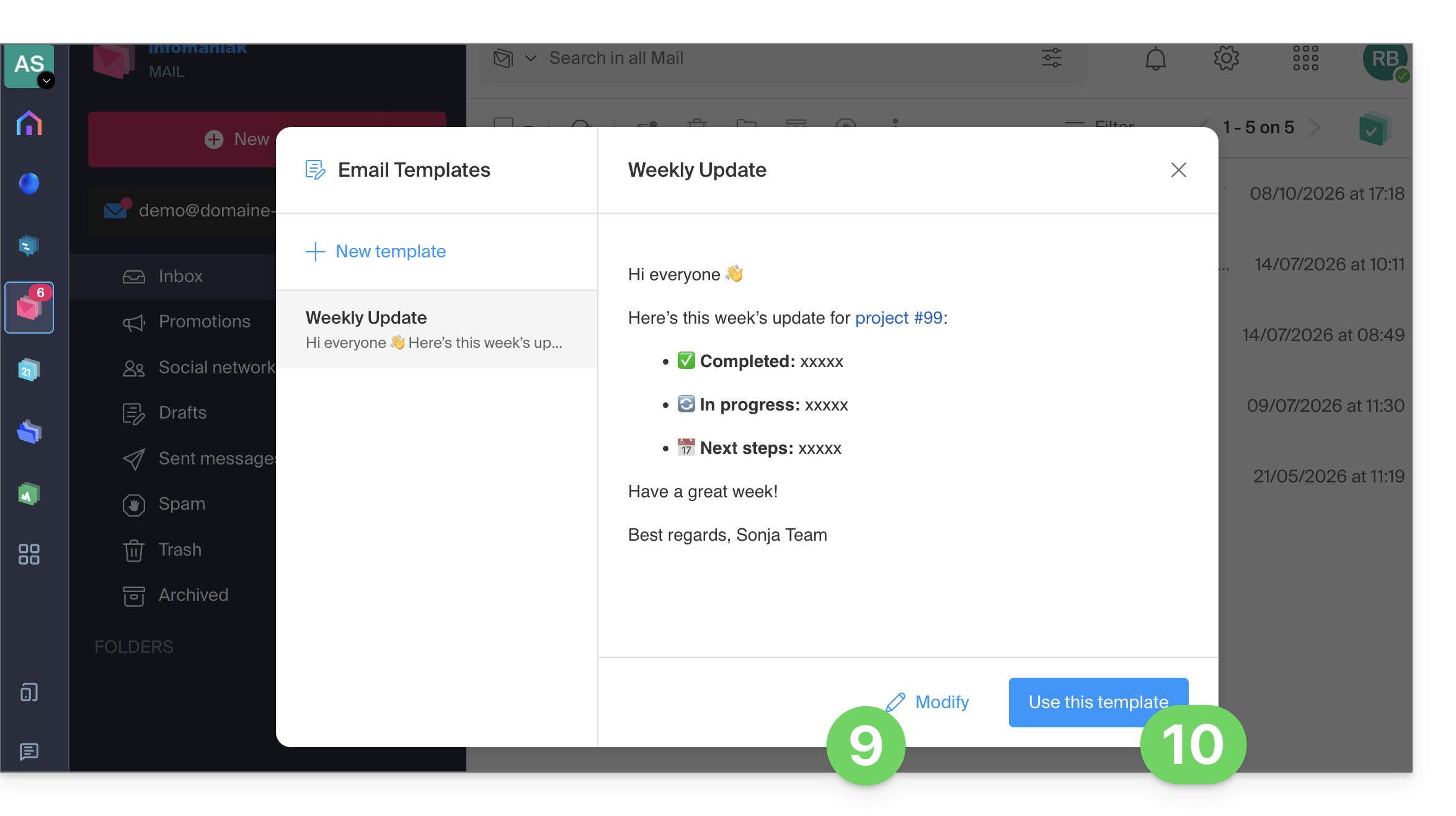
- Depois de salvar o modelo, você pode editá-lo, se necessário.
- Clique no botão para utilizar o modelo num novo e-mail:
- O assunto do e-mail é retirado do nome do modelo (ver ponto 6).
- O corpo do e-mail é retirado do conteúdo do modelo (ver ponto 7):
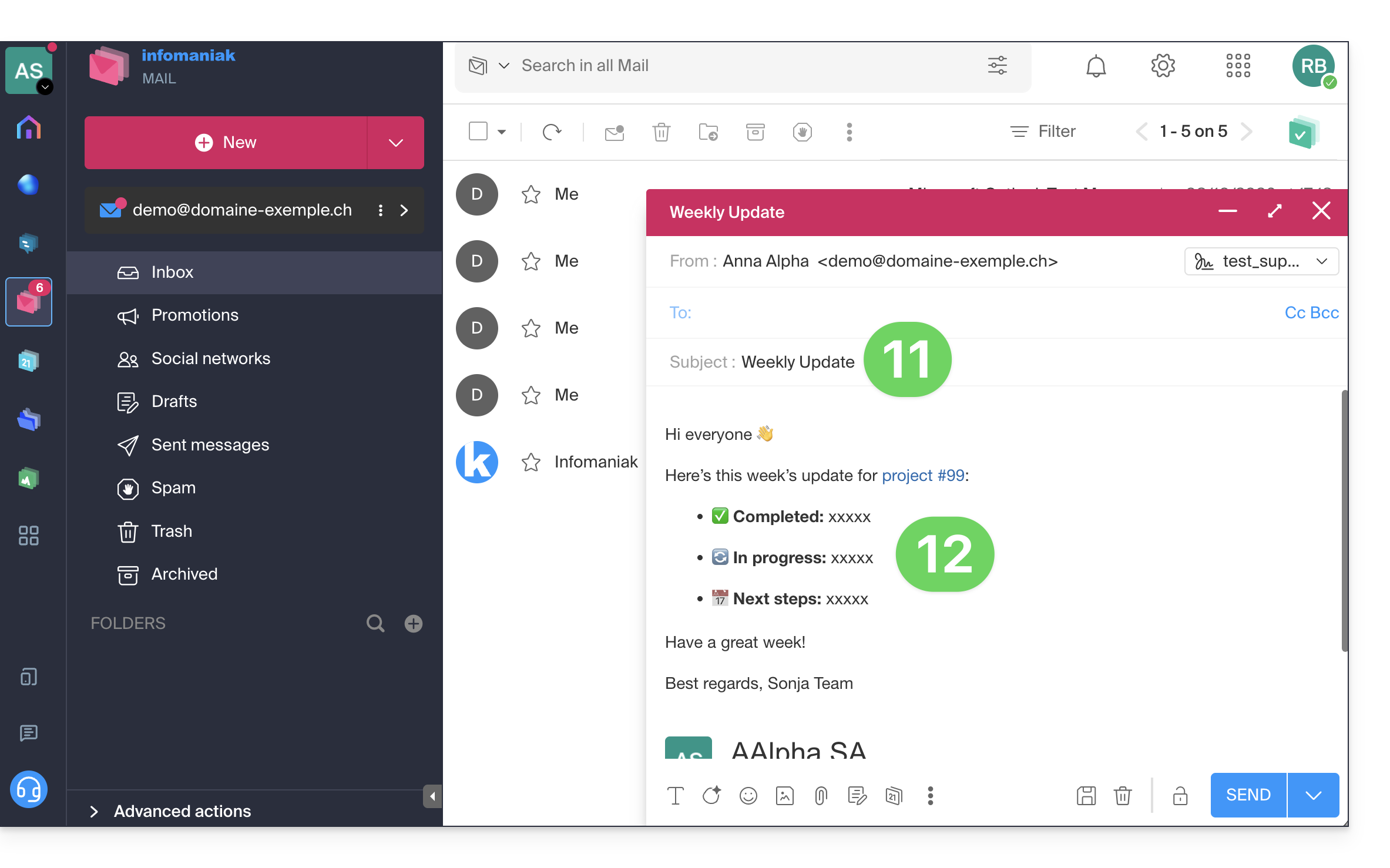
Resta apenas finalizar a sua mensagem, adaptando o modelo inserido, e incluir os seus destinatários para lhes enviar a mensagem.
Criar um novo e-mail a partir de um modelo
Para criar um novo e-mail a partir de um modelo já redigido:
- Clique aqui para acessar os e-mails no seu kSuite Infomaniak (❓: ajuda).
- Clique no ícone à direita do botão Novo para acessar ações adicionais.
- Clique em modelos de e-mail.
- Clique no nome do modelo a ser utilizado:
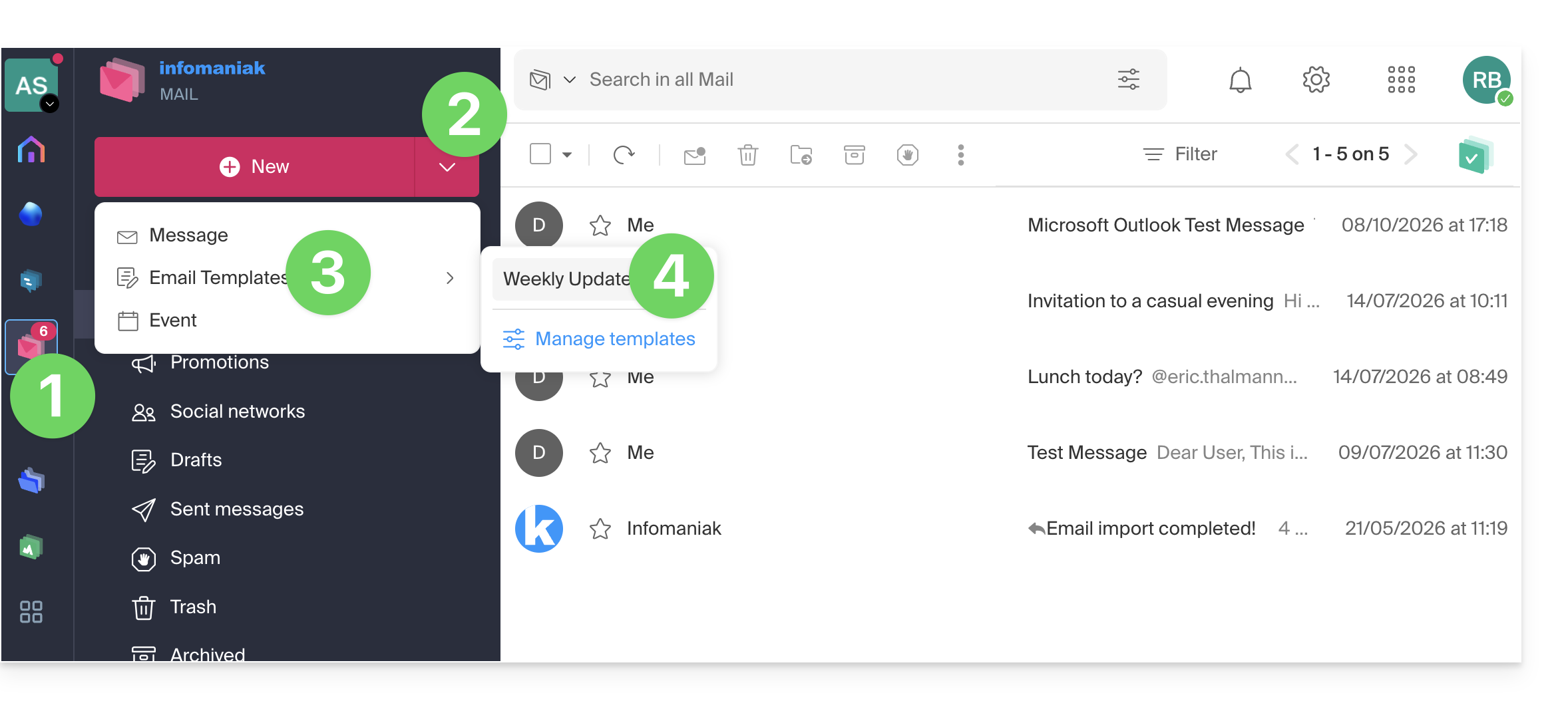
- Um novo e-mail pré-preenchido é criado.
Basta agora finalizar a sua mensagem, adaptando o modelo inserido, e incluir os seus destinatários para lhes enviar a mensagem.
Inserir um modelo em um e-mail que está sendo redigido
Para inserir um modelo já redigido em um e-mail que já foi iniciado:
- Na mensagem que está a redigir, clique no ícone de modelos de e-mail na barra de ferramentas inferior:
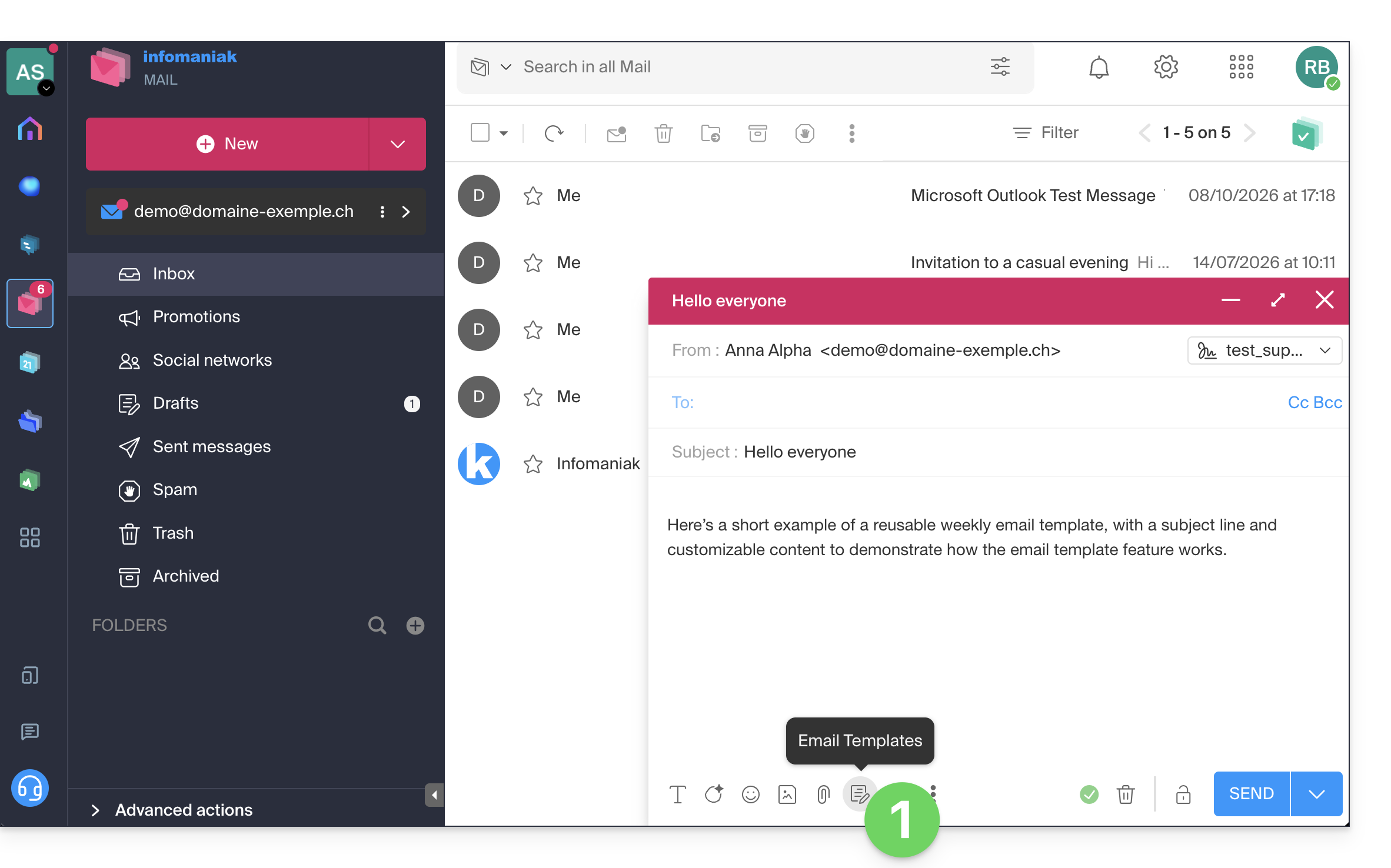
- Escolha o modelo a utilizar.
- Clique para inserir no final da sua mensagem atual (o assunto da mensagem não será substituído):
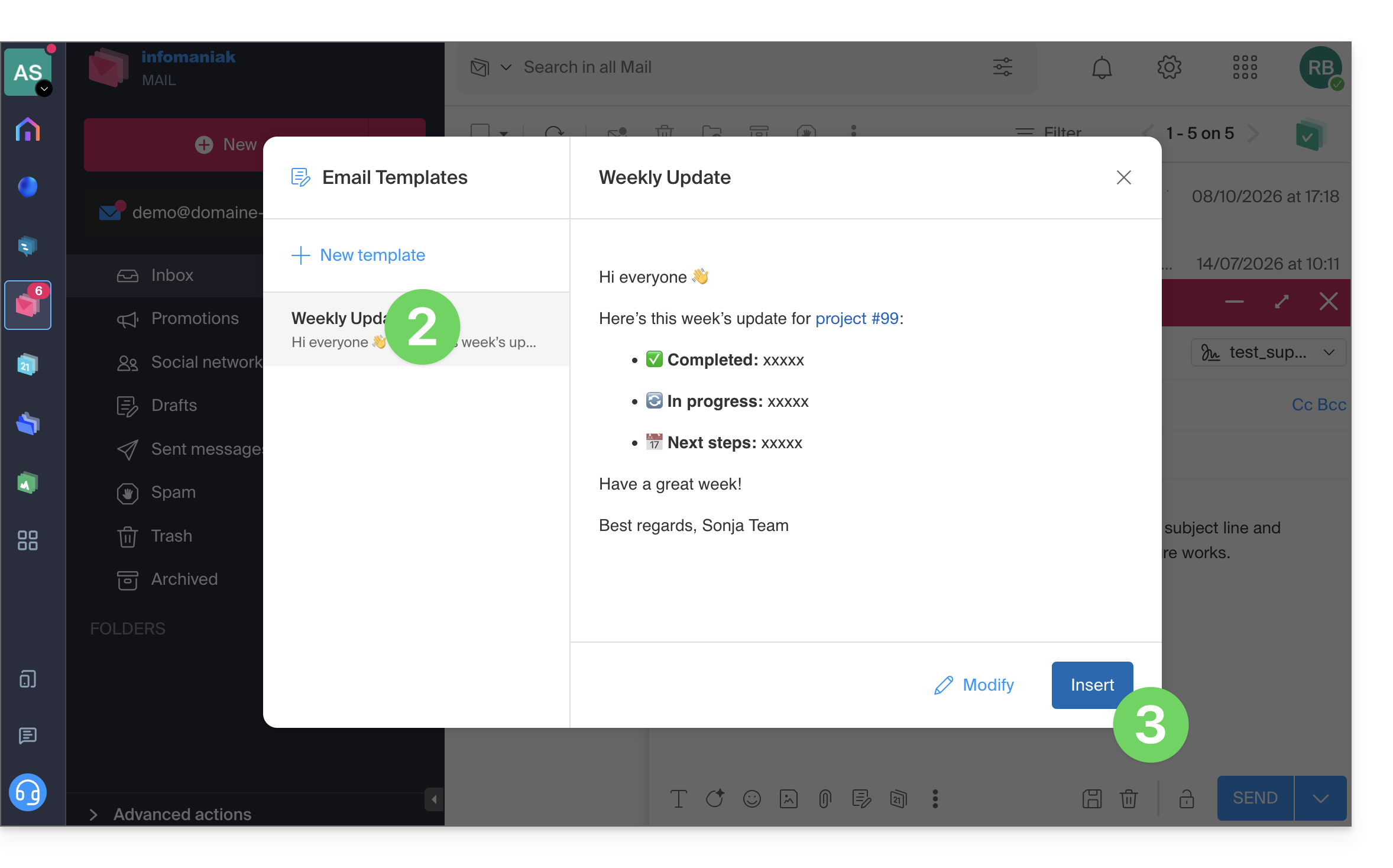
- Adapte a sua mensagem e o modelo inserido:
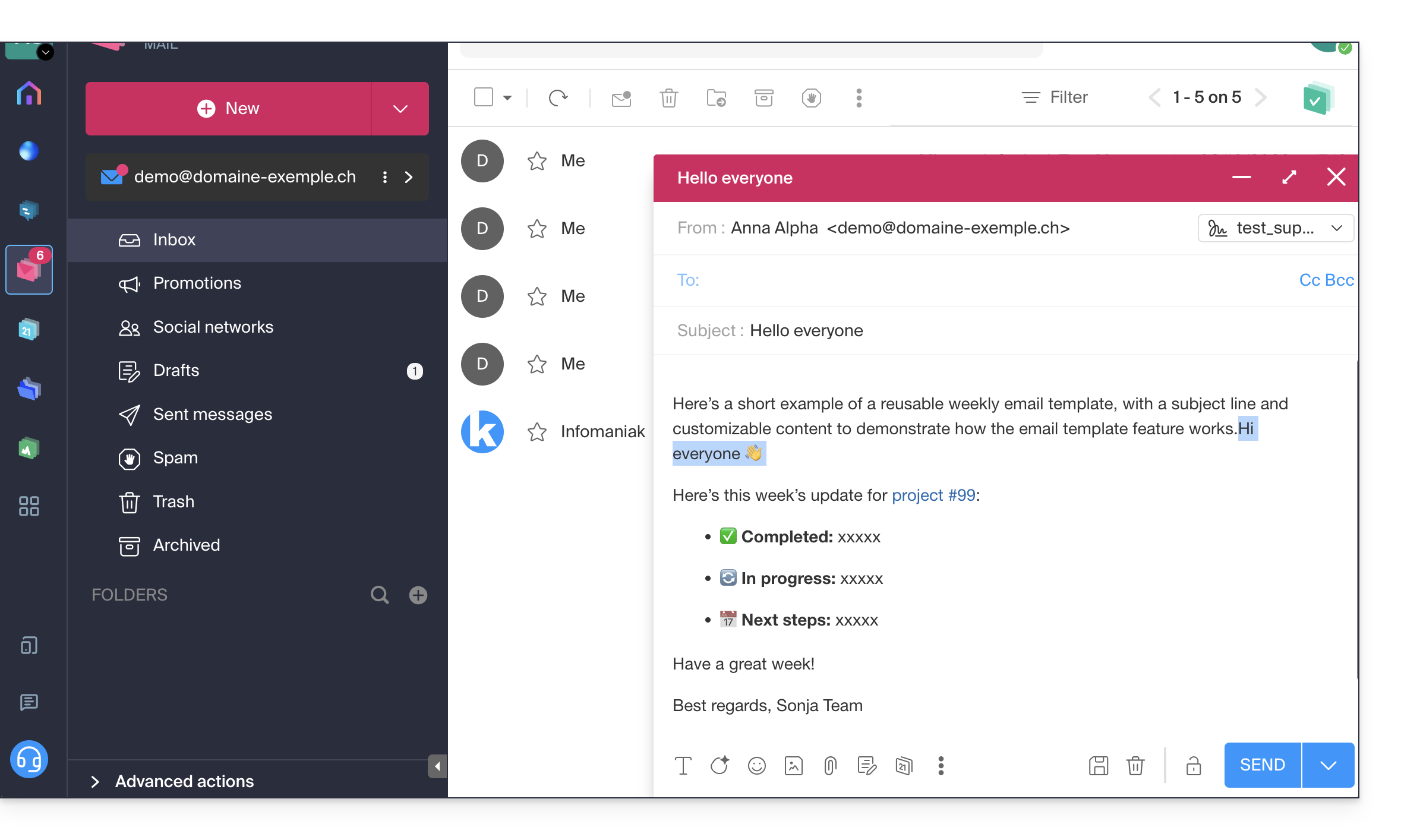
Basta adicionar os seus destinatários para enviar a mensagem.
Link para esta FAQ: https://faq.infomaniak.com/605
Esta seção de perguntas frequentes foi útil?