Base de conhecimento
1000 perguntas frequentes, 500 tutoriais e vídeos explicativos. Aqui, você encontra apenas soluções!
Entenda os modos de sincronização do kDrive v4
Este guia detalha a gestão dos modos de sincronização e do armazenamento de ficheiros com a aplicação de ambiente de trabalho kDrive v4.x no macOS e Windows (funcionalidade designada Lite Sync na versão 3.x da aplicação).
Pré-requisitos
Dois modos de sincronização
O gerenciamento de arquivos online e offline permite otimizar o espaço de armazenamento do seu computador:
1. Armazenado online (ativado por padrão na instalação da versão 4 do aplicativo)
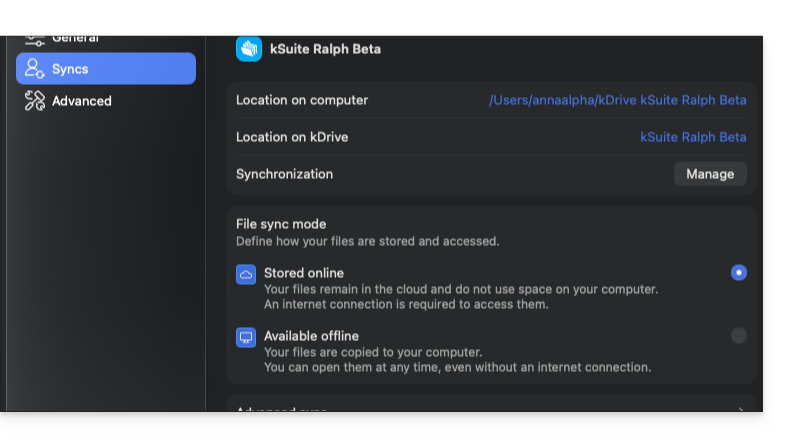
- Os seus ficheiros estão armazenados principalmente na nuvem, na aplicação web kDrive da Infomaniak (serviço online ksuite.infomaniak.com/kdrive) e na aplicação móvel kDrive (iOS / Android).
- Eles não ocupam espaço de disco local (apenas existem vestígios de alguns KB, com ou sem acesso à Internet).
- O arquivo é baixado automaticamente e sob demanda, assim que é aberto (requer uma conexão com a Internet).
- Qualquer novo arquivo adicionado na estrutura do kDrive no computador é enviado para a nuvem (assim que uma conexão com a Internet estiver disponível) e, em seguida, é imediatamente reduzido para representar apenas um arquivo virtual.
Caso de uso limitado: embora os seus ficheiros apareçam na estrutura de pastas do seu computador, eles não estão fisicamente presentes no dispositivo. Sem ligação à Internet, é impossível abri-los. É necessário aguardar que sejam totalmente descarregados, por exemplo, para os copiar para um suporte externo (pen USB, disco externo).
2. Disponível offline
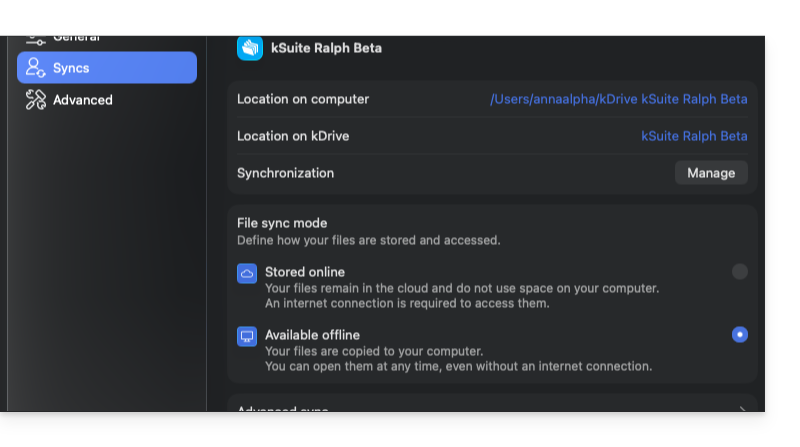
- Os seus ficheiros são totalmente guardados no seu disco rígido (cópia exata: 1 GB = 1 GB) e permanecem acessíveis a qualquer momento, mesmo sem ligação à Internet.
Limitações na sincronização local: num kDrive partilhado de grande capacidade (várias centenas de GB, ou até 1 TB ou mais) utilizado sozinho ou, principalmente, por várias pessoas, a adição regular de muitos documentos leva ao download automático desses documentos para o seu computador. Se o volume total exceder a capacidade do seu disco rígido, o armazenamento ficará saturado, o que bloqueará a aplicação kDrive e gerará erros.
Escolher o modo padrão e, caso a caso
Na aplicação de ambiente de trabalho kDrive, pode definir a forma como os seus ficheiros são armazenados e sincronizados por defeito:
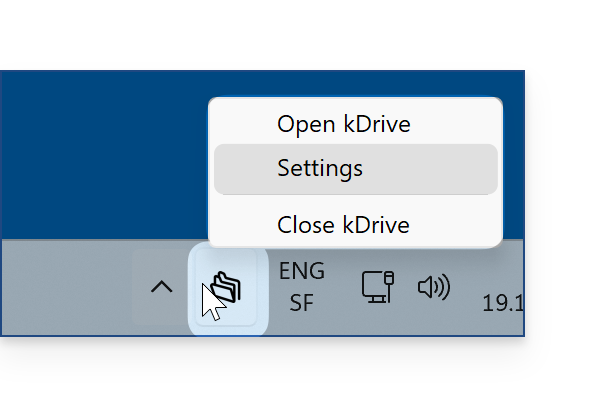
- Inicie o kDrive no seu dispositivo: o ícone do aplicativo é visível na barra de menu no canto superior direito no macOS e na área de notificação no canto inferior direito no Windows (❓: ajuda).
- Clique com o botão direito no ícone e escolha Configurações:
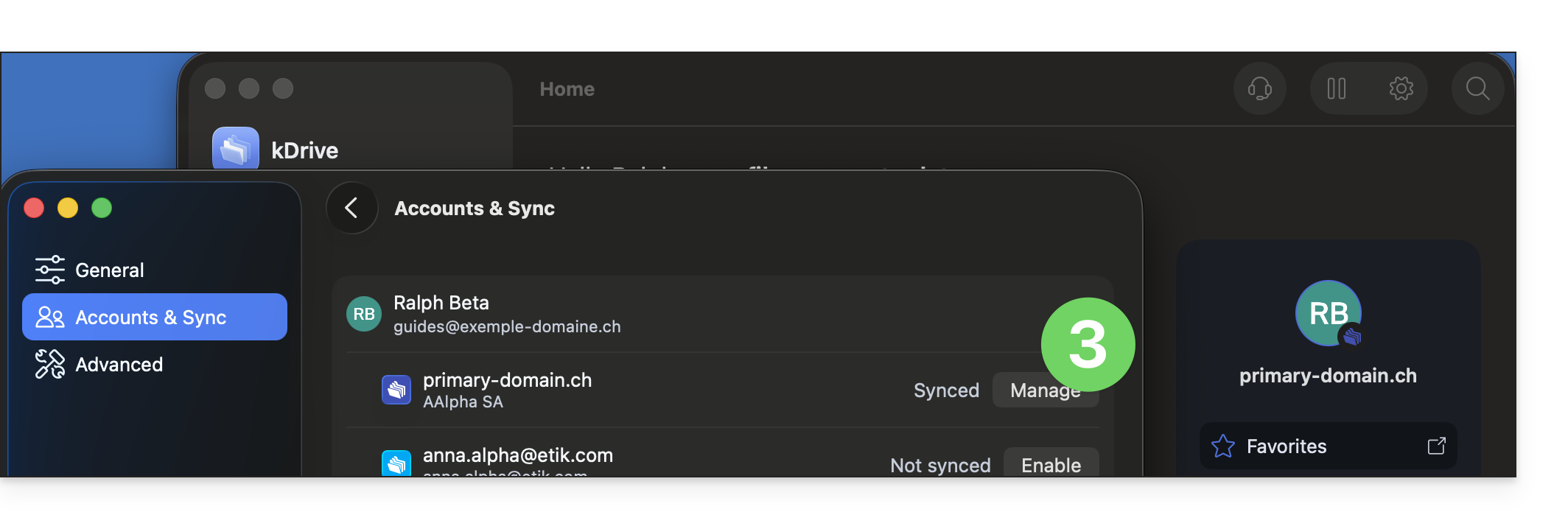
- Acesse Contas e Sincronização e clique em Gerenciar (ou no ícone ❯) à direita da sincronização desejada:
- Em seguida, selecione o modo de armazenamento desejado:
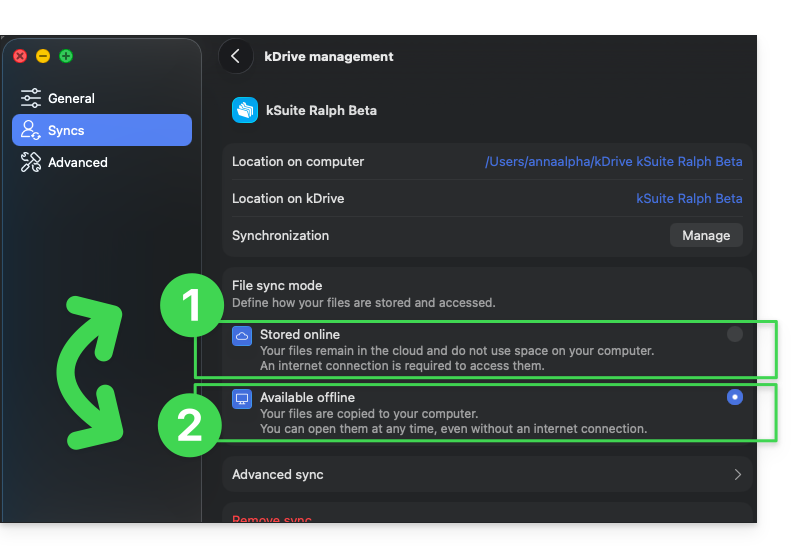
- 1. Armazenado online: os arquivos permanecem na nuvem e não ocupam espaço no seu computador.
- 2. Disponível offline: os arquivos são copiados para o seu computador e permanecem acessíveis a qualquer momento.
Se necessário, deverá repetir estas operações para as suas diferentes sincronizações: cada sincronização ou pasta gerida pode ter as suas próprias configurações de armazenamento, de acordo com as suas necessidades (veja também o último capítulo abaixo).
E, independentemente da configuração predefinida, pode alterar o comportamento de um ficheiro ou pasta caso a caso diretamente a partir do Explorador de Ficheiros (Windows) ou do Finder (macOS):
1. Liberar espaço (modo online)
Para liberar espaço no seu disco rígido, transformando arquivos locais em arquivos online (mantendo apenas um pequeno arquivo de alguns KB):
- Clique com o botão direito no ficheiro ou pasta que já não pretende ter localmente.
- Selecione a opção Liberar espaço.
- O ficheiro permanece visível na sua estrutura de pastas, mas deixa de ocupar espaço de armazenamento local; será descarregado automaticamente quando necessário (com uma ligação à Internet ativa).
Nota: a ação "Libertar espaço" não é aplicada automaticamente por defeito aos novos ficheiros ou pastas adicionados localmente posteriormente.
2. Tornar disponível offline / Manter sempre neste dispositivo
Para que um ficheiro ou pasta seja armazenado permanentemente no seu disco:
- Clique com o botão direito no elemento desejado no seu kDrive.
- Selecione a opção Manter sempre disponível localmente ou Manter sempre neste dispositivo.
- O ícone do arquivo é atualizado para indicar que a versão completa está armazenada fisicamente no seu disco.
Você poderá identificar a configuração escolhida pelos símbolos exibidos ao lado dos ícones dos arquivos:
Símbolos de estado
A seguir, os principais indicadores visuais exibidos no Explorador de Arquivos ou no Finder:
| Ícones de status | Descrição |
|---|---|
| O arquivo está armazenado na nuvem (uma pequena cópia local é mantida); é necessário um download sob demanda para abri-lo. | |
| O arquivo está totalmente presente e sincronizado fisicamente no disco rígido. | |
| Uma operação de sincronização ou download está em andamento. | |
| Foi detetado um problema de sincronização neste elemento. |
E quanto à sincronização avançada (pastas adicionais)?
A sincronização avançada (❓: ajuda) permite selecionar uma ou mais pastas localizadas fora da estrutura principal do kDrive (no disco rígido do seu computador) para sincronizá-las com a aplicação web kDrive. Cada pasta em sincronização avançada pode ter sua própria configuração de armazenamento (online ou offline), independente do restante do seu kDrive.
Link para esta FAQ: https://faq.infomaniak.com/535
Esta seção de perguntas frequentes foi útil?