Base de conhecimento
1000 perguntas frequentes, 500 tutoriais e vídeos explicativos. Aqui, você encontra apenas soluções!
Instalar o kDrive no Windows
Atualização 22/10/2026
Este guia detalha a instalação da aplicação de ambiente de trabalho kDrive da Infomaniak num computador equipado com o sistema operativo Windows. Esta aplicação permite sincronizar automaticamente os ficheiros do seu computador com o seu espaço kDrive online.
Instalar a aplicação kDrive 4.x no Windows
Para isso:
- Abra o aplicativo baixado (❓: ajuda) para iniciar a instalação no seu dispositivo.
- A janela de configuração abre-se automaticamente após a instalação da aplicação (e o ícone da aplicação deve ser visível no canto inferior direito no Windows).
- Clique no botão para iniciar sessão na sua conta:
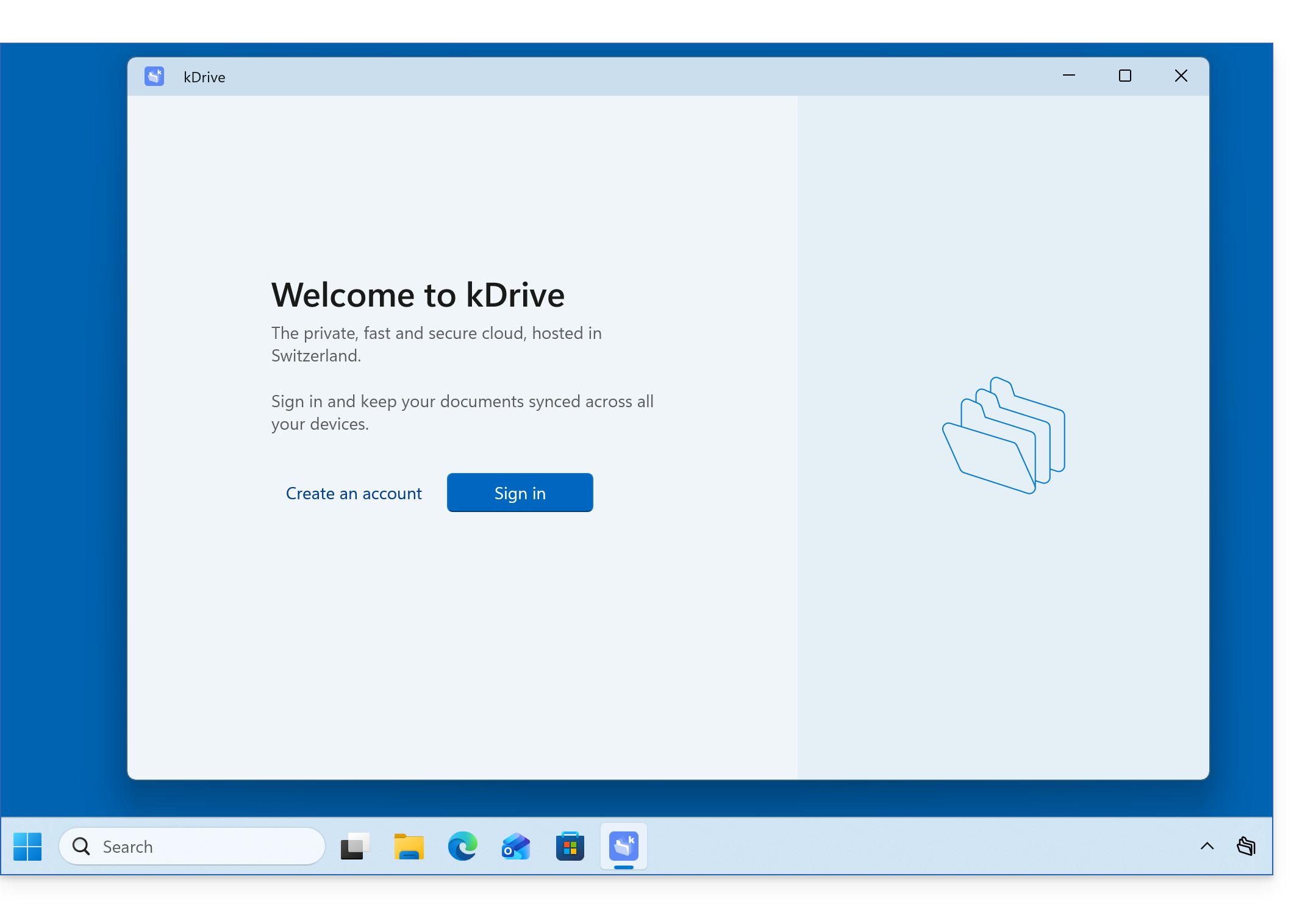
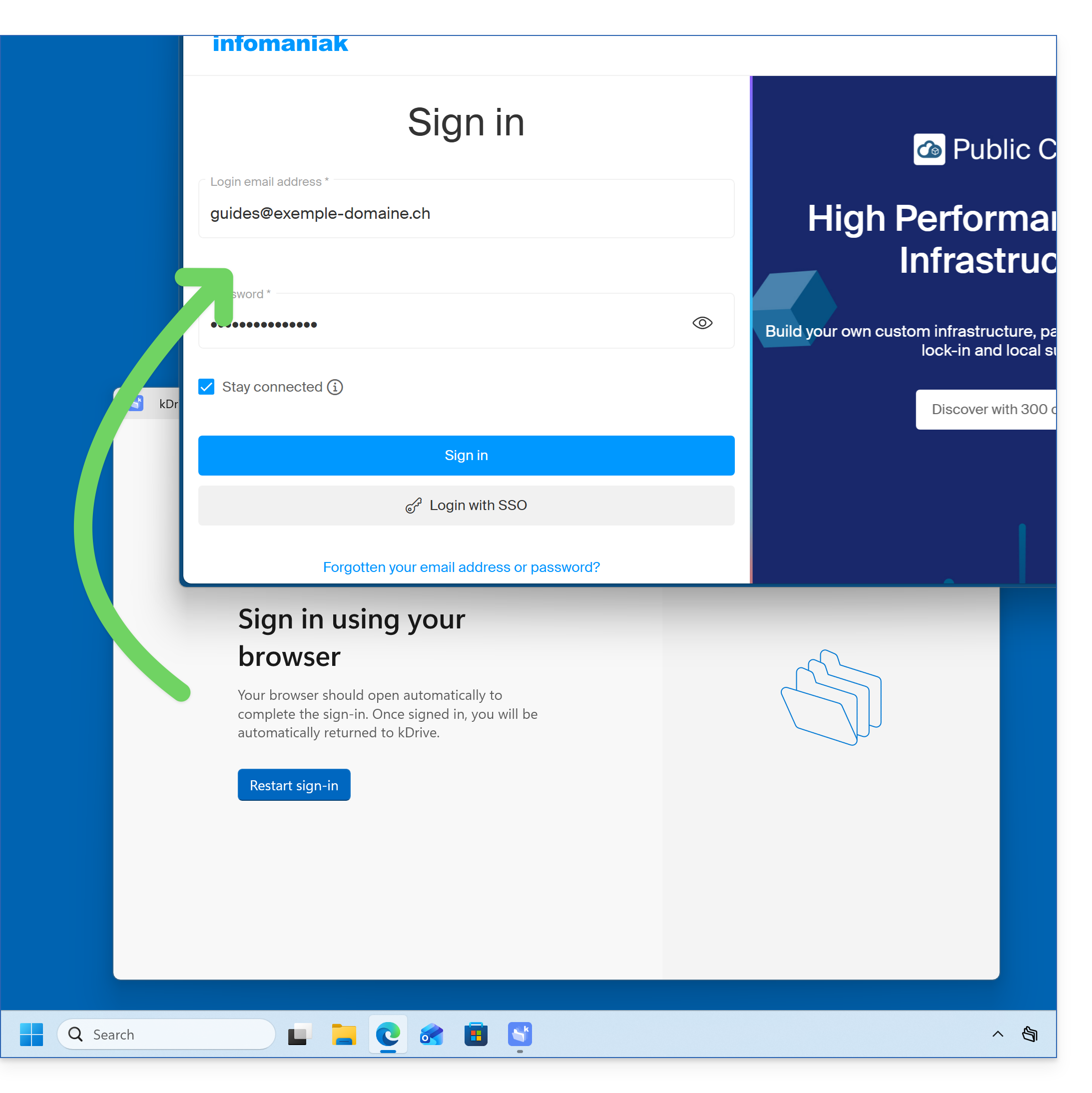
- O navegador é aberto para que possa iniciar sessão na sua conta Infomaniak, o que o direciona para a(s) Organização(ões) que incluem o seu kDrive:
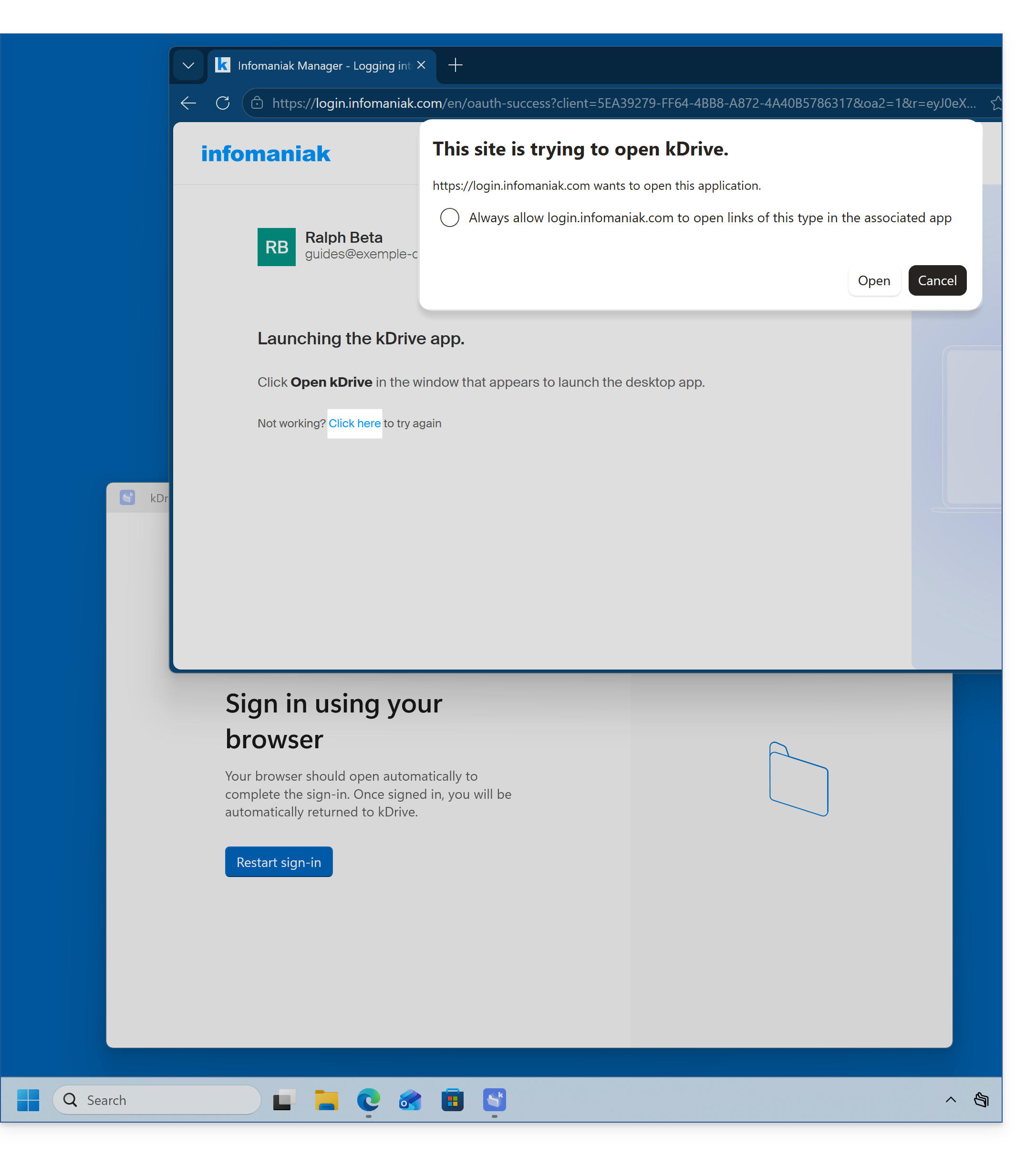
- O navegador pode solicitar a sua autorização para interagir com a aplicação kDrive, a fim de confirmar a ligação; clique no botão Abrir (se cancelar por engano, clique no link para obter o pedido novamente):
- O navegador pode ser fechado; selecione o(s) kDrive(s) entre aqueles aos quais o seu utilizador tem acesso para sincronizar neste dispositivo e, em seguida, clique em Definições avançadas:
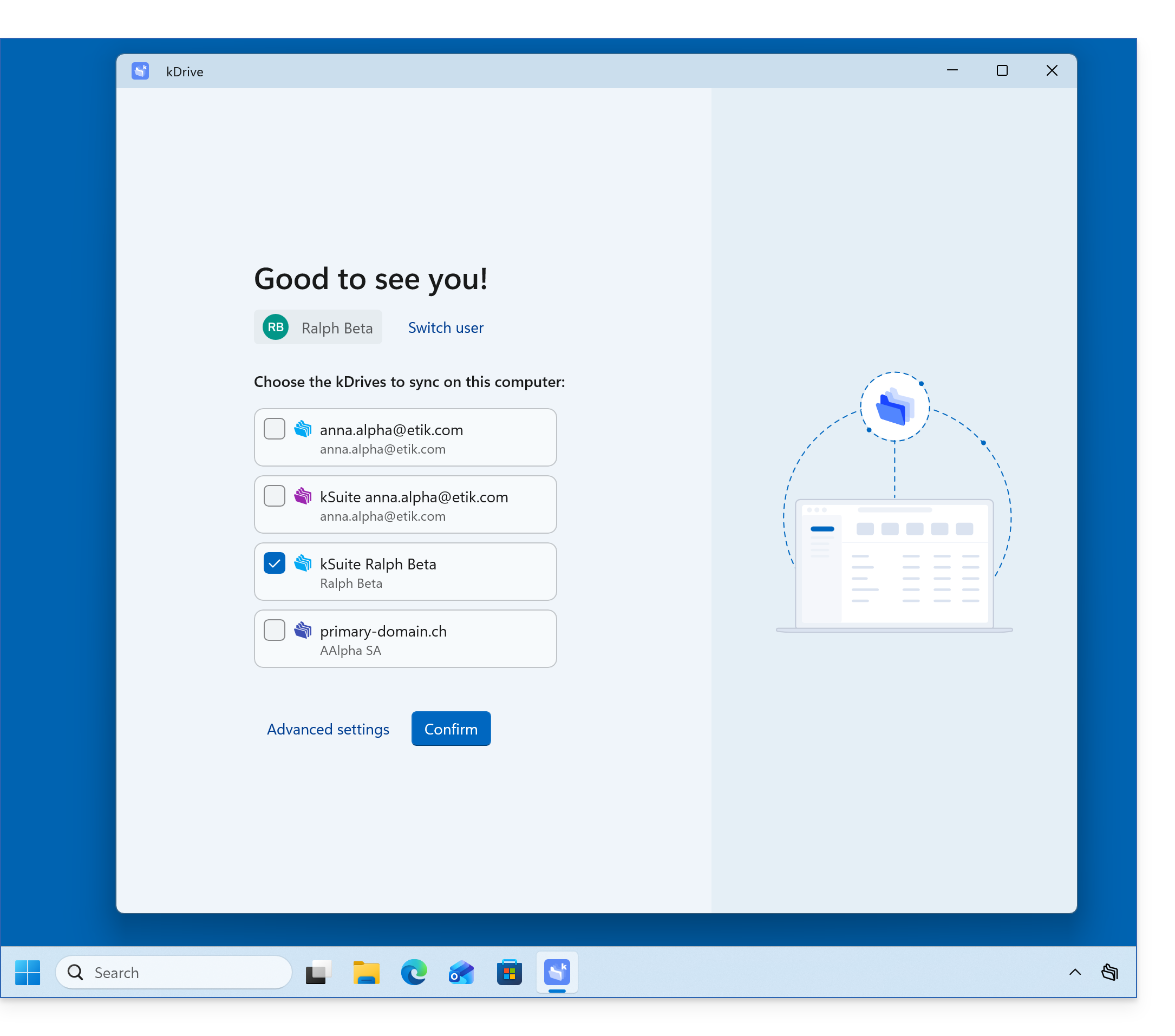
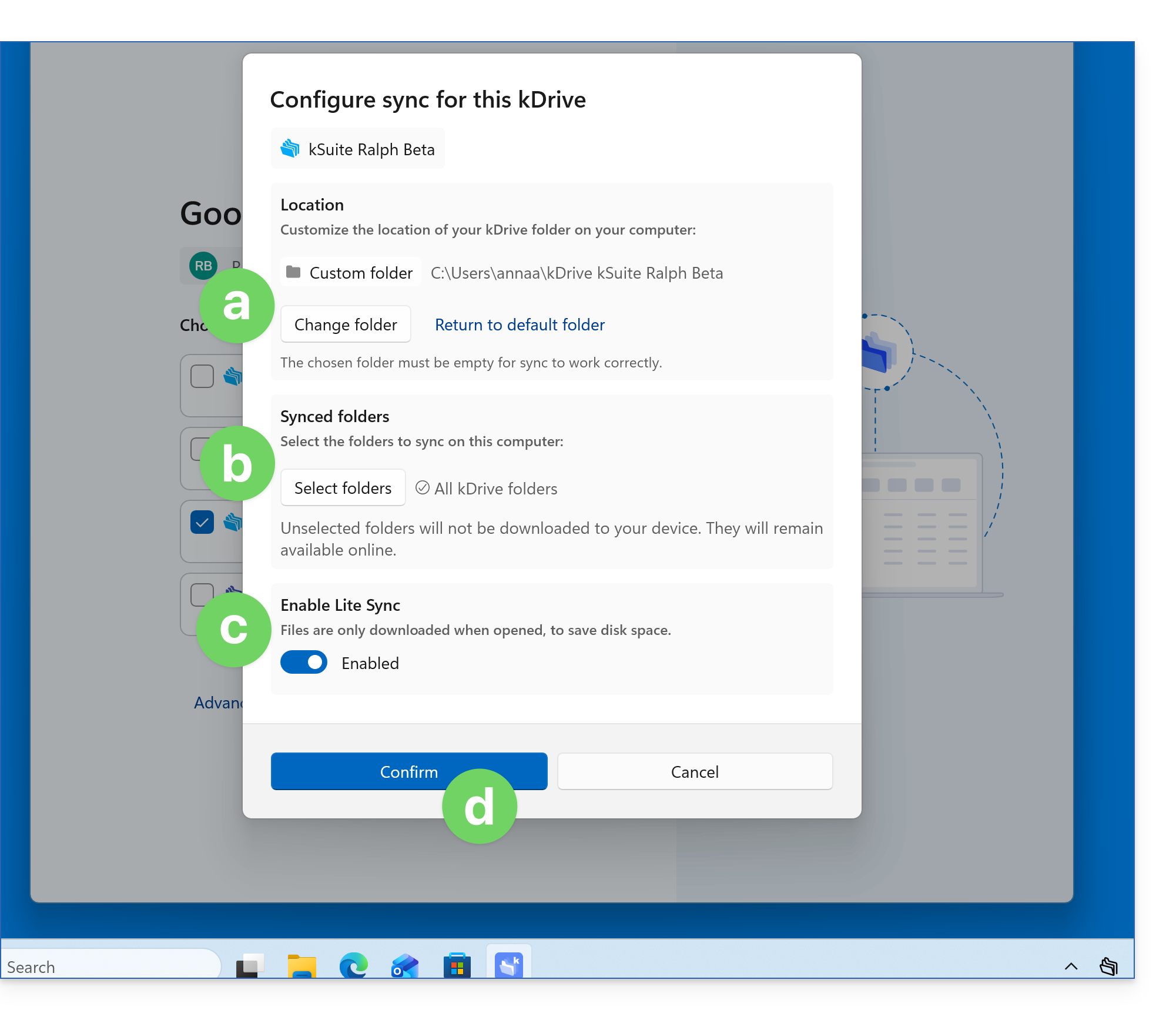
- As Definições avançadas permitem-lhe escolher:
- o local onde armazenar os dados do kDrive (a pasta deve estar vazia),
- as pastas já existentes no kDrive que não devem ser exibidas neste dispositivo (❓: ajuda),
- se os ficheiros do kDrive devem ser armazenados no disco com o seu tamanho real ou se podem ser listados “virtualmente”, sendo armazenados nos servidores remotos (❓: ajuda).
- Confirme na parte inferior da página:
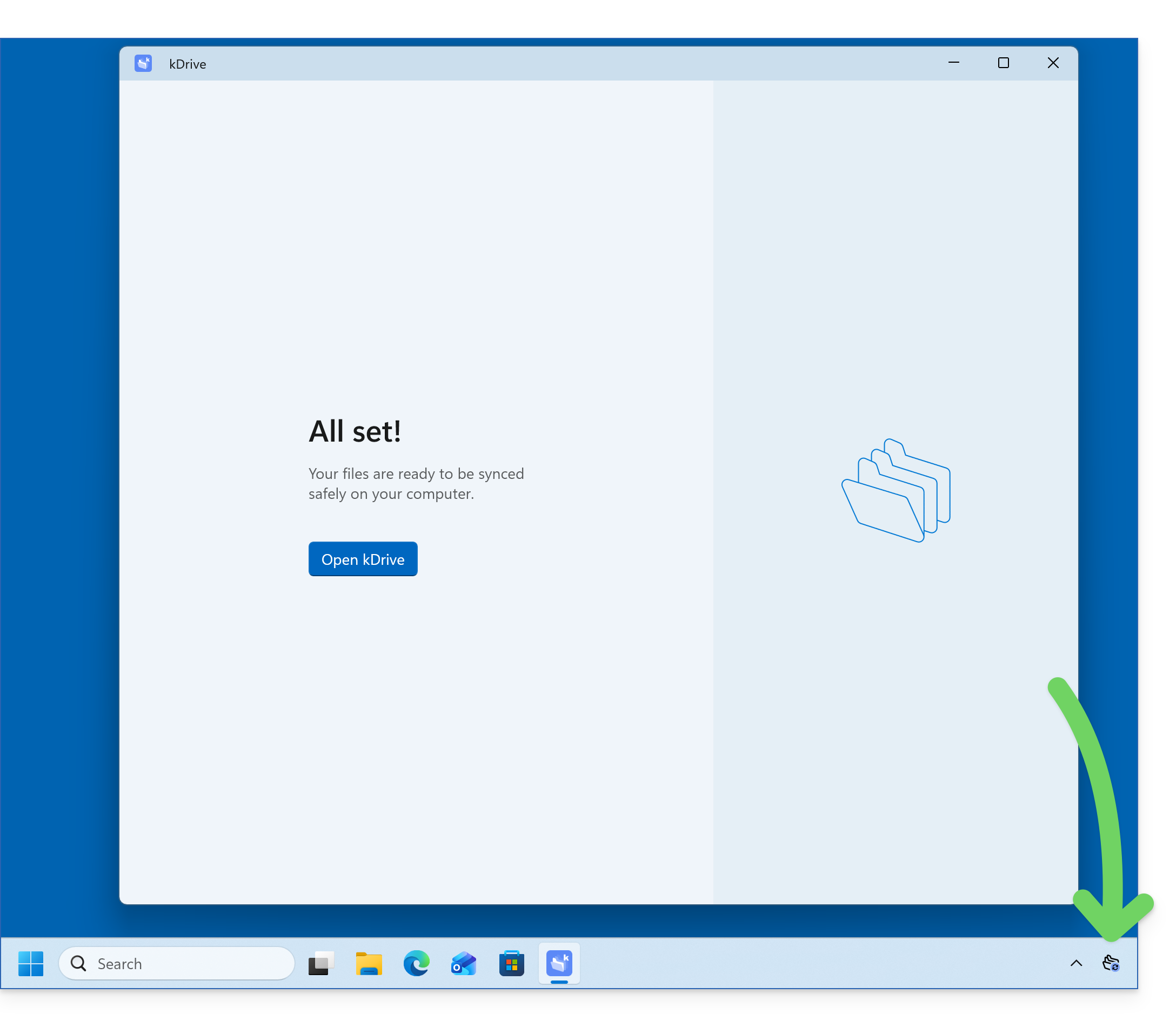
- Clique no botão Confirmar ao lado das configurações avançadas para concluir a instalação; o aplicativo deve ser executado em segundo plano, o que permite a sincronização automática; você deve ver seu ícone o tempo todo (❓: ajuda):
- Consulte os outros guias para continuar explorando o aplicativo kDrive.
Instalar o aplicativo kDrive 3.x no Windows
Para isso:
- Abra a aplicação que foi descarregada para iniciar a instalação no seu dispositivo.
- No final da instalação, a aplicação deverá abrir e um formulário solicitará que faça login na sua conta Infomaniak.
- Em seguida, escolha na lista o kDrive que deseja sincronizar, caso sua conta tenha acesso a vários kDrives — você poderá vincular outros posteriormente, se necessário (❓: ajuda).
- Ative ou desative a opção Sincronização Lite (❓: ajuda), que economiza espaço armazenando virtualmente seus arquivos kDrive no seu computador, baixando-os apenas quando necessário.
- Uma pasta kDrive é criada no seu disco rígido no local indicado (é recomendado não alterar este local, mas, se necessário, pode fazê-lo clicando no ícone de lápis ✎):
- Ela conterá os ficheiros que já existam no seu kDrive (algumas pastas podem ser ignoradas – leia mais abaixo) e enviará para o servidor kDrive todos os ficheiros que colocar nela no futuro.
- Durante a instalação,preste atenção às permissões que podem ser solicitadas (especialmente no macOS) e que devem ser concedidas para o correto funcionamento da aplicação (❓: ajuda).
- Após a conclusão da instalação, pode optar por abrir a pasta onde os ficheiros do kDrive estão armazenados no seu disco rígido.
- Pode então comparar os dados presentes no seu disco rígido com os dados da aplicação web kDrive da Infomaniak (serviço online ksuite.infomaniak.com/kdrive):
- Clique no menu de ações ⋮, no lado direito da janela do kDrive.
- Clique para abrir a versão web.
Link para esta FAQ: https://faq.infomaniak.com/2936
Esta seção de perguntas frequentes foi útil?