Base de conhecimento
1000 perguntas frequentes, 500 tutoriais e vídeos explicativos. Aqui, você encontra apenas soluções!
Importar dados para o kDrive com a aplicação para desktop v4.x
Este guia explica como importar novos dados para kDrive a partir de um computador com a aplicação kDrive v4.x e como proceder se os dados sincronizados se tornarem demasiado volumosos para os seus dispositivos.
Pré-requisitos
- Para que a sincronização entre os seus dispositivos funcione quando houver uma atualização dos seus dados no kDrive (novo ficheiro, documento editado, etc.), é obviamente necessário que:
Importar ficheiros para o kDrive v4.x
Se desejar adicionar ao seu kDrive arquivos que estão atualmente no seu disco rígido:
- Inicie o kDrive no seu dispositivo: o ícone do aplicativo deve estar visível no canto superior direito no macOS/Linux e no canto inferior direito no Windows (❓: ajuda).
- Em seguida, abra no Explorador do Windows ou no Finder do macOS a pasta definida como local de armazenamento dos dados do kDrive; por padrão, durante a instalação do aplicativo, esta pasta foi nomeada com o nome do seu kDrive.
- Na raiz, você encontrará os arquivos pertencentes à sua pasta pessoal, “Minha pasta”.
- A pasta
Documentos comunscorresponde às pastas da Organização e, por padrão, é compartilhada com os outros utilizadores deste kDrive: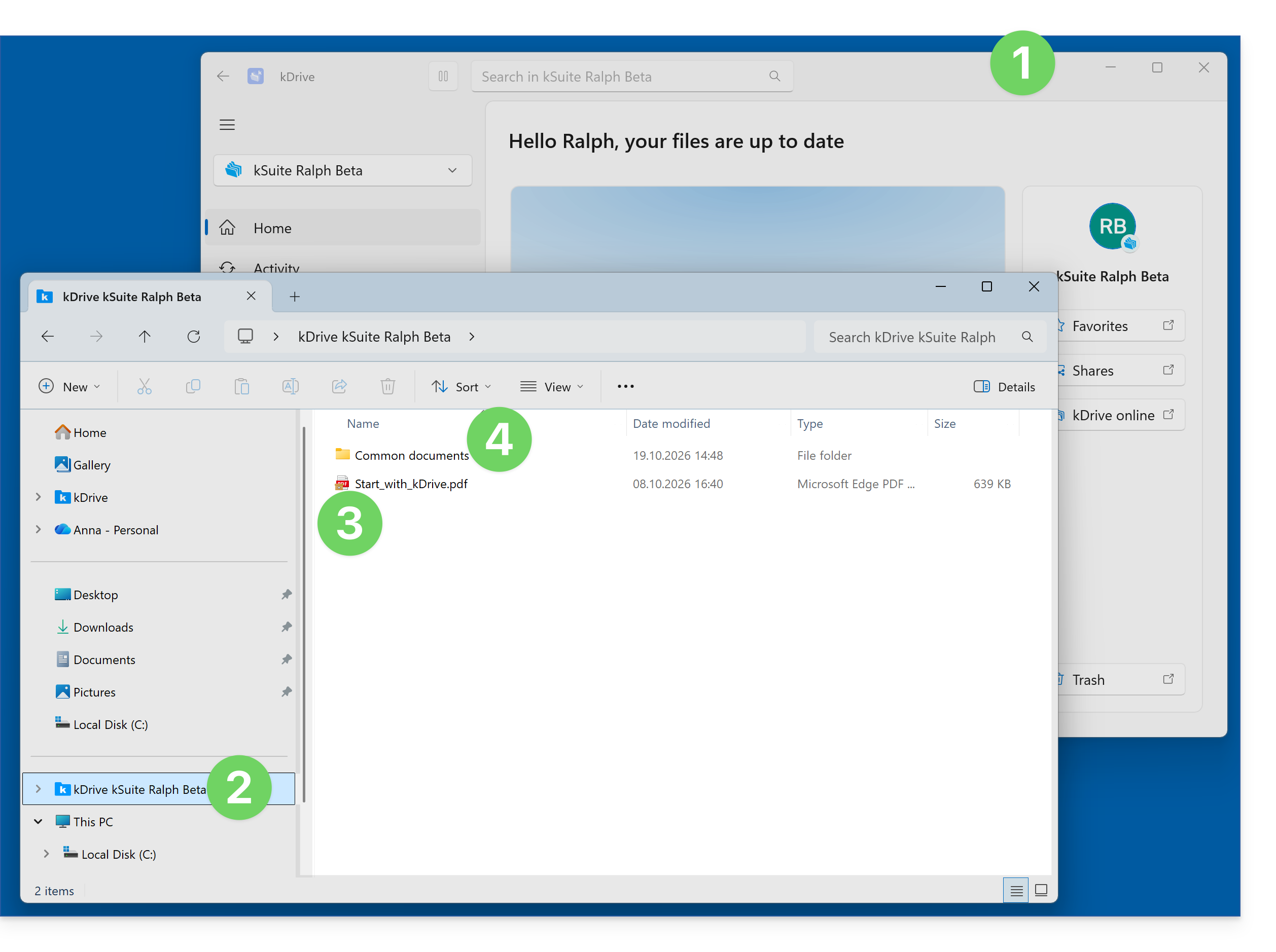
- Adicione o seu ficheiro à localização desejada dentro do seu kDrive, copiando-o ou arrastando-o para o mover:
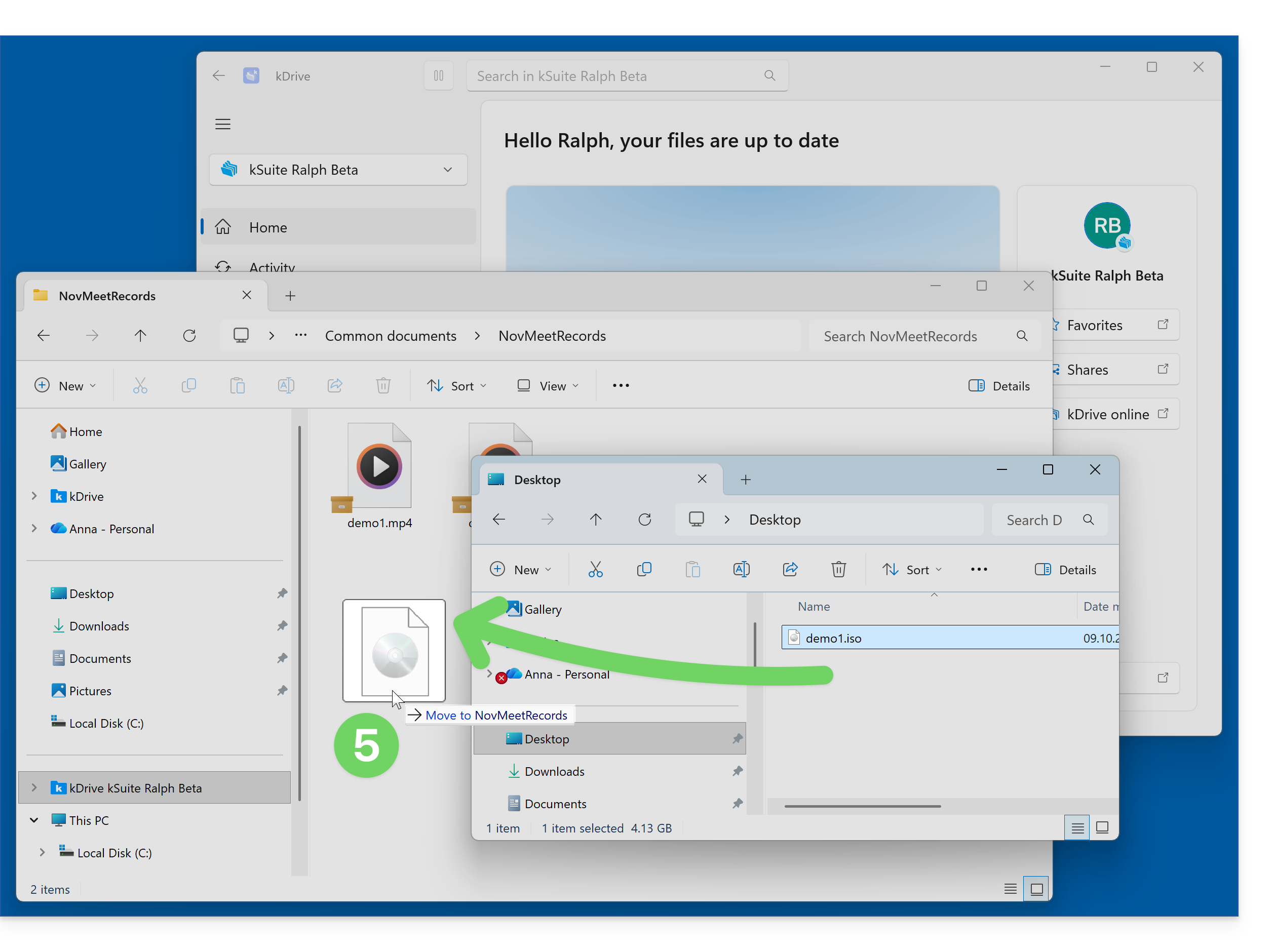
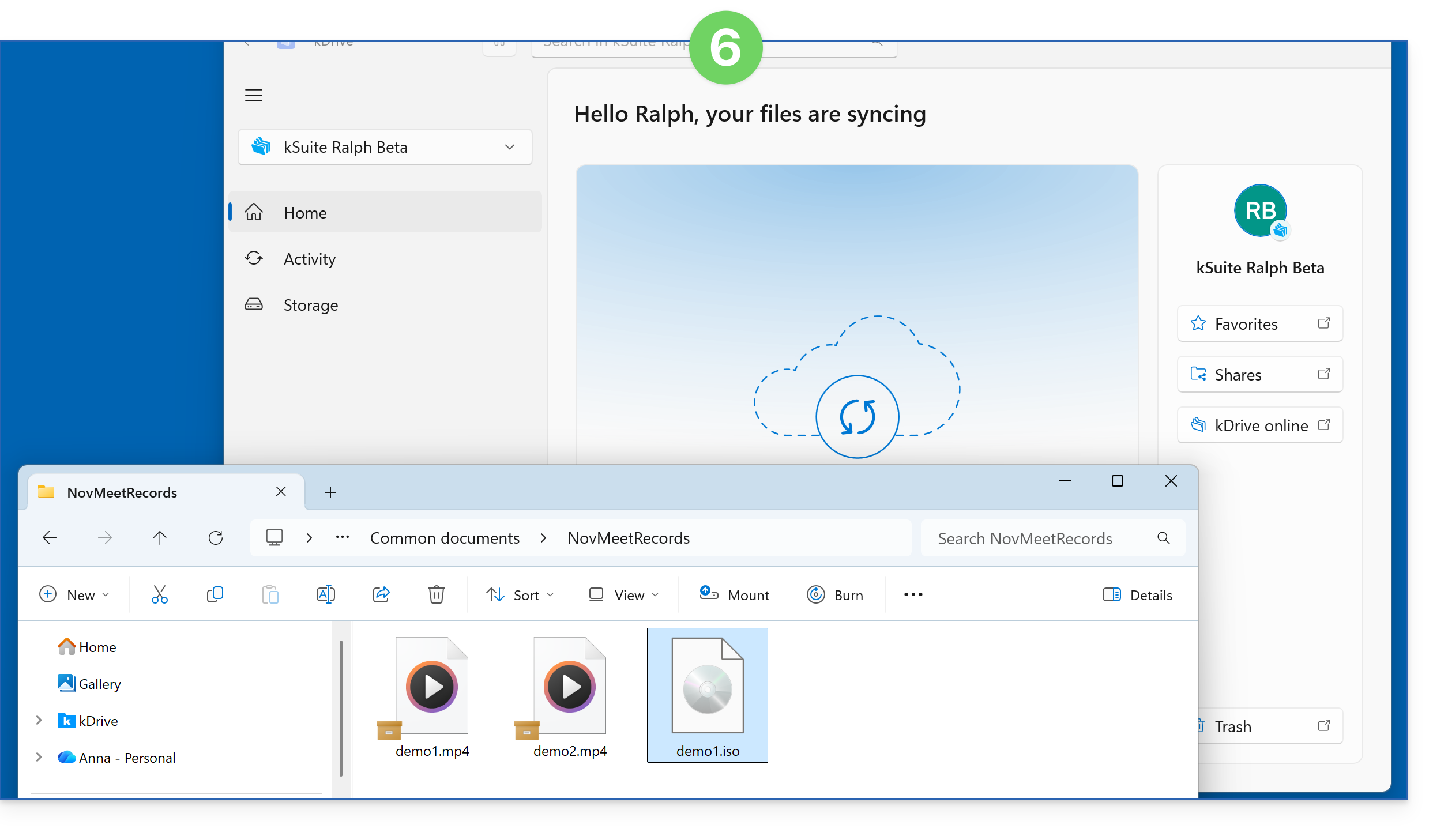
- o kDrive indica então uma sincronização em curso, o ícone do kDrive na sua barra de tarefas também o indica e, neste momento, o ficheiro está apenas presente no seu computador:
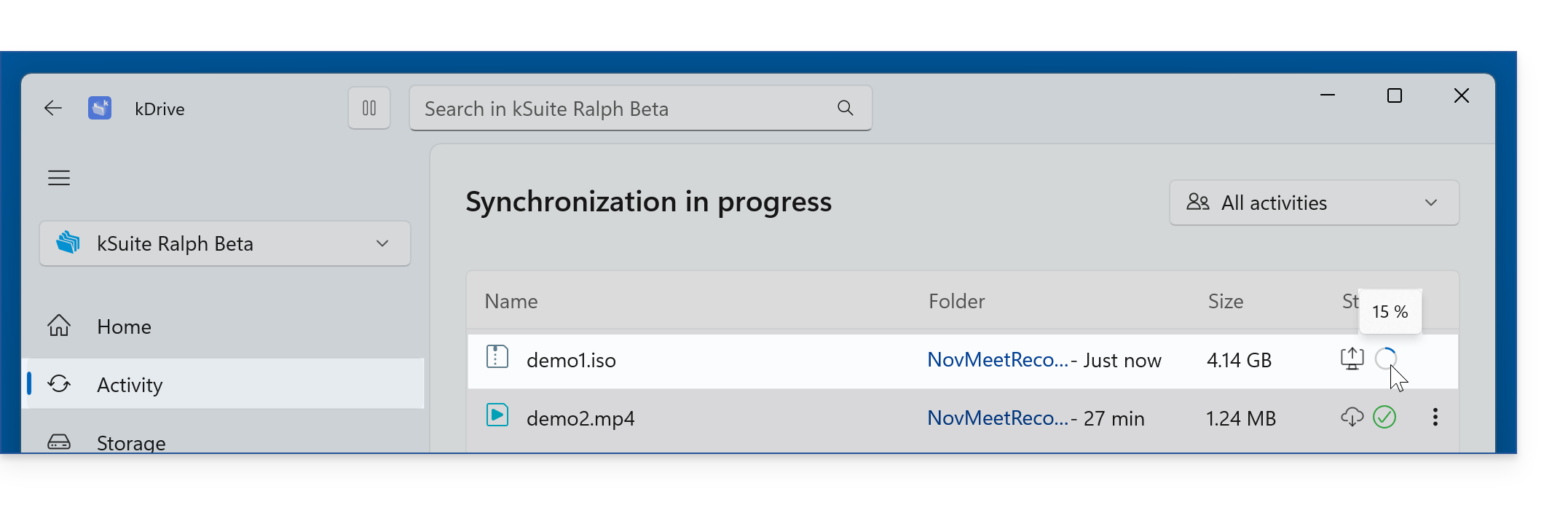
- Em Atividades, pode obter a percentagem de dados já enviados passando o rato sobre o elemento:
- Enquanto a sincronização não estiver concluída (e isso pode demorar muito, dependendo da velocidade da sua ligação à Internet, por exemplo — desde que o dispositivo esteja ativo, caso contrário, o envio dos ficheiros continuará no próximo arranque), o espaço kDrive na Internet ainda não exibirá os seus dados incompletos:
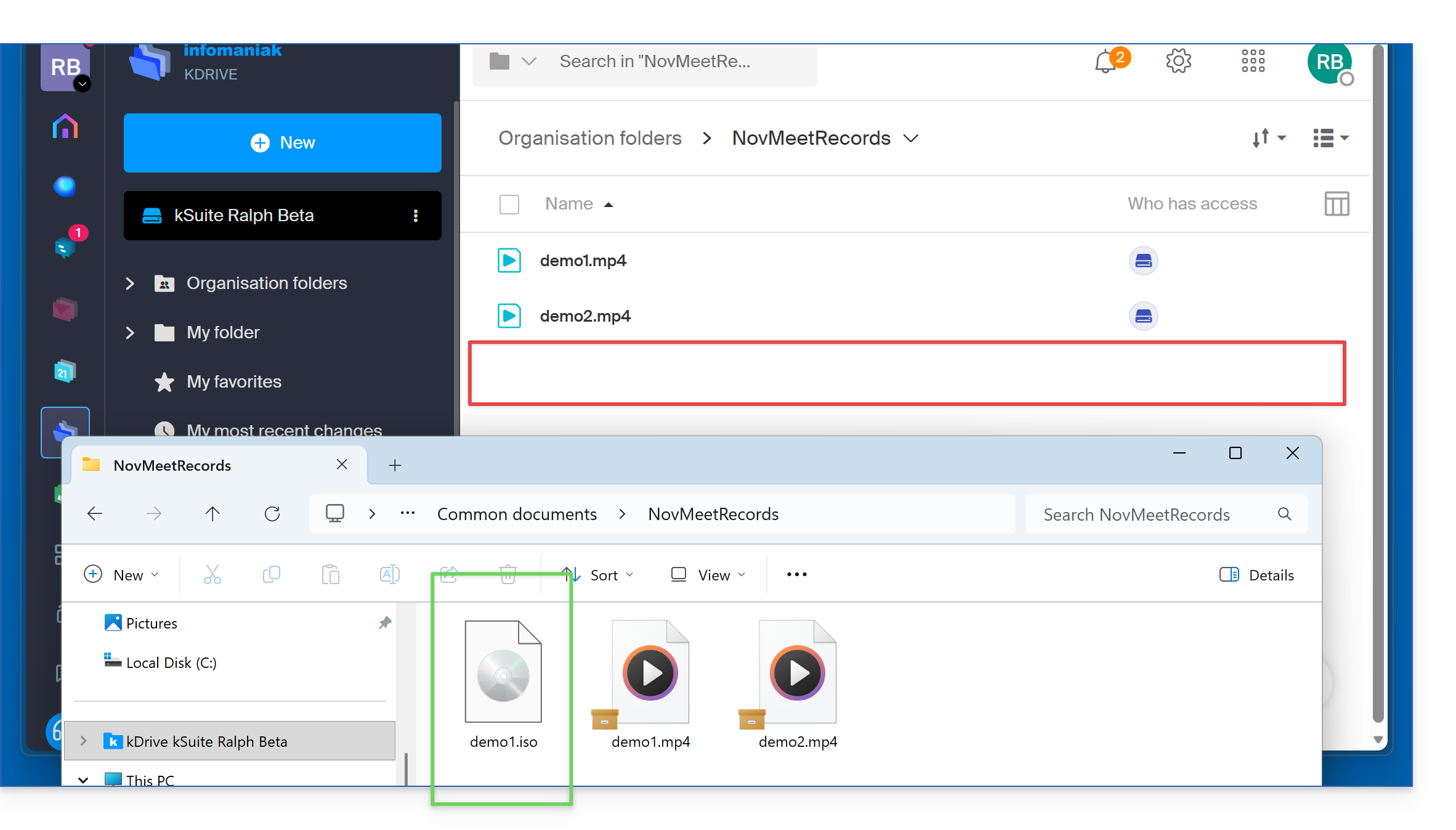
- Em Atividades, pode obter a percentagem de dados já enviados passando o rato sobre o elemento:
Quando o envio estiver concluído e o ficheiro estiver totalmente armazenado no servidor kDrive, assim como no seu disco rígido, o download desses dados começará nos outros utilizadores do kDrive que tenham a aplicação aberta no seu dispositivo. Caso contrário, este download/sincronização será efetuado na próxima vez que a aplicação for aberta.
kDrive com grande volume, disco rígido cheio
O capítulo anterior ilustra o envio de um arquivo de aproximadamente 4 GB. Se outros arquivos também forem enviados pelos usuários, o kDrive pode representar um volume maior do que o que a pasta kDrive no disco rígido dos usuários pode suportar. Quais soluções devem ser adotadas nesse caso?
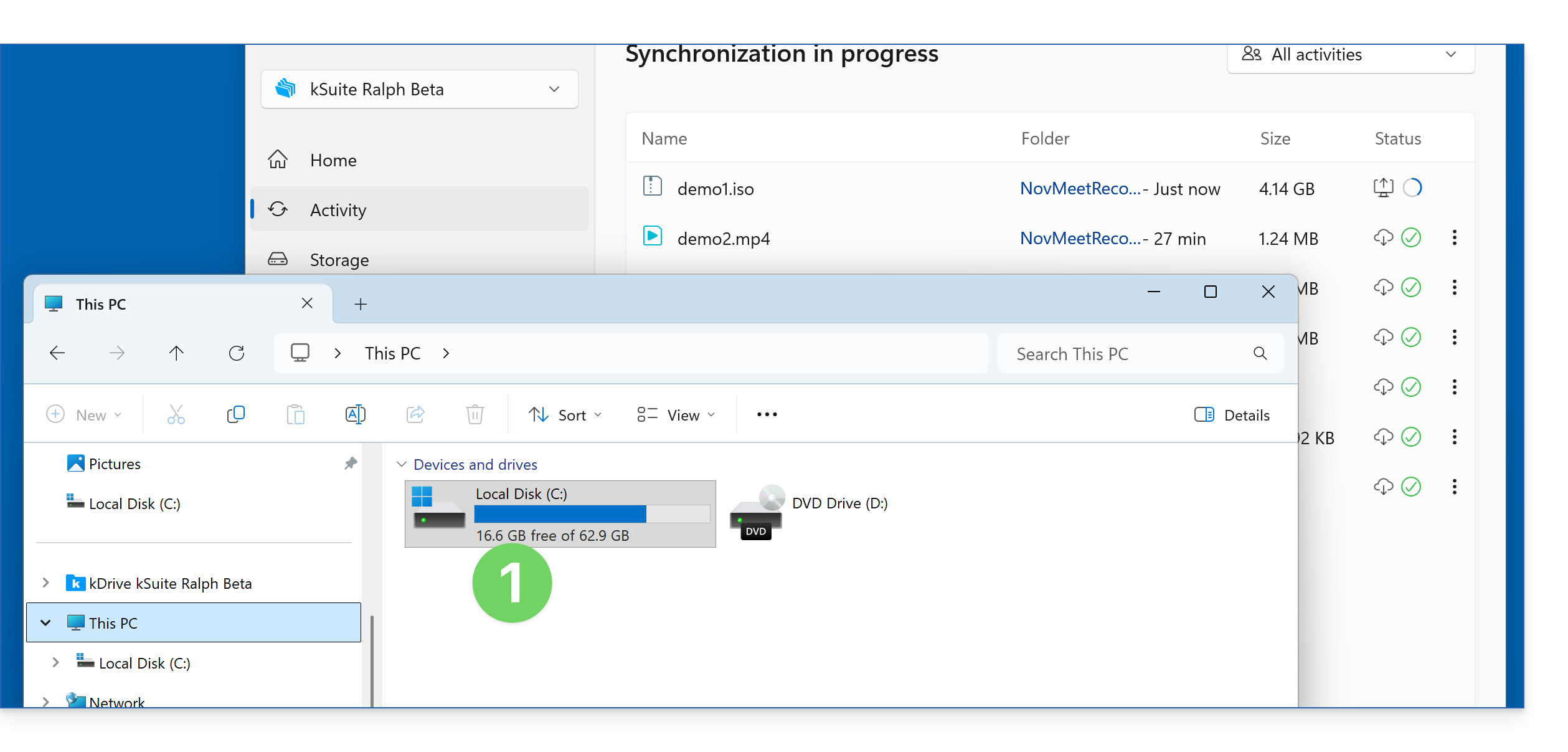
- Aqui, o disco rígido deste computador não poderá armazenar mais de 16 GB de novos dados:
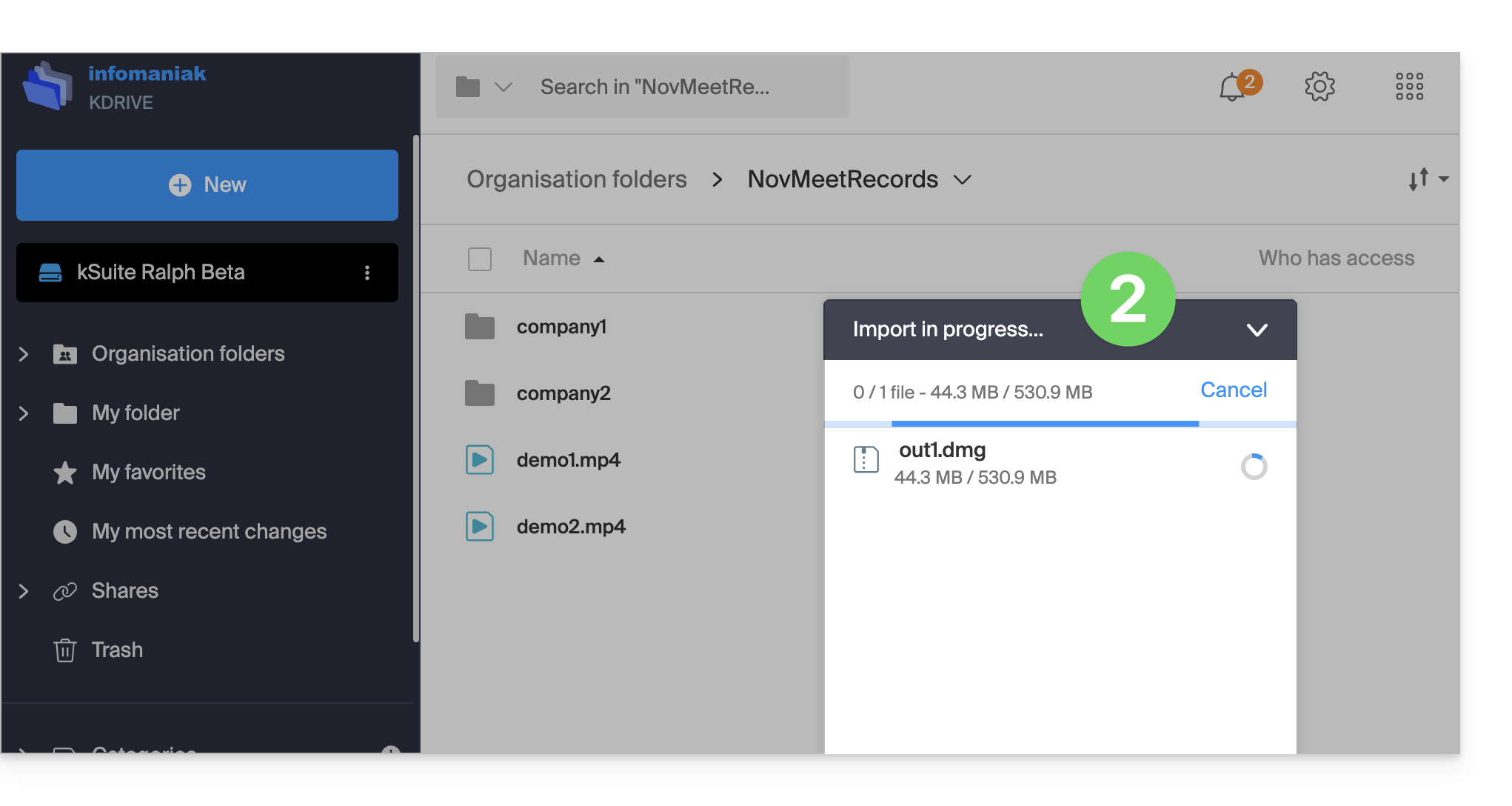
- Ele ficará sobrecarregado, pois arquivos grandes estão sendo enviados por outros meios para o kDrive compartilhado:
Para liberar espaço de armazenamento no computador, é possível tornar cada arquivo “virtual”: apenas uma representação do arquivo fica visível no computador, enquanto o conteúdo é armazenado remotamente nos servidores kDrive. Você pode ativar essa funcionalidade no Windows (❓: ajuda) e no macOS (❓: ajuda):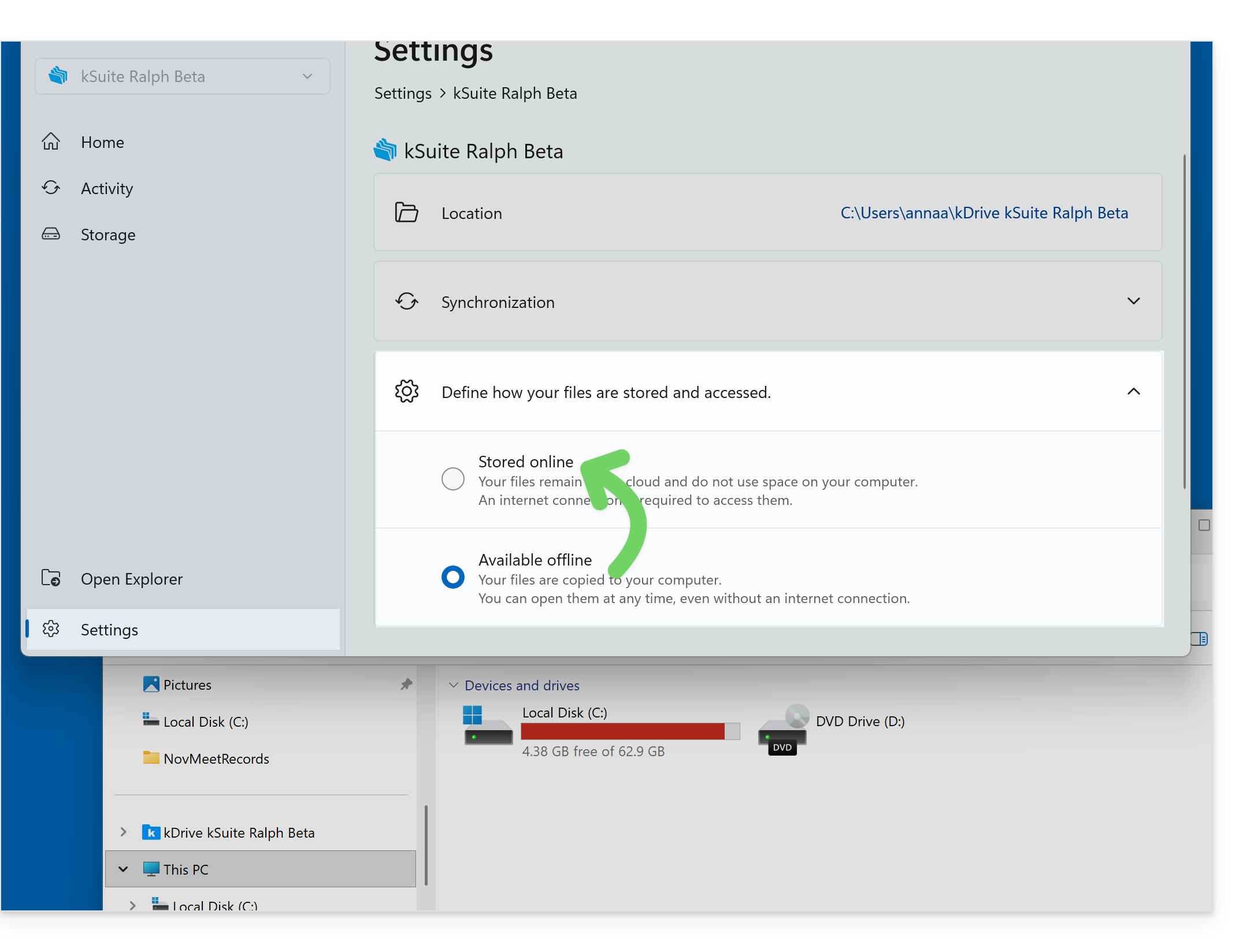
Outra solução seria não sincronizar algumas partes do kDrive, para que apenas as pastas que você usa com frequência no seu computador sejam mantidas localmente (❓: ajuda), enquanto o restante é armazenado com segurança nos servidores kDrive e fica visível em outros computadores e/ou para outros colaboradores que tenham mais espaço em disco.
Link para esta FAQ: https://faq.infomaniak.com/2934
Esta seção de perguntas frequentes foi útil?