Base de conhecimento
1000 perguntas frequentes, 500 tutoriais e vídeos explicativos. Aqui, você encontra apenas soluções!
Enviar arquivos grandes com kSuite / SwissTransfer Pro
Atualização 15/10/2026
Este guia detalha o uso do SwissTransfer / SwissTransfer Pro, o serviço Infomaniak que você encontra dentro do kSuite e do my kSuite+.
Introdução
- O registo no SwissTransfer permite aceder ao histórico de transferências; no entanto, existem algumas limitações (❓: ajuda).
- O histórico está disponível a partir da data de registo; as transferências realizadas antes desta data não são recuperadas retroativamente e, portanto, não aparecerão no histórico.
- Uma transferência ativa que ainda consta no histórico pode ser eliminada para que não esteja mais disponível para download.
- Pode ir ainda mais longe personalizando as suas transferências (❓: ajuda) com o SwissTransfer Pro.
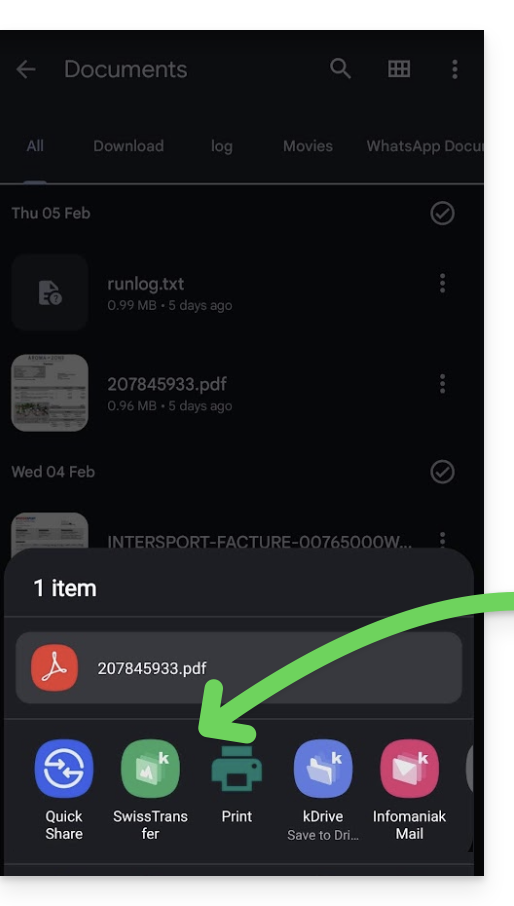
- Você também pode usar o SwissTransfer através do aplicativo móvel (aplicativo para smartphone ou tablet iOS/Android); graças à sua integração, ele oferece possibilidades de compartilhamento rápido de seus arquivos, fotos, PDFs, etc., diretamente do explorador:
Transferir dados estando conectado à Infomaniak
Para enviar arquivos e manter o histórico das transferências:
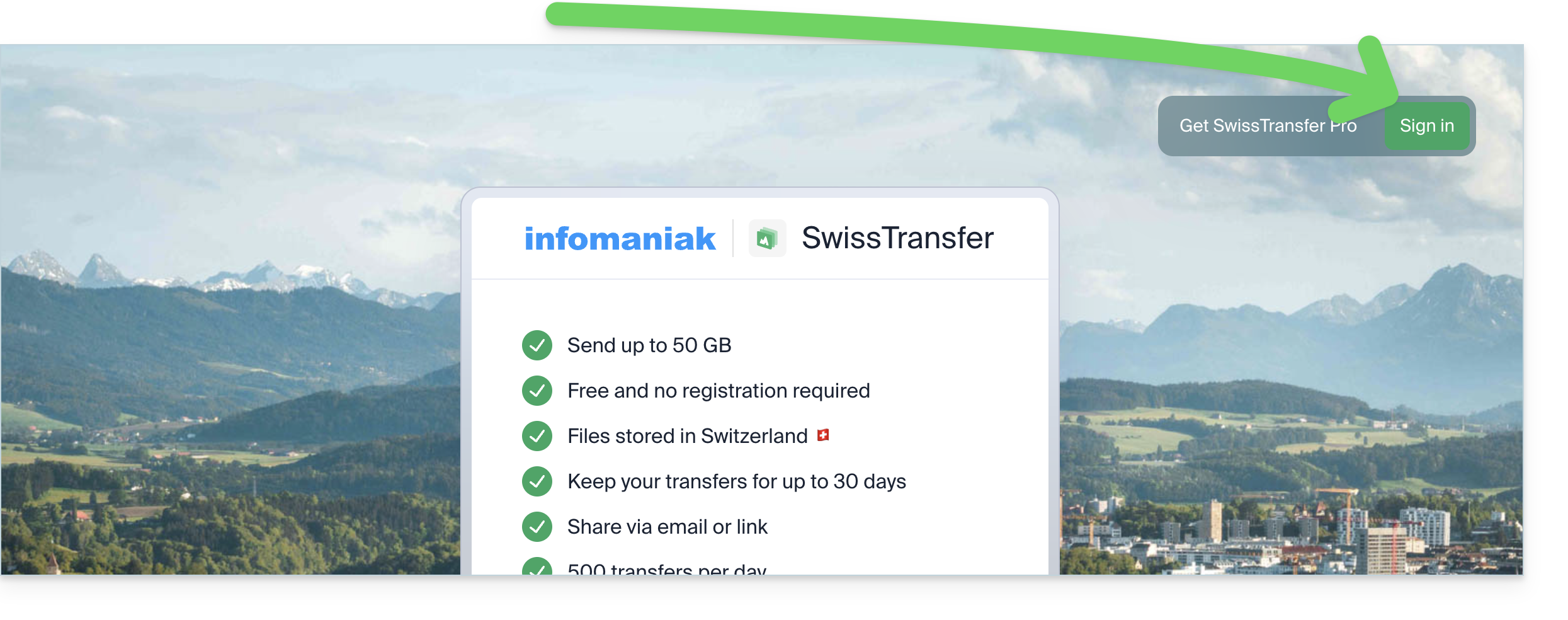
- Clique aqui para acessar o aplicativo web SwissTransfer da Infomaniak (serviço online swisstransfer.com) e clique no botão para fazer login:
- Insira seu nome de usuário e senha, e complete, se necessário, a autenticação de dois fatores.
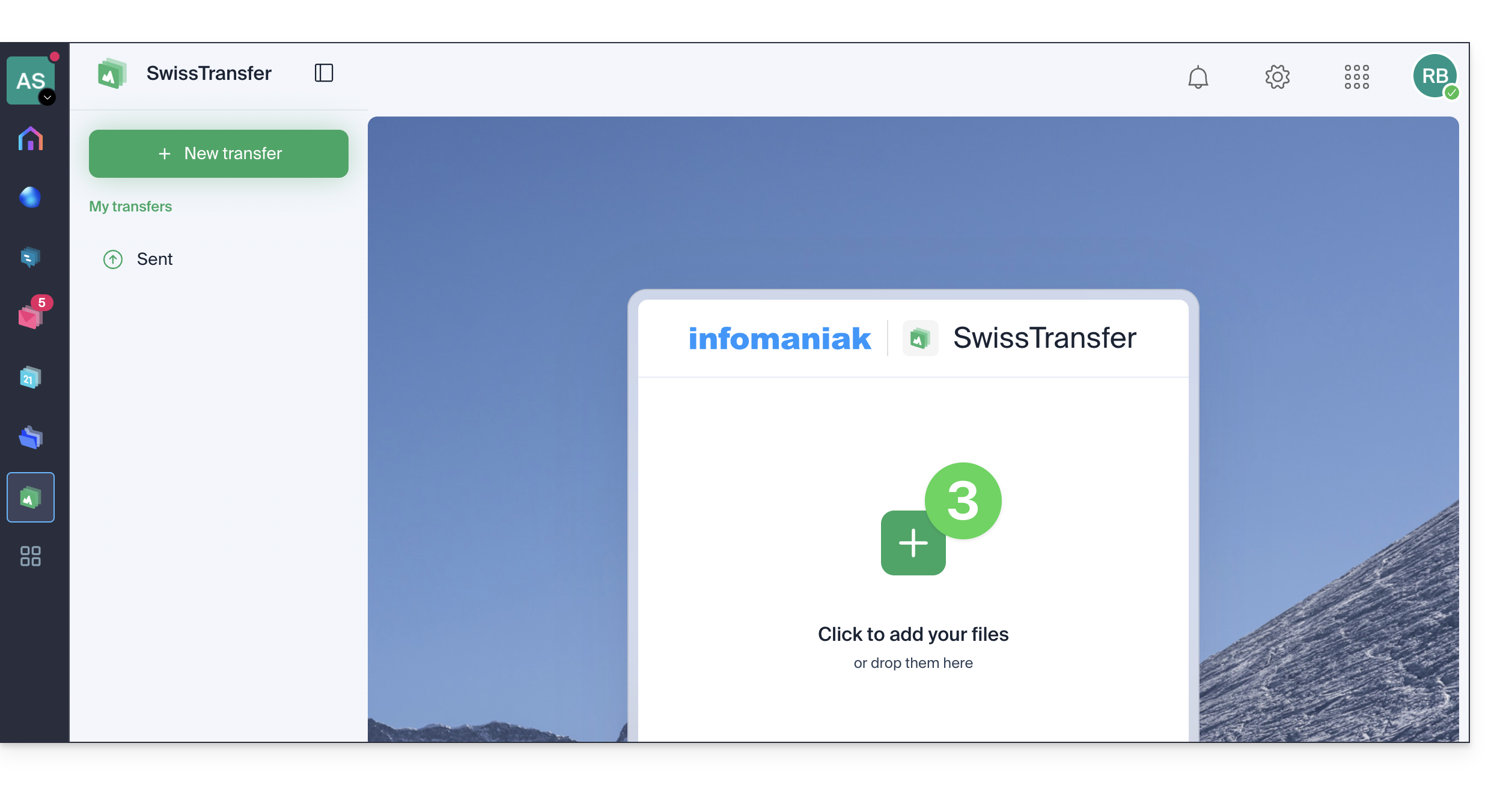
- Após o login, clique no botão para adicionar os documentos a serem transferidos (o serviço aceita arquivos grandes de até 50 GB); você também pode arrastar e soltar seus dados nesta área:
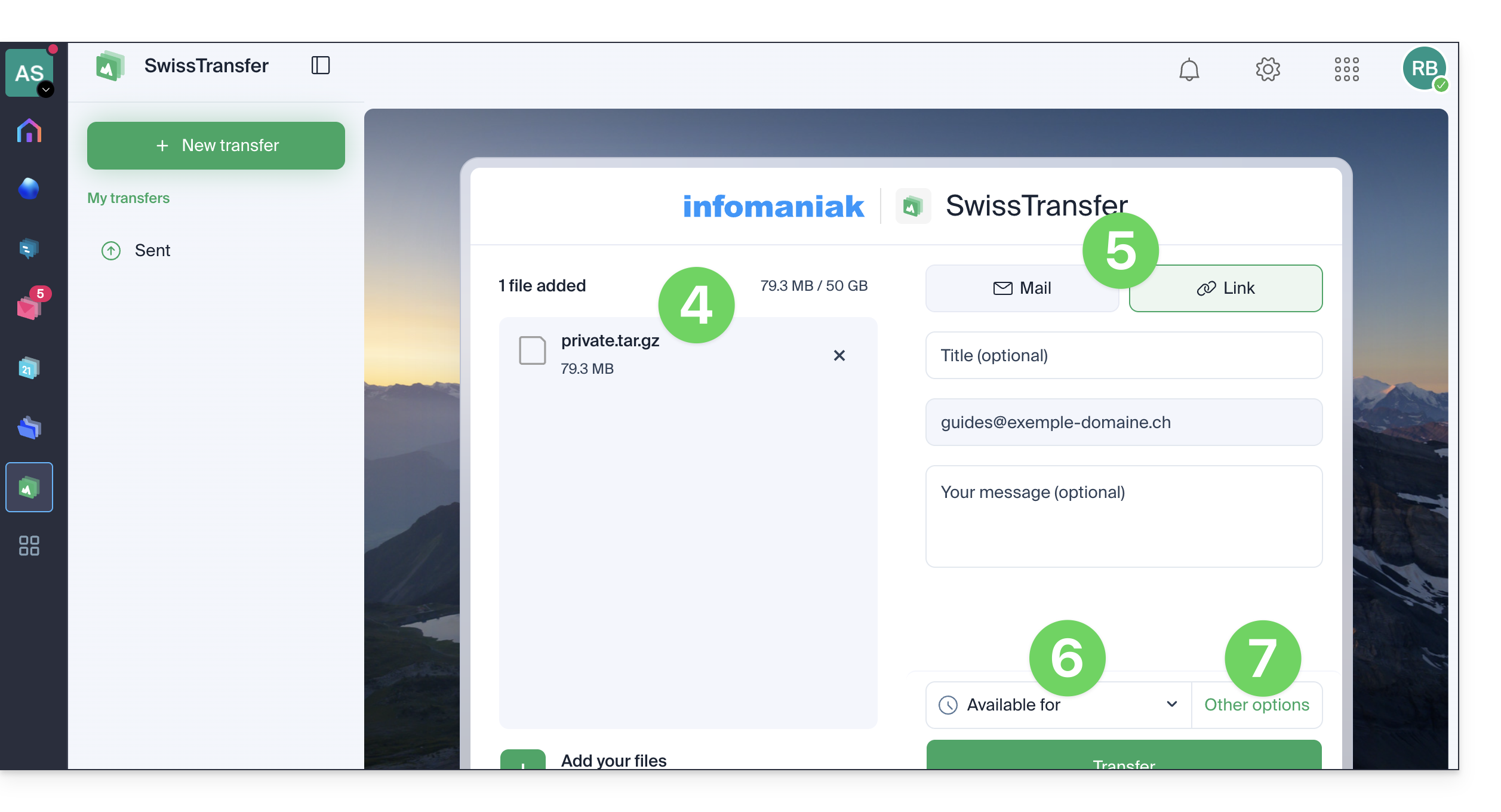
- Os seus ficheiros estão prontos para serem transferidos.
- Decida, em seguida, se pretende criar um envio por e-mail para o endereço de sua escolha ou obter um link que direcione para a sua transferência (sem que esta seja enviada para alguém).
- Escolha também a duração durante a qual os seus dados estarão disponíveis para download (entre 1 e 60 dias dependendo das ofertas).
- Nas opções, pode também restringir, se necessário, o número máximo de vezes que o conteúdo pode ser descarregado pelos seus destinatários (entre 1 e 250) ou deixá-lo ilimitado, adicionar uma possível proteção por palavra-passe e, dependendo das ofertas, personalizar os seus envios (❓: ajuda):
- Complete suas informações:
- Título e mensagem
- O envio por e-mail requer necessariamente a adição de um ou mais endereços de e-mail de destino.
- O remetente é automaticamente preenchido com seu identificador de login na Organização.
- Clique no botão para Enviar:
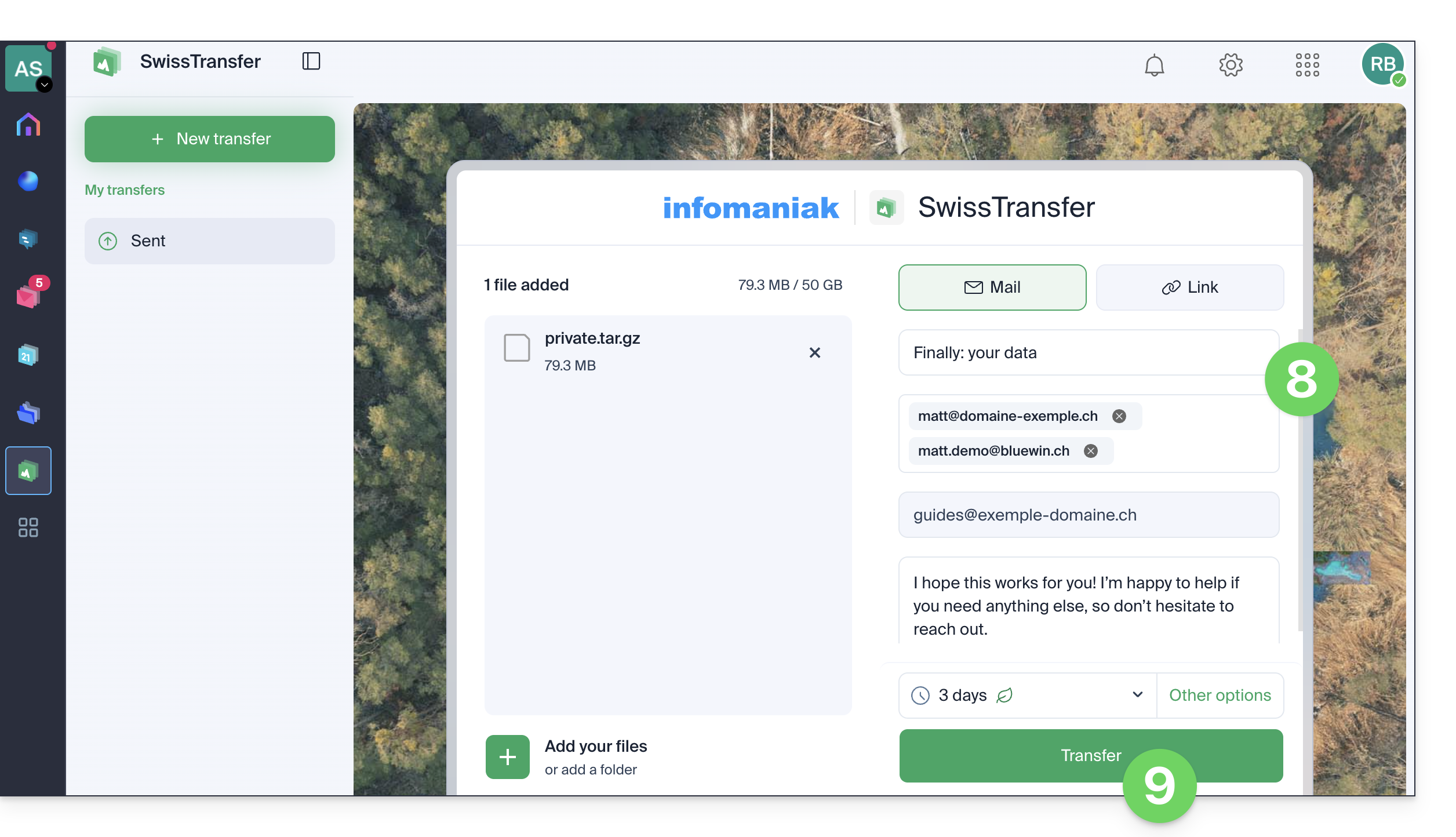
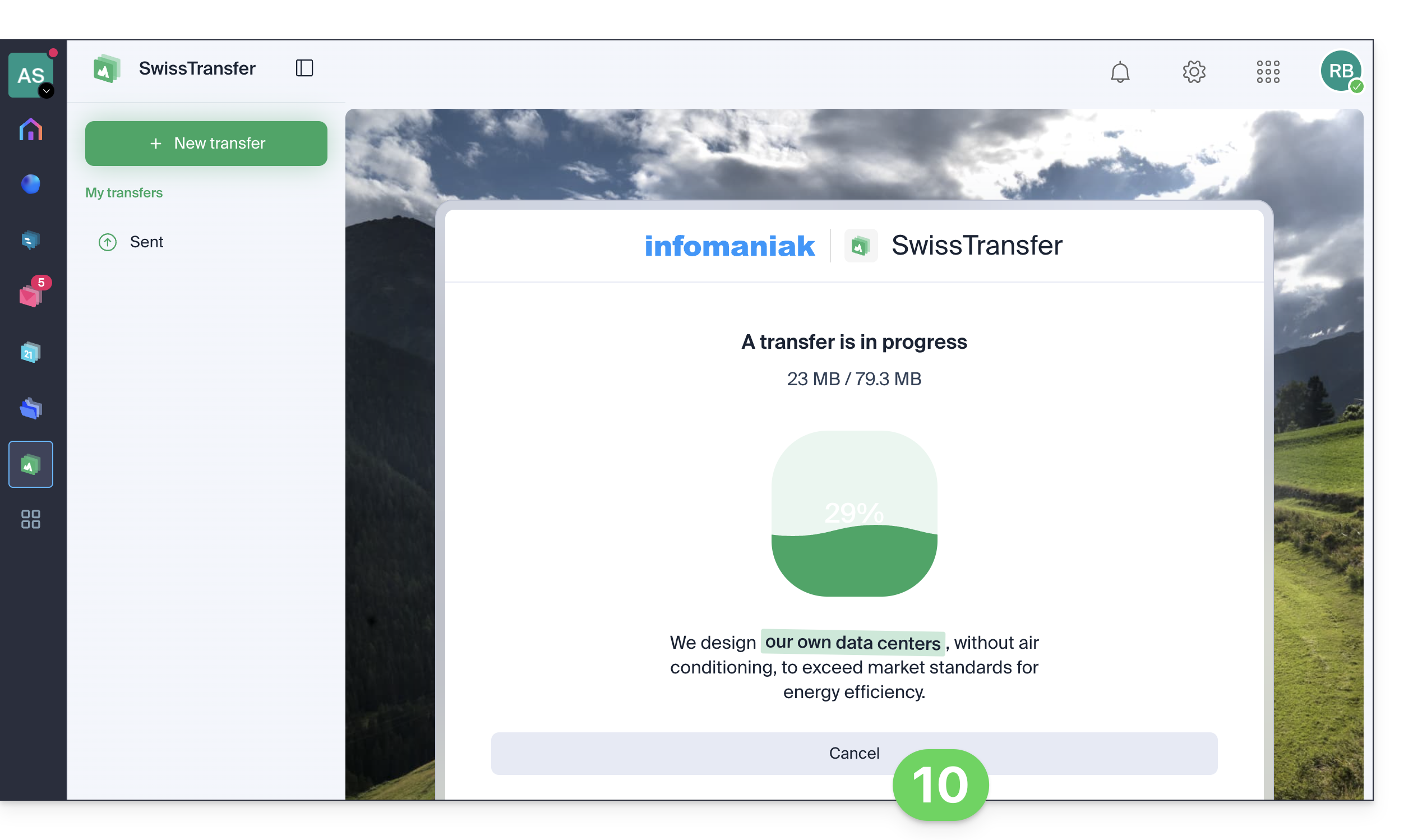
- Não feche a janela do navegador até receber a mensagem de confirmação de envio; se necessário, pode cancelar o envio em curso:
Quando um destinatário descarrega o ficheiro, é enviado um e-mail ao remetente para o informar.
Gerenciar o histórico de transferências
Mantenha um registro de seus envios e de seus detalhes (estatísticas, por exemplo):
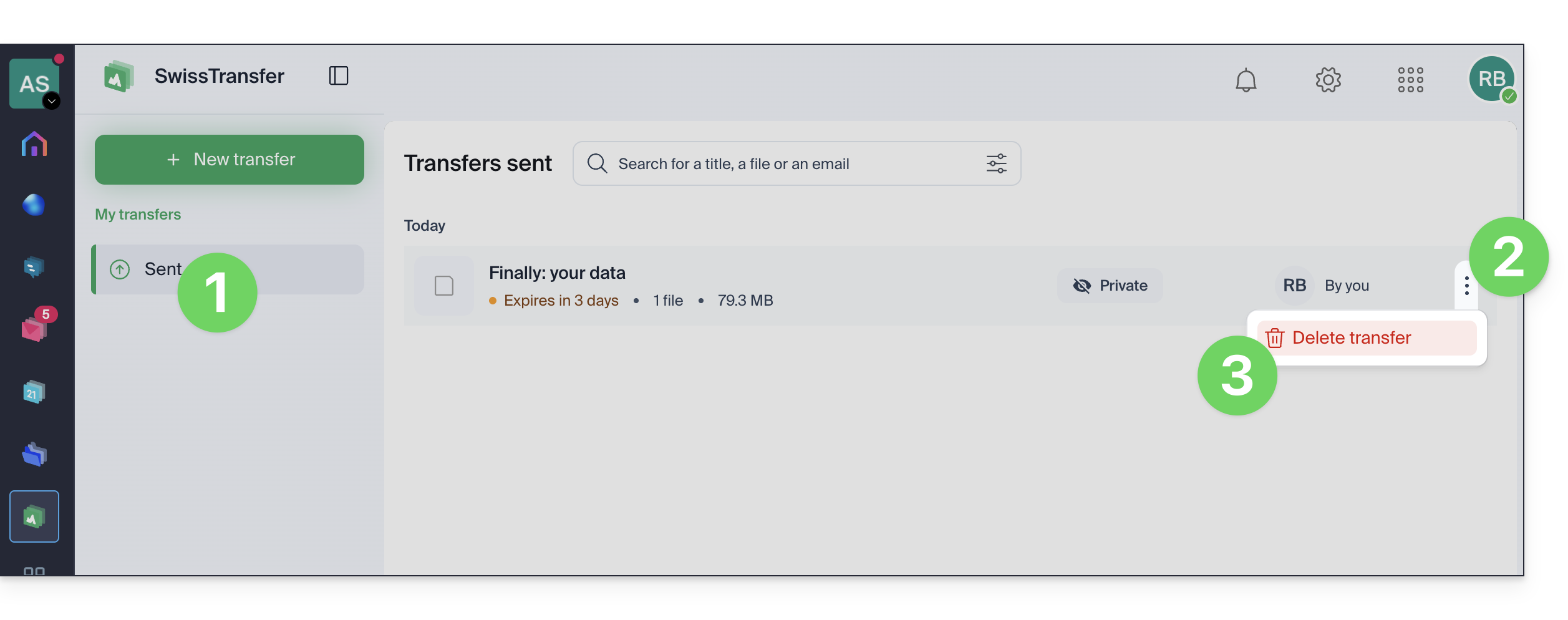
- Acesse o menu Enviados.
- Clique no menu de ação ⋮ à direita do e-mail que deseja excluir.
- Clique em Excluir para que ele não esteja mais disponível para download:
- Caso contrário, clique no link para obter detalhes e poder baixar cada arquivo contido no link.
Link para esta FAQ: https://faq.infomaniak.com/2931
Esta seção de perguntas frequentes foi útil?